SD-Karten bieten viel Speicherplatz in einer Bauform, die sie perfekt für Smartphones und Kameras macht, aber ihre Zuverlässigkeit ist alles andere als hervorragend. Alles, von unsachgemäßem Entfernen während Dateiübertragungen, Stromausfällen, Malware bis hin zum Erreichen der Lebensdauer der Karte, kann dazu führen, dass sie beschädigt und unlesbar wird. Glücklicherweise gibt es mehrere SD-Karten-Reparaturtools, mit denen sich eine Beschädigung der SD-Karte einfach beheben lässt. In diesem Artikel sprechen wir über diese Tools und erklären, wann deren Einsatz sinnvoll ist.
Top 7 SD-Karten-Reparatur-Tools für beschädigte SD-Karten
In der Praxis besteht die Behebung einer beschädigten SD-Karte selten aus nur einem einzigen Tool oder einer spezifischen Maßnahme (vom Formatieren einmal abgesehen). Die Reparatur einer SD-Karte ist ein Prozess, der in der Regel mehrere Schritte umfasst – die Überprüfung des Zustands des Speichermediums, das Erkennen und Beheben von Fehlern und, wenn möglich, der Versuch, die möglicherweise noch auf der Karte vorhandenen Daten zu schützen oder wiederherzustellen. Aus diesem Grund funktionieren die unten aufgeführten Tools am besten in Kombination und nicht isoliert. Welche Tools verwendet werden (und in welcher Reihenfolge), hängt vollständig von der jeweiligen Situation und der Art der Beschädigung ab. Überprüfen Sie die Liste sorgfältig und planen Sie Ihre Reparaturschritte, bevor Sie eine SD-Karten-Reparatursoftware anwenden.
Jede DIY-SD-Kartenreparaturmethode sollte nur angewendet werden, wenn die Beschädigung logisch ist. Wenn die SD-Karte Anzeichen von physischem Schaden aufweist, sich auf verschiedenen Geräten inkonsistent verhält oder während des Zugriffs die Verbindung trennt, sollten Sie weitere Versuche vermeiden. In solchen Fällen ist die sicherste Option, die Karte direkt an ein professionelles Datenrettungszentrum zu senden (wenn die Daten wichtig sind und Datenverlust inakzeptabel ist) und die SD-Karte durch eine neue zu ersetzen.
1. Disk Drill (Windows & Mac)
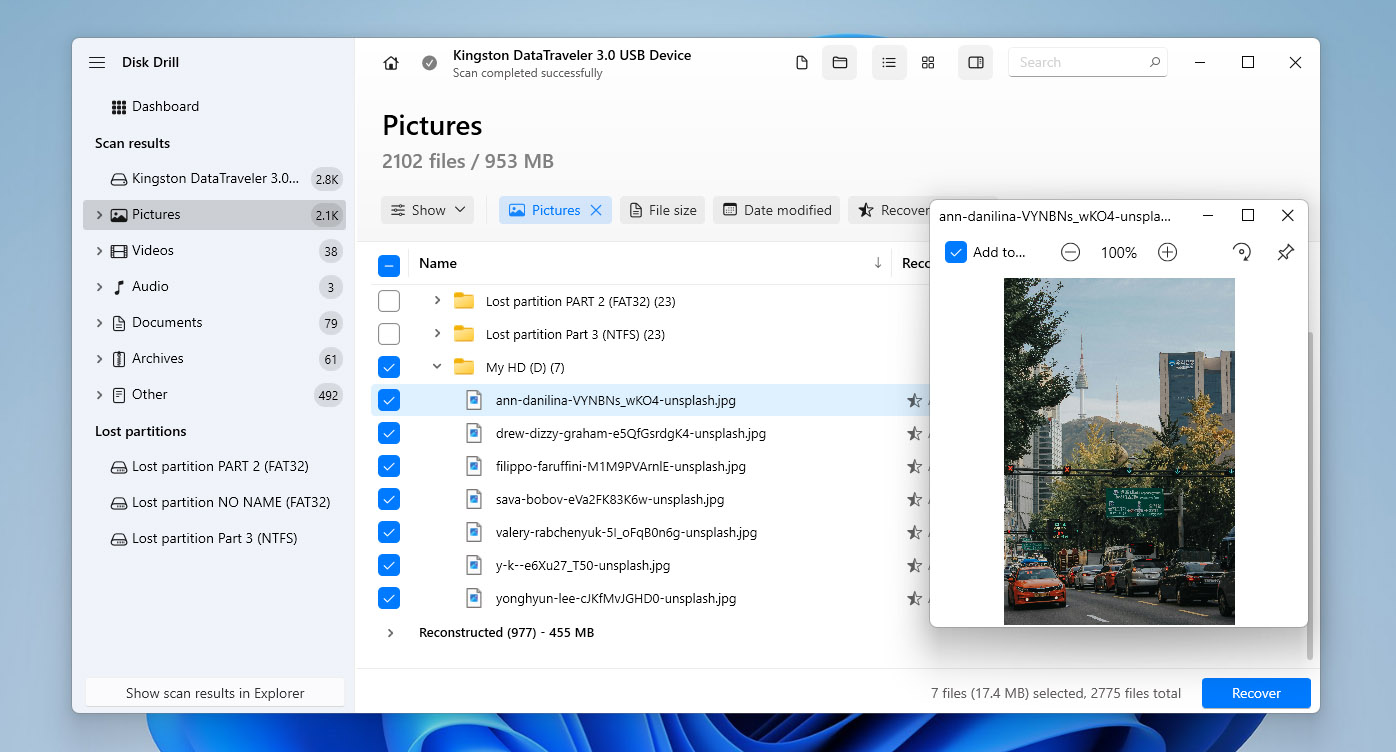
Wenn Sie es mit einer beschädigten SD-Karte zu tun haben, sollte die erste Priorität immer der Erhalt der Daten sein. Jeder weitere Reparaturversuch kann die Situation verschlimmern und die verbleibenden Daten dauerhaft zerstören, oft ohne jede Möglichkeit der Wiederherstellung. Aus diesem Grund ist es entscheidend, die auf der Karte gespeicherten Daten zu sichern, bevor Sie Dateisystemreparaturen oder Reparaturprogramme anwenden. Genau an diesem Punkt wird Datenrettungssoftware notwendig.
Eines der zuverlässigsten Tools für diesen Zweck ist Disk Drill. In Situationen, in denen eine gesamte Partition beschädigt ist, kann Disk Drill das gesamte Speichermedium scannen und die fehlende Partition zusammen mit den darauf gespeicherten Daten auffinden. Alle auf SD-Karten typischerweise verwendeten Dateisysteme werden unterstützt, einschließlich FAT16, FAT32, exFAT und NTFS.
Wenn die SD-Karte wird als RAW angezeigt oder das Dateisystem nicht mehr erkannt wird, kann Disk Drill die Karte dennoch erkennen und einen Scan mit signaturbasierter Wiederherstellung durchführen. Mit dieser Methode kann die Software über 400 Dateitypen direkt aus Rohdaten identifizieren und wiederherstellen, wobei insbesondere bei Fotos und Videos besonders gute Ergebnisse erzielt werden. Wurde die SD-Karte in einer Kamera oder Drohne verwendet, bietet Disk Drill außerdem einen Erweiterten Kamera-Wiederherstellungsscan an. Diese Funktion zielt auf fragmentierte Videodateien ab, die bei Action-Kameras, Drohnen und einigen Profi-Kameras häufig vorkommen. Die Fähigkeit, fragmentierte Videodateien zu rekonstruieren, ist unter Datenrettungstools nach wie vor relativ selten. Diese Scan- und Wiederherstellungsergebnisse werden in unserem ausführlicher Disk Drill Test mit echten Testdaten ausführlicher behandelt. Zusätzlich zu den Datenrettungsfunktionen enthält Disk Drill ein äußerst nützliches Byte-zu-Byte-Backup-Modul, das ein exaktes Abbild einer beschädigten SD-Karte vor allen Wiederherstellungs- oder Reparaturversuchen erstellt. Dadurch können verschiedene Wiederherstellungs- und Reparaturmethoden sicher getestet werden, ohne weiteres logisches Risiko für das Originalmedium.
🧰 Hauptfunktionen:
- Stellt Daten von beschädigten SD-Karten und verlorenen Partitionen wieder her.
- Unterstützung für alle gängigen Dateisysteme.
- Leistungsstarkes Signature-Scanning für über 400 Dateitypen.
- Byte-für-Byte-Backup-Erstellung.
- Außergewöhnlich einfach zu bedienen.
- Vorschau der Dateien vor der Wiederherstellung.
- Erkennt RAW- und nicht eingehängte SD-Karten.
- Erweiterte Kamera- und Drohnenvideo-Wiederherstellung.
- Funktioniert auf Windows- und Mac-Computern.
- Kostenlose Version mit 100 MB Wiederherstellungslimit.
💰 Preis: Unter Windows ermöglicht Disk Drill die kostenlose Datenwiederherstellung von bis zu 100 MB. Unter macOS bietet die kostenlose Version nur eine Dateivorschau, jedoch keine tatsächliche Wiederherstellung. Die PRO-Version ist als Abonnement ab $89 pro Jahr oder als lebenslange Lizenz für $149 erhältlich.
💬 Was Benutzer sagen:
- Erstaunlich! Windows 10 meinte, die SD-Karte müsse formatiert werden. Disk Drill hat meine unwiederbringlichen Videos wiederhergestellt und schien die meisten, wenn nicht alle anderen Dateien darauf gefunden zu haben. (Reddit)
- Ich habe versucht, GoPro-SD-Kartenaufnahmen von einer beschädigten SD-Karte wiederherzustellen. Mir war klar, dass ein kostenloses Programm mir wahrscheinlich keine großartigen Ergebnisse liefern würde – man bekommt, wofür man bezahlt. Ich habe Disk Drill Pro gekauft und versucht, meine Dateien wiederherzustellen, aber es war nicht erfolgreich. Ich habe den Kundenservice kontaktiert, und sie haben mir ein Update zugesendet, das speziellere “erweiterte Kameraoptionen” enthielt. Ich habe deren Anweisungen befolgt und konnte meine Aufnahmen wiederherstellen! Der Kundenservice hat schnell reagiert und war sehr hilfsbereit. Danke! (Trustpilot)
📊 Benutzerbewertungen:
| Quelle | Bewertung |
| Trustpilot | 4,5 / 5 |
| G2 | 4,0 / 5 |
| Capterra | 3,7 / 5 |
| Gesamtbewertung | 4,0 / 5 |
📝 Fazit: Wenn Daten auf einer beschädigten SD-Karte wichtig sind, sollte das Erstellen eines Byte-für-Byte-Backups und der Versuch einer Datenwiederherstellung mit Disk Drill der erste Schritt sein, nicht der letzte Ausweg. Die Sicherung der Daten, bevor Reparaturen oder Dateisystemkorrekturen durchgeführt werden, hilft, einen unwiderruflichen Datenverlust zu verhindern und ermöglicht es, weitere Maßnahmen gefahrlos vorzunehmen.
2. SanDisk RescuePRO/SanDisk RescuePRO Deluxe (Windows & Mac)
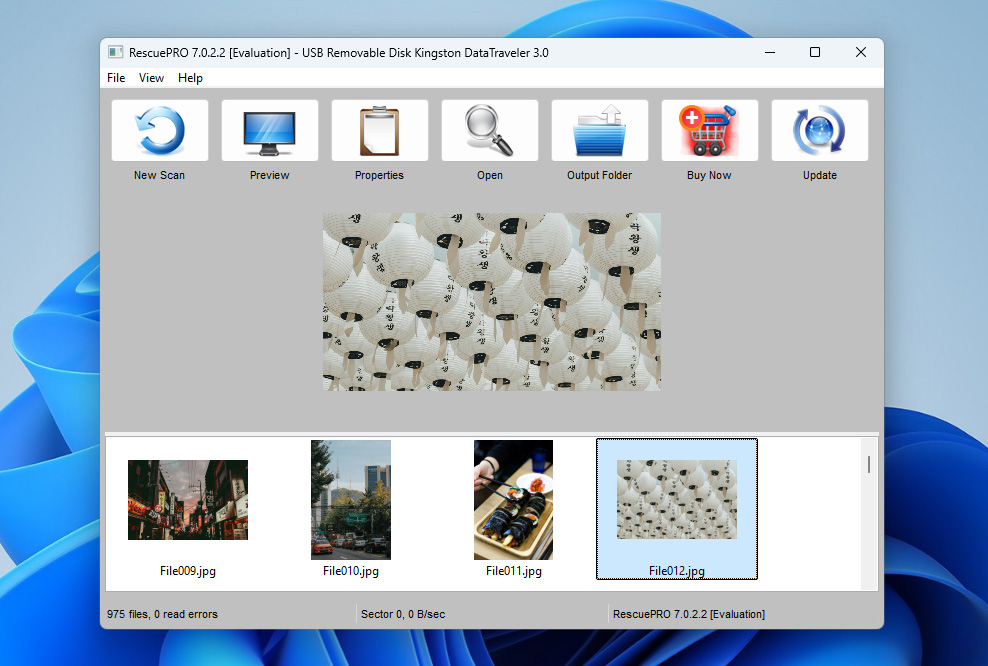
SanDisk RescuePRO ist ein Datenwiederherstellungstool, das oft als Alternative zu Disk Drill betrachtet wird, optimiert für SanDisk-markierte SD-Karten, aber auch kompatibel mit Speicherkarten anderer Hersteller. Trotz des Namens wird RescuePRO nicht von SanDisk selbst entwickelt, sondern von LC Technology International, Inc., einem Datenrettungsunternehmen mit Sitz in Florida. SanDisk RescuePRO ist in erster Linie für die Datenwiederherstellung konzipiert und nicht für die Reparatur von Dateisystemen. Es unterstützt die Wiederherstellung verschiedener Datentypen, darunter Fotos, Videos, Audiodateien und Dokumente von beschädigten oder nicht zugänglichen SD-Karten. Neben der Dateiwiederherstellung ermöglicht die Software das Erstellen von Kopien fehlerhafter Speichermedien, sodass Daten wiederhergestellt werden können, ohne zusätzlichen Stress auf eine instabile oder sich verschlechternde SD-Karte auszuüben. Es gibt drei Versionen von SanDisk RescuePRO. Die Standardversion unterstützt Speicherkarten bis zu 256 GB und deckt grundlegende Wiederherstellungsbedürfnisse ab. Die Deluxe-Version erhöht die Kapazitätsunterstützung auf bis zu 1 TB und bietet erweiterte Funktionen, einschließlich der Wiederherstellung fragmentierter Videodateien, was besonders für Action-Kameras, Drohnen und einige professionelle Kameramodelle relevant ist. Die Deluxe Commercial Version bietet die gleichen technischen Funktionen wie Deluxe, beinhaltet jedoch eine gewerbliche Nutzungslizenz. Es ist außerdem wichtig zu wissen, dass, wenn Sie eine SanDisk SD-Karte besitzen, die Einzelhandelsverpackung einen Aktivierungsschlüssel für eine einjährige Lizenz von SanDisk RescuePRO Deluxe enthalten kann.
🧰 Hauptfunktionen:
- Erweiterte Reparatur von Videodateien
- Sichere Werkzeuge zum Löschen von Medien
- Benutzerfreundliche Oberfläche
- Unterstützung für Karten bis zu 1TB
- Backups von defekten Karten erstellen
💰 Price:RescuePRO Standard costs $39.99 per year, RescuePRO Deluxe costs $59.99 per year, and RescuePRO Deluxe Commercial costs $249.99 per year. 💬 Was Benutzer sagen:
- Ich musste eine neue SanDisk SD-Karte kaufen, um die kostenlose Lizenz zu bekommen. Aber ehrlich gesagt, es hat sich gelohnt—nur ein paar Euro im Vergleich zu anderer kostenpflichtiger Datenrettungssoftware, also eine preisgünstige Option. (SanDisk-Forum)
- Das Programm ist nur für die Wiederherstellung von Dateien aus sehr einfachen Fällen von Beschädigung oder Löschung geeignet. So wie viele aktuelle SanDisk-SSDs gebaut sind, wenn sie ausfallen, dann richtig schlimm. Die Software wird dir dann nicht helfen… (Reddit)
📊 Benutzerbewertungen: Unfortunately, no aggregated user ratings for SanDisk RescuePRO are currently available on major trusted review platforms such as Trustpilot, G2, or Capterra. To avoid leaving this section empty, an internal evaluation score of 3 out of 5 is provided based on real-world usage scenarios and feature set. 📝 Verdict: SanDisk RescuePRO represents a practical option for SanDisk SD card owners, especially when an activation key is available. In such cases, it provides a cost-effective way to perform data recovery or create a copy of a failing SD card without purchasing additional software, which makes it a sensible first choice for SanDisk-branded media.
3. chkdsk (Windows eingebaut)
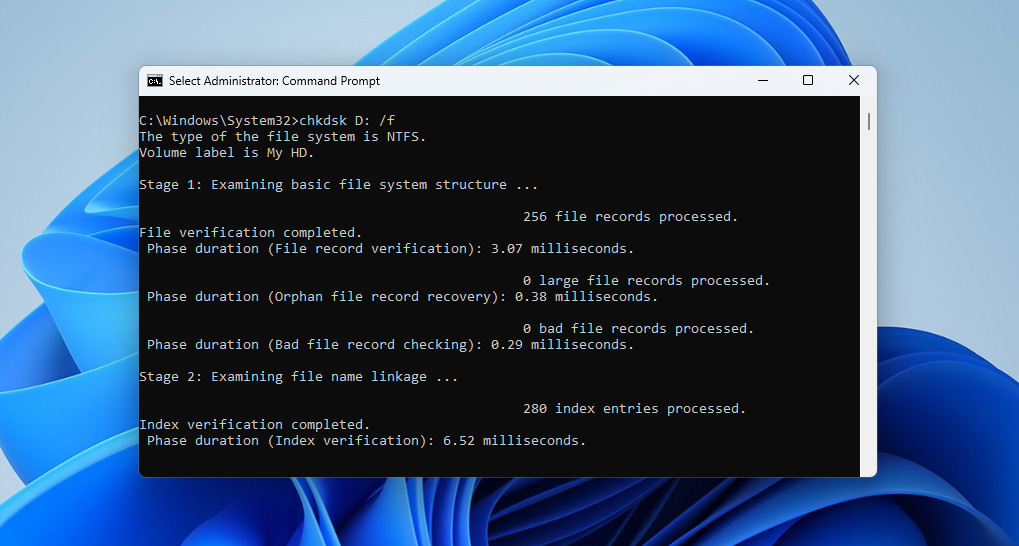
Für Windows-Benutzer bietet das integrierte chkdsk (Check Disk) Dienstprogramm eine zuverlässige, kostenlose Lösung zur Diagnose und Reparatur logischer SD-Karten-Fehler. Durch verschiedene Befehlsparameter kann es grundlegende Dateisystemfehler beheben, fehlerhafte Sektoren lokalisieren und lesbare Informationen wiederherstellen sowie die strukturelle Integrität beschädigter SD-Karten wiederherstellen. Sie können darauf entweder über die Eingabeaufforderung (für fortgeschrittene Benutzer) oder über den Datei-Explorer zugreifen, indem Sie mit der rechten Maustaste auf die SD-Karte klicken und „Eigenschaften“ > „Tools“ > „Prüfen“ auswählen (für Anfänger). Die Befehlszeilenversion von chkdsk ist leistungsfähiger, da Sie damit genau angeben können, welche Reparaturen mit verschiedenen Parametern durchgeführt werden sollen. Wenn Sie beispielsweise „chkdsk /f“ ausführen, werden Dateisystemfehler behoben, während „chkdsk /r“ sowohl Fehler behebt als auch fehlerhafte Sektoren lokalisiert und alle lesbaren Informationen wiederherstellt. Es gibt auch den Parameter „/x“, der das Volume zunächst zwingt, ausgeworfen zu werden.
🧰 Hauptfunktionen:
- In Windows integriert
- Repariert Dateisystemfehler und fehlerhafte Sektoren
- Unterstützt FAT, FAT32, exFAT und NTFS
- Kann so geplant werden, dass es beim nächsten Systemneustart ausgeführt wird
- Mehrere Reparaturoptionen durch verschiedene Parameter
💰 Preis: Kostenlos (in Windows enthalten)
💬 Was Benutzer sagen:
- Ich habe in der Vergangenheit ein ähnliches Problem gehabt. Ich habe einen Check Disk Scan mit dem CHKDSK-Befehl durchgeführt, der geholfen hat, das Problem zu beheben und einige fehlende Dateien wiederherzustellen. (SanDisk-Forum)
- Chkdsk ist ein äußerst einfaches Werkzeug. Im Kern ist es ein Konsistenzprüfer. Die Korrekturen, die es vornimmt, dienen nicht dazu, Daten zu erhalten, sondern nur dazu, alles im Dateisystem sozusagen ins Gleichgewicht zu bringen … (Reddit)
📊 Benutzerbewertungen: Since CHKDSK is a built-in Windows utility and not a standalone commercial product, it does not have aggregated user ratings on platforms such as Trustpilot, G2, or Capterra. Based on practical use cases and limitations, an internal score of 3 out of 5 is assigned. [What you will consistently encounter instead of ratings are warnings against running CHKDSK on a corrupted SD card before creating a byte-to-byte backup or recovering data. The reason is that CHKDSK modifies the file system structure in place. While this can fix logical errors, it may also rename, truncate, or permanently remove damaged file entries, which can make later data recovery significantly harder or impossible.
📝 Fazit: Auch wenn chkdsk nicht die ausgefeilte Oberfläche kommerzieller Tools wie Disk Drill besitzt, ist es oft der beste erste Schritt bei der Reparatur einer SD-Karte, da es in Windows enthalten ist. Ich persönlich empfehle die Befehlszeilenversion, aber auch die über den Datei-Explorer verfügbare Variante kann die Aufgabe erledigen.
4. Erste Hilfe (macOS integriert)
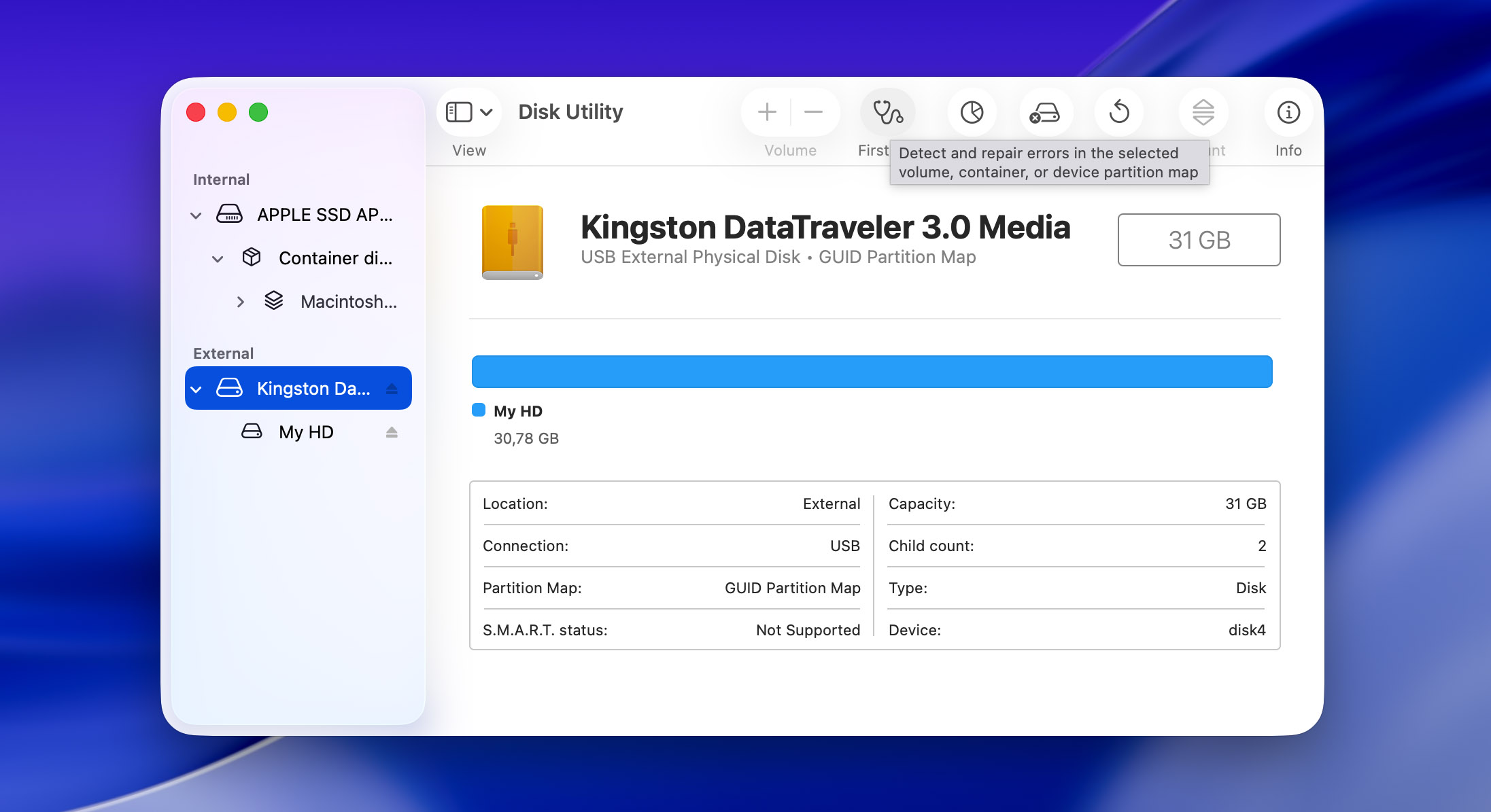
Der einzige Grund, warum Erste Hilfe sich den zweiten Platz nicht mit chkdsk teilt, ist die Tatsache, dass deutlich weniger Menschen Zugang dazu haben. Das liegt daran, dass dieses SD-Karten-Reparaturtool in das Festplattendienstprogramm von macOS integriert ist, und Sie können es als Apples eigene Lösung zur Diagnose und Reparatur von Speichergeräteproblemen betrachten. Gleichzeitig ist es ein ziemlich grundlegendes Dienstprogramm, das in erster Linie dazu entwickelt wurde, gängige und unkomplizierte Dateisystemprobleme zu behandeln und nicht komplexe Korruptionsszenarien. Viele Menschen, einschließlich uns selbst, haben es erfolgreich genutzt, um Probleme wie Verzeichnisschäden, Katalogdateibeschädigungen und Dateisystemfehler zu beheben, die SD-Karten unlesbar machen können. Wie die meisten nativen macOS-Tools bietet Erste Hilfe eine benutzerfreundliche grafische Oberfläche, die Sie durch den Reparaturprozess führt. Sie müssen nur Ihre SD-Karte im Festplattendienstprogramm auswählen und auf die Erste Hilfe-Schaltfläche klicken, um den Diagnose- und Reparaturvorgang zu starten. Das Tool prüft die Struktur des Datenträgers, versucht, alle gefundenen Fehler zu beheben, und liefert detailliertes Feedback darüber, was es gerade tut.
🧰 Hauptfunktionen:
- In macOS integriert
- Repariert Dateisystem- und Strukturfehler
- Sicher in der Anwendung ohne Risiko von Datenverlust
- Funktioniert mit allen gängigen SD-Kartenformaten
- Benutzerfreundliche Oberfläche
💰 Preis: Kostenlos (in macOS enthalten)
💬 Was Benutzer sagen:
- Erste Hilfe ist vollkommen sicher in der Anwendung und wurde genau für dieses Szenario entwickelt. Führen Sie sie aus, bevor Sie den Apple Support kontaktieren. Sie diagnostiziert und versucht, gefundene Probleme zu beheben. Das Schlimmste, was passieren kann, ist, dass sie das Problem nicht beheben kann und Sie das Gerät einschicken müssen. (Reddit)
- Ich verwende das aktuelle OS X auf meinem Mac. Ich habe das Festplattendienstprogramm wie vorgeschlagen ausprobiert, aber ohne Erfolg. Ich habe die Option „Erste Hilfe“ ausgeführt, und es wurde angezeigt, dass sie erfolgreich war, aber es gibt keine Änderung in der Funktionsweise. (MavicPilots-Forum)
📊 Benutzerbewertungen: Just like CHKDSK, First Aid is a built-in system utility rather than a standalone product, so it does not have aggregated user ratings on platforms such as Trustpilot, G2, or Capterra. An internal score of 4 out of 5 is assigned based on practical use. First Aid receives a higher score than CHKDSK because it operates in a less aggressive manner. While it is limited to basic file system checks and repairs, it is generally safer to use on corrupted SD cards and is less likely to cause additional data loss compared to CHKDSK when run before data recovery.
📝 Fazit: Erste Hilfe ist eine ausgezeichnete Erstmaßnahme gegen SD-Karten-Beschädigungen für Mac-Benutzer. Auch wenn sie nicht über die fortschrittlichen Wiederherstellungsfunktionen von Disk Drill verfügt, macht ihre Fähigkeit, häufige Dateisystemprobleme sicher zu reparieren, sie zu einem unschätzbaren Werkzeug, das Ihre erste Anlaufstelle bei SD-Karten-Problemen sein sollte.
5. VictoriaHDD/SSD (Windows)
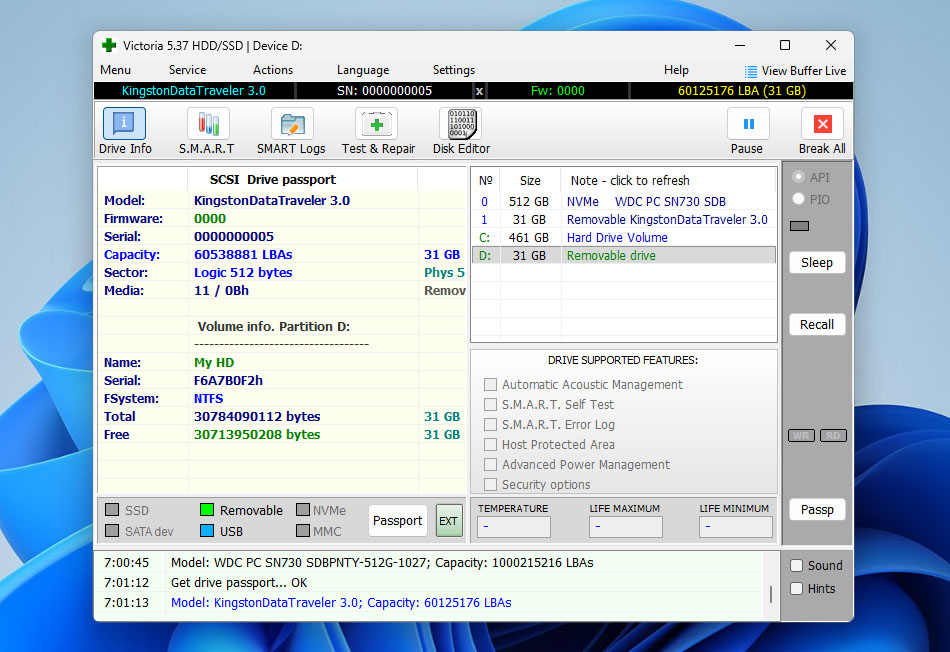 Victoria ist ein fortgeschritteneres Diagnose- und Testwerkzeug für Festplatten als CHKDSK oder Erste Hilfe in der Festplatten-Dienstprogramm, weshalb es sich als nächster Schritt nach den integrierten Systemdienstprogrammen anbietet. Während CHKDSK und Erste Hilfe sich hauptsächlich auf grundlegende Konsistenzprüfungen des Dateisystems konzentrieren, arbeitet Victoria auf einer niedrigeren Ebene und liefert tiefere Einblicke in das Verhalten eines Speichermediums während Lesevorgängen. Für beschädigte SD-Karten und andere Wechseldatenträger wird Victoria in erster Linie verwendet, um instabile Sektoren, Leseverzögerungen und I/O-Fehler zu erkennen, anstatt Dateisysteme direkt zu reparieren. Das macht es nützlich in Situationen, in denen eine Karte zwar noch eingebunden werden kann, aber inkonsistent funktioniert, beim Zugriff einfriert oder wiederholt Lesefehler verursacht. In solchen Fällen kann Victoria helfen zu bestimmen, ob das Problem rein logisch ist oder ob das Medium selbst bereits Anzeichen von Abnutzung zeigt. Durch die Visualisierung von Lesegeschwindigkeits-Schwankungen und fehleranfälligen Bereichen wird es einfacher zu entscheiden, ob weitere Wiederherstellungsversuche sicher sind oder ob die Karte sofort mit einem Byte-für-Byte-Backup-Tool geklont werden sollte.
🧰 Hauptfunktionen:
- Low-Level-Lesetest und Oberflächendiagnose
- Erkennung von langsamen, instabilen und nicht lesbaren Sektoren
- Detaillierte Visualisierung von Lesefehlern und Zugriffsverzögerungen
- Funktioniert mit Wechseldatenträgern über Kartenleser
💰 Preis: Kostenlos nutzbar (Open-Source)
💬 Was Benutzer sagen:
- Ich habe Victoria seit Jahren verwendet. Damit halten Festplatten etwas länger, selbst wenn SMART einen schlechten Zustand meldet. Man verliert zwar Speicherplatz auf der HDD, aber die Festplatte funktioniert noch ein paar Jahre, solange man keine wichtigen Daten darauf speichert. (Wiederherstellenhdd)
📊 Benutzerbewertungen:
| Quelle | Bewertung |
| Trustpilot | N/V |
| G2 | N/V |
| Capterra | N/V |
| LO4D.com | 4.4 / 5 |
| Gesamtbewertung | 4.4 / 5 |
Bitte geben Sie einen String zum Übersetzen an.
📝 Fazit: Victoria ist ein starker Diagnoseschritt nach CHKDSK oder Erste Hilfe, wenn grundlegende Dienstprogramme nicht mehr ausreichen. Es hilft, das physische Verhalten einer beschädigten SD-Karte zu beurteilen und zu entscheiden, ob eine Wiederherstellung noch sicher ist.
6. TestDisk (Windows, Mac, Linux)
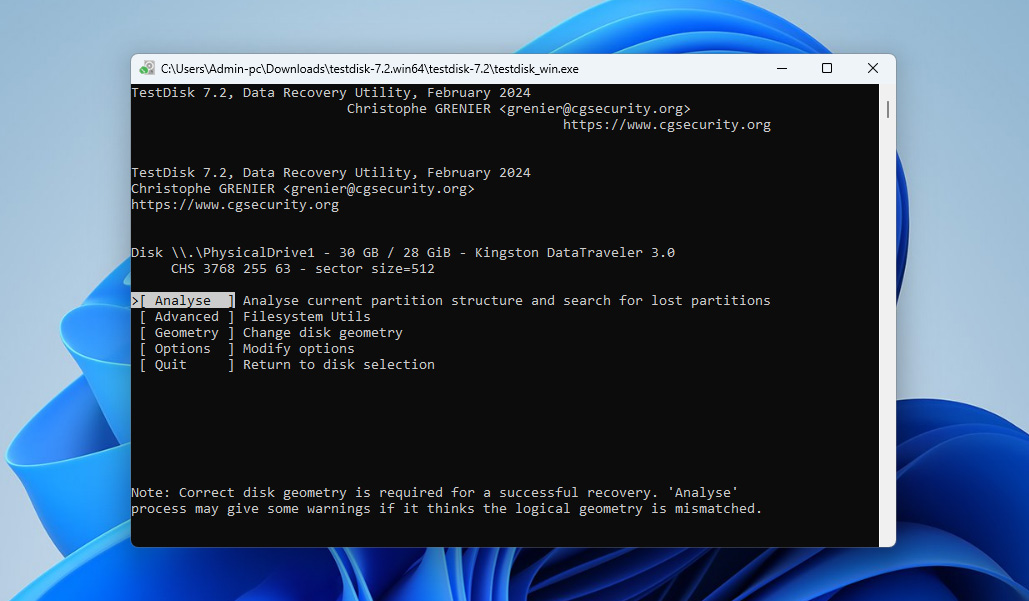 Während Disk Drill sich bei der Dateiwiederherstellung auszeichnet und chkdsk/First Aid für die allgemeine Wartung zuständig ist, ist TestDisk meine bevorzugte Lösung, wenn ich es mit einer beschädigten SD-Karten-Partitionstabelle oder Dateisystemstruktur zu tun habe, weil es beschädigte Partitionstabellen neu aufbauen, Dateisystemparameter reparieren und FAT-Tabellen mithilfe redundanter Kopien reparieren kann (wenn Sie sehen möchten, wie diese Mechanismen in der Praxis funktionieren, können Sie Lesen Sie unseren TestDisk-Test). TestDisk kann mehrere Dateisystemtypen reparieren, darunter FAT16/32, NTFS, exFAT, ext2/3/4 und sogar HFS+. Das SD-Karten-Reparaturtool selbst ist mit allen gängigen Betriebssystemen kompatibel und ist völlig kostenlos sowie quelloffen ohne Einschränkungen. Das einzige Problem, das viele mit TestDisk haben, ist, dass es eine Befehlszeilenschnittstelle verwendet, die zwar logisch und gut organisiert ist, aber für Anfänger einschüchternd wirken kann. Es bietet jedoch bei jedem Schritt detaillierte Anleitungen, was es auch für lernwillige Nutzer zugänglich macht.
🧰 Hauptfunktionen:
- Open-Source ohne Einschränkungen
- Spezialisierte Reparatur von Partitionstabellen und Dateisystemen
- Unterstützung für mehrere Dateisystemtypen
- Unterstützt Wiederherstellungsoperationen für FAT-, exFAT-, NTFS- und ext2-Dateisysteme
- Ermöglicht das Kopieren von Dateien von gelöschten oder nicht zugänglichen Partitionen, ohne sie zu mounten
- Funktioniert mit RAW- und nicht eingehängten SD-Karten
- Verfügbar für Windows, Linux und macOS
💰 Preis: Kostenlos
💬 Was Benutzer sagen:
- TestDisk ist eine einfache, aber leistungsstarke Anwendung zur Analyse und Wiederherstellung von Festplattenpartitionen. Was mir am meisten gefällt, ist, dass es ein integriertes Tool namens PhotoRec, das verwendet wird, um verlorene Dateien wiederherzustellen im ähnlichen Speicher hat. Ich finde es auch gut, dass es mit verschiedenen Speichertypen kompatibel ist, insbesondere optischen Laufwerken. (G2)
- Die Dinge, die mir an TestDisk am meisten gefallen, sind wie folgt: 1. Es ist komplett kostenlos nutzbar. 2. Die Wiederherstellung von verlorenen Daten oder Partitionen geht schnell und ist sehr einfach. 3. Ich kann auch Dateien von NTFS- und FAT-Dateisystemen wiederherstellen. Die Dinge, die mir an TestDisk weniger gefallen, sind: 1. Die Ersteinrichtung und das Erstellen von Logs sind etwas kompliziert. 2. Es ist ein reines Kommandozeilentool, daher gibt es keine ansprechende Benutzeroberfläche. (G2)
📊 Benutzerbewertungen:
| Quelle | Bewertung |
| Trustpilot | 4,0 / 5 |
| G2 | 4,3 / 5 |
| Capterra | N/V |
| Gesamtbewertung | 4,2 / 5 |
Bitte geben Sie einen String zum Übersetzen an.
📝 Urteil Trotz einer steileren Lernkurve aufgrund seiner Kommandozeilenschnittstelle füllt TestDisk eine wichtige Nische bei der Reparatur von SD-Karten, da es schwere Partitionierungs- und Dateisystemschäden beheben kann, die integrierte Tools wie chkdsk und Erste Hilfe nicht beheben können.
7. SD-Karten-Formatter (Windows & Mac)
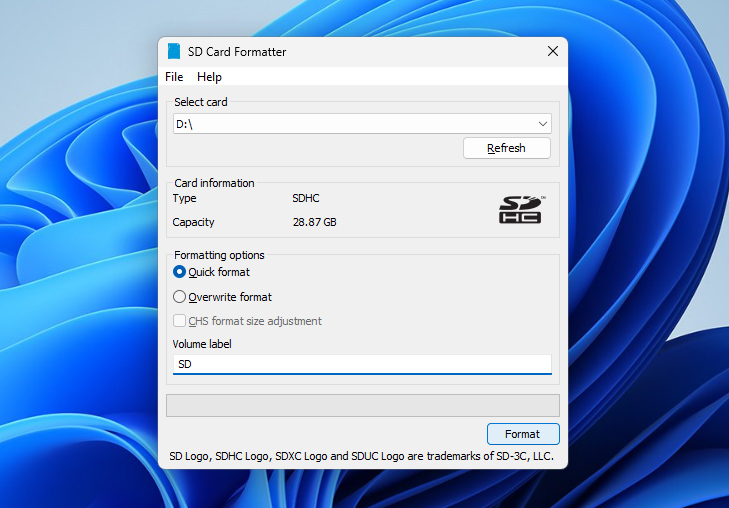 SD Card Formatter ist das offizielle Formatierungsprogramm, das von der SD Association für SD-, SDHC-, SDXC- und SDUC-Speicherkarten entwickelt wurde. Im Gegensatz zu generischen Formatierungswerkzeugen, die in Betriebssysteme integriert sind, arbeitet dieses Tool formatiert Karten gemäß den offiziellen SD-Spezifikationen, was hilft, Kompatibilitätsprobleme und fehlerhafte Kartenstrukturen zu vermeiden. Dieses Tool ist nicht für die Datenwiederherstellung konzipiert und sollte nicht verwendet werden, wenn sich wichtige, noch nicht gesicherte oder wiederhergestellte Daten auf der Karte befinden. Stattdessen ist der SD Card Formatter nach der Datenwiederherstellung oder dann sinnvoll, wenn eine Karte für die Wiederverwendung zurückgesetzt werden muss. Er wird häufig verwendet, wenn das normale OS-Formatieren fehlschlägt, Fehler erzeugt oder zu Karten führt, die von Kameras, Drohnen oder anderen Geräten nicht korrekt erkannt werden. Durch das Wiederherstellen der Kartenstruktur in einen standardkonformen Zustand kann der SD Card Formatter logische Probleme beheben, die durch unsachgemäßes Formatieren, geräteübergreifende Nutzung oder fehlgeschlagene Schreibvorgänge verursacht wurden.
🧰 Hauptfunktionen:
- Offizielles Formatierungstool der SD Association
- Vollständig konform mit SD/SDHC/SDXC/SDUC-Spezifikationen
- Setzt die SD-Kartenstruktur in einen werkseitig kompatiblen Zustand zurück
- Verbessert die Gerätekompatibilität nach Beschädigungen oder fehlgeschlagener Formatierung
- Einfache und benutzerfreundliche Oberfläche
- Verfügbar für Windows und macOS
💰 Preis: Komplett kostenlos
💬 Was Benutzer sagen:
- Ich liebe dieses Tool. Ich benutze es nicht nur für SD-Karten, sondern für alle Arten von tragbaren Speichermedien. Es scheint Probleme zu beheben, bei denen der Formatter des Windows-Dateiexplorers und andere Tools versagen. Ein einfaches Tool, das seine Aufgabe wirklich gut erledigt. Es hat sogar einige Partitionsprobleme behoben, mit denen ich zu tun hatte. (ycombinator)
- Funktioniert nicht bei von Autokameras geschützten SD-Karten. (Software Informer)
📊 Benutzerbewertungen: SD Card Formatter does not have aggregated ratings on major review platforms. This is expected, as it is a free utility provided by the SD Association rather than a commercial product. Based on real-world usage and consistent positive feedback in technical communities, an internal score of 4 out of 5 is assigned.
📝 Fazit: SD Card Formatter ist das richtige Werkzeug, wenn eine SD-Karte gemäß offiziellen Standards sauber zurückgesetzt und für die Wiederverwendung vorbereitet werden muss.
Was verursacht eine Beschädigung der SD-Karte?
Die Beschädigung von SD-Karten ist ein weit verbreitetes Problem, da die Ursachen zahlreich sind. Zu wissen, was SD-Karten-Beschädigung verursacht, ist der erste Schritt, um dies zu vermeiden und zu verhindern, dass Ihre Daten unzugänglich werden.
| Grund für die Beschädigung | Beschreibung |
| 🧍♂️ Menschlicher Fehler | Die meisten Fälle von SD-Karten-Beschädigungen werden durch unsachgemäßen Gebrauch verursacht. Zum Beispiel sollten Sie eine SD-Karte niemals entfernen, während Dateien noch auf sie übertragen werden oder von ihr übertragen werden. Um besonders sicher zu gehen, schalten Sie das Gerät, an das die SD-Karte angeschlossen ist, zuerst aus und entfernen Sie sie dann. Es ist auch ratsam, zu vermeiden, dass Ihre SD-Karte keinen verfügbaren Speicherplatz mehr hat, bevor Sie Dateien davon übertragen. |
| ☣️ Viren und Malware | Viren und Malware können SD-Karten-Beschädigungen verursachen, selbst wenn sie nicht dafür entwickelt wurden. In dem Versuch, sich auf jedes angeschlossene Gerät auszubreiten, dringen sie manchmal gewaltsam auf eine SD-Karte ein, während diese verwendet wird, was dazu führt, dass andere Anwendungen unerwartet ausfallen. Es gibt auch Malware-Varianten, die in der Lage sind, den gesamten Inhalt einer SD-Karte mit einem starken Verschlüsselungsalgorithmus zu verschlüsseln und somit unzugänglich zu machen, es sei denn, Sie haben den richtigen Entschlüsselungsschlüssel, der oft von den Entwicklern zu einem hohen Preis verkauft wird. |
| 🔨 Stromausfälle | Wenn Daten geschrieben werden, befindet sich das Dateisystem der Karte vorübergehend in einem inkonsistenten Zustand, und ein unerwarteter Stromausfall kann diese Vorgänge unvollständig lassen. Oft führt dies zu beschädigten Dateisystemtabellen, unvollständigen Datei-Schreibvorgängen oder beschädigten Verzeichnisstrukturen. Das Problem tritt besonders häufig bei Handys und Kameras auf, kann aber auch bei Laptops und Desktop-Computern (Stromausfälle) passieren. |
| ⚙️ Herstellungsfehler | Es gibt viele verschiedene SD-Karten-Hersteller, einige produzieren sehr zuverlässige SD-Karten für professionelle Anwender, andere stellen preisgünstige SD-Karten mit fragwürdiger Zuverlässigkeit her. Es besteht sogar die Möglichkeit, auf gefälschte SD-Karten zu stoßen, die aus Flash-Speicherchips gefertigt wurden, die von anderen Herstellern wegen ihrer Fehlerhaftigkeit aussortiert wurden. |
| 🕰️ Überschrittene Lebensdauer | Alle SD-Karten haben eine begrenzte Anzahl von Schreib-/Löschzyklen, da sie darauf angewiesen sind, dass Elektronen eine sehr dünne isolierende Siliziumoxid-Barriere durchqueren. Mit der Zeit können Elektronen in dieser Barriere eingeschlossen werden und stören andere Elektronen, die hindurchgehen sollen. Sobald eine ausreichend große Ladung eingeschlossen ist, kann die betreffende Flash-Speicherzelle nicht mehr beschrieben oder gelesen werden. Dies kann bereits nach wenigen Monaten geschehen, aber auch erst nach 10 oder mehr Jahren. Es hängt alles davon ab, wie intensiv Sie Ihre SD-Karte nutzen. |
Vermeiden Sie SD-Karten-Beschädigungen mit diesen Tipps
Sie können eine Beschädigung der SD-Karte vermeiden, indem Sie die folgenden Tipps beachten:
- Ordnungsgemäßes Auswerfen und Entfernen: Schalten Sie Ihr Gerät immer aus oder verwenden Sie die „Auswerfen“-Funktion, bevor Sie die SD-Karte entfernen. Das Herausziehen der Karte während der Datenübertragung kann zu Dateibeschädigungen führen.
- Echte und renommierte Marken: Entscheiden Sie sich für SD-Karten von bekannten, renommierten Marken. Günstige, unbekannte Karten sind anfälliger für Beschädigungen und können sogar Fälschungen sein.
- Speichermanagement: Gewöhnen Sie sich an, Dateien von Ihrer SD-Karte zu verschieben, bevor sie voll ist. Der Betrieb am oder nahe dem vollen Speicher erhöht die Wahrscheinlichkeit von Beschädigungen.
- Gerätekompatibilität: Vermeiden Sie es, dieselbe SD-Karte auf mehreren Geräten zu verwenden, ohne sie vorher zu formatieren. Verschiedene Geräte können unterschiedliche Dateisystemanforderungen haben, was zu Problemen führen kann.
- Schutz vor Umwelteinflüssen: Bewahren Sie Ihre SD-Karte an einem trockenen, kühlen Ort auf und vermeiden Sie den Kontakt mit Hitze, Feuchtigkeit und elektrostatischen Entladungen. Extreme Umgebungsbedingungen können die elektronischen Komponenten der Karte beschädigen.
Fazit
SD-Karten fallen häufiger aus, als man erwartet, und in den meisten Fällen läuft die Lösung darauf hinaus, die Karte zu formatieren oder sie vollständig auszutauschen. Dieser Artikel hat jedoch gezeigt, dass es mehrere Werkzeuge und Methoden gibt, die helfen können, diese Maßnahmen hinauszuzögern oder, ebenso wichtig, zu bestätigen, wann eine Formatierung oder ein Austausch die einzig sinnvolle Option ist. In der Praxis ist die Reparatur einer SD-Karte selten eine einzelne Aktion. Sie ist in der Regel ein mehrstufiger Prozess, weshalb es sinnvoll ist, mehrere Tools aus dieser Liste auszuwählen und sie in einer logischen Reihenfolge anzuwenden, wenn eine Beschädigung auftritt. Ein sinnvoller Arbeitsablauf könnte zum Beispiel folgendermaßen aussehen:
- Verwenden Sie zunächst Disk Drill, um ein Byte-für-Byte-Backup zu erstellen und wichtige Daten wiederherzustellen
- Verwenden Sie anschließend Victoria, um die Karte auf instabile oder fehlerhafte Sektoren zu überprüfen
- Und schließlich wenden Sie TestDisk an oder führen Sie eine ordnungsgemäße Formatierung durch, falls die Karte weiterhin logische Probleme aufweist
Gleichzeitig müssen Sie daran denken, dass SD-Karten Verbrauchsspeichermedien sind. Sie sind nicht dafür ausgelegt, ewig zu halten, und es wird schließlich einen Zeitpunkt geben, an dem keines der Werkzeuge in dieser Liste helfen kann. In diesem Fall ist das Ersetzen der Karte die einzige sichere Option – weshalb es oft eine kluge Idee ist, ein paar Ersatz-SD-Karten vorrätig zu haben.
FAQ
- Öffnen Sie die Eingabeaufforderung als Administrator.
- Geben Sie „diskpart“ ein und drücken Sie die Eingabetaste.
- Verwenden Sie den folgenden Befehl, um zu bestimmen, welches Laufwerk Ihre micro SD-Karte ist: list disk
- Um Ihre micro SD-Karte auszuwählen, geben Sie „select [disk x]“ ein und drücken Sie die Eingabetaste (ersetzen Sie X durch die Nummer Ihrer micro SD-Karte).
- Geben Sie „attributes disk clear readonly“ ein, um das Schreibschutzattribut auf dem ausgewählten Laufwerk zu entfernen.
- Drücken Sie Windows + X und wählen Sie Datenträgerverwaltung.
- Klicken Sie mit der rechten Maustaste auf den nicht zugewiesenen Speicherplatz Ihrer SD-Karte und wählen Sie die Option Neues einfaches Volume.
- Folgen Sie den Anweisungen des Assistenten für neue einfache Volumes und stellen Sie sicher, dass Sie auswählen, dass das neu erstellte Volume formatiert werden soll.