



Os cartões SD oferecem muito espaço de armazenamento em um formato que os torna perfeitos para smartphones e câmeras, mas sua confiabilidade está longe de ser excelente. Qualquer coisa, desde remoção inadequada durante transferências de arquivos, quedas de energia, malware ou o fim da vida útil do cartão pode causar corrupção e torná-lo ilegível. Felizmente, existem várias ferramentas de reparo de cartão SD que facilitam a correção da corrupção do cartão SD. Neste artigo, falamos sobre essas ferramentas e explicamos quando faz sentido usá-las.
7 Melhores Ferramentas de Reparo de Cartão SD para Cartões SD Corrompidos
Na prática, consertar um Cartão SD corrompido raramente se resume a uma única ferramenta ou uma ação específica (com exceção da formatação). O reparo de cartão SD é um processo que geralmente envolve várias etapas – verificar a condição do meio de armazenamento, detectar e corrigir erros e, quando possível, tentar proteger ou recuperar os dados que ainda possam estar presentes no cartão no momento em que ele falha. Por esse motivo, as ferramentas listadas abaixo funcionam melhor em combinação, não isoladamente. Quais ferramentas usar (e em que ordem) depende totalmente da situação e do tipo de corrupção envolvida. Revise cuidadosamente a lista e planeje suas etapas de reparo antes de aplicar qualquer software de reparo de cartão SD.
Qualquer método de reparo DIY para cartão SD deve ser utilizado apenas quando a corrupção for lógica. Se o cartão SD apresentar sinais de dano físico, comportar-se de forma inconsistente em diferentes dispositivos ou se desconectar durante o uso, você deve evitar novas tentativas. Nesses casos, a opção mais segura é enviar o cartão diretamente para um centro profissional de recuperação de dados (caso os dados sejam importantes e a perda de dados seja inaceitável) e substituir o cartão SD por um novo.
1. Disk Drill (Windows & Mac)
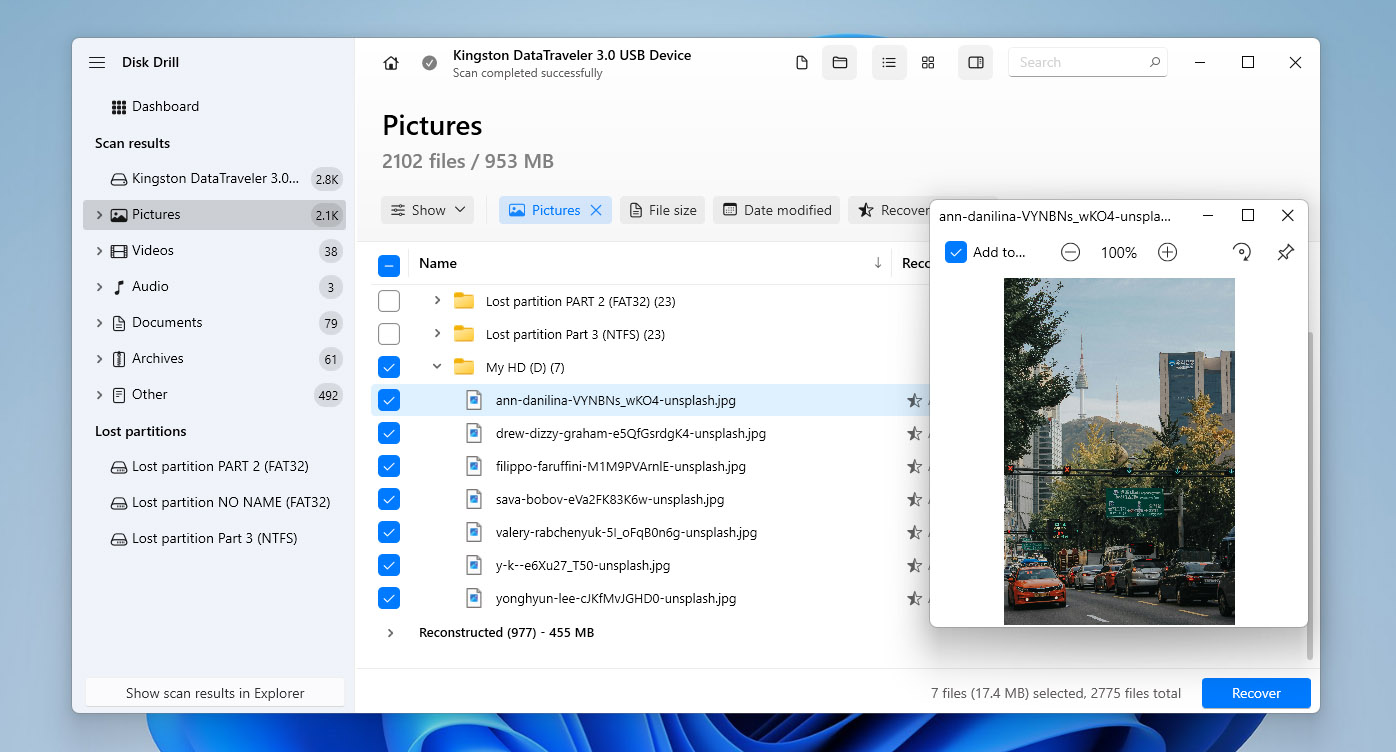
Ao lidar com um cartão SD corrompido, a preservação dos dados deve ser sempre a primeira prioridade. Qualquer tentativa adicional de reparo pode agravar a situação e destruir permanentemente os dados restantes, muitas vezes sem qualquer chance de recuperação. Por esse motivo, antes de aplicar correções no sistema de arquivos ou utilizar utilitários de reparo, é fundamental garantir a segurança dos dados armazenados no cartão. É exatamente nesse momento que o software de recuperação de dados se torna necessário.
Uma das ferramentas mais confiáveis para esse propósito é o Disk Drill. Em situações envolvendo a corrupção de uma partição inteira, o Disk Drill pode escanear todo o dispositivo de armazenamento e localizar o partição ausente junto com os dados armazenados nele. Todos os sistemas de arquivos normalmente utilizados em cartões SD são suportados, incluindo FAT16, FAT32, exFAT e NTFS.
Se o Cartão SD aparece como RAW ou o sistema de arquivos não for mais reconhecido, o Disk Drill ainda pode detectar o cartão e realizar uma varredura usando a recuperação baseada em assinatura. Este método permite que o software identifique e recupere mais de 400 tipos de arquivos diretamente dos dados brutos, com resultados particularmente fortes para fotos e vídeos. Se o cartão SD foi usado em uma câmera ou drone, o Disk Drill também oferece uma verificação Avançada de Recuperação de Câmera. Este recurso tem como alvo arquivos de vídeo fragmentados, que são comuns em câmeras de ação, drones e algumas câmeras profissionais. A capacidade de reconstruir arquivos de vídeo fragmentados ainda é relativamente rara entre as ferramentas de recuperação de dados. Esses resultados de varredura e recuperação são detalhados em nosso análise aprofundada do Disk Drill com dados reais de teste. Além das capacidades de recuperação de dados, o Disk Drill inclui um módulo de backup byte-a-byte altamente útil, que cria uma imagem exata de um cartão SD corrompido antes de qualquer tentativa de recuperação ou reparo. Isso permite testar diferentes métodos de recuperação e reparo com segurança, sem arriscar danos lógicos adicionais à mídia original.
🧰 Principais Recursos:
- Recupera dados de cartões SD corrompidos e partições perdidas.
- Suporte para todos os sistemas de arquivos comumente usados.
- Poderosa varredura por assinatura para mais de 400 tipos de arquivos.
- Criação de backup byte a byte.
- Extremamente fácil de usar.
- Visualize arquivos antes da recuperação.
- Detecta cartões SD RAW e não montados.
- Recuperação avançada de vídeos de câmeras e drones.
- Funciona em computadores Windows e Mac.
- Versão gratuita com limite de recuperação de 100 MB.
💰 Preço: No Windows, o Disk Drill permite a recuperação gratuita de dados de até 100 MB. No macOS, a versão gratuita oferece apenas a visualização de arquivos, sem recuperação real. A versão PRO está disponível como assinatura a partir de $89 por ano ou como licença vitalícia por $149.
💬 O que os usuários dizem:
- Incrível! O Windows 10 disse que o cartão SD precisava ser reformatado. O Disk Drill recuperou meus vídeos insubstituíveis, e parece ter encontrado a maioria, se não todos, dos outros arquivos nele. (Reddit)
- Eu estava tentando recuperar filmagens de um cartão SD GoPro corrompido. Eu sabia que um programa gratuito provavelmente não me daria ótimos resultados — você recebe pelo que paga. Comprei o Disk Drill Pro e tentei recuperar meus arquivos, mas não tive sucesso. Entrei em contato com o atendimento ao cliente e eles enviaram por e-mail uma atualização com “opções avançadas de câmera” mais específicas e, seguindo as instruções, consegui recuperar minhas filmagens! O atendimento ao cliente foi rápido nas respostas e muito prestativo. Obrigado! (Trustpilot)
📊 Avaliações dos usuários:
| Fonte | Avaliação |
| Trustpilot | 4,5 / 5 |
| G2 | 4,0 / 5 |
| Capterra | 3,7 / 5 |
| Pontuação geral | 4,0 / 5 |
📝 Veredicto: Quando os dados armazenados em um cartão SD corrompido são importantes, criar um backup byte a byte e tentar a recuperação de dados com o Disk Drill deve ser o primeiro passo, e não o último recurso. Proteger os dados antes de aplicar qualquer reparo ou correção no sistema de arquivos ajuda a evitar a perda irreversível de dados e permite que outras ações sejam realizadas com segurança.
2. SanDisk RescuePRO/SanDisk RescuePRO Deluxe (Windows & Mac)
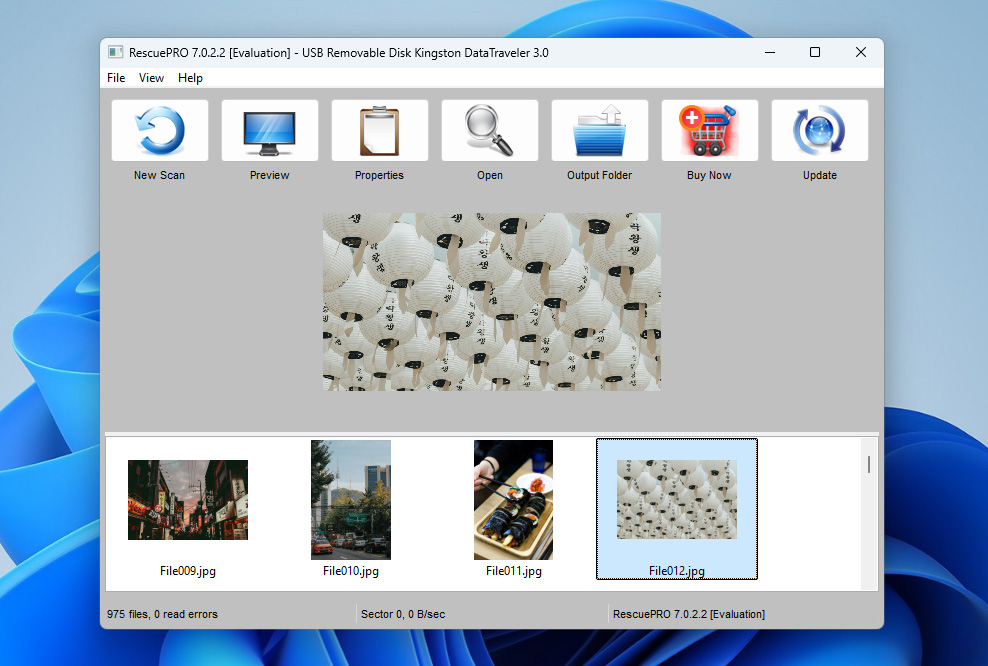
SanDisk RescuePRO é uma ferramenta de recuperação de dados frequentemente considerada uma alternativa ao Disk Drill, otimizada para Cartões SD da marca SanDisk, mas também compatível com cartões de memória de outros fabricantes. Apesar do nome, o RescuePRO não é desenvolvido pela própria SanDisk, mas sim pela LC Technology International, Inc., uma empresa de recuperação de dados sediada na Flórida. O SanDisk RescuePRO é projetado principalmente para recuperação de dados, em vez de reparo do sistema de arquivos. Ele suporta a recuperação de vários tipos de dados, incluindo fotos, vídeos, arquivos de áudio e documentos, de cartões SD corrompidos ou inacessíveis. Além da recuperação de arquivos, o software permite que você crie cópias de dispositivos de armazenamento com falha, o que possibilita recuperar dados sem colocar estresse adicional em um cartão SD instável ou em degradação. Existem três versões do SanDisk RescuePRO disponíveis. A versão Standard suporta cartões de memória de até 256 GB e cobre necessidades básicas de recuperação. A versão Deluxe aumenta o suporte de capacidade para até 1 TB e adiciona funcionalidades avançadas, incluindo recuperação de arquivos de vídeo fragmentados, o que é especialmente relevante para câmeras de ação, drones e alguns modelos de câmeras profissionais. A versão Deluxe Commercial fornece os mesmos recursos técnicos da Deluxe, mas inclui uma licença para uso comercial. Também é importante ressaltar que, se você possui um cartão SD SanDisk, a embalagem de varejo pode incluir uma chave de ativação para uma licença de um ano do SanDisk RescuePRO Deluxe.
🧰 Principais Recursos:
- Reparo avançado de arquivos de vídeo
- Ferramentas seguras de apagamento de mídia
- Interface fácil de usar
- Suporte para cartões de até 1TB
- Criar backups de cartões com falha
💰 Price:RescuePRO Standard costs $39.99 per year, RescuePRO Deluxe costs $59.99 per year, and RescuePRO Deluxe Commercial costs $249.99 per year. 💬 O que os usuários dizem:
- Eu tive que comprar um novo cartão SD da SanDisk para conseguir a licença gratuita. Mas, honestamente, valeu a pena—custou só alguns trocados em comparação com outros softwares pagos de recuperação de dados, tornando-o uma opção econômica. (Fórum SanDisk)
- O programa é adequado apenas para recuperar arquivos de casos muito simples de corrupção ou exclusão. Do jeito que muitos SSDs recentes da SanDisk têm apresentado problemas, se falhar, será grave. O software não vai te ajudar… (Reddit)
📊 Avaliações dos usuários: Unfortunately, no aggregated user ratings for SanDisk RescuePRO are currently available on major trusted review platforms such as Trustpilot, G2, or Capterra. To avoid leaving this section empty, an internal evaluation score of 3 out of 5 is provided based on real-world usage scenarios and feature set. 📝 Verdict: SanDisk RescuePRO represents a practical option for SanDisk SD card owners, especially when an activation key is available. In such cases, it provides a cost-effective way to perform data recovery or create a copy of a failing SD card without purchasing additional software, which makes it a sensible first choice for SanDisk-branded media.
3. chkdsk (Windows Integrado)
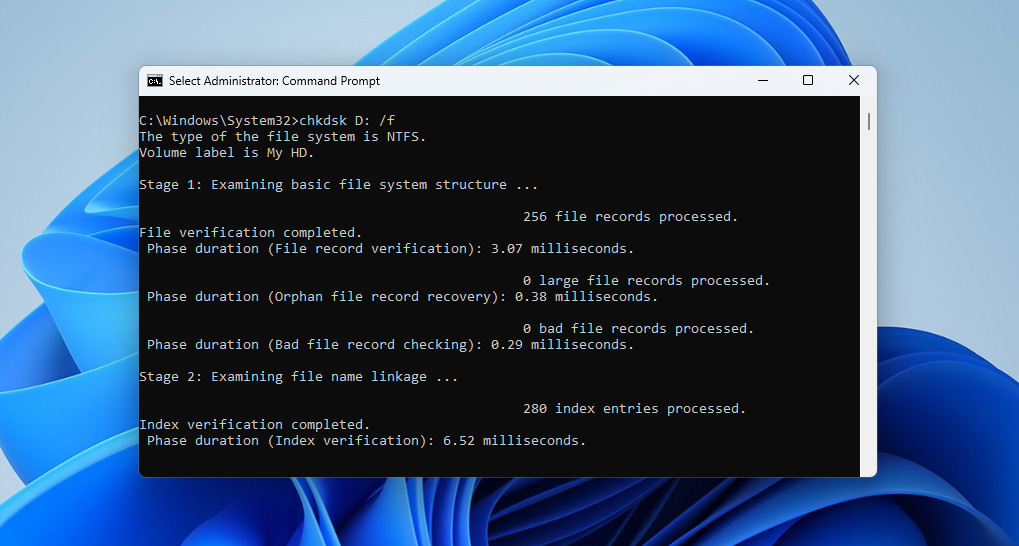
Para usuários do Windows, a ferramenta integrada chkdsk (Check Disk) oferece uma solução confiável e gratuita para diagnosticar e reparar erros lógicos no cartão SD. Através de vários parâmetros de comando, ela pode corrigir erros básicos do sistema de arquivos, localizar setores defeituosos e recuperar informações legíveis, restaurando a integridade estrutural de cartões SD corrompidos. Você pode acessá-la pelo Prompt de Comando (para usuários avançados) ou pelo Explorador de Arquivos clicando com o botão direito no cartão SD e selecionando “Propriedades” > “Ferramentas” > “Verificar” (para iniciantes). A versão de linha de comando do chkdsk é mais poderosa porque permite especificar exatamente que tipo de reparos realizar usando diferentes parâmetros. Por exemplo, ao executar “chkdsk /f” são corrigidos erros do sistema de arquivos, enquanto “chkdsk /r” corrige erros e localiza setores defeituosos, recuperando qualquer informação legível. Existe também o parâmetro “/x”, que força o volume a ser desmontado primeiro.
🧰 Principais Recursos:
- Integrado ao Windows
- Repara erros do sistema de arquivos e setores defeituosos
- Suporta FAT, FAT32, exFAT e NTFS
- Pode ser agendado para ser executado na próxima reinicialização do sistema
- Múltiplas opções de reparo através de diferentes parâmetros
💰 Preço: Gratuito (incluído com Windows)
💬 O que os usuários dizem:
- Eu também enfrentei um problema semelhante no passado. Executei uma verificação de disco usando o comando CHKDSK, o que ajudou a corrigir o problema e recuperar alguns arquivos desaparecidos. (Fórum SanDisk)
- O Chkdsk é uma ferramenta extremamente simplista. É basicamente um verificador de consistência. As correções que ele faz não têm como objetivo preservar dados, mas simplesmente fazer com que tudo fique equilibrado no sistema de arquivos, por assim dizer… (Reddit)
📊 Avaliações dos usuários: Since CHKDSK is a built-in Windows utility and not a standalone commercial product, it does not have aggregated user ratings on platforms such as Trustpilot, G2, or Capterra. Based on practical use cases and limitations, an internal score of 3 out of 5 is assigned. [What you will consistently encounter instead of ratings are warnings against running CHKDSK on a corrupted SD card before creating a byte-to-byte backup or recovering data. The reason is that CHKDSK modifies the file system structure in place. While this can fix logical errors, it may also rename, truncate, or permanently remove damaged file entries, which can make later data recovery significantly harder or impossible.
📝 Veredito: Embora o chkdsk possa não ter a interface sofisticada de ferramentas comerciais como o Disk Drill, muitas vezes é a melhor primeira etapa no reparo de cartão SD porque já vem incluído no Windows. Eu pessoalmente recomendo a versão de linha de comando, mas a disponível pelo Explorador de Arquivos também resolve o problema.
4. Primeiros Socorros (macOS Integrado)
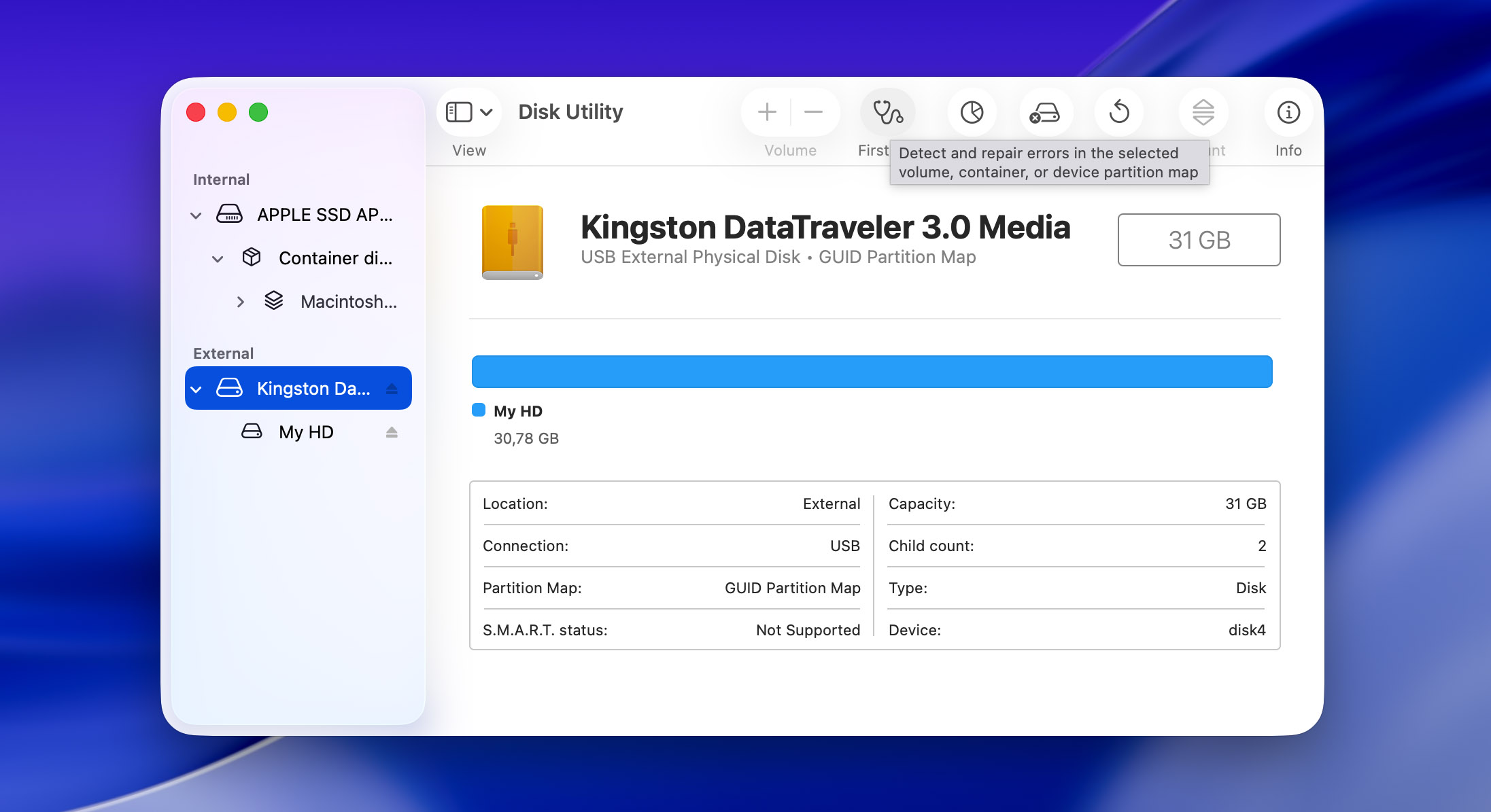
A única razão pela qual o First Aid não está compartilhando o segundo lugar com o chkdsk é o fato de que consideravelmente menos pessoas têm acesso a ele. Isso acontece porque essa ferramenta de reparo de cartão SD está integrada à Utilitário de Disco do macOS, e você pode considerá-la como a solução nativa da Apple para diagnosticar e reparar problemas em dispositivos de armazenamento. Ao mesmo tempo, é uma ferramenta relativamente básica, projetada principalmente para lidar com problemas comuns e simples do sistema de arquivos, em vez de cenários complexos de corrupção. Muitas pessoas, inclusive nós, já a utilizaram com sucesso para resolver problemas como danos no diretório, corrupção no arquivo de catálogo e erros no sistema de arquivos que podem tornar cartões SD ilegíveis. Como a maioria das ferramentas nativas do macOS, o First Aid oferece uma interface gráfica amigável que orienta você durante o processo de reparo. Basta selecionar seu cartão SD no Utilitário de Disco e clicar no botão First Aid para iniciar o processo de diagnóstico e reparo. A ferramenta verificará a estrutura do disco, tentará corrigir quaisquer erros que encontrar e fornecerá um retorno detalhado sobre o que está sendo feito.
🧰 Principais Recursos:
- Integrado ao macOS
- Repara erros do sistema de arquivos e estruturais
- Seguro para usar sem risco de perda de dados
- Funciona com todos os formatos padrão de cartão SD
- Interface amigável
💰 Preço: Grátis (incluído no macOS)
💬 O que os usuários dizem:
- O Primeiros Socorros é perfeitamente seguro para usar e foi projetado exatamente para esse tipo de situação. Execute-o antes de falar com o Suporte da Apple. Ele irá diagnosticar e tentar reparar quaisquer problemas encontrados. O pior que pode acontecer é ele não conseguir corrigir o problema e você precisar levar o aparelho. (Reddit)
- Estou usando o OS X atual no meu Mac. Tentei o Utilitário de Disco como você sugeriu e não tive sucesso. Executei a opção “primeiros socorros” e ela disse que foi bem-sucedida, mas não houve mudança em como está funcionando. (Fórum MavicPilots)
📊 Avaliações dos usuários: Just like CHKDSK, First Aid is a built-in system utility rather than a standalone product, so it does not have aggregated user ratings on platforms such as Trustpilot, G2, or Capterra. An internal score of 4 out of 5 is assigned based on practical use. First Aid receives a higher score than CHKDSK because it operates in a less aggressive manner. While it is limited to basic file system checks and repairs, it is generally safer to use on corrupted SD cards and is less likely to cause additional data loss compared to CHKDSK when run before data recovery.
📝 Veredito: O First Aid é uma excelente defesa de primeira linha contra corrupção de cartão SD para usuários de Mac. Embora possa não ter as capacidades avançadas de recuperação do Disk Drill, sua capacidade de reparar com segurança problemas comuns do sistema de arquivos o torna uma ferramenta inestimável que deve ser seu primeiro recurso quando surgirem problemas com o cartão SD.
5. VictoriaHDD/SSD (Windows)
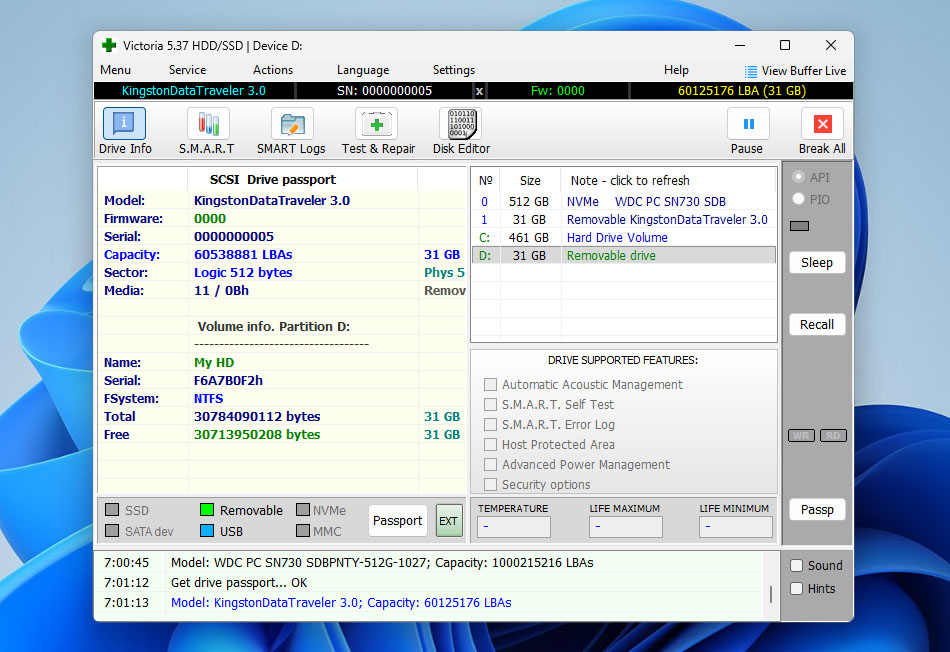 Victoria é uma ferramenta de diagnóstico e teste de disco mais avançada do que o CHKDSK ou o Primeiros Socorros do Utilitário de Disco, por isso se encaixa naturalmente como o próximo passo após as utilidades de sistema integradas. Enquanto o CHKDSK e o Primeiros Socorros se concentram principalmente em verificações básicas de consistência do sistema de arquivos, o Victoria atua em um nível mais baixo e oferece uma visão mais profunda de como um dispositivo de armazenamento se comporta durante as operações de leitura. Para cartões SD corrompidos e outros dispositivos removíveis, o Victoria é usado principalmente para detectar setores instáveis, atrasos de leitura e erros de E/S em vez de reparar sistemas de arquivos diretamente. Isso o torna útil em situações em que o cartão ainda é montado, mas se comporta de maneira inconsistente, congela durante o acesso ou causa erros de leitura repetidos. Nesses casos, o Victoria pode ajudar a determinar se o problema é puramente lógico ou se a mídia já está se degradando. Ao visualizar variações de velocidade de leitura e áreas propensas a erros, torna-se mais fácil decidir se novas tentativas de recuperação são seguras ou se o cartão deve ser imediatamente copiado utilizando uma ferramenta de backup byte a byte.
🧰 Principais Recursos:
- Testes de leitura de baixo nível e diagnósticos de superfície
- Detecção de setores lentos, instáveis e ilegíveis
- Visualização detalhada de erros de leitura e atrasos de acesso
- Funciona com mídias removíveis através de leitores de cartão
💰 Preço: Gratuito para usar (código aberto)
💬 O que os usuários dizem:
- Eu uso Victoria há anos. Faz com que os discos rígidos durem um pouco mais, mesmo que o smart indique que o drive está ruim. Você vai perder espaço no HDD, mas o HDD ainda funciona por alguns anos, desde que você não mantenha dados importantes nele. (Recuperarhdd)
📊 Avaliações dos usuários:
| Fonte | Avaliação |
| Trustpilot | N/A |
| G2 | N/A |
| Capterra | N/A |
| LO4D.com | 4,4 / 5 |
| Pontuação geral | 4,4 / 5 |
📝 Veredito: O Victoria é uma etapa de diagnóstico avançada após o CHKDSK ou First Aid, quando as utilidades básicas já não são suficientes. Ele ajuda a avaliar o comportamento físico de um cartão SD corrompido e a decidir se a recuperação ainda é segura.
6. TestDisk (Windows, Mac, Linux)
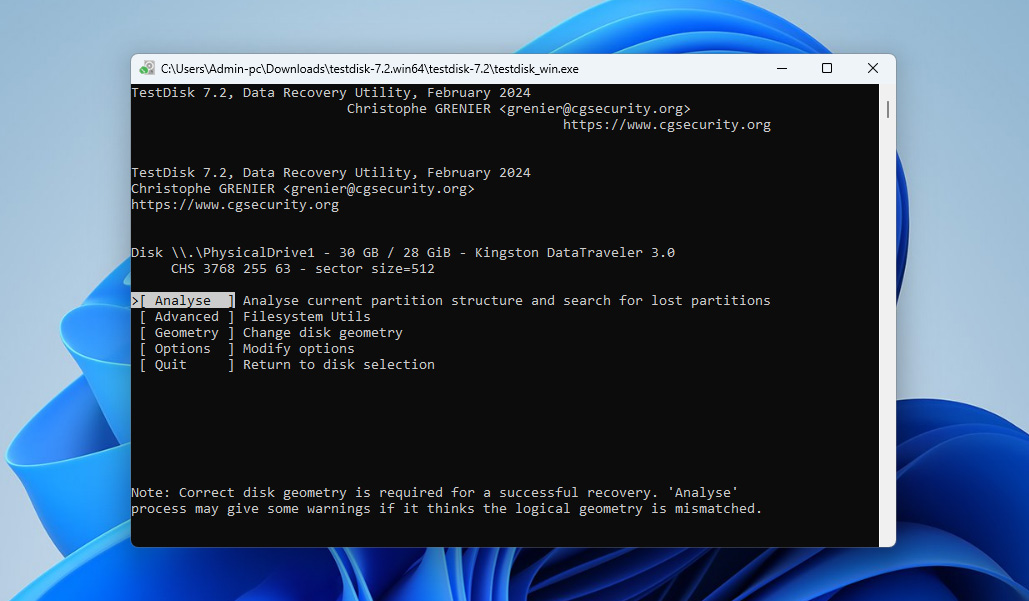 Enquanto o Disk Drill se destaca na recuperação de arquivos e o chkdsk/Primeiros Socorros cuida da manutenção geral, o TestDisk é minha solução preferida ao lidar com uma tabela de partições de cartão SD danificada ou estrutura de sistema de arquivos, pois ele pode reconstruir tabelas de partições corrompidas, corrigir parâmetros do sistema de arquivos e reparar tabelas FAT usando cópias redundantes (se quiser ver como esses mecanismos funcionam na prática, você pode confira nossa análise do TestDisk). O TestDisk pode reparar vários tipos de sistemas de arquivos, incluindo FAT16/32, NTFS, exFAT, ext2/3/4 e até HFS+. A própria ferramenta de reparo de SD card é compatível com todos os principais sistemas operacionais e é totalmente gratuita e de código aberto, sem limitações. O único problema que muitas pessoas têm com o TestDisk é que ele usa uma interface de linha de comando que, embora lógica e bem organizada, pode ser intimidadora para iniciantes. No entanto, ele fornece orientações detalhadas em cada etapa, tornando-o acessível para usuários dispostos a aprender.
🧰 Principais Recursos:
- Código aberto sem limitações
- Reparo especializado de tabela de partição e sistema de arquivos
- Suporte para múltiplos tipos de sistema de arquivos
- Suporta operações de recuperação para sistemas de arquivos FAT, exFAT, NTFS e ext2
- Permite copiar arquivos de partições excluídas ou inacessíveis sem montá-las
- Funciona em cartões SD brutos e desmontados
- Disponível para Windows, Linux e macOS
💰 Preço: Grátis
💬 O que os usuários dizem:
- TestDisk é um aplicativo simples, mas poderoso para analisar e recuperar partições de disco. O que mais gosto é que possui uma ferramenta integrada chamada PhotoRec que é usado para recuperar arquivos perdidos em memória semelhante. Também gosto do fato de ser compatível com diferentes tipos de memória, especialmente unidades ópticas. (G2)
- As coisas que mais gosto no TestDisk são as seguintes: 1. É completamente gratuito para usar. 2. O processo de recuperação de dados perdidos ou de partição perdida é rápido e muito fácil. 3. Também posso restaurar arquivos de sistemas de arquivos NTFS e FAT. As coisas abaixo que menos gosto no TestDisk são: 1. A configuração inicial e a criação de logs são um pouco complicadas. 2. É uma ferramenta puramente de linha de comando, então não possui uma interface de usuário atraente. (G2)
📊 Avaliações dos usuários:
| Fonte | Avaliação |
| Trustpilot | 4.0 / 5 |
| G2 | 4.3 / 5 |
| Capterra | N/A |
| Pontuação geral | 4.2 / 5 |
📝 Veredito Apesar de ter uma curva de aprendizado mais acentuada devido à sua interface de linha de comando, o TestDisk preenche um nicho importante no reparo de cartões SD, lidando com danos severos em partições e sistemas de arquivos que utilitários nativos como o chkdsk e o First Aid não conseguem resolver.
7. Formatador de Cartão SD (Windows & Mac)
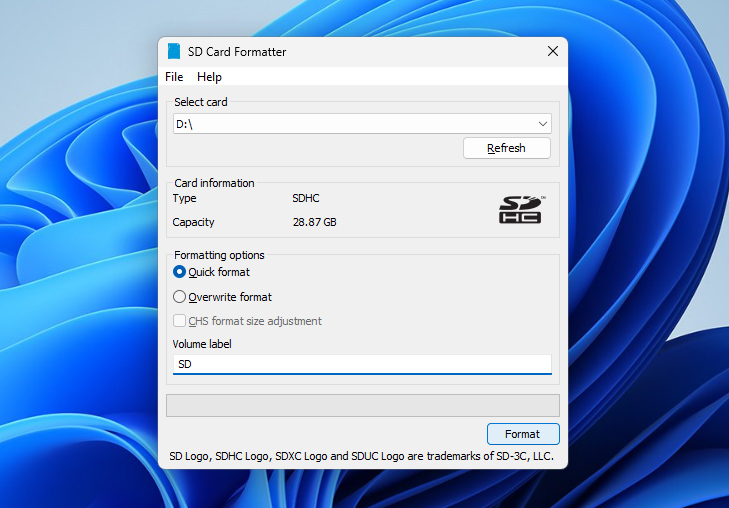 SD Card Formatter é a utilidade oficial de formatação desenvolvida pela SD Association para cartões de memória SD, SDHC, SDXC e SDUC. Diferente das ferramentas genéricas de formatação integradas aos sistemas operacionais, esta utilidade formatos de cartões segue as especificações oficiais da SD, o que ajuda a evitar problemas de compatibilidade e estruturas inadequadas no cartão. Esta ferramenta não foi projetada para a recuperação de dados e não deve ser usada se houver dados importantes no cartão que não tenham sido salvos ou recuperados. Em vez disso, o SD Card Formatter se encaixa no fluxo de trabalho após a recuperação dos dados ou quando um cartão precisa ser reinicializado para reutilização. É frequentemente utilizado quando a formatação padrão do sistema operacional falha, apresenta erros ou resulta em cartões que não são reconhecidos corretamente por câmeras, drones ou outros dispositivos. Ao restaurar a estrutura do cartão para um estado compatível com os padrões, o SD Card Formatter pode resolver problemas lógicos causados por formatação inadequada, uso em múltiplos dispositivos ou falhas em operações de gravação.
🧰 Principais Recursos:
- Ferramenta oficial de formatação da SD Association
- Totalmente compatível com as especificações SD/SDHC/SDXC/SDUC
- Restaura a estrutura do cartão SD para o estado compatível de fábrica
- Melhora a compatibilidade do dispositivo após corrupção ou formatação malsucedida
- Interface simples e fácil de usar
- Disponível para Windows e macOS
💰 Preço: Totalmente gratuito
💬 O que os usuários dizem:
- Adoro esta ferramenta. Eu a uso não só para cartões SD, mas para todos os tipos de armazenamento portátil. Parece corrigir coisas onde o formatador do Windows File Explorer e outras ferramentas falham. Uma ferramenta simples que faz um trabalho realmente bom. Ela até corrigiu algumas estranhezas de partição com as quais precisei lidar. (ycombinator)
- Não funciona em cartões SD bloqueados de câmeras de carro. (Informante de Software)
📊 Avaliações dos usuários: SD Card Formatter does not have aggregated ratings on major review platforms. This is expected, as it is a free utility provided by the SD Association rather than a commercial product. Based on real-world usage and consistent positive feedback in technical communities, an internal score of 4 out of 5 is assigned.
📝 Veredito: SD Card Formatter é a ferramenta correta quando um cartão SD precisa ser formatado completamente e preparado para reutilização de acordo com os padrões oficiais.
O que causa a corrupção do cartão SD?
A corrupção de cartão SD é um problema comum porque suas causas são numerosas. Saber o que causa Corrupção do cartão SD é o primeiro passo para evitá-la e impedir que seus dados se tornem inacessíveis.
| Razão da Corrupção | Descrição |
| 🧍♂️ Erro Humano | A maioria dos casos de corrupção de cartão SD é causada pelo uso impróprio. Por exemplo, você nunca deve remover um cartão SD enquanto arquivos ainda estão sendo transferidos para/dele. Para ter mais segurança, desligue o dispositivo ao qual o cartão SD está conectado e só depois remova-o. Também é uma boa ideia evitar deixar seu cartão SD sem espaço de armazenamento disponível antes de mover arquivos dele. |
| ☣️ Vírus e Malware | Vírus e malwares podem causar corrupção no cartão SD mesmo quando não são projetados para isso. Ao tentar se espalhar para todo dispositivo conectado, às vezes eles entram forçadamente em um cartão SD enquanto ele está em uso, fazendo com que outros aplicativos falhem inesperadamente. Existem também tipos de malware capazes de embaralhar todo o conteúdo do cartão SD usando um forte algoritmo de criptografia, tornando-o inacessível sem a chave de descriptografia correta, que muitas vezes é vendida por um preço alto pelos próprios criadores. |
| 🔨 Quedas de Energia | Quando dados estão sendo gravados, o sistema de arquivos do cartão fica temporariamente em um estado inconsistente, e um corte inesperado de energia pode deixar essas operações incompletas. Muitas vezes, isso resulta em tabelas de sistema de arquivos corrompidas, gravações de arquivos incompletas ou estruturas de diretórios danificadas. O problema é especialmente comum em celulares e câmeras, mas também pode acontecer em laptops e computadores de mesa (queda de energia). |
| ⚙️ Defeitos de Fabricação | Existem muitos fabricantes diferentes de cartões SD: alguns produzem cartões SD altamente confiáveis, voltados para usuários profissionais, enquanto outros fabricam cartões SD baratos e de confiabilidade duvidosa. Você pode até mesmo se deparar com cartões SD falsificados que foram fabricados usando chips de memória flash descartados por outros fabricantes por serem defeituosos. |
| 🕰️ Vida Útil Excedida | Todos os cartões SD têm um número limitado de ciclos de gravação/eliminação porque dependem de elétrons atravessando uma fina barreira isolante de óxido de silício. Com o tempo, os elétrons podem ficar presos dentro dessa barreira e interferir com outros elétrons tentando atravessá-la. Uma vez que uma carga suficiente esteja presa, a célula específica da memória flash pode se tornar ilegível/inalterável. Isso pode acontecer em poucos meses, mas também pode ocorrer depois de 10 anos ou mais. Tudo depende do quanto você usa seu cartão SD. |
Evite a corrupção do cartão SD com estas dicas
Você pode evitar a corrupção do cartão SD seguindo as dicas abaixo:
- Ejeção e remoção adequadas: Sempre desligue seu dispositivo ou use a função ‘Ejetar’ antes de remover o cartão SD. Retirar o cartão enquanto dados estão sendo transferidos pode resultar em corrupção de arquivos.
- Marcas autênticas e de boa reputação: Opte por cartões SD de marcas conhecidas e confiáveis. Cartões baratos de marcas desconhecidas são mais propensos à corrupção e podem até ser falsificados.
- Gerenciamento de armazenamento: Crie o hábito de transferir arquivos do cartão SD antes que ele fique cheio. Operar com a capacidade total ou próxima dela aumenta a probabilidade de corrupção.
- Compatibilidade do dispositivo: Evite usar o mesmo cartão SD em vários dispositivos sem antes formatá-lo. Dispositivos diferentes podem ter requisitos de sistema de arquivos distintos, levando a possíveis problemas.
- Proteção contra os elementos: Guarde seu cartão SD em um local seco e fresco e evite expô-lo ao calor, umidade e descargas eletrostáticas. Condições ambientais extremas podem danificar os componentes eletrônicos do cartão.
Conclusão
Os cartões SD falham com mais frequência do que você espera e, na maioria dos casos, a solução se resume a formatar o cartão ou substituí-lo completamente. No entanto, este artigo mostrou que existem várias ferramentas e maneiras que podem ajudar a adiar esses desfechos ou, tão importante quanto, ajudar a confirmar quando a formatação ou a substituição é a única opção razoável restante. Na prática, o reparo de cartão SD raramente é uma única ação. Geralmente, é um processo de múltiplas etapas, por isso faz sentido selecionar várias ferramentas desta lista e aplicá-las em uma ordem lógica quando ocorrer uma corrupção. Por exemplo, um fluxo de trabalho razoável pode ser assim:
- Primeiro, use o Disk Drill para criar um backup byte a byte e recuperar dados importantes
- Em seguida, use o Victoria para verificar o cartão em busca de setores instáveis ou com falha
- E, finalmente, aplique o TestDisk ou realize a formatação adequada se o cartão ainda apresentar problemas lógicos
Ao mesmo tempo, você precisa lembrar que os cartões SD são mídias de armazenamento consumíveis. Eles não foram projetados para durar para sempre, e eventualmente chegará um ponto em que nenhuma das ferramentas desta lista poderá ajudar. Quando isso acontecer, substituir o cartão é a única opção segura – por isso, ter alguns cartões SD de reserva à mão costuma ser uma ideia inteligente.
Perguntas Frequentes
- Abra o Prompt de Comando como administrador.
- Digite “diskpart” e pressione Enter.
- Use o seguinte comando para determinar qual disco é o seu cartão micro SD: list disk
- Para selecionar seu cartão micro SD, digite “select [disk x]” e pressione Enter (substitua X pelo número do seu cartão micro SD).
- Digite “attributes disk clear readonly” para limpar o atributo Somente Leitura do disco selecionado.
- Pressione Windows + X e selecione Gerenciamento de Disco.
- Clique com o botão direito no espaço não alocado do seu cartão SD e selecione a opção Novo Volume Simples.
- Siga as instruções fornecidas pelo Assistente de Novo Volume Simples e certifique-se de selecionar que deseja formatar o novo volume criado.




