
Las tarjetas SD ofrecen una gran cantidad de espacio de almacenamiento en un formato que las hace perfectas para teléfonos inteligentes y cámaras, pero su fiabilidad está lejos de ser excelente. Todo, desde una extracción incorrecta durante transferencias de archivos, fallos de energía, malware o alcanzar la vida útil de la tarjeta puede hacer que se corrompa y sea ilegible. Afortunadamente, existen varias herramientas de reparación de tarjetas SD que facilitan la corrección de la corrupción de estas tarjetas. En este artículo, hablamos sobre estas herramientas y explicamos cuándo tiene sentido usarlas.
Las 7 mejores herramientas para reparar tarjetas SD dañadas
En la práctica, reparar un tarjeta SD dañado rara vez se reduce a una sola herramienta o a una acción específica (a excepción del formateo). La reparación de una tarjeta SD es un proceso que normalmente implica varios pasos: comprobar el estado del medio de almacenamiento, detectar y corregir errores y, cuando sea posible, intentar proteger o recuperar los datos que aún puedan estar presentes en la tarjeta en el momento de la falla. Por esta razón, las herramientas que se enumeran a continuación funcionan mejor en combinación, no de manera aislada. Qué herramientas utilizar (y en qué orden) depende totalmente de la situación y del tipo de daño involucrado. Revisa la lista cuidadosamente y planifica tus pasos de reparación antes de aplicar cualquier software de reparación de tarjetas SD.
Cualquier método de reparación de tarjetas SD hecho por uno mismo debe utilizarse solo cuando la corrupción sea lógica. Si la tarjeta SD muestra signos de daño físico, se comporta de manera inconsistente en diferentes dispositivos o se desconecta durante el acceso, debes evitar más intentos. En tales casos, la opción más segura es enviar la tarjeta directamente a un centro profesional de recuperación de datos (si los datos son importantes y la pérdida de datos es inaceptable) y reemplazar la tarjeta SD por una nueva.
1. Disk Drill (Windows & Mac)
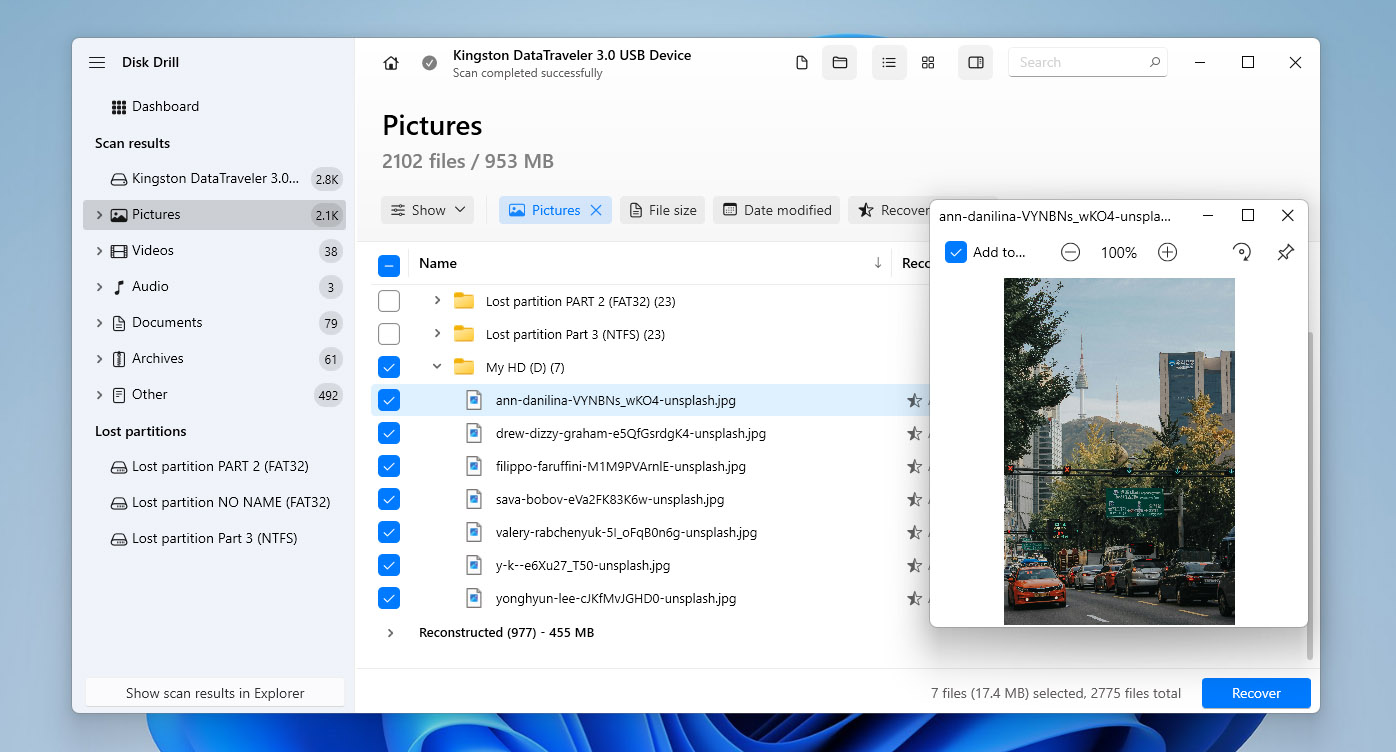
Cuando se trata de una tarjeta SD corrupta, la conservación de los datos debe ser siempre la primera prioridad. Cualquier intento de reparación adicional puede empeorar la situación y destruir permanentemente los datos restantes, a menudo sin posibilidad de recuperación. Por esta razón, antes de aplicar correcciones del sistema de archivos o utilizar utilidades de reparación, es fundamental asegurar los datos almacenados en la tarjeta. Es precisamente aquí donde el software de recuperación de datos se vuelve necesario.
Una de las herramientas más confiables para este propósito es Disk Drill. En situaciones que implican la corrupción de una partición completa, Disk Drill puede escanear todo el dispositivo de almacenamiento y localizar el partición faltante junto con los datos almacenados en él. Se admiten todos los sistemas de archivos que normalmente se usan en tarjetas SD, incluidos FAT16, FAT32, exFAT y NTFS.
Si el La tarjeta SD aparece como RAW o el sistema de archivos ya no es reconocido, Disk Drill aún puede detectar la tarjeta y realizar un escaneo utilizando la recuperación basada en firmas. Este método permite que el software identifique y recupere más de 400 tipos de archivos directamente de datos en bruto, con resultados especialmente buenos para fotos y videos. Si la tarjeta SD fue utilizada en una cámara o dron, Disk Drill también ofrece un escaneo de Recuperación Avanzada de Cámara. Esta función está dirigida a archivos de video fragmentados, que son comunes en cámaras de acción, drones y algunas cámaras profesionales. La capacidad de reconstruir archivos de video fragmentados sigue siendo relativamente rara entre las herramientas de recuperación de datos. Estos resultados de escaneo y recuperación se detallan con más precisión en nuestro revisión en profundidad de Disk Drill con datos de pruebas reales. Además de las capacidades de recuperación de datos, Disk Drill incluye un módulo de respaldo de byte a byte muy útil que crea una imagen exacta de una tarjeta SD dañada antes de cualquier intento de recuperación o reparación. Esto permite probar diferentes métodos de recuperación y reparación de forma segura, sin arriesgar causar daños lógicos adicionales al medio original.
🧰 Características clave:
- Recupera datos de tarjetas SD corruptas y particiones perdidas.
- Soporte para todos los sistemas de archivos comúnmente usados.
- Poderoso escaneo por firmas para más de 400 tipos de archivos.
- Creación de copias de seguridad byte a byte.
- Excepcionalmente fácil de usar.
- Vista previa de archivos antes de la recuperación.
- Detecta tarjetas SD RAW y no montadas.
- Recuperación avanzada de videos de cámaras y drones.
- Funciona en computadoras Windows y Mac.
- Versión gratuita con límite de recuperación de 100 MB.
💰 Precio: En Windows, Disk Drill permite la recuperación gratuita de datos de hasta 100 MB. En macOS, la versión gratuita solo ofrece vista previa de archivos, sin recuperación real. La versión PRO está disponible mediante suscripción a partir de $89 por año o como licencia de por vida por $149.
💬 Qué dicen los usuarios:
- ¡Increíble! Windows 10 decía que la tarjeta SD debía ser formateada. Disk Drill recuperó mis videos irremplazables y parece que también encontró la mayoría, si no todos, los demás archivos en ella. (Reddit)
- Estaba intentando recuperar videos de una tarjeta SD GoPro corrupta. Sabía que un programa gratuito probablemente no me daría grandes resultados: obtienes lo que pagas. Compré Disk Drill Pro e intenté recuperar mis archivos, pero no tuve éxito. Me comuniqué con el servicio al cliente y me enviaron un correo electrónico con una actualización que tenía opciones avanzadas más específicas para cámaras, seguí sus instrucciones ¡y pude recuperar mis videos! El servicio al cliente respondió rápido y fue muy útil. ¡Gracias! (Trustpilot)
📊 Calificaciones de los usuarios:
| Fuente | Calificación |
| Trustpilot | 4.5 / 5 |
| G2 | 4.0 / 5 |
| Capterra | 3.7 / 5 |
| Puntuación general | 4.0 / 5 |
📝 Veredicto: Cuando los datos almacenados en una tarjeta SD dañada son importantes, crear una copia de seguridad byte a byte y realizar la recuperación de datos con Disk Drill debe ser el primer paso, no el último recurso. Proteger los datos antes de aplicar cualquier reparación o corrección del sistema de archivos ayuda a prevenir la pérdida irreversible de información y permite realizar acciones adicionales de manera segura.
2. SanDisk RescuePRO/SanDisk RescuePRO Deluxe (Windows & Mac)
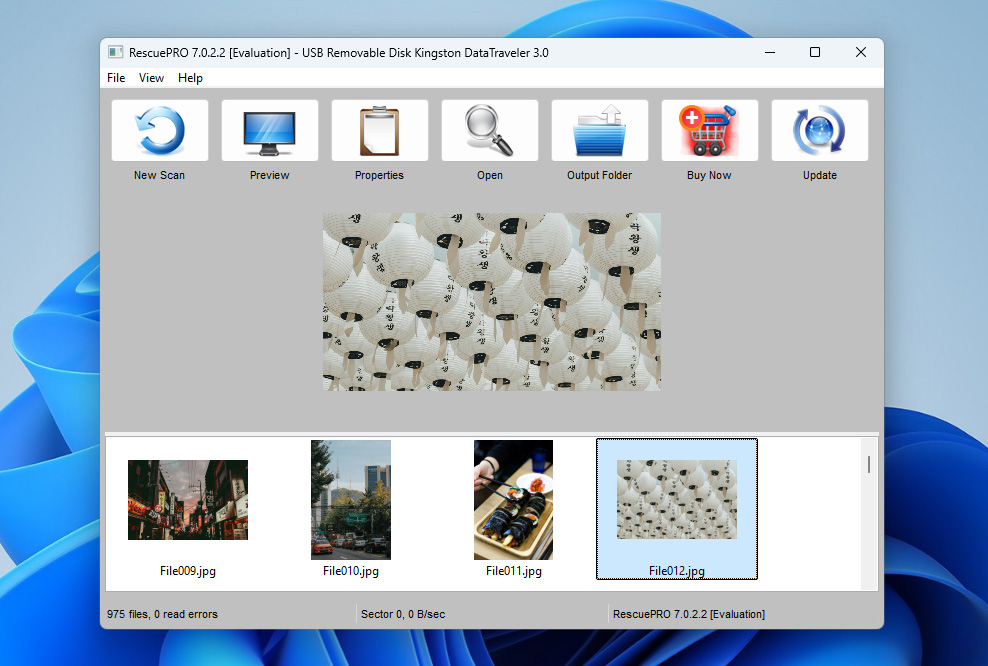
SanDisk RescuePRO es una herramienta de recuperación de datos considerada a menudo como una alternativa a Disk Drill, optimizada para Tarjetas SD de la marca SanDisk pero también compatible con tarjetas de memoria de otros fabricantes. A pesar del nombre, RescuePRO no es desarrollada por SanDisk, sino por LC Technology International, Inc., una compañía de recuperación de datos con sede en Florida. SanDisk RescuePRO está diseñada principalmente para la recuperación de datos, en lugar de la reparación de sistemas de archivos. Soporta la recuperación de varios tipos de datos, incluyendo fotos, videos, archivos de audio y documentos, de tarjetas SD dañadas o inaccesibles. Además de la recuperación de archivos, el software permite crear copias de dispositivos de almacenamiento defectuosos, lo que hace posible recuperar datos sin ejercer estrés adicional sobre una tarjeta SD inestable o en deterioro. Hay tres versiones de SanDisk RescuePRO disponibles. La versión Standard soporta tarjetas de memoria de hasta 256 GB y cubre necesidades básicas de recuperación. La versión Deluxe aumenta la capacidad compatible hasta 1 TB y añade funciones avanzadas, incluyendo la recuperación de archivos de video fragmentados, lo cual es especialmente relevante para cámaras de acción, drones y algunos modelos de cámaras profesionales. La versión Deluxe Commercial ofrece las mismas características técnicas que la Deluxe, pero incluye una licencia para uso comercial. También es importante destacar que si posee una tarjeta SD SanDisk, el empaque puede incluir una clave de activación para una licencia de un año de SanDisk RescuePRO Deluxe.
🧰 Características clave:
- Reparación avanzada de archivos de video
- Herramientas seguras para borrar medios
- Interfaz fácil de usar
- Compatibilidad con tarjetas de hasta 1TB
- Crear copias de seguridad de tarjetas defectuosas
💰 Price:RescuePRO Standard costs $39.99 per year, RescuePRO Deluxe costs $59.99 per year, and RescuePRO Deluxe Commercial costs $249.99 per year. 💬 Qué dicen los usuarios:
- Tuve que comprar una nueva tarjeta SD de SanDisk para obtener la licencia gratuita. Pero, sinceramente, valió la pena—solo unos pocos dólares comparado con otros programas de recuperación de datos de pago, lo que lo convierte en una opción económica. (Foro de SanDisk)
- El programa solo es adecuado para recuperar archivos de casos muy básicos de corrupción o borrado. Con la forma en que muchos SSD recientes de SanDisk han fallado, si llega a fallar, será grave. El software no te ayudará… (Reddit)
📊 Calificaciones de los usuarios: Unfortunately, no aggregated user ratings for SanDisk RescuePRO are currently available on major trusted review platforms such as Trustpilot, G2, or Capterra. To avoid leaving this section empty, an internal evaluation score of 3 out of 5 is provided based on real-world usage scenarios and feature set. 📝 Verdict: SanDisk RescuePRO represents a practical option for SanDisk SD card owners, especially when an activation key is available. In such cases, it provides a cost-effective way to perform data recovery or create a copy of a failing SD card without purchasing additional software, which makes it a sensible first choice for SanDisk-branded media.
3. chkdsk (Windows Incorporado)
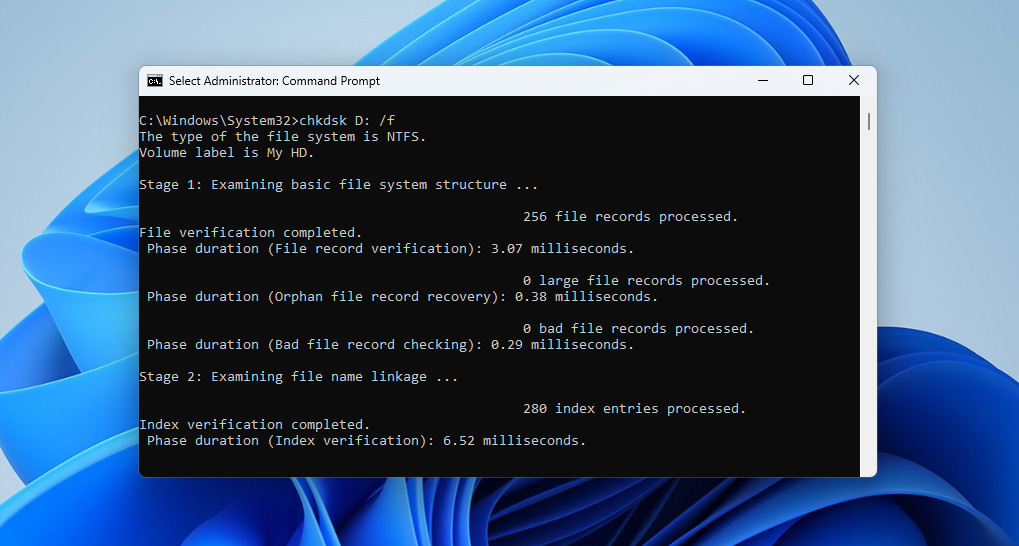
Para los usuarios de Windows, la utilidad integrada chkdsk (Check Disk) ofrece una solución confiable y sin costo para diagnosticar y reparar errores lógicos de tarjetas SD. A través de varios parámetros de comando, puede corregir errores básicos del sistema de archivos, localizar sectores defectuosos y recuperar información legible, restaurando la integridad estructural de las tarjetas SD dañadas. Puedes acceder a esta herramienta a través del Símbolo del sistema (para usuarios avanzados) o mediante el Explorador de archivos haciendo clic derecho en la tarjeta SD y seleccionando “Propiedades” > “Herramientas” > “Comprobar” (para principiantes). La versión de línea de comandos de chkdsk es más potente porque te permite especificar exactamente qué tipo de reparaciones realizar usando diferentes parámetros. Por ejemplo, ejecutar “chkdsk /f” corrige errores del sistema de archivos, mientras que “chkdsk /r” tanto corrige errores como localiza sectores defectuosos, recuperando cualquier información legible. También existe el parámetro “/x”, que obliga a desmontar primero el volumen.
🧰 Características clave:
- Integrado en Windows
- Repara errores del sistema de archivos y sectores defectuosos
- Compatible con FAT, FAT32, exFAT y NTFS
- Puede programarse para ejecutarse en el próximo reinicio del sistema
- Múltiples opciones de reparación mediante diferentes parámetros
💰 Precio: Gratis (incluido con Windows)
💬 Qué dicen los usuarios:
- Yo también he enfrentado un problema similar en el pasado. He ejecutado un escaneo de disco usando el comando CHKDSK, lo cual ayudó a solucionar el problema y recuperar algunos archivos perdidos. (Foro de SanDisk)
- Chkdsk es una herramienta extremadamente simple. En esencia es un verificador de consistencia. Las correcciones que realiza no están destinadas a preservar los datos, sino simplemente a equilibrar todo en el sistema de archivos, por así decirlo… (Reddit)
📊 Calificaciones de los usuarios: Since CHKDSK is a built-in Windows utility and not a standalone commercial product, it does not have aggregated user ratings on platforms such as Trustpilot, G2, or Capterra. Based on practical use cases and limitations, an internal score of 3 out of 5 is assigned. [What you will consistently encounter instead of ratings are warnings against running CHKDSK on a corrupted SD card before creating a byte-to-byte backup or recovering data. The reason is that CHKDSK modifies the file system structure in place. While this can fix logical errors, it may also rename, truncate, or permanently remove damaged file entries, which can make later data recovery significantly harder or impossible.
📝 Veredicto: Aunque chkdsk puede carecer de la interfaz pulida de herramientas comerciales como Disk Drill, a menudo es el mejor primer paso para reparar una tarjeta SD porque está incluido en Windows. Personalmente recomiendo la versión de línea de comandos, pero la disponible a través del Explorador de archivos también puede hacer el trabajo.
4. Primeros Auxilios (macOS incorporado)
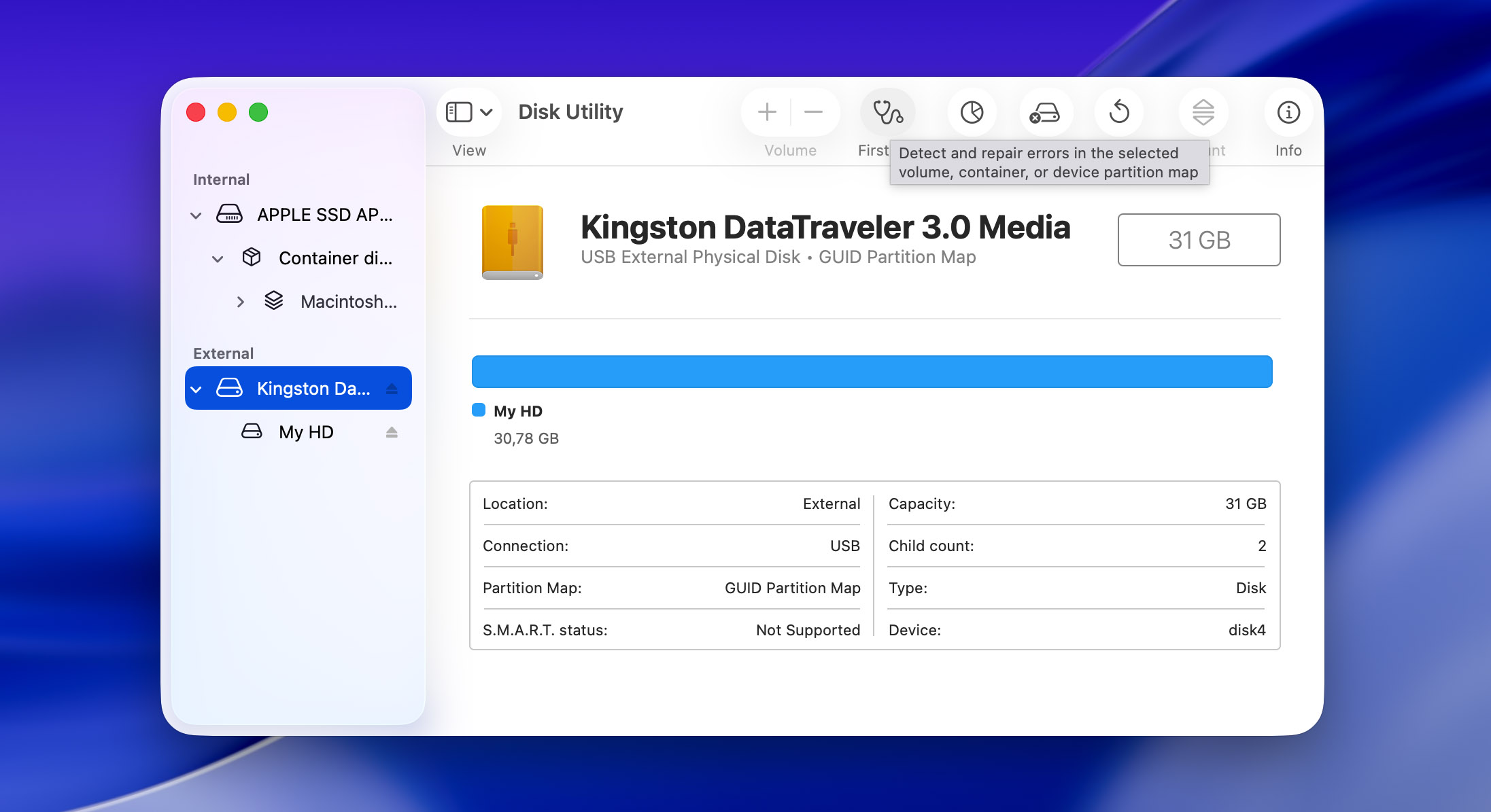
La única razón por la que First Aid no comparte el segundo lugar con chkdsk es el hecho de que muchas menos personas tienen acceso a él. Esto se debe a que esta herramienta de reparación de tarjetas SD está integrada en la Utilidad de Discos de macOS, y puedes considerarla como la solución nativa de Apple para diagnosticar y reparar problemas en dispositivos de almacenamiento. Al mismo tiempo, es una utilidad bastante básica, diseñada principalmente para manejar problemas comunes y sencillos del sistema de archivos en lugar de escenarios de corrupción compleja. Muchas personas, nosotros incluidos, la hemos utilizado con éxito para solucionar problemas como daños en el directorio, corrupción de archivos de catálogo y errores del sistema de archivos que pueden hacer que las tarjetas SD sean ilegibles. Como la mayoría de las herramientas nativas de macOS, First Aid ofrece una interfaz gráfica fácil de usar que te guía a lo largo del proceso de reparación. Solo necesitas seleccionar tu tarjeta SD en la Utilidad de Discos y hacer clic en el botón First Aid para iniciar el proceso de diagnóstico y reparación. La herramienta verificará la estructura del disco, intentará corregir los errores que encuentre y proporcionará comentarios detallados sobre lo que está haciendo.
🧰 Características clave:
- Integrado en macOS
- Repara errores del sistema de archivos y estructurales
- Seguro de usar sin riesgo de pérdida de datos
- Funciona con todos los formatos estándar de tarjetas SD
- Interfaz fácil de usar
💰 Precio: Gratis (incluido con macOS)
💬 Qué dicen los usuarios:
- Primera Ayuda es perfectamente segura de usar y está diseñada para este mismo escenario. Úsala antes de hablar con el Soporte de Apple. Diagnosticará e intentará reparar cualquier problema encontrado. Lo peor que puede pasar es que no pueda solucionar el problema y tendrás que llevarlo a reparar. (Reddit)
- Estoy usando la versión actual de OS X en mi Mac. Probé la utilidad de disco como sugeriste y no tuve suerte. Usé la opción de “primera ayuda” y dijo que fue exitosa, pero no hubo ningún cambio en cómo funciona. (Foro de MavicPilots)
📊 Calificaciones de los usuarios: Just like CHKDSK, First Aid is a built-in system utility rather than a standalone product, so it does not have aggregated user ratings on platforms such as Trustpilot, G2, or Capterra. An internal score of 4 out of 5 is assigned based on practical use. First Aid receives a higher score than CHKDSK because it operates in a less aggressive manner. While it is limited to basic file system checks and repairs, it is generally safer to use on corrupted SD cards and is less likely to cause additional data loss compared to CHKDSK when run before data recovery.
📝 Veredicto: First Aid es una excelente defensa de primera línea contra la corrupción de tarjetas SD para usuarios de Mac. Aunque puede que no tenga las capacidades avanzadas de recuperación de Disk Drill, su capacidad para reparar de forma segura los problemas comunes del sistema de archivos lo convierte en una herramienta invaluable que debe ser tu primera opción cuando surjan problemas con la tarjeta SD.
5. VictoriaHDD/SSD (Windows)
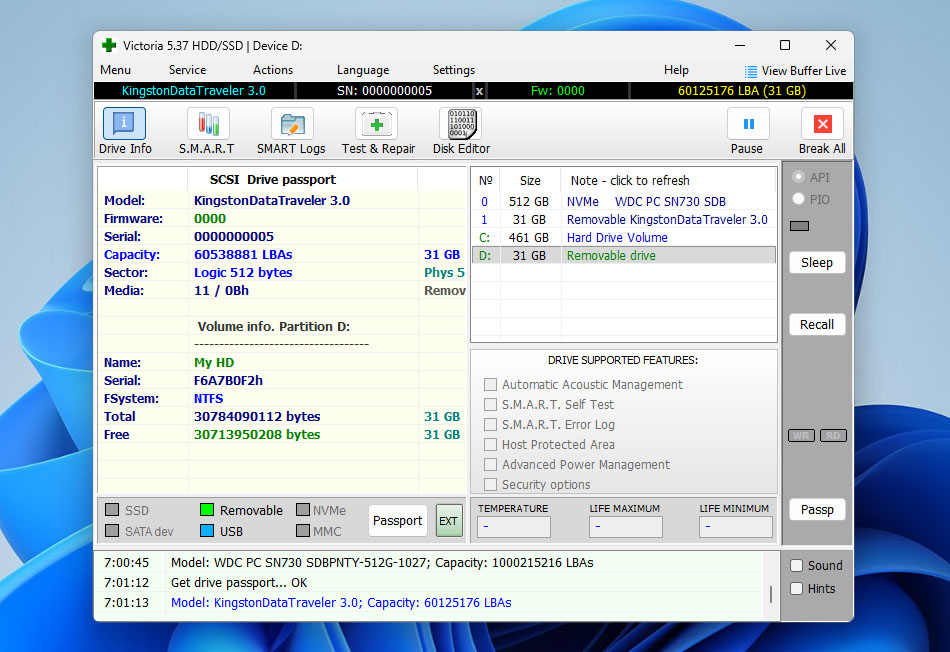 Victoria es una herramienta de diagnóstico y prueba de discos más avanzada que CHKDSK o First Aid en Disk Utility, por lo que encaja naturalmente como el siguiente paso después de las utilidades de sistema integradas. Mientras que CHKDSK y First Aid se centran principalmente en comprobaciones básicas de la consistencia del sistema de archivos, Victoria trabaja a un nivel más bajo y proporciona una visión más profunda de cómo se comporta un dispositivo de almacenamiento durante las operaciones de lectura. Para tarjetas SD corruptas y otros medios extraíbles, Victoria se utiliza principalmente para detectar sectores inestables, retrasos de lectura y errores de E/S en lugar de reparar directamente los sistemas de archivos. Esto la hace útil en situaciones donde una tarjeta aún se monta pero se comporta de manera inconsistente, se congela durante el acceso o causa errores de lectura repetidos. En tales casos, Victoria puede ayudar a determinar si el problema es puramente lógico o si el propio medio ya se está degradando. Al visualizar las variaciones de velocidad de lectura y las áreas propensas a errores, se vuelve más fácil decidir si los intentos de recuperación adicionales son seguros o si la tarjeta debe ser clonada de inmediato usando una herramienta de copia byte a byte.
🧰 Características clave:
- Pruebas de lectura a bajo nivel y diagnóstico de superficie
- Detección de sectores lentos, inestables e ilegibles
- Visualización detallada de errores de lectura y retrasos de acceso
- Funciona con medios extraíbles a través de lectores de tarjetas
💰 Precio: Gratis para usar (código abierto)
💬 Qué dicen los usuarios:
- He usado Victoria durante años. Hace que los discos duros duren un poco más incluso si el informe smart indica que el disco está mal. Perderás espacio en el HDD, pero el HDD seguirá funcionando durante algunos años siempre y cuando no guardes datos importantes en él. (Recuperarhdd)
📊 Calificaciones de los usuarios:
| Fuente | Calificación |
| Trustpilot | N/D |
| G2 | N/D |
| Capterra | N/D |
| LO4D.com | 4.4 / 5 |
| Puntuación general | 4.4 / 5 |
Por favor, proporcione la cadena a traducir.
📝 Veredicto: Victoria es un sólido paso de diagnóstico después de CHKDSK o First Aid cuando las utilidades básicas ya no son suficientes. Ayuda a evaluar el comportamiento físico de una tarjeta SD dañada y decidir si la recuperación sigue siendo segura.
6. TestDisk (Windows, Mac, Linux)
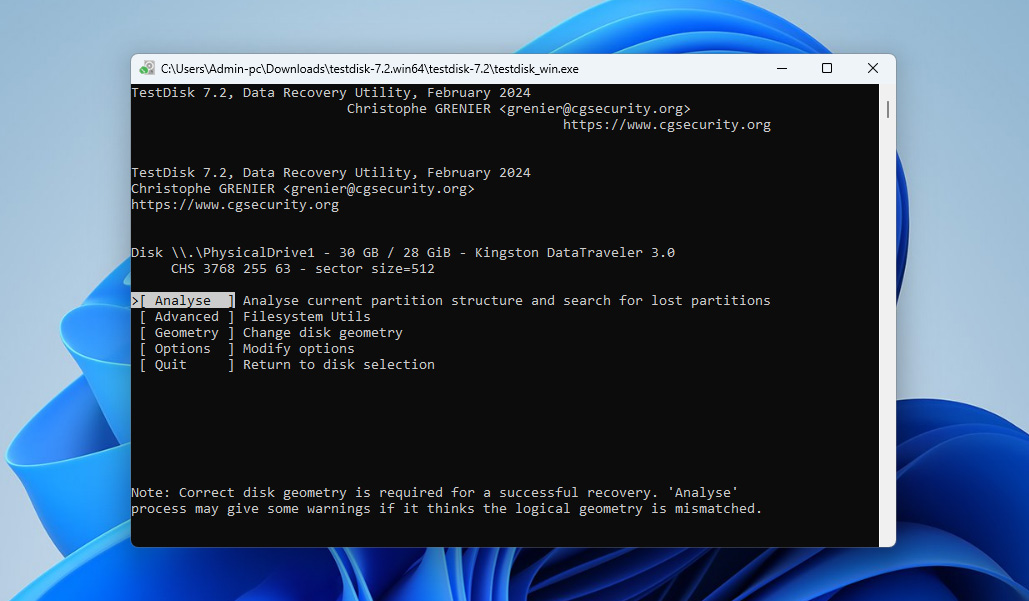 Mientras Disk Drill sobresale en la recuperación de archivos y chkdsk/First Aid se encarga del mantenimiento general, TestDisk es mi solución preferida cuando trato con una tabla de particiones de tarjeta SD dañada o con la estructura del sistema de archivos porque puede reconstruir tablas de particiones corruptas, corregir parámetros del sistema de archivos y reparar tablas FAT usando copias redundantes (si quieres ver cómo funcionan estos mecanismos en la práctica, puedes consulta nuestra reseña de TestDisk). TestDisk puede reparar múltiples tipos de sistemas de archivos, incluyendo FAT16/32, NTFS, exFAT, ext2/3/4 e incluso HFS+. La herramienta de reparación de tarjetas SD es compatible con todos los principales sistemas operativos, y es completamente gratuita y de código abierto, sin limitaciones. El único problema que muchas personas tienen con TestDisk es que usa una interfaz de línea de comandos que, aunque lógica y bien organizada, puede ser intimidante para principiantes. Sin embargo, proporciona orientación detallada en cada paso, lo que la hace accesible para usuarios dispuestos a aprender.
🧰 Características clave:
- Código abierto sin limitaciones
- Reparación especializada de tablas de particiones y sistemas de archivos
- Soporte para múltiples tipos de sistemas de archivos
- Admite operaciones de recuperación de archivos eliminados para los sistemas de archivos FAT, exFAT, NTFS y ext2
- Permite copiar archivos de particiones eliminadas o inaccesibles sin montarlas
- Funciona en tarjetas SD sin formato o desmontadas
- Disponible para Windows, Linux y macOS
💰 Precio: Gratis
💬 Qué dicen los usuarios:
- TestDisk es una aplicación simple pero potente para analizar y recuperar particiones de disco. Lo que más me gusta es que tiene una herramienta integrada llamada PhotoRec que se utiliza para recuperar archivos perdidos en memoria similar. También me gusta que sea compatible con diferentes tipos de memoria, especialmente las unidades ópticas. (G2)
- Las cosas que más me gustan de TestDisk son las siguientes: 1. Es completamente gratis de usar. 2. El proceso de recuperación de datos o de particiones perdidas es rápido y muy sencillo. 3. También puedo restaurar archivos de sistemas de archivos NTFS y FAT. Las siguientes cosas son las que menos me gustan de TestDisk: 1. La configuración inicial y la creación de logs son un poco complicadas. 2. Es una herramienta completamente de línea de comandos, por lo que no tiene una interfaz de usuario atractiva. (G2)
📊 Calificaciones de los usuarios:
| Fuente | Calificación |
| Trustpilot | 4.0 / 5 |
| G2 | 4.3 / 5 |
| Capterra | N/D |
| Puntuación general | 4.2 / 5 |
Por favor, proporcione la cadena a traducir.
📝 Veredicto A pesar de tener una curva de aprendizaje más pronunciada debido a su interfaz de línea de comandos, TestDisk ocupa un nicho importante en la reparación de tarjetas SD, manejando daños graves en particiones y sistemas de archivos que las utilidades integradas como chkdsk y First Aid no pueden solucionar.
7. Formateador de tarjeta SD (Windows & Mac)
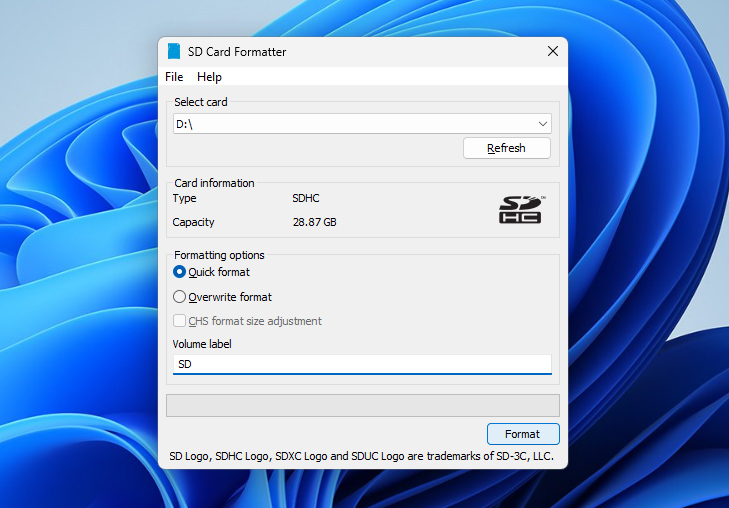 SD Card Formatter es la utilidad de formateo oficial desarrollada por la SD Association para tarjetas de memoria SD, SDHC, SDXC y SDUC. A diferencia de las herramientas genéricas de formateo integradas en los sistemas operativos, esta utilidad formatea tarjetas según las especificaciones oficiales de SD, lo que ayuda a evitar problemas de compatibilidad y estructuras de tarjeta incorrectas. Esta herramienta no está diseñada para la recuperación de datos y no debe utilizarse si hay datos importantes en la tarjeta que no han sido respaldados o recuperados. En su lugar, SD Card Formatter se utiliza después de la recuperación de datos o cuando una tarjeta necesita ser reiniciada para su reutilización. A menudo se emplea cuando el formateo estándar del sistema operativo falla, produce errores o da como resultado tarjetas que no son reconocidas correctamente por cámaras, drones u otros dispositivos. Al restaurar la estructura de la tarjeta a un estado compatible con los estándares, SD Card Formatter puede resolver problemas lógicos causados por un formateo incorrecto, el uso en diferentes dispositivos o fallos en las operaciones de escritura.
🧰 Características clave:
- Herramienta oficial de formateo de la SD Association
- Totalmente compatible con las especificaciones SD/SDHC/SDXC/SDUC
- Restaura la estructura de la tarjeta SD al estado compatible de fábrica
- Mejora la compatibilidad del dispositivo después de una corrupción o un formateo fallido
- Interfaz sencilla y fácil de usar
- Disponible para Windows y macOS
💰 Precio: Completamente gratis
💬 Qué dicen los usuarios:
- Me encanta esta herramienta. La uso no solo para tarjetas SD, sino para todo tipo de almacenamiento portátil. Parece arreglar cosas donde el formateador del Explorador de archivos de Windows y otras herramientas fallan. Una herramienta sencilla que realmente hace muy bien su trabajo. Incluso ha solucionado algunos problemas extraños de particiones con los que he tenido que lidiar. (ycombinator)
- No funciona en tarjetas SD bloqueadas de cámaras de coche. (Informador de software)
📊 Calificaciones de los usuarios: SD Card Formatter does not have aggregated ratings on major review platforms. This is expected, as it is a free utility provided by the SD Association rather than a commercial product. Based on real-world usage and consistent positive feedback in technical communities, an internal score of 4 out of 5 is assigned.
📝 Veredicto: SD Card Formatter es la herramienta correcta cuando una tarjeta SD necesita ser restablecida y preparada para su reutilización según los estándares oficiales.
¿Qué causa la corrupción de una tarjeta SD?
La corrupción de la tarjeta SD es un problema muy extendido porque sus causas son numerosas. Saber qué causa Corrupción de tarjeta SD es el primer paso para evitarlo y prevenir que tus datos se vuelvan inaccesibles.
| Razón de la Corrupción | Descripción |
| 🧍♂️ Error Humano | La mayoría de los casos de corrupción de tarjetas SD son causados por un uso inadecuado. Por ejemplo, nunca debes extraer una tarjeta SD mientras los archivos aún se están transfiriendo hacia o desde ella. Para estar aún más seguro, apaga primero el dispositivo al que está conectada la tarjeta SD y luego retírala. También es una buena idea evitar que tu tarjeta SD se quede sin espacio de almacenamiento disponible antes de mover los archivos de ella. |
| ☣️ Virus y Malware | Los virus y el malware pueden causar corrupción en la tarjeta SD incluso cuando no están diseñados para hacerlo. En su esfuerzo por propagarse a todos los dispositivos conectados, a veces entran a la fuerza a una tarjeta SD mientras está en uso, haciendo que otras aplicaciones fallen inesperadamente. También existen variantes de malware capaces de cifrar todo el contenido de una tarjeta SD utilizando un algoritmo de cifrado fuerte para hacerla inaccesible sin la clave de descifrado correcta, que a menudo es vendida por sus creadores a un precio elevado. |
| 🔨 Fallas de Energía | Cuando se están escribiendo datos, el sistema de archivos de la tarjeta se encuentra temporalmente en un estado inconsistente, y un corte de energía inesperado puede dejar estas operaciones incompletas. A menudo, esto resulta en tablas del sistema de archivos corruptas, escrituras de archivos incompletas o estructuras de directorios dañadas. El problema es especialmente común en teléfonos y cámaras, pero también puede suceder en laptops y computadoras de escritorio (cortes de energía). |
| ⚙️ Defectos de Fabricación | Existen muchos fabricantes diferentes de tarjetas SD, algunos producen tarjetas SD altamente confiables orientadas a usuarios profesionales, y otros producen tarjetas SD económicas de confiabilidad cuestionable. Incluso puedes encontrarte con tarjetas SD falsificadas que han sido fabricadas utilizando chips de memoria flash descartados por otros fabricantes por ser defectuosos. |
| 🕰️ Vida Útil Excedida | Todas las tarjetas SD tienen un número limitado de ciclos de escritura/borrado porque dependen de electrones que atraviesan una barrera muy delgada de óxido de silicio aislante. Con el tiempo, los electrones pueden quedar atrapados dentro de esta barrera e interferir con otros electrones que están intentando pasar a través de ella. Una vez que se acumula suficiente carga, la celda de memoria flash en particular puede dejar de ser legible o escribible. Esto puede suceder en tan solo unos meses, pero también puede ocurrir después de 10 o más años. Todo depende de cuánto uses tu tarjeta SD. |
Evita la corrupción de la tarjeta SD con estos consejos
Puede evitar la corrupción de la tarjeta SD siguiendo los siguientes consejos:
- Extracción y retirada adecuadas: Siempre apaga tu dispositivo o utiliza la función ‘Expulsar’ antes de retirar la tarjeta SD. Sacar la tarjeta mientras se están transfiriendo datos puede provocar la corrupción de archivos.
- Marcas auténticas y de buena reputación: Opta por tarjetas SD de marcas reconocidas y de buena reputación. Las tarjetas baratas o de marcas desconocidas son más propensas a la corrupción e incluso pueden ser falsificadas.
- Gestión del almacenamiento: Haz el hábito de mover los archivos de tu tarjeta SD antes de que se llene. Operar con la tarjeta llena o casi llena aumenta la probabilidad de corrupción.
- Compatibilidad del dispositivo: Evita usar la misma tarjeta SD en varios dispositivos sin formatearla primero. Diferentes dispositivos pueden requerir diferentes sistemas de archivos, lo que puede generar problemas.
- Protección contra los elementos: Guarda tu tarjeta SD en un lugar seco y fresco, y evita exponerla al calor, la humedad y descargas electrostáticas. Las condiciones ambientales extremas pueden dañar los componentes electrónicos de la tarjeta.
Conclusión
Las tarjetas SD fallan más a menudo de lo que esperas, y en la mayoría de los casos la solución se reduce a formatear la tarjeta o reemplazarla por completo. Sin embargo, este artículo ha mostrado que existen varias herramientas y métodos que pueden ayudar a retrasar esos resultados o, igual de importante, ayudar a confirmar cuándo el formateo o el reemplazo es la única opción razonable que queda. En la práctica, la reparación de tarjetas SD rara vez es una sola acción. Por lo general, es un proceso de varios pasos, por lo que tiene sentido seleccionar varias herramientas de esta lista y aplicarlas en un orden lógico cuando ocurra la corrupción. Por ejemplo, un flujo de trabajo razonable podría verse así:
- Primero, utiliza Disk Drill para crear una copia de seguridad byte a byte y recuperar datos importantes
- Luego, utiliza Victoria para verificar la tarjeta en busca de sectores inestables o defectuosos
- Y finalmente, aplica TestDisk o realiza un formateo adecuado si la tarjeta aún presenta problemas lógicos
Al mismo tiempo, debes recordar que las tarjetas SD son medios de almacenamiento consumibles. No están diseñadas para durar para siempre, y eventualmente llegará un punto en el que ninguna de las herramientas de esta lista podrá ayudar. Cuando eso suceda, reemplazar la tarjeta es la única opción segura, por lo que tener algunas tarjetas SD de repuesto a mano suele ser una idea inteligente.
Preguntas frecuentes
- Abre el Símbolo del sistema como administrador.
- Escribe “diskpart” y presiona Enter.
- Utiliza el siguiente comando para determinar cuál disco es tu tarjeta micro SD: list disk
- Para seleccionar tu tarjeta micro SD, escribe “select [disk x]” y presiona Enter (reemplaza X con el número de tu tarjeta micro SD).
- Escribe “attributes disk clear readonly” para borrar el atributo de Sólo lectura en el disco seleccionado.
- Presiona Windows + X y selecciona Administración de Discos.
- Haz clic derecho sobre el espacio no asignado de tu tarjeta SD y selecciona la opción Nuevo volumen simple.
- Sigue las instrucciones proporcionadas por el Asistente para nuevo volumen simple y asegúrate de seleccionar que deseas formatear el volumen recién creado.