



Karty SD oferują dużo przestrzeni dyskowej w formacie, który sprawia, że są idealne do smartfonów i aparatów fotograficznych, ale ich niezawodność daleka jest od doskonałości. Wszystko, od nieprawidłowego usunięcia podczas transferu plików, przez awarie zasilania, złośliwe oprogramowanie, aż po osiągnięcie końca żywotności karty, może spowodować jej uszkodzenie i brak możliwości odczytu. Na szczęście istnieje kilka narzędzi do naprawy kart SD, które ułatwiają naprawę uszkodzeń karty SD. W tym artykule omawiamy te narzędzia i wyjaśniamy, kiedy warto z nich skorzystać.
Top 7 narzędzi do naprawy kart SD dla uszkodzonych kart SD
W praktyce naprawa uszkodzonego Karta SD rzadko sprowadza się do jednego narzędzia lub jednej konkretnej czynności (nie licząc formatowania). Naprawa karty SD to proces, który zazwyczaj obejmuje kilka kroków – sprawdzenie stanu nośnika, wykrywanie i naprawę błędów oraz, jeśli to możliwe, próbę ochrony lub odzyskania danych, które mogą być nadal obecne na karcie w momencie jej awarii. Z tego powodu narzędzia wymienione poniżej najlepiej działają w połączeniu, a nie osobno. Jakich narzędzi użyć (i w jakiej kolejności) zależy w pełni od sytuacji oraz rodzaju uszkodzenia. Uważnie zapoznaj się z listą i zaplanuj kolejne kroki naprawy przed użyciem jakiegokolwiek oprogramowania do naprawy kart SD.
Wszelkie metody naprawy karty SD DIY powinny być stosowane tylko wtedy, gdy uszkodzenie ma charakter logiczny. Jeśli karta SD wykazuje oznaki uszkodzeń fizycznych, działa niespójnie na różnych urządzeniach lub rozłącza się podczas dostępu, należy zaniechać dalszych prób. W takich przypadkach najbezpieczniejszym rozwiązaniem jest wysłanie karty bezpośrednio do profesjonalne centrum odzyskiwania danych (jeśli dane są ważne i utrata danych jest nie do zaakceptowania) oraz wymiana karty SD na nową.
1. Disk Drill (Windows & Mac)
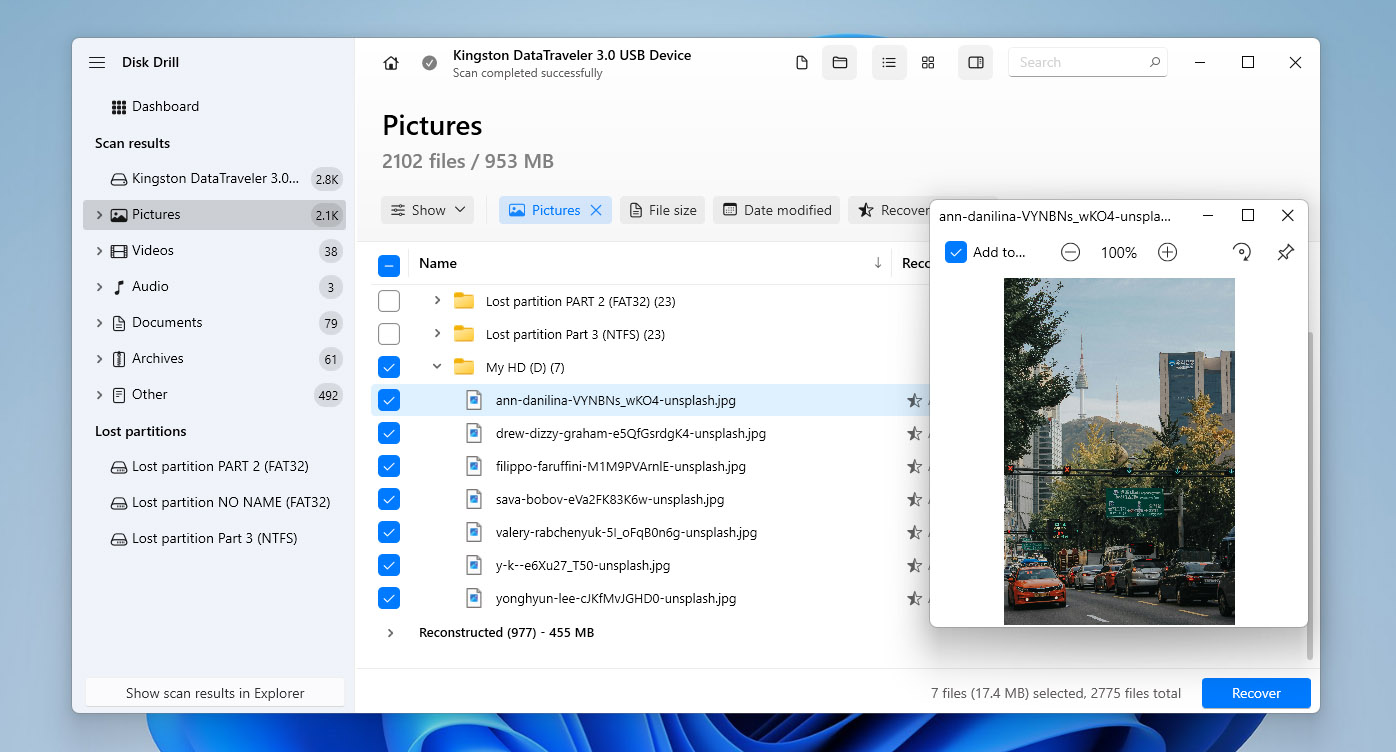
W przypadku uszkodzonej karty SD, zachowanie danych powinno być najwyższym priorytetem. Wszelkie dalsze próby naprawy mogą pogorszyć sytuację i trwale zniszczyć pozostałe dane, często bez możliwości odzyskania. Z tego powodu, zanim zastosujesz naprawy systemu plików lub narzędzia do naprawy, kluczowe jest zabezpieczenie danych zapisanych na karcie. Właśnie w tym momencie niezbędne staje się oprogramowanie do odzyskiwania danych.
Jednym z najbardziej niezawodnych narzędzi do tego celu jest Disk Drill. W sytuacjach związanych z uszkodzeniem całej partycji, Disk Drill może przeskanować całe urządzenie magazynujące i zlokalizować brakująca partycja wraz z zapisanymi na nim danymi. Obsługiwane są wszystkie systemy plików zazwyczaj używane na kartach SD, w tym FAT16, FAT32, exFAT i NTFS.
Jeśli Karta SD pojawia się jako RAW lub system plików nie jest już rozpoznawany, Disk Drill nadal może wykryć kartę i przeprowadzić skanowanie za pomocą odzyskiwania opartego na sygnaturach. Ta metoda pozwala oprogramowaniu zidentyfikować i odzyskać ponad 400 typów plików bezpośrednio z surowych danych, osiągając szczególnie dobre wyniki w przypadku zdjęć i filmów. Jeśli karta SD była używana w aparacie lub dronie, Disk Drill oferuje również zaawansowane skanowanie odzyskiwania z kamer. Funkcja ta skupia się na zfragmentowanych plikach wideo, które są powszechne w kamerach sportowych, dronach i niektórych profesjonalnych aparatach. Zdolność do rekonstrukcji zfragmentowanych plików wideo pozostaje stosunkowo rzadko spotykana wśród narzędzi do odzyskiwania danych. Wyniki tych skanów i odzyskiwania zostały szczegółowo opisane w naszym szczegółowa recenzja Disk Drill z użyciem rzeczywistych danych testowych. Oprócz możliwości odzyskiwania danych, Disk Drill zawiera bardzo przydatny moduł kopii zapasowej bajt-po-bajcie, który tworzy dokładny obraz uszkodzonej karty SD przed podjęciem jakichkolwiek prób odzyskiwania lub naprawy. Pozwala to na bezpieczne testowanie różnych metod odzyskiwania i naprawy, bez ryzyka dodatkowego uszkodzenia logicznego oryginalnego nośnika.
🧰 Kluczowe funkcje:
- Odzyskuje dane z uszkodzonych kart SD i utraconych partycji.
- Obsługa wszystkich powszechnie używanych systemów plików.
- Zaawansowane skanowanie sygnatur dla ponad 400 typów plików.
- Tworzenie kopii zapasowej bajt po bajcie.
- Wyjątkowo łatwa obsługa.
- Podgląd plików przed odzyskaniem.
- Wykrywa karty SD w trybie RAW oraz niezamontowane.
- Zaawansowane odzyskiwanie filmów z kamer i dronów.
- Działa na komputerach z Windows i Mac.
- Wersja darmowa z limitem odzyskiwania 100 MB.
💰 Cena: Na Windows, Disk Drill pozwala na darmowe odzyskiwanie danych do 100 MB. Na macOS, darmowa wersja umożliwia jedynie podgląd plików, bez rzeczywistego odzyskiwania. Wersja PRO jest dostępna w formie subskrypcji od 89 USD rocznie lub jako dożywotnia licencja w cenie 149 USD.
💬 Co mówią użytkownicy:
- Niesamowite! Windows 10 powiedział, że karta SD musi zostać sformatowana. Disk Drill odzyskał moje niezastąpione filmy i wydaje się, że znalazł większość, jeśli nie wszystkie pozostałe pliki na niej. (Reddit)
- Próbowałem odzyskać nagrania z GoPro z uszkodzonej karty SD. Wiedziałem, że darmowy program raczej nie da świetnych rezultatów – dostajesz to, za co płacisz. Zakupiłem Disk Drill Pro i próbowałem odzyskać moje pliki, ale bez powodzenia. Skontaktowałem się z obsługą klienta i otrzymałem e-mail z aktualizacją, która miała bardziej szczegółowe “zaawansowane opcje aparatu” i po zastosowaniu się do instrukcji udało mi się odzyskać nagrania! Obsługa klienta była szybka i bardzo pomocna. Dziękuję! (Trustpilot)
📊 Oceny użytkowników:
| Źródło | Ocena |
| Trustpilot | 4.5 / 5 |
| G2 | 4.0 / 5 |
| Capterra | 3.7 / 5 |
| Łączna ocena | 4.0 / 5 |
📝 Werdykt: Gdy dane zapisane na uszkodzonej karcie SD są ważne, utworzenie kopii zapasowej bajt do bajtu oraz próba odzyskania danych za pomocą Disk Drill powinny być pierwszym krokiem, a nie ostatecznością. Zabezpieczenie danych przed zastosowaniem jakichkolwiek napraw lub poprawek systemu plików pomaga zapobiec nieodwracalnej utracie danych i umożliwia bezpieczne wykonanie dalszych działań.
2. SanDisk RescuePRO/SanDisk RescuePRO Deluxe (Windows & Mac)
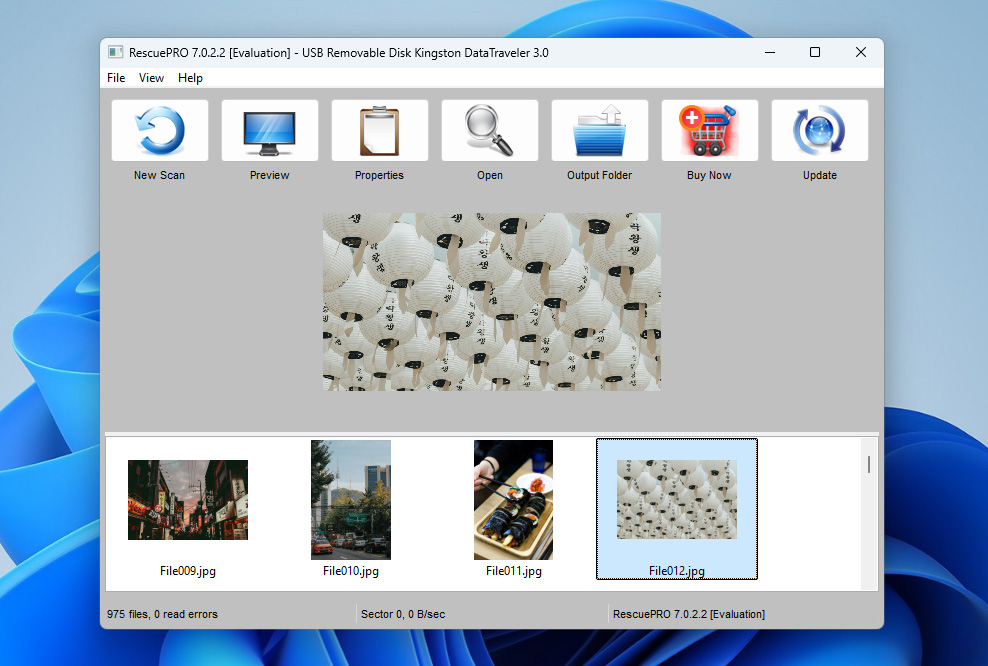
SanDisk RescuePRO to narzędzie do odzyskiwania danych, często uznawane za alternatywę dla Disk Drill, zoptymalizowane dla Karty SD marki SanDisk, ale również kompatybilne z kartami pamięci innych producentów. Pomimo nazwy, RescuePRO nie jest rozwijane bezpośrednio przez SanDisk, lecz przez LC Technology International, Inc., firmę zajmującą się odzyskiwaniem danych z siedzibą na Florydzie. SanDisk RescuePRO zostało zaprojektowane przede wszystkim do odzyskiwania danych, a nie do naprawy systemów plików. Umożliwia odzyskiwanie różnych typów danych, w tym zdjęć, filmów, plików audio i dokumentów z uszkodzonych lub niedostępnych kart SD. Oprócz odzyskiwania plików, oprogramowanie pozwala na tworzenie kopii uszkodzonych urządzeń pamięci masowej, co umożliwia odzyskanie danych bez wywierania dodatkowego nacisku na niestabilną lub pogarszającą się kartę SD. Dostępne są trzy wersje SanDisk RescuePRO. Wersja Standard obsługuje karty pamięci do 256 GB i realizuje podstawowe potrzeby związane z odzyskiwaniem danych. Wersja Deluxe zwiększa pojemność obsługiwanych nośników do 1 TB i oferuje zaawansowane funkcje, w tym odzyskiwanie pofragmentowanych plików wideo, co jest szczególnie istotne dla kamer sportowych, dronów oraz niektórych profesjonalnych modeli aparatów. Wersja Deluxe Commercial zapewnia te same funkcje techniczne co Deluxe, ale zawiera licencję do użytku komercyjnego. Istotne jest również to, że jeśli posiadasz kartę SD SanDisk, opakowanie detaliczne może zawierać klucz aktywacyjny na roczną licencję SanDisk RescuePRO Deluxe.
🧰 Kluczowe funkcje:
- Zaawansowana naprawa plików wideo
- Bezpieczne narzędzia do wymazywania nośników
- Łatwy w użyciu interfejs
- Obsługa kart do 1TB
- Tworzenie kopii zapasowych uszkodzonych kart
💰 Price:RescuePRO Standard costs $39.99 per year, RescuePRO Deluxe costs $59.99 per year, and RescuePRO Deluxe Commercial costs $249.99 per year. 💬 Co mówią użytkownicy:
- Musiałem kupić nową kartę SD SanDisk, aby otrzymać darmową licencję. Ale szczerze mówiąc, było warto — to tylko kilka złotych w porównaniu z innym płatnym oprogramowaniem do odzyskiwania danych, więc to budżetowa opcja. (Forum SanDisk)
- Program nadaje się tylko do odzyskiwania plików z bardzo podstawowych przypadków uszkodzenia lub usunięcia. Biorąc pod uwagę, jak wiele ostatnich dysków SSD SanDisk się psuje, jeśli już dojdzie do awarii, będzie źle. Oprogramowanie ci nie pomoże… (Reddit)
📊 Oceny użytkowników: Unfortunately, no aggregated user ratings for SanDisk RescuePRO are currently available on major trusted review platforms such as Trustpilot, G2, or Capterra. To avoid leaving this section empty, an internal evaluation score of 3 out of 5 is provided based on real-world usage scenarios and feature set. 📝 Verdict: SanDisk RescuePRO represents a practical option for SanDisk SD card owners, especially when an activation key is available. In such cases, it provides a cost-effective way to perform data recovery or create a copy of a failing SD card without purchasing additional software, which makes it a sensible first choice for SanDisk-branded media.
3. chkdsk (Windows Built-In)
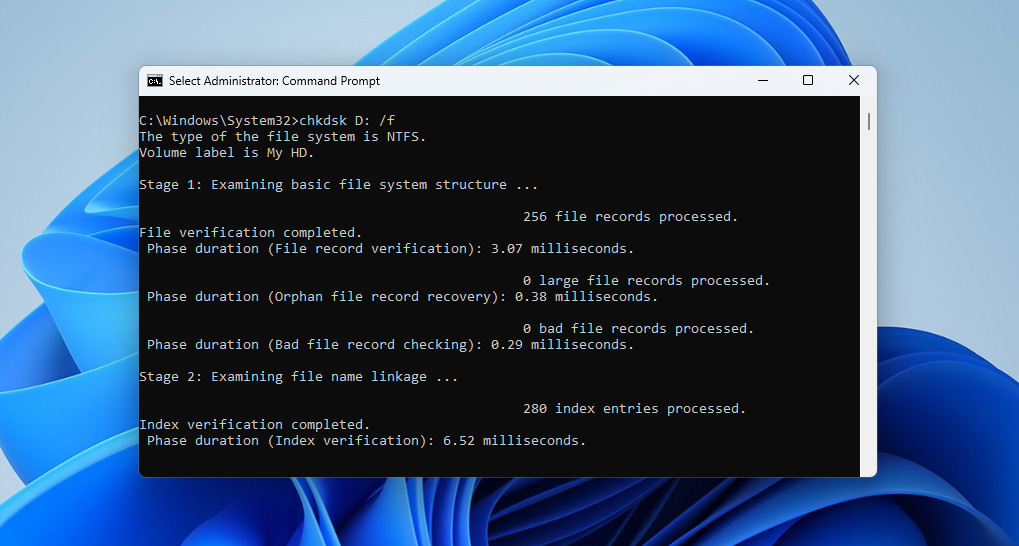
Dla użytkowników Windows, wbudowane narzędzie chkdsk (Check Disk) zapewnia niezawodne i bezpłatne rozwiązanie do diagnozowania i naprawy logicznych błędów karty SD. Poprzez różne parametry poleceń może naprawiać podstawowe błędy systemu plików, lokalizować uszkodzone sektory i odzyskiwać możliwe do odczytania informacje, przywracając integralność strukturalną uszkodzonych kart SD. Możesz uzyskać do niego dostęp przez Wiersz poleceń (dla zaawansowanych użytkowników) lub przez Eksplorator plików, klikając kartę SD prawym przyciskiem myszy i wybierając „Właściwości” > „Narzędzia” > „Sprawdź” (dla początkujących). Wersja chkdsk z wiersza poleceń jest bardziej zaawansowana, ponieważ pozwala dokładnie określić, jaki rodzaj napraw ma zostać wykonany przy użyciu różnych parametrów. Na przykład, uruchomienie „chkdsk /f” naprawia błędy systemu plików, podczas gdy „chkdsk /r” zarówno naprawia błędy, jak i lokalizuje uszkodzone sektory, odzyskując wszelkie możliwe do odczytania informacje. Istnieje również parametr „/x”, który wymusza wcześniejsze odmontowanie woluminu.
🧰 Kluczowe funkcje:
- Wbudowany w Windows
- Naprawia błędy systemu plików i uszkodzone sektory
- Obsługuje FAT, FAT32, exFAT i NTFS
- Może być zaplanowany do uruchomienia przy następnym restarcie systemu
- Wiele opcji naprawy przez różne parametry
💰 Cena: Za darmo (zawarte w Windows)
💬 Co mówią użytkownicy:
- W przeszłości miałem podobny problem. Przeprowadziłem skanowanie dysku poleceniem CHKDSK, co pomogło rozwiązać problem i odzyskać część brakujących plików. (Forum SanDisk)
- Chkdsk to niezwykle proste narzędzie. W istocie jest sprawdzarką spójności. Poprawki, które wprowadza, nie mają na celu zachowania danych, lecz jedynie zrównoważenie wszystkiego w systemie plików, że tak powiem… (Reddit)
📊 Oceny użytkowników: Since CHKDSK is a built-in Windows utility and not a standalone commercial product, it does not have aggregated user ratings on platforms such as Trustpilot, G2, or Capterra. Based on practical use cases and limitations, an internal score of 3 out of 5 is assigned. [What you will consistently encounter instead of ratings are warnings against running CHKDSK on a corrupted SD card before creating a byte-to-byte backup or recovering data. The reason is that CHKDSK modifies the file system structure in place. While this can fix logical errors, it may also rename, truncate, or permanently remove damaged file entries, which can make later data recovery significantly harder or impossible.
📝 Werdykt: Chociaż chkdsk może nie mieć tak dopracowanego interfejsu jak komercyjne narzędzia, takie jak Disk Drill, często jest najlepszym pierwszym krokiem w naprawie karty SD, ponieważ jest dołączony do Windows. Osobiście polecam wersję wierszową, ale ta dostępna przez Eksplorator plików również może wykonać zadanie.
4. Pierwsza pomoc (Wbudowane w macOS)
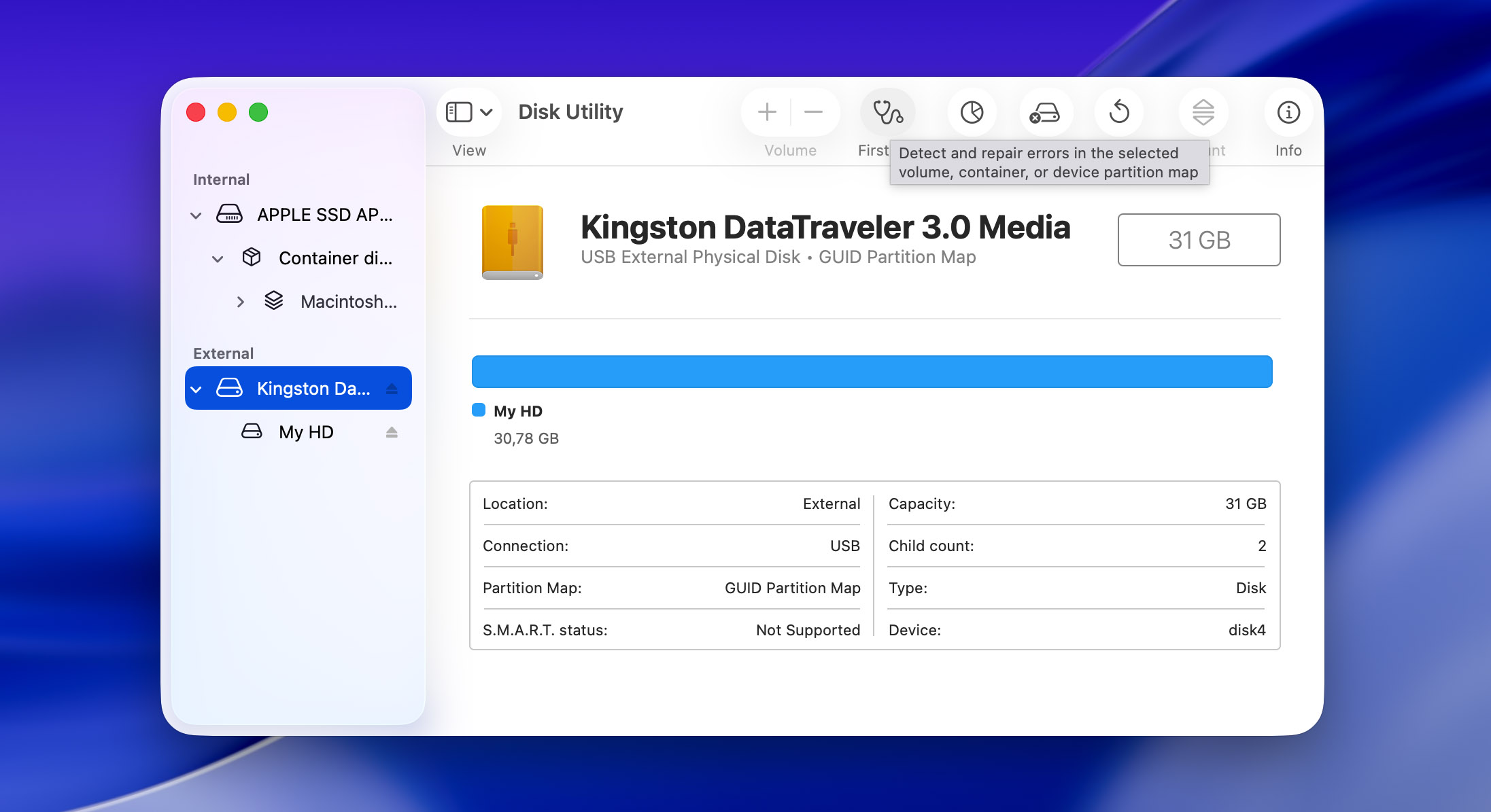
Jedynym powodem, dla którego Pierwsza Pomoc nie dzieli drugiego miejsca z chkdsk, jest fakt, że znacznie mniej osób ma do niej dostęp. Wynika to z tego, że to narzędzie do naprawy kart SD jest zintegrowane z Narzędziem dyskowym macOS i można je traktować jako natywne rozwiązanie Apple do diagnozowania i naprawiania problemów z urządzeniami pamięci masowej. Jednocześnie jest to dość podstawowe narzędzie, zaprojektowane głównie do obsługi typowych i prostych problemów z systemem plików, a nie złożonych scenariuszy uszkodzeń. Wiele osób, w tym my, skutecznie używało go do rozwiązywania takich problemów jak uszkodzenie katalogu, uszkodzenie pliku katalogowego oraz błędy systemu plików, które mogą sprawić, że karty SD stają się nieczytelne. Jak większość natywnych narzędzi macOS, Pierwsza Pomoc oferuje przyjazny dla użytkownika interfejs graficzny, który prowadzi użytkownika przez cały proces naprawy. Wystarczy wybrać swoją kartę SD w Narzędziu dyskowym i kliknąć przycisk Pierwsza Pomoc, aby rozpocząć proces diagnostyki i naprawy. Narzędzie sprawdzi strukturę dysku, spróbuje naprawić wykryte błędy oraz udzieli szczegółowych informacji na temat wykonywanych czynności.
🧰 Kluczowe funkcje:
- Wbudowane w macOS
- Naprawia błędy systemu plików i strukturalne
- Bezpieczne w użyciu bez ryzyka utraty danych
- Działa ze wszystkimi standardowymi formatami kart SD
- Przyjazny interfejs użytkownika
💰 Cena: Za darmo (dołączone do macOS)
💬 Co mówią użytkownicy:
- First Aid jest całkowicie bezpieczny w użyciu i został zaprojektowany właśnie na takie sytuacje. Uruchom go przed rozmową z Apple Support. Zdiagnozuje i spróbuje naprawić znalezione problemy. Najgorsze, co może się stać, to to, że nie będzie w stanie naprawić problemu i będziesz musiał oddać urządzenie do serwisu. (Reddit)
- Korzystam z aktualnego OS X na swoim Macu. Spróbowałem narzędzia dyskowego, jak zasugerowałeś, ale bez skutku. Uruchomiłem opcję “first aid” i pojawiła się informacja o pomyślnym zakończeniu, ale nic nie zmieniło się w działaniu. (Forum MavicPilots)
📊 Oceny użytkowników: Just like CHKDSK, First Aid is a built-in system utility rather than a standalone product, so it does not have aggregated user ratings on platforms such as Trustpilot, G2, or Capterra. An internal score of 4 out of 5 is assigned based on practical use. First Aid receives a higher score than CHKDSK because it operates in a less aggressive manner. While it is limited to basic file system checks and repairs, it is generally safer to use on corrupted SD cards and is less likely to cause additional data loss compared to CHKDSK when run before data recovery.
📝 Werdykt: First Aid to doskonała pierwsza linia obrony przed uszkodzeniem karty SD dla użytkowników Maca. Chociaż może nie posiadać zaawansowanych możliwości odzyskiwania, jakie oferuje Disk Drill, jej zdolność do bezpiecznego naprawiania typowych problemów z systemem plików czyni ją nieocenionym narzędziem, po które warto sięgnąć w pierwszej kolejności w przypadku problemów z kartą SD.
5. VictoriaHDD/SSD (Windows)
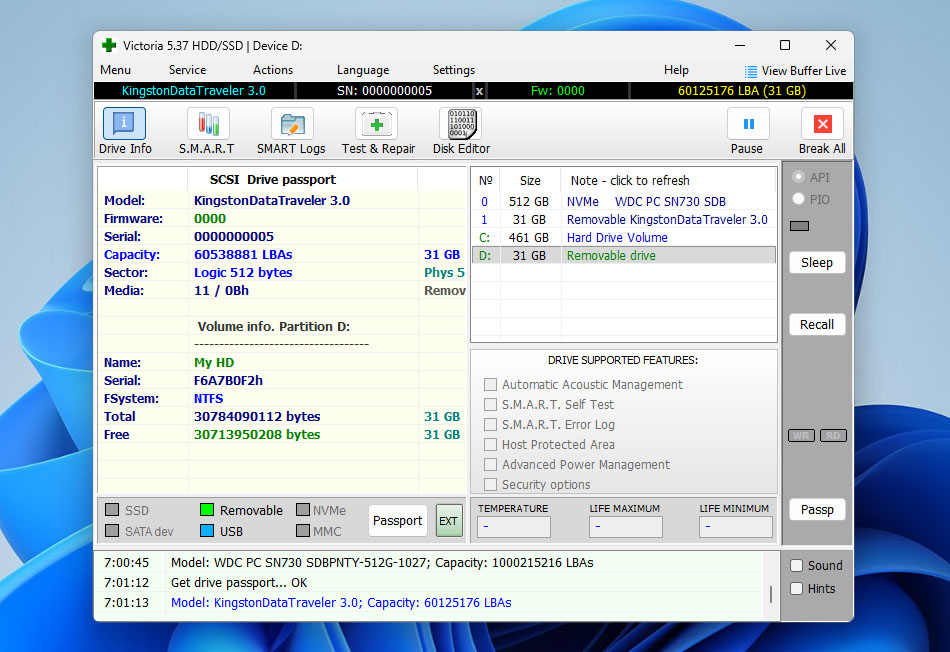 Victoria to bardziej zaawansowane narzędzie do diagnostyki i testowania dysków niż CHKDSK czy First Aid w Narzędziu dyskowym, dlatego stanowi naturalny kolejny krok po wbudowanych narzędziach systemowych. Podczas gdy CHKDSK i First Aid skupiają się głównie na podstawowej weryfikacji spójności systemu plików, Victoria działa na niższym poziomie i zapewnia głębszy wgląd w zachowanie urządzenia pamięci masowej podczas operacji odczytu. W przypadku uszkodzonych kart SD i innych nośników wymiennych Victoria jest przede wszystkim używana do wykrywania niestabilnych sektorów, opóźnień odczytu i błędów I/O, a nie do bezpośredniej naprawy systemów plików. Dzięki temu jest przydatna w sytuacjach, gdy karta nadal się montuje, ale działa niestabilnie, zawiesza się podczas dostępu lub powoduje powtarzające się błędy odczytu. W takich przypadkach Victoria może pomóc ocenić, czy problem ma wyłącznie charakter logiczny, czy też nośnik już ulega degradacji. Wizualizując zmiany prędkości odczytu i obszary podatne na błędy, łatwiej jest podjąć decyzję, czy dalsze próby odzyskiwania są bezpieczne, czy też kartę należy natychmiast zarchiwizować za pomocą narzędzia do tworzenia kopii sektor po sektorze.
🧰 Kluczowe funkcje:
- Niskopoziomowe testowanie odczytu i diagnostyka powierzchni
- Wykrywanie wolnych, niestabilnych i nieczytelnych sektorów
- Szczegółowa wizualizacja błędów odczytu i opóźnień dostępu
- Działa z nośnikami wymiennymi przez czytniki kart
💰 Cena: Darmowy do użytku (open-source)
💬 Co mówią użytkownicy:
- Używam Victorii od lat. Sprawia, że dyski twarde działają trochę dłużej, nawet jeśli smart zgłasza uszkodzony dysk. Stracisz trochę miejsca na HDD, ale dysk nadal będzie działał przez kilka lat, o ile nie przechowujesz na nim ważnych danych. (Odzyskajhdd)
📊 Oceny użytkowników:
| Źródło | Ocena |
| Trustpilot | N/D |
| G2 | N/D |
| Capterra | N/D |
| LO4D.com | 4.4 / 5 |
| Łączna ocena | 4.4 / 5 |
📝 Werdykt: Victoria to solidny krok diagnostyczny po CHKDSK lub First Aid, gdy podstawowe narzędzia nie są już wystarczające. Pomaga ocenić fizyczne zachowanie uszkodzonej karty SD i zdecydować, czy odzyskiwanie danych jest nadal bezpieczne.
6. TestDisk (Windows, Mac, Linux)
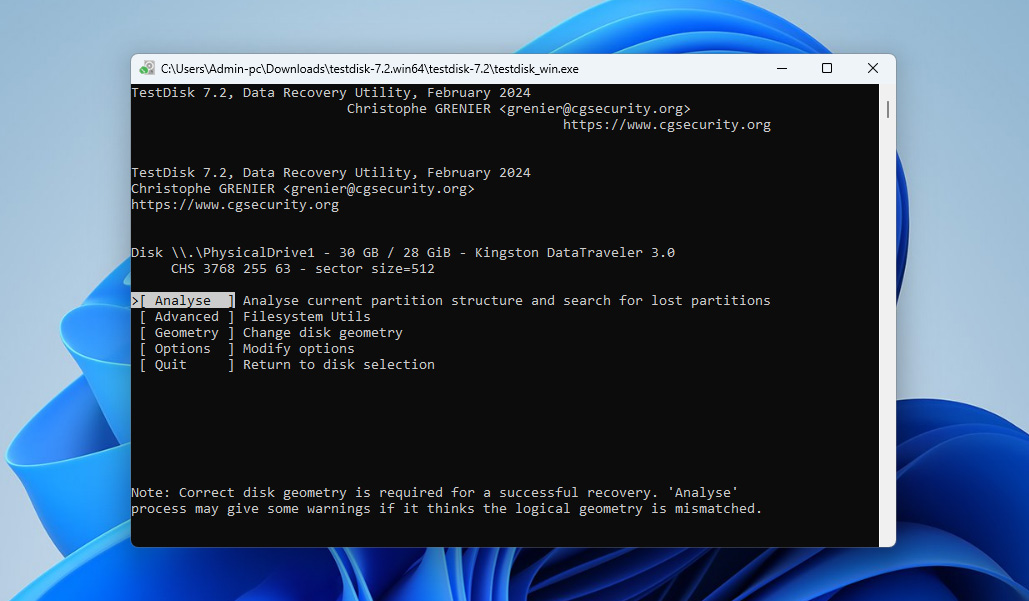 Podczas gdy Disk Drill świetnie sprawdza się w odzyskiwaniu plików, a chkdsk/First Aid zajmuje się ogólną konserwacją, TestDisk jest moim rozwiązaniem z wyboru, gdy mam do czynienia z uszkodzoną tablicą partycji karty SD lub strukturą systemu plików, ponieważ potrafi odbudować uszkodzone tablice partycji, naprawić parametry systemu plików oraz naprawić tablice FAT wykorzystując redundantne kopie (jeśli chcesz zobaczyć, jak te mechanizmy działają w praktyce, możesz sprawdź naszą recenzję TestDisk). TestDisk potrafi naprawiać wiele typów systemów plików, w tym FAT16/32, NTFS, exFAT, ext2/3/4, a nawet HFS+. Samo narzędzie do naprawy kart SD jest kompatybilne ze wszystkimi głównymi systemami operacyjnymi i jest całkowicie darmowe oraz otwartoźródłowe, bez żadnych ograniczeń. Jedynym problemem, jaki wiele osób ma z TestDisk, jest to, że korzysta z interfejsu wiersza poleceń, który, choć logiczny i dobrze zorganizowany, może być zniechęcający dla początkujących. Jednak TestDisk zapewnia szczegółowe wskazówki na każdym etapie, co czyni go dostępnym dla użytkowników gotowych do nauki.
🧰 Kluczowe funkcje:
- Otwarty kod źródłowy bez ograniczeń
- Specjalistyczna naprawa tablic partycji i systemów plików
- Wsparcie dla wielu typów systemów plików
- Obsługuje operacje odzyskiwania/usuwania plików dla systemów plików FAT, exFAT, NTFS i ext2
- Umożliwia kopiowanie plików z usuniętych lub niedostępnych partycji bez ich montowania
- Działa na niezamontowanych lub surowych kartach SD
- Dostępny dla Windows, Linux i macOS
💰 Cena: Bezpłatne
💬 Co mówią użytkownicy:
- TestDisk to prosta, ale potężna aplikacja do analizy i odzyskiwania partycji dysku. Najbardziej podoba mi się to, że posiada zintegrowane narzędzie o nazwie PhotoRec, który jest używany do odzyskiwania utraconych plików w podobnej pamięci. Podoba mi się również, że jest kompatybilny z różnymi typami pamięci, zwłaszcza z napędami optycznymi. (G2)
- Najbardziej lubię w TestDisk następujące rzeczy: 1. Jest całkowicie darmowy w użyciu. 2. Proces odzyskiwania utraconych danych lub partycji jest szybki i bardzo prosty. 3. Mogę również odzyskiwać pliki z systemów plików NTFS i FAT. Rzeczy, które najmniej mi się podobają w TestDisk to: 1. Początkowa konfiguracja i tworzenie logów są trochę skomplikowane. 2. Jest to czysto narzędzie wiersza poleceń, więc nie posiada atrakcyjnego interfejsu użytkownika. (G2)
📊 Oceny użytkowników:
| Źródło | Ocena |
| Trustpilot | 4.0 / 5 |
| G2 | 4.3 / 5 |
| Capterra | N/D |
| Ocena ogólna | 4.2 / 5 |
📝 Werdykt Pomimo wyższej krzywej uczenia się związanej z interfejsem wiersza poleceń, TestDisk wypełnia ważną niszę w naprawie kart SD, radząc sobie z poważnymi uszkodzeniami partycji i systemu plików, których wbudowane narzędzia, takie jak chkdsk i First Aid, nie są w stanie naprawić.
7. Formatter kart SD (Windows & Mac)
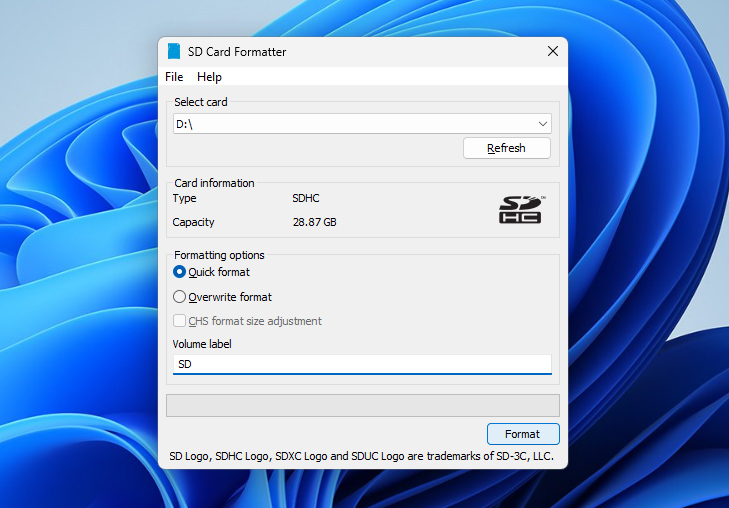 SD Card Formatter to oficjalny program do formatowania opracowany przez SD Association dla kart pamięci SD, SDHC, SDXC i SDUC. W przeciwieństwie do ogólnych narzędzi do formatowania wbudowanych w systemy operacyjne, to narzędzie formatuje karty działa zgodnie z oficjalnymi specyfikacjami SD, co pomaga unikać problemów z kompatybilnością i nieprawidłowych struktur kart. To narzędzie nie jest przeznaczone do odzyskiwania danych i nie powinno być używane, jeśli na karcie znajdują się ważne dane, które nie zostały zarchiwizowane lub odzyskane. Zamiast tego, SD Card Formatter znajduje swoje zastosowanie po odzyskaniu danych lub gdy karta musi zostać zresetowana do ponownego użycia. Jest często używany, gdy standardowe formatowanie systemu operacyjnego zawodzi, generuje błędy lub skutkuje kartami, które nie są prawidłowo rozpoznawane przez aparaty, drony lub inne urządzenia. Przywracając strukturę karty do zgodności ze standardami, SD Card Formatter może rozwiązać problemy logiczne spowodowane niewłaściwym formatowaniem, używaniem karty w różnych urządzeniach lub nieudanymi operacjami zapisu.
🧰 Kluczowe funkcje:
- Oficjalne narzędzie do formatowania od SD Association
- W pełni zgodne ze specyfikacjami SD/SDHC/SDXC/SDUC
- Resetuje strukturę karty SD do stanu zgodnego z fabryką
- Poprawia kompatybilność urządzenia po uszkodzeniu lub nieudanym formatowaniu
- Prosty i przyjazny interfejs użytkownika
- Dostępne dla Windows i macOS
💰 Cena: Całkowicie za darmo
💬 Co mówią użytkownicy:
- Uwielbiam to narzędzie. Używam go nie tylko do kart SD, ale do wszelkiego rodzaju przenośnych nośników. Wydaje się, że naprawia problemy tam, gdzie formater Windows File Explorer i inne narzędzia zawodzą. Proste narzędzie, które naprawdę dobrze spełnia swoje zadanie. Naprawiło nawet pewne dziwne problemy z partycjami, z którymi musiałem się zmierzyć. (ycombinator)
- Nie działa na zabezpieczonych kartach SD z kamer samochodowych. (Software Informer)
📊 Oceny użytkowników: SD Card Formatter does not have aggregated ratings on major review platforms. This is expected, as it is a free utility provided by the SD Association rather than a commercial product. Based on real-world usage and consistent positive feedback in technical communities, an internal score of 4 out of 5 is assigned.
📝 Werdykt: SD Card Formatter to właściwe narzędzie, gdy karta SD wymaga dokładnego zresetowania i przygotowania do ponownego użycia zgodnie z oficjalnymi standardami.
Co powoduje uszkodzenie karty SD?
Uszkodzenie karty SD jest powszechnym problemem, ponieważ jego przyczyny są liczne. Wiedza na temat tego, co powoduje Uszkodzenie karty SD, jest pierwszym krokiem do uniknięcia tego problemu i zapobieżenia utracie dostępu do danych.
| Powód uszkodzenia | Opis |
| 🧍♂️ Błąd ludzki | Większość przypadków uszkodzenia karty SD jest spowodowana niewłaściwym użytkowaniem. Na przykład, nigdy nie należy wyjmować karty SD podczas przesyłania plików do/z niej. Dla dodatkowego bezpieczeństwa najpierw wyłącz urządzenie, do którego podłączona jest karta SD, a dopiero potem ją wyjmij. Dobrym pomysłem jest także unikanie doprowadzenia karty SD do całkowitego zapełnienia przed przeniesieniem z niej plików. |
| ☣️ Wirusy i złośliwe oprogramowanie | Wirusy i złośliwe oprogramowanie mogą powodować uszkodzenie karty SD, nawet jeśli nie są do tego zaprojektowane. Próbując rozprzestrzenić się na każde podłączone urządzenie, czasami siłą dostają się na kartę SD w trakcie jej użytkowania, powodując niespodziewane awarie innych aplikacji. Istnieją także rodzaje złośliwego oprogramowania zdolnego do zaszyfrowania całej zawartości karty SD silnym algorytmem szyfrującym, czyniąc ją niedostępną bez właściwego klucza deszyfrującego, który zwykle jest sprzedawany przez twórców za wysoką cenę. |
| 🔨 Awaria zasilania | Kiedy dane są zapisywane, system plików karty znajduje się tymczasowo w niespójnym stanie, a niespodziewane odcięcie zasilania może pozostawić te operacje niedokończone. Często skutkuje to uszkodzonymi tabelami systemu plików, niekompletnymi zapisami plików lub uszkodzonymi strukturami katalogów. Problem ten jest szczególnie częsty w przypadku telefonów i aparatów, ale może się zdarzyć również w laptopach i komputerach stacjonarnych (przerwy w dostawie prądu). |
| ⚙️ Wady produkcyjne | Istnieje wielu różnych producentów kart SD, z których niektórzy tworzą bardzo niezawodne karty SD przeznaczone dla profesjonalnych użytkowników, a inni produkują budżetowe karty SD o wątpliwej niezawodności. Możesz również natknąć się na podrobione karty SD wyprodukowane z wykorzystaniem układów pamięci flash odrzuconych przez innych producentów jako wadliwe. |
| 🕰️ Przekroczona żywotność | Wszystkie karty SD mają ograniczoną liczbę cykli zapisu/kasowania, ponieważ opierają się na przepływie elektronów przez bardzo cienką warstwę tlenku krzemu. Z biegiem czasu elektrony mogą zostać uwięzione w tej barierze i przeszkadzać innym elektronom próbującym przez nią przejść. Gdy zakumulowany ładunek będzie wystarczająco duży, dana komórka pamięci flash może stać się niezapisywalna/niedostępna. Może to nastąpić w ciągu kilku miesięcy, ale również po 10 lub więcej latach. Wszystko zależy od intensywności użytkowania karty SD. |
Unikaj uszkodzenia karty SD dzięki tym wskazówkom
Możesz uniknąć uszkodzenia karty SD, postępując zgodnie z poniższymi wskazówkami:
- Prawidłowe wysuwanie i usuwanie: Zawsze wyłączaj urządzenie lub używaj funkcji „Wysuń” przed wyjęciem karty SD. Wyrywanie karty podczas przesyłania danych może skutkować uszkodzeniem plików.
- Autentyczne i renomowane marki: Wybieraj karty SD znanych, renomowanych marek. Tanie, niemarkowe karty są bardziej podatne na uszkodzenia i mogą być podrobione.
- Zarządzanie miejscem: Wypracuj nawyk przenoszenia plików z karty SD zanim się zapełni. Użytkowanie przy pełnej lub bliskiej pełnej pojemności zwiększa ryzyko uszkodzenia danych.
- Kompatybilność urządzeń: Unikaj używania tej samej karty SD w wielu urządzeniach bez wcześniejszego sformatowania. Różne urządzenia mogą wymagać różnych systemów plików, co może powodować problemy.
- Ochrona przed czynnikami zewnętrznymi: Przechowuj kartę SD w suchym, chłodnym miejscu i unikaj jej narażania na działanie ciepła, wilgoci i wyładowań elektrostatycznych. Skrajne warunki środowiskowe mogą uszkodzić elektroniczne komponenty karty.
Wnioski
Karty SD psują się częściej, niż można się spodziewać, a w większości przypadków naprawa sprowadza się do sformatowania karty lub całkowitej jej wymiany. Jednak ten artykuł pokazał, że istnieje kilka narzędzi i sposobów, które mogą pomóc opóźnić te rozwiązania lub, co równie ważne, potwierdzić, kiedy formatowanie lub wymiana to jedyne rozsądne wyjście. W praktyce naprawa karty SD rzadko jest pojedynczym działaniem. Zazwyczaj jest to proces wieloetapowy, dlatego warto wybrać kilka narzędzi z tej listy i stosować je w logicznej kolejności, gdy wystąpi uszkodzenie. Na przykład, rozsądny schemat działania może wyglądać następująco:
- Najpierw użyj Disk Drill, aby utworzyć kopię zapasową bajt po bajcie i odzyskać ważne dane
- Następnie użyj Victoria, aby sprawdzić kartę pod kątem niestabilnych lub uszkodzonych sektorów
- Na końcu zastosuj TestDisk lub przeprowadź prawidłowe formatowanie, jeśli karta nadal wykazuje problemy logiczne
Jednocześnie musisz pamiętać, że karty SD są nośnikami pamięci o ograniczonej żywotności. Nie są one zaprojektowane tak, aby działały wiecznie, i w końcu nadejdzie moment, w którym żadne z narzędzi z tej listy nie pomoże. Gdy to nastąpi, wymiana karty będzie jedyną bezpieczną opcją – dlatego posiadanie kilku zapasowych kart SD pod ręką to często mądry pomysł.
FAQ
- Otwórz Wiersz Polecenia jako administrator.
- Wpisz „diskpart” i naciśnij Enter.
- Użyj poniższego polecenia, aby sprawdzić, który dysk to twoja karta micro SD: list disk
- Aby wybrać swoją kartę micro SD, wpisz „select [disk x]” i naciśnij Enter (zamień X na numer swojej karty micro SD).
- Wpisz „attributes disk clear readonly”, aby usunąć atrybut Tylko do odczytu z wybranego dysku.
- Naciśnij Windows + X i wybierz Zarządzanie dyskami.
- Kliknij prawym przyciskiem myszy na nieprzydzielonym obszarze karty SD i wybierz opcję Nowy wolumin prosty.
- Postępuj zgodnie z instrukcjami kreatora nowego woluminu prostego i upewnij się, że wybierasz opcję formatowania nowo utworzonego woluminu.




