
SD-kort tilbyr mye lagringsplass i en formfaktor som gjør dem perfekte for smarttelefoner og kameraer, men påliteligheten deres er langt fra utmerket. Alt fra feilaktig fjerning under filoverføringer, strømbrudd, skadelig programvare eller at kortet når slutten av levetiden sin kan føre til at det blir ødelagt og ulestelig. Heldigvis finnes det flere verktøy for reparasjon av SD-kort som gjør det enkelt å fikse korrupte SD-kort. I denne artikkelen snakker vi om disse verktøyene og forklarer når det er fornuftig å bruke dem.
Topp 7 SD-kort reparasjonsverktøy for ødelagte SD-kort
I praksis innebærer det sjelden at reparasjon av en ødelagt SD-kort kun handler om ett enkelt verktøy eller én spesifikk handling (bortsett fra formatering). Reparasjon av SD-kort er en prosess som vanligvis involverer flere trinn – å sjekke lagringsmediets tilstand, oppdage og fikse feil, og, når det er mulig, forsøke å beskytte eller gjenopprette data som fortsatt kan være til stede på kortet når det feiler. Av denne grunn fungerer verktøyene som er listet opp nedenfor best i kombinasjon, ikke isolert. Hvilke verktøy du bør bruke (og i hvilken rekkefølge) avhenger helt av situasjonen og hvilken type skade det er snakk om. Gå nøye gjennom listen og planlegg reparasjonstrinnene dine før du bruker noen SD-kort-reparasjon-programvare.
Eventuelle gjør-det-selv-metoder for reparasjon av SD-kort bør kun brukes når korrupsjonen er logisk. Hvis SD-kortet viser tegn på fysisk skade, oppfører seg inkonsekvent på tvers av enheter, eller kobler fra under bruk, bør du unngå flere forsøk. I slike tilfeller er det tryggeste alternativet å sende kortet direkte til en profesjonelt datasenter for gjenoppretting (hvis dataene er viktige og datatap er uakseptabelt) og erstatte SD-kortet med et nytt.
1. Disk Drill (Windows & Mac)
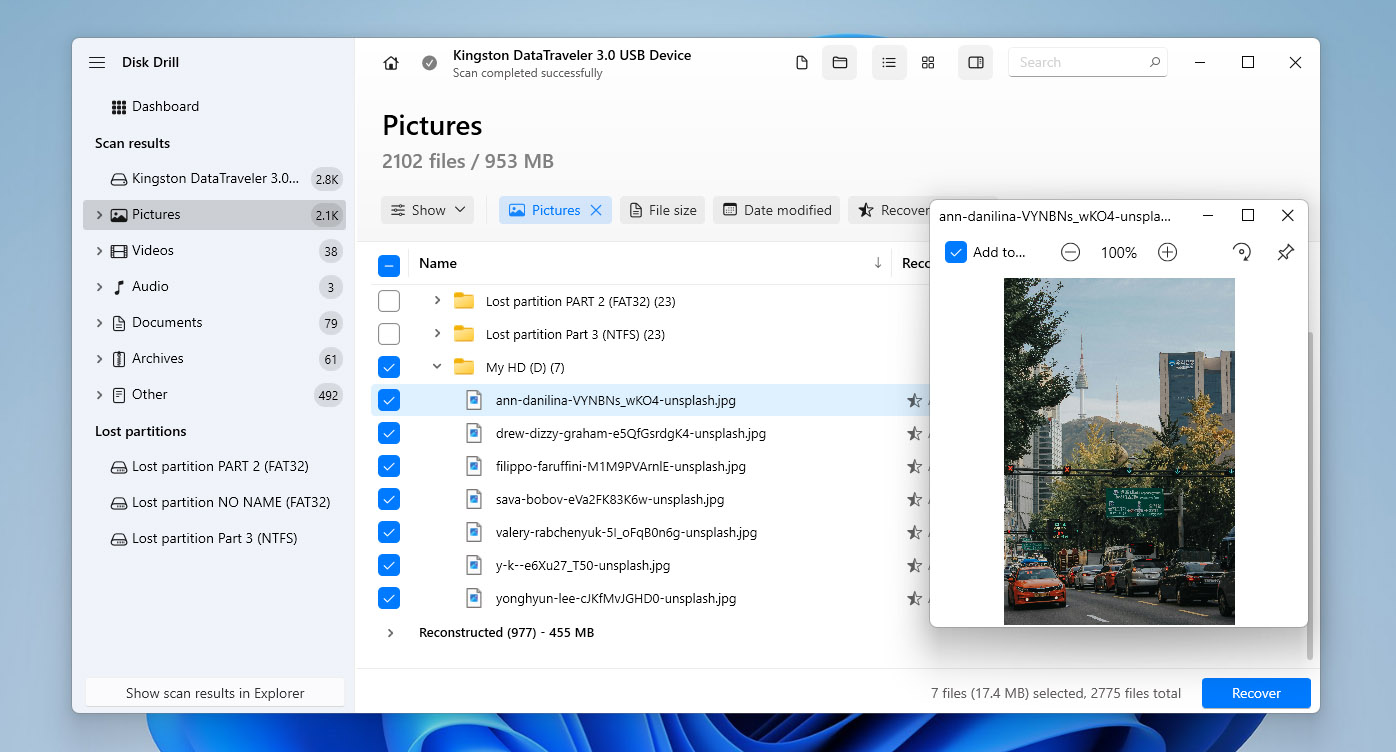
Når du har med et ødelagt SD-kort å gjøre, bør bevaring av data alltid være første prioritet. Ytterligere reparasjonsforsøk kan forverre situasjonen og permanent ødelegge de gjenværende dataene, ofte uten mulighet for gjenoppretting. Av denne grunn er det avgjørende å sikre dataene som er lagret på kortet før man forsøker å bruke filsystemreparasjoner eller reparasjonsverktøy. Det er nettopp her programvare for datagjenoppretting blir nødvendig.
Et av de mest pålitelige verktøyene for dette formålet er Disk Drill. I situasjoner som involverer korrupsjon av en hel partisjon, kan Disk Drill skanne hele lagringsenheten og finne manglende partisjon sammen med dataene som er lagret på den. Alle filsystemer som vanligvis brukes på SD-kort støttes, inkludert FAT16, FAT32, exFAT og NTFS.
Hvis SD-kort vises som RAW eller filsystemet ikke lenger blir gjenkjent, kan Disk Drill fortsatt oppdage kortet og utføre et søk ved hjelp av signaturbasert gjenoppretting. Denne metoden gjør det mulig for programvaren å identifisere og gjenopprette over 400 filtyper direkte fra rådata, med spesielt gode resultater for bilder og videoer. Hvis SD-kortet ble brukt i et kamera eller en drone, tilbyr Disk Drill også et Avansert kameragjenopprettings-søk. Denne funksjonen retter seg mot fragmenterte videofiler, som er vanlig for actionkameraer, droner og noen profesjonelle kameraer. Muligheten til å rekonstruere fragmenterte videofiler er fortsatt relativt sjelden blant datagjenopprettingsverktøy. Disse søke- og gjenopprettingsresultatene er dekket mer detaljert i vår grundig Disk Drill-anmeldelse med ekte testdata. I tillegg til datagjenopprettingsmuligheter inkluderer Disk Drill et svært nyttig byte-til-byte backupmodul som lager et nøyaktig bilde av et ødelagt SD-kort før noen gjenopprettings- eller reparasjonsforsøk. Dette gjør det mulig å teste ulike gjenopprettings- og reparasjonsmetoder trygt, uten risiko for ytterligere logiske skader på originalmediet.
🧰 Nøkkelfunksjoner:
- Gjenoppretter data fra korrupte SD-kort og tapte partisjoner.
- Støtte for alle vanlig brukte filsystemer.
- Kraftig signaturskanning for over 400 filtyper.
- Opprettelse av byte-for-byte-sikkerhetskopi.
- Svært enkel i bruk.
- Forhåndsvis filer før gjenoppretting.
- Oppdager RAW og ikke-monterte SD-kort.
- Avansert gjenoppretting av kamera- og dronevideoer.
- Fungerer på Windows og Mac-datamaskiner.
- Gratisversjon med 100 MB gjenopprettingsgrense.
💰 Pris: På Windows tillater Disk Drill gratis gjenoppretting av data opptil 100 MB. På macOS gir gratisversjonen kun filforhåndsvisning, uten faktisk gjenoppretting. PRO-versjonen er tilgjengelig som abonnement fra $89 per år eller som livstidslisens til $149.
💬 Hva brukere sier:
- Fantastisk! Windows 10 sa at SD-kortet måtte formateres på nytt. Disk Drill fikk tilbake mine uerstattelige videoer, og ser ut til å ha funnet de fleste, om ikke alle, av de andre filene på det. (Reddit)
- Jeg prøvde å gjenopprette GoPro SD-kortvideoer fra et korrupt SD-kort. Jeg visste at et gratis program sannsynligvis ikke ville gi meg gode resultater – du får det du betaler for. Jeg kjøpte Disk Drill Pro og prøvde å gjenopprette filene mine, men lyktes ikke. Jeg kontaktet kundeservice, og de sendte meg en oppdatering på e-post som hadde mer spesifikke “avanserte kamerainnstillinger”, og jeg fulgte instruksjonene deres og klarte å gjenopprette videoene mine! Kundeservice svarte raskt og var veldig hjelpsomme. Tusen takk! (Trustpilot)
📊 Brukervurderinger:
| Kilde | Vurdering |
| Trustpilot | 4,5 / 5 |
| G2 | 4,0 / 5 |
| Capterra | 3,7 / 5 |
| Samlet poengsum | 4,0 / 5 |
📝 Dommen: Når data lagret på et ødelagt SD-kort er viktig, bør det å opprette en byte-til-byte-sikkerhetskopi og forsøke datagjenoppretting med Disk Drill være det første steget, ikke en siste utvei. Å sikre dataene før du utfører reparasjoner eller filsystemfikser, bidrar til å forhindre uopprettelig datatap og gjør det mulig å utføre videre tiltak på en trygg måte.
2. SanDisk RescuePRO/SanDisk RescuePRO Deluxe (Windows & Mac)
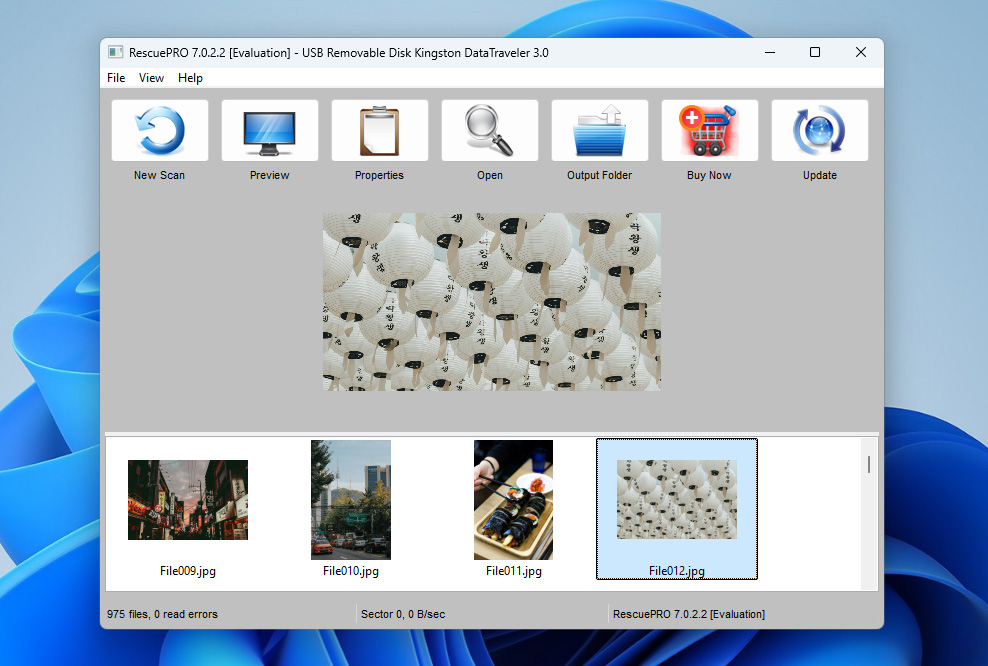
SanDisk RescuePRO er et datagjenopprettingsverktøy som ofte anses som et alternativ til Disk Drill, optimalisert for SanDisk-merket SD-kort men også kompatibelt med minnekort fra andre produsenter. Til tross for navnet, er ikke RescuePRO utviklet av SanDisk selv, men av LC Technology International, Inc., et datagjenopprettingsselskap basert i Florida. SanDisk RescuePRO er primært utviklet for datagjenoppretting, i stedet for filsystemreparasjon. Det støtter gjenoppretting av ulike typer data, inkludert bilder, videoer, lydfiler og dokumenter, fra ødelagte eller utilgjengelige SD-kort. I tillegg til filgjenoppretting lar programvaren deg lage kopier av lagringsenheter som holder på å svikte, noe som gjør det mulig å gjenopprette data uten å belaste et ustabilt eller forringet SD-kort ytterligere. Det finnes tre versjoner av SanDisk RescuePRO tilgjengelig. Standardversjonen støtter minnekort opptil 256 GB og dekker grunnleggende gjenopprettingsbehov. Deluxe-versjonen øker kapasiteten til opptil 1 TB og legger til avansert funksjonalitet, inkludert gjenoppretting av fragmenterte videofiler, som er spesielt relevant for actionkameraer, droner og enkelte profesjonelle kameramodeller. Deluxe Commercial-versjonen gir de samme tekniske funksjonene som Deluxe, men inkluderer en lisens for kommersiell bruk. Det er også viktig å merke seg at dersom du eier et SanDisk SD-kort, kan detaljhandelsforpakningen inneholde en aktiveringsnøkkel for en ettårslisens av SanDisk RescuePRO Deluxe.
🧰 Nøkkelfunksjoner:
- Avansert reparasjon av videofiler
- Sikre verktøy for sletting av medier
- Brukervennlig grensesnitt
- Støtte for kort opptil 1TB
- Lag sikkerhetskopier av kort som holder på å feile
💰 Price:RescuePRO Standard costs $39.99 per year, RescuePRO Deluxe costs $59.99 per year, and RescuePRO Deluxe Commercial costs $249.99 per year. 💬 Hva brukere sier:
- Jeg måtte kjøpe et nytt SanDisk SD-kort for å få gratis lisens. Men ærlig talt, det var verdt det—bare noen få kroner sammenlignet med annen betalt programvare for datarekonstruksjon, noe som gjør det til et budsjettvennlig alternativ. (SanDisk-forum)
- Programmet egner seg kun for å gjenopprette filer fra svært enkle tilfeller av korrupsjon eller sletting. Med tanke på hvordan mange nyere SanDisk SSD-er har utviklet seg, hvis det først går galt, blir det ille. Programvaren vil ikke hjelpe deg… (Reddit)
📊 Brukervurderinger: Unfortunately, no aggregated user ratings for SanDisk RescuePRO are currently available on major trusted review platforms such as Trustpilot, G2, or Capterra. To avoid leaving this section empty, an internal evaluation score of 3 out of 5 is provided based on real-world usage scenarios and feature set. 📝 Verdict: SanDisk RescuePRO represents a practical option for SanDisk SD card owners, especially when an activation key is available. In such cases, it provides a cost-effective way to perform data recovery or create a copy of a failing SD card without purchasing additional software, which makes it a sensible first choice for SanDisk-branded media.
3. chkdsk (Windows innebygd)
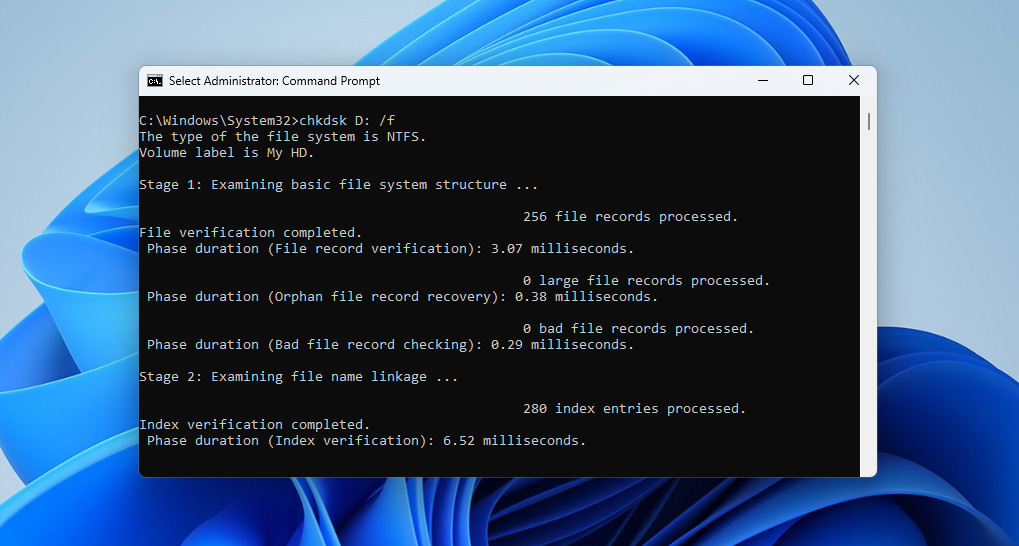
For Windows-brukere tilbyr det innebygde chkdsk (Check Disk)-verktøyet en pålitelig, kostnadsfri løsning for å diagnostisere og reparere logiske feil på SD-kort. Gjennom ulike kommandoparametere kan det fikse grunnleggende filsystemfeil, lokalisere dårlige sektorer og gjenopprette lesbar informasjon, samt gjenopprette den strukturelle integriteten til korrupte SD-kort. Du kan få tilgang til det enten gjennom Ledetekst (for avanserte brukere) eller gjennom Filutforsker ved å høyreklikke på SD-kortet og velge “Egenskaper” > “Verktøy” > “Sjekk” (for nybegynnere). Kommandolinjeversjonen av chkdsk er mer kraftfull fordi den lar deg spesifisere nøyaktig hvilken type reparasjoner som skal utføres ved å bruke ulike parametere. For eksempel reparerer “chkdsk /f” filsystemfeil, mens “chkdsk /r” både fikser feil og lokalisere dårlige sektorer, og gjenoppretter all lesbar informasjon. Det finnes også parameteren “/x”, som tvinger disken til å demonteres først.
🧰 Nøkkelfunksjoner:
- Innebygd i Windows
- Reparerer filsystemfeil og dårlige sektorer
- Støtter FAT, FAT32, exFAT og NTFS
- Kan planlegges til å kjøre ved neste systemstart
- Flere reparasjonsalternativer gjennom ulike parametere
💰 Pris: Gratis (inkludert med Windows)
💬 Hva brukere sier:
- Jeg har også opplevd et lignende problem tidligere. Jeg kjørte en Check Disk Scan ved hjelp av CHKDSK-kommandoen, som hjalp meg med å løse problemet og gjenopprette noen manglende filer. (SanDisk-forum)
- Chkdsk er et ekstremt enkelt verktøy. Det er i bunn og grunn en konsistenssjekker. Reparasjonene den gjør er ikke ment å bevare data, men bare å få alt til å stemme i filsystemet, så å si… (Reddit)
📊 Brukervurderinger: Since CHKDSK is a built-in Windows utility and not a standalone commercial product, it does not have aggregated user ratings on platforms such as Trustpilot, G2, or Capterra. Based on practical use cases and limitations, an internal score of 3 out of 5 is assigned. [What you will consistently encounter instead of ratings are warnings against running CHKDSK on a corrupted SD card before creating a byte-to-byte backup or recovering data. The reason is that CHKDSK modifies the file system structure in place. While this can fix logical errors, it may also rename, truncate, or permanently remove damaged file entries, which can make later data recovery significantly harder or impossible.
📝 Dom: Selv om chkdsk kanskje mangler det polerte grensesnittet til kommersielle verktøy som Disk Drill, er det ofte det beste første steget i reparasjon av SD-kort fordi det er inkludert i Windows. Jeg personlig anbefaler kommandolinjeversjonen, men den som er tilgjengelig gjennom Filutforsker kan også gjøre jobben.
4. Førstehjelp (macOS innebygd)
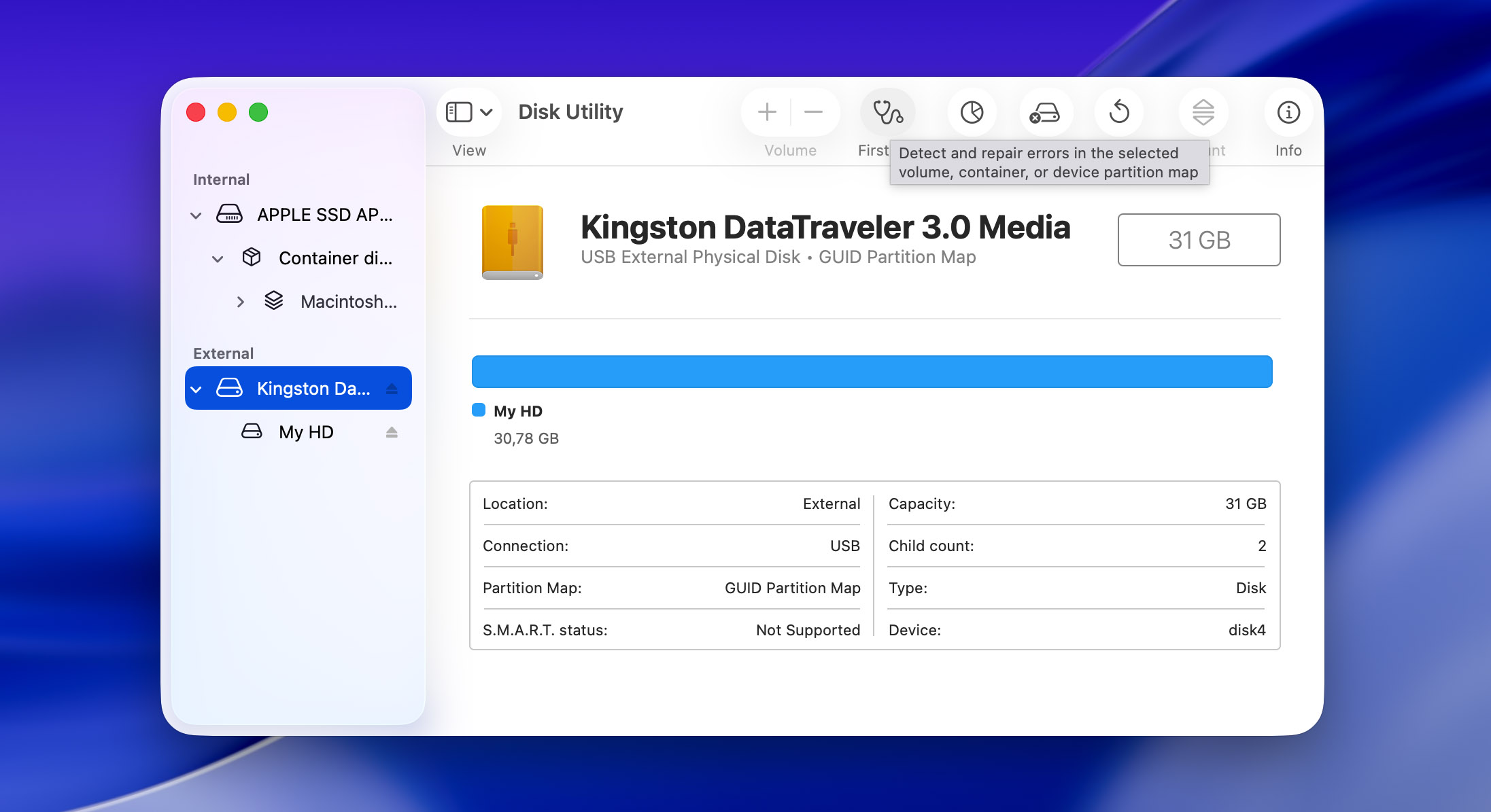
Den eneste grunnen til at Førstehjelp ikke deler andreplassen med chkdsk, er at betydelig færre personer har tilgang til det. Dette er fordi dette SD-kort reparasjonsverktøyet er integrert i macOS sitt Diskverktøy, og du kan se på det som Apples egen løsning for å diagnostisere og reparere problemer med lagringsenheter. Samtidig er det et ganske enkelt verktøy, hovedsakelig utviklet for å håndtere vanlige og enkle filsystemproblemer, snarere enn komplekse korrupsjonsscenarier. Mange, inkludert oss selv, har med hell brukt det til å løse problemer som katalogskader, korrupsjon i katalogfiler og filsystemfeil som kan gjøre SD-kort ulestelige. Som de fleste innebygde macOS-verktøy, tilbyr Førstehjelp et brukervennlig grafisk grensesnitt som veileder deg gjennom reparasjonsprosessen. Du trenger bare å velge SD-kortet i Diskverktøy og klikke på Førstehjelp-knappen for å starte diagnose- og reparasjonsprosessen. Verktøyet vil sjekke diskens struktur, forsøke å fikse eventuelle feil det finner, og gi detaljert tilbakemelding om hva det gjør.
🧰 Nøkkelfunksjoner:
- Innebygd i macOS
- Reparerer filsystem- og strukturelle feil
- Trygg å bruke uten risiko for datatap
- Fungerer med alle standard SD-kortformater
- Brukervennlig grensesnitt
💰 Pris: Gratis (inkludert med macOS)
💬 Hva brukere sier:
- Førstehjelp er helt trygt å bruke og er laget for akkurat dette scenariet. Kjør det før du kontakter Apple Support. Det vil diagnostisere og forsøke å reparere eventuelle problemer som blir funnet. Det verste som kan skje er at det ikke klarer å fikse problemet, og du må levere det inn. (Reddit)
- Jeg kjører den nyeste OS X på Mac-en min. Jeg prøvde diskverktøy som du foreslo, men hadde ikke hell. Jeg kjørte “førstehjelp”-alternativet, og det sto at det var vellykket, men det var ingen endring i hvordan det fungerer. (MavicPilots forum)
📊 Brukervurderinger: Just like CHKDSK, First Aid is a built-in system utility rather than a standalone product, so it does not have aggregated user ratings on platforms such as Trustpilot, G2, or Capterra. An internal score of 4 out of 5 is assigned based on practical use. First Aid receives a higher score than CHKDSK because it operates in a less aggressive manner. While it is limited to basic file system checks and repairs, it is generally safer to use on corrupted SD cards and is less likely to cause additional data loss compared to CHKDSK when run before data recovery.
📝 Dommen: Førstehjelp er et utmerket første forsvar mot SD-kortkorrupsjon for Mac-brukere. Selv om den kanskje ikke har de avanserte gjenopprettingsmulighetene til Disk Drill, gjør dens evne til trygt å reparere vanlige filsystemproblemer den til et uvurderlig verktøy som bør være ditt første stopp når problemer med SD-kort oppstår.
5. VictoriaHDD/SSD (Windows)
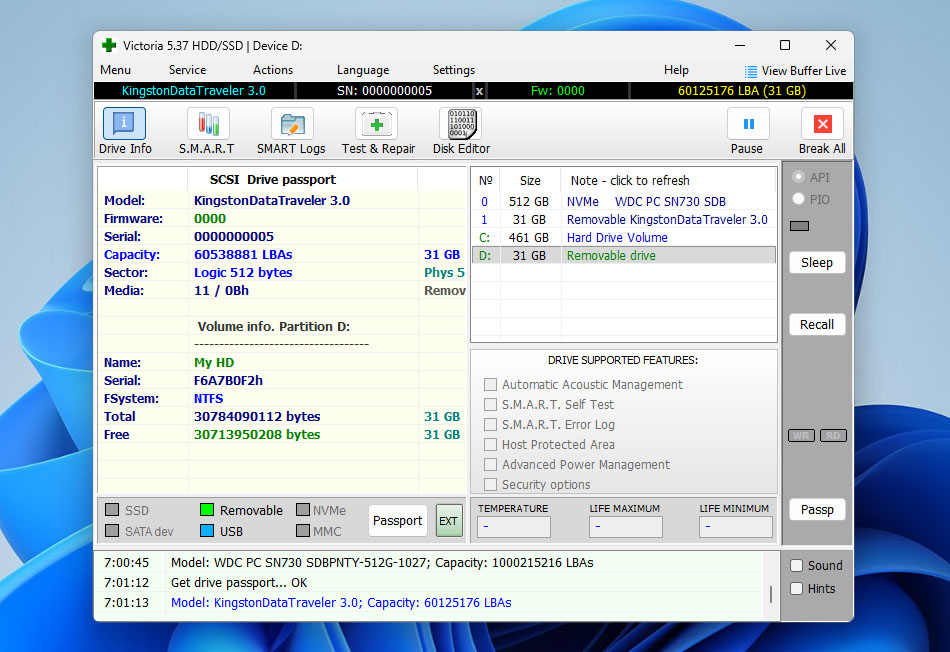 Victoria er et mer avansert diskdiagnostikk- og testverktøy enn CHKDSK eller Førstehjelp i Diskverktøy, og passer derfor naturlig som neste steg etter innebygde systemverktøy. Mens CHKDSK og Førstehjelp hovedsakelig fokuserer på grunnleggende kontroll av filsystemets konsistens, arbeider Victoria på et lavere nivå og gir dypere innsikt i hvordan en lagringsenhet oppfører seg under leseoperasjoner. For ødelagte SD-kort og annet flyttbart medium brukes Victoria først og fremst til å oppdage ustabile sektorer, leseforsinkelser, og I/O-feil snarere enn å reparere filsystemer direkte. Dette gjør det nyttig i situasjoner der et kort fortsatt kan monteres, men oppfører seg inkonsekvent, fryser under tilgang, eller forårsaker gjentatte lese-feil. I slike tilfeller kan Victoria bidra til å avgjøre om problemet er rent logisk eller om selve mediet allerede er i ferd med å forringes. Ved å visualisere variasjoner i lesehastighet og områder med mange feil, blir det lettere å avgjøre om videre gjenopprettingsforsøk er trygt eller om kortet bør avbildes umiddelbart med et byte-til-byte sikkerhetskopieringsverktøy.
🧰 Nøkkelfunksjoner:
- Lavnivå lesetesting og overflatediagnostikk
- Deteksjon av trege, ustabile og uleste sektorer
- Detaljert visualisering av lese-feil og tilgangsforsinkelser
- Fungerer med flyttbare medier via kortlesere
💰 Pris: Gratis å bruke (åpen kildekode)
💬 Hva brukere sier:
- Jeg har brukt Victoria i flere år. Gjør at harddisker varer litt lenger, selv om smart rapporterer en dårlig disk. Du vil miste plass på HDD-en, men HDD-en fungerer fortsatt i noen år så lenge du ikke lagrer viktige data på den. (GjenopprettHDD)
📊 Brukervurderinger:
| Kilde | Vurdering |
| Trustpilot | I/T |
| G2 | I/T |
| Capterra | I/T |
| LO4D.com | 4,4 / 5 |
| Samlet poengsum | 4,4 / 5 |
Sure! Please provide the string you would like me to translate.
📝 Konklusjon: Victoria er et sterkt diagnostisk steg etter CHKDSK eller First Aid når grunnleggende verktøy ikke lenger er tilstrekkelige. Det hjelper å vurdere den fysiske oppførselen til et ødelagt SD-kort og avgjøre om gjenoppretting fortsatt er trygt.
6. TestDisk (Windows, Mac, Linux)
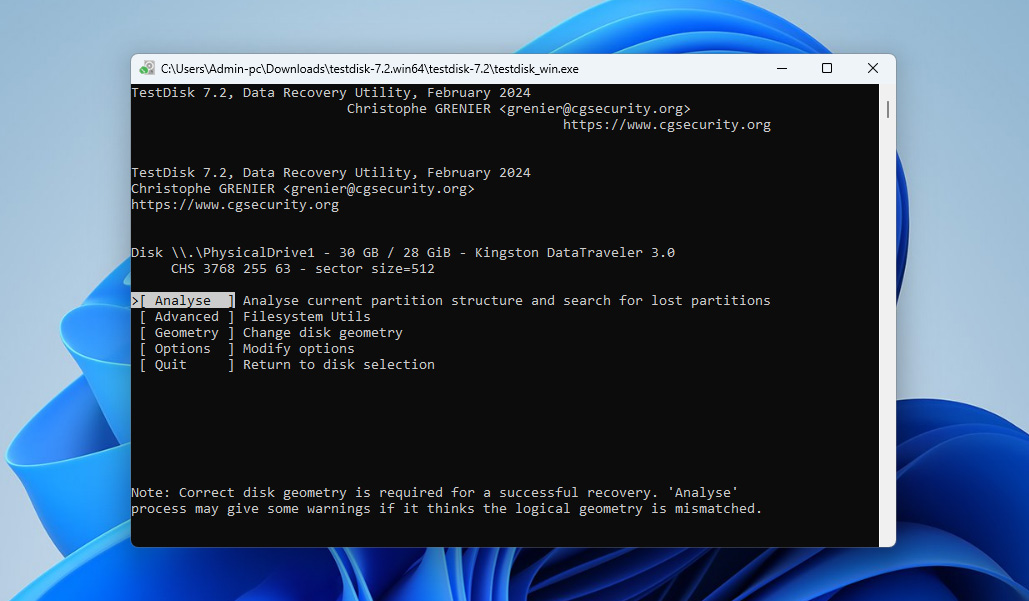 Mens Disk Drill utmerker seg i filgjenoppretting og chkdsk/Førstehjelp håndterer generell vedlikehold, er TestDisk min foretrukne løsning når jeg har med en skadet SD-kort partisjonstabell eller filsystemstruktur å gjøre, fordi det kan gjenoppbygge korrupte partisjonstabeller, fikse filsystemparametere, og reparere FAT-tabeller ved å bruke redundante kopier (hvis du vil se hvordan disse mekanismene fungerer i praksis, kan du les vår TestDisk-anmeldelse). TestDisk kan reparere flere typer filsystemer inkludert FAT16/32, NTFS, exFAT, ext2/3/4 og til og med HFS+. Selve SD-kort reparasjonsverktøyet er kompatibelt med alle store operativsystemer, og det er helt gratis og åpen kildekode uten begrensninger. Det eneste problemet mange har med TestDisk er at det bruker et kommandolinjegrensesnitt som, selv om det er logisk og godt organisert, kan virke skremmende for nybegynnere. Det gir imidlertid detaljert veiledning ved hvert steg, noe som gjør det tilgjengelig for brukere som er villige til å lære.
🧰 Nøkkelfunksjoner:
- Åpen kildekode uten begrensninger
- Spesialisert reparasjon av partisjonstabell og filsystem
- Støtte for flere filsystemtyper
- Støtter gjenoppretting (undelete) for FAT-, exFAT-, NTFS- og ext2-filsystemer
- Lar deg kopiere filer fra slettede eller utilgjengelige partisjoner uten å montere dem
- Fungerer på rå og avmonterte SD-kort
- Tilgjengelig for Windows, Linux og macOS
💰 Pris: Gratis
💬 Hva brukere sier:
- TestDisk er et enkelt men kraftig program for å analysere og gjenopprette diskpartisjoner. Det jeg liker best er at det har et integrert verktøy kalt PhotoRec som brukes til å gjenopprette tapte filer i lignende minne. Jeg liker også at det er kompatibelt med ulike typer minne, spesielt optiske stasjoner. (G2)
- Det jeg liker best med TestDisk er følgende: 1. Det er helt gratis å bruke. 2. Gjenoppretting av tapte data eller tapte partisjoner går raskt og er veldig enkelt. 3. Jeg kan også gjenopprette filer fra NTFS- og FAT-filsystemer. Det jeg ikke liker så godt med TestDisk er følgende: 1. Første oppsett og loggoppretting er litt komplisert. 2. Det er et rent kommandolinjeverktøy, så det har ikke et attraktivt brukergrensesnitt. (G2)
📊 Brukervurderinger:
| Kilde | Vurdering |
| Trustpilot | 4,0 / 5 |
| G2 | 4,3 / 5 |
| Capterra | I/T |
| Samlet poengsum | 4,2 / 5 |
Sure! Please provide the string you would like me to translate.
📝 Dom Til tross for en brattere læringskurve på grunn av kommandolinjegrensesnittet, fyller TestDisk en viktig nisje innen SD-kortreparasjon ved å håndtere alvorlige partisjons- og filsystemskader som innebygde verktøy som chkdsk og First Aid ikke kan løse.
7. SD-kortformatterer (Windows & Mac)
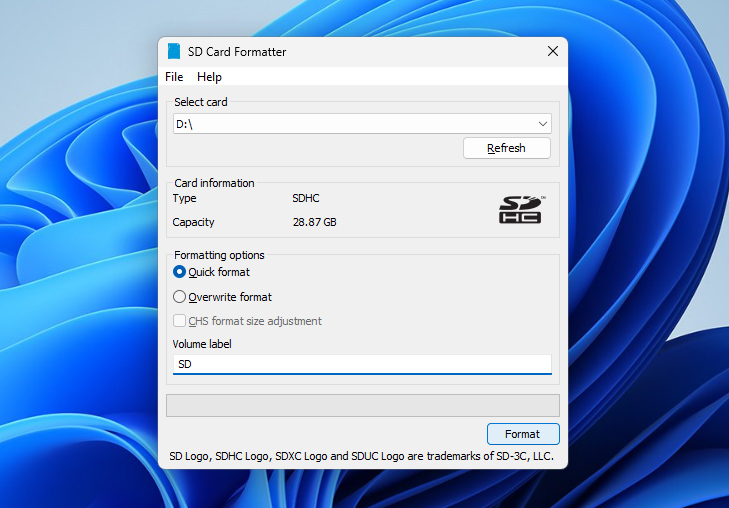 SD Card Formatter er det offisielle formateringsverktøyet utviklet av SD Association for SD-, SDHC-, SDXC- og SDUC-minnekort. I motsetning til generiske formateringsverktøy som er innebygd i operativsystemer, formaterer dette verktøyet formaterer kort i henhold til offisielle SD-spesifikasjoner, noe som bidrar til å unngå kompatibilitetsproblemer og feilaktige kortstrukturer. Dette verktøyet er ikke laget for datagjenoppretting og bør ikke brukes hvis det finnes viktig data på kortet som ikke er sikkerhetskopiert eller gjenopprettet. I stedet passer SD Card Formatter inn i arbeidsflyten etter datagjenoppretting eller når et kort må tilbakestilles for gjenbruk. Det brukes ofte når standard formatering i operativsystemet feiler, gir feil, eller resulterer i kort som ikke blir gjenkjent korrekt av kameraer, droner eller andre enheter. Ved å gjenopprette kortets struktur til en standardkompatibel tilstand, kan SD Card Formatter løse logiske problemer forårsaket av feil formatering, bruk i flere enheter, eller mislykkede skriveoperasjoner.
🧰 Nøkkelfunksjoner:
- Offisielt SD Association formateringsverktøy
- Fullt kompatibel med SD/SDHC/SDXC/SDUC-spesifikasjoner
- Tilbakestiller SD-kortets struktur til fabrikk-kompatibel tilstand
- Forbedrer enhetskompatibilitet etter korrupsjon eller mislykket formatering
- Enkel og brukervennlig grensesnitt
- Tilgjengelig for Windows og macOS
💰 Pris: Helt gratis
💬 Hva brukere sier:
- Jeg elsker dette verktøyet. Jeg bruker det ikke bare for SD-kort, men for alle slags bærbare lagringsenheter. Det ser ut til å fikse problemer der Windows File Explorer sitt formateringsverktøy og andre verktøy feiler. Et enkelt verktøy som gjør en skikkelig god jobb. Det har til og med løst noen partisjonsproblemer jeg har måttet håndtere. (ycombinator)
- Fungerer ikke på SD-kort som er låst av bilkamera. (Programvareinformant)
📊 Brukervurderinger: SD Card Formatter does not have aggregated ratings on major review platforms. This is expected, as it is a free utility provided by the SD Association rather than a commercial product. Based on real-world usage and consistent positive feedback in technical communities, an internal score of 4 out of 5 is assigned.
📝 Dommen: SD Card Formatter er det riktige verktøyet når et SD-kort må tilbakestilles fullstendig og klargjøres for gjenbruk i henhold til offisielle standarder.
Hva forårsaker at SD-kort blir ødelagt?
Korrupsjon av SD-kort er et utbredt problem fordi årsakene er mange. Å vite hva som forårsaker SD-kortkorrupsjon er første steg for å unngå det og forhindre at dataene dine blir utilgjengelige.
| Årsak til korrupsjon | Beskrivelse |
| 🧍♂️ Menneskelig feil | De fleste tilfeller av SD-kortkorrupsjon skyldes feil bruk. For eksempel bør du aldri fjerne et SD-kort mens filer fortsatt overføres til/fra det. For å være ekstra forsiktig, slå av enheten SD-kortet er koblet til først, og fjern det deretter. Det er også lurt å unngå å la SD-kortet gå tomt for lagringsplass før du flytter filer fra det. |
| ☣️ Virus og skadelig programvare | Virus og skadelig programvare kan forårsake korrupsjon av SD-kort selv om de ikke er laget for det. I et forsøk på å spre seg til alle tilkoblede enheter, prøver de noen ganger å trenge seg inn på et SD-kort mens det er i bruk, noe som kan føre til at andre applikasjoner feiler uventet. Det finnes også typer skadelig programvare som kan kryptere hele innholdet på et SD-kort ved hjelp av en sterk krypteringsalgoritme, slik at det ikke er tilgjengelig uten riktig dekrypteringsnøkkel, som ofte selges av skaperne til en høy pris. |
| 🔨 Strømbrudd | Når data skrives, er kortets filsystem midlertidig i en inkonsekvent tilstand, og et uventet strømbrudd kan etterlate disse operasjonene ufullstendige. Dette resulterer ofte i ødelagte filsystemtabeller, ufullstendige filskrivinger eller ødelagte mappestrukturer. Problemet er spesielt vanlig med telefoner og kameraer, men det kan også skje med bærbare og stasjonære datamaskiner (for eksempel ved strømbrudd). |
| ⚙️ Produksjonsfeil | Det finnes mange forskjellige produsenter av SD-kort, noen produserer svært pålitelige SD-kort for profesjonelle brukere, og andre lager rimelige SD-kort med tvilsom pålitelighet. Du kan til og med komme over falske SD-kort som er produsert med flashminnebrikker som har blitt forkastet av andre produsenter på grunn av feil. |
| 🕰️ Oversteget levetid | Alle SD-kort har et begrenset antall skrive-/slette-sykluser fordi de er avhengige av at elektroner passerer gjennom en veldig tynn isolerende silisiumoksid-barriere. Over tid kan elektroner bli fanget inne i denne barrieren og forstyrre andre elektroner som prøver å passere. Når en tilstrekkelig stor ladning er fanget, kan den aktuelle flashminnecellen bli umulig å skrive til/lese fra. Dette kan skje i løpet av noen få måneder, men kan også skje etter 10 eller flere år. Alt avhenger av hvor mye du bruker SD-kortet ditt. |
Unngå SD-kortkorrupsjon med disse tipsene
Du kan unngå ødelagt SD-kort ved å følge tipsene nedenfor:
- Korrekt utkast og fjerning: Slå alltid av enheten din eller bruk funksjonen ‘Løs ut’ før du fjerner SD-kortet. Å trekke ut kortet mens data overføres kan føre til filkorrupsjon.
- Autentiske og anerkjente merker: Velg SD-kort fra velkjente, anerkjente merker. Billige, ukjente kort har større sannsynlighet for å bli ødelagt og kan til og med være forfalskede.
- Lagringshåndtering: Gjør det til en vane å flytte filer fra SD-kortet før det blir fullt. Å bruke kortet på eller nær full kapasitet øker sannsynligheten for korrupsjon.
- Kompatibilitet med enheten: Unngå å bruke det samme SD-kortet på flere enheter uten å formatere det først. Ulike enheter kan ha forskjellige krav til filsystem, noe som kan føre til potensielle problemer.
- Beskyttelse mot elementene: Oppbevar SD-kortet på et tørt, kjølig sted og unngå å utsette det for varme, fuktighet og elektrostatisk utladning. Ekstreme miljøforhold kan skade kortets elektroniske komponenter.
Konklusjon
SD-kort feiler oftere enn du forventer, og i de fleste tilfeller er løsningen å formatere kortet eller erstatte det helt. Imidlertid har denne artikkelen vist at det finnes flere verktøy og metoder som kan bidra til å utsette disse utfallene eller, minst like viktig, hjelpe med å bekrefte når formatering eller utskifting er det eneste fornuftige alternativet som gjenstår. I praksis er reparasjon av SD-kort sjelden en enkelt handling. Det er vanligvis en prosess i flere trinn, og derfor er det fornuftig å velge flere verktøy fra denne listen og bruke dem i en logisk rekkefølge når korrupsjon oppstår. For eksempel kan en fornuftig arbeidsflyt se slik ut:
- Først, bruk Disk Drill til å lage en byte-til-byte-sikkerhetskopi og gjenopprette viktig data
- Deretter bruker du Victoria for å sjekke kortet for ustabile eller feilende sektorer
- Og til slutt, bruk TestDisk eller utfør riktig formatering hvis kortet fortsatt viser logiske problemer
Samtidig må du huske at SD-kort er forbrukbare lagringsmedier. De er ikke laget for å vare evig, og det vil etter hvert komme et tidspunkt hvor ingen av verktøyene på denne listen kan hjelpe. Når det skjer, er det eneste trygge alternativet å bytte ut kortet – derfor er det ofte lurt å ha noen ekstra SD-kort tilgjengelig.
FAQ
- Åpne Ledetekst som administrator.
- Skriv “diskpart” og trykk Enter.
- Bruk følgende kommando for å finne ut hvilken disk som er ditt micro SD-kort: list disk
- For å velge ditt micro SD-kort, skriv “select [disk x]” og trykk Enter (erstatt X med nummeret til ditt micro SD-kort).
- Skriv “attributes disk clear readonly” for å fjerne skrivebeskyttet attributt på den valgte disken.
- Trykk Windows + X og velg Diskbehandling.
- Høyreklikk på det ikke-allokerte området på SD-kortet ditt og velg alternativet Ny enkel volum.
- Følg instruksjonene fra veiviseren for Ny enkel volum og sørg for å velge at du vil formatere det nylig opprettede volumet.