



SD-kaarten bieden veel opslagruimte in een vormfactor die ze perfect maakt voor smartphones en camera’s, maar hun betrouwbaarheid is verre van uitstekend. Alles, van onjuiste verwijdering tijdens bestandsoverdracht, stroomuitval, malware of het bereiken van de levensduur van de kaart, kan ervoor zorgen dat deze beschadigd raakt en onleesbaar wordt. Gelukkig zijn er verschillende SD-kaart reparatietools die het eenvoudig maken om SD-kaart corruptie te herstellen. In dit artikel bespreken we deze tools en leggen we uit wanneer het zinvol is om ze te gebruiken.
Top 7 SD-kaart Reparatietools voor Beschadigde SD-kaarten
In de praktijk komt het herstellen van een beschadigde SD-kaart zelden neer op één enkel hulpmiddel of één specifieke handeling (formatteren daargelaten). SD-kaart reparatie is een proces dat meestal uit meerdere stappen bestaat – het controleren van de conditie van het opslagmedium, het opsporen en herstellen van fouten, en, indien mogelijk, het beschermen of terughalen van gegevens die mogelijk nog op de kaart aanwezig zijn op het moment dat deze faalt. Om deze reden werken de hieronder vermelde tools het beste in combinatie, niet afzonderlijk. Welke tools je gebruikt (en in welke volgorde) hangt volledig af van de situatie en het soort corruptie. Bekijk de lijst zorgvuldig en plan je herstelstappen voordat je een SD-kaart reparatieprogramma toepast.
Elke doe-het-zelf reparatiemethode voor SD-kaarten moet alleen worden gebruikt wanneer de beschadiging logisch is. Als de SD-kaart tekenen van fysieke schade vertoont, zich inconsistent gedraagt op verschillende apparaten, of de verbinding verbreekt tijdens toegang, moet je verdere pogingen vermijden. In dergelijke gevallen is de veiligste optie om de kaart direct naar een professioneel dataherstelcentrum te sturen (als de gegevens belangrijk zijn en gegevensverlies onaanvaardbaar is) en de SD-kaart te vervangen door een nieuwe.
1. Disk Drill (Windows & Mac)
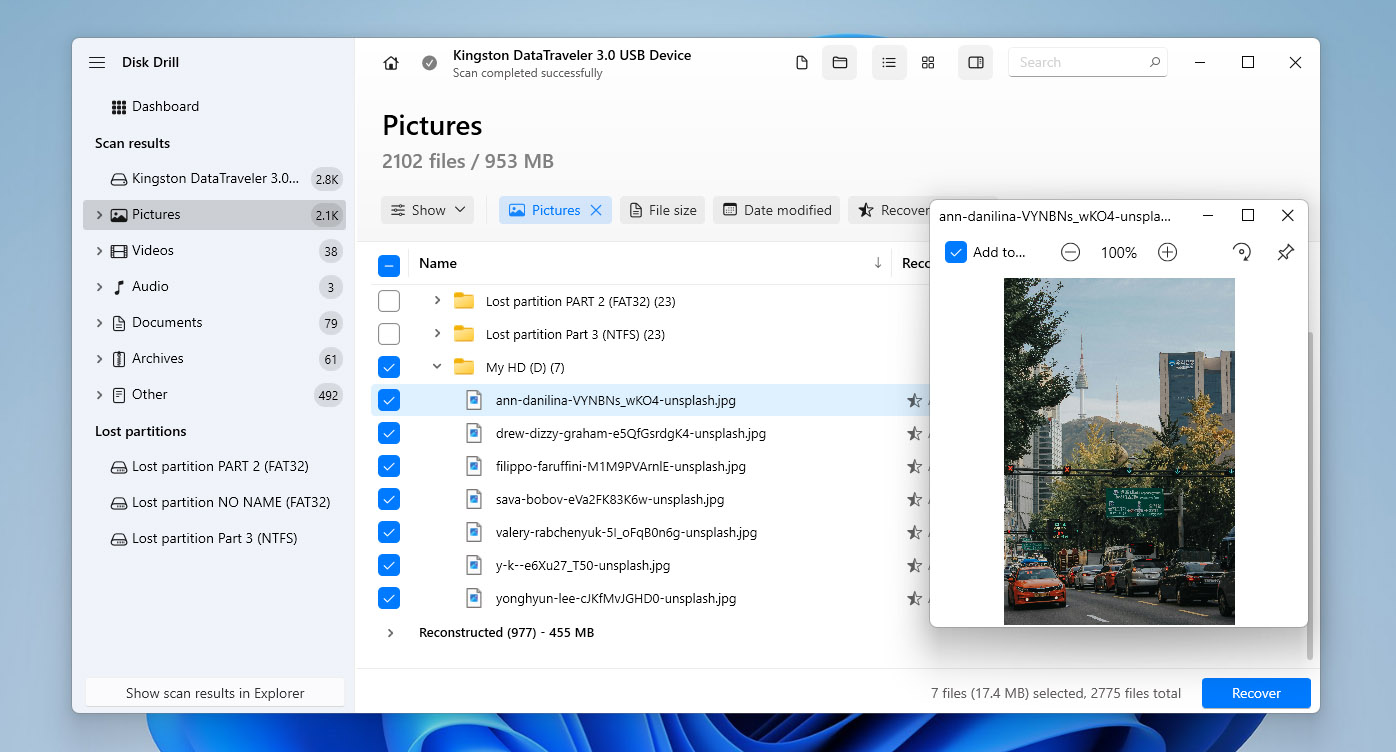
Wanneer u te maken heeft met een beschadigde SD-kaart, moet het behoud van gegevens altijd de eerste prioriteit zijn. Verdere reparatiepogingen kunnen de situatie verergeren en de resterende gegevens permanent vernietigen, vaak zonder enige kans op herstel. Om deze reden is het van cruciaal belang om de gegevens die op de kaart zijn opgeslagen veilig te stellen voordat u bestandssysteemreparaties of herstelhulpprogramma’s toepast. Dit is precies waar dataherstelsoftware noodzakelijk wordt.
Een van de meest betrouwbare tools voor dit doel is Disk Drill. In situaties waarbij er sprake is van beschadiging van een hele partitie, kan Disk Drill het volledige opslagapparaat scannen en de ontbrekende partitie samen met de daarop opgeslagen gegevens lokaliseren. Alle bestandssystemen die doorgaans op SD-kaarten worden gebruikt, worden ondersteund, waaronder FAT16, FAT32, exFAT en NTFS.
Als de SD-kaart verschijnt als RAW of het bestandssysteem niet langer wordt herkend, kan Disk Drill de kaart nog steeds detecteren en een scan uitvoeren met handtekening-gebaseerde herstelmethode. Met deze methode kan de software meer dan 400 bestandstypen identificeren en herstellen direct vanaf ruwe gegevens, met bijzonder sterke resultaten voor foto’s en video’s. Als de SD-kaart werd gebruikt in een camera of drone, biedt Disk Drill ook een Geavanceerde Camera Herstel-scan aan. Deze functie richt zich op gefragmenteerde videobestanden, die vaak voorkomen bij actiecamera’s, drones en sommige professionele camera’s. Het vermogen om gefragmenteerde videobestanden te reconstrueren is nog steeds relatief zeldzaam onder datahersteltools. Deze scan- en herstelresultaten worden uitgebreider besproken in onze uitgebreide Disk Drill review met echte testgegevens. Naast dataherstelmogelijkheden bevat Disk Drill een zeer nuttige byte-voor-byte back-upmodule waarmee een exacte afbeelding van een corrupte SD-kaart wordt gemaakt vóór aanvang van herstel- of reparatiepogingen. Dit maakt het mogelijk om verschillende herstel- en reparatiemethoden veilig te testen, zonder het risico op extra logische schade aan het originele medium.
🧰 Belangrijkste functies:
- Herstelt gegevens van beschadigde SD-kaarten en verloren partities.
- Ondersteuning voor alle gangbare bestandssystemen.
- Krachtige signatuurscan voor meer dan 400 bestandstypen.
- Byte-voor-byte back-up aanmaken.
- Uitzonderlijk eenvoudig in gebruik.
- Bekijk bestanden voorafgaand aan herstel.
- Detecteert RAW en niet-gemonteerde SD-kaarten.
- Geavanceerd herstel van camera- en dronevideo’s.
- Werkt op Windows- en Mac-computers.
- Gratis versie met een herstel limiet van 100 MB.
💰 Prijs: Op Windows staat Disk Drill gratis gegevensherstel toe tot 100 MB. Op macOS biedt de gratis versie alleen een bestandsvoorbeeld, zonder daadwerkelijk herstel. De PRO-versie is beschikbaar als abonnement vanaf $89 per jaar of als een levenslange licentie voor $149.
💬 Wat gebruikers zeggen:
- Geweldig! Windows 10 gaf aan dat de SD-kaart opnieuw geformatteerd moest worden. Disk Drill heeft mijn onvervangbare video’s teruggehaald en leek de meeste, zo niet alle, andere bestanden erop ook te hebben gevonden. (Reddit)
- Ik probeerde GoPro SD-kaartbeelden te herstellen van een corrupte SD-kaart. Ik wist dat een gratis programma waarschijnlijk geen geweldige resultaten zou opleveren – je krijgt waar je voor betaalt. Ik heb Disk Drill Pro gekocht en geprobeerd mijn bestanden te herstellen, maar dat is niet gelukt. Ik heb contact gezocht met de klantenservice en zij stuurden een update waarin meer specifieke “geavanceerde camera-opties” zaten. Ik volgde hun instructies en kon mijn beelden herstellen! De klantenservice reageerde snel en was erg behulpzaam. Bedankt! (Trustpilot)
📊 Gebruikersbeoordelingen:
| Bron | Beoordeling |
| Trustpilot | 4,5 / 5 |
| G2 | 4,0 / 5 |
| Capterra | 3,7 / 5 |
| Totale score | 4,0 / 5 |
📝 Oordeel: Wanneer gegevens die op een beschadigde SD-kaart zijn opgeslagen belangrijk zijn, moet het maken van een byte-voor-byte back-up en het proberen van gegevensherstel met Disk Drill de eerste stap zijn, niet een laatste redmiddel. Het veiligstellen van de gegevens voordat je reparaties of bestandssysteemherstel toepast, helpt onherstelbaar gegevensverlies te voorkomen en maakt het mogelijk om verdere acties veilig uit te voeren.
2. SanDisk RescuePRO/SanDisk RescuePRO Deluxe (Windows & Mac)
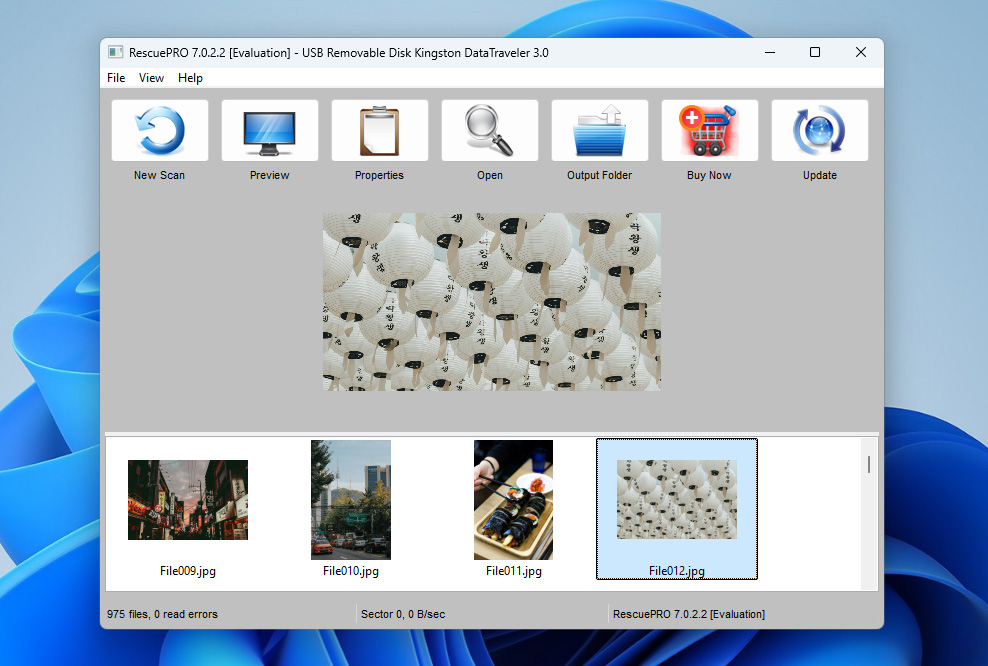
SanDisk RescuePRO is een datahersteltool die vaak wordt beschouwd als een alternatief voor Disk Drill, geoptimaliseerd voor SanDisk-gebruikte SD-kaarten maar ook compatibel met geheugenkaarten van andere fabrikanten. Ondanks de naam is RescuePRO niet ontwikkeld door SanDisk zelf, maar door LC Technology International, Inc., een dataherstelbedrijf gevestigd in Florida. SanDisk RescuePRO is primair ontworpen voor dataherstel, en niet voor het repareren van bestandssystemen. Het ondersteunt het herstellen van verschillende soorten gegevens, waaronder foto’s, video’s, audiobestanden en documenten, van beschadigde of ontoegankelijke SD-kaarten. Naast bestandsherstel stelt de software je in staat om kopieën te maken van falende opslagapparaten, waardoor het mogelijk is om gegevens te herstellen zonder extra druk te zetten op een instabiele of verslechterende SD-kaart. Er zijn drie versies van SanDisk RescuePRO beschikbaar. De Standard-versie ondersteunt geheugenkaarten tot 256 GB en dekt de basis herstelbehoeften. De Deluxe-versie verhoogt de capaciteit tot 1 TB en voegt geavanceerde functionaliteit toe, waaronder het herstellen van gefragmenteerde videobestanden, wat vooral relevant is voor actiecamera’s, drones en sommige professionele cameramodellen. De Deluxe Commercial-versie biedt dezelfde technische mogelijkheden als Deluxe, maar bevat een licentie voor commercieel gebruik. Het is ook belangrijk om te weten dat als je een SanDisk SD-kaart bezit, de winkelverpakking mogelijk een activeringscode bevat voor een eenjarige licentie van SanDisk RescuePRO Deluxe.
🧰 Belangrijkste functies:
- Geavanceerde reparatie van videobestanden
- Veilige tools voor het wissen van media
- Gebruiksvriendelijke interface
- Ondersteuning voor kaarten tot 1TB
- Back-ups maken van defecte kaarten
💰 Price:RescuePRO Standard costs $39.99 per year, RescuePRO Deluxe costs $59.99 per year, and RescuePRO Deluxe Commercial costs $249.99 per year. 💬 Wat gebruikers zeggen:
- Ik moest een nieuwe SanDisk SD-kaart kopen om de gratis licentie te krijgen. Maar eerlijk gezegd was het de moeite waard—maar een paar euro vergeleken met andere betaalde dataherstelsoftware, waardoor het een budgetvriendelijke optie is. (SanDisk-forum)
- Het programma is alleen geschikt voor het herstellen van bestanden uit zeer eenvoudige gevallen van beschadiging of verwijdering. Gezien de manier waarop veel recente SanDisk ssd’s het begeven, als het misgaat, gaat het goed mis. De software zal je dan niet helpen… (Reddit)
📊 Gebruikersbeoordelingen: Unfortunately, no aggregated user ratings for SanDisk RescuePRO are currently available on major trusted review platforms such as Trustpilot, G2, or Capterra. To avoid leaving this section empty, an internal evaluation score of 3 out of 5 is provided based on real-world usage scenarios and feature set. 📝 Verdict: SanDisk RescuePRO represents a practical option for SanDisk SD card owners, especially when an activation key is available. In such cases, it provides a cost-effective way to perform data recovery or create a copy of a failing SD card without purchasing additional software, which makes it a sensible first choice for SanDisk-branded media.
3. chkdsk (Windows ingebouwd)
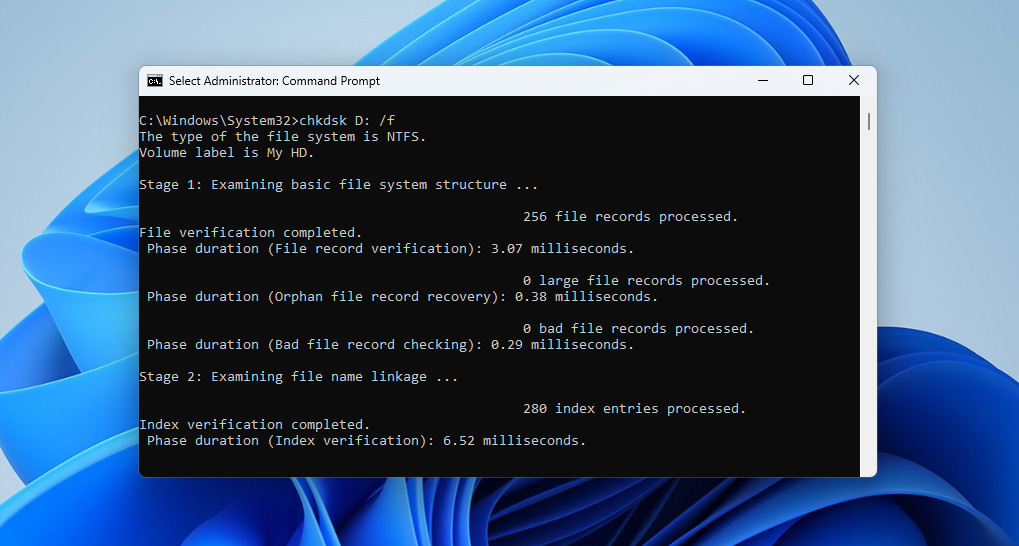
Voor Windows-gebruikers biedt het ingebouwde hulpprogramma chkdsk (Check Disk) een betrouwbare, kosteloze oplossing voor het diagnosticeren en repareren van logische SD-kaartfouten. Met behulp van verschillende opdrachtparameters kan het basisbestands-systeemfouten herstellen, slechte sectoren opsporen en leesbare informatie terughalen, en de structurele integriteit van beschadigde SD-kaarten herstellen. Je kunt chkdsk openen via de Opdrachtprompt (voor gevorderde gebruikers) of via de Verkenner door met de rechtermuisknop op de SD-kaart te klikken en te kiezen voor “Eigenschappen” > “Tools” > “Controleren” (voor beginners). De opdrachtregelversie van chkdsk is krachtiger omdat je daarmee precies kunt aangeven welk type reparaties je wilt uitvoeren met verschillende parameters. Zo repareert “chkdsk /f” fouten in het bestandssysteem, terwijl “chkdsk /r” zowel fouten herstelt als slechte sectoren opspoort en leesbare informatie terughaalt. Er is ook de “/x” parameter, die het volume eerst forceert om te ontkoppelen.
🧰 Belangrijkste functies:
- Ingebouwd in Windows
- Herstelt fouten in het bestandssysteem en slechte sectoren
- Ondersteunt FAT, FAT32, exFAT en NTFS
- Kan worden gepland om te draaien bij de volgende systeemherstart
- Meerdere herstelopties via verschillende parameters
💰 Prijs: Gratis (inbegrepen bij Windows)
💬 Wat gebruikers zeggen:
- Ik heb in het verleden ook met een soortgelijk probleem te maken gehad. Ik heb een Check Disk Scan uitgevoerd met het CHKDSK-commando, wat heeft geholpen om het probleem op te lossen en enkele ontbrekende bestanden te herstellen. (SanDisk-forum)
- Chkdsk is een uiterst simplistisch hulpmiddel. Het is in de kern een consistentiecontrole. De reparaties die het uitvoert zijn niet bedoeld om gegevens te behouden, maar alleen om alles in het bestandssysteem als het ware in balans te brengen… (Reddit)
📊 Gebruikersbeoordelingen: Since CHKDSK is a built-in Windows utility and not a standalone commercial product, it does not have aggregated user ratings on platforms such as Trustpilot, G2, or Capterra. Based on practical use cases and limitations, an internal score of 3 out of 5 is assigned. [What you will consistently encounter instead of ratings are warnings against running CHKDSK on a corrupted SD card before creating a byte-to-byte backup or recovering data. The reason is that CHKDSK modifies the file system structure in place. While this can fix logical errors, it may also rename, truncate, or permanently remove damaged file entries, which can make later data recovery significantly harder or impossible.
📝 Oordeel: Hoewel chkdsk niet de gelikte interface heeft van commerciële tools zoals Disk Drill, is het vaak de beste eerste stap bij het repareren van SD-kaarten omdat het standaard in Windows zit. Ik raad persoonlijk de opdrachtregelversie aan, maar degene die via Verkenner beschikbaar is, kan het werk ook doen.
4. Eerste hulp (macOS ingebouwd)
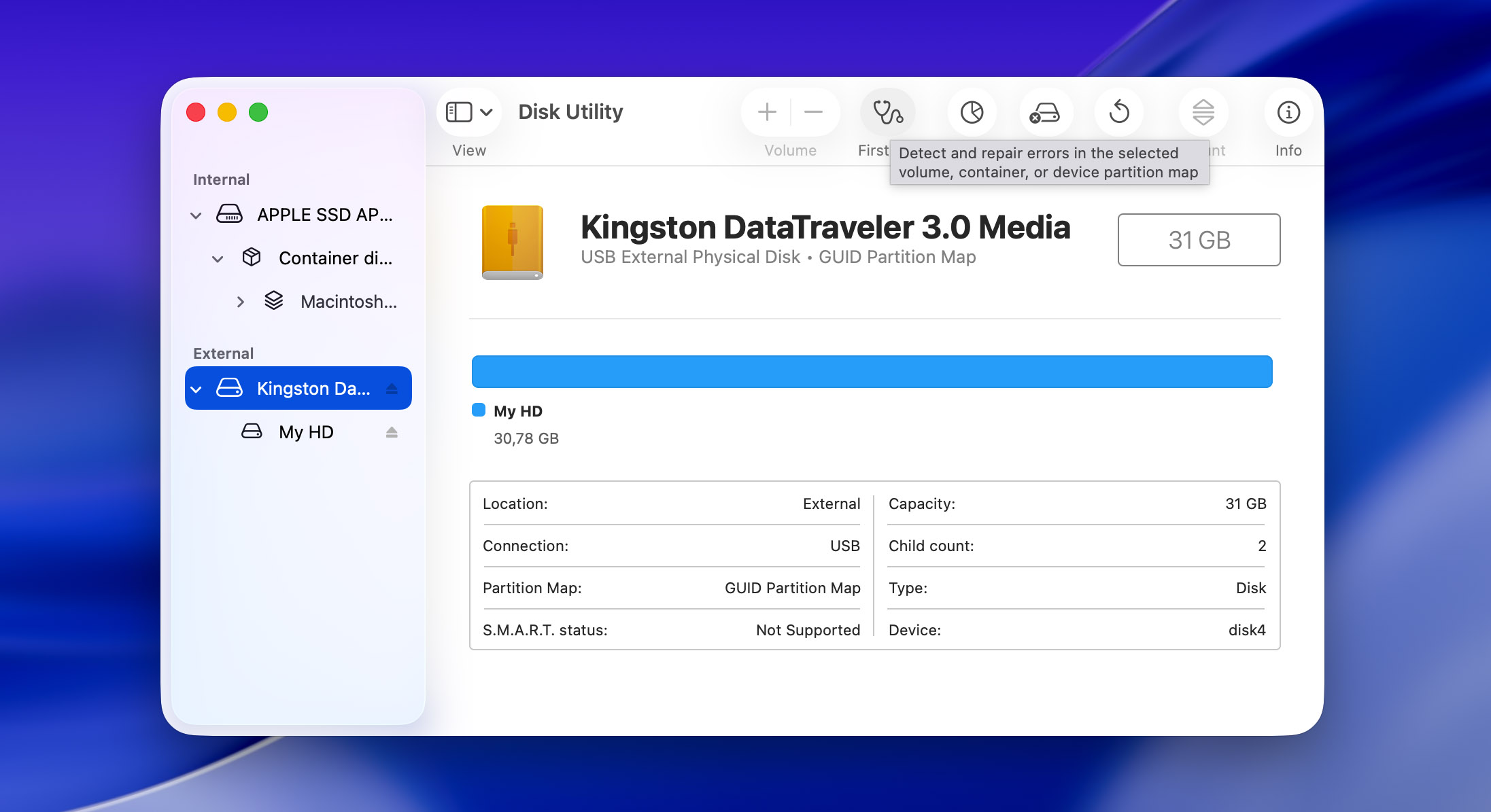
De enige reden waarom First Aid niet samen met chkdsk op de tweede plaats staat, is het feit dat aanzienlijk minder mensen er toegang toe hebben. Dat komt omdat deze SD-kaart reparatietool geïntegreerd is in de Schijfhulpprogramma van macOS, en je kunt het beschouwen als Apple’s eigen oplossing voor het diagnosticeren en repareren van problemen met opslagapparaten. Tegelijkertijd is het een vrij eenvoudige tool, die voornamelijk is ontworpen om veelvoorkomende en eenvoudige bestandssysteemproblemen aan te pakken, in plaats van complexe corruptiescenario’s. Veel mensen, wijzelf inbegrepen, hebben het met succes gebruikt om problemen op te lossen zoals mapbeschadiging, catalogusbestandcorruptie en bestandssysteemfouten die SD-kaarten onleesbaar kunnen maken. Net als de meeste standaard macOS-tools biedt First Aid een gebruiksvriendelijke grafische interface die je door het reparatieproces begeleidt. Je hoeft alleen je SD-kaart in het Schijfhulpprogramma te selecteren en op de First Aid-knop te klikken om het diagnostische- en reparatieproces te starten. De tool controleert de structuur van de schijf, probeert fouten die het vindt te herstellen, en geeft gedetailleerde feedback over wat het aan het doen is.
🧰 Belangrijkste functies:
- Ingebouwd in macOS
- Repareert bestandssysteem- en structurele fouten
- Veilig te gebruiken zonder risico op gegevensverlies
- Werkt met alle standaard SD-kaartformaten
- Gebruiksvriendelijke interface
💰 Prijs: Gratis (inbegrepen bij macOS)
💬 Wat gebruikers zeggen:
- Eerste hulp is volkomen veilig om te gebruiken en is ontworpen voor precies dit scenario. Voer het uit voordat je contact opneemt met Apple Support. Het zal eventuele problemen diagnosticeren en proberen te repareren. Het ergste wat kan gebeuren is dat het probleem niet kan worden opgelost en dat je het moet laten nakijken. (Reddit)
- Ik draai de huidige OS X op mijn Mac. Ik heb schijfhulpprogramma geprobeerd zoals je suggereerde en had geen succes. Ik heb de optie “eerste hulp” uitgevoerd en het gaf aan dat het succesvol was, maar er is niets veranderd aan hoe het werkt. (MavicPilots forum)
📊 Gebruikersbeoordelingen: Just like CHKDSK, First Aid is a built-in system utility rather than a standalone product, so it does not have aggregated user ratings on platforms such as Trustpilot, G2, or Capterra. An internal score of 4 out of 5 is assigned based on practical use. First Aid receives a higher score than CHKDSK because it operates in a less aggressive manner. While it is limited to basic file system checks and repairs, it is generally safer to use on corrupted SD cards and is less likely to cause additional data loss compared to CHKDSK when run before data recovery.
📝 Oordeel: First Aid is een uitstekende eerstelijnsbescherming tegen SD-kaartcorruptie voor Mac-gebruikers. Hoewel het misschien niet beschikt over de geavanceerde herstelmogelijkheden van Disk Drill, maakt het vermogen om veelvoorkomende problemen met het bestandssysteem veilig te repareren het een onmisbaar hulpmiddel dat je eerste aanspreekpunt zou moeten zijn wanneer er problemen met SD-kaarten ontstaan.
5. VictoriaHDD/SSD (Windows)
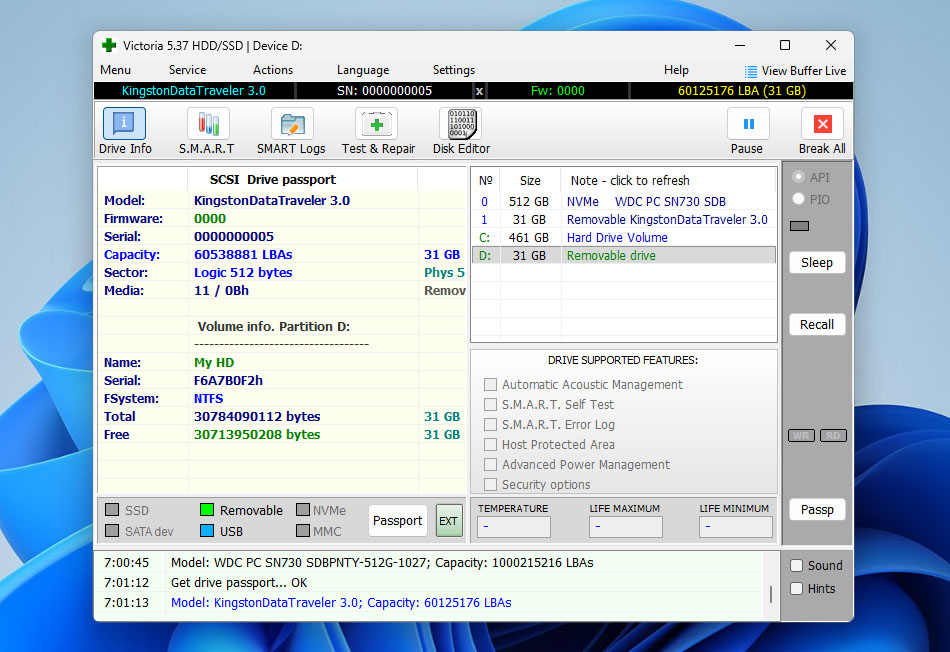 Victoria is een meer geavanceerd schijfdiagnose- en testhulpmiddel dan CHKDSK of First Aid in Schijfhulpprogramma, waardoor het zich natuurlijk aandient als de volgende stap na de ingebouwde systeemhulpprogramma’s. Terwijl CHKDSK en First Aid zich vooral richten op basale consistentiecontroles van het bestandssysteem, werkt Victoria op een lager niveau en biedt het dieper inzicht in hoe een opslagapparaat zich gedraagt tijdens leesbewerkingen. Voor beschadigde SD-kaarten en andere verwisselbare media wordt Victoria voornamelijk gebruikt om onstabiele sectoren, leesvertragingen en I/O-fouten te detecteren in plaats van het bestandssysteem direct te herstellen. Dit maakt het nuttig in situaties waarin een kaart nog wel wordt herkend, maar inconsistent werkt, vastloopt bij toegang, of herhaaldelijke leesfouten veroorzaakt. In dergelijke gevallen kan Victoria helpen bepalen of het probleem puur logisch is, of dat het medium zelf al aan het degraderen is. Door variaties in leessnelheid en foutgevoelige gebieden te visualiseren, wordt het eenvoudiger om te beslissen of verdere pogingen tot herstel veilig zijn, of dat de kaart onmiddellijk moet worden gekopieerd met een byte-tot-byte back-uptool.
🧰 Belangrijkste functies:
- Low-level leestests en oppervlakdiagnostiek
- Detectie van trage, onstabiele en onleesbare sectoren
- Gedetailleerde visualisatie van leesfouten en toegangsdalingen
- Werkt met verwisselbare media via kaartlezers
💰 Prijs: Gratis te gebruiken (open-source)
💬 Wat gebruikers zeggen:
- Ik gebruik Victoria al jaren. Zorgt ervoor dat harde schijven net iets langer meegaan, zelfs als SMART een slechte schijf meldt. Je verliest wel wat ruimte op de HDD, maar de HDD werkt nog enkele jaren zolang je er geen belangrijke data op bewaart. (Herstelhdd)
📊 Gebruikersbeoordelingen:
| Bron | Beoordeling |
| Trustpilot | N.v.t. |
| G2 | N.v.t. |
| Capterra | N.v.t. |
| LO4D.com | 4.4 / 5 |
| Totale score | 4.4 / 5 |
Please provide the string you would like me to translate into Dutch.
📝 Oordeel: Victoria is een sterke diagnostische stap na CHKDSK of First Aid wanneer basisprogramma’s niet meer toereikend zijn. Het helpt het fysieke gedrag van een beschadigde SD-kaart te beoordelen en te beslissen of herstel nog veilig is.
6. TestDisk (Windows, Mac, Linux)
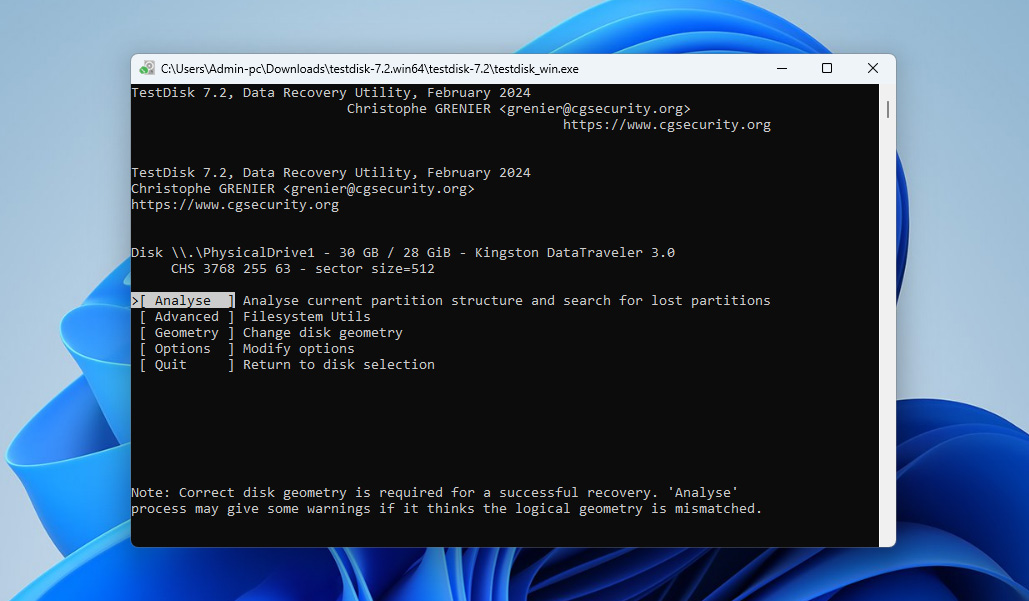 Terwijl Disk Drill uitblinkt in bestandsherstel en chkdsk/First Aid algemene onderhoudstaken afhandelt, is TestDisk mijn favoriete oplossing wanneer ik te maken heb met een beschadigde SD-kaart partitietabel of bestandssysteemstructuur, omdat het corrupte partitietabellen kan herstellen, bestandssysteemparameters kan repareren en FAT-tabellen kan herstellen met behulp van redundante kopieën (als je wilt zien hoe deze mechanismen in de praktijk werken, kun je bekijk onze TestDisk review). TestDisk kan meerdere bestandssysteemtypen repareren, waaronder FAT16/32, NTFS, exFAT, ext2/3/4 en zelfs HFS+. De SD-kaartreparatietool zelf is compatibel met alle grote besturingssystemen en is volledig gratis en open-source zonder beperkingen. Het enige probleem dat veel mensen met TestDisk hebben, is dat het een commandoregelinterface gebruikt die, hoewel logisch en goed georganiseerd, voor beginners intimiderend kan zijn. Het biedt echter gedetailleerde begeleiding bij elke stap, waardoor het toegankelijk is voor gebruikers die bereid zijn te leren.
🧰 Belangrijkste functies:
- Open-source zonder beperkingen
- Gespecialiseerd in het herstellen van partitie tabellen en bestandssystemen
- Ondersteuning voor meerdere types bestandssystemen
- Ondersteunt verwijderde bestandsterughaalbewerkingen voor FAT, exFAT, NTFS en ext2 bestandssystemen
- Maakt het mogelijk om bestanden te kopiëren van verwijderde of ontoegankelijke partities zonder deze te mounten
- Werkt op ruwe en niet-gemonteerde SD-kaarten
- Beschikbaar voor Windows, Linux en macOS
💰 Prijs: Gratis
💬 Wat gebruikers zeggen:
- TestDisk is een eenvoudige maar krachtige applicatie om schijfpartities te analyseren en te herstellen. Wat ik het meest waardeer is dat het een geïntegreerde tool heeft genaamd PhotoRec dat wordt gebruikt om verloren bestanden te herstellen in vergelijkbaar geheugen. Ik vind het ook prettig dat het compatibel is met verschillende soorten geheugen, vooral optische stations. (G2)
- De dingen die ik het meest waardeer aan TestDisk zijn: 1. Het is volledig gratis te gebruiken. 2. Het herstellen van verloren gegevens of verloren partitie gaat snel en is heel eenvoudig. 3. Ik kan ook bestanden herstellen van NTFS- en FAT-bestandssystemen. De volgende dingen vind ik minder prettig aan TestDisk: 1. De initiële installatie en het aanmaken van een logbestand zijn wat ingewikkeld. 2. Het is een puur commandoregelhulpmiddel, dus geen aantrekkelijke gebruikersinterface. (G2)
📊 Gebruikersbeoordelingen:
| Bron | Beoordeling |
| Trustpilot | 4.0 / 5 |
| G2 | 4.3 / 5 |
| Capterra | N/B |
| Totale score | 4.2 / 5 |
Please provide the string you would like me to translate into Dutch.
📝 Oordeel Ondanks de steilere leercurve door de command-line interface, vult TestDisk een belangrijke niche in bij het repareren van SD-kaarten. Het kan ernstige partitie- en bestandssysteemproblemen aanpakken die ingebouwde hulpprogramma’s zoals chkdsk en First Aid niet kunnen oplossen.
7. SD-kaart Formatter (Windows & Mac)
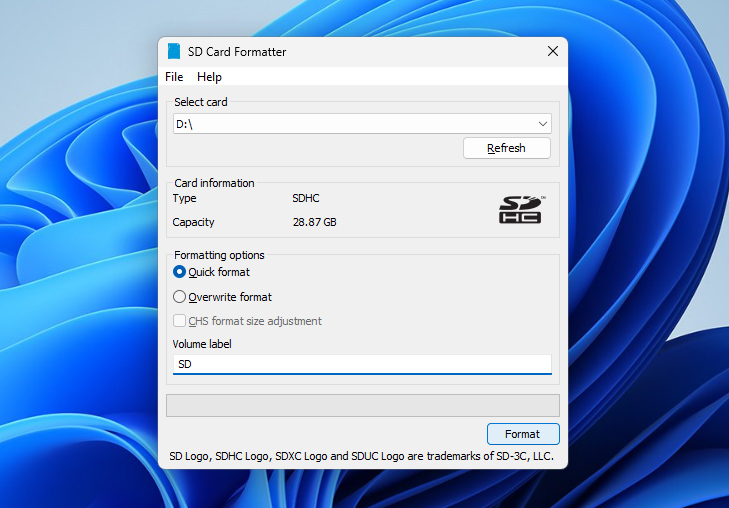 SD Card Formatter is het officiële formatteerhulpmiddel ontwikkeld door de SD Association voor SD-, SDHC-, SDXC- en SDUC-geheugenkaarten. In tegenstelling tot algemene formatteringshulpmiddelen die in besturingssystemen zijn ingebouwd, formatteert kaarten werkt dit hulpprogramma volgens de officiële SD-specificaties, wat helpt om compatibiliteitsproblemen en onjuiste kaartstructuren te voorkomen. Deze tool is niet bedoeld voor gegevensherstel en mag niet worden gebruikt als er belangrijke gegevens op de kaart staan die niet zijn geback-upt of hersteld. In plaats daarvan past SD Card Formatter in de workflow na gegevensherstel of wanneer een kaart moet worden gereset voor hergebruik. Het wordt vaak gebruikt wanneer standaard formatteren van het besturingssysteem faalt, fouten oplevert of resulteert in kaarten die niet correct worden herkend door camera’s, drones of andere apparaten. Door de structuur van de kaart te herstellen naar een normconforme toestand, kan SD Card Formatter logische problemen oplossen die zijn veroorzaakt door onjuiste formattering, gebruik met verschillende apparaten of mislukte schrijfbewerkingen.
🧰 Belangrijkste functies:
- Officiële formatteringstool van de SD Association
- Volledig in overeenstemming met SD/SDHC/SDXC/SDUC-specificaties
- Herstelt de structuur van de SD-kaart naar de fabriekstoestand
- Verbetert apparaatcompatibiliteit na beschadiging of mislukte formattering
- Eenvoudige en gebruiksvriendelijke interface
- Beschikbaar voor Windows en macOS
💰 Prijs: Volledig gratis
💬 Wat gebruikers zeggen:
- Ik hou van deze tool. Ik gebruik het niet alleen voor SD-kaarten, maar voor allerlei soorten draagbare opslag. Het lijkt dingen te repareren waar de formatter van Windows Verkenner en andere tools falen. Een eenvoudige tool die echt goed werkt. Het heeft zelfs enkele partitieproblemen opgelost waar ik mee te maken had. (ycombinator)
- Werkt niet op door de autovideocamera vergrendelde sd-kaarten. (Software Informer)
📊 Gebruikersbeoordelingen: SD Card Formatter does not have aggregated ratings on major review platforms. This is expected, as it is a free utility provided by the SD Association rather than a commercial product. Based on real-world usage and consistent positive feedback in technical communities, an internal score of 4 out of 5 is assigned.
📝 Oordeel: SD Card Formatter is het juiste hulpmiddel wanneer een SD-kaart volgens de officiële standaarden schoon moet worden gereset en klaargemaakt voor hergebruik.
Wat veroorzaakt SD-kaart beschadiging?
SD-kaartcorruptie is een wijdverspreid probleem omdat de oorzaken ervan talrijk zijn. Weten wat SD-kaartbeschadiging veroorzaakt is de eerste stap om het te voorkomen en te zorgen dat je gegevens toegankelijk blijven.
| Reden van Corruptie | Beschrijving |
| 🧍♂️ Menselijke Fout | De meeste gevallen van SD-kaart corruptie worden veroorzaakt door onjuist gebruik. Je moet bijvoorbeeld nooit een SD-kaart verwijderen terwijl er nog bestanden naar of van geschreven worden. Om extra voorzichtig te zijn, zet eerst het apparaat waar de SD-kaart op aangesloten is uit en verwijder de kaart vervolgens. Het is ook verstandig om te voorkomen dat je SD-kaart geen beschikbare opslagruimte meer heeft voordat je bestanden ervan verplaatst. |
| ☣️ Virussen en Malware | Virussen en malware kunnen SD-kaart corruptie veroorzaken, zelfs als ze daar niet voor ontworpen zijn. In een poging om zich te verspreiden naar elk aangesloten apparaat, dringen ze soms met geweld een SD-kaart binnen terwijl deze in gebruik is, waardoor andere applicaties onverwacht kunnen falen. Er zijn ook kwaadaardige programma’s die de volledige inhoud van een SD-kaart kunnen versleutelen met een sterk encryptie-algoritme, zodat deze ontoegankelijk wordt zonder de juiste decryptiesleutel, die vaak voor veel geld door de makers wordt verkocht. |
| 🔨 Stroomstoringen | Wanneer gegevens worden geschreven, verkeert het bestandssysteem van de kaart tijdelijk in een inconsistente toestand, en een onverwachte stroomonderbreking kan deze bewerkingen onafgemaakt laten. Dit leidt vaak tot corrupte bestandssysteemtabellen, onvolledige bestandsbeschrijvingen of beschadigde mapstructuren. Dit probleem komt vooral vaak voor bij telefoons en camera’s, maar het kan ook voorkomen bij laptops en desktopcomputers (stroomuitval). |
| ⚙️ Fabricagefouten | Er zijn veel verschillende SD-kaart fabrikanten, sommige produceren zeer betrouwbare SD-kaarten voor professionele gebruikers, terwijl anderen budget SD-kaarten van twijfelachtige betrouwbaarheid produceren. Je kunt zelfs nepsd-kaarten tegenkomen die zijn gemaakt van flashgeheugen-chips die door andere fabrikanten zijn afgekeurd wegens defecten. |
| 🕰️ Overschreden Levensduur | Alle SD-kaarten hebben een beperkt aantal schrijf-/wiscycli omdat ze werken met elektronen die door een zeer dunne isolerende siliciumdioxidebarrière gaan. Na verloop van tijd kunnen elektronen vast komen te zitten in deze barrière en interfereren ze met andere elektronen die proberen door dezelfde barrière te gaan. Zodra er genoeg lading is vastgezet, kan de betreffende flashgeheugencel onleesbaar of onbeschrijfbaar worden. Dit kan gebeuren in slechts enkele maanden, maar het kan ook pas na 10 jaar of meer voorkomen. Het hangt allemaal af van hoe vaak je je SD-kaart gebruikt. |
Voorkom SD-kaartbeschadiging met deze tips
U kunt beschadiging van de SD-kaart voorkomen door de onderstaande tips op te volgen:
- Juiste uitwerpen en verwijderen: Schakel altijd uw apparaat uit of gebruik de ‘Uitwerpen’-functie voordat u de SD-kaart verwijdert. Het plotseling verwijderen van de kaart terwijl gegevens worden overgezet, kan tot bestandsbeschadiging leiden.
- Authentieke en gerenommeerde merken: Kies voor SD-kaarten van bekende, gerenommeerde merken. Goedkope, merkloze kaarten zijn gevoeliger voor corruptie en kunnen zelfs namaak zijn.
- Opslagbeheer: Maak er een gewoonte van om bestanden van uw SD-kaart te verplaatsen voordat deze vol is. Werken met een bijna volle kaart vergroot de kans op corruptie.
- Apparaatcompatibiliteit: Vermijd het gebruik van dezelfde SD-kaart in meerdere apparaten zonder deze eerst te formatteren. Verschillende apparaten kunnen verschillende bestandssysteemvereisten hebben, wat tot problemen kan leiden.
- Bescherming tegen de elementen: Bewaar uw SD-kaart op een droge, koele plek en voorkom blootstelling aan hitte, vocht en elektrostatische ontladingen. Extreme omgevingsomstandigheden kunnen de elektronische componenten van de kaart beschadigen.
Conclusie
SD-kaarten falen vaker dan je verwacht, en in de meeste gevallen komt de oplossing neer op het formatteren van de kaart of het volledig vervangen ervan. Dit artikel heeft echter laten zien dat er verschillende tools en methoden zijn die kunnen helpen om deze uitkomsten uit te stellen of, net zo belangrijk, kunnen bevestigen wanneer formatteren of vervanging de enige redelijke optie is die overblijft. In de praktijk is SD-kaartreparatie zelden een enkele handeling. Het is meestal een proces met meerdere stappen, en daarom is het logisch om meerdere tools uit deze lijst te selecteren en ze in een logische volgorde toe te passen wanneer er sprake is van corruptie. Bijvoorbeeld, een redelijk stappenplan kan er als volgt uitzien:
- Maak eerst een byte-voor-byte back-up met Disk Drill en herstel belangrijke gegevens
- Gebruik vervolgens Victoria om de kaart te controleren op instabiele of defecte sectoren
- En tot slot, gebruik TestDisk of voer een juiste formattering uit als de kaart nog steeds logische problemen vertoont
Tegelijkertijd moet je er rekening mee houden dat SD-kaarten verbruiksopslagmedia zijn. Ze zijn niet ontworpen om voor altijd mee te gaan en er zal uiteindelijk een moment komen waarop geen van de tools in deze lijst kan helpen. Wanneer dat gebeurt, is het vervangen van de kaart de enige veilige optie – daarom is het vaak slim om een paar reserve SD-kaarten bij de hand te houden.
FAQ
- Open de Opdrachtprompt als administrator.
- Typ “diskpart” en druk op Enter.
- Gebruik het volgende commando om te bepalen welke schijf je micro SD-kaart is: list disk
- Om je micro SD-kaart te selecteren, typ “select [disk x]” en druk op Enter (vervang X door het nummer van je micro SD-kaart).
- Typ “attributes disk clear readonly” om het alleen-lezen attribuut van de geselecteerde schijf te verwijderen.
- Druk op Windows + X en selecteer Schijfbeheer.
- Klik met de rechtermuisknop op de niet-toegewezen ruimte op je SD-kaart en selecteer de optie Nieuw eenvoudig volume.
- Volg de instructies van de Wizard Nieuw eenvoudig volume en zorg ervoor dat je kiest om het nieuw aangemaakte volume te formatteren.




