



SD-kort tilbyder masser af lagerplads i en formfaktor, der gør dem perfekte til smartphones og kameraer, men deres pålidelighed er langt fra fremragende. Alt fra forkert fjernelse under filoverførsler, strømsvigt, malware eller når kortet når sin levetid, kan få det til at blive ødelagt og ulæseligt. Heldigvis findes der flere SD-kort reparationsværktøjer, der gør det nemt at rette korruption på SD-kort. I denne artikel taler vi om disse værktøjer og forklarer, hvornår det giver mening at bruge dem.
Top 7 SD-kort reparation værktøjer til beskadigede SD-kort
I praksis handler det sjældent om kun ét værktøj eller én specifik handling (bortset fra formatering), når man skal reparere et ødelagt SD-kort. Reparation af SD-kort er en proces, der normalt indebærer flere trin – at kontrollere lagermediets tilstand, opdage og rette fejl, og når det er muligt, forsøge at beskytte eller gendanne de data, der stadig måtte være på kortet i det øjeblik, det fejler. Af denne grund fungerer værktøjerne nedenfor bedst i kombination, ikke isoleret. Hvilke værktøjer du skal bruge (og i hvilken rækkefølge) afhænger helt af situationen og typen af korruption, der er tale om. Gennemgå listen omhyggeligt og planlæg dine reparationstrin, før du anvender nogen SD-kort reparation software.
Eventuelle gør-det-selv SD-kort reparationer bør kun anvendes, når skaden er logisk. Hvis SD-kortet viser tegn på fysisk skade, opfører sig inkonsekvent på tværs af enheder, eller afbrydes under adgang, bør du undlade yderligere forsøg. I sådanne tilfælde er den sikreste mulighed at sende kortet direkte til en professionelt datagendannelsescenter (hvis dataene er vigtige og datatab er uacceptabelt) og erstatte SD-kortet med et nyt.
1. Disk Drill (Windows & Mac)
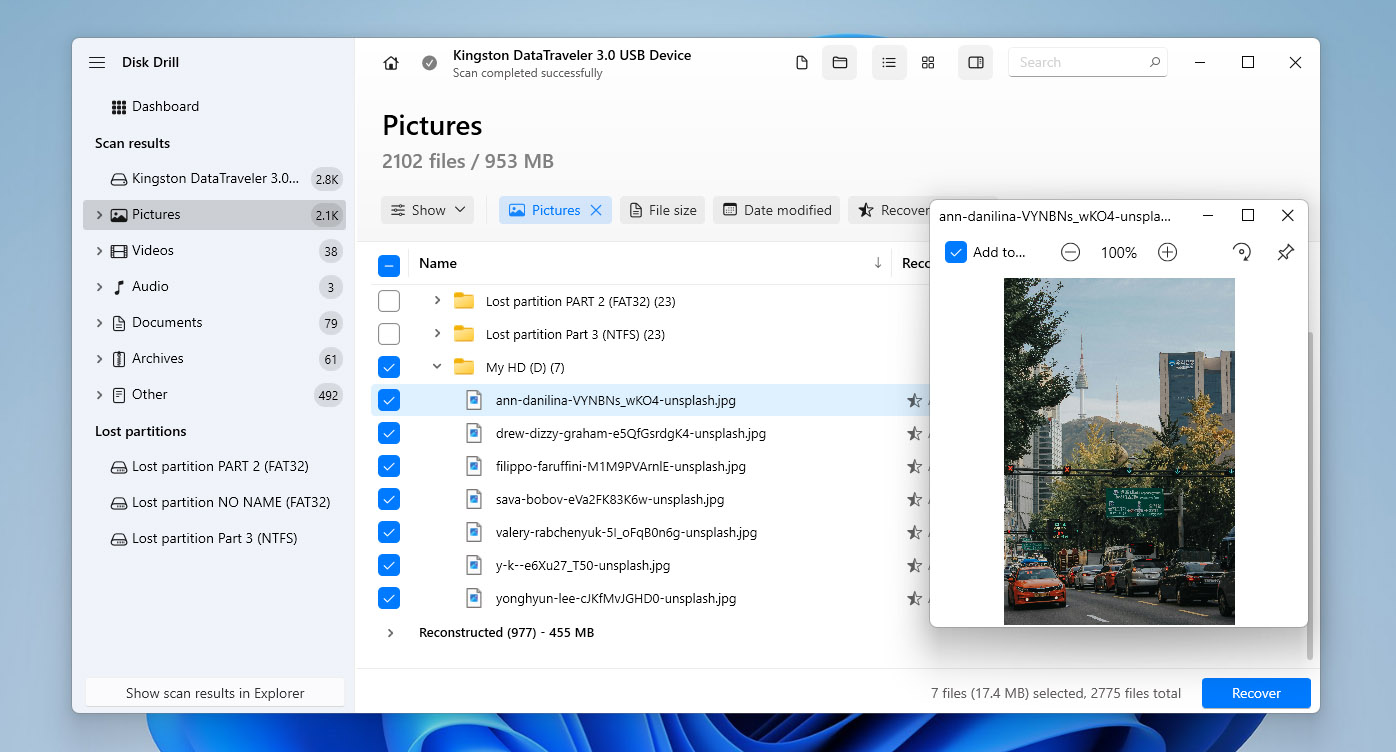
Når du har med et korrupt SD-kort at gøre, bør databeskyttelse altid have førsteprioritet. Yderligere reparationsforsøg kan forværre situationen og permanent ødelægge de resterende data, ofte uden nogen mulighed for gendannelse. Af denne grund er det afgørende at sikre de data, der er gemt på kortet, før du anvender filsystemrettelser eller reparationsværktøjer. Det er netop her, at datagendannelsessoftware bliver nødvendigt.
Et af de mest pålidelige værktøjer til dette formål er Disk Drill. I situationer, der involverer korruption af en hel partition, kan Disk Drill scanne hele lagringsenheden og finde manglende partition sammen med de data, der er gemt på den. Alle filsystemer, der typisk bruges på SD-kort, understøttes, herunder FAT16, FAT32, exFAT og NTFS.
Hvis SD-kort vises som RAW eller filsystemet ikke længere genkendes, kan Disk Drill stadig finde kortet og udføre en scanning ved hjælp af signaturbaseret gendannelse. Denne metode gør det muligt for softwaren at identificere og gendanne over 400 filtyper direkte fra rådata, med særligt gode resultater for fotos og videoer. Hvis SD-kortet blev brugt i et kamera eller en drone, tilbyder Disk Drill også en Avanceret Kameragendannelsesscanning. Denne funktion har fokus på fragmenterede videofiler, som er almindelige for actionkameraer, droner og nogle professionelle kameraer. Evnen til at rekonstruere fragmenterede videofiler er stadig relativt sjælden blandt datagendannelsesværktøjer. Disse scanninger og gendannelsesresultater er beskrevet mere detaljeret i vores grundig Disk Drill anmeldelse med rigtige testdata. Ud over datagendannelsesfunktionerne indeholder Disk Drill et meget nyttigt byte-til-byte backupmodul, der skaber et nøjagtigt billede af et beskadiget SD-kort før enhver gendannelses- eller reparationsforsøg. Dette muliggør sikker afprøvning af forskellige gendannelses- og reparationsmetoder uden risiko for yderligere logiske skader på det originale medie.
🧰 Nøglefunktioner:
- Gendanner data fra ødelagte SD-kort og mistede partitioner.
- Understøtter alle almindeligt anvendte filsystemer.
- Kraftfuld signaturscanning for over 400 filtyper.
- Oprettelse af byte-til-byte backup.
- Ekstremt nem at bruge.
- Forhåndsvis filer før gendannelse.
- Registrerer RAW og ikke-monterede SD-kort.
- Avanceret kamera- og drone-videogendannelse.
- Fungerer på Windows og Mac computere.
- Gratis version med 100 MB gendannelsesgrænse.
💰 Pris: På Windows tillader Disk Drill gratis datagendannelse op til 100 MB. På macOS giver gratisversionen kun forhåndsvisning af filer, uden egentlig gendannelse. PRO-versionen fås som abonnement fra $89 om året eller som livstidslicens til $149.
💬 Hvad brugerne siger:
- Fantastisk! Windows 10 sagde, at SD-kortet skulle formateres igen. Disk Drill fik mine uerstattelige videoer tilbage og så ud til at have fundet de fleste, hvis ikke alle, af de andre filer på det. (Reddit)
- Jeg forsøgte at gendanne GoPro SD-kortoptagelser fra et ødelagt SD-kort. Jeg vidste, at et gratis program sandsynligvis ikke ville give mig gode resultater – man får, hvad man betaler for. Jeg købte Disk Drill Pro og forsøgte at gendanne mine filer, men uden held. Jeg kontaktede kundeservice, og de sendte en opdatering med mere specifikke “avancerede kameraindstillinger”, og jeg fulgte deres instruktioner og var i stand til at gendanne mine optagelser! Kundeservicen reagerede hurtigt og var meget hjælpsom. Tak! (Trustpilot)
📊 Brugerbedømmelser:
| Kilde | Bedømmelse |
| Trustpilot | 4.5 / 5 |
| G2 | 4.0 / 5 |
| Capterra | 3.7 / 5 |
| Samlet score | 4.0 / 5 |
📝 Dom: Når data gemt på et beskadiget SD-kort er vigtige, bør det at oprette en byte-til-byte-backup og forsøge datagendannelse med Disk Drill være første skridt og ikke sidste udvej. At sikre dataene før man foretager reparation eller filsystemrettelser hjælper med at forhindre uopretteligt datatab og muliggør, at yderligere handlinger kan udføres sikkert.
2. SanDisk RescuePRO/SanDisk RescuePRO Deluxe (Windows & Mac)
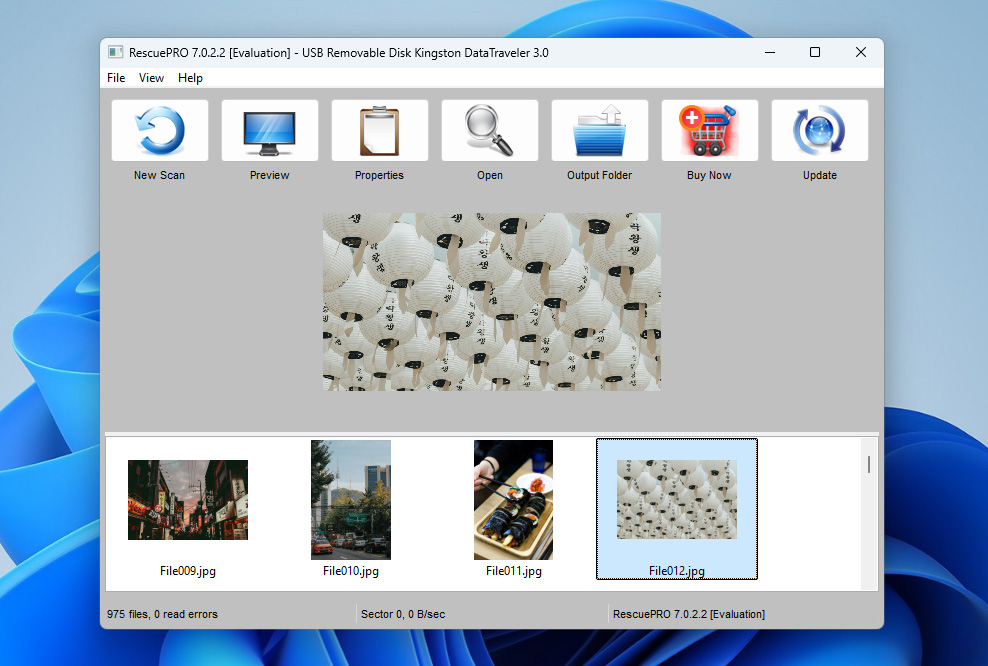
SanDisk RescuePRO er et datagendannelsesværktøj, der ofte betragtes som et alternativ til Disk Drill, optimeret til SanDisk-mærkede SD-kort, men også kompatibelt med hukommelseskort fra andre producenter. På trods af navnet er RescuePRO ikke udviklet af SanDisk selv, men af LC Technology International, Inc., et datagendannelsesfirma baseret i Florida. SanDisk RescuePRO er primært designet til datagendannelse og ikke til reparation af filsystemer. Det understøtter gendannelse af forskellige datatyper, herunder fotos, videoer, lydfiler og dokumenter, fra korrupte eller utilgængelige SD-kort. Ud over filgendannelse giver softwaren dig mulighed for at oprette kopier af fejlende lagringsenheder, hvilket gør det muligt at gendanne data uden at påføre yderligere belastning på et ustabilt eller nedbrudt SD-kort. Der findes tre versioner af SanDisk RescuePRO. Standardversionen understøtter hukommelseskort op til 256 GB og dækker grundlæggende gendannelsesbehov. Deluxe-versionen øger kapacitetsunderstøttelsen op til 1 TB og tilføjer avanceret funktionalitet, herunder gendannelse af fragmenterede videofiler, hvilket især er relevant for actionkameraer, droner og nogle professionelle kameramodeller. Deluxe Commercial-versionen tilbyder de samme tekniske funktioner som Deluxe, men inkluderer en licens til kommerciel brug. Det er også vigtigt at bemærke, at hvis du ejer et SanDisk SD-kort, kan detailpakningen indeholde en aktiveringsnøgle til en etårig licens af SanDisk RescuePRO Deluxe.
🧰 Nøglefunktioner:
- Avanceret reparation af videofiler
- Sikre værktøjer til mediesletning
- Brugervenligt interface
- Understøttelse af kort op til 1TB
- Opret sikkerhedskopier af defekte kort
💰 Price:RescuePRO Standard costs $39.99 per year, RescuePRO Deluxe costs $59.99 per year, and RescuePRO Deluxe Commercial costs $249.99 per year. 💬 Hvad brugerne siger:
- Jeg var nødt til at købe et nyt SanDisk SD-kort for at få den gratis licens. Men ærligt talt, det var det værd—kun et par kroner sammenlignet med anden betalt datagendannelsessoftware, hvilket gør det til en budgetvenlig mulighed. (SanDisk forum)
- Programmet er kun egnet til at gendanne filer fra meget enkle tilfælde af korruption eller sletning. Med den måde mange nyere SanDisk SSD’er har udviklet sig på, hvis det fejler, vil det gå galt. Softwaren vil ikke kunne hjælpe dig… (Reddit)
📊 Brugerbedømmelser: Unfortunately, no aggregated user ratings for SanDisk RescuePRO are currently available on major trusted review platforms such as Trustpilot, G2, or Capterra. To avoid leaving this section empty, an internal evaluation score of 3 out of 5 is provided based on real-world usage scenarios and feature set. 📝 Verdict: SanDisk RescuePRO represents a practical option for SanDisk SD card owners, especially when an activation key is available. In such cases, it provides a cost-effective way to perform data recovery or create a copy of a failing SD card without purchasing additional software, which makes it a sensible first choice for SanDisk-branded media.
3. chkdsk (Windows indbygget)
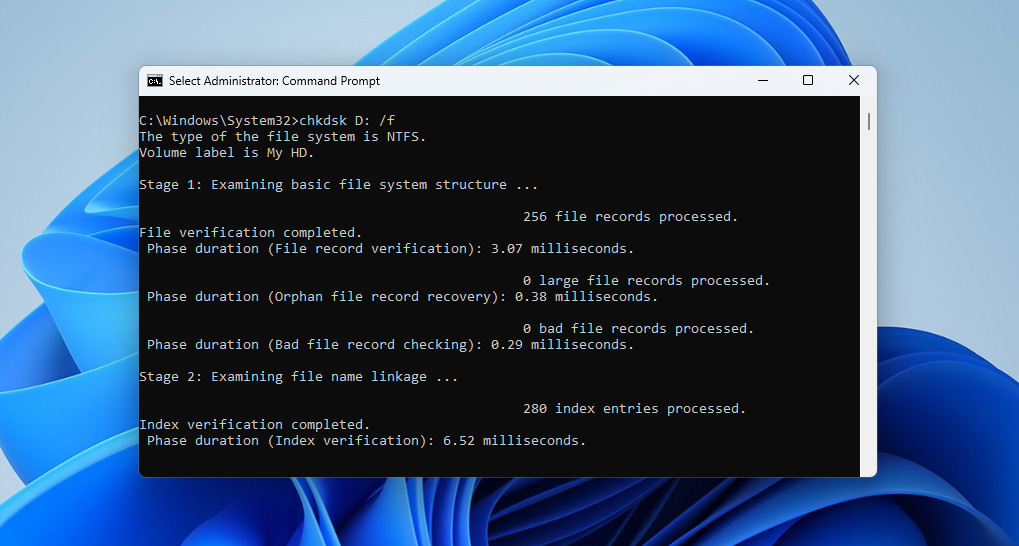
For Windows-brugere tilbyder det indbyggede chkdsk (Check Disk)-værktøj en pålidelig, omkostningsfri løsning til at diagnosticere og reparere logiske SD-kortfejl. Gennem forskellige kommandoparametre kan det rette grundlæggende filsystemfejl, lokalisere dårlige sektorer og gendanne læsbare oplysninger, samt genoprette den strukturelle integritet af korrupte SD-kort. Du kan få adgang til det enten via Kommandoprompt (for avancerede brugere) eller via Stifinder ved at højreklikke på SD-kortet og vælge “Egenskaber” > “Værktøjer” > “Kontroller” (for begyndere). Kommandolinje-versionen af chkdsk er mere kraftfuld, fordi den lader dig specificere præcist, hvilken type reparationer der skal udføres ved hjælp af forskellige parametre. For eksempel, hvis du kører “chkdsk /f”, rettes filsystemfejl, mens “chkdsk /r” både retter fejl og lokaliserer dårlige sektorer og gendanner læsbare oplysninger. Der er også parameteren “/x”, som tvinger drevet til først at blive afmonteret.
🧰 Nøglefunktioner:
- Indbygget i Windows
- Reparerer filsystemfejl og defekte sektorer
- Understøtter FAT, FAT32, exFAT og NTFS
- Kan planlægges til at køre ved næste systemgenstart
- Flere reparationsmuligheder gennem forskellige parametre
💰 Pris: Gratis (inkluderet i Windows)
💬 Hvad brugerne siger:
- Jeg har også stået over for et lignende problem tidligere. Jeg har kørt en Check Disk scanning ved hjælp af CHKDSK-kommandoen, hvilket hjalp med at løse problemet og gendanne nogle manglende filer. (SanDisk forum)
- Chkdsk er et ekstremt simpelt værktøj. I bund og grund er det en konsistenstjekker. De rettelser, det foretager, har ikke til formål at bevare data, men blot at få alt til at balancere i filsystemet, så at sige… (Reddit)
📊 Brugerbedømmelser: Since CHKDSK is a built-in Windows utility and not a standalone commercial product, it does not have aggregated user ratings on platforms such as Trustpilot, G2, or Capterra. Based on practical use cases and limitations, an internal score of 3 out of 5 is assigned. [What you will consistently encounter instead of ratings are warnings against running CHKDSK on a corrupted SD card before creating a byte-to-byte backup or recovering data. The reason is that CHKDSK modifies the file system structure in place. While this can fix logical errors, it may also rename, truncate, or permanently remove damaged file entries, which can make later data recovery significantly harder or impossible.
📝 Dom: Selvom chkdsk måske mangler det polerede interface, som kommercielle værktøjer som Disk Drill har, er det ofte det bedste første skridt til reparation af SD-kort, fordi det er inkluderet i Windows. Jeg anbefaler personligt kommandolinje-versionen, men den, der er tilgængelig via Stifinder, kan også klare opgaven.
4. Førstehjælp (macOS indbygget)
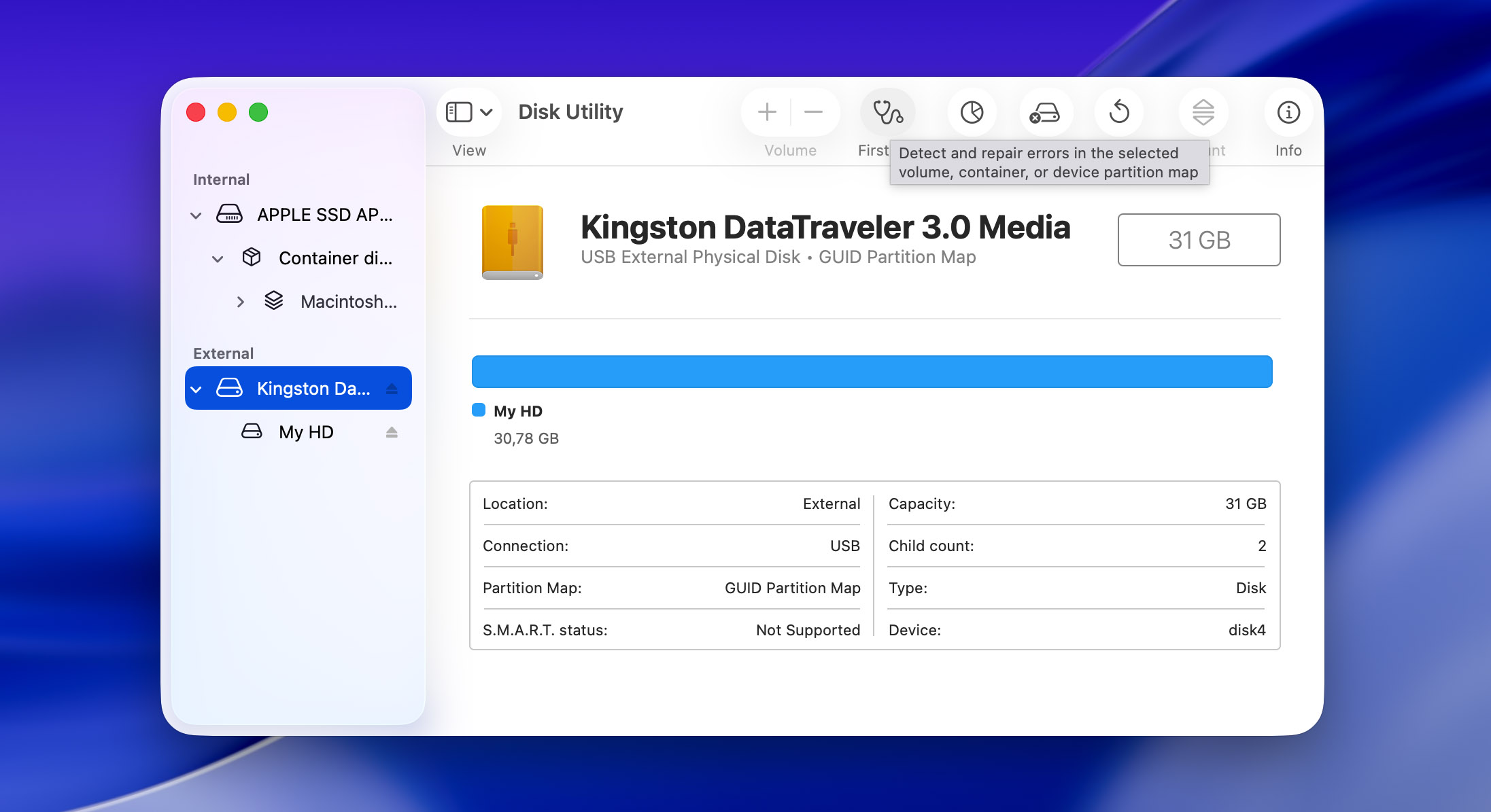
Den eneste grund til, at First Aid ikke deler andenpladsen med chkdsk, er det faktum, at betydeligt færre mennesker har adgang til det. Det skyldes, at dette SD-kort reparationsværktøj er integreret i macOS’s Diskværktøj, og du kan betragte det som Apples egen løsning til at diagnosticere og reparere problemer med lagringsenheder. Samtidig er det et ret grundlæggende værktøj, designet primært til at håndtere almindelige og enkle filsystemproblemer frem for komplekse korruptionsscenarier. Mange mennesker, os inkluderet, har med succes brugt det til at løse problemer såsom katalogskader, korruption af katalogfiler og filsystemfejl, som kan gøre SD-kort ulæselige. Ligesom de fleste indbyggede macOS-værktøjer tilbyder First Aid en brugervenlig grafisk grænseflade, der guider dig gennem reparationsprocessen. Du skal blot vælge dit SD-kort i Diskværktøj og klikke på First Aid-knappen for at starte diagnosticeringen og reparationen. Værktøjet vil tjekke diskens struktur, forsøge at rette eventuelle fejl, det finder, og give detaljeret feedback om, hvad det foretager sig.
🧰 Nøglefunktioner:
- Indbygget i macOS
- Reparerer filsystem- og strukturfejl
- Sikker at bruge uden risiko for datatab
- Fungerer med alle standard SD-kortformater
- Brugervenligt interface
💰 Pris: Gratis (inkluderet med macOS)
💬 Hvad brugerne siger:
- Førstehjælp er helt sikkert at bruge og er designet til netop dette scenarie. Kør det, før du kontakter Apple Support. Det vil diagnosticere og forsøge at reparere eventuelle problemer, der findes. Det værste, der kan ske, er, at det ikke kan løse problemet, og du bliver nødt til at indlevere den. (Reddit)
- Jeg kører den nyeste OS X på min Mac. Jeg prøvede diskværktøjet som du foreslog, og det virkede ikke. Jeg kørte “førstehjælp”-muligheden, og den sagde, det var succesfuldt, men der var ingen ændring i, hvordan den fungerer. (MavicPilots forum)
📊 Brugerbedømmelser: Just like CHKDSK, First Aid is a built-in system utility rather than a standalone product, so it does not have aggregated user ratings on platforms such as Trustpilot, G2, or Capterra. An internal score of 4 out of 5 is assigned based on practical use. First Aid receives a higher score than CHKDSK because it operates in a less aggressive manner. While it is limited to basic file system checks and repairs, it is generally safer to use on corrupted SD cards and is less likely to cause additional data loss compared to CHKDSK when run before data recovery.
📝 Kendelse: First Aid er et fremragende første forsvar mod SD-kort korruption for Mac-brugere. Selvom det måske ikke har de avancerede gendannelsesmuligheder som Disk Drill, gør dets evne til sikkert at reparere almindelige filsystemproblemer det til et uvurderligt værktøj, der bør være dit første valg, når der opstår problemer med SD-kortet.
5. VictoriaHDD/SSD (Windows)
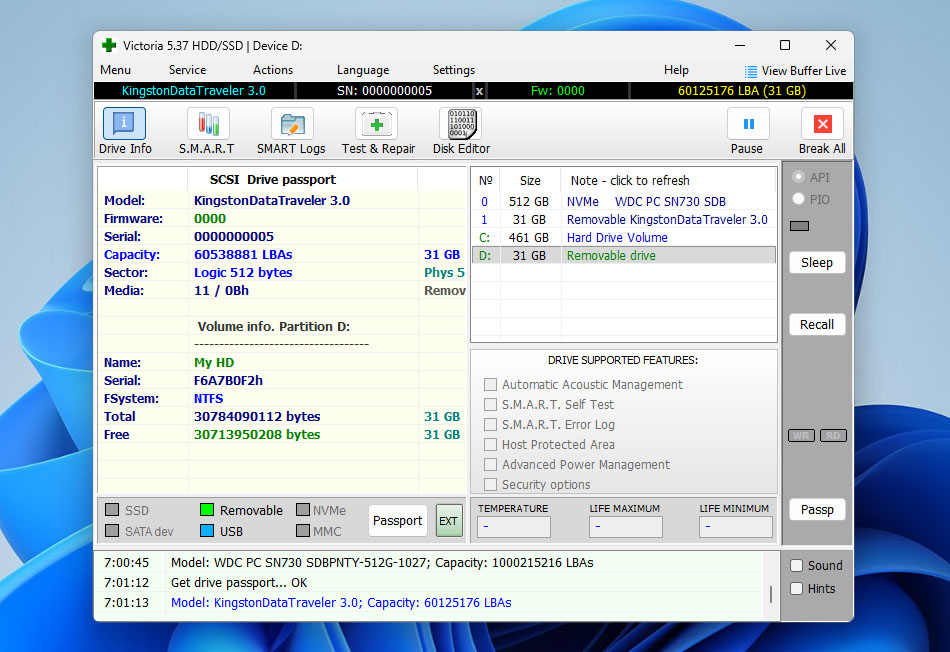 Victoria er et mere avanceret diskdiagnosticerings- og testværktøj end CHKDSK eller First Aid i Disk Utility, hvilket er grunden til, at det naturligt passer som det næste skridt efter indbyggede systemværktøjer. Hvor CHKDSK og First Aid primært fokuserer på basale konsistenskontroller af filsystemet, arbejder Victoria på et lavere niveau og giver dybere indsigt i, hvordan en lagringsenhed opfører sig under læseoperationer. For korrupte SD-kort og andet flytbart medie bruges Victoria primært til at registrere ustabile sektorer, læseforsinkelser og I/O-fejl frem for direkte at reparere filsystemer. Dette gør det nyttigt i situationer, hvor et kort stadig kan monteres, men opfører sig inkonsistent, fryser under adgang eller forårsager gentagne læsefejl. I sådanne tilfælde kan Victoria hjælpe med at afgøre, om problemet udelukkende er logisk, eller om mediet allerede er ved at forringes. Ved at visualisere variationshastighed i læsehastighed og fejlområder bliver det lettere at beslutte, om yderligere gendannelsesforsøg er sikre, eller om kortet bør imageres med det samme ved brug af et byte-til-byte backupværktøj.
🧰 Nøglefunktioner:
- Læsetest på lavt niveau og overfladediagnostik
- Registrering af langsomme, ustabile og ulæselige sektorer
- Detaljeret visualisering af læsefejl og adgangsforsinkelser
- Fungerer med flytbare medier via kortlæsere
💰 Pris: Gratis at bruge (open source)
💬 Hvad brugerne siger:
- Jeg har brugt Victoria i årevis. Får harddiske til at holde lidt længere, selv hvis smart rapporterer dårlig disk. Du vil miste plads på HDD’en, men HDD’en virker stadig et par år, så længe du ikke opbevarer vigtige data på den. (Gendan hdd)
📊 Brugerbedømmelser:
| Kilde | Bedømmelse |
| Trustpilot | N/A |
| G2 | N/A |
| Capterra | N/A |
| LO4D.com | 4.4 / 5 |
| Samlet score | 4.4 / 5 |
📝 Dom: Victoria er et stærkt diagnostisk skridt efter CHKDSK eller First Aid, når de grundlæggende værktøjer ikke længere er tilstrækkelige. Det hjælper med at vurdere den fysiske opførsel af et ødelagt SD-kort og afgøre, om gendannelse stadig er sikker.
6. TestDisk (Windows, Mac, Linux)
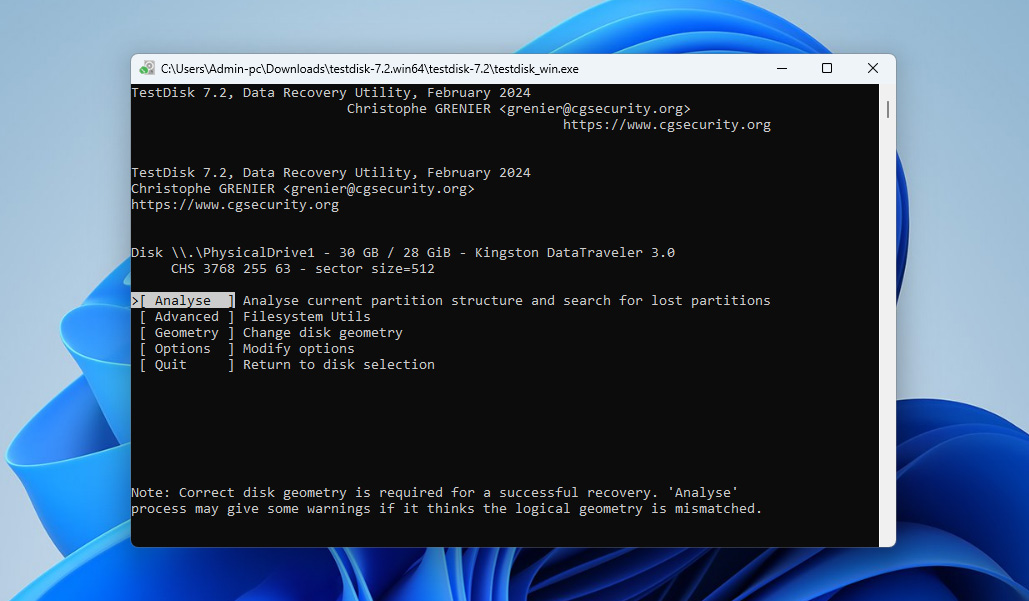 Mens Disk Drill udmærker sig til filgendannelse og chkdsk/First Aid håndterer generel vedligeholdelse, er TestDisk min foretrukne løsning, når jeg skal håndtere en beskadiget SD-korts partitionstabel eller filsystemstruktur, fordi det kan genopbygge ødelagte partitionstabeller, rette filsystemparametre og reparere FAT-tabeller ved hjælp af redundante kopier (hvis du vil se, hvordan disse mekanismer fungerer i praksis, kan du læs vores TestDisk anmeldelse). TestDisk kan reparere flere forskellige filsystemtyper, herunder FAT16/32, NTFS, exFAT, ext2/3/4 og endda HFS+. SD-kort reparationsværktøjet er kompatibelt med alle større operativsystemer, og det er helt gratis og open-source uden begrænsninger. Det eneste problem, mange har med TestDisk, er at det bruger en kommandolinjegrænseflade, som, selvom den er logisk og velorganiseret, kan virke skræmmende for begyndere. Dog giver det udførlig vejledning ved hvert trin, hvilket gør det tilgængeligt for brugere, der er villige til at lære.
🧰 Nøglefunktioner:
- Open-source uden begrænsninger
- Specialiseret reparation af partitionstabel og filsystem
- Understøttelse af flere filsystemtyper
- Understøtter gendannelse af slettede filer for FAT, exFAT, NTFS og ext2 filsystemer
- Tillader kopiering af filer fra slettede eller utilgængelige partitioner uden at montere dem
- Fungerer på rå og afmonterede SD-kort
- Tilgængelig til Windows, Linux og macOS
💰 Pris: Gratis
💬 Hvad brugerne siger:
- TestDisk er et simpelt, men kraftfuldt program til at analysere og gendanne diskpartitioner. Det, jeg bedst kan lide, er, at det har et integreret værktøj kaldet PhotoRec, der bruges til at gendanne mistede filer i lignende hukommelse. Jeg kan også godt lide, at det er kompatibelt med forskellige typer hukommelse, især optiske drev. (G2)
- De ting, jeg bedst kan lide ved TestDisk, er følgende: 1. Det er helt gratis at bruge. 2. Gendannelsesprocessen for mistede data eller mistede partitioner er hurtig og meget nem. 3. Jeg kan også gendanne filer fra NTFS og FAT-filsystemer. De nedenstående ting, som jeg ikke bryder mig så meget om ved TestDisk, er: 1. Den indledende opsætning og logoprettelse er en smule kompliceret. 2. Det er et rent kommandolinjeværktøj, så der er ingen attraktiv brugergrænseflade. (G2)
📊 Brugerbedømmelser:
| Kilde | Bedømmelse |
| Trustpilot | 4.0 / 5 |
| G2 | 4.3 / 5 |
| Capterra | I/T |
| Samlet score | 4.2 / 5 |
📝 Vurdering På trods af en stejlere indlæringskurve på grund af dets kommandolinjegrænseflade udfylder TestDisk en vigtig niche inden for reparation af SD-kort, da det håndterer alvorlige partitions- og filsystemskader, som indbyggede værktøjer som chkdsk og First Aid ikke kan løse.
7. SD-kortformateringsværktøj (Windows & Mac)
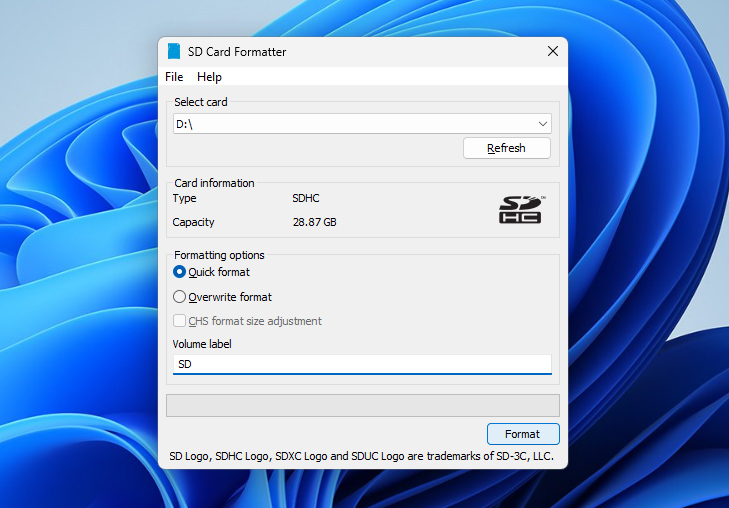 SD Card Formatter er det officielle formateringsværktøj, der er udviklet af SD Association til SD, SDHC, SDXC og SDUC hukommelseskort. I modsætning til generiske formateringsværktøjer, der er indbygget i operativsystemer, formaterer dette værktøj formaterer kort i henhold til officielle SD-specifikationer, hvilket hjælper med at undgå kompatibilitetsproblemer og forkerte kortstrukturer. Dette værktøj er ikke designet til datagendannelse og bør ikke bruges, hvis der er vigtige data på kortet, som ikke er blevet sikkerhedskopieret eller gendannet. I stedet passer SD Card Formatter ind i arbejdsforløbet efter datagendannelse eller når et kort skal nulstilles til genbrug. Det bruges ofte, når standardformatering fra operativsystemet fejler, giver fejl eller resulterer i kort, der ikke genkendes korrekt af kameraer, droner eller andre enheder. Ved at gendanne kortets struktur til en standard-kompatibel tilstand kan SD Card Formatter løse logiske problemer forårsaget af forkert formatering, brug på tværs af enheder eller mislykkede skriveoperationer.
🧰 Nøglefunktioner:
- Officielt SD Association formateringsværktøj
- Fuldstændigt i overensstemmelse med SD/SDHC/SDXC/SDUC-specifikationerne
- Nulstiller SD-kortets struktur til fabrikskompatibel tilstand
- Forbedrer enhedskompatibilitet efter korruption eller mislykket formatering
- Enkelt og brugervenligt interface
- Tilgængelig til Windows og macOS
💰 Pris: Helt gratis
💬 Hvad brugerne siger:
- Jeg elsker dette værktøj. Jeg bruger det ikke kun til SD-kort, men til alle slags bærbare lagringsenheder. Det ser ud til at løse problemer, hvor Windows Stifinders formatteringsværktøj og andre værktøjer fejler. Et simpelt værktøj, der gør et rigtig godt stykke arbejde. Det har endda løst nogle partitionsmærkværdigheder, som jeg har måttet håndtere. (ycombinator)
- Fungerer ikke på sd-kort fra bilkamera, der er låst. (Software Informer)
📊 Brugerbedømmelser: SD Card Formatter does not have aggregated ratings on major review platforms. This is expected, as it is a free utility provided by the SD Association rather than a commercial product. Based on real-world usage and consistent positive feedback in technical communities, an internal score of 4 out of 5 is assigned.
📝 Konklusion: SD Card Formatter er det rette værktøj, når et SD-kort skal nulstilles grundigt og gøres klar til genbrug i henhold til officielle standarder.
Hvad forårsager SD-kortkorruption?
SD-kortkorruption er et udbredt problem, fordi der er mange årsager til det. At kende årsagerne til SD-kort korruption er det første skridt til at undgå det og forhindre, at dine data bliver utilgængelige.
| Årsag til Korruption | Beskrivelse |
| 🧍♂️ Menneskelig Fejl | De fleste tilfælde af SD-kort korruption skyldes forkert brug. For eksempel bør du aldrig fjerne et SD-kort, mens filer stadig overføres til/fra det. For at være ekstra forsigtig, sluk først for enheden, SD-kortet er tilsluttet, og fjern det derefter. Det er også en god idé at undgå, at dit SD-kort løber tør for ledig lagerplads, før du flytter filer fra det. |
| ☣️ Virus og Malware | Virus og malware kan forårsage korruption af SD-kort, selv når de ikke er designet til det. I et forsøg på at sprede sig til alle tilsluttede enheder, trænger de nogle gange voldsomt ind på et SD-kort, mens det er i brug, hvilket får andre applikationer til uventet at fejle. Der findes også former for malware, der kan kryptere hele indholdet af et SD-kort med en stærk krypteringsalgoritme, så det bliver utilgængeligt uden den korrekte dekrypteringsnøgle, som ofte sælges af deres skabere for en stor sum penge. |
| 🔨 Strømsvigt | Når data skrives, er kortets filsystem midlertidigt i en inkonsistent tilstand, og en uventet strømafbrydelse kan efterlade disse operationer ufuldstændige. Ofte resulterer dette i korrupte filsystemtabeller, ufuldstændige filskrivninger eller beskadigede mappestrukturer. Problemet er især almindeligt med telefoner og kameraer, men det kan også ske med bærbare og stationære computere (strømafbrydelser). |
| ⚙️ Produktionsfejl | Der er mange forskellige producenter af SD-kort, nogle producerer meget pålidelige SD-kort, der henvender sig til professionelle brugere, og andre producerer billige SD-kort af tvivlsom pålidelighed. Du kan endda støde på forfalskede SD-kort, der er blevet fremstillet ved hjælp af flashhukommelseschips, som er blevet kasseret af andre producenter for at være defekte. |
| 🕰️ Overskredet Levetid | Alle SD-kort har et begrænset antal skrive-/slette-cyklusser, fordi de er afhængige af elektroner, der passerer gennem en meget tynd isolerende siliciumoxid-barriere. Over tid kan elektroner blive fanget indeni denne barriere og forstyrre andre elektroner, der forsøger at passere igennem den. Når en stor nok ladning er fanget, kan den pågældende flashhukommelses-celle blive uskrivbar/ulæselig. Dette kan ske på bare få måneder, men det kan også først ske efter 10 eller flere år. Det afhænger alt sammen af, hvor meget du bruger dit SD-kort. |
Undgå korruption af SD-kort med disse tips
Du kan undgå SD-kort korruption ved at følge nedenstående tips:
- Korrekt udskubning og fjernelse: Sluk altid din enhed, eller brug funktionen ‘Skub ud’, før du fjerner SD-kortet. Hvis du trækker kortet ud, mens data bliver overført, kan det resultere i filkorruption.
- Ægte og anerkendte mærker: Vælg SD-kort fra velkendte og anerkendte mærker. Billige, ukendte kort er mere tilbøjelige til at blive korrupte og kan endda være forfalskede.
- Lagringsstyring: Gør det til en vane at flytte filer fra dit SD-kort, inden det bliver fyldt. Hvis kortet arbejder ved eller tæt på fuld kapacitet, øges risikoen for korruption.
- Enhedskompatibilitet: Undgå at bruge det samme SD-kort i flere enheder uden først at formatere det. Forskellige enheder kan have forskellige krav til filsystem, hvilket kan føre til potentielle problemer.
- Beskyttelse mod elementerne: Opbevar dit SD-kort et tørt og køligt sted, og undgå at udsætte det for varme, fugt og elektrostatiske udladninger. Ekstreme miljøforhold kan beskadige kortets elektroniske komponenter.
Konklusion
SD-kort fejler oftere, end du forventer, og i de fleste tilfælde består løsningen i at formatere kortet eller erstatte det helt. Denne artikel har dog vist, at der findes flere værktøjer og metoder, der kan hjælpe med at udskyde disse udfald eller, mindst lige så vigtigt, hjælpe med at bekræfte, hvornår formatering eller udskiftning er den eneste rimelige mulighed, der er tilbage. I praksis er reparation af SD-kort sjældent en enkelt handling. Det er som regel en proces i flere trin, hvilket er grunden til, at det giver mening at vælge flere værktøjer fra denne liste og anvende dem i en logisk rækkefølge, når der opstår korruption. For eksempel kan et rimeligt workflow se sådan ud:
- Først skal du bruge Disk Drill til at oprette en backup byte-for-byte og gendanne vigtige data
- Dernæst skal du bruge Victoria til at kontrollere kortet for ustabile eller fejlbehæftede sektorer
- Og til sidst skal du anvende TestDisk eller udføre korrekt formatering, hvis kortet stadig viser logiske problemer
Samtidig skal du huske, at SD-kort er forbrugsmedier til lagring. De er ikke designet til at holde evigt, og der vil til sidst komme et tidspunkt, hvor ingen af værktøjerne på denne liste kan hjælpe. Når det sker, er det eneste sikre alternativ at udskifte kortet – hvilket er grunden til, at det ofte er en god idé at have et par ekstra SD-kort ved hånden.
Ofte stillede spørgsmål
- Åbn Kommandoprompt som administrator.
- Skriv “diskpart” og tryk Enter.
- Brug følgende kommando for at finde ud af, hvilken disk der er dit micro SD-kort: list disk
- For at vælge dit micro SD-kort skal du skrive “select [disk x]” og trykke Enter (erstat X med nummeret på dit micro SD-kort).
- Skriv “attributes disk clear readonly” for at fjerne skrivebeskyttelsen på den valgte disk.
- Tryk på Windows + X og vælg Diskhåndtering.
- Højreklik på det ikke-tildelte område på dit SD-kort og vælg indstillingen Ny simpel diskenhed.
- Følg instruktionerne i Guiden Ny simpel diskenhed, og sørg for at vælge, at du vil formatere den nyligt oprettede diskenhed.




