
SD卡在提供大量存储空间的同时,外形小巧,非常适合智能手机和相机使用,但它们的可靠性却远称不上优秀。不正确的文件传输移除操作、电源故障、恶意软件,或是卡片寿命耗尽等原因都可能导致SD卡损坏并变得无法读取。幸运的是,有多种SD卡修复工具可以轻松修复SD卡损坏问题。本文将介绍这些工具,并解释在何种情况下使用它们更为合适。
损坏SD卡的7大最佳SD卡修复工具
在实际操作中,修复损坏的SD卡很少仅仅依靠单一工具或某一个具体操作(格式化除外)。SD卡修复通常是一个包含多个步骤的过程——检查存储介质的状况、检测和修复错误,并且在可能的情况下,尽量保护或恢复卡片在发生故障时可能仍然存在的数据。因此,下面列出的工具搭配使用效果最佳,而不是单独使用。应使用哪些工具(以及使用顺序)完全取决于实际情况和所涉及的损坏类型。在使用任何SD卡修复软件之前,请仔细查看列表并规划您的修复步骤。
任何DIY SD卡修复方法仅适用于出现逻辑损坏的情况。如果SD卡出现物理损坏的迹象、在不同设备上表现异常,或在访问时断开连接,则应避免进行进一步尝试。在这种情况下,最安全的选择是将SD卡直接送往专业数据恢复中心(如果数据重要且数据丢失不可接受),并用新的SD卡进行替换。
1. Disk Drill(Windows & Mac)
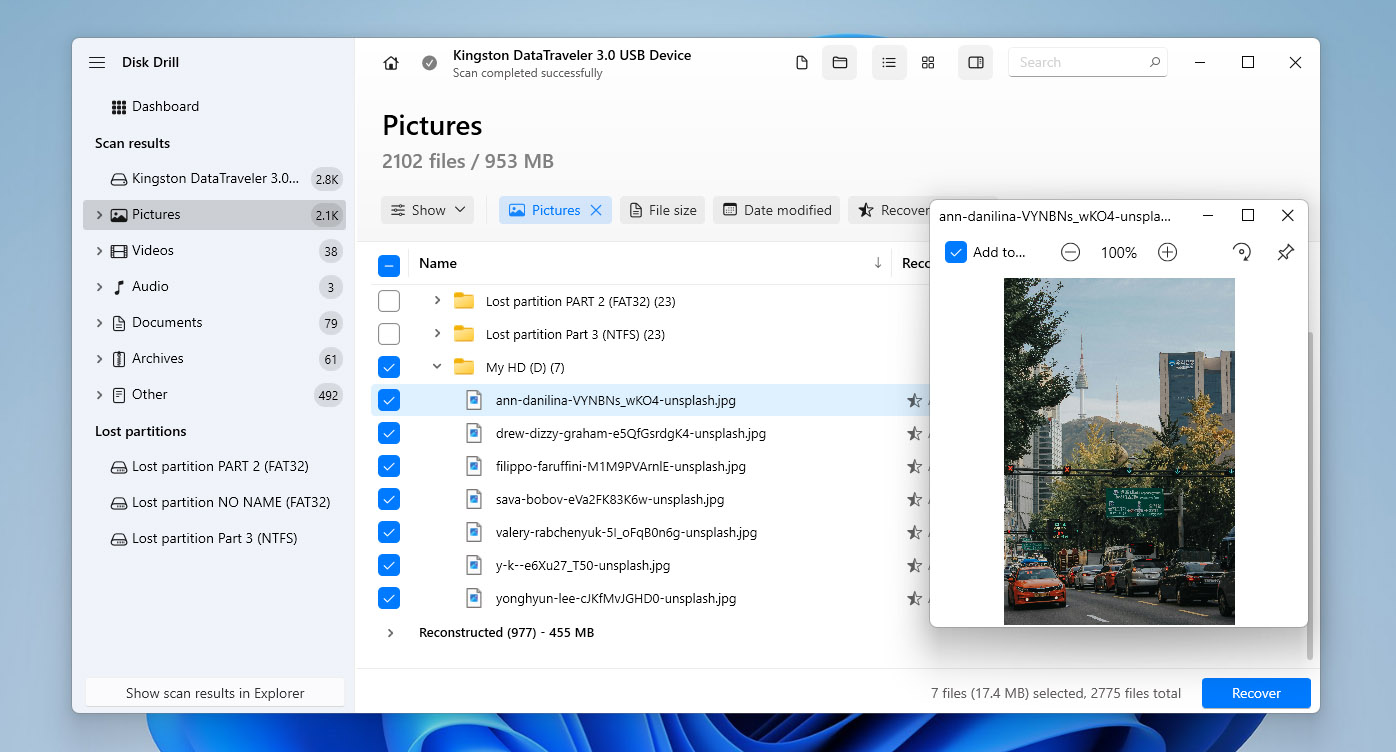
在处理损坏的SD卡时,数据保护应始终是第一优先。任何进一步的修复尝试都可能使情况恶化,并永久性地破坏剩余数据,通常没有任何恢复的机会。因此,在应用文件系统修复或修复工具之前,确保卡内数据的安全至关重要。这正是数据恢复软件变得必要的原因。
最可靠的工具之一是 Disk Drill。在涉及整个分区损坏的情况下,Disk Drill 可以扫描整个存储设备并定位丢失的分区以及存储在其上的数据。支持 SD 卡常用的所有文件系统,包括 FAT16、FAT32、exFAT 和 NTFS。
如果SD 卡显示为 RAW或文件系统无法被识别,Disk Drill仍然可以检测到该卡并通过基于签名的恢复进行扫描。这种方法使软件能够直接从原始数据中识别并恢复超过400种文件类型,特别是在照片和视频方面表现尤为出色。如果SD卡曾用于相机或无人机,Disk Drill还提供了高级相机恢复扫描。此功能专门针对碎片化视频文件,这在运动相机、无人机和一些专业相机中很常见。能够重建碎片化视频文件的功能在数据恢复工具中仍然较为罕见。关于这些扫描和恢复结果,我们在深入Disk Drill评测中有更详细的介绍,并提供了真实测试数据。除了数据恢复能力之外,Disk Drill还内置了一个非常实用的字节到字节备份模块,在任何恢复或修复尝试之前,可对已损坏的SD卡创建完整镜像。这使得可以安全地测试不同的恢复和修复方法,而不必担心对原始介质造成额外的逻辑损伤。
🧰 主要功能:
- 可从损坏的SD卡和丢失的分区中恢复数据。
- 支持所有常用文件系统。
- 支持400多种文件类型的强大签名扫描。
- 逐字节备份创建。
- 非常易于使用。
- 恢复前可预览文件。
- 可检测RAW格式和未挂载的SD卡。
- 高级相机和无人机视频恢复。
- 可在Windows和Mac电脑上运行。
- 免费版本有100MB恢复限制。
💰 价格:在Windows上,Disk Drill允许免费恢复最多100 MB的数据。在macOS上,免费版仅提供文件预览,不支持实际恢复。PRO版本可作为订阅方式购买,起价为每年$89,或以终身许可证购买,价格为$149。
💬 用户评价:
- 太棒了!Windows 10 说 SD 卡需要重新格式化。Disk Drill 帮我找回了那些无法替代的视频,而且似乎找回了大部分甚至全部其他文件。 (Reddit)
- 我在尝试从损坏的 GoPro SD 卡中恢复视频。我知道免费程序可能不会有很好的效果——一分钱一分货。我购买了 Disk Drill Pro 并尝试恢复我的文件,但未成功。我联系了客服,他们发送了一个包含更具体“高级相机选项”的更新,我按照指导操作后成功恢复了我的视频!客服响应很快,非常有帮助。谢谢! (Trustpilot)
📊 用户评分:
| 来源 | 评分 |
| Trustpilot | 4.5 / 5 |
| G2 | 4.0 / 5 |
| Capterra | 3.7 / 5 |
| 综合评分 | 4.0 / 5 |
📝 结论:当存储在损坏SD卡上的数据很重要时,创建字节到字节的备份并使用Disk Drill尝试数据恢复应该作为第一步,而不是最后的补救措施。在进行任何修复或文件系统修复之前先保护数据,有助于防止不可逆的数据丢失,并允许后续操作安全进行。
2. SanDisk RescuePRO/SanDisk RescuePRO Deluxe(Windows 和 Mac)
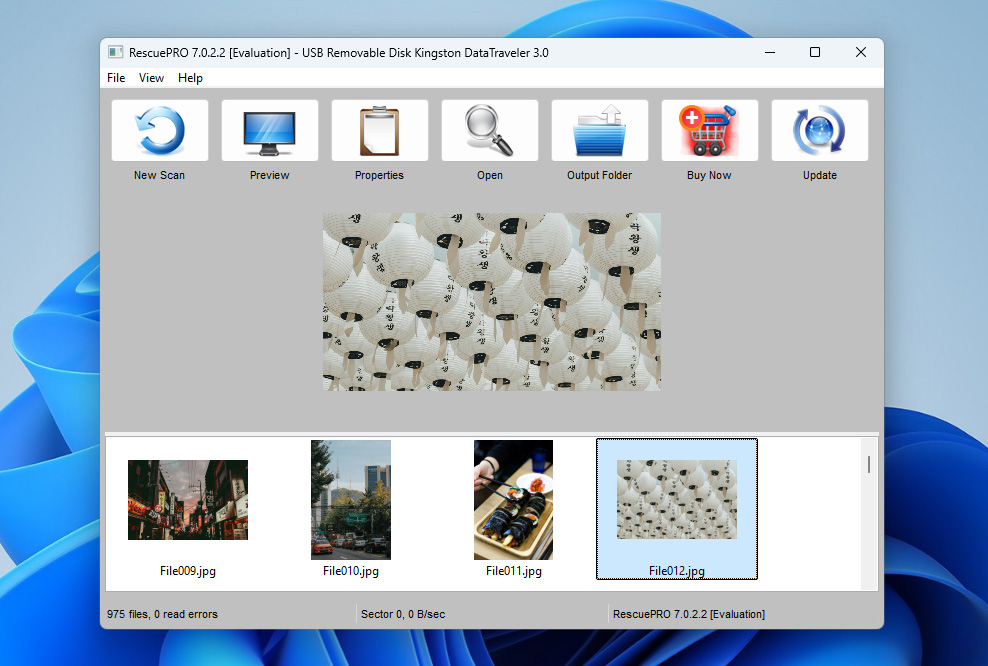
SanDisk RescuePRO是一款数据恢复工具,常被认为是Disk Drill的替代品,针对SanDisk品牌SD卡进行了优化,但也兼容其他制造商的存储卡。尽管名称如此,RescuePRO并非由SanDisk本人开发,而是由位于佛罗里达的数据恢复公司LC Technology International, Inc.开发。SanDisk RescuePRO主要设计用于数据恢复,而不是文件系统修复。它支持从损坏或无法访问的SD卡中恢复各种类型的数据,包括照片、视频、音频文件和文档。除了文件恢复之外,软件还允许您创建故障存储设备的副本,从而可以在不对不稳定或正在退化的SD卡施加额外压力的情况下恢复数据。SanDisk RescuePRO有三个版本。标准版支持容量高达256GB的存储卡,满足基本恢复需求。豪华版将容量支持提升至1TB,并增加了高级功能,包括碎片化视频文件的恢复,这对于运动相机、无人机和部分专业相机型号尤其重要。豪华商用版在技术功能上与豪华版相同,但包含了商业使用许可。同样重要的是,如果您拥有SanDisk SD卡,零售包装中可能包含SanDisk RescuePRO Deluxe的激活密钥,用于为期一年的许可。
🧰 主要功能:
- 高级视频文件修复
- 安全媒体擦除工具
- 易于使用的界面
- 支持最大1TB的卡片
- 为故障卡创建备份
💰 Price:RescuePRO Standard costs $39.99 per year, RescuePRO Deluxe costs $59.99 per year, and RescuePRO Deluxe Commercial costs $249.99 per year. 💬 用户评价:
- 我不得不购买一张新的 SanDisk SD 卡来获得免费许可。但说实话,这很值得——相比其他付费数据恢复软件,这只花了几块钱,是一种经济实惠的选择。 (SanDisk 论坛)
- 该程序只适用于从非常基本的损坏或删除情况下恢复文件。鉴于许多最近的 SanDisk ssd 存储器的状况,如果真的出故障了,后果会很糟。这个软件帮不上你…… (Reddit)
📊 用户评分: Unfortunately, no aggregated user ratings for SanDisk RescuePRO are currently available on major trusted review platforms such as Trustpilot, G2, or Capterra. To avoid leaving this section empty, an internal evaluation score of 3 out of 5 is provided based on real-world usage scenarios and feature set. 📝 Verdict: SanDisk RescuePRO represents a practical option for SanDisk SD card owners, especially when an activation key is available. In such cases, it provides a cost-effective way to perform data recovery or create a copy of a failing SD card without purchasing additional software, which makes it a sensible first choice for SanDisk-branded media.
3. chkdsk(Windows 内置)
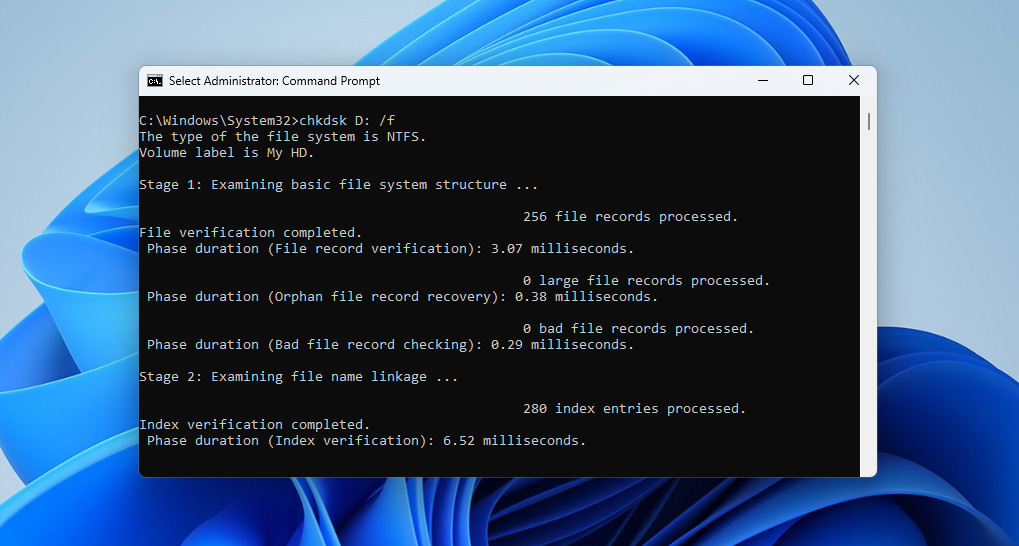
对于Windows用户,内置的chkdsk(检查磁盘)实用程序提供了一种可靠且免费的解决方案,用于诊断和修复SD卡的逻辑错误。通过各种命令参数,它可以修复基本的文件系统错误、定位坏道并恢复可读取的信息、恢复损坏SD卡的结构完整性。你可以通过命令提示符访问它(适合高级用户),也可以通过文件资源管理器,方法是右键点击SD卡并选择“属性”>“工具”>“检查”(适合初学者)。chkdsk的命令行版本更强大,因为它允许你通过不同的参数精确指定所需的修复类型。例如,运行“chkdsk /f”可以修复文件系统错误,而“chkdsk /r”不仅能修复错误,还能定位坏道并恢复任何可读取的信息。还有“/x”参数,用于强制先卸载卷。
🧰 主要功能:
- 内置于Windows
- 修复文件系统错误和坏扇区
- 支持FAT、FAT32、exFAT 和 NTFS
- 可安排在下次系统重启时运行
- 通过不同参数提供多种修复选项
💰 价格:免费(随 Windows 提供)
💬 用户评价:
- 我过去也遇到过类似的问题。我运行了CHKDSK命令执行了Check Disk扫描,这帮助我修复了问题并恢复了一些丢失的文件。 (SanDisk 论坛)
- Chkdsk 是一个非常简单的工具。它本质上是一个一致性检查器。它所做的修复并不是为了保护数据,而只是为了让文件系统中的一切都平衡,可以这样说…… (Reddit)
📊 用户评分: Since CHKDSK is a built-in Windows utility and not a standalone commercial product, it does not have aggregated user ratings on platforms such as Trustpilot, G2, or Capterra. Based on practical use cases and limitations, an internal score of 3 out of 5 is assigned. [What you will consistently encounter instead of ratings are warnings against running CHKDSK on a corrupted SD card before creating a byte-to-byte backup or recovering data. The reason is that CHKDSK modifies the file system structure in place. While this can fix logical errors, it may also rename, truncate, or permanently remove damaged file entries, which can make later data recovery significantly harder or impossible.
📝 结论:虽然chkdsk缺乏像Disk Drill这样的商业工具的精美界面,但由于它已集成在Windows中,通常是SD卡修复的最佳第一步。我个人推荐命令行版本,但通过文件资源管理器使用的版本同样可以完成工作。
4. 急救(macOS 内置)
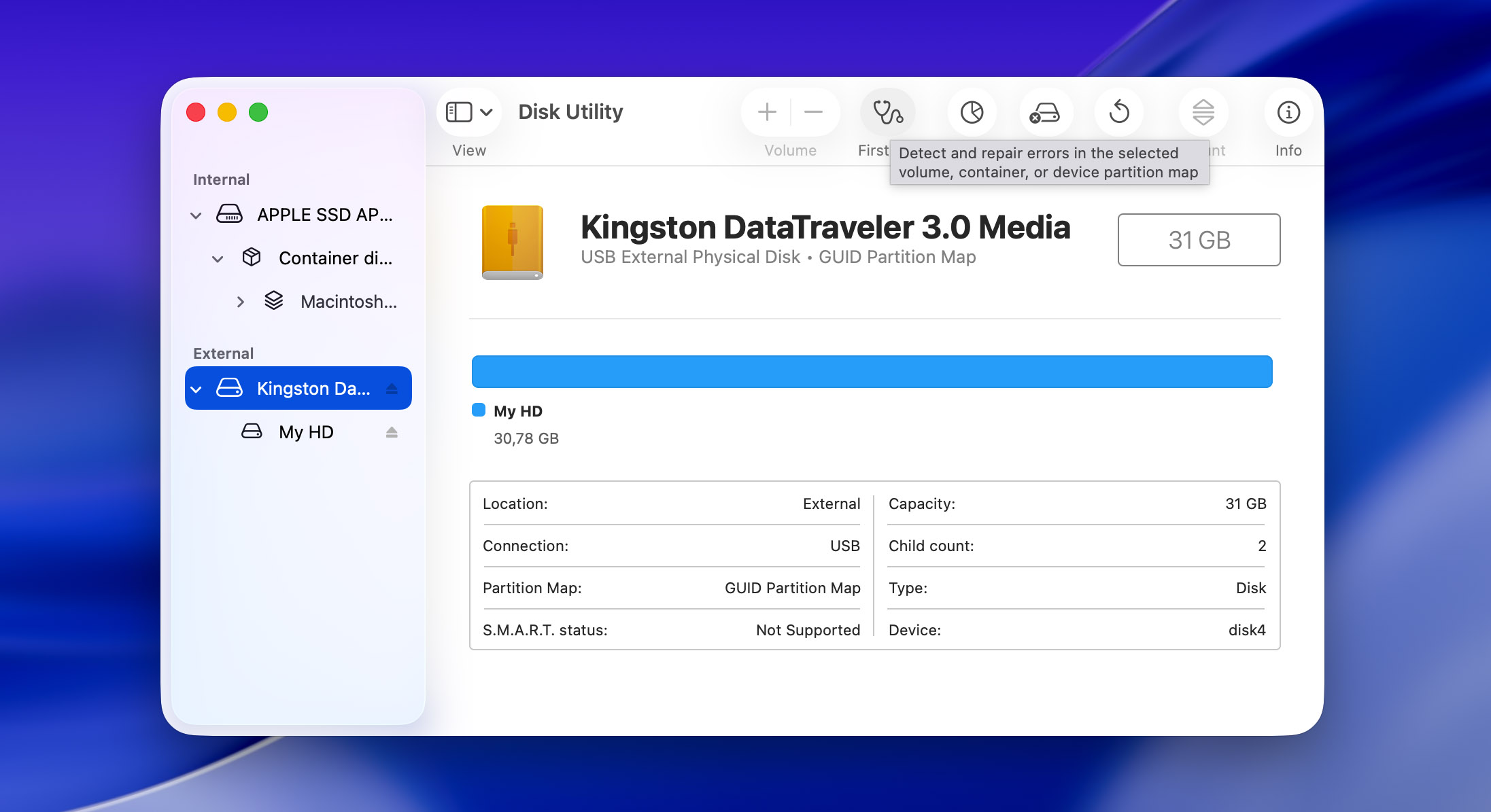
First Aid 之所以没有与 chkdsk 并列第二的唯一原因,是因为使用它的人要少得多。这是因为这个 SD 卡修复工具集成在 macOS 的磁盘工具中,你可以将其视为苹果原生的存储设备诊断和修复解决方案。同时,这也是一个相当基础的实用工具,主要用于处理常见和简单的文件系统问题,而不是复杂的损坏情况。包括我们在内的许多人都成功地用它解决了诸如目录损坏、目录文件损坏以及可能导致 SD 卡无法读取的文件系统错误。和大多数 macOS 原生命令工具一样,First Aid 提供了用户友好的图形界面,引导你完成修复过程。你只需在磁盘工具中选择你的 SD 卡,然后点击 First Aid 按钮,即可开始诊断和修复流程。该工具会检查磁盘结构,尝试修复发现的任何错误,并为你提供详细的操作反馈。
🧰 主要功能:
- 内置于macOS
- 修复文件系统和结构性错误
- 安全使用,无数据丢失风险
- 兼容所有标准SD卡格式
- 用户友好界面
💰 价格:免费(随 macOS 提供)
💬 用户评价:
- First Aid 非常安全,专为这种情况设计。在联系 Apple 支持前先运行它。它会诊断并尝试修复发现的任何问题。最糟糕的情况是它无法修复问题,你需要带去维修。(Reddit)
- 我的 Mac 正在运行最新的 OS X。我按照你的建议尝试了磁盘工具,但没有结果。我运行了“急救”选项,它显示成功了,但使用情况没有任何改变。(MavicPilots 论坛)
📊 用户评分: Just like CHKDSK, First Aid is a built-in system utility rather than a standalone product, so it does not have aggregated user ratings on platforms such as Trustpilot, G2, or Capterra. An internal score of 4 out of 5 is assigned based on practical use. First Aid receives a higher score than CHKDSK because it operates in a less aggressive manner. While it is limited to basic file system checks and repairs, it is generally safer to use on corrupted SD cards and is less likely to cause additional data loss compared to CHKDSK when run before data recovery.
📝 结论:First Aid 是 Mac 用户应对 SD 卡损坏的优秀第一道防线。虽然它可能没有 Disk Drill 那样的高级恢复功能,但它能够安全修复常见的文件系统问题,因此成为了出现 SD 卡问题时首选的宝贵工具。
5. VictoriaHDD/SSD (Windows)
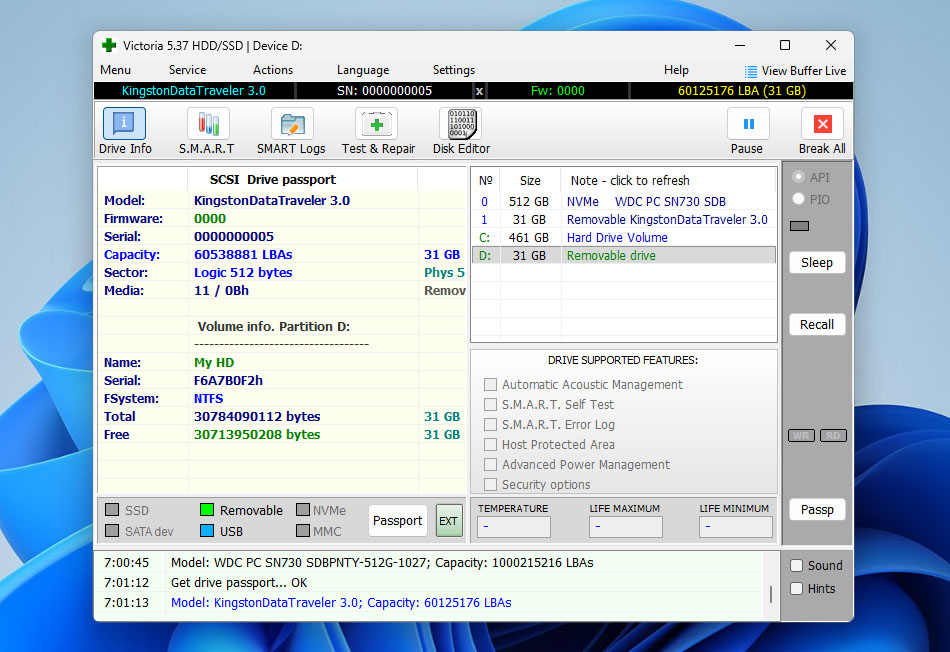 Victoria 是比 CHKDSK 或磁盘工具中的 First Aid 更高级的磁盘诊断和测试工具,这也是为什么它在内置系统工具之后,自然而然成为下一步的选择。CHKDSK 和 First Aid 主要侧重于基本的文件系统一致性检查,而 Victoria 在更底层工作,并能更深入地洞察存储设备在读取操作过程中的表现。对于损坏的 SD 卡和其他可移动介质,Victoria 主要用于检测不稳定扇区、读取延迟和I/O 错误,而不是直接修复文件系统。这使得它在卡仍然可以挂载但行为不稳定、访问时冻结或反复出现读取错误的情况下非常有用。在这种情况下,Victoria 可以帮助判断问题究竟是纯粹的逻辑问题,还是介质本身已经开始退化。通过可视化读取速度的变化和容易出错的区域,可以更容易地决定是否继续尝试恢复,还是应该立即使用字节到字节的备份工具对卡进行镜像。
🧰 主要功能:
- 低级读取测试和表面诊断
- 检测缓慢、不稳定和无法读取的扇区
- 详细可视化读取错误和访问延迟
- 通过读卡器支持可移动介质
💰 价格:免费使用(开源)
💬 用户评价:
- 我已经用了Victoria好几年了。即使SMART报告硬盘有问题,它还是能让硬盘多用一段时间。你会损失HDD上的一部分空间,但只要你不存放重要数据,HDD还能再用几年。 (恢复hdd)
📊 用户评分:
| 来源 | 评分 |
| Trustpilot | N/A |
| G2 | N/A |
| Capterra | N/A |
| LO4D.com | 4.4 / 5 |
| 总体评分 | 4.4 / 5 |
Please provide the string you want translated.
📝 结论:Victoria 是在 CHKDSK 或 First Aid 后,当基本工具已无法满足需求时,一个强大的诊断步骤。它有助于评估损坏的 SD 卡的物理状态,并决定是否仍然可以安全地进行恢复。
6. TestDisk (Windows, Mac, Linux)
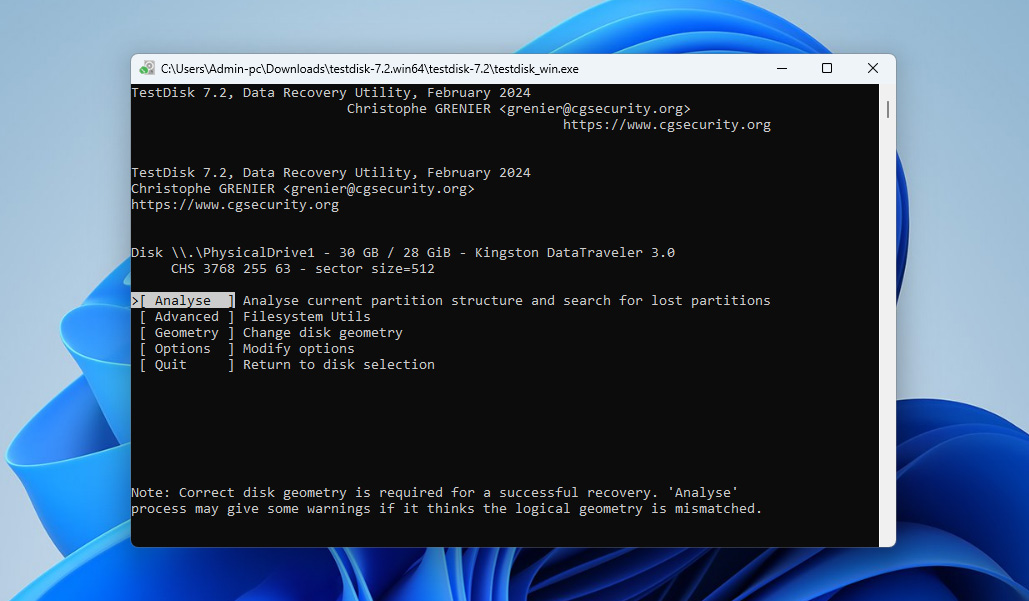 虽然 Disk Drill 擅长文件恢复,chkdsk/First Aid 负责常规维护,但当我遇到损坏的 SD 卡分区表或文件系统结构时,TestDisk 是我的首选解决方案,因为它可以重建损坏的分区表、修复文件系统参数,并使用冗余副本修复 FAT 表(如果你想了解这些机制在实际中的工作原理,可以查看我们的TestDisk评测)。TestDisk 可以修复多种文件系统类型,包括 FAT16/32、NTFS、exFAT、ext2/3/4,甚至 HFS+。该 SD 卡修复工具本身兼容所有主流操作系统,完全免费且开源,没有任何限制。许多人觉得 TestDisk 存在的唯一问题是它使用命令行界面,虽然逻辑清晰、结构合理,但对于初学者来说可能有些吓人。不过,它在每一步都提供了详细的指导,使愿意学习的用户也能轻松上手。
🧰 主要功能:
- 开源且无任何限制
- 专门的分区表和文件系统修复
- 支持多种文件系统类型
- 支持 FAT、exFAT、NTFS 和 ext2 文件系统的文件恢复操作
- 允许从已删除或无法访问的分区复制文件,无需挂载
- 可在原始和未挂载的 SD 卡上工作
- 适用于 Windows、Linux 和 macOS
💰 价格:免费
💬 用户评价:
- TestDisk 是一个简单但功能强大的应用程序,用于分析和恢复磁盘分区。我最喜欢的是它有一个集成工具叫做用于恢复丢失文件的 PhotoRec,在类似内存中。我也喜欢它兼容不同类型的存储设备,尤其是光驱。(G2)
- 我在 TestDisk 中最喜欢的几点如下: 1. 完全免费使用。 2. 恢复丢失数据或分区的过程非常快速且非常容易。 3. 我还可以从 NTFS 和 FAT 文件系统中恢复文件。 我在 TestDisk 中不太喜欢的几点如下: 1. 初始设置和日志创建有些复杂。 2. 它是一个纯命令行工具,因此没有吸引人的用户界面。(G2)
📊 用户评分:
| 来源 | 评分 |
| Trustpilot | 4.0 / 5 |
| G2 | 4.3 / 5 |
| Capterra | N/A |
| 综合评分 | 4.2 / 5 |
Please provide the string you want translated.
📝 结论 尽管由于其命令行界面而具有更高的学习曲线,TestDisk 在 SD 卡修复中填补了一个重要空白,能够处理如 chkdsk 和 First Aid 等内置工具无法解决的严重分区和文件系统损坏问题。
7. SD卡格式化工具(Windows 和 Mac)
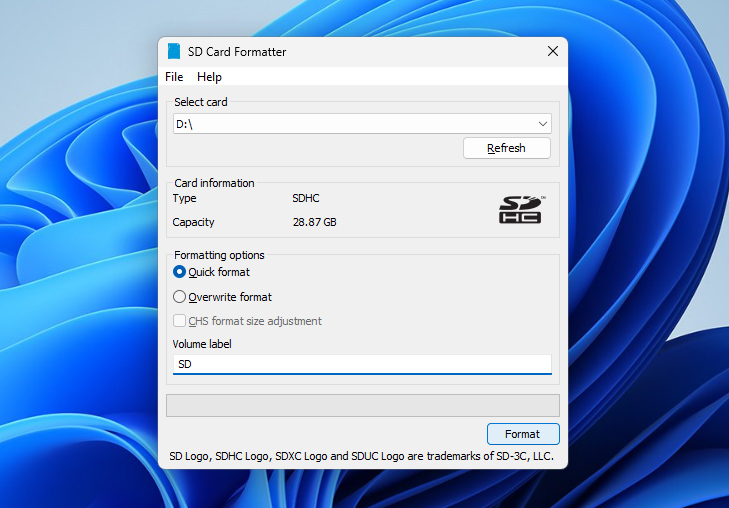 SD Card Formatter 是由 SD 协会为 SD、SDHC、SDXC 和 SDUC 存储卡开发的官方格式化工具。与操作系统内置的通用格式化工具不同,该工具格式化卡遵循官方 SD 规范,这有助于避免兼容性问题和不正确的卡结构。该工具并非用于数据恢复,如果卡上有尚未备份或恢复的重要数据,不应使用。相反,SD Card Formatter 应在数据恢复之后或需要将卡重置以便重复使用时使用。当标准操作系统格式化失败、产生错误,或者导致相机、无人机等设备无法正确识别存储卡时,经常会用到它。通过将存储卡结构恢复为符合标准的状态,SD Card Formatter 可以解决因不当格式化、跨设备使用或写入操作失败导致的逻辑问题。
🧰 主要功能:
- 官方 SD 协会格式化工具
- 完全符合 SD/SDHC/SDXC/SDUC 规范
- 将 SD 卡结构重置为出厂兼容状态
- 在损坏或格式化失败后提高设备兼容性
- 简单且用户友好的界面
- 适用于 Windows 和 macOS
💰 价格:完全免费
💬 用户评价:
- 我喜欢这个工具。我不仅用它来修复SD卡,还用它来修复各种便携式存储设备。它似乎能解决Windows文件资源管理器格式化工具和其他工具都无法修复的问题。一个简单却非常好用的工具。它甚至修复了我遇到的一些分区异常问题。 (ycombinator)
- 无法用于汽车摄像头锁定的SD卡。 (软件资讯)
📊 用户评分: SD Card Formatter does not have aggregated ratings on major review platforms. This is expected, as it is a free utility provided by the SD Association rather than a commercial product. Based on real-world usage and consistent positive feedback in technical communities, an internal score of 4 out of 5 is assigned.
📝 结论:SD Card Formatter 是根据官方标准在需要对 SD 卡进行彻底重置和重新准备时的正确工具。
导致SD卡损坏的原因有哪些?
SD卡损坏是一个普遍的问题,因为它的原因有很多。了解导致SD卡损坏的原因是避免此问题并防止数据无法访问的第一步。
| 损坏原因 | 描述 |
| 🧍♂️ 人为错误 | 大多数SD卡损坏的情况都是由于不当使用造成的。例如,切勿在文件仍在向/从SD卡传输时将其移除。为确保安全,建议先关闭连接SD卡的设备,然后再取出SD卡。此外,建议避免让SD卡的可用存储空间用尽后再移动文件。 |
| ☣️ 病毒和恶意软件 | 病毒和恶意软件即使不是专门设计来破坏SD卡,也有可能导致SD卡损坏。它们为了传播至所有连接的设备,有时会在SD卡使用时强行进入,从而导致其他应用程序意外失败。有些恶意软件甚至能够使用强加密算法对SD卡的所有内容进行加密,使其在没有正确解密密钥的情况下无法访问,而这些密钥通常会被其制造者高价出售。 |
| 🔨 断电 | 在写入数据时,SD卡的文件系统会暂时处于不一致状态,意外的断电可能导致这些操作未能完成。通常,这会导致文件系统表损坏、文件写入不完整或目录结构受损。该问题在手机和相机中尤其常见,但也可能发生在笔记本电脑或台式机(断电)上。 |
| ⚙️ 制造缺陷 | 有许多不同的SD卡制造商,有的生产高可靠性、面向专业用户的SD卡,有的则生产可靠性存疑的廉价SD卡。你甚至可能遇到使用其他制造商淘汰的有缺陷闪存芯片制造的假冒SD卡。 |
| 🕰️ 超出寿命 | 所有SD卡的写入/擦除次数都是有限的,因为它们依赖于电子穿过非常薄的氧化硅绝缘层。随着时间推移,电子可能会被困在此绝缘层中,干扰其他试图通过的电子。一旦被困的电荷积累到足够大,某个闪存单元就可能无法写入或读取。这种情况可能在几个月内发生,也可能在10年以上才发生,这取决于你使用SD卡的频率。 |
避免SD卡损坏的这些技巧
您可以通过以下提示避免SD卡损坏:
- 正确弹出和移除:在移除SD卡前,请务必关闭设备或使用“弹出”功能。在数据传输过程中强行拔出SD卡可能导致文件损坏。
- 选择正品和知名品牌:请选用知名、信誉良好的品牌SD卡。廉价杂牌卡更容易损坏,甚至可能是假冒产品。
- 存储管理:养成在SD卡存满前将文件转移出去的习惯。在接近或达到存储容量时运行会增加损坏的风险。
- 设备兼容性:避免在多个设备之间交替使用同一张SD卡,除非先进行格式化。不同设备可能有不同的文件系统要求,容易引发潜在问题。
- 防护外界环境:将SD卡存放在干燥、阴凉的地方,避免暴露在高温、潮湿和静电环境中。极端环境条件可能损坏卡的电子元件。
结论
SD 卡的故障频率比您预期的要高,在大多数情况下,修复方法无非是格式化该卡或将其完全替换。然而,本文已经展示了有多种工具和方法可以帮助延缓这些结果,或者同样重要的是,帮助确认只有格式化或更换才是剩下的唯一合理选择。实际上,SD 卡修复很少只需一次操作。通常需要多步处理,这也是为什么在出现损坏时,从此列表中选择几种工具并按逻辑顺序应用它们是有意义的。例如,一个合理的工作流程可能如下:
- 首先,使用 Disk Drill 创建字节到字节的备份并恢复重要数据
- 接下来,使用 Victoria 检查存储卡是否存在不稳定或损坏的扇区
- 最后,如果存储卡仍然存在逻辑问题,请使用 TestDisk 或进行正确的格式化
同时,你还需要记住,SD卡属于消耗性存储介质。它们并不是为了永久使用而设计的,总有一天这个列表中的任何工具都无法帮忙。到那时,更换新卡就是唯一安全的选择——这也是为什么手头准备几张备用SD卡通常是明智之举。
常见问题
- 以管理员身份打开命令提示符。
- 输入“diskpart”并按回车键。
- 使用以下命令来确定哪个磁盘是您的 micro SD 卡:list disk
- 要选择您的 micro SD 卡,输入“select [disk x]”并按回车键(将 X 替换为您的 micro SD 卡的编号)。
- 输入“attributes disk clear readonly”来清除所选磁盘上的只读属性。
- 按下Windows + X并选择磁盘管理。
- 右键点击SD卡上的未分配空间,然后选择“新建简单卷”选项。
- 按照新建简单卷向导提供的指引操作,并确保选择格式化新创建的卷。