
SD 卡提供大量的儲存空間,其小巧的體積讓它們非常適合用於智慧型手機和相機,但它們的可靠性卻稱不上卓越。從檔案傳輸過程中的不當移除、電源故障、惡意軟體,到記憶卡壽命耗盡等各種原因,都可能導致 SD 卡損毀且無法讀取。幸好,有多種 SD 卡修復工具能夠輕鬆修復 SD 卡損毀。本文將介紹這些工具,並說明在什麼情況下應該使用它們。
修復損壞SD卡的7大SD卡修復工具
實際上,修復損壞的 SD卡 很少只靠單一工具或某一個具體操作(除了格式化以外)。SD 卡修復是一個通常包含多個步驟的過程——檢查儲存媒介狀況、偵測並修復錯誤,以及在可能的情況下,嘗試保護或恢復卡片故障時仍存在的資料。因此,下方列出的工具最佳的使用方式是搭配起來使用,而非單獨操作。選擇哪些工具(以及使用順序)完全取決於實際情況和涉及的損壞類型。在使用任何 SD 卡修復軟體之前,請仔細檢視清單並規劃你的修復步驟。
任何 DIY SD 卡修復方法僅適用於損毀屬於邏輯性問題時。如果 SD 卡出現實體損壞跡象、在不同裝置間表現不一致,或在存取時斷線,您應避免進一步嘗試。在這類情況下,最安全的做法是將 SD 卡直接送至專業資料救援中心(如果資料很重要且資料遺失無法接受),並將 SD 卡換成新的。
1. Disk Drill (Windows & Mac)
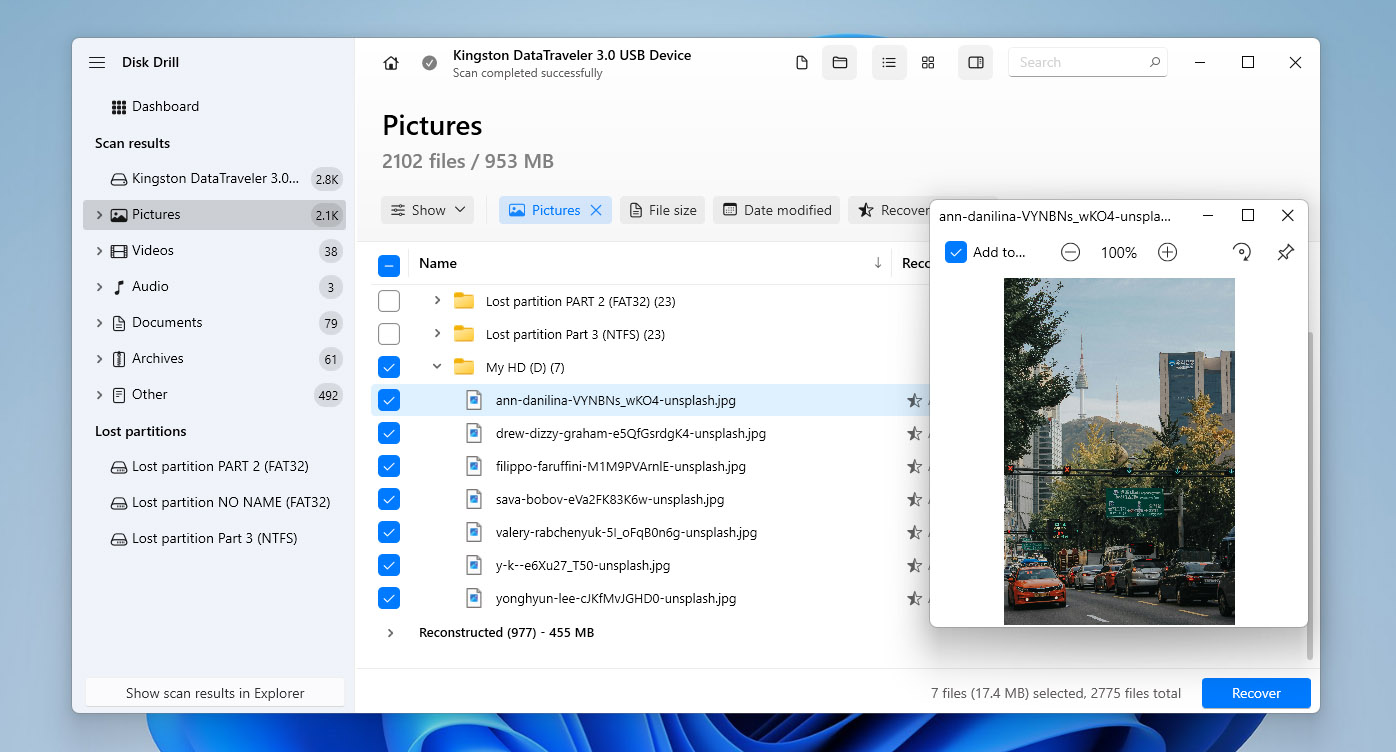
當面對損壞的SD卡時,資料保存應始終是首要任務。任何進一步的修復嘗試都可能使情況惡化,並永久毀損剩餘的資料,通常也無法復原。因此,在執行檔案系統修復或使用修復工具之前,保護儲存在卡片上的資料至關重要。這也是資料救援軟體變得必要的原因。
此目的其中一個最可靠的工具就是 Disk Drill。在涉及整個分區損毀的情況下,Disk Drill 能夠掃描整個儲存裝置,並找到遺失的磁區以及其上儲存的資料。所有 SD 卡常用的檔案系統都支援,包括 FAT16、FAT32、exFAT 和 NTFS。
如果SD 卡顯示為 RAW或檔案系統已無法辨識,Disk Drill仍能偵測到記憶卡並以簽章型復原方式進行掃描。這種方法讓軟體能直接從原始資料中辨識並復原超過400種檔案類型,對於照片和影片的效果特別顯著。如果SD卡曾用於相機或空拍機,Disk Drill還提供進階相機復原掃描。這個功能鎖定破碎的影片檔案,這在運動相機、空拍機和某些專業相機中很常見。能夠重建破碎影片檔案的功能在資料救援工具中依然相當罕見。我們在深入 Disk Drill 評測中以實際測試資料更詳細說明這些掃描與復原的結果。除了資料救援能力以外,Disk Drill還內建極其實用的逐位元備份模組,能在任何復原或修復進行前,對損壞的SD卡建立一個完整映像。如此就能安心嘗試不同救援和修復方法,而不會有對原始媒體造成更多邏輯性損壞的風險。
🧰 主要功能:
- 從損壞的SD卡和遺失的分割區恢復資料。
- 支援所有常用檔案系統。
- 支援超過400種檔案類型的強大簽名掃描。
- 建立位元對位元的備份。
- 非常容易使用。
- 恢復前可預覽檔案。
- 可偵測RAW格式和未掛載的SD卡。
- 進階相機及空拍機影片恢復功能。
- 可在Windows和Mac電腦上運作。
- 免費版本提供100 MB的恢復上限。
💰 價格:在 Windows 上,Disk Drill 允許免費恢復最多 100 MB 的資料。在 macOS 上,免費版本僅提供檔案預覽,無法實際恢復。PRO 版本可選擇每年 $89 起的訂閱,或以 $149 購買終身授權。
💬 使用者評價:
- 太棒了!Windows 10 說 SD 卡必須重新格式化。Disk Drill 幫我找回了那些無可取代的影片,而且看起來大部分甚至可能是全部其他的檔案也找回來了。 (Reddit)
- 我在嘗試從一張毀損的 GoPro SD 卡恢復影片。其實我知道免費程式大概效果不會太好──一分錢一分貨。我買了 Disk Drill Pro 並試著恢復檔案,但沒有成功。我聯絡了客服,他們寄來一個有更多「進階攝影機選項」的更新檔,我按他們指示操作,真的把影片救回來了!客服回覆很快也很有幫助。謝謝你們! (Trustpilot)
📊 用戶評分:
| 來源 | 評分 |
| Trustpilot | 4.5 / 5 |
| G2 | 4.0 / 5 |
| Capterra | 3.7 / 5 |
| 整體分數 | 4.0 / 5 |
📝 結論:當儲存在損壞 SD 卡上的資料很重要時,建立位元對位元的備份並用 Disk Drill 嘗試資料救援,應該是第一步,而不是最後手段。在進行任何修復或檔案系統修正之前先保護資料,有助於防止無法恢復的資料遺失,並能讓後續操作更安全地進行。
2. SanDisk RescuePRO/SanDisk RescuePRO Deluxe(Windows & Mac)
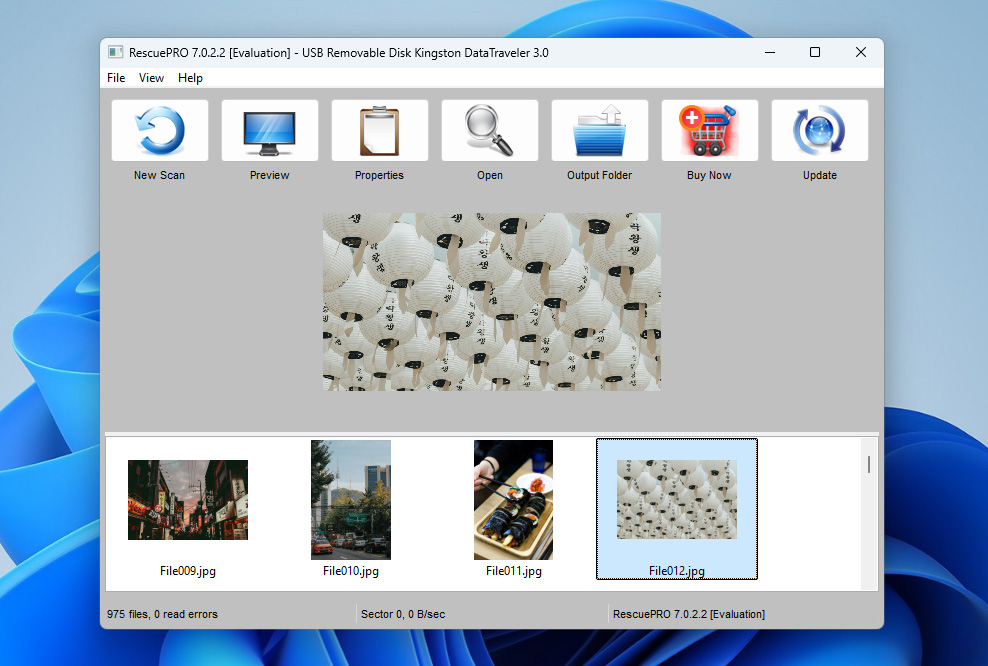
SanDisk RescuePRO 是一款常被視為 Disk Drill 替代方案的資料救援工具,優化於SanDisk品牌的SD卡,同時也相容其他製造商的記憶卡。雖然名稱中有 SanDisk,RescuePRO 並非由 SanDisk 本身開發,而是由位於佛羅里達州的資料救援公司 LC Technology International, Inc. 開發。SanDisk RescuePRO 主要設計用於資料救援,而非修復檔案系統。它支援各式資料類型的救援,包括圖片、影片、音訊檔和文件,適用於損毀或無法存取的 SD 卡。除了檔案救援以外,這套軟體還能建立快要損壞儲存裝置的複本,這使你可以在不增加不穩定或老化 SD 卡壓力的情況下救援資料。SanDisk RescuePRO 提供三個版本。標準版支援最高 256 GB 的記憶卡,滿足基本救援需求。Deluxe 進階版則將容量支援提升至 1 TB,並加入包含碎片化影片檔案救援等進階功能,這對運動攝影機、無人機與部分專業相機特別重要。Deluxe 商業版則提供與 Deluxe 版相同的技術功能,但增加了商業用途授權。值得一提的是,如果你擁有 SanDisk SD 卡,零售包裝中可能附有 SanDisk RescuePRO Deluxe 一年授權的啟動碼。
🧰 主要功能:
- 進階影片檔案修復
- 安全媒體抹除工具
- 易於使用的介面
- 支援高達1TB的記憶卡
- 建立故障記憶卡的備份
💰 Price:RescuePRO Standard costs $39.99 per year, RescuePRO Deluxe costs $59.99 per year, and RescuePRO Deluxe Commercial costs $249.99 per year. 💬 使用者評價:
- 我必須買一張新的 SanDisk SD 卡才能獲得免費授權。不過老實說很值得——相比其他付費的資料救援軟體,只要花幾百塊,是一個很經濟實惠的選擇。 (SanDisk 論壇)
- 這套程式只適合用於非常基礎的損壞或刪除情況下的檔案救援。最近很多 SanDisk ssd 的狀況來看,如果真的壞掉,那就很嚴重了。這套軟體幫不了你…… (Reddit)
📊 用戶評分: Unfortunately, no aggregated user ratings for SanDisk RescuePRO are currently available on major trusted review platforms such as Trustpilot, G2, or Capterra. To avoid leaving this section empty, an internal evaluation score of 3 out of 5 is provided based on real-world usage scenarios and feature set. 📝 Verdict: SanDisk RescuePRO represents a practical option for SanDisk SD card owners, especially when an activation key is available. In such cases, it provides a cost-effective way to perform data recovery or create a copy of a failing SD card without purchasing additional software, which makes it a sensible first choice for SanDisk-branded media.
3. chkdsk(Windows 內建)
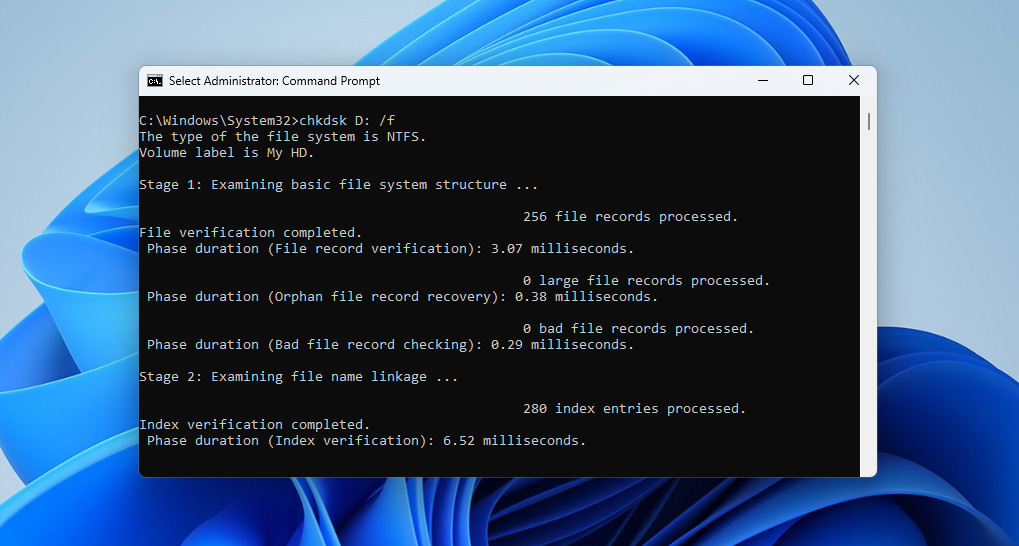
對於Windows使用者來說,內建的chkdsk(Check Disk)工具提供了一個可靠且免費的解決方案,用於診斷與修復SD卡上的邏輯錯誤。透過各種命令參數,它可以修復基本的檔案系統錯誤、定位壞軌並恢復可讀取的資訊,恢復損壞SD卡的結構完整性。你可以透過命令提示字元(適合進階使用者)或透過檔案總管,右鍵點選SD卡並選擇「內容」>「工具」>「檢查」(適合初學者)來存取這個工具。chkdsk的命令列版本更強大,因為它讓你可以透過不同的參數精確指定要執行什麼類型的修復。例如,執行「chkdsk /f」可修復檔案系統錯誤,而「chkdsk /r」則可以同時修復錯誤與定位壞軌,並回復任何可讀取的資訊。另外還有「/x」參數,可強制先卸載該磁碟區。
🧰 主要功能:
- 內建於Windows
- 修復檔案系統錯誤與壞軌
- 支援FAT、FAT32、exFAT及NTFS
- 可排程於下次系統重新啟動時執行
- 透過不同參數提供多種修復選項
💰 價格:免費(隨 Windows 附贈)
💬 使用者評價:
- 我之前也遇過類似的問題。我有使用 CHKDSK 指令執行磁碟檢查掃描,這有幫助解決問題並恢復了一些遺失的檔案。 (SanDisk 論壇)
- Chkdsk 是一個非常簡單的工具。它的本質是一個一致性檢查器。它所做的修復並非為了保留資料,而只是讓檔案系統內的一切都可以「取得平衡」…… (Reddit)
📊 用戶評分: Since CHKDSK is a built-in Windows utility and not a standalone commercial product, it does not have aggregated user ratings on platforms such as Trustpilot, G2, or Capterra. Based on practical use cases and limitations, an internal score of 3 out of 5 is assigned. [What you will consistently encounter instead of ratings are warnings against running CHKDSK on a corrupted SD card before creating a byte-to-byte backup or recovering data. The reason is that CHKDSK modifies the file system structure in place. While this can fix logical errors, it may also rename, truncate, or permanently remove damaged file entries, which can make later data recovery significantly harder or impossible.
📝 總結:雖然 chkdsk 可能沒有像 Disk Drill 這類商業工具那樣精緻的介面,但因為它已內建於 Windows,往往是修復 SD 卡的最佳第一步。我個人推薦使用命令列版本,不過透過檔案總管啟用的方式同樣能達到效果。
4. 急救 (macOS 內建)
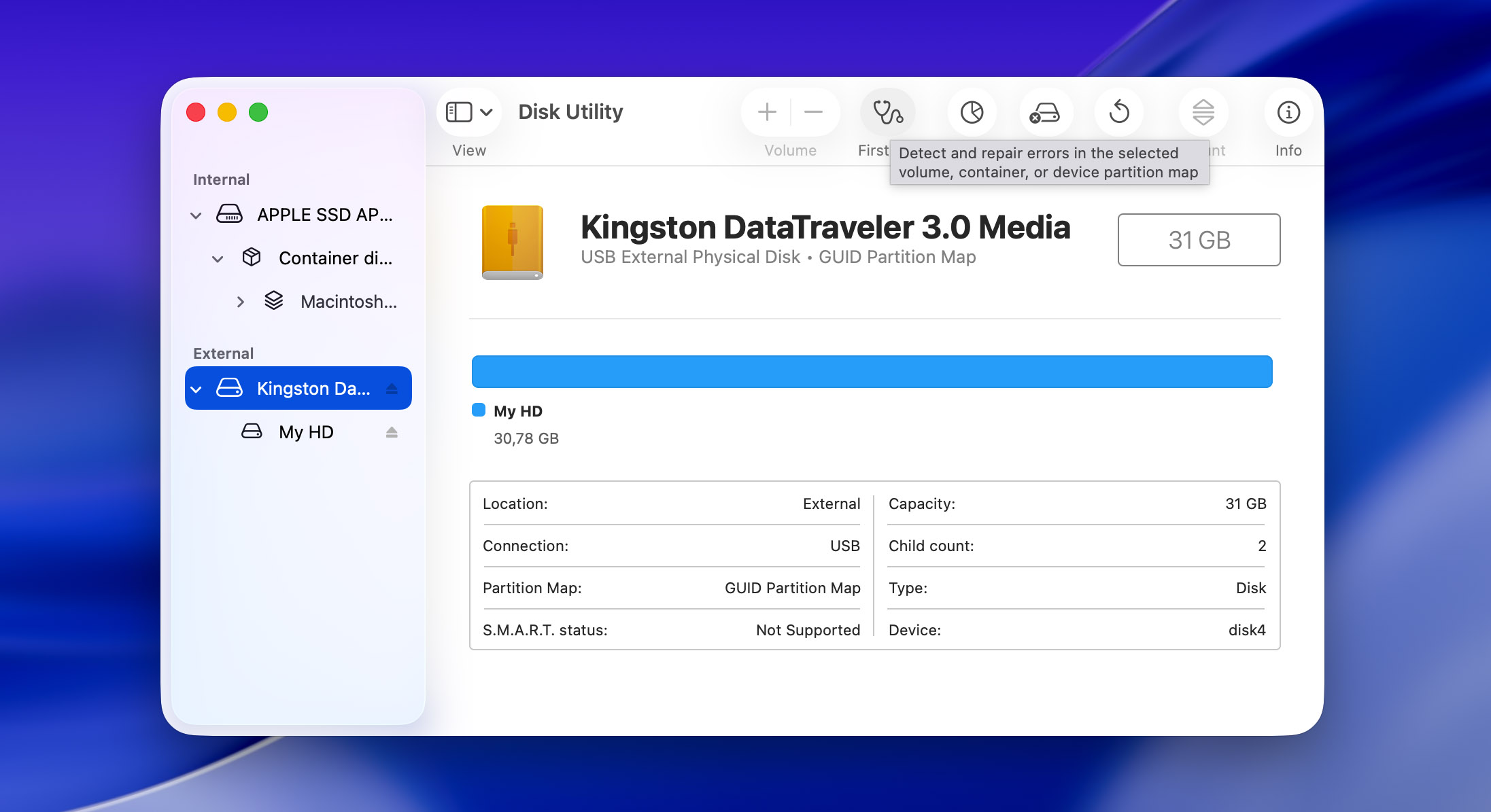
First Aid 之所以沒有和 chkdsk 並列第二名,唯一的原因是能夠使用它的人相對較少。這是因為這款 SD 卡修復工具是整合在 macOS 的 Disk Utility 裡,可以把它看作是 Apple 原生用來診斷和修復儲存裝置問題的解決方案。同時,它也是一款相當基礎的工具,主要設計來處理常見且簡單的檔案系統問題,而不是處理複雜的損毀情況。很多人,包括我們自己,都曾成功用它來解決例如目錄損壞、目錄檔案損毀、檔案系統錯誤等可能導致 SD 卡無法讀取的問題。像大多數 macOS 原生工具一樣,First Aid 提供了使用者友善的圖形介面,指引你完成修復流程。你只需要在 Disk Utility 中選取你的 SD 卡,然後點選 First Aid 按鈕,即可開始診斷和修復程序。該工具會檢查磁碟的結構,嘗試修復發現的任何錯誤,並提供詳細的進度和處理結果說明。
🧰 主要功能:
- 內建於 macOS
- 修復檔案系統及結構性錯誤
- 安全使用,不會有資料遺失的風險
- 支援所有標準 SD 卡格式
- 使用者介面友善
💰 價格:免費(隨 macOS 附贈)
💬 使用者評價:
- 「磁碟工具程式」的「急救」功能完全安全,正是為了這種情況而設計的。在聯絡 Apple 支援前先執行它。它會診斷並嘗試修復發現的任何問題。最糟的情況就是它無法修好,你還是得送修。 (Reddit)
- 我在 Mac 上執行的是最新版本的 OS X。我照你建議用了磁碟工具程式,但沒有效果。我跑了「急救」選項,它說成功了,但運作狀況還是沒有改變。 (MavicPilots 論壇)
📊 用戶評分: Just like CHKDSK, First Aid is a built-in system utility rather than a standalone product, so it does not have aggregated user ratings on platforms such as Trustpilot, G2, or Capterra. An internal score of 4 out of 5 is assigned based on practical use. First Aid receives a higher score than CHKDSK because it operates in a less aggressive manner. While it is limited to basic file system checks and repairs, it is generally safer to use on corrupted SD cards and is less likely to cause additional data loss compared to CHKDSK when run before data recovery.
📝 結論:First Aid 是 Mac 使用者對抗 SD 卡損毀的極佳第一線防護工具。雖然它沒有 Disk Drill 那樣的進階救援功能,但它能安全地修復常見檔案系統問題,使其成為一個不可或缺的工具,當遇到 SD 卡問題時應該優先使用。
5. VictoriaHDD/SSD (Windows)
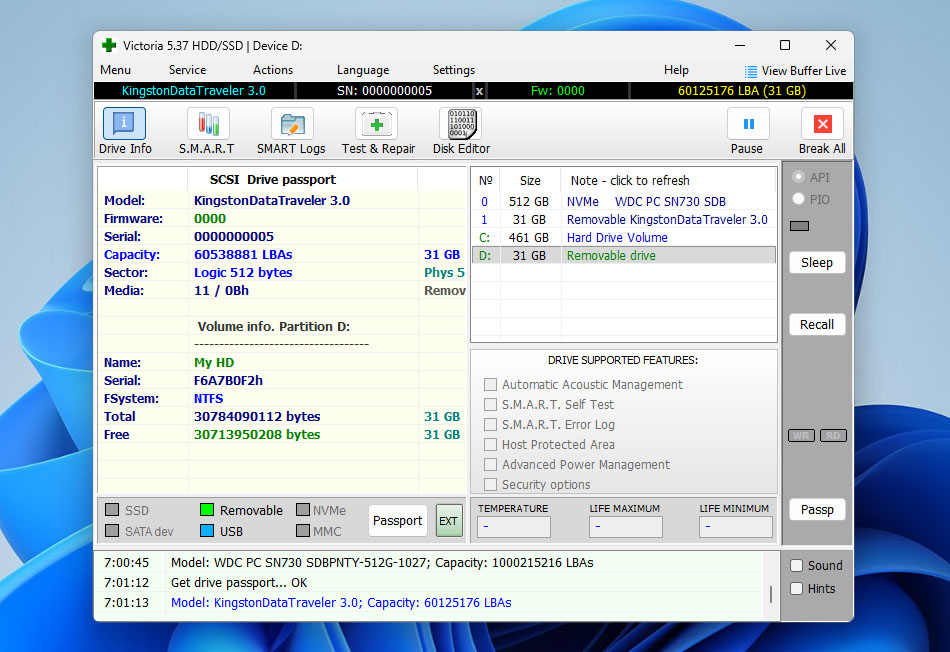 Victoria 是一款比 CHKDSK 或磁碟工具程式裡的 First Aid 更進階的磁碟診斷與測試工具,因此在內建系統工具之後自然成為下一步的選擇。CHKDSK 和 First Aid 主要著重於檔案系統的一般一致性檢查,而 Victoria 則是在更底層運作,能夠更深入了解儲存裝置在讀取操作時的行為。對於損毀的 SD 卡及其他可移動媒體,Victoria 主要用來偵測不穩定區塊、讀取延遲以及I/O 錯誤,而不是直接修復檔案系統。這使它特別適用於裝置仍能掛載但操作不穩定、存取時當機或不斷出現讀取錯誤的情況。在這些情形下,Victoria 可以協助判斷問題是單純的邏輯錯誤,還是媒體本身已經開始退化。透過視覺化讀取速度變化及容易出錯的區塊,使用者能更容易判斷是否可以繼續嘗試救援,或者應該立即以位元對位元備份工具將卡片完整複製下來。
🧰 主要功能:
- 低階讀取測試與表面診斷
- 偵測緩慢、不穩定與無法讀取的區段
- 詳細顯示讀取錯誤與存取延遲
- 可透過讀卡機支援可卸除媒體
💰 價格:免費使用(開放原始碼)
💬 使用者評價:
- 我已經用了 Victoria 好幾年。就算 SMART 報告硬碟有問題,它還是能讓硬碟多撐一段時間。你會損失一些硬碟空間,但只要不要放重要資料,硬碟還是可以再用幾年。 (復原hdd)
📊 用戶評分:
| 來源 | 評分 |
| Trustpilot | N/A |
| G2 | N/A |
| Capterra | N/A |
| LO4D.com | 4.4 / 5 |
| 整體分數 | 4.4 / 5 |
Please provide the string you would like to have translated into Taiwanese Mandarin.
📝 結論:Victoria 是在 CHKDSK 或 First Aid 這些基本工具無法解決時,一個強大的診斷步驟。它能評估受損 SD 卡的物理狀況,幫助判斷是否還能安全進行復原。
6. TestDisk(Windows,Mac,Linux)
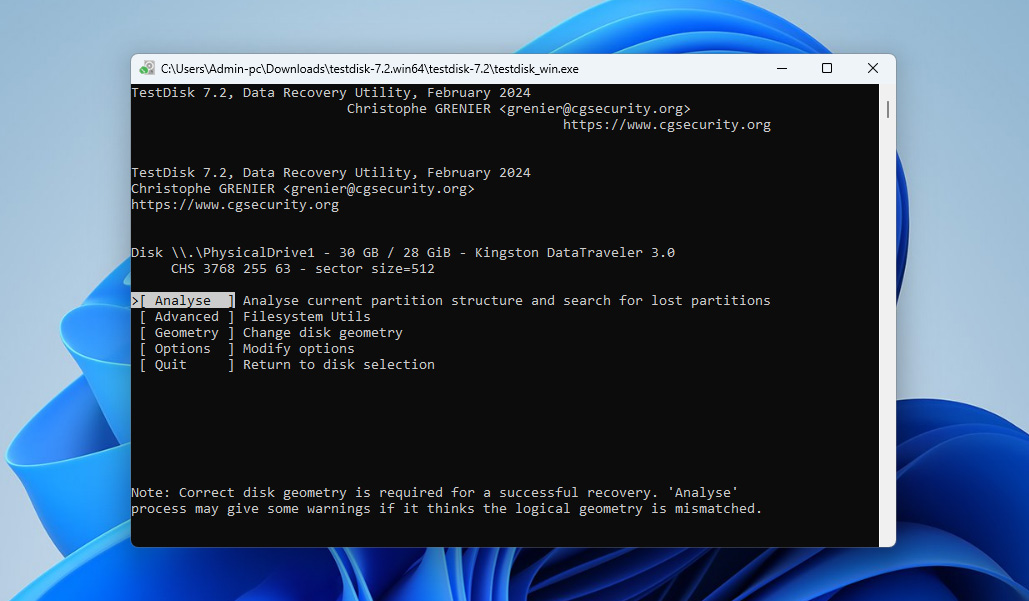 雖然 Disk Drill 擅長檔案救援,而 chkdsk/First Aid 負責一般維護,但當我遇到損壞的 SD 卡分割區表或檔案系統結構時,TestDisk 就成了我的首選解決方案,因為它可以重建損壞的分割區表、修復檔案系統參數,並利用備份修復 FAT 表(如果你想實際看看這些機制如何運作,可以查看我們的 TestDisk 評測)。TestDisk能修復多種檔案系統格式,包含 FAT16/32、NTFS、exFAT、ext2/3/4,甚至 HFS+。這個 SD 卡修復工具本身相容於所有主流作業系統,而且完全免費、開源,沒有任何限制。許多人對 TestDisk 唯一的問題,就是它採用指令列介面,雖然很有邏輯和組織,但對初學者來說可能會有壓力。不過,它每個步驟都提供詳細的引導,只要願意學,就能上手。
🧰 主要功能:
- 開源且無任何限制
- 專門修復分割區表和檔案系統
- 支援多種檔案系統類型
- 支援 FAT、exFAT、NTFS 和 ext2 檔案系統的還原刪除操作
- 允許從已刪除或無法訪問的分割區複製檔案,而無需掛載它們
- 可在原始格式及未掛載的 SD 卡上運作
- 可於 Windows、Linux 和 macOS 使用
💰 價格:免費
💬 使用者評價:
- TestDisk 是一款簡單但強大的應用程式,可用於分析和恢復磁碟分割區。我最喜歡的是它有一個內建的工具叫做 PhotoRec 用來恢復遺失的檔案,在相似的記憶體中。我也很欣賞它相容於不同型態的記憶體,特別是光碟機。 (G2)
- 我最喜歡 TestDisk 的地方如下: 1. 完全免費使用。 2. 找回遺失的資料或分割區的過程快速又簡單。 3. 我也可以從 NTFS 和 FAT 檔案系統還原檔案。 我不太喜歡 TestDisk 的地方如下: 1. 初始設定及日誌建立有點複雜。 2. 它是一套純指令列的工具,沒有吸引人的使用者介面。 (G2)
📊 用戶評分:
| 來源 | 評分 |
| Trustpilot | 4.0 / 5 |
| G2 | 4.3 / 5 |
| Capterra | N/A |
| 整體分數 | 4.2 / 5 |
Please provide the string you would like to have translated into Taiwanese Mandarin.
📝 結論 儘管由於其命令列介面而有較高的學習門檻,TestDisk 在 SD 卡修復方面填補了一個重要的空缺,能夠處理內建工具如 chkdsk 和 First Aid 無法解決的嚴重分割區和檔案系統損壞問題。
7. SD卡格式化工具 (Windows & Mac)
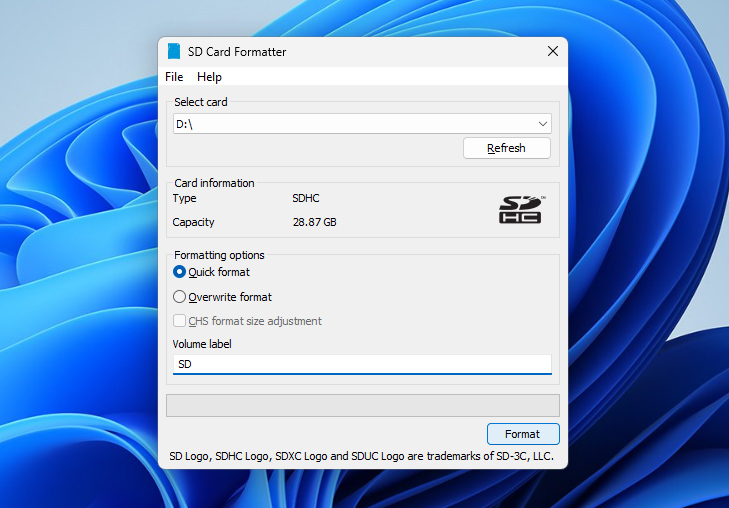 SD Card Formatter 是由 SD 協會為 SD、SDHC、SDXC 和 SDUC 記憶卡開發的官方格式化工具。與作業系統內建的一般格式化工具不同,這個工具 格式化卡片 依據官方 SD 規範執行格式化,有助於避免相容性問題和不正確的記憶卡結構。這款工具並不是為資料救援而設計,如果卡片上有重要資料尚未備份或復原時請勿使用。相反地,SD Card Formatter 適合在資料救援後,或需重設卡片以便重複使用時加入工作流程。當標準 OS 格式化失敗、發生錯誤,或導致相機、無人機或其他裝置無法正確辨識記憶卡時,它經常被使用。藉由將卡片結構恢復至符合標準的狀態,SD Card Formatter 能解決因不正確格式化、跨裝置使用或寫入失敗所造成的邏輯問題。
🧰 主要功能:
- 官方 SD 協會格式化工具
- 完全符合 SD/SDHC/SDXC/SDUC 規範
- 將 SD 卡結構重設為出廠相容狀態
- 損毀或格式化失敗後提升裝置相容性
- 簡單且使用者友善的介面
- 適用於 Windows 與 macOS
💰 價格:完全免費
💬 使用者評價:
- 我很喜歡這個工具。我不只用來處理 SD 卡,也拿來處理各種隨身儲存裝置。很多時候 Windows 檔案總管的格式化工具或其他工具無法解決的問題,它都能幫忙修好。這是一個簡單又非常實用的工具。甚至連一些我需要處理的分割區異常,它也能修好。 (ycombinator)
- 無法修復車用行車紀錄器鎖定的 SD 卡。 (軟體資訊)
📊 用戶評分: SD Card Formatter does not have aggregated ratings on major review platforms. This is expected, as it is a free utility provided by the SD Association rather than a commercial product. Based on real-world usage and consistent positive feedback in technical communities, an internal score of 4 out of 5 is assigned.
📝 結論:SD Card Formatter 是當需要根據官方標準將 SD 卡徹底重設並準備重新使用時的正確工具。
導致 SD 卡損毀的原因是什麼?
SD 卡損壞是一個很常見的問題,因為它的成因很多。了解造成SD卡損壞的原因是避免此問題並防止你的資料變得無法存取的第一步。
| 損壞原因 | 說明 |
| 🧍♂️ 人為錯誤 | 大多數 SD 卡損壞的案例都是因為不當使用。例如,絕對不應在檔案仍在傳輸至/從 SD 卡時將其拔除。為了更加安全,應該先關閉連接 SD 卡的裝置,再將它取出。此外,也建議不要讓 SD 卡的可用儲存空間用盡後才開始搬移檔案。 |
| ☣️ 病毒與惡意軟體 | 即使病毒和惡意軟體並不是設計來破壞 SD 卡,也可能導致其損壞。它們為了散播到所有連接的裝置,有時會在 SD 卡使用中強行進入,造成其他應用程式異常失敗。有些惡意軟體還能使用強大的加密演算法將整個 SD 卡內容加密,使其在沒有正確解密金鑰的情況下無法存取,而這組金鑰常被創作者高價販售。 |
| 🔨 斷電 | 在寫入資料時,卡片的檔案系統會暫時處於不一致的狀態,若突然斷電,這些作業可能無法完成。經常導致檔案系統表格損壞、檔案寫入不完整或資料夾結構損毀。這個問題在手機和相機中特別常見,但也可能發生在筆電或桌上型電腦(如停電)上。 |
| ⚙️ 製造瑕疵 | 市面上有許多不同品牌的 SD 卡,有些產品專為專業用戶打造、品質佳,也有些則是價格低廉且可靠度堪慮。你甚至可能遇到偽造 SD 卡,這些卡是用其他廠商淘汰的瑕疪快閃記憶體晶片製造而成。 |
| 🕰️ 使用壽命已超過 | 所有 SD 卡的寫入/清除循環次數有限,因為它們需倚靠電子穿透極薄的矽氧化物絕緣層。隨著時間過去,電子會被困在這層障壁內,影響其他想通過的電子。當積存的電荷足夠多時,特定的快閃記憶體單元就可能無法寫入/讀取。這有時數個月就會發生,也可能 10 年以上才發生,全依賴個人使用頻率。 |
避免 SD 卡損壞的這些技巧
您可以按照以下建議避免 SD 卡損壞:
- 正確退出與移除:在拔出SD卡前,請務必關閉您的裝置或使用「移除硬體」功能。在資料傳輸時強行拔出記憶卡,可能會導致檔案損壞。
- 選擇正牌且有信譽的品牌:請選用知名且有信譽的品牌SD卡。便宜或來路不明的記憶卡容易損壞,甚至可能是仿冒品。
- 儲存空間管理:養成在SD卡快滿之前將檔案移出的習慣。若長時間在滿容量或接近滿容量下運作,發生損毀的機率會提高。
- 裝置相容性:不要在多台不同裝置間共用同一張SD卡,除非先格式化。不同設備可能有不同的檔案系統需求,容易產生問題。
- 防護外在環境:請將SD卡儲存在乾燥、涼爽的地方,避免接觸高溫、潮濕及靜電放電。極端環境條件可能損壞卡片內部的電子元件。
結論
SD 卡發生故障的頻率比你預期的還要高,而且在大多數情況下,解決方法往往是將卡片格式化或直接更換。不過,這篇文章已經說明,有好幾種工具和方法可以協助你延緩這些結果,或者同樣重要地,幫助你確認什麼時候格式化或更換已經是唯一合理的選項。實際上,SD 卡維修很少只需要執行單一步驟。通常它是一個多階段的處理流程,所以當發生損毀時,從這個清單中選擇幾個工具並依照合邏輯的順序使用,才是有道理的。例如,一個合理的作業流程可能如下:
- 首先,使用 Disk Drill 建立位元對位元的備份並恢復重要資料
- 接著,使用 Victoria 檢查卡片是否有不穩定或損壞的磁區
- 最後,如果卡片仍顯示邏輯問題,請使用 TestDisk 或進行正確的格式化
同時,你必須記得SD卡是消耗性儲存媒體。它們並不是設計來永久使用,最終會有一天這份清單上的所有工具都幫不上忙。當這種情況發生時,更換記憶卡是唯一安全的選擇——這也是為什麼手邊準備幾張備用SD卡通常是明智的做法。
常見問題
- 以系統管理員身份開啟命令提示字元。
- 輸入「diskpart」,然後按下 Enter。
- 使用以下指令來辨認哪一顆硬碟是你的 micro SD 卡:list disk
- 要選取你的 micro SD 卡,請輸入「select [disk x]」,然後按下 Enter(將 X 替換成你的 micro SD 卡的編號)。
- 輸入「attributes disk clear readonly」去清除所選硬碟的唯讀屬性。
- 按下 Windows + X 並選擇磁碟管理。
- 在你的 SD 卡上未配置的空間按下滑鼠右鍵,選擇「新建簡單磁碟區」選項。
- 依照「新建簡單磁碟區精靈」的指示操作,並確保選取要格式化新建立的磁碟區。