
تقدم بطاقات SD مساحة تخزين كبيرة في حجم يجعلها مثالية للهواتف الذكية والكاميرات، لكن موثوقيتها ليست ممتازة دائماً. يمكن أن يؤدي كل شيء من إزالة البطاقة بشكل غير صحيح أثناء نقل الملفات، أو انقطاع التيار الكهربائي، أو البرمجيات الخبيثة، أو وصول البطاقة لنهاية عمرها الافتراضي إلى تلفها وجعلها غير قابلة للقراءة. لحسن الحظ، هناك العديد من أدوات إصلاح بطاقات SD التي تجعل من السهل إصلاح تلف بطاقة SD. في هذا المقال، نتحدث عن هذه الأدوات ونوضح متى يكون من المنطقي استخدامها.
أفضل 7 أدوات إصلاح بطاقات SD للبطاقات التالفة
في الواقع، إصلاح بطاقة SD التالفة نادراً ما يقتصر على أداة واحدة أو إجراء واحد محدد (باستثناء التهيئة). إصلاح بطاقة SD هو عملية غالباً ما تشمل عدة خطوات – فحص حالة وسيط التخزين، الكشف عن الأخطاء وإصلاحها، وعند الإمكان، محاولة حماية أو استعادة البيانات التي قد تظل موجودة على البطاقة في لحظة تعطلها. لهذا السبب، تعمل الأدوات المدرجة أدناه بشكل أفضل عند استخدامها معاً وليس بشكل منفصل. الأدوات التي ينبغي استخدامها (وبأي ترتيب) تعتمد تماماً على الحالة ونوع العطب الموجود. راجع القائمة بعناية وخطط خطوات الإصلاح قبل استخدام أي برنامج لإصلاح بطاقات SD.
يجب استخدام أي طرق إصلاح ذاتية لبطاقة SD فقط عندما يكون التلف من النوع المنطقي. إذا أظهرت بطاقة SD علامات تلف مادي، أو تصرفت بشكل غير متسق عبر الأجهزة، أو انقطعت أثناء الوصول إليها، يجب عليك تجنب المزيد من المحاولات. في مثل هذه الحالات، الخيار الأكثر أمانًا هو إرسال البطاقة مباشرة إلى مركز استعادة البيانات الاحترافي (إذا كانت البيانات مهمة ولا يمكن قبول فقدانها) واستبدال بطاقة SD بواحدة جديدة.
1. Disk Drill (Windows & Mac)
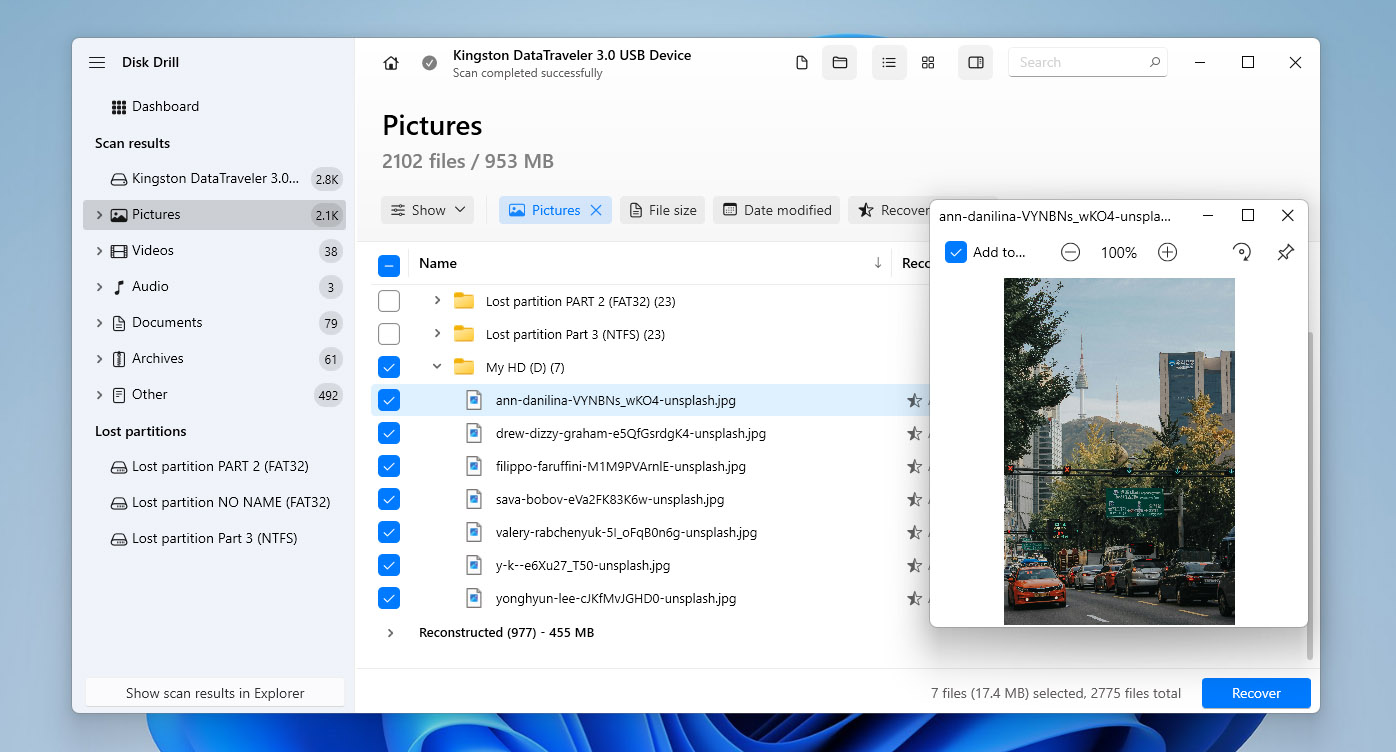
عند التعامل مع بطاقة SD تالفة، يجب أن تكون أولوية الحفاظ على البيانات دائمًا في المقام الأول. أي محاولات إصلاح إضافية يمكن أن تزيد الوضع سوءًا وتدمر البيانات المتبقية بشكل دائم، وغالبًا بدون أي فرصة للاسترجاع. لهذا السبب، وقبل تطبيق إصلاحات نظام الملفات أو استخدام أدوات التصليح، من الضروري تأمين البيانات المخزنة على البطاقة. وهذا بالضبط هو المكان الذي يصبح فيه برنامج استعادة البيانات ضروريًا.
إحدى أكثر الأدوات موثوقية لهذا الغرض هي Disk Drill. في الحالات التي تتعلق بتلف قسم كامل، يمكن لـ Disk Drill فحص جهاز التخزين بالكامل وتحديد الـقسم مفقود مع البيانات المخزنة عليه. جميع أنظمة الملفات المستخدمة عادة في بطاقات SD مدعومة، بما في ذلك FAT16 وFAT32 وexFAT وNTFS.
إذا لم يعد يظهر كرت SD كـ RAW أو نظام الملفات معترفًا به، فإن Disk Drill لا يزال بإمكانه اكتشاف البطاقة وإجراء فحص باستخدام استعادة قائمة على التوقيع. تتيح هذه الطريقة للبرنامج التعرف على أكثر من 400 نوع ملف واسترجاعها مباشرة من البيانات الخام، مع نتائج قوية بشكل خاص للصور ومقاطع الفيديو. إذا تم استخدام بطاقة SD في كاميرا أو طائرة بدون طيار، يوفر Disk Drill أيضًا فحص استعادة الكاميرا المتقدم. تستهدف هذه الميزة ملفات الفيديو المجزأة، وهي شائعة في كاميرات الأكشن والطائرات بدون طيار وبعض الكاميرات الاحترافية. ولا تزال القدرة على إعادة تجميع ملفات الفيديو المجزأة نادرة نسبيًا بين أدوات استعادة البيانات. يتم تناول نتائج هذه الفحوصات والاستعادة بشكل أكثر تفصيلاً في مراجعة متعمقة لبرنامج Disk Drill مع بيانات اختبار حقيقية. بالإضافة إلى إمكانيات استعادة البيانات، يتضمن Disk Drill وحدة نسخ احتياطي من بايت إلى بايت مفيدة للغاية، حيث تقوم بإنشاء صورة مطابقة لبطاقة SD التالفة قبل أي محاولة للاستعادة أو الإصلاح. يتيح ذلك تجربة طرق مختلفة للاستعادة والإصلاح بأمان دون المخاطرة بمزيد من التلف المنطقي للوسائط الأصلية.
🧰 الميزات الرئيسية:
- استعادة البيانات من بطاقات SD التالفة والأقسام المفقودة.
- دعم جميع أنظمة الملفات الشائعة الاستخدام.
- فحص توقيعات قوي لأكثر من 400 نوع ملف.
- إنشاء نسخة احتياطية بايت إلى بايت.
- سهل الاستخدام بشكل استثنائي.
- معاينة الملفات قبل الاستعادة.
- كشف بطاقات SD بنظام RAW وغير المثبتة.
- استعادة فيديو متقدمة من الكاميرات والطائرات بدون طيار.
- يعمل على أجهزة كمبيوتر Windows وMac.
- نسخة مجانية بحد استعادة يصل إلى 100 ميجابايت.
💰 السعر: على Windows، يتيح Disk Drill استعادة البيانات مجانًا حتى 100 ميجابايت. على macOS، توفر النسخة المجانية معاينة الملفات فقط، بدون الاستعادة الفعلية. تتوفر النسخة PRO كاشتراك يبدأ من 89 دولارًا سنويًا أو كترخيص مدى الحياة بسعر 149 دولارًا.
💬 ماذا يقول المستخدمون:
- رائع! قالت Windows 10 إن بطاقة SD يجب إعادة تهيئتها. تمكن Disk Drill من استعادة مقاطع الفيديو التي لا يمكن تعويضها، ويبدو أنه وجد معظم إن لم يكن كل الملفات الأخرى عليها. (ريديت)
- كنت أحاول استعادة لقطات GoPro من بطاقة SD تالفة. كنت أعلم أن البرامج المجانية على الأرجح لن تعطيني نتائج رائعة – تحصل على ما تدفع مقابله. اشتريت Disk Drill Pro وحاولت استعادة ملفاتي، لكنني لم أنجح. تواصلت مع خدمة العملاء وأرسلوا لي عبر البريد الإلكتروني تحديثًا يحتوي على “خيارات كاميرا متقدمة” أكثر تحديدًا واتّبعت تعليماتهم وتمكنت من استعادة اللقطات الخاصة بي! كانت خدمة العملاء سريعة في الرد ومفيدة جدًا. شكرًا لكم! (Trustpilot)
📊 تقييمات المستخدمين:
| المصدر | التقييم |
| Trustpilot | 4.5 / 5 |
| G2 | 4.0 / 5 |
| Capterra | 3.7 / 5 |
| إجمالي التقييم | 4.0 / 5 |
📝 الحكم: عندما تكون البيانات المخزنة على بطاقة SD تالفة مهمة، يجب أن يكون إنشاء نسخة احتياطية بايت إلى بايت ومحاولة استعادة البيانات باستخدام Disk Drill هو الخطوة الأولى، وليس الملاذ الأخير. تأمين البيانات قبل تطبيق أي إصلاح أو إصلاح لنظام الملفات يساعد في منع فقدان البيانات بشكل لا رجعة فيه ويسمح باتخاذ إجراءات إضافية بأمان.
2. SanDisk RescuePRO/SanDisk RescuePRO Deluxe (Windows & Mac)
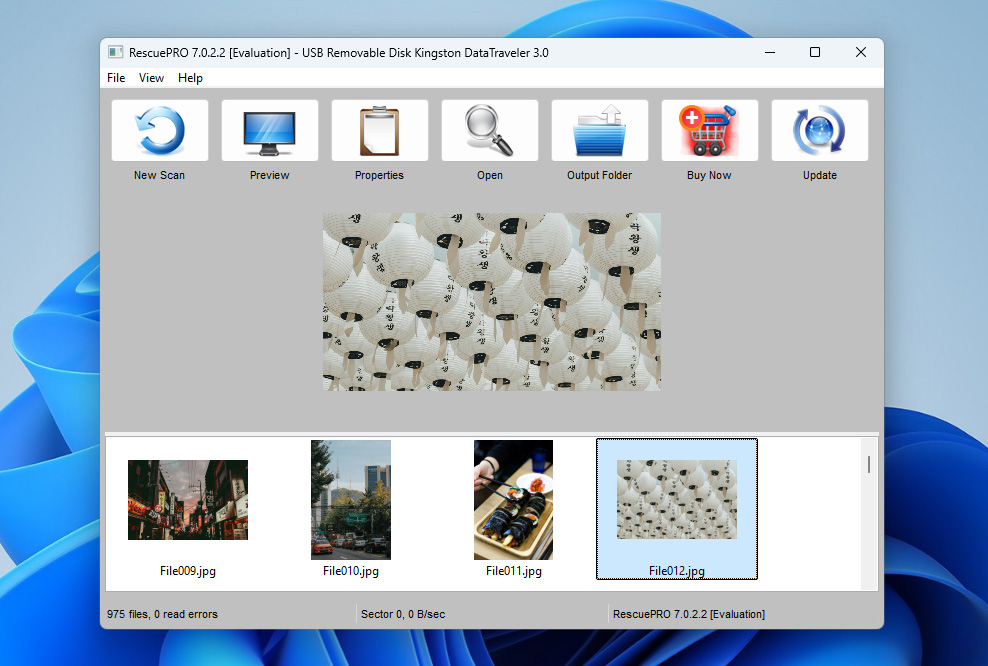
يُعتبر SanDisk RescuePRO أداة لاستعادة البيانات وغالبًا ما يُنظر إليه كبديل لـ Disk Drill، محسن لـبطاقات SD تحمل علامة SanDisk، ولكنه أيضًا متوافق مع بطاقات الذاكرة من شركات تصنيع أخرى. على الرغم من الاسم، لم يتم تطوير RescuePRO بواسطة SanDisk نفسها، بل من قِبل شركة LC Technology International, Inc.، وهي شركة لاستعادة البيانات مقرها في فلوريدا. تم تصميم SanDisk RescuePRO بشكل أساسي من أجل استعادة البيانات، وليس لإصلاح نظام الملفات. يدعم البرنامج استعادة أنواع مختلفة من البيانات، بما في ذلك الصور ومقاطع الفيديو وملفات الصوت والمستندات من بطاقات SD التالفة أو غير القابلة للوصول. بالإضافة إلى استعادة الملفات، يسمح لك البرنامج بـإنشاء نسخ من أجهزة التخزين المتعطلة، مما يجعل من الممكن استعادة البيانات دون وضع ضغط إضافي على بطاقة SD غير المستقرة أو المتدهورة. هناك ثلاث نسخ من SanDisk RescuePRO متوفرة. تدعم النسخة القياسية بطاقات الذاكرة بسعة تصل إلى 256 جيجابايت وتغطي الاحتياجات الأساسية للاستعادة. تزيد النسخة Deluxe من دعم السعة حتى 1 تيرابايت وتضيف ميزات متقدمة، بما في ذلك استعادة ملفات الفيديو المجزأة، وهو أمر ذو صلة خاصة بكاميرات الحركة والطائرات بدون طيار وبعض طرازات الكاميرات الاحترافية. توفر نسخة Deluxe Commercial نفس الميزات التقنية مثل Deluxe ولكنها تشمل ترخيص للاستخدام التجاري. ومن المهم أيضًا أنه إذا كنت تملك بطاقة SanDisk SD، فقد تتضمن عبوة البيع بالتجزئة مفتاح تفعيل لترخيص لمدة عام واحد من SanDisk RescuePRO Deluxe.
🧰 الميزات الرئيسية:
- إصلاح متقدم لملفات الفيديو
- أدوات مسح الوسائط الآمنة
- واجهة سهلة الاستخدام
- دعم البطاقات حتى 1 تيرابايت
- إنشاء نسخ احتياطية للبطاقات التالفة
💰 Price:RescuePRO Standard costs $39.99 per year, RescuePRO Deluxe costs $59.99 per year, and RescuePRO Deluxe Commercial costs $249.99 per year. 💬 ماذا يقول المستخدمون:
- اضطررت لشراء بطاقة SanDisk SD جديدة للحصول على الترخيص المجاني. لكن بصراحة، كان ذلك يستحق—فقط بضعة دولارات مقارنة ببرامج استعادة البيانات المدفوعة الأخرى، مما يجعله خياراً مناسباً للميزانية. (منتدى SanDisk)
- البرنامج مناسب فقط لاستعادة الملفات من حالات الفساد أو الحذف البسيطة جداً. مع الوضع الحالي للعديد من محركات SanDisk ssd الحديثة، إذا فشلت، سيكون الأمر سيئاً. البرنامج لن يساعدك… (ريديت)
📊 تقييمات المستخدمين: Unfortunately, no aggregated user ratings for SanDisk RescuePRO are currently available on major trusted review platforms such as Trustpilot, G2, or Capterra. To avoid leaving this section empty, an internal evaluation score of 3 out of 5 is provided based on real-world usage scenarios and feature set. 📝 Verdict: SanDisk RescuePRO represents a practical option for SanDisk SD card owners, especially when an activation key is available. In such cases, it provides a cost-effective way to perform data recovery or create a copy of a failing SD card without purchasing additional software, which makes it a sensible first choice for SanDisk-branded media.
3. تشكدسك (Windows Built-In)
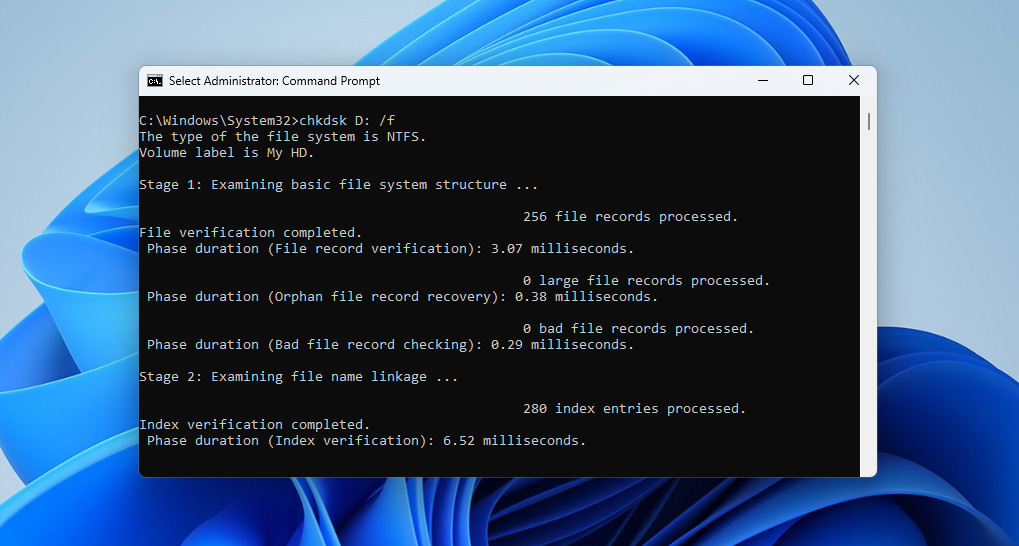
بالنسبة لمستخدمي Windows، توفر أداة chkdsk (Check Disk) المدمجة حلاً موثوقًا وبدون تكلفة لتشخيص وإصلاح أخطاء بطاقة SD المنطقية. من خلال أوامر مختلفة، يمكنها إصلاح أخطاء نظام الملفات الأساسية، وتحديد القطاعات التالفة واستعادة المعلومات القابلة للقراءة، واستعادة السلامة الهيكلية لبطاقات SD التالفة. يمكنك الوصول إليها إما عبر موجه الأوامر (للمستخدمين المتقدمين) أو عبر مستكشف الملفات بالنقر بزر الماوس الأيمن على بطاقة SD واختيار “خصائص” > “أدوات” > “فحص” (للمبتدئين). إصدار سطر الأوامر من chkdsk أكثر قوة لأنه يسمح لك بتحديد نوع الإصلاحات التي تريد تنفيذها باستخدام معلمات مختلفة. على سبيل المثال، تشغيل “chkdsk /f” يصلح أخطاء نظام الملفات، بينما “chkdsk /r” يصلح الأخطاء ويحدد القطاعات التالفة ويستعيد أي معلومات قابلة للقراءة. هناك أيضًا المعلمة “/x” التي تجبر وحدة التخزين على إلغاء التحميل أولاً.
🧰 الميزات الرئيسية:
- مضمن في Windows
- يصلح أخطاء نظام الملفات والقطاعات التالفة
- يدعم FAT، FAT32، exFAT، وNTFS
- يمكن جدولته ليعمل عند إعادة تشغيل النظام التالية
- خيارات إصلاح متعددة من خلال معلمات مختلفة
💰 السعر: مجاني (مضمّن مع Windows)
💬 ماذا يقول المستخدمون:
- لقد واجهت مشكلة مشابهة في الماضي. قمت بإجراء فحص للقرص باستخدام أمر CHKDSK، والذي ساعد في إصلاح المشكلة واستعادة بعض الملفات المفقودة. (منتدى SanDisk)
- Chkdsk هو أداة بسيطة للغاية. في جوهره هو مدقق للتناسق. التصحيحات التي يجريها ليست مصممة لحفظ البيانات، بل فقط لجعل كل شيء متوازنًا في نظام الملفات إن جاز التعبير… (ريديت)
📊 تقييمات المستخدمين: Since CHKDSK is a built-in Windows utility and not a standalone commercial product, it does not have aggregated user ratings on platforms such as Trustpilot, G2, or Capterra. Based on practical use cases and limitations, an internal score of 3 out of 5 is assigned. [What you will consistently encounter instead of ratings are warnings against running CHKDSK on a corrupted SD card before creating a byte-to-byte backup or recovering data. The reason is that CHKDSK modifies the file system structure in place. While this can fix logical errors, it may also rename, truncate, or permanently remove damaged file entries, which can make later data recovery significantly harder or impossible.
📝 الحكم النهائي: في حين أن chkdsk قد يفتقر إلى الواجهة المصقولة مثل الأدوات التجارية مثل Disk Drill، إلا أنه غالبًا ما يكون الخطوة الأولى الأفضل في إصلاح بطاقة SD لأنه مدمج في Windows. أوصي شخصيًا باستخدام إصدار سطر الأوامر، ولكن الإصدار المتوفر من خلال مستكشف الملفات يمكنه أيضًا إنجاز المهمة.
4. الإسعافات الأولية (الميزة المدمجة في macOS)
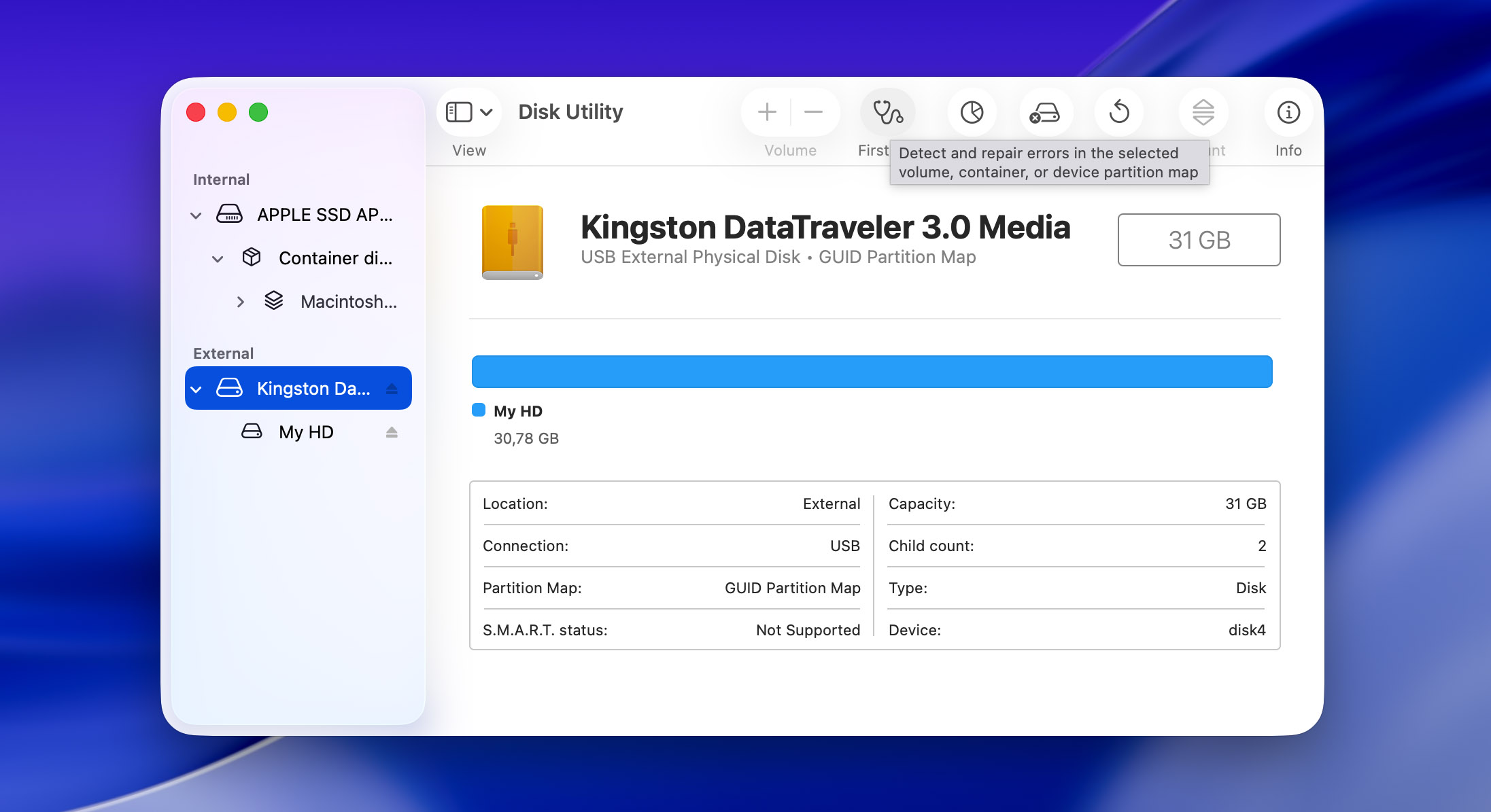
السبب الوحيد لعدم مشاركة أداة First Aid المركز الثاني مع chkdsk هو أن عددًا أقل بكثير من الأشخاص يمكنهم الوصول إليها. وذلك لأن أداة إصلاح بطاقة SD هذه مُدمجة في أداة “Disk Utility” في macOS، ويمكنك اعتبارها الحل الأصلي من آبل لتشخيص وإصلاح مشاكل أجهزة التخزين. وفي الوقت نفسه، هي أداة بسيطة نسبيًا تم تصميمها بشكل أساسي للتعامل مع مشاكل أنظمة الملفات الشائعة والواضحة بدلاً من سيناريوهات الفساد المعقدة. العديد من الأشخاص، ونحن من بينهم، استخدموها بنجاح لمعالجة مشاكل مثل تلف الدليل، تلف ملف الكاتالوج، وأخطاء نظام الملفات التي قد تجعل بطاقات SD غير قابلة للقراءة. مثل معظم الأدوات الأصلية في macOS، توفر First Aid واجهة رسومية سهلة الاستخدام ترشدك خلال عملية الإصلاح. كل ما عليك فعله هو تحديد بطاقة SD الخاصة بك في Disk Utility ثم النقر على زر First Aid لبدء عملية التشخيص والإصلاح. ستقوم الأداة بفحص بنية القرص، ومحاولة إصلاح أية أخطاء تعثر عليها، وتقديم ملاحظات مفصلة حول ما تقوم به.
🧰 الميزات الرئيسية:
- مضمن في macOS
- يصلح أخطاء نظام الملفات والأخطاء الهيكلية
- آمن للاستخدام بدون خطر فقدان البيانات
- يعمل مع جميع تنسيقات بطاقات SD القياسية
- واجهة سهلة الاستخدام
💰 السعر: مجاني (مُضمَّن مع macOS)
💬 ماذا يقول المستخدمون:
- الإسعافات الأولية آمنة تمامًا للاستخدام وتم تصميمها لهذا السيناريو بالذات. شغلها قبل التحدث إلى دعم Apple. ستقوم بتشخيص المشكلات ومحاولة إصلاح أي مشاكل يتم العثور عليها. أسوأ ما يمكن أن يحدث هو أنها لن تتمكن من إصلاح المشكلة وسيتعين عليك أخذ الجهاز للصيانة. (ريديت)
- أنا أشغل أحدث نظام OS X على جهاز Mac الخاص بي. جربت أداة القرص كما اقترحت ولم أجد نتيجة. قمت بتشغيل خيار “الإسعافات الأولية” وقال إنه تم بنجاح ولكن لم يحدث أي تغيير في طريقة عمل الجهاز. (منتدى MavicPilots)
📊 تقييمات المستخدمين: Just like CHKDSK, First Aid is a built-in system utility rather than a standalone product, so it does not have aggregated user ratings on platforms such as Trustpilot, G2, or Capterra. An internal score of 4 out of 5 is assigned based on practical use. First Aid receives a higher score than CHKDSK because it operates in a less aggressive manner. While it is limited to basic file system checks and repairs, it is generally safer to use on corrupted SD cards and is less likely to cause additional data loss compared to CHKDSK when run before data recovery.
📝 الخلاصة: تُعد أداة First Aid خط الدفاع الأول الممتاز ضد تلف بطاقات SD لمستخدمي Mac. وعلى الرغم من أنها قد لا تمتلك قدرات الاسترجاع المتقدمة الموجودة في Disk Drill، إلا أن قدرتها على إصلاح مشاكل نظام الملفات الشائعة بأمان تجعلها أداة لا تقدر بثمن وينبغي أن تكون خيارك الأول عند ظهور مشاكل في بطاقة SD.
5. VictoriaHDD/SSD (Windows)
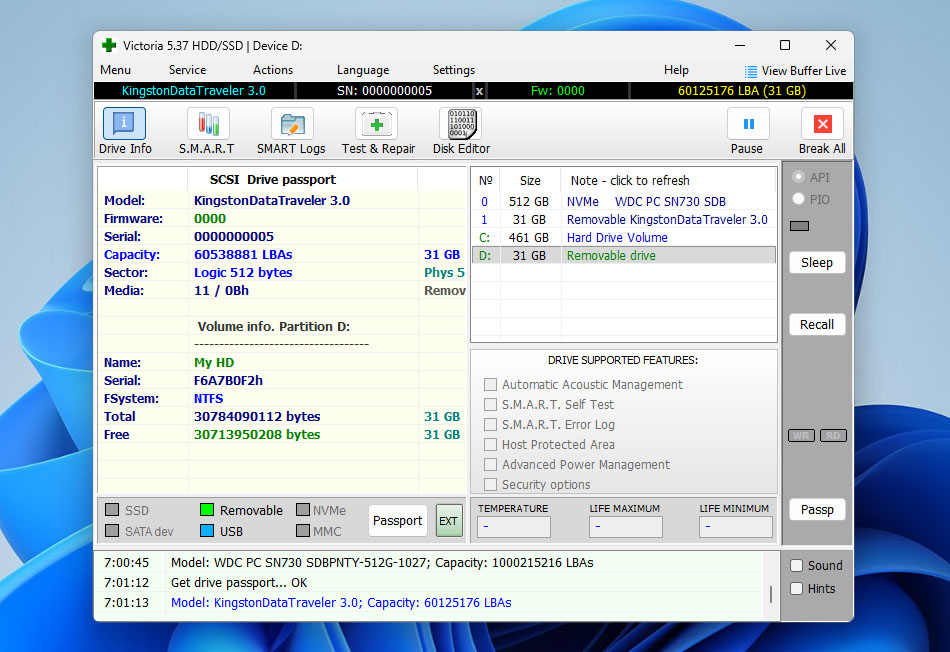 تُعَدُّ Victoria أداة تشخيص واختبار متقدمة للأقراص مقارنةً بـ CHKDSK أو First Aid في Disk Utility، ولهذا فهي تُعَدُّ الخيار المنطقي التالي بعد الأدوات المدمجة في النظام. في حين أن CHKDSK وFirst Aid تركزان بشكل أساسي على فحوصات اتساق نظام الملفات الأساسية، تعمل Victoria على مستوى أعمق وتوفر رؤية أوضح حول كيفية تصرف جهاز التخزين أثناء عمليات القراءة. بالنسبة لبطاقات SD التالفة وغيرها من وسائط التخزين القابلة للإزالة، تُستخدم Victoria بشكل رئيسي لـكشف القطاعات غير المستقرة، وتأخيرات القراءة، وأخطاء الإدخال/الإخراج، بدلاً من إصلاح أنظمة الملفات بشكل مباشر. وهذا يجعلها مفيدة في الحالات التي لا تزال فيها البطاقة تُركب ولكنها تظهر سلوكًا غير متسق، أو تتجمد أثناء الوصول، أو تتسبب في ظهور أخطاء قراءة متكررة. في مثل هذه الحالات، يمكن لـ Victoria أن تساعد في تحديد ما إذا كانت المشكلة منطقية فقط أو أن الوسيط نفسه بدأ يتدهور. من خلال تصور تغييرات سرعة القراءة والمناطق المعرضة للأخطاء، يصبح من الأسهل تحديد ما إذا كان من الآمن محاولة الاسترداد الإضافي أو أنه يجب نسخ البطاقة بالكامل فورًا باستخدام أداة نسخ بايت إلى بايت.
🧰 الميزات الرئيسية:
- اختبار القراءة على المستوى المنخفض وتشخيص السطح
- اكتشاف القطاعات البطيئة، غير المستقرة، وغير القابلة للقراءة
- تصوير مفصل لأخطاء القراءة وتأخيرات الوصول
- يعمل مع الوسائط القابلة للإزالة عبر قارئات البطاقات
💰 السعر: مجاني للاستخدام (مفتوح المصدر)
💬 ماذا يقول المستخدمون:
- لقد استخدمت Victoria لسنوات. تجعل الأقراص الصلبة تدوم لفترة أطول قليلاً حتى لو أظهرت تقارير smart أن القرص سيء. ستفقد بعض المساحة في القرص الصلب، لكن القرص الصلب سيظل يعمل لبضع سنوات طالما أنك لا تحتفظ ببيانات مهمة عليه. (استعادةhdd)
📊 تقييمات المستخدمين:
| المصدر | التقييم |
| Trustpilot | غير متوفر |
| G2 | غير متوفر |
| Capterra | غير متوفر |
| LO4D.com | 4.4 / 5 |
| إجمالي التقييم | 4.4 / 5 |
يرجى كتابة النص الذي ترغب في ترجمته.
📝 الخلاصة: فيكتوريا هي خطوة تشخيصية قوية بعد CHKDSK أو First Aid عندما تصبح الأدوات الأساسية غير كافية. تساعد في تقييم السلوك الفيزيائي لبطاقة SD التالفة واتخاذ قرار ما إذا كان الاسترداد ما زال آمنًا.
6. تيست ديسك (Windows، ماك، لينكس)
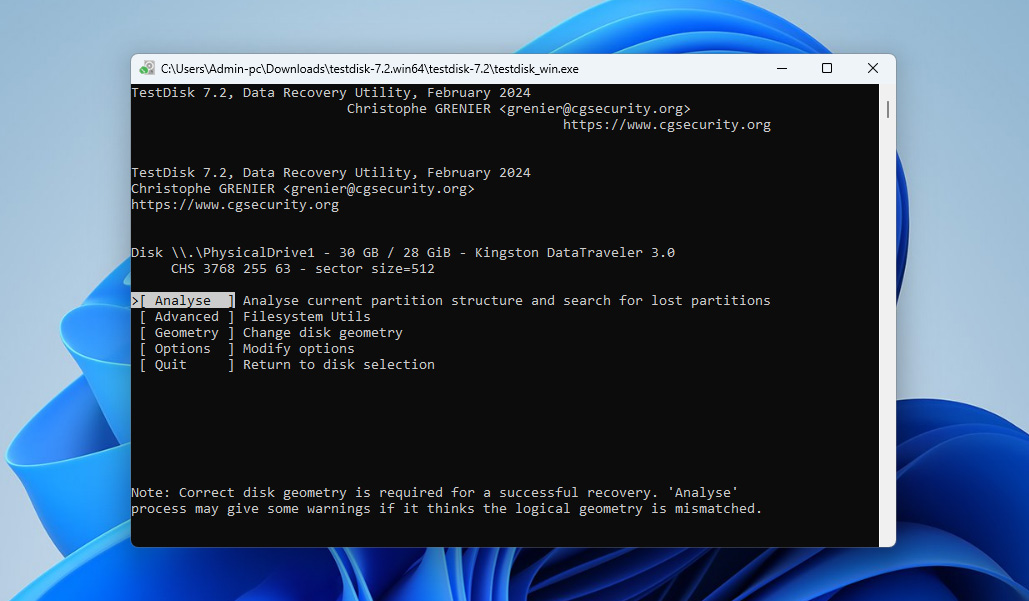 بينما يتفوق Disk Drill في استعادة الملفات ويتولى chkdsk/First Aid الصيانة العامة، فإن TestDisk هو حلي المفضل عند التعامل مع جدول أقسام بطاقة SD التالفة أو بنية نظام الملفات لأنه يمكنه إعادة بناء جداول الأقسام التالفة، تصحيح معلمات نظام الملفات، وإصلاح جداول FAT باستخدام النسخ الاحتياطية (إذا كنت ترغب في معرفة كيفية عمل هذه الآليات عمليًا، يمكنك راجع تقييمنا لـ TestDisk). يمكن لـ TestDisk إصلاح عدة أنواع من أنظمة الملفات بما في ذلك FAT16/32، NTFS، exFAT، ext2/3/4، وحتى HFS+. أداة إصلاح بطاقة SD نفسها متوافقة مع جميع أنظمة التشغيل الرئيسية، وهي مجانية بالكامل ومفتوحة المصدر دون أي قيود. المشكلة الوحيدة التي يواجهها العديد من الأشخاص مع TestDisk هي أنه يستخدم واجهة سطر أوامر، والتي، رغم أنها منطقية ومنظمة بشكل جيد، قد تكون مخيفة للمبتدئين. ومع ذلك، فهو يوفر إرشادات تفصيلية في كل خطوة، مما يجعله متاحًا للمستخدمين الراغبين في التعلم.
🧰 الميزات الرئيسية:
- مفتوح المصدر بدون قيود
- إصلاح متخصص لجداول الأقسام وأنظمة الملفات
- دعم لأنواع أنظمة الملفات المتعددة
- يدعم عمليات الاسترجاع غير المحذوفة لأنظمة ملفات FAT وexFAT وNTFS وext2
- يتيح نسخ الملفات من الأقسام المحذوفة أو غير القابلة للوصول دون تركيبها
- يعمل على بطاقات SD الخام وغير المركبة
- متوفر لـ Windows وLinux وmacOS
💰 السعر: مجاني
💬 ماذا يقول المستخدمون:
- TestDisk هو تطبيق بسيط لكنه قوي لتحليل واستعادة أقسام الأقراص. أكثر ما يعجبني أنه يحتوي على أداة مدمجة تسمى PhotoRec الذي يُستخدم لاستعادة الملفات المفقودة في ذاكرة مماثلة. وأعجبني أيضا أنه متوافق مع أنواع مختلفة من الذاكرة، خاصة محركات الأقراص الضوئية. (جي 2)
- أكثر الأشياء التي تعجبني في TestDisk هي كما يلي: 1. مجاني تماماً للاستخدام. 2. عملية استرجاع البيانات أو القسم المفقود سريعة وسهلة جداً. 3. يمكنني أيضاً استرجاع الملفات من أنظمة الملفات NTFS و FAT. الأشياء التي لا تعجبني كثيراً في TestDisk هي: 1. الإعداد الأولي وإنشاء السجل معقدان قليلاً. 2. هو أداة سطر أوامر بحتة لذا لا يوجد واجهة مستخدم جذابة. (جي 2)
📊 تقييمات المستخدمين:
| المصدر | التقييم |
| Trustpilot | 4.0 / 5 |
| G2 | 4.3 / 5 |
| Capterra | غير متوفر |
| إجمالي النقاط | 4.2 / 5 |
يرجى كتابة النص الذي ترغب في ترجمته.
📝 الحكم على الرغم من وجود منحنى تعلم أكثر حدة بسبب واجهته القائمة على سطر الأوامر، إلا أن TestDisk يملأ فجوة مهمة في إصلاح بطاقات SD، حيث يتعامل مع أضرار التقسيم ونظام الملفات الشديدة التي لا يمكن للأدوات المدمجة مثل chkdsk وFirst Aid معالجتها.
7. برنامج تهيئة بطاقة SD (Windows & Mac)
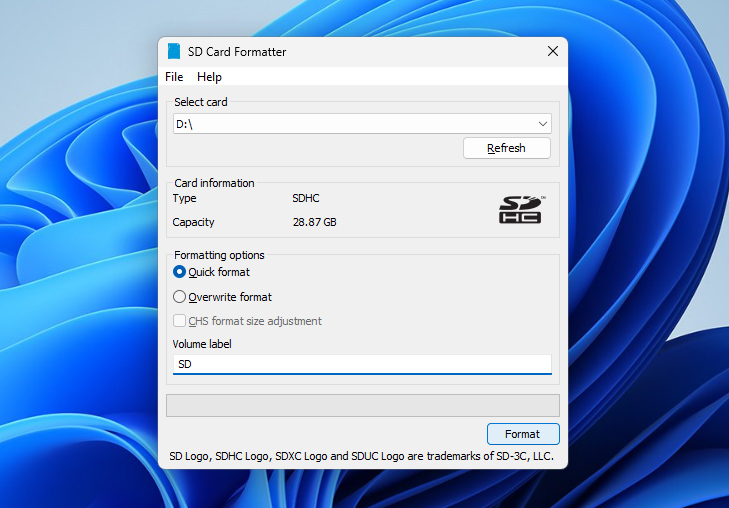 SD Card Formatter هو أداة التهيئة الرسمية التي طورتها جمعية SD لبطاقات الذاكرة SD و SDHC و SDXC و SDUC. على عكس أدوات التهيئة العامة المدمجة في أنظمة التشغيل، فإن هذه الأداة تنسيقات البطاقات تتبع مواصفات SD الرسمية، مما يساعد على تجنب مشاكل التوافق وبنية البطاقة غير الصحيحة. هذه الأداة ليست مخصصة لاستعادة البيانات ويجب عدم استخدامها إذا كانت هناك بيانات مهمة على البطاقة لم يتم نسخها احتياطيًا أو استعادتها. بدلاً من ذلك، تأتي SD Card Formatter ضمن سير العمل بعد استعادة البيانات أو عندما يلزم إعادة تهيئة البطاقة لإعادة استخدامها. وغالبًا ما تُستخدم عندما تفشل التهيئة القياسية لنظام التشغيل، أو تظهر أخطاء، أو تؤدي إلى بطاقات لا يتم التعرف عليها بشكل صحيح من قبل الكاميرات أو الطائرات بدون طيار أو الأجهزة الأخرى. من خلال استعادة بنية البطاقة إلى الحالة المتوافقة مع المعايير، يمكن لـ SD Card Formatter حل المشاكل المنطقية الناتجة عن التهيئة غير الصحيحة أو استخدام البطاقة على أجهزة متعددة أو عمليات كتابة فاشلة.
🧰 الميزات الرئيسية:
- أداة تهيئة رسمية من جمعية SD
- متوافقة تمامًا مع مواصفات SD/SDHC/SDXC/SDUC
- تعيد هيكلة بطاقة SD إلى الحالة المتوافقة مع المصنع
- تحسن التوافق مع الأجهزة بعد التلف أو التهيئة الفاشلة
- واجهة بسيطة وسهلة الاستخدام
- متوفرة لأنظمة Windows وmacOS
💰 السعر: مجاني بالكامل
💬 ماذا يقول المستخدمون:
- أحب هذه الأداة. أستخدمها ليس فقط لبطاقات SD ولكن لجميع أنواع وحدات التخزين المحمولة. يبدو أنها تصلح المشاكل التي يعجز عنها موفر الأسطوانات في مستكشف ملفات Windows والأدوات الأخرى. أداة بسيطة تؤدي عملاً رائعاً. لقد أصلحت حتى بعض مشاكل الأقسام الغريبة التي كان علي التعامل معها. (واي كومبيناتور)
- لا تعمل على بطاقات sd المقفلة بكاميرا السيارة. (معلومات البرمجيات)
📊 تقييمات المستخدمين: SD Card Formatter does not have aggregated ratings on major review platforms. This is expected, as it is a free utility provided by the SD Association rather than a commercial product. Based on real-world usage and consistent positive feedback in technical communities, an internal score of 4 out of 5 is assigned.
📝 الخلاصة: SD Card Formatter هو الأداة الصحيحة عند الحاجة إلى إعادة تهيئة بطاقة SD بشكل نظيف وتجهيزها لإعادة الاستخدام وفقًا للمعايير الرسمية.
ما الذي يسبب تلف بطاقة SD؟
فساد بطاقة SD هو مشكلة شائعة بسبب تعدد أسبابه. معرفة ما يسبب تلف بطاقة SD هو الخطوة الأولى لتجنبه ومنع بياناتك من أن تصبح غير قابلة للوصول.
| سبب التلف | الوصف |
| 🧍♂️ خطأ بشري | معظم حالات تلف بطاقة SD ناتجة عن الاستخدام غير الصحيح. على سبيل المثال، يجب عدم إزالة بطاقة SD أثناء نقل الملفات منها أو إليها. ولزيادة الأمان، قم بإيقاف تشغيل الجهاز المتصل به بطاقة SD أولاً ثم قم بإزالتها. كما يُفضل تجنب امتلاء بطاقة SD بالكامل قبل نقل الملفات منها. |
| ☣️ الفيروسات والبرامج الضارة | يمكن أن تتسبب الفيروسات والبرامج الضارة في تلف بطاقة SD حتى عندما لا يكون ذلك ضمن أهدافها. في محاولتها للانتشار إلى كل جهاز متصل، أحياناً تجبر نفسها على الدخول إلى بطاقة SD أثناء استخدامها، مما يؤدي إلى فشل تطبيقات أخرى بشكل غير متوقع. وهناك أنواع من البرامج الضارة قادرة على تشفير محتوى بطاقة SD بالكامل باستخدام خوارزميات تشفير قوية بحيث لا يمكن الوصول للبيانات إلا بمفتاح فك التشفير الصحيح، والذي غالباً ما يباع بسعر مرتفع من قبل منشئيه. |
| 🔨 انقطاع التيار الكهربائي | عند كتابة البيانات، يكون نظام ملفات البطاقة في حالة غير متسقة مؤقتاً، ويمكن لانقطاع غير متوقع في الطاقة أن يترك هذه العمليات غير مكتملة. غالباً ما يؤدي ذلك إلى تلف جداول نظام الملفات، أو الكتابة غير المكتملة للملفات، أو تلف هياكل الأدلة (المجلدات). وتكثر هذه المشكلة مع الهواتف والكاميرات، لكنها قد تحدث أيضاً مع الحواسيب المحمولة والمكتبية (انقطاع الكهرباء). |
| ⚙️ عيوب التصنيع | هناك العديد من مصنعي بطاقات SD، بعضهم ينتج بطاقات ذات موثوقية عالية تستهدف المستخدمين المحترفين، وبعضهم ينتج بطاقات رخيصة بجودة وموثوقية مشكوك فيها. قد تصادف أيضاً بطاقات SD مقلدة مصنوعة من شرائح ذاكرة فلاش تم التخلص منها من قبل شركات أخرى لأنها معيبة. |
| 🕰️ تجاوز العمر الافتراضي | جميع بطاقات SD لها عدد محدود من دورات الكتابة/المسح لأنها تعتمد على مرور الإلكترونات عبر طبقة عازلة رفيعة جداً من أكسيد السيليكون. مع مرور الوقت، قد تحتجز الإلكترونات داخل هذه الطبقة وتعيق مرور إلكترونات أخرى. وعندما تتراكم الشحنة بدرجة كافية، قد تصبح خلية ذاكرة الفلاش المعينة غير قابلة للكتابة أو القراءة. قد يحدث ذلك خلال عدة أشهر فقط، أو بعد عشر سنوات أو أكثر. ويعتمد ذلك على مدى استخدامك لبطاقة SD الخاصة بك. |
تجنب تلف بطاقة SD مع هذه النصائح
يمكنك تجنب تلف بطاقة SD باتباع النصائح التالية:
- الإخراج والإزالة بشكل صحيح: دائماً قم بإيقاف تشغيل جهازك أو استخدم وظيفة ‘إخراج’ قبل إزالة بطاقة SD. سحب البطاقة أثناء نقل البيانات يمكن أن يؤدي إلى تلف الملفات.
- علامات تجارية أصلية وموثوقة: اختر بطاقات SD من علامات تجارية معروفة وموثوقة. البطاقات الرخيصة أو غير المعروفة أكثر عرضة للتلف وقد تكون مقلدة أيضاً.
- إدارة التخزين: اجعل من المعتاد نقل الملفات من بطاقة SD الخاصة بك قبل أن تمتلئ بالكامل. العمل عند أو بالقرب من السعة الكاملة يزيد من احتمال التلف.
- توافق الجهاز: تجنب استخدام نفس بطاقة SD عبر عدة أجهزة دون تهيئتها أولاً. الأجهزة المختلفة قد يكون لديها متطلبات لأنظمة ملفات مختلفة، مما قد يؤدي إلى مشاكل محتملة.
- الحماية من العوامل البيئية: خزّن بطاقة SD في مكان جاف وبارد وتجنب تعريضها للحرارة أو الرطوبة أو الشحنات الكهروستاتيكية. الظروف البيئية القاسية يمكن أن تتلف المكونات الإلكترونية للبطاقة.
الخلاصة
تفشل بطاقات SD أكثر مما تتوقع، وفي معظم الحالات يكون الحل هو تهيئة البطاقة أو استبدالها بالكامل. ومع ذلك، لقد أوضح هذا المقال أنه توجد عدة أدوات وطرق يمكن أن تساعد في تأخير هذه النتائج أو، وبنفس الأهمية، المساعدة في التأكد من أن التهيئة أو الاستبدال هو الخيار المنطقي الوحيد المتبقي. عمليًا، نادرًا ما تكون عملية إصلاح بطاقة SD إجراءً واحدًا. عادةً ما تكون عملية متعددة الخطوات، ولهذا السبب من المنطقي اختيار عدة أدوات من هذه القائمة وتطبيقها بترتيب منطقي عند حدوث التلف. على سبيل المثال، قد تبدو سلسلة الخطوات المعقولة هكذا:
- أولاً، استخدم Disk Drill لإنشاء نسخة احتياطية بايت إلى بايت واستعادة البيانات الهامة
- بعد ذلك، استخدم Victoria لفحص البطاقة بحثًا عن القطاعات غير المستقرة أو التالفة
- وأخيرًا، استخدم TestDisk أو قم بعمل تهيئة صحيحة إذا كانت البطاقة لا تزال تظهر مشاكل منطقية
في نفس الوقت، عليك أن تتذكر أن بطاقات SD هي وسائل تخزين قابلة للاستهلاك. لم يتم تصميمها لتدوم إلى الأبد، وسيأتي وقت لا يمكن لأيٍ من الأدوات المذكورة في هذه القائمة أن تساعدك. عندما يحدث ذلك، فإن استبدال البطاقة هو الخيار الآمن الوحيد – ولهذا السبب يُعتبر الاحتفاظ ببعض بطاقات SD الاحتياطية أمرًا ذكيًا في كثير من الأحيان.
الأسئلة الشائعة
- افتح موجه الأوامر كمسؤول.
- اكتب “diskpart” واضغط Enter.
- استخدم الأمر التالي لتحديد أي قرص هو بطاقة micro SD الخاصة بك: list disk
- لتحديد بطاقة micro SD الخاصة بك، اكتب “select [disk x]” واضغط Enter (استبدل X برقم بطاقة micro SD الخاصة بك).
- اكتب “attributes disk clear readonly” لمسح سمة القراءة فقط من القرص المحدد.
- اضغط على Windows + X واختر إدارة الأقراص.
- انقر بزر الماوس الأيمن على المساحة غير المخصصة على بطاقة SD الخاصة بك واختر خيار وحدة التخزين البسيطة الجديدة.
- اتبع التعليمات التي يقدمها معالج وحدة التخزين البسيطة الجديدة وتأكد من اختيارك تهيئة وحدة التخزين التي تم إنشاؤها حديثًا.