



هل يمكنك استعادة الملفات المفقودة على جهاز Mac؟ في معظم الحالات، نعم. الملفات المحذوفة لا تختفي فورًا – بل تبقى على القرص حتى يتم استبدالها ببيانات جديدة، مما يعني أن برامج استعادة البيانات لنظام Mac غالبًا ما يكون لديها فرصة حقيقية لاسترجاعها.
لقد اختبرنا وقارنّا بين أفضل أدوات استعادة البيانات لنظام Mac التي تعمل على macOS 26 Tahoe لمعرفة أيها تقدم نتائج فعلية، حيث تغطي كل شيء من سلة المهملات الفارغة بالخطأ إلى الأقراص المهيأة والأقراص الصلبة التي تواجه مشاكل.
إذا كنت ترغب في إلقاء نظرة سريعة جنباً إلى جنب قبل قراءة التحليلات الكاملة، انتقل إلى جدول المقارنة.
يقوم فريقنا التحريري بتقييم كل حل لاستعادة البيانات بشكل مستقل لإنتاج محتوى دقيق وعالي الجودة. اكتشف المزيد حول عملية الاختبار الخاصة بنا.
1. ديسك دريل لماك (الأفضل بشكل عام)

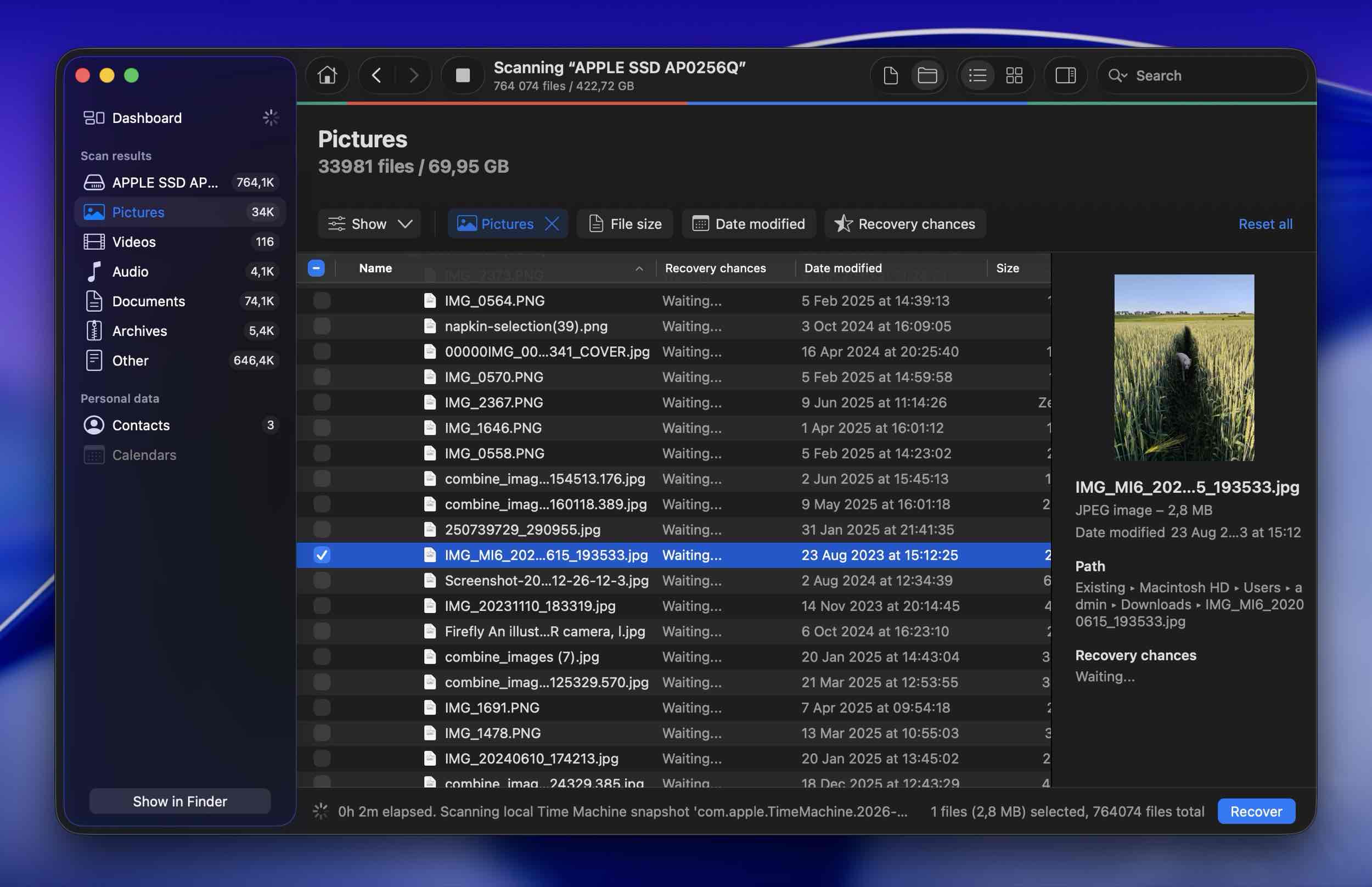
يُعتبر Disk Drill أفضل برنامج استرجاع لنظام ماك لأنه واحد من أكثر تطبيقات الاسترجاع كفاءة في السوق، حيث حصل على تقييم 4.5 من 5 على تراست بايلوت عبر مئات المراجعات. علاوة على ذلك، فإن Disk Drill سهل الاستخدام بشكل استثنائي، لذا لن تشعر بالضياع أو الحيرة في أصعب اللحظات.
تتضمن النسخة المجانية وحدة حماية البيانات التي تتيح استعادة الملفات مجاناً عند تفعيلها مسبقاً. يمكنك أيضاً دائماً معاينة الملفات القابلة للاسترداد للتحقق مما إذا كان بالإمكان استرجاعها باستخدام ميزة المعاينة. يوفر مطورو Disk Drill الدعم الرسمي باستمرار لأحدث إصدارات macOS بمجرد خروجها من النسخة التجريبية، لذلك لن تضطر إلى انتظار تحديثات التوافق عندما تحتاج إلى الاستعادة في أكثر الأوقات أهمية.
Pros
- أداء قوي في الاسترجاع وتجربة مستخدم مصقولة
- واحدة من أولى التطبيقات التي تدعم إصدارات macOS الجديدة وأجهزة Mac الجديدة
- دعم رسمي لإصدارات macOS الجديدة من اليوم الأول، بما في ذلك macOS 26 Tahoe
- يتعرف على حوالي 400 توقيع ملف عبر العديد من أنواع الملفات
- يستعيد البيانات من أجهزة Android وiOS
- وحدة استرجاع متقدمة جديدة للكاميرا لإعادة بناء الفيديو المجزأ من GoPro وDJI وCanon وأكثر من 150 كاميرا أخرى
- يأتي مع أدوات مجانية إضافية (تنظيف، مكتشف الملفات المكررة، مراقبة S.M.A.R.T.، والمزيد)
- وحدة نسخ احتياطي قوية مجانية من نوع بايت إلى بايت، رائعة لإنشاء صور للأقراص غير المستقرة
- وحدات حماية بيانات مجانية مع استرجاع مجاني للملفات المحمية
- لا يوجد استرجاع مجاني للبيانات للملفات غير المحمية (يمكنك فقط فحص الأقراص ومعاينة ملفاتك مجانًا)
التجربة العامة:
يتميز Disk Drill بواجهة نظيفة تجعل من الصعب ارتكاب أي خطأ في العملية، حتى إذا لم تكن قد استخدمت برنامج استرجاع الملفات من قبل. يقوم بتشغيل ثلاث خوارزميات فحص متزامنة لزيادة فرصتك في العثور على الملفات المفقودة، ويعمل مع تقريباً جميع صيغ أنظمة الملفات المعروفة (HFS+، APFS، ExFAT، NTFS، ReFS، وغير ذلك). كما يتعرف أيضاً على حوالي 400 توقيع ملف، وهو أكثر من معظم المنافسين، بما في ذلك أنواع الملفات المملوكة الخاصة (مثل CR2، F4V، NEF).

قدمت النسخة السادسة من Disk Drill وحدة الاسترداد المتقدم للكاميرا (ACR)، والتي تم تصميمها خصيصًا لإعادة بناء ملفات الفيديو المجزأة من بطاقات SD الخاصة بالكاميرات. إذا سبق لك محاولة استعادة لقطات GoPro أو الطائرات بدون طيار باستخدام أدوات أخرى وانتهى بك الأمر بمقاطع تالفة وغير قابلة للتشغيل، فإن ACR تعالج هذه المشكلة تحديدًا. تدعم الوحدة أكثر من 150 طرازًا من الكاميرات من علامات تجارية مثل GoPro وDJI وCanon وSony وInsta360 وغيرها. كما يتضمن Disk Drill ميزة إصلاح الفيديو لإصلاح ملفات الفيديو التالفة، ويحصل مستخدمو PRO على وصول مجاني إلى خدمة الإصلاح الكاملة مباشرة من داخل التطبيق.
تتضمن النسخة المجانية من Disk Drill وحدة نسخ احتياطي قوية من بايت إلى بايت مع تقنية متقدمة متعددة التمريرات لعمل صورة للأقراص التالفة. حيث تقوم ورش استعادة البيانات الاحترافية تقريبًا دائمًا بإنشاء صورة للقرص قبل محاولة الاستعادة، ويسمح لك Disk Drill بفعل الشيء نفسه مجانًا (وهو أمر مفيد إذا كان القرص الخاص بك يتعطل وترغب في الحفاظ على أكبر قدر ممكن من البيانات قبل أن تتفاقم الأمور).
يتضمن Disk Drill أيضًا وحدة حماية بيانات مدمجة تجعل أفضل برنامج لاستعادة الملفات على Mac أفضل حتى. عند تفعيلها، تحتفظ بنسخ من الملفات التي ترسلها إلى سلة المهملات، حتى تتمكن من استعادتها لاحقًا بنتيجة مضمونة. يمكن استعادة الملفات المحمية مجانًا تمامًا، ولهذا السبب يعتبر تفعيل هذه الميزة قبل الحاجة إليها فعليًا خطوة ذكية.
للحصول على تحليل مفصل يستند إلى اختبارات حقيقية، اطلع على مراجعة كاملة لبرنامج Disk Drill.
أنظمة ماك المدعومة: macOS 10.15 Catalina والإصدارات الأحدث، بما في ذلك macOS 26 Tahoe. (الإصدارات الأقدم من Disk Drill تدعم Mac OS X 10.5 والإصدارات الأحدث.)
السعر:
| إصدار | السعر |
| Disk Drill Basic | مجاني |
| Disk Drill PRO (سنوي) | 89.00 دولار |
| Disk Drill PRO (مدى الحياة) | 149 دولار |
| ترقية تنافسية | خصم 50% |
آراء المستخدمين الحقيقيين:
“تعطل قرص خارجي لماك بسعة 2 تيرابايت واعتقدت أنه لا يمكن استعادته. جربت العديد من تطبيقات استعادة الأقراص لكن التطبيق الوحيد الذي عمل بشكل أفضل، واستعاد معظم الملفات، وسمح بمعاينة سريعة للتحقق، وامتلك خيارات بحث وتصفية قوية جداً هو Disk Drill.” – تراست بايلوت.
“تلف قسم APFS وترك البيانات على الـ SSD الخارجي بدون أي طريقة للوصول إليها… قمت بتنزيل الملف وفحصت القرص. وجد كل شيء. تمكنت من استعادة 1.5 تيرابايت في 3 ساعات.” – تراست بايلوت.
“إذا كنت تبحث تحديدًا عن استرجاع بيانات الكاميرا، أعتقد أن Disk Drill 6 هو بالفعل أفضل خيار حاليًا.” – ريديت.
2. فوتو ريك و TestDisk لماك (أفضل حل مجاني)
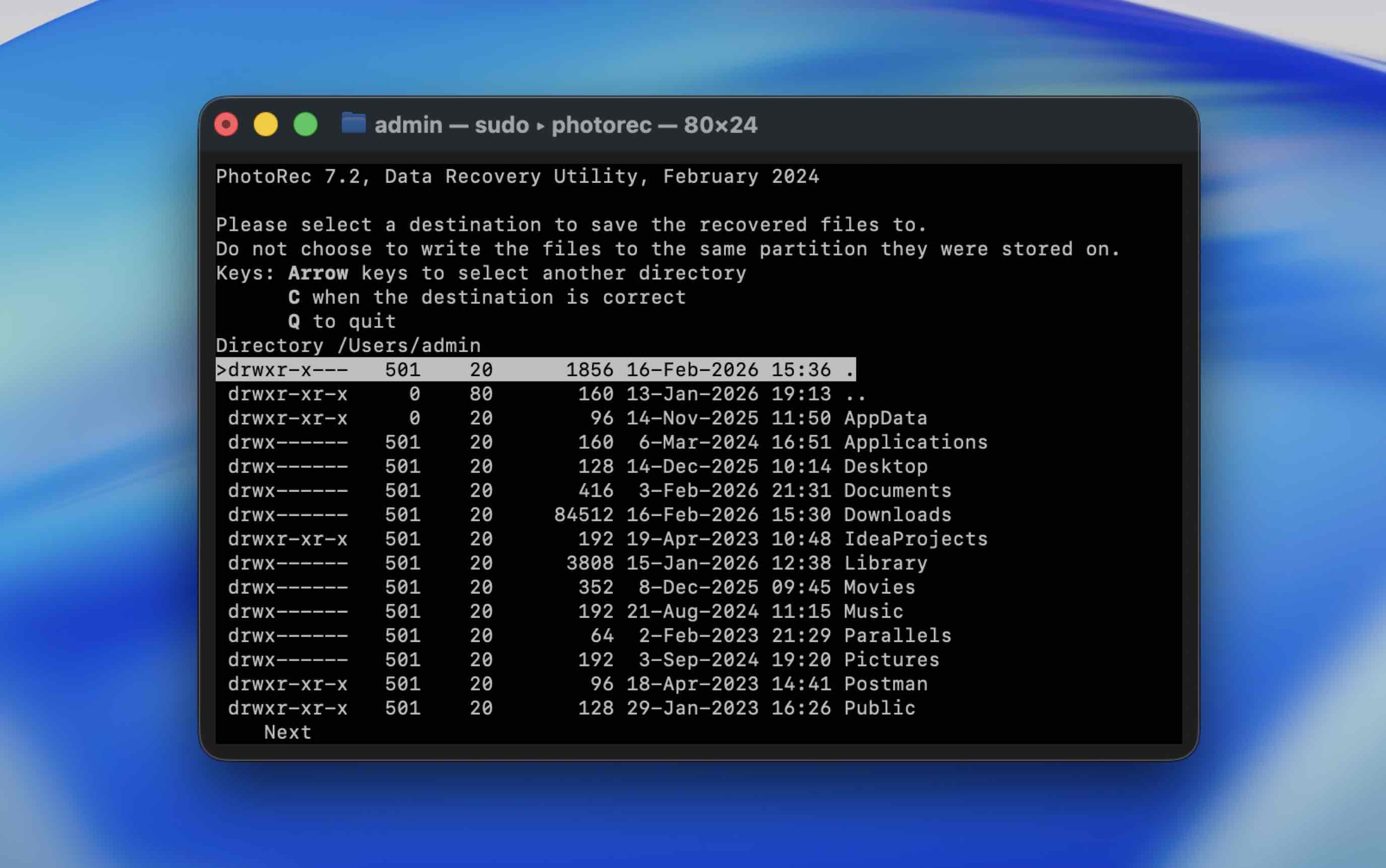
يُعتبر كل من PhotoRec و TestDisk أفضل أدوات استرجاع بيانات لنظام ماك مفتوحة المصدر ومجانية تمامًا. يمكنك الحصول عليهما من خلال تحميل واحد حيث أن كل منهما مُصمم ليُكمل الآخر. تساعدك PhotoRec على استعادة الملفات المفقودة من خلال ماسح توقيعات قوي، في حين يستطيع TestDisk استرجاع الأقسام المفقودة وإصلاح أنظمة الملفات.
Pros
- كلا الأداتين مجانيتان تمامًا للاستخدام بدون أي قيود
- معدل استعادة عالي
- يمكن استخدامه على Windows وmacOS وLinux وأنظمة تشغيل أخرى
- يدعم أكثر أنواع الملفات شيوعًا (أكثر من 480 امتداد ملف)
- يمكن لـ PhotoRec فحص القرص بالكامل أو فقط الجزء الحر من القرص على أنظمة الملفات المدعومة، مما يمنحك مزيدًا من التحكم في النتائج
- سيحتاج المبتدئون إلى وقت لتعلم كيفية عمل هذه التطبيقات
- لا يمكن الوصول إلى محركات النظام على أجهزة ماك المزودة بشرائح M1-M5 أو T2
- لا يمكن استعادة أسماء الملفات الأصلية أو هيكلية الدليل
التجربة العامة:
قد يكون من الصعب الترويج لبرنامجي PhotoRec (استعادة الملفات) و TestDisk (استعادة الأقسام) في البداية بسبب واجهاتهما غير الودية، لكن كلا التطبيقين يحظيان باحترام كبير في المجتمع. ويعود هذا الاحترام الذي اكتسباه إلى أنهما مجانيان تمامًا (بدون حدود) ومفتوحي المصدر مع تقديم ميزات استعادة قوية.
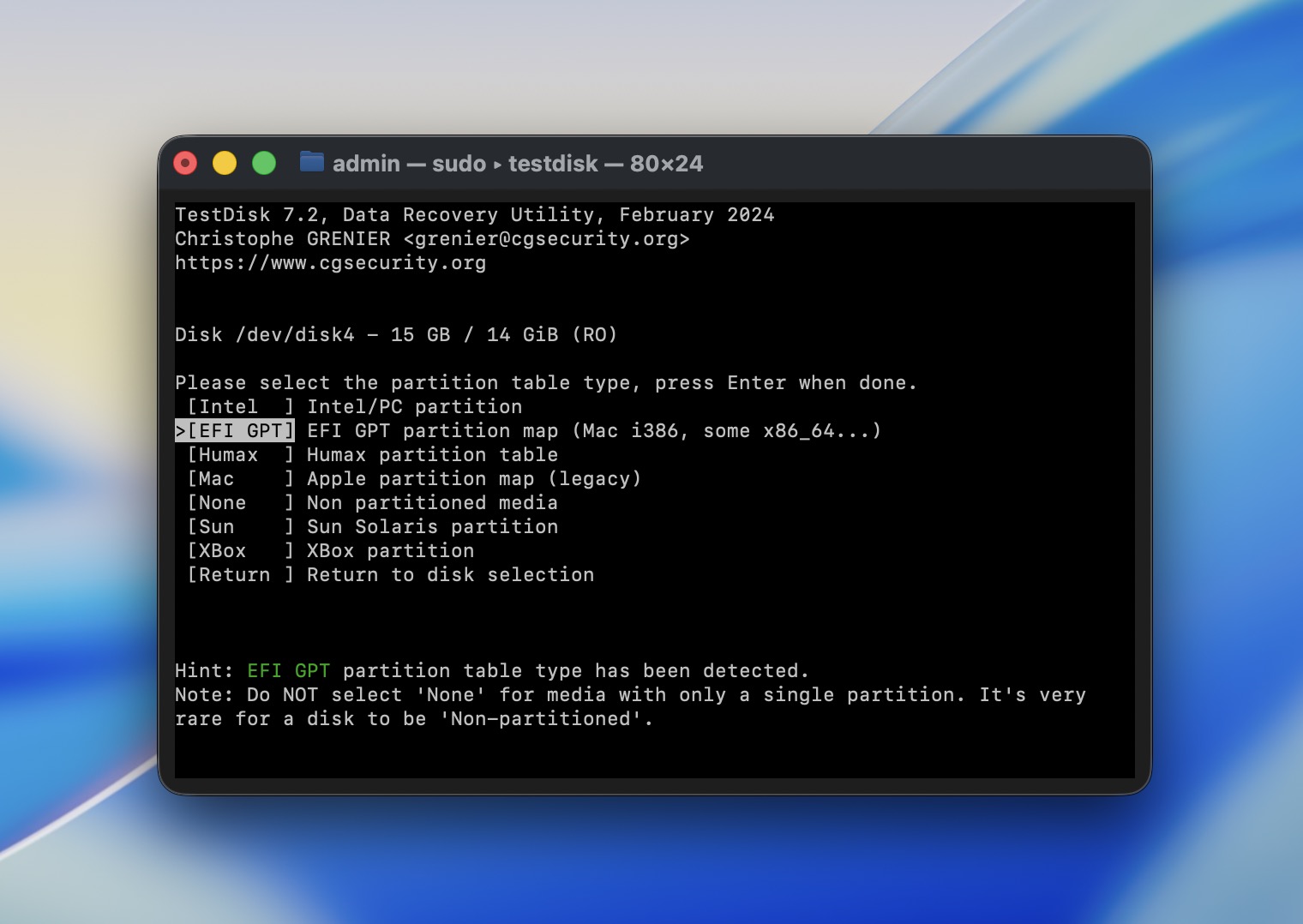
يدعم PhotoRec فقط المسح المعتمد على التوقيع (لذا لا يتم استعادة بيانات مثل أسماء الملفات أبدًا)، لكنه يستطيع التعرف على أي توقيع ملف قياسي تقريبًا بالإضافة إلى بعض تواقيع RAW الخاصة (مثل CRW). من ناحية أخرى، يمكن لـ TestDisk استعادة الأقسام التي تم حذفها أو تلفها، مما قد يساعد في استعادة الملفات أو حتى يجعل ذلك ممكنًا.
كلا التطبيقين يفتقران إلى واجهة مستخدم رسومية. بدلاً من ذلك، لديهما واجهة تعتمد على الطرفية يمكنك التنقل فيها باستخدام مفاتيح الأسهم ومفتاح Return. ستحتاج إلى قضاء بعض الوقت في قراءة التعليمات وربما بعض أدلة كيفية الاستخدام على موقع المطور الإلكتروني. على أجهزة Apple Silicon Macs، تحتاج إلى التثبيت عبر Homebrew (brew install testdisk) أو التأكد من تثبيت Rosetta 2.
للاطلاع على نتائج الاختبار التفصيلية، راجع مراجعة PhotoRec ومراجعة TestDisk الكاملة لدينا.
أنظمة ماك المدعومة: ماك OS X 10.6 والأحدث (بما في ذلك macOS 26 Tahoe عبر Homebrew).
السعر: Free.
آراء المستخدمين الحقيقيين:
“برنامج رائع… لقد لمست عن طريق الخطأ إعداد raid-1 في جهاز Qnap الخاص بي وبالطبع مسحت مكتبتي من الصور (حوالي 2 تيرابايت)… لقد جمعت جميع صوري مرة أخرى.” – pratefree، ماك أبديت.
3. استعادة البيانات iBoysoft (أفضل نسخة تجريبية مجانية)

يعمل iBoysoft Data Recovery بشكل جيد على أحدث إصدار من macOS 26 Tahoe ويوفر تجربة استعادة سلسة مع حد استرداد مجاني سخي يصل إلى 1 جيجابايت.
Pros
- يدعم أنظمة الملفات APFS، HFS، HFSX، HFS+، FAT32، exFAT
- متوافق مع جميع إصدارات macOS الحديثة
- يعمل مع أجهزة Apple Silicon Macs (M1-M5) وأجهزة شريحة T2
- واجهة سهلة الاستخدام مع عملية استعادة بسيطة من ثلاث خطوات
- يدعم أكثر من 1000 صيغة ملف، بما في ذلك أنواع الوسائط الشائعة
- يمكنه استعادة الملفات من جهاز Mac غير قابل للإقلاع باستخدام وضع الاسترداد
- يجب تجديد التراخيص سنويًا، مما يجعلها أكثر تكلفة من المنافسين
- لا يوجد دعم لمصفوفات RAID
التجربة العامة:
استعادة البيانات باستخدام تطبيق برنامج استعادة البيانات هذا لنظام Mac هي عملية بسيطة يمكن لأي مستخدم Mac القيام بها بسهولة. تتضمن هذه العملية ثلاث خطوات بديهية حيث تقوم بفحص الجهاز الذي تختاره، ومعاينة البيانات القابلة للاسترداد، واختيار ما تريد استعادته. يمكن حفظ نتائج الفحص وإعادة تحميلها، مما يتيح لك إكمال عملية استعادة البيانات في الوقت الذي يناسبك. يسمح لك التحميل المجاني للأداة باستعادة 1 جيجابايت من البيانات وتجربة المنتج.

تدعم الأداة أكثر من 1000 نوع مختلف من الملفات للاسترجاع، لذا فهي تغطي عمليًا أي بيانات موجودة على جهاز Mac الخاص بك. وهي متوافقة مع جميع أجهزة التخزين المعتمدة على الأقراص تقريبًا، بما في ذلك الأقراص الصلبة الخارجية، وأجهزة تخزين USB القابلة للإزالة، وبطاقات SD. يمكن أن يساعد iBoysoft المستخدمين في الاسترجاع من سيناريوهات فقدان البيانات المتعددة، مثل تهيئة القرص عن طريق الخطأ، حذف الملفات عن غير قصد، أو إفراغ سلة المهملات. تتيح استرجاع البيانات بسرعة على أجهزة Mac وMacBook الأحدث. يوفر iBoysoft إمكانيات استرجاع احترافية في أداة مصممة لتكون سهلة الاستخدام حتى للمبتدئين.
لمزيد من التفاصيل من اختبارنا العملي، اقرأ مراجعة كاملة لـ iBoysoft.
أنظمة ماك المدعومة: ماك OS X 10.11 وأحدث.
السعر: Free version allows 1 GB recovery.
| رخصة | السعر |
| ترخيص لمدة شهر واحد | 89.95 دولار |
| ترخيص لمدة سنة واحدة | 99.95 دولار |
| ترخيص مدى الحياة | 169.95 دولار |
آراء المستخدمين الحقيقيين:
“iBoysoft هو برنامج استعادة البيانات الوحيد الذي يمكنه استعادة الأقراص المهيأة بنظام APFS مع الحفاظ على نفس المسار والمجلدات سليمة.” – ماك أبديت.
“كان فريق الدعم سريع الاستجابة، على دراية، واحترافيًا، وأرشدني بوضوح خلال عملية الاستعادة.” – كابتيرا.
4. EaseUS Data Recovery Wizard (الأفضل للمستخدمين الجدد)

برنامج EaseUS Data Recovery Wizard هو برنامج قوي لاستعادة الملفات يقوم بعمل رائع في كونه سهل الاستخدام لكل من المستخدمين ذوي الخبرة والمبتدئين. إنه مليء بالميزات، ويبدو بمظهر جيد، ويؤدي الغرض بأقل قدر من المتاعب. تواكب EaseUS تحديثات macOS ويعمل بسلاسة على macOS 26 Tahoe.
Pros
- واجهة المستخدم مريحة للعين وسهلة التنقل
- نتائج استعادة البيانات مذهلة
- استعادة مجانية حتى 2 جيجابايت من البيانات (500 ميجابايت افتراضيًا + 1.5 جيجابايت من مشاركة عبر وسائل التواصل الاجتماعي)
- العديد من الميزات المفيدة، بما في ذلك “الاستعادة إلى السحابة” ووحدة إصلاح الفيديو
- مصمم لأجهزة التخزين وأنظمة الملفات المستندة إلى Mac
- نظام تسعير باشتراك مكلف
- وظيفة معاينة محدودة مع حد أقصى لحجم الملف يبلغ 100 ميجابايت ودعم غير متسق لأنواع الملفات في المعاينة
التجربة العامة:
يُعد EaseUS Data Recovery Wizard خيار استعادة قوي لأجهزة Mac لأنه يوفر واجهة أنيقة وسهلة الاستخدام لكل من المبتدئين والمحترفين. يمكن للتطبيق استرجاع الملفات من مجموعة واسعة من أجهزة التخزين وأنظمة الملفات المبنية على Mac، بما في ذلك محركات Fusion وحتى النسخ الاحتياطية لـ Time Machine.
يأتي تطبيق استعادة البيانات لأجهزة Mac مزودًا ببعض الميزات المفيدة أيضًا. هناك مُرشح ملفات لتضييق نتائج الفحص، وخيار وسائط قابلة للتمهيد لاستعادة البيانات من جهاز Mac غير قابل للتمهيد، وميزة “الاستعادة إلى السحابة” التي تتيح لك حفظ الملفات المستعادة مباشرة في التخزين السحابي. يمكن لوحدة إصلاح الفيديو المدمجة إصلاح ملفات MP4 وMOV التالفة أثناء الاستعادة، وهو أمر مفيد إذا كنت تتعامل مع لقطات كاميرا تالفة.

حد الاسترجاع المجاني بسعة 2 جيجابايت هو واحد من أكثر العروض سخاءً في هذه الفئة، مع ذلك يرجى الانتباه إلى أن زر التحميل الافتراضي على الموقع يقوم بتثبيت النسخة التجريبية (للفحص فقط). النسخة المجانية الفعلية مع حد 2 جيجابايت متوفرة في صفحة منفصلة، مما سبب الالتباس للعديد من المستخدمين.
قد يكون EaseUS مكلفًا جدًا للبعض، وأداة المعاينة الخاصة به لديها بعض القيود (حد أقصى لحجم الملف 100 ميجابايت، ودعم غير متسق للتنسيقات)، لكن هذه تنازلات بسيطة مقابل كونه تطبيق استعادة قوي ومتكامل من جميع النواحي.
يمكنك قراءة مراجعة EaseUS Data Recovery Wizard المفصل الخاص بنا للحصول على نظرة أعمق على الأداء والميزات.
أنظمة ماك المدعومة: macOS 10.9 والإصدارات الأحدث، بما في ذلك macOS 26 Tahoe.
السعر:
| الخطة | السعر |
| شهرياً | $89.95 |
| سنوياً | $119.95 |
| ترقيات مدى الحياة | $169.95 |
آراء المستخدمين الحقيقيين:
“أنا مصور محترف وقد استعاد EaseUS صورًا مهمة كنت قد حذفتها سابقًا واعتقدت أنني فقدتها إلى الأبد.” – كابتيرا.
“في جميع الصفحات توجد معلومات تفيد بأن الأداة مجانية (تطبيق مجاني)، لكن بعد التنزيل يتضح أن التحميل فقط كان مجانيًا.” – تراست بايلوت.
5. R-Studio (الأفضل للمستخدمين ذوي الخبرة التقنية)

يعد R-Studio خيارًا أكثر تقنية لأنظمة ماك وموجهًا للمستخدمين المتقدمين الذين يبحثون عن برنامج قوي ومليء بالميزات لاستعادة البيانات. في الأيدي المناسبة، يحتوي على جميع الأدوات التي قد تحتاجها لاستعادة المعلومات المفقودة. ميزات R-Studio المتقدمة يتم تحسينها باستمرار، لضمان الوظائف الكاملة مع إصدارات macOS الأحدث، بما في ذلك Tahoe.
Pros
- يتضمن العديد من الأدوات والميزات لمختلف احتياجات استعادة البيانات
- نتائج الاستعادة قوية جداً
- خطة التسعير على Mac أبسط بكثير من البديل على Windows
- عمليات الفحص أسرع من بعض المنافسين
- واجهة المستخدم والوظائف قد تكون معقدة للغاية للمستخدم العادي
- واجهة المستخدم ليست جميلة جدًا أيضًا
التجربة العامة:
قد يشعر المستخدم العادي بأن R-Studio مخيف أو ممل في البداية. لكن هذا التطبيق يتفوق في الحالات التي تتطلب عمليات استعادة متقدمة وميزات لا تستطيع الأدوات الأخرى توفيرها. على سبيل المثال، يُعتَبر R-Studio من أفضل أدوات الاستعادة للمستخدمين لاستعادة أنظمة RAID المعقدة، بما في ذلك تكوينات RAID المتداخلة، و RAID 6E، وحتى تخطيطات RAID الافتراضية المخصصة والمتقدمة. وتشمل الميزات الفريدة الأخرى الاستعادة عبر الشبكة، التي تتيح لك استعادة البيانات عن بُعد، ووضع الطب الشرعي الذي يمكنه توليد سجلات تدقيق لجلسات المحاكم.

بالإضافة إلى هذه الأدوات الإضافية، يقدم R-Studio أداءً ممتازًا على أنظمة الملفات HFS+ وAPFS وExFAT. يمكنك أيضًا إضافة توقيعات ملفات مخصصة. ومع ذلك، فإن أداة المعاينة الخاصة به محدودة للغاية.
اقرأ مراجعتنا الكاملة لبرنامج R-Studio لمعرفة المزيد عن نقاط قوته وضعفه.
أنظمة ماك المدعومة: ماك OS X 10.5 وأحدث.
السعر:
| إصدار | السعر |
| R-Studio لماك | $79.99 |
| R-Studio تكنيشان | $899.99 |
| R-Studio T80+ لماك | $80.00 |
| R-Studio كوربورات لماك | $179.99 |
6. دي إم دي إي (الأفضل للاستعادة بمستوى احترافي)
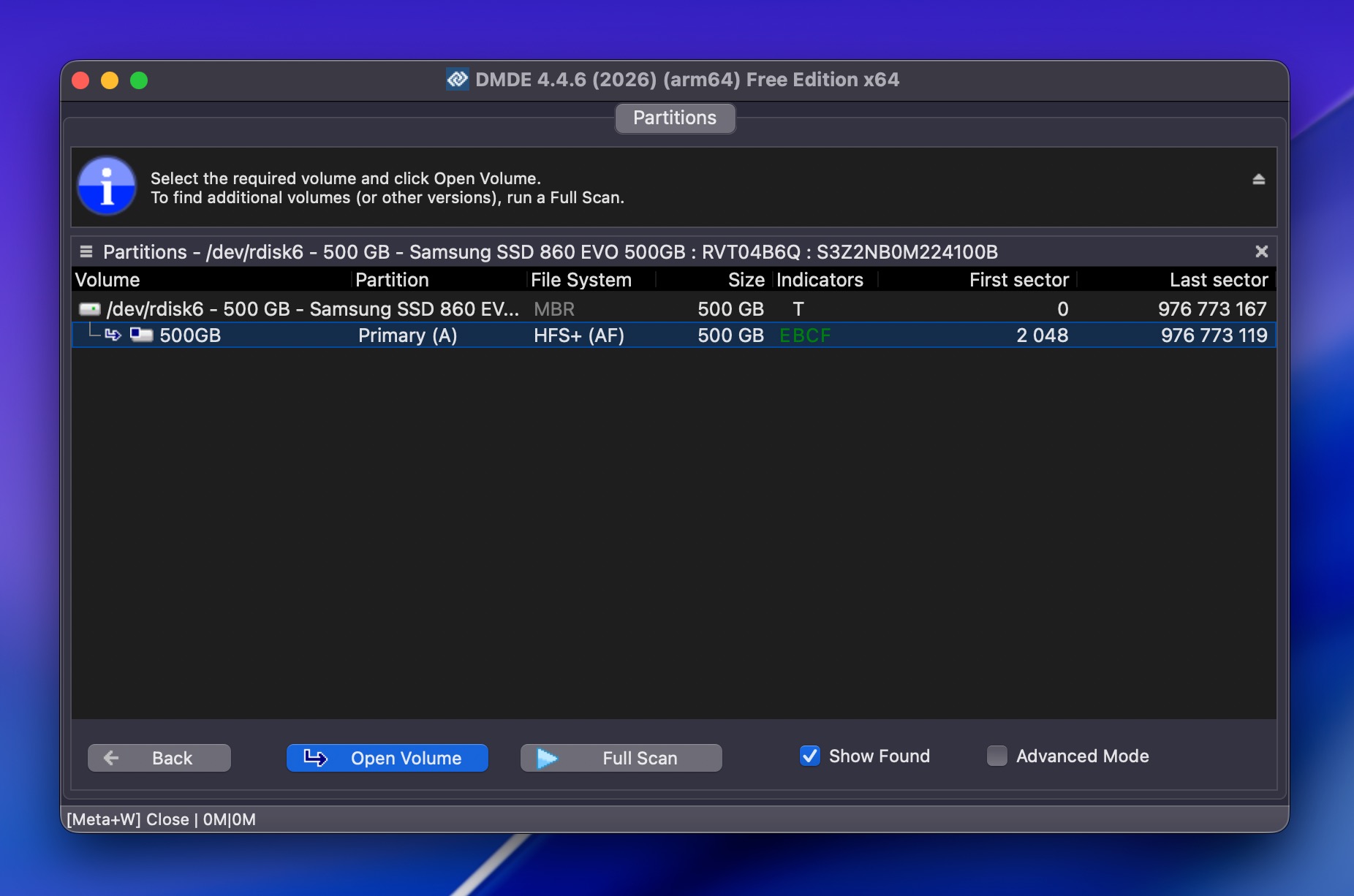
DMDE (DM Disk Editor and Data Recovery Software) هو أداة استعادة قوية وميسورة التكلفة، حيث أن النسخة المجانية منها تتمتع بقدرات استثنائية لأنها تتيح لك استعادة ما يصل إلى 4000 ملف من دليل واحد دون أي تكلفة. هذا أحد أكثر الحدود المجانية سخاءً التي يمكنك أن تجدها في أي مكان.
Pros
- الإصدار المجاني يستعيد حتى 4,000 ملف لكل دليل مع تكرارات غير محدودة
- تراخيص مدفوعة بأسعار معقولة جداً (تبدأ من 20 دولاراً) بدون اشتراكات
- محرك فحص سريع، وخاصة على أنظمة ملفات NTFS وFAT32 وexFAT
- منشئ RAID مع اكتشاف تلقائي للمعلمات
- محمول، يعمل من USB بدون تثبيت
- متعدد الأنظمة (Windows، macOS، Linux، DOS)
- واجهة قديمة ومعقدة وليست مناسبة للمبتدئين
- لا يوجد وحدة إصلاح فيديو أو صور
- دعم أصلي لـ Apple Silicon غير مؤكد (يعمل من خلال Rosetta 2 على أجهزة Mac من M1 إلى M5)
- توليد المعاينة بطيء ولا يوجد استعادة أثناء الفحص النشط
التجربة العامة:
DMDE هو نوع من الأدوات التي تبدو مخيفة ولكنها تكافئ الصبر. تبدو الواجهة وكأنها من عصر مختلف، مليئة بالخيارات والمصطلحات التقنية التي ستربك معظم المستخدمين العاديين (بالإضافة إلى أنها تبدو قديمة بالفعل). ومع ذلك، بالنسبة لبعض المستخدمين، قد تكون التصميم السيئ وصعوبة الاستخدام أمورًا يمكن تحملها لأن المظهر الجيد ليس هو الشيء الوحيد المهم.
يدعم DMDE مجموعة واسعة من أنظمة الملفات، بما في ذلك HFS+ و APFS و exFAT و Ext2/3/4 و btrfs و ReFS. يتضمن أيضًا منشئ RAID يمكنه الكشف التلقائي عن معاملات RAID، ومحرر hex/قرص كامل، وتصوير القرص مع دعم الاستئناف بعد الانقطاع، ومدير تقسيم يمكنه استعادة الأقسام المحذوفة وإصلاح قطاعات التمهيد. محرك الفحص الخاص به سريع بشكل مفاجئ، خاصة مع وحدات NTFS وFAT32، ويعمل بشكل جيد بشكل عام.
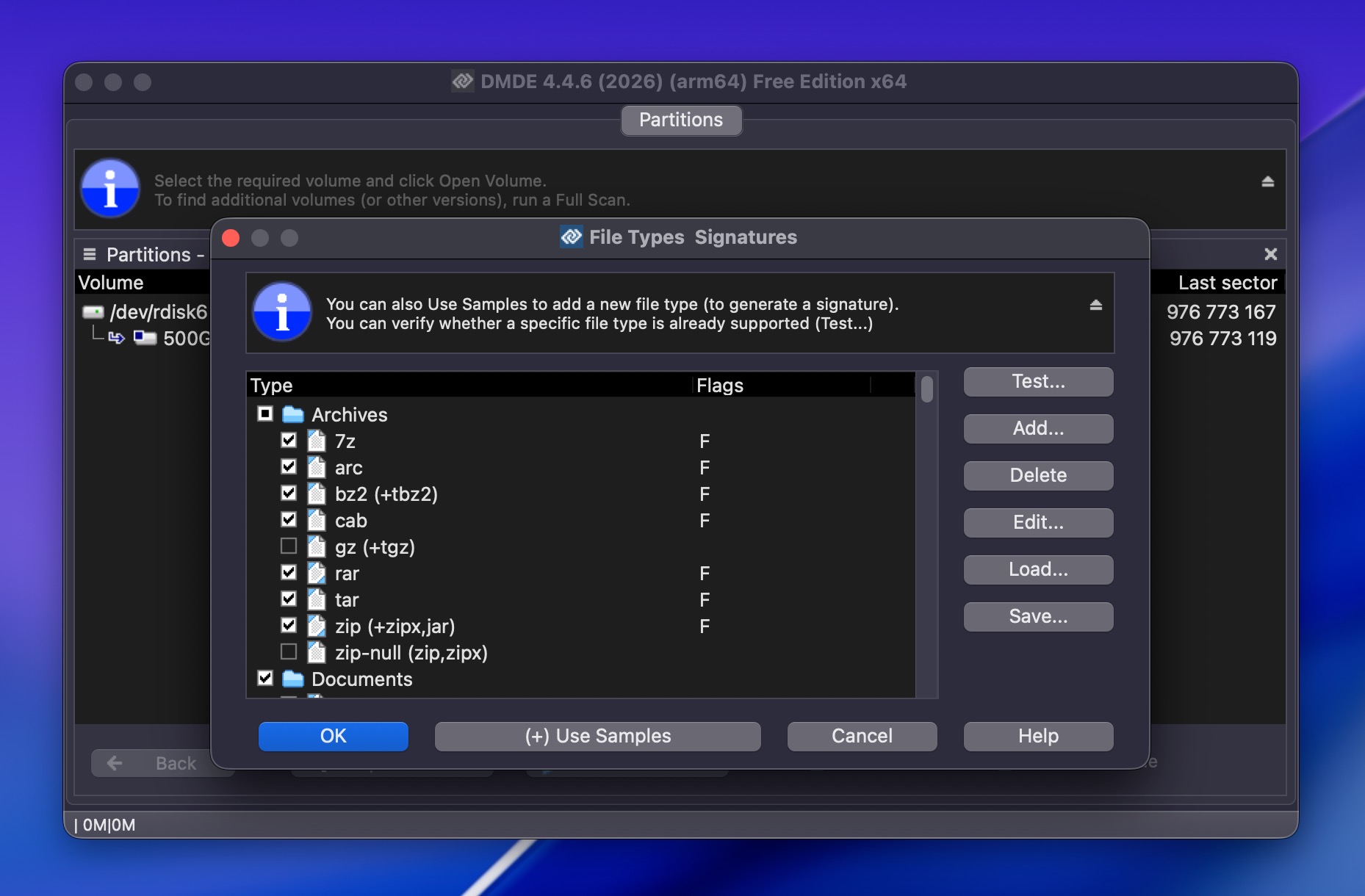
كبرنامج مجاني لاستعادة بيانات Mac، يفرض DMDE حدًا يصل إلى 4000 ملف لكل مجلد، وهو حد سخي يكفي لمعظم حالات الاستعادة الشخصية، ويمكنك تكرار العملية عدة مرات حسب الحاجة. تبدأ أسعار التراخيص المدفوعة من 20 دولارًا فقط للإصدار Express و48 دولارًا لرخصة Standard الدائمة، مما يجعل DMDE واحدًا من أكثر أدوات الاستعادة الاحترافية المتاحة بأسعار معقولة.
لإلقاء نظرة أقرب على أداء DMDE في اختباراتنا، تحقق من مراجعة كاملة لـ DMDE.
أنظمة ماك المدعومة: macOS (إصدار 64-بت متوفر). متوافق مع macOS 26 Tahoe. يعمل على أجهزة Mac بمعالجات Apple Silicon عبر Rosetta 2.
السعر:
| إصدار | السعر |
| مجاني | 0 دولار (حتى 4,000 ملف لكل دليل) |
| إكسبريس (سنة واحدة) | 20 دولار |
| ستاندرد (دائم) | 48 دولار |
| احترافي نظام تشغيل واحد (دائم) | 95 دولار |
| احترافي متعدد أنظمة تشغيل (دائم) | 133 دولار |
آراء المستخدمين الحقيقيين:
“DMDE هو على الأرجح الأداة الأقل تكلفة. يمكن لإصداره المجاني استعادة ما يصل إلى 4000 ملف.” – منتدى تومز هاردوير.
“مقابل 95 دولارًا تحصل على أداة شاملة جدًا، والترخيص يسمح بالاستخدام التجاري وهو مدى الحياة. لا يمكن منافستها إذا أخذت في الاعتبار ما يمكنها فعله مقابل السعر.” – منتديات Technibble.
7. استعادة بيانات Stellar لنظام Mac (الأفضل لاستعادة الوسائط المتعددة والصور)
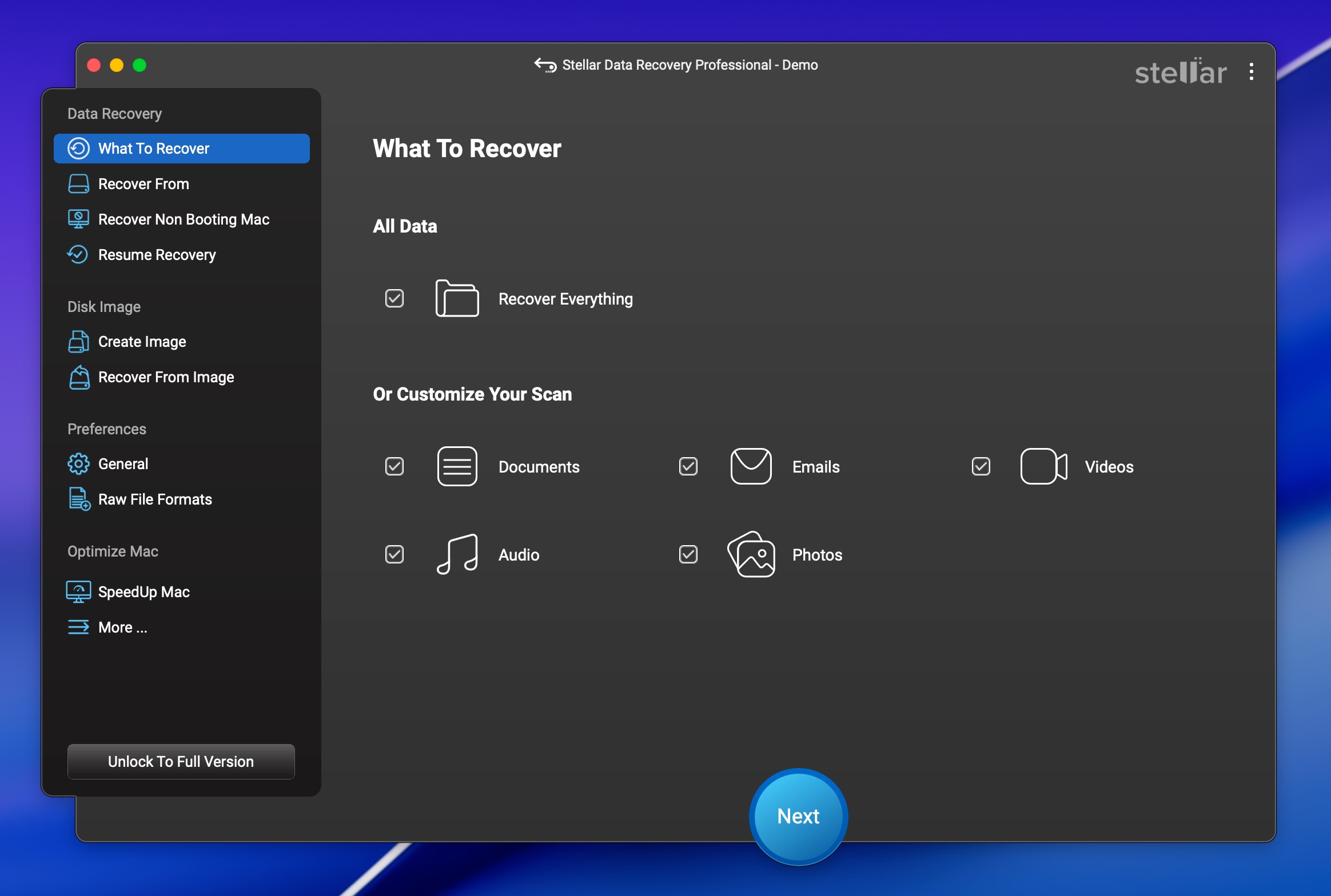
Stellar Data Recovery هو اسم معروف في مجال الاستعادة، وتسمح لك نسخته المجانية باستعادة ما يصل إلى 1 جيجابايت من البيانات دون دفع أي شيء. تتضمن الفئات المميزة ونسخة التقني أيضًا وحدات إصلاح الفيديو والصور، مما يجعله خيارًا قويًا إذا كنت تتعامل مع ملفات وسائط تالفة.
Pros
- استرجاع مجاني حتى 1 جيجابايت من البيانات
- استرجاع أكثر من 300 نوع من الملفات من أنظمة الملفات APFS وHFS+ وexFAT وFAT32 وNTFS
- وحدة إصلاح الفيديو (المستوى المميز) لإصلاح ملفات MOV وMP4 وMTS وغيرها من الصيغ التالفة
- وحدة إصلاح الصور (المستوى المميز) لملفات JPEG وCR2 وTIFF وHEIC
- يعمل مع أجهزة Apple Silicon Macs وأجهزة شريحة T2
- إنشاء قرص استعادة قابل للتشغيل (المستوى الاحترافي وما فوق)
- مراقبة محركات S.M.A.R.T. والتصوير القرصي للأقراص المعرضة للفشل
- يمكن أن يكون الفحص بطيئًا، خاصة على الأقراص الكبيرة
- الميزات الإصلاحية الأكثر فائدة مقفلة خلف الطبقة المميزة (99.99 دولارًا سنويًا)
- بعض المستخدمين يبلغون عن صعوبات في عمليات الاسترداد والتفعيل
- الإصدار المجاني يحدد استعادة الملفات الفردية بـ 100 ميجابايت لكل ملف
التجربة العامة:
يقدم Stellar Data Recovery سير عمل استرداد بسيط يبدأ باختيارك لمحرك الأقراص، ثم تشغيل الفحص، ثم معاينة ما تم العثور عليه، واستعادة ما تحتاجه. الواجهة نظيفة وسهلة التنقل إلى حد معقول، لكنها ليست مصقولة مثل EaseUS أو ديسك دريل.
يشمل المستوى المتميز من برنامج استعادة الملفات أدوات مخصصة لإصلاح الفيديو والصور يمكنها إصلاح الملفات التالفة من كاميرات Canon وSony وGoPro وغيرها. إذا كنت تعمل بانتظام مع لقطات الكاميرا وتتعامل مع ملفات تالفة، فهذه ميزة مفيدة للحصول عليها مع برنامج الاستعادة الخاص بك.
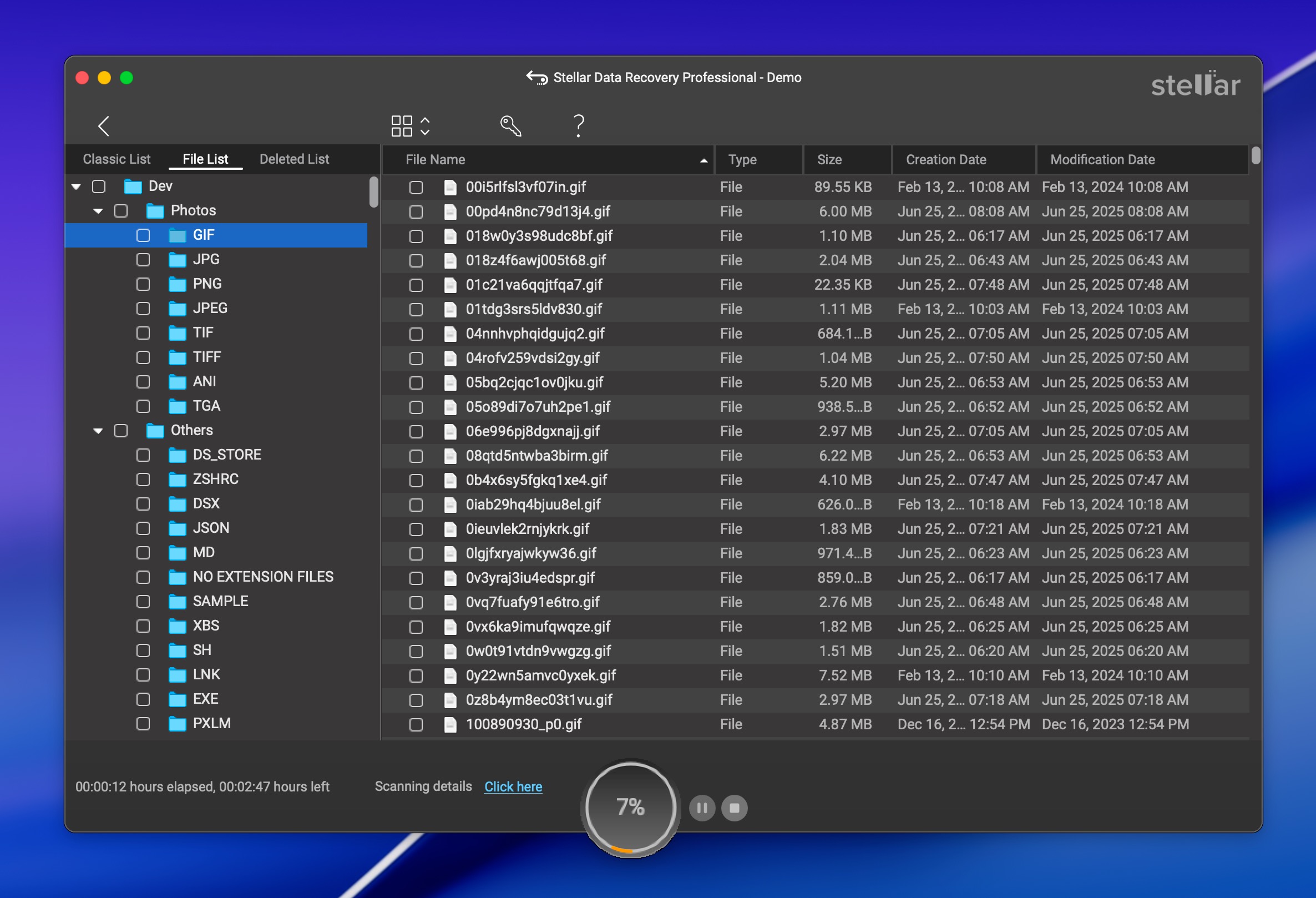
الإصدار المجاني يمنحك 1 جيجابايت من الاسترداد باستخدام نفس محرك الفحص الموجود في الإصدارات المدفوعة. هذا يكفي لاختبار ما إذا كان Stellar يمكنه العثور على ملفاتك قبل الالتزام بالشراء. ميزة الفحص العميق مشمولة في الفئة المجانية، وهذا أمر مهم ملاحظته لأن بعض المنافسين يقتصرون الإصدارات المجانية على الفحص السريع فقط.
تدعم Stellar نظام macOS 10.11 حتى macOS 26 Tahoe وتعمل على أجهزة Mac المزودة بشريحة T2 و Apple Silicon. كما أنها تتعامل مع وحدات تخزين APFS المشفرة وFileVault أيضًا.
للاطلاع على تحليل كامل للأداء، راجع مراجعة كاملة لبرنامج Stellar Data Recovery.
أنظمة ماك المدعومة: macOS 10.11 El Capitan حتى macOS 26 Tahoe.
السعر:
| إصدار | سنة واحدة | مدى الحياة |
| مجاني | ٠ دولار | ٠ دولار (سعة ١ جيجابايت) |
| قياسي | ٦٩٫٩٩ دولار | ٩٩٫٩٩ دولار |
| احترافي | ٨٩٫٩٩ دولار | ١٤٩ دولار |
| مميز | ٩٩٫٩٩ دولار | ١٩٩ دولار |
| فني | ١٩٩ دولار | غير متوفر |
آراء المستخدمين الحقيقيين:
“برنامج جيد قادر على البحث بعمق للمساعدة في إعادة بناء واسترجاع البيانات المحذوفة.” – ماكوورلد.
“لقد اشتريت Stellar Data Recovery لاستعادة الملفات من قرص بسعة 1 تيرابايت. كانت عملية الفحص بطيئة للغاية، فبعد 4 ساعات كان قد تم فحص 2% فقط من القرص.” – تراست بايلوت.
8. Exif Untrasher (الأفضل لاستعادة الصور)

Exif Untrasher هو أداة استعادة مجانية على أجهزة Mac مصممة لمهمة واحدة محددة: استعادة صور JPEG من أجهزة التخزين وصور الأقراص.
Pros
- مجاني بالكامل
- سهل الاستخدام للغاية
- يعمل مع صور الأقراص، بحيث يمكنك فحص نسخة احتياطية من جهاز التخزين الخاص بك
- يمكنه استعادة ملفات JPEG فقط. لا يمكن استعادة صور RAW أو مقاطع الفيديو أو المستندات أو أي تنسيقات أخرى
- يتطلب وجود نظام ملفات يعمل على جهاز التخزين (يجب أن يكون القرص قابلاً للتركيب)
- لم يعد قيد التطوير النشط. كان آخر تحديث في فبراير 2022
التجربة العامة:
تم تطويره بواسطة Carsten Blum، ويُعد Exif Untrasher أبسط أداة استعادة في هذه القائمة. فهو يؤدي مهمة واحدة فقط وينفذها بشكل جيد. لاستعادة الصور، عليك اختيار جهاز تخزين فعلي أو صورة قرص، تحديد مجلد الوجهة، ثم بدء العملية.

تلك البساطة تأتي مع بعض التنازلات. وأكبر هذه التنازلات هو أن Exif Untrasher يستعيد فقط صور JPEG. إذا كنت بحاجة لاستعادة صور RAW أو مقاطع فيديو أو مستندات أو أي شيء آخر، فهذا ليس الأداة المناسبة. هناك قيد آخر وهو أنه يتطلب وجود نظام ملفات يعمل على الجهاز الذي تقوم بفحصه. إذا ظهر القرص كـ RAW أو غير مهيأ، فلن يتمكن Exif Untrasher من قراءته مباشرة. الحل البديل هو عمل نسخة احتياطية بايت لبايت للجهاز باستخدام أداة أخرى (مثل ديسك دريل وحدة النسخ الاحتياطي المجانية)، ثم توجه Exif Untrasher إلى صورة القرص تلك بدلاً من ذلك.
ذكر المطور أن المشروع قد تم إيقافه، ويؤكد الموقع الإلكتروني أن البرنامج لم يعد مدعومًا أو محدثًا. ومع ذلك، لا يزال Exif Untrasher يعمل على إصدارات أحدث من macOS وقد يعمل على macOS 26 Tahoe، رغم أنه تم اختباره رسميًا آخر مرة على macOS 10.15.
أنظمة ماك المدعومة: ماك OS X 10.10 – macOS 10.15.
السعر: Free.
آراء المستخدمين الحقيقيين:
لدى Exif Untrasher قاعدة مستخدمين صغيرة جدًا، لذا فالمراجعات محدودة. سوفتيونيك يذكر أكثر من 23,000 عملية تحميل منذ عام 2011 ويصفه بأنه “برنامج قوي ومجاني متوفر فقط لنظام Mac.” ماك إنفورمر يقيمه بـ 4.2 من 5 بناءً على عدد قليل من الأصوات. لا توجد مناقشات كبيرة في المنتديات أو مواضيع على Reddit حول هذه الأداة، مما يعكس نطاقها الضيق وحالتها المتوقفة.
أفضل برامج استعادة البيانات لنظام ماك مقارنة
| ميزة | ديسك دريل | TestDisk/PhotoRec | iBoysoft | EaseUS | R-Studio | دي إم دي إي | ستيليلر | Exif Untrasher |
| نتائج الاستعادة | ★★★★★ | ★★★★☆ | ★★★☆☆ | ★★★★☆ | ★★★★☆ | ★★★★☆ | ★★★★☆ | ★★★☆☆ |
| السعر | 89$ | مجاني | 89.95$ | 89.95$/شهر | 79.99$ | 20-48$ | 69.99$/سنة | مجاني |
| حد الاسترداد المجاني | ملفات Vault/GR المحمية | غير محدود | 1 جيجابايت | 2 جيجابايت | ملفات أقل من 1024 ك.ب | 4,000 ملف/مجلد | 1 جيجابايت | غير محدود (JPEG فقط) |
| دعم macOS | 10.15+ | 10.6+ | 10.11+ | 10.9+ | 10.6+ | ماك أو إس 64-بت | 10.11+ | 10.6-10.15* |
| يعمل بشكل طبيعي على أجهزة ماك M1-M5/T2 | نعم | لا (محركات خارجية فقط) | نعم | نعم | نعم | غير مؤكد (Rosetta 2) | نعم | لا |
| واجهة عصرية | نعم | لا | لا | نعم | لا | لا | نعم | لا |
| أدوات حماية البيانات | نعم | لا | لا | لا | لا | لا | لا | لا |
*Exif Untrasher يدعم رسميًا حتى macOS 10.15 ولكنه قد يعمل على الإصدارات الأحدث.
أدوات أخرى أخذناها في الاعتبار
هناك تطبيقات أخرى لاستعادة البيانات على Mac تحتوي على ميزات واعدة يمكنك التحقق منها، لكن عيوبها جعلتنا نستبعدها من قائمتنا النهائية. إليك الأدوات الأخرى التي أخذناها في الاعتبار:
- Wondershare Recoverit لنظام Mac – يتميز Wondershare Recoverit بواجهة حديثة أنيقة وميزات قوية لاستعادة الفيديو في فئة Premium. ويدعي دعمه لأكثر من 1,000 نوع من الملفات ويعمل مع macOS 26 Tahoe. السبب وراء عدم وجوده في القائمة الرئيسية هو حد الاستعادة المجانية الصارم البالغ 100 ميجابايت فقط، وهو أقل بكثير مما يقدمه المنافسون. هناك أيضًا تقارير واسعة النطاق عن مشكلات في دعم العملاء ونافذة استرداد قصيرة مدتها 7 أيام فقط. كما أن ميزة إنشاء USB قابل للتشغيل لم تكن موثوقة على أجهزة Apple Silicon Macs أثناء الاختبار. ومع ذلك، إذا كنت مستعدًا للدفع، فهو خيار قوي جدير بالنظر.
- iBeeSoft Data Recovery – يُعد iBeesoft Data Recovery خيارًا قويًا لاستعادة البيانات وتتمثل مميزاته في واجهة المستخدم الجذابة وقدرته على استعادة المعلومات (حتى وإن كانت جزئيًا) من مجموعة متنوعة من الحالات المختلفة. ومع ذلك، فهو بطئ نوعًا ما في فحص الأجهزة، خاصة عند استخدام المسح العميق، لذلك قد تضطر إلى الانتظار لساعات طويلة قبل أن تتمكن فعلاً من البدء في الاستعادة. كما أن النسخة المجانية تأتي مع حد لاستعادة البيانات، وبعدها سيتعين عليك الدفع.
- 4DDiG Mac Data Recovery – قد يبدو 4DDiG Mac Data Recovery كأداة مثالية لاستعادة البيانات البسيطة: فهو يتمتع بواجهة مستخدم سهلة الاستخدام، ونسبة نجاح عالية لاستعادة البيانات، وأوضاع فحص سريع وعميق، وغير ذلك. يمكن للبرنامج فحص واستعادة أكثر من 1000 صيغة ملف، تتراوح بين الصور والفيديوهات والصوتيات والمستندات وما إلى ذلك. كما يدعم أنظمة ملفات مختلفة لنظام Mac مثل FAT32 وexFAT وAPFS وHFS+. ومع ذلك، من المهم ملاحظة أن النسخة المجانية تتيح للمستخدمين فقط معاينة الملفات. لاستعادة البيانات، يجب عليك شراء البرنامج. ميزة المعاينة أيضًا محدودة بعدد قليل فقط من صيغ الملفات.
حكمنا النهائي
تحتاج إلى برنامج لاستعادة البيانات عندما يتم حذف الملفات نهائيًا (تم تفريغها من سلة المهملات)، أو عند تهيئة أو تلف القرص، أو عند تعطل جهاز التخزين. لقد قمنا بتغطية ثمانية أدوات في هذا المقال، وهناك معلومات كافية هنا لاتخاذ قرار مستنير بناءً على حالتك الخاصة. ولكن إذا أردت النسخة المختصرة:
- ديسك دريل هو الخيار الأكثر شمولاً، ولهذا السبب يُعتبر أفضل برنامج لاستعادة البيانات لنظام Mac. يتعامل مع مجموعة واسعة من سيناريوهات الاستعادة، ويعمل على macOS 26 Tahoe، بما في ذلك أجهزة Apple Silicon وأجهزة T2، ويوفر تجربة سلسة حتى للمبتدئين. توفر النسخة المجانية إمكانية المسح والمعاينة غير المحدودة بالإضافة إلى أدوات حماية البيانات التي توفر الاستعادة المجانية للملفات المحمية. كما أن وحدة الاستعادة المتقدمة للكاميرا الجديدة تجعله الخيار الأمثل لأي شخص يتعامل مع فقدان لقطات الكاميرا أو الطائرة بدون طيار.
- TestDisk و PhotoRec تظل الخيار المجاني الحقيقي الأفضل. إذا كنت مرتاحًا لاستخدام واجهة الطرفية ولا تحتاج إلى الاستعادة من محرك النظام الداخلي لجهاز Mac الخاص بك، فإن هذه الأدوات تقدم نتائج قوية دون أي تكلفة.
إذا كنت قد استخدمت أيًا من هذه الأدوات، يسعدنا سماع تجربتك. اترك تقييمًا لهذا المنشور وشارك الأداة التي اخترتها ولماذا. هذا يساعد القراء الآخرين على اتخاذ قرار أفضل.
الأسئلة الشائعة
- قم بتشغيل تطبيق Terminal.
- أدخل cd .Trash واضغط Return للانتقال إلى مجلد المهملات.
- اكتب هذا الأمر: mv xxx.xxx ~/ (حدد اسم الملف والامتداد الذي تريد نقله). اضغط Return. سيؤدي ذلك إلى نقل الملف إلى مجلدك الرئيسي.
- اكتب Quit للخروج من تطبيق Terminal.
- البرامج المجانية - قد تتمكن من استعادة بياناتك المفقودة مجانًا باستخدام حل برمجي مجاني. إذا اخترت هذا المسار، كن مستعدًا لنتائج استعادة غير متسقة وإمكانية العمل بواجهة أساسية جدًا أو سطر أوامر.
- البرامج التجارية - يمكن الحصول على منتجات موثوقة لاستعادة البيانات التجارية بأقل من 100 دولار، وتوفر تجربة استعادة أكثر سهولة واتساقًا مقارنة بالبدائل المجانية.
- خدمة استعادة البيانات - عندما تفشل برامج استعادة البيانات، قد يتمكن المحترفون في خدمة استعادة البيانات من استعادة بياناتك. هذه هي الطريقة الأكثر تكلفة وقد تصل تكلفتها إلى عدة مئات أو آلاف الدولارات.




