



Kan du gjenopprette tapte filer på en Mac? I de fleste tilfeller, ja. Slettede filer forsvinner ikke umiddelbart – de forblir på disken til nye data overskriver dem, noe som betyr at programvare for datagjenoppretting for Mac ofte har en reell sjanse til å få dem tilbake.
Vi testet og sammenlignet de beste Mac datarekveringsverktøyene som kjører på macOS 26 Tahoe for å finne ut hvilke som faktisk leverer, og dekket alt fra ved et uhell tømt Papirkurv til formaterte disker og harddisker som holder på å svikte.
Hvis du vil ha en rask side-om-side-visning før du leser hele gjennomgangen, gå til vår sammenligningstabell.
Redaksjonsteamet vårt vurderer hver datagjenopprettingsløsning uavhengig for å produsere nøyaktig og innhold av høy kvalitet. Finn ut mer om vår testprosess.
1. Disk Drill for Mac (Best i alt)

Disk Drill er den beste gjenopprettingsprogramvaren for Mac fordi det er en av de best ytende gjenopprettingsappene på markedet, med en vurdering på 4,5 av 5 på Trustpilot basert på hundrevis av anmeldelser. I tillegg er Disk Drill svært enkel å bruke, så du vil ikke føle deg fortapt og forvirret når det passer dårligst.
Gratisversjonen inkluderer en databeskyttelsesmodul som tillater gratis filgjenoppretting når den er aktivert på forhånd. Du kan også alltid forhåndsvise gjenopprettbare filer for å sjekke om de kan gjenopprettes ved å bruke forhåndsvisningsfunksjonen. Disk Drill sine utviklere gir konsekvent offisiell støtte for de nyeste macOS-versjonene så snart de kommer ut av beta, så du slipper å vente på kompatibilitetspatcher når du trenger gjenoppretting som mest.
Pros
- Sterk gjenopprettingsytelse og en polert brukeropplevelse
- En av de første appene som støtter nye macOS- og Mac-maskinvareutgivelser
- Offisiell støtte for nye macOS-versjoner fra dag én, inkludert macOS 26 Tahoe
- Gjenkjenner rundt 400 filsignaturer på tvers av mange filtyper
- Gjenoppretter data fra Android- og iOS-enheter
- Ny avansert kameragjenopprettingsmodul for å rekonstruere fragmentert video fra GoPro, DJI, Canon og 150+ andre kameraer
- Leveres med ekstra gratis verktøy (opprydding, duplikatfinner, S.M.A.R.T.-overvåking, og mer)
- Kraftig gratis byte-til-byte backup-modul, flott for å avbilde ustabile disker
- Gratis databeskyttelsesmoduler med gratis gjenoppretting av beskyttede filer
- Ingen gratis gjenoppretting av ubeskyttede filer (du kan kun skanne disker og forhåndsvise filene dine gratis)
Totalopplevelse:
Disk Drill har et rent grensesnitt som gjør hele prosessen vanskelig å rote til, selv om du aldri har brukt gjenopprettingsprogramvare før. Den kjører tre samtidige skannealgoritmer for å maksimere sjansen for å finne tapte filer og fungerer med nesten alle kjente filsystemformater (HFS+, APFS, ExFAT, NTFS, ReFS og flere). Den gjenkjenner også rundt 400 filsignaturer, noe som er mer enn de fleste konkurrenter, inkludert proprietære filtyper (som CR2, F4V, NEF).

Den sjette versjonen av Disk Drill introduserte Advanced Camera Recovery (ACR)-modulen, som er spesielt utviklet for å rekonstruere fragmenterte videofiler fra kamera SD-kort. Hvis du noen gang har prøvd å gjenopprette GoPro- eller droneopptak med andre verktøy og endt opp med ødelagte, uspillbare klipp, løser ACR akkurat dette problemet. Den støtter over 150 kameramodeller fra merker som GoPro, DJI, Canon, Sony, Insta360 og andre. Disk Drill inkluderer også en Video Repair-funksjon for å reparere ødelagte videofiler, og PRO-brukere får gratis tilgang til hele reparasjonstjenesten direkte fra appen.
Gratisversjonen av Disk Drill inkluderer en solid byte-til-byte backupmodul med smart multi-pass-teknologi for å lage bilde av skadede stasjoner. Profesjonelle datagjenopprettingsbutikker lager nesten alltid et diskbilde før de forsøker gjenoppretting, og Disk Drill lar deg gjøre det samme uten kostnad (nyttig hvis stasjonen din holder på å feile og du ønsker å bevare så mye data som mulig før ting blir verre).
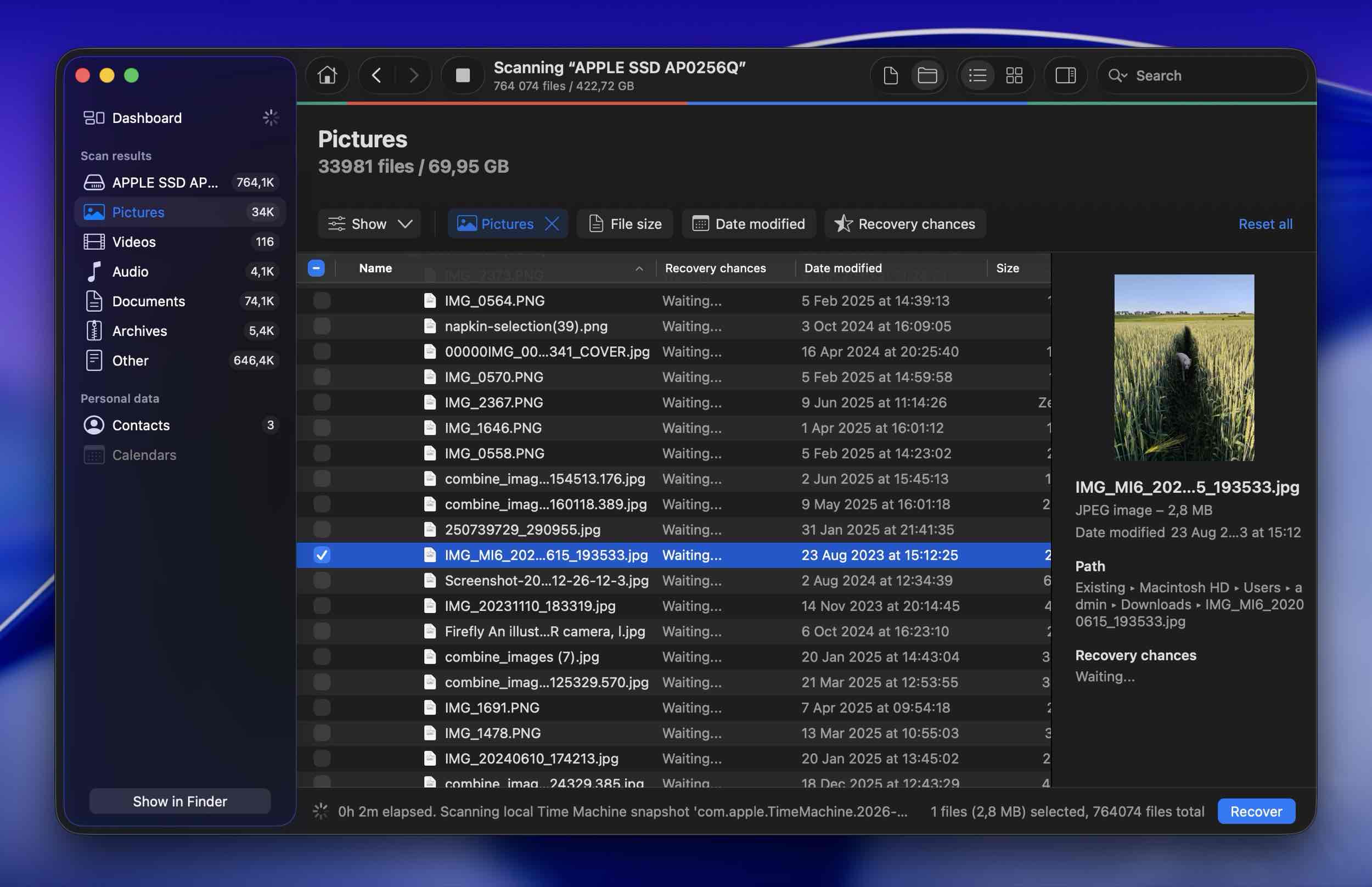
Disk Drill inkluderer også en innebygd databeskyttelsesmodul som gjør den beste programvaren for filgjenoppretting for Mac enda bedre. Når den er aktivert, beholder den kopier av filer du sender til papirkurven, slik at du kan gjenopprette dem senere med garantert resultat. Beskyttede filer kan gjenopprettes helt gratis, og derfor er det lurt å aktivere denne funksjonen før du faktisk trenger den.
For en detaljert oversikt basert på testing i virkelige situasjoner, sjekk ut vår full Disk Drill-anmeldelse.
Støttede Mac OS-er: macOS 10.15 Catalina og nyere, inkludert macOS 26 Tahoe. (Eldre versjoner av Disk Drill støtter Mac OS X 10.5 og nyere.)
Pris:
| Utgave | Pris |
| Disk Drill Basic | Gratis |
| Disk Drill PRO (Årlig) | $89.00 |
| Disk Drill PRO (Livstid) | $149 |
| Konkurrerende oppgradering | 50% RABATT |
Hva ekte brukere sier:
“En ekstern Mac-disk på 2 TB ble ødelagt, og jeg trodde den ikke kunne reddes. Jeg testet flere programmer for diskgjenoppretting, men det eneste som fungerte best, reddet flest filer, tillot forhåndsvisning for validering, og hadde svært gode søke- og filtreringsalternativer, var Disk Drill.” – Trustpilot.
“APFS-partisjonen ble ødelagt, og jeg fikk ikke tilgang til dataene på den eksterne SSD-en… Jeg lastet ned filen og skannet disken. Den fant alt. Jeg klarte å gjenopprette 1,5 TB på 3 timer.” – Trustpilot.
“Hvis du spesifikt ser etter kameragjenoppretting, tror jeg faktisk at Disk Drill 6 er det beste alternativet akkurat nå.” – Reddit.
2. PhotoRec og TestDisk for Mac (Beste gratisløsning)
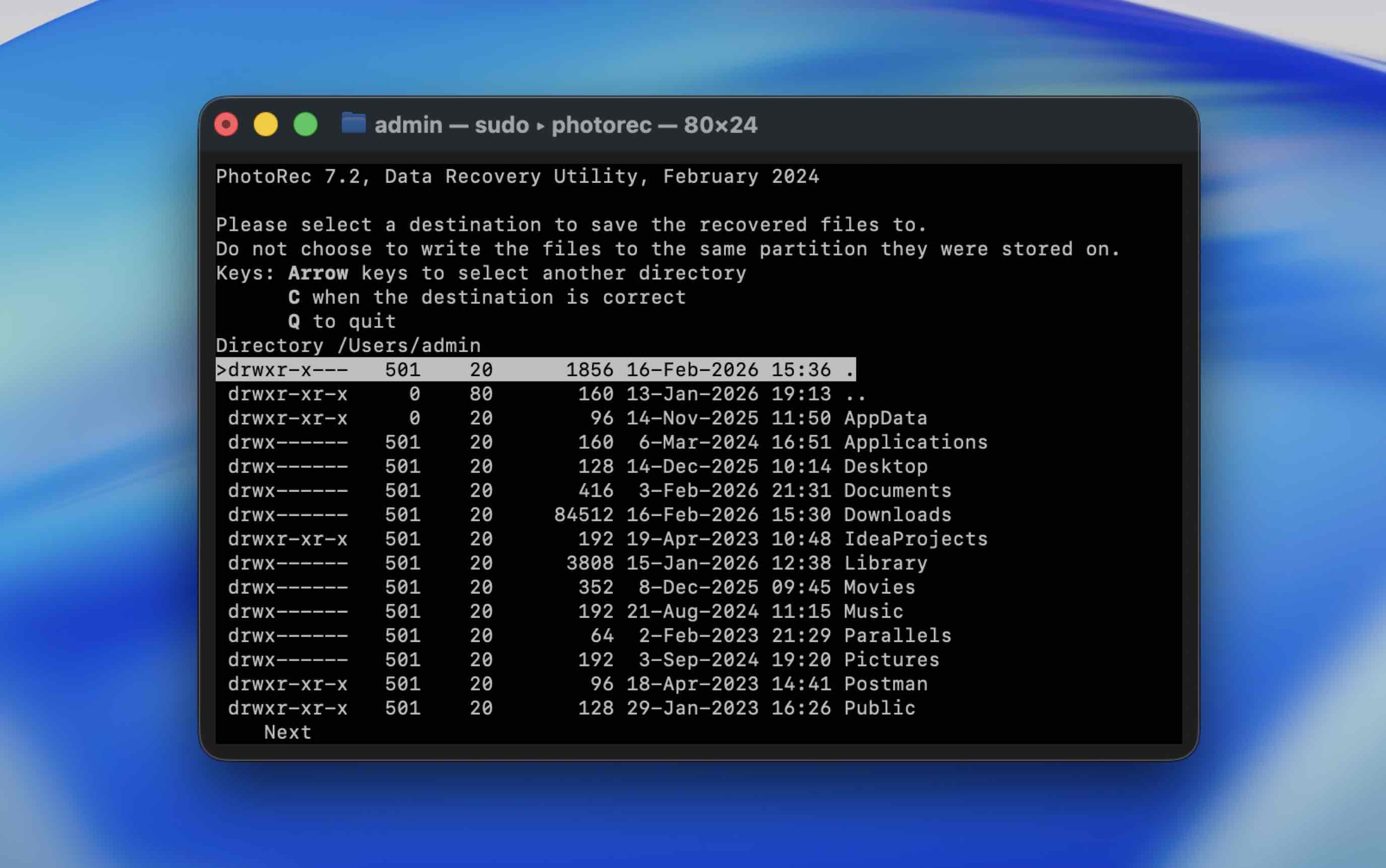
PhotoRec og TestDisk er uten tvil de beste Mac-programmene for datagjenoppretting som er åpen kildekode og helt gratis. Du kan laste dem ned samlet, siden de er ment å utfylle hverandre. PhotoRec hjelper deg med å gjenopprette tapte filer med en kraftig signaturskanner, mens TestDisk kan gjenopprette manglende partisjoner og reparere filsystemer.
Pros
- Begge verktøyene er helt gratis å bruke uten begrensninger
- Høy gjenopprettingsrate
- Kan brukes på Windows, macOS, Linux og andre operativsystemer
- Støtter de vanligste filtypene (480+ filendelser)
- PhotoRec kan skanne hele disken eller bare den ledige delen av disken på støttede filsystemer, noe som gir deg mer kontroll over resultatene
- Nybegynnere vil trenge tid for å lære hvordan disse applikasjonene fungerer
- Kan ikke få tilgang til systemstasjoner på Mac-er med M1–M5 eller T2-brikker
- Kan ikke gjenopprette opprinnelige filnavn eller mappestruktur
Totalopplevelse:
PhotoRec (filgjenoppretting) og TestDisk (partisjonsgjenoppretting) kan være vanskelige å ta i bruk i begynnelsen på grunn av sine lite brukervennlige grensesnitt, men begge appene er godt respektert i miljøet. Respekten de har oppnådd har mye å gjøre med at de er helt gratis (ingen begrensninger) og åpen kildekode, samtidig som de leverer kraftige gjenopprettingsfunksjoner.
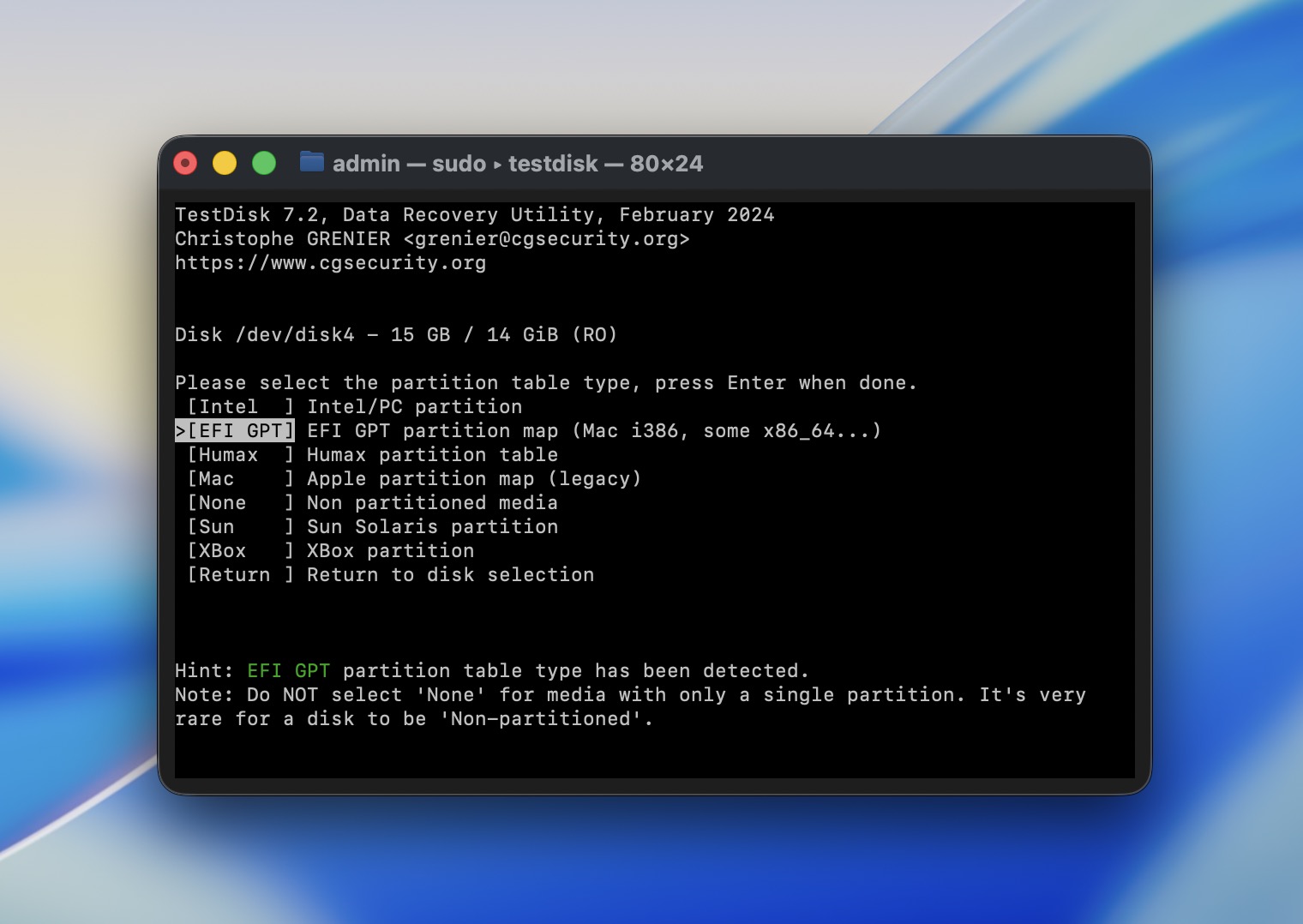
PhotoRec støtter kun signaturbasert skanning (slik at metadata som filnavn aldri blir gjenopprettet), men det kan gjenkjenne nesten hvilken som helst standardfilsignatur samt noen proprietære RAW-signaturer (f.eks. CRW). TestDisk, på den andre siden, kan gjenopprette partisjoner som har blitt slettet eller ødelagt, noe som kan hjelpe med filgjenoppretting eller til og med gjøre det mulig.
Begge appene mangler en grafisk brukergrensesnitt. I stedet har de et Terminal-basert grensesnitt som du navigerer ved å bruke piltastene og Retur-tasten. Du må bruke litt tid på å lese instruksjonene og kanskje noen veiledninger på utviklerens nettsted. På Apple Silicon Mac-er må du installere via Homebrew (brew install testdisk) eller sørge for at Rosetta 2 er installert.
For detaljerte testresultater, se våre fullstendige PhotoRec anmeldelse og TestDisk anmeldelse.
Støttede Mac OS-er: Mac OS X 10.6 og nyere (inkludert macOS 26 Tahoe via Homebrew).
Pris: Free.
Hva ekte brukere sier:
“Fantastisk program… Jeg kom ved et uhell borti raid-1-konfigurasjonen på min Qnap og slettet selvfølgelig bildebiblioteket mitt (omtrent 2 TB)… Jeg fikk tilbake alle bildene mine.” – pratefree, MacUpdate.
3. iBoysoft Data Recovery (Beste gratis prøveversjon)

iBoysoft Data Recovery fungerer godt på den nyeste macOS 26 Tahoe og gir en smidig gjenopprettingsopplevelse med en raus gratisgrense på 1 GB.
Pros
- Støtter APFS, HFS, HFSX, HFS+, FAT32, exFAT-filsystemer
- Kompatibel med alle nyere versjoner av macOS
- Fungerer med Apple Silicon Macs (M1-M5) og T2-brikkenheter
- Brukervennlig grensesnitt med en enkel gjenopprettingsprosess i tre trinn
- Støtter over 1000 filformater, inkludert populære medietyper
- Kan gjenopprette filer fra en Mac som ikke kan startes opp ved hjelp av gjenopprettingsmodus
- Lisenser må fornyes årlig, noe som gjør det dyrere enn konkurrentene
- Ingen støtte for RAID-oppsett
Totalopplevelse:
Gjenoppretting av data med denne programvaren for datagjenoppretting for Mac er en enkel aktivitet som lett kan utføres av enhver Mac-bruker. Det innebærer en intuitiv tre-trinns prosess der du skanner en valgt enhet, forhåndsviser gjenopprettbare data og velger hva du vil gjenopprette. Skanneresultater kan lagres og lastes inn på nytt, slik at du kan fullføre datagjenopprettingen når det passer deg. Et gratis nedlastbart verktøy lar brukere gjenopprette 1 GB data og se om de liker produktet.

Verktøyet støtter over 1 000 forskjellige filtyper for gjenoppretting, så det dekker praktisk talt alle data som finnes på din Mac. Det er kompatibelt med nesten alle diskbaserte lagringsenheter, inkludert eksterne harddisker, flyttbare USB-lagringsenheter og SD-kort. iBoysoft kan hjelpe brukere med å gjenopprette data fra flere ulike scenarier for datatap, for eksempel ved et uhell å formatere en disk, slette filer utilsiktet eller tømme papirkurven. Det muliggjør rask gjenoppretting av data på de nyeste Macene og MacBookene. iBoysoft tilbyr gjenoppretting på profesjonelt nivå i et verktøy som er enkelt nok for nybegynnere å bruke.
For mer informasjon fra vår praktiske testing, les full iBoysoft-gjennomgang.
Støttede Mac OS-er: Mac OS X 10.11 og nyere.
Pris: Free version allows 1 GB recovery.
| Lisens | Pris |
| 1-måneds lisens | $89.95 |
| 1-års lisens | $99.95 |
| Livstidslisens | $169.95 |
Hva ekte brukere sier:
“iBoysoft er den ENESTE programvaren for datagjenoppretting som kan gjenopprette APFS-formaterte stasjoner med samme bane og mapper intakt.” – MacUpdate.
“Kundestøtteteamet var raske til å svare, kunnskapsrike og profesjonelle, og veiledet meg tydelig gjennom gjenopprettingsprosessen.” – Capterra.
4. EaseUS Data Recovery Wizard (Best for New Users)

EaseUS Data Recovery Wizard er et kapabelt program for filgjenoppretting som gjør en utmerket jobb med å være brukervennlig for både erfarne brukere og nybegynnere. Det er fullpakket med funksjoner, ser bra ut, og gjør jobben med minimalt styr. EaseUS holder tritt med macOS-oppdateringer og kjører problemfritt på macOS 26 Tahoe.
Pros
- Brukergrensesnittet er behagelig for øynene og enkelt å navigere
- Imponerende gjenopprettingsresultater
- Gratis gjenoppretting av opptil 2 GB data (500 MB som standard + 1,5 GB ved deling på sosiale medier)
- Mange nyttige funksjoner, inkludert “Gjenopprett til skyen” og et modul for videoreparasjon
- Utviklet for Mac-baserte lagringsenheter og filsystemer
- Kostbart abonnementsbasert prissystem
- Begrenset forhåndsvisningsfunksjonalitet med en filstørrelsesgrense på 100 MB og inkonsistent filtype-støtte i forhåndsvisninger
Totalopplevelse:
EaseUS Data Recovery Wizard er et solid gjenopprettingsalternativ for Mac fordi det tilbyr et grensesnitt som både ser bra ut og er tilgjengelig for både nybegynnere og erfarne brukere. Appen kan hente filer fra et bredt utvalg av Mac-baserte lagringsenheter og filsystemer, inkludert fusion-stasjoner og til og med Time Machine-sikkerhetskopier.
Datagjenopprettingsappen for Mac har også noen praktiske funksjoner. Det finnes et filfilter for å begrense søkeresultatene, et alternativ for oppstartbar media for gjenoppretting fra en Mac som ikke kan startes, og en “Gjenopprett til skyen”-funksjon som lar deg lagre gjenopprettede filer direkte til skylagring. Den innebygde videoreparasjonsmodulen kan reparere ødelagte MP4- og MOV-filer under gjenopprettingen, noe som er nyttig dersom du har med skadet kameramateriale å gjøre.

Grensen på 2 GB for gratis gjenoppretting er en av de mer generøse tilbudene i denne kategorien, men vær oppmerksom på at standard nedlastingsknapp på nettstedet installerer prøveversjonen (kun skanning). Den faktiske gratisversjonen med 2 GB-grensen finnes på en egen side, noe som har skapt forvirring for mange brukere.
EaseUS kan være for dyrt for noen, og forhåndsvisningsverktøyet har noen begrensninger (100 MB filstørrelsesgrense, inkonsekvent formatstøtte), men dette er små kompromisser for det som ellers er en velbalansert gjenopprettingsapp.
Du kan lese vår detaljerte EaseUS Data Recovery Wizard anmeldelse for en grundigere titt på ytelse og funksjoner.
Støttede Mac OS-er: macOS 10.9 og nyere, inkludert macOS 26 Tahoe.
Pris:
| Plan | Pris |
| Månedlig | $89.95 |
| Årlig | $119.95 |
| Livstidsoppgraderinger | $169.95 |
Hva ekte brukere sier:
“Jeg er en profesjonell fotograf, og EaseUS gjenopprettet viktige tidligere slettede bilder som jeg trodde jeg hadde mistet for alltid.” – Capterra.
“På alle sider står det informasjon om at det er et gratis verktøy (gratisprogram), men etter nedlasting viser det seg at kun nedlastingen var gratis.” – Trustpilot.
5. R-Studio (Best for teknologikyndige brukere)

R-Studio er et mer teknisk tilbud for Mac-systemer som er rettet mot avanserte brukere som ønsker et robust og funksjonsrikt datagjenopprettingsprogram. I de rette hendene har det alle verktøyene du trenger for å gjenopprette tapt informasjon. R-Studios avanserte funksjoner blir kontinuerlig forbedret, og sikrer full funksjonalitet med nyere macOS-versjoner, inkludert Tahoe.
Pros
- Inkluderer mange verktøy og funksjoner for alle typer datagjenopprettingsbehov
- Gjenopprettingsresultatene er svært pålitelige
- Prismodellen for Mac er mye enklere enn Windows-alternativet
- Skanningene er raskere enn hos noen av konkurrentene
- Brukergrensesnitt og funksjonalitet kan være for komplekst for vanlige brukere
- Brukergrensesnittet er heller ikke særlig pent
Totalopplevelse:
For den gjennomsnittlige brukeren kan R-Studio virke skremmende eller kjedelig i begynnelsen. Men denne appen utmerker seg i situasjoner som krever mer avanserte gjenopprettingsoperasjoner og funksjoner enn andre verktøy kan tilby. For eksempel er R-Studio et av de beste gjenopprettingsverktøyene for forbrukere når det gjelder å gjenopprette komplekse RAID-systemer, inkludert nestede RAID-konfigurasjoner, RAID 6E og til og med tilpassede avanserte virtuelle RAID-oppsett. Andre unike funksjoner inkluderer nettverksgjenoppretting, som lar deg gjenopprette data eksternt, og rettsmodus, som kan generere revisjonslogger til bruk i rettssaker.

I tillegg til disse ekstra verktøyene, presterer R-Studio rett og slett veldig godt på HFS+, APFS og ExFAT-filsystemer. Du kan også legge til egendefinerte filsignaturer. Forhåndsvisningsverktøyet er derimot ganske begrenset.
Les vår fullstendige anmeldelse av R-Studio for å lære mer om dets styrker og svakheter.
Støttede Mac OS-er: Mac OS X 10.5 og nyere.
Pris:
| Utgave | Pris |
| R-Studio for Mac | $79.99 |
| R-Studio Tekniker | $899.99 |
| R-Studio T80+ for Mac | $80.00 |
| R-Studio Bedrift for Mac | $179.99 |
6. DMDE (Best for profesjonell gjenoppretting)
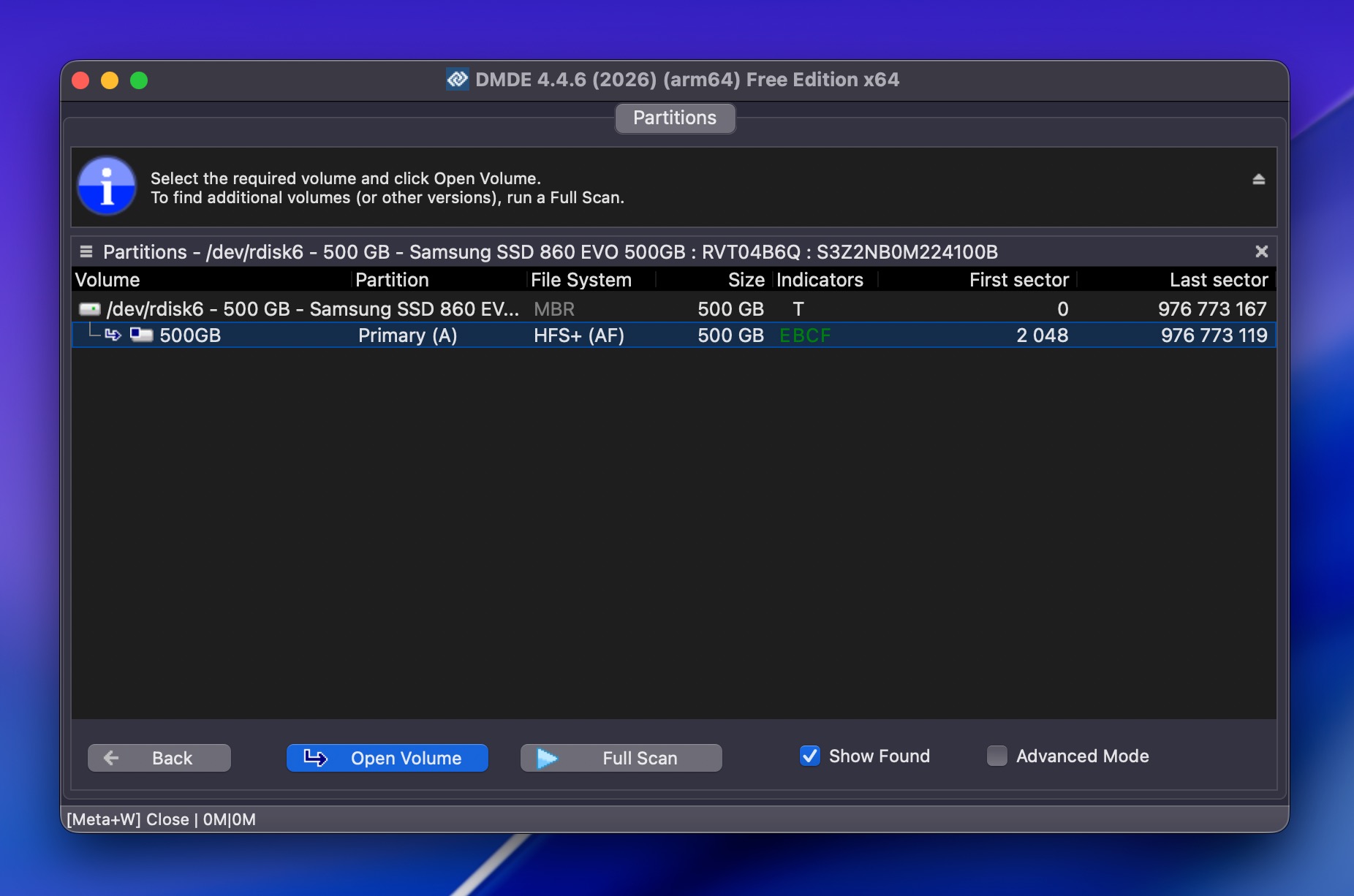
DMDE (DM Disk Editor and Data Recovery Software) er et kraftig, rimelig gjenopprettingsverktøy hvor gratisversjonen er usedvanlig kapabel fordi den lar deg gjenopprette opptil 4 000 filer fra én enkelt mappe uten kostnad. Det er en av de mest sjenerøse gratisgrensene du finner noe sted.
Pros
- Gratisversjonen gjenoppretter opptil 4 000 filer per mappe med ubegrenset antall gjentakelser
- Svært rimelige betalte lisenser (fra 20 dollar) uten abonnement
- Rask skannemotor, spesielt på NTFS-, FAT32- og exFAT-filsystemer
- RAID Constructor med automatisk parameterdeteksjon
- Portabel, kjører fra USB uten installasjon
- Plattformuavhengig (Windows, macOS, Linux, DOS)
- Utdatert, komplisert grensesnitt som ikke er nybegynnervennlig
- Ingen modul for reparasjon av video eller bilder
- Apple Silicon-innfødt støtte er ubekreftet (kjører via Rosetta 2 på M1-M5 Mac-er)
- Treg generering av forhåndsvisning og ingen gjenoppretting under aktiv skanning
Totalopplevelse:
DMDE er et verktøy som ser skremmende ut, men belønner tålmodighet. Grensesnittet føles som det er fra en annen tid, fullt av valg og tekniske uttrykk som vil overvelde de fleste vanlige brukere (og det ser i tillegg gammeldags ut). For noen brukere kan imidlertid den dårlige utformingen og brukervennligheten faktisk være verdt det, fordi utseende ikke er det eneste som teller.
DMDE støtter et bredt utvalg av filsystemer, inkludert HFS+, APFS, exFAT, Ext2/3/4, btrfs og ReFS. Det inkluderer også en RAID-konstruktør som kan autodetektere RAID-parametere, en komplett hex-/diskredigerer, diskavbildning med støtte for gjenopptakelse ved frakobling, og en partisjonsbehandler som kan gjenopprette slettede partisjoner og reparere oppstartsektorer. Skannemotoren er overraskende rask, spesielt på NTFS- og FAT32-volumer, og den presterer godt over det hele.
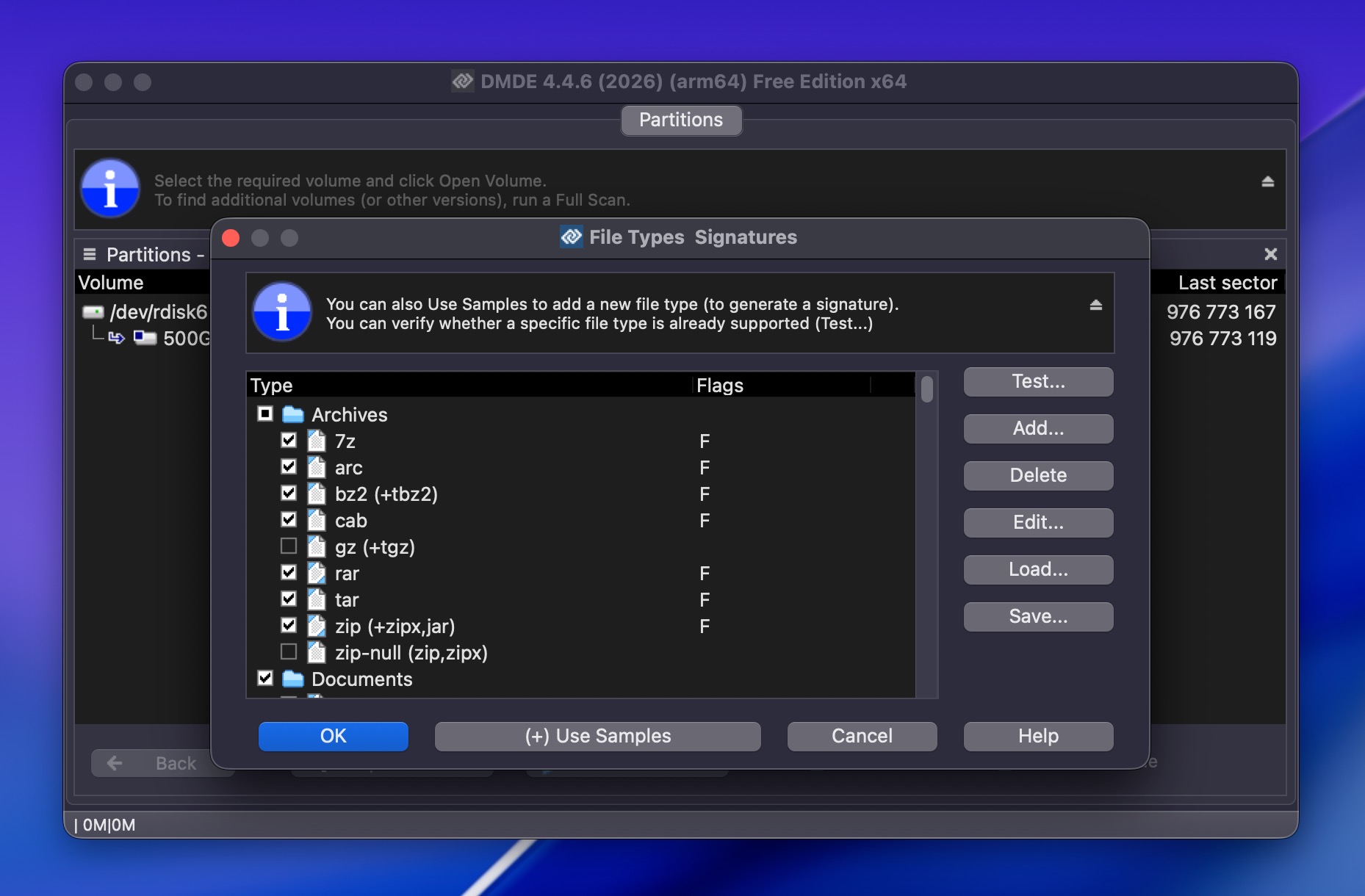
Som gratis Mac-datagjenopprettingsprogramvare har DMDE en grense på 4 000 filer per mappe, noe som er generøst nok for de fleste personlige gjenopprettingssituasjoner, og du kan gjenta prosessen så mange ganger du ønsker. Betalte lisenser starter på bare $20 for Express-utgaven og $48 for en evigvarende Standard-lisens, noe som gjør DMDE til et av de mest rimelige gjenopprettingsverktøyene på profesjonelt nivå som er tilgjengelig.
For en nærmere titt på DMDEs ytelse i våre tester, sjekk ut full DMDE-anmeldelse.
Støttede Mac OS-er: macOS (64-bit versjon tilgjengelig). Kompatibel med macOS 26 Tahoe. Kjører på Apple Silicon Macs via Rosetta 2.
Pris:
| Utgave | Pris |
| Gratis | 0 kr (opptil 4 000 filer per mappe) |
| Express (1-år) | 200 kr |
| Standard (evigvarende) | 480 kr |
| Professional 1-OS (evigvarende) | 950 kr |
| Professional Multi-OS (evigvarende) | 1 330 kr |
Hva ekte brukere sier:
“DMDE er sannsynligvis det rimeligste verktøyet. Gratisversjonen kan gjenopprette opptil 4000 filer.” – Tom’s Hardware Forum.
“For $95 får du et svært komplett verktøy, lisensen tillater kommersiell bruk og er livsvarig. Det er uslåelig hvis du tenker på hva det kan gjøre i forhold til prisen.” – Technibble-forum.
7. Stellar Data Recovery for Mac (Best for Multimedia og gjenoppretting av bilder)
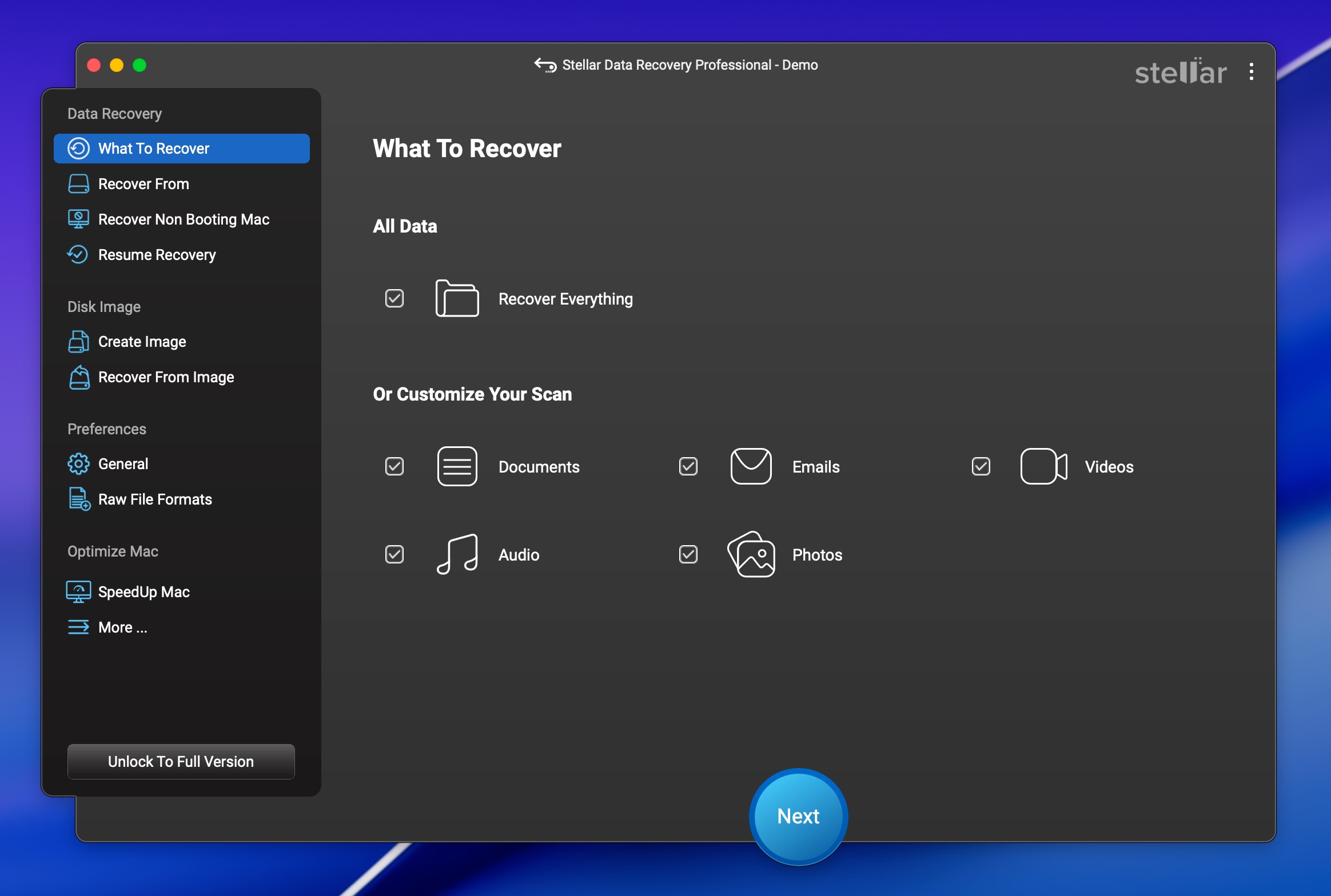
Stellar Data Recovery er et velkjent navn innen gjenoppretting, og gratisversjonen lar deg gjenopprette opptil 1 GB data uten kostnad. Premium- og Technician-nivåene inkluderer også moduler for reparasjon av video og bilder, noe som gjør det til et godt valg hvis du har med ødelagte mediefiler å gjøre.
Pros
- Gratis gjenoppretting av opptil 1 GB data
- Gjenoppretter over 300 filtyper fra APFS, HFS+, exFAT, FAT32 og NTFS-filsystemer
- Videoreparasjonsmodul (Premium-nivå) for å fikse korrupte MOV-, MP4-, MTS- og andre formater
- Fotoreparasjonsmodul (Premium-nivå) for JPEG-, CR2-, TIFF- og HEIC-filer
- Fungerer med Apple Silicon Mac-er og T2-chip-enheter
- Opprettelse av oppstartbar gjenopprettingsstasjon (Professional-nivå og høyere)
- S.M.A.R.T.-diskovervåkning og diskavbildning for sviktende disker
- Skanning kan være treg, spesielt på store disker
- De mest nyttige reparasjonsfunksjonene er låst bak Premium-nivået ($99,99/år)
- Noen brukere rapporterer vanskeligheter med refusjon og aktivering
- Gratisversjonen begrenser gjenoppretting av individuelle filer til 100 MB per fil
Totalopplevelse:
Stellar Data Recovery leverer en enkel gjenopprettingsprosess som starter med at du velger en stasjon, kjører et søk, og deretter forhåndsviser det som blir funnet, og gjenoppretter det du trenger. Grensesnittet er ryddig og rimelig enkelt å navigere, selv om det ikke er like polert som EaseUS eller Disk Drill.
Premium-nivået av filgjenopprettingsprogramvaren inkluderer dedikerte verktøy for reparasjon av video og bilder som kan fikse ødelagte filer fra Canon, Sony, GoPro og andre kameraer. Hvis du regelmessig jobber med kameramateriale og støter på ødelagte filer, er dette en nyttig funksjon å ha inkludert i gjenopprettingsprogramvaren din.
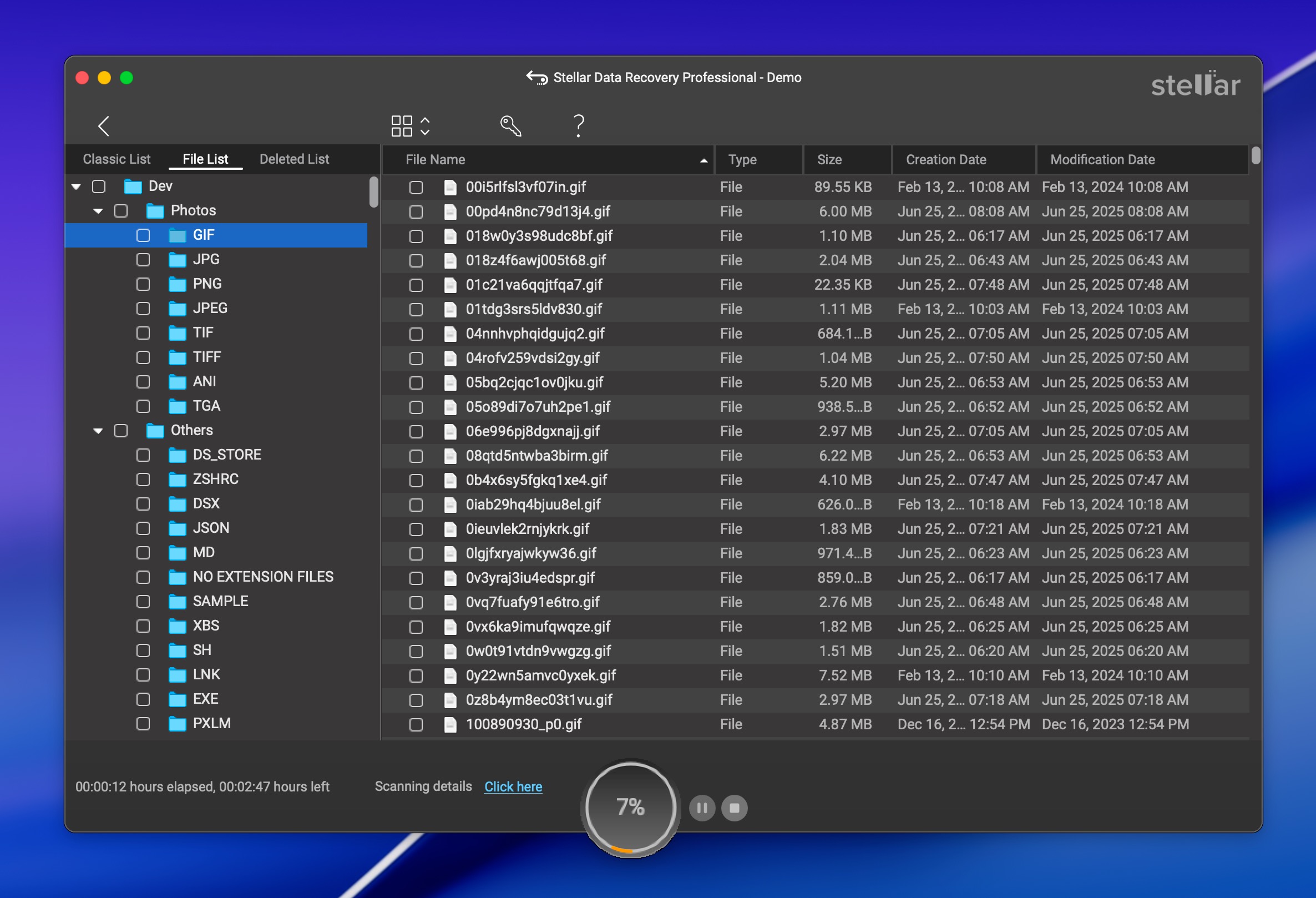
Den gratisversjonen gir deg 1 GB gjenoppretting med samme skannemotor som betalte versjoner. Det er nok til å teste om Stellar kan finne filene dine før du bestemmer deg for å kjøpe. Deep Scan er inkludert i gratisutgaven, noe som er verdt å merke seg da noen konkurrenter begrenser gratisversjonen til kun raske søk.
Stellar støtter macOS 10.11 til og med macOS 26 Tahoe og fungerer på T2- og Apple Silicon-Mac-er. Den håndterer også krypterte APFS- og FileVault-volumer.
For en fullstendig ytelsesoversikt, se vår full Stellar Data Recovery anmeldelse.
Støttede Mac OS-er: macOS 10.11 El Capitan til og med macOS 26 Tahoe.
Pris:
| Utgave | 1-år | Livstid |
| Gratis | $0 | $0 (1 GB grense) |
| Standard | $69.99 | $99.99 |
| Profesjonell | $89.99 | $149 |
| Premium | $99.99 | $199 |
| Tekniker | $199 | Ikke tilgjengelig |
Hva ekte brukere sier:
“Et godt program som er i stand til å grave dypt for å hjelpe til med å rekonstruere og gjenopprette slettede data.” – Macworld.
“Jeg kjøpte Stellar Data Recovery for å gjenopprette filer fra en 1TB disk. Skanneprosessen var ekstremt treg, etter 4 timer hadde den bare skannet 2% av disken.” – Trustpilot.
8. Exif Untrasher (Best for Image Recovery)

Exif Untrasher er et gratis Mac-gjenopprettingsverktøy laget for én spesifikk oppgave: å gjenopprette JPEG-bilder fra lagringsenheter og diskavbilder.
Pros
- Helt gratis
- Veldig enkel å bruke
- Fungerer med diskbilder, slik at du kan skanne en sikkerhetskopi av lagringsenheten din
- Kan kun gjenopprette JPEG-filer. Ingen RAW-bilder, videoer, dokumenter eller andre formater
- Krever et fungerende filsystem på lagringsenheten (disken må kunne monteres)
- Blir ikke lenger aktivt utviklet. Siste oppdatering var i februar 2022
Totalopplevelse:
Utviklet av Carsten Blum, er Exif Untrasher det enkleste gjenopprettingsverktøyet på denne listen. Det gjør én ting, og det gjør det bra. For å gjenopprette bilder, velger du en fysisk lagringsenhet eller diskbilde, velger en målmappen, og starter prosessen.

Den enkelheten kommer med noen kompromisser. Det største er at Exif Untrasher kun gjenoppretter JPEG-bilder. Hvis du trenger å gjenopprette RAW-bilder, videoer, dokumenter eller noe annet, er ikke dette det rette verktøyet. En annen begrensning er at det krever et fungerende filsystem på enheten du skanner. Hvis disken din vises som RAW eller uformatert, vil ikke Exif Untrasher kunne lese den direkte. En løsning er å lage en byte-for-byte backup av enheten med et annet verktøy (som Disk Drills gratis backup-modul) og deretter peke Exif Untrasher til det diskbildet i stedet.
Utvikleren har oppgitt at prosjektet er avsluttet, og nettsiden bekrefter at programvaren ikke lenger vedlikeholdes. Når det er sagt, kjører Exif Untrasher fortsatt på nyere macOS-versjoner og kan fungere på macOS 26 Tahoe, selv om den sist ble offisielt testet på macOS 10.15.
Støttede Mac OS-er: Mac OS X 10.10 – macOS 10.15.
Pris: Free.
Hva ekte brukere sier:
Exif Untrasher har en veldig liten brukerbase, så det finnes få anmeldelser. Softonic rapporterer over 23 000 nedlastinger siden 2011 og kaller det “et kraftig, gratis program kun tilgjengelig for Mac.” Mac Informer gir det en vurdering på 4,2 av 5 basert på et lite antall stemmer. Det finnes ingen betydelige forumdiskusjoner eller Reddit-tråder om dette verktøyet, noe som gjenspeiler dets smale bruksområde og avviklede status.
Beste programvare for gjenoppretting av data på Mac sammenlignet
| Funksjon | Disk Drill | TestDisk/PhotoRec | iBoysoft | EaseUS | R-Studio | DMDE | Stellar | Exif Untrasher |
| Gjenopprettingsresultater | ★★★★★ | ★★★★☆ | ★★★☆☆ | ★★★★☆ | ★★★★☆ | ★★★★☆ | ★★★★☆ | ★★★☆☆ |
| Pris | kr 989 | Gratisprogram | kr 997 | kr 997/mnd | kr 889 | kr 220–530 | kr 770/år | Gratisprogram |
| Gratis gjenopprettingsgrense | Vault/GR-beskyttede filer | Ubegrenset | 1 GB | 2 GB | Filer under 1024 KB | 4 000 filer/katalog | 1 GB | Ubegrenset (kun JPEG) |
| macOS-støtte | 10.15+ | 10.6+ | 10.11+ | 10.9+ | 10.6+ | 64-bit macOS | 10.11+ | 10.6-10.15* |
| Kjører nativt på M1-M5/T2 Macer | Ja | Nei (kun eksterne disker) | Ja | Ja | Ja | Ubekreftet (Rosetta 2) | Ja | Nei |
| Moderne grensesnitt | Ja | Nei | Nei | Ja | Nei | Nei | Ja | Nei |
| Verktøy for databeskyttelse | Ja | Nei | Nei | Nei | Nei | Nei | Nei | Nei |
*Exif Untrasher støtter offisielt opptil macOS 10.15, men kan fungere på nyere versjoner.
Andre verktøy vi vurderte
Det finnes andre Mac-datagjenopprettingsapper med lovende funksjoner du kan sjekke ut, men deres ulemper gjorde at de falt ut av vår endelige liste. Her er de andre verktøyene vi vurderte:
- Wondershare Recoverit for Mac – Wondershare Recoverit har et polert, moderne grensesnitt og sterke videogjenopprettingsfunksjoner i Premium-nivået. Den hevder å støtte over 1 000 filtyper og fungerer med macOS 26 Tahoe. Grunnen til at den ikke nådde hovedlisten er den strenge gratisgjenopprettingsgrensen på kun 100 MB, som er langt lavere enn hva konkurrentene tilbyr. Det finnes også utbredte rapporter om problemer med kundestøtte og et kort 7-dagers refusjonsvindu. Funksjonen for opprettelse av oppstartbar USB har også vært upålitelig på Apple Silicon Mac-er under testing. Likevel, hvis du er villig til å betale, er det et kapabelt alternativ verdt å vurdere.
- iBeeSoft Data Recovery – iBeesoft Data Recovery er et solid alternativ for datagjenoppretting, med høydepunkter som sitt fengende brukergrensesnitt og evnen til å hente informasjon (selv delvis) fra en rekke forskjellige situasjoner. Den er imidlertid ganske treg til å skanne maskiner, spesielt ved bruk av Deep Scan, så du kan ende opp med å vente i flere timer før du faktisk kan begynne å gjenopprette. Gratisversjonen har også en grense for hvor mye data du kan gjenopprette, etter det må du betale.
- 4DDiG Mac Data Recovery – 4DDiG Mac Data Recovery kan virke som det perfekte verktøyet for enkel filgjenoppretting: Det har et brukervennlig grensesnitt, høy grad av gjenoppretting, raske og dype skannemoduser, og mer. Programvaren kan skanne og hente over 1000 filformater, fra bilder, videoer, lyd, dokumenter og så videre. Den støtter også forskjellige filsystemer for Mac, som FAT32, exFAT, APFS og HFS+ filsystemer. Det er imidlertid viktig å merke seg at gratisversjonen kun lar brukere forhåndsvise filer. For å gjenopprette dataene må du kjøpe programvaren. Forhåndsvisningsfunksjonen er også begrenset til kun noen få filformater.
Vår Dom
Du trenger programvare for datagjenoppretting når filer har blitt permanent slettet (tømt fra papirkurven), når en stasjon har blitt formatert eller ødelagt, eller når en lagringsenhet holder på å svikte. Vi har dekket åtte verktøy i denne artikkelen, og det er nok informasjon her til å ta et informert valg basert på din spesifikke situasjon. Men hvis du vil ha den korte versjonen:
- Disk Drill er det mest allsidige alternativet, og derfor er det den beste programvaren for gjenoppretting av data for Mac. Den håndterer et bredt utvalg av gjenopprettingsscenarier, fungerer på macOS 26 Tahoe, inkludert Apple Silicon Macs og T2-enheter, og tilbyr en polert opplevelse selv for nybegynnere. Gratisversjonen gir deg ubegrenset skanning og forhåndsvisning samt verktøy for databeskyttelse som gir gratis gjenoppretting for beskyttede filer. Den nye modulen for avansert kameragjenoppretting gjør den også til det foretrukne valget for de som håndterer tapte kamera- eller droneopptak.
- TestDisk og PhotoRec forblir det beste virkelig gratis alternativet. Hvis du er komfortabel med et terminalgrensesnitt og ikke trenger å gjenopprette fra Macens interne systemdisk, gir disse verktøyene gode resultater helt gratis.
Hvis du har brukt noen av disse verktøyene, vil vi gjerne høre om din erfaring. Legg igjen en vurdering for dette innlegget og del hvilket verktøy du endte opp med å velge og hvorfor. Det hjelper andre lesere med å ta en bedre beslutning.
FAQ
- Start Terminal-applikasjonen.
- Skriv cd .Trash og trykk Retur for å gå til papirkurv-mappen.
- Skriv denne kommandoen: mv xxx.xxx ~/ (spesifiser filnavn og filtype du vil flytte). Trykk Retur. Dette flytter filen til hjemmemappen din.
- Skriv Quit for å avslutte Terminal-appen.
- Gratisprogram – Du kan kanskje gjenopprette dine tapte data gratis ved hjelp av en gratisløsning. Hvis du velger dette, må du være forberedt på ujevne gjenopprettingsresultater og muligheten for at du må bruke et veldig grunnleggende eller kommandolinje-basert grensesnitt.
- Kommersiell programvare – Pålitelige kommersielle datarekonstruksjonsprodukter kan fås for under $100 og gir en langt mer intuitiv og konsekvent gjenopprettingsopplevelse sammenlignet med gratisalternativer.
- Datarekonstruksjonstjeneste – Når datagjenopprettingsprogramvare ikke strekker til, kan profesjonelle hos en datagjenopprettingstjeneste kanskje gjenopprette dataene dine. Dette er den dyreste metoden og kan koste flere hundre eller tusenvis av dollar.




