Har du mistet eller ved et uhell slettet bildene dine og vet ikke hvordan du skal gjenopprette dem? Det første du bør gjøre er å sjekke alle mulige papirkurver eller nylig slettede mapper (avhengig av enheten hvor bildetapet skjedde). Du bør også gå gjennom eventuelle tilgjengelige sikkerhetskopier, inkludert skylagring og lokale sikkerhetskopiløsninger.
Hvis ingen av disse alternativene hjelper eller det ikke finnes noen sikkerhetskopier, blir et datagjenopprettingsprogram det siste levedyktige alternativet. Så lenge bildene dine ikke har blitt overskrevet av nye data eller permanent slettet, er det gode sjanser for at du fortsatt kan gjenopprette dem med verktøyene vi har listet opp nedenfor. De kan brukes til å gjenopprette bilder fra SD-kort, USB-minnepinner, PC-er og Mac-maskiner.
Uansett hvilken enhet bildene ble mistet fra, hvis du ikke har en relevant sikkerhetskopi som inneholder de manglende bildene, unngå å bruke enheten videre og ikke legg til nye bilder eller andre typer filer. Dette er viktig for å forhindre at de slettede bildene blir overskrevet. Hvis overskriving skjer, blir gjenoppretting umulig, uansett hvilket gjenopprettingsprogram du velger.
Gå videre til sammenligningstabell nedenfor for raskt å sammenligne alle verktøyene som er omtalt i denne listen side om side.
Liste over 8 beste programvare for gjenoppretting av bilder
Nå som vi har gått gjennom det grunnleggende og de første stegene du bør ta etter tap av bilder, er det på tide å se på de beste programvareløsningene for å gjenopprette slettede bilder (de fleste av disse kan også gjenopprette andre typer data, inkludert videoer og dokumenter). Les gjennom beskrivelsen av hvert program, sammen med dets styrker og begrensninger, og bestem hvilken løsning som passer best til ditt gjenopprettingsscenario og ditt erfaringsnivå.
Vårt redaksjonelle team vurderer uavhengig hver datagjenopprettingsløsning for å produsere nøyaktig, innhold av høy kvalitet. Oppdag mer om vår testprosess.
1. Disk Drill bildegjenoppretting (Windows & Mac)
🏆 Best for: Disk Drill er den beste programvaren for gjenoppretting av bilder for de fleste brukere fordi den fungerer i et bredt spekter av scenarioer for tap av bilder og enheter. Den kombinerer eksepsjonell brukervennlighet med evnen til å levere profesjonelle resultater for gjenoppretting av bilder. 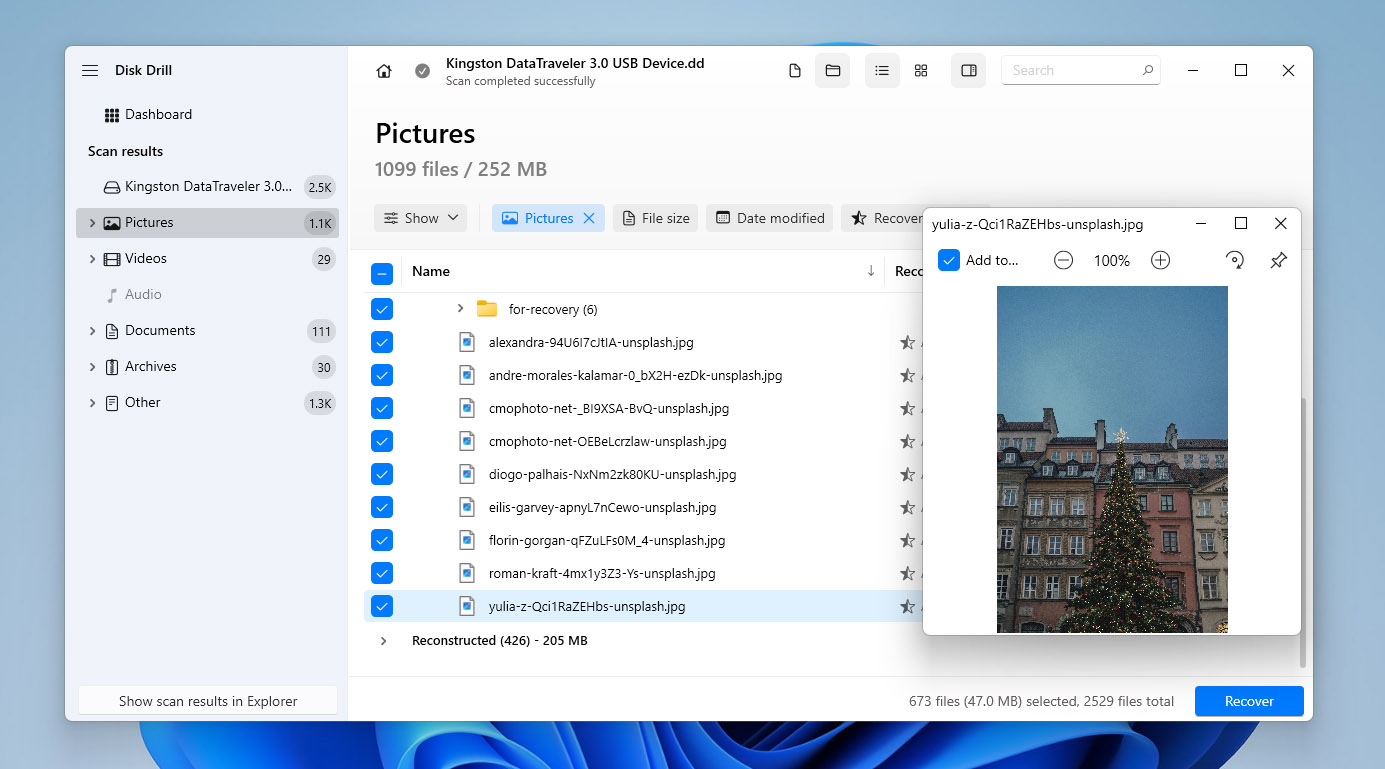
Disk Drill er et allsidig verktøy for gjenoppretting av bilder for Windows og macOS som kan gjenopprette slettede bilder fra datamaskiner, eksterne harddisker og minnekort.
Vår Disk Drill-anmeldelse forklarer hvordan dette verktøyet håndterer et bredt spekter av scenarier for tap av bilder, samtidig som det er enkelt å bruke, selv for de uten tidligere erfaring med gjenoppretting.
Programvaren bruker flere skannealgoritmer for å finne slettede bilder, inkludert vanlige formater som JPG og PNG samt RAW-bildeformater fra populære kameramerker. Funne bilder kan forhåndsvises før gjenoppretting, noe som hjelper deg å bare gjenopprette filene du faktisk trenger. Disk Drill inkluderer også gratis diskverktøy som Recovery Vault og et byte-for-byte sikkerhetskopieringsmodul, som er spesielt nyttige når du gjenoppretter bilder fra SD-kort og andre flyttbare lagringsenheter. Kombinert med en brukervennlig grensesnitt og bred enhetsstøtte, skiller Disk Drill seg ut som en allsidig løsning for bilde-gjenoppretting, egnet for de fleste scenarioer for datatap.
Pros
- Brukervennlig grensesnitt for nybegynnere
- Gjenoppretting av RAW-bilder
- Støtter alle vanlige bildefilformater
- Omfattende kunnskapsbase med veiledninger
- Gjenoppretter bilder fra iPhone/Android-enheter (Disk Drill for Mac)
- Byte-til-byte backup-modul for å lage fullstendige diskbilder (nyttig for å gjenopprette bilder fra SD-kort)
- Mulighet til å pause, lagre og fortsette skanninger
- 100 MB gratis datagjenoppretting (kun Windows-versjon)
- macOS-versjonen tillater kun filforhåndsvisning i gratisutgaven (faktisk gjenoppretting av bilder krever oppgradering)
- Kan ikke reparere ødelagte bilder eller bilder
Støttede enheter:
- Windows- og macOS-datamaskiner;
- interne og eksterne stasjoner;
- USB-minnepinner;
- SD-, microSD-, SDHC- og SDXC-kort;
- digitalkameraer (via minnekort);
- Android-enheter (intern lagring eller SD-kort);
- iPhone og iPad (gjenoppretting av bilder via enhetsskanning eller sikkerhetskopier).
Priser:
| Disk Drill Basic | Gratis |
| Disk Drill PRO-abonnement | $89,00 per år |
| Disk Drill PRO Livstidslisens | $149 engangsbetaling |
| Disk Drill Enterprise | Egendefinert pris (kontakt teamet for tilbud) |
Programvarevurdering:
| Plattform | Vurdering | Antall anmeldelser |
| Trustpilot | 4,5 | 419 anmeldelser |
| Capterra | 3,7 | 11 anmeldelser |
| G2 | 4,0 | 62 anmeldelser |
| Gjennomsnittlig vurdering | 4 |
Hva brukere sier: Hei, ville bare si at Disk Drill v6 gjorde en fantastisk jobb med å gjenopprette data fra et Sony A7 IV minnekort ved å bruke Advanced Camera Scan-modus for cirka to uker siden. Å filtrere resultatene etter dato var også veldig nyttig. (Hanalog, Trustpilot-bruker) Drill disk reddet meg definitivt. Minnekortet til kameraet mitt ble slettet ved et uhell på en fotoworkshop nylig. PROM-bildene til datteren min var tapt inntil jeg prøvde Drill Disk! Fikk alt tilbake! (Montie, Trustpilot)
2. R-Studio (Windows, Mac og Linux)
🏆 Best for: R-Studio er vanskelig å anbefale for nybegynnere fordi det mangler den brukervennligheten Disk Drill har. En uerfaren bruker kan lett gå seg vill i det enorme havet av tilgjengelige alternativer og ikke klare å gjenopprette slettede bilder. Profesjonelle og avanserte brukere bør derimot ikke nøle med å prøve det. 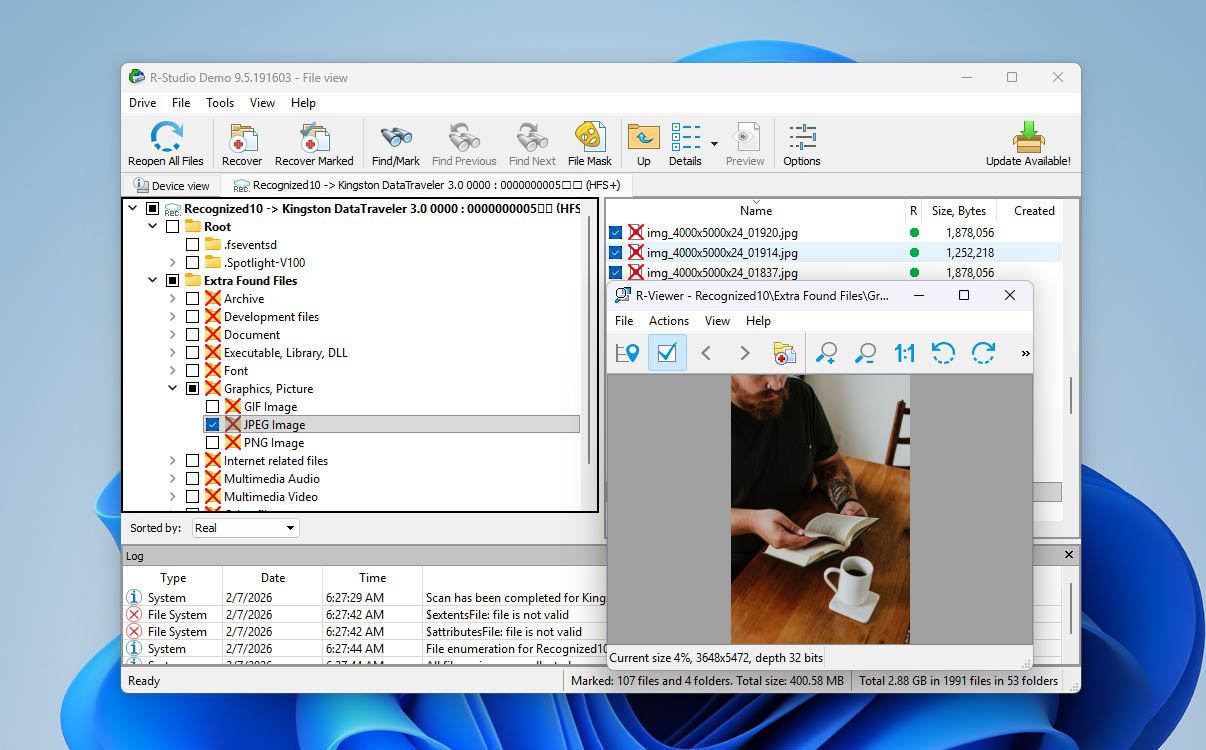 R-Studio er en fotogjenopprettingsløsning på profesjonelt nivå med nok funksjoner til å tilfredsstille behovene til datagjenopprettingseksperter som jobber med å gjenopprette tapte og slettede bilder. Noen av de mest bemerkelsesverdige funksjonene – inkludert avansert RAID-gjenoppbygging, en innebygd HEX-redigerer og muligheten til å gjenopprette data over et lokalt nettverk eller internett – er utførlig beskrevet i vår R-Studio anmeldelse. R-Studio utmerker seg i å skanne og gjenopprette bilder fra et bredt spekter av lagringsenheter, inkludert harddisker, minnekort, USB-pinner og mer. Funksjonene strekker seg også til å håndtere ødelagte bilder. Skanningsalgoritmen fungerer også for å gjenopprette tapte bilder fra formaterte enheter. For å sikre at du gjenoppretter de riktige bildene, lar R-Studio deg forhåndsvise bildene dine før du går videre.
Pros
- Kraftige funksjoner
- Støtte for Windows, Mac og Linux
- Kan gjenopprette eksterne steder
- Kjent grensesnitt i stil med Filutforsker
- Ikke ment for vanlige brukere
Støttede enheter:
- Windows, macOS og Linux-datamaskiner;
- interne og eksterne harddisker og SSD-er;
- USB-minnepinner;
- SD- og minnekort;
- RAID-oppsett og nettverkssteder (mobile enheter som Android-telefoner og iPhones støttes ikke for direkte gjenoppretting av bilder).
Priser:
| Produkt | Windows | macOS | Linux |
| Gratisversjon | Gjenopprett filer mindre enn 1024 KB i størrelse | Gjenopprett filer mindre enn 1024 KB i størrelse | Gjenopprett filer mindre enn 1024 KB i størrelse |
| R-Studio FAT | $49.99 | – | – |
| R-Studio NTFS | $59.99 | – | – |
| R-Studio | $79.99 | $79.99 | $79.99 |
| R-Studio T80+ | $80 | $80 | $80 |
| R-Studio Bedrift | $179.99 | $179.99 | $179.99 |
| R-Studio Tekniker | $899 | $899 | $899 |
Hvis R-Studio føles for dyrt for dine behov, finnes det et gratis alternativ kalt R-Photo som bruker den samme datagjenopprettingsmotoren og er spesielt designet for å gjenopprette bilder og videofiler. Den støtter både vanlige filsystemskanninger og rå filgjenoppretting basert på filsignaturer. R-Photo er kun tilgjengelig for Windows og kan gjenopprette data fra alle lagringsenheter som er synlige for vertssystemet i Windows.
Programvarevurdering:
| Plattform | Vurdering | Antall anmeldelser |
| Trustpilot | 3,5 | 4 |
| Capterra | 4,6 | 83 |
| G2 | 4,2 | 15 |
| Gjennomsnittlig vurdering | 4,10 |
Hva brukerne sier: Et pålitelig og effektivt verktøy for gjenoppretting av tapte data. Grensesnittet er brukervennlig og skanneprosessen er rask og effektiv. Programvaren støtter et bredt utvalg av filsystemer og kan gjenopprette filer i mange forskjellige formater. (Verifisert anmelder, Capterra) R-Studio er flott programvare, det er ikke enkelt og virker definitivt mer rettet mot profesjonelle… (gonenutsbrb, Reddit)
3. Recuva (Windows)
🏆 Best for: Selv om det har gått en stund siden Recuva sist ble oppdatert, er dette verktøyet for gjenoppretting av bilder fortsatt et solid alternativ for å håndtere vanligere tilfeller av datatap. 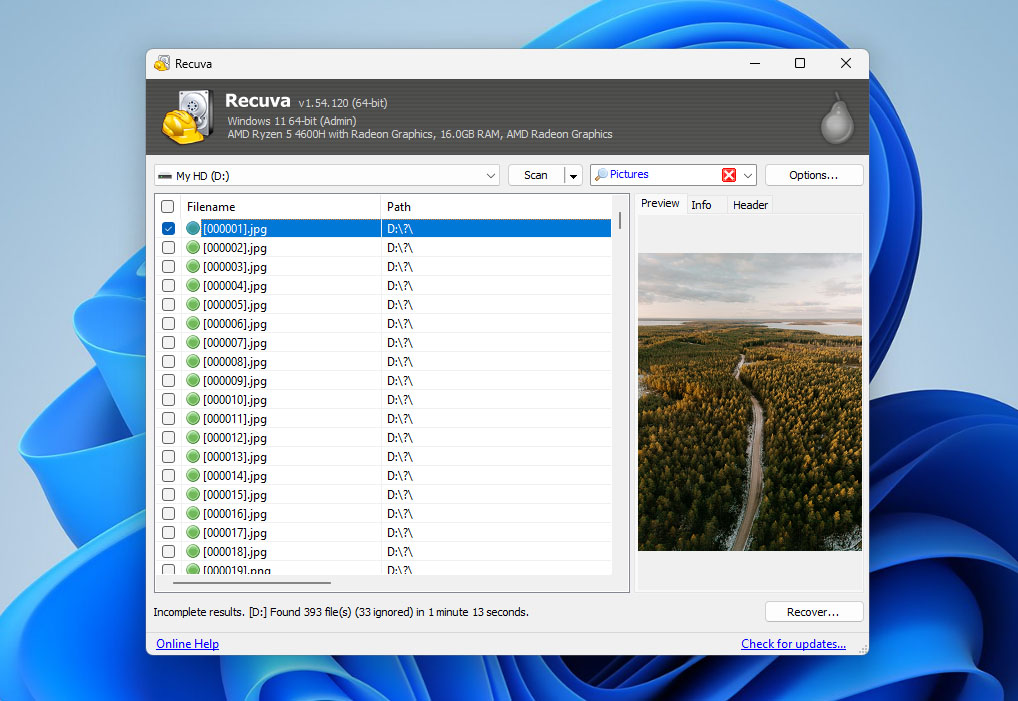 Recuva er et enkelt verktøy for filgjenoppretting for Windows som vi inkluderte først og fremst fordi det tilbyr ubegrenset bildegjenoppretting i gratisversjonen. Vår Recuva anmeldelse fremhever det brukervennlige grensesnittet, som gjør verktøyet tilgjengelig selv for brukere uten tidligere erfaring med gjenoppretting. I praksis fungerer Recuva best for enkle scenarier for bildegjenoppretting. Det kan gjenopprette bilder fra interne og eksterne lagringsenheter som harddisker, USB-minnepinner og SD-kort, og det tilbyr en dypskanningsmodus for grundigere søk. Imidlertid er støtte for filformater begrenset sammenlignet med mer avanserte verktøy. Gjenoppretting av RAW-bilder er begrenset til kun noen få formater, og forhåndsvisning av filer er også begrenset (JPEG-filer støttes pålitelig, men mange andre bildeformater kan ikke forhåndsvises før gjenoppretting). Recuvas grensesnitt føles utdatert, og gjenopprettingsytelsen matcher ikke mer avanserte løsninger for bildegjenoppretting som ble omtalt tidligere på denne listen. Når det er sagt, for enkle tilfeller der bilder nylig er slettet og lagret i vanlige formater, kan det fortsatt gi akseptable resultater.
Pros
- Ryddig brukergrensesnitt
- Raske skanninger
- Gjenoppretter ubegrenset mengde data gratis
- Dårligere ytelse
- Siste oppdatering var tilbake i 2024 (kun mindre feilrettinger)
- Krever et gjenkjennbart filsystem for å starte et søk
- Svært begrensede forhåndsvisningsalternativer
Støttede enheter:
- Windows-datamaskiner;
- interne harddisker og SSD-er;
- eksterne stasjoner;
- USB-minnepinner;
- SD- og minnekort (mobile enheter støttes ikke).
Priser:
| Recuva Free | Tilgjengelig uten Profesjonelle funksjoner |
| Recuva Professional | $24.95 |
Programvarevurdering:
| Plattform | Vurdering | Antall vurderinger |
| Trustpilot | 3,3 | 2 |
| Capterra | I/T | I/T |
| G2 | I/T | I/T |
| Gjennomsnittlig vurdering | 3,3 |
Hva brukere sier: FANTASTISK !!!!! .. Gjenopprettet ALLE filene mine. Denne appen er utrolig og er gratis … gjenopprettet alle 975 filene mine som jeg hadde slettet ved et uhell. (Brukeranmeldelse, Microsoft Store) Recuva er et nyttig verktøy. Når det er enkle ting som det, er det det jeg bruker. (Rexter2k, Reddit)
4. PhotoRec (Windows, Mac & Linux)
🏆 Best for: PhotoRec passer best for brukere som er komfortable med å jobbe med et kommandolinjegrensesnitt og trenger å gjenopprette et relativt lite antall slettede bilder, ettersom verktøyet ikke tilbyr filforhåndsvisning eller selektiv sortering før gjenoppretting. 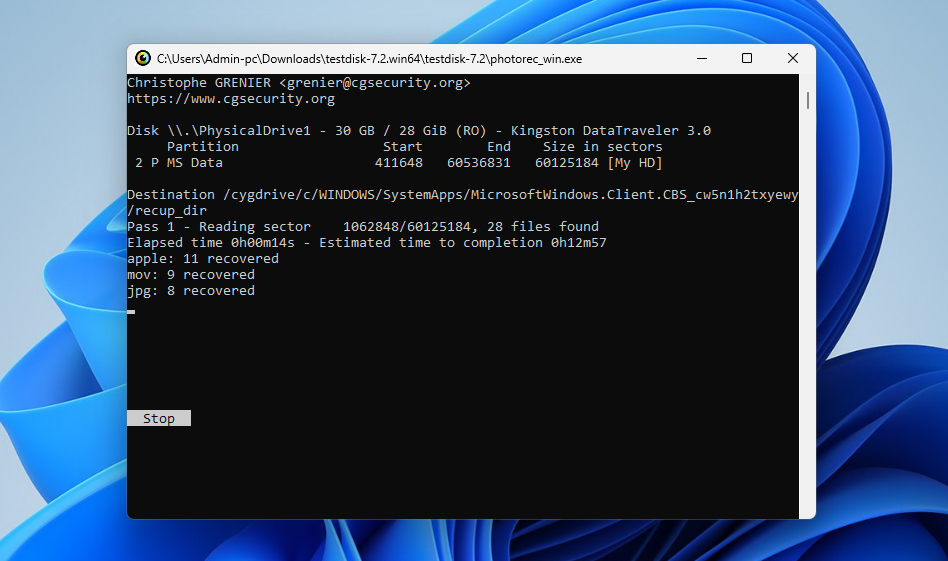 PhotoRec er et allsidig gjenopprettingsverktøy som bruker et menybasert kommandolinjegrensesnitt.
I vår PhotoRec anmeldelse bemerker vi at dens mangel på et grafisk brukergrensesnitt gjør den mindre ideell for vanlige brukere som ønsker et intuitivt fotogjenopprettingsprogram.
Men hvis fraværet av en grafisk brukergrensesnitt ikke plager deg, kan PhotoRec gjenopprette mer enn 480 filendelser i rundt 300 filfamilier fra harddisker, CD-ROM-er, minnekort og andre lagringsenheter. PhotoRec gir en sikker skanne- og gjenopprettingsprosess for bilder ved å bruke kun lesetilgang for å unngå datakorrupsjon. Det kan også skanne og gjenopprette bilder selv fra formaterte lagringsenheter. Siden det er gratis og ikke har noen funksjoner låst bak en betalingsmur, kan du gjenopprette så mange bilder du vil.
PhotoRec i seg selv er som standard et kommandolinjeverktøy og brukes gjennom terminalen. Men når du laster ned PhotoRec-arkivet, følger også QPhotoRec med, som er et grafisk grensesnitt for samme gjenopprettingsmotor. Selv om QPhotoRec langt fra er perfekt og kun tilbyr grunnleggende funksjonalitet, vil det likevel sannsynligvis være mer praktisk for de fleste brukere enn å arbeide direkte med kommandolinjeversjonen.
Pros
- Fullstendig ubegrenset og gratis bilde-gjenoppretting
- God ytelse
- Kjører på nesten alle operativsystemer
- Fungerer selv med alvorlig skadede filsystemer
- Mangler en grafisk brukergrensesnitt
- Kan ikke forhåndsvise gjenopprettbare filer
- Ikke egnet for nybegynnere
Støttede enheter:
- PhotoRec kjører på Windows, macOS og Linux og kan skanne interne og eksterne lagringsmedier som harddisker,
- USB-minnepinner,
- SD- og minnekort, inkludert kort brukt i digitale kameraer.
- Direkte gjenoppretting fra Android- og iOS-enheter er ikke støttet.
Priser:
PhotoRec er helt gratis og åpen kildekode.
Programvarevurdering:
| Plattform | Vurdering | Antall anmeldelser |
| Trustpilot | 4 | 3 |
| Capterra | I/T | I/T |
| G2 | 4,5 | 12 |
| Gjennomsnittlig vurdering | 4,25 |
Hva brukerne sier: Photorec og testdisk har reddet meg ut av noen vanskelige situasjoner før. PhotoRec for seieren! Reddet min forstand for to måneder siden. (Reddit-brukere i r/photography-diskusjon om PhotoRec) Gode nyheter – det gjenopprettet over 900 filer, hovedsakelig .ORF-bilder, mens de andre løsningene jeg prøvde, klarte bare 200, på det meste. (Glevum Owl, Cameraderie forum)
5. SanDisk RescuePRO (Windows & Mac)
🏆 Best for: SanDisk RescuePRO er best egnet for brukere som trenger å gjenopprette bilder eller videoer fra SD-kort eller USB-minnepinner og foretrekker en veiledet gjenopprettingsprosess. Det fungerer best i enkle datatapssituasjoner, som utilsiktet sletting eller formatering på flashbaserte medier.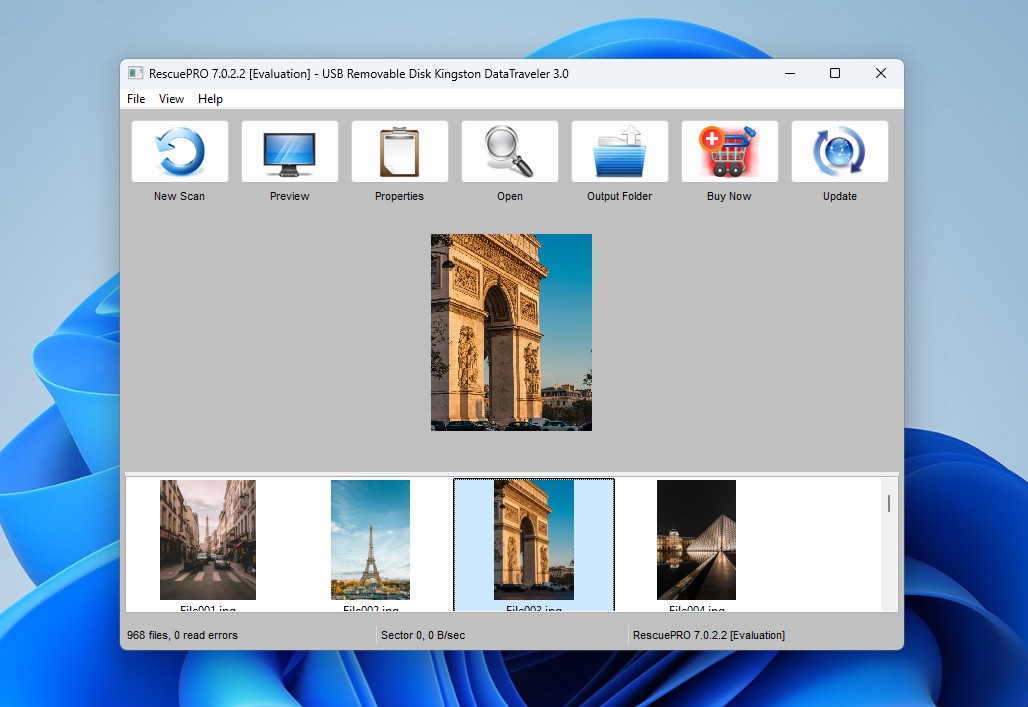 SanDisk RescuePRO (og den utvidede RescuePRO Deluxe-versjonen) er et gjenopprettingsverktøy designet spesielt for å gjenopprette tapte eller slettede filer fra flashbaserte lagringsenheter. Det fokuserer hovedsakelig på bilder og videoer lagret på minnekort og USB-minnepinner, og følger en enkel, veiledet gjenopprettingsprosess rettet mot mindre tekniske brukere. Programvaren lar brukere skanne støttede medier, forhåndsvise filer som kan gjenopprettes, og gjenopprette valgte elementer. Selv om RescuePRO kan håndtere vanlige foto- og videoformater, er den totale gjenopprettingskapasiteten smalere sammenlignet med mer omfattende datagjenopprettingsverktøy som støtter interne stasjoner og komplekse filsystemer.
Pros
- Spesielt utviklet for flash-baserte lagringsenheter
- Enkel, trinnvis gjenopprettingsprosess
- Lar deg forhåndsvise gjenopprettbare bilder og videoer
- Tilgjengelig for både Windows og macOS
- Ikke egnet for komplekse gjenopprettingsscenarier eller interne stasjoner
- Grensesnittet føles utdatert sammenlignet med nyere gjenopprettingsverktøy
Støttede enheter:
SD, microSD, SDHC, SDXC og andre minnekort; USB-flashstasjoner og andre flash-baserte lagringsenheter tilkoblet via USB. RescuePRO fungerer på Windows- og macOS-datamaskiner. Interne harddisker, SSD-er, RAID-enheter og mobiltelefoner støttes ikke.
Priser:
| Versjonstype | Windows | macOS |
| Gratisversjon | Kun forhåndsvisning | Kun forhåndsvisning |
| 1-år RescuePRO® Standard | $39.99 | $39.99 |
| 1-år RescuePRO® Deluxe | $59.99 | $59.99 |
| 1-år RescuePRO® Deluxe Commercial | $249.99 | $249.99 |
Programvarevurdering:
| Plattform | Vurdering | Antall anmeldelser |
| Trustpilot | I/T | I/T |
| Capterra | I/T | I/T |
| G2 | I/T | I/T |
| Gjennomsnittlig vurdering | 3,4 |
Dessverre har ikke SanDisk RescuePRO for øyeblikket brukervurderinger på større vurderingsplattformer som Trustpilot, Capterra eller G2. Dette er sannsynligvis fordi SanDisk ikke aktivt utvikler eller markedsfører datagjenopprettingsprogramvare som et frittstående produkt, men heller fokuserer på sin kjernevirksomhet innen lagringsenheter. Det ville imidlertid ikke være informativt å la programvaren stå unevaluert, så etter praktisk testing og bruk gir vi SanDisk RescuePRO en gjennomsnittlig vurdering på 3,4.
Hva brukere sier: Jeg har brukt det to ganger (på et SanDisk Ultra og et gammelt Lexar-kort), og det fungerte bra begge gangene. Ja, grensesnittet er kronglete, men det gjenopprettet det jeg trengte – Recuva fant ikke engang videoene mine. (Naheri, HandyRecovery-forum) Programmet egner seg kun for å gjenopprette filer fra veldig enkle tilfeller av korrupsjon eller sletting. Med den måten mange nyere SanDisk ssd-er har utviklet seg på, hvis det først feiler, så blir det ille. Programvaren vil ikke hjelpe deg. Jeg mener, det er en god markedsføringsidé på den ene siden, fordi de får deg til å tro at de tilbyr en måte å rydde opp hvis noe skjer, men på den andre siden er det litt som å skryte av de flotte fasilitetene i livbåten til en luksusyacht. (Zorb750, Reddit)
6. Stellar Foto-gjenoppretting (Windows & Mac)
🏆 Best for: Den dyreste versjonen av denne bilde-gjenopprettingsprogramvaren utmerker seg med sin evne til å reparere korrupte bilder og videoer. Bare vær klar over at det tar litt tid å fullføre jobben. 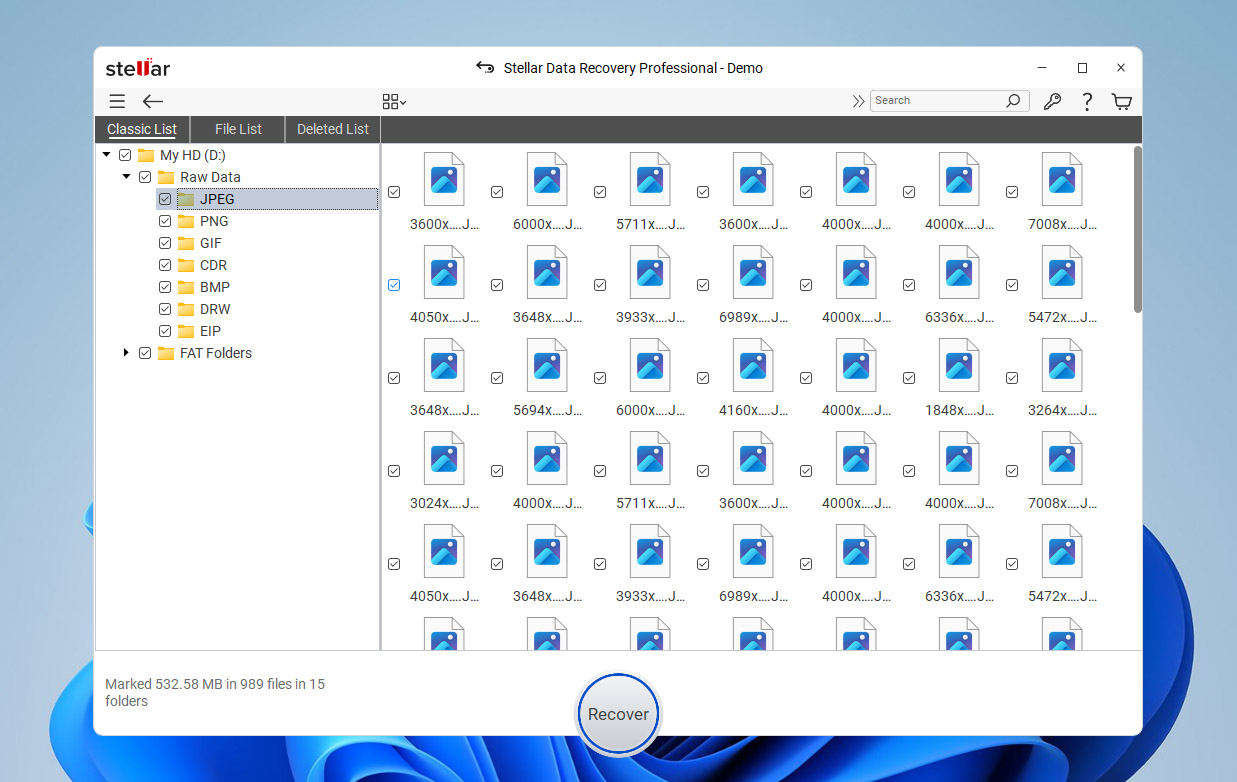 Stellar Photo Recovery er et dedikert verktøy for å gjenopprette slettede bilder, videoer og lydfiler fra en rekke lagringsenheter, inkludert SD-kort, USB-minnepinner, harddisker og annet flyttbart media. I vår Stellar Photo Recovery anmeldelse fremhever vi programmets enkle, trinnvise gjenopprettingsprosess, som gjør det tilgjengelig for brukere som foretrekker en guidet gjenoppretting. Programmet støtter gjenoppretting av vanlige bildeformater som JPG, PNG, GIF og BMP, samt RAW-bildefiler fra mange populære kameramerker. Det kan også håndtere media laget av action- og dronekameraer, forutsatt at filene ble lagret på støttede minnekort. En av de særpregede funksjonene til Stellar Photo Recovery er muligheten til å reparere visse typer korrupte bilder og videoer, selv om denne funksjonaliteten er begrenset til premium-versjoner. Skanningshastighetene har en tendens til å være tregere sammenlignet med noen andre verktøy i denne listen, men programvaren kompenserer med et klart grensesnitt og en forutsigbar gjenopprettingsprosess som passer for enkle bilde-gjenopprettingsscenarier.
Pros
- Trestegs gjenopprettingsprosess
- Støtter mange bilde- og video filformater
- Tilbyr flere måter å forhåndsvise skanneresultater på
- Reparerer ødelagte bilder og videoer
- Brukervennlig grensesnitt
- Kan lage sektor-for-sektor bilder av lagringsenheter
- Den rimeligste versjonen er ganske begrenset
- Saktere skannehastighet
Støttede enheter:
- Windows og macOS-datamaskiner;
- interne og eksterne harddisker og SSD-er;
- USB-minnepinner;
- SD, microSD, SDHC og SDXC-kort, inkludert minnekort brukt i digitale kameraer, actionkameraer og droner.
- Mobiltelefoner er ikke støttet for direkte gjenoppretting og krever egne, enhetsspesifikke gjenopprettingsverktøy.
Priser:
| Versjonstype | Windows | macOS |
| Gratisversjon | Kun forhåndsvisning | Kun forhåndsvisning |
| 1-års Standardutgave | $69.99 | $69.99 |
| 1-års Profesjonell utgave | $99.99 | $99.99 |
| 1-års Premium-utgave | $209.99 | $209.99 |
| Livstid Standardutgave | $129 | $129 |
| Livstid Profesjonell utgave | $199 | $199 |
| Livstid Premium-utgave | $319 | $319 |
Programvarevurdering:
| Plattform | Vurdering | Antall vurderinger |
| Trustpilot | 4.8 | 5,100+ |
| Capterra | 2.8 | 13 |
| G2 | 4.3 | 8 |
| Gjennomsnittlig vurdering | 3.9 |
Hva brukere sier: Jeg vil anbefale Stellar til alle som trenger å gjenopprette filene sine raskt og trygt. Det reddet arbeidet mitt og gjorde gjenopprettingsprosessen enkel. (Jitinv Venugopal, Trustpilot-bruker) Jeg er bare en nybegynner, men det ser ut til å fungere fint – programvaren gjenopprettet noen av de slettede filene mine fra papirkurven, en blanding av korrupte og fungerende filer. (u/supremecrispycrunch, Reddit)
7. AnyRecover(Windows & Mac)
🏆 Best for: AnyRecover Photo Recovery er et utmerket valg for brukere som søker en datagjenopprettingsløsning utviklet med ledende kameraer i tankene, og som er spesielt rettet mot gjenfinning av tapte og slettede multimediefiler. 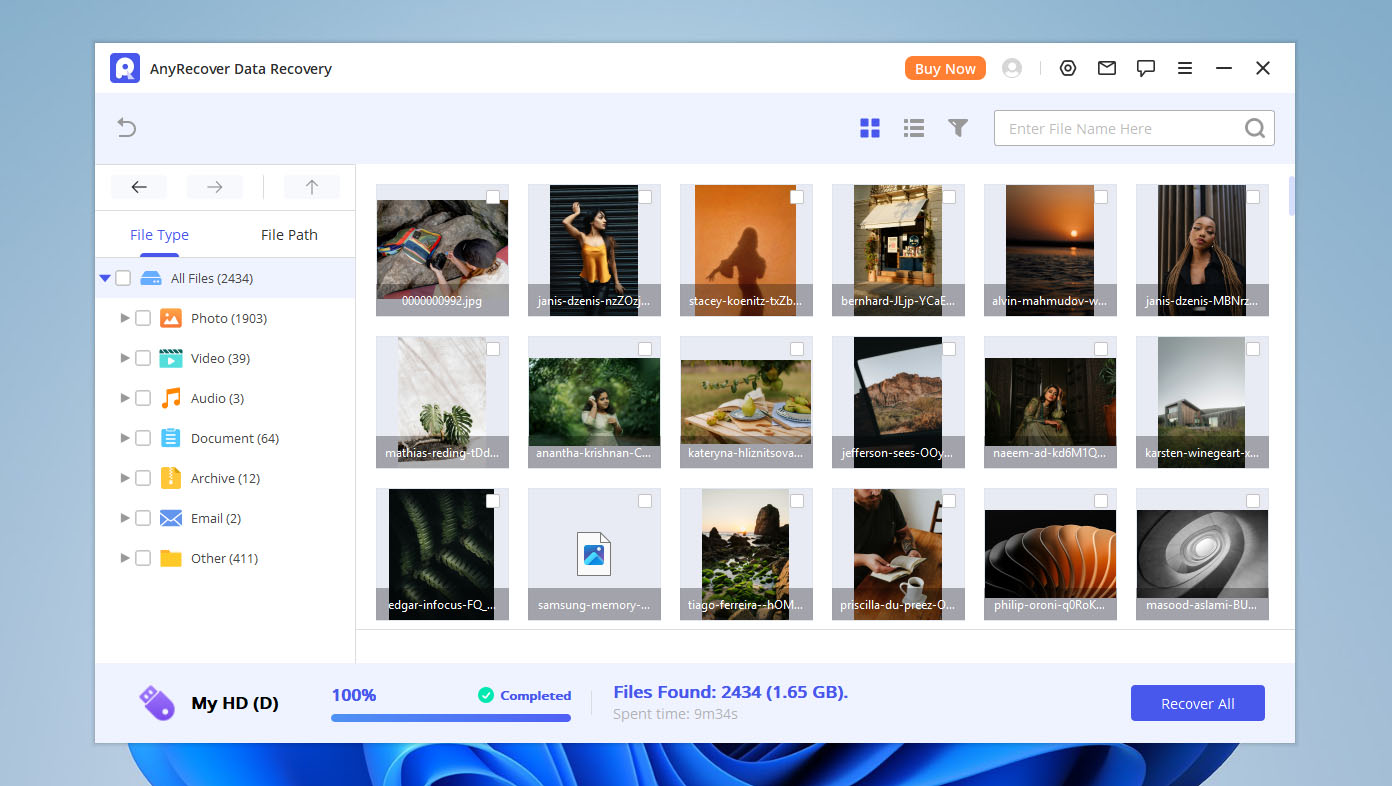 AnyRecover Photo Recovery er et fremragende bildebehandlingsprogram som spesialiserer seg på å gjenopprette tapte og slettede mediefiler fra et bredt utvalg av enheter, både interne og eksterne. Det støtter et imponerende utvalg av bilder, grafikk, lyd- og videofiler, og det er utviklet med noen store merkevarer i tankene, inkludert Sony, Canon, GoPro, Nikon og flere. Det har også avanserte funksjoner, som en AI-drevet bildeforbedringsfunksjon for å reparere uklare bilder. Før gjenoppretting kan du også fritt forhåndsvise alle bildene som AnyRecover har skannet, slik at du vet hvilke bilder du ønsker å gjenopprette. AnyRecover Photo Recovery er tilgjengelig både for Windows og Mac og fungerer med et bredt utvalg av lagringsenheter og scenarier for datatap.
Pros
- Utrolig enkel å bruke
- Inkluderer versjoner for både Mac og Windows
- I stand til å gjenopprette en rekke multimediefiler
- Fungerer med flere store kameramerker
- Støtter en lang liste med lagringsmedier og filtyper
- Kan hente filer fra mange ulike scenarier for datatap
- Inkluderer en gratisversjon som lar deg skanne en disk og forhåndsvise filer
- Du kan ikke pålitelig vurdere faktisk gjenopprettbarhet
- Gratisversjonen tillater kun forhåndsvisning av gjenopprettbare filer, ikke faktisk gjenoppretting
- Mappebaserte skannemoduser (Papirkurv, Skrivebord, valgte mapper) er misvisende
Støttede enheter:
- Windows- og macOS-datamaskiner;
- interne og eksterne harddisker og SSD-er;
- USB-minnepinner;
- SD- og minnekort;
- digitale kameraer;
- Android-telefoner og iPhones.
Priser:
| Product | Monthly | Annual | Lifetime |
| Windows | $79.99 | $99.99 | $159.99 |
| MacOS | $79.99 | $99.99 | $159.99 |
Programvarevurdering:
| Plattform | Vurdering | Antall anmeldelser |
| Trustpilot | 4,7 | 382 |
| Capterra | I/T | I/T |
| G2 | 2,0 | 1 |
| Gjennomsnittlig vurdering | 3,35 |
Hva brukere sier: Jeg kjøpte programvaren for å gjenopprette filene mine. Jeg hadde over 1000 filer som forsvant helt. Heldigvis var denne appen en livredder. Jeg klarte å gjenopprette alle filene mine!! Tusen takk!😊 (Mutua Daniel, Trustpilot-bruker) Nettstedet er veldig forvirrende, men kundeservicen er veldig god. Programmet gjorde en flott jobb med å gjenopprette filer fra et ødelagt SD-kort. (Christine Hass, Trustpilot)
8. Kortgjenoppretting (Windows& Mac)
🏆 Best for: Hvis du har tenkt å gjenopprette slettede bilder kun fra minnekort, er CardRecovery en rimelig løsning som gir gode resultater takket være sin SmartScan-teknologi. 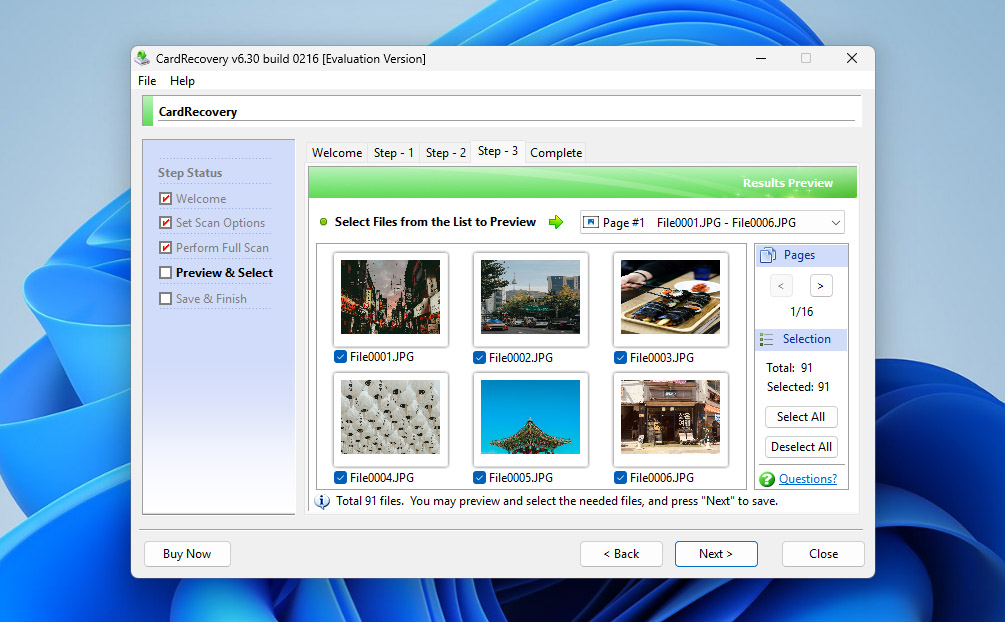 Som navnet tilsier, er CardRecovery en fotogjenopprettingsapplikasjon fokusert på å hente tapte, slettede, korrupte eller formaterte bilder fra ulike minnekort (inkludert SD-kort av alle typer, CF-kort, xD-Picture-kort og flere). Som vi nevner i vår CardRecovery vurdering, kan programmets kjerne SmartScan-teknologi raskt finne og gjenopprette tapte bilder uten å flytte eller endre annen data, noe som minimerer risikoen for ytterligere datatap. Alle bildene det finner under et søk kan forhåndsvises før gjenoppretting, slik at du kan velge kun de du ønsker å gjenopprette. Merk at CardRecovery spesialiserer seg på å skanne og gjenopprette bilder fra digitalkamerakort. Det henter til og med inn og viser alle bildeinformasjon i sanntid under et søk, inkludert kamerainnstillinger, opptakstid og kameramodellen brukt til å ta bildet. Inkorporert i algoritmen er evnen til ikke bare å gjenopprette vanlige bildeformater, men også RAW-formater som Fuji RAF, Nikon NEF, Canon CRW CR2, og mange flere.
Pros
- Begrenset til skrivebeskyttede operasjoner
- Trinnvis gjenopprettingsveiviser
- Gratis prøveversjon tilgjengelig
- Unik og eksklusiv SmartScan-teknologi
- Støtter nesten alle typer minnekort
- Utdatert brukergrensesnitt
- Begrenset filformatsstøtte
- Programvaren får svært sjelden oppdateringer
Støttede enheter:
Kun minnekort, inkludert:
- SD (SD, SDHC, SDXC),
- microSD (microSD, microSDHC),
- CompactFlash (CF),
- xD-Picture Card,
- Memory Stick, og andre lignende kortformater med kapasitet opptil 256 GB.
Priser:
| Gratis prøveversjon | Aktiver med begrenset funksjonalitet |
| Full versjon | $39,95 |
Programvarevurdering:
| Plattform | Vurdering | Antall anmeldelser |
| Trustpilot | 3,8 | 2 |
| Capterra | I/T | I/T |
| G2 | I/T | I/T |
| Gjennomsnittlig vurdering | 3,8 |
Hva brukerne sier: Cardrecovery hjelper meg mye og gjenoppretter alle mine tapte filer. Det var mange svært viktige filer på SD-kortet mitt. SD-kortet mitt krasjet imidlertid, og alle filene ble borte en dag. Jeg ble veldig lei meg for dette. Jeg har prøvd mange metoder for å gjenopprette filene mine. Bare Cardrecovery hjelper meg med det, og alle filene mine er gjenopprettet. Tusen takk. (Ela KR, Trustpilot-bruker) Programmet CardRecovery fungerte, selv om noen av filene ble delt opp. De fleste filgjenopprettingsprogrammer støtter ikke MTS-filer, men CardRecovery (og Recover My Files) gjorde begge det. (Trucci, DVXuser-forum)
Så, hvilket program for gjenoppretting av bilder er best?
Selv om vi har begrenset listen til åtte verktøy for gjenoppretting av bilder blant hundrevis som er tilgjengelige på nettet, kan det fortsatt føles overveldende å velge det rette. Ved første øyekast kan mange av disse programmene se like ut, men de skiller seg betydelig fra hverandre når det gjelder funksjoner, støttede enheter, gjenopprettingsmetoder og den generelle arbeidsflyten. I praksis er den beste måten å finne ditt favorittverktøy på å prøve noen alternativer selv og se hvilket som føles mest intuitivt og passende for deg. For å gjøre det lettere å velge i starten, har vi satt sammen en sammenligningstabell som fremhever de viktigste egenskapene ved hver løsning for gjenoppretting av bilder. Denne oversikten skal hjelpe deg med raskt å identifisere hvilke verktøy det er verdt å teste først. Sammenligningstabellen finner du nedenfor til referanse:
| Funksjon | Disk Drill | R-Studio | Recuva | PhotoRec | Stellar Photo Recovery | AnyRecover | CardRecovery | SanDisk RescuePRO |
| Brukervennlighet | Utmerket | Bra | Bra | Begrenset | Bra | Bra | Begrenset | Bra |
| Gratis gjenopprettingsgrense | 100 MB (kun Windows) | Filer < 1024 KB | Ubegrenset | Ubegrenset | Kun skanning | Kun skanning | Kun skanning | Kun skanning |
| Forhåndsvis gjenopprettbare data | ✔ | ✔ | ✔ | ✘ | ✔ | ✔ | ✔ | ✔ |
| Ekstra verktøy | S.M.A.R.T.-overvåking, Recovery Vault, diskbilde | Diskavbildning, RAID-verktøy | Sikker sletting av filer | ✘ | Medie-reparasjonsverktøy | AI-bildforbedring | ✘ | ✘ |
| Støttet OS | Windows & macOS | Windows, macOS & Linux | Windows | Windows, macOS & Linux | Windows & macOS | Windows & macOS | Windows & macOS | Windows & macOS |
| Hovedfokus | Gjenoppretting fra alle lagringsenheter & bilder | Profesjonell datagjenoppretting | Grunnleggende filgjenoppretting | Rå filutskjæring | Foto- & mediegjenoppretting | Foto- & mobilgjenoppretting | Bare minnekort | Kun flashbaserte medier |
| Pris | $89 per år eller $149 livstid (Win + Mac) | Fra ca. $79 (avhenger av utgave) | Gratis / ca. $24.95 Pro | Gratis | Fra ca. $69.99/år | Fra ca. $79.95 | Ca. $39.95 | Ca. $39.99 / ca. $59.99 (Deluxe) |
Vår dom
Basert på vår sammenligning utmerker Disk Drill seg som den totale vinneren. Vi satte pris på dens sterke evne til å gjenopprette bilder, tydelige og veiledede gjenopprettingsprosess, og moderne grensesnitt. Disk Drill fungerer like godt for brukere som prøver bilde-gjenopprettingsprogramvare for første gang, som for de som allerede har noe erfaring med gjenoppretting.
Hvis pris er den avgjørende faktoren, er PhotoRec den klare vinneren. Det er helt gratis og kan være svært effektivt til å gjenopprette slettede bilder. Når det er sagt, vil kommandolinjegrensesnittet ikke være komfortabelt for alle, og mangelen på forhåndsvisning og sortering betyr at du sannsynligvis vil bruke ekstra tid på å filtrere gjennom gjenopprettede filer for å finne bildene du faktisk trenger. I samme generelle kategori finner du også Recuva, som tilbyr ubegrenset gratis gjenoppretting, men kun for grunnleggende filtyper og enkle scenarier. JPEG-bilder er som regel greit, mens RAW-formater og mer komplekse tilfeller ikke er dens sterke side.
Til syvende og sist avhenger det endelige valget av dine spesifikke behov og preferanser. Vi anbefaler at du ser gjennom sammenligningstabellen og de individuelle verktøybeskrivelsene én gang til, og hvis mulig tester et par alternativer selv. Lykke til med gjenopprettingen av bildene dine – og hvis du har tid, del gjerne hvilket verktøy du valgte og hva som til slutt påvirket avgjørelsen din på vår forum.
Ofte stilte spørsmål
- Disk Drill - Beste alt-i-ett program for gjenoppretting av bilder
- PhotoRec - Beste open source
- Recoverit Data Recovery - Beste enkle verktøy
- R-Studio - Best for profesjonelle
- Softtote Mac Data Recovery - Beste outsider
- Sjekk papirkurven (for Windows) eller papirkurven (for Mac).
- Bruk den innebygde søkefunksjonen ved å søke etter filnavnet eller filtypen (.jpg, .png, .bmp, osv.) til bildene dine.
- Sjekk sikkerhetskopifilene dine i skylagringstjenester som Google Drive eller iCloud, innebygde programmer som Filhistorikk (Windows), Time Machine (Mac), eller eksterne lagringsenheter.
- Skann enheten din ved hjelp av spesialisert bildegjenopprettingsprogramvare som Disk Drill, Recuva, Stellar Photo Recovery og R-Studio, som alle tilbyr pålitelig gjenoppretting av data for nesten alle tilgjengelige bilde filformater.