


 Har du mistet eller ved et uheld slettet dine fotos og ved ikke, hvordan du gendanner dem? Det første, du bør gøre, er at tjekke alle mulige papirkurv- eller nyligt slettede mapper (afhængigt af den enhed, hvor fototabet fandt sted). Du bør også gennemgå eventuelle tilgængelige sikkerhedskopier, herunder cloudlagring og lokale backup-løsninger.
Hvis ingen af disse muligheder hjælper, eller der ikke findes nogen sikkerhedskopier, bliver et datagendannelsesprogram den sidste mulige løsning. Så længe dine fotos ikke er blevet overskrevet af nye data eller permanent slettet, er der en god chance for, at du stadig kan gendanne dem med de værktøjer, vi har listet nedenfor. De kan bruges til at gendanne fotos fra SD-kort, USB-drev, pc’er og Mac-computere.
Uanset hvilken enhed billederne gik tabt fra, hvis du ikke har en relevant backup, der indeholder de manglende billeder, skal du undgå at bruge enheden yderligere og ikke tilføje nye billeder eller andre typer filer. Dette er vigtigt for at forhindre, at de slettede billeder bliver overskrevet. Hvis der sker overskrivning, bliver gendannelse umulig, uanset hvilket gendannelsesprogram du vælger.
Spring til sammenligningstabel nedenfor for hurtigt at sammenligne alle værktøjer, der er omtalt på denne liste, side om side.
Liste over de 8 bedste software til fotogendannelse
Nu hvor vi har gennemgået det grundlæggende og de første skridt, du bør tage efter tab af fotos, er det tid til at se på de bedste softwareløsninger til at gendanne slettede fotos (de fleste kan også gendanne andre typer data, herunder videoer og dokumenter). Gennemgå hver enkelt programs beskrivelse samt dets styrker og begrænsninger, og beslut hvilken løsning der passer bedst til din gendannelsessituation og erfaringsniveau.
Vores redaktion vurderer uafhængigt hver datagendannelsesløsning for at producere nøjagtigt, indhold af høj kvalitet. Lær mere om vores testproces.
1. Disk Drill Foto Gendannelse (Windows & Mac)
🏆 Bedst til: Disk Drill er det bedste software til fotogendannelse for de fleste brugere, fordi det virker på tværs af en lang række scenarier for tab af fotos og enheder. Det kombinerer enestående brugervenlighed med evnen til at levere professionelle resultater inden for fotogendannelse. 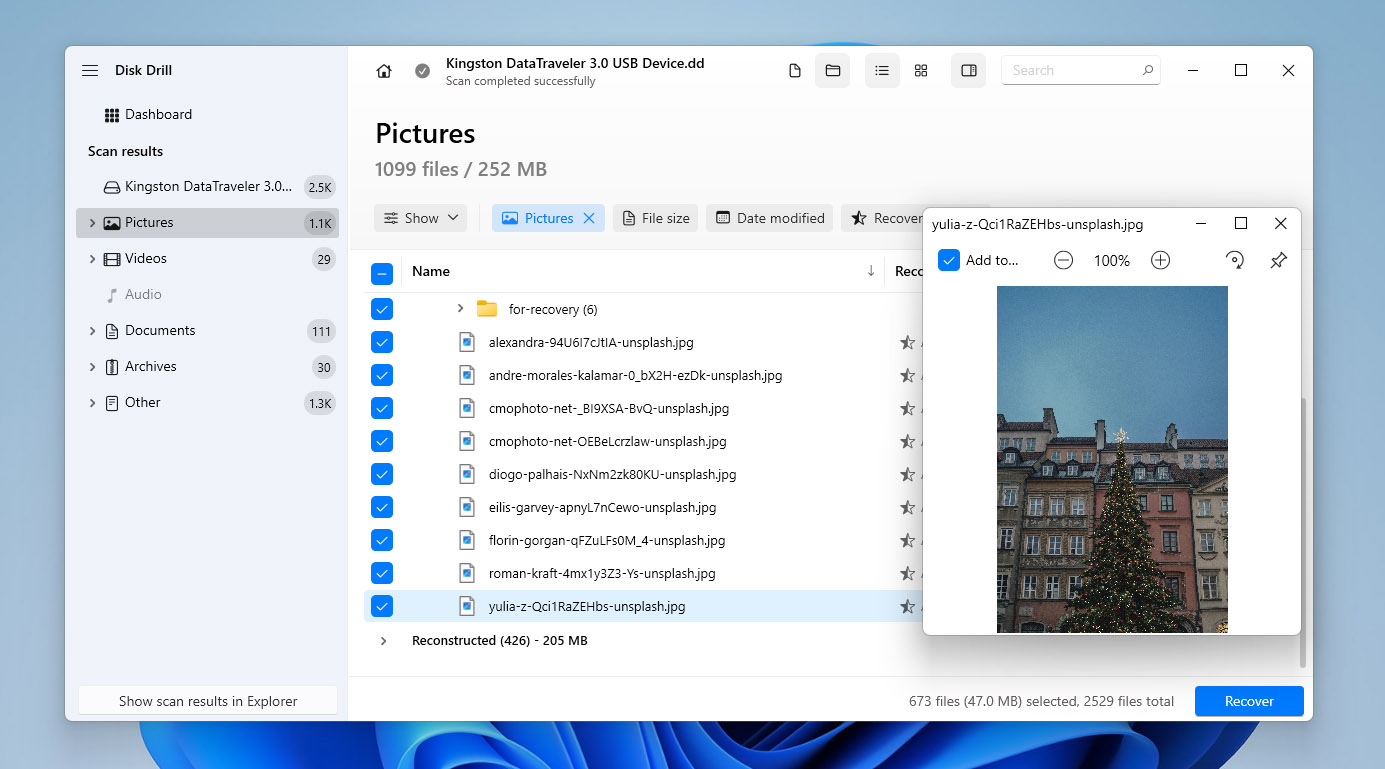
Disk Drill er et alsidigt værktøj til gendannelse af fotos til Windows og macOS, som kan gendanne slettede fotos fra computere, eksterne drev og hukommelseskort.
Vores Disk Drill anmeldelse beskriver, hvordan dette værktøj håndterer en bred vifte af fototabsscenarier, samtidig med at det forbliver nemt at bruge, selv for dem uden tidligere erfaring med gendannelse.
Softwaren anvender flere scanningsalgoritmer til at finde slettede billeder, herunder almindelige formater som JPG og PNG samt RAW fotoformater fra populære kameramærker. Fundne fotos kan forhåndsvises før gendannelse, hvilket hjælper dig med kun at gendanne de filer, du faktisk har brug for. Disk Drill inkluderer også gratis diskeværktøjer såsom Recovery Vault og et byte-til-byte backupmodul, som især er nyttige, når du gendanner fotos fra SD-kort og andre flytbare lagringsenheder. Kombineret med sin rene brugerflade og brede enhedssupport fremstår Disk Drill som en alsidig løsning til fotogendannelse, der er egnet til de fleste datatabsscenarier.
Pros
- Begyndervenligt brugerinterface
- Gendannelse af RAW-fotos
- Understøtter alle almindelige billedfilformater
- Omfattende vidensbase med vejledninger
- Gendanner billeder fra iPhone/Android-enheder (Disk Drill til Mac)
- Byte-til-byte backupmodul til at oprette fulde diskbilleder (nyttigt til gendannelse af fotos fra SD-kort)
- Mulighed for at pause, gemme og genoptage scanninger
- 100 MB gratis datagendannelse (kun Windows-versionen)
- macOS-versionen tillader kun forhåndsvisning af filer i gratisudgaven (faktisk gendannelse af fotos kræver en opgradering)
- Kan ikke reparere korrupte fotos eller billeder
Understøttede enheder:
- Windows og macOS computere;
- interne og eksterne drev;
- USB-flashdrev;
- SD, microSD, SDHC og SDXC kort;
- digitalkameraer (via hukommelseskort);
- Android-enheder (intern lagerplads eller SD-kort);
- iPhone og iPad (gendannelse af fotos via enhedsscanning eller sikkerhedskopier).
Priser:
| Disk Drill Basic | Gratis |
| Disk Drill PRO Abonnement | $89,00 pr. år |
| Disk Drill PRO Livstidslicens | $149 engangsbetaling |
| Disk Drill Enterprise | Brugerdefineret pris (kontakt teamet for et tilbud) |
Softwarebedømmelse:
| Platform | Bedømmelse | Antal anmeldelser |
| Trustpilot | 4,5 | 419 anmeldelser |
| Capterra | 3,7 | 11 anmeldelser |
| G2 | 4,0 | 62 anmeldelser |
| Gennemsnitlig bedømmelse | 4 |
Hvad brugerne siger: Hej, jeg ville bare sige, at Disk Drill v6 gjorde et fremragende stykke arbejde med at gendanne data fra et Sony A7 IV hukommelseskort ved at bruge Advanced Camera Scan-mode for omkring to uger siden. Det var også meget hjælpsomt at filtrere resultaterne efter dato. (Hanalog, Trustpilot-bruger) Drill disk reddede mig helt sikkert. Mit kamera-kort blev ved et uheld slettet til en foto-workshop for nylig. Min datters PROM-billeder var væk, indtil jeg prøvede Drill Disk! Fik alt tilbage! (Montie, Trustpilot)
2. R-Studio (Windows, Mac og Linux)
🏆 Bedst til: R-Studio er svær at anbefale til begyndere, fordi den mangler den brugervenlighed, som Disk Drill tilbyder. En uerfaren bruger kan nemt fare vild i det store hav af tilgængelige muligheder og ikke få gendannet de slettede fotos. Professionelle og avancerede brugere bør dog ikke tøve med at give det en chance. 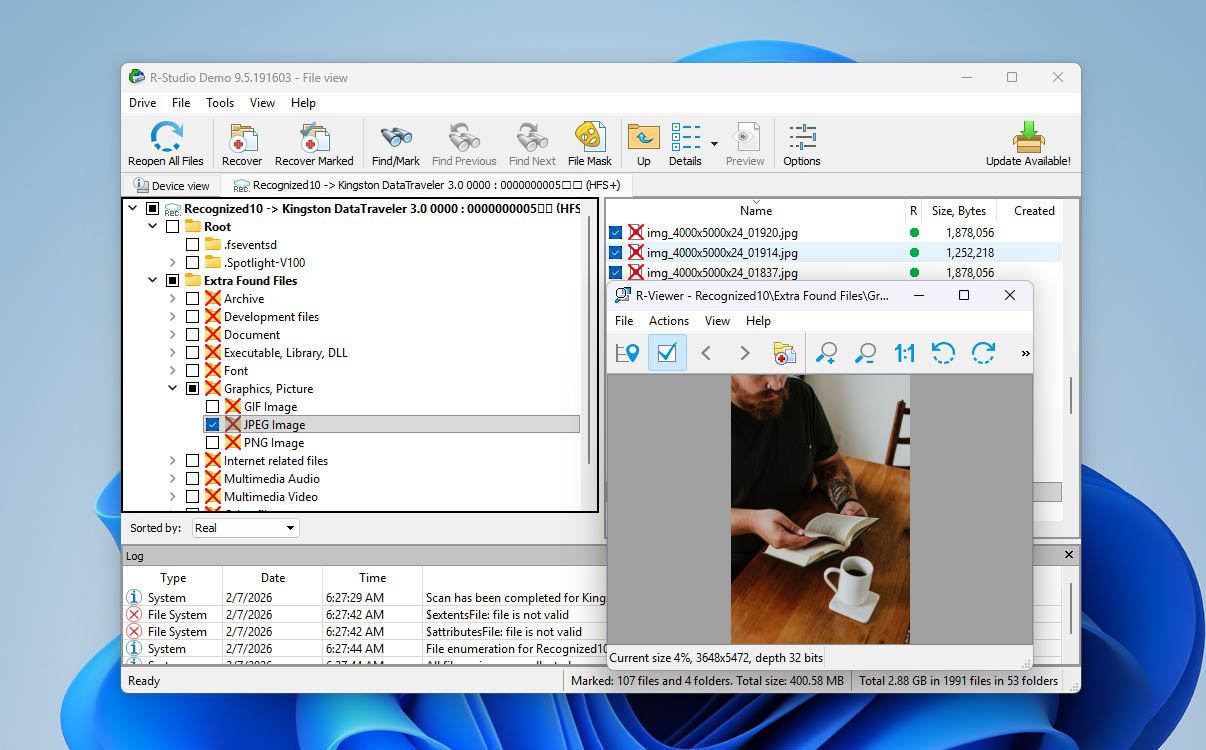 R-Studio er en professionel foto-gendannelsesløsning med nok funktioner til at tilfredsstille behovene hos datagendannelseseksperter, der lever af at gendanne mistede og slettede fotos. Nogle af dens mest bemærkelsesværdige funktioner – herunder avanceret RAID-rekonstruktion, indbygget HEX-editor og muligheden for at gendanne data over et lokalt netværk eller internettet – udforskes i detaljer i vores R-Studio anmeldelse. R-Studio udmærker sig i scanning og gendannelse af fotos fra en lang række lagringsenheder, herunder harddiske, hukommelseskort, USB-drev og mere. Dens funktioner omfatter også håndtering af korrupte fotos. Dens scanningsalgoritme arbejder også på at gendanne mistede fotos fra formaterede enheder. For at sikre, at du gendanner de rigtige billeder, tillader R-Studio dig desuden at forhåndsvise dine billeder, før du fortsætter.
Pros
- Kraftfulde funktioner
- Understøttelse af Windows, Mac og Linux
- Kan gendanne eksterne placeringer
- Kendt File Explorer-lignende brugerflade
- Ikke beregnet til almindelige brugere
Understøttede enheder:
- Windows, macOS og Linux-computere;
- interne og eksterne harddiske og SSD’er;
- USB-flashdrev;
- SD- og hukommelseskort;
- RAID-arrays og netværksplaceringer (mobile enheder som Android-telefoner og iPhones understøttes ikke til direkte gendannelse af fotos).
Priser:
| Produkt | Windows | macOS | Linux |
| Gratis version | Gendan filer mindre end 1024 KB i størrelse | Gendan filer mindre end 1024 KB i størrelse | Gendan filer mindre end 1024 KB i størrelse |
| R-Studio FAT | $49.99 | – | – |
| R-Studio NTFS | $59.99 | – | – |
| R-Studio | $79.99 | $79.99 | $79.99 |
| R-Studio T80+ | $80 | $80 | $80 |
| R-Studio Corporate | $179.99 | $179.99 | $179.99 |
| R-Studio Technician | $899 | $899 | $899 |
Hvis R-Studio føles for dyrt til dine behov, findes der et gratis alternativ kaldet R-Photo, som bruger den samme datagendannelsesmotor og er specielt designet til at gendanne fotos og videofiler. Den understøtter både standard filsystemscanninger og rå filgendannelse via filsignaturer. R-Photo er kun tilgængelig til Windows og kan gendanne data fra alle lagringsenheder, der er synlige for værts-Windows-systemet.
Softwarebedømmelse:
| Platform | Bedømmelse | Antal anmeldelser |
| Trustpilot | 3,5 | 4 |
| Capterra | 4,6 | 83 |
| G2 | 4,2 | 15 |
| Gennemsnitlig bedømmelse | 4,10 |
Hvad brugerne siger: Et pålideligt og effektivt værktøj til gendannelse af tabte data. Brugergrænsefladen er brugervenlig, og scanningsprocessen er hurtig og effektiv. Softwaren understøtter et bredt udvalg af filsystemer og kan gendanne filer i mange forskellige formater. (Verificeret anmelder, Capterra) R-Studio er fremragende software, det er ikke simpelt og virker bestemt mere rettet mod professionelle… (gonenutsbrb, Reddit)
3. Recuva (Windows)
🏆 Bedst til: Selvom det er noget tid siden, Recuva sidst blev opdateret, forbliver dette fotogendannelsesværktøj en solid mulighed til at håndtere mere almindelige tilfælde af datatab. 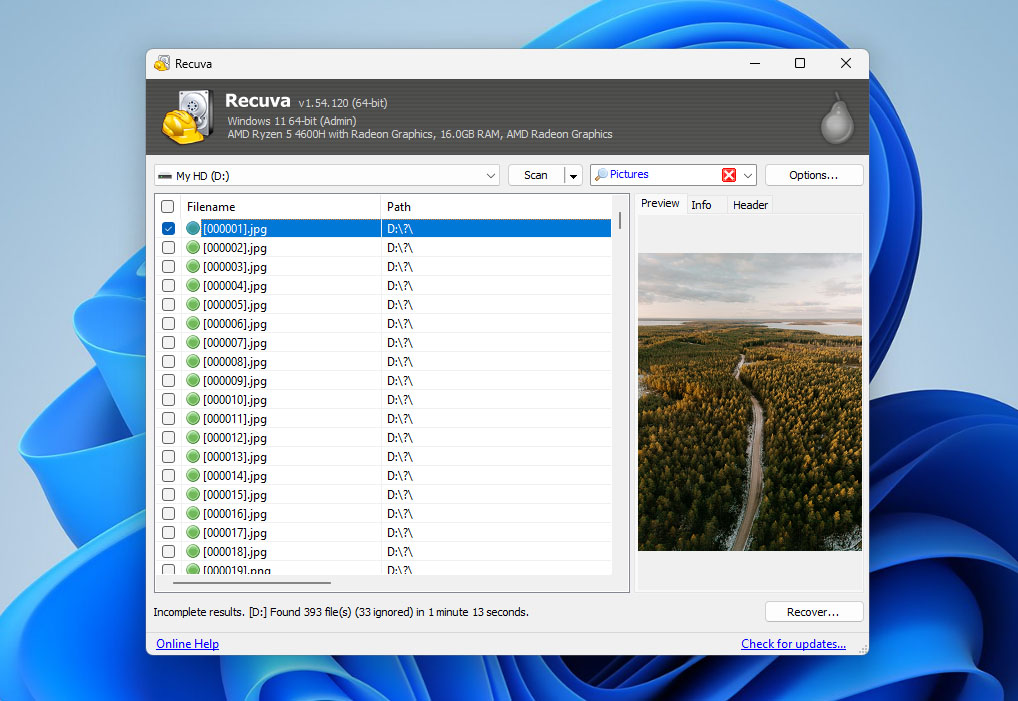 Recuva er et grundlæggende filgendannelsesværktøj til Windows, som vi primært har inkluderet, fordi det tilbyder ubegrænset fotogendannelse i sin gratis version. Vores Recuva anmeldelse fremhæver dets brugervenlige interface, hvilket gør værktøjet tilgængeligt selv for brugere uden tidligere erfaring med gendannelse. I praksis fungerer Recuva bedst til enkle fotogendannelsesscenarier. Det kan gendanne fotos fra interne og eksterne lagringsenheder såsom harddiske, USB-flashdrev og SD-kort, og det tilbyder en dybdegående scanningstilstand for mere grundige søgninger. Dets filformatsupport er dog begrænset sammenlignet med mere avancerede værktøjer. RAW-fotogendannelse er begrænset til kun et par formater, og filforhåndsvisning er også begrænset (JPEG-filer understøttes pålideligt, men mange andre billedformater kan ikke forhåndsvises inden gendannelse). Recvuas interface virker forældet, og dens gendannelsespræstation matcher ikke de mere avancerede fotogendannelsesløsninger, der tidligere er nævnt på listen. Når det er sagt, kan den ved grundlæggende tilfælde, hvor fotos for nylig er blevet slettet og gemt i almindelige formater, stadig levere acceptable resultater.
Pros
- Rengør brugergrænseflade
- Hurtige scanninger
- Gendanner en ubegrænset mængde data gratis
- Under middel præstation
- Den seneste opdatering var tilbage i 2024 (kun mindre rettelser)
- Kræver et genkendeligt filsystem for at starte en scanning
- Meget begrænsede forhåndsvisningsmuligheder
Understøttede enheder:
- Windows-computere;
- interne harddiske og SSD’er;
- eksterne drev;
- USB-flashdrev;
- SD- og hukommelseskort (mobile enheder understøttes ikke).
Priser:
| Recuva Free | Tilgængelig uden professionelle funktioner |
| Recuva Professional | $24.95 |
Softwarebedømmelse:
| Platform | Bedømmelse | Antal anmeldelser |
| Trustpilot | 3.3 | 2 |
| Capterra | I/T | I/T |
| G2 | I/T | I/T |
| Gennemsnitlig bedømmelse | 3.3 |
Hvad brugere siger: FANTASTISK !!!!! .. Gendannede ALLE mine filer. Denne app er fantastisk og er gratis … gendannede alle 975 af mine filer, som jeg ved et uheld havde slettet. (Brugeranmeldelse, Microsoft Store) Recuva er et nyttigt værktøj. Når det er simple ting som det, er det det, jeg bruger. (Rexter2k, Reddit)
4. PhotoRec (Windows, Mac & Linux)
🏆 Bedst til: PhotoRec er bedst egnet til brugere, der er fortrolige med at arbejde i et kommandolinjeinterface og har behov for at gendanne et relativt lille antal slettede fotos, da værktøjet ikke tilbyder filforhåndsvisning eller selektiv sortering inden gendannelse. 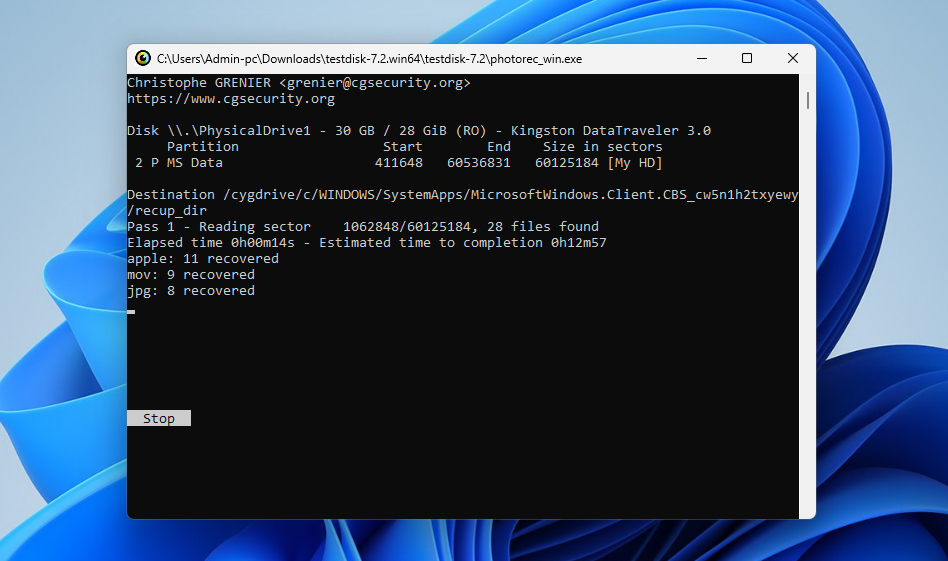 PhotoRec er et alsidigt gendannelsesværktøj, der bruger et menu-drevet kommandolinjeinterface.
I vores PhotoRec anmeldelse bemærker vi, at dens mangel på en grafisk brugerflade gør den mindre ideel for almindelige brugere, der søger et intuitivt fotogendannelsesprogram.
Men hvis fraværet af en grafisk brugerflade ikke generer dig, kan PhotoRec gendanne mere end 480 filendelser i omkring 300 filfamilier fra harddiske, CD-ROM’er, hukommelseskort og andre lagringsenheder. PhotoRec tilbyder en sikker scanning og fotogendannelsesproces, der bruger skrivebeskyttet adgang for at undgå datakorruption. Det kan også med succes scanne og gendanne fotos selv fra formaterede lagringsenheder. Da det er gratis og ikke har funktioner låst bag en betalingsmur, kan du gendanne så mange fotos, du vil.
PhotoRec er som standard et kommandolinjeværktøj og fungerer via terminalen. Når du downloader PhotoRec-arkivet, inkluderer det dog også QPhotoRec, som er en grafisk brugerflade til den samme gendannelsesmotor. Selvom QPhotoRec langt fra er perfekt og kun tilbyder grundlæggende funktionalitet, vil det stadig sandsynligvis være mere bekvemt for de fleste brugere end at arbejde direkte med kommandolinjeversionen.
Pros
- Fuldstændig ubegrænset og gratis gendannelse af billeder
- Fremragende ydeevne
- Kører på stort set ethvert operativsystem
- Fungerer selv med alvorligt beskadigede filsystemer
- Mangler en grafisk brugergrænseflade
- Kan ikke forhåndsvise gendannelige filer
- Ikke egnet til begyndere
Understøttede enheder:
- PhotoRec kører på Windows, macOS og Linux og kan scanne interne og eksterne lagermedier såsom harddiske,
- USB-flashdrev,
- SD- og hukommelseskort, inklusive kort brugt i digitalkameraer.
- Direkte gendannelse fra Android- og iOS-enheder er ikke understøttet.
Priser:
PhotoRec er helt gratis og open-source.
Softwarebedømmelse:
| Platform | Bedømmelse | Antal anmeldelser |
| Trustpilot | 4 | 3 |
| Capterra | N/A | N/A |
| G2 | 4,5 | 12 |
| Gennemsnitlig bedømmelse | 4,25 |
Hvad brugerne siger: Photorec og testdisk har reddet mig ud af nogle svære situationer før. PhotoRec for the win! Reddede min forstand for to måneder siden. (Reddit-brugere i r/photography diskussion om PhotoRec) Gode nyheder – den gendannede over 900 filer, hovedsageligt .ORF-billeder, hvorimod de andre løsninger jeg prøvede, kun klarede at gendanne 200, i bedste fald. (Glevum Owl, Cameraderie forum)
5. SanDisk RescuePRO (Windows & Mac)
🏆 Bedst til: SanDisk RescuePRO er bedst egnet til brugere, der har behov for at gendanne fotos eller videoer fra SD-kort eller USB-flashdrev og foretrækker en guidet gendannelsesproces. Det fungerer bedst i simple datatabssituationer, såsom utilsigtet sletning eller formatering på flash-baserede medier.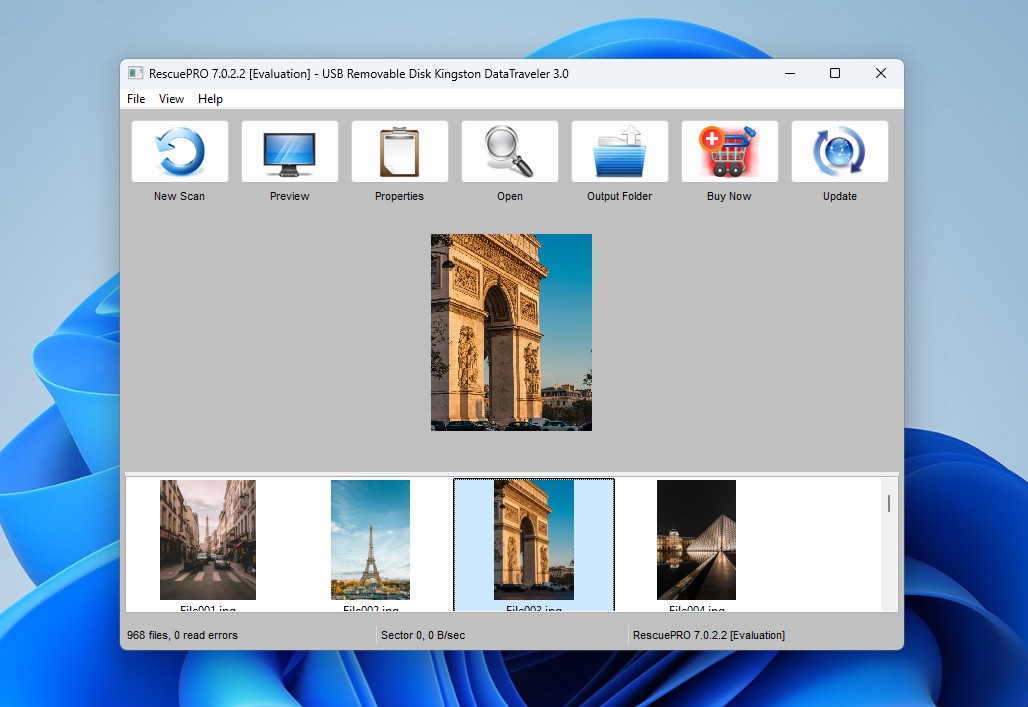 SanDisk RescuePRO (og den udvidede RescuePRO Deluxe-version) er et gendannelsesværktøj, der er designet specifikt til at gendanne mistede eller slettede filer fra flash-baserede lagringsenheder. Det fokuserer primært på fotos og videoer, der er gemt på hukommelseskort og USB-flashdrev, og følger en enkel, guidet gendannelsesproces målrettet mindre tekniske brugere. Softwaren giver brugerne mulighed for at scanne understøttede medier, forhåndsvise gendannelige filer og gendanne udvalgte elementer. Selvom RescuePRO kan håndtere almindelige foto- og videoformater, er dets samlede gendannelsesmuligheder smallere sammenlignet med mere fuldgyldige datagendannelsesværktøjer, der understøtter interne drev og komplekse filsystemer.
Pros
- Designet specifikt til flash-baserede lagringsenheder
- Simpel, trin-for-trin gendannelsesproces
- Mulighed for at forhåndsvise gendannelige fotos og videoer
- Tilgængelig til både Windows og macOS
- Ikke egnet til komplekse gendannelsesscenarier eller interne drev
- Brugerfladen føles forældet sammenlignet med nyere gendannelsesværktøjer
Understøttede enheder:
SD, microSD, SDHC, SDXC og andre hukommelseskort; USB-flashdrev og andre flashbaserede lagringsenheder tilsluttet via USB. RescuePRO fungerer på Windows og macOS computere. Interne harddiske, SSD’er, RAID-arrays og mobiltelefoner understøttes ikke.
Priser:
| Versionstype | Windows | macOS |
| Gratis version | Kun forhåndsvisning | Kun forhåndsvisning |
| 1-år RescuePRO® Standard | $39.99 | $39.99 |
| 1-år RescuePRO® Deluxe | $59.99 | $59.99 |
| 1-år RescuePRO® Deluxe Kommerciel | $249.99 | $249.99 |
Softwarebedømmelse:
| Platform | Bedømmelse | Antal anmeldelser |
| Trustpilot | N/A | N/A |
| Capterra | N/A | N/A |
| G2 | N/A | N/A |
| Gennemsnitlig bedømmelse | 3.4 |
Desværre har SanDisk RescuePRO i øjeblikket ikke brugervurderinger på større anmeldelsesplatforme som Trustpilot, Capterra eller G2. Dette skyldes sandsynligvis, at SanDisk ikke aktivt udvikler eller promoverer datagendannelsessoftware som et selvstændigt produkt, men i stedet fokuserer på deres kerneforretning inden for lagringsenheder. Dog ville det ikke være informativt at undlade at vurdere softwaren, så efter praktisk afprøvning og brug giver vi SanDisk RescuePRO en gennemsnitlig vurdering på 3,4.
Hvad brugerne siger: Jeg har brugt det to gange (på et SanDisk Ultra og et gammelt Lexar-kort), og det virkede fint begge gange. Ja, brugerfladen er lidt klodset, men det genskabte det, jeg havde brug for – Recuva fandt ikke engang mine videoer. (Naheri, HandyRecovery forum) Programmet er kun egnet til at gendanne filer fra meget basale tilfælde af korruption eller sletning. Med den måde, mange nyere SanDisk SSD’er er gået i stykker på, hvis det fejler, vil det være slemt. Softwaren vil ikke hjælpe dig. Jeg mener, det er en god markedsføringsidé på den ene side, fordi de får dig til at tro, at de indkluderer en måde at samle stumperne op på, hvis noget sker, men på den anden side er det lidt som at prale af de vidunderlige faciliteter i redningsbåden på en luksusyacht. (Zorb750, Reddit)
6. Stellar Photo Recovery (Windows & Mac)
🏆 Bedst til: Den dyreste version af dette fotogendannelsessoftware skiller sig ud med sin evne til at reparere ødelagte fotos og videoer. Vær dog opmærksom på, at det tager noget tid at færdiggøre opgaven. 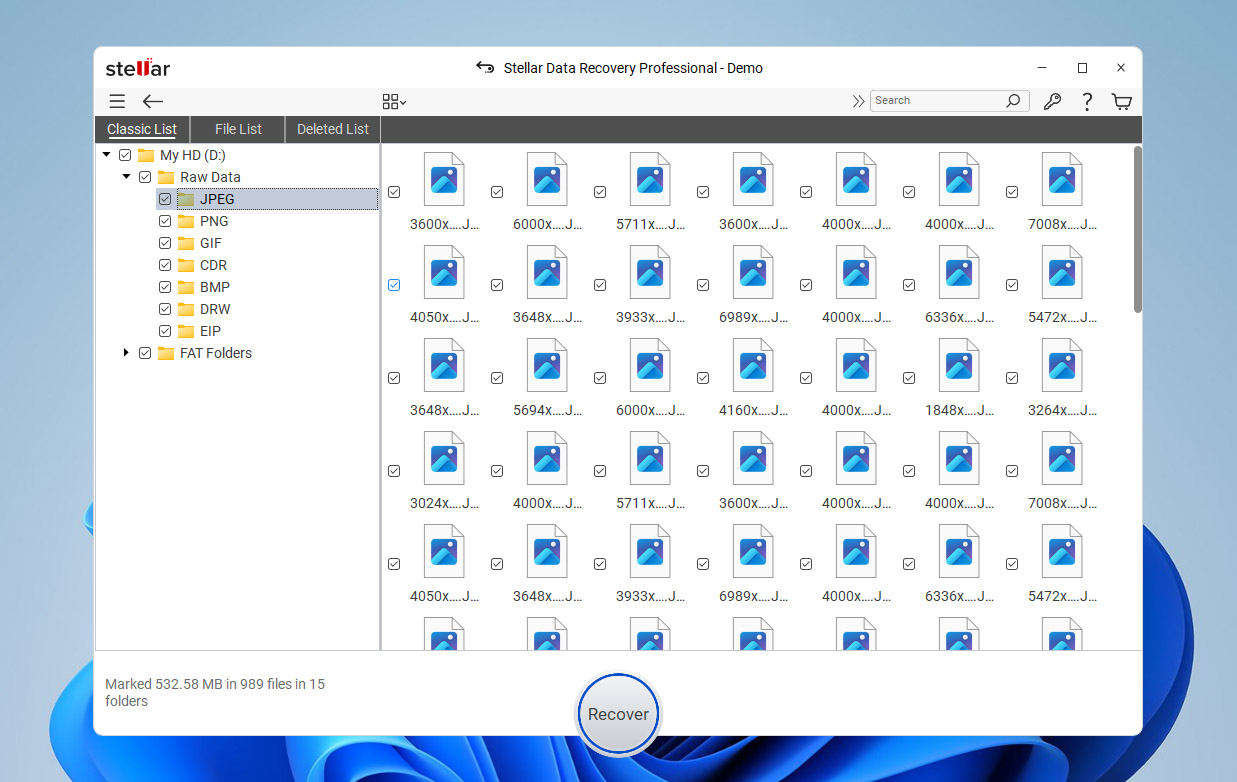 Stellar Photo Recovery er et dedikeret værktøj til gendannelse af slettede fotos, videoer og lydfiler fra en række lagermedier, herunder SD-kort, USB-flashdrev, harddiske og andre flytbare medier. I vores Stellar Photo Recovery anmeldelse fremhæver vi programmets enkle, trin-for-trin-gendannelsesforløb, som gør det tilgængeligt for brugere, der foretrækker en guidet gendannelsesproces. Programmet understøtter gendannelse af almindelige billedformater som JPG, PNG, GIF og BMP samt RAW-fotofiler fra mange populære kameramærker. Det kan også håndtere medier skabt af action- og dronekameraer, forudsat at filerne var lagret på understøttede hukommelseskort. En af de særlige funktioner ved Stellar Photo Recovery er dets evne til at reparere bestemte typer af ødelagte fotos og videoer, selvom denne funktionalitet er begrænset til premiumversioner. Scanningshastigheden er typisk langsommere sammenlignet med nogle andre værktøjer på denne liste, men softwaren kompenserer med en klar brugerflade og en forudsigelig gendannelsesproces, der er velegnet til ligetil fotogendannelsesscenarier.
Pros
- Trestegs gendannelsesproces
- Understøtter mange billed- og video-filformater
- Tilbyder flere måder at forhåndsvise scanningsresultater
- Reparerer ødelagte fotos og videoer
- Brugervenlig grænseflade
- Kan oprette sektorspecifikke afbildninger af lagringsenheder
- Den mindst dyre version er ret begrænset
- Langsommere scanhastighed
Understøttede enheder:
- Windows og macOS computere;
- interne og eksterne harddiske og SSD’er;
- USB-flashdrev;
- SD-, microSD-, SDHC- og SDXC-kort, inklusive hukommelseskort brugt i digitale kameraer, actionkameraer og dronekameraer.
- Mobiltelefoner er ikke understøttet til direkte gendannelse og kræver separate, enhedsspecifikke gendannelsesværktøjer.
Priser:
| Versionstype | Windows | macOS |
| Gratis version | Kun forhåndsvisning | Kun forhåndsvisning |
| 1-år Standard Edition | $69.99 | $69.99 |
| 1-år Professional Edition | $99.99 | $99.99 |
| 1-år Premium Edition | $209.99 | $209.99 |
| Livstid Standard Edition | $129 | $129 |
| Livstid Professional Edition | $199 | $199 |
| Livstid Premium Edition | $319 | $319 |
Softwarebedømmelse:
| Platform | Bedømmelse | Antal anmeldelser |
| Trustpilot | 4.8 | 5.100+ |
| Capterra | 2.8 | 13 |
| G2 | 4.3 | 8 |
| Gennemsnitlig bedømmelse | 3.9 |
Hvad brugerne siger: Jeg vil anbefale Stellar til alle, der har brug for at gendanne deres filer hurtigt og sikkert. Det reddede mit arbejde og gjorde gendannelsesprocessen enkel. (Jitinv Venugopal, Trustpilot-bruger) Jeg er bare en begynder, men det ser ud til at fungere fint – softwaren gendannede nogle af mine slettede filer fra papirkurven, en blanding af korrupte og fungerende filer. (u/supremecrispycrunch, Reddit)
7. AnyRecover(Windows & Mac)
🏆 Bedst til: AnyRecover Photo Recovery er et fremragende valg for brugere, der søger en datagendannelsesløsning, der er udviklet med førende kameraer i tankerne og specifikt rettet mod gendannelse af mistede og slettede multimediefiler. 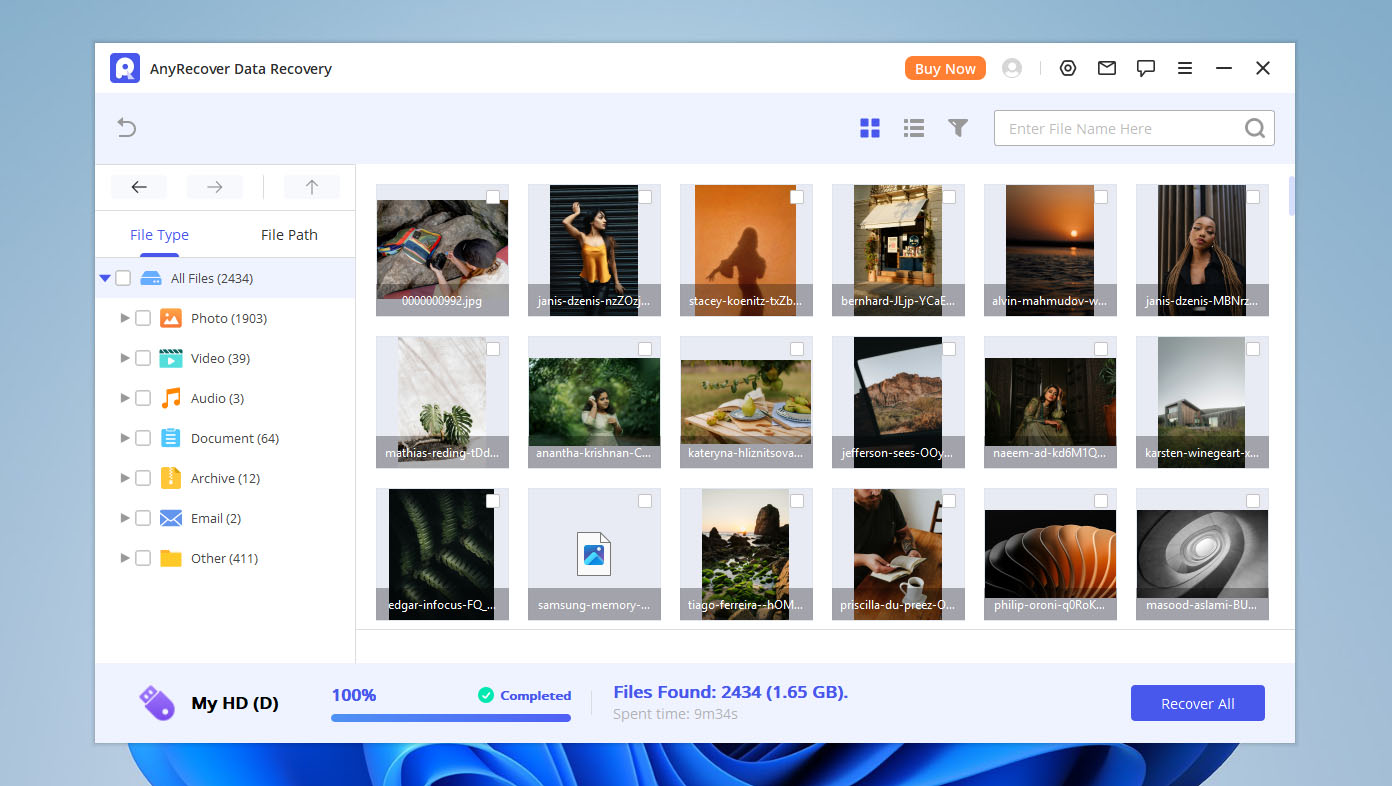 AnyRecover Photo Recovery er et enestående program til fotogendannelse, der specialiserer sig i at hente mistede og slettede mediefiler fra en bred vifte af enheder, både interne og eksterne. Det understøtter et imponerende udvalg af billeder, grafik, lyd- og videofiler, og det er udviklet med nogle store mærker i tankerne, herunder Sony, Canon, GoPro, Nikon og flere. Det kan også prale af avancerede funktioner såsom AI-drevet fotorestaurering, der kan rette slørede billeder. Før gendannelse kan du frit forhåndsvise alle de billeder, AnyRecover har scannet, så du ved, hvilke billeder du ønsker at gendanne. AnyRecover Photo Recovery er tilgængelig til både Windows og Mac og virker med et bredt udvalg af lagringsenheder og scenarier for datatab.
Pros
- Utrolig nem at bruge
- Inkluderer versioner til både Mac og Windows
- Kan gendanne en række forskellige multimediefiler
- Fungerer med en række store kameramærker
- Understøtter en lang liste af lagermedier og filtyper
- Kan gendanne filer fra mange forskellige datatabsscenarier
- Inkluderer en gratis version, der lader dig scanne et drev og forhåndsvise filer
- Du kan ikke pålideligt vurdere den faktiske gendannelsesmulighed
- Gratisversionen tillader kun at forhåndsvise gendannelige filer, ikke faktisk gendannelse
- Mappebaserede scanningsmetoder (Papirkurv, Skrivebord, valgte mapper) er misvisende
Understøttede enheder:
- Windows og macOS computere;
- interne og eksterne harddiske og SSD’er;
- USB-flashdrev;
- SD- og hukommelseskort;
- digitalkameraer;
- Android-telefoner og iPhones.
Priser:
| Product | Monthly | Annual | Lifetime |
| Windows | $79.99 | $99.99 | $159.99 |
| MacOS | $79.99 | $99.99 | $159.99 |
Softwarebedømmelse:
| Platform | Bedømmelse | Antal anmeldelser |
| Trustpilot | 4.7 | 382 |
| Capterra | Ikke tilgængelig | Ikke tilgængelig |
| G2 | 2.0 | 1 |
| Gennemsnitlig bedømmelse | 3.35 |
Hvad brugerne siger: Jeg købte softwaren for at gendanne mine filer. Jeg havde over 1000 filer, der fuldstændig var forsvundet. Heldigvis var denne app en livredder. Jeg var i stand til at gendanne alle mine filer!! Tak! 😊 (Mutua Daniel, Trustpilot-bruger) Hjemmesiden er virkelig forvirrende, men kundesupporten er meget god. Programmet gjorde et rigtig godt stykke arbejde med at gendanne filer fra et ødelagt SD-kort. (Christine Hass, Trustpilot)
8. CardRecovery (Windows& Mac)
🏆 Bedst til: Hvis du kun har til hensigt at gendanne slettede fotos fra hukommelseskort, så er CardRecovery en prisvenlig løsning, der leverer gode resultater takket være dens SmartScan-teknologi. 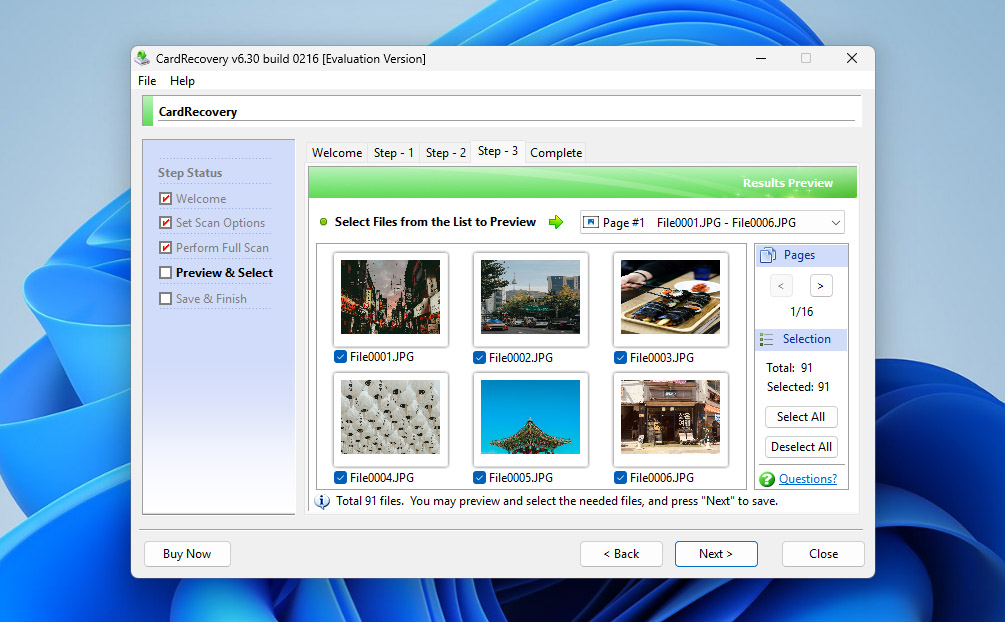 Som navnet antyder, er CardRecovery et fotogendannelsesprogram, der har fokus på at genfinde mistede, slettede, beskadigede eller formaterede fotos fra forskellige hukommelseskort (inklusive SD-kort af alle typer, CF-kort, xD-Picture-kort og flere). Som vi nævner i vores CardRecovery anmeldelse, kan programmets kerne SmartScan-teknologi hurtigt finde og gendanne mistede fotos uden at flytte eller ændre andre data, hvilket minimerer risikoen for yderligere datatab. Alle billeder, der findes under en scanning, kan forhåndsvises før gendannelse, så du kun kan vælge dem, du ønsker at gendanne. Bemærk, at CardRecovery er specialiseret i at scanne og gendanne fotos fra digitale kamera-kort. Det henter og viser endda alle fotooplysninger i realtid under en scanning, inklusive kamerainstillinger, optagetidspunkt og det kameramodel, der blev brugt til at tage billedet. Indbygget i algoritmen er muligheden for ikke kun at gendanne almindelige billedformater, men også RAW-formater som Fuji RAF, Nikon NEF, Canon CRW CR2 og mange flere.
Pros
- Begrænset til kun-læse operationer
- Trin-for-trin gendannelsesguide
- Gratis prøveversion tilgængelig
- Unik og eksklusiv SmartScan-teknologi
- Understøtter næsten alle typer hukommelseskort
- Forældet brugergrænseflade
- Begrænset understøttelse af filformater
- Softwaren modtager meget sjældent opdateringer
Understøttede enheder:
Kun hukommelseskort, inklusive:
- SD (SD, SDHC, SDXC),
- microSD (microSD, microSDHC),
- CompactFlash (CF),
- xD-Picture Card,
- Memory Stick og andre lignende kortformater med kapacitet op til 256 GB.
Priser:
| Gratis prøveversion | Aktiver med begrænset funktionalitet |
| Fuld version | $39.95 |
Softwarebedømmelse:
| Platform | Bedømmelse | Antal anmeldelser |
| Trustpilot | 3.8 | 2 |
| Capterra | I/T | I/T |
| G2 | I/T | I/T |
| Gennemsnitlig bedømmelse | 3.8 |
Hvad brugerne siger: Cardrecovery hjælper mig meget og gendanner alle mine mistede filer. Der var mange meget vigtige filer på mit SD-kort. Men mit SD-kort gik ned, og alle filerne gik tabt en dag. Jeg var meget ked af det. Jeg har prøvet mange metoder for at gendanne mine filer. Kun Cardrecovery hjalp mig med det, og alle mine filer blev gendannet. Mange tak. (Ela KR, Trustpilot-bruger) Programmet CardRecovery virkede, selvom nogle af filerne blev opdelt. De fleste filgendannelsesprogrammer understøtter ikke MTS-filer, men CardRecovery (og Recover My Files) gjorde begge.” (Trucci, DVXuser forum)
Så, hvilket fotogendannelsesprogram er det bedste?
Selvom vi har indsnævret listen til otte fotogendannelsesværktøjer ud af de hundreder, der er tilgængelige online, kan det stadig føles overvældende at vælge det rigtige. Ved første øjekast kan mange af disse programmer se ens ud, men de adskiller sig betydeligt i funktioner, understøttede enheder, gendannelsesmetoder og den overordnede arbejdsgang. I praksis er den bedste måde at finde dit foretrukne værktøj på at prøve et par muligheder selv og se, hvilken der føles mest intuitiv og passende for dig. For at gøre det indledende valg lettere har vi sammensat en sammenligningstabel, der fremhæver de vigtigste egenskaber ved hver fotogendannelsesløsning. Dette overblik bør hjælpe dig med hurtigt at identificere, hvilke værktøjer der er værd at teste først. Sammenligningstabellen er vist nedenfor til din reference:
| Funktion | Disk Drill | R-Studio | Recuva | PhotoRec | Stellar Photo Recovery | AnyRecover | CardRecovery | SanDisk RescuePRO |
| Brugervenlighed | Fremragende | God | God | Begrænset | God | God | Begrænset | God |
| Gratis gendannelsesgrænse | 100 MB (Windows kun) | Filer < 1024 KB | Ubegrænset | Ubegrænset | Kun scanning | Kun scanning | Kun scanning | Kun scanning |
| Forhåndsvisning af gendannelsesdata | ✔ | ✔ | ✔ | ✘ | ✔ | ✔ | ✔ | ✔ |
| Ekstra værktøjer | S.M.A.R.T.-overvågning, Recovery Vault, diskbillede | Diskbillede, RAID-værktøjer | Sikker fil-sletning | ✘ | Værktøjer til reparation af medier | AI billedforbedring | ✘ | ✘ |
| Understøttet OS | Windows & macOS | Windows, macOS & Linux | Windows | Windows, macOS & Linux | Windows & macOS | Windows & macOS | Windows & macOS | Windows & macOS |
| Primært fokus | Al lagring & fotogendannelse | Professionel datagendannelse | Basal filgendannelse | Rå filudtrækning | Foto- & mediegendannelse | Foto- & mobilgendannelse | Kun hukommelseskort | Kun flash-baserede medier |
| Pris | $89 pr. år eller $149 livstid (Win + Mac) | Fra ~$79 (afhænger af udgave) | Gratis / ~$24.95 Pro | Gratis | Fra ~$69.99/år | Fra ~$79.95 | ~$39.95 | ~$39.99 / ~$59.99 (Deluxe) |
Vores Vurdering
Baseret på vores sammenligning skiller Disk Drill sig ud som den samlede vinder. Vi satte pris på dets stærke fotogendannelsesmuligheder, klare og vejledte gendannelsesproces samt moderne brugerflade. Disk Drill fungerer lige godt for brugere, der prøver fotogendannelsessoftware for første gang, og for dem, der allerede har noget erfaring med gendannelse.
Hvis prisen er den afgørende faktor, er PhotoRec den klare vinder. Det er helt gratis og kan være meget effektivt til at gendanne slettede fotos. Når det er sagt, vil dets kommandolinjegrænseflade ikke være behagelig for alle, og manglen på forhåndsvisning og sortering betyder, at du sandsynligvis vil bruge ekstra tid på at filtrere de gendannede filer for at finde de fotos, du faktisk har brug for. Den samme generelle kategori omfatter også Recuva, som tilbyder ubegrænset gratis gendannelse, men kun for grundlæggende filtyper og simple scenarier. JPEG-fotos er som regel fine, mens RAW-formater og mere komplekse tilfælde ikke er dens stærke side.
I sidste ende afhænger det endelige valg af dine specifikke behov og præferencer. Vi anbefaler, at du gennemgår sammenligningstabellen og de individuelle værktøjsbeskrivelser endnu en gang, og hvis det er muligt, selv afprøver et par af mulighederne. Held og lykke med din gendannelse af fotos – og hvis du har tid, er du velkommen til at dele, hvilket værktøj du valgte, og hvad der i sidste ende påvirkede din beslutning på vores forum.
Ofte stillede spørgsmål
- Disk Drill - Bedste all-round fotogendannelsessoftware
- PhotoRec - Bedste open source
- Recoverit Data Recovery - Bedste enkle værktøj
- R-Studio - Bedst til professionelle
- Softtote Mac Data Recovery - Bedste outsider
- Tjek din Papirkurv (for Windows) eller Papirkurv (for Mac)-mappen.
- Brug den indbyggede søgefunktion ved at søge efter filnavnet eller filtypen (.jpg, .png, .bmp., osv.) på dine fotos.
- Tjek dine backupfiler i cloudlagre såsom Google Drive eller iCloud, indbyggede programmer som Filhistorik (Windows), Time Machine (Mac), eller eksterne lagringsenheder.
- Scan din enhed med specialiseret fotogendannelsessoftware som Disk Drill, Recuva, Stellar Photo Recovery og R-Studio, som alle tilbyder pålidelig datagendannelse for næsten alle billedfilformater der findes.




