


 Videogendannelsessoftware er et specialiseret værktøj, der scanner din lagringsenhed og gendanner slettede, formaterede eller på anden måde utilgængelige videofiler — selv efter utilsigtet sletning eller et ødelagt hukommelseskort. For at finde den bedste videogendannelsessoftware tilgængelig i dag har vores team af branchetestede datagendannelseseksperter testet hvert værktøj i praksis på tværs af flere datatabsscenarier og vurderet gendannelsesrate, understøttede formater, brugervenlighed og værdi. Uanset om du har mistet GoPro-optagelser, dashcam-klip eller familievideoer, dækker denne liste den rigtige løsning til enhver situation.
En hurtig opsummering af de bedste programmer til reparation af videoer
Travlt? Ud over de fulde beskrivelser, som vi giver senere, får du her et hurtigt overblik over hvert af de værktøjer, vi har dækket på denne liste, så du hurtigt kan finde den bedste løsning.
| Værktøj til datagendannelse | Begrænsninger i gratis prøveversion | Bedst til |
| Disk Drill | Gratis prøveversion (gratis gendannelse op til 100 MB) | Nem, ligetil videogendannelse i næsten enhver situation med datatab |
| EaseUS Data Recovery Wizard | 2 GB (med et opslag på sociale medier) | Grundlæggende gendannelse med en ren, brugervenlig grænseflade |
| PhotoRec | Fuldt gratis | Helt gratis, terminalbaseret gendannelse |
| R-Photo | Fuldt gratis | Gratis gendannelse fra ikke-genkendte filsystemer |
| Recuva | Fuldt gratis | Gendannelse af almindelige videoformater gratis |
| DiskDigger | Gratis foto- og videogendannelse på Android | Videogendannelse fra Android-enheder (med root-adgang) |
| UFS Explorer | Gratis gendannelse af filer under 256 KB | Tilpasset gendannelse fra Windows-, macOS- og Linux-baserede systemer |
| SanDisk RescuePRO® Deluxe | Kun forhåndsvisning | Videogendannelse for SanDisk SD-kort ejere |
8 bedste apps til gendannelse af videoer
Det er svært at definere en løsning, der passer til alle, når det kommer til datagendannelse. Det er mere præcist at sige, at hvert værktøj har sine egne fordele og ulemper, når det gælder en bestemt type datatab. Vi har inkluderet et bredt udvalg af muligheder til forskellige anvendelsestilfælde. Nogle er gratis, andre kræver betaling, og enkelte tilbyder gratis begrænsninger, før du skal opgradere. Vær ekstra opmærksom på, hvad hver enkelt er bedst til, så du ikke spilder tid på at installere værktøjer, der ikke er egnede til opgaven.
1. Disk Drill – Bedst til nem gendannelse af videoer i de fleste datatabsscenarier.
💻 Understøttede operativsystemer: Windows, macOS, Android, iOS
🔗 Download link: Download Disk Drill
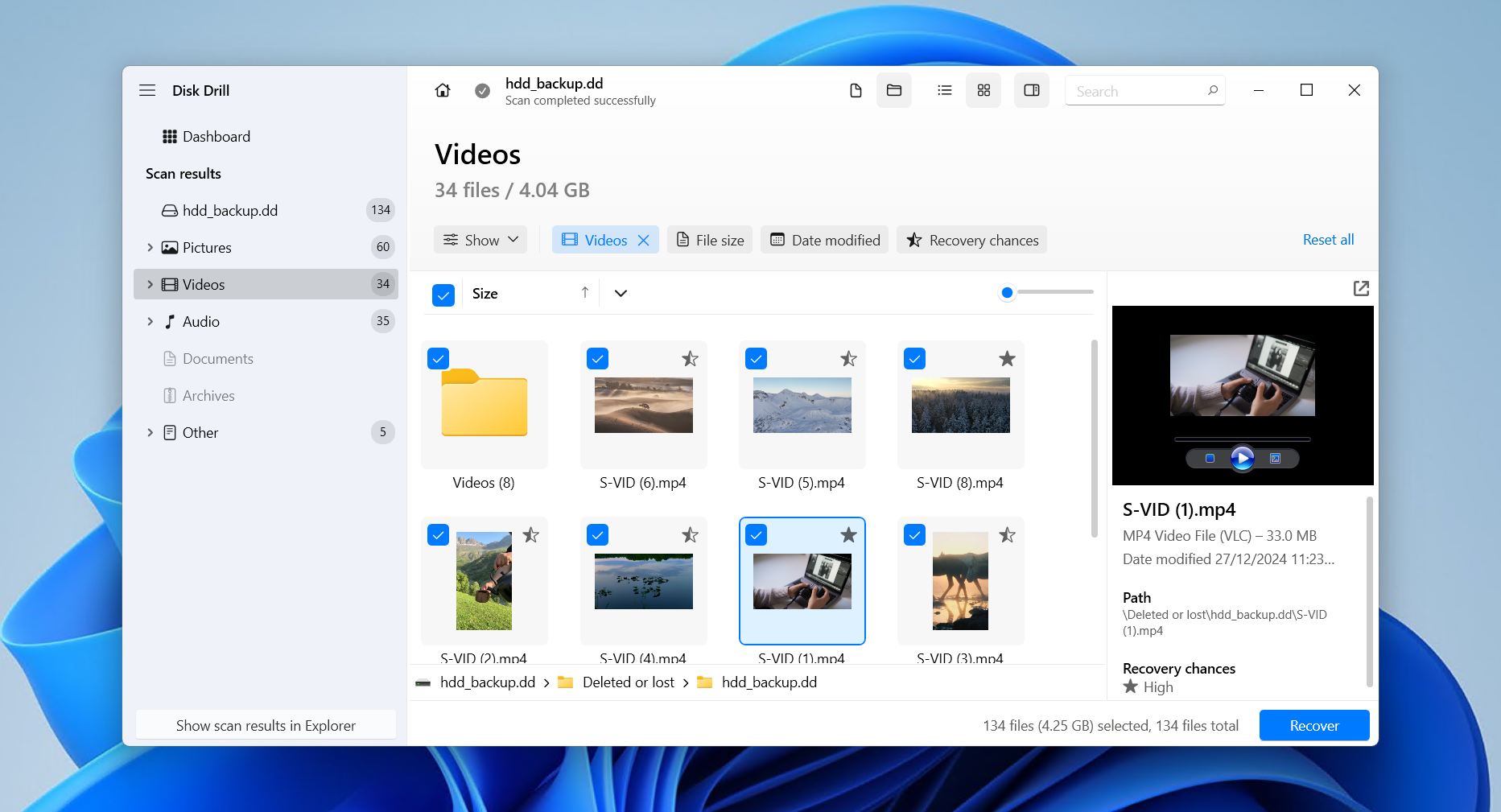 Vores valg af den bedste software til gendannelse af videoer går til Disk Drill. Det, der gør Disk Drill unik, er måden, hvorpå den kombinerer avanceret videogendannelse med en brugervenlig gendannelsesproces. Ved afslutningen af vores test overgik den alle de andre værktøjer i næsten alle måleparametre relateret til videoredning.
Disk Drill fungerer med alle større filsystemer:
- FAT,
- exFAT,
- NTFS,
- HFS/HFS+,
- APFS,
- Ext4/3/2
og udnytter relevant metadata til at finde gendannelige videofiler, selv at gendanne de originale filnavne og mappestruktur hvor det er muligt.
I mangel af filsystemmetadata søger den i stedet efter filer ved hjælp af deres signatur, med understøttelse af:
- MP4,
- M4A,
- WMV,
- MOV,
- og 41 andre unikke videoformater.
Den leveres forudpakket med funktioner som:
- Byte-til-byte backup,
- Recovery Vault,
- aktiv S.M.A.R.T.-overvågning – alle disse funktioner er gratis at bruge.
Dens nyeste funktion, Avanceret Kamera Gendannelse, er især nyttig her, da den hjælper med at gendanne fragmenterede videofiler optaget af moderne kameraer som GoPro og Insta360, som ellers ville forblive opdelt i tusindvis af individuelle segmenter.
Den gratis version lader dig scanne og forhåndsvise så meget data, du vil. Windows-versionen tillader endda gendannelse af op til 100 MB, nok til et par korte klip eller bare for at sikre, at softwaren fungerer. Alle genoprettelige data kan kontrolleres ved hjælp af forhåndsvisningsfunktionen fil-for-fil, og du kan filtrere andre filer som billeder og dokumenter fra for at reducere den samlede gendannelsestid.
Vi dækker dette og mere i vores Disk Drill anmeldelse.
En ulempe er, at scanningstiderne nogle gange kan være lange, især på større diske. Men som resultat er Disk Drill i stand til at præsentere dig for en lang liste over gendannelige filer, hvilket yderligere bidrager til dens position som den bedste app til at gendanne permanent slettede videoer.
Pros
- Filforhåndsvisningsfunktion
- Gendanner fragmenterede videofiler
- Brugervenligt interface
- Bredt udvalg af understøttede videoformater
- Byte-for-byte-backup
- Søg efter filendelse
- Ingen gratis gendannelse på macOS – kun forhåndsvisning
- Android (rootet) og iOS-understøttelse kun på macOS-version
Prissætning:
| Disk Drill Basic | Gratis |
| Disk Drill PRO Abonnement | $89,00 pr. år |
| Disk Drill PRO Livstidslicens |
$149 engangsbetaling |
| Disk Drill Enterprise | Tilpasset pris (kontakt teamet for et tilbud) |
Bedømmelse:
| Kilde | Bedømmelse | Antal anmeldelser |
| Trustpilot | 4,5/5 | 421 |
| Capterra | 3,7/5 | 11 |
| G2 | 4/5 | 62 |
| Endelig vurdering: | 4,4/5 | |
Disse bedømmelser, og alle efterfølgende, beregnes som et vægtet gennemsnit baseret på antallet af brugeranmeldelser på tværs af platforme.
Hvad brugerne siger:
“Disk Drill by CleverFiles gjorde for mig, hvad anden software ikke kunne: gendanne slettede, værdifulde droneoptagelser. Og som en bonus blev filnavnene også gendannet i processen. Denne software gør, hvad den skal, og gør det godt. Ærligt talt, et af de bedste softwarekøb jeg nogensinde har gjort.” – David, Trustpilot-bruger.
“Det var relativt overkommeligt og var mere værd end hver en øre. Det udførte sin opgave vidunderligt og gendannede alle de mistede videofiler, jeg havde brug for på et ødelagt SD-kort.” – Mark, Capterra-bruger.
2. EaseUS Data Recovery Wizard – Bedst til grundlæggende gendannelse med et rent, brugervenligt interface.
💻 Understøttede operativsystemer: Windows, macOS
🔗 Download link: Download EaseUS Data Recovery Wizard
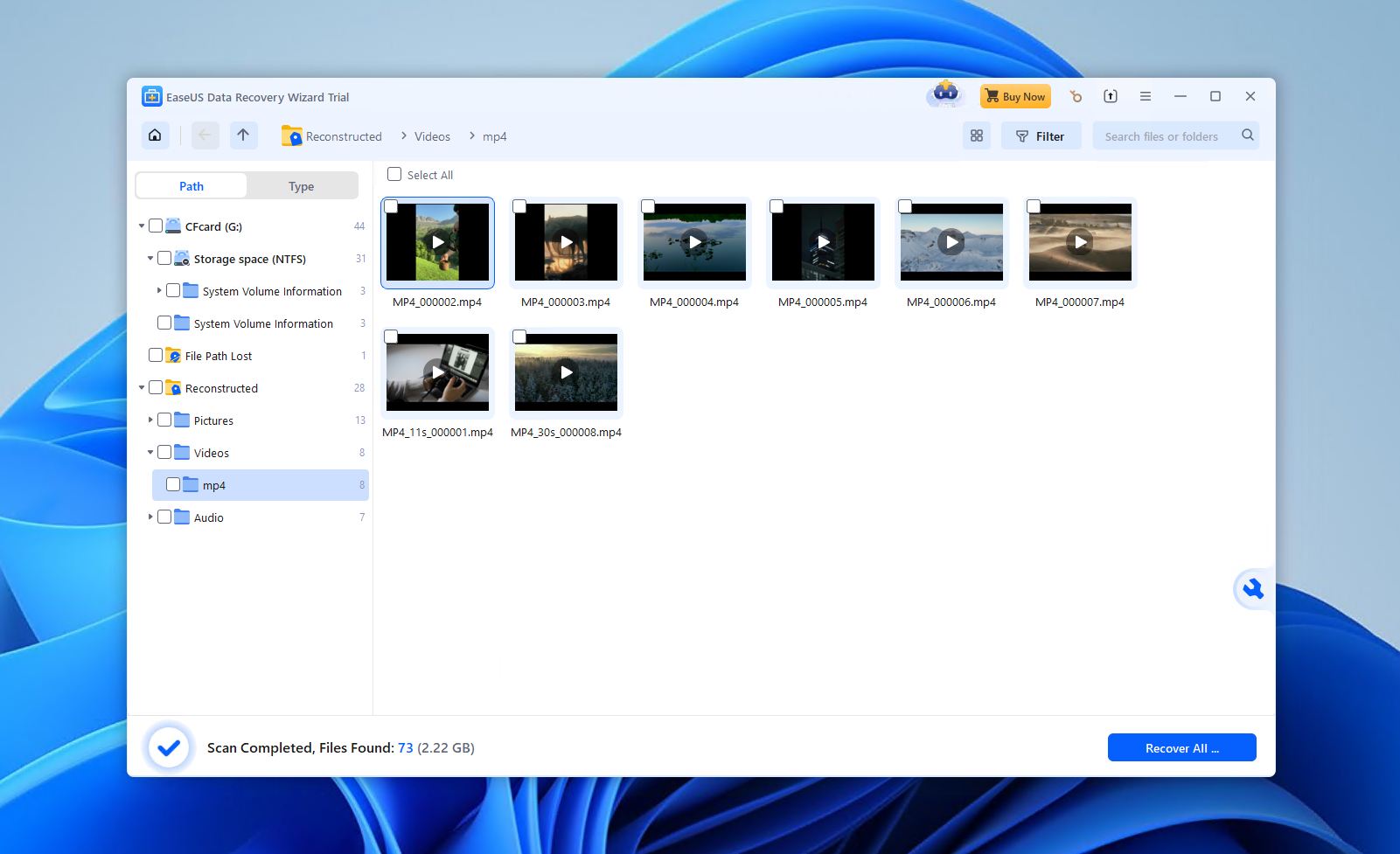 EaseUS Data Recovery Wizard er et forbrugerfokuseret gendannelsesværktøj, der er bygget op omkring enkelhed fremfor dyb teknisk kontrol. Vi fandt i vores tests, at det klarer sig bedst i ligefremme situationer med videotab såsom:
- utilsigtet sletning,
- hurtige formateringer,
- eller let beskadigede lagringsenheder.
Selvom det ikke er førende inden for avancerede gendannelsesfunktioner, tilbyder det en guidet, brugervenlig arbejdsgang, der tiltaler de fleste almindelige brugere, som ønsker minimal beslutningstagning under gendannelsen.
Softwaren tilbyder ret ensartet ydeevne på tværs af Windows- og macOS-versioner med understøttelse af filsystemer, herunder:
- NTFS,
- FAT32,
- exFAT,
- ReFS,
- Ext4/3/2,
- og HFS+.
Det fungerer også med nogle former for RAID. I bedste fald var det i stand til at gendanne 90% af vores data, men det var for alle filtyper, ikke kun video.
Se alle testresultaterne i vores EaseUS Data Recovery Wizard anmeldelse.
Selvom dens signatur-scanner genkender en lang række videoformater, fandt vi ud af, at ikke alle fik den samme understøttelse. Det vil sige, at nogle var mere gendannelige end andre. Almindelige container-typer som MP4, MOV og AVI var fine (forudsat at de ikke var kraftigt fragmenterede), mens mindre almindelige klarede sig dårligere. For at kompensere for dens svagere video-understøttelse leveres den med et indbygget filreparationsmodul, der kan forsøge at reparere korrupte eller ikke-afspilbare videoer.
Gendannelsesprocessen er bevidst håndfri. Alle scanninger kører automatisk i rækkefølge, og gendannelige filer vises i realtid. Derfra handler det blot om at forhåndsvise og gendanne filerne. Prisen er dog svær at sluge. Med $69.95/måned for den billigste licens, kan omkostningerne hurtigt løbe op. Gratisversionen lader dig gendanne op til 2 GB gratis (forudsat at du deler et opslag på sociale medier), hvilket er en generøs mængde til at bekræfte, hvad softwaren er i stand til.
Pros
- Meget brugervenlig grænseflade
- Understøtter en række filsystemer
- Gendannelsesworkflow med minimal indtastning
- Indbygget videoreparationsværktøj
- 2 GB gratis gendannelse (med opslag på sociale medier)
- Dyre licensmuligheder
- Har problemer med fragmenterede videoer
- Begrænset forhåndsvisning for store videoer (maks. 100 MB)
Prissætning:
| EaseUS Data Recovery Wizard Gratis | Gratis |
| EaseUS Data Recovery Wizard Pro (En måned) | $69.95/md. |
| EaseUS Data Recovery Wizard Pro (Ét år) | $99.95/år |
| EaseUS Data Recovery Wizard (Livstidsopgradering) | $127.96 |
Bedømmelse:
| Kilde | Bedømmelse | Antal anmeldelser |
| Trustpilot | 4,3/5 | 459 |
| Capterra | 4,6/5 | 397 |
| G2 | 4,7/5 | 318 |
| Endelig vurdering: | 4,5/5 | |
Hvad brugerne siger:
Softwaren reddede 2 korrupte videofiler for mig, og derefter annullerede kundeservice hurtigt auto-fornyelsen uden problemer. Vil bruge igen, hvis jeg får samme problem og har £70 til overs. – Kat, Trustpilot-bruger.
Det er første gang, jeg bruger dette værktøj. Baseret på min research er det et af de effektive værktøjer til at gendanne slettede filer. Premium-pakken er dyr for mig, og som filippiner, der arbejder i et provinseområde, har jeg ikke råd til det lige nu.
3. PhotoRec – Bedst til gratis, terminalbaseret gendannelse.
💻 Understøttede operativsystemer: Windows, macOS, Linux
🔗 Download-link: Download PhotoRec
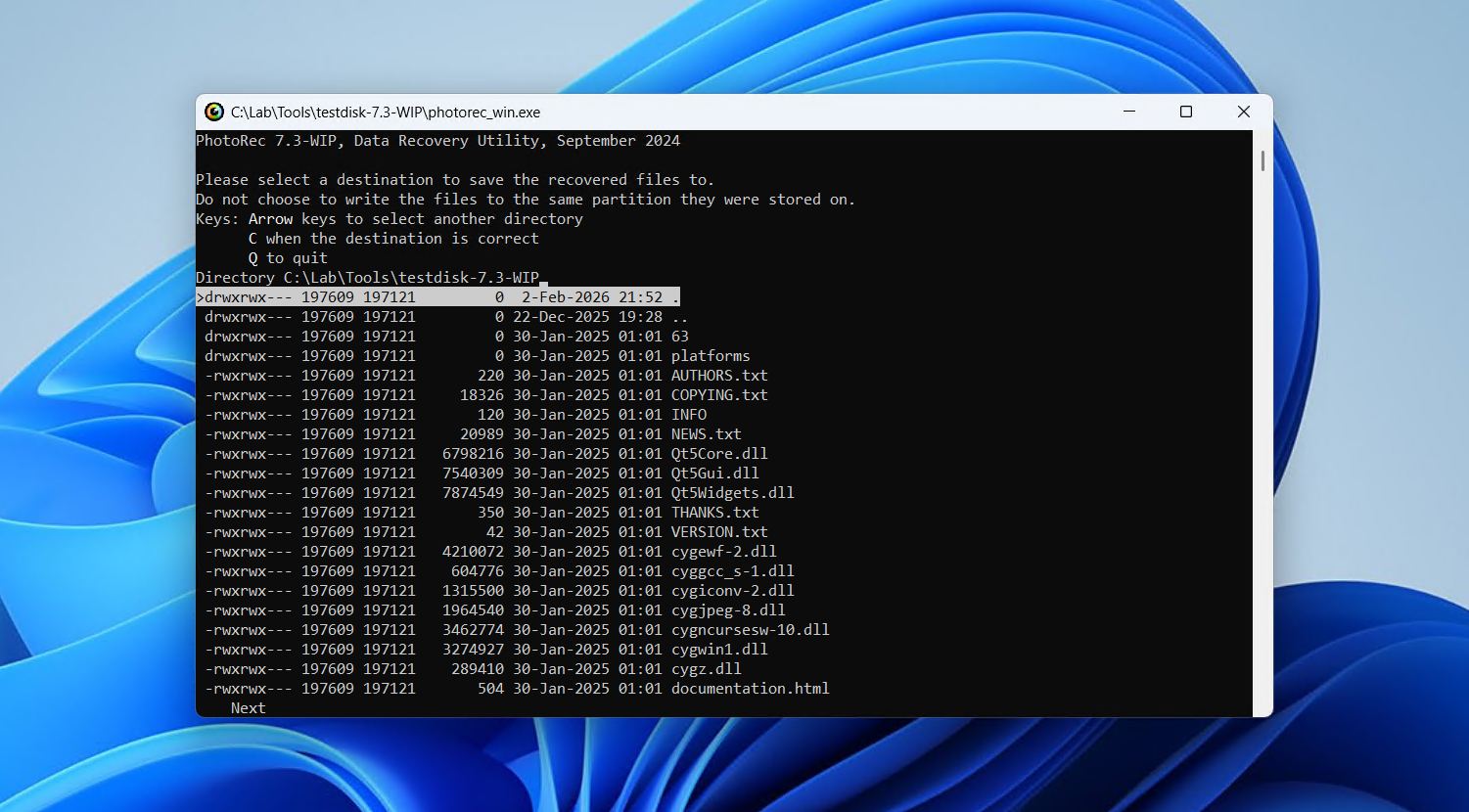 Leder du efter en helt gratis, open-source datagendannelsesløsning? PhotoRec er et sådant værktøj, der ofte bliver nævnt inden for gendannelsesområdet, fordi det er frit tilgængeligt som en omkostningsfri mulighed for at gendanne videofiler, især i situationer hvor filsystemet er:
- beskadiget,
- mangler,
- eller ulæselig.
PhotoRec behøver ikke at blive installeret på din drev. I stedet skal du blot udpakke filindholdet og starte det med det samme. Programmet kører faktisk via en kommandolinje-grænseflade, men en grafisk brugergrænseflade er også tilgængelig for dem, der ikke er trygge ved at bruge en terminal (selvom den er meget simpel).
I modsætning til andre gendannelsesværktøjer benytter PhotoRec slet ikke filsystemdata. I stedet scanner det den rå diskoverflade blok for blok og udskiller filer udelukkende baseret på kendte filmsignaturer. I alt genkender det 614 filendelser. Ulempen ved udelukkende at stole på signaturbaseret gendannelse er dog, at ingen af dine gendannede data bevarer deres originale filnavne og mappestruktur, hvilket kan gøre det vanskeligt at gennemgå alle dataene efter gendannelsen.
Som du ville forvente med et gratis værktøj, er der nogle begrænsninger:
- Det tillader dig ikke at gennemgå en liste over de filer, der kan gendannes.
- Det tillader dig ikke at få vist dem, før gendannelsen påbegyndes.
- Når du starter gendannelsen, bliver alle filer af den valgte filtype gendannet på én gang.
Derudover kan dets kommandolinje- og tastaturbaserede brugerflade føles intimiderende og forældet, og det valgfrie QPhotoRec-brugerinterface gør ikke meget for at afhjælpe dette. Selvom det ville være rart at kunne vælge specifikke filer til gendannelse, er dette en luksus, når man tager i betragtning, at værktøjet tilbyder ubegrænset gendannelse gratis. Hvis du har brug for at gendanne en hel partition, er det ledsagende program TestDisk inkluderet i downloadet.
Pros
- Open source-software
- Gratis videogenoprettelsessoftware
- Understøtter rå gendannelse
- Portabel
- Bruger en terminalbaseret grænseflade
- Kan ikke vælge filer til gendannelse
- Oprindelige filnavne bevares ikke
Prissætning: Free
Bedømmelse:
| Kilde | Bedømmelse | Antal anmeldelser |
| Trustpilot | 4/5 | 3 |
| G2 | 4,3/5 | 12 |
| Endelig vurdering: | 4,2/5 | |
*Der er ingen profil for PhotoRec eller CGSecurity på Capterra.
Hvad brugerne siger:
Det, jeg bedst kan lide, er, at det har et integreret værktøj kaldet “PhotoRec”, som bruges til at gendanne mistede filer på lignende hukommelser. Jeg kan også godt lide, at det er kompatibelt med forskellige typer hukommelser, især optiske drev. – Lisandro, G2-bruger.
Jeg kan ikke sige flere ord end 1000 tak til skaberen af denne webside. Jeg gendannede alle mine mistede fotos. – Abraham, Trustpilot-bruger.
4. R-Photo – Bedst til gratis gendannelse fra ikke-genkendte filsystemer.
💻 Understøttet operativsystem: Windows
🔗 Download link: Download R-Photo
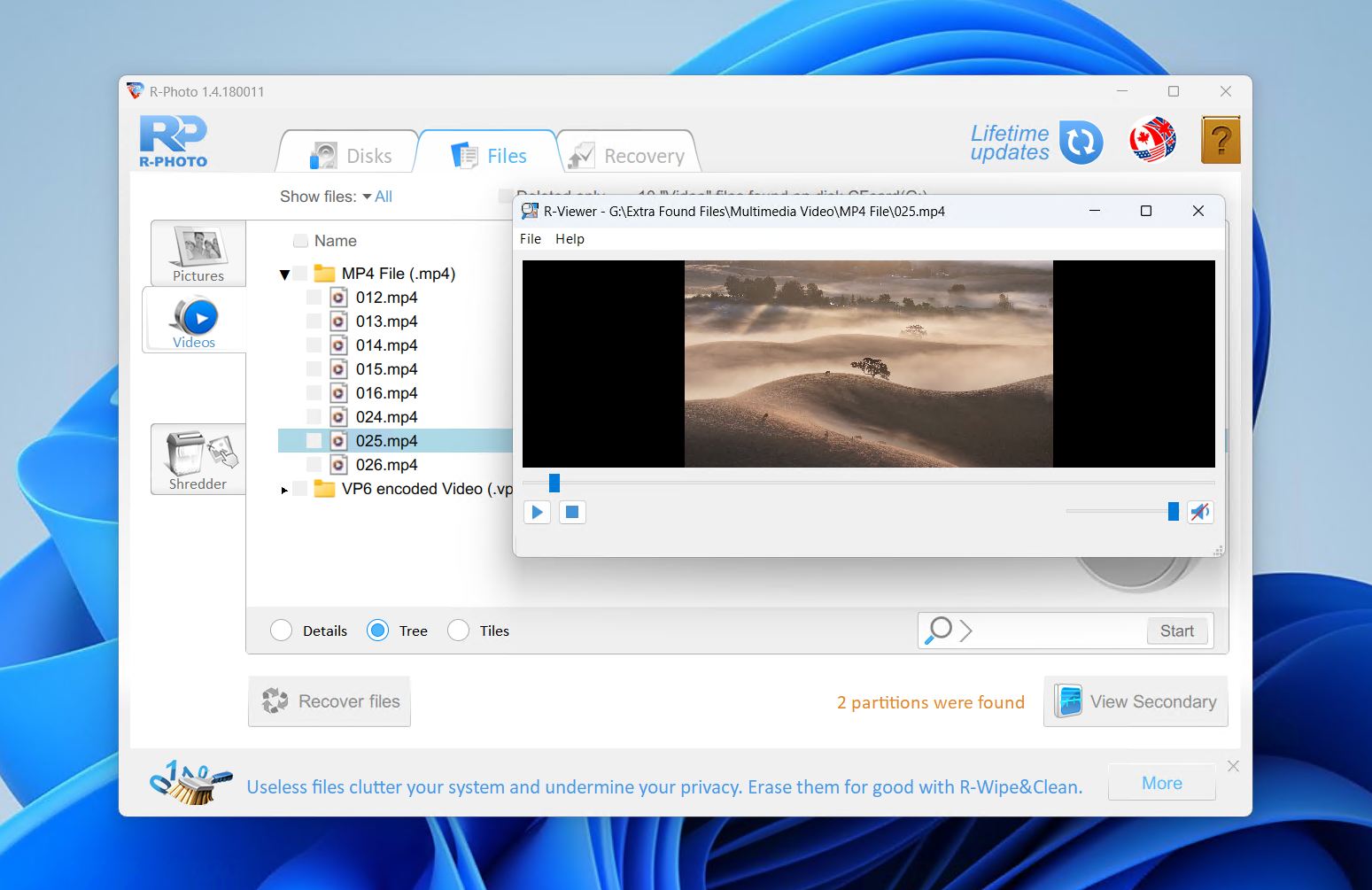 R-Photo er videogenoprettelsessoftware udviklet af R-Tools Technology, det samme hold der skabte det avancerede gendannelsesværktøj R-Studio. Selvom det er forenklet, bruger det den samme kraftfulde gendannelsesmotor, hvilket gør det teknisk stærkt til gendannelse af mediefiler. Det er kun tilgængeligt på Windows og specialiserer sig udelukkende i gendannelse af fotos og videoer. I modsætning til nogle andre værktøjer understøtter R-Photo gendannelse fra virtuelle diske og RAID-arrays. Endnu bedre er det, at det er helt gratis til ikke-kommerciel brug.
Det understøtter alle større Windows-filsystemer, herunder:
- FAT,
- exFAT,
- NTFS,
- og ReFS.
Det kan gendanne filer fra:
- interne og eksterne harddiske,
- SSD’er,
- NVMe-drev,
- USB-stik,
- SD-kort,
- virtuelle diske,
- uskadte RAID-arrays,
- og Windows Storage Spaces.
Muligheden for at oprette diskbilleder og gendanne filer fra dem er også værdsat.
For en gratis løsning fandt vi, at R-Photo er overraskende dygtig til at gendanne slettede og formaterede filer, især dem på partitioner med ikke-genkendte filsystemer. Ud over standard filsystemscanninger bruger R-Photo rå filsignaturgenkendelse til at gendanne videoer, selv hvis den tilknyttede metadata mangler eller er ødelagt.
Hvis du er en Windows 11- eller 10-bruger, der kun ønsker at gendanne videofiler, er R-Photo nem at installere og bruge, hvilket muliggør hurtig gendannelse uden omkostninger. Under vores test var den også meget hurtig, da den kun behøver at scanne efter begrænsede filtyper.
Pros
- Forhåndsvisningsfunktion for filer
- Makuleringsfunktion
- Fuldstændig gratis
- Forældet brugergrænseflade
- Kun til Windows
Prissætning: Free (for non-commercial use)
Bedømmelse:
| Kilde | Bedømmelse | Antal anmeldelser |
| Trustpilot | 3,5/5 | 4 |
| Capterra | 4,6/5 | 83 |
| G2 | 4,2/5 | 15 |
| Endelig vurdering: | 4,5/5 | |
*Anmeldelser er taget fra moderselskabets profil, R-Tools, da R-Photo ikke har bedømmelser online.
Hvad brugerne siger:
Softwaren understøtter en bred vifte af filsystemer og kan gendanne filer i mange forskellige formater. En ulempe er, at det kan være lidt dyrt sammenlignet med anden datagendannelsessoftware. Samlet set er R-Studio Data Recovery et pålideligt og effektivt værktøj til at gendanne tabte data.” – Felipe, Capterra-bruger.
Det gjorde jobbet! Da jeg søgte efter datagendannelsessoftware, var der så meget skrammel derude… Det er en smule klodset og ikke særlig intuitivt. Meget kan gøres for at afmystificere komplekst sprog og termer, som “hvermand” måske ikke forstår, men der er brugervejledninger, og det er værd at finde ud af det. – Bekræftet G2-bruger.
5. Recuva – Bedst til gratis gendannelse af almindelige videoformater.
💻 Understøttede operativsystemer: Windows
🔗 Download-link: Download Recuva
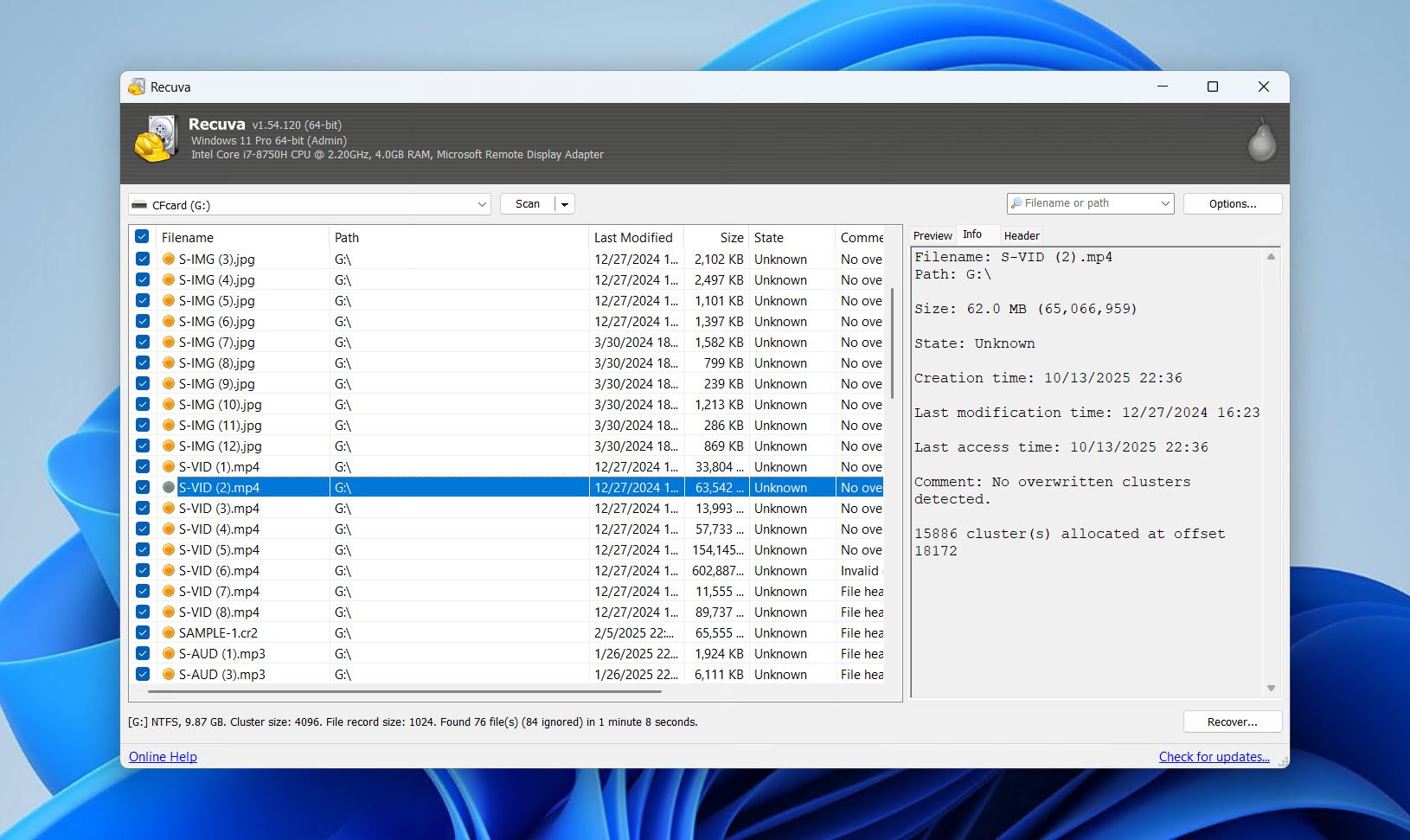 Recuva er et velkendt gratis gendannelsesværktøj, der kun er tilgængeligt på Windows. Det er så velkendt på grund af to egenskaber:
- det er meget begyndervenligt,
- og det er helt gratis.
Dog er det i høj grad afhængigt af resterne af et fungerende filsystem, da dets muligheder for filudtrækning lader meget tilbage at ønske. Når det er sagt, er Recuva ideel i simple gendannelsesscenarier.
Vores test viste, at dens succesrate falder markant uden for enkle gendannelsesoperationer. Selvom den har en fremragende historik for at gendanne nyligt slettede filer fra FAT32-, NTFS- og exFAT-partitioner, har den problemer med:
- fragmenterede mediefiler,
- større videoer,
- og formaterede drev.
Når det gælder specifik gendannelse af videoer, viste det nogle lovende resultater, når betingelserne er de rette. Små MP4-, MOV- og AVI-filer kunne gendannes med få eller ingen problemer. Den havde dog problemer med større videoer, men selve softwaren er ekstremt hurtig, letvægts og belaster ikke systemressourcerne voldsomt.
Vi går mere i dybden med dette i vores Recuva anmeldelse.
Recuva kommer også med nogle nyttige ekstramaterialer, såsom:
- sikker sletning til overskrivning af følsomme filer,
- og muligheden for at montere diskbilleder for at undgå at ændre det originale drev.
Den professionelle version tilføjer support til oprettelse og scanning af diskbilleder, automatiske opdateringer og prioriteret kundesupport, selvom den ikke forbedrer gendannelsesydelsen. Da Recuva ikke kan bruges i komplekse datagendannelsesscenarier, bliver det overhalet af mange andre muligheder på markedet. Dog, fordi det er gratis og viser et vist potentiale i meget specifikke situationer, forbliver det et topvalg for dem, der skal gendanne deres data på et budget uden større bekymring for succesraten.
Pros
- Gratis, ubegrænset gendannelse
- Filforhåndsvisning og selektiv gendannelse
- Vejledt, guidebaseret brugerflade
- Sikker fil-sletning inkluderet
- Kun til Windows
- Kræver et intakt filsystem
- Kun egnet til enkle gendannelsesopgaver
Prissætning:
| Recuva | Gratis |
| Recuva Professionel | 24,95 $/år |
Bedømmelse:
| Kilde | Bedømmelse | Antal anmeldelser |
| Trustpilot | 3,9/5 | 27.151 |
| G2 | 4,5/5 | 626 |
| Endelig vurdering: | 3,9/5 | |
*Der findes ingen anmeldelsesprofiler for Recuva online. Den nærmeste sammenligning, vi kunne finde, var for CCleaner, flagskibssoftwaren fra samme firma.
Hvad brugerne siger:
Jeg brugte deres Recuva, og det er legit! Jeg fik ikke nogen virus, og det fik mine videoer tilbage igen! – Arturo, Trustpilot-bruger.
Jeg kom ved et uheld til at slette 9 videoer fra en harddisk. Jeg købte Recuva gennem CCleaner. Programmet kan ikke gendanne de 9 videoer – heller ikke med en dybdegående scanning.
6. DiskDigger – Bedst til gendannelse af videoer fra Android-enheder.
💻 Understøttede operativsystemer: Windows, macOS, Linux, Android
🔗 Download link: Download DiskDigger til Windows, macOS, Linux, Android
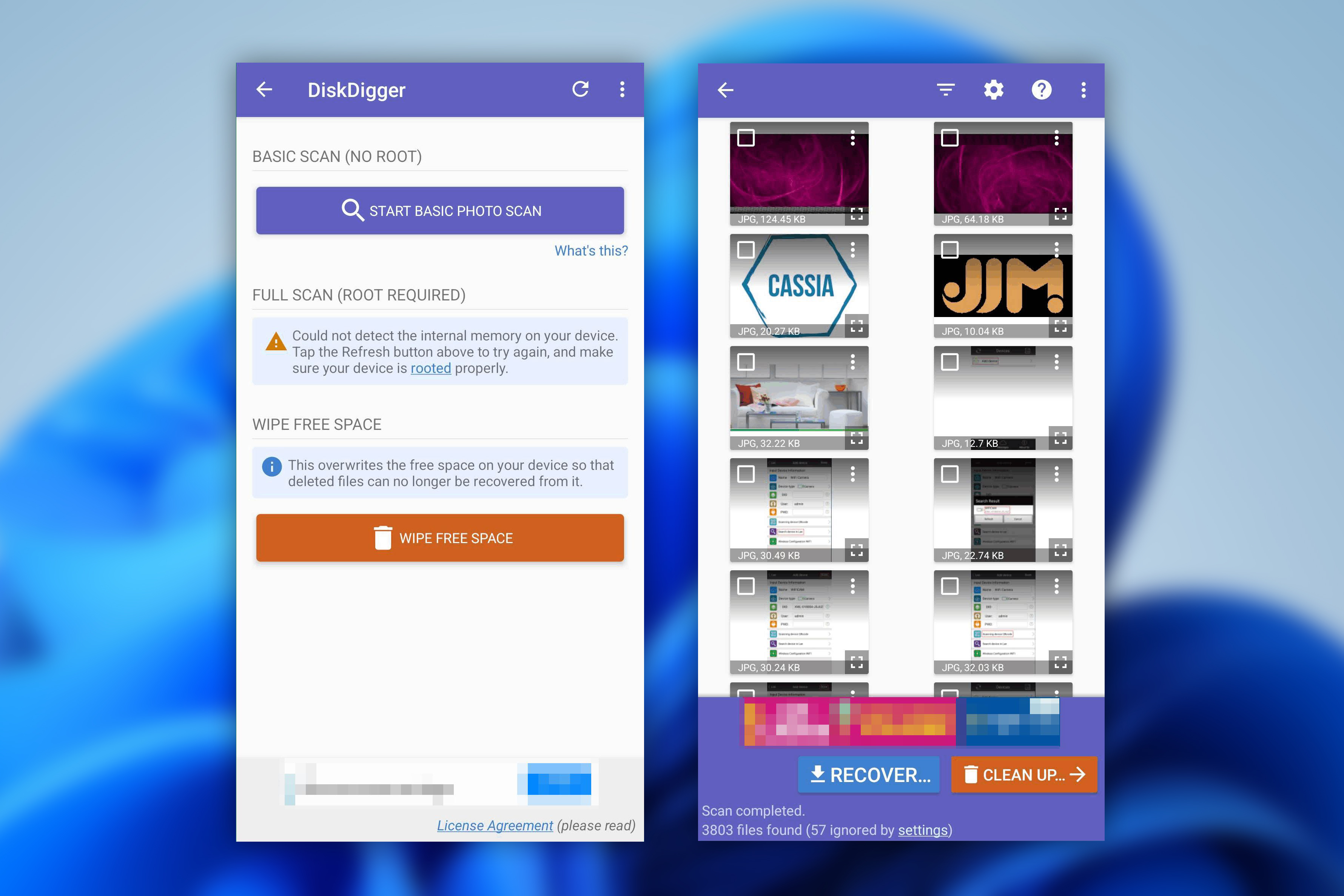 DiskDigger er en af de få apps til gendannelse af slettede videoer, der er tilgængelig på Android, Windows, macOS og Linux. Da dette dog er vores bedste valg til Android-gendannelse, vil vi fokusere på smartphone-versionen.
Vi har en fuld DiskDigger anmeldelse af PC-versionen, men den kan ikke sammenlignes med de andre muligheder på denne liste, når det gælder gendannelse af video.
Som en app giver den dig mulighed for at udføre gendannelse direkte fra din Android-enhed. Ud over dette valgte vi den som en af de bedste apps til gendannelse af slettede videoer, fordi den også har en funktion til at slette ledig plads, hvilket fungerer som en måde at slette videoer sikkert, så de ikke kan blive gendannet.
Installation er nemt, især på Android, da det blot er endnu en app, du downloader fra Google Play. Dog skal din enhed være rodfæstet for at kunne gendanne videoer, ellers vil appen kun kunne gendanne lavopløsningsversioner af dine fotos. Når du har scannet din enhed, kan du:
- se dine gendannelige filer i miniatureformat,
- udvid dem for at få en forhåndsvisning,
- markér de filer, du ønsker,
- og tryk på gendannelsesknappen for at vælge en gendannelsesdestination.
DiskDigger understøtter en bredt udvalg af filformater. Gratisversionen tillader gendannelse af fotos og videoer (igen, med root-adgang), men du skal købe DiskDigger Pro for at gendanne andre filtyper såsom dokumenter. Alt i alt er den nem at bruge på mobile enheder trods dens forældede interface, og scanningstiderne er korte. Hvis du ikke finder, hvad du leder efter, med dens almindelige Dig Deep-scanning, kan Dig Deeper-scanningen scanne i henhold til dens liste over understøttede filsignaturer for at gendanne din video. Dette får os konsekvent til at placere den blandt de bedste apps til gendannelse af videoer på Android.
Pros
- Filforhåndsvisningsfunktion
- Kompatibel med de fleste operativsystemer
- Hurtige scannetider
- Nem at bruge
- Enheden skal være rootet for at gendanne videoer
- Forældet brugergrænseflade
Prissætning:
| DiskDigger til Android | Gratis |
| DiskDigger Pro til Android | 4,59 $ |
| DiskDigger Personlig | 19,99 $ (14,99 $ m/ rabat) |
Bedømmelse:
| Kilde | Bedømmelse | Antal anmeldelser |
| Trustpilot | 3,8/5 | 2 |
| Google Play Butik | 3,8/5 | 504.000 |
| Endelig vurdering: | 3,8/5 | |
*DiskDigger er ikke opført på Capterra eller G2, og derfor har vi i stedet brugt vurderinger fra Google Play Store.
Hvad brugerne siger:
Ægte anmeldelse, det kan virkelig gendanne fotos og videoer. Men selvfølgelig kan ikke alle findes. Det er dog stadig godt, jeg mistede alle de fotos, jeg skulle bruge til mit kursusarbejde, og ved at bruge denne app kunne jeg gendanne mindst halvdelen af de fotos og videoer, jeg havde brug for.
Disk Digger-hjemmesiden henviser gentagne gange til rootede enheder. Jeg var ikke sikker på, hvad det betød. Alt i alt var dette en forvirrende, brugervenligheds-fjendtlig og nervøs oplevelse, netop da jeg havde mindst brug for det. – Tea & Crumpets, Trustpilot user.
7. UFS Explorer – Bedst til tilpasselig gendannelse fra Windows, macOS og Linux-baserede systemer.
💻 Understøttede operativsystemer: Windows, macOS, Linux
🔗 Download link: Download UFS Explorer Standard Recovery
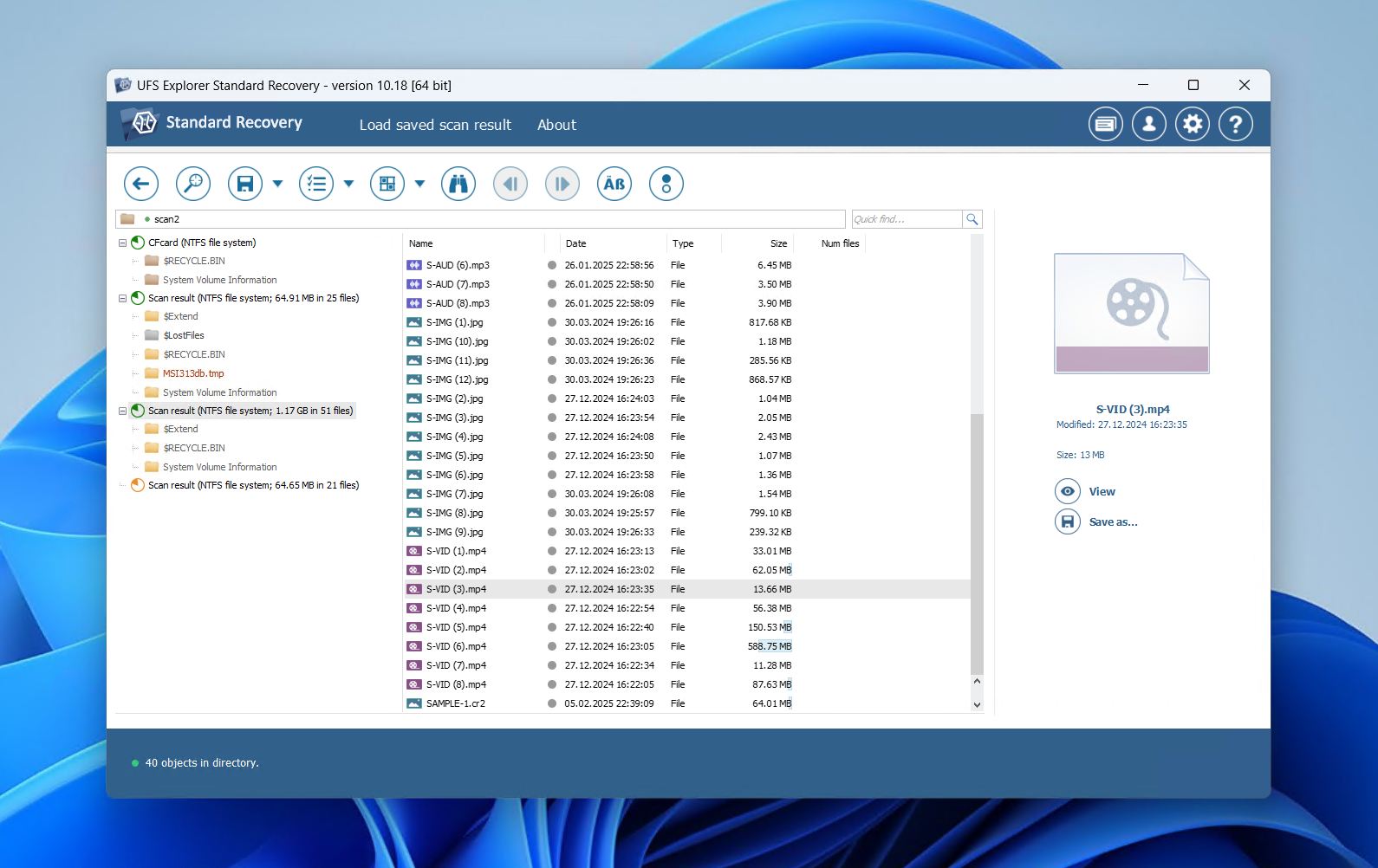 UFS Explorer findes i to versioner:
- UFS Explorer Standard Recovery – beregnet til typiske datatabssituationer, muliggør gratis gendannelse af filer op til 256 KB.
- UFS Explorer Professional Recovery – et ekspertværktøj rettet mod entusiaster og professionelle inden for datagendannelse, øger grænsen for gratis gendannelse til 768 KB.
Vi vil fokusere på Standard Recovery-versionen.
Vi har også dækket Professionel Gendannelse i vores UFS Explorer anmeldelse.
UFS Explorer Standard Recovery er tilgængelig på Windows, macOS og Linux. Installation er tilgængelig på flere sprog og giver også en advarsel mod at installere det på det forkerte drev, ligesom R-Photo. Hovedapplikationen har en kompakt, men optimeret grænseflade, der er fyldt med information vedrørende dine drev.
Du får meget kontrol over scanningen, såsom:
- hvilken scanning du gerne vil udføre,
- og hvilke filsystemer der skal søges i.
Resultatskærmen efter scanning giver dig mulighed for at forhåndsvise individuelle filer for at sikre, at de er intakte. Avancerede brugere kan også se det hexadecimale indhold. Scanningsresultater kan gemmes og gennemgås på et senere tidspunkt til gendannelse.
Desværre kan det være en smule forvirrende at bruge med alle de tilgængelige oplysninger. For eksempel skal du manuelt aktivere muligheden for at vælge flere filer til gendannelse på én gang. Selvom det ligger lavt på vores liste over de bedste apps til at gendanne slettede videoer, leveres UFS Explorer med nogle nyttige gendannelsesfunktioner og mange tilpasningsmuligheder. For prisen giver UFS Explorer Standard Recovery brugeren meget kontrol over gendannelsesprocessen.
Pros
- Filforhåndsvisninger tilgængelige
- Mange tilpasningsmuligheder
- Hurtige scannetider
- Lidt forvirrende gendannelsesproces
- Overflod af information for nye brugere
Prissætning:
| UFS Explorer Standard Recovery | kr. 449,95 |
| UFS Explorer Professional Recovery | kr. 4.699,95 |
Bedømmelse: At the moment, there are not enough reviews of this software to assess its actual rating.
Hvad brugerne siger:
Komplekst kendskab til alle FS og hurtigt arbejdende interface. Interface har sin egen logik, men når du vænner dig til at arbejde med det, er det OK.
8. SanDisk RescuePRO® Deluxe – Bedst til videogenoprettelse for ejere af SanDisk SD-kort.
💻 Understøttede operativsystemer: Windows, macOS
🔗 Download link: Download SanDisk RescuePRO® Deluxe
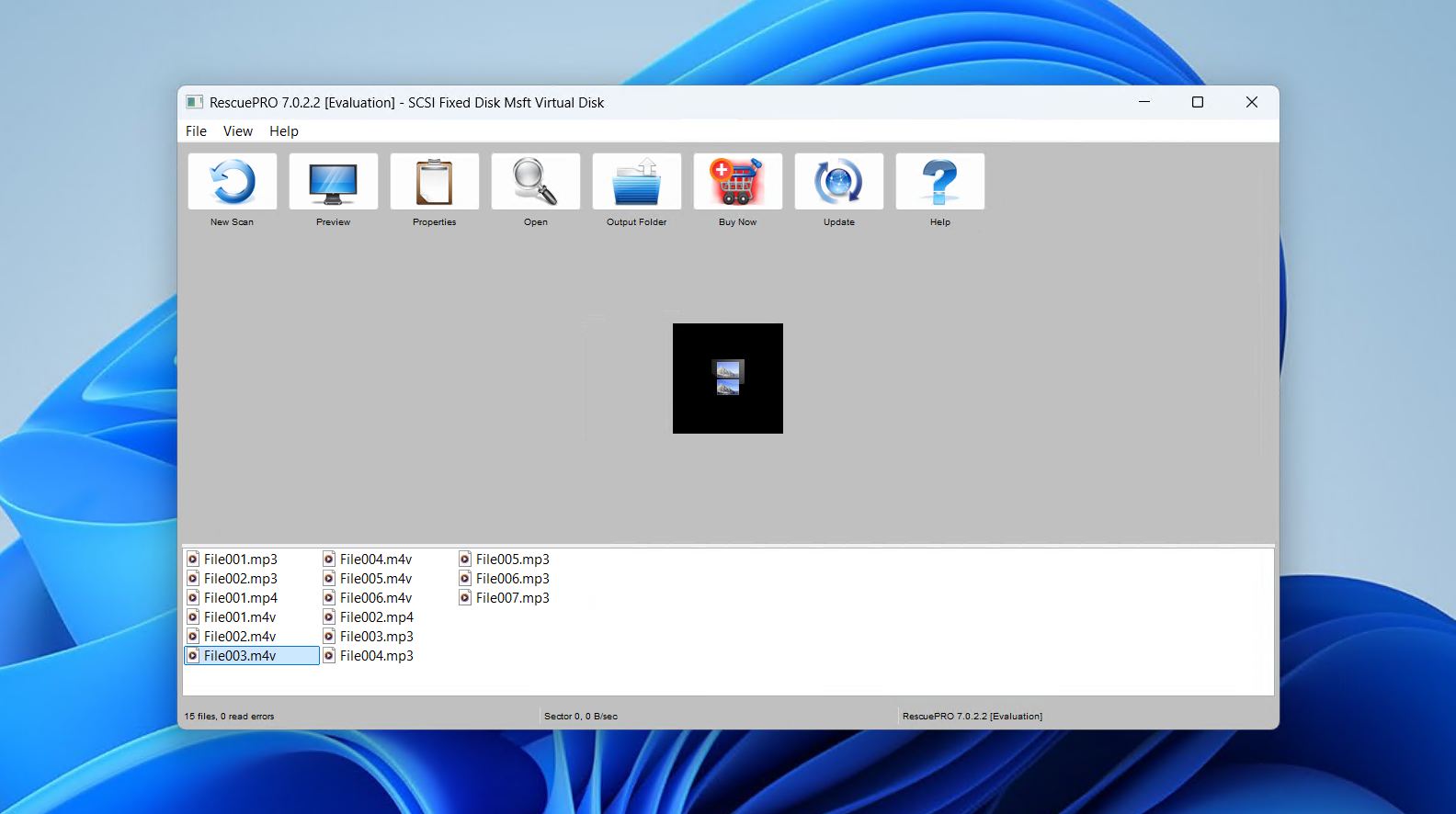 For at afslutte vores liste mente vi, at SanDisk RescuePRO® Deluxe fortjente en plads. Et relativt ukendt gendannelsesværktøj, især fordi det er så nichepræget, tilbyder det en praktisk evne til at samle fragmenterede videoer – på samme måde som Disk Drill på det punkt, dog ikke helt så kraftfuldt.
Det fungerer med en bred vifte af flashhukommelses-enheder, inklusive:
- SD-kort,
- USB-drev,
- og CFexpress-kort.
Det kan gendanne fotos, videoer, dokumenter og andre filtyper. Det er en nyttig mulighed for brugere, der allerede ejer SanDisk-kort og måske ikke er klar over, at de har adgang til softwaren, da den faktisk nogle gange følger med kortene.
Softwaren er letvægtig og kræver kun 2 GB RAM samt ledig diskplads, der er dobbelt så stor som det medie, du ønsker at gendanne. Den indeholder også muligheden for at:
- slet medier sikkert fra drevet,
- og opret kopier af defekt lagermedie.
Ærligt talt er den største fordel ved RescuePRO Deluxe, at en etårig aktivering er inkluderet med nogle SanDisk SD-kort, hvilket gør det til en praktisk og omkostningsfri mulighed for ejere. For brugere uden en aktiveringsnøgle vil alternativer som Disk Drill generelt give bedre resultater.
Pros
- Understøtter gendannelse af fragmenterede videoer
- Ofte inkluderet med SanDisk-kort
- Strømlinet, 3-klik gendannelse
- Gennemsnitlig gendannelsesydelse
- Mindre effektiv end premium-værktøjer
- Kræver aktiveringsnøgle for fuld brug
Prissætning:
| SanDisk RescuePRO® Deluxe | $59,99 |
| SanDisk RescuePRO® Deluxe Kommerciel | $249,99 |
Bedømmelse: At the moment, there are not enough reviews of this software to assess its actual rating.
Hvad brugerne siger:
Programmet er kun egnet til at gendanne filer fra meget grundlæggende tilfælde af beskadigelse eller sletning. Med den udvikling, mange nylige SanDisk SSD’er har haft, hvis det fejler, vil det være slemt. Softwaren vil ikke hjælpe dig. – u/Zorb750, Reddit-bruger.
Vores vurdering
Så alt taget i betragtning, hvad er det bedste gendannelsesværktøj? Hvis vi taler om, hvilket software der vil yde bedst i de fleste datatabsscenarier, er det Disk Drill. Det bruger en blanding af filsystem- og signaturbaseret gendannelse og understøtter en række videoformater fra førende kamerafabrikanter. Det inkluderer også et dedikeret Advanced Camera Recovery-modul for at maksimere videogendannelse og tillader op til 100 MB gendannelse gratis. For et helt gratis alternativ er PhotoRec et godt valg. Dets terminalbaserede brugerflade kan være en udfordring, men det virker på Windows og macOS, ignorerer filsystemet og kan scanne beskadigede eller formaterede drev. DiskDigger er en af de bedste videogenoprettelsesapps til Android og tilbyder en enkel mobil løsning, hvis du har brug for at gendanne videoer direkte fra din enhed.
Så for at opsummere:
- Disk Drill – til at dække et bredt udvalg af datatabsscenarier.
- PhotoRec – for den bedste gratis open source-løsning.
- DiskDiger – til gendannelse af videoer fra Android-enheder.
Del gerne, hvilket værktøj du valgte og hvorfor, i kommentarerne, eller stil eventuelle spørgsmål, som denne artikel måske ikke besvarede. Vi vil meget gerne høre dine tanker.
FAQ
- Download og installer Disk Drill.
- Scan drevet for mistede videoer.
- Vælg de slettede videoer, du ønsker at gendanne.
- Vælg den ønskede placering til gendannelse.
- Gå til Fotos .
- Tryk på Albummer .
- Gå til For nylig slettet .
- Gendan de slettede videoer.




