



Kan du gendanne mistede filer på en Mac? I de fleste tilfælde ja. Slettede filer forsvinder ikke med det samme – de bliver på drevet, indtil nye data overskriver dem, hvilket betyder, at datagendannelsessoftware til Mac ofte har en reel chance for at få dem tilbage.
Vi testede og sammenlignede de bedste Mac-datagendannelsesværktøjer, der kører på macOS 26 Tahoe, for at finde ud af, hvilke der faktisk leverer, og dækkede alt fra ved et uheld tømt papirkurv til formaterede drev og fejlede harddiske.
Hvis du vil have et hurtigt side-om-side-overblik, før du læser de fulde gennemgange, så hop til vores sammenligningstabel.
Vores redaktion vurderer uafhængigt hver data recovery-løsning for at producere nøjagtigt, indhold af høj kvalitet. Opdag mere om vores testproces.
1. Disk Drill til Mac (Bedst samlet set)

Disk Drill er den bedste gendannelsessoftware til Mac, fordi det er en af de bedst præsterende gendannelsesapps på markedet, med en vurdering på 4.5 ud af 5 på Trustpilot baseret på hundredvis af anmeldelser. Derudover er Disk Drill ekstremt nem at bruge, så du ikke føler dig fortabt og forvirret på det værst tænkelige tidspunkt.
Den gratis version inkluderer et databeskyttelsesmodul, der muliggør gratis filgendannelse, når det aktiveres på forhånd. Du kan også altid få vist gendannelige filer for at kontrollere, om de kan hentes ved hjælp af forhåndsvisningsfunktionen. Disk Drills udviklere sørger konsekvent for officiel support til de nyeste macOS-udgivelser, så snart de kommer ud af beta, så du ikke skal vente på kompatibilitetspatches, når du har mest brug for gendannelse.
Pros
- Stærk gendannelsesydelse og en poleret brugeroplevelse
- En af de første apps, der understøtter nye macOS- og Mac-hardwareudgivelser
- Officiel support til nye macOS-versioner på dag ét, inklusive macOS 26 Tahoe
- Genkender omkring 400 filsignaturer på tværs af mange filtyper
- Gendanner data fra Android- og iOS-enheder
- Ny avanceret kameragendannelsesmodul til rekonstruktion af fragmenteret video fra GoPro, DJI, Canon og 150+ andre kameraer
- Leveres med ekstra gratis værktøjer (oprydning, duplikatfinder, S.M.A.R.T.-overvågning og mere)
- Kraftfuldt gratis byte-til-byte backupmodul, ideelt til billeddannelse af ustabile drev
- Gratis databeskyttelsesmoduler med gratis gendannelse af beskyttede filer
- Ingen gratis gendannelse af ubeskyttede filer (du kan kun scanne diske og forhåndsvise dine filer gratis)
Overordnet oplevelse:
Disk Drill har en ren brugerflade, der gør hele processen svær at ødelægge, selv hvis du aldrig har brugt gendannelsessoftware før. Den kører tre samtidige scanningsalgoritmer for at maksimere dine chancer for at finde mistede filer og fungerer med næsten alle kendte filsystemformater (HFS+, APFS, ExFAT, NTFS, ReFS og flere). Den genkender også omkring 400 filsignaturer, hvilket er mere end de fleste konkurrenter, inklusive proprietære filtyper (som CR2, F4V, NEF).

Den 6. version af Disk Drill introducerede Advanced Camera Recovery (ACR)-modulet, som er specifikt udviklet til at rekonstruere fragmenterede videofiler fra kamera SD-kort. Hvis du nogensinde har forsøgt at gendanne GoPro- eller droneoptagelser med andre værktøjer og er endt med korrupte, uafspilbare klip, løser ACR præcis dette problem. Det understøtter over 150 kameramodeller fra mærker som GoPro, DJI, Canon, Sony, Insta360 og andre. Disk Drill inkluderer også en Video Repair-funktion til at reparere korrupte videofiler, og PRO-brugere får gratis adgang til den fulde reparationsservice direkte inde fra appen.
Den gratis version af Disk Drill inkluderer et solidt byte-til-byte backupmodul med smart multi-pass teknologi til at lave billeder af beskadigede drev. Professionelle datagendannelsesfirmaer opretter næsten altid et diskbillede, før de forsøger gendannelse, og Disk Drill giver dig mulighed for at gøre det samme uden omkostninger (nyttigt hvis dit drev er ved at fejle, og du vil bevare så meget data som muligt, før tingene bliver værre).
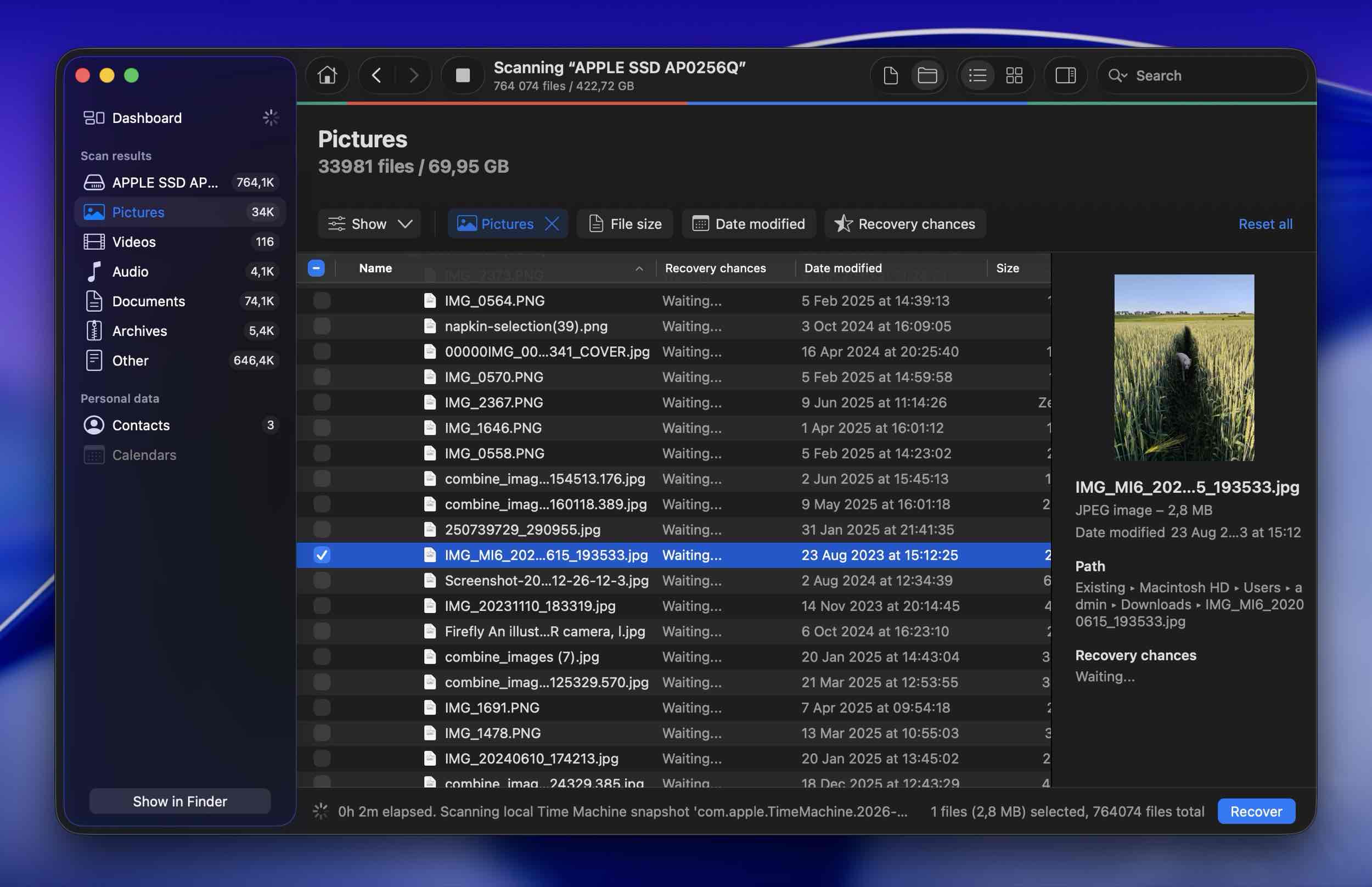
Disk Drill inkluderer også et indbygget databeskyttelsesmodul, der gør den bedste filgendannelsessoftware til Mac endnu bedre. Når det er aktiveret, gemmer det kopier af de filer, du sender til Papirkurven, så du kan gendanne dem senere med et garanteret resultat. Beskyttede filer kan gendannes helt gratis, hvilket er grunden til, at det er en smart idé at aktivere denne funktion, før du rent faktisk får brug for den.
For en detaljeret oversigt baseret på virkelige tests, se vores fuld Disk Drill anmeldelse.
Understøttede Mac OS’er: macOS 10.15 Catalina og nyere, inklusive macOS 26 Tahoe. (Ældre versioner af Disk Drill understøtter Mac OS X 10.5 og senere.)
Pris:
| Udgave | Pris |
| Disk Drill Basic | Gratis |
| Disk Drill PRO (Årligt) | $89.00 |
| Disk Drill PRO (Livstid) | $149 |
| Konkurrencemæssig opgradering | 50% RABAT |
Hvad rigtige brugere siger:
“En ekstern Mac-disk på 2 TB gik i stykker, og jeg troede ikke, den kunne reddes. Jeg afprøvede flere disk recovery-apps, men den eneste, der fungerede bedst, gendannede flest filer, tillod quicklook til validering og havde meget stærke søge- og filtreringsmuligheder, var Disk Drill.” – Trustpilot.
“APFS-partitionen blev ødelagt og efterlod data på den eksterne SSD uden nogen måde at få adgang til det… Jeg downloadede filen og scannede disken. Den fandt alt. Jeg var i stand til at gendanne 1,5 TB på 3 timer.” – Trustpilot.
“Hvis du specifikt kigger på kameragendannelse, synes jeg, at Disk Drill 6 ærligt talt er det bedste valg lige nu.” – Reddit.
2. PhotoRec og TestDisk til Mac (Bedste gratis løsning)
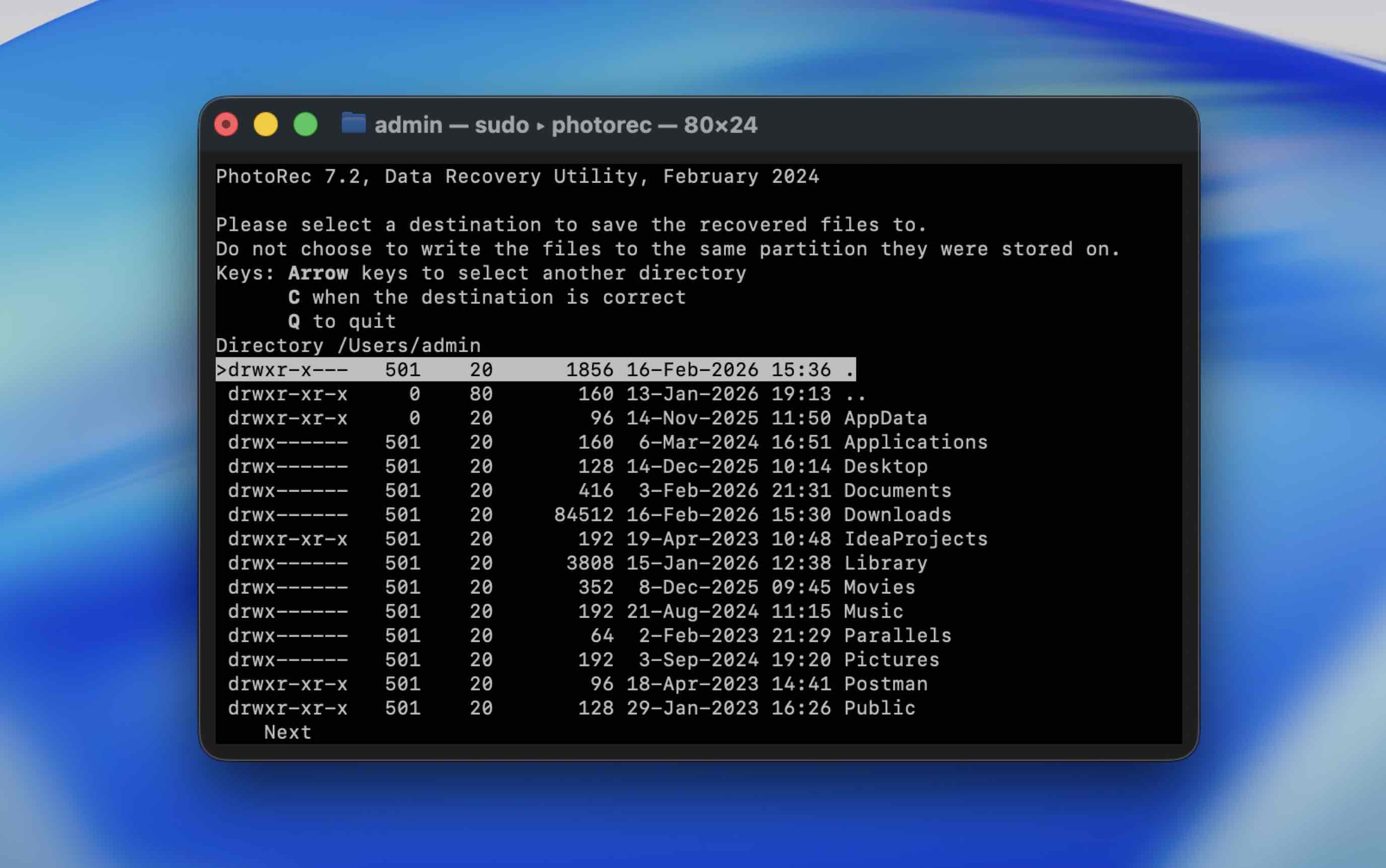
PhotoRec og TestDisk er uden tvivl de bedste Mac-datagendannelsesværktøjer, der er open source og helt gratis. Du kan hente dem som én samlet download, da de er designet til at supplere hinanden. PhotoRec hjælper dig med at gendanne mistede filer med en kraftfuld signatur-scanner, mens TestDisk kan gendanne manglende partitioner og reparere filsystemer.
Pros
- Begge værktøjer er helt gratis at bruge uden begrænsninger
- Høj gendannelsesrate
- Kan bruges på Windows, macOS, Linux og andre styresystemer
- Understøtter de mest almindelige filtyper (480+ filendelser)
- PhotoRec kan scanne hele disken eller kun den ledige del af disken på understøttede filsystemer, hvilket giver dig mere kontrol over resultaterne
- Begyndere vil have brug for tid til at lære, hvordan disse applikationer fungerer
- Kan ikke få adgang til systemdrev på Macs med M1-M5 eller T2 chips
- Kan ikke gendanne originale filnavne eller mappestruktur
Overordnet oplevelse:
PhotoRec (filgendannelse) og TestDisk (partitiongendannelse) kan være svære at sælge i starten på grund af deres brugervenlige grænseflader, men begge apps er velrespekterede i fællesskabet. Den respekt, de har opnået, har meget at gøre med, at de er helt gratis (uden begrænsninger) og open-source, samtidig med at de leverer kraftfulde gendannelsesfunktioner.
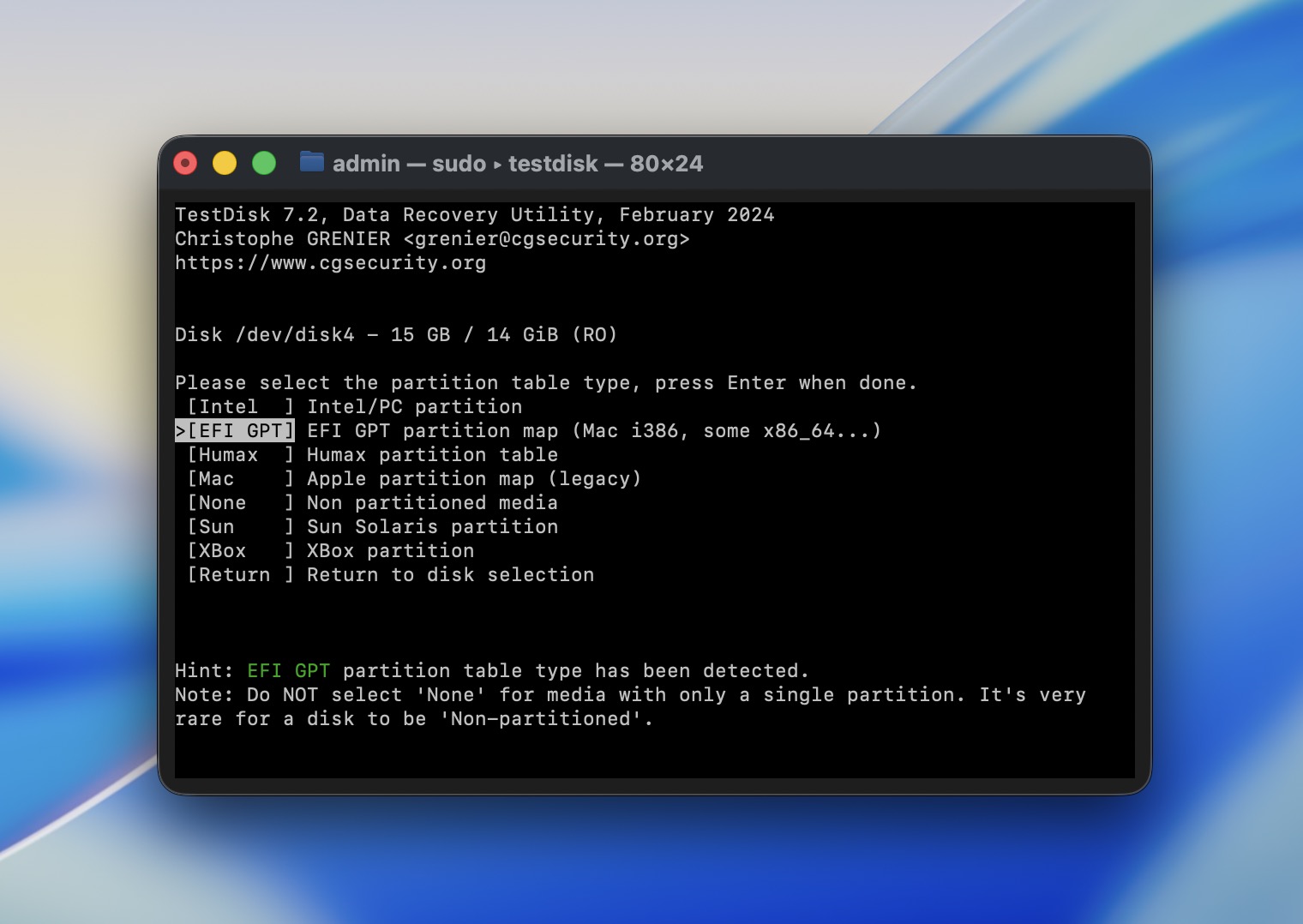
PhotoRec understøtter kun signaturbaseret scanning (så metadata som filnavne gendannes aldrig), men den kan genkende stort set enhver standardfilsignatur samt nogle få proprietære RAW-signaturer (f.eks. CRW). TestDisk kan derimod gendanne partitioner, der er blevet slettet eller ødelagt, hvilket kan hjælpe med filgendannelse eller endda gøre det muligt.
Begge apps mangler en grafisk brugergrænseflade. I stedet har de en terminalbaseret brugerflade, som du navigerer i ved hjælp af piletasterne og Retur-tasten. Du skal bruge lidt tid på at læse vejledningen og måske nogle guides på udviklerens hjemmeside. På Apple Silicon Macs skal du installere via Homebrew (brew install testdisk) eller sikre, at Rosetta 2 er installeret.
For detaljerede testresultater, se vores fulde PhotoRec anmeldelse og TestDisk anmeldelse.
Understøttede Mac OS’er: Mac OS X 10.6 og nyere (inklusive macOS 26 Tahoe via Homebrew).
Pris: Free.
Hvad rigtige brugere siger:
“Vidunderligt program… Jeg kom ved et uheld til at pille ved raid-1 konfigurationen på min Qnap og fik selvfølgelig slettet mit billedbibliotek (omkring 2 TB)… Jeg fik alle mine billeder tilbage.” – pratefree, MacUpdate.
3. iBoysoft Data Recovery (Bedste gratis prøveversion)

iBoysoft Data Recovery fungerer godt på den nyeste macOS 26 Tahoe og tilbyder en problemfri gendannelsesoplevelse med en generøs gratis gendannelsesgrænse på 1 GB.
Pros
- Understøtter APFS, HFS, HFSX, HFS+, FAT32, exFAT filsystemer
- Kompatibel med alle nyere versioner af macOS
- Fungerer med Apple Silicon Macs (M1-M5) og T2 chip enheder
- Brugervenlig grænseflade med en simpel tretrins gendannelsesproces
- Understøtter over 1000 filformater, inklusive populære medietyper
- Kan gendanne filer fra en Mac, der ikke kan starte, ved hjælp af Recovery Mode
- Licenser skal fornyes årligt, hvilket gør det dyrere end konkurrenterne
- Ingen support til RAID-array
Overordnet oplevelse:
Gendannelse af data med denne datagendannelsessoftware Mac-app er en simpel aktivitet, som nemt kan udføres af enhver Mac-bruger. Det indebærer en intuitiv tre-trins proces, hvor du scanner en valgt enhed, forhåndsviser dens gendannelige data og vælger, hvad du vil gendanne. Scanningsresultater kan gemmes og genindlæses, så du kan fuldføre datagendannelsen, når det passer dig. En gratis download af værktøjet giver brugere mulighed for at gendanne 1 GB data og se, om de kan lide produktet.

Værktøjet understøtter over 1.000 forskellige filtyper til gendannelse, så det dækker praktisk talt alle data, der findes på din Mac. Det er kompatibelt med næsten alle diskbaserede lagringsenheder, inklusive eksterne harddiske, flytbare USB-lagringsenheder og SD-kort. iBoysoft kan hjælpe brugere med at gendanne data fra flere datatabsscenarier, såsom utilsigtet formatering af en disk, utilsigtet sletning af filer eller tømning af papirkurven. Det muliggør hurtig datagendannelse på de nyeste Macs og MacBooks. iBoysoft tilbyder gendannelsesfunktioner på professionelt niveau i et værktøj, der er designet til at være let nok for begyndere at bruge.
For flere detaljer fra vores praktiske test, læs fuld iBoysoft-anmeldelse.
Understøttede Mac OS’er: Mac OS X 10.11 og nyere.
Pris: Free version allows 1 GB recovery.
| Licens | Pris |
| 1-måneds licens | $89.95 |
| 1-års licens | $99.95 |
| Livstidslicens | $169.95 |
Hvad rigtige brugere siger:
“iBoysoft er den ENESTE datagendannelsessoftware, der kan gendanne APFS-formaterede drev med samme sti og mapper intakte.” – MacUpdate.
“Supportteamet var lydhørt, vidende og professionelt og guidede mig klart gennem gendannelsesprocessen.” – Capterra.
4. EaseUS Data Recovery Wizard (Bedst for nye brugere)

EaseUS Data Recovery Wizard er et kompetent program til filgendannelse, som gør et fremragende arbejde med at være let at bruge for både erfarne brugere og nybegyndere. Det er fyldt med funktioner, ser godt ud og klarer opgaven med minimal besvær. EaseUS følger med macOS-opdateringer og kører problemfrit på macOS 26 Tahoe.
Pros
- Brugergrænsefladen er behagelig for øjet og nem at navigere
- Imponerende gendannelsesresultater
- Gratis gendannelse af op til 2 GB data (500 MB som standard + 1,5 GB via deling på sociale medier)
- Mange nyttige funktioner, inklusive “Gendan til skyen” og et videoreparationsmodul
- Udviklet til Mac-baserede lagringsenheder og filsystemer
- Dyrt abonnementsbaseret prissystem
- Begrænset forhåndsvisningsfunktionalitet med en 100 MB filstørrelsesgrænse og inkonsekvent filtypeunderstøttelse i forhåndsvisninger
Overordnet oplevelse:
EaseUS Data Recovery Wizard er en solid gendannelsesmulighed til Mac, fordi den tilbyder en brugerflade, der både er flot og tilgængelig for både begyndere og erfarne brugere. Appen kan gendanne filer fra en bred vifte af Mac-baserede lagringsenheder og filsystemer, inklusive fusion-drev og endda Time Machine-sikkerhedskopier.
Data recovery-appen til Mac leveres også med nogle praktiske funktioner. Der er et filtre til filer for at indsnævre scanningsresultater, en mulighed for opstartbart medie til gendannelse fra en Mac, der ikke kan starte, samt en “Gendan til Cloud”-funktion, der lader dig gemme gendannede filer direkte på cloud-lagring. Den indbyggede videoreparationsmodul kan rette beskadigede MP4- og MOV-filer under gendannelse, hvilket er nyttigt, hvis du arbejder med beskadigede kameraoptagelser.

Grænsen på 2 GB gratis gendannelse er et af de mere generøse tilbud i denne kategori, men vær opmærksom på, at standard download-knappen på hjemmesiden installerer prøveversionen (kun scanning). Den egentlige gratis version med 2 GB tilladelse findes på en separat side, hvilket har forårsaget forvirring for mange brugere.
EaseUS kan være for dyr for nogle, og dets forhåndsvisningsværktøj har nogle begrænsninger (100 MB filstørrelsesgrænse, inkonsekvent formatunderstøttelse), men dette er mindre kompromiser for, hvad der ellers er en velafrundet gendannelsesapp.
Du kan læse vores detaljerede EaseUS Data Recovery Wizard anmeldelse for et dybere kig på ydeevne og funktioner.
Understøttede Mac OS’er: macOS 10.9 og nyere, inklusive macOS 26 Tahoe.
Pris:
| Plan | Pris |
| Månedlig | $89.95 |
| Årlig | $119.95 |
| Livstidsopgraderinger | $169.95 |
Hvad rigtige brugere siger:
“Jeg er professionel fotograf, og EaseUS gendannede vigtige, tidligere slettede fotos, som jeg troede, jeg havde mistet for altid.” – Capterra.
“På alle sider står der, at det er et gratis værktøj (freeware app), men efter download viser det sig, at det kun var selve downloadet, der var gratis.” – Trustpilot.
5. R-Studio (Bedst for teknisk kyndige brugere)

R-Studio er et mere teknisk tilbud til Mac-systemer, der henvender sig til avancerede brugere, som søger et robust og funktionsrigt datagendannelsesprogram. I de rette hænder har det alle de værktøjer, du behøver for at gendanne tabte oplysninger. R-Studios avancerede funktioner bliver løbende forbedret, hvilket sikrer fuld funktionalitet med nyere macOS-udgivelser, inklusive Tahoe.
Pros
- Indeholder masser af værktøjer og funktioner til alle former for datagendannelsesbehov
- Gendannelsesresultaterne er meget pålidelige
- Prissystemet til Mac er meget enklere end alternativet til Windows
- Scanninger er hurtigere end nogle af konkurrenterne
- Brugergrænsefladen og funktionaliteten kan være for kompleks for den almindelige bruger
- Brugerfladen er heller ikke særlig pæn
Overordnet oplevelse:
For den gennemsnitlige bruger kan R-Studio virke afskrækkende eller kedelig i starten. Men denne app udmærker sig i scenarier, der kræver mere avancerede gendannelsesoperationer og funktioner, end andre værktøjer kan tilbyde. For eksempel er R-Studio et af de bedste gendannelsesværktøjer til forbrugere, når det gælder gendannelse af komplekse RAID-systemer, inklusive indlejrede RAID-konfigurationer, RAID 6E og endda tilpassede avancerede virtuelle RAID-layouts. Andre unikke funktioner inkluderer netværksgendannelse, som lader dig gendanne data eksternt, og retsmedicinsk tilstand, der kan generere revisionslogfiler til retssager.

Ud over disse ekstra værktøjer fungerer R-Studio simpelthen meget godt på HFS+, APFS og ExFAT-filsystemer. Du kan også tilføje brugerdefinerede filsignaturer. Dets forhåndsvisningsværktøj er dog ret begrænset.
Læs vores fulde anmeldelse af R-Studio for at lære mere om dets styrker og svagheder.
Understøttede Mac OS’er: Mac OS X 10.5 og nyere.
Pris:
| Udgave | Pris |
| R-Studio til Mac | $79.99 |
| R-Studio Technician | $899.99 |
| R-Studio T80+ til Mac | $80.00 |
| R-Studio Corporate til Mac | $179.99 |
6. DMDE (Bedst til gendannelse på professionelt niveau)
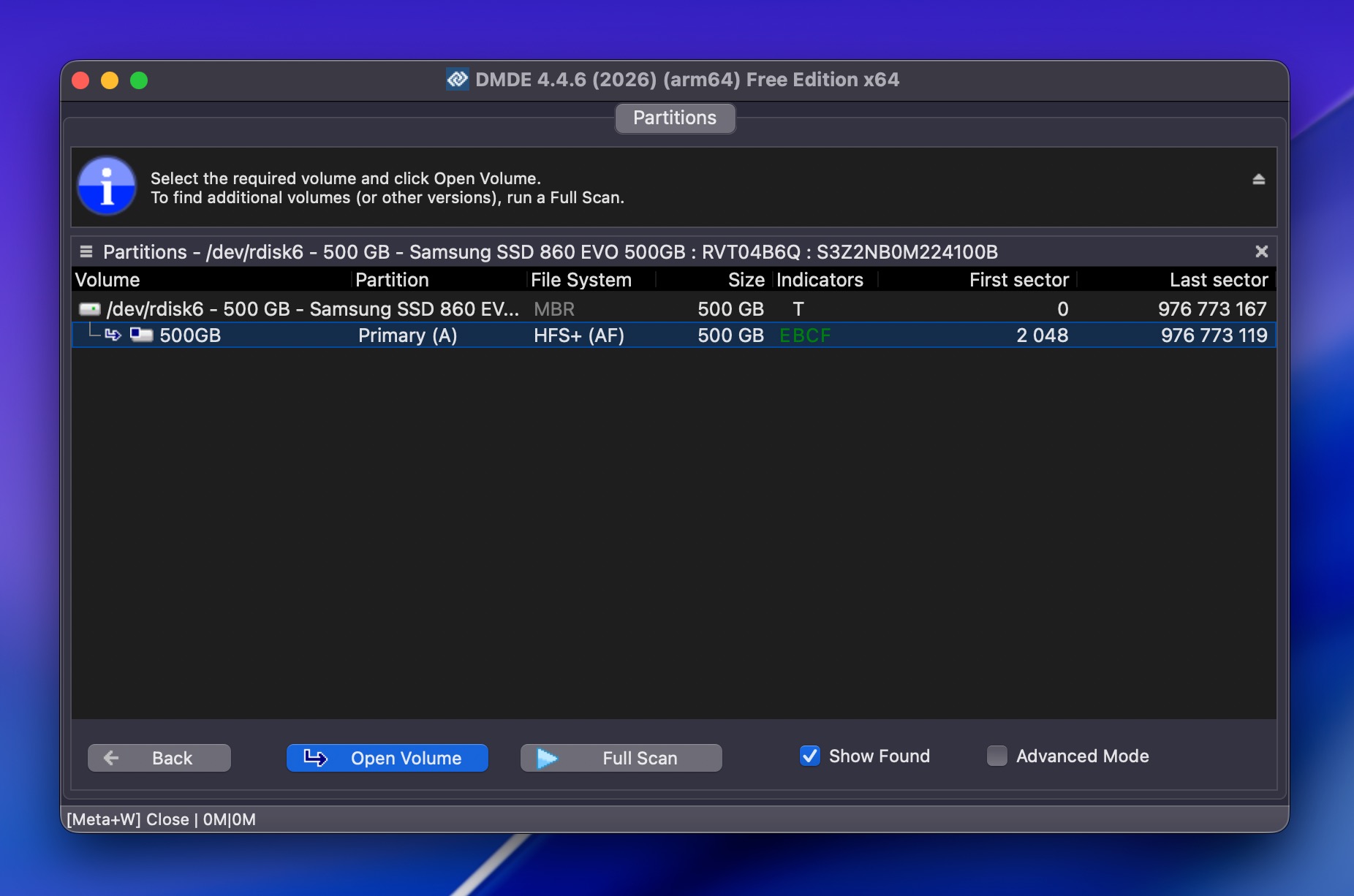
DMDE (DM Disk Editor and Data Recovery Software) er et kraftfuldt, overkommeligt gendannelsesværktøj, hvis gratisversion er usædvanligt kapabel, fordi den lader dig gendanne op til 4.000 filer fra en enkelt mappe uden omkostninger. Det er en af de mest generøse gratisbegrænsninger, du kan finde nogen steder.
Pros
- Gratisversionen gendanner op til 4.000 filer pr. mappe med ubegrænsede gentagelser
- Ekstremt overkommelige betalte licenser (starter ved $20) uden abonnementer
- Hurtig scanningsmotor, især på NTFS-, FAT32- og exFAT-filsystemer
- RAID Constructor med automatisk parameterregistrering
- Bærbar, kører fra USB uden installation
- Platformuafhængig (Windows, macOS, Linux, DOS)
- Forældet, kompleks brugerflade, der ikke er begyndervenlig
- Intet modul til reparation af videoer eller fotos
- Apple Silicon native support er ubekræftet (kører via Rosetta 2 på M1-M5 Macs)
- Langsom generering af forhåndsvisning og ingen gendannelse under aktiv scanning
Overordnet oplevelse:
DMDE er den slags værktøj, der ser skræmmende ud, men belønner tålmodighed. Grænsefladen føles som om den er fra en anden tid, fyldt med muligheder og tekniske termer, der vil overvælde de fleste almindelige brugere (og den ser bare forældet ud). For nogle brugere kan det dog være det dårlige design og brugervenlighed værd, for pænt udseende er ikke det eneste, der tæller.
DMDE understøtter en bred vifte af filsystemer, inklusive HFS+, APFS, exFAT, Ext2/3/4, btrfs og ReFS. Det inkluderer også en RAID Constructor, der automatisk kan detektere RAID-parametre, en fuld hex-/diskeditor, diskbilleddannelse med understøttelse af genoptagelse ved afbrydelse samt en partition manager, der kan gendanne slettede partitioner og reparere boot-sektorer. Dets scanningsmotor er overraskende hurtig, især på NTFS- og FAT32-drev, og det præsterer generelt rigtig godt.
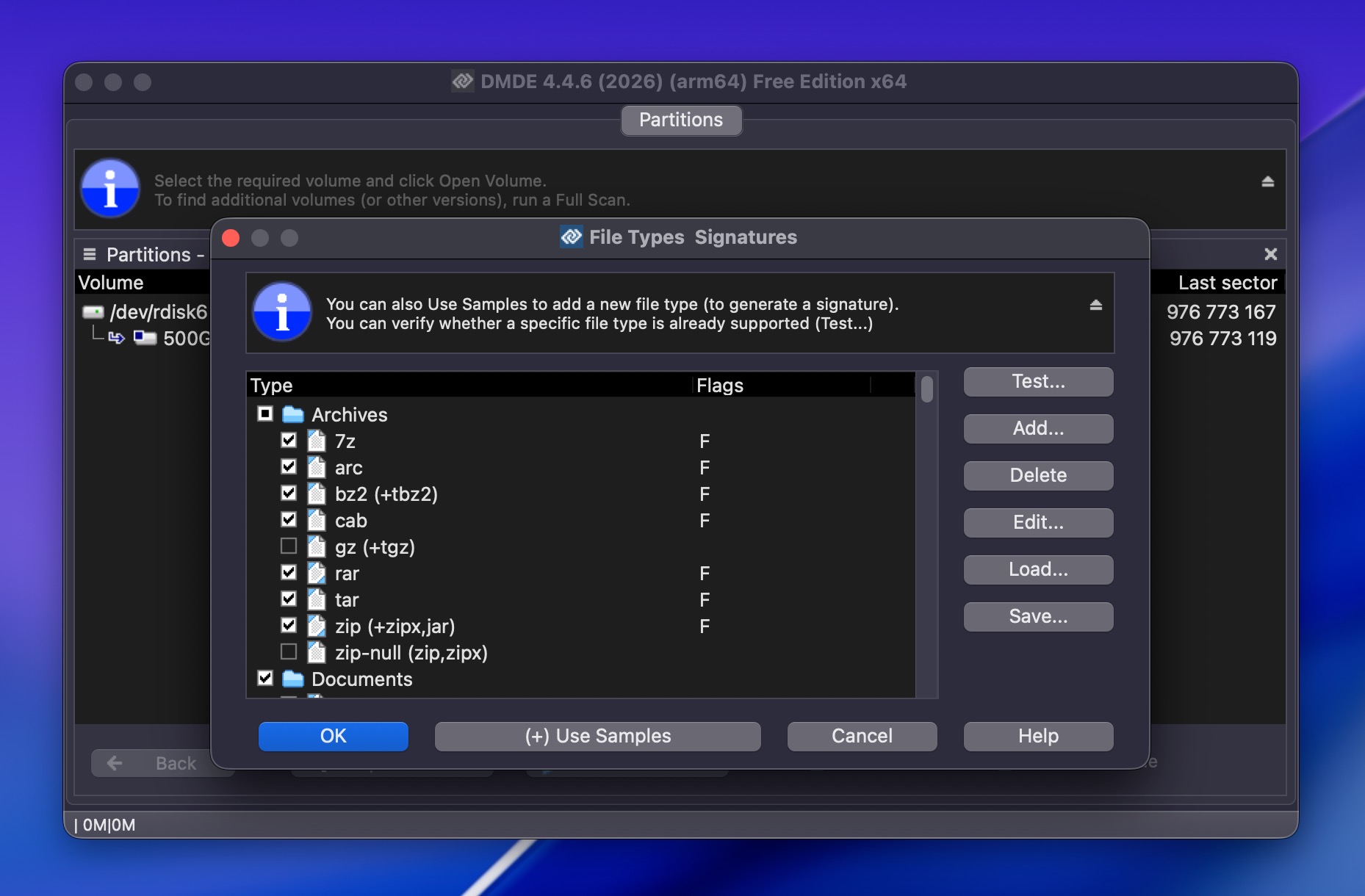
Som gratis Mac-datagendannelsessoftware har DMDE en grænse på 4.000 filer pr. mappe, hvilket er generøst nok til de fleste personlige gendannelsessituationer, og du kan gentage processen så mange gange, du har brug for. Betalte licenser starter ved kun $20 for Express-udgaven og $48 for en evigvarende Standard-licens, hvilket gør DMDE til et af de mest prisvenlige professionelt-klassificerede gendannelsesværktøjer, der findes.
For et nærmere kig på DMDE’s ydeevne i vores tests, se fuld DMDE-anmeldelse.
Understøttede Mac OS’er: macOS (64-bit version tilgængelig). Kompatibel med macOS 26 Tahoe. Kører på Apple Silicon Macs via Rosetta 2.
Pris:
| Udgave | Pris |
| Gratis | 0 $ (op til 4.000 filer pr. mappe) |
| Express (1-år) | 20 $ |
| Standard (perpetuel) | 48 $ |
| Professionel 1-OS (perpetuel) | 95 $ |
| Professionel Multi-OS (perpetuel) | 133 $ |
Hvad rigtige brugere siger:
“DMDE er sandsynligvis det billigste værktøj. Dens gratis version kan gendanne op til 4000 filer.” – Tom’s Hardware Forum.
“For $95 får du et meget komplet værktøj, licensen tillader kommerciel brug og er livsvarig. Det er uovertruffent, hvis du overvejer, hvad det kan gøre i forhold til prisen.” – Technibble-fora.
7. Stellar Data Recovery til Mac (Bedst til multimedie- og fotogendannelse)
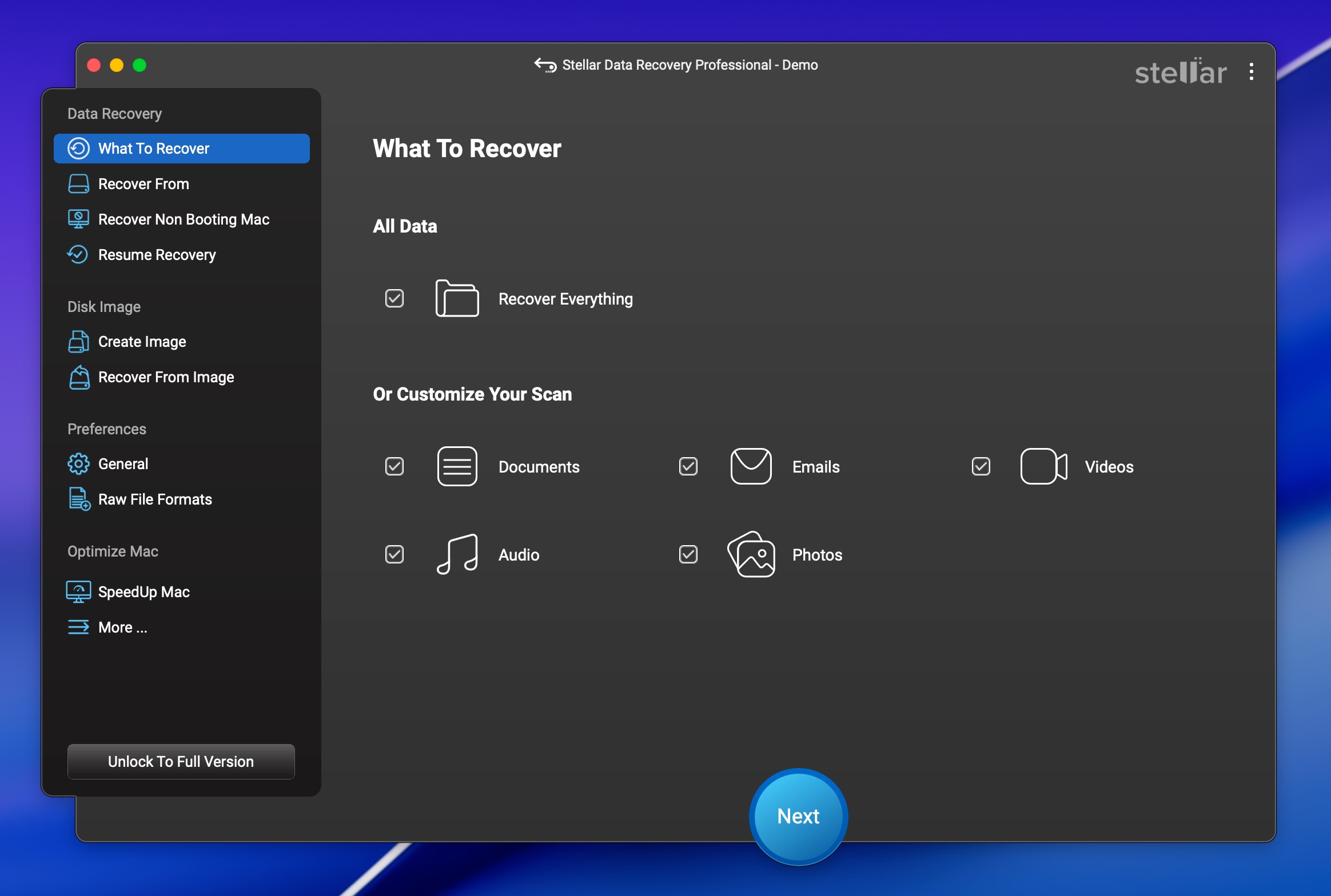
Stellar Data Recovery er et velkendt navn inden for gendannelsesområdet, og dets gratis version lader dig gendanne op til 1 GB data uden at betale noget. Premium- og Technician-niveauerne inkluderer også moduler til reparation af video og fotos, hvilket gør det til et stærkt valg, hvis du har med korrupte mediefiler at gøre.
Pros
- Gratis gendannelse af op til 1 GB data
- Gendanner 300+ filtyper fra APFS, HFS+, exFAT, FAT32 og NTFS filsystemer
- Videoreparationsmodul (Premium-niveau) til reparation af korrupte MOV, MP4, MTS og andre formater
- Fotoreparationsmodul (Premium-niveau) for JPEG, CR2, TIFF og HEIC filer
- Fungerer med Apple Silicon Macs og T2 chip-enheder
- Oprettelse af startbar gendannelsesdrev (Professional-niveau og derover)
- S.M.A.R.T.-drevovervågning og diskbilleder til defekte drev
- Scanning kan være langsom, især på store drev
- De mere nyttige reparationsfunktioner er låst bag Premium-niveauet ($99,99/år)
- Nogle brugere rapporterer vanskeligheder med refusioner og aktivering
- Gratisversionen begrænser individuel filgendannelse til 100 MB per fil
Overordnet oplevelse:
Stellar Data Recovery leverer en simpel gendannelsesproces, der starter med, at du vælger et drev, kører en scanning og derefter forhåndsviser, hvad der er fundet, og gendanner det, du har brug for. Grænsefladen er ren og rimelig nem at navigere i, selvom den ikke er lige så poleret som EaseUS eller Disk Drill.
Premium-niveauet af filgendannelsessoftwaren inkluderer dedikerede værktøjer til reparation af video og fotos, der kan rette ødelagte filer fra Canon, Sony, GoPro og andre kameraer. Hvis du regelmæssigt arbejder med kameramateriale og støder på korrupte filer, er dette en nyttig funktion at have inkluderet i din gendannelsessoftware.
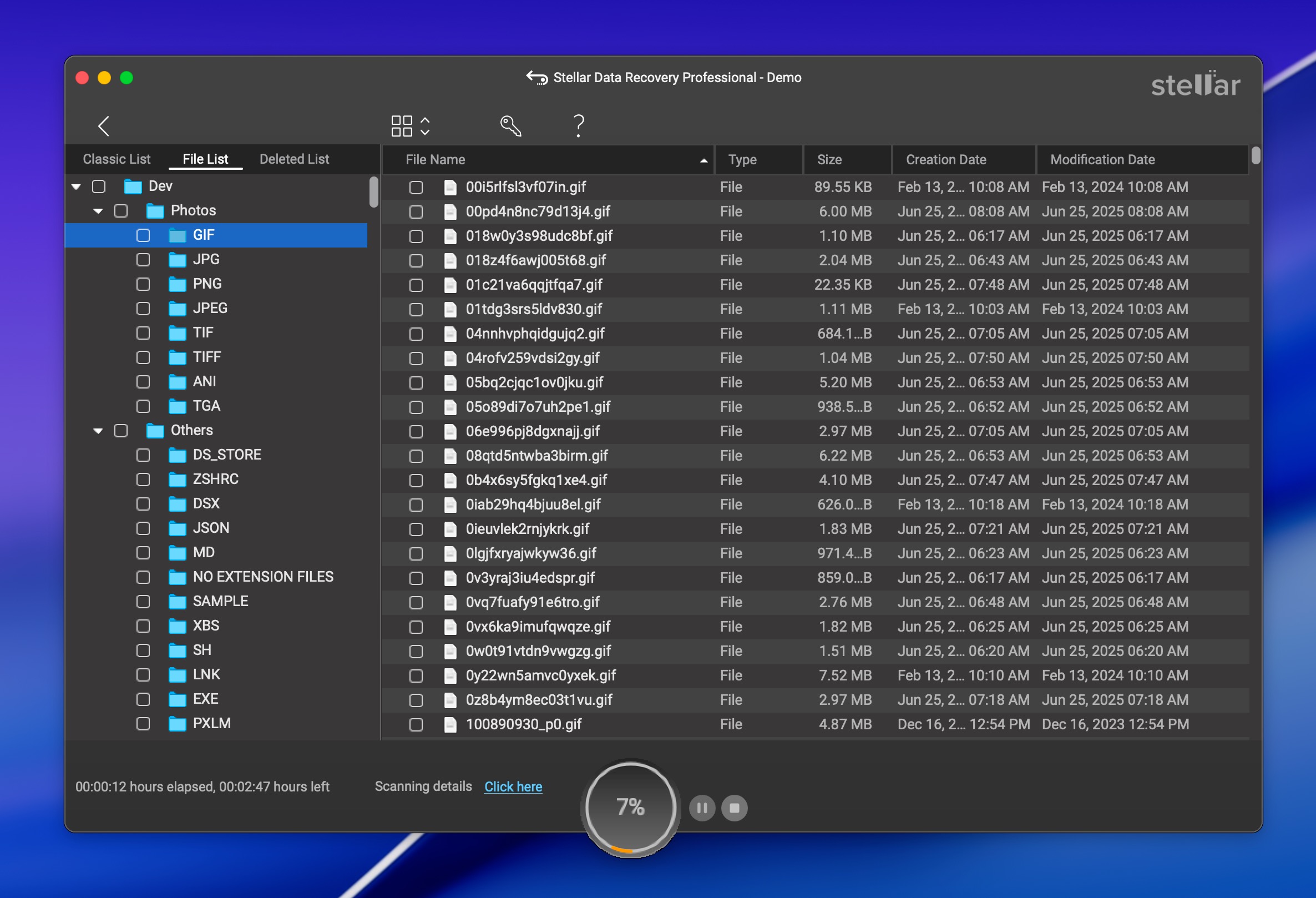
Gratisversionen giver dig 1 GB gendannelse med den samme scanningsmotor som de betalte versioner. Det er nok til at teste, om Stellar kan finde dine filer, før du forpligter dig til et køb. Deep Scan er inkluderet i den gratis version, hvilket er værd at bemærke, da nogle konkurrenter begrænser deres gratis versioner til kun hurtige scanninger.
Stellar understøtter macOS 10.11 til og med macOS 26 Tahoe og fungerer på T2 og Apple Silicon Macs. Det håndterer også krypterede APFS- og FileVault-volumener.
For en komplet ydelsesopdeling, se vores fuld Stellar Data Recovery anmeldelse.
Understøttede Mac OS’er: macOS 10.11 El Capitan til og med macOS 26 Tahoe.
Pris:
| Udgave | 1-år | Livstid |
| Gratis | $0 | $0 (1 GB grænse) |
| Standard | $69.99 | $99.99 |
| Professionel | $89.99 | $149 |
| Premium | $99.99 | $199 |
| Tekniker | $199 | Ikke relevant |
Hvad rigtige brugere siger:
“Et godt program, der er i stand til at grave dybt for at hjælpe med at rekonstruere og gendanne slettede data.” – Macworld.
“Jeg købte Stellar Data Recovery for at gendanne filer fra en 1TB disk. Scanningsprocessen var ekstremt langsom, efter 4 timer havde den kun scannet 2% af disken.” – Trustpilot.
8. Exif Untrasher (Bedst til gendannelse af billeder)

Exif Untrasher er et gratis Mac-gendannelsesværktøj, der er udviklet til én specifik opgave: at gendanne JPEG-billeder fra lagringsenheder og diskbilleder.
Pros
- Fuldstændig gratis
- Ekstremt nem at bruge
- Fungerer med diskafbildninger, så du kan scanne en backup af din lagringsenhed
- Kan kun gendanne JPEG-filer. Ingen RAW-fotos, videoer, dokumenter eller andre formater
- Kræver et fungerende filsystem på lagringsenheden (disken skal kunne monteres)
- Udvikles ikke længere aktivt. Den sidste opdatering var i februar 2022
Overordnet oplevelse:
Udviklet af Carsten Blum, er Exif Untrasher det enkleste gendannelsesværktøj på denne liste. Det gør præcis én ting og gør det godt. For at gendanne billeder vælger du en fysisk lagringsenhed eller diskbillede, vælger en destinationsmappe og starter processen.

Den enkelhed kommer med nogle kompromiser. Det største er, at Exif Untrasher kun gendanner JPEG-billeder. Hvis du har brug for at gendanne RAW-fotos, videoer, dokumenter eller noget andet, er dette ikke det rigtige værktøj. En anden begrænsning er, at det kræver et fungerende filsystem på den enhed, du scanner. Hvis din disk vises som RAW eller uformateret, vil Exif Untrasher ikke kunne læse den direkte. En løsning er at oprette en byte-for-byte-backup af enheden med et andet værktøj (som Disk Drills gratis backupmodul) og derefter pege Exif Untrasher på det diskbillede i stedet.
Udvikleren har oplyst, at projektet er afsluttet, og hjemmesiden bekræfter, at softwaren ikke længere vedligeholdes. Når det er sagt, kører Exif Untrasher stadig på nyere macOS-versioner og kan muligvis fungere på macOS 26 Tahoe, selvom det sidst blev officielt testet på macOS 10.15.
Understøttede Mac OS’er: Mac OS X 10.10 – macOS 10.15.
Pris: Free.
Hvad rigtige brugere siger:
Exif Untrasher har en meget lille brugerbase, så anmeldelser er begrænsede. Softonic rapporterer over 23.000 downloads siden 2011 og kalder det “et kraftfuldt, gratis program kun tilgængeligt for Mac.” Mac Informer vurderer det til 4,2 ud af 5 baseret på et lille antal stemmer. Der er ingen væsentlige forumdiskussioner eller Reddit-tråde om dette værktøj, hvilket afspejler dets snævre anvendelsesområde og ophørte status.
Bedste Mac Data Recovery Software Sammenlignet
| Funktion | Disk Drill | TestDisk/PhotoRec | iBoysoft | EaseUS | R-Studio | DMDE | Stellar | Exif Untrasher |
| Gendannelsesresultater | ★★★★★ | ★★★★☆ | ★★★☆☆ | ★★★★☆ | ★★★★☆ | ★★★★☆ | ★★★★☆ | ★★★☆☆ |
| Pris | $89 | Freeware | $89.95 | $89.95/md | $79.99 | $20-$48 | $69.99/år | Freeware |
| Gratis gendannelsesgrænse | Vault/GR-beskyttede filer | Ubegrænset | 1 GB | 2 GB | Filer under 1024 KB | 4.000 filer/mappe | 1 GB | Ubegrænset (kun JPEG) |
| macOS-support | 10.15+ | 10.6+ | 10.11+ | 10.9+ | 10.6+ | 64-bit macOS | 10.11+ | 10.6-10.15* |
| Kører naturligt på M1-M5/T2 Macs | Ja | Nej (kun eksterne drev) | Ja | Ja | Ja | Ubekræftet (Rosetta 2) | Ja | Nej |
| Moderne grænseflade | Ja | Nej | Nej | Ja | Nej | Nej | Ja | Nej |
| Værktøjer til databeskyttelse | Ja | Nej | Nej | Nej | Nej | Nej | Nej | Nej |
*Exif Untrasher understøtter officielt op til macOS 10.15, men kan muligvis fungere på nyere versioner.
Andre værktøjer, vi overvejede
Der er andre Mac data recovery apps med lovende funktioner, du kan tjekke ud, men deres ulemper gjorde, at de ikke kom med på vores endelige liste. Her er de øvrige værktøjer, vi overvejede:
- Wondershare Recoverit til Mac – Wondershare Recoverit har en poleret, moderne grænseflade og stærke videogendannelsesfunktioner i sin Premium-version. Det påstår støtte for over 1.000 filtyper og fungerer med macOS 26 Tahoe. Grunden til, at det ikke kom med på hovedlisten, er dets stramme gratis gendannelsesgrænse på kun 100 MB, hvilket er langt under, hvad konkurrenterne tilbyder. Der er også udbredte rapporter om problemer med kundesupporten samt en kort 7-dages refusionsperiode. Funktionen til oprettelse af bootbare USB-drev har også været upålidelig på Apple Silicon Macs under testning. Hvis du er villig til at betale, er det dog en kompetent mulighed, der er værd at overveje.
- iBeeSoft Data Recovery – iBeesoft Data Recovery er en solid datagendannelsesløsning, som især udmærker sig ved sit iøjnefaldende brugerinterface og evnen til at gendanne information (selv delvist) fra en række forskellige scenarier. Den er dog temmelig langsom til at scanne computere, især når du bruger Deep Scan, så du kan ende med at skulle vente i flere timer, før du rent faktisk kan begynde at gendanne. Gratisversionen har også en datagendannelsesgrænse, hvorefter du skal betale.
- 4DDiG Mac Data Recovery – 4DDiG Mac Data Recovery kan synes som det perfekte datagendannelsesværktøj til simpel filgendannelse: det har en brugervenlig grænseflade, høj datagendannelsesrate, hurtige og dybe scanningsmetoder og mere. Softwaren kan scanne og gendanne over 1000 filformater, lige fra fotos, videoer, lyd, dokumenter og lignende. Den understøtter også forskellige Mac-filsystemer som FAT32, exFAT, APFS og HFS+ filsystemer. Det er dog vigtigt at bemærke, at gratisversionen kun tillader brugere at forhåndsvise filer. For at gendanne data skal du købe softwaren. Forhåndsvisningsfunktionen er også begrænset til kun få filformater.
Vores Vurdering
Du har brug for datagendannelsessoftware, når filer er blevet permanent slettet (tømt fra papirkurven), når et drev er blevet formateret eller beskadiget, eller når en lagringsenhed er ved at fejle. Vi har gennemgået otte værktøjer i denne artikel, og der er nok information her til at træffe et informeret valg baseret på din specifikke situation. Men hvis du vil have den korte version:
- Disk Drill er den mest alsidige mulighed, hvilket gør det til den bedste software til gendannelse af data på Mac. Det håndterer en lang række gendannelsesscenarier, fungerer på macOS 26 Tahoe, inklusive Apple Silicon Macs og T2-enheder, og tilbyder en poleret oplevelse selv for begyndere. Gratisversionen giver dig ubegrænset scanning og forhåndsvisning samt databeskyttelsesværktøjer, der giver gratis gendannelse for beskyttede filer. Det nye Advanced Camera Recovery-modul gør det også til det oplagte valg for alle, der har tabt kamera- eller droneoptagelser.
- TestDisk og PhotoRec forbliver den bedste ægte gratis mulighed. Hvis du er tryg ved et terminalinterface og ikke har brug for at gendanne fra din Macs interne systemdrev, leverer disse værktøjer solide resultater helt gratis.
Hvis du har brugt nogen af disse værktøjer, vil vi gerne høre om din oplevelse. Giv denne post en bedømmelse, og del hvilket værktøj du endte med at vælge og hvorfor. Det hjælper andre læsere med at træffe en bedre beslutning.
FAQ
- Åbn Terminal-applikationen.
- Skriv cd .Trash og tryk Retur for at gå til papirkurven.
- Skriv denne kommando: mv xxx.xxx ~/ (angiv det filnavn og den filendelse, du vil flytte). Tryk Retur. Dette flytter filen til din hjemmemappe.
- Skriv Quit for at afslutte Terminal-appen.
- Freeware – Du kan muligvis gendanne dine mistede data gratis ved hjælp af en freeware-løsning. Hvis du vælger denne mulighed, skal du være forberedt på inkonsekvente gendannelsesresultater og muligheden for, at du vil bruge en meget basal eller kommandolinje-baseret brugerflade.
- Kommerciel software – Pålidelige kommercielle datagendannelsesprodukter kan fås for under $100 og tilbyder en langt mere intuitiv og ensartet gendannelsesoplevelse sammenlignet med freeware-alternativer.
- Datagendannelsesservice – Når datagendannelsessoftware fejler, kan professionelle hos en datagendannelsestjeneste muligvis gendanne dine data. Dette er den dyreste metode og kan koste flere hundrede eller tusinder af dollars.




