



Voitko palauttaa kadonneet tiedostot Macilla? Useimmissa tapauksissa kyllä. Poistetut tiedostot eivät poistu välittömästi – ne pysyvät asemalla, kunnes uusi data korvaa ne, mikä tarkoittaa, että Macin tietojen palautusohjelmistoilla on usein todellinen mahdollisuus saada ne takaisin.
Testasimme ja vertailimme parhaat Mac-tietojen palautustyökalut, jotka toimivat macOS 26 Tahoe -järjestelmässä, selvittääksemme, mitkä niistä todella toimivat, kattaen kaiken vahingossa tyhjennetystä Roskakorista alustettuihin levyihin ja vikaantuviin kiintolevyihin.
Jos haluat nopean rinnakkaisvertailun ennen kuin luet täydelliset analyysit, siirry kohtaan vertailutaulukko.
Toimituksemme arvioi jokaisen tiedonpalautusratkaisun itsenäisesti tuottaakseen tarkkaa ja korkealaatuista sisältöä. Lue lisää aiheesta testausprosessimme.
1. Disk Drill Macille (kaikkiaan paras)

Disk Drill on paras palautusohjelmisto Macille, koska se on yksi markkinoiden parhaiten toimivista palautussovelluksista, pitäen yllä 4,5/5 arvosanaa Trustpilot sadoissa arvosteluissa. Lisäksi Disk Drill on poikkeuksellisen helppokäyttöinen, joten et tunne olosi eksyneeksi tai hämmentyneeksi huonoimmalla mahdollisella hetkellä.
Ilmainen versio sisältää tietosuojamoduulin, jonka avulla voi palauttaa tiedostoja ilmaiseksi, kun se on otettu käyttöön etukäteen. Voit myös aina esikatsella palautettavissa olevia tiedostoja tarkistaaksesi, voidaanko ne palauttaa esikatseluominaisuudella. Disk Drillin kehittäjät tarjoavat johdonmukaisesti virallisen tuen uusimmille macOS-julkaisuille heti niiden poistuessa betavaiheesta, joten sinun ei tarvitse odottaa yhteensopivuuspäivityksiä silloin, kun tarvitset palautusta kaikkein eniten.
Pros
- Vahva palautussuorituskyky ja hiottu käyttökokemus
- Yksi ensimmäisistä sovelluksista, jotka tukevat uusia macOS- ja Mac-laitteistoja
- Virallinen tuki uusille macOS-versioille heti julkaisupäivänä, mukaan lukien macOS 26 Tahoe
- Tunnistaa noin 400 tiedostopäätettä monista tiedostotyypeistä
- Palauttaa dataa Android- ja iOS-laitteista
- Uusi Advanced Camera Recovery -moduuli, joka rekonstruoi pirstoutuneen videon GoPro-, DJI-, Canon- ja yli 150 muusta kamerasta
- Sisältää ilmaisia lisätyökaluja (siivous, kaksoiskappaleiden löytäminen, S.M.A.R.T.-valvonta ja paljon muuta)
- Tehokas ilmainen tavu-tavulta -varmuuskopiointimoduuli, loistava epävakaiden levyjen kuvantamiseen
- Ilmaiset tietosuojamoduulit ilmaisella suojattujen tiedostojen palautuksella
- Ei ilmaista tietojen palautusta suojaamattomille tiedostoille (voit vain skannata levyt ja esikatsella tiedostojasi ilmaiseksi)
Kokonaiskokemus:
Disk Drillillä on selkeä käyttöliittymä, joka tekee koko prosessin vaikeaksi pilata, vaikka et olisi koskaan aiemmin käyttänyt palautusohjelmistoa. Se suorittaa kolme samanaikaista skannausalgoritmia maksimoidakseen kadonneiden tiedostojen löytymisen mahdollisuuden ja toimii lähes kaikkien tunnettujen tiedostojärjestelmämuotojen (HFS+, APFS, ExFAT, NTFS, ReFS ja muut) kanssa. Se tunnistaa myös noin 400 tiedostomuotoa, mikä on enemmän kuin useimmilla kilpailijoilla, mukaan lukien omat tiedostotyypit (kuten CR2, F4V, NEF).

Disk Drillin kuudennessa versiossa esiteltiin Advanced Camera Recovery (ACR) -moduuli, joka on erityisesti suunniteltu rekonstruoimaan pirstaleisia videota kamera SD-korteilta. Jos olet koskaan yrittänyt palauttaa GoPro- tai drone-materiaalia muilla työkaluilla ja saanut korruptoituneita, toistokelvottomia klippejä, ACR ratkaisee juuri tämän ongelman. Se tukee yli 150 kameramallia merkeiltä kuten GoPro, DJI, Canon, Sony, Insta360 ja muita. Disk Drill sisältää myös Video Repair -toiminnon korruptoituneiden videotiedostojen korjaamiseen, ja PRO-käyttäjät saavat ilmaisen pääsyn koko korjauspalveluun suoraan sovelluksen sisältä.
Disk Drillin ilmainen versio sisältää vankan tavu-tavulta -varmuuskopiointimoduulin älykkäällä monikertaisella tekniikalla vaurioituneiden asemien kuvantamiseen. Ammattimaiset tietojen palautuspalvelut luovat lähes aina levykuvan ennen palautuksen yrittämistä, ja Disk Drill antaa sinun tehdä saman ilmaiseksi (hyödyllistä, jos asemassasi on vikaa ja haluat säilyttää mahdollisimman paljon tietoa ennen kuin tilanne pahenee).
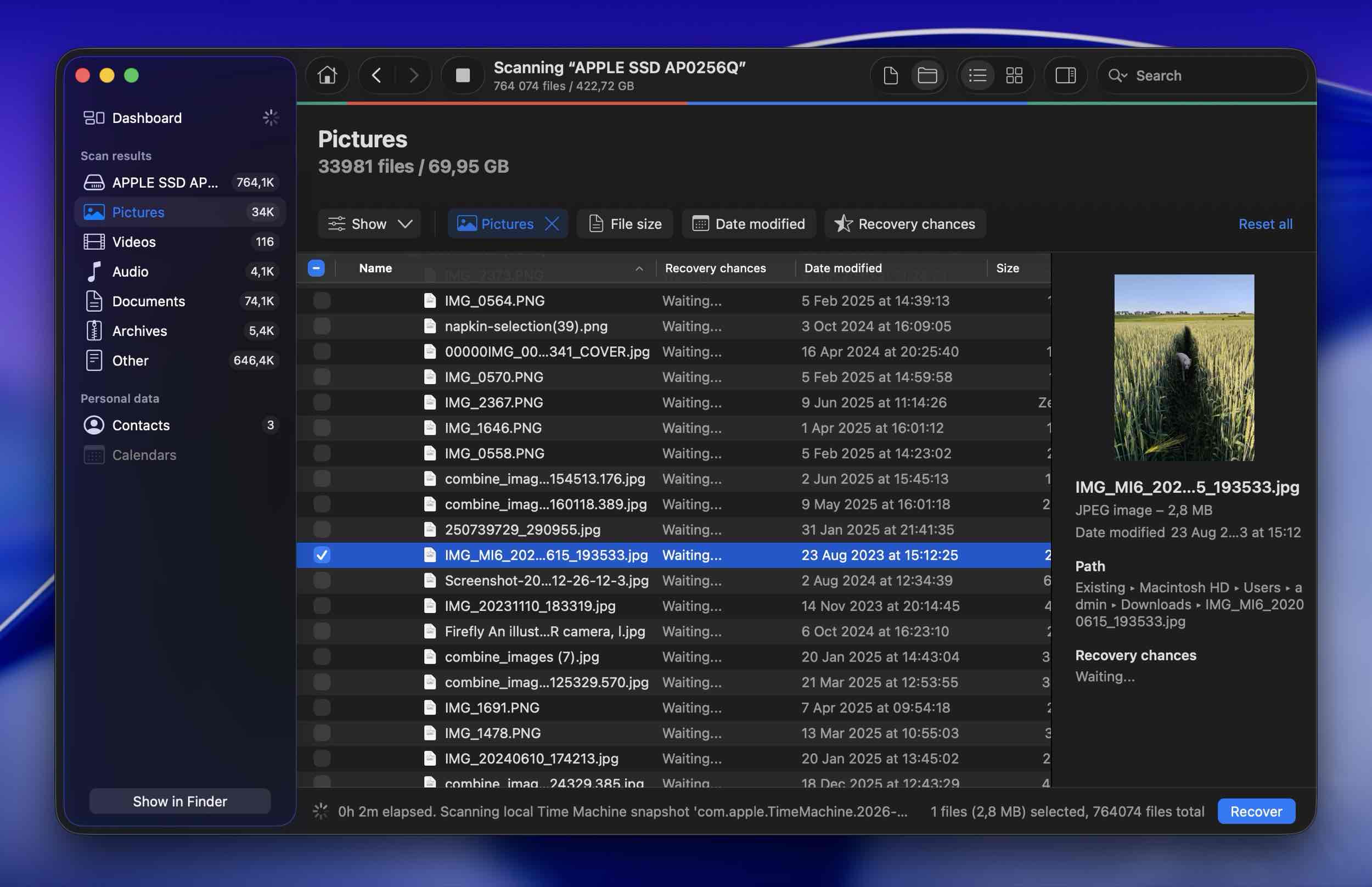
Disk Drill sisältää myös sisäänrakennetun tietosuojamoduulin, joka tekee parhaasta Macin tiedostojen palautusohjelmistosta vieläkin paremman. Kun tämä ominaisuus on käytössä, se säilyttää kopiot tiedostoista, jotka lähetät roskakoriin, joten voit palauttaa ne myöhemmin taatulla lopputuloksella. Suojatut tiedostot voidaan palauttaa täysin ilmaiseksi, minkä vuoksi tämän ominaisuuden käyttöönotto ennen todellista tarvetta on viisas ratkaisu.
Katso yksityiskohtainen erittely todellisiin testeihin perustuen täältä: täydellinen Disk Drill -arvostelu.
Tuetut Mac OS -versiot: macOS 10.15 Catalina ja uudemmat, mukaan lukien macOS 26 Tahoe. (Disk Drillin vanhemmat versiot tukevat Mac OS X 10.5:ttä ja uudempia.)
Hinta:
| Versio | Hinta |
| Disk Drill Basic | Ilmainen |
| Disk Drill PRO (Vuotuinen) | $89.00 |
| Disk Drill PRO (Elinikäinen) | $149 |
| Kilpailijan päivitys | 50 % ALENNUS |
Mitä oikeat käyttäjät sanovat:
“2 Tt:n ulkoinen Mac-levy meni rikki ja ajattelin, ettei sitä voisi pelastaa. Kokeilin useita levyn palautussovelluksia, mutta ainoa, joka toimi parhaiten, pelasti eniten tiedostoja, mahdollisti nopeat esikatselut vahvistusta varten ja jossa oli erittäin vahvat haku- ja suodatusvaihtoehdot, oli Disk Drill.” – Trustpilot.
“APFS-osio vioittui jättäen tiedot ulkoiselle SSD:lle ilman pääsymahdollisuutta… Latasin tiedoston ja skannasin levyn. Kaikki löytyi. Sain palautettua 1,5TB kolmessa tunnissa.” – Trustpilot.
“Jos etsit nimenomaan kameran palautusta, mielestäni Disk Drill 6 on tällä hetkellä aidosti paras vaihtoehto.” – Reddit.
2. PhotoRec ja TestDisk Macille (Paras ilmainen ratkaisu)
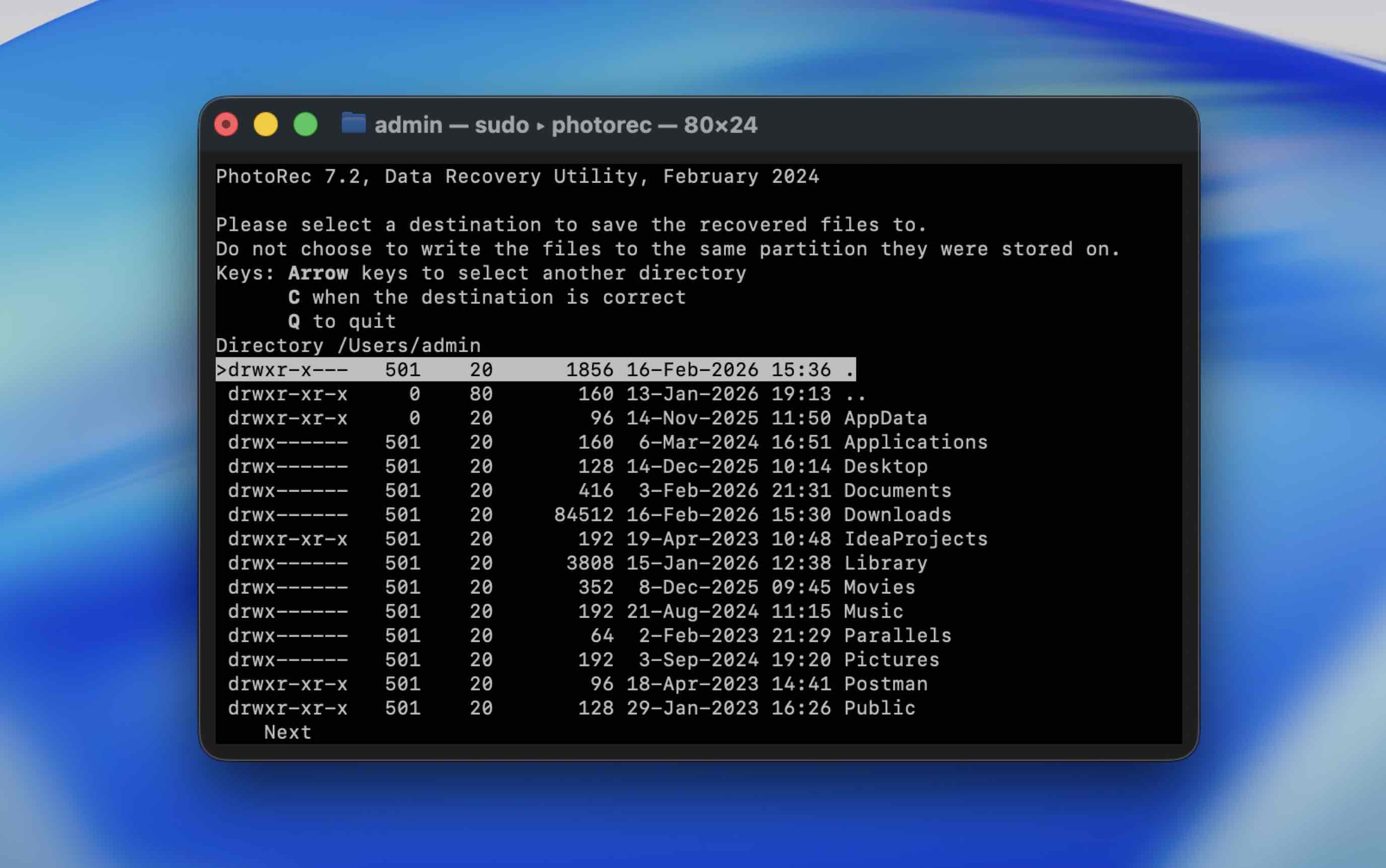
PhotoRec ja TestDisk ovat kiistatta parhaat avoimen lähdekoodin ja täysin ilmaiset Mac-tietojen palautusohjelmistot. Ne voi ladata yhdellä kertaa, koska ne on tarkoitettu täydentämään toisiaan. PhotoRec auttaa palauttamaan kadonneet tiedostot tehokkaalla tunnisteiden tunnistuksella, kun taas TestDisk voi palauttaa puuttuvia osioita ja korjata tiedostojärjestelmiä.
Pros
- Molemmat työkalut ovat täysin ilmaisia käyttää ilman rajoituksia
- Korkea palautusprosentti
- Voidaan käyttää Windowsilla, macOS:llä, Linuxilla ja muilla käyttöjärjestelmillä
- Tukee yleisimpiä tiedostotyyppejä (yli 480 tiedostopäätettä)
- PhotoRec voi skannata koko levyn tai vain levyn vapaan osan tuetuilla tiedostojärjestelmillä, mikä antaa sinulle enemmän hallintaa tuloksiin
- Aloittelijoiden täytyy käyttää aikaa sovellusten toimintatapojen opetteluun
- Ei pääse käsiksi järjestelmälevyihin Maceilla, joissa on M1–M5- tai T2-siru
- Ei pysty palauttamaan alkuperäisiä tiedostonimiä tai hakemistorakennetta
Kokonaiskokemus:
PhotoRec (tiedostojen palautus) ja TestDisk (osion palautus) voivat aluksi olla vaikeasti omaksuttavia niiden epäystävällisten käyttöliittymien vuoksi, mutta molemmat sovellukset ovat erittäin arvostettuja yhteisössä. Niiden ansaitsema arvostus liittyy vahvasti siihen, että ne ovat täysin ilmaisia (ei rajoituksia) ja avoimen lähdekoodin ohjelmia, jotka tarjoavat tehokkaita palautusominaisuuksia.
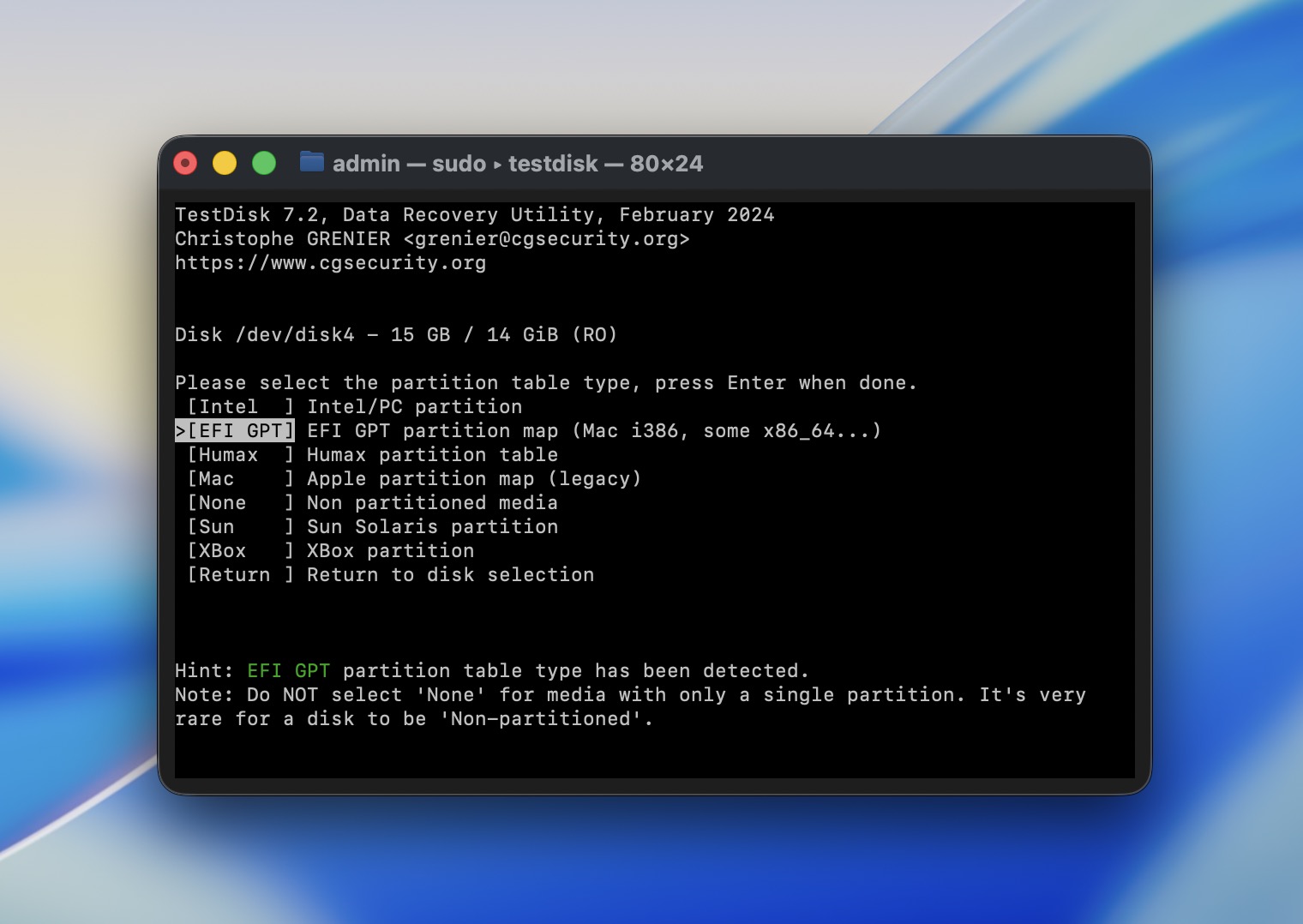
PhotoRec tukee vain allekirjoitukseen perustuvaa skannausta (joten metatietoja kuten tiedostonimiä ei koskaan palauteta), mutta se tunnistaa lähes kaikki standarditiedostojen allekirjoitukset sekä muutaman omistetun RAW-allekirjoituksen (esim. CRW). TestDisk taas voi palauttaa osioita, jotka on poistettu tai vioittunut, mikä voi auttaa tiedostojen palautuksessa tai jopa tehdä siitä mahdollista.
Molemmista sovelluksista puuttuu graafinen käyttöliittymä. Sen sijaan niissä on terminaalipohjainen käyttöliittymä, jossa navigoidaan nuolinäppäimillä ja Enter-näppäimellä. Sinun täytyy käyttää hieman aikaa ohjeiden lukemiseen ja ehkä myös kehittäjän sivuilta löytyvien opastusoppaiden tutkimiseen. Apple Silicon Mac -laitteilla asennus täytyy tehdä Homebrewin kautta (brew install testdisk) tai varmistaa, että Rosetta 2 on asennettu.
Yksityiskohtaisia testituloksia varten katso täydelliset PhotoRec-arvostelu ja TestDisk-arvostelu.
Tuetut Mac OS -versiot: Mac OS X 10.6 ja uudemmat (mukaan lukien macOS 26 Tahoe Homebrew’n kautta).
Hinta: Free.
Mitä oikeat käyttäjät sanovat:
“Upea ohjelma… Kosketin vahingossa Qnap-laitteeni raid-1-konfiguraatiota ja pyyhin tietenkin kuvakirjastoni (noin 2 TB)… Sain kaikki kuvani takaisin.” – pratefree, MacUpdate.
3. iBoysoft Data Recovery (Paras ilmainen kokeilu)

iBoysoft Data Recovery toimii hyvin uusimmassa macOS 26 Tahoe -käyttöjärjestelmässä ja tarjoaa sujuvan palautuskokemuksen anteliaalla 1 GB:n ilmaisella palautusrajalla.
Pros
- Tukee APFS-, HFS-, HFSX-, HFS+-, FAT32- ja exFAT-tiedostojärjestelmiä
- Yhteensopiva kaikkien uusimpien macOS-versioiden kanssa
- Toimii Apple Silicon Maceissa (M1-M5) ja T2-sirullisissa laitteissa
- Käyttäjäystävällinen käyttöliittymä, jossa yksinkertainen kolmen vaiheen palautusprosessi
- Tukee yli 1000 tiedostomuotoa, mukaan lukien suositut mediatyypit
- Voi palauttaa tiedostoja Macista, joka ei käynnisty, käyttämällä Recovery Modea
- Lisenssit on uusittava vuosittain, mikä tekee siitä kalliimman kuin kilpailijat
- Ei tukea RAID-massoille
Kokonaiskokemus:
Tietojen palauttaminen tällä tietojen palautusohjelmiston Mac-sovelluksella on yksinkertainen toimenpide, jonka jokainen Mac-käyttäjä voi helposti suorittaa. Se sisältää intuitiivisen kolmivaiheisen prosessin, jossa skannaat valitun laitteen, esikatselet palautettavat tiedot ja valitset, mitä haluat palauttaa. Skannauksen tulokset voidaan tallentaa ja ladata myöhemmin, joten voit suorittaa tietojen palautuksen omaan tahtiin. Työkalun ilmainen lataus antaa käyttäjille mahdollisuuden palauttaa 1 Gt tietoa ja nähdä, miten he pitävät tuotteesta.

Työkalu tukee yli 1 000 erilaista tiedostotyyppiä palautusta varten, joten se kattaa käytännössä kaikki Maciltasi löytyvät tiedot. Se on yhteensopiva lähes kaikkien levyyn perustuvien tallennuslaitteiden kanssa, mukaan lukien ulkoiset kiintolevyt, irrotettavat USB-tallennuslaitteet ja SD-kortit. iBoysoft voi auttaa käyttäjiä palauttamaan tietoja useista tietojen menetysskenaarioista, kuten levyn vahingossa alustamisesta, tiedostojen tahattomasta poistamisesta tai roskakorin tyhjentämisestä. Se mahdollistaa nopean tietojen palautuksen uusimmilla Maceilla ja MacBookeilla. iBoysoft tarjoaa ammattitason palautusominaisuudet työkalussa, joka on suunniteltu niin helpoksi, että aloittelijatkin osaavat käyttää sitä.
Lisätietoja käytännön testauksestamme saat lukemalla täydellinen iBoysoft-arvostelu.
Tuetut Mac OS -versiot: Mac OS X 10.11 ja uudemmat.
Hinta: Free version allows 1 GB recovery.
| Lisenssi | Hinta |
| 1 kuukauden lisenssi | $89.95 |
| 1 vuoden lisenssi | $99.95 |
| Elinikäinen lisenssi | $169.95 |
Mitä oikeat käyttäjät sanovat:
“iBoysoft on AINOA tietojen palautusohjelmisto, joka pystyy palauttamaan APFS-muotoillut asemat sama polku ja kansiorakenne säilyttäen.” – MacUpdate.
“Tukitiimi oli reagoiva, asiantunteva ja ammattitaitoinen, opastaen minua selkeästi palautusprosessin aikana.” – Capterra.
4. EaseUS Data Recovery Wizard (Paras uusille käyttäjille)

EaseUS Data Recovery Wizard on tehokas tiedostojen palautusohjelma, joka tekee erinomaista työtä ollen helppokäyttöinen niin kokeneille käyttäjille kuin aloittelijoillekin. Siinä on runsaasti ominaisuuksia, se näyttää hyvältä ja hoitaa työnsä vähällä vaivalla. EaseUS pysyy mukana macOS-päivityksissä ja toimii sujuvasti macOS 26 Tahoe -järjestelmässä.
Pros
- Käyttöliittymä on silmille miellyttävä ja helppo navigoida
- Vaikuttavat palautustulokset
- Ilmainen palautus jopa 2 Gt dataa (500 Mt oletuksena + 1,5 Gt sosiaalisen median jakamisesta)
- Paljon hyödyllisiä ominaisuuksia, kuten “Palauta pilveen” ja videon korjausmoduuli
- Suunniteltu Mac-pohjaisille tallennuslaitteille ja tiedostojärjestelmille
- Kallis tilauspohjainen hinnoittelujärjestelmä
- Rajoitettu esikatselutoiminto, jossa tiedostokoon yläraja on 100 MB ja esikatseltavien tiedostotyyppien tuki on epäjohdonmukaista
Kokonaiskokemus:
EaseUS Data Recovery Wizard on vankka palautusvaihtoehto Macille, koska sen käyttöliittymä on sekä hyvännäköinen että helppokäyttöinen niin aloittelijoille kuin kokeneillekin käyttäjille. Sovellus voi palauttaa tiedostoja laajasta valikoimasta Mac-pohjaisia tallennuslaitteita ja tiedostojärjestelmiä, mukaan lukien fusion-levyt ja jopa Time Machine -varmuuskopiot.
Myös Macin tietojen palautussovellus sisältää käteviä ominaisuuksia. Hakutuloksia voi rajata tiedostosuodattimella, käynnistettävä media mahdollistaa palautuksen käynnistymättömästä Macista ja “Recover to Cloud” -toiminnolla voit tallentaa palautetut tiedostot suoraan pilvitallennukseen. Sisäänrakennettu videon korjausmoduuli pystyy korjaamaan vioittuneet MP4- ja MOV-tiedostot palautuksen aikana, mikä on hyödyllistä erityisesti vahingoittuneen kameramateriaalin kanssa.

2 Gt:n ilmainen palautusraja on yksi anteliaimmista tarjouksista tässä kategoriassa, mutta huomioithan, että verkkosivuston oletuslatauspainike asentaa Trial-version (vain skannaus). Varsinainen ilmainen versio, jossa on 2 Gt:n raja, löytyy erilliseltä sivulta, mikä on aiheuttanut monille käyttäjille hämmennystä.
EaseUS saattaa olla liian kallis joillekin, ja sen esikatselutyökalulla on joitain rajoituksia (100 Mt tiedostokokoraja, epätasainen muototuki), mutta nämä ovat pieniä kompromisseja muuten monipuoliselle palautussovellukselle.
Voit lukea yksityiskohtaisen EaseUS Data Recovery Wizard -arvostelu saadaksesi syvällisemmän katsauksen suorituskykyyn ja ominaisuuksiin.
Tuetut Mac OS -versiot: macOS 10.9 ja uudemmat, mukaan lukien macOS 26 Tahoe.
Hinta:
| Suunnitelma | Hinta |
| Kuukausittain | 89,95 $ |
| Vuosittain | 119,95 $ |
| Elinikäiset päivitykset | 169,95 $ |
Mitä oikeat käyttäjät sanovat:
“Olen ammattivalokuvaaja ja EaseUS palautti tärkeitä aiemmin poistamiani valokuvia, jotka luulin menettäneeni lopullisesti.” – Capterra.
“Kaikilla sivuilla on tietoa, että kyseessä on ilmainen työkalu (freeware-sovellus), mutta lataamisen jälkeen käy ilmi, että vain lataus oli ilmainen.” – Trustpilot.
5. R-Studio (Paras teknisesti taitaville käyttäjille)

R-Studio on teknisempi vaihtoehto Mac-järjestelmille, ja se on suunnattu edistyneille käyttäjille, jotka etsivät vankkaa ja monipuolista tietojen palautusohjelmaa. Osaavissa käsissä siinä on kaikki työkalut, joita tarvitset kadonneen tiedon palauttamiseen. R-Studion kehittyneitä ominaisuuksia parannetaan jatkuvasti, mikä varmistaa täyden toiminnallisuuden uusimpien macOS-julkaisujen, mukaan lukien Tahoe, kanssa.
Pros
- Sisältää runsaasti työkaluja ja ominaisuuksia kaikenlaisiin tietojen palautustarpeisiin
- Palautustulokset ovat erittäin luotettavia
- Macin hinnoittelumalli on paljon yksinkertaisempi kuin Windows-vaihtoehto
- Skannaukset ovat nopeampia kuin joillakin kilpailijoilla
- Käyttöliittymä ja toiminnot saattavat olla liian monimutkaisia tavalliselle käyttäjälle
- Käyttöliittymä ei myöskään ole kovin nätti
Kokonaiskokemus:
Keskivertokäyttäjälle R-Studio saattaa aluksi tuntua pelottavalta tai tylsältä. Mutta tämä sovellus loistaa tilanteissa, jotka vaativat kehittyneempiä palautustoimintoja ja ominaisuuksia kuin mitä muut työkalut voivat tarjota. Esimerkiksi R-Studio on yksi parhaista kuluttajille tarkoitetuista palautustyökaluista monimutkaisten RAID-järjestelmien, mukaan lukien sisäkkäiset RAID-kokoonpanot, RAID 6E ja jopa mukautetut kehittyneet virtuaaliset RAID-asettelut, palauttamiseen. Muihin ainutlaatuisiin ominaisuuksiin kuuluu verkon kautta suoritettava palautus, jonka avulla voit palauttaa tietoja etänä, sekä forensiikkatila, joka voi tuottaa tarkastuslokeja oikeudenkäyntejä varten.

Näiden lisätyökalujen lisäksi R-Studio toimii erittäin hyvin HFS+, APFS ja ExFAT-tiedostojärjestelmissä. Voit myös lisätä mukautettuja tiedostotunnisteita. Esikatselutyökalu on kuitenkin melko rajoittunut.
Lue koko arvostelumme R-Studiosta saadaksesi lisätietoja sen vahvuuksista ja heikkouksista.
Tuetut Mac OS -versiot: Mac OS X 10.5 ja uudemmat.
Hinta:
| Versio | Hinta |
| R-Studio Macille | 79,99 $ |
| R-Studio Technician | 899,99 $ |
| R-Studio T80+ Macille | 80,00 $ |
| R-Studio Corporate Macille | 179,99 $ |
6. DMDE (Paras ammattilaistason palautukseen)
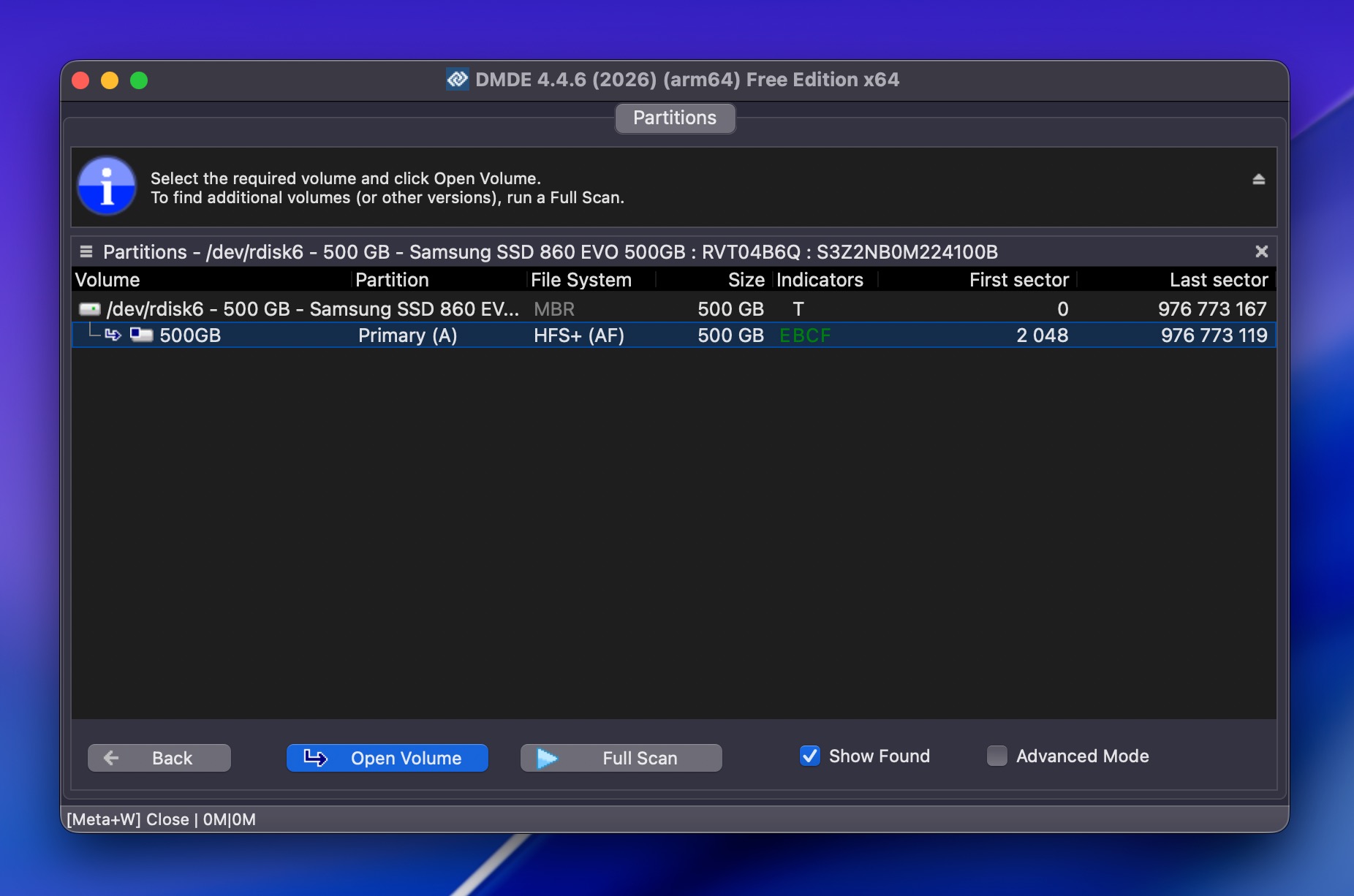
DMDE (DM Disk Editor and Data Recovery Software) on tehokas, edullinen palautustyökalu, jonka ilmaisversio on poikkeuksellisen kykenevä, koska sen avulla voit palauttaa jopa 4 000 tiedostoa yhdestä hakemistosta ilman kustannuksia. Tämä on yksi anteliaimmista ilmaisrajoituksista, joita löydät mistään.
Pros
- Ilmainen versio palauttaa jopa 4 000 tiedostoa per hakemisto rajattomalla toistomäärällä
- Erittäin edulliset maksulliset lisenssit (alk. 20 $) ilman tilauksia
- Nopea skannaamoottori, erityisesti NTFS-, FAT32- ja exFAT-tiedostojärjestelmissä
- RAID-rakentaja automaattisella parametrien tunnistuksella
- Portable, toimii USB:ltä ilman asennusta
- Monialustainen (Windows, macOS, Linux, DOS)
- Vanhentunut, monimutkainen käyttöliittymä, joka ei ole aloittelijaystävällinen
- Ei videon tai valokuvan korjausmoduulia
- Apple Siliconin alkuperäistä tukea ei ole vahvistettu (toimii Rosetta 2:n kautta M1-M5 Mac-tietokoneilla)
- Hidas esikatselun luonti ja ei palautusta aktiivisen skannauksen aikana
Kokonaiskokemus:
DMDE on sellainen työkalu, joka näyttää pelottavalta, mutta palkitsee kärsivällisyyden. Käyttöliittymä tuntuu olevan eri aikakaudelta, täynnä vaihtoehtoja ja teknistä sanastoa, joka voi hämmentää useimpia satunnaiskäyttäjiä (ja lisäksi se näyttää vain vanhentuneelta). Joillekin käyttäjille huono ulkoasu ja käytettävyys voivat kuitenkin olla vaivan arvoisia, sillä hyvä ulkonäkö ei ole ainoa tärkeä asia.
DMDE tukee laajaa valikoimaa tiedostojärjestelmiä, mukaan lukien HFS+, APFS, exFAT, Ext2/3/4, btrfs ja ReFS. Siihen sisältyy myös RAID-rakennustyökalu, joka voi automaattisesti tunnistaa RAID-parametrit, täysimittainen heksadesimaali/levyeditori, levykuvantaminen katkoksen jälkeen jatkamisella sekä osionhallinta, jolla voidaan palauttaa poistetut osiot ja korjata käynnistyssektoreita. Sen skannausmoottori on yllättävän nopea, erityisesti NTFS- ja FAT32-levyillä, ja se suoriutuu hyvin kokonaisuudessaan.
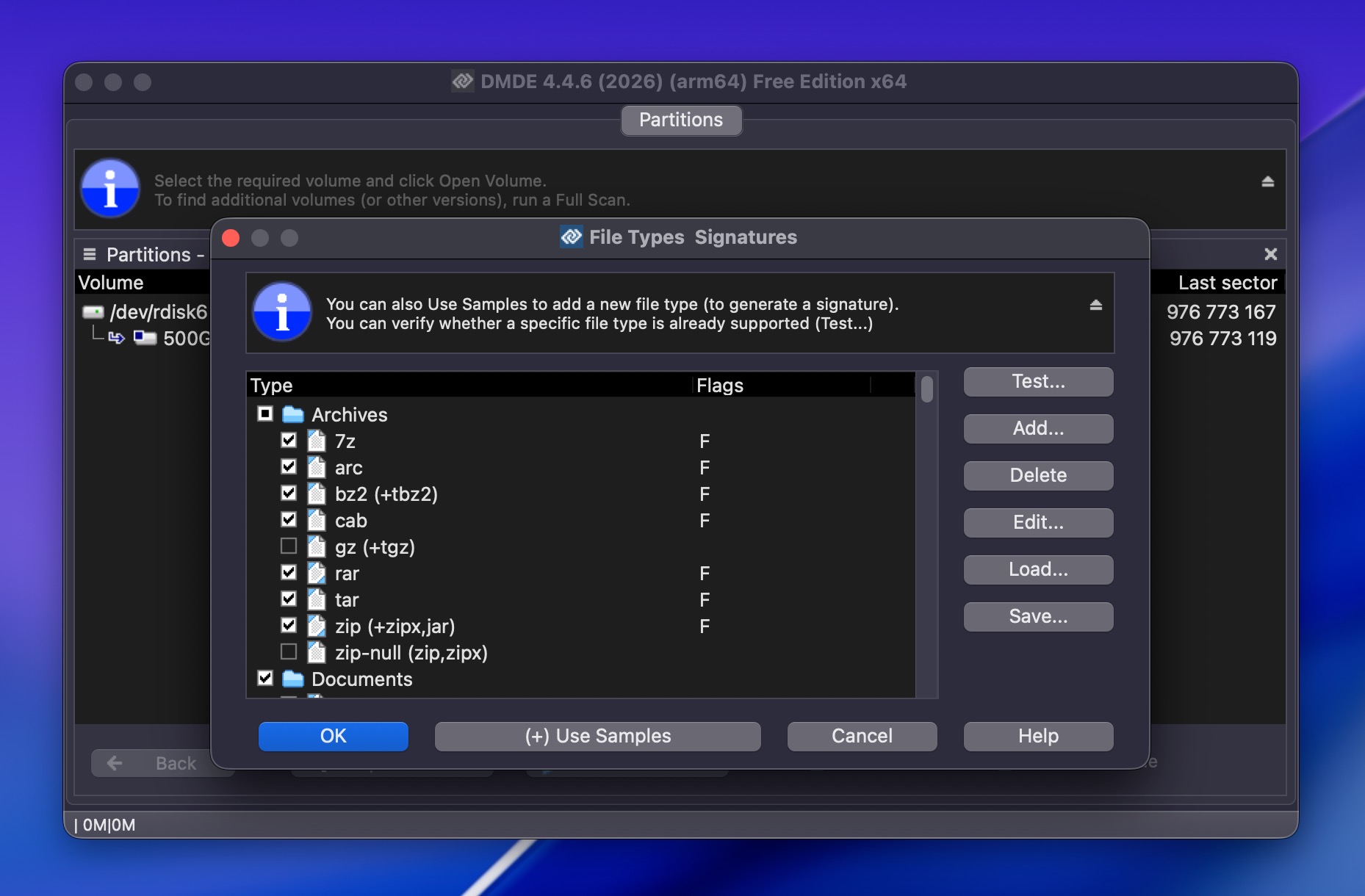
Ilmaisena Mac-tiedonpalautusohjelmisto DMDE:llä on 4 000 tiedoston kansiokohtainen rajoitus, mikä on riittävän antelias useimpiin henkilötiedon palautustilanteisiin, ja prosessin voi toistaa niin monta kertaa kuin on tarpeen. Maksulliset lisenssit alkavat vain 20 dollarista Express-versiolle ja 48 dollarista pysyvälle Standard-lisenssille, mikä tekee DMDE:stä yhden edullisimmista ammattilaistason palautustyökaluista.
Tutustu tarkemmin DMDE:n suorituskykyyn testeissämme täydellinen DMDE-arvostelu.
Tuetut Mac OS -versiot: macOS (64-bittinen versio saatavilla). Yhteensopiva macOS 26 Tahoe:n kanssa. Toimii Apple Silicon Macilla Rosetta 2:n kautta.
Hinta:
| Versio | Hinta |
| Ilmainen | 0 $ (enintään 4 000 tiedostoa per hakemisto) |
| Express (1 vuosi) | 20 $ |
| Vakioversio (ikuinen lisenssi) | 48 $ |
| Ammattilainen 1-käyttöjärjestelmä (ikuinen lisenssi) | 95 $ |
| Ammattilainen Useat käyttöjärjestelmät (ikuinen lisenssi) | 133 $ |
Mitä oikeat käyttäjät sanovat:
“DMDE on luultavasti edullisin työkalu. Sen ilmaisversiolla voi palauttaa jopa 4000 tiedostoa.” – Tom’s Hardware -foorumi.
“95 dollarilla saat erittäin kattavan työkalun, lisenssi sallii kaupallisen käytön ja on elinikäinen. Sitä on mahdotonta voittaa, kun huomioit sen ominaisuudet suhteessa hintaan.” – Technibble-foorumit.
7. Stellar Data Recovery for Mac (Paras multimedia- ja valokuvien palautukseen)
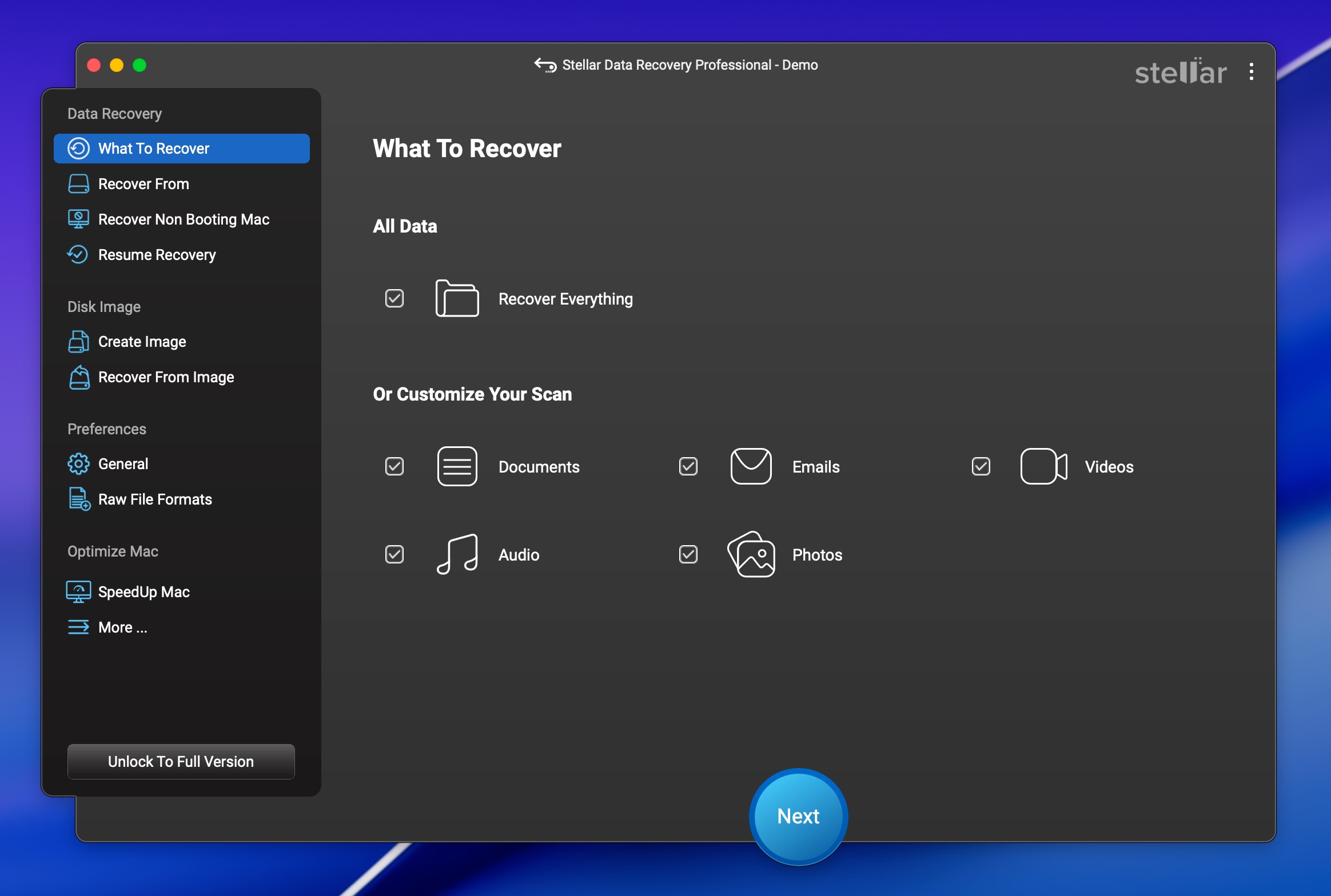
Stellar Data Recovery on tunnettu nimi tietojen palautuksen alalla, ja sen ilmaisversiolla voit palauttaa jopa 1 Gt dataa ilman maksua. Premium- ja Technician-versiot sisältävät myös videoiden ja valokuvien korjausmoduulit, mikä tekee siitä hyvän valinnan, jos käsittelet vioittuneita mediatiedostoja.
Pros
- Ilmainen palautus jopa 1 Gt:n tiedoille
- Palauttaa yli 300 tiedostotyyppiä APFS-, HFS+-, exFAT-, FAT32- ja NTFS-tiedostojärjestelmistä
- Videokorjausmoduuli (Premium-taso) vioittuneiden MOV-, MP4-, MTS- ja muiden tiedostomuotojen korjaamiseen
- Valokuvakorjausmoduuli (Premium-taso) JPEG-, CR2-, TIFF- ja HEIC-tiedostoille
- Toimii Apple Silicon Macien ja T2-sirulaitteiden kanssa
- Käynnistettävän palautuslevyn luonti (Professional-taso ja ylemmät)
- S.M.A.R.T.-levyseuranta ja levykuvien luonti vikaantuvia asemia varten
- Skannaus voi olla hidasta, erityisesti isoilla levyillä
- Hyödyllisimmät korjaustoiminnot ovat lukittuna Premium-tasolle ($99.99/vuosi)
- Jotkut käyttäjät raportoivat vaikeuksia palautusten ja aktivoinnin kanssa
- Ilmainen versio rajoittaa yksittäisen tiedoston palautuksen 100 MB tiedostoa kohden
Kokonaiskokemus:
Stellar Data Recovery tarjoaa yksinkertaisen palautusprosessin, joka alkaa aseman valinnalla, jatkuu skannauksella, sen jälkeen esikatsellaan löydetyt tiedostot ja palautetaan tarvitsemasi tiedot. Käyttöliittymä on selkeä ja melko helppokäyttöinen, vaikkei olekaan yhtä viimeistelty kuin EaseUS tai Disk Drill.
Tiedostojen palautusohjelmiston Premium-taso sisältää omat videoiden ja valokuvien korjaustyökalut, joiden avulla voit korjata vioittuneita tiedostoja Canon-, Sony-, GoPro- ja muiden kameroiden laitteista. Jos työskentelet säännöllisesti kameramateriaalin kanssa ja kohtaat vioittuneita tiedostoja, tämä on hyödyllinen ominaisuus sisällytettynä palautusohjelmistoosi.
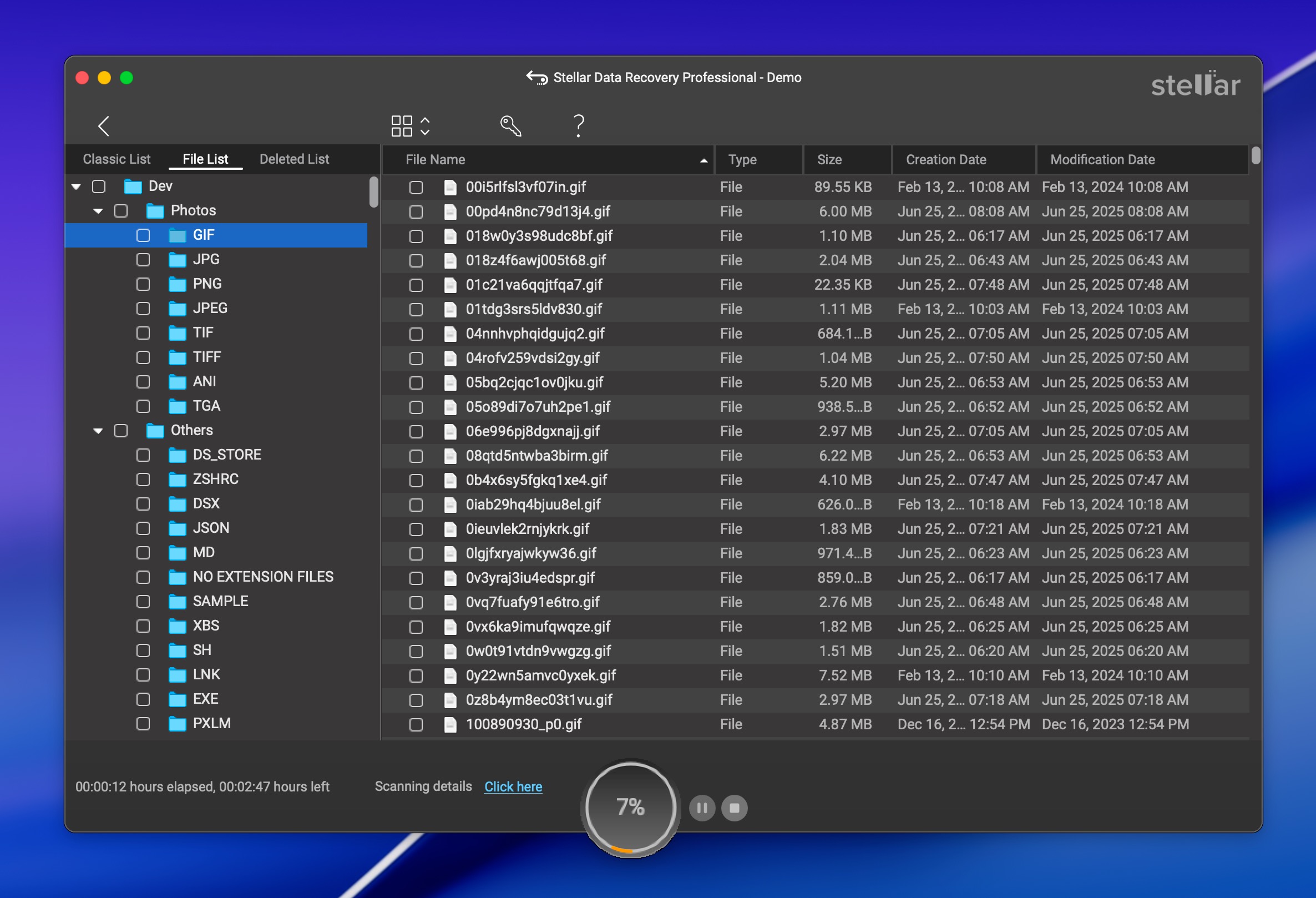
Ilmainen versio antaa sinulle 1 Gt palautusta samalla skannaustekniikalla kuin maksulliset versiot. Se riittää testaamaan, löytääkö Stellar tiedostosi ennen ostopäätöstä. Deep Scan sisältyy ilmaiseen versioon, mikä on huomionarvoista, sillä jotkut kilpailijat rajoittavat ilmaisversionsa vain nopeisiin skannauksiin.
Stellar tukee macOS 10.11:stä macOS 26 Tahoeen ja toimii sekä T2- että Apple Silicon -Maceilla. Se käsittelee myös salattuja APFS- ja FileVault-levyjä.
Täydelliseen suorituskykyanalyysiin katso täydellinen Stellar Data Recovery -arvostelu.
Tuetut Mac OS -versiot: macOS 10.11 El Capitan aina macOS 26 Tahoeen.
Hinta:
| Versio | 1 vuosi | Elinikäinen |
| Ilmainen | 0 $ | 0 $ (1 Gt raja) |
| Vakio | 69,99 $ | 99,99 $ |
| Ammattilainen | 89,99 $ | 149 $ |
| Premium | 99,99 $ | 199 $ |
| Teknikko | 199 $ | Ei saatavilla |
Mitä oikeat käyttäjät sanovat:
“Hyvä ohjelma, joka pystyy kaivautumaan syvälle auttaakseen poistettujen tietojen rekonstruoinnissa ja palautuksessa.” – Macworld.
“Ostin Stellar Data Recovery -ohjelman palauttaakseni tiedostoja 1TB:n levyltä. Skannausprosessi oli erittäin hidas, neljän tunnin jälkeen se oli skannannut vain 2 % levystä.” – Trustpilot.
8. Exif Untrasher (Paras kuvien palautukseen)

Exif Untrasher on ilmainen Macin palautustyökalu, joka on suunniteltu yhteen tiettyyn tehtävään: JPEG-kuvien palauttamiseen tallennuslaitteilta ja levykuvilta.
Pros
- Täysin ilmainen
- Äärimmäisen helppokäyttöinen
- Toimii levykuvien kanssa, joten voit skannata tallennuslaitteesi varmuuskopion
- Voi palauttaa vain JPEG-tiedostoja. Ei RAW-kuvia, videoita, dokumentteja tai muita tiedostomuotoja
- Vaatii toimivan tiedostojärjestelmän tallennuslaitteella (levyn täytyy olla liitettävissä)
- Ei ole enää aktiivisessa kehityksessä. Viimeisin päivitys oli helmikuussa 2022
Kokonaiskokemus:
Carsten Blumin kehittämä Exif Untrasher on tämän listan yksinkertaisin palautustyökalu. Se tekee täsmälleen yhden asian ja tekee sen hyvin. Kuvien palauttamiseksi valitset fyysisen tallennuslaitteen tai levykuvan, valitset kohdekansion ja käynnistät prosessin.

Tuo yksinkertaisuus tuo mukanaan kompromisseja. Suurin niistä on, että Exif Untrasher palauttaa vain JPEG-kuvia. Jos tarvitset RAW-kuvien, videoiden, asiakirjojen tai minkä tahansa muun tiedoston palauttamista, tämä ei ole oikea työkalu. Toinen rajoitus on, että se vaatii toimivan tiedostojärjestelmän laitteessa, jota olet skannaamassa. Jos levy näkyy RAW- tai alustamattomana, Exif Untrasher ei pysty lukemaan sitä suoraan. Yksi kiertotapa on luoda laitteesta tavu-tavulta -varmuuskopio toisella työkalulla (kuten Disk Drillin ilmainen varmuuskopiointimoduuli) ja osoittaa sen jälkeen Exif Untrasher lukemaan kyseistä levykuvaa.
Kehittäjä on ilmoittanut, että projekti on lopetettu, ja verkkosivusto vahvistaa, että ohjelmistoa ei enää ylläpidetä. Tästä huolimatta Exif Untrasher toimii yhä uudemmilla macOS-versioilla ja saattaa toimia myös macOS 26 Tahoe -käyttöjärjestelmässä, vaikka se testattiin virallisesti viimeksi macOS 10.15:ssä.
Tuetut Mac OS -versiot: Mac OS X 10.10 – macOS 10.15.
Hinta: Free.
Mitä oikeat käyttäjät sanovat:
Exif Untrasherilla on hyvin pieni käyttäjäkunta, joten arvosteluja on rajoitetusti. Softonic raportoi yli 23 000 latauksesta vuodesta 2011 alkaen ja kutsuu sitä “tehokkaaksi, ilmaiseksi ohjelmaksi, joka on saatavilla vain Macille.” Mac Informer antaa sille arvosanaksi 4,2/5 muutaman äänen perusteella. Tämän työkalun ympärillä ei ole merkittäviä foorumikeskusteluja tai Reddit-ketjuja, mikä heijastaa sen rajattua käyttöaluetta ja lopetettua statusta.
Parhaat Mac-tietojen palautusohjelmistot vertailussa
| Ominaisuus | Disk Drill | TestDisk/PhotoRec | iBoysoft | EaseUS | R-Studio | DMDE | Stellar | Exif Untrasher |
| Palautustulokset | ★★★★★ | ★★★★☆ | ★★★☆☆ | ★★★★☆ | ★★★★☆ | ★★★★☆ | ★★★★☆ | ★★★☆☆ |
| Hinta | $89 | Ilmaisohjelma | $89.95 | $89.95/kk | $79.99 | $20-$48 | $69.99/vuosi | Ilmaisohjelma |
| Ilmaisen palautuksen raja | Vault/GR suojatut tiedostot | Rajoittamaton | 1 Gt | 2 Gt | Tiedostot alle 1024 kt | 4 000 tiedostoa/kansio | 1 Gt | Rajoittamaton (vain JPEG) |
| macOS-tuki | 10.15+ | 10.6+ | 10.11+ | 10.9+ | 10.6+ | 64-bittinen macOS | 10.11+ | 10.6-10.15* |
| Toimii natiivisti M1-M5/T2 Mac-tietokoneilla | Kyllä | Ei (vain ulkoiset asemat) | Kyllä | Kyllä | Kyllä | Vahvistamaton (Rosetta 2) | Kyllä | Ei |
| Moderni käyttöliittymä | Kyllä | Ei | Ei | Kyllä | Ei | Ei | Kyllä | Ei |
| Tietosuojatyökalut | Kyllä | Ei | Ei | Ei | Ei | Ei | Ei | Ei |
*Exif Untrasher tukee virallisesti macOS 10.15 -versioon asti, mutta saattaa toimia myös uudemmilla versioilla.
Muut työkalut, joita harkitsimme
Voit tarkistaa myös muita Macin tietojen palautussovelluksia, joilla on lupaavia ominaisuuksia, mutta niiden haittapuolien vuoksi jätimme ne pois lopulliselta listaltamme. Tässä ovat muut työkalut, joita harkitsimme:
- Wondershare Recoverit for Mac – Wondershare Recoveritilla on tyylikäs, moderni käyttöliittymä ja vahvat videon palautusominaisuudet Premium-tasollaan. Se väittää tukevansa yli 1 000 tiedostotyyppiä ja toimii macOS 26 Tahoe -järjestelmässä. Syy, miksi se ei päässyt päälistalle, on sen tiukka ilmainen palautusraja, vain 100 MB, mikä on paljon vähemmän kuin kilpailijoilla. Lisäksi on laajalti raportoitu ongelmia asiakastuen kanssa ja vain 7 päivän palautusoikeudesta. Käynnistettävän USB-muistitikun luontiominaisuus on myös ollut epäluotettava Apple Silicon Maceissa testeissä. Jos kuitenkin olet valmis maksamaan, se on pätevä vaihtoehto harkittavaksi.
- iBeeSoft Data Recovery – iBeesoft Data Recovery on vankka tiedonpalautusvaihtoehto, jonka kohokohtiin kuuluu sen houkutteleva käyttöliittymä ja kyky palauttaa tietoja (jopa osittain) monista eri tilanteista. Se on kuitenkin melko hidas laitteiden skannauksessa, erityisesti Deep Scan -tilaa käytettäessä, joten saatat joutua odottamaan tuntikausia ennen kuin pääset varsinaisesti palauttamaan. Ilmainen versio sisältää myös tietojen palautusrajan, jonka jälkeen sinun on maksettava.
- 4DDiG Mac Data Recovery – 4DDiG Mac Data Recovery voi vaikuttaa täydelliseltä tiedonpalautustyökalulta yksinkertaiseen tiedostojen palautukseen: siinä on käyttäjäystävällinen käyttöliittymä, korkea palautusaste, nopeat ja syvät skannaukset sekä paljon muuta. Ohjelma voi etsiä ja palauttaa yli 1000 tiedostomuotoa, mukaan lukien valokuvat, videot, äänet, asiakirjat ja niin edelleen. Se tukee myös Macin tiedostojärjestelmiä, kuten FAT32, exFAT, APFS ja HFS+-järjestelmät. On kuitenkin tärkeää huomata, että ilmainen versio sallii käyttäjän vain esikatsella tiedostoja. Tietojen palauttaminen edellyttää ohjelmiston ostamista. Myös esikatselutoiminto rajoittuu vain muutamaan tiedostomuotoon.
Johtopäätöksemme
Tarvitset tietojen palautusohjelmistoa, kun tiedostot on poistettu pysyvästi (roskakori on tyhjennetty), kun asema on alustettu tai vioittunut, tai kun tallennuslaite on vioittumassa. Käsittelimme tässä artikkelissa kahdeksaa työkalua, ja täältä löytyy tarpeeksi tietoa, jotta voit tehdä perustellun valinnan oman tilanteesi perusteella. Mutta jos haluat lyhyen version:
- Disk Drill on monipuolisin vaihtoehto, minkä vuoksi se on paras tietojen palautusohjelmisto Macille. Se käsittelee laajan valikoiman palautustilanteita, toimii macOS 26 Tahoe -käyttöjärjestelmässä, mukaan lukien Apple Silicon Macit ja T2-laitteet, ja tarjoaa hiotun käyttökokemuksen myös aloittelijoille. Ilmaisversio mahdollistaa rajattoman skannauksen ja esikatselun sekä tarjoaa tietosuojatyökalut, joiden avulla suojattujen tiedostojen palautus on maksutonta. Uusi Advanced Camera Recovery -moduuli tekee siitä myös parhaan valinnan kaikille, jotka käsittelevät kadonnutta kamera- tai drone-materiaalia.
- TestDisk ja PhotoRec pysyvät parhaana täysin ilmaisena vaihtoehtona. Jos olet tottunut käyttämään komentorivikäyttöliittymää etkä tarvitse palautusta Macin sisäiseltä järjestelmälevyltä, nämä työkalut tarjoavat luotettavat tulokset ilman kustannuksia.
Jos olet käyttänyt jotakin näistä työkaluista, kuulisimme mielellämme kokemuksistasi. Jätä arvio tälle julkaisulle ja kerro, minkä työkalun lopulta valitsit ja miksi. Se auttaa muita lukijoita tekemään paremman päätöksen.
UKK
- Käynnistä Terminal-sovellus.
- Syötä cd .Trash ja paina Return siirtyäksesi Roskakori-kansioon.
- Kirjoita tämä komento: mv xxx.xxx ~/ (määrittele siirrettävän tiedoston nimi ja tiedostopääte). Paina Return. Tämä siirtää tiedoston kotikansioosi.
- Kirjoita Quit poistuaksesi Terminal-sovelluksesta.
- Ilmaisohjelmisto – Saatat pystyä palauttamaan kadonneet tiedot ilmaiseksi käyttämällä ilmaisohjelmaa. Jos valitset tämän vaihtoehdon, varaudu epäjohdonmukaisiin palautustuloksiin sekä mahdollisuuteen, että käytössäsi on hyvin yksinkertainen tai komentorivipohjainen käyttöliittymä.
- Kaupallinen ohjelmisto – Luotettavia kaupallisia tiedonpalautustuotteita saa alle 100 dollarilla, ja ne tarjoavat huomattavasti intuitiivisemman ja johdonmukaisemman palautuskokemuksen verrattuna ilmaisohjelmiin.
- Tietojen palautuspalvelu – Kun tiedonpalautusohjelmisto epäonnistuu, tietojen palautuspalvelu ammattilaiset saattavat pystyä palauttamaan tietosi. Tämä on kallein menetelmä ja voi maksaa useita satoja tai tuhansia dollareita.




