



האם ניתן לשחזר קבצים שאבדו ב-Mac? ברוב המקרים, כן. קבצים שנמחקו אינם נמחקים מיד – הם נשארים בכונן עד שדאטה חדשה מחליפה אותם, מה שאומר שלתוכנת שחזור נתונים עבור Mac יש לעיתים קרובות סיכוי אמיתי לשחזר אותם.
בדקנו והשווינו את כלי השחזור מידע הטובים ביותר ל-Mac שפועלים על macOS 26 Tahoe כדי לגלות אילו מהם אכן מספקים תוצאות, כולל הכל – מסל מחזור שנמחק בטעות ועד לכוננים שעברו פירמוט ודיסקים קשיחים שנכשלים.
אם אתה רוצה הצצה מהירה זה לצד זה לפני קריאת הניתוחים המלאים, דלג ל-טבלת השוואה.
צוות העריכה שלנו מעריך באופן עצמאי כל פתרון לשחזור נתונים כדי להפיק תוכן מדויק ואיכותי. גלו עוד על תהליך הבדיקה שלנו.
1. Disk Drill עבור Mac (הטוב ביותר בסך הכל)

Disk Drill היא תוכנת השחזור הטובה ביותר עבור Mac משום שהיא אחת מאפליקציות השחזור בעלות הביצועים הטובים ביותר בשוק, עם דירוג של 4.5 מתוך 5 ב-Trustpilot ממאות ביקורות. בנוסף, Disk Drill קלה מאוד לשימוש, כך שלא תרגיש אבוד ומבולבל ברגעים הכי קשים.
הגרסה החינמית כוללת מודול להגנה על נתונים המאפשר שחזור קבצים בחינם כאשר הוא מופעל מראש. ניתן גם תמיד להציג בתצוגה מקדימה קבצים הניתנים לשחזור כדי לבדוק אם ניתן לשחזרם באמצעות תכונת התצוגה המקדימה. המפתחים של Disk Drill מספקים תמיכה רשמית בעדכוני macOS העדכניים מיד כשהם יוצאים מגרסת הבטא, כך שלא תצטרך להמתין לעדכוני תאימות כאשר אתה זקוק לשחזור ביותר.
Pros
- ביצועי שחזור חזקים וחווית משתמש מלוטשת
- אחת מהאפליקציות הראשונות התומכות בשחרורים חדשים של macOS וחומרת Mac
- תמיכה רשמית בגרסאות macOS חדשות כבר ביום ההשקה, כולל macOS 26 Tahoe
- מזהה כ-400 חתימות קבצים מסוגים רבים
- משחזרים נתונים ממכשירי Android ו-iOS
- מודול חדש לשחזור מתקדם של מצלמה עבור שחזור וידאו מקוטע מ-GoPro, DJI, Canon ועוד מעל 150 מצלמות נוספות
- מגיע עם כלים חינמיים נוספים (ניקוי, מאתר קבצים כפולים, ניטור S.M.A.R.T. ועוד)
- מודול חינמי חזק לגיבוי בתצורת byte-to-byte, נהדר לדימות כוננים לא יציבים
- מודולים חינמיים להגנת נתונים עם שחזור חינמי של קבצים מוגנים
- אין שחזור נתונים חינמי של קבצים ללא הגנה (ניתן אך ורק לסרוק דיסקים ולהציג תצוגה מקדימה של הקבצים שלך בחינם)
חווית שימוש כללית:
ל-Disk Drill ממשק נקי שהופך את כל התהליך לפשוט וקשה לטעייה, אפילו אם מעולם לא השתמשת בתוכנת שחזור לפני כן. הוא מריץ שלושה אלגוריתמי סריקה במקביל כדי למקסם את הסיכויים שלך למצוא קבצים שאבדו, ועובד כמעט עם כל פורמט מערכת קבצים מוכר (HFS+, APFS, ExFAT, NTFS, ReFS ועוד). הוא גם מזהה כ-400 חתימות קבצים, שזה יותר מרוב המתחרים, כולל סוגי קבצים קנייניים (כמו CR2, F4V, NEF).

הגרסה השישית של Disk Drill הציגה את המודול Advanced Camera Recovery (ACR), שנבנה במיוחד כדי לשחזר קבצי וידאו מפורקים מכרטיסי SD של מצלמות. אם ניסית אי פעם לשחזר קטעי GoPro או רחפן עם כלים אחרים והגעת לקבצים פגומים שאי אפשר להפעיל אותם, ACR נועד בדיוק לפתור את הבעיה הזו. הוא תומך ביותר מ-150 דגמים של מצלמות ממותגים כמו GoPro, DJI, Canon, Sony, Insta360 ואחרים. Disk Drill כולל גם תכונת תיקון וידאו לצורך תיקון קבצי וידאו פגומים, ומשתמשי PRO מקבלים גישה חינמית לשירות התיקון המלא ישירות מתוך האפליקציה.
הגרסה החינמית של Disk Drill כוללת מודול גיבוי חזק מ-Byte ל-Byte עם טכנולוגיית Multi-pass חכמה לדימות כוננים פגומים. חנויות לשחזור נתונים מקצועיות כמעט תמיד יוצרות דמות דיסק לפני שמתחילים בשחזור, ו-Disk Drill מאפשר לך לעשות את אותו הדבר ללא עלות (שימושי אם הכונן שלך כושל ואתה רוצה לשמר כמה שיותר נתונים לפני שהמצב מחמיר).
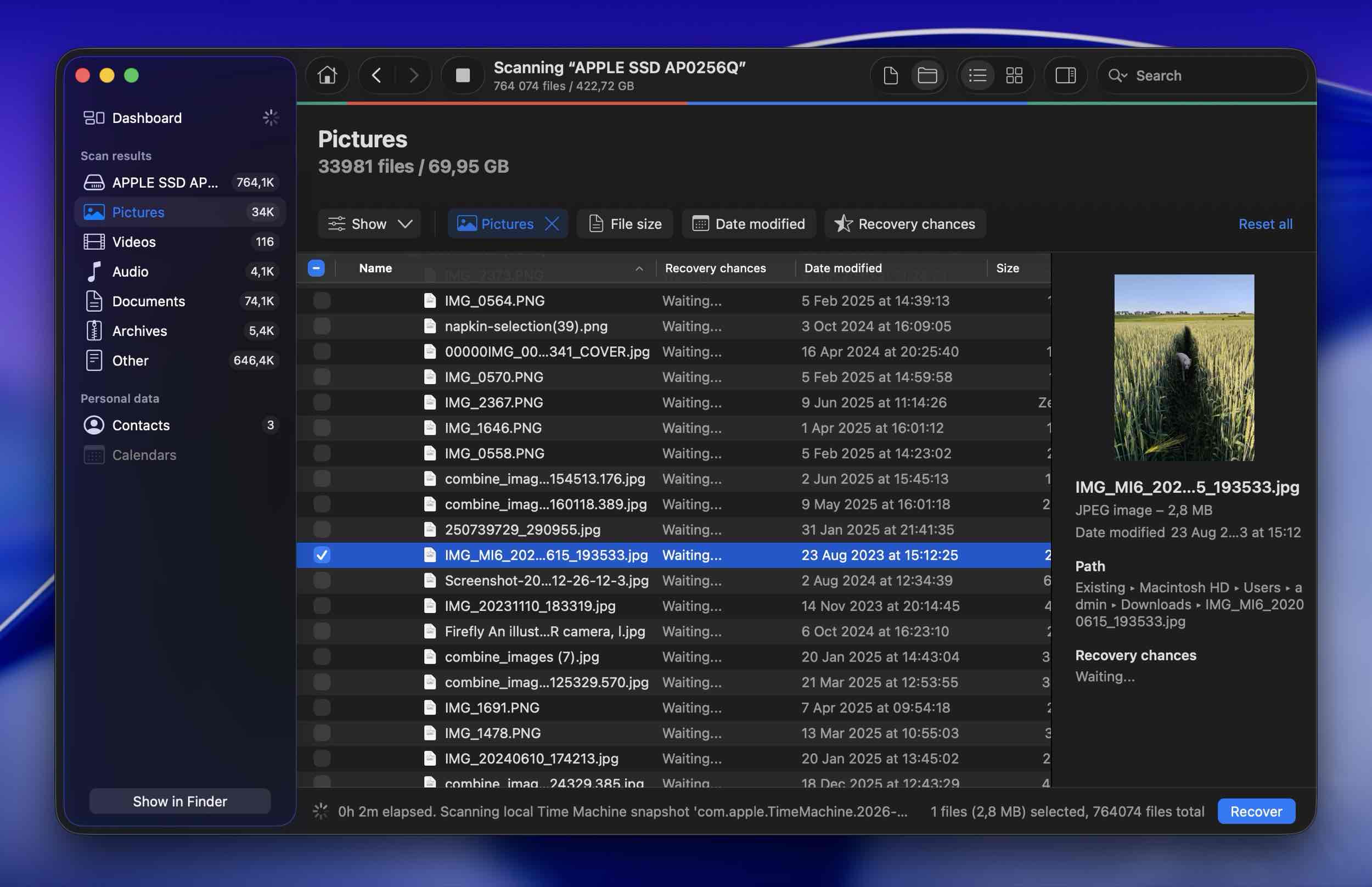
Disk Drill כולל גם מודול מובנה להגנת נתונים שהופך את תוכנת שחזור הקבצים הטובה ביותר ל-Mac לעוד יותר טובה. כאשר תכונה זו מופעלת, היא שומרת עותקים של קבצים שאתה שולח לאשפה, כך שתוכל לשחזר אותם מאוחר יותר עם תוצאה מובטחת. ניתן לשחזר קבצים מוגנים לגמרי בחינם, ולכן הפעלה של אפשרות זו מראש היא צעד חכם.
לפירוט מפורט המבוסס על בדיקות בעולם האמיתי, עיין ב-סקירה מלאה של Disk Drill שלנו.
מערכות ההפעלה של Mac הנתמכות: macOS 10.15 Catalina ומעלה, כולל macOS 26 Tahoe. (גרסאות ישנות יותר של Disk Drill תומכות ב-Mac OS X 10.5 ואילך.)
מחיר:
| מהדורה | מחיר |
| Disk Drill Basic | חינם |
| Disk Drill PRO (שנתי) | $89.00 |
| Disk Drill PRO (לכל החיים) | $149 |
| שדרוג תחרותי | 50% הנחה |
מה משתמשים אמיתיים אומרים:
“כונן חיצוני של Mac בנפח 2 TB התקלקל וחשבתי שלא ניתן להציל אותו. ניסיתי מספר תוכנות שחזור דיסק אבל היחידה שעבדה בצורה הטובה ביותר, הצילה את מרבית הקבצים, אפשרה תצוגה מקדימה לאימות, והציעה אפשרויות חיפוש וסינון חזקות מאוד הייתה Disk Drill.” – Trustpilot.
“מחיצת ה-APFS התקלקלה והשאירה נתונים על ה-SSD החיצוני ללא דרך לגשת אליהם… הורדתי את הקובץ וסרקתי את הדיסק. הוא מצא הכל. הצלחתי לשחזר 1.5TB בתוך 3 שעות.” – Trustpilot.
“אם אתה מחפש במיוחד שחזור מצלמה, אני חושב ש-Disk Drill 6 היא באמת האפשרות הטובה ביותר כרגע.” – רדיט.
2. PhotoRec ו-TestDisk עבור Mac (הפתרון החינמי הטוב ביותר)
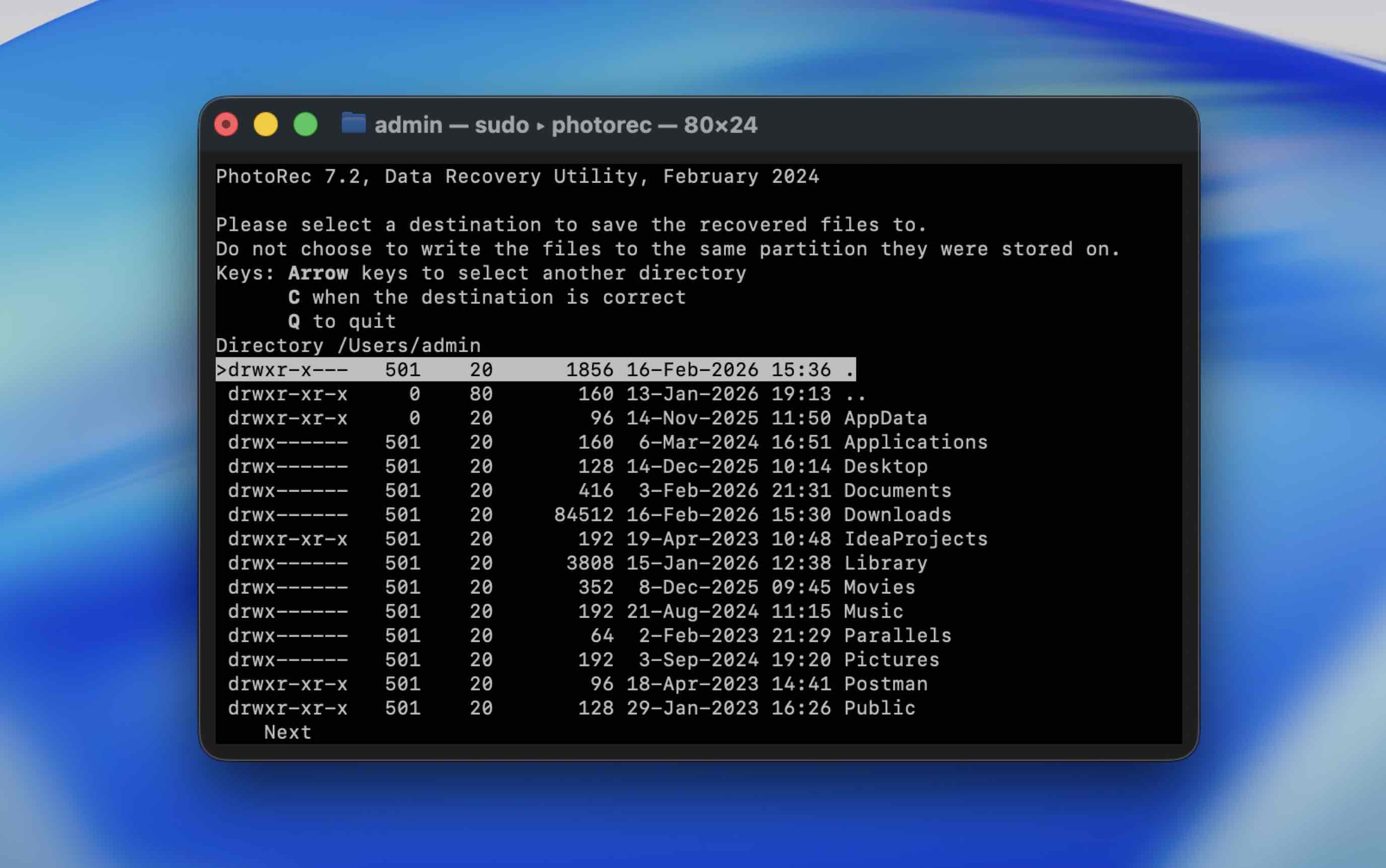
PhotoRec ו-TestDisk הם ככל הנראה כלי שחזור הנתונים החינמיים הטובים ביותר ל-Mac שהם בקוד פתוח וחינמיים לחלוטין. ניתן להוריד אותם כהורדה אחת מכיוון שהם משלימים זה את זה. PhotoRec עוזר לך לשחזר קבצים שאבדו בעזרת סורק חתימות חזק, בעוד TestDisk יכול לשחזר מחיצות חסרות ולתקן מערכות קבצים.
Pros
- שני הכלים חינמיים לחלוטין לשימוש ללא הגבלות
- שיעור שחזור גבוה
- ניתן לשימוש על Windows, macOS, Linux, ומערכות הפעלה נוספות
- תומך בסוגי הקבצים הנפוצים ביותר (480+ סיומות קבצים)
- PhotoRec יכול לסרוק את כל הדיסק או רק את החלק הפנוי בדיסק במערכות קבצים נתמכות, מה שמאפשר שליטה רבה יותר על התוצאות
- למתחילים יידרש זמן ללמוד כיצד יישומים אלה פועלים
- לא ניתן לגשת לכונני מערכת במחשבים עם שבבי M1-M5 או T2
- לא ניתן לשחזר שמות קבצים מקוריים או מבנה ספריות
חווית שימוש כללית:
PhotoRec (שחזור קבצים) ו-TestDisk (שחזור מחיצות) יכולים להיות קשים להמלצה בתחילה בגלל הממשקים הלא ידידותיים שלהם, אך שתי האפליקציות זוכות לכבוד רב בקהילה. הכבוד שהן הרוויחו קשור מאוד לעובדה שהן חינמיות לגמרי (ללא הגבלות) וקוד פתוח, תוך שהן מספקות יכולות שחזור עוצמתיות.
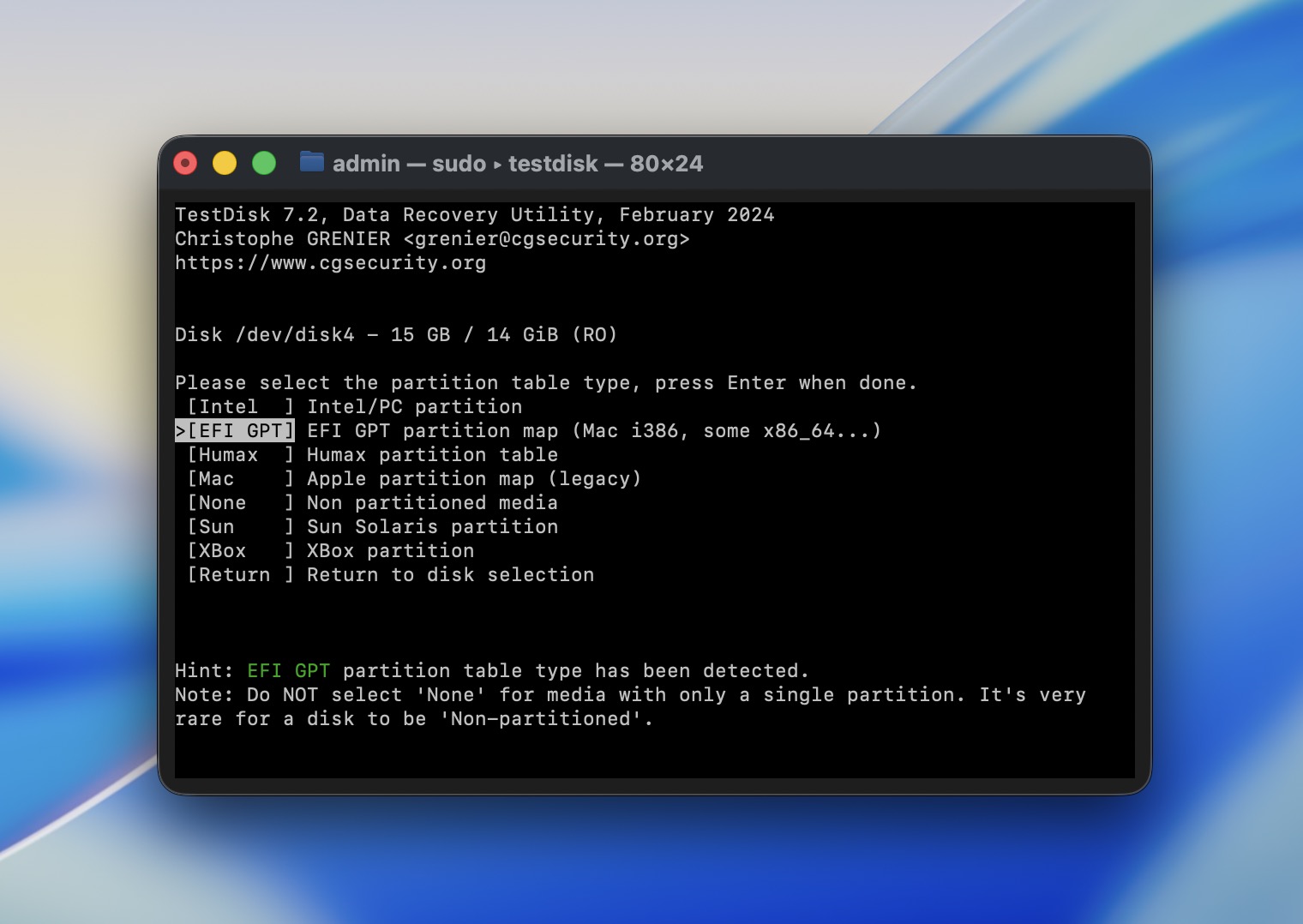
PhotoRec תומך אך ורק בסריקה מבוססת חתימות (כך שמטא-דאטה כמו שמות קבצים לעולם אינם משוחזרים), אבל הוא יכול לזהות כמעט כל חתימת קובץ סטנדרטית וכן מספר חתימות RAW קנייניות (לדוגמה, CRW). לעומת זאת, TestDisk יכול לשחזר מחיצות שנמחקו או נפגמו, מה שיכול לסייע בשחזור קבצים או אפילו לאפשר אותו.
לשתי האפליקציות אין ממשק משתמש גרפי. במקום זאת, יש להן ממשק מבוסס טרמינל שבו ניווט באמצעות מקשי החצים ומקש ה-Return. תצטרך להקדיש זמן לקריאת ההוראות ואולי גם מדריכי שימוש באתר המפתח. במחשבי Apple Silicon, יש להתקין דרך Homebrew (brew install testdisk) או לוודא ש-Rosetta 2 מותקנת.
לתוצאות בדיקה מפורטות, עיין ב-סקירת PhotoRec וב-סקירת TestDisk המלאים שלנו.
מערכות ההפעלה של Mac הנתמכות: Mac OS X 10.6 ומעלה (כולל macOS 26 Tahoe דרך Homebrew).
מחיר: Free.
מה משתמשים אמיתיים אומרים:
“תוכנית נהדרת… נגעתי בטעות בתצורת ה-raid-1 של ה-Qnap שלי וכמובן שמחקתי את ספריית התמונות שלי (בערך 2 ט”ב)… הצלחתי לאסוף את כל התמונות שלי בחזרה.” – pratefree, MacUpdate.
3. iBoysoft שחזור נתונים (הניסיון החינמי הטוב ביותר)

iBoysoft Data Recovery פועל בצורה חלקה על macOS 26 Tahoe העדכני ומספק חוויית שחזור חלקה עם הגבלת שחזור נדיבה של 1 GB בחינם.
Pros
- תומך במערכות קבצים APFS, HFS, HFSX, HFS+, FAT32, exFAT
- תואם לכל הגרסאות האחרונות של macOS
- עובד עם מחשבי Apple Silicon (M1-M5) ומכשירים עם שבב T2
- ממשק ידידותי למשתמש עם תהליך שחזור פשוט בשלושה שלבים
- תומך ביותר מ-1000 פורמטים של קבצים, כולל סוגי מדיה פופולריים
- יכול לשחזר קבצים ממק שלא ניתן לאתחול באמצעות מצב שחזור
- יש לחדש רישיונות מדי שנה, מה שהופך אותו ליקר יותר מהמתחרים
- אין תמיכה במערכי RAID
חווית שימוש כללית:
שחזור נתונים עם תוכנת שחזור הנתונים הזו לאפליקציית Mac הוא תהליך פשוט שניתן לביצוע בקלות על ידי כל משתמש Mac. התהליך כולל שלושה שלבים אינטואיטיביים: סריקת התקן נבחר, תצוגה מקדימה של הנתונים הניתנים לשחזור, ובחירת הקבצים שברצונך לשחזר. ניתן לשמור ולהטעין מחדש את תוצאות הסריקה, דבר המאפשר להשלים את תהליך השחזור בזמן שנוח לך. הורדה חינמית של הכלי מאפשרת למשתמשים לשחזר 1GB של נתונים ולבחון אם הם אוהבים את המוצר.

הכלי תומך בלמעלה מ-1,000 סוגי קבצים שונים לשחזור, כך שהוא מכסה כמעט כל נתון שנמצא ב-Mac שלך. הוא תואם כמעט לכל התקני אחסון המבוססים על דיסק, כולל כוננים קשיחים חיצוניים, התקני אחסון USB נשלפים וכרטיסי SD. iBoysoft יכול לעזור למשתמשים לשחזר נתונים ממגוון תרחישים של אובדן נתונים, כגון פורמט דיסק בשוגג, מחיקת קבצים בטעות או ריקון סל המיחזור. הוא מאפשר שחזור נתונים מהיר ב-Macs ו-MacBooks החדשים ביותר. iBoysoft מספק יכולות שחזור ברמה מקצועית בכלי שתוכנן להיות קל לשימוש גם למתחילים.
למידע נוסף מהבדיקות המעשיות שלנו, קרא את סקירת iBoysoft מלאה.
מערכות ההפעלה של Mac הנתמכות: Mac OS X 10.11 ומעלה.
מחיר: Free version allows 1 GB recovery.
| רישיון | מחיר |
| רישיון לחודש אחד | $89.95 |
| רישיון לשנה | $99.95 |
| רישיון לכל החיים | $169.95 |
מה משתמשים אמיתיים אומרים:
“iBoysoft היא תוכנת השחזור היחידה שיכולה לשחזר כוננים בפורמט APFS כאשר הנתיב והתיקיות נשארים ללא שינוי.” – MacUpdate.
“צוות התמיכה היה זמין, מקצועי ובעל ידע, והדריך אותי בצורה ברורה לאורך כל תהליך השחזור.” – Capterra.
4. EaseUS Data Recovery Wizard (הטוב ביותר למשתמשים חדשים)

EaseUS Data Recovery Wizard הוא תוכנת שחזור קבצים יעילה שמצליחה מאוד להיות קלה לשימוש גם עבור משתמשים מנוסים וגם עבור חדשים. היא מלאה בתכונות, נראית טוב, ומבצעת את העבודה עם מינימום טרחה. EaseUS מתעדכנת בהתאם לגרסאות macOS ופועלת בצורה חלקה על macOS 26 Tahoe.
Pros
- ממשק המשתמש נעים לעין ופשוט לניווט
- תוצאות שחזור מרשימות
- שחזור חינם של עד 2 ג’יגה-בייט נתונים (500 מגה-בייט כברירת מחדל + 1.5 ג’יגה-בייט משיתוף ברשתות חברתיות)
- שפע תכונות שימושיות, כולל “שחזור לענן” ומודול תיקון וידאו
- מותאם להתקני אחסון ומערכות קבצים מבוססי Mac
- מערכת תמחור יקרה מבוססת מנוי
- פונקציית תצוגה מקדימה מוגבלת עם הגבלת גודל קובץ של 100 מגה-בייט ותמיכה לא עקבית בסוגי קבצים בתצוגה מקדימה
חווית שימוש כללית:
EaseUS Data Recovery Wizard היא אפשרות שחזור מוצקה עבור Mac מכיוון שהיא מציעה ממשק שנראה טוב ונגיש גם למתחילים וגם למשתמשים מנוסים. האפליקציה יכולה לשחזר קבצים ממגוון רחב של התקני אחסון ומערכות קבצים מבוססי Mac, כולל fusion drives ואפילו גיבויי Time Machine.
האפליקציה לשחזור נתונים ל-Mac מגיעה גם עם כמה תכונות שימושיות. יש מסנן קבצים לצמצום תוצאות הסריקה, אפשרות מדיה ניתנת לאתחול לשחזור ממחשב Mac שאינו ניתן לאתחול, ותכונת “שחזור לענן” שמאפשרת לך לשמור קבצים ששוחזרו ישירות לאחסון ענן. מודול תיקון הווידאו המובנה יכול לתקן קבצי MP4 ו-MOV פגומים במהלך השחזור, מה שמועיל אם אתה מתמודד עם קטעי וידאו פגומים ממצלמה.

מגבלת השחזור בחינם של 2 ג’יגה-בייט היא אחת מההצעות הנדיבות יותר בקטגוריה זו, אם כי יש לשים לב שכפתור ההורדה הראשי באתר מתקין את גרסת הניסיון (סריקה בלבד). הגרסה החינמית בפועל עם ההקצאה של 2 ג’יגה-בייט נמצאת בדף נפרד, דבר שגרם לבלבול עבור משתמשים רבים.
EaseUS עשוי להיות יקר מדי עבור חלק מהמשתמשים, וכלי התצוגה המקדימה שלו כולל מגבלות מסוימות (הגבלת גודל קובץ ל-100 מגהבייט, תמיכה בלתי עקבית בפורמטים), אך אלה ויתורים מזעריים עבור מה שהוא אחרת אפליקציית שחזור מאוזנת היטב.
אתה יכול לקרוא את סקירת EaseUS Data Recovery Wizard המפורט שלנו למבט מעמיק יותר על הביצועים והפיצ’רים.
מערכות ההפעלה של Mac הנתמכות: macOS 10.9 ומעלה, כולל macOS 26 Tahoe.
מחיר:
| תוכנית | מחיר |
| חודשי | $89.95 |
| שנתי | $119.95 |
| שדרוגים לכל החיים | $169.95 |
מה משתמשים אמיתיים אומרים:
“אני צלם מקצועי ו-EaseUS שיחזר תמונות חשובות שמחקתי בעבר וחשבתי שאבדו לי לנצח.” – Capterra.
“בכל הדפים יש מידע שמדובר בכלי חינמי (אפליקציית חינם), אך לאחר ההורדה מתברר שרק ההורדה הייתה חינמית.” – Trustpilot.
5. R-Studio (הטוב ביותר למשתמשים מבינים בטכנולוגיה)

R-Studio היא אפשרות טכנית יותר עבור מערכות Mac, המיועדת למשתמשים מתקדמים שמחפשים תוכנת שחזור נתונים חזקה ומלאה בתכונות. בידיים הנכונות, יש לה את כל הכלים הדרושים לשחזור מידע שאבד. התכונות המתקדמות של R-Studio משתפרות כל הזמן, תוך הבטחת פונקציונליות מלאה עם גרסאות macOS חדשות, כולל Tahoe.
Pros
- כולל המון כלים ותכונות לכל סוגי צרכי שחזור הנתונים
- תוצאות השחזור יציבות במיוחד
- מודל התמחור ב-Mac פשוט הרבה יותר מהחלופה של Windows
- הסריקות מהירות יותר מחלק מהמתחרים
- ממשק המשתמש והפונקציונליות עשויים להיות מורכבים מדי עבור המשתמש הרגיל
- גם ממשק המשתמש אינו מאוד יפה
חווית שימוש כללית:
עבור המשתמש הממוצע, R-Studio עשוי להרגיש מאיים או מייגע במבט ראשון. אך יישום זה בולט בתרחישים שדורשים פעולות ושחזור מתקדמים יותר ממה שכלים אחרים יכולים לספק. לדוגמה, R-Studio הוא אחד מכלי השחזור לצרכן הטובים ביותר לשחזור מערכות RAID מורכבות, כולל תצורות RAID מקוננות, RAID 6E, ואפילו מערכי RAID וירטואליים מתקדמים ומותאמים אישית. תכונות ייחודיות נוספות כוללות שחזור דרך הרשת, המאפשר לך לשחזר נתונים מרחוק, ומצב פורנזי, שמסוגל להפיק יומני ביקורת עבור דיונים משפטיים.

מעבר לכלי העזר הנוספים הללו, R-Studio פשוט עובד היטב על מערכות קבצים HFS+, APFS, ו-ExFAT. באפשרותך גם להוסיף חתימות קבצים מותאמות אישית. עם זאת, כלי התצוגה המקדימה שלו די מוגבל.
קרא את הסקירה המלאה שלנו על R-Studio כדי ללמוד עוד על החוזקות והחולשות שלו.
מערכות ההפעלה של Mac הנתמכות: Mac OS X 10.5 וחדשים יותר.
מחיר:
| מהדורה | מחיר |
| R-Studio ל-Mac | $79.99 |
| R-Studio Technician | $899.99 |
| R-Studio T80+ ל-Mac | $80.00 |
| R-Studio Corporate ל-Mac | $179.99 |
6. DMDE (הטוב ביותר לשחזור ברמה מקצועית)
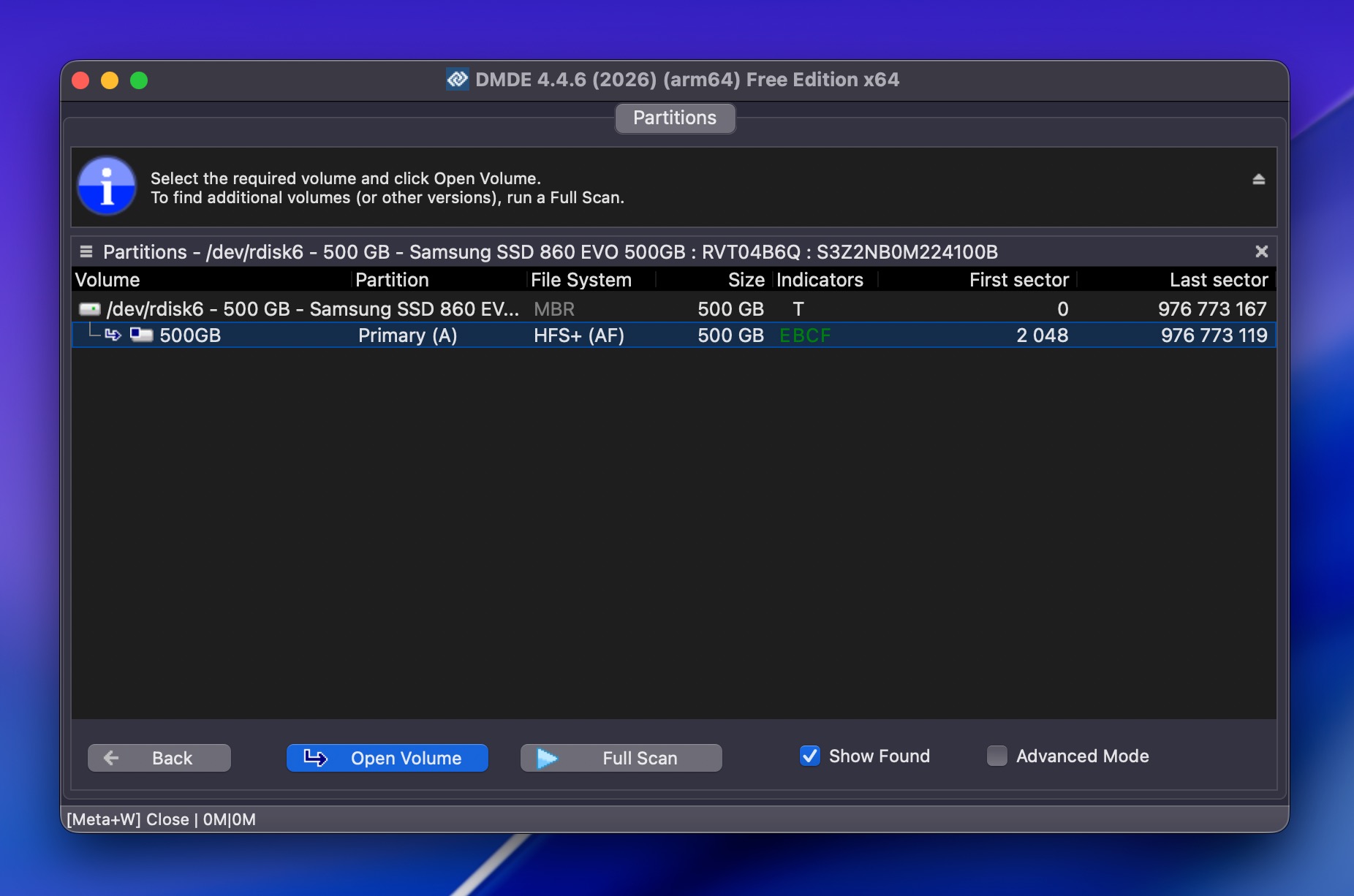
DMDE (DM Disk Editor and Data Recovery Software) הוא כלי שחזור עוצמתי ומשתלם, כאשר הגרסה החינמית שלו מציעה יכולות יוצאות דופן בכך שהיא מאפשרת לשחזר עד 4,000 קבצים מתיקייה אחת ללא עלות. זהו אחד מההגבלות החינמיות הנדיבות ביותר שתוכלו למצוא בכל מקום.
Pros
- הגרסה החינמית משחזרת עד 4,000 קבצים לכל תיקיה עם חזרות בלתי מוגבלות
- רשיונות בתשלום במחיר נגיש במיוחד (החל מ-20$) ללא מנויים
- מנוע סריקה מהיר במיוחד, במיוחד במערכות קבצים NTFS, FAT32 ו-exFAT
- RAID Constructor עם איתור פרמטרים אוטומטי
- נייד, פועל מה-USB ללא התקנה
- רב-פלטפורמה (Windows, macOS, Linux, DOS)
- ממשק מיושן ומורכב שאינו ידידותי למתחילים
- אין מודול לתיקון וידאו או תמונות
- תמיכה מובנית ב-Apple Silicon לא מאושרת (פועל באמצעות Rosetta 2 על מחשבי M1-M5)
- הפקת תצוגה מקדימה איטית ואין אפשרות לשחזור במהלך סריקה פעילה
חווית שימוש כללית:
DMDE הוא סוג הכלים שנראה מרתיע אך מתגמל סבלנות. הממשק מרגיש כאילו הוא מתקופה אחרת, עמוס באפשרויות ובמונחים טכניים שישתלטו על רוב המשתמשים המזדמנים (ובנוסף הוא פשוט נראה מיושן). עם זאת, עבור חלק מהמשתמשים, העיצוב הירוד והשימושיות הפחותה עשויים להיות שווים את זה, כי מראה טוב הוא לא הדבר היחיד שחשוב.
DMDE תומך במגוון רחב של מערכות קבצים, כולל HFS+, APFS, exFAT, Ext2/3/4, btrfs, ו-ReFS. הוא כולל גם RAID Constructor שיכול לזהות אוטומטית פרמטרי RAID, עורך hex/disk מלא, יצירת תדמית דיסק עם תמיכה בהמשך לאחר ניתוק, ומנהל מחיצות שיכול לשחזר מחיצות שנמחקו ולתקן סקטורי אתחול. מנוע הסריקה שלו מהיר במיוחד, במיוחד בנפחי NTFS ו-FAT32, והוא מספק ביצועים טובים באופן כללי.
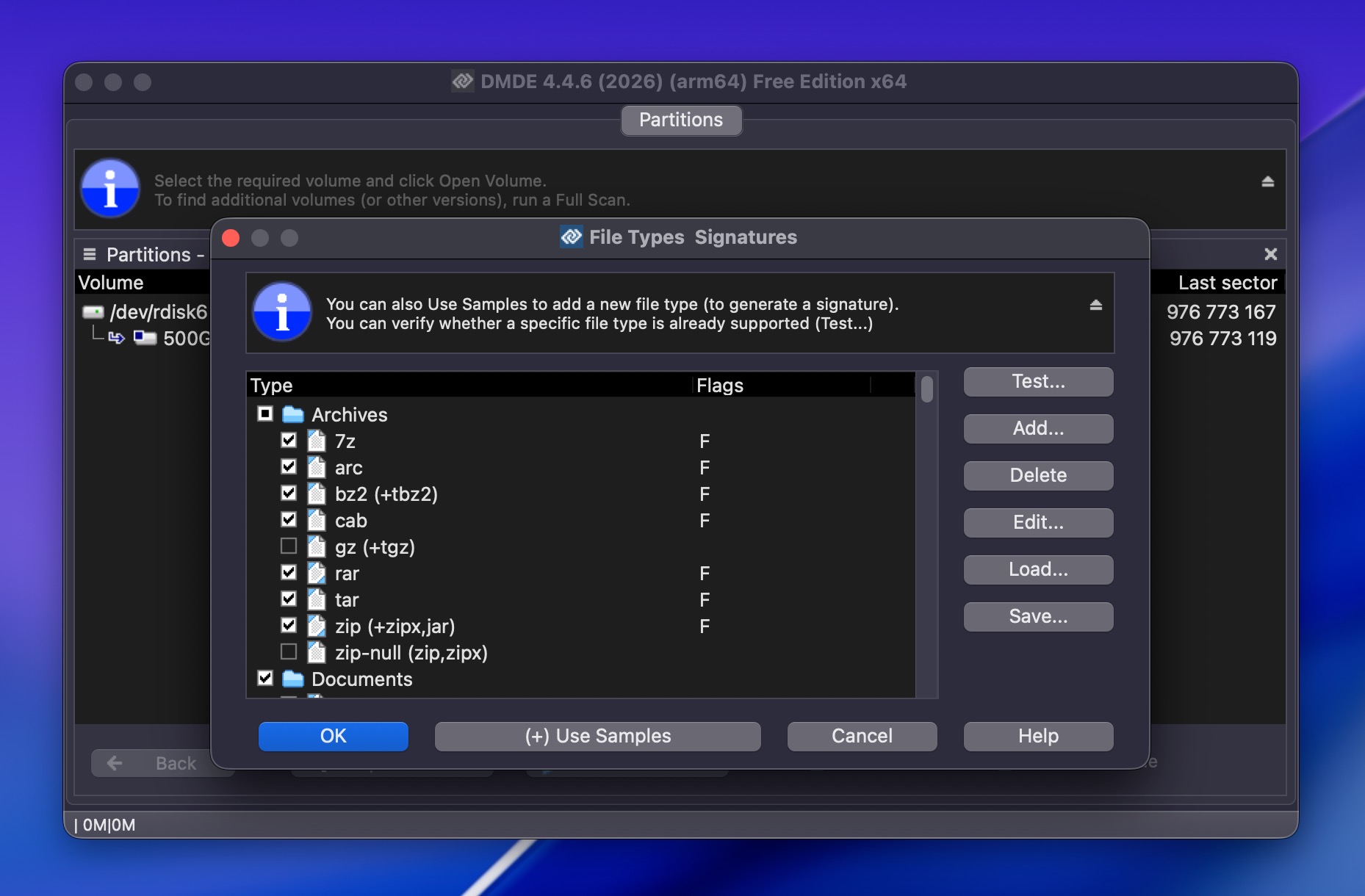
כתוכנת שחזור נתונים חינמית ל-Mac, ל-DMDE יש מגבלה של 4,000 קבצים בתיקיה, שהיא נדיבה מספיק לרוב מצבי השחזור האישיים, וניתן לחזור על התהליך כמה פעמים שצריך. רישיונות בתשלום מתחילים מ-20$ בלבד למהדורת Express ו-48$ לרישיון Standard קבוע, מה שהופך את DMDE לאחת מכלי השחזור המקצועיים והמשתלמים ביותר הזמינים.
למידע מעמיק יותר על הביצועים של DMDE במבחנים שלנו, עיין ב-סקירה מלאה של DMDE.
מערכות ההפעלה של Mac הנתמכות: macOS (גרסה 64 סיביות זמינה). תואם ל-macOS 26 Tahoe. פועל על מחשבי Apple Silicon דרך Rosetta 2.
מחיר:
| מהדורה | מחיר |
| חינם | $0 (עד 4,000 קבצים לכל תיקיה) |
| אקספרס (שנה אחת) | $20 |
| סטנדרט (קבוע) | $48 |
| פרופשיונל 1-OS (קבוע) | $95 |
| פרופשיונל מולטי-OS (קבוע) | $133 |
מה משתמשים אמיתיים אומרים:
“DMDE הוא ככל הנראה הכלי הזול ביותר. הגרסה החינמית שלו יכולה לשחזר עד 4000 קבצים.” – פורום Tom’s Hardware.
“עבור $95 אתה מקבל כלי מאוד שלם, הרישיון מאפשר שימוש מסחרי והוא לכל החיים. זה בלתי מנוצח אם משווים למה שהוא מסוגל לעשות לעומת המחיר.” – פורומי Technibble.
7. Stellar Data Recovery עבור Mac (הטוב ביותר לשחזור מולטימדיה ותמונות)
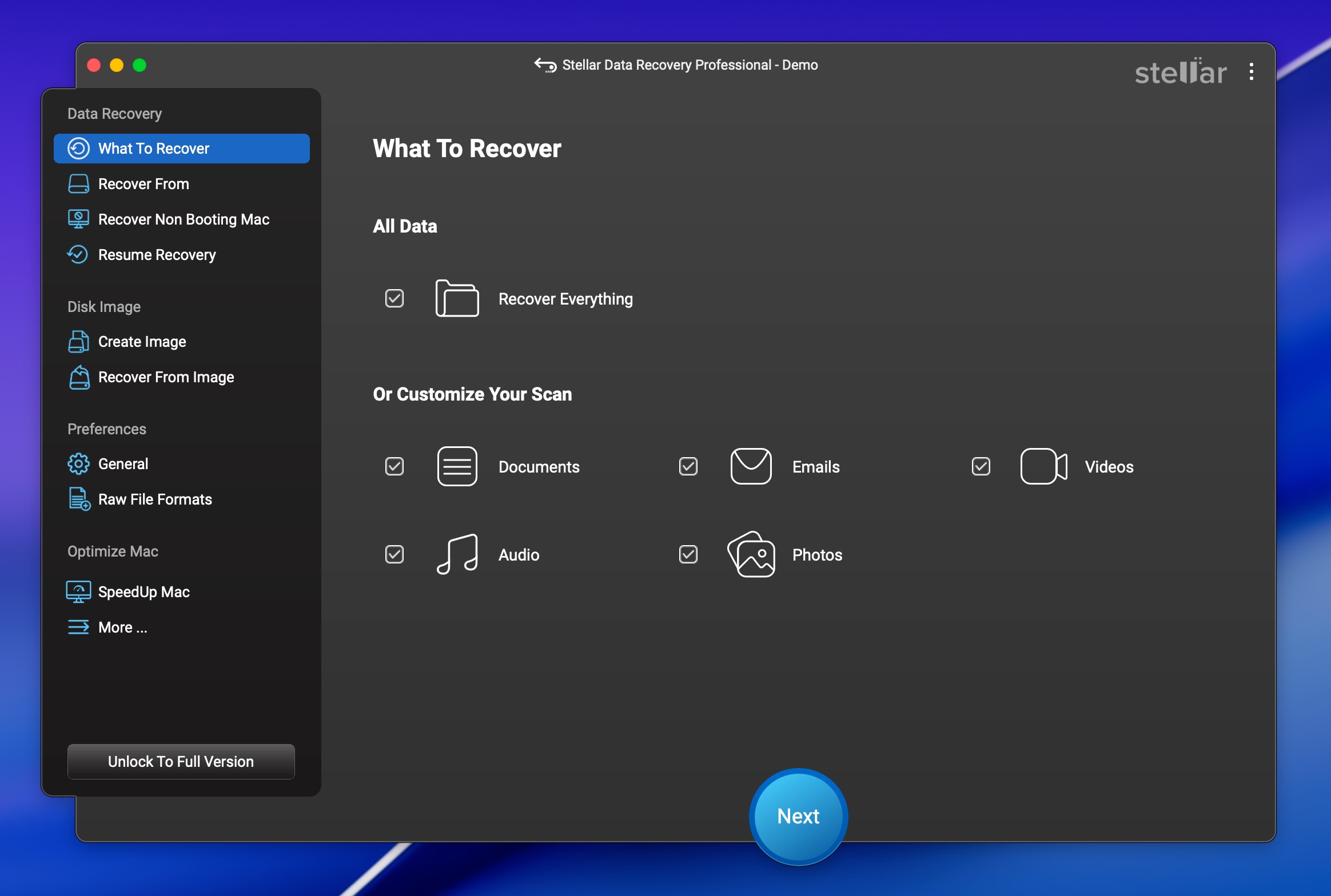
Stellar Data Recovery הוא שם מוכר בתחום השחזור, והגרסה החינמית שלו מאפשרת לך לשחזר עד 1GB של נתונים ללא תשלום. הרמות Premium ו-Technician כוללות גם מודולים לתיקון וידאו ותמונות, מה שהופך אותו לבחירה מצוינת אם אתה מתמודד עם קבצי מדיה פגומים.
Pros
- שחזור חינמי של עד 1 ג‘יגה-בייט נתונים
- משחזר יותר מ-300 סוגי קבצים ממערכות קבצים APFS, HFS+, exFAT, FAT32 ו-NTFS
- מודול תיקון וידאו (רמת פרימיום) לתיקון קבצי MOV, MP4, MTS ופורמטים נוספים פגומים
- מודול תיקון תמונות (רמת פרימיום) עבור קבצי JPEG, CR2, TIFF ו-HEIC
- עובד עם מחשבי מק מבוססי Apple Silicon ומכשירי שבב T2
- יצירת כונן שחזור ניתן לאתחול (רמת Professional ומעלה)
- ניטור כוננים S.M.A.R.T. ודימות דיסק לכוננים במצב כשל
- הסריקה עשויה להיות איטית, במיוחד בכוננים גדולים
- פיצ'רי השחזור השימושיים ביותר נעולים מאחורי המנוי הפרימיום ($99.99 לשנה)
- חלק מהמשתמשים מדווחים על קשיים בהחזרים ובהפעלה
- הגרסה החינמית מגבילה שחזור של קובץ בודד ל-100 מגה-בייט לכל קובץ
חווית שימוש כללית:
Stellar Data Recovery מספק תהליך שחזור פשוט שמתחיל בכך שתבחר כונן, תריץ סריקה, ולאחר מכן תציג בתצוגה מקדימה את מה שנמצא ותשחזר את מה שאתה צריך. הממשק נקי וקל לניווט באופן סביר, אם כי לא מלוטש כמו EaseUS או Disk Drill.
רמת הפרימיום של תוכנת שחזור הקבצים כוללת כלים ייעודיים לתיקון וידאו ותמונות שמסוגלים לתקן קבצים פגומים מ-Canon, Sony, GoPro ומצלמות נוספות. אם אתה עובד באופן קבוע עם קטעי וידאו ממצלמות ונתקל בקבצים פגומים, זו תכונה שימושית שכדאי שתהיה כלולה עם תוכנת השחזור שלך.
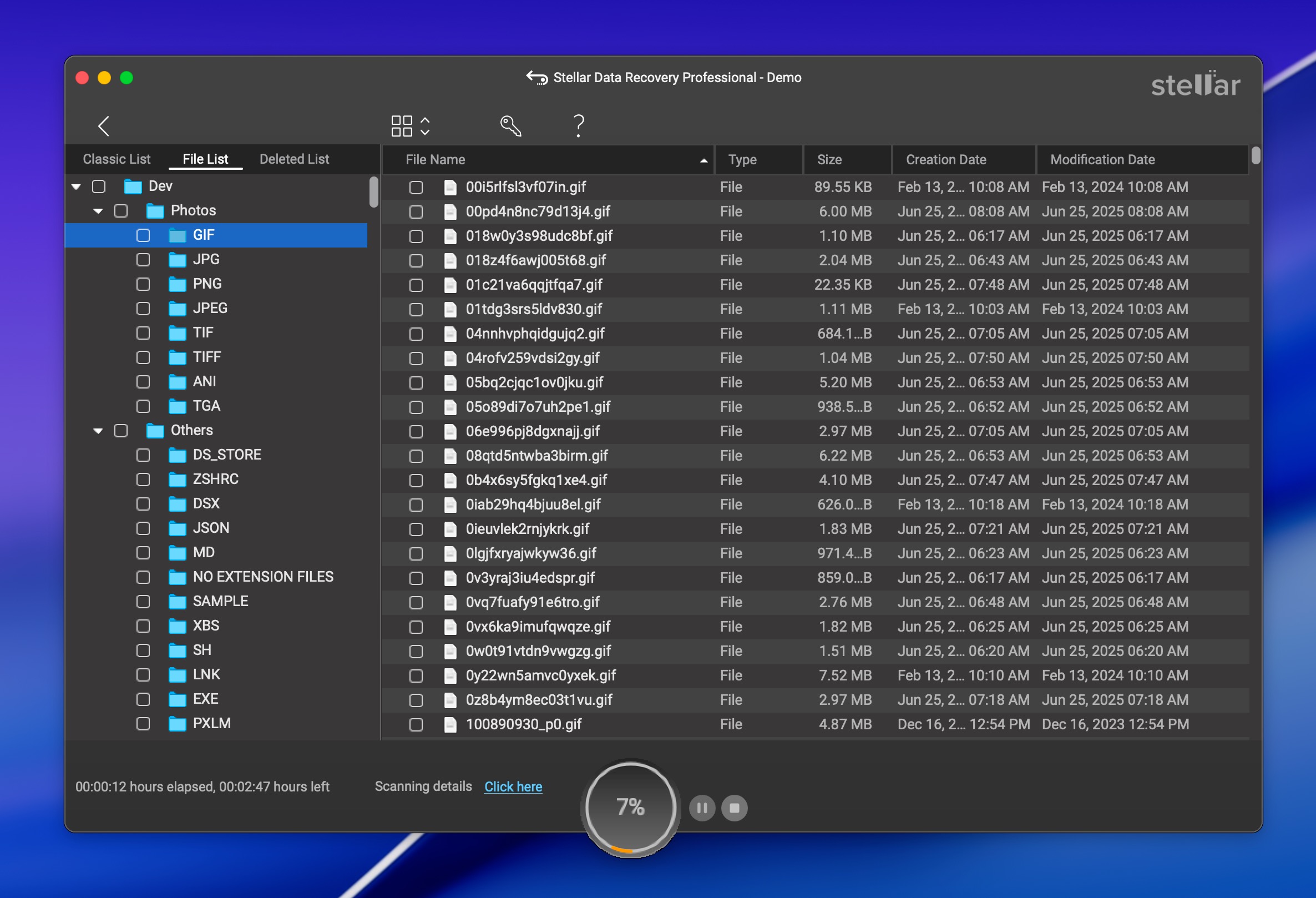
הגרסה החינמית מעניקה לך 1 ג’יגה-בייט של שחזור עם מנוע הסריקה הזהה לגרסאות בתשלום. זה מספיק כדי לבדוק אם Stellar יכול למצוא את הקבצים שלך לפני התחייבות לרכישה. סריקה מעמיקה כלולה ברמת החינם, שזה חשוב לציין מאחר שמתחרים מסוימים מגבילים את הגרסאות החינמיות שלהם לסריקות מהירות בלבד.
Stellar תומך ב-macOS 10.11 עד macOS 26 Tahoe ופועל על מחשבי Mac עם T2 ו-Apple Silicon. הוא מתמודד גם עם מחיצות APFS מוצפנות ו-FileVault.
למידע מלא על הביצועים, עיין ב-סקירה מלאה של Stellar Data Recovery.
מערכות ההפעלה של Mac הנתמכות: macOS 10.11 El Capitan ועד macOS 26 Tahoe.
מחיר:
| מהדורה | שנה אחת | לכל החיים |
| חינם | $0 | $0 (מגבלת 1 GB) |
| רגיל | $69.99 | $99.99 |
| מקצועי | $89.99 | $149 |
| פרימיום | $99.99 | $199 |
| טכנאי | $199 | N/A |
מה משתמשים אמיתיים אומרים:
“תוכנית טובה שמסוגלת לחפור לעומק כדי לעזור לשחזר ולהחזיר נתונים שנמחקו.” – Macworld.
“רכשתי את Stellar Data Recovery כדי לשחזר קבצים מכונן בנפח 1TB. תהליך הסריקה היה איטי במיוחד, לאחר 4 שעות נסרקו רק 2% מהכונן.” – Trustpilot.
8. Exif Untrasher (הטוב ביותר לשחזור תמונות)

Exif Untrasher הוא כלי שחזור חינמי ל-Mac שנבנה למטרה אחת ספציפית: שחזור תמונות JPEG מהתקני אחסון וקבצי דיסק.
Pros
- חינמי לחלוטין
- פשוט מאוד לשימוש
- עובד עם תמונות דיסק, כך שניתן לסרוק גיבוי של התקן האחסון שלך
- יכול לשחזר רק קבצי JPEG. לא תומך בתמונות RAW, סרטונים, מסמכים או פורמטים אחרים
- דורש מערכת קבצים תקינה על אמצעי האחסון (הדיסק חייב להיות ניתן לעגינה)
- לא מפותח באופן פעיל יותר. העדכון האחרון היה בפברואר 2022
חווית שימוש כללית:
פותח על ידי קארסטן בלום, Exif Untrasher הוא כלי השחזור הפשוט ביותר ברשימה זו. הוא מבצע פעולה אחת בלבד ועושה אותה היטב. כדי לשחזר תמונות, יש לבחור התקן אחסון פיזי או קובץ דימות כונן, לבחור תיקיית יעד ולהתחיל את התהליך.

הפשטות הזו מגיעה עם פשרות. הפשרה הגדולה ביותר היא ש-Exif Untrasher משחזרת רק תמונות JPEG. אם אתה צריך לשחזר תמונות RAW, סרטונים, מסמכים, או כל דבר אחר, זה לא הכלי המתאים. מגבלה נוספת היא שהוא דורש מערכת קבצים תקינה על המכשיר שאותו אתה סורק. אם הכונן שלך מופיע כ-RAW או לא מפורמט, Exif Untrasher לא יצליח לקרוא אותו ישירות. אפשרות לעקיפה היא ליצור גיבוי ביט-לביט של המכשיר עם כלי אחר (כמו של Disk Drill מודול גיבוי חינמי) ואז להפנות את Exif Untrasher אל קובץ הדיסק הזה במקום.
המפתח הצהיר שהפרויקט הופסק, והאתר מאשר שהתוכנה כבר אינה נתמכת. עם זאת, Exif Untrasher עדיין פועלת על גרסאות חדשות של macOS וייתכן שתעבוד גם על macOS 26 Tahoe, אף על פי שנבדקה רשמית בפעם האחרונה על macOS 10.15.
מערכות ההפעלה של Mac הנתמכות: Mac OS X 10.10 – macOS 10.15.
מחיר: Free.
מה משתמשים אמיתיים אומרים:
Exif Untrasher בעל בסיס משתמשים קטן מאוד, ולכן הביקורות מוגבלות. סופטוניק מדווח על למעלה מ-23,000 הורדות מאז 2011 ומכנה אותו “תוכנה חזקה וחינמית הזמינה רק ל-Mac.” Mac Informer מדרג אותו ב-4.2 מתוך 5 בהתבסס על מספר מצומצם של הצבעות. אין דיונים משמעותיים בפורומים או שרשורים ב-Reddit לגבי כלי זה, דבר המשקף את תחום השימוש הצר שלו ואת מצבו כמופסק.
השוואת תוכנות השחזור הטובות ביותר לנתונים ב-Mac
| תכונה | Disk Drill | TestDisk/PhotoRec | iBoysoft | EaseUS | R-Studio | DMDE | סטלר | Exif Untrasher |
| תוצאות השחזור | ★★★★★ | ★★★★☆ | ★★★☆☆ | ★★★★☆ | ★★★★☆ | ★★★★☆ | ★★★★☆ | ★★★☆☆ |
| מחיר | $89 | חינם | $89.95 | $89.95/חודש | $79.99 | $20-$48 | $69.99/שנה | חינם |
| מגבלת שחזור חינם | קבצים מוגנים Vault/GR | ללא הגבלה | 1 ג”ב | 2 ג”ב | קבצים מתחת ל-1024 ק”ב | 4,000 קבצים/תיקיה | 1 ג”ב | ללא הגבלה (JPEG בלבד) |
| תמיכה ב-macOS | 10.15+ | 10.6+ | 10.11+ | 10.9+ | 10.6+ | macOS 64-ביט | 10.11+ | 10.6-10.15* |
| פועל באופן טבעי על מחשבי מק M1-M5/T2 | כן | לא (כוננים חיצוניים בלבד) | כן | כן | כן | לא מאושר (Rosetta 2) | כן | לא |
| ממשק מודרני | כן | לא | לא | כן | לא | לא | כן | לא |
| כלי הגנת נתונים | כן | לא | לא | לא | לא | לא | לא | לא |
*Exif Untrasher תומך רשמית עד macOS 10.15 אך ייתכן שיעבוד גם בגרסאות חדשות יותר.
כלים נוספים ששקלנו
ישנן אפליקציות שחזור נתונים נוספות ל-Mac עם תכונות מבטיחות שבהן תוכל לבדוק, אך החסרונות שלהן גרמו לנו להוציא אותן מהרשימה הסופית שלנו. הנה הכלים הנוספים שבחנו:
- Wondershare Recoverit for Mac – ל-Wondershare Recoverit יש ממשק מודרני ומלוטש ותכונות חזקות לשחזור ווידאו ברמת הפרימיום שלה. היא טוענת לתמיכה ביותר מ-1,000 סוגי קבצים ופועלת עם macOS 26 Tahoe. הסיבה שהיא לא נכנסה לרשימה הראשית היא מגבלת השחזור החינמית הצמודה שלה של 100 מגה-בייט בלבד, הרבה פחות ממה שמציעים מתחרים. יש גם דיווחים נרחבים על בעיות בתמיכת הלקוחות וחלון החזר קצר של 7 ימים בלבד. גם תכונת יצירת USB ניתן אתחול לא היתה אמינה במחשבי Apple Silicon במהלך הבדיקות. עדיין, אם אתם מוכנים לשלם, זו אופציה חזקה שכדאי לשקול.
- iBeeSoft Data Recovery – iBeesoft Data Recovery היא אפשרות שחזור נתונים מוצקה שהדגשים שלה כוללים ממשק משתמש מושך ויכולת לשחזר מידע (אפילו חלקית) ממגוון תקופות שונות. עם זאת, היא איטית במיוחד בסריקת מחשבים, במיוחד כאשר משתמשים ב-Deep Scan, כך שאולי תצטרכו להמתין שעות ארוכות לפני שתוכלו להתחיל בשחזור בפועל. הגרסה החינמית מגיעה גם עם מגבלת שחזור נתונים, שלאחריה תידרשו לשלם.
- 4DDiG Mac Data Recovery – 4DDiG Mac Data Recovery עשויה להיראות ככלי שחזור נתונים מושלם לשחזור קבצים פשוט: יש לה ממשק ידידותי למשתמש, שיעור שחזור גבוה, מצבי סריקה מהירה ועמוקה ועוד. התוכנה מסוגלת לסרוק ולשחזר מעל 1000 פורמטים של קבצים, כולל תמונות, וידאו, אודיו, מסמכים וכן הלאה. היא גם תומכת במערכות קבצים שונות ב-Mac, כגון FAT32, exFAT, APFS ו-HFS+. עם זאת, חשוב לציין כי הגרסה החינמית מאפשרת רק תצוגה מקדימה של הקבצים. כדי לשחזר נתונים יש לרכוש את התוכנה. בנוסף, אפשרות התצוגה המקדימה מוגבלת רק לכמה פורמטים מסוימים.
המסקנה שלנו
אתה צריך תוכנת שחזור נתונים כאשר קבצים נמחקו לצמיתות (נמחקו מהאשפה), כאשר כונן עבר פירמוט או נפגם, או כאשר התקן אחסון נמצא בתהליך כשל. סקרנו שמונה כלים במאמר זה, ויש כאן מספיק מידע כדי לקבל החלטה מושכלת בהתאם למצב הספציפי שלך. אבל אם אתה רוצה את הגרסה הקצרה:
- Disk Drill היא האפשרות המקיפה ביותר, ולכן זו תוכנת שחזור הנתונים הטובה ביותר עבור Mac. היא מתמודדת עם מגוון רחב של תרחישי שחזור, פועלת על macOS 26 Tahoe, כולל מחשבי Apple Silicon ומכשירי T2, ומציעה חוויית שימוש מלוטשת אפילו למתחילים. הגרסה החינמית מאפשרת סריקה ותצוגה מקדימה ללא הגבלה, בנוסף לכלי הגנה על נתונים המאפשרים שחזור חינמי עבור קבצים מוגנים. מודול שחזור המצלמה המתקדם החדש הופך אותה גם לאפשרות המועדפת עבור מי שמתמודד עם אובדן צילומי מצלמה או רחפן.
- TestDisk ו-PhotoRec נשארים האפשרות החינמית האמיתית הטובה ביותר. אם אתה מרגיש בנוח עם ממשק טרמינל ואינך צריך לשחזר מהכונן הפנימי של ה-Mac שלך, הכלים הללו מספקים תוצאות מצוינות ללא עלות.
אם השתמשת באחד מהכלים האלו, נשמח לשמוע על החוויה שלך. דרג את הפוסט הזה ושתף איזה כלי בחרת בסוף ולמה. זה עוזר לקוראים נוספים לקבל החלטה טובה יותר.
שאלות נפוצות
- הפעל את יישום ה-Terminal.
- הזן cd .Trash ולחץ על Return כדי לעבור לתיקיית הפח.
- כתוב את הפקודה הזו: mv xxx.xxx ~/ (ציין את שם הקובץ והסיומת שברצונך להעביר). לחץ Return. פעולה זו מעבירה את הקובץ לתיקיית הבית שלך.
- כתוב Quit כדי לצאת מיישום ה-Terminal.
- תוכנה חינמית – ייתכן שתוכל לשחזר את הנתונים שאבדו בחינם באמצעות פתרון חינמי. אם תבחר בדרך זו, תהיה מוכן לתוצאות שחזור לא עקביות ולאפשרות שתשתמש בממשק בסיסי מאוד או בשורת פקודה.
- תוכנה מסחרית – ניתן לרכוש מוצרים אמינים לשחזור נתונים בפחות מ-100$ והם מציעים חווית שחזור אינטואיטיבית ועקבית בהרבה בהשוואה לאלטרנטיבות החינמיות.
- שירות שחזור נתונים – כאשר תוכנה לשחזור נתונים נכשלת, ייתכן שהמקצוענים ב-שירות שחזור נתונים יוכלו לשחזר את הנתונים שלך. זו השיטה היקרה ביותר ועלולה לעלות כמה מאות או אלפי דולרים.




