



כל משתמש מחשב ותיק יודע שסביר להניח שתיתקל בבעיות בכונן הקשיח במוקדם או במאוחר, בין אם זה עקב גיל אמצעי האחסון, כשל בכונן, או שלל בעיות חיצוניות אחרות.
קיימות הרבה תוכנות שונות שנועדו לעזור לך במצבים אלה, אך בחירת התוכנה המתאימה יכולה להיות משימה מרתיעה. כדי לסייע לך להחליט, יצרנו רשימה של תוכנות התיקון הטובות ביותר לכוננים קשיחים, שלא רק עוזרות לך לתקן בעיות בכוננים שלך אלא גם מסוגלות לשחזר מידע שאבד.
כל הכלים ברשימה זו נבדקו על ידי הצוות שלנו תוך שימוש בגישה אחידה להערכה. עקבנו אחרי ה-תהליך בדיקת שחזור נתונים סטנדרטי, אשר כוללת מספר תרחישים מהחיים האמיתיים. ומכיוון שמאמר זה סוקר 14 תוכניות שונות, זה עשוי להרגיש כמו הרבה לעבור עליו. אם אתם מחפשים סיכום מהיר, אנו ממליצים להתחיל מהקטע סיכום, בו תמצאו טבלת השוואה של כל הכלים. משם, תוכלו להעמיק בפירוט התוכניות שמתאימות ביותר לצרכים שלכם.
בעיות נפוצות בכוננים קשיחים ב-Windows
ה-כונן קשיח שלך עלול להראות מגוון בעיות שונות במהלך חייו כחלק ממחשב Windows. ייתכן שמדובר בהתקדמות הטבעית של המדיום כאשר הוא מתקרב לסוף חייו, או שגורמים אחרים עלולים לגרום לכשל בכונן שלך. עם זאת, להלן כמה מהבעיות שבהן אתה עשוי להיתקל עם כוננים קשיחים במחשבים מבוססי Windows:
| בעיה | תיאור |
| 🔨 השחתת כונן קשיח | שחיתות בכונן הקשיח יכולה להתרחש בשל סיבות שונות, כולל כונן פגום, טעות משתמש, כשל חשמלי, בעיות תוכנה ועוד. השחתה עלולה לגרום לקריסות תכופות של מערכת ההפעלה, אובדן מידע חשוב, ולעיתים לכשל מלא בכונן הקשיח. |
| ✂️ מחיקת קבצים בשוגג | מחיקת קבצים בטעות היא כנראה הסיבה הנפוצה ביותר לאובדן נתונים במחשבי Windows, למרות שקופץ חלון אישור בכל פעם שמנסים למחוק מידע. לרובנו קרה שמחקנו קבצים שחשבנו שהם מיותרים או לא נחוצים, ורק אחר כך גילינו שטעינו. עיצוב הכונן נכשל בשוגג נכלל בקטגוריה דומה. |
| ☀️ התחממות יתר | אוורור וזרימת אוויר לא תקינים במחשב הנייד או השולחני שלך עלולים לגרום לכונן הקשיח להתחמם יתר על המידה, מה שעלול להוביל לכשל חלקי או מלא של הכונן. סימן היכר להתחממות יתר של הכונן הקשיח יהיה רעש נקישות ייחודי המגיע מאמצעי האחסון. |
| ☠️ הדבקה בווירוס | ישנן דרגות חומרה שונות להשפעת הדבקה בתוכנה זדונית/וירוס. הכל תלוי בסוג התוכנה הזדונית או הווירוס שחדרו למכשיר שלך. זה יכול לנוע מהופעת חלונות קופצים אקראיים ובעיות בדפדפן, דרך אובדן שטח אחסון ללא סיבה, קריסות מערכת הפעלה, ועד כיבוי מוחלט של המערכת. |
| 🤷♂️ שגיאות אנוש | מלבד מחיקה או פירמוט בשוגג, קיימות שגיאות אנוש נוספות העלולות לסכן את הכונן הקשיח שלך. התקנה לקויה של Windows עלולה להוביל את המחשב לכשל עתידי, והעברת קבצי מערכת חשובים או התעסקות ברג’יסטרי עלולים לגרום למערכת הפעלה לא יציבה. |
כלי התיקון הטובים ביותר לכונן קשיח
בעיות שונות בכונן הקשיח דורשות כלי תיקון ייעודיים. ישנם כלי תיקון כונן קשיח שמצטיינים באבחון בעיות, תיקון שגיאות, או פשוט אופטימיזציה של הכונן הקשיח ומעקב אחרי מצב הבריאות שלו.
מגילוי ותיקון מגזרים פגומים ועד שגיאות מערכת קבצים, השחיתות מחיצות ואפילו שחזור נתונים, ישנו כלי תיקון כונן קשיח המצויד בתכונות עוצמתיות עבורך. ריכזנו רשימה של תוכנות תיקון כונן קשיח הטובות ביותר המותאמות לצרכי הכונן שלך:
1. Disk Drill
בין אם מדובר בבעיות במערכת הקבצים, כשל מכני, בעיות בתוכנות זדוניות או וירוסים, או תקלות אחרות בכונן הקשיח, Disk Drill הוא אחד מכלי השחזור המובילים לשחזור מידע שאבד מכונן קשיח שנפגע. התוכנה נועדה להציל מידע גם מהכוננים הקשיחים הפגועים ביותר הודות לאלגוריתם הסריקה המתקדם שלה, והממשק האינטואיטיבי שלה מקל על השימוש, אפילו עבור מתחילים גמורים.
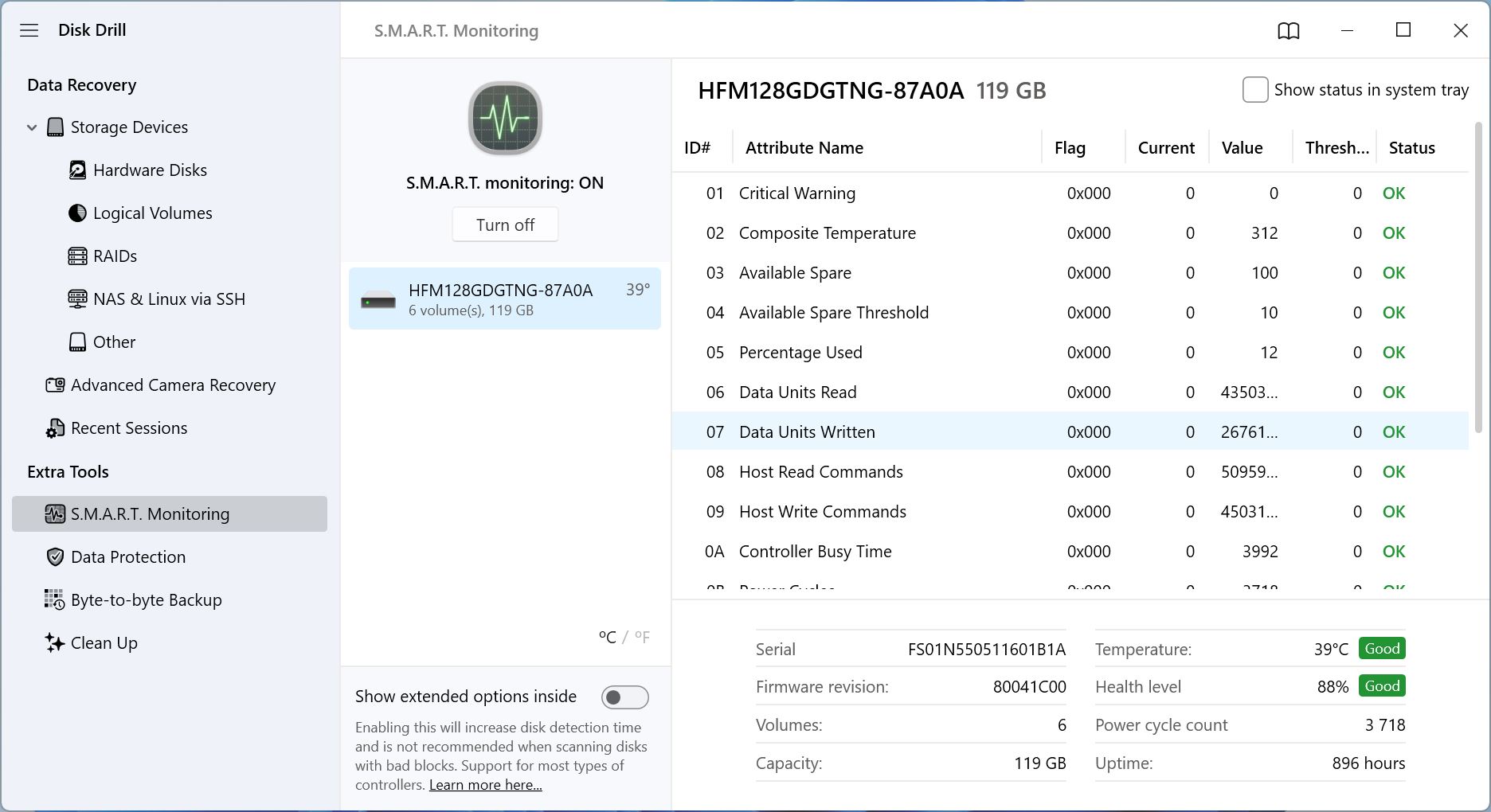
תכונת יצירת וסריקת תמונת הדיסק המובנית שלו היא מתנה משמים כאשר מתמודדים עם כוננים שנפגעו לוגית—היא מגנה עליך מאובדן נתונים נוסף, ומונעת מתח נוסף לכונן כתוצאה מסריקות לשחזור נתונים. מעבר לשחזור נתונים, ל-Disk Drill יש תכונת Recovery Vault שעוקבת אחרי הכונן שלך בזמן אמת ושומרת את מטא-דאטה של הקבצים שלך כדי לשפר באופן משמעותי את סיכויי שחזור הנתונים במקרים עתידיים של אובדן נתונים. עם זאת, אלה רק חלק מהפיצ’רים שהתוכנה מציעה.
סקרנו את כל מערך התכונות בסקירה המפורטת שלנו סקירת Disk Drill, כך שאם אתה מעוניין, שווה להציץ.
Pros
- מסוגל לשחזר נתונים שאבדו ממגוון רחב של סוגי כוננים קשיחים ומסיבות רבות של אובדן נתונים
- כולל תכונות נוספות מעולות הקשורות לכונן הקשיח, כולל הגנה על נתונים וגיבויים של כונן קשיח
- ממשק המשתמש גם מושך לעין וגם קל לשימוש
- מנוע סריקה עמוקה מהירה בהשוואה למתחרים.
- גרסת הניסיון מאפשרת לשחזר כמות מסוימת של נתונים בחינם.
- מודול ייעודי לשחזור מתקדם של מצלמות (ACR) לשחזור תמונות ממצלמות.
- לא יכול לתקן סקטורים פגומים ובעיות כונן קשיח אחרות
הטוב ביותר עבור: שחזור נתונים מכונן קשיח.
מערכות הפעלה נתמכות: Windows XP, Vista, 7, 10, 11, Server 2008 R2, 8, Server 2012/2012 R2/2016/2019, Server 2022.
זמינות בפלטפורמות נוספות: Disk Drill 6 — macOS 10.15.7 ואילך. גרסאות קודמות של Disk Drill — mac OS X 10.5 ואילך.
תמחור: Disk Drill Basic היא הגרסה החינמית ומאפשרת שחזור נתונים עד 100MB. גרסת ה-PRO מתחילה ב-89$ לשנה או 149$ לרישיון לכל החיים. קיימת גם גרסת Enterprise עם תמחור מותאם אישית לפי צורכי העסק.
מה המשתמשים אומרים:
“זה עובד! היה לי כונן פנימי של 2TB מלא בנתונים שהייתי צריך לשחזר מכונן LG-NAS שבור שנעול בסיסמה. Windows לא פתח אותו. Diskdrill free הראה לי שהקבצים שם, אז קניתי את הרישיון. Disk Drill אפשר לי לשחזר את הנתונים עם שמות הקבצים המקוריים בשלמותם…” – בריידי, משתמש Trustpilot.
דירוגי משתמשים:
| פלטפורמה | דירוג |
| Trustpilot | 4.5 / 5 |
| Capterra | 3.8 / 5 |
| G2 | 4 / 5 |
| ממוצע | 4.1 / 5 |
2. Paragon Hard Disk Manager
מנהל הדיסקים הקשיחים של Paragon
Paragon Hard Disk Manager שואף להיות כלי הכל באחד עבור בדיקת בריאות כונן קשיח ותיקון והוא עושה עבודה מצוינת בזכות ממשק המשתמש המעוצב היטב והשפע של התכונות שבו. בעצם, הוא עושה כל מה שכלי ניהול הדיסקים המובנה ב-Windows יודע לעשות, כולל בדיקות ותיקוני מערכת קבצים, עריכת סקטורים, יצירת דיסק אתחול, העברת מערכת הפעלה ועוד.
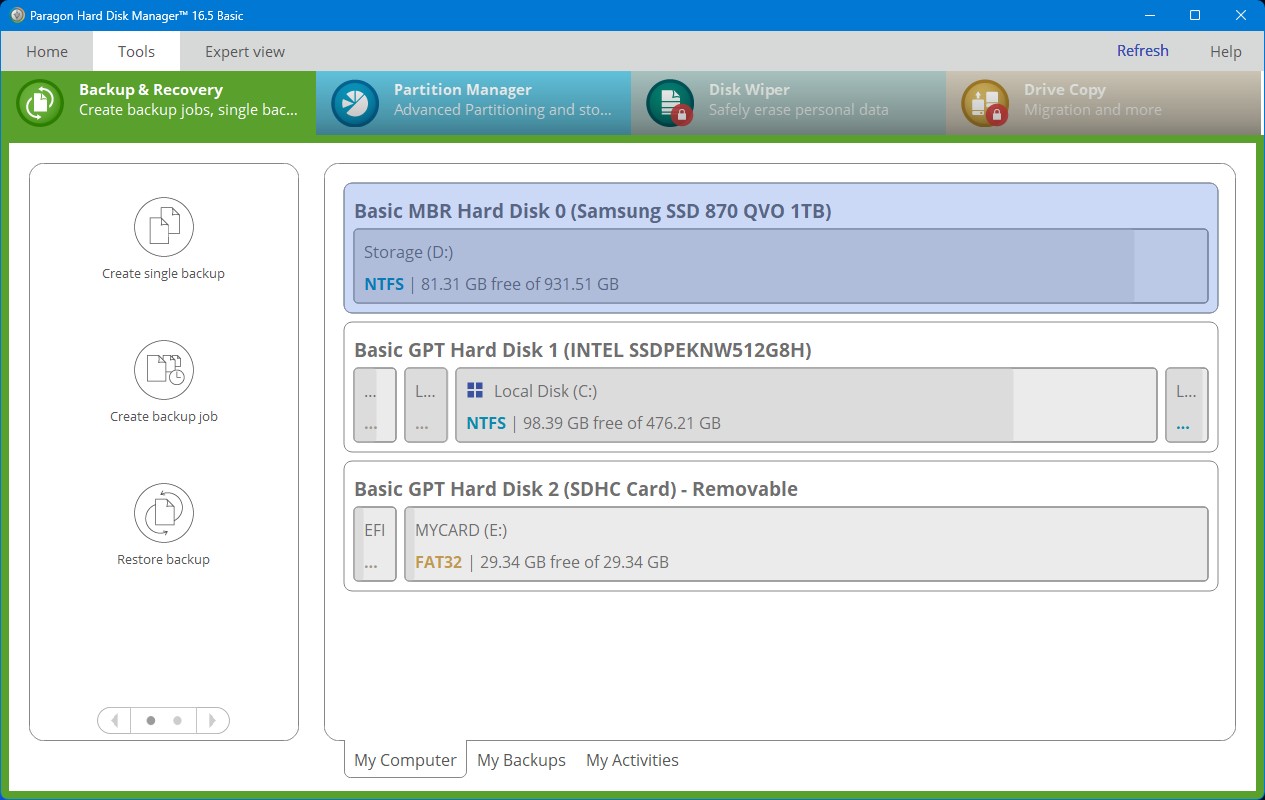
ולסיום, זה גם נראה הרבה יותר טוב. חלק מהגרסאות המתקדמות יותר יעלו לך לא מעט, אבל אלא אם כן אתה מתכנן להשתמש בתוכנה לצרכי עסקים, שימוש בגרסה החינמית או ברישיון Workstation אמור להספיק בהחלט. עבור מי שמחפש כלי תיקון וניהול מחיצות מהשורה הראשונה, Paragon Hard Disk Manager נמצא בין הטובים ביותר.
Pros
- מלא בתכונות שימושיות רבות, הן לניהול מחיצות והן לבריאות הכונן הקשיח
- עורך הקסדצימלי מובנה וכלי יצירת מדיית אתחול לשחזור חירום.
- אינטגרציות גיבוי בענן ועדכונים בדוא”ל/הודעות SMS.
- הגרסה החינמית נדיבה למדי בכלי תיקון הדיסקים של Windows
- ממשק משתמש פשוט אך מושך
- הגרסאות העסקיות יקרות למדי
- אין גרסה חינמית או תקופת ניסיון עבור תכונות הליבה.
- זמני גיבוי איטיים.
הכי מתאים ל: ניהול כולל של כוננים קשיחים.
מערכות הפעלה נתמכות: Windows 7, 8, 8.1, 10, ו-11.
זמינות בפלטפורמות נוספות: macOS X 10.10, 10.11, 10.12, 10.13, 10.14.
תמחור: מתקדם $79.95 (לכל החיים עבור 3 מחשבים), $24.95 (רישיון לשנה עבור מחשב אחד), עסקים החל מ-$99 לשנה, שרת/ארגון בתמחור מותאם אישית.
מה המשתמשים אומרים:
“קו תוכנות Hard Disk Manager הוא תוכנה מקצועית, לאנשי מקצוע. אם אינך יודע מה אתה עושה, אל תסכן לאבד את כל המידע שלך או להפוך את Windows ללא ניתן לאתחול.” – בריאן, משתמש קפטרה
דירוגי משתמשים:
| פלטפורמה | דירוג |
| Trustpilot | 1.3 / 5 |
| Capterra | 4.5 / 5 |
| G2 | 4.6 / 5 |
| ממוצע | 3.5 / 5 |
3. סריקת HDD
מניעה בהחלט עדיפה על ריפוי ואחד מהדרכים הטובות ביותר למנוע נזק רציני ואובדן נתונים לכונן הקשיח שלך הוא לעקוב אחרי הדיסקים שלך בקפדנות ולבדוק אותם לבעיות פוטנציאליות. HDD Scan עושה בדיוק את זה. הוא יכול להריץ בדיקות קריאה וכתיבה כדי לראות עד כמה הכונן שלך מבצע, ובדיקות SMART נוספות למחקר מעמיק יותר.
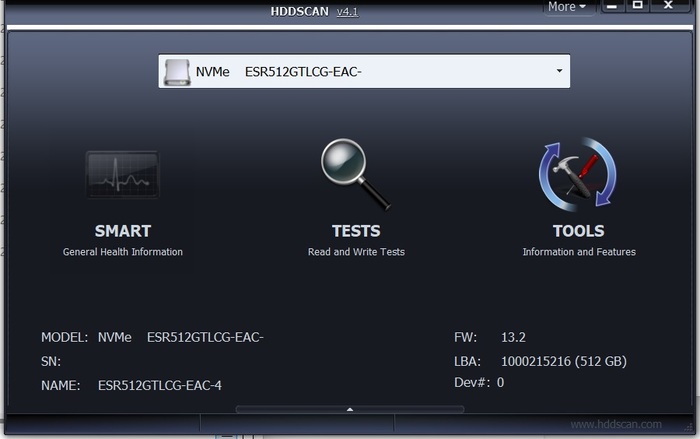
יש גם מד טמפרטורה, כך שתוכל לעקוב אחרי כמה חמים הכוננים הקשיחים שלך פועלים. באמצעות כל הכלים הללו, תוכל להבין עד כמה הכונן שלך בריא ולחזות את הסיכוי שלו להיכשל בעתיד הקרוב. כך תוכל לבצע גיבויים נחוצים או ליצור קשר עם שירות שחזור נתונים מראש, כדי שיוכלו לעזור לך להימנע מאירוע אובדן נתונים משמעותי. עם זאת, הממשק הפשוט של HDD Scan מטעה—הוא נראה פשוט, אבל זהו כלי שנועד למשתמשים טכניים שמחפשים לאבחן מה לא בסדר בכונן שלהם.
Pros
- באפשרותך לייצא דוחות SMART
- תומך בנפחי IDE/SATA/SCSI/USB/FireWire/RAID.
- סקריפטינג שורת פקודה ומשימות מתוזמנות לאוטומציה.
- הוא נועד להיות נייד מכיוון שאינו דורש התקנה
- כולל אפשרות לפתיחת שורת פקודה
- אין מדריך שיעזור לך להתחיל
- אין פונקציות תיקון מובנות—אבחון בלבד.
- תיעוד מוגבל ואין תמיכה רשמית בלקוחות.
- אין דוחות גרפיים מעבר לקבצי היומן הגולמיים.
- אין אפשרות התקנה מסודרת
הכי מתאים עבור: ניטור מצב הבריאות של הכונן הקשיח.
מערכות הפעלה נתמכות: Windows 2000, Server 2003, XP, Vista, 7, 8, 8.1, 10, ו-11.
זמינות בפלטפורמות אחרות: אין (Windows בלבד)
תמחור: חינם
מה המשתמשים אומרים:
“תוכנה זו אינה מיועדת לחסרי ניסיון; זו אינה תוכנה יפה, קלה לשימוש, עם ממשק גרפי מלא בדברים מהנים לשחק איתם; עם זאת, אם אתה רציני לגבי בדיקת פני השטח של ה-HDD שלך, זו התוכנה שאתה רוצה להשתמש בה…” – משתמש CNET
דירוגי משתמשים:
| פלטפורמה | דירוג |
| Cnet | 3 / 5 |
| SourceForge | 5 / 5 |
| ממוצע | 4 / 5 |
4. Testdisk
Testdisk הוא כלי שחזור נתונים בעל פרופיל נמוך, שהוא חינמי לחלוטין לשימוש וקוד פתוח להתאמה נוספת. יש לו מטרה מסוימת מאוד, שהיא להציל מחיצות שאבדו או נפגעו ולתקן כוננים שמתקשים להיטען כראוי. הוא פועל עם סוגי קבצים ומערכות הפעלה מגוונות ומציג אחוזי הצלחה מרשימים.
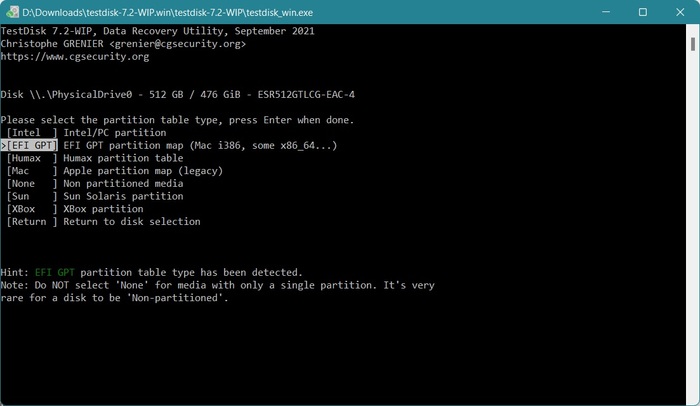
זה מסוגל לתקן טבלאות מחיצות, לשחזר מחיצות שנמחקו, לשחזר ולבנות מחדש סקטור אתחול גם עבור מערכות קבצים NTFS ו-FAT, ולתקן MFT. הבעיה היא שהוא עושה שימוש בממשק שורת פקודה, מה שהופך אותו לקשה מאוד ללמידה עבור מי שאינו טכנולוגי במיוחד. אבל אם אתה יודע איך להתנהל בממשקים כאלה, ל-Testdisk יש הרבה מה להציע.
אם אתה צריך הוראות שלב אחר שלב או רוצה ללמוד עוד על איך זה עובד, אנו ממליצים לעיין ב-סקירת TestDisk המפורט שלנו.
Pros
- הגרסה המלאה היא גם חינמית וגם קוד פתוח
- יעילה מאוד בתור פתרון שחזור
- ניידת, פועלת מה-USB ב-Windows, macOS, Linux, DOS
- יכולה לשחזר מבני MFT ו-GPT/MBR בידיים מקצועיות
- כוללת תכונות שחזור כונן שונות, כמו שחזור סקטור אתחול
- אינה דורשת הרבה משאבים להפעלה
- ממשק שורת הפקודה קשה במיוחד למתחילים
- לא ניתן להציג קבצים בתצוגה מקדימה לפני השחזור.
הטוב ביותר עבור: שיחזור מחיצות ושחזור נתונים.
מערכות הפעלה נתמכות: Windows Vista, 7, 8, 8.1, 10, 11, Server 2008+
זמינות בפלטפורמות נוספות: Linux, macOS, FreeBSD, DOS
תמחור: חינם וקוד פתוח
מה המשתמשים אומרים:
“TestDisk הוא תוכנה קטנה ומעולה – אם יש לי כונן שנמצא בתהליך גסיסה או פגום, אני קודם כל יוצר לו תמונה, ואז מריץ את TestDisk על התמונה כדי לשחזר. יש גם את PhotoRec מאותו מפתח, שהוא שימושי אם אתה רק מנסה לשחזר סוג מסוים של קובץ (למשל, את כל קבצי *.doc מכונן קשיח).” – משתמש Reddit
דירוגי משתמשים:
| פלטפורמה | דירוג |
| Trustpilot | 4 / 5 |
| SourceForge | 5 / 5 |
| G2 | 4.3 / 5 |
| ממוצע | 4.3 / 5 |
5. סטטיסטיקות ספריות Windows
סטטיסטיקות תיקיות של Windows – או בקיצור WinDirStat – הוא מציג נתונים סטטיסטיים עבור הכונן הקשיח שלך שיכול לומר לך במהירות אילו קבצים תופסים את כל השטח בדיסק שלך. הניווט בממשק המשתמש קל מאוד בזכות החלוקה לפי צבעים של הקבצים והעיצוב הדומה ל-Windows Explorer. זהו הכלי המושלם להשתמש בו אם אתה לא מצליח להבין לאן נעלם כל שטח הדיסק שלך וזקוק לזווית ראייה שונה על הדברים.
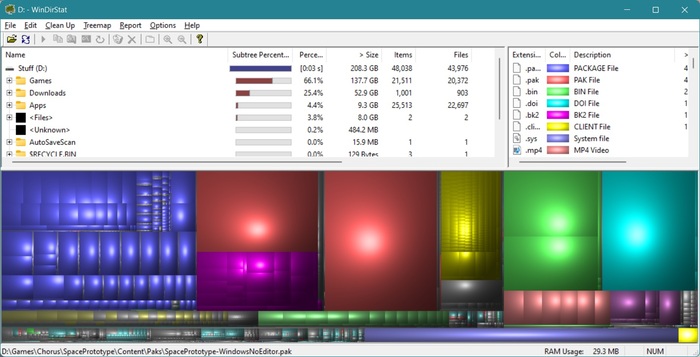
אתה יכול גם למחוק קבצים ישירות מהתוכנית עצמה ויש פונקציה שפותחת תיקיה מסוימת בשורת הפקודה עבור פעולות מתקדמות יותר. עם זאת, יש לזה כמה חסרונות, כמו הסריקה האיטית כאשר אתה מפעיל את התוכנית בפעם הראשונה, מה שיוצר תחושה שהתוכנית נתקעת, וכן העובדה שאי אפשר לשמור את הסריקה לשימוש מאוחר יותר.
Pros
- ממשק המשתמש פשוט וקל להבנה
- ניתן למחוק קבצים ישירות מהתוכנה
- דו”חות CSV/HTML הניתנים לייצוא לניתוח חיצוני
- מאפשר לך לפתוח תיקיה במהירות בשורת הפקודה מהפונקציות המתקדמות
- התקנה קלת משקל ושימוש דל במשאבים
- הסריקה איטית מעט ויוצרת תחושה שהתוכנה נתקלת בתקלות
- אין אפשרות לשמור את הסריקה לשימוש מאוחר יותר
- אין אוטומציה מובנית לניקוי קבצים מעבר למחיקה ידנית
הכי מתאים ל: ניתוח שטח דיסק וזיהוי קבצים גדולים
מערכות הפעלה נתמכות: Windows 95, 98, ME, NT4, Windows 2000, XP, Vista, 7, 8, 8.1, 10, ו-11.
זמינות בפלטפורמות אחרות: אין (Windows בלבד)
תמחור: חינם
מה המשתמשים אומרים:
”WinDirStat היא כלי מעולה, אבל אני מאוד מתגעגע/צריך את האפשרות לייצא את כל הנתונים (הנראים לעין) בצורה ישירה לתוך קובץ (בפורמט מופרד טאב או פסיק). הערה. אפשרות הדיווח הנוכחית דורשת לקוח דוא”ל והיא די מוגבלת, בזמן שטבלת המסך מאוד נוחה. ולצערי, כלי SysExporter של NirSoft לא מציג ‘תצוגת רשימה’ של טבלת הנתונים של WinDirStat.” – משתמש SourceForge
דירוגי משתמשים:
| פלטפורמה | דירוג |
| SourceForge | 4.9 / 5 |
| Spiceworks קהילה | 4.8/5 |
| ממוצע | 4.8 / 5 |
6. MiniTool Partition Wizard
MiniTool Partition Wizard ידוע בעיקר בזכות יכולות השיבוט של מדיות האחסון שלו, אך הוא עושה הרבה יותר מזה. כפי ששמו מרמז, הוא כולל כלים שונים לניהול מחיצות והוא מסוגל גם לשחזר נתונים וגם לשחזר מחיצות שלמות. בנוסף לכל זאת, הוא יכול להריץ בדיקות שטח על הכוננים שלך כדי לבדוק אם יש סקטורים פגומים לפני שתתחיל לשחזר או לשנות את המחיצות שלך.
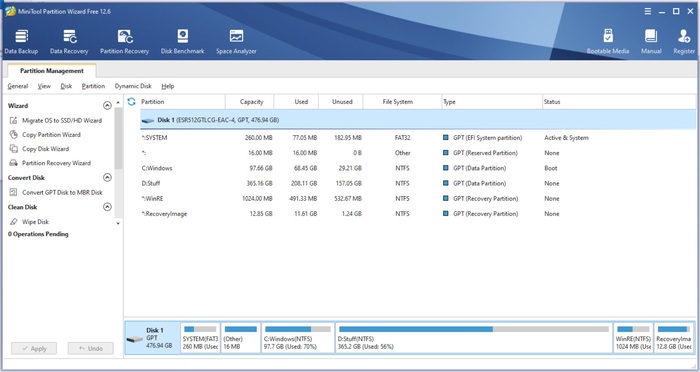
זהו גם כלי נהדר אם מערכת ההפעלה שלך מתקשה לעלות, מאחר ש-MiniTool Partition Wizard יכול ליצור כונן מדיה אתחול כך שתוכל לשחזר קבצים אפילו עם מערכת הפעלה תקולה. MiniTool מציעה גם כלי ייעודי לשחזור נתונים, אשר סקרנו נסקר לא מזמן, אז אם זה מעניין אותך, כדאי לבדוק. עם זאת, כל הכלים אינם זולים, כך שכדאי שתכין את הארנק, אבל באמת שאתה משלם כאן עבור איכות.
Pros
- הפריסה של הממשק קלה מאוד לניווט, אפילו למתחילים
- לגרסה החינמית יש כמה תכונות טובות
- זו סורקת כוננים קשיחים, מנהל מחיצות ופתרון לשחזור נתונים הכל באחד
- כוללת ממשק יפה
- מעדכנת אותך על מקום פנוי נמוך או אשכולות שאינם ניתנים לקריאה
- הגרסאות בתשלום יקרות יותר מרוב החלופות
- איטי יותר מכלים מתמחים אחרים בכל הנוגע למהירות ודיוק של סריקת Surface
הטוב ביותר עבור: ניהול מחיצות ושכפול.
מערכות הפעלה נתמכות: Windows 7, 8/8.1, 10, 11.
זמינות בפלטפורמות אחרות: אין (Windows בלבד)
תמחור: גרסה חינמית עם תכונות בסיסיות בלבד, Pro ב-$59 לשנה, Pro Platinum ב-$109 לשנה, ו-Pro Ultimate ב-$159 (לכל החיים).
מה המשתמשים אומרים:
“השתמשתי בזה כדי להעביר מחיצות. לשנות את הגודל שלהן, להקטין ולהגדיל. אני משתמש בזה לכוננים של לקוחות. יש בזה באמת המון תכונות. השתמשתי בזה לבצע מדידת ביצועים. לנתח את השטח. ממיר MBR ל-GPT, ועוד.” – משתמש Capterra
דירוגי משתמשים:
| פלטפורמה | דירוג |
| Trustpilot | 3.9 / 5 |
| Capterra | 4.7 / 5 |
| G2 | 4.4 / 5 |
| ממוצע | 4.3 / 5 |
7. CloneZilla
CloneZilla היא תוכנת דימות ושכפול דיסקים מהשורה הראשונה שמיועדת בעיקר למשתמשים מתקדמים שמבינים איך לעבוד עם כלי שמבוסס על לינוקס וכולל ממשק משתמש מוגבל מאוד. כפיתרון לתיקון כונן קשיח, נדרשת מידה מסוימת של תכנון מראש, מאחר שעליך לבצע גיבויים באופן קבוע למקרה שהכונן הקשיח שלך יתקל בסופו של דבר בבעיה כלשהי.
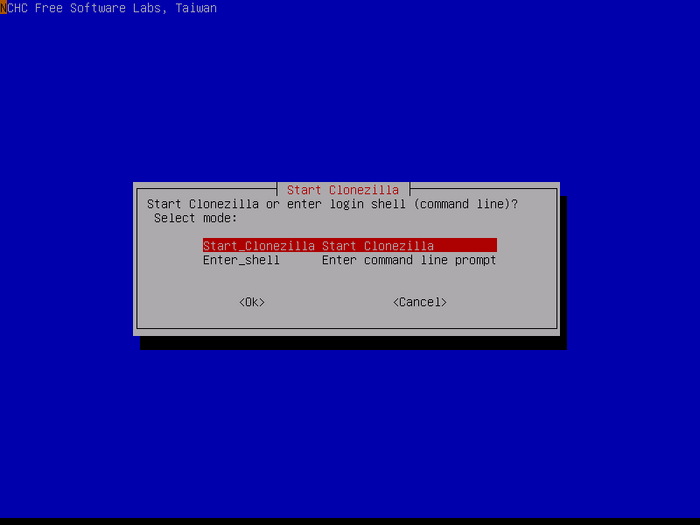
אם תצליח בכך, תגלה ש-CloneZilla יכולה לשחזר גיבויים בקלות – אפילו למספר אמצעי אחסון – ויש לה גם אפשרות שיכפול המוני שתעזור לך ליצור שיכפולים של הכונן שלך למכשירים שונים בו-זמנית. כך תוכל ליצור מספר גיבויים של המידע החשוב שלך.
למרבה הצער, הממשק הגרפי של CloneZilla – או היעדרו – מקשה מאוד על משתמשים חדשים להתחיל לעבוד איתו, ושחזור קבצים בודדים עלול להיות מסובך מדי. לפחות הוא חינמי וקוד פתוח, כך שתוכל להתנסות בתוכנה מבלי להוציא אגורה.
Pros
- התוכנה חינמית לחלוטין לשימוש ולשינוי
- מלאה בפיצ’רים של הדמיה ושכפול
- תומכת בשידור מרובה, גיבויים מוצפנים והדמיה חיה של UEFI/GPT.
- קלת משקל ואינה צורכת הרבה משאבים.
- העיצוב בקוד פתוח הופך אותה למותאמת אישית במיוחד
- אפשרות תיקון כונן קשיח ישימה רק אם יצרת גיבוי/שכפול מראש
- מיועד במיוחד למשתמשים מתקדמים
- ממשק מבוסס טקסט (אין ממשק משתמש גרפי)
- שחזור קובץ יחיד מתוך תמונות הוא מסורבל.
הכי מתאים ל: שכפול ודימות דיסק קשיח.
מערכות הפעלה נתמכות: פועל על כל מערכת x86/x64 (196MB זיכרון RAM לפחות).
זמינות בפלטפורמות נוספות: מבוסס לינוקס, פועל על כל המערכות
תמחור: חינם וקוד פתוח.
מה המשתמשים אומרים:
“מאוד שימושי. גיבוי או שחזור למחיצת מערכת של Windows ו-Linux לוקח רק 20 עד 30 דקות. חוסך זמן רב לטכנאים ומנהלי מערכות. החיסרון היחיד הוא חוסר היכולת לשמור את הלוגים לדיסק (הלוגים נמצאים רק ב-RAM). בסך הכל התוכנה הזו היא ברכה משמיים. תודה שנתתם את זה בחינם.” – משתמש SourceForge
דירוגי משתמשים:
| פלטפורמה | דירוג |
| SourceForget | 4.6 / 5 |
| Capterra | 4.7 / 5 |
| G2 | 4.6 / 5 |
| ממוצע | 4.6 / 5 |
8. Seagate SeaTools
SeaTools היא תוכנת תיקון HDD שפותחה על ידי יצרן הדיסקים הקשיחים המוכר Seagate. היא מגיעה בשתי גרסאות נפרדות – מהדורת Windows ואחת ל-DOS. גרסת ה-Windows ידידותית יותר למשתמש המתחיל בזכות ממשק המשתמש הפשוט יותר, בעוד ש-SeaTools DOS מאפשרת פקודות מתקדמות יותר. כך או כך, התוכנית אחראית לסריקה מהירה של כוננים קשיחים לאיתור שגיאות ולתיקון בעיות שהיא מסוגלת לתקן.
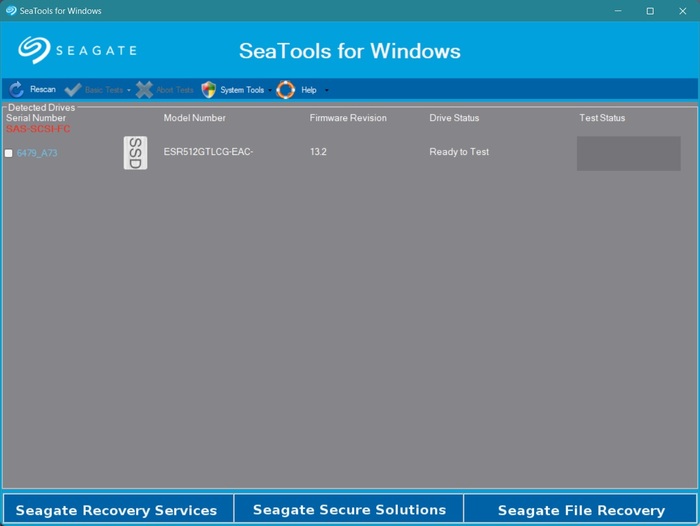
זה גם מציג מידע מפורט על הדיסק הקשיח שלך שרוב התוכניות האחרות מתעלמות ממנו. למרבה המזל, למרות ש-SeaTools פותח על ידי Seagate, הוא למעשה עובד עם כמעט כל כונן קשיח, ללא תלות ביצרן. הממשק של הגרסה ל-Windows נראה קצת מיושן ו-SeaTool DOS הוא קצת טכני מדי עבור המשתמש הממוצע, אך עדיין מדובר בכלי אבחון לכונן קשיח שהוא מאוד שימושי.
Pros
- SeaTools Windows קל לשימוש באופן מפתיע
- מתאים היטב למשתמשים מתחילים וגם למתקדמים
- הסריקות יחסית מהירות, אפילו הסריקות המקיפות יותר
- זו דרך קלה יותר לסרוק ולתקן כוננים קשיחים בהשוואה ל-Windows chkdsk
- מציג מידע מעמיק על הכונן הקשיח שלך
- הגרסה של DOS היא טכנית מדי עבור המשתמש הממוצע
- הממשק אינו מהיפים ביותר
- פונקציונליות התיקון מוגבלת
הטוב ביותר עבור: אבחון כוננים קשיחים
זמינות בפלטפורמות נוספות: לינוקס (DOS)
מערכות הפעלה נתמכות: Windows 95, 98, ME, NT4, 2000, XP, Vista, 7, 8, 8.1, 10, ו-11.
תמחור: חינם
מה המשתמשים אומרים:
“הבדיקות הבסיסיות אינן אינפורמטיביות כמו כלי עזר דומים.” – משתמש CNET
דירוגי משתמשים:
מציאת ביקורות משתמשים במיוחד עבור Seagate SeaTools בפלטפורמות מרכזיות התבררה כמאתגרת. ב-Trustpilot וב-G2, רק Seagate Technology (החברה) מופיעה, לא תוכנת SeaTools עצמה. בשל כך, הקצינו דירוג משלנו של 3.9 מתוך 5 בהתבסס על בדיקות מעשיות והשוואות עם כלים אחרים ברשימה זו.
9. CrystalDiskInfo
CrystalDiskInfo קיים מאז 2008, ויש לו סט תכונות בסיסי. זה לא בהכרח דבר רע מכיוון שהוא מסמן את כל התיבות של כלי ניטור דיסק טוב. דוחות S.M.A.R.T. מדויקים? סימון. בקרה על Automatic Acoustic Management (AAM) ו-Advanced Power Management (APM)? סימון. התראות בדוא”ל ובהודעות? סימון.
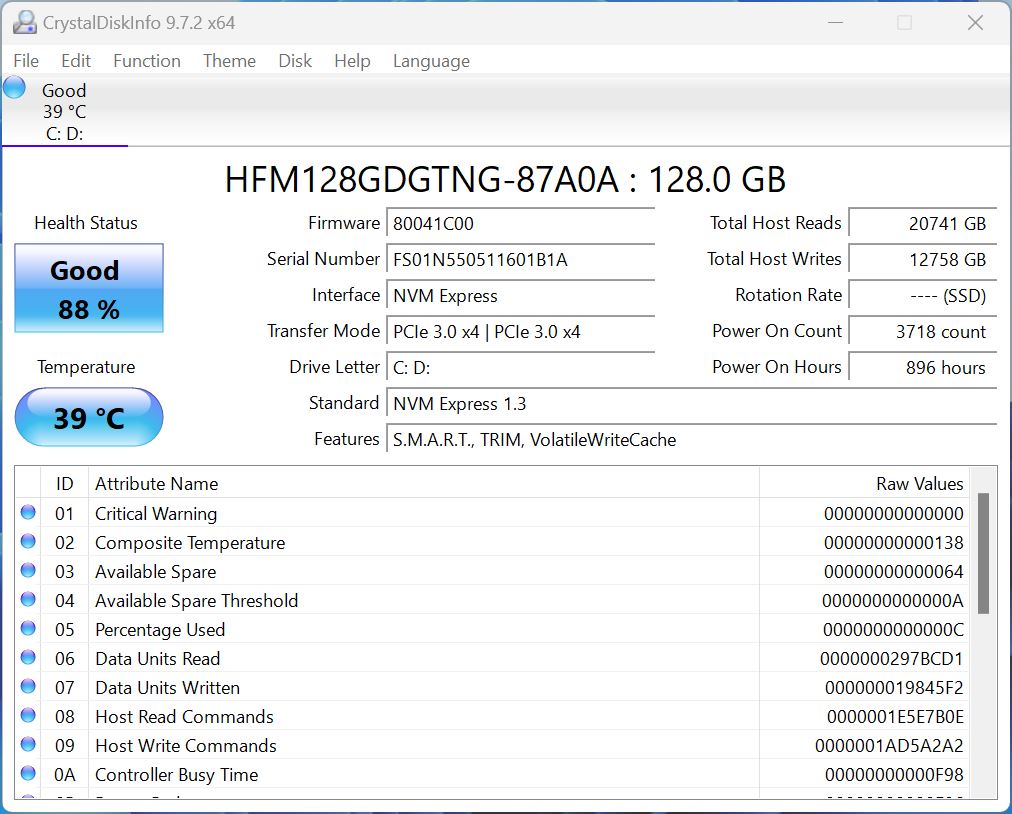
הוא קל משקל, חינמי לחלוטין, וקוד פתוח. למרות שהוא מסוגל לבצע בדיקות קריאה/כתיבה כדי לבדוק את ביצועי הכונן שלך, אין כאן תכונות תיקון לדיסקים שאפשר לדבר עליהן. הוא יידע אותך כאשר הדיסק שלך עומד להיכשל (או אם הטמפרטורה שלו גבוהה מדי), אך זה עליך לנקוט בפעולה.
אבל ל-CrystalDiskInfo יש משהו שלכאורה אין לאף כלי ניטור ותיקון דיסקים אחר ברשת—ממשקי משתמש עם נושא אנימה.
Pros
- חינמי לחלוטין וקוד פתוח.
- זמינה גרסה ניידת.
- תואם למגוון רחב של כונני HDD ו-SSD.
- מעודכן באופן קבוע.
- ממשק גרפי מהנה.
- רק ניטור, ללא אפשרויות תיקון.
- אין אפשרויות גיבוי.
הטוב ביותר עבור: ניטור כוננים וזיהוי בעיות מוקדם
מערכות הפעלה נתמכות: Windows XP, Vista, 7, 8, 10, 11
זמינות בפלטפורמות אחרות: אין (Windows בלבד)
תמחור: חינם
מה המשתמשים אומרים:
“אוהב את האפליקציה הזאת, שהיא קלה אך אינפורמטיבית ומציגה את כל המידע שאתה צריך על הדיסק שלך. היא יכולה לעזור לך לשמור נתונים לפני שתהיה לך בעיה עם הדיסק.” – משתמש SourceForge
דירוגי משתמשים:
| פלטפורמה | דירוג |
| SourceForge | 4.7 / 5 |
| אחר | לא זמין |
| ממוצע | 4.7 / 5 |
10. עוזר מחיצות AOMEI
AOMEI Partition Assistant הוא תוכנה נהדרת שמאפשרת לנהל את המחיצות במחשב שלך בקלות, לשכפל דיסקים, להעביר מערכות הפעלה, ליצור כונן Windows To Go ועוד הרבה יותר. חשוב מכך, יש לו פונקציה מובנית שמאפשרת לבדוק את המחיצות שלך עבור סקטורים פגומים לפני ביצוע פעולות גדולות. כך תוכל להבטיח שלמות הנתונים.
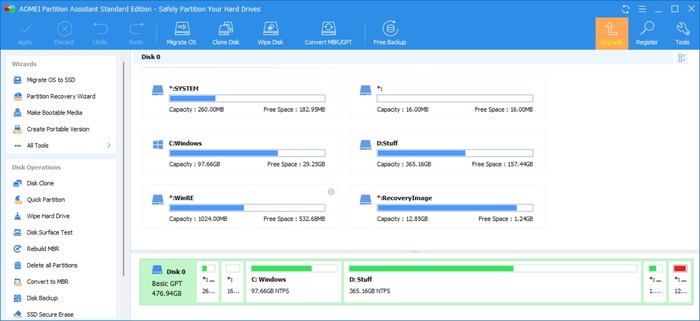
למרבה הצער, AOMEI Partition Assistant לא מאפשר לך באמת לתקן את אותם מגזרים פגומים וסביר להניח שתצטרך להיעזר בתוכנית נוספת כמו chkdsk כדי לבצע את התיקונים. מצד החיוב, הגרסה החינמית נדיבה מאוד מבחינת תכונות ועיצוב הממשק די קל למעקב.
Pros
- יכול לסרוק את המחיצות שלך ולאתר מגזרים פגומים לפני ביצוע כל פעולת ניהול מחיצות
- זוכה לשבחים על תמיכה בלקוחות מהירה ומועילה
- הגרסה החינמית כוללת המון תכונות שימושיות, כולל USB אתחול ל-Windows והעברת כונן קשיח
- ממשק משתמש מעוצב היטב
- הדמו של גרסת ה-Pro (שונה מהגרסה החינמית) מאכזב מכיוון שהוא לא מאפשר לנסות אף אחת מהתכונות
- לא מתקן מגזרים פגומים
הטוב ביותר עבור: ניהול כללי של כונן קשיח.
מערכות הפעלה נתמכות: Windows 7, 8/8.1, 10, 11, Vista, XP, 2000 (32/64 bit).
זמינות בפלטפורמות אחרות: אין (Windows בלבד)
תמחור: גרסת ה-Standard החינמית זמינה. גרסת ה-Professional מציעה שלושה מסלולים: 49.95$ לשנה, 69.95$ לרישיון לכל החיים, ו-174.88$ לרישיון משפחתי לכל החיים. קיימות גם גרסאות Advanced למשתמשים עסקיים, כאשר המחירים נעים בין 49.95$ ל-599$ לשנה בהתאם לגרסה.
מה המשתמשים אומרים:
“תוכנה מצוינת! היא מאוד אינטואיטיבית וקלה לשימוש. היא התמודדה עם משימות החלוקה שלי בצורה חלקה וללא בעיות. מומלצת מאוד לכל מי שצריך כלי אמין לניהול דיסקים.”– קרול, משתמש Trustpilot.
דירוגי משתמשים:
| פלטפורמה | דירוג |
| Trustpilot | 4.9 / 5 |
| Capterra | 4 / 5 |
| G2 | 4.4 / 5 |
| ממוצע | 4.4 / 5 |
11. Hard Disk Sentinel
Hard Disk Sentinel הולך בקו מדויק בין נגישות למשתמשים רגילים, לבין תובנות מעמיקות למשתמשים מתקדמים. באמצעות סטטוס ה-S.M.A.R.T. של הכונן שלך ופרמטרים נוספים, Hard Disk Sentinel יוצר תרשים של אחוזי הביצועים של הכונן, מצב הבריאות שלו ואומדן זמן העבודה שנותר. משתמשים מתקדמים יכולים לצפות גם בערכים הגולמיים.
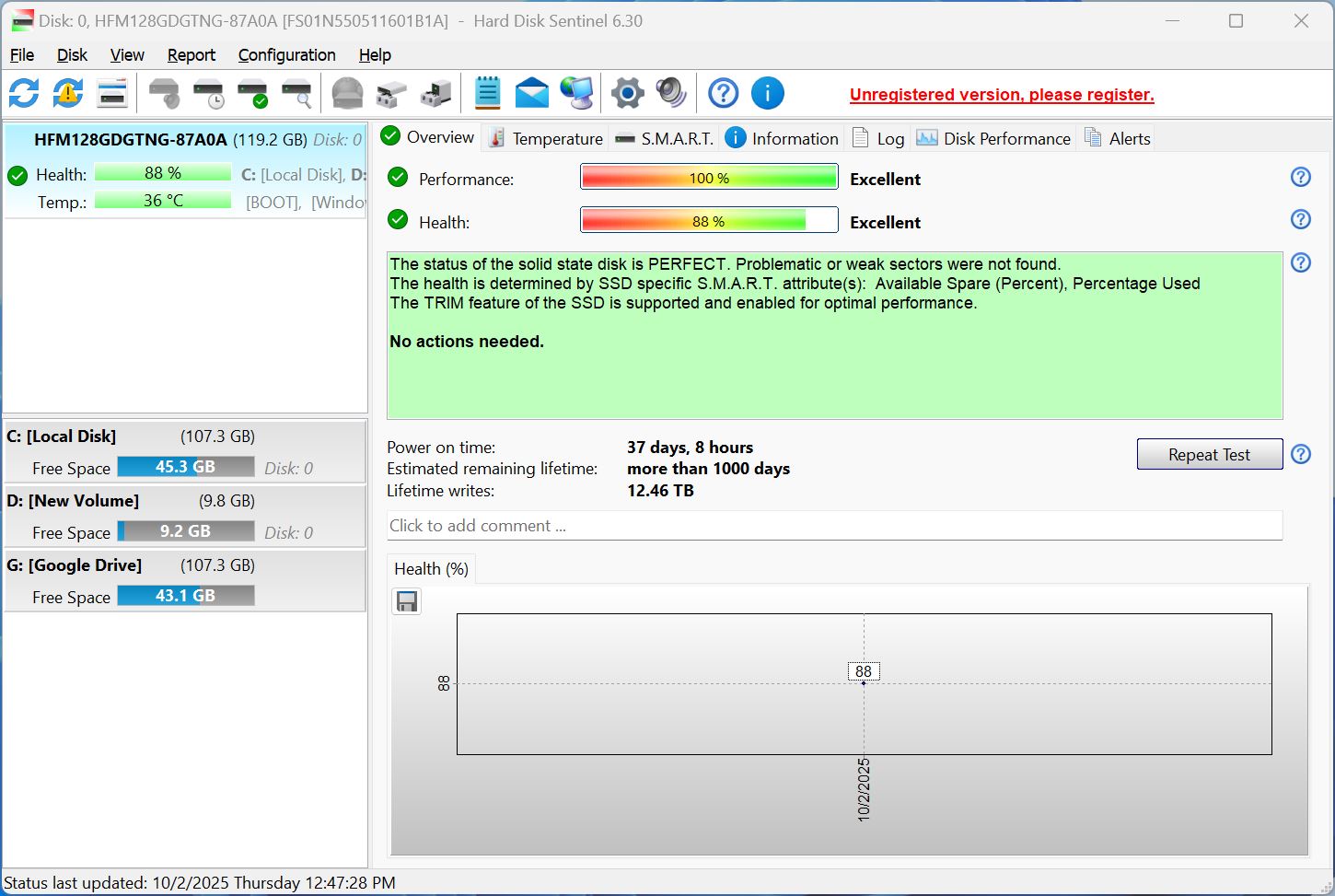
הערך האמיתי של Hard Disk Sentinel נמצא בתכונות הניטור בזמן אמת שלו. הוא אינו צורך הרבה משאבים, ואתה אפילו יכול להגדיר התראות בדואר אלקטרוני לדוחות יומיים ואזהרות. הוא אפילו יכול לכבות את המחשב שלך אם הכונן הקשיח עומד להיכשל, או אם הוא מתחמם יתר על המידה.
הרגישות של Hard Disk Sentinel אפילו להתדרדרות קלה היא חרב פיפיות—היא ידועה בכך שיוצרת התראות שווא. בנוסף, אין ב-Hard Disk Sentinel תכונות תיקון אמיתיות, זהו כלי למעקב אחרי דיסקים בלבד.
Pros
- יכול לחזות מתי הכונן שלך עומד להיכשל.
- ניטור בזמן אמת והתראות אוטומטיות.
- גיבויים אוטומטיים אם הכונן מתדרדר (גרסה מקצועית).
- עורך הקס מובנה.
- ממשק משתמש מעט מורכב.
- נטייה להתריע התרעות שווא.
- מוגזם עבור רוב המשתמשים הביתיים.
הכי מתאים ל: ניטור בריאות הכונן בזמן אמת
מערכות הפעלה נתמכות: Windows 7, 8, 10, 11, גרסאות שרת.
זמינות בפלטפורמות נוספות: Linux
תמחור: חינם trial, $22 (Standard), $33 (Professional), and $219.50 (Enterprise)
מה המשתמשים אומרים:
“HD Sentinel הוא כלי יקר ערך וחשוב ביותר שאני ממליץ עליו לכל מי שמפעיל כל גרסה של Windows. זהו חלק חשוב מאוד משירות הייעוץ הממוחשב שלי.” – משתמש Trustpilot.
דירוגי משתמשים:
| פלטפורמה | דירוג |
| Trustpilot | 3.5 / 5 |
| Capterra | 5 / 5 |
| SourceForge | 5 / 5 |
| ממוצע | 4.5 / 5 |
12. ויקטוריה HDD/SSD
פותח במקור ככלי מקצועי לאבחון כוננים קשיחים, Victoria HDD/SSD מנתחת את הכונן שלך על פני מספר פרמטרים קריטיים. בנוסף לספק לך דוח S.M.A.R.T. מפורט, הכלי יכול לבצע גם בדיקות קריאה/כתיבה כדי לזהות מקטעים כושלים בכונן הקשיח או ה-SSD שלך. יכולת מיפוי המגזרים שלו מקצה מחדש את הנתונים במקטעים אלה לבלוקים הרזרביים בכונן שלך—מה שמאריך את אורך חייו של הכונן ומגן עליך מאובדן נתונים.
פססט.. אם אתה רואה מספר גבוה של בלוקים פגומים, ייתכן שהגיע הזמן להחליף את הכונן שלך.
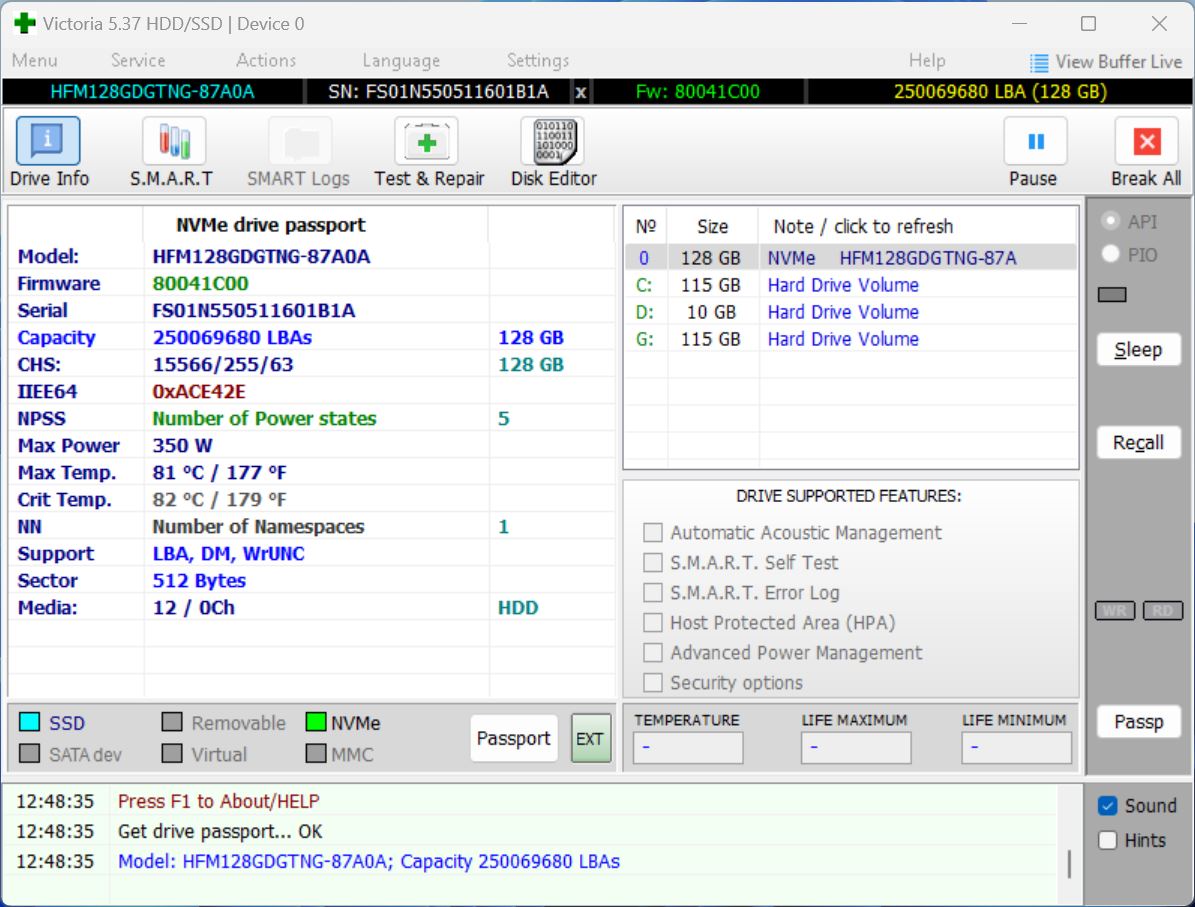
ויקטוריה HDD/SSD יכולה גם למדוד את זמן ההשהיה בגישה לסקטורים בכונן הקשיח שלך—בבסיסו, כמה זמן לוקח לכונן הקשיח לגשת לסקטורים מסוימים. זמן השהיה גבוה עשוי להעיד על כונן שמתחיל לקרוס.
אבל כמו רוב הכלים ברמה מקצועית, הממשק הגרפי של Victoria HDD/SSD די מורכב, ואף עלול להיות מבלבל למשתמשים חדשים. הכלי עמוס בפיצ’רים, אך למשתמשים לא טכניים לא קל למצוא ולהשתמש בהם.
Pros
- עמוס בתכונות למרות שהוא חינמי לשימוש.
- גרסה ניידת — לא דורשת התקנה.
- יכול לבצע פורמטים ברמה נמוכה במידת הצורך.
- ממשק משתמש מגושם ומסורבל.
הכי מתאים עבור: צפייה בדוחות מפורטים על מצב הכונן וניבוי אם הוא עומד להיכשל
מערכות הפעלה נתמכות: Windows 7, 8, 10, 11.
זמינות בפלטפורמות אחרות: אין (Windows בלבד)
תמחור: חינם
מה המשתמשים אומרים:
אין ביקורות משתמשים מאומתות של הכלי, אך משתמש Reddit כן ממליץ להשתמש בכלי לאבחון כוננים קשיחים.
דירוגי משתמשים:
לא הצלחנו למצוא דירוגים ב-Trustpilot, Capterra או G2 עבור Victoria HDD/SSD. הדירוג היחיד הזמין מגיע מ-SourceForge, וגם שם הוא מבוסס על ביקורת אחת בלבד. בהתחשב בכך, יחד עם הבדיקות שלנו וההשוואות לכלים אחרים ברשימה זו, אנו מעניקים ל-Victoria HDD/SSD ציון של 4 מתוך 5 מהצוות שלנו.
13. DiskGenius
DiskGenius היא אפשרות טובה אם אתה מחפש כלי שיכול לאבחן בעיות מהכונן הקשיח שלך, וגם לשחזר ממנו נתונים. יש לה רשימה מרשימה של תכונות עיקריות—שכפול והעברת דיסק, ניהול מחיצות, מיפוי מחדש של סקטורים פגומים, וניטור S.M.A.R.T.
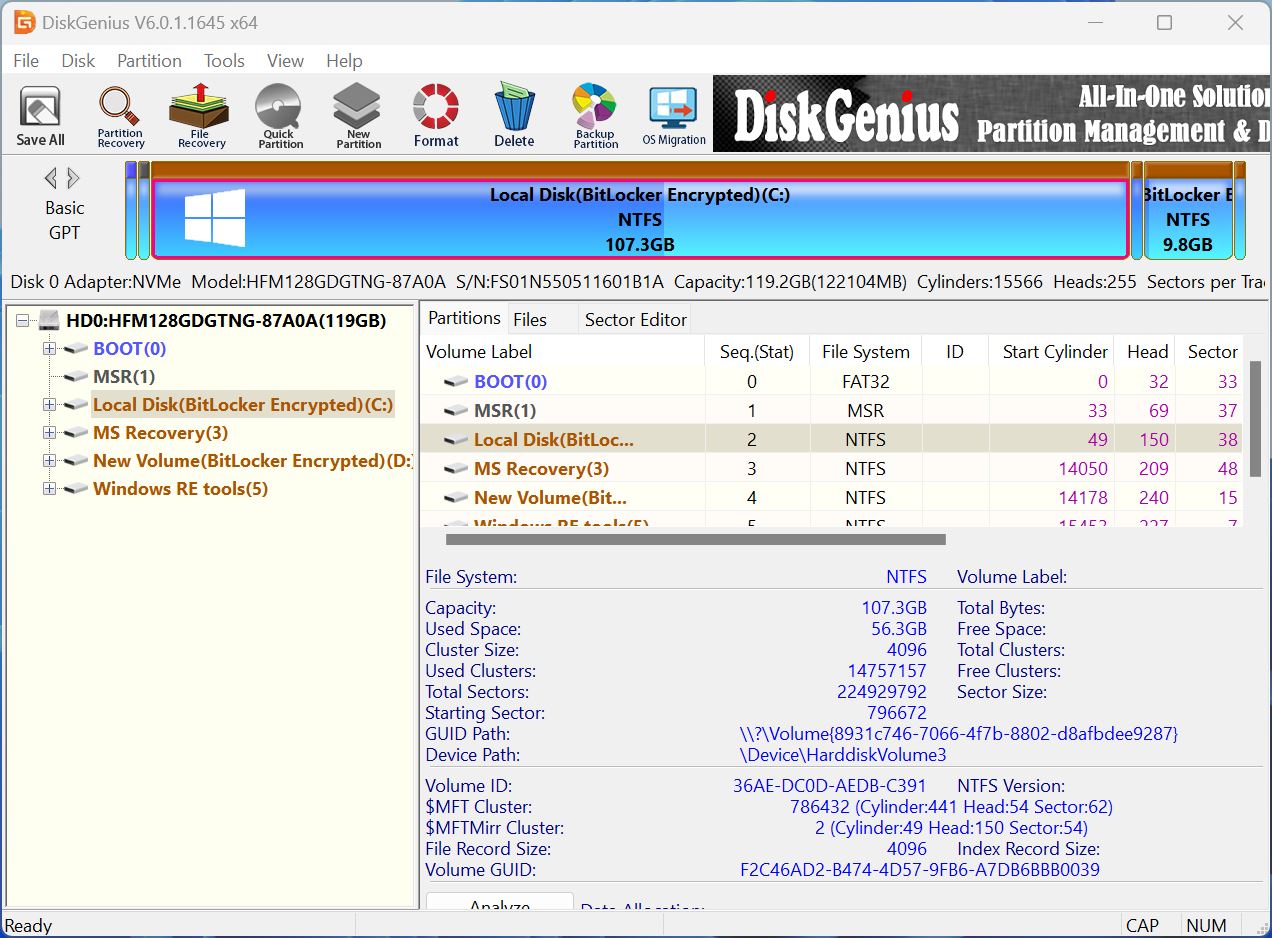
זהו כלי נוח קטן שמאפשר לך לנהל את רוב ההיבטים של הכונן הקשיח שלך בממשק משתמש אחד (הממשק לא ממש טוב, אבל זו כבר סיפור אחר לגמרי). במקרה שתבחין בערכי S.M.A.R.T. מדאיגים, תוכל להשתמש בתכונות השכפול וההעברה המובנות להעברת הנתונים שלך לפני שהכונן ייכשל.
החיסרון של הכלי הוא שלמרות שהוא מציע ניתוח דיסק ושחזור נתונים בחבילה אחת, הוא לא מצטיין באף אחד מהם. הוא טוב, כן. אבל לא הטוב ביותר. האלגוריתם לשחזור נתונים אינו עקבי כאשר משחזרים קבצי וידאו, ואי אפשר להמשיך סריקות שנקטעו. בנוסף, הממשק עמוס, מה שמקשה למצוא את מה שאתה מחפש.
Pros
- פתרון מקיף וכל-באחד לניהול דיסקים ושחזור נתונים.
- רישיון לכל החיים.
- תומך בהגדרות RAID.
- זמין ב-15+ שפות.
- עקומת למידה תלולה.
- תפריטים קונטקסטואליים צפופים.
- הגרסה החינמית מוגבלת מאוד.
- תמיכת לקוחות לא עקבית.
הכי מתאים ל: שיבוט דיסק והעברה
מערכות הפעלה נתמכות: Windows 7, 8, 10, 11.
זמינות בפלטפורמות אחרות: אין (Windows בלבד).
תמחור: חינם trial available. The subscription plans start at $69.90 per month or $99.90 per year. Lifetime licenses are also available, with pricing ranging from $129.90 to $699.90 depending on the number of PCs covered.
מה המשתמשים אומרים:
“השתמשתי ב-disk genius בשלושה מחשבים שונים עם Windows כדי ליצור שיבוט של דיסק המערכת. זה קל להתקנה ופשוט לשימוש אם עוקבים אחרי ההוראות שלהם. השתמשתי בזה להעתקות מ-HDD ל-HDD ומ-HDD ל-SSD עם תוצאות מצוינות. ניסיתי אפליקציות ‘חינמיות’ אחרות אך הן היו קשות מאוד לשימוש ולעיתים קרובות כשלו. איני יכול לדבר על פונקציות אחרות, אבל עבור פונקציית השיבוט הפשוטה זה מעולה!!” – משתמש Trustpilot.
דירוגי משתמשים:
| פלטפורמה | דירוג |
| Trustpilot | 3.7 / 5 |
| G2 | 4.9 / 5 |
| ממוצע | 4.3 / 5 |
14. R-Studio
R-Studio היא מבחינה טכנית תוכנת שחזור נתונים מקצועית הכוללת כמה תכונות ניהול אביזרי דיסק ואבחון מובנות. היא יכולה לספק לך דוח S.M.A.R.T. מפורט, ליצור תצלום דיסק, והיא כוללת גם עורך הקסדצימלי—כלומר, רק את היסודות.
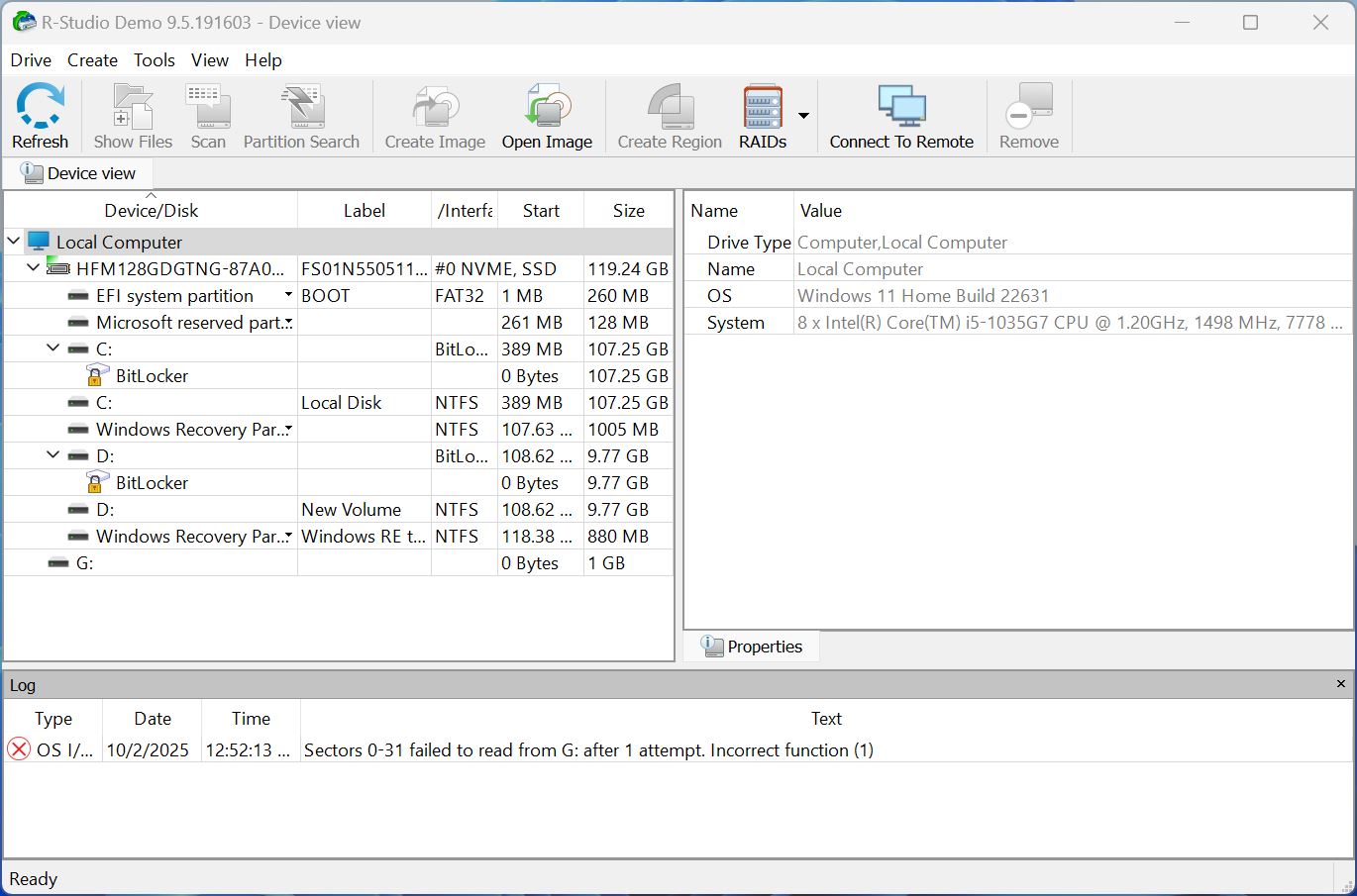
תכונת הדמיית הדיסק שלו מרשימה במיוחד—R-Studio משכפל כוננים קשיחים פגומים במקביל, וסורק את הכונן המשוכפל לאיתור נתונים הניתנים לשחזור. פעולה זו מגינה עליך מפני אובדן נתונים נוסף, תוך הימנעות מהפעלת לחץ נוסף על כונן שכבר ניזוק.
עם זאת, היתרון של R-Studio עדיין הוא שחזור נתונים. הוא מסוגל לשחזר נתונים מרוב תרחישי אובדן הנתונים, אך אינו יכול להקצות מחדש מגזרים פגומים, לספק דוחות אבחון מפורטים או לבצע ניטור מתמיד של מצב הבריאות של הכונן הקשיח שלך. בנוסף, התכונות המתקדמות שלו מוגזמות עבור רוב המשתמשים הביתיים.
Pros
- תאימות רחבה בין סוגי דיסקים, מערכות קבצים וטבלאות חלוקה.
- תכונות הדמיית דיסק מצוינות.
- תמיכה חוצה פלטפורמות בין Windows, macOS ו-Linux.
- שחזור נתונים מרחוק דרך האינטרנט.
- הגרסה החינמית מוגבלת מאוד, ומציעה שחזור נתונים של עד 1024KB בלבד.
- לא שווה את המחיר עבור משתמשים ביתיים.
- עקומת למידה תלולה.
הכי מתאים ל: אבחון בסיסי ושחזור נתונים.
מערכות הפעלה נתמכות: Windows 2000, XP, Vista, 7, 8, 8.1, 10, 11, גרסאות Windows Server.
זמינות בפלטפורמות נוספות: macOS (כל הגרסאות, עם פונקציות מוגבלות על Apple Silicon (M1-M4)), ולינוקס.
תמחור: חינם Demo (Limited to 1024KB file recovery), FAT Recovery ($49.99), NTFS Recovery ($59.99), Full Version ($79.99), Technician ($899).
מה המשתמשים אומרים:
“זהו כלי מצוין לשחזור נתונים שאבדו או נמחקו מסוגי מדיה שונים. הממשק ידידותי למשתמש ותהליך הסריקה מהיר ויעיל. התוכנה תומכת במגוון רחב של מערכות קבצים ויכולה לשחזר קבצים בפורמטים רבים ושונים. חיסרון אחד הוא שהיא יכולה להיות יקרה מעט לעומת תוכנות אחרות לשחזור נתונים. בסך הכול, R-Studio Data Recovery היא כלי אמין ויעיל לשחזור נתונים שאבדו.” – משתמש Capterra.
דירוגי משתמשים:
| פלטפורמה | דירוג |
| Trustpilot | 3.5 / 5 |
| Capterra | 4.6 / 5 |
| Software Advice | 4.6 / 5 |
| ממוצע | 4.2 / 5 |
טיפים לשמירה על כונן קשיח בריא
בעוד שכונני HDD מתבלים באופן טבעי עם הזמן, ישנן שיטות עבודה מומלצות שניתן ליישם כדי לשמור עליהם במצב הטוב ביותר לאורך זמן רב ככל האפשר. זה יכול לעזור לך להפחית את הסיכון לאובדן נתונים עקב בעיות חומרה ולמנוע תקלות שונות.
הנה כמה טיפים כלליים לשמירה על תקינות ה-HDD שלך:
- הימנע מהשפעה פיזית. כל השפעה פיזית עלולה להזיק לרכיב בכונן הקשיח שלך, מה שעלול לגרום לכשל חומרה.
- השתמש במגני מתח. קפיצות מתח בלתי צפויות עלולות להזיק לכונן הקשיח, לגרום לאי זמינותו ואף לאובדן נתונים.
- שמור על אוורור תקין. התחממות יתר עלולה לקצר את תוחלת החיים של הכונן הקשיח שלך ולהגביר את הסיכון לכשל חומרה.
- הימנע מחשיפת הכונן הקשיח לתנאים קיצוניים. כל דבר, מלחות ועד לאבק ועד לטמפרטורות קיצוניות, מסכן את הכונן שלך בכשל. באופן אידיאלי, עליך לשמור את המחשב בחדר עם טמפרטורה יציבה.
- הימנע ממילוי הכונן הקשיח עד לקיבולת המרבית שלו. למרות שהכונן מאפשר למלא את השטח עד הביט האחרון, מומלץ להשאיר מעט מקום פנוי כדי שמערכת ההפעלה תוכל לפעול בצורה תקינה. זה גם יכול למנוע רסיסות קבצים, שמאטות את הכונן הקשיח.
- בצע בדיקות סדירות בעזרת כלי תחזוקה. כלים כמו CHKDSK ב-Windows יכולים לאתר ולתקן שגיאות במערכת הקבצים ולעזור להאריך את חיי הכונן. כלים נוספים, כגון HDD Scan, יכולים לבצע בדיקות SMART לניטור המצב הכללי של הכונן הקשיח.
סיכום
בין אם אתה מנסה תיקון שגיאות בכונן הקשיח שלך או ליצור גיבויים קבועים כדי להבטיח שהמידע החשוב שלך יישמר בטוח בכל עת, ישנם כמה תוכנות מעולות לתיקון כוננים קשיחים שיכולות לעזור לך לעקוב ולתחזק את בריאות אמצעי האחסון שלך. באמצעות חלק מהתוכנות הללו, תוכל להאריך את חיי הכונן שלך למקסימום הפוטנציאלי שלו או להעביר את הנתונים שגיבית בקלות לכונן חדש לחלוטין.
| שם | זמין ב-Windows | זמין ב-macOS & Linux | מחיר | הכי מתאים ל- |
| Disk Drill | כן | כן (macOS) | גרסה חינמית (מגבלת שחזור של 100MB), גרסת PRO מתחילה ב־89 דולר לשנה, קיימות גם גרסאות Lifetime ו-Enterprise | שחזור נתונים מכונן קשיח |
| Paragon Hard Disk Manager | כן | גרסאות macOS מוגבלות | Community חינמית; Workstation ב־99 דולר, Server ב־499 דולר, Technician ב־599 דולר, Enterprise ב־899 דולר | ניהול כולל של כוננים קשיחים |
| HDD Scan | כן | לא | חינם | ניטור בריאות הכונן הקשיח |
| TestDisk | כן | כן (macOS, Linux, אחרים) | חינם (קוד פתוח) | כלי קוד פתוח לשחזור נתונים |
| WinDirStat | כן | לא | חינם | ניתוח נפח דיסק וזיהוי קבצים גדולים |
| MiniTool Partition Wizard | כן | לא | גרסה חינמית; Pro 59 דולר לשנה; Pro Platinum 109 דולר לשנה; Pro Ultimate 159 דולר (חד פעמי) | ניהול מחיצות ושכפול |
| CloneZilla | כן | כן (מבוסס Linux) | חינם (קוד פתוח) | שכפול ודימות כוננים קשיחים |
| Seagate SeaTools | כן | גרסה DOS זמינה | חינם | בדיקת כונן קשיח ואיסוף מידע |
| WinDirStat | כן | לא | חינם | ניתוח נפח דיסק וזיהוי קבצים גדולים |
| AOMEI Partition Assistant | כן | לא | תמחור: גרסה סטנדרטית חינמית; Professional 49.95 דולר לשנה, 69.95 דולר לכל החיים, 174.88 דולר לכל החיים למשפחה; גרסאות מתקדמות 49.95–599 דולר לשנה. | ניהול כללי של כוננים קשיחים |
| Hard Disk Sentinel | כן | כן (לינוקס בלבד) | ניסיון חינם, 22 דולר (Standard), 33 דולר (Professional), ו-219.50 דולר (Enterprise) | ניטור בריאות הכונן בזמן אמת |
| Victoria HDD/SSD | כן | לא | חינם | צפייה בדוחות מפורטים של מצב הכונן וניבוי אם עומד להיכשל |
| DiskGenius | כן | לא | ניסיון חינם, גרסה סטנדרטית: 69.90 דולר (לכל החיים, 1-2 מחשבים), גרסה מקצועית: 99.90 דולר (לכל החיים, 1-2 מחשבים), רישיון משפחתי: 199.90-299.90 דולר (לכל החיים, 3-10 מחשבים), רישיון טכנאי: 699.90 דולר (לכל החיים, ללא הגבלה) | שכפול והעברת דיסקים |
| R-Studio | כן | כן | דמו חינם (מוגבל לשחזור קבצים עד 1024KB), FAT Recovery (49.99 דולר), NTFS Recovery (59.99 דולר), גרסה מלאה (79.99 דולר), Technician (899 דולר). | דיאגנוסטיקה בסיסית ושחזור נתונים |
שאלות נפוצות
- אתחל את המחשב הבעייתי מה-USB הזה על ידי שינוי סדר האתחול ב-BIOS/UEFI.
- לאחר ההפעלה לסביבת התיקון, השתמש בכלי האבחון והתיקון של התוכנה, כמו בנייה מחדש של ה-MBR, הרצת סריקות שטח, בדיקת מחיצות או תיקון שגיאות במערכת הקבצים.
- החל את התיקונים והפעל מחדש את המחשב שלך בבטחה למערכת ההפעלה הרגילה.




