



Her uzun süreli bilgisayar kullanıcısı, ister depolama ortamının yaşı, ister disk arızası, isterse başka birçok dış etken sebebiyle, er ya da geç sabit disk sorunlarıyla karşılaşacağınızı bilir.
Bu tür durumlarda size yardımcı olmak için tasarlanmış birçok farklı program vardır, ancak hangisini kullanmanız gerektiğine karar vermek zor bir görev olabilir. Karar vermenize yardımcı olmak için, yalnızca sürücülerinizdeki sorunları çözmenize yardımcı olmakla kalmayıp aynı zamanda kaybolan bilgileri de kurtarabilen en iyi sabit disk onarım yazılımlarının bir listesini hazırladık.
Bu listedeki tüm araçlar, ekibimiz tarafından tutarlı bir değerlendirme yaklaşımı kullanılarak test edildi. Birden fazla gerçek dünya senaryosunu içeren standart veri kurtarma test süreci yönergelerimizi takip ettik. Ve bu makale 14 farklı programı kapsadığı için, gözden geçirmek biraz fazla gelebilir. Hızlı bir özet arıyorsanız, sonuç bölümünden başlamanızı öneririz; burada tüm araçların karşılaştırma tablosunu bulabilirsiniz. Buradan, ihtiyaçlarınıza en uygun programların detaylı analizine geçebilirsiniz.
Windows’ta Sabit Disklerle İlgili Yaygın Sorunlar
sabit disk Windows makinesinin bir parçası olarak ömrü boyunca çeşitli farklı sorunlar gösterebilir. Bu, ortamın raf ömrünün sonuna yaklaşırken gösterdiği doğal bir gelişim olabileceği gibi, sürücünüzün arızalanmasına neden olan başka faktörler de olabilir. Bununla birlikte, Windows tabanlı bilgisayarlarda sabit disklerle karşılaşmanız muhtemel olan bazı sorunlar şunlardır:
| Problem | Açıklama |
| 🔨 Sabit Disk Bozulması | Sabit disk bozulması, arızalı bir disk, kullanıcı hatası, elektrik kesintisi, yazılım sorunları ve daha fazlası dahil olmak üzere çeşitli nedenlerle oluşabilir. Bozulma, sık sık işletim sistemi çökmelerine, önemli bilgi kaybına ve bazen tam sabit disk arızasına yol açabilir. |
| ✂️ Yanlışlıkla Dosya Silme | Dosyaları yanlışlıkla silmek, herhangi bir bilgiyi silmeye çalıştığınızda bir onay penceresi çıkmasına rağmen, Windows PC’lerde veri kaybının muhtemelen en yaygın nedenidir. Çoğumuz, gereksiz veya fazla olduğunu düşündüğümüz ancak sonradan öyle olmadığını anladığımız dosyaları silmişizdir. Yanlışlıkla sürücü biçimlendirmesi hataları benzer bir kategoriye girer. |
| ☀️ Aşırı Isınma | Windows dizüstü bilgisayarınızda veya PC’nizde kötü havalandırma ve hava akışı, sabit diskinizin aşırı ısınmasına neden olabilir. Bu durum, kısmi veya tam disk arızasıyla sonuçlanabilir. Sabit disk aşırı ısınmasının bariz bir işareti, depolama aygıtından gelen belirgin tıklama sesidir. |
| ☠️ Virüs Enfeksiyonu | Kötü amaçlı yazılım/virüs enfeksiyonunun etkileri söz konusu olduğunda farklı ciddiyet seviyeleri vardır. Her şey, cihazınıza giren kötü amaçlı yazılımın veya virüsün türüne bağlıdır. Bu, rastgele açılan pencereler ve tarayıcı sorunlarından, nedeni açıklanamayan disk alanı kaybına, işletim sistemi donmalarına ve tam sistem kapanmasına kadar değişebilir. |
| 🤷♂️ İnsan Kaynaklı Hatalar | Yanlışlıkla silme veya biçimlendirmenin dışında, sabit diskinizi tehlikeye atabilecek başka insan hataları da vardır. Hatalı bir Windows kurulumu, bilgisayarınızın ileride arıza yapmasına neden olabilir ve önemli sistem dosyalarını taşımak ya da kayıt defterinde oynamak, kararsız bir işletim sistemiyle sonuçlanabilir. |
En İyi Sabit Disk Onarım Araçları
Farklı sabit disk sorunları, özel onarım araçları gerektirir. Bazı sabit disk onarım araçları, sorunları teşhis etmede, hataları onarmada veya sadece sabit diskinizi optimize edip sağlığını izleme konusunda mükemmeldir.
Kötü sektörleri tespit etmek ve onarmaktan dosya sistemi hatalarına, bölüm bozulmasına ve hatta veri kurtarmaya kadar, sizin için güçlü özelliklerle donatılmış bir hard disk onarım aracı mevcuttur. Sürücünüzün ihtiyaçlarına yönelik en iyi hard disk onarım yazılımlarının bir listesini sizin için derledik:
1. Disk Drill
İster dosya sistemi sorunları, ister mekanik arıza, kötü amaçlı yazılım veya virüs sorunları ya da diğer sabit disk sıkıntıları olsun, Disk Drill etkilenen bir sabit diskten kaybolan verileri kurtarmak için en iyi kurtarma araçlarından biridir. Program, gelişmiş tarama algoritması sayesinde en kötü durumdaki sabit disklerden bile bilgileri kurtarmak için tasarlanmıştır ve sezgisel kullanıcı arayüzü sayesinde, tamamen acemi olanlar için bile kullanımı kolaydır.
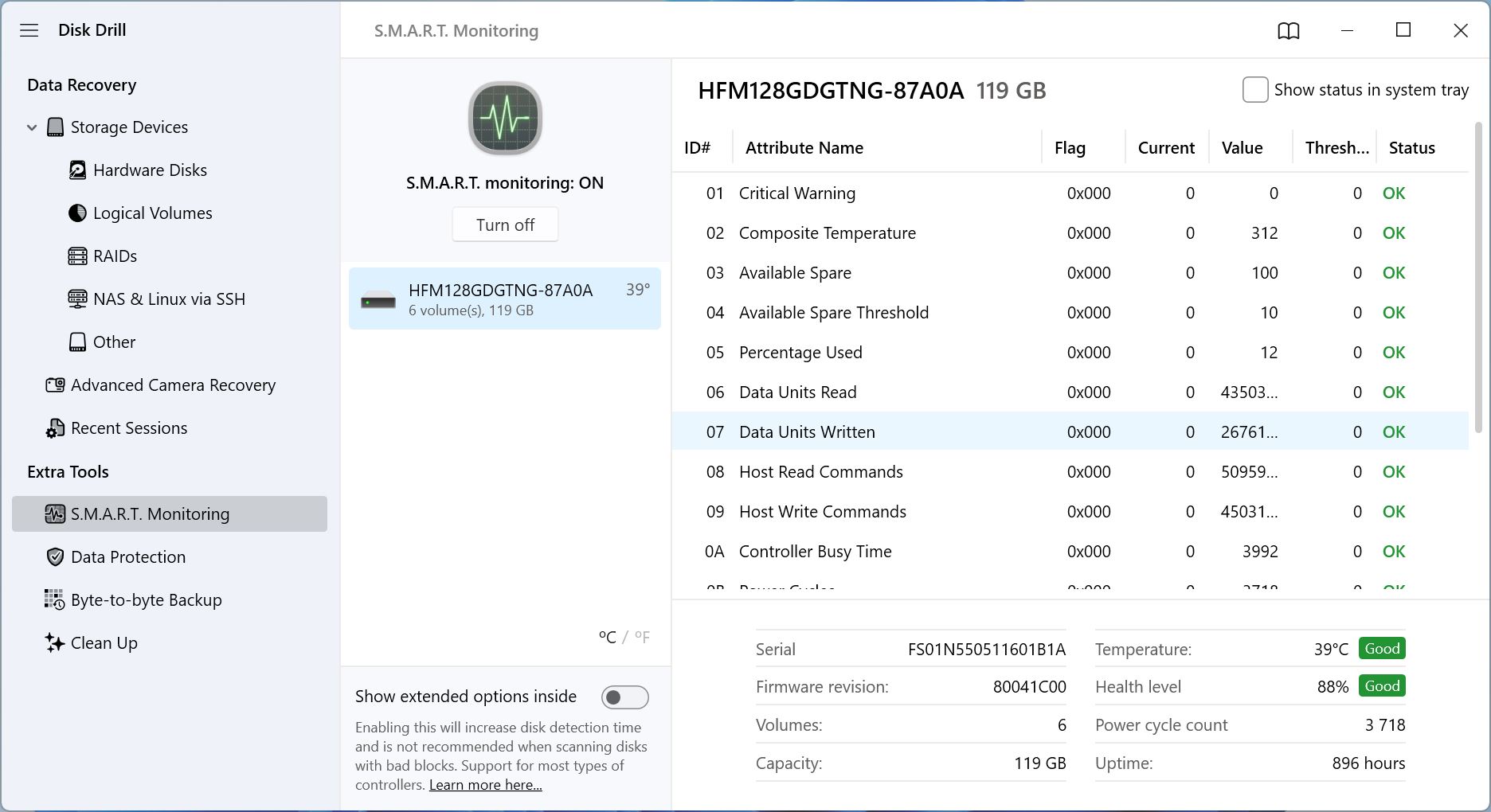
Yerleşik disk imajı oluşturma ve tarama özelliği, mantıksal olarak hasar görmüş sürücülerle uğraşırken adeta bir kurtarıcıdır—veri kurtarma taramalarının sürücüye daha fazla stres uygulamasını önler ve ek veri kaybına karşı sizi korur. Veri kurtarmanın yanı sıra, Disk Drill, sürücünüzü gerçek zamanlı izleyen ve dosyalarınızın meta verilerini kaydeden Recovery Vault özelliğine sahiptir; böylece gelecekte oluşabilecek veri kayıplarında veri kurtarma şansınızı katlanarak artırır. Ancak, bunlar yazılımın sunduğu özelliklerden sadece bazılarıdır.
Tüm özellik setini detaylı Disk Drill incelemesi içinde ele aldık, bu yüzden ilginizi çekiyorsa göz atmanızda fayda var.
Pros
- Çeşitli sabit disk türlerinden ve geniş bir veri kaybı nedeninden kaybolan verileri kurtarabilme yeteneği
- Veri koruma ve sabit disk yedeklemeleri dahil olmak üzere sabit disk ile ilgili harika ek özellikler içerir
- Kullanıcı arayüzü hem çekici hem de kullanımı kolaydır
- Rakiplerine kıyasla hızlı Derin Tarama motoru.
- Ücretsiz deneme sürümü, belirli bir miktarda veriyi ücretsiz olarak kurtarmanıza olanak tanır.
- Kameralardan fotoğraf kurtarmak için özel Gelişmiş Kamera Kurtarma (ACR) modülü.
- Kötü sektörleri ve diğer sabit disk sorunlarını onaramaz
En İyi Kullanım Alanı: Sabit disk veri kurtarma.
Desteklenen İşletim Sistemleri: Windows XP, Vista, 7, 10, 11, Server 2008 R2, 8, Server 2012/2012 R2/2016/2019, Server 2022.
Diğer platformlarda kullanılabilirlik: Disk Drill 6 — macOS 10.15.7 ve sonrası. Önceki Disk Drill sürümleri — mac OS X 10.5 ve sonrası.
Fiyatlandırma: Disk Drill Basic ücretsiz sürümdür ve 100MB’a kadar veri kurtarmaya izin verir. PRO sürümü yıllık $89’dan veya ömür boyu lisans için $149’dan başlamaktadır. Ayrıca, işletme ihtiyaçlarına bağlı olarak özel fiyatlandırmaya sahip bir Enterprise sürümü de mevcuttur.
Kullanıcıların Yorumları:
“Çalışıyor! Şifreyle kilitlenmiş, arızalı bir LG-NAS sürücüsünden kurtarılacak veri dolu 2 TB dahili bir diskim vardı. Windows açmadı. Diskdrill ücretsiz sürümü bana dosyaların orada olduğunu gösterdi, bu yüzden lisansı satın aldım. Disk Drill verileri dosya adları bozulmadan kurtarmama izin verdi…” – Brady, Trustpilot kullanıcısı.
Kullanıcı Puanları:
| Platform | Puan |
| Trustpilot | 4.5 / 5 |
| Capterra | 3.8 / 5 |
| G2 | 4 / 5 |
| Ortalama | 4.1 / 5 |
2. Paragon Sabit Disk Yöneticisi
Paragon Hard Disk Manager, sabit disk sağlık kontrolü için hepsi bir arada bir araç olmayı amaçlar ve iyi tasarlanmış kullanıcı arayüzü ile zengin özellikleri sayesinde bunu başarmaktadır. Temelde, yerleşik Windows Disk Yönetimi aracının yapabildiği her şeyi yapar; buna ek olarak dosya sistemi kontrolü ve onarımı, sektör düzenleme, önyükleme diski oluşturma, işletim sistemi taşıma ve daha fazlası da dahildir.
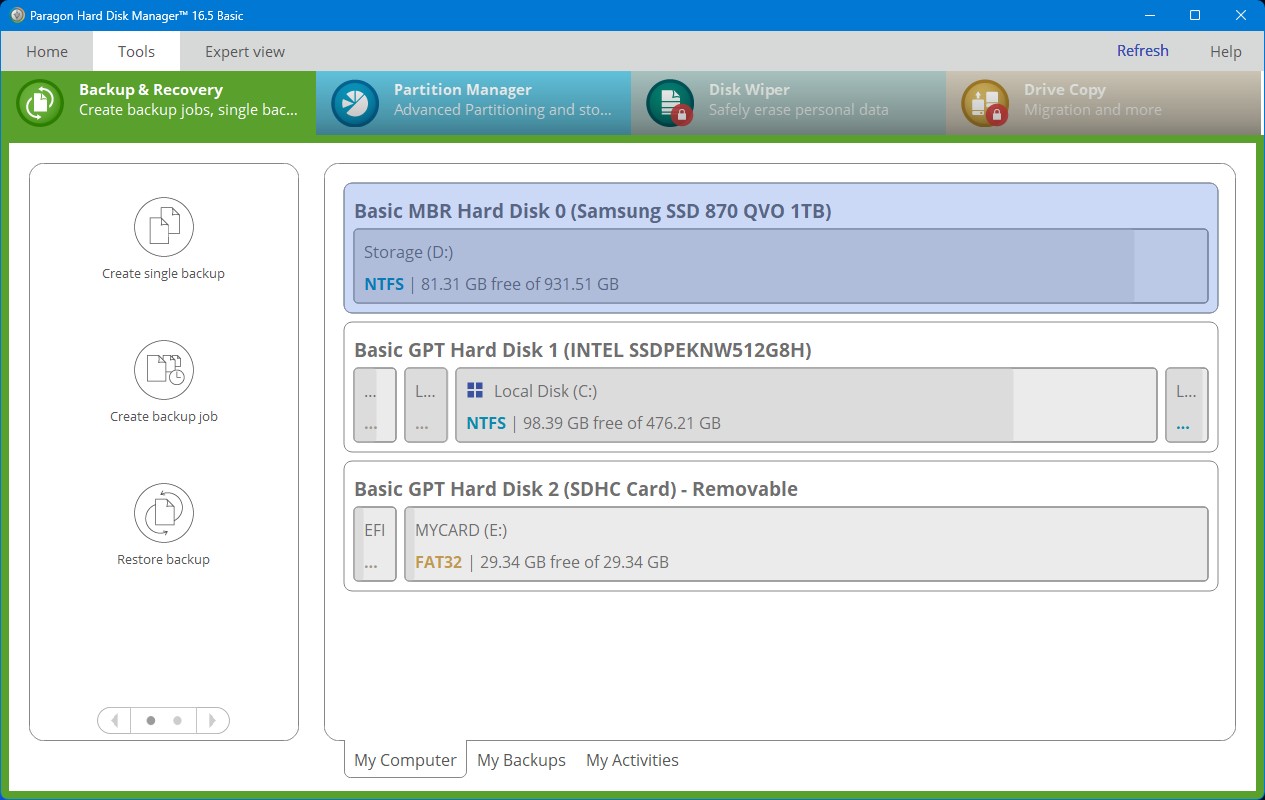
Ve hepsinin ötesinde, görünümü çok daha iyi. Daha gelişmiş bazı sürümler size epey pahalıya mal olabilir, ancak yazılımı iş amaçlı kullanmayı düşünmüyorsanız, ücretsiz sürüme ya da Workstation lisansına bağlı kalmak fazlasıyla yeterli olacaktır. En iyi bölüm onarım aracı ve yönetim çözümünü arayanlar için, Paragon Hard Disk Manager en iyiler arasında yer alıyor.
Pros
- Bölüm yönetimi ve sabit disk sağlığı için birçok kullanışlı özellikle dolu
- Acil kurtarma için yerleşik hex düzenleyici ve önyükleme medyası oluşturucu.
- Bulut yedekleme entegrasyonları ve e-posta/SMS bildirimleri.
- Ücretsiz sürümü, Windows disk onarım araçlarıyla oldukça cömert
- Basit fakat göz alıcı arayüz
- İşletme sürümleri oldukça pahalı
- Çekirdek özellikler için ücretsiz katman veya deneme yok.
- Yedekleme süreleri yavaş.
En İyisi: Genel hard disk yönetimi.
Desteklenen İşletim Sistemleri: Windows 7, 8, 8.1, 10 ve 11.
Diğer platformlarda kullanılabilirlik: macOS X 10.10, 10.11, 10.12, 10.13, 10.14.
Fiyatlandırma: Gelişmiş $79.95 (3 bilgisayar için ömür boyu), $24.95 (1 bilgisayar için 1 yıllık lisans), İşletme $99/yıl’dan başlayan fiyatlarla, Sunucu/Enterprise özel fiyatlandırma.
Kullanıcıların Yorumları:
“Hard Disk Manager yazılım serisi profesyoneller için, profesyonel bir yazılımdır. Ne yaptığınızı bilmiyorsanız, tüm verilerinizi kaybetme veya Windows’un başlatılamaz hale gelmesi riskini almayın.” – Brian, Capterra kullanıcısı
Kullanıcı Puanları:
| Platform | Derecelendirme |
| Trustpilot | 1.3 / 5 |
| Capterra | 4.5 / 5 |
| G2 | 4.6 / 5 |
| Ortalama | 3.5 / 5 |
3. HDD Tarama
Önlem almak kesinlikle tedaviden daha iyidir ve sabit diskinizde ciddi hasar ve veri kaybını önlemenin en iyi yollarından biri, disklerinizi dikkatlice izlemek ve potansiyel sorunlara karşı test etmektir. HDD Scan tam da bunu yapar. Sürücünüzün ne kadar iyi çalıştığını görmek için okuma ve yazma testleri gerçekleştirebilir ve daha derin bir analiz için ek SMART kontrolleri yapabilir.
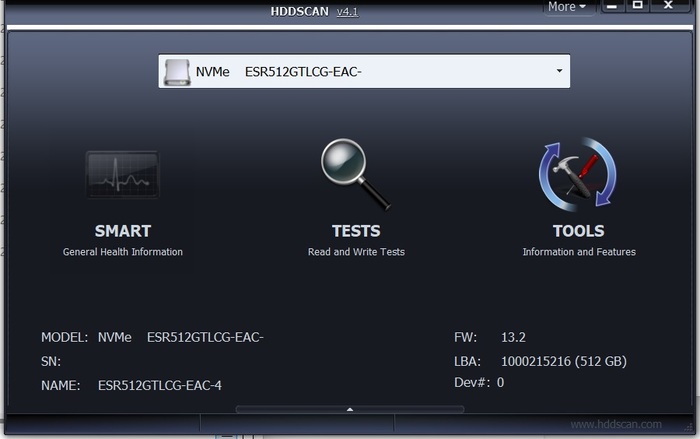
Ayrıca, sabit disklerinizin ne kadar ısındığını takip edebilmeniz için bir sıcaklık monitörü de bulunuyor. Tüm bu araçları kullanarak, sürücünüzün ne kadar sağlıklı olduğunu ve yakın gelecekte arızalanma olasılığını belirleyebilmelisiniz. Bu şekilde, gerekli yedeklemeleri yapabilir veya veri kurtarma ile önceden iletişime geçerek büyük bir veri kaybı olayını önlemelerine yardımcı olabilirsiniz. Ancak, HDD Scan’in sade kullanıcı arayüzü yanıltıcıdır—yeterince basit görünüyor ama aslında sürücüsünde neyin yanlış olduğunu teşhis etmek isteyen teknik kullanıcılar için yapılmış bir araçtır.
Pros
- SMART raporlarını dışa aktarabilirsiniz
- IDE/SATA/SCSI/USB/FireWire/RAID birimlerini destekler.
- Otomasyon için komut satırı betikleme ve zamanlanmış görevler.
- Kurulum gerektirmediğinden taşınabilir olacak şekilde tasarlanmıştır
- Komut istemcisi açma seçeneğini içerir
- Başlangıç için yardımcı olacak bir rehber yok
- Dahili onarım fonksiyonları yok—yalnızca tanılayıcı.
- Sınırlı dokümantasyon ve resmi müşteri desteği yok.
- Ham günlük dosyaları dışında grafiksel rapor yok.
- Doğru bir kurulum seçeneği yok
En İyi Kullanım Alanı: Sabit disk sağlık izleme.
Desteklenen İşletim Sistemleri: Windows 2000, Server 2003, XP, Vista, 7, 8, 8.1, 10 ve 11.
Diğer platformlarda kullanılabilirlik: Yok (yalnızca Windows)
Fiyatlandırma: Ücretsiz
Kullanıcıların Yorumları:
“Bu yazılım deneyimsizler için değildir; eğlenceli şeylerle dolu, hoş, görselliği yüksek bir program değildir; ancak HDD’nizin yüzeyini gerçekten test etmek istiyorsanız, kullanmak isteyeceğiniz yazılım budur…” – CNET kullanıcısı
Kullanıcı Puanları:
| Platform | Puan |
| Cnet | 3 / 5 |
| SourceForge | 5 / 5 |
| Ortalama | 4 / 5 |
4. Testdisk
Testdisk, tamamen ücretsiz olarak kullanılabilen ve daha fazla özelleştirme için açık kaynaklı olan düşük profilli bir veri kurtarma aracıdır. Amacı oldukça özeldir; kaybolan veya zarar görmüş bölümleri kurtarmak ve düzgün şekilde başlatılamayan diskleri düzeltmektir. Farklı dosya türleri ve işletim sistemleriyle çalışır ve sağlam bir başarı oranına sahiptir.
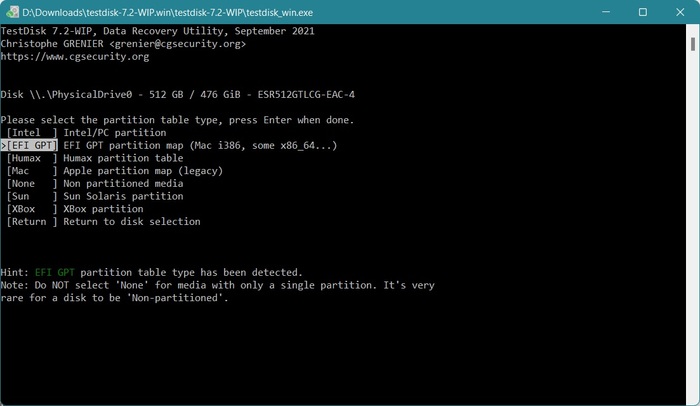
Bölüm tablolarını düzeltme, silinmiş bölümleri kurtarma, önyükleme sektörü kurtarma ve yeniden oluşturma (hem NTFS hem de FAT dosya sistemleri için), MFT onarma gibi işlemleri gerçekleştirebilir. Sorun şu ki, komut satırı arayüzü kullandığı için teknolojiyle arası iyi olmayanlar için öğrenmesi oldukça zordur. Ancak bu tür arayüzlere aşinaysanız, Testdisk’in sunduğu çok fazla avantaj var.
Adım adım talimatlara ihtiyacınız varsa veya nasıl çalıştığı hakkında daha fazla bilgi edinmek istiyorsanız, ayrıntılı TestDisk incelemesi‘ümüze göz atmanızı öneririz.
Pros
- Tam sürümü hem ücretsizdir hem de açık kaynaklıdır
- Kurtarma çözümü olarak çok etkilidir
- Taşınabilirdir, Windows, macOS, Linux, DOS üzerinde USB’den çalışır
- Uzman kişiler elinde MFT ve GPT/MBR yapılarını yeniden oluşturabilir
- Önyükleme sektörünü yeniden oluşturma gibi çeşitli sürücü kurtarma özellikleri içerir
- Çalışmak için çok fazla kaynağa ihtiyaç duymaz
- Komut satırı arayüzü yeni başlayanlar için son derece zordur
- Kurtarma öncesinde dosyaları önizleyemezsiniz.
En İyi Kullanım Alanı: Bölümleri yeniden oluşturma ve veri kurtarma.
Desteklenen İşletim Sistemleri: Windows Vista, 7, 8, 8.1, 10, 11, Server 2008+
Diğer platformlarda kullanılabilirlik: Linux, macOS, FreeBSD, DOS
Fiyatlandırma: Ücretsiz ve açık kaynaklı
Kullanıcıların Yorumları:
“TestDisk harika bir küçük program – Eğer ölmekte veya bozulmuş bir sürücüye sahipsem, önce onun imajını alırım, sonra kurtarmak için TestDisk’i imaj üzerinde çalıştırırım. Aynı geliştiriciye ait PhotoRec de var; eğer sadece belirli bir dosya türünü kurtarmaya çalışıyorsanız (örneğin bir HDD’den tüm *.doc dosyalarını) faydalı olur.” – Reddit kullanıcısı
Kullanıcı Puanları:
| Platform | Puan |
| Trustpilot | 4 / 5 |
| SourceForge | 5 / 5 |
| G2 | 4.3 / 5 |
| Ortalama | 4.3 / 5 |
5. Windows Dizin İstatistikleri
Windows Directory Statistics – veya kısaca WinDirStat – sabit diskiniz için bir istatistik görüntüleyicisidir ve disk alanınızda hangi dosyaların yer kapladığını hızlıca size gösterebilir. Renk kodlu dosya ayrımı ve Windows Explorer benzeri tasarımı sayesinde kullanıcı arayüzünde gezinmek gerçekten çok kolay. Disk alanınızın nereye gittiğini anlayamadığınızda ve duruma farklı bir açıdan bakmaya ihtiyaç duyduğunuzda kullanabileceğiniz mükemmel bir araçtır.
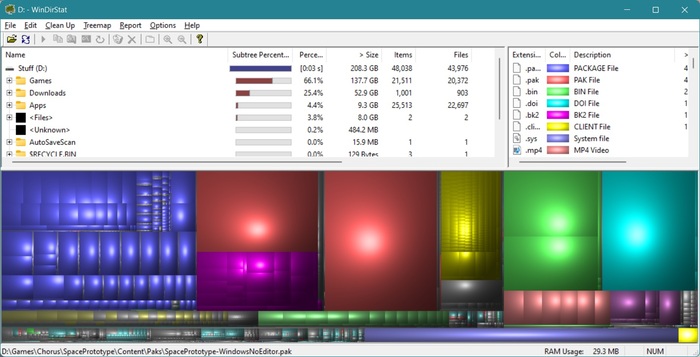
Ayrıca dosyaları doğrudan programın kendisinden silebilir ve daha gelişmiş işlemler için belirli bir klasörü komut isteminde açan bir işlev bulunur. Ancak, programı ilk başlattığınızda yavaş tarama yapması gibi birkaç dezavantajı vardır, bu da programın takılıyormuş gibi hissetmesine neden olur ve taramayı daha sonra kullanmak üzere kaydedememeniz de bir diğer olumsuzluğudur.
Pros
- Kullanıcı arayüzü basit ve takip etmesi kolay
- Dosyaları yazılımdan doğrudan silebilirsiniz
- Dış analiz için dışa aktarılabilir CSV/HTML raporları
- Gelişmiş işlevlerden komut istemcisinde bir klasörü hızlıca açmanıza olanak tanır
- Hafif kurulum ve düşük kaynak kullanımı
- Tarama biraz yavaş ve yazılımda bir sorun varmış gibi hissettiriyor
- Taramayı daha sonra kullanmak üzere kaydetme seçeneği yok
- Manuel silme dışında yerleşik dosya temizleme otomasyonu yok
En İyi Kullanım Alanı: Disk alanını analiz etme ve büyük dosyaları tespit etme
Desteklenen İşletim Sistemleri: Windows 95, 98, ME, NT4, Windows 2000, XP, Vista, 7, 8, 8.1, 10 ve 11.
Diğer platformlarda kullanılabilirlik: Yok (yalnızca Windows)
Fiyatlandırma: Ücretsiz
Kullanıcıların Yorumları:
“WinDirStat harika bir yardımcı program, ancak tüm (görünür) verileri doğrudan bir dosyaya (sekme veya virgül ile ayrılmış formatta) dışa aktarma olanağını çok özlüyorum/çok ihtiyacım var. Not. Mevcut Rapor seçeneği bir e-posta istemcisine ihtiyaç duyuyor ve oldukça sınırlı, oysa ekran tablosu çok güzel. Ve maalesef, NirSoft SysExporter yardımcı programı WinDirStat veri tablosunun bir ‘Listview’ini göstermiyor.” – SourceForge kullanıcısı
Kullanıcı Puanları:
| Platform | Puan |
| SourceForge | 4.9 / 5 |
| Spiceworks Community | 4.8/5 |
| Ortalama | 4.8 / 5 |
6. MiniTool Bölüm Sihirbazı
MiniTool Partition Wizard, depolama ortamı klonlama yetenekleriyle en çok bilinir, ancak bundan çok daha fazlasını yapar. Adından da anlaşılacağı gibi, çeşitli bölüm yönetim araçlarıyla birlikte gelir ve hem veri hem de tüm bölüm kurtarma işlemlerini gerçekleştirebilir. Tüm bunların yanı sıra, bölümlerinizi kurtarmaya başlamadan veya onlarla uğraşmadan önce sürücülerinizde bad sector olup olmadığını görmek için yüzey testleri de yapabilir.
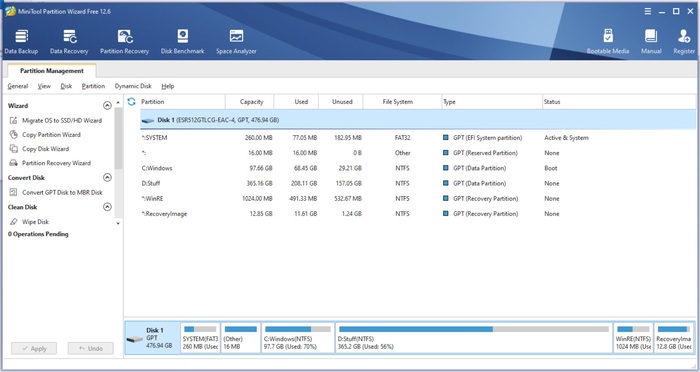
Ayrıca, MiniTool Partition Wizard bir önyüklenebilir medya sürücüsü oluşturabildiği için işletim sisteminiz başlatılmakta zorlanıyorsa dosyalarınızı kurtarabilmeniz açısından harika bir araçtır. MiniTool ayrıca özel bir veri kurtarma aracı da sunar, ki biz bunu gözden geçirildi kısa bir süre önce yaptık, bu konuda ilgileniyorsanız göz atmaya değer. Tüm bu araçlar ucuz değil, bu nedenle cüzdanınızı hazırlamanızda fayda var, ancak burada gerçekten kaliteye para ödüyorsunuz.
Pros
- Kullanıcı arayüzünün düzeni, acemiler için bile gezmesi çok kolay
- Ücretsiz sürümde bazı iyi özellikler var
- Hem bir sabit disk tarayıcısı, hem bir bölüm yöneticisi, hem de bir veri kurtarma çözümü bir arada sunuluyor
- Şık bir arayüze sahip
- Düşük boş alan veya okunamayan kümeler konusunda sizi bilgilendirir
- Ücretli sürümler çoğu alternatife göre daha pahalıdır
- Surface tarama hızı ve doğruluğu açısından diğer özel araçlara göre daha yavaştır
En İyisi Şunun İçin: Bölüm yönetimi ve klonlama.
Desteklenen İşletim Sistemleri: Windows 7, 8/8.1, 10, 11.
Diğer platformlarda kullanılabilirlik: Yok (yalnızca Windows)
Fiyatlandırma: Yalnızca temel özelliklere sahip ücretsiz sürüm, Pro $59/yıl, Pro Platinum $109/yıl ve Pro Ultimate $159 (ömür boyu).
Kullanıcıların Yorumları:
“Bölümleri taşımak için kullandım. Boyutlarını yeniden ayarladım, küçülttüm ve büyüttüm. Müşteri sürücüleri için kullanıyorum. Yani gerçekten çok fazla özelliği var. Kıyaslama yapmak için kullandım. Alanı analiz ettim. MBR’yi GPT’ye dönüştürüyor ve daha fazlası.” – Capterra kullanıcısı
Kullanıcı Puanları:
| Platform | Puan |
| Trustpilot | 3.9 / 5 |
| Capterra | 4.7 / 5 |
| G2 | 4.4 / 5 |
| Ortalama | 4.3 / 5 |
7. CloneZilla
CloneZilla, öncelikli olarak son derece sınırlı bir kullanıcı arayüzüne sahip Linux tabanlı bir aracı iyi bilen ileri düzey kullanıcılara hitap eden üst düzey bir disk imajı oluşturma ve klonlama yazılımıdır. Bir sabit disk onarım çözümü olarak, sabit diskinizde ileride bir sorun çıkma ihtimaline karşı düzenli olarak yedekleme yapmanız gerektiğinden belirli bir öngörü gerektirir.
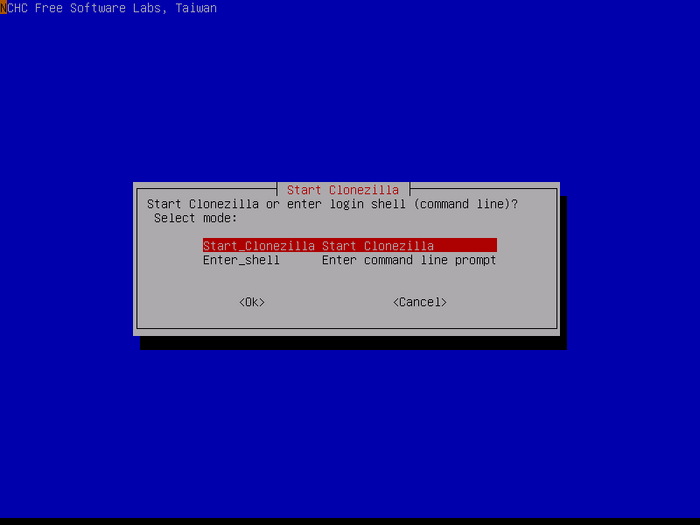
Bunu başarırsanız, CloneZilla’nın yedekleri kolayca geri yükleyebildiğini—hatta birden fazla depolama ortamına bile—ve aynı anda farklı cihazlara sürücünüzün klonlarını oluşturmanıza yardımcı olacak toplu klonlama özelliğine sahip olduğunu göreceksiniz. Bu şekilde önemli bilgilerinizin birden fazla yedeğini oluşturabilirsiniz.
Ne yazık ki, CloneZilla’nın kullanıcı arayüzü – ya da eksikliği – yeni başlayanlar için öğrenilmesini çok zorlaştırıyor ve tek bir dosyayı geri yüklemek oldukça karmaşık olabiliyor. En azından ücretsiz ve açık kaynaklı, bu yüzden yazılımı denemek için tek kuruş harcamanıza gerek yok.
Pros
- Yazılım tamamen ücretsiz olarak kullanılabilir ve değiştirilebilir
- Görüntüleme ve klonlama özellikleriyle dolu
- Multicast, şifreli yedeklemeler ve UEFI/GPT canlı görüntülemeyi destekler.
- Hafif ve kaynak dostudur.
- Açık kaynak tasarımı sayesinde yüksek derecede özelleştirilebilir
- Sadece önceden bir yedek/klon oluşturduysanız sabit disk onarımı seçeneği olarak uygundur
- Özellikle ileri düzey kullanıcılar için tasarlanmıştır
- Metin tabanlı arayüz (GUI yok)
- Görüntülerden tek dosya kurtarma zahmetlidir.
En İyi Olduğu Alanlar: Sabit disk klonlama ve görüntüleme.
Desteklenen İşletim Sistemleri: Herhangi bir x86/x64 sistemde çalışır (minimum 196MB RAM).
Diğer platformlarda kullanılabilirlik: Linux tabanlı, tüm sistemlerde çalışır
Fiyatlandırma: Ücretsiz ve açık kaynaklı.
Kullanıcıların Yorumları:
“Çok faydalı. Yalnızca Windows ve Linux sistem bölümünün yedeğini almak veya geri yüklemek 20 ila 30 dakika sürüyor. Teknisyenler ve sistem yöneticileri için müthiş bir zaman tasarrufu. Tek olumsuz yanı, günlüklerin diske kaydedilememesi (günlükler yalnızca ram’de). Genel olarak bu yazılım adeta cennet gibi. Bunu ücretsiz verdiğiniz için teşekkürler.” – SourceForge kullanıcısı
Kullanıcı Puanları:
| Platform | Puan |
| SourceForget | 4.6 / 5 |
| Capterra | 4.7 / 5 |
| G2 | 4.6 / 5 |
| Ortalama | 4.6 / 5 |
8. Seagate SeaTools
SeaTools, ünlü sabit disk üreticisi Seagate tarafından oluşturulmuş bir HDD onarım yazılımıdır. İki ayrı sürüm halinde gelir – bir Windows sürümü ve bir de DOS için olan sürümü. Windows sürümü, daha basit arayüzü sayesinde yeni başlayanlar için daha kullanıcı dostudur, SeaTools DOS ise daha gelişmiş komutlara olanak tanır. Her iki durumda da, program sabit diskleri hızlı bir şekilde tarayarak herhangi bir hata olup olmadığını kontrol etmekten ve onarabileceği sorunları düzeltmekten sorumludur.
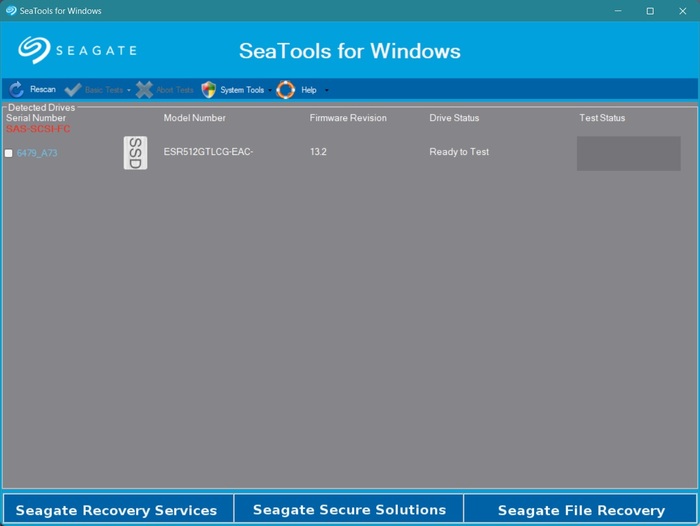
Ayrıca, diğer çoğu programın gözden kaçırdığı sabit diskiniz hakkında ayrıntılı bilgiler de gösterir. Neyse ki, SeaTools Seagate tarafından geliştirilmiş olmasına rağmen, üreticisi ne olursa olsun hemen hemen her sabit disk ile gerçekten çalışmaktadır. Windows sürümünün arayüzü biraz eski görünüyor ve SeaTool DOS ise sıradan kullanıcılar için biraz fazla teknik, ancak buna rağmen çok kullanışlı bir sabit disk teşhis aracıdır.
Pros
- SeaTools Windows son derece kolay kullanılır
- Hem acemi hem de uzman kullanıcılar için iyi bir seçimdir
- Taramalar nispeten hızlıdır, daha kapsamlı olanlar bile
- Windows chkdsk’ye kıyasla sabit diskleri taramanın ve onarmanın daha kolay bir yoludur
- Sabit diskiniz hakkında ayrıntılı bilgiler gösterir
- DOS sürümü ortalama kullanıcı için çok teknik
- Kullanıcı arayüzü çok hoş değil
- Onarım işlevselliği sınırlı
En İyi Kullanım Alanı: Sabit disk teşhisi
Diğer platformlarda kullanılabilirlik: Linux (DOS)
Desteklenen İşletim Sistemleri: Windows 95, 98, ME, NT4, 2000, XP, Vista, 7, 8, 8.1, 10 ve 11.
Fiyatlandırma: Ücretsiz
Kullanıcıların Yorumları:
“Temel testler, benzer yardımcı programlar kadar bilgilendirici değil.” – CNET kullanıcısı
Kullanıcı Puanları:
Seagate SeaTools için büyük platformlarda özel olarak kullanıcı yorumları bulmak oldukça zordu. Trustpilot ve G2‘de yalnızca Seagate Technology (şirket) listelenmiş, SeaTools yazılımı ise yer almamıştı. Bu nedenle, bu listedeki diğer araçlarla yaptığımız uygulamalı testler ve karşılaştırmalar temelinde kendi puanımız olan 3,9 / 5’i verdik.
9. CrystalDiskInfo
CrystalDiskInfo 2008’den beri piyasada ve temel özelliklere sahip. Bu mutlaka kötü bir şey değil, çünkü iyi bir disk izleme aracının tüm gereksinimlerini karşılıyor. Doğru S.M.A.R.T. raporları? Var. Otomatik Akustik Yönetimi (AAM) ve Gelişmiş Güç Yönetimi (APM) kontrolü? Var. Uyarı e-postaları ve bildirimler? Var.
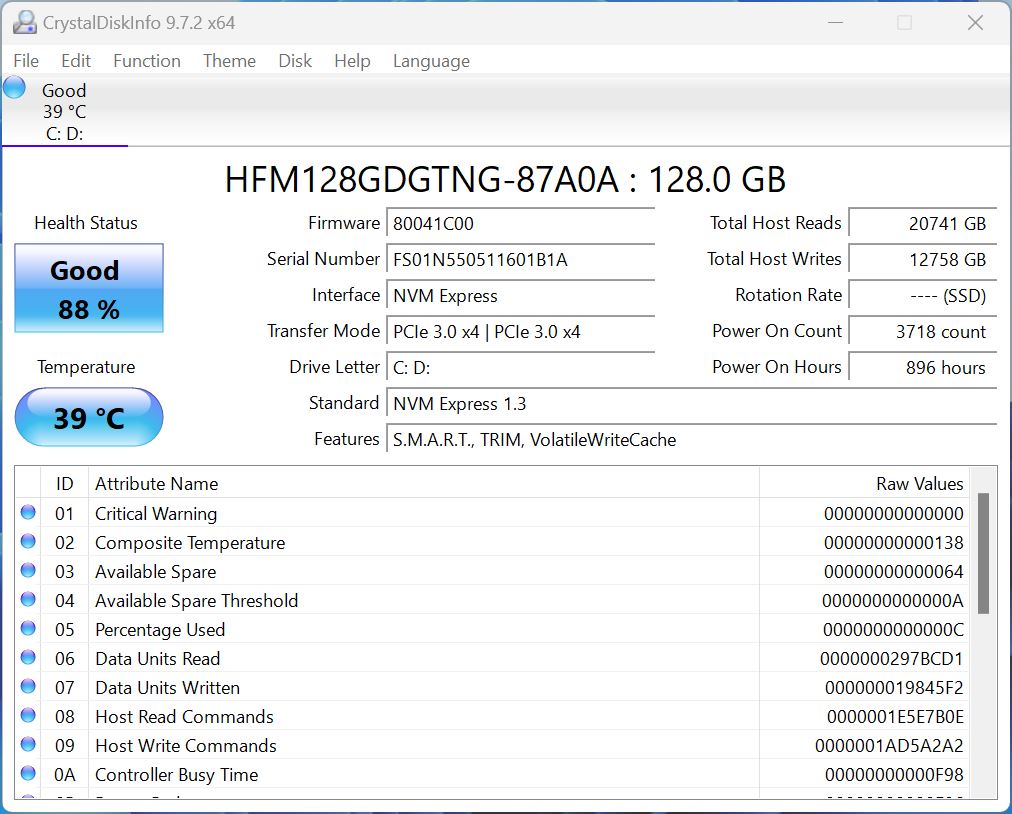
Hafif, tamamen ücretsiz ve açık kaynaklıdır. Sürücünüzün performansını kontrol etmek için okuma/yazma testleri yapabilse de burada disk onarma özellikleri bulunmamaktadır. Diskiniz arızalanmak üzereyken (veya sıcaklığı çok yüksek olduğunda) size haber verir, ancak harekete geçmek size kalmıştır.
Ama CrystalDiskInfo’nun muhtemelen webdeki başka hiçbir disk izleme ve onarma aracında olmayan bir özelliği var—anime temalı arayüzler.
Pros
- Tamamen ücretsiz ve açık kaynaklı.
- Taşınabilir sürümü mevcut.
- HDD’ler ve SSD’lerle geniş uyumluluk.
- Düzenli olarak güncelleniyor.
- Eğlenceli bir grafik arayüzü.
- Yalnızca izleme, onarım özellikleri yok.
- Yedekleme özellikleri yok.
En iyi kullanım alanı: Sürücü izleme ve sorunları erken tespit etme
Desteklenen İşletim Sistemleri: Windows XP, Vista, 7, 8, 10, 11
Diğer platformlarda kullanılabilirlik: Yok (yalnızca Windows)
Fiyatlandırma: Ücretsiz
Kullanıcıların Yorumları:
“Bu hafif ama bilgilendirici uygulamayı sevdim; disk hakkında ihtiyacınız olan tüm bilgileri gösteriyor. Diskle ilgili sorun yaşamadan önce verilerinizi kurtarmanıza yardımcı olabilir.” – SourceForge Kullanıcısı
Kullanıcı Puanları:
| Platform | Değerlendirme |
| SourceForge | 4.7 / 5 |
| Diğer | Yok |
| Ortalama | 4.7 / 5 |
10. AOMEI Partition Assistant
AOMEI Partition Assistant, makinenizin disk bölümlerini yönetmeyi, diskleri klonlamayı, işletim sistemlerini taşımayı, Windows To Go sürücüsü oluşturmayı ve çok daha fazlasını zahmetsiz hale getiren harika bir programdır. Daha da önemlisi, herhangi bir büyük işlem yapmadan önce bölümlerinizi hatalı sektörler için kontrol etmenizi sağlayan yerleşik bir işlevi vardır. Bu şekilde veri bütünlüğünü sağlayabilirsiniz.
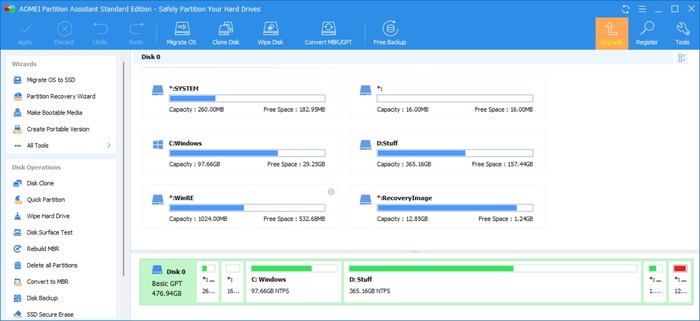
Ne yazık ki, AOMEI Partition Assistant bu bozuk sektörleri gerçekten düzeltmenize izin vermiyor ve muhtemelen onarımları yapmak için chkdsk gibi başka bir programdan yardım almanız gerekecek. Olumlu tarafı ise, ücretsiz sürüm özellikler açısından oldukça cömert ve arayüz tasarımı takip etmesi oldukça kolay.
Pros
- Bölümlerinizi tarayabilir ve herhangi bir bölüm yönetim işlemi yapmadan önce bozuk sektörleri belirleyebilir
- Hızlı ve yardımcı müşteri desteğiyle övülür
- Ücretsiz sürüm, Windows için önyüklenebilir USB ve sabit disk taşıma dahil olmak üzere birçok kullanışlı özellikle birlikte gelir
- İyi tasarlanmış kullanıcı arayüzü
- Pro sürümünün demosu (ücretsiz sürümden farklı olarak) hayal kırıklığı yaratıyor çünkü hiçbir özelliği denemenize izin vermiyor
- Kötü sektörleri onarmaz
En İyi Kullanım Alanı: Genel sabit disk yönetimi.
Desteklenen İşletim Sistemleri: Windows 7, 8/8.1, 10, 11, Vista, XP, 2000 (32/64 bit).
Diğer platformlarda kullanılabilirlik: Yok (yalnızca Windows)
Fiyatlandırma: Ücretsiz Standart sürüm mevcut. Professional sürümde üç plan sunulmaktadır: Yıllık $49.95, ömür boyu lisans için $69.95 ve ömür boyu aile lisansı için $174.88. Ayrıca, sürüme bağlı olarak fiyatları yıllık $49.95 ile $599 arasında değişen iş kullanıcıları için Gelişmiş Sürümler de mevcuttur.
Kullanıcıların Yorumları:
“Mükemmel bir yazılım! Çok sezgisel ve kullanımı kolay. Bölümleme işlemlerimi sorunsuz ve problemsiz bir şekilde halletti. Güvenilir bir disk yönetim aracı arayan herkes için şiddetle tavsiye edilir.”– Karol, Trustpilot kullanıcısı.
Kullanıcı Puanları:
| Platform | Puan |
| Trustpilot | 4.9 / 5 |
| Capterra | 4 / 5 |
| G2 | 4.4 / 5 |
| Ortalama | 4.4 / 5 |
11. Hard Disk Sentinel
Hard Disk Sentinel, sıradan kullanıcılar için erişilebilirlikle, ileri düzey kullanıcılar için derinlemesine analizler arasında mükemmel bir denge kurar. Diskinizin S.M.A.R.T. durumunu ve diğer parametreleri kullanarak Hard Disk Sentinel, sürücünüzün performans yüzdesi, sağlık yüzdesi ve tahmini kalan süresinin bir grafiğini oluşturur. İleri düzey kullanıcılar ham değerleri de görebilirler.
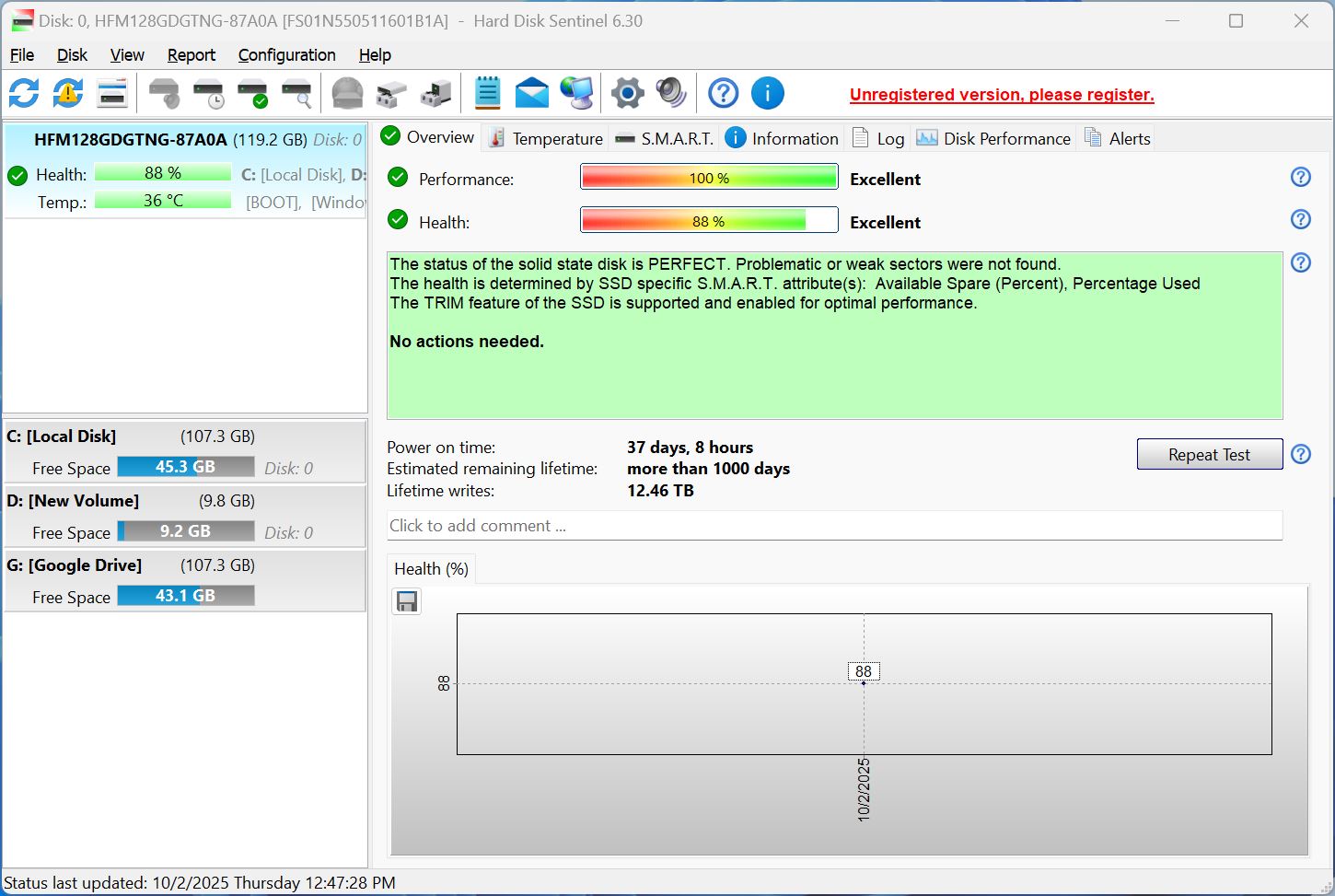
Hard Disk Sentinel’in gerçek değeri, gerçek zamanlı izleme özelliklerinde yatıyor. Sistem kaynaklarını fazla tüketmez ve günlük raporlar ile uyarılar için e-posta bildirimleri ayarlayabilirsiniz. Sabit disk bozulmak üzereyse veya aşırı ısınıyorsa, bilgisayarınızı kapatabilir.
Hard Disk Sentinel’in en küçük bozulmalara karşı bile hassasiyeti çift taraflı bir kılıçtır—yanlış alarmlar üretmesiyle bilinir. Ayrıca, Hard Disk Sentinel’de gerçek bir onarım özelliği yoktur, yalnızca bir disk izleme aracıdır.
Pros
- Sürücünüzün ne zaman arızalanmak üzere olduğunu tahmin edebilir.
- Gerçek zamanlı izleme ve otomatik uyarılar.
- Sürücü bozulursa otomatik yedekleme (Profesyonel versiyon).
- Yerleşik hex düzenleyici.
- Biraz karmaşık arayüz.
- Yanlış alarmlar üretme eğilimi.
- Çoğu ev kullanıcısı için gereğinden fazla.
En iyi kullanım alanı: Gerçek zamanlı sürücü sağlık izleme
Desteklenen İşletim Sistemleri: Windows 7, 8, 10, 11, Sunucu sürümleri.
Diğer platformlarda kullanılabilirlik: Linux
Fiyatlandırma: Ücretsiz trial, $22 (Standard), $33 (Professional), and $219.50 (Enterprise)
Kullanıcıların Yorumları:
“HD Sentinel, herhangi bir Windows sürümü kullanan herkese tavsiye ettiğim son derece değerli ve önemli bir araçtır. Bilgisayar danışmanlık hizmetimin çok önemli bir parçasıdır.” – Trustpilot kullanıcısı.
Kullanıcı Puanları:
| Platform | Puan |
| Trustpilot | 3.5 / 5 |
| Capterra | 5 / 5 |
| SourceForge | 5 / 5 |
| Ortalama | 4.5 / 5 |
12. Victoria HDD/SSD
Başlangıçta profesyonel bir sabit disk tanılama aracı olarak geliştirilen Victoria HDD/SSD, sürücünüzü çeşitli kritik parametreler üzerinden analiz eder. Size ayrıntılı bir S.M.A.R.T. raporu sunmanın yanı sıra, araç okuma/yazma testleri de gerçekleştirerek HDD veya SSD’nizde arızalı blokları tespit edebilir. Sektör yeniden eşleme özelliği, bu bloklardaki verileri sürücünüzdeki yedek bloklara yeniden atayarak sürücünün ömrünü uzatır ve veri kaybına karşı sizi korur.
Psst..Eğer yüksek bir bozuk blok sayısı görüyorsanız, diskinizi değiştirme zamanı gelmiş olabilir.
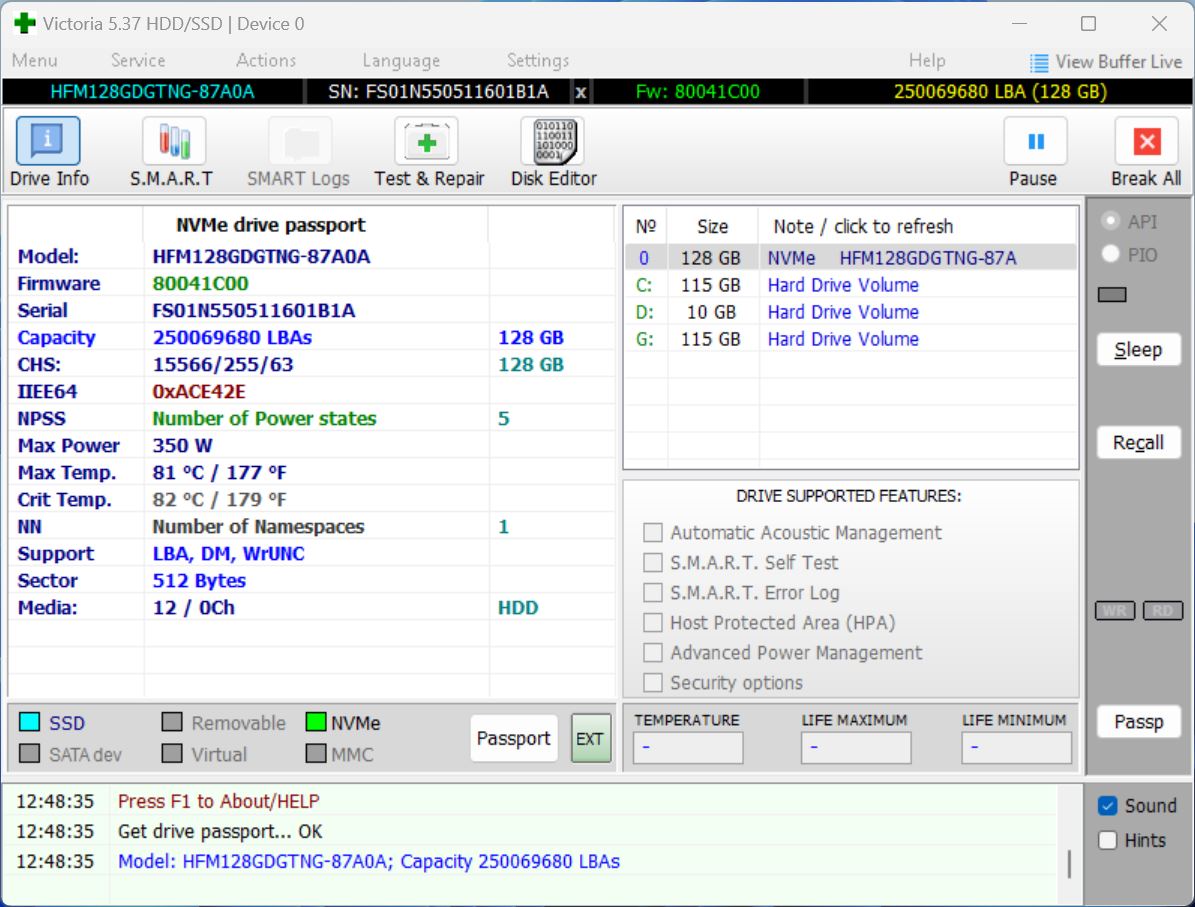
Victoria HDD/SSD ayrıca sabit diskinizdeki sektörlerin erişim gecikmesini de ölçebilir—temelde, sabit diskin belirli sektörlere erişmesinin ne kadar sürdüğünü gösterir. Daha yüksek bir gecikme, arızalanmakta olan bir sürücüye işaret edebilir.
Ancak çoğu profesyonel seviye araç gibi, Victoria HDD/SSD’nin arayüzü oldukça karmaşık ve özellikle acemi kullanıcılar için fazlasıyla kafa karıştırıcı. Araç pek çok özellikle dolu. Ancak bunları bulmak ve kullanmak teknik bilgisi olmayan kullanıcılar için zordur.
Pros
- Ücretsiz olmasına rağmen birçok özellikle dolu.
- Taşınabilir sürüm—kurulum gerektirmez.
- Gerektiğinde düşük seviyeli formatlama yapabilir.
- Kaba, karmaşık arayüz.
En uygunu: Sürücü sağlığına dair ayrıntılı raporlar görüntülemek ve arızaya yakın olup olmadığını öngörmek
Desteklenen İşletim Sistemleri: Windows 7, 8, 10, 11.
Diğer platformlarda kullanılabilirlik: Yok (yalnızca Windows)
Fiyatlandırma: Ücretsiz
Kullanıcıların Yorumları:
Aracın doğrulanmış herhangi bir kullanıcı incelemesi yok, ancak bir Reddit kullanıcısı aracı sabit disk teşhisi için kullanmayı önermektedir.
Kullanıcı Puanları:
Victoria HDD/SSD için Trustpilot, Capterra veya G2 üzerinde herhangi bir puan bulamadık. Tek mevcut puan SourceForge kaynağından geliyor ve orada da yalnızca bir incelemeye dayanıyor. Bunu ve kendi testlerimizi ile bu listedeki diğer araçlarla karşılaştırmalarımızı göz önünde bulundurarak, ekibimiz Victoria HDD/SSD’ye 4 / 5 puan veriyor.
13. DiskGenius
DiskGenius, sabit diskinizden veri kurtarmanın yanı sıra, sabit diskinizdeki sorunları teşhis edebilecek bir araç arıyorsanız iyi bir seçenektir. Disk klonlama ve taşıma, bölüm yönetimi, bozuk sektör yeniden eşleme ve S.M.A.R.T. İzleme gibi etkileyici temel özelliklere sahiptir.
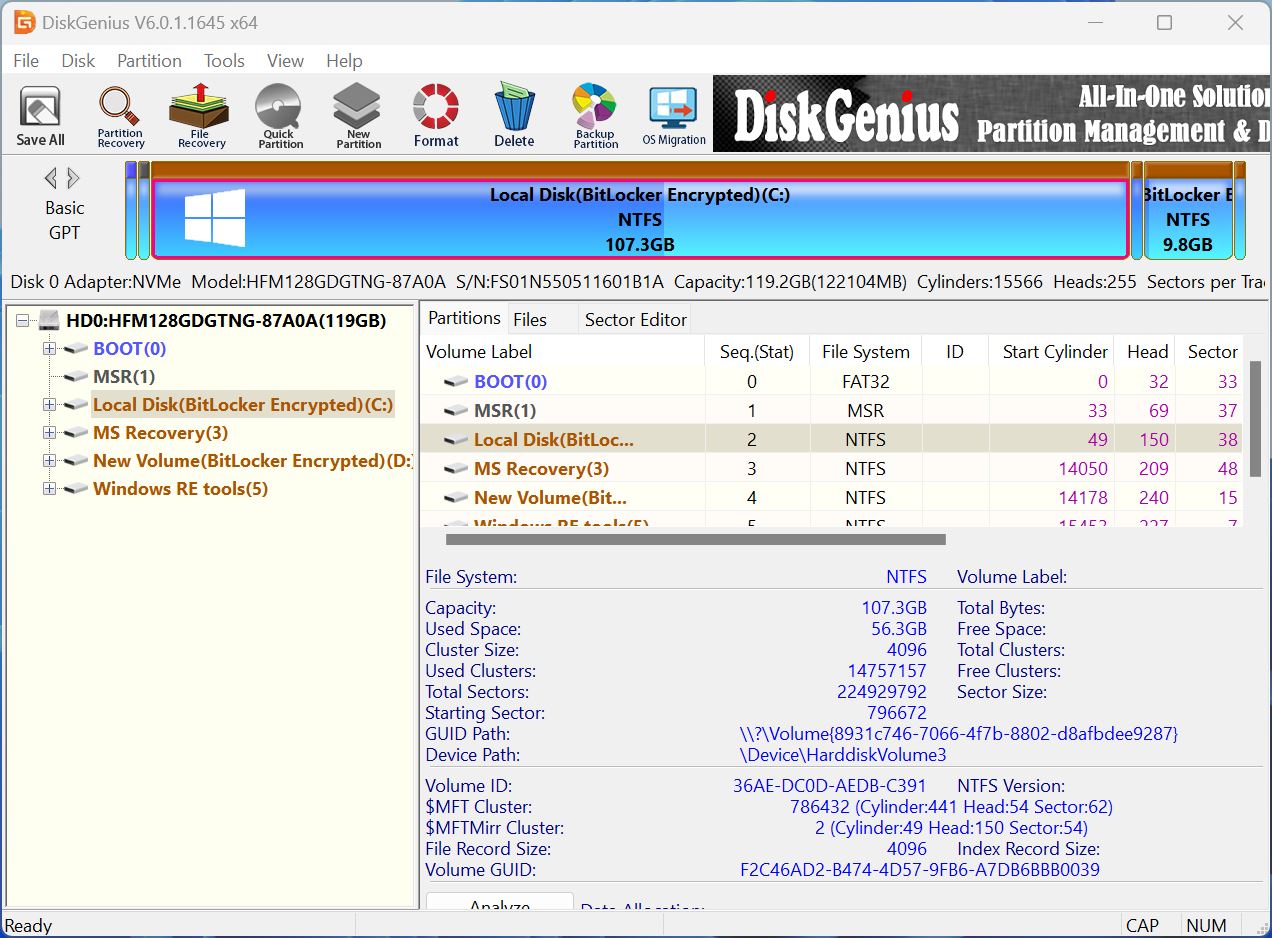
Sabit diskinizin çoğu yönünü tek bir UI üzerinden yönetmenize olanak tanıyan kullanışlı küçük bir araçtır (UI pek harika değil, ama o tamamen başka bir konu). Eğer endişe verici S.M.A.R.T. değerleri fark ederseniz, sürücü arızalanmadan önce verilerinizi taşımak için yerleşik disk klonlama ve taşıma özelliklerini kullanabilirsiniz.
Aracın dezavantajı, disk analizi ve veri kurtarmayı tek bir pakette sunmasına rağmen, bunların hiçbirinde mükemmel olmamasıdır. İyi, evet. Ama en iyisi değil. Veri kurtarma algoritması, video dosyalarını kurtarırken tutarsızdır ve yarıda kesilen taramaları devam ettiremezsiniz. Ayrıca, kullanıcı arayüzü dağınıktır ve aradığınızı bulmayı zorlaştırır.
Pros
- Disk yönetimi ve veri kurtarma için kapsamlı, hepsi bir arada çözüm.
- Ömür boyu lisanslama.
- RAID yapılandırmalarını destekler.
- 15’ten fazla dil seçeneğiyle sunulmaktadır.
- Dik bir öğrenme eğrisi.
- Sıkışık bağlam menüleri.
- Ücretsiz sürüm ciddi şekilde sınırlı.
- Kimi zaman iyi, kimi zaman yetersiz müşteri desteği.
En iyisi: Disk klonlama ve taşıma
Desteklenen İşletim Sistemleri: Windows 7, 8, 10, 11.
Diğer platformlarda kullanılabilirlik: Yok (yalnızca Windows).
Fiyatlandırma: Ücretsiz trial available. The subscription plans start at $69.90 per month or $99.90 per year. Lifetime licenses are also available, with pricing ranging from $129.90 to $699.90 depending on the number of PCs covered.
Kullanıcıların Yorumları:
“Disk genius’i 3 farklı Windows PC’de sistem diskini klonlamak için kullandım. Kurulumu kolay ve talimatlarını takip ederseniz kullanımı çok basit. HDD’den HDD’ye ve HDD’den SSD’ye kopyalar için kullandım ve harika sonuçlar aldım. Diğer ‘ücretsiz’ uygulamaları da denedim ama kullanımları çok zordu ve sık sık başarısız oldular. Diğer işlevler hakkında konuşamam ama basit bir klonlama işlemi için harika!!” – Trustpilot kullanıcısı.
Kullanıcı Puanları:
| Platform | Puan |
| Trustpilot | 3.7 / 5 |
| G2 | 4.9 / 5 |
| Ortalama | 4.3 / 5 |
14. R-Studio
R-Studio teknik olarak bazı disk yönetimi ve tanılama özellikleri entegre edilmiş profesyonel bir veri kurtarma programıdır. Size ayrıntılı bir S.M.A.R.T. raporu verebilir, disk imajları oluşturabilir ve ayrıca bir hex-editör de içerir—yani sadece temel özellikler.
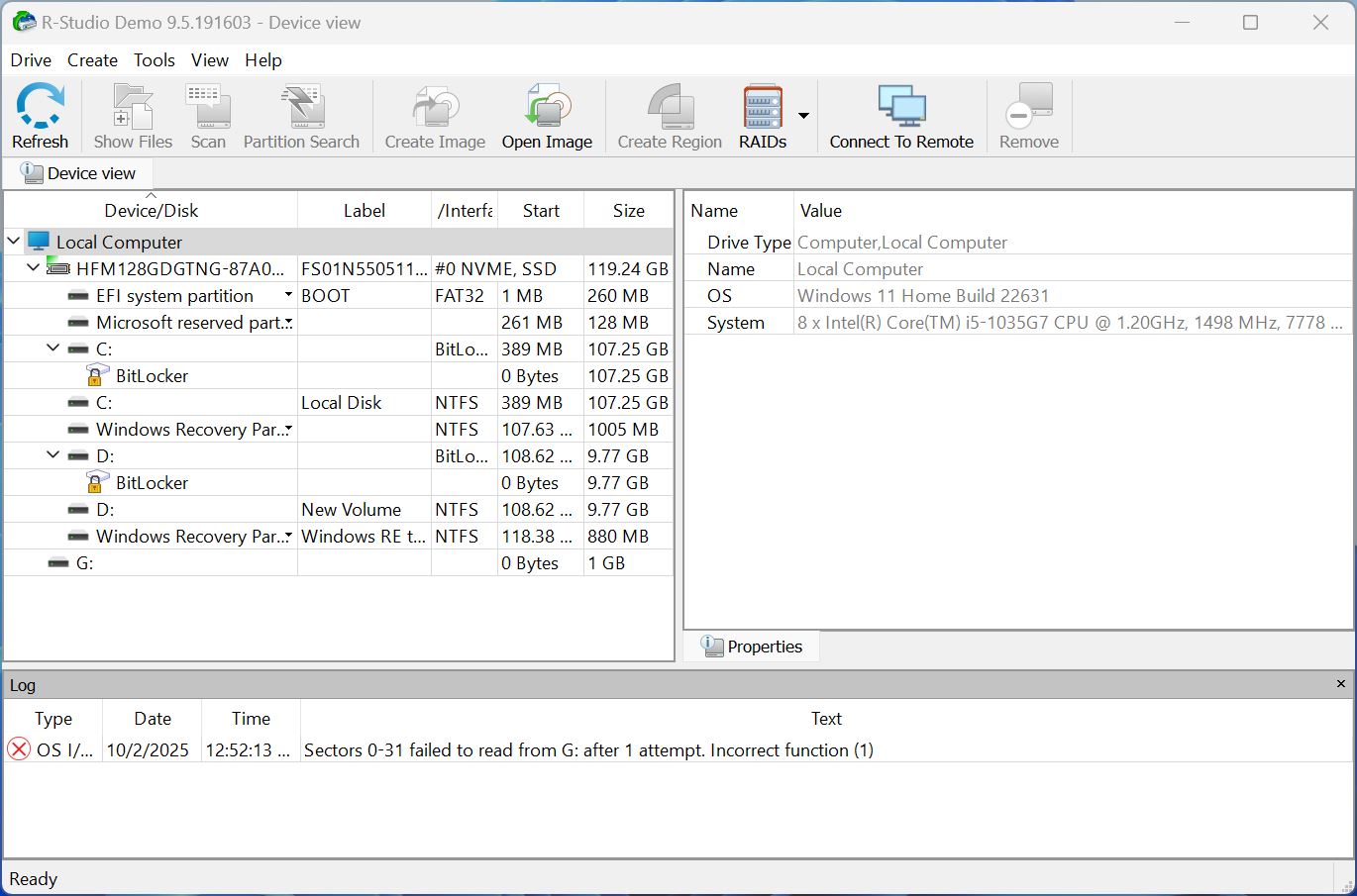
Disk görüntüleme özelliği özellikle etkileyici—R-Studio, hasarlı sabit diskleri aynı anda klonlar ve klonlanan diski kurtarılabilir veriler için tarar. Bu, sizi ek veri kaybına karşı korurken, zaten hasar görmüş bir diske daha fazla stres uygulanmasını da önler.
Ancak, R-Studio’nun güçlü yanı hâlâ veri kurtarma. Çoğu veri kaybı senaryosunda verileri kurtarabilir, ancak bozuk sektörleri yeniden atayamaz, ayrıntılı tanılama raporları sağlayamaz veya sabit diskinizin sağlığını sürekli izleyemez. Ayrıca, gelişmiş özellikleri çoğu ev kullanıcısı için gereğinden fazladır.
Pros
- Disk türleri, dosya sistemleri ve bölüm tabloları arasında geniş uyumluluk.
- Harika disk görüntüleme özellikleri.
- Windows, macOS ve Linux genelinde çapraz platform desteği.
- İnternet üzerinden uzaktan veri kurtarma.
- Ücretsiz sürüm oldukça sınırlıdır, yalnızca 1024KB veri kurtarma sunar.
- Ev kullanıcıları için fiyatına değmez.
- Öğrenme eğrisi dik.
En iyisi: Temel teşhis ve veri kurtarma.
Desteklenen İşletim Sistemleri: Windows 2000, XP, Vista, 7, 8, 8.1, 10, 11, Windows Server sürümleri.
Diğer platformlardaki kullanılabilirlik: macOS (Tüm sürümler, Apple Silicon (M1-M4) üzerinde sınırlı özelliklerle) ve Linux.
Fiyatlandırma: Ücretsiz Demo (Limited to 1024KB file recovery), FAT Recovery ($49.99), NTFS Recovery ($59.99), Full Version ($79.99), Technician ($899).
Kullanıcıların Yorumları:
“Bu, çeşitli türde depolama ortamlarından kaybolan veya silinen verileri kurtarmak için harika bir araçtır. Arayüz kullanıcı dostudur ve tarama işlemi hızlı ve verimlidir. Yazılım, çok çeşitli dosya sistemlerini destekler ve birçok farklı formatta dosyaları kurtarabilir. Bir dezavantajı, diğer veri kurtarma yazılımlarına kıyasla biraz pahalı olabilmesidir. Genel olarak, R-Studio Data Recovery, kaybolan verileri kurtarmada güvenilir ve etkili bir araçtır.” – Capterra kullanıcısı.
Kullanıcı Puanları:
| Platform | Puan |
| Trustpilot | 3.5 / 5 |
| Capterra | 4.6 / 5 |
| Software Advice | 4.6 / 5 |
| Ortalama | 4.2 / 5 |
Sağlıklı Bir Sabit Disk İçin İpuçları
HDD’ler zamanla doğal olarak bozulsa da, onları mümkün olduğunca uzun süre en iyi durumda tutmak için uygulayabileceğiniz en iyi yöntemler vardır. Bu, donanım sorunlarından kaynaklanan veri kaybı riskini azaltmanıza ve farklı hataları önlemenize yardımcı olabilir.
İşte HDD’nizi sağlıklı tutmak için bazı genel ipuçları:
- Fiziksel darbelerden kaçının. Herhangi bir fiziksel darbe, sabit diskinizin bir bileşenine zarar verebilir ve donanım arızasına yol açabilir.
- Parafudr kullanın. Beklenmedik elektrik dalgalanmaları sabit diskinize zarar verebilir, erişilemez hale getirebilir ve hatta veri kaybına neden olabilir.
- Uygun havalandırmayı sağlayın. Aşırı ısınma, sabit diskinizin ömrünü kısaltabilir ve donanım arızası riskini artırabilir.
- Sabit diskinizi aşırı koşullara maruz bırakmaktan kaçının. Nemden toza, aşırı sıcaklıklara kadar her şey, sabit diskinizde arıza riskini artırır. İdeal olarak, bilgisayarınız sabit sıcaklıkta bir odada tutulmalıdır.
- Sabit diskinizi maksimum kapasitesine kadar doldurmaktan kaçının. Sabit diskiniz son megabayta kadar doldurmanıza izin verse de, işletim sisteminizin düzgün çalışabilmesi için bir miktar boş alan bırakmanız önerilir. Bu, sabit disk sürücüsünü yavaşlatan dosya parçalanmasını da önleyebilir.
- Bakım araçlarını kullanarak düzenli kontroller yapın. Windows’taki CHKDSK gibi araçlar, dosya sistemi hatalarını tespit edip onarabilir ve sürücünüzün sağlığının korunmasına yardımcı olabilir. HDD Scan gibi diğer araçlarla, HDD’nin genel sağlığını izlemek için SMART kontrolleri yapılabilir.
Sonuç
Önemli bilgilerinizin her zaman güvende kalmasını sağlamak için sabit diskinizdeki hataları onarın yapmaya ya da düzenli yedekler oluşturmaya çalışıyor olun, depolama ortamınızın sağlığını izleyip korumanıza yardımcı olabilecek harika sabit disk onarım programları vardır. Bu programlardan bazılarını kullanarak, sürücünüzün ömrünü en yüksek potansiyeline kadar uzatabilir veya yedeklediğiniz verileri sorunsuz şekilde yepyeni bir diske aktarabilirsiniz.
| Adı | Windows’ta Mevcut | macOS & Linux’ta Mevcut | Fiyat | En İyi Olduğu Alan |
| Disk Drill | Evet | Evet (macOS) | Ücretsiz sürüm (100MB kurtarma limiti), PRO sürümü yıllık 89$’dan başlıyor, Ömür Boyu ve Kurumsal sürümler de mevcut | Sabit disk veri kurtarma |
| Paragon Hard Disk Manager | Evet | Sınırlı macOS sürümleri | Ücretsiz Community sürümü; Workstation 99$, Server 499$, Technician 599$, Enterprise 899$ | Genel sabit disk yönetimi |
| HDD Scan | Evet | Hayır | Ücretsiz | Sabit disk sağlık izleme |
| TestDisk | Evet | Evet (macOS, Linux, diğerleri) | Ücretsiz (açık kaynak) | Açık kaynak veri kurtarma aracı |
| WinDirStat | Evet | Hayır | Ücretsiz | Disk alanı analiz ve büyük dosyaları belirleme |
| MiniTool Partition Wizard | Evet | Hayır | Ücretsiz sürüm; Pro 59$/yıl; Pro Platinum 109$/yıl; Pro Ultimate 159$ (tek seferlik) | Bölüm yönetimi ve klonlama |
| CloneZilla | Evet | Evet (Linux tabanlı) | Ücretsiz (açık kaynak) | Sabit disk klonlama ve imaj alma |
| Seagate SeaTools | Evet | DOS sürümü mevcut | Ücretsiz | Sabit disk testi ve bilgi toplama |
| WinDirStat | Evet | Hayır | Ücretsiz | Disk alanı analiz ve büyük dosyaları belirleme |
| AOMEI Partition Assistant | Evet | Hayır | Fiyatlandırma: Ücretsiz Standart; Professional 49.95$/yıl, 69.95$ ömür boyu, 174.88$ ömür boyu aile; Gelişmiş Sürümler 49.95–599$/yıl. | Genel sabit disk yönetimi |
| Hard Disk Sentinel | Evet | Evet (Yalnızca Linux) | Ücretsiz deneme, 22$ (Standart), 33$ (Profesyonel), ve 219.50$ (Kurumsal) | Anlık disk sağlık izleme |
| Victoria HDD/SSD | Evet | Hayır | Ücretsiz | Disk sağlık raporlarını ayrıntılı görüntüleme ve arızaya yakın olup olmadığını tahmin etme |
| DiskGenius | Evet | Hayır | Ücretsiz deneme, Standart Sürüm: 69.90$ (ömür boyu, 1-2 PC), Profesyonel Sürüm: 99.90$ (ömür boyu, 1-2 PC), Aile Lisansı: 199.90-299.90$ (ömür boyu, 3-10 PC), Teknisyen Lisansı: 699.90$ (ömür boyu, sınırsız PC) | Disk klonlama ve taşıma |
| R-Studio | Evet | Evet | Ücretsiz Deneme (1024KB dosya kurtarma ile sınırlı), FAT Kurtarma (49.99$), NTFS Kurtarma (59.99$), Tam Sürüm (79.99$), Teknisyen (899$). | Temel tanılama ve veri kurtarma |
SSS
- Sorunlu bilgisayarınızı, BIOS/UEFI’de önyükleme sıralamasını değiştirerek bu USB’den başlatın.
- Onarım ortamında önyükleme yaptıktan sonra, yazılımın disk tanılama ve onarım araçlarını (MBR’yi yeniden oluşturma, yüzey taraması yapma, bölümleri kontrol etme veya dosya sistemi hatalarını düzeltme gibi) kullanın.
- Düzeltmeleri uygulayın ve bilgisayarınızı güvenli bir şekilde normal işletim sistemine yeniden başlatın.




