



Enhver langvarig databruker vet at du før eller siden sannsynligvis vil støte på problemer med harddisken, enten det skyldes lagringsmediets alder, diskfeil eller en rekke andre eksterne problemer.
Det finnes mange forskjellige programmer utviklet for å hjelpe deg i slike situasjoner, men det kan være en krevende oppgave å finne ut hvilket du skal bruke. For å hjelpe deg med å ta et valg, har vi laget en liste over den beste harddiskreparasjonsprogramvaren som ikke bare hjelper deg med å fikse problemer med diskene dine, men som også kan gjenopprette tapt informasjon.
Alle verktøyene på denne listen ble testet av teamet vårt ved bruk av en konsekvent evalueringsmetode. Vi fulgte vår standard prosess for testing av datagjenoppretting, som inkluderer flere scenarioer fra virkeligheten. Og siden denne artikkelen dekker 14 forskjellige programmer, kan det føles som mye å gå gjennom. Hvis du ønsker et raskt sammendrag, anbefaler vi å starte med konklusjon-delen, hvor du finner en sammenligningstabell av alle verktøyene. Derfra kan du gå videre til den detaljerte gjennomgangen av de programmene som passer best til dine behov.
Vanlige problemer med harddisker på Windows
Din harddisk kan utvise ulike problemer gjennom levetiden som en del av en Windows-maskin. Det kan bare være den naturlige aldringen av mediet når det nærmer seg slutten av sin levetid, eller det kan være andre faktorer som får stasjonen din til å svikte. Når det er sagt, her er noen av problemene du sannsynligvis vil oppleve med harddisker på Windows-baserte datamaskiner:
| Problem | Beskrivelse |
| 🔨 Harddiskkorrupsjon | Harddiskkorrupsjon kan oppstå av en rekke årsaker, inkludert en defekt disk, brukerfeil, strømbrudd, programvareproblemer, og mer. Korrupsjon kan føre til hyppige krasj av operativsystemet, tap av viktig informasjon, og av og til fullstendig harddiskhavari. |
| ✂️ Utilsiktet sletting av filer | Feilaktig sletting av filer er sannsynligvis den vanligste årsaken til datatap på Windows-PCer, til tross for at det vises en bekreftelsesdialog hver gang du prøver å slette informasjon. De fleste av oss har opplevd å slette filer vi trodde var unødvendige eller overflødige, bare for å finne ut at de var viktige. Utilsiktet stasjonformatering mislykkes under en lignende kategori. |
| ☀️ Overoppheting | Dårlig ventilasjon og luftstrøm i din Windows-laptop eller PC kan føre til at harddisken overopphetes, noe som igjen kan resultere i delvis eller fullstendig diskhavari. Et tydelig tegn på overoppheting av harddisken er en spesiell klikkelyd som kommer fra lagringsmediet. |
| ☠️ Virusinfeksjon | Det finnes ulike alvorlighetsgrader når det gjelder effektene av skadelig programvare/virusinfeksjon. Det avhenger av hvilken type skadelig programvare eller virus som har infisert enheten din. Dette kan variere fra tilfeldige pop-ups og problemer med nettleseren, til tap av store datamengder uten grunn, frysning av operativsystemet og fullstendig systemkrasj. |
| 🤷♂️ Menneskelige feil | Utover utilsiktet sletting eller formatering, finnes det andre menneskelige feil som kan kompromittere harddisken din. En feil Windows-installasjon kan gjøre maskinen utsatt for fremtidige feil, og flytting av viktige systemfiler eller endringer i registeret kan føre til et ustabilt operativsystem. |
Beste verktøy for reparasjon av harddisk
Ulike problemer med harddisken krever spesifikke reparasjonsverktøy. Noen harddiskreparasjonsverktøy er spesielt gode til å diagnostisere problemer, reparere feil eller bare optimalisere harddisken og overvåke helsetilstanden.
Fra å oppdage og reparere dårlige sektorer til filsystemfeil, partisjonskorrupsjon og til og med gjenoppretting av data, finnes det et verktøy for harddiskreparasjon utstyrt med kraftige funksjoner for deg. Vi har satt sammen en liste over den beste programvaren for harddiskreparasjon som dekker behovene til din disk:
1. Disk Drill
Enten det gjelder filsystemproblemer, mekaniske feil, malware- eller virusproblemer, eller andre harddiskproblemer, er Disk Drill et av de beste verktøyene for å gjenopprette tapt data fra en berørt harddisk. Programmet er designet for å redde informasjon selv fra de mest kompromitterte harddiskene takket være sin avanserte skannealgoritme, og det intuitive brukergrensesnittet gjør det enkelt å bruke, selv for helt nye brukere.
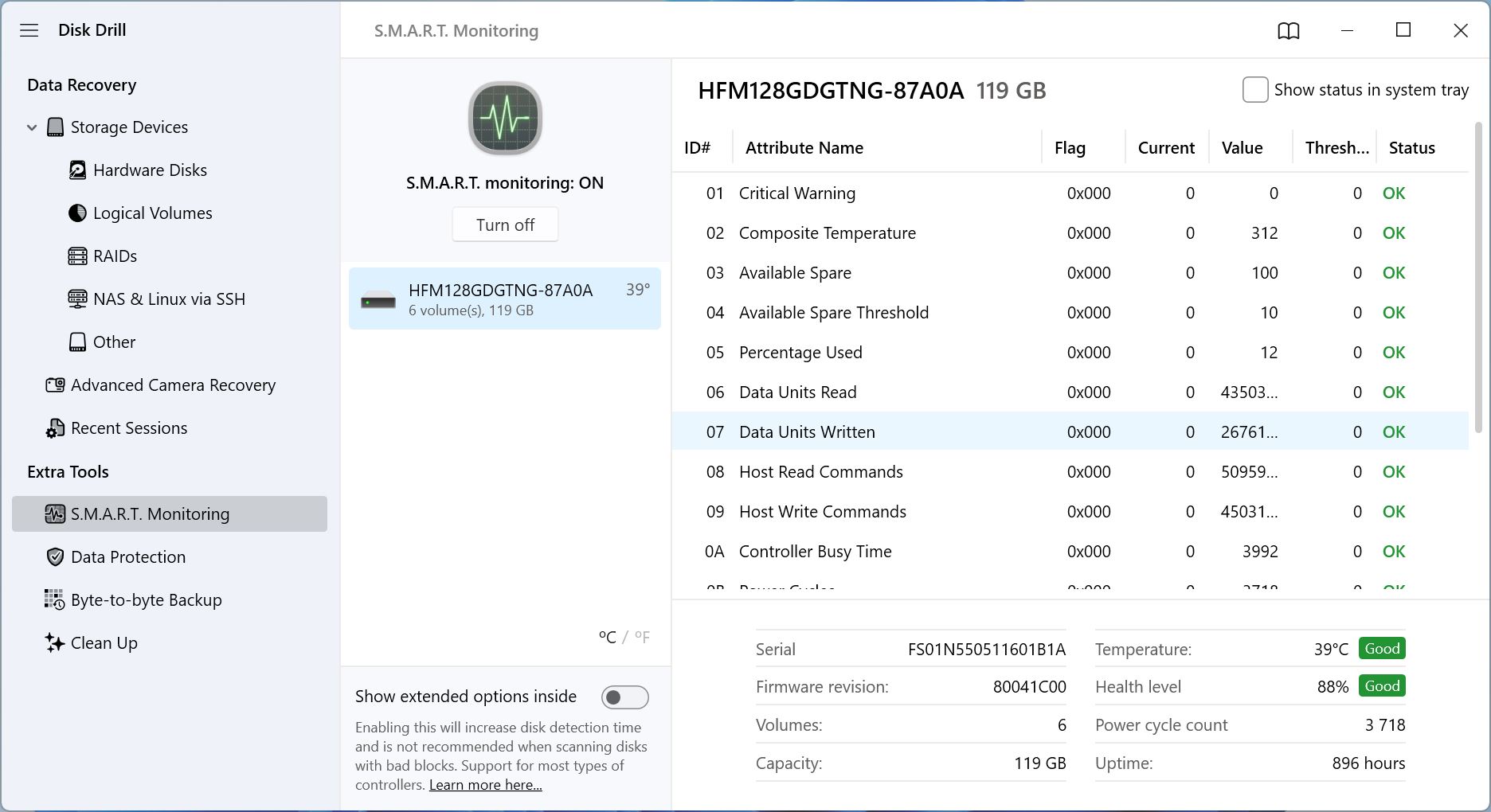
Den innebygde funksjonen for oppretting og skanning av diskbilder er en gave når du håndterer logisk skadede stasjoner – den beskytter deg mot ytterligere datatap og forhindrer ytterligere belastning på stasjonen under datagjenopprettingsskanninger. I tillegg til datagjenoppretting har Disk Drill en Recovery Vault-funksjon som overvåker stasjonen din i sanntid og lagrer metadataene til filene dine for å forbedre sjansene for datagjenoppretting betydelig ved fremtidige hendelser med datatap. Dette er imidlertid bare noen av funksjonene programvaren tilbyr.
Vi har dekket hele funksjonssettet i vår detaljerte Disk Drill anmeldelse, så hvis du er interessert, er det verdt å ta en titt.
Pros
- I stand til å gjenopprette tapt data fra ulike typer harddisker og en lang rekke datatapssituasjoner
- Inkluderer flere gode ekstrafunksjoner relatert til harddisker, inkludert databeskyttelse og sikkerhetskopiering av harddisker
- Brukergrensesnittet er både attraktivt og enkelt å bruke
- Rask Deep Scan-motor sammenlignet med konkurrentene.
- Gratis prøveversjon lar deg gjenopprette en viss mengde data gratis.
- Dedikert Advanced Camera Recovery (ACR)-modul for å gjenopprette bilder fra kameraer.
- Kan ikke reparere dårlige sektorer og andre harddiskproblemer
Best for: Gjenoppretting av data fra harddisk.
Støttede operativsystemer: Windows XP, Vista, 7, 10, 11, Server 2008 R2, 8, Server 2012/2012 R2/2016/2019, Server 2022.
Tilgjengelighet på andre plattformer: Disk Drill 6 — macOS 10.15.7 og nyere. Tidligere Disk Drill-versjoner — mac OS X 10.5 og nyere.
Priser: Disk Drill Basic er gratisversjonen og tillater datagjenoppretting opptil 100 MB. PRO-utgaven starter på $89 per år eller $149 for en livstidslisens. Det finnes også en Enterprise-versjon med tilpasset prising, avhengig av forretningsbehov.
Hva brukere sier:
“Det fungerer! Jeg hadde en 2 TB intern harddisk full av data som måtte gjenopprettes fra en ødelagt LG-NAS-disk som var passordbeskyttet. Windows åpnet den ikke. Diskdrill gratis viste meg at filene fortsatt var der, så jeg kjøpte lisensen. Disk Drill lot meg gjenopprette dataene med filnavnene intakte …” – Brady, Trustpilot-bruker.
Brukervurderinger:
| Plattform | Vurdering |
| Trustpilot | 4,5 / 5 |
| Capterra | 3,8 / 5 |
| G2 | 4 / 5 |
| Gjennomsnitt | 4,1 / 5 |
2. Paragon Harddiskbehandler
Paragon Hard Disk Manager har som mål å være et alt-i-ett-verktøy for en harddisk helsesjekk og reparasjon, og det gjør en utmerket jobb takket være sitt brukervennlige grensesnitt og rike utvalg av funksjoner. I bunn og grunn gjør det alt det innebygde Windows Disk Management-verktøyet kan, med tillegg av filsystemkontroller og -reparasjoner, sektoredigering, oppretting av oppstartsdisk, OS-migrering og mer.
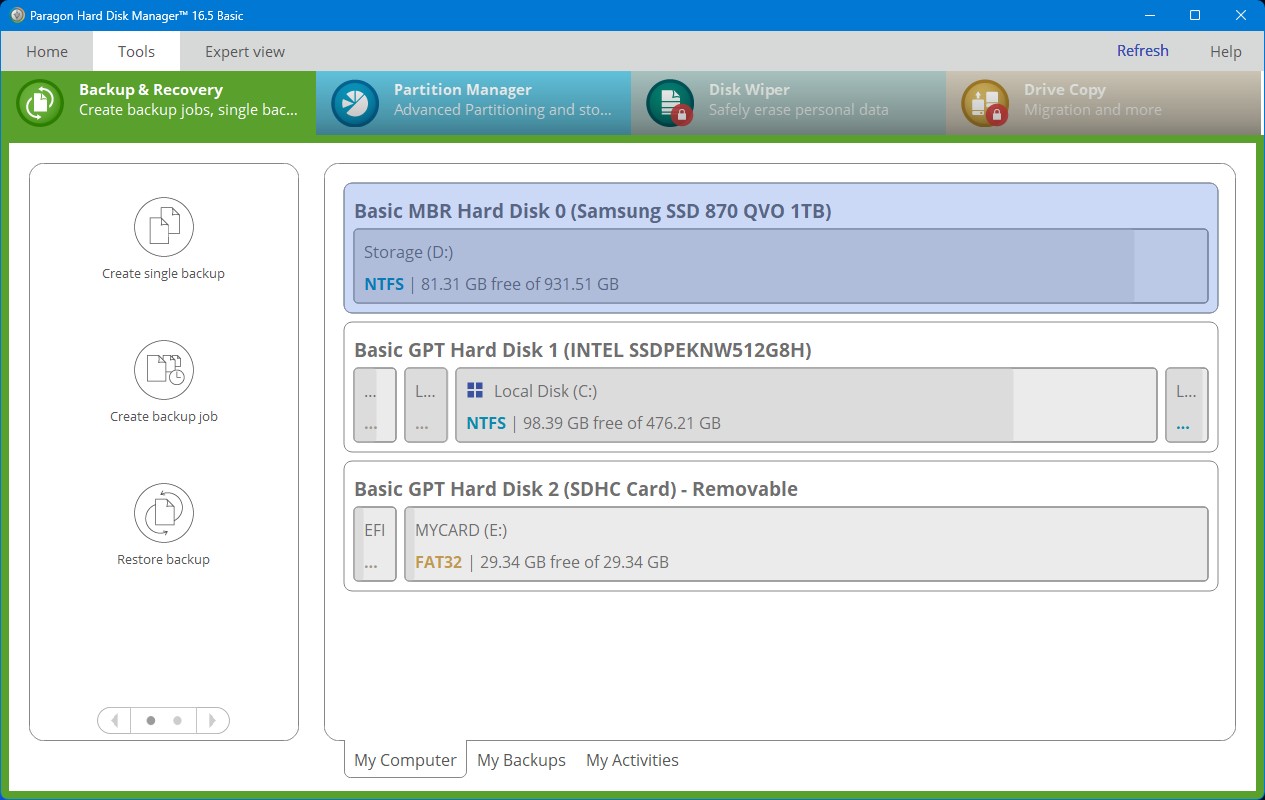
Og for å toppe det hele, ser det mye bedre ut. Noen av de mer avanserte versjonene vil koste deg en god del, men med mindre du har tenkt å bruke programvaren til forretningsformål, bør gratisversjonen eller Workstation-lisensen være mer enn nok. For de som er på utkikk etter et førsteklasses verktøy for partisjonsreparasjon og administrasjon, er Paragon Hard Disk Manager blant de aller beste.
Pros
- Fylt med mange nyttige funksjoner, både for partisjonshåndtering og harddiskhelse
- Innebygd hex-editor og oppstartsmediebygger for nødgjenoppretting.
- Integrasjoner for skylagring og e-post/SMS-varsler.
- Gratisversjonen er ganske raus med reparasjonsverktøyene for Windows-disker
- Enkel, men fengende brukergrensesnitt
- Forretningsversjoner er ganske dyre
- Ingen gratisnivå eller prøveversjon for kjernefunksjoner.
- Sakte sikkerhetskopieringstider.
Best for: Generell håndtering av harddisk.
Støttede operativsystemer: Windows 7, 8, 8.1, 10 og 11.
Tilgjengelighet på andre plattformer: macOS X 10.10, 10.11, 10.12, 10.13, 10.14.
Pris: Advanced $79,95 (livstid for 3 datamaskiner), $24,95 (1-årslisens for 1 datamaskin), Business fra $99/år, Server/Enterprise tilpasset prising.
Hva brukere sier:
“Hard Disk Manager-programvaren er profesjonell programvare, for profesjonelle. Hvis du ikke vet hva du gjør, ikke ta sjansen på å miste alle dataene dine eller gjøre Windows ustartbar.” – Brian, Capterra-bruker
Brukervurderinger:
| Plattform | Vurdering |
| Trustpilot | 1.3 / 5 |
| Capterra | 4.5 / 5 |
| G2 | 4.6 / 5 |
| Gjennomsnitt | 3.5 / 5 |
3. HDD-skanning
Forebygging er absolutt bedre enn kur, og en av de beste måtene å forhindre alvorlig skade og datatap på harddisken din er å overvåke diskene grundig og teste dem for potensielle problemer. HDD Scan gjør nettopp det. Den kan kjøre lese- og skriveprøver for å se hvor godt disken din fungerer, samt utføre tilleggskontroller med SMART for en mer grundig gjennomgang.
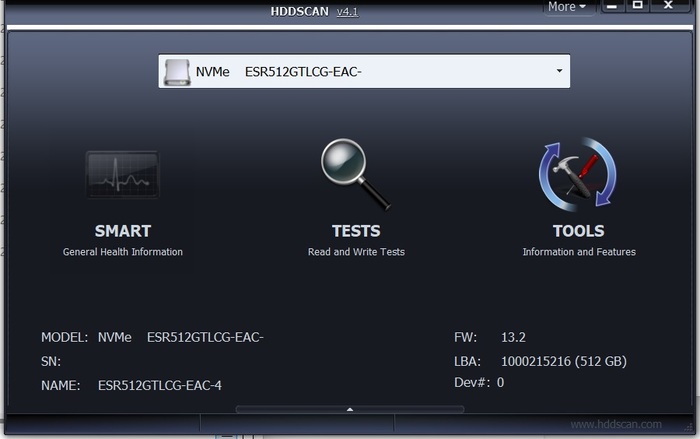
Det er også en temperaturmåler slik at du kan holde øye med hvor varme harddiskene dine blir. Ved å bruke alle disse verktøyene, burde du kunne finne ut hvor sunn disken din er og forutsi sjansene for at den svikter i nær fremtid. På den måten kan du ta nødvendige sikkerhetskopier eller kontakte datagjenoppretting på forhånd slik at de kan hjelpe deg å unngå et stort datatap. Imidlertid er HDD Scan sitt enkle brukergrensesnitt misvisende – det ser enkelt ut, men det er et verktøy laget for tekniske brukere som ønsker å diagnostisere hva som er galt med disken deres.
Pros
- Du kan eksportere SMART-rapporter
- Støtter IDE/SATA/SCSI/USB/FireWire/RAID-volumer.
- Kommandolinje-skripting og planlagte oppgaver for automatisering.
- Den er utviklet for å være portabel siden den ikke krever installasjon
- Inkluderer et alternativ for å åpne en kommandoprompt
- Ingen veiledning for å hjelpe deg i gang
- Ingen innebygde reparasjonsfunksjoner—kun diagnostikk.
- Begrenset dokumentasjon og ingen offisiell kundestøtte.
- Ingen grafiske rapporter utover rå loggfiler.
- Ingen skikkelig installasjonsmulighet
Best for: Overvåking av harddiskens helsetilstand.
Støttede operativsystemer: Windows 2000, Server 2003, XP, Vista, 7, 8, 8.1, 10 og 11.
Tilgjengelig på andre plattformer: Ingen (kun Windows)
Priser: Gratis
Hva brukerne sier:
«Denne programvaren er ikke for uerfarne; det er ikke et pent, brukervennlig program med massevis av morsomme funksjoner å leke med; men hvis du er seriøs med å teste overflaten på din HDD, er dette programvaren du vil bruke…» – CNET-bruker
Brukervurderinger:
| Plattform | Vurdering |
| Cnet | 3 / 5 |
| SourceForge | 5 / 5 |
| Gjennomsnitt | 4 / 5 |
4. Testdisk
Testdisk er et lavprofils verktøy for datagjenoppretting som er helt gratis å bruke og åpen kildekode for videre tilpasning. Det har et veldig spesifikt formål, nemlig å redde tapte eller kompromitterte partisjoner og fikse disker som ikke starter opp riktig. Det fungerer med en rekke forskjellige filtyper og operativsystemer, og har en solid suksessrate.
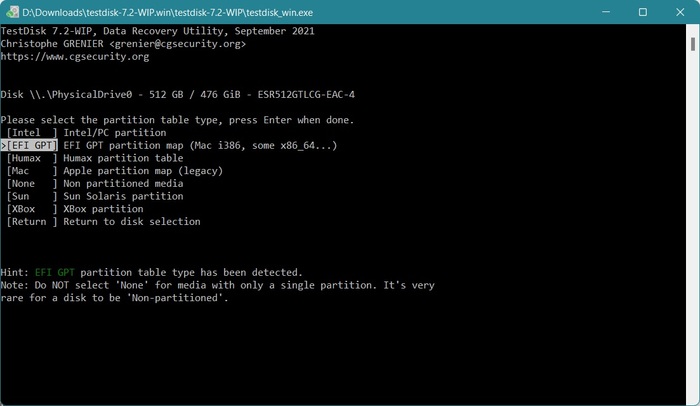
Det kan reparere partisjonstabeller, gjenopprette slettede partisjoner, gjenopprette og bygge opp oppstartssektor for både NTFS- og FAT-filsystemer, og reparere MFT. Problemet er at det bruker et kommandolinjegrensesnitt, noe som gjør det utrolig vanskelig å lære for dem som ikke er teknisk kyndige. Men hvis du kan bruke slike grensesnitt, har Testdisk mye å tilby.
Hvis du trenger trinnvise instruksjoner eller vil lære mer om hvordan det fungerer, anbefaler vi at du sjekker ut vår detaljerte TestDisk anmeldelse.
Pros
- Fullversjonen er både gratis og åpen kildekode
- Svært effektiv som en gjenopprettingsløsning
- Portabel, kjører fra USB på Windows, macOS, Linux, DOS
- Kan gjenoppbygge MFT- og GPT/MBR-strukturer i kyndige hender
- Inkluderer ulike funksjoner for disk-gjenoppretting, som gjenoppbygging av oppstartssektor
- Krever ikke mye ressurser for å kjøre
- Kommando-linjegrensesnittet er ekstremt vanskelig for nybegynnere
- Du kan ikke forhåndsvise filer før gjenoppretting.
Best for: Gjenoppbygging av partisjoner og gjenoppretting av data.
Støttede operativsystemer: Windows Vista, 7, 8, 8.1, 10, 11, Server 2008+
Tilgjengelig på andre plattformer: Linux, macOS, FreeBSD, DOS
Pris: Gratis og åpen kildekode
Hva brukerne sier:
“TestDisk er et flott lite program – Hvis jeg har en disk som holder på å dø eller er korrupt, tar jeg først et bilde av den, og lar deretter TestDisk kjøre på bildet for å gjenopprette. Også fra samme utvikler er PhotoRec, som er nyttig hvis du bare prøver å gjenopprette en bestemt filtype (f.eks. alle *.doc-filer fra en HDD).” – Reddit-bruker
Brukervurderinger:
| Plattform | Vurdering |
| Trustpilot | 4 / 5 |
| SourceForge | 5 / 5 |
| G2 | 4,3 / 5 |
| Gjennomsnitt | 4,3 / 5 |
5. Windows-katalogstatistikk
Windows Directory Statistics – eller WinDirStat for kort – er en statistikkviser for harddisken din som raskt kan fortelle deg hvilke filer som tar opp all plassen på disken din. Det er veldig enkelt å navigere i brukergrensesnittet takket være fargekodet filinndeling og design som ligner på Windows Utforsker. Det er det perfekte verktøyet å bruke hvis du ikke klarer å finne ut hvor all diskplassen din blir av og trenger et annet perspektiv på saken.
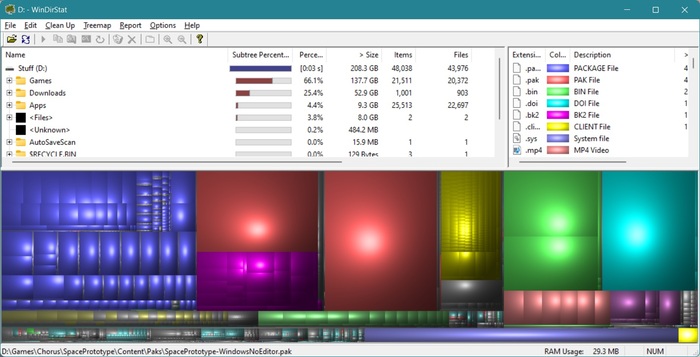
Du kan også slette filer direkte fra selve programmet, og det finnes en funksjon som åpner en spesifikk mappe i kommandoprompt for mer avanserte operasjoner. Det har imidlertid noen ulemper, som den trege skanningen når du først starter programmet, noe som får det til å føles som om programmet henger, og det faktum at du ikke kan lagre skanningen for senere bruk.
Pros
- Brukergrensesnittet er enkelt og lett å forstå
- Du kan slette filer direkte fra programvaren
- Eksporterbare CSV/HTML-rapporter for ekstern analyse
- Det lar deg raskt åpne en mappe i ledeteksten fra avanserte funksjoner
- Lettvektsinstallasjon og ressursbruk
- Skanningen er litt treg og får det til å virke som om programvaren henger seg opp
- Ingen mulighet for å lagre skanningen for senere bruk
- Ingen innebygd filoppryddingsautomatisering utover manuell sletting
Best for: Analysere diskplass og identifisere store filer
Støttede operativsystemer: Windows 95, 98, ME, NT4, Windows 2000, XP, Vista, 7, 8, 8.1, 10 og 11.
Tilgjengelig på andre plattformer: Ingen (kun Windows)
Priser: Gratis
Hva brukerne sier:
“WinDirStat er et flott verktøy, men jeg savner/trenger virkelig muligheten til å eksportere alle (synlige) data direkte til en fil (tabulator- eller kommadelimited format). Merk. Den nåværende Rapporteringsfunksjonen krever en e-postklient og er ganske begrenset, mens skjermtabellen er veldig fin. Og dessverre viser ikke NirSoft SysExporter-verktøyet en ‘Listview’ av WinDirStat-datatabellen.” – SourceForge-bruker
Brukervurderinger:
| Plattform | Vurdering |
| SourceForge | 4,9 / 5 |
| Spiceworks Community | 4,8/5 |
| Gjennomsnitt | 4,8 / 5 |
6. MiniTool Partition Wizard
MiniTool Partition Wizard er best kjent for sine evner til å klone lagringsmedier, men den gjør mye mer enn bare det. Som navnet tilsier, kommer den med ulike verktøy for partisjonshåndtering og den kan både gjenopprette data og hele partisjoner. I tillegg kan den utføre overflatetester på dine disker for å se om det finnes dårlige sektorer før du begynner å gjenopprette eller endre på partisjonene dine.
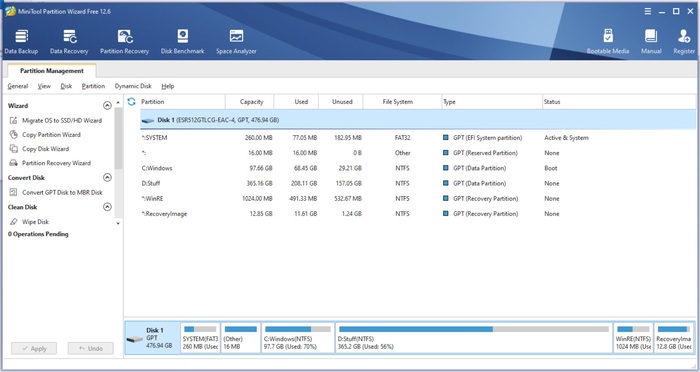
Det er også et flott verktøy dersom operativsystemet ditt har problemer med å starte, siden MiniTool Partition Wizard kan lage en oppstartbar mediedisk slik at du kan gjenopprette filer selv med et ødelagt operativsystem. MiniTool tilbyr også et dedikert verktøy for datagjenoppretting, som vi vurdert for ikke så lenge siden, så hvis du er interessert, er det verdt å sjekke ut. Alle verktøyene er ikke billige, så du bør forberede lommeboken, men du betaler virkelig for kvalitet her.
Pros
- Brukergrensesnittets oppsett er veldig enkelt å navigere, selv for nybegynnere
- Gratisversjonen har noen gode funksjoner
- Det er en harddisk-skanner, partisjonsbehandler og datagjenopprettingsløsning samlet i ett
- Har et pent grensesnitt
- Varsler deg om lite ledig plass eller ulestbare klynger
- Betalte versjoner er dyrere enn de fleste alternativer
- Saktere enn andre spesialiserte verktøy når det gjelder hastighet og nøyaktighet ved overflateskanning
Best for: Partisjonsadministrasjon og kloning.
Støttede operativsystemer: Windows 7, 8/8.1, 10, 11.
Tilgjengelig på andre plattformer: Ingen (kun Windows)
Priser: Gratisutgave med kun grunnleggende funksjoner, Pro $59/år, Pro Platinum $109/år, og Pro Ultimate $159 (livstid).
Hva brukerne sier:
“Jeg har brukt det til å flytte partisjoner. Endre størrelse på dem, krympe og forstørre dem. Jeg bruker det på kundedisker. Jeg mener det har virkelig mange funksjoner. Jeg har brukt det til å benchmarke. Analysere plass. Konverterer MBR til GPT, og mer.” – Capterra-bruker
Brukervurderinger:
| Plattform | Vurdering |
| Trustpilot | 3,9 / 5 |
| Capterra | 4,7 / 5 |
| G2 | 4,4 / 5 |
| Gjennomsnitt | 4,3 / 5 |
7. CloneZilla
CloneZilla er en programvare for diskavbildning og kloning på toppnivå, hovedsakelig rettet mot avanserte brukere som kjenner til et Linux-basert verktøy med et svært begrenset brukergrensesnitt. Som en løsning for reparasjon av harddisk krever det et visst nivå av forutseenhet, siden du må lage sikkerhetskopier jevnlig i tilfelle harddisken din etter hvert får problemer.
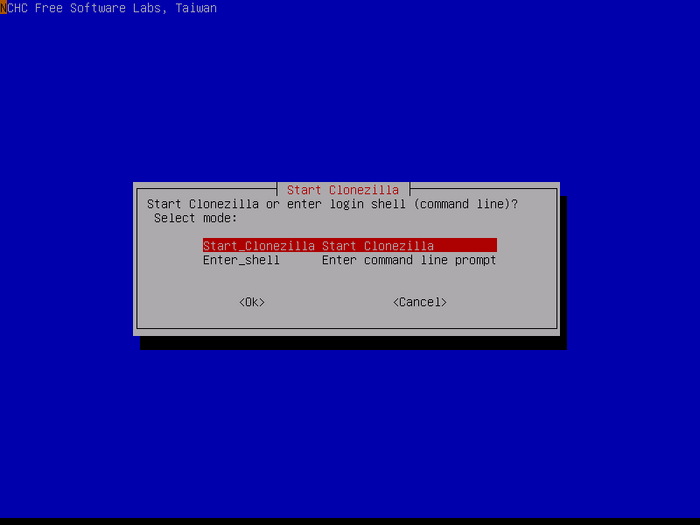
Hvis du klarer det, vil du oppdage at CloneZilla enkelt kan gjenopprette sikkerhetskopier – til flere lagringsmedier til og med – og det har også en massekloneringsfunksjon som hjelper deg med å lage kloner av stasjonen din til ulike enheter samtidig. På den måten kan du lage flere sikkerhetskopier av viktig informasjon.
Dessverre gjør CloneZillas brukergrensesnitt – eller mangel på sådan – det veldig vanskelig for nybegynnere å ta det i bruk, og gjenoppretting av enkeltfiler kan være altfor komplisert. I det minste er det gratis og åpent kildekode, så du kan eksperimentere med programvaren uten å bruke en krone.
Pros
- Programvaren er helt gratis å bruke og endre
- Fullpakket med bilde- og kloningsfunksjoner
- Støtter multicast, krypterte sikkerhetskopier og UEFI/GPT-livebilde.
- Lettvektig og ikke ressurskrevende.
- Den åpne kildekoden gjør den svært tilpassbar
- Bare mulig som en harddiskreparasjonsmetode hvis du tidligere har opprettet en sikkerhetskopi/klone
- Det er ment spesielt for avanserte brukere
- Tekstbasert grensesnitt (ingen GUI)
- Gjenoppretting av enkeltfiler fra bilder er tungvint.
Best for: Kloning og bildebehandling av harddisker.
Støttede operativsystemer: Kjører på alle x86/x64-systemer (minimum 196 MB RAM).
Tilgjengelig på andre plattformer: Linux-basert, kjører på alle systemer
Pris: Gratis og åpen kildekode.
Hva brukerne sier:
«Veldig nyttig. Sikkerhetskopiering eller gjenoppretting av systempartisjon for Windows og Linux tar bare 20 til 30 minutter. Stor tidsbesparelse for teknikere og systemadministratorer. Det eneste minuset er manglende mulighet til å lagre loggene på disk (loggene er kun i RAM). Alt i alt er denne programvaren som sendt fra himmelen. Takk for at dere gir dette gratis.» – SourceForge-bruker
Brukervurderinger:
| Plattform | Vurdering |
| SourceForget | 4,6 / 5 |
| Capterra | 4,7 / 5 |
| G2 | 4,6 / 5 |
| Gjennomsnitt | 4,6 / 5 |
8. Seagate SeaTools
SeaTools er et HDD-reparasjonsprogram laget av den anerkjente harddiskprodusenten Seagate. Det kommer i to separate versjoner – en Windows-utgave og en for DOS. Windows-versjonen er mer nybegynnervennlig på grunn av det enklere brukergrensesnittet, mens SeaTools DOS tillater mer avanserte kommandoer. Uansett er programmet ansvarlig for raskt å skanne harddisker for eventuelle feil og fikse problemer det kan reparere.
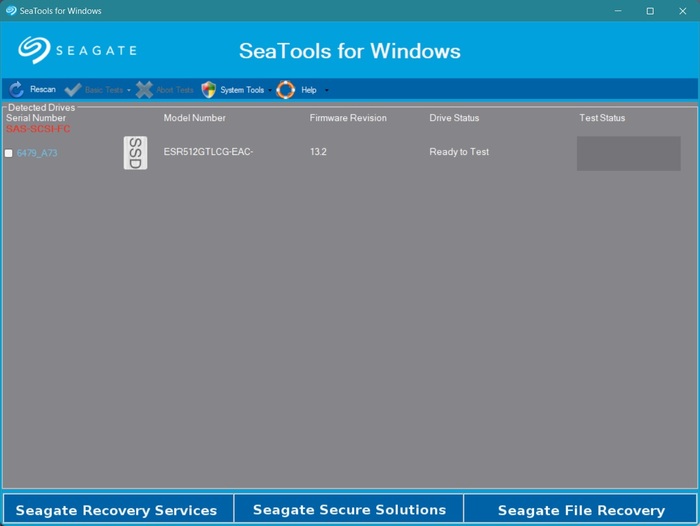
Det viser også detaljert informasjon om harddisken din som de fleste andre programmer overser. Heldigvis, til tross for at SeaTools er utviklet av Seagate, fungerer det faktisk med nesten alle harddisker, uavhengig av produsent. Grensesnittet for Windows-versjonen ser litt utdatert ut og SeaTool DOS er litt for teknisk for vanlige brukere, men det er likevel et veldig nyttig verktøy for diagnostisering av harddisker.
Pros
- SeaTools Windows er svært enkel å bruke
- Godt egnet for både nybegynnere og erfarne brukere
- Skanningene er relativt raske, selv de mer omfattende
- Det er en enklere måte å skanne og reparere harddisker på sammenlignet med Windows chkdsk
- Viser detaljert informasjon om harddisken din
- DOS-utgaven er for teknisk for den gjennomsnittlige brukeren
- Brukergrensesnittet er ikke det peneste
- Reparasjonsfunksjonaliteten er begrenset
Best for: Harddiskdiagnostikk
Tilgjengelighet på andre plattformer: Linux (DOS)
Støttede operativsystemer: Windows 95, 98, ME, NT4, 2000, XP, Vista, 7, 8, 8.1, 10 og 11.
Priser: Gratis
Hva brukerne sier:
“Grunnleggende tester er ikke like informative som lignende verktøy.” – CNET-bruker
Brukervurderinger:
Å finne brukeranmeldelser spesifikt for Seagate SeaTools på store plattformer viste seg å være vanskelig. På Trustpilot og G2 er det kun Seagate Technology (selskapet) som er oppført, ikke selve SeaTools-programvaren. På grunn av dette tildelte vi vår egen vurdering på 3,9 / 5 basert på egen testing og sammenligninger med andre verktøy i denne listen.
9. CrystalDiskInfo
CrystalDiskInfo har eksistert siden 2008, og har et veldig enkelt funksjonssett. Dette er ikke nødvendigvis en dårlig ting fordi det dekker alle behovene til et godt diskovervåkingsverktøy. Nøyaktige S.M.A.R.T.-rapporter? Sjekk. Automatisk akustisk administrasjon (AAM) og avansert strømstyring (APM) kontroll? Sjekk. Varslings-e-poster og meldinger? Sjekk.
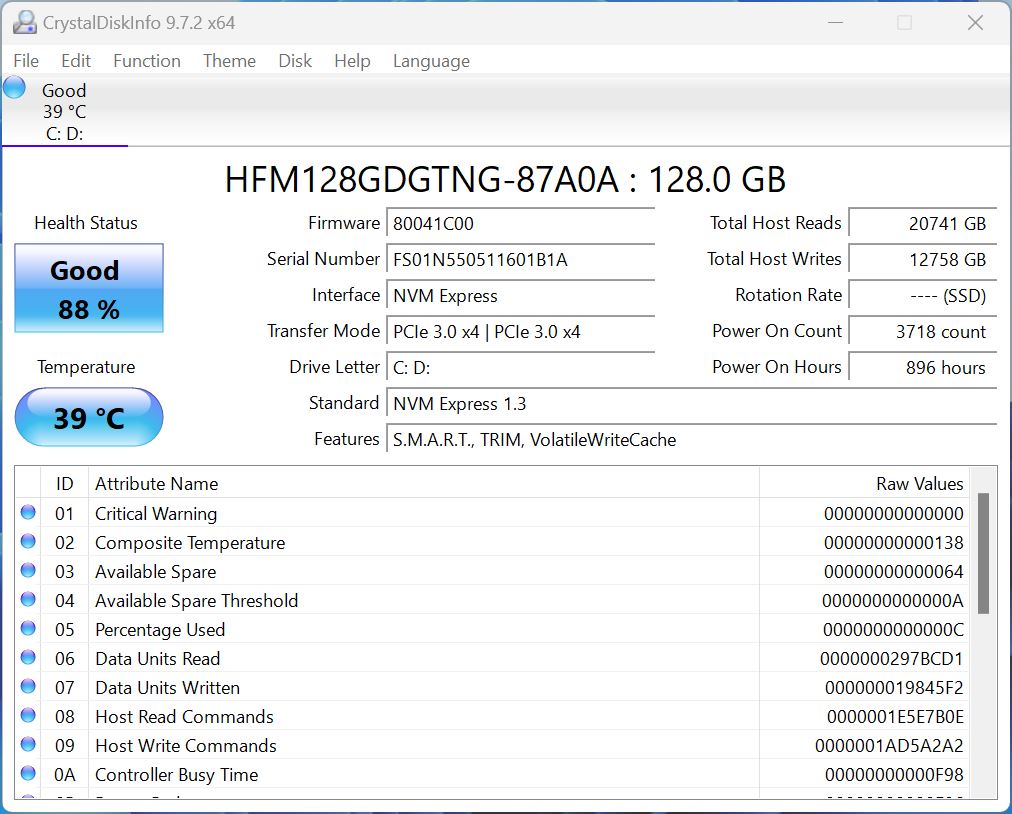
Den er lett, helt gratis og åpen kildekode. Og selv om den kan utføre lese-/skrivetester for å sjekke ytelsen til disken din, finnes det ingen diskreparasjon-funksjoner her å snakke om. Den vil fortelle deg når disken din er i ferd med å svikte (eller hvis temperaturen er for høy), men det er opp til deg å gjøre noe med det.
Men CrystalDiskInfo har noe som antagelig ingen andre verktøy for diskovervåking og -reparasjon på nettet har—anime-inspirerte brukergrensesnitt.
Pros
- Helt gratis og åpen kildekode.
- Portabel versjon tilgjengelig.
- Bred kompatibilitet med HDD-er og SSD-er.
- Regelmessig oppdatert.
- Morsom GUI.
- Bare overvåking, ingen reparasjonsfunksjoner.
- Ingen sikkerhetskopieringsfunksjoner.
Best for: Overvåking av stasjon og tidlig oppdagelse av problemer
Støttede operativsystemer: Windows XP, Vista, 7, 8, 10, 11
Tilgjengelig på andre plattformer: Ingen (kun Windows)
Priser: Gratis
Hva brukerne sier:
“Liker denne lette, men informative appen som viser all informasjonen du trenger om disken din. Den kan hjelpe deg med å lagre data før du får problemer med disken.” – SourceForge-bruker
Brukervurderinger:
| Plattform | Vurdering |
| SourceForge | 4,7 / 5 |
| Andre | I/T |
| Gjennomsnitt | 4,7 / 5 |
10. AOMEI Partition Assistant
AOMEI Partition Assistant er et fantastisk program som gjør det enkelt å administrere maskinens partisjoner, klone disker, migrere operativsystemer, opprette en Windows To Go-enhet og mye mer. Det viktigste er at det har en innebygd funksjon som lar deg sjekke partisjonene dine for dårlige sektorer før du utfører store handlinger. På den måten kan du sikre dataintegritet.
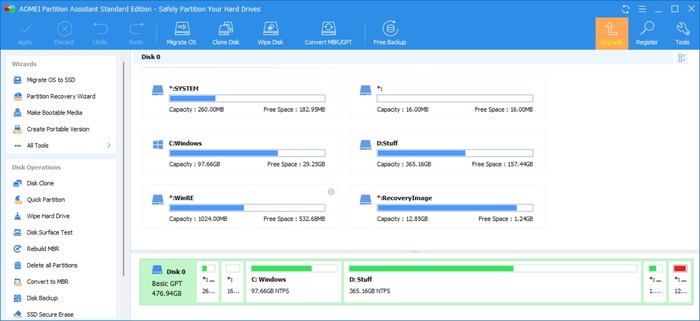
Dessverre lar ikke AOMEI Partition Assistant deg faktisk reparere de dårlige sektorene, og du må sannsynligvis be om hjelp fra et annet program som chkdsk for å utføre reparasjonene for deg. På den positive siden er gratisversjonen veldig raus når det gjelder funksjoner, og brukergrensesnittet er ganske lett å følge.
Pros
- Kan skanne partisjonene dine og identifisere dårlige sektorer før du utfører noen partisjonshåndteringsaktiviteter
- Får ros for rask og hjelpsom kundestøtte
- Gratisversjonen kommer med mange smarte funksjoner, inkludert en oppstartbar USB for Windows og flytting av harddisk
- Godt designet brukergrensesnitt
- Demoen av Pro-versjonen (forskjellig fra gratisversjonen) er en skuffelse siden den ikke lar deg prøve noen av funksjonene
- Reparerer ikke dårlige sektorer
Best for: Generell harddiskadministrasjon.
Støttede operativsystemer: Windows 7, 8/8.1, 10, 11, Vista, XP, 2000 (32/64 bit).
Tilgjengelig på andre plattformer: Ingen (kun Windows)
Pris: Gratis standardversjon er tilgjengelig. Professional-utgaven tilbyr tre planer: $49,95 per år, $69,95 for en livstidslisens, og $174,88 for en livstids familie-lisens. Det finnes også avanserte utgaver for bedriftsbrukere, med priser som varierer fra $49,95 til $599 per år avhengig av versjon.
Hva brukerne sier:
“Utmerket programvare! Det er veldig intuitivt og enkelt å bruke. Det håndterte partisjonsoppgavene mine problemfritt og uten noen problemer. Anbefales på det sterkeste for alle som trenger et pålitelig verktøy for diskhåndtering.”– Karol, Trustpilot-bruker.
Brukervurderinger:
| Plattform | Vurdering |
| Trustpilot | 4.9 / 5 |
| Capterra | 4 / 5 |
| G2 | 4.4 / 5 |
| Gjennomsnitt | 4.4 / 5 |
11. Hard Disk Sentinel
Hard Disk Sentinel balanserer perfekt mellom tilgjengelighet for vanlige brukere og dyptgående innsikt for avanserte brukere. Ved å bruke diskens S.M.A.R.T.-status og andre parametere, lager Hard Disk Sentinel et diagram over diskens ytelsesprosent, helseprosent og estimert gjenværende tid. Avanserte brukere kan også se de rå verdiene.
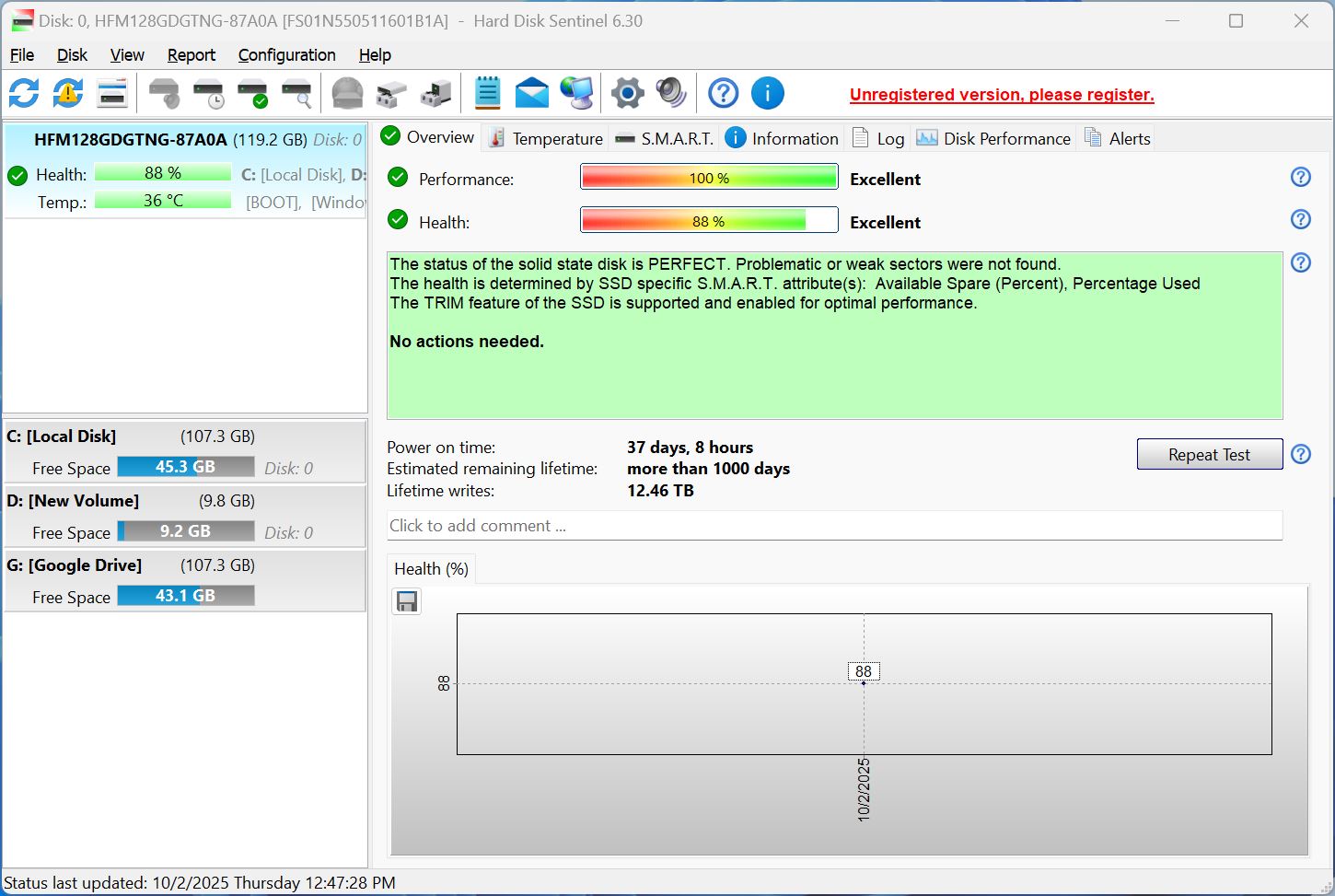
Den sanne verdien av Hard Disk Sentinel ligger i dens sanntidsovervåkingsfunksjoner. Den bruker ikke mye ressurser, og du kan til og med sette opp e-postvarsler for daglige rapporter og advarsler. Den kan til og med slå av PC-en hvis harddisken er i ferd med å feile, eller blir overopphetet.
Hard Disk Sentinels følsomhet for selv mindre degradering er et tveegget sverd—det er kjent for å generere falske alarmer. I tillegg finnes det ingen reelle reparasjonsfunksjoner i Hard Disk Sentinel, det er utelukkende et diskovervåkingsverktøy.
Pros
- Kan forutsi når stasjonen din er i ferd med å svikte.
- Overvåking i sanntid og automatiske varsler.
- Automatiske sikkerhetskopier hvis stasjonen forverres (Professional-versjon).
- Innebygd hex-redigerer.
- Litt komplisert brukergrensesnitt.
- Tendens til å generere falske alarmer.
- Overdrevent for de fleste hjemmebrukere.
Best for: Sanntidsovervåking av diskhelsen
Støttede operativsystemer: Windows 7, 8, 10, 11, Server-versjoner.
Tilgjengelighet på andre plattformer: Linux
Priser: Gratis trial, $22 (Standard), $33 (Professional), and $219.50 (Enterprise)
Hva brukerne sier:
“HD Sentinel er et ekstremt verdifullt, viktig verktøy som jeg anbefaler til alle som kjører hvilken som helst versjon av Windows. Det er en svært viktig del av min datakonsulenttjeneste.” – Trustpilot-bruker.
Brukervurderinger:
| Plattform | Vurdering |
| Trustpilot | 3,5 / 5 |
| Capterra | 5 / 5 |
| SourceForge | 5 / 5 |
| Gjennomsnitt | 4,5 / 5 |
12. Victoria HDD/SSD
Opprinnelig utviklet som et profesjonelt diagnostikkverktøy for harddisker, analyserer Victoria HDD/SSD stasjonen din etter flere kritiske parametere. I tillegg til å gi deg en detaljert S.M.A.R.T.-rapport, kan verktøyet også utføre lese-/skrive-tester for å identifisere sviktende blokker på din HDD eller SSD. Dens evne til sektoromfordeling tildeler dataene i disse blokkene til reserveblokker på stasjonen din—noe som forlenger stasjonens levetid og beskytter deg mot datatap.
Psst..Hvis du ser et høyt antall dårlige blokker, kan det være på tide å bytte ut harddisken din.
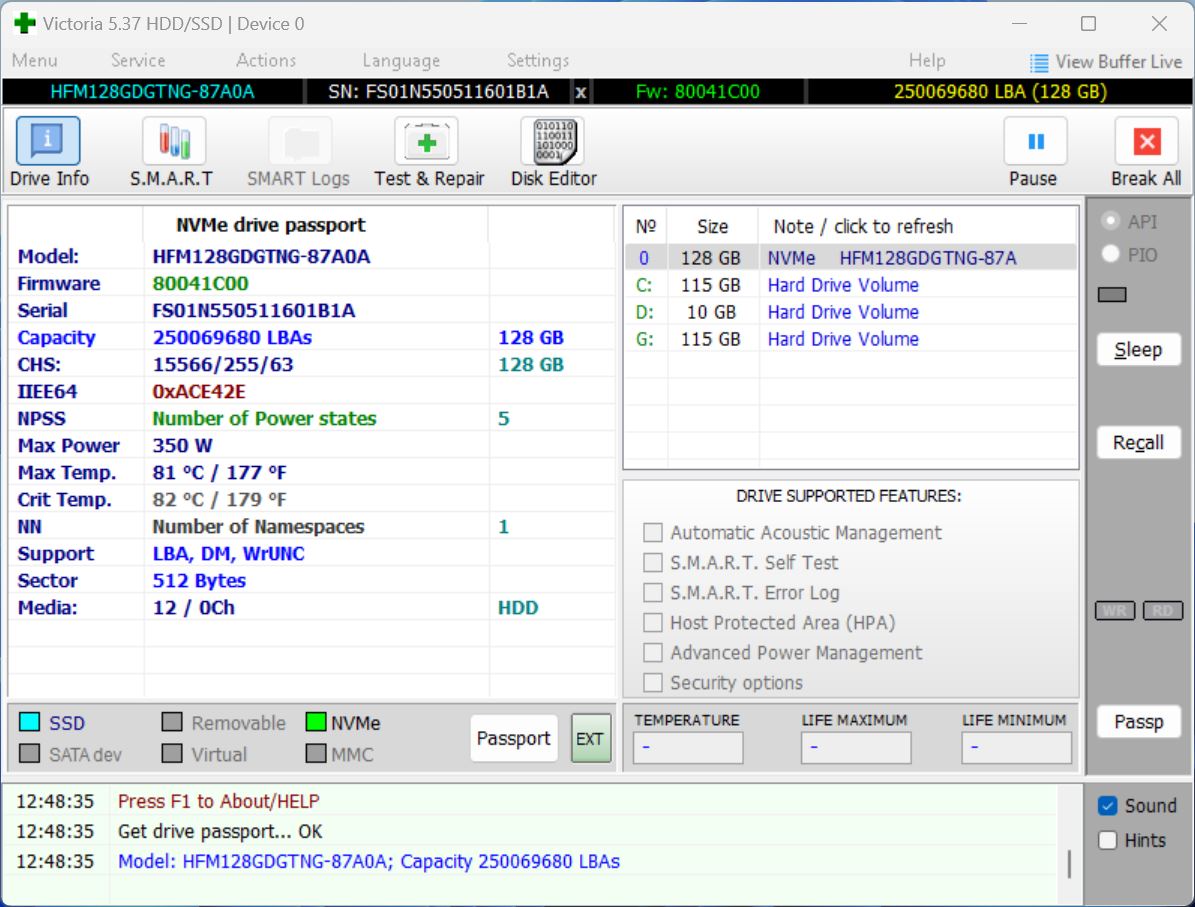
Victoria HDD/SSD kan også måle forsinkelsen for tilgang til sektorene på harddisken din—altså hvor lang tid det tar for harddisken å få tilgang til bestemte sektorer. En høyere forsinkelse kan indikere at disken er i ferd med å svikte.
Men som de fleste profesjonelle verktøy, er Victoria HDD/SSD sitt GUI ganske komplekst, og rett og slett overveldende for nybegynnere. Verktøyet er fullpakket med funksjoner. Men å finne og bruke dem er vanskelig for ikke-tekniske brukere.
Pros
- Fullpakket med funksjoner til tross for at det er gratis å bruke.
- Portabel versjon—krever ingen installasjon.
- Kan utføre lavnivåformatering om nødvendig.
- Klatrete, komplisert brukergrensesnitt.
Best for: Vise detaljerte rapporter om stasjonens tilstand, og forutsi om den er i ferd med å feile
Støttede operativsystemer: Windows 7, 8, 10, 11.
Tilgjengelig på andre plattformer: Ingen (kun Windows)
Priser: Gratis
Hva brukerne sier:
Det finnes ingen verifiserte brukeranmeldelser av verktøyet, men en Reddit-bruker antyder bruk av verktøyet for diagnostisering av harddisker.
Brukervurderinger:
Vi klarte ikke å finne vurderinger på Trustpilot, Capterra eller G2 for Victoria HDD/SSD. Den eneste tilgjengelige vurderingen kommer fra SourceForge, og selv der er den basert på kun én anmeldelse. Med dette i betraktning, samt vår egen testing og sammenligning med andre verktøy på denne listen, gir vi Victoria HDD/SSD en poengsum på 4 / 5 fra vårt team.
13. DiskGenius
DiskGenius er et godt alternativ hvis du leter etter et verktøy som kan diagnostisere problemer med harddisken din, samt gjenopprette data fra den. Det har en imponerende liste over kjernefunksjoner—diskkloning og migrering, partisjonshåndtering, ommapping av dårlige sektorer og S.M.A.R.T.-overvåking.
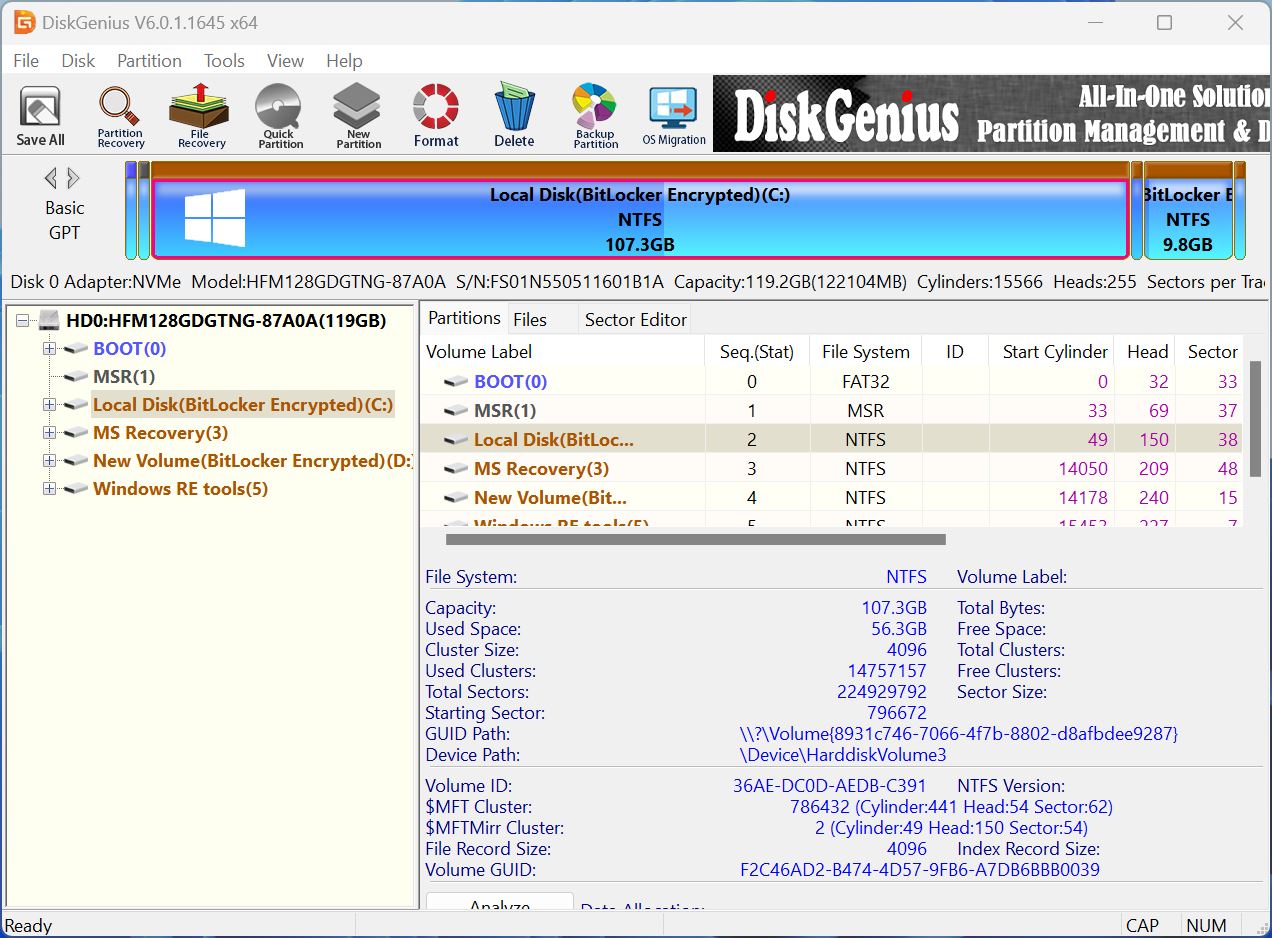
Det er et praktisk lite verktøy som lar deg administrere de fleste aspekter av harddisken din i ett enkelt brukergrensesnitt (brukergrensesnittet er ikke så bra, men det er en annen historie). Hvis du legger merke til alarmerende S.M.A.R.T.-verdier, kan du bruke de innebygde funksjonene for kloning og migrering av disk til å flytte dataene dine før disken svikter.
Ulempen med verktøyet er at selv om det tilbyr diskanalyse og datagjenoppretting i én pakke, utmerker det seg ikke på noen av områdene. Det er bra, ja. Men ikke det beste. Algoritmen for datagjenoppretting er inkonsekvent når det gjelder å gjenopprette videofiler, og du kan ikke gjenoppta avbrutte søk. I tillegg er brukergrensesnittet rotete, noe som gjør det vanskelig å finne det du leter etter.
Pros
- Omfattende, alt-i-ett-løsning for diskadministrasjon og datagjenoppretting.
- Livstidslisensiering.
- Støtter RAID-oppsett.
- Tilgjengelig på over 15 språk.
- Bratt læringskurve.
- Trange kontekstmenyer.
- Gratisversjonen er svært begrenset.
- Kundestøtte med varierende kvalitet.
Best for: Disk kloning og migrering
Støttede operativsystemer: Windows 7, 8, 10, 11.
Tilgjengelig på andre plattformer: Ingen (kun Windows).
Priser: Gratis trial available. The subscription plans start at $69.90 per month or $99.90 per year. Lifetime licenses are also available, with pricing ranging from $129.90 to $699.90 depending on the number of PCs covered.
Hva brukerne sier:
“Jeg har brukt disk genius på 3 forskjellige Windows-PCer for å lage en klone av systemdisken. Det er enkelt å installere og lett å bruke hvis du følger instruksjonene deres. Jeg brukte det til kopiering fra HDD til HDD og fra HDD til SSD med gode resultater. Jeg prøvde andre ‘gratis’ apper, men de var veldig vanskelige å bruke og feilet ofte. Jeg kan ikke uttale meg om andre funksjoner, men for en enkel klonefunksjon er det flott!!” – Trustpilot-bruker.
Brukervurderinger:
| Plattform | Vurdering |
| Trustpilot | 3,7 / 5 |
| G2 | 4,9 / 5 |
| Gjennomsnitt | 4,3 / 5 |
14. R-Studio
R-Studio er teknisk sett et profesjonelt program for gjenoppretting av data som har noen innebygde funksjoner for diskadministrasjon og diagnostikk. Det kan gi deg en detaljert S.M.A.R.T.-rapport, lage diskavbildninger, og inkluderer også en hex-editor—altså kun det grunnleggende.
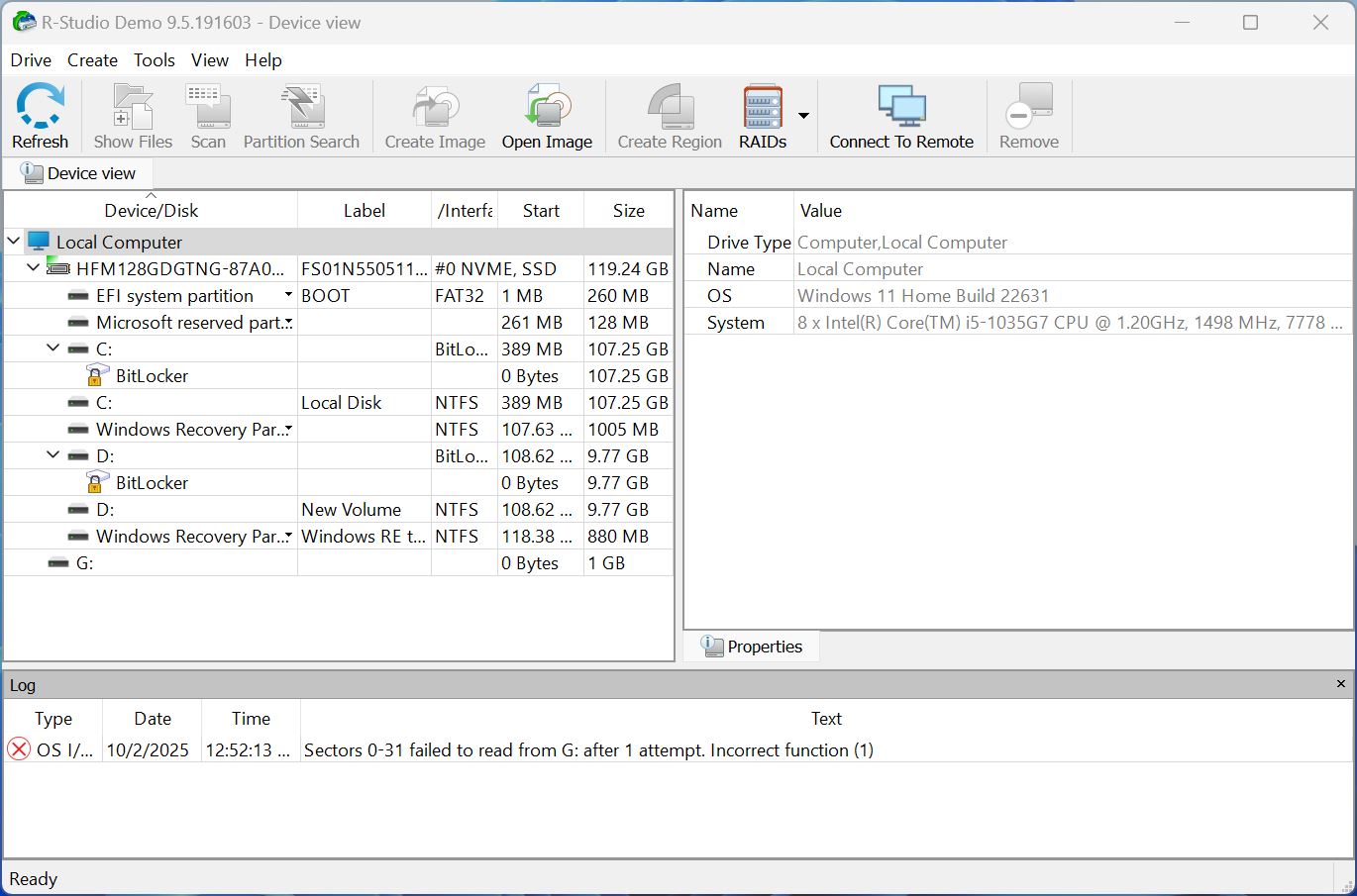
Dens funksjon for diskavbildning er spesielt imponerende—R-Studio kloner samtidig skadede harddisker, og skanner den klonede disken for gjenopprettbare data. Dette beskytter deg mot ytterligere datatap, samtidig som du unngår ekstra belastning på en allerede skadet disk.
R-Studio sitt sterke område er fortsatt datagjenoppretting. Det kan gjenopprette data fra de fleste datatapsscenarier, men det kan ikke tilordne dårlige sektorer på nytt, gi detaljerte diagnostiske rapporter eller utføre kontinuerlig overvåking av helsen til harddisken din. I tillegg er de avanserte funksjonene overdrevne for de fleste hjemmebrukere.
Pros
- Bred kompatibilitet på tvers av disktype, filsystemer og partisjonstabeller.
- Utmerkede funksjoner for diskavbildning.
- Plattformuavhengig støtte for Windows, macOS og Linux.
- Fjernstyrt datagjenoppretting over internett.
- Gratisversjonen er ganske begrenset, med kun 1024KB datagjenoppretting tilgjengelig.
- Ikke verdt prisen for hjemmebrukere.
- Bratt læringskurve.
Best for: Grunnleggende diagnostikk og datagjenoppretting.
Støttede operativsystemer: Windows 2000, XP, Vista, 7, 8, 8.1, 10, 11, Windows Server-utgaver.
Tilgjengelighet på andre plattformer: macOS (alle versjoner, med begrensede funksjoner på Apple Silicon (M1–M4), og Linux.
Priser: Gratis Demo (Limited to 1024KB file recovery), FAT Recovery ($49.99), NTFS Recovery ($59.99), Full Version ($79.99), Technician ($899).
Hva brukerne sier:
“Dette er et flott verktøy for å gjenopprette tapte eller slettede data fra ulike typer lagringsmedier. Grensesnittet er brukervennlig, og skanneprosessen er rask og effektiv. Programvaren støtter et bredt utvalg av filsystemer og kan gjenopprette filer i mange forskjellige formater. En ulempe er at det kan være litt dyrt sammenlignet med annen programvare for datagjenoppretting. Alt i alt er R-Studio Data Recovery et pålitelig og effektivt verktøy for å gjenopprette tapte data.” – Capterra-bruker.
Brukervurderinger:
| Plattform | Vurdering |
| Trustpilot | 3.5 / 5 |
| Capterra | 4.6 / 5 |
| Software Advice | 4.6 / 5 |
| Gjennomsnitt | 4.2 / 5 |
Tips for å opprettholde en sunn harddisk
Selv om HDD-er naturlig degraderes over tid, finnes det beste praksiser du kan følge for å holde dem i best mulig stand så lenge som mulig. Dette kan hjelpe deg med å redusere risikoen for datatap på grunn av maskinvareproblemer og forhindre ulike feil.
Her er noen generelle tips for å holde HDD-en din sunn:
- Unngå fysisk påvirkning. Enhver fysisk påvirkning kan skade en komponent på harddisken din, noe som kan føre til maskinvarefeil.
- Bruk overspenningsvern. Uventede strømtopper kan skade harddisken din, gjøre den utilgjengelig og til og med forårsake tap av data.
- Sørg for god ventilasjon. Overoppheting kan forkorte levetiden til harddisken din og øker risikoen for maskinvarefeil.
- Unngå å utsette harddisken for ekstreme forhold. Alt fra fuktighet, støv til ekstreme temperaturer øker risikoen for at harddisken skal feile. Ideelt sett bør PC-en oppbevares i et rom med stabil temperatur.
- Unngå å fylle harddisken til maksimal kapasitet. Selv om harddisken din lar deg fylle opp plassen helt, anbefales det å la det være noe ledig plass slik at operativsystemet kan fungere problemfritt. Dette kan også forhindre filfragmentering, som gjør harddisken tregere.
- Kjør jevnlige kontroller med vedlikeholdsverktøy. Verktøy som CHKDSK på Windows kan oppdage og reparere filsystemfeil og bidra til å forlenge harddiskens levetid. Andre verktøy, som HDD Scan, kan utføre SMART-kontroller for å overvåke diskens generelle helse.
Konklusjon
Enten du prøver å reparere feil på harddisken din eller opprette regelmessige sikkerhetskopier for å sikre at viktig informasjon forblir trygg til enhver tid, finnes det noen fantastiske harddiskreparasjonsprogrammer der ute som kan hjelpe deg med å overvåke og opprettholde lagringsmediets helse. Ved å bruke noen av disse programmene kan du forlenge levetiden til disken din til det maksimale, eller sømløst migrere sikkerhetskopierte data til en splitter ny disk.
| Navn | Tilgjengelig på Windows | Tilgjengelig på macOS & Linux | Pris | Best for |
| Disk Drill | Ja | Ja (macOS) | Gratisversjon (100 MB gjenopprettingsgrense), PRO-utgaven starter på $89 per år, med livstids- og bedriftsversjoner også tilgjengelig | Gjenoppretting av data fra harddisk |
| Paragon Hard Disk Manager | Ja | Begrensede macOS-versjoner | Gratis Community-utgave; Workstation $99, Server $499, Technician $599, Enterprise $899 | Generell administrasjon av harddisk |
| HDD Scan | Ja | Nei | Gratis | Helsetilstandsovervåkning av harddisk |
| TestDisk | Ja | Ja (macOS, Linux, andre) | Gratis (åpen kildekode) | Åpen kildekode datarekonstruksjonsverktøy |
| WinDirStat | Ja | Nei | Gratis | Analyse av diskplass og identifisering av store filer |
| MiniTool Partition Wizard | Ja | Nei | Gratisutgave; Pro $59/år; Pro Platinum $109/år; Pro Ultimate $159 (engangskjøp) | Partisjonsadministrasjon og kloning. |
| CloneZilla | Ja | Ja (Linux-basert) | Gratis (åpen kildekode) | Kloning og avbildning av harddisk. |
| Seagate SeaTools | Ja | DOS-versjon tilgjengelig | Gratis | Testing av harddisk og innsamling av informasjon |
| WinDirStat | Ja | Nei | Gratis | Analyse av diskplass og identifisering av store filer |
| AOMEI Partition Assistant | Ja | Nei | Prising: Gratis Standard; Professional $49.95/år, $69.95 livstid, $174.88 familie livstid; Avanserte utgaver $49.95–$599/år. | Generell harddiskadministrasjon |
| Hard Disk Sentinel | Ja | Ja (kun Linux) | Gratis prøveperiode, $22 (Standard), $33 (Professional), og $219.50 (Enterprise) | Sanntidsovervåking av stasjonshelse |
| Victoria HDD/SSD | Ja | Nei | Gratis | Visning av detaljerte rapporter om stasjonshelse og varsling om mulig feil |
| DiskGenius | Ja | Nei | Gratis prøveperiode, Standard Edition: $69.90 (livstid, 1-2 PC-er), Professional Edition: $99.90 (livstid, 1-2 PC-er), Family License: $199.90-299.90 (livstid, 3-10 PC-er), Technician License: $699.90 (livstid, ubegrenset antall PC-er) | Kloning og migrering av disk |
| R-Studio | Ja | Ja | Gratis demo (begrenset til 1024KB filgjenoppretting), FAT Recovery ($49.99), NTFS Recovery ($59.99), Full versjon ($79.99), Technician ($899). | Enkle diagnoser og datagjenoppretting. |
FAQ
- Start opp den problematiske PC-en fra denne USB-en ved å endre oppstartsrekkefølgen i BIOS/UEFI.
- Når du har startet opp i reparasjonsmiljøet, bruk programvarens diskdiagnose- og reparasjonsverktøy, slik som å gjenoppbygge MBR, kjøre overflatesøk, sjekke partisjoner eller rette filsystemfeil.
- Utfør reparasjonene og start PC-en trygt på nytt inn i sitt normale operativsystem.




