



長年コンピューターを使用しているユーザーなら、ストレージメディアの経年劣化やドライブの故障、その他さまざまな外的要因など、遅かれ早かれハードドライブの問題に直面する可能性が高いことを知っています。
これらの状況で役立つように設計されたさまざまなプログラムがたくさんありますが、どれを使えばよいかを判断するのは困難な作業となることがあります。判断の手助けとなるように、ドライブの問題を修復するだけでなく、失われた情報を回復することもできる最高のハードドライブ修復ソフトウェアのリストを作成しました。
このリストにあるすべてのツールは、当チームが一貫した評価方法に基づいてテストしました。標準データ復旧テストプロセスに従い、複数の実際のシナリオを含めています。また、この記事では14種類のプログラムを取り上げているため、読むのに多く感じるかもしれません。手早くまとめを知りたい場合は、まず結論セクションから始めることをおすすめします。そこにはすべてのツールを比較した表があります。その後、ご自身のニーズに最も合ったプログラムの詳細な解説にジャンプすることができます。
Windowsでのハードドライブに関する一般的な問題
あなたのハードドライブは、Windowsマシンの一部としてその寿命の間にさまざまな問題を示すことがあります。これはメディアが寿命の終わりに近づくにつれての自然な進行である場合もあれば、他の要因によってドライブが故障する場合もあります。とはいえ、Windowsベースのコンピューターでハードドライブによく見られる問題には次のようなものがあります:
| 問題 | 説明 |
| 🔨 ハードドライブの破損 | ハードドライブの破損 は、不良ドライブ、ユーザーエラー、電源障害、ソフトウェアの問題など、さまざまな理由で発生する可能性があります。破損は、頻繁なオペレーティングシステムのクラッシュ、重要な情報の損失、時にはハードドライブ全体の故障を引き起こすことがあります。 |
| ✂️ ファイルの誤削除 | ファイルを誤って削除することは、おそらくWindows PCで最も一般的なデータ損失の原因です。削除しようとするたびに確認ポップアップが表示されるにもかかわらず、ほとんどの人が不要と思ったファイルを削除したものの、後で必要だったことに気付くという経験があります。偶発的なドライブのフォーマット失敗も似たようなカテゴリーに該当します。 |
| ☀️ オーバーヒート | WindowsノートパソコンやPCで換気や通気が不十分だと、ハードドライブが過熱し、部分的または完全なドライブ故障を引き起こす恐れがあります。ハードドライブの過熱の典型的な兆候としては、ストレージデバイスから発生する特徴的なカチカチという音が挙げられます。 |
| ☠️ ウイルス感染 | マルウェアやウイルス感染の影響にはさまざまな深刻度があります。すべては、デバイスに侵入したマルウェアやウイルスの種類によります。これは、ランダムなポップアップやブラウザのトラブルから、理由もなく大量の空き容量が減ったり、オペレーティングシステムのフリーズ、完全なシステムシャットダウンまで幅広いです。 |
| 🤷♂️ 人為的なエラー | 誤った削除やフォーマット以外にも、ハードドライブに悪影響を及ぼす人為的なエラーがあります。不適切なWindowsインストールは、将来的な故障の原因となる可能性があり、重要なシステムファイルの移動やレジストリのいじりも、オペレーティングシステムの不安定化につながることがあります。 |
最高のハードドライブ修復ツール
さまざまなハードドライブの問題には、それぞれ特定の修復ツールが必要です。いくつかのハードドライブ修復ツールは、問題の診断やエラーの修復、ハードドライブの最適化や健康状態の監視に優れています。
不良セクターの検出および修復から、ファイルシステムエラー、パーティションの破損、さらにはデータ復元まで、あなたのために強力な機能を備えたハードドライブ修復ツールがあります。私たちは、あなたのドライブのニーズに応える最高のハードドライブ修復ソフトウェアのリストを厳選しました:
1. Disk Drill
ファイルシステムの問題、機械的故障、マルウェアやウイルスのトラブル、その他のハードドライブの障害など、どのような場合でも、Disk Drill は影響を受けたハードドライブから失われたデータを復元するためのプレミアムなリカバリーツールの一つです。このプログラムは、高度なスキャンアルゴリズムのおかげで、最も損傷したハードドライブからでも情報を救出できるように設計されており、直感的な UI により、初心者でも簡単に使うことができます。
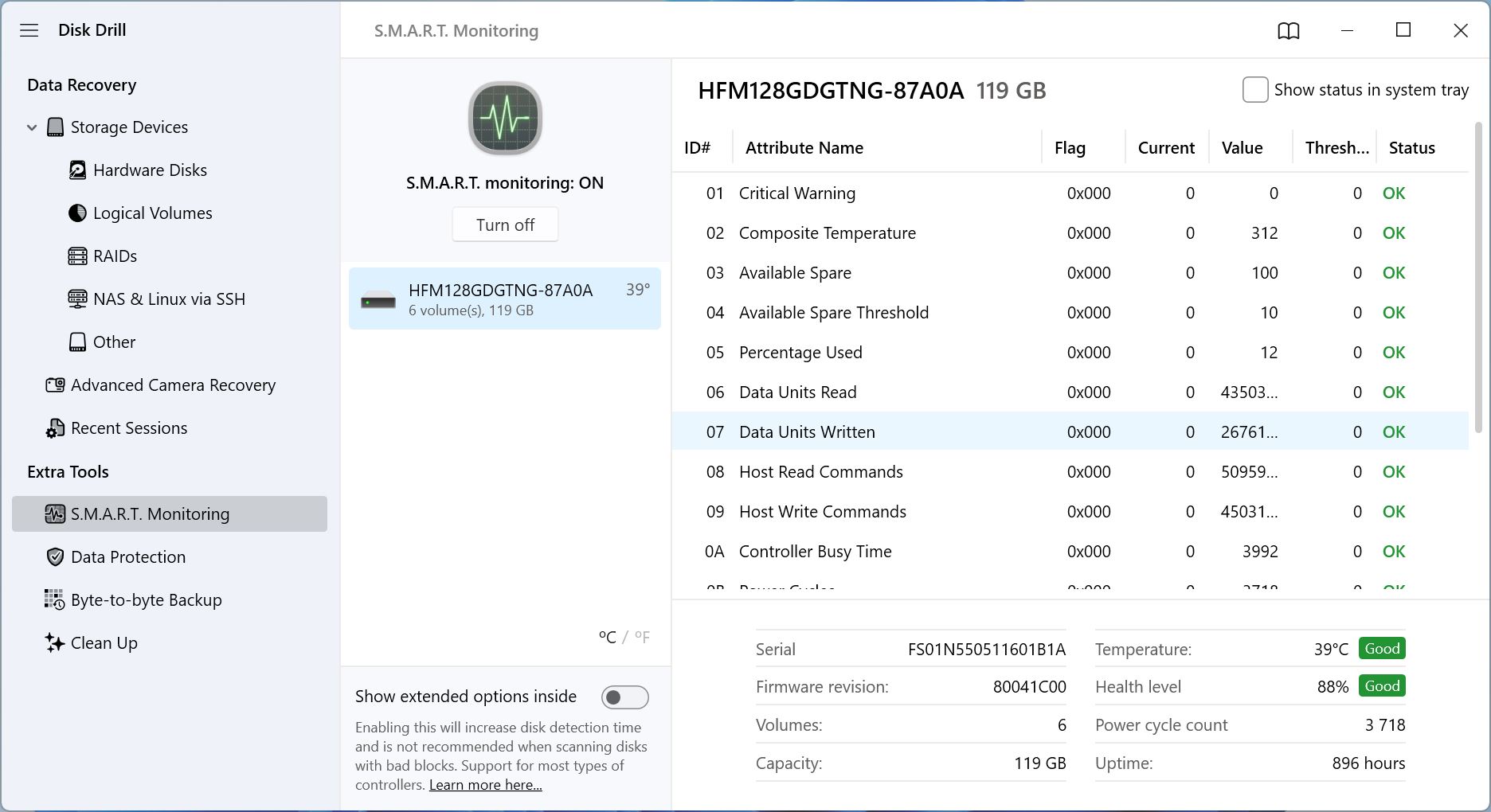
論理的に損傷したドライブを扱う際に、その内蔵ディスクイメージ作成およびスキャン機能はまさに救世主です――さらなるデータ損失からあなたを守り、データ復旧スキャンによるドライブへの追加負荷も防ぎます。データ復旧以外にも、Disk Drill には Recovery Vault 機能があり、ドライブをリアルタイムで監視し、ファイルのメタデータを保存して、将来のデータ損失時にデータ復旧の可能性を飛躍的に向上させます。ただし、これらはソフトウェアが提供する機能のほんの一部にすぎません。
私たちは、詳細な Disk Drill レビュー で全機能セットについて紹介していますので、興味があればぜひご覧ください。
Pros
- さまざまなハードドライブの種類や幅広いデータ損失の原因から失われたデータを復元することが可能
- データ保護やハードドライブのバックアップなど、ハードドライブに関する優れた追加機能が含まれている
- ユーザーインターフェイスは魅力的で使いやすい
- 競合製品と比較して高速なディープスキャンエンジン
- 無料体験版で一定量のデータを無料で復元できる
- カメラから写真を復元するための専用高度カメラリカバリー(ACR)モジュール搭載
- 不良セクタやその他のハードドライブの問題を修復できません
最適用途:ハードドライブのデータ復元。
対応オペレーティングシステム:Windows XP、Vista、7、10、11、Server 2008 R2、8、Server 2012/2012 R2/2016/2019、Server 2022。
他のプラットフォームでの利用可能状況: Disk Drill 6 — macOS 10.15.7以降。以前のDisk Drillバージョン — mac OS X 10.5以降。
価格: Disk Drill Basicは無料版で、最大100MBまでのデータ復旧が可能です。PROエディションは年間$89から、または永久ライセンスは$149です。ビジネスニーズに応じたカスタム価格のEnterpriseバージョンも用意されています。
ユーザーの声:
「動作します!壊れたLG-NASドライブからパスワードでロックされた2TBの内蔵ドライブ内のデータを復旧しなければなりませんでした。Windowsでは開くことができませんでした。Disk Drill無料版でファイルが存在することがわかったので、ライセンスを購入しました。Disk Drillによってファイル名をそのまま維持したままデータを復旧することができました…」– Brady、Trustpilotユーザー.
ユーザー評価:
| プラットフォーム | 評価 |
| Trustpilot | 4.5 / 5 |
| Capterra | 3.8 / 5 |
| G2 | 4 / 5 |
| 平均 | 4.1 / 5 |
2. Paragon ハードディスクマネージャー
Paragon Hard Disk Managerは、ハードディスクの健康診断を含むオールインワンツールを目指しており、その洗練されたユーザーインターフェースと豊富な機能により素晴らしい仕事をします。基本的に、Windowsの標準ディスク管理ツールができることはすべて行え、さらにファイルシステムのチェックと修復、セクター編集、ブートディスクの作成、OS移行などの機能も追加されています。
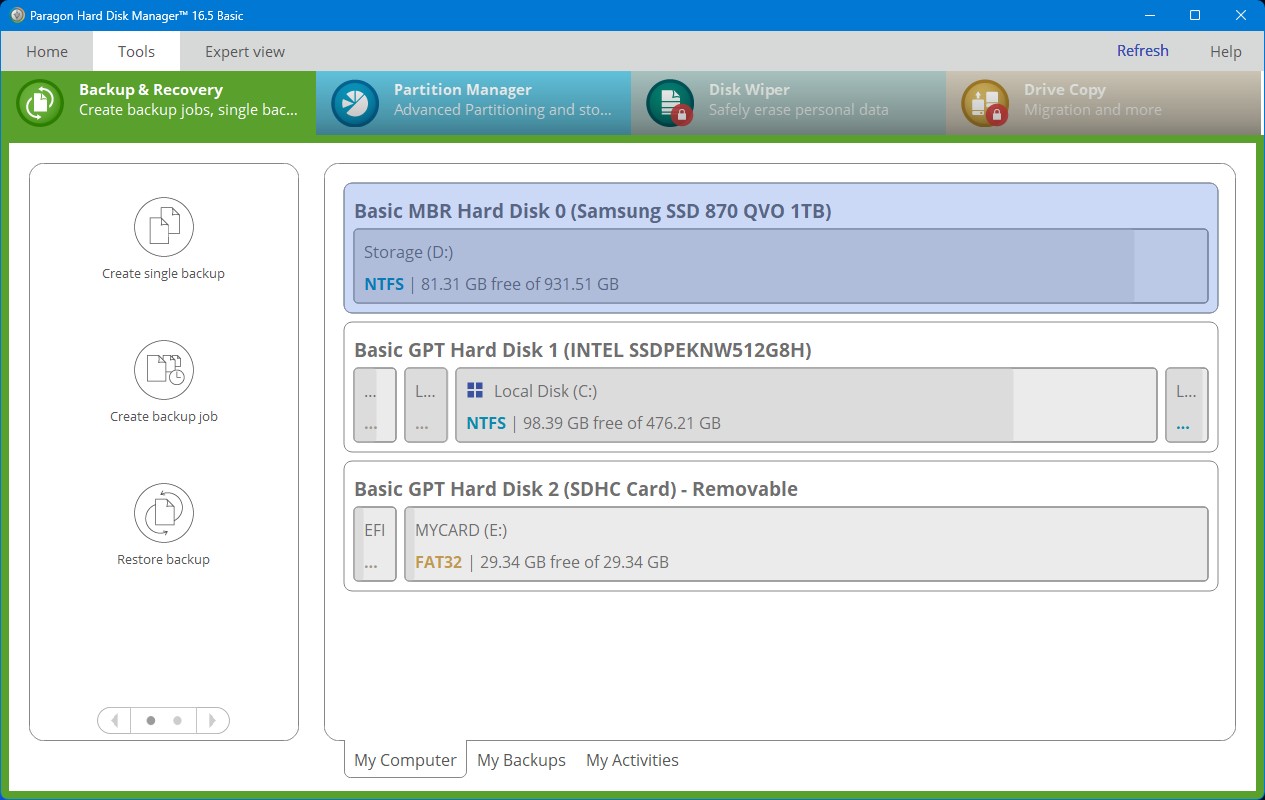
そして何よりも、それは見た目もずっと良くなっています。より高度なバージョンのいくつかはかなり高額になりますが、ビジネスでソフトウェアを使用する予定がない限り、無料版またはワークステーションライセンスで十分でしょう。最高級のパーティション修復ツールおよび管理ソリューションをお探しの方には、Paragon Hard Disk Managerはその中でもトップクラスです。
Pros
- パーティション管理やハードドライブの健康状態管理に役立つ多くの便利な機能が満載
- 緊急復旧用の組み込みヘックスエディタとブートメディア作成ツール。
- クラウドバックアップとの統合やメール/SMS通知。
- 無料版でもWindowsディスク修復ツールがかなり充実している
- シンプルでありながら印象的なUI
- ビジネスバージョンはかなり高価です
- 主要機能に無料プランやトライアルがありません。
- バックアップ時間が遅いです。
最適な用途:全体的なハードドライブ管理。
対応オペレーティングシステム:Windows 7、8、8.1、10、および11。
他のプラットフォームでの利用可能性: macOS X 10.10、10.11、10.12、10.13、10.14。
価格: Advanced $79.95(3台のコンピュータでの永久ライセンス)、$24.95(1台のコンピュータでの1年ライセンス)、Business $99/年から、Server/Enterprise はカスタム価格。
ユーザーの声:
「Hard Disk Manager」ソフトウェアラインは、プロフェッショナル向けのソフトウェアです。もし自分が何をしているのかわからないのであれば、全てのデータを失ったり、Windowsが起動できなくなるリスクを冒さないでください。」– Brian、Capterraユーザー
ユーザー評価:
| プラットフォーム | 評価 |
| Trustpilot | 1.3 / 5 |
| Capterra | 4.5 / 5 |
| G2 | 4.6 / 5 |
| 平均 | 3.5 / 5 |
3. HDDスキャン
予防は確かに治療よりも優れており、深刻な損傷やデータ損失を防ぐ最良の方法の1つは、ディスクを徹底的に監視し、潜在的な問題をテストすることです。HDD Scanはまさにそれを行います。ドライブのパフォーマンスを確認する読み込みおよび書き込みテストや、より詳細な調査のための追加のSMARTチェックを実行できます。
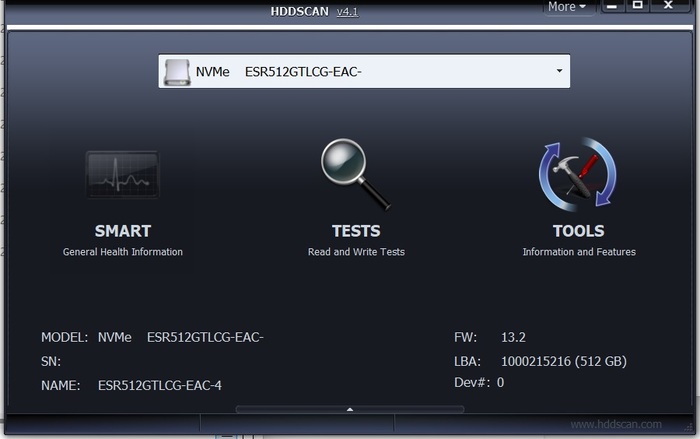
また、ハードドライブの温度を監視できる温度モニターも搭載されています。これらすべてのツールを使用することで、ドライブの健康状態を把握し、近い将来に故障する可能性を予測することができます。そうすることで、必要なバックアップを取ったり、事前にデータ復旧サービスに連絡して、大規模なデータ損失を防ぐサポートを受けることが可能になります。ただし、HDD ScanのシンプルなUIは見た目だけで、その実、ドライブの問題を診断したい技術ユーザー向けに作られたツールです。
Pros
- SMARTレポートをエクスポートできます
- IDE/SATA/SCSI/USB/FireWire/RAIDボリュームをサポートします。
- 自動化のためのコマンドラインスクリプトとスケジュールタスク。
- インストール不要のため、ポータブル設計になっています
- コマンドプロンプトを開くオプションを含みます
- 開始の手助けとなるガイドがありません
- 組み込みの修復機能がありません—診断のみです。
- ドキュメントが限られており、公式のカスタマーサポートはありません。
- 生のログファイル以外のグラフィカルなレポートはありません。
- 適切なインストールオプションがありません
最適用途: ハードドライブの健康状態の監視。
対応オペレーティングシステム: Windows 2000、Server 2003、XP、Vista、7、8、8.1、10、および11。
他のプラットフォームでの利用可能状況: なし(Windowsのみ)
価格: 無料
ユーザーの声:
「このソフトウェアは初心者向けではありません。華やかで遊び心のある機能が詰まったGUI搭載のプログラムではありませんが、HDDの表面を本格的にテストしたいのであれば、これが求めているソフトウェアです…」– CNETユーザー
ユーザー評価:
| プラットフォーム | 評価 |
| Cnet | 3 / 5 |
| SourceForge | 5 / 5 |
| 平均 | 4 / 5 |
4. Testdisk
Testdiskは、完全に無料で使用でき、さらなるカスタマイズのためにオープンソースで提供されている目立たないデータ復旧ツールです。その目的は非常に限定されており、失われたまたは損傷したパーティションの救出や、正しく起動できないドライブの修復に特化しています。さまざまなファイルタイプやオペレーティングシステムに対応しており、確かな成功率を誇ります。
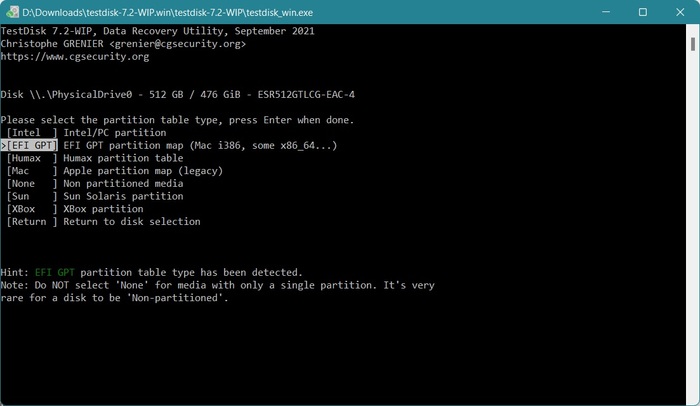
パーティションテーブルの修復、削除されたパーティションの復元、NTFSおよびFATファイルシステムのブートセクターの復元および再構築、MFTの修復が可能です。問題は、コマンドラインインターフェースを使用するため、非技術者には習得が非常に難しいことです。しかし、このようなインターフェースの扱いに慣れている場合、Testdiskには多くの利点があります。
手順ごとの説明が必要な場合や、仕組みについてもっと知りたい場合は、詳細なTestDisk レビューをご覧いただくことをおすすめします。
Pros
- フルバージョンは無料かつオープンソースです
- 非常に効果的なリカバリーソリューションです
- ポータブルで、USBからWindows、macOS、Linux、DOS上で動作します
- エキスパートの手によりMFTやGPT/MBR構造を再構築可能です
- ブートセクターの再構築など、さまざまなドライブリカバリー機能を含みます
- 実行に多くのリソースを必要としません
- コマンドラインインターフェースは初心者には非常に厳しいです
- 復元前にファイルをプレビューすることができません。
最適用途:パーティションの再構築とデータの復元。
対応オペレーティングシステム:Windows Vista、7、8、8.1、10、11、Server 2008+
他のプラットフォームでの利用可能状況:Linux、macOS、FreeBSD、DOS
価格:無料およびオープンソース
ユーザーの声:
「TestDiskは素晴らしい小さなプログラムです。もし故障や破損しているドライブがあれば、まずイメージを作成し、そのイメージ上でTestDiskを実行して復元します。同じ開発者によるPhotoRecもあり、特定の種類のファイル(例:HDDからすべての*.docファイル)だけを復元しようとしている場合に便利です。」– Redditユーザー
ユーザー評価:
| プラットフォーム | 評価 |
| Trustpilot | 4 / 5 |
| SourceForge | 5 / 5 |
| G2 | 4.3 / 5 |
| 平均 | 4.3 / 5 |
5. Windows ディレクトリ統計
Windows Directory Statistics – または略して WinDirStat – は、ハードドライブの統計を表示できるビューワーで、どのファイルがディスクの容量を占有しているかをすばやく確認できます。カラーコードされたファイル区分けと Windows Explorer に似たデザインのおかげで、UI の操作も非常に簡単です。ディスク容量がどこに消えているのかわからず、別の視点が必要な場合に最適なツールです。
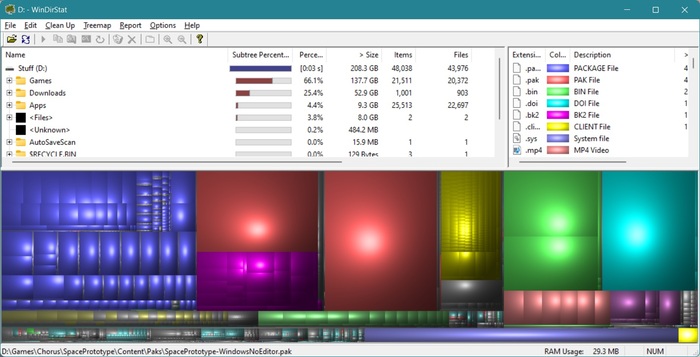
プログラム自体からファイルを直接削除することもでき、さらに高度な操作のために特定のフォルダーをコマンドプロンプトで開く機能もあります。ただし、いくつかの欠点もあります。たとえば、プログラムを初めて起動したときのスキャンが遅く、プログラムが遅れているように感じることや、スキャン結果を後で使用するために保存できないことなどです。
Pros
- UIはシンプルで分かりやすいです
- ソフトウェアから直接ファイルを削除できます
- 外部分析用にCSV/HTMLレポートをエクスポート可能です
- 高度な機能からコマンドプロンプトでフォルダーを素早く開くことができます
- インストールやリソース使用が軽量です
- スキャンが少し遅く、ソフトウェアがバグっているように見える
- 後で使用するためにスキャンを保存するオプションがない
- 手動削除以外に組み込みのファイルクリーンアップ自動化機能がない
最適な用途: ディスク容量の分析および大きなファイルの特定
対応オペレーティングシステム: Windows 95、98、ME、NT4、Windows 2000、XP、Vista、7、8、8.1、10、および11。
他のプラットフォームでの利用可能状況: なし(Windowsのみ)
価格: 無料
ユーザーの声:
「WinDirStatは素晴らしいユーティリティですが、すべての(表示されている)データをファイル(タブまたはカンマ区切り形式)に直接エクスポートする機能がとても恋しい/必要です。注: 現在のレポートオプションはメールクライアントが必要で、かなり制限されていますが、画面のテーブルはとても良いです。そして残念ながら、NirSoft SysExporterユーティリティはWinDirStatのデータテーブルの ‘Listview’ を表示しません。」– SourceForgeユーザー
ユーザー評価:
| プラットフォーム | 評価 |
| SourceForge | 4.9 / 5 |
| Spiceworks コミュニティ | 4.8/5 |
| 平均 | 4.8 / 5 |
6. MiniTool パーティションウィザード
MiniTool Partition Wizardは、ストレージメディアのクローン作成機能で最もよく知られていますが、それだけではありません。その名の通り、さまざまなパーティション管理ツールが搭載されており、データやパーティション全体の復元も可能です。それだけでなく、ドライブのサーフェステストを実行して、不良セクタがあるかどうかを確認することができ、復元やパーティション操作を行う前に確認できます。
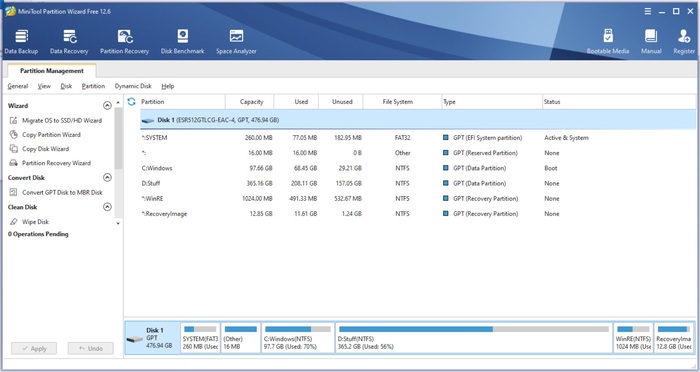
また、MiniTool Partition Wizardはブータブルメディアドライブを作成できるため、オペレーティングシステムに不具合がある場合でもファイルを復元できるので、OSの起動に問題がある場合にも優れたツールです。MiniToolは専用のデータ復元ツールも提供しており、私たちはレビュー済み最近レビューしましたので、興味があればぜひチェックしてみてください。ただし、すべてのツールは安価ではないので、お財布の準備をしておくことをおすすめしますが、それだけの品質には間違いありません。
Pros
- UIのレイアウトは初心者でも非常に簡単に操作できます
- 無料版にもいくつかの優れた機能があります
- ハードドライブスキャナー、パーティションマネージャー、データ復元ソリューションがすべて一つにまとめられています
- 見た目が美しいインターフェースです
- 空き容量不足や読み取れないクラスタを通知してくれます
- 有料版は他の多くの代替製品より高価です
- Surfaceスキャンの速度と精度に関しては、他の専門ツールより遅いです
最適用途: パーティション管理およびクローン作成。
対応オペレーティングシステム:Windows 7、8/8.1、10、11。
他のプラットフォームでの利用可能状況: なし(Windowsのみ)
価格: 基本機能のみの無料版、Pro $59/年、Pro Platinum $109/年、Pro Ultimate $159(永久ライセンス)。
ユーザーの声:
「パーティションの移動に使いました。サイズ変更、縮小や拡大もできます。クライアントのドライブにも使っています。本当にたくさんの機能があります。ベンチマークにも使いました。空き容量の分析もできます。MBRをGPTに変換したり、その他も色々できます。」 – Capterraユーザー
ユーザー評価:
| プラットフォーム | 評価 |
| Trustpilot | 3.9 / 5 |
| Capterra | 4.7 / 5 |
| G2 | 4.4 / 5 |
| 平均 | 4.3 / 5 |
7. CloneZilla
CloneZillaは、非常に限られたUIを持つLinuxベースのツールに精通した上級ユーザーを主な対象とした、最高レベルのディスクイメージングおよびクローン作成ソフトウェアです。ハードドライブ修復ソリューションとしては、ハードドライブが最終的に何らかのトラブルに見舞われた場合に備えて、定期的にバックアップを作成する一定の先見性が必要です。
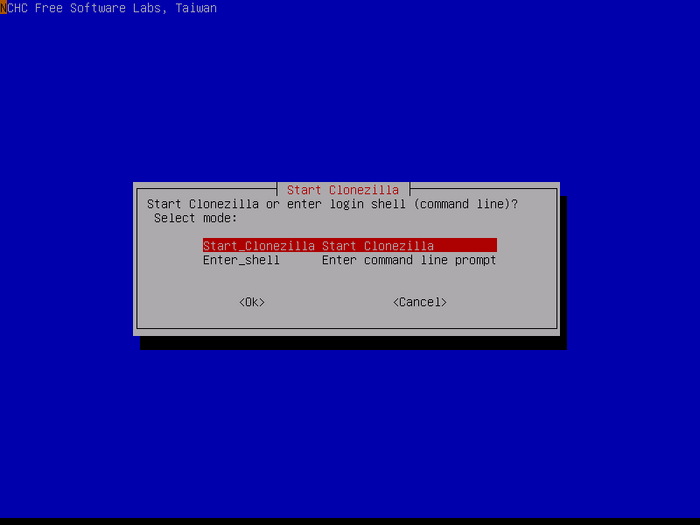
それができれば、CloneZillaはバックアップの復元が簡単にできることがわかります(複数のストレージメディアにも対応)、さらに、ドライブのクローンを複数のデバイスに同時に作成できるマスクローン機能も備えています。こうすることで、大切な情報のバックアップを複数作成できます。
残念ながら、CloneZillaのGUI(もしくはその欠如)は初心者にとって非常に扱いづらく、単一ファイルの復元も非常に複雑になりがちです。少なくとも無料かつオープンソースなので、お金をかけずにソフトウェアを試すことができます。
Pros
- このソフトウェアは完全に無料で使用および改変できます
- イメージングおよびクローン作成機能が満載です
- マルチキャスト、暗号化バックアップ、UEFI/GPTライブイメージングをサポートします。
- 軽量でリソース消費が少ないです。
- オープンソース設計により高いカスタマイズ性があります
- バックアップやクローンを事前に作成していた場合のみ、ハードドライブ修復オプションとして有効
- 上級者向けに特化している
- テキストベースのインターフェース(GUIなし)
- イメージファイルからの単一ファイルの復元は手間がかかる。
最適用途: ハードドライブのクローン作成とイメージング。
対応オペレーティングシステム:あらゆるx86/x64システムで実行可能(RAM最小196MB)。
他のプラットフォームでの利用可能性: Linuxベース、すべてのシステムで動作
価格:無料およびオープンソース.
ユーザーの声:
「とても便利です。WindowsおよびLinuxのシステムパーティションのバックアップや復元は、わずか20~30分しかかかりません。技術者やシステム管理者にとって大きな時間の節約になります。唯一の欠点は、ログをディスクに保存できないことです(ログはRAM内のみ)。全体的に、このソフトウェアはまさに天国からの贈り物です。無料で提供してくださり、ありがとうございます。」 – SourceForgeユーザー
ユーザー評価:
| プラットフォーム | 評価 |
| SourceForget | 4.6 / 5 |
| Capterra | 4.7 / 5 |
| G2 | 4.6 / 5 |
| 平均 | 4.6 / 5 |
8. Seagate SeaTools
SeaToolsは、有名なハードディスクメーカーSeagateによって作られたHDD修復ソフトウェアです。これは2つのバージョンがあり、1つはWindowsエディション、もう1つはDOS用です。Windows版は、よりシンプルなUIのため初心者にも使いやすいですが、SeaTools DOSはより高度なコマンドを実行できます。いずれにせよ、このプログラムはハードドライブを素早くスキャンしてエラーを検出し、修復可能な問題を修復する役割を果たします。
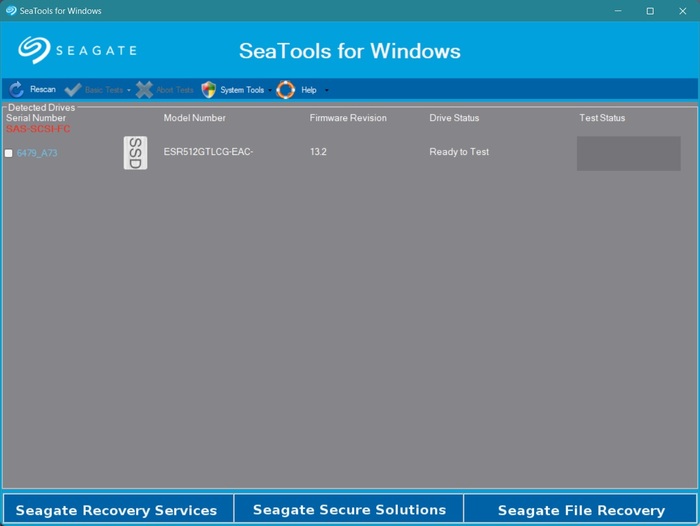
また、他の多くのプログラムが見逃しがちなハードディスクの詳細情報も表示します。幸運なことに、SeaToolsはSeagateによって開発されたにもかかわらず、メーカーに関係なくほぼすべてのハードドライブで実際に動作します。Windowsバージョンのインターフェイスはやや古めかしい印象を受け、SeaTool DOSは一般ユーザーには少し技術的すぎますが、それでも非常に役立つハードドライブ診断ツールです。
Pros
- SeaTools Windowsは非常に使いやすいです
- 初心者にも上級者にも適しています
- スキャンは比較的速く、より詳細なものでも迅速です
- Windowsのchkdskと比べて、より簡単にハードドライブをスキャン・修復できます
- ハードドライブの詳細な情報を表示します
- DOS版は一般ユーザーには技術的すぎる
- UIはあまり美しくない
- 修復機能が制限されている
最適用途: ハードドライブ診断
他のプラットフォームでの利用可能性:Linux(DOS)
対応オペレーティングシステム: Windows 95、98、ME、NT4、2000、XP、Vista、7、8、8.1、10、および11。
価格: 無料
ユーザーの声:
「基本的なテストは、同様のユーティリティほど有用ではありません。」– CNETユーザー
ユーザー評価:
主要なプラットフォームでSeagate SeaToolsのユーザーレビューを特定することは困難でした。TrustpilotとG2にはSeagate Technology(企業)のみが掲載されており、SeaToolsソフトウェア自体は載っていません。そのため、本リスト内の他のツールとの実際のテストと比較に基づき、独自に3.9 / 5の評価を付けました。
9. CrystalDiskInfo
CrystalDiskInfoは2008年から存在しており、最低限の機能セットを備えています。これは必ずしも悪いことではありません。なぜなら、優れたディスク監視ツールとして必要な条件をすべて満たしているからです。正確なS.M.A.R.T.レポート?チェック。自動音響管理(AAM)と高度電源管理(APM)の制御?チェック。アラートメールや通知?チェック。
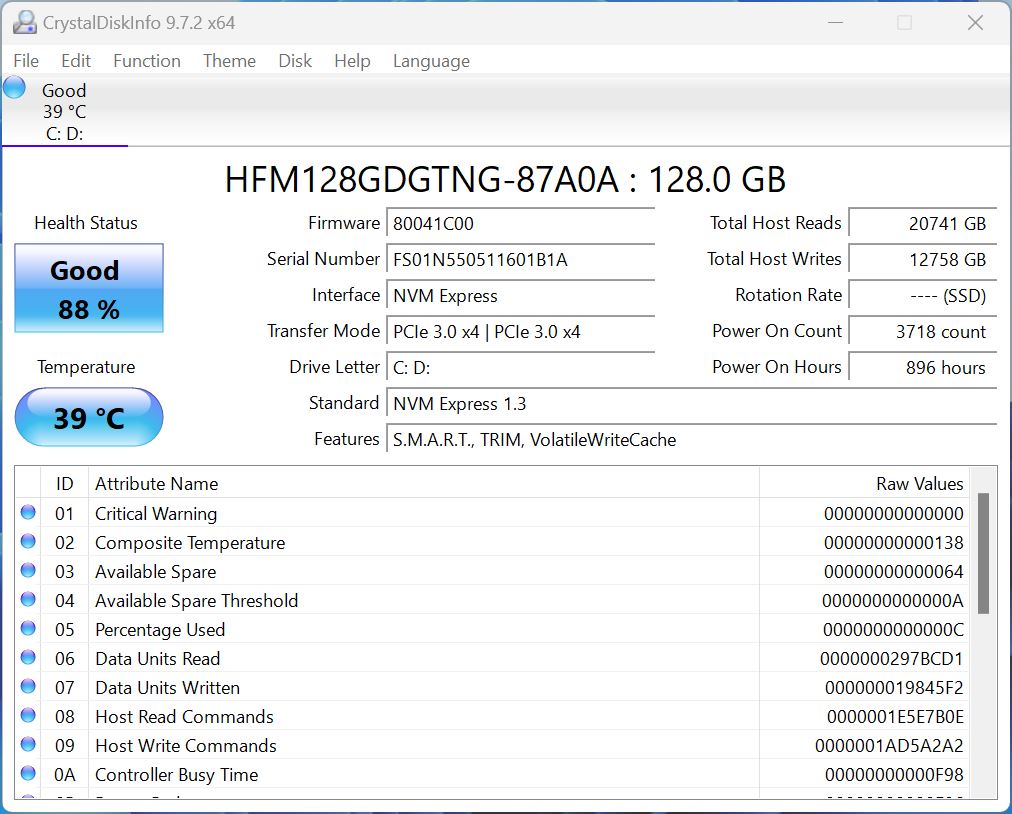
軽量で、完全に無料、かつオープンソースです。また、ドライブのパフォーマンスをチェックするための読み書きテストを実行できますが、ディスク修復機能は搭載されていません。ディスクが故障しそうな場合や温度が高すぎる場合には通知されますが、対応するのはあなた自身です。
しかし、CrystalDiskInfoには、おそらくウェブ上の他のどのディスク監視および修復ツールにもないものがあります——アニメをテーマにしたGUIです。
Pros
- 完全に無料でオープンソースです。
- ポータブル版が利用可能です。
- HDDやSSDに広く対応しています。
- 定期的に更新されています。
- 楽しいGUI。
- 監視のみで、修復機能はありません。
- バックアップ機能はありません。
最適用途:ドライブの監視と早期の問題発見
対応オペレーティングシステム:Windows XP、Vista、7、8、10、11
他のプラットフォームでの利用可能状況: なし(Windowsのみ)
価格: 無料
ユーザーの声:
「この軽量でありながら情報豊富なアプリは、ディスクに関する必要な情報をすべて表示してくれます。ディスクに問題が発生する前にデータを保存するのに役立ちます。」– SourceForgeユーザー
ユーザー評価:
| プラットフォーム | 評価 |
| SourceForge | 4.7 / 5 |
| その他 | N/A |
| 平均 | 4.7 / 5 |
10. AOMEI パーティションアシスタント
AOMEI Partition Assistantは、マシンのパーティション管理、ディスクのクローン作成、オペレーティングシステムの移行、Windows To Goドライブの作成などを簡単に行うことができる素晴らしいプログラムです。さらに重要なのは、主要な操作を行う前にパーティションの不良セクタをチェックできる内蔵機能があることです。これにより、データの完全性を確保できます。
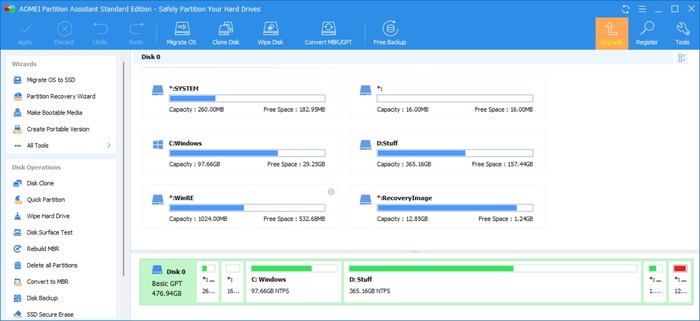
残念ながら、AOMEI Partition Assistant ではこれらの不良セクタを実際に修復することはできず、修復を行うためには chkdsk のような他のプログラムの助けを借りる必要があるでしょう。良い点としては、無料版でも機能が非常に充実しており、UIデザインも比較的分かりやすいです。
Pros
- パーティションをスキャンし、不良セクタを特定してからパーティション管理作業を実行できます
- 迅速で親切なカスタマーサポートが高く評価されています
- 無料版には多くの便利な機能が含まれており、Windows用のブータブルUSBやハードドライブ移行機能もあります
- よく設計されたUI
- Proバージョンのデモ(無料版とは異なります)は、機能を試すことができないためがっかりです
- 不良セクタの修復はしません
最適用途: 一般的なハードドライブ管理。
対応オペレーティングシステム: Windows 7、8/8.1、10、11、Vista、XP、2000(32/64ビット)。
他のプラットフォームでの利用可能状況: なし(Windowsのみ)
価格設定:無料のスタンダードバージョンが利用可能です。プロフェッショナル版には3つのプランがあります:年額$49.95、生涯ライセンス$69.95、生涯ファミリーライセンス$174.88。また、ビジネスユーザー向けのアドバンストエディションもあり、バージョンにより価格は年額$49.95から$599までとなっています。
ユーザーの声:
「素晴らしいソフトウェアです!非常に直感的で使いやすいです。パーティション作業もスムーズに問題なく処理してくれました。信頼できるディスク管理ツールを必要とするすべての方に強くおすすめします。」– Karol、Trustpilotユーザー.
ユーザー評価:
| プラットフォーム | 評価 |
| Trustpilot | 4.9 / 5 |
| Capterra | 4 / 5 |
| G2 | 4.4 / 5 |
| 平均 | 4.4 / 5 |
11. ハードディスクセンチネル
Hard Disk Sentinelは、一般ユーザー向けの使いやすさと、パワーユーザー向けの詳細なインサイトの間で完璧なバランスを保っています。ディスクのS.M.A.R.T.ステータスやその他のパラメータを使用して、Hard Disk Sentinelはドライブのパフォーマンス率、健康状態率、予想残り時間のチャートを作成します。上級ユーザーは生の値も確認できます。
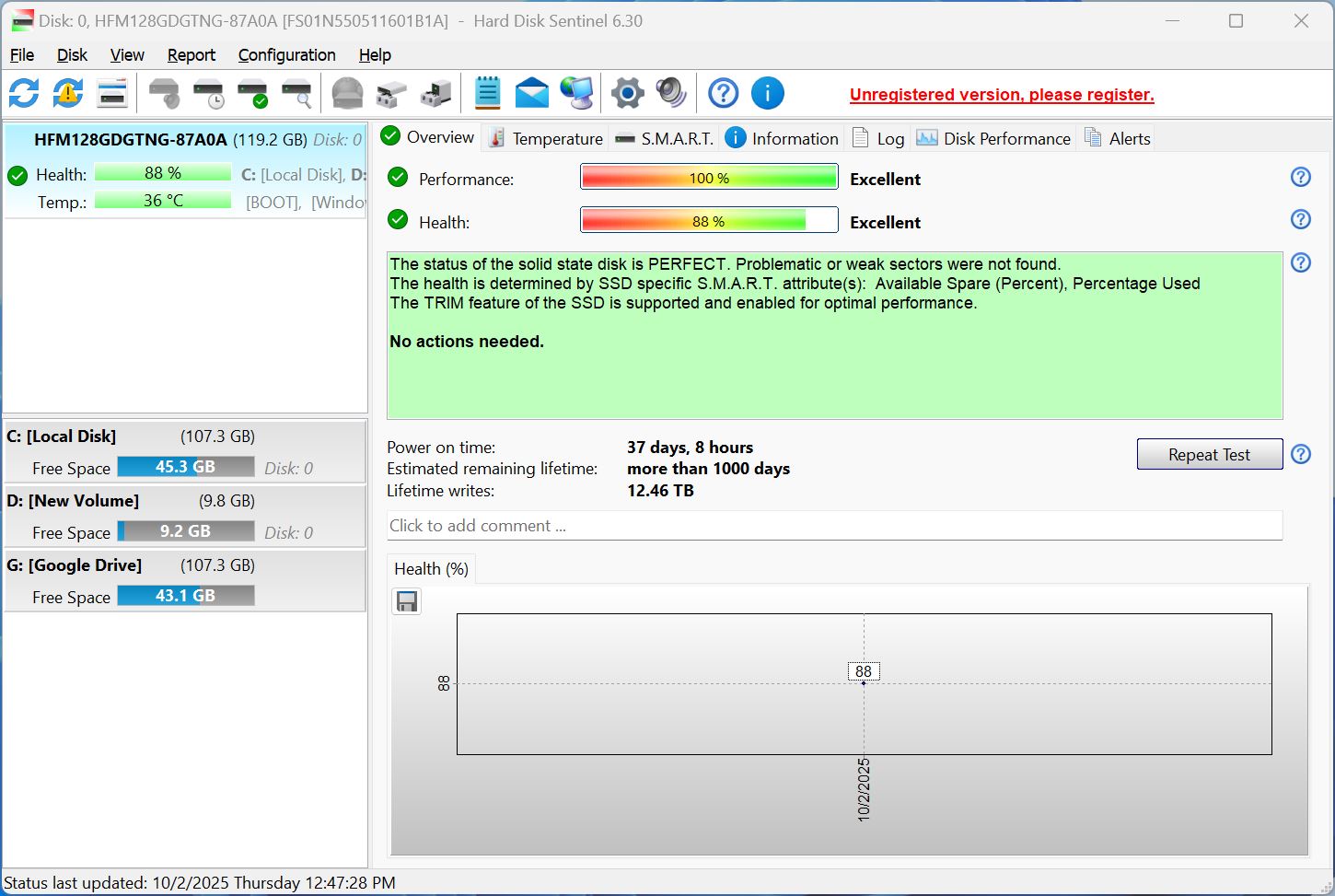
Hard Disk Sentinelの本当の価値は、そのリアルタイム監視機能にあります。リソースを多く消費することはなく、日次レポートや警告をメールで受け取るアラートの設定も可能です。ハードドライブが故障しそうな時や過熱している場合には、PCを自動的にシャットダウンすることもできます。
Hard Disk Sentinelのわずかな劣化にも反応する高い感度は諸刃の剣であり、誤警報を発生させることで知られています。さらに、Hard Disk Sentinelには実際の修復機能がなく、純粋にディスク監視ツールです。
Pros
- ドライブが故障しそうなときを予測できます。
- リアルタイム監視と自動アラート。
- ドライブの劣化時に自動バックアップ(Professionalバージョン)。
- 内蔵ヘックスエディター。
- やや複雑なUI。
- 誤警報を発生させる傾向がある。
- ほとんどの家庭ユーザーには過剰。
最適な用途: リアルタイムのドライブヘルス監視
対応オペレーティングシステム: Windows 7、8、10、11、Server バージョン。
他のプラットフォームでの利用可能性: Linux
価格: 無料 trial, $22 (Standard), $33 (Professional), and $219.50 (Enterprise)
ユーザーの声:
「HD Sentinel は、あらゆるバージョンの Windows を使用しているすべての方におすすめする、非常に価値があり重要なツールです。私のコンピューターコンサルティングサービスにとって、とても重要な存在です。」 – Trustpilotユーザー
ユーザー評価:
| プラットフォーム | 評価 |
| Trustpilot | 3.5 / 5 |
| Capterra | 5 / 5 |
| SourceForge | 5 / 5 |
| 平均 | 4.5 / 5 |
12. Victoria HDD/SSD
元々プロフェッショナルなハードドライブ診断ツールとして開発されたVictoria HDD/SSDは、いくつかの重要なパラメータに基づきドライブを分析します。詳細なS.M.A.R.T.レポートを提供するだけでなく、HDDやSSD上の不良ブロックを特定するためのリード/ライトテストも実行できます。また、セクタ再マッピング機能により、これらのブロック内のデータをドライブの予備ブロックに再割り当てできるため、ドライブの寿命を延ばし、データ損失から守ります。
シーッ..もし不良ブロック数が多い場合は、ドライブの交換時期かもしれません。
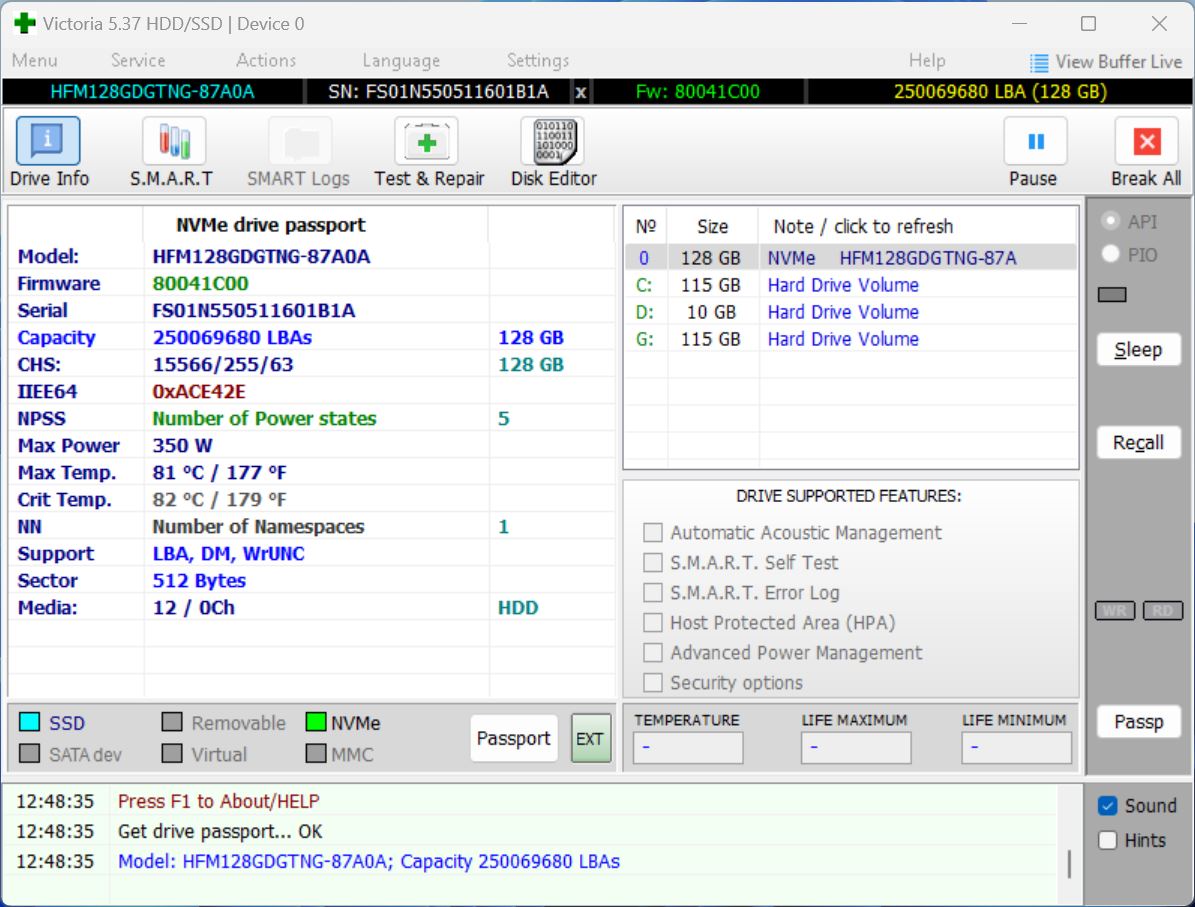
Victoria HDD/SSDは、ハードドライブ上のセクターへのアクセス遅延も測定できます。つまり、ハードドライブが特定のセクターにアクセスするのにどれくらい時間がかかるかを示します。遅延が高い場合は、ドライブの故障を示している可能性があります。
しかし、ほとんどのプロフェッショナル向けツールと同様に、Victoria HDD/SSDのGUIは非常に複雑で、初心者ユーザーには圧倒されるものです。このツールには多くの機能が搭載されていますが、それらを見つけて使うのは非技術系ユーザーには難しいです。
Pros
- 無料で利用できるにもかかわらず、多機能です。
- ポータブル版—インストール不要です。
- 必要に応じてローレベルフォーマットも実行できます。
- 不格好で複雑なGUI。
最適な用途: ドライブの健康状態の詳細レポートを表示し、故障寸前かどうかを予測する
対応オペレーティングシステム: Windows 7、8、10、11。
他のプラットフォームでの利用可能状況: なし(Windowsのみ)
価格: 無料
ユーザーの声:
このツールの確認済みユーザーレビューはありませんが、Redditユーザーではハードドライブ診断のためにこのツールを使用することが提案されています。
ユーザー評価:
Victoria HDD/SSDの評価は、Trustpilot、Capterra、G2では見つかりませんでした。唯一利用可能な評価はSourceForgeからのもので、しかもそれは1件のレビューに基づいています。それを考慮し、さらに当チームでのテストやこのリスト内の他のツールとの比較結果も踏まえ、Victoria HDD/SSDには当チームより4 / 5のスコアを付与します。
13. DiskGenius
DiskGeniusは、ハードドライブの問題を診断し、データを復元できるツールを探している場合に良い選択肢です。ディスクのクローン作成と移行、パーティション管理、不良セクタの再マッピング、S.M.A.R.T.モニタリングなど、優れた主要機能を備えています。
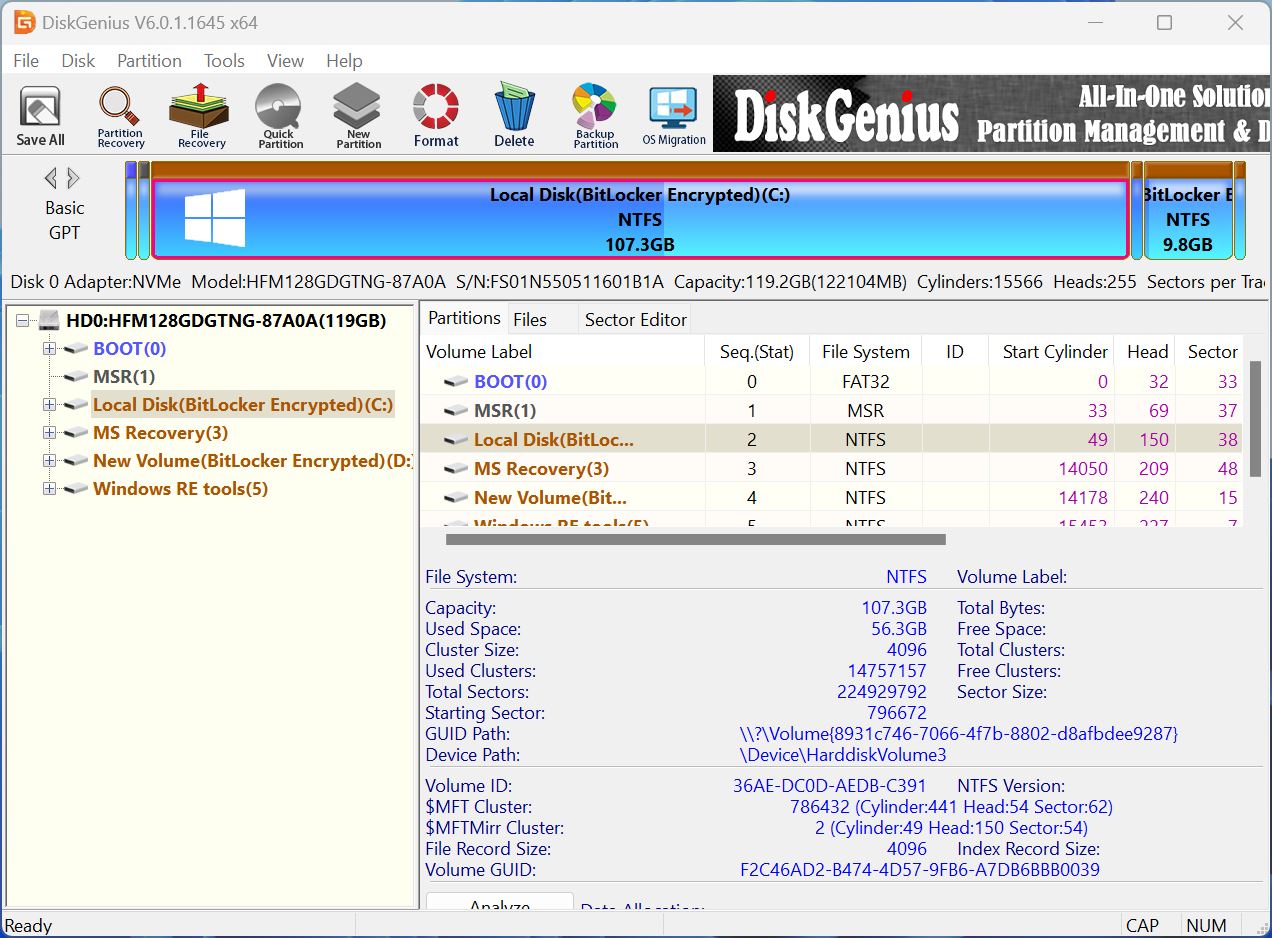
これは便利な小さなツールで、ハードドライブのほとんどの側面を1つのUIで管理できます(UI自体はあまり良くありませんが、それはまた別の話です)。もしも警告となるS.M.A.R.T.値に気付いた場合は、内蔵のディスククローンおよび移行機能を使ってドライブが故障する前にデータを移すことができます。
このツールの欠点は、ディスク分析とデータ復元を1つのパッケージで提供しているものの、どちらも卓越しているわけではないという点です。良いことは確かですが、最高ではありません。データ復元アルゴリズムは動画ファイルの復元時に一貫性がなく、中断されたスキャンを再開することもできません。さらに、UIが乱雑で、探しているものを見つけるのが難しいです。
Pros
- ディスク管理とデータ復元のための包括的なオールインワンソリューション。
- 永久ライセンス。
- RAID構成をサポート。
- 15以上の言語で利用可能。
- 習得が難しい。
- コンテキストメニューが狭い。
- 無料版の機能が非常に制限されている。
- カスタマーサポートの対応がまちまち。
最適な用途: ディスクのクローン作成と移行
対応オペレーティングシステム: Windows 7、8、10、11。
他のプラットフォームでの利用可能状況: なし(Windowsのみ).
価格: 無料 trial available. The subscription plans start at $69.90 per month or $99.90 per year. Lifetime licenses are also available, with pricing ranging from $129.90 to $699.90 depending on the number of PCs covered.
ユーザーの声:
「私は3台の異なるWindows PCでシステムディスクのクローンを作成するためにdisk geniusを使用しました。インストールが簡単で、指示に従えば使い方もとてもシンプルです。HDDからHDD、HDDからSSDへのコピーで素晴らしい結果が得られました。 他の「無料」のアプリも試しましたが、使い方が非常に難しく、しばしば失敗しました。他の機能については分かりませんが、単純なクローン機能については素晴らしいです!!」– Trustpilotユーザー.
ユーザー評価:
| プラットフォーム | 評価 |
| Trustpilot | 3.7 / 5 |
| G2 | 4.9 / 5 |
| 平均 | 4.3 / 5 |
14. R-Studio
R-Studioは、技術的にはいくつかのディスク管理や診断機能が組み込まれたプロフェッショナルなデータ復旧プログラムです。詳細なS.M.A.R.T.レポートを提供し、ディスクイメージの作成や、また、16進エディタも含まれています―つまり、基本的な機能のみです。
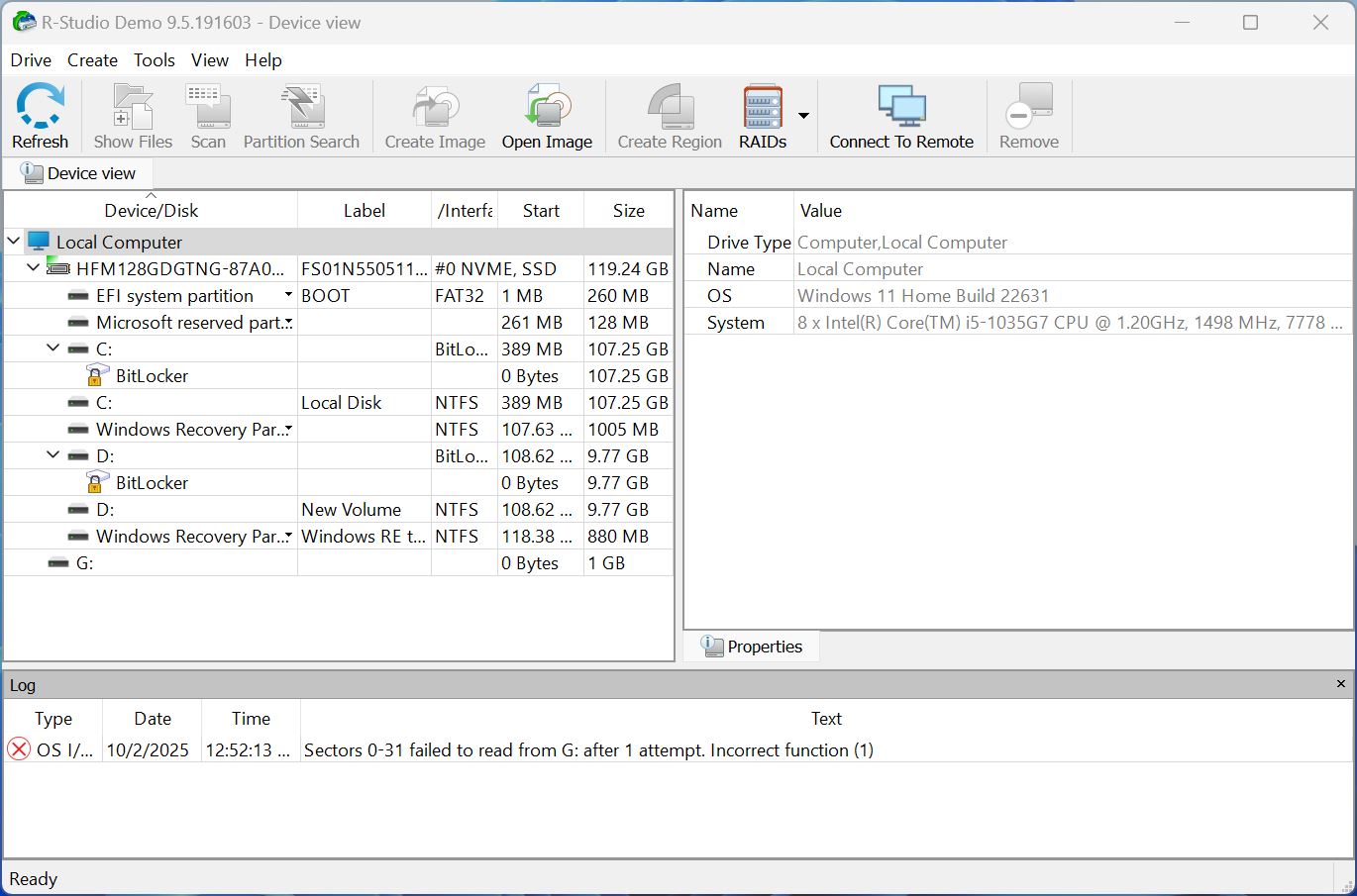
そのディスクイメージ機能は特に印象的です—R-Studioは損傷したハードドライブを同時にクローン化し、クローン化したドライブをスキャンして復元可能なデータを探します。これにより、すでに損傷しているドライブにさらなる負荷をかけずに追加のデータ損失から守ることができます。
しかし、R-Studioの強みは依然としてデータ復元にあります。ほとんどのデータ損失シナリオからデータを復元できますが、不良セクタの再割り当て、詳細な診断レポートの提供、またはハードドライブの健康状態の常時監視は行えません。さらに、その高度な機能はほとんどの家庭ユーザーには過剰です。
Pros
- さまざまなディスクタイプ、ファイルシステム、およびパーティションテーブルに広く対応。
- 優れたディスクイメージ作成機能。
- Windows、macOS、Linux全体でのクロスプラットフォーム対応。
- インターネット経由でのリモートデータ復旧。
- 無料版は非常に制限されており、1024KBのデータ復元しか提供されません。
- 家庭ユーザーには価格に見合いません。
- 習得には時間がかかります。
最適用途: 基本的な診断およびデータ復旧。
対応オペレーティングシステム: Windows 2000、XP、Vista、7、8、8.1、10、11、Windows Server エディション。
他のプラットフォームでの利用可能状況:macOS(すべてのバージョン、Apple Silicon(M1~M4)では一部機能制限あり)、およびLinux。
価格: 無料 Demo (Limited to 1024KB file recovery), FAT Recovery ($49.99), NTFS Recovery ($59.99), Full Version ($79.99), Technician ($899).
ユーザーの声:
「これは、さまざまなタイプのストレージメディアから失われたまたは削除されたデータを回復するための優れたツールです。インターフェースはユーザーフレンドリーで、スキャンプロセスも高速かつ効率的です。このソフトウェアは幅広いファイルシステムをサポートしており、多くの異なるフォーマットのファイルを回復できます。唯一の欠点は、他のデータ復旧ソフトウェアと比較してやや高価なことです。全体的に、R-Studio Data Recoveryは信頼性が高く効果的なデータ回復ツールです。」– Capterraユーザー.
ユーザー評価:
| プラットフォーム | 評価 |
| Trustpilot(トラストパイロット) | 3.5 / 5 |
| Capterra(キャプテラ) | 4.6 / 5 |
| Software Advice(ソフトウェアアドバイス) | 4.6 / 5 |
| 平均 | 4.2 / 5 |
ハードドライブを健康に保つためのヒント
HDDは時間の経過とともに自然に劣化しますが、できるだけ長く最良の状態を保つためのベストプラクティスがあります。これにより、ハードウェアの問題によるデータ損失のリスクを減らし、さまざまなエラーを防ぐことができます。
ここでは、HDDを健康に保つための一般的なヒントをいくつか紹介します。
- 物理的な衝撃を避けてください。 物理的な衝撃はハードドライブのコンポーネントを損傷し、ハードウェアの故障を引き起こす可能性があります。
- サージプロテクターを使用してください。 予期せぬ電力スパイクはハードドライブを損傷させ、アクセス不能となり、データ損失の原因になることもあります。
- 適切な換気を維持してください。 過熱はハードドライブの寿命を縮め、ハードウェア故障のリスクを高めます。
- ハードドライブを過酷な環境にさらすことを避けてください。 湿気、ほこり、極端な温度などは、ハードドライブの故障リスクを高めます。理想的には、PCは安定した温度の部屋に保管してください。
- ハードドライブを最大容量まで埋めることは避けてください。 ハードドライブは最後のメガバイトまで空き容量を使うことができますが、OSがスムーズに動作するためにはある程度の空き容量を残しておくことが推奨されます。これはファイルの断片化防止にも役立ち、ハードディスクの動作速度低下を防ぎます。
- メンテナンスユーティリティを使って定期的にチェックを実行してください。 WindowsのCHKDSKなどのツールはファイルシステムのエラーを検出して修復することができ、ドライブの健康維持に役立ちます。他にもHDD ScanなどのツールはSMARTチェックを行い、HDDの全体状態を監視することができます。
結論
重要な情報を常に安全に保つためにハードドライブのエラーを修復するしたり、定期的なバックアップを作成したりしようとしている場合でも、ストレージメディアの健康状態を監視・保守するのに役立つ素晴らしいハードドライブ修復プログラムがいくつかあります。これらのプログラムの一部を利用することで、ドライブの寿命を最大限に延ばしたり、バックアップしたデータを新しいディスクにスムーズに移行したりすることができます。
| 名前 | Windowsで利用可能 | macOS & Linuxで利用可能 | 価格 | 最適な用途 |
| Disk Drill | はい | はい (macOS) | 無料版(100MB復元制限)、PROエディションは年額$89から、ライフタイムおよびエンタープライズバージョンもあり | ハードドライブのデータ復元 |
| Paragon Hard Disk Manager | はい | 限定的なmacOSバージョン | 無料コミュニティエディション;ワークステーション $99、サーバー $499、テクニシャン $599、エンタープライズ $899 | 総合的なハードドライブ管理 |
| HDD Scan | はい | いいえ | 無料 | ハードドライブの健康状態監視 |
| TestDisk | はい | はい (macOS, Linux, その他) | 無料(オープンソース) | オープンソースのデータ復旧ツール |
| WinDirStat | はい | いいえ | 無料 | ディスク使用状況の分析と大容量ファイルの特定 |
| MiniTool Partition Wizard | はい | いいえ | 無料版;Pro $59/年;Pro Platinum $109/年;Pro Ultimate $159(一回) | パーティション管理、クローン作成 |
| CloneZilla | はい | はい (Linuxベース) | 無料(オープンソース) | ハードドライブのクローン作成 & イメージング |
| Seagate SeaTools | はい | DOSバージョンあり | 無料 | ハードドライブの検査および情報収集 |
| WinDirStat | はい | いいえ | 無料 | ディスク使用状況の分析と大容量ファイルの特定 |
| AOMEI Partition Assistant | はい | いいえ | 価格:無料スタンダード;プロフェッショナル $49.95/年、ライフタイム $69.95、ファミリーライフタイム $174.88;アドバンスエディション $49.95–$599/年。 | 一般的なハードドライブ管理 |
| Hard Disk Sentinel | はい | はい (Linuxのみ) | 無料体験版、$22(スタンダード)、$33(プロフェッショナル)、$219.50(エンタープライズ) | リアルタイムのドライブ健康状態監視 |
| Victoria HDD/SSD | はい | いいえ | 無料 | ドライブの詳細な健康レポート表示と故障の予測 |
| DiskGenius | はい | いいえ | 無料体験版、スタンダードエディション: $69.90(ライフタイム、1-2台PC)、プロフェッショナルエディション: $99.90(ライフタイム、1-2台PC)、ファミリーライセンス: $199.90-299.90(ライフタイム、3-10台PC)、テクニシャンライセンス: $699.90(ライフタイム、無制限PC) | ディスクのクローン作成および移行 |
| R-Studio | はい | はい | 無料デモ(1024KBまでのファイル復元制限)、FAT復元($49.99)、NTFS復元($59.99)、フルバージョン($79.99)、テクニシャン($899) | 基本診断およびデータ復元 |
よくある質問
- BIOS/UEFIで起動順序を変更し、このUSBから問題のあるPCを起動します。
- 修復環境にブートしたら、ソフトウェアのディスク診断および修復ツール(MBRの再構築、サーフェススキャンの実行、パーティションのチェック、ファイルシステムエラーの修正など)を使用します。
- 修復を適用し、PCを通常のOSで安全に再起動します。




