



誤って削除したりデバイスの故障によってUSBドライブからデータを失うことは、常にストレスの多い出来事です。その情報を取り戻す最善の方法は、質の高いデータ復元ソフトを利用することです。作業を簡単にするために、私たちはすべてのリサーチを行い、ツールをテストしました。そして、紛失したファイルを救出できる可能性が最も高いUSBスティック復元ソフトのリストを作成しました。
私たちの編集チームは、各データ復元ソリューションを独自に評価し、正確で高品質なコンテンツを作成しています。私たちのテストプロセスについて詳しく見る。
トップ9 USBデータ復元ソフト
すべてのデータ復元ツールには、それぞれ独自の利点と欠点があります。私たちの標準化されたテスト手法を使用することで、ツールのランキングは主に使いやすさと復元性能によって決まります。これは、ほとんどのユーザーが復元ツールに求めているものです。
1. Disk Drill USBデータ復元(Windows、Mac)
- 🔄 最新の更新: Windows用バージョン6.2.1278、macOS用6.2.2219(2026年3月9日)
- 📄 対応ファイル: 390種類以上のファイル形式
- ⚙️ システム要件: Windows 10以降(x64のみ) / macOS 10.15.8~26.x

Pros
- 直感的で魅力的なユーザーインターフェース
- 幅広いUSBファイル形式に対応
- 無料のWindows版は最大100MBまで復元可能
- データ保護およびドライブバックアップ機能を搭載
- 強力なスキャンアルゴリズム
- シンプルな復元プロセス
- 卓越した復元結果
- Linuxマシンでは動作しません
Disk Drillは、その使いやすいデザイン、高い復元率、便利な追加機能、および継続的なアップデートにより、USBからのデータ復元において他と一線を画しています。使いやすさと復元性能のバランスが取れており、単にデータを復元したいすべてのレベルのユーザーにとって強力かつ手軽な選択肢となっています。
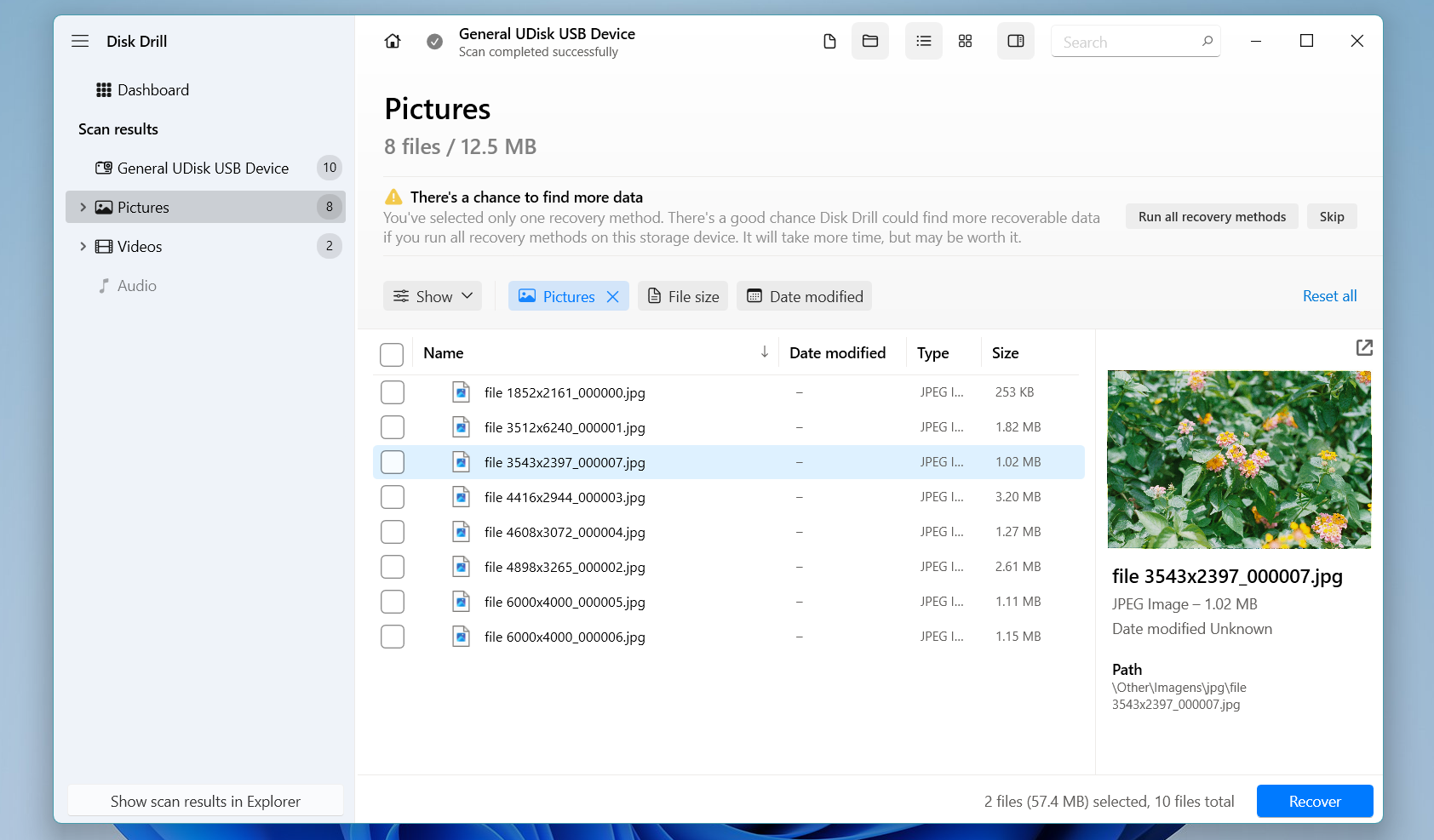
直感的なユーザーインターフェースは簡単に操作でき、数回のクリックでスキャンから復元まで行えます。ExFAT、FAT32、NTFS、ext4、APFS など、すべての必要なファイルシステムに対応しており、390種類以上のユニークなファイル形式のデータベースに基づいたシグネチャ検出も使用しています。複数のスキャンアルゴリズムを利用しているため、最近削除したファイルの復元からRAWパーティションのデータ復元まで、さまざまなリカバリー作業に適しています。
完全なテスト結果については、Disk Drill レビューをご覧ください。
他にもいくつかの便利な機能があり、すべて無料で利用できます。ドライブのバックアップ機能は、後で復元できるようにフラッシュドライブのバイト単位のイメージを作成でき、クリーンアップ機能はどのファイルが最も多くの容量を占めているかを確認するのに便利です。Disk Drillは、依然として最も包括的かつ効果的な復元ツールであり、失われたデータを救出するための最良の選択肢であることは間違いありません。
💰 価格:
| Disk Drill ベーシック | 無料 |
| Disk Drill PRO サブスクリプション | 年間 $89.00 |
| Disk Drill PRO 永久ライセンス | 一括 $149 |
| Disk Drill Enterprise | 詳細はチームへお問い合わせください |
👛 無料版: Disk Drill Basic for Windows には無料版があり、最大100 MBのデータを復元できます。
⭐ 評価:
| ソース | 評価 | レビュー数 |
| Trustpilot | 4.5/5 | 421 |
| Capterra | 3.7/5 | 11 |
| G2 | 4/5 | 62 |
| 最終評価: | 4.4/5 | |
💬 ユーザーの声:
素晴らしい!USBから多くの重要なファイルやフォルダーを失ってしまいました。このサイトからDisk Drillをダウンロードして、すべてを復元できました。これがこんなに可能で、しかも簡単だとは思いませんでした。- Angela、Trustpilotユーザー
「Disk Drill は私のかけがえのない写真を救ってくれました!使いやすくて、カメラで失くしたすべての写真を復元してくれました。」 – Gail、Capterra ユーザー.
2. R-Studio (Windows、Mac、Linux)
- 🔄 最新の更新: バージョン 9.5.191742(2026年4月6日)
- 📄 対応ファイル: 数百種類のファイル形式
- ⚙️ システム要件: Windows 11、10/8.1/8/7/Vista/XP/2000 または Windows Server 2019/2016/2012/2008/2003 / Mac OS X 10.5 Leopard 以降 / .rpm または .deb パッケージをインストールできる任意のカーネル2.6+ Linuxディストリビューション

Pros
- Windows、Mac、Linux間でのクロスプラットフォーム機能を持つ
- LANやインターネット経由でのデータ復元が可能
- 体験版がある
- 多様な価格設定
- 一部のユーザーにとっては、機能やインターフェースが操作しづらい場合があります
- 試用版では、1024 KB未満のファイルしか復元できません
R-Studio は、業界レベルのツールに精通した経験豊富なユーザー向けの高度なUSBリカバリツールを提供しています。プロフェッショナルはこのツールで違和感なく作業でき、包括的なリカバリオプションと正規のクロスプラットフォーム機能が含まれています。つまり、どのオペレーティングシステム上でツールを実行していても、Windows、Mac、またはLinux向けにフォーマットされたUSBストレージメディアからファイルを復元できます。

R-Studioは、機能性を外観よりも重視するツールであるため、ユーザーインターフェースは非常に技術的です。その複雑なインターフェースにもかかわらず、強力なスキャンアルゴリズムによって、このリストで2番目に位置づけられています。シンプルな削除ファイルの復元操作だけでなく、再フォーマットされたフラッシュドライブからのデータ復元など、より複雑なケースにも適しています。
R-Studioに含まれている多くの機能は、一般的なユーザーにはあまり使われないことが多く、パソコンを切り替える際にはハードウェアベースのライセンス移行制限に注意する必要があります。しかし、S.M.A.R.T.モニタリングやディスク作成など、追加機能を備えたリカバリーツールを探している方には素晴らしい選択肢です。
詳しい内訳についてはR-Studio レビューをご覧ください。
💰 価格:
| 製品 | Windows | macOS | Linux |
| R-Studio FAT | $49.99 | – | – |
| R-Studio NTFS | $59.99 | – | – |
| R-Studio | $79.99 | $79.99 | $79.99 |
| R-Studio T80+ | $80.00 | $80.00 | $80.00 |
| R-Studio コーポレート | $179.99 | $179.99 | $179.99 |
| R-Studio テクニシャン | $899.00 | $899.00 | $899.00 |
👛 無料版: R-Studioでは、1024KB未満のファイルを復元できます。
⭐ 評価:
| ソース | 評価 | レビュー数 |
| トラストパイロット | 3.5/5 | 4 |
| カプテラ | 4.6/5 | 83 |
| G2 | 4.2/5 | 15 |
| 最終評価: | 4.5/5 | |
💬 ユーザーの声:
「RStudioの使用はとても簡単でした。復元可能なドライブ上のすべてのファイルが、最も重要なファイルサイズも含めて一覧表示されました。すべてのファイルが完全に一覧表示されているように見えました。」 – ジョージ、Trustpilotユーザー.
「業界標準とは異なり、無料でライセンスを新しいPCに移行できるのが普通ですが(特に廃棄されたコンピュータの交換時など)、R-Studioはライセンスを1つのマザーボードに紐付けており、ハードウェアのアップグレードなど正当な理由であっても移行を拒否します」- u/_cryptoGap、Redditユーザー
3. DMDE (Windows、Mac、Linux)
- 🔄 最新の更新: 4.4.4.842(2026年2月5日)
- ⚙️ 対応ファイル: ほとんどの標準的なドキュメント、ビデオ、オーディオ、グラフィックファイル形式
- 📄 システム要件: Windows 2K、XP、Vista、7以降 / macOS 10.12以降 / libcライブラリを搭載した最新のLinuxディストリビューション

Pros
- RAID構築や16進数/テキストモードなどの高度な機能を搭載
- 比較的高速なリカバリ速度とパフォーマンス
- Windows、Mac、Linuxで利用可能
- 1つのディレクトリから最大4,000ファイルを復元可能
- 機能やインターフェースは上級者向け
- デザインが古い
- スキャン結果が異なるサブフォルダーにまとめられている
R-Studioと同様に、DM Disk Editor and Data Recovery Software(DMDE)は、洗練された見た目や直感的なデザインよりも機能性と高度な機能を重視したUSBディスクデータ復元ツールです。幅広いストレージメディアからデータを復元できるだけでなく、このプログラムは冗長ディスクアレイ(RAID)の構築、パーティション管理、16進モードでのストレージデバイス表示なども可能ですが、これらは一般ユーザーよりもエキスパート向けの機能です。

このプログラムは、NTFS、FAT32、exFAT、Ext4、HFS+/HFSX、およびAPFSを含む幅広いファイルフォーマットに対応しており、USBドライブから失われたファイルのスキャンおよび復元に問題がないはずです。また、ファイル署名による復元にも対応していますが、DMDE レビューで判明したのは、デフォルトで対応しているのはごく一部のみでした。
DMDEは平均以上の復元結果を提供し、失われた特定のデータだけでなく、損なわれたパーティション全体を回復することも可能です。このアプリの複雑さは、インターフェースの分かりにくさから初心者には不利に働くかもしれませんが、エキスパートにとっては多くの魅力があるリカバリーツールです。
💰 価格:
| 体験版 | プレビューのみ |
| 1年間エクスプレス | $20.00 |
| DMDE スタンダード | $48.00 |
| DMDE プロフェッショナル(1-OS ファミリー) | $95.00 |
| DMDE Professional(マルチOS) | $133.00 |
👛 無料版: DMDEの試用版では、1つのディレクトリから最大4,000ファイルまで復元できます。
⭐ 評価:
| ソース | 評価 | レビュー数 |
| Trustpilot | 3.8/5 | 2 |
| Capterra | N/A | N/A |
| G2 | N/A | N/A |
| 最終評価: | 3.8/5(データ限定) | |
💬 ユーザーの声:
「DMDEは非常に強力なツールであり、特に価格を考えると素晴らしいものですが、ややユーザーフレンドリーではありません。」- u/throwaway_0122、Redditユーザー.
「写真をすべて保存していたディスクパーティションにたどり着き、見つけました、全部見つかりました!すべてのファイルを選択して、リカバリのための保存先フォルダを設定するのは少し手間でした(フォルダやサブフォルダのリカバリはプレミアム機能)が、それほど気になりませんでした。ファイルのうち、わずかしか破損していませんでしたし、それらは修復できませんでした。」 – u/NBE_23、Redditユーザー.
4. MiniTool パワーデータリカバリー (Windows)
- 🔄 最新の更新: バージョン 12.8 (2026年1月6日)
- 📄 対応ファイル: 100種類以上のファイル形式に対応
- ⚙️ システム要件: Windows 11/10/8/8.1/7

Pros
- さまざまなストレージメディアから失われたデータを復元できます
- パーティション全体の復元が可能です
- 有料版には、起動不可のマシンからファイルを救出できるリカバリブータブルUSB機能が含まれています
- わかりやすいリカバリ手順
- プレビュー機能は当たり外れがある
- 保留中のアップデートがあるとアプリが使用できない
フラッシュドライブやメモリーカードなど、幅広いストレージ媒体からのファイル復元に加えて、MiniTool Power Data Recovery はパーティション全体の救出も可能です。無料体験版では1GBまでの復元制限があり、100種類以上のファイル形式の復元が可能で、そのうち70種類はプレビュー表示ができます。
私たちがそれに対してテストしたファイルタイプはMiniTool データ復元レビューでご覧いただけます。
さらに、以前のスキャン結果を読み込むことができるため、マシンやUSBスティックを何度もスキャンし直す必要がありません。ただし、これは有料ユーザー向けの機能であり、WinPEブータブルメディア機能とともに提供されます。この機能は、オペレーティングシステムに問題があり起動できないマシンからファイルを復元しようとする際に特に便利です。
ユーザーインターフェースはペンドライブデータ復元ソフトウェアとして十分にシンプルです(デザインはやや古めですが)、レイアウトも分かりやすく、影響を受けた記憶媒体を見つけてワンクリックですぐに復元可能なファイルのスキャンを開始できます。

MiniToolにはいくつか明らかな欠点があります。控えめなプレビューファンクションは、うまくいっても気まぐれで、無料版を使用する場合は別途ダウンロードが必要です。また、未インストールのアップデートが残っている場合は、プログラム自体をまったく利用できません。キャンセルや閉じるボタンをクリックすると、アプリが単に終了します。
💰 価格:
個人ユーザー向け:
| 個人用月額サブスクリプション | $69.00 |
| 個人年間サブスクリプション | $89.00 |
| パーソナル究極 | $129.00 |
ビジネスユーザー向け:
| ビジネス標準 | $119.00 |
| ビジネスデラックス | $199.00 |
| ビジネスエンタープライズ | $399.00 |
| ビジネス技術者 | $499.00 |
👛 無料版: MiniToolの体験版では、最大1GBのUSBフラッシュデータ復元が可能です。
⭐ 評価:
| ソース | 評価 | レビュー数 |
| Trustpilot | 4.7/5 | 3,393 |
| Capterra | 4.5/5 | 60 |
| G2 | 4.4/5 | 31 |
| 最終評価: | 4.7/5 | |
💬 ユーザーの声:
「数多くのリカバリープログラムを試してみましたが、古くて最近発見された、とても貴重なビデオファイルを傷んだDVDから救い出すことはまったくできませんでした。しかし、このMiniToolソフトウェアはディスクからすべてのデータを復元することに成功しました。本当に感動しました。感謝してもしきれません!」 – Simon、Trustpilotユーザー
「データを非常に簡単に分析できます。Cpkやppkが組み込まれており、優れたチャートレイアウトがあります。新しいユーザーには複雑な場合があります。習得には時間がかかります。」 – コリー、Capterraユーザー.
5. Prosoft Data Rescue 6(Windows、Mac)
- 🔄 最新の更新: バージョン 6.0.9 (2024年8月3日)
- 📄 対応ファイル: 約79種類のファイル形式に対応
- ⚙️ システム要件: Windows 7以降

Pros
- 初心者と上級ユーザーの両方に対応
- 柔軟な価格設定で、復元したいデータ分だけ支払える
- 16進数ビューアやドライブのクローン作成など、便利な追加機能を搭載
- ファイルの復元にはセカンダリストレージ媒体が必要
- 高額なサブスクリプション型ライセンスモデル
- デモ版にはデータ復元の上限がない
Prosoft Data Rescue 6はデフォルトでスタンダードモードで起動し、この形態ではUSBペンのデータ復元において最もシンプルなデータ復旧ソリューションの一つです。そのインターフェースは非常に直感的で、数回クリックするだけで失われたファイルのスキャンが可能です。また、救出したいファイルだけに料金を支払うユニークな価格モデルを採用しており、それ以上でもそれ以下でもありません。
そして、もしスタンダードモードが少し物足りないと感じたら、プロフェッショナルモードに切り替えるだけで、ストレージメディアを16進数形式で表示したり、ドライブパラメーターを手動で上書きしたり、仮想RAIDを追加することもできます。さらにそれだけでなく、調子が悪くなってきたドライブを簡単に正常なドライブにクローンすることも可能です。
ツールの詳細については、Data Rescue レビューをご覧ください。

Standardライセンスは月額$79のため、このツールの所有コストはかなり早く積み上がる可能性があります。また、アプリがインストールされているドライブからファイルを救出する予定がある場合は、復元先として使用するための別のストレージ媒体も必要になります。
💰 価格:
| 30日間スタンダードライセンス | ¥79.00 |
| 1年間のプロフェッショナルライセンス | ¥399.96 |
👛 無料版: Prosoft Data Rescue 6のデモ版では、新規ユーザーが最大1GBまで無料で復元できます。
⭐ 評価:
| ソース | 評価 | レビュー数 |
| Trustpilot | 2.6/5 | 4 |
| Capterra | 5.0/5 | 1 |
| G2 | N/A | N/A |
| 最終評価: | 3.1/5(データが限られています) | |
💬 ユーザーの声:
「数年前、SDカードやCFカードが破損するトラブルが続いたため、データレスキューを購入しました。古いバージョンを使い続けていても、長年に渡って素晴らしい仕事をしてくれています。」 – アンドリュー、Capterraユーザー.
「Prosoft Engineering の Data Rescue 6 をお勧めするかもしれません。私は過去に彼らと良い経験をしています。彼らの Drive Genius ソフトウェアもいつも本当に良かったです。」- u/bernie457、Redditユーザー.
6. ステラデータリカバリー (Windows、Mac)
- 🔄 最新の更新: Windows バージョン 12.5.0.0、macOS バージョン 12.6.0.0(2026年1月28日)
- 📄 対応ファイル: 200以上のファイル形式に対応
- ⚙️ システム要件: Windows 11、10、8.1、8 & 7 / macOS 10.13

Pros
- ミニマリストのユーザーインターフェースは、魅力的で操作も簡単です
- 追加機能は、専門家にも一般ユーザーにも役立ちます
- スキャン前に取得したいファイルタイプを選択できます
- プレビュー機能が十分に機能しない
- 大容量ドライブでのスキャン時間が遅い
- 追加機能が別のアプリに分かれている
Stellar Data Recoveryは、市場で最も古いフラッシュドライブ回復ソフトウェアツールの1つですが、ユーザーフレンドリーなインターフェース(最新バージョンで刷新された)と便利な機能の数々により、依然として高い評価を保っています。基本機能に加えて、さまざまなRAIDアレイや暗号化ドライブから失われたファイルを復元できるものの、シンプルなデザインのおかげでプログラム自体が圧倒されることはありません。
また、OSが損傷している場合でもフラッシュドライブからファイルを復元できるように、ブート可能なメディアドライブを作成することもできます。さらに、このソフトウェアはさまざまな種類のメディアファイルを修復することが可能であり、その詳細はStellar Data Recovery レビューで紹介しています。無料版では、アップグレードする前に最大1GBまでデータを復元でき、ソフトウェアの機能を試すのに十分です。

有料版は年間および永久サブスクリプションがあり、年間ライセンスでは追加で年額10ドルでAshampoo BackupPro 26にアクセスできます。さらに、プレビュー機能はかなり不安定で、私たちの期待通りに常に動作するわけではありませんでした。
💰 価格:
| 1年間のスタンダードライセンス | ¥69.99 |
| 1年間のプロフェッショナルライセンス | ¥99.99 |
| 1年間プレミアムライセンス | ¥209.99 |
| 生涯スタンダードライセンス | ¥129.00 |
| 生涯プロフェッショナルライセンス | ¥199.00 |
| 生涯プレミアムライセンス | ¥319.00 |
👛 無料版: Stellar Data Recoveryは、USBスティックから最大1GBまで無料でデータ復元が可能です。
評価:
| ソース | 評価 | レビュー数 |
| Trustpilot | 4.8/5 | 5,191 |
| Capterra | 2.8/5 | 13 |
| G2 | 4.3/5 | 8 |
| 最終評価: | 4.8/5 | |
ユーザーの声:
「正直なところ、データ復元ソフトについては懐疑的でしたし、USBから消えた20GBもの重要なファイルが本当に復元できるのか疑問でした。少し値段は張りましたし、数時間かかりましたが、それだけの価値はありました。」 – Emma、Trustpilotユーザー
“スキャン速度は速いですが、復元速度は非常に遅い場合があり、完全な復元には12~24時間かかることもあります。” – ジャスティン、Capterraユーザー.
7. PhotoRec (Windows、Mac、Linux)
- 🔄 最新の更新: バージョン7.2(2024年2月22日)
- ⚙️ 対応ファイル: 360種類以上のファイル形式をサポート
- 📄 システム要件: Windows 11/10/8.1/8/7/Vista/XP、Windows Server 2022/2019/2016/2012/2008/2003、macOS、Linux

Pros
- 完全に無料でオープンソース
- 360種類以上のファイル形式の復元に対応
- Windows、macOS、Linuxで動作
- テキストベースのインターフェイスは初心者には難しい
- 元のファイル名とフォルダ構造が失われる
- リカバリーにファイルシステムを利用しない
- 個別ファイルの復元はできない
PhotoRecは、従来のファイルシステム復元ではなく、ファイルカーヴィング専用に設計された、無償ダウンロードが可能な実績あるオープンソースのUSBデータ復元ツールです。これは、USBフラッシュドライブをセクター単位でスキャンし、ファイルシステムの記録に頼るのではなく既知のファイルシグネチャを探すことを意味します。その結果、USBドライブのファイルシステムが破損していたり読み取りできない場合でも動作します。

シグネチャのみのアプローチは諸刃の剣です。一方で、PhotoRecはフォーマットに関係なく、ほぼすべてのUSBストレージデバイスからファイルを復元できます。しかしその一方で、ファイルシステムのメタデータを無視するため、(1)ファイルシグネチャで認識されないデータは見逃され、(2)データは元の名前やフォルダ構造を失います。
PhotoRecは技術的にはWindows上で基本的なグラフィカルユーザーインターフェース(GUI)を含んでいます(qPhotoRecについてはPhotoRecレビューをご覧ください)が、主なツールはテキストベースであり、最初は威圧的に感じられるかもしれません。しかし、学習曲線とシグネチャベースのリカバリーへの依存に問題がなければ、PhotoRecは非常に有能で汎用性の高いオプションであり、コストもかかりません。
💰 価格:
| フルバージョン | 無料 |
👛 無料版: PhotoRecは完全に無料で、GNU General Public License(GPL v2+)のもとで配布されています。
⭐ 評価:
| ソース | 評価 | レビュー数 |
| Trustpilot | 4.0/5 | 3 |
| Capterra | N/A | N/A |
| G2 | 4.3/5 | 12 |
| 最終評価: | 4.2/5(データが限られています) | |
💬 ユーザーの声:
「このウェブページの作成者には、1000回のありがとう以上の言葉はありません。失われた写真をすべて復元できました。」 – Abraham、Trustpilotユーザー
「昔、よくわからなかった頃に一度使ったことがあり、ちゃんと動作しました。ただ、これはかなり制限されたツールで、ファイルシステムのメタデータがなく、ファイルが断片化していない場合にしか役立たないので、それはすごく珍しいことだと思います。」 – Sopel97、Redditユーザー
8. Active@ ファイルリカバリー (Windows)
- 🔄 最新の更新: バージョン 26.0.3(2026年1月14日)
- ⚙️ 対応ファイル: 155種類のファイル形式に対応
- 📄 システム要件: Windows 11/10/8/7/Vista/XP/2000/ME/NT/98、Windows Server 2022/2019/2016/2012/2008/2003、macOS X 10.4-10.12、Linux(全バージョン)

Pros
- 幅広いファイルシステムのサポート
- 故障しかけているUSBフラッシュドライブのバイト単位ディスクイメージ作成
- 1年間のアップデートと技術サポート付きの永久ライセンス
- 無料版では64 KBまでのファイルしか復元できません
- エクスプローラー風のインターフェースは煩雑に感じる場合があります
Active@ File Recoveryは、誤削除、フォーマット、破損したUSBフラッシュドライブなど、幅広いデータ損失状況に対応できることから、長年にわたるWindowsベースのリカバリーソリューションとなっています。その強みのひとつはファイルシステムの互換性であり、一般的なUSBフォーマットであるFAT32、exFAT、NTFSだけでなく、APFS、HFS+、ReFS、Ext2/3/4、Btrfsなどもサポートしています。

バイト単位のディスクイメージを作成する機能が含まれているため、不安定または問題のあるフラッシュドライブを扱う際に役立ち、さらなるデータ損失のリスクなしに後で復元を試みることも可能です。また、プレビュー機能により、完全な復元を行う前にどのファイルが復元可能かを確認するのにも便利です。
しかし、ユーザービリティが課題となっているようです。File ExplorerのようなインターフェースはWindowsのナビゲーションを模倣しようとしていますが、実際には最新の復元ツールと比べて煩雑で直感的でない体験をもたらしています。さらに、デモ版の64 KBファイル復元制限では、ソフトウェアを十分に試すことができません。それでも、永久ライセンスオプションと堅実な復元機能を備えており、Active@ File RecoveryはUSBドライブのデータ復元において信頼できる選択肢であり続けています。
💰 価格:
| 標準(個人ライセンス) | $29.95 |
| 標準(法人ライセンス) | $39.95 |
| プロフェッショナル(パーソナルライセンス) | $44.95 |
| プロフェッショナル(法人ライセンス) | $64.95 |
| 究極(個人ライセンス) | $69.95 |
| Ultimate(法人ライセンス) | $89.95 |
👛 無料版: Active@ File Recoveryのデモ版では、64KB以下のファイルを復元できます。
⭐ 評価:
| ソース | 評価 | レビュー数 |
| Trustpilot | 3.7/5 | 1 |
| Capterra | 5.0/5 | 4 |
| G2 | 4.5/5 | 2 |
| 最終評価: | 4.7/5(限定データ) | |
💬 ユーザーの声:
“Active@ File Recoveryは、高速スキャンモードとセクター用のスーパー・スキャンを提供します。インターフェースは基本版と上級版の2種類があります。このソフトウェアは64KB以下のファイルしか抽出できないため、写真や動画の復元はできません。” – Lisandro、G2ユーザー.
“最高のファイル復元ソフトの一つです。使いやすくて、価格も良心的です 🙂 特定のファイルを復元したいなら、これが最適です :)” – Dimitris、Trustpilot ユーザー.
9. UFS Explorer Standard Recovery (Windows、Mac、Linux)
- 🔄 最新の更新: バージョン 10.19(2026年2月)
- ⚙️対応ファイル: ほとんどの基本的なファイル形式
- 📄 システム要件: Windows 11/10/8/7SP1、macOS 10.9-10.15 & 11+、Linux(GLIBC ≥2.23、X GUI 必須)

Pros
- 失われたパーティションの自動および手動検出
- マルチパスディスクイメージ作成と不良ブロックの処理
- 劣化または故障しているストレージデバイスに対する堅牢な復元
- インターフェースが非常に技術的重視
- 一般ユーザー向けのガイダンスが限定的
- 無料復元は256KB以下のファイルに制限されている
このリストの中でも特に技術的なツールの一つであるUFS Explorer Standard Recoveryは、リカバリープロセスを詳細に制御したいプロフェッショナルや上級ユーザー向けに設計された高度なペンドライブ復元ソフトウェアソリューションです。Windows、macOS、Linux全体にわたる非常に幅広いファイルシステムをサポートし、USBフラッシュドライブを含むほぼすべてのストレージメディアで動作します。

UFS Explorerは、特にパーティションが失われたり削除されたUSBドライブに便利であり、スキャンの一部として自動検出機能が含まれています。手動で操作する必要がある場合は、パーティションパラメータを手動で定義することも可能です。セッション管理機能により、スキャンを一時停止したり再開したりできるほか、大容量ドライブを扱う際などにスキャン内容を保存・再読込することもできます。
際立った機能はプロフェッショナルレベルのディスクイメージャーであり、マルチパスイメージングをサポートし、不良ブロックが発生した場合にも対応できます。これらの高機能の代償として、インターフェースは非常に技術的で、カジュアルなユーザーにはすぐに圧倒されてしまうかもしれません。初心者にとってはソフトウェアの操作が最初は難しいと感じられるかもしれませんが、学習曲線を乗り越えれば、正確で柔軟なUSBデータ復元にアクセスできるようになります。
💰 価格:
| 個人ライセンス | $64.95 |
| 商用ライセンス | $134.95 |
| 法人向けライセンス | $199.95 |
👛 無料版: UFS Explorer Standard Recoveryでは、256 KB以下のファイルを復元できます。
⭐ 評価:
| ソース | 評価 | レビュー数 |
| Trustpilot | N/A | N/A |
| Capterra | N/A | N/A |
| G2 | 5.0/5 | 1 |
| 最終評価: | 5.0/5(限られたデータ) | |
💬 ユーザーの声:
「すべてのファイルシステムに対応した高度な知識と高速な操作インターフェイス。インターフェイスには独自のロジックがありますが、慣れてくれば問題ありません。」- ディミター、G2ユーザー
最高のUSBデータ復元ツールのクイック比較
| ソフトウェア | 対応ファイルシステム | 対応ファイル形式 | プレビュー機能 | ディスクバックアップ機能 | 追加機能 | 価格 |
| Disk Drill USBデータ復元 | FAT16/FAT32/exFAT、NTFS、NTFS5、ReFS、HFS、HFS+、APFS、Ext2/3/4、Btrfs | 391ファイル形式 | あり | あり | データ保護、高度なカメラリカバリー、スキャンセッション管理、S.M.A.R.T.監視、ストレージクリーンアップ、16進数ビュー | $89から(無料版あり) |
| R-Studio | NTFS、NTFS5、ReFS、FAT12、FAT16、FAT32、exFAT、HFS、HFS+、APFS、XFS、UFS1(リトル/ビッグエンディアン)、UFS2(リトル/ビッグエンディアン)、Ext2/3/4 | 416ファイル形式 | あり | あり | ネットワークリカバリー、ブータブルリカバリー、16進数ビュー | $49.99から(無料版あり) |
| DMDE | FAT12/16、FAT32、exFAT、NTFS、ReFS、Ext2/3/4、HFS+/HFSX、APFS、Btrfs | 主要な基本ファイル形式に対応 | あり | あり | RAID再構築、パーティション管理、クラスターマップ、16進数ビュー | $20.00から(体験版あり) |
| MiniToolデータ復元 | FAT12/16/32、exFAT、NTFS、NTFS5、ext2/3/4、HFS+、ISO9660、Joliet、UDF | 113ファイル形式 | あり | なし | スキャンセッション管理、ブータブルリカバリー | $69から(無料版あり) |
| Prosoft Data Rescue 6 | FAT、FAT32、exFAT、NTFS、HFS+、APFS、ext2/3/4 | 115ファイル形式 | あり | あり | スキャンセッション管理、16進数ビュー、安全消去 | $79から(無料版あり) |
| ステラデータリカバリー | NTFS、FAT32、FAT16、exFAT、APFS、HFS、HFS+ | 300ファイル形式 | あり | あり(プロフェッショナルライセンス) | S.M.A.R.T.監視、写真および動画修復 | $69.99から(無料版あり) |
| PhotoRec | なし | 430ファイル形式 | なし | なし | なし | 無料 |
| Active@ ファイルリカバリー | FAT、FAT32、exFAT、NTFS、HFS+、UFS、Ext4/3/2 | 180ファイル形式 | あり | あり | 16進数ビュー、ブータブルリカバリー | $29.95から(無料版あり) |
| UFS Explorer Standard Recovery | FAT、FAT32、exFAT、NTFS、ReFS、HFS+、APFS、Ext2/3/4、XFS、JFS、ReiserFS、Btrfs、UFS、UFS2、ビッグエンディアンUFS、Adaptec UFS、ZFS、ISO9660/Joliet、UDF | 主要な基本ファイル形式に対応 | あり | あり | S.M.A.R.T.監視、16進数ビュー | $64.95から(無料版あり) |
DIYソフトウェアだけでは不十分な場合
データ復元ソフトウェアは素晴らしい働きをすることがありますが、時にはそれだけでは十分でない場合もあります。物理的な損傷はUSBフラッシュドライブにとって最悪のケースの一つであり、フラッシュドライブコントローラーの故障、NANDチップの損傷、コネクターの破損、PCBの損傷、電気的損傷などが含まれます。
このような場合は、データ復旧センター で専門家によるリカバリーが必要です。たいていの場合、これらのデバイスは通常のマシンでは読み取ることができず、使い続けるとさらに悪化する可能性があります。データ復旧サービスを利用すると、リカバリー専門家がチップオフリカバリーなどのハードウェアレベルの技術を使ってデータを抽出します。メリットは、データ復旧の可能性が最も高いという点です。デメリットは、費用が安くないということです。
もしあなたのデータが大切で、データ復元ソフトウェアで復元できない場合は、データ復旧センターを利用するのが最善の方法です。検討する際は、「データが復旧できなければ料金は不要」といった保証があるかどうかに注意し、返ってきた場合のみ支払うようにしましょう。
評決
USBフラッシュドライブからのデータ復旧に直面した場合、Disk Drillは復旧性能と使いやすさの両面で最も優れたオールラウンドな選択肢です。完全に無料の代替手段を希望する場合、テキストベースのインターフェースに対応できればPhotoRecは非常に優れたシグネチャスキャン機能を備えています。あるいは、技術的な知識に自信がある場合は、R-Studioが高度なツールを数多く含んでいます。
もちろん、リカバリーを避ける最善の方法はデータを保護することです。これが常に可能というわけではありませんが、データ損失のリスクを最小限に抑えるために実践できるいくつかの手順があります。
- 重要なデータを定期的にバックアップしてください。 USBフラッシュドライブは恒久的なストレージとして使用することを想定されていません。その携帯性により自動バックアップスケジュールの設定が難しいですが、重要なファイルを定期的にHDDなどの長期保存先にコピーする方がはるかに安全です。
- USBフラッシュドライブからファイルを直接削除するのは避けてください。 フラッシュドライブから削除されたファイルはごみ箱に送られません。代わりに、それらをコンピュータのハードドライブにコピーしてから削除してください。そうすることで、もし間違えてもごみ箱に残っています。
- コピー&ペーストを使用してください。カット&ペーストは使用しないでください。 カット&ペースト操作中にUSBドライブが切断されたり、システムがシャットダウンされた場合、カットしたファイルは失われます。データを移動する場合は、コピー&ペーストで目的地にデータが届いた後に元データを削除するのが常に安全です。
よくある質問
- Disk Drill USBデータ復元ソフトウェア - 無料体験付きの最もバランスが良いパッケージ。
- PhotoRec USBリカバリー - 最も強力な無料ツール。
- Recuva USBデータ復元 - 初心者に最適な無料ソフトウェア。
- Puran ファイルリカバリ - プロフェッショナル向けに最適。
- Windows ファイル回復 - Microsoft承認の方法。




