
PhotoRecは、一見地味なツールですが、DIYデータ復元フォーラムを利用したことのある人なら誰でもその名前を目にしたことがあるでしょう。最強クラスの無料ツールとして賞賛されていますが、実際のパフォーマンスがどれほどかは必ずしも明らかではありません。日常的なリカバリーにどれだけ実用的なのか?それを私たちのチームが検証することにしました。PhotoRecを、削除されたファイルからフォーマットされたドライブまで、実際に手を動かしてフルラウンドのテストを行い、実際に何ができるのか(そしてあなたが何を期待すべきか)を調査しました。
迅速な判決
ここで簡単な結論を述べます:PhotoRecは動作します。確かにいくつか制限はありますが、全体的に見て価値のあるツールです。
🏆 おすすめ対象: ファイル名やフォルダ構造が重要でない場合に、フォーマット済み、破損、またはRAWドライブからファイルを復元する必要がある技術に精通したユーザー。
これは、利用可能な最も高機能な無料の復元ツールの一つです。ファイルシステムを完全に無視し、既知のファイルシグネチャを求めて生のディスク表面をスキャンするため、RAW SDカードや誤って消去したUSBなどの場合に最適です。課金制限もデータ上限もなく、Windows、macOS、Linuxで動作します。
しかし、ユーザーフレンドリーとは言い難いです。元のファイル名やフォルダー構造は復元されず、インターフェースも最小限です(特にデフォルトのコマンドラインバージョンを使用した場合)。オプションのGUIであるQPhotoRecを使っても、操作感は古く、やや扱いにくいものです。また、何千ものファイルが1つのディレクトリにまとめて保存されるため、整理するのに時間がかかります。
もし、洗練されたものや完全なメタデータ付きの正確な復元が必要であれば、これは適していません。
ここで、これまでに説明した内容に基づくPhotoRecの長所と短所を簡単にまとめます。
Pros
- 完全に無料でオープンソース(GPL v2+)
- 軽量、ポータブル、インストール不要
- フォーマット済みまたはRAWドライブからの優れた生データ復元
- クロスプラットフォーム:Windows、macOS、Linuxで動作
- シグネチャベースのカービングによる480種類以上のファイルタイプの復元
- 安全に使用可能:読み取り専用スキャン
- ファイル名なし、フォルダー構造なし、タイムスタンプなし
- コマンドラインインターフェイスは多くのユーザーにとって取っ付きにくい
- GUIバージョン(QPhotoRec)は非常に基本的で機能が限られている
- スキャンの一時停止/再開、セッション保存ができない
- 復元後の後処理は時間がかかり手動で行う必要がある
- プレビューなし、ファイルタイプ以外のフィルタリング不可
PhotoRecについて
公式ページが述べているように、PhotoRecはハードドライブやSSDからCD-ROMやデジタルカメラのメモリーカードまで、あらゆるものに対応しています。そしてその名前にもかかわらず、写真の復元だけに限定されていません。ビデオ、ドキュメント、アーカイブなど、さまざまな種類のファイルを復元できます。
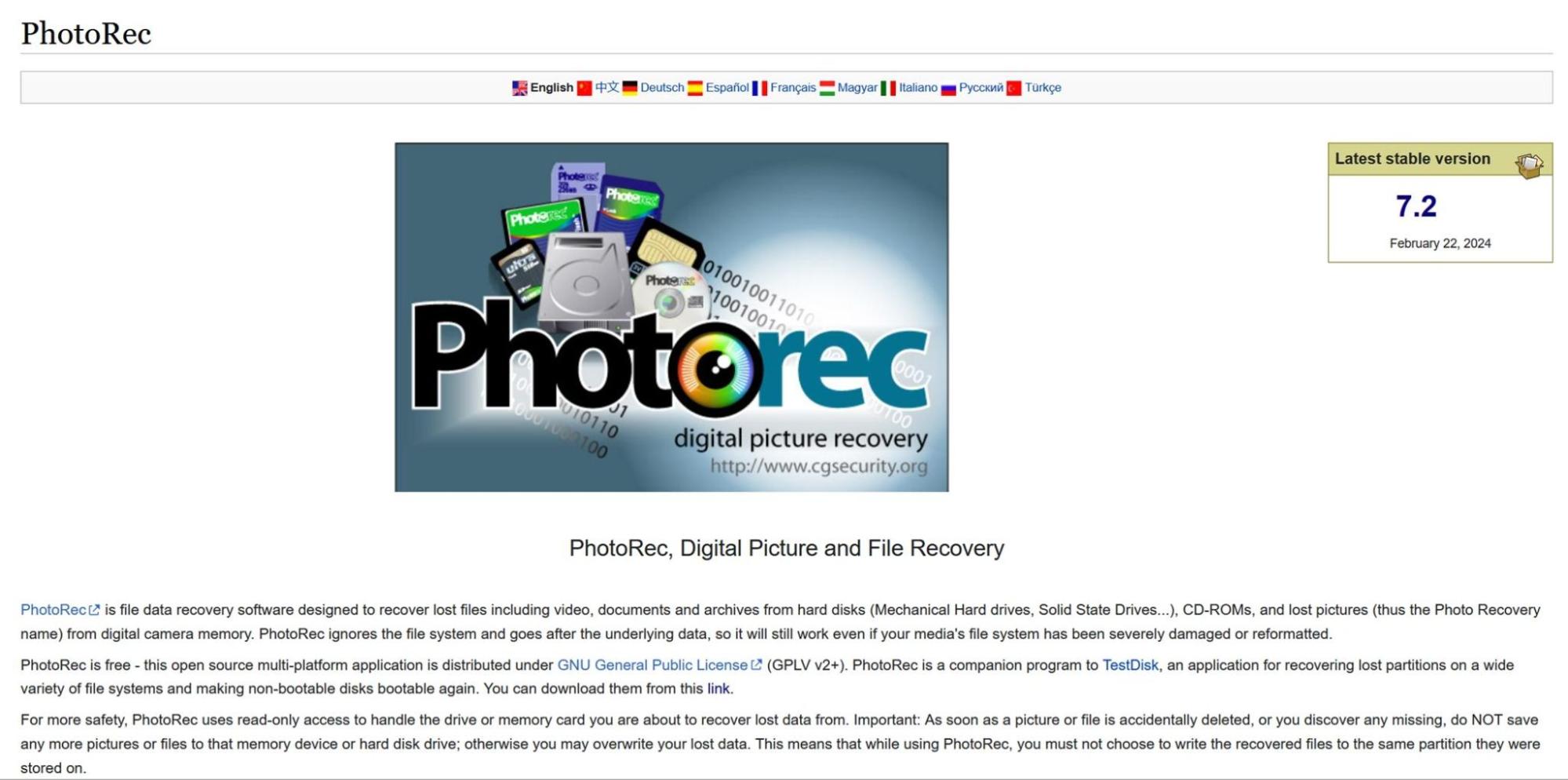
PhotoRecは、TestDiskの背後にいる(ほぼ一人で運営している)CGSecurity によって開発および保守されています。その一人の人物はChristophe GRENIERであり、彼は長年にわたって両方のツールを維持しています。TestDiskは失われたパーティションや起動できないディスクの復元に重点を置いており、PhotoRecは生ファイルの復元を担当しています。これら2つは一緒にバンドルされており、公式のCGSecurityウェブサイトから入手できます。
はい、完全に無料です。PhotoRecはオープンソースであり、GNU General Public License(GPL v2+)の下でリリースされています。つまり、自由に使用、共有、変更することができます。有料版や「Pro」階層はありません。
クリストフはサイト上で明確に示しています:PhotoRecは常に無料です。他の多くのオープンソース開発者と同様に、彼はこのツールが役立ったと感じたユーザーに対し、継続的な開発支援のための寄付を検討するよう呼びかけています。
PhotoRecの復元機能
PhotoRecはファイルカーバーツールと見なすことができます。ファイルシステムに依存せず、生ディスクの表面を既知のファイルシグネチャでスキャンし、それに基づいてファイルを再構築します。ブロックまたはクラスタのサイズを(ファイルシステムから、または初期ファイルのレイアウトを分析して)特定し、デバイスをブロックごとに読み取ります。
シグネチャ(JPEGやZIPのヘッダーなど)を検出すると、リカバリーを開始します。ファイルが断片化されていない場合、結果としてほとんどの場合、完全で使用可能なファイルになります。MP3のようなストリームベースのフォーマットでは、ストリームの終わりまで復元を行います。
PhotoRecの主な制限は、ファイルシステムレコードではなくファイルシグネチャのみに依存していることです。つまり、サポートされているファイルタイプのみを復元でき、ファイル名やフォルダ構造は決して戻りません。すべては名前が変更され、汎用フォルダに保存されます。
開発者はデジタルカメラからの写真やビデオの復元に特に重点を置いており、それはテスト済みデバイスの一覧にも表れています。
- キヤノン EOS 10D、60D、80D、300D
- カシオ Exilim EX-Z 750
- 富士フイルム X-T10
- HP PhotoSmart 620、850、935
- ニコン CoolPix 775、950、5700
- オリンパス C350N、C860L、μ 400 デジタル、Stylus 300
- ソニー Alpha DSLR、DSC-P9、NEX-6
- ペンタックス K20D
- プラクティカ DCZ-3.4
これらはランダムな選択ではありません。多くのデジタルカメラはファイルをカービングしやすい方法で保存しており、PhotoRecはそのパターンに最適化されています。しかし、カメラのメモリーカードに限定されているわけではありません。ハードドライブ、USBスティック、SDカードなど、ストレージデバイスがシステムに認識されていれば、PhotoRecはそれをスキャンできます。必要なのは読み取りアクセスだけです。
ファイルシステムおよびファイルタイプのサポート
すでにこのPhotoRecソフトウェアのレビューで述べたように、ファイルシステムを完全に無視するため、対応しているファイルシステムについて特に述べることはありません。ディスクがFAT32、NTFS、exFAT、ext4、その他の何であっても関係ありません。PhotoRecはブロックレベルで直接作業し、データが元々どのように整理されていたかは気にしません。
しかし、ファイル形式に関しては、状況が面白くなります。既知のファイルシグネチャに完全に依存しているため、PhotoRecは480種類以上のファイル拡張子をサポートしており、おおよそ300種類のファイルファミリーに分類されています。公式ウェブサイトで全リストをご覧くださいを見つけることができますが、標準的な画像や動画形式から、あまり知られていない特殊なファイルタイプまですべてが含まれています。
もちろん、一般的なファイル形式である .jpg、.png、.mov、.mp4、.doc、.zip もすべて対応していますが、さらに以下のような専門的なファイル形式も認識します:
- .cr2 – キヤノン Raw 2(TIFF ベース)
- .cr3 – キヤノン Raw v3(MOV ファイルファミリー由来)
- .fbk – マイクロソフト ダイナミクス NAV(MS ナビジョン)
- .mhbd – iTunes データベースファイル
- .sda – StarDraw ドキュメント
- .wpd – Corel WordPerfect ドキュメント
特徴
私たちがテストする多くのデータ復元ツールには、ディスクイメージ作成、複数のスキャンモード、S.M.A.R.T.監視、セッション保存、プレビューパネル、復元フィルターなど、さまざまな機能が搭載されています。PhotoRecにはそのような機能は一切ありません。これは、一つのこと、つまり生データファイルの復元だけを行うシンプルなツールです。
スキャンの一時停止や再開機能、リアルタイムプレビューがなく、ファイルタイプの選択以外で検索を絞り込む方法もありません。スキャンセッションの保存はできず、ドライブの健康状態も表示されず、パーティション修復やディスククローン作成用のツールも含まれていません(それはTestDiskの領域です)。
PhotoRecで得られるものは、シグネチャベースのリカバリに完全に特化した単一目的のユーティリティです。
ユーザーインターフェースと使いやすさ
ええと…これは間違いなくPhotoRecの最も弱い点です。多くの人がダウンロードして一度開き、すぐに閉じてしまいます。正直なところ、それも無理はありません。2025年には、説得力がありません。
デフォルトでは、プレーンテキストのターミナルウィンドウが表示されます。マウスサポートはなく、キーボード操作のメニューシステムだけで、現代的なアプリというよりBIOSセットアップのように感じられます。コマンドラインツールに慣れていなければ、学習曲線は急になる可能性があります。
適切なドライブや保存先フォルダーを選択するなどの基本的な手順でさえ、必要以上に手間がかかります。
このWindows版PhotoRecのレビューは、QPhotoRecについて触れずには完結しません。QPhotoRecは、ボタンやドロップダウンを備えた基本的なUIを追加し、より親しみやすくしたバージョンです。確かに、より分かりやすいものです。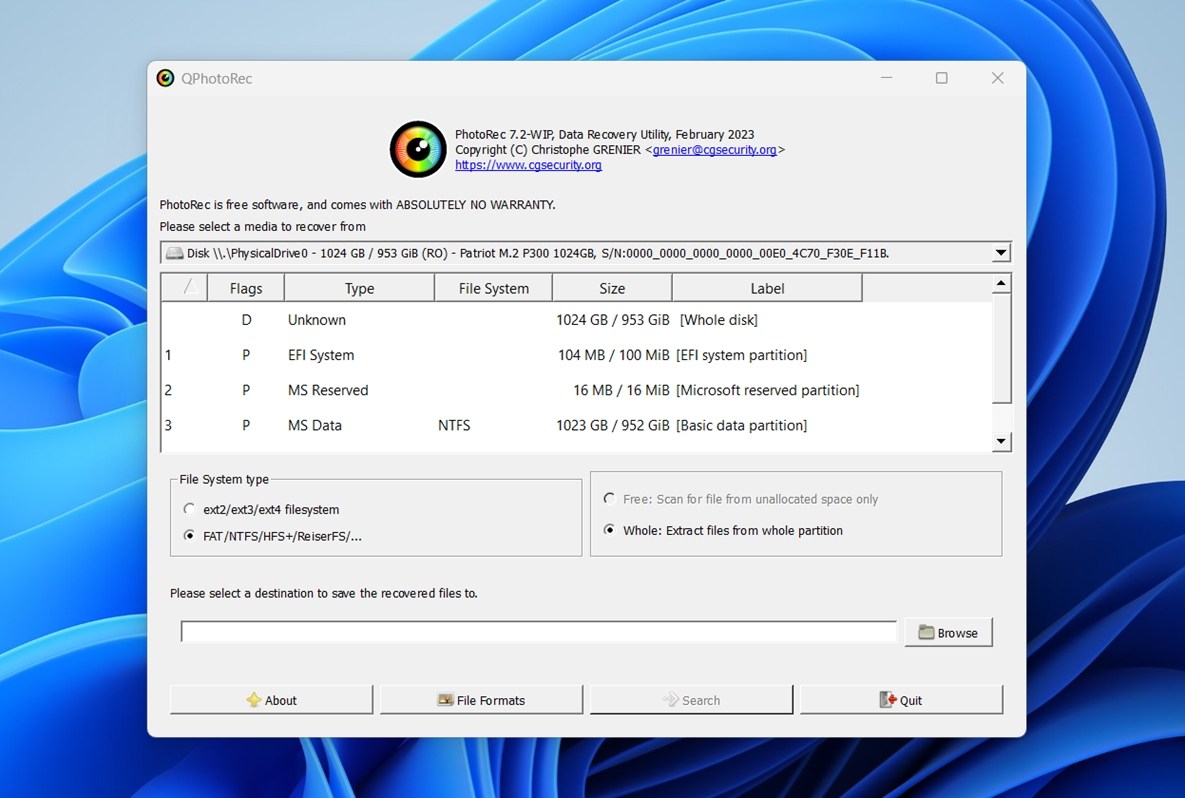 しかし、重要なのはQPhotoRecが別のツールではないという点を理解することです。QPhotoRecはPhotoRecのGUIラッパーに過ぎません。コアとなる復元エンジンはまったく同じです。提供されるのは、少しの利便性—ポイントアンドクリックによるナビゲーションや、ドライブや出力フォルダの選択を簡単に行う方法—です。新機能の追加や復元性能の向上、その他の特典があるわけではありません。同じ手順を少しだけ煩わしくなくしただけです。
このPhotoRec復元レビューの最後には、他のツールに適用したのと同じ基準で評価します。そうすることで、比較がしやすくなります。使用した主な指標は次の通りです。
| 指標 | 測定内容 |
| 復元成功率 | 完全に復元され使用可能だったファイルの割合 |
| スキャン速度 | スキャンにかかった時間 |
| 使いやすさ | 操作の分かりやすさやアクセスのしやすさ |
| 総合的な価値 | 競合の復元ソフトウェアと比べて得られるもの(または得られないもの) |
これらの各項目がPhotoRecの最終スコアに反映されます。
私たちのテスト方法
私たちのPhotoRecデータ復元レビューは、他のすべての評価ツールと同じ基本的なテストプロセスに従いました。ソフトウェアが実際の状況でどのように機能するかを見るために、一般的なデータ損失シナリオをシミュレーションしました。
- 最初のテストでは、正常なドライブから大量のファイルを一括削除しました。これらのファイルはごみ箱にもなく、通常は「失われた」と見なされますが、リカバリーツールを使用すればまだ復元可能です。
- 2回目のテストでは、より深刻な問題を作り出しました:破損したSDカードです。これをシミュレートするために、hexエディタを使用してパーティションテーブルを破損させました。その結果、Windows Disk Management ではカードがRAWとして表示され、通常の方法ではまったく読み取れなくなりました。
両方のテストで使用したデータセットには、約1,500ファイル(合計約40 GB)が含まれており、日常的に扱うさまざまなファイルタイプが含まれています。
- 写真:JPEG、PNG、Canon CR2 RAW、NEF
- ビデオ:MP4(H.264/H.265)、MOV、AVI
- ドキュメント:DOC/DOCX、ODS、PDF、PPTX、RTF、TXT
- 音楽 & オーディオ:MP3、WAV、FLAC
- アーカイブ & その他:ZIP、RAR、EXE、その他いくつかの形式
各デバイスは消去され、同じファイル群で準備された後にデータ損失を「発生」させました。これにより、PhotoRec がさまざまな種類のドライブやシナリオでどれだけ一貫して復元できるかを測定することができました。
すべてのテストは専用のリカバリー環境で実施されました。
テストマシン:
- OS: Windows 11 Pro (24H2)
- CPU: Intel Core i7-11700K
- RAM: 32 GB DDR4
- ストレージ: 1 TB NVMe SSD(システム)
データ損失シナリオで使用されたテストデバイス:
- 1 TB Seagate Barracuda HDD、 “削除されたファイル” シナリオで使用。
- 16 GB Samsung SDカード、RAW状態をシミュレートするために意図的に破損。
PhotoRec 復元プロセス(ワークフロー)
PhotoRecがあまり見た目が良くないツールであることについてはこれまでにも十分に話してきましたが、もう少し具体的に見ていきましょう。ここでは、PhotoRecを使った実際の復元プロセスがステップごとにどのようになるかをご紹介します。
PhotoRecのインストール
このPhotoRecリカバリーレビューを書いている時点で、公式ダウンロードページには2つの最新バージョンが掲載されています: TestDisk & PhotoRec 7.3-WIP(開発中のビルド)と、安定版の TestDisk & PhotoRec 7.2 です。
バージョン7.2をダウンロードしました。これは、実験的または未完成のコードに基づいて結果を出したくなかったためです。
セットアップの流れは以下の通りです。
- 公式ダウンロードページ.
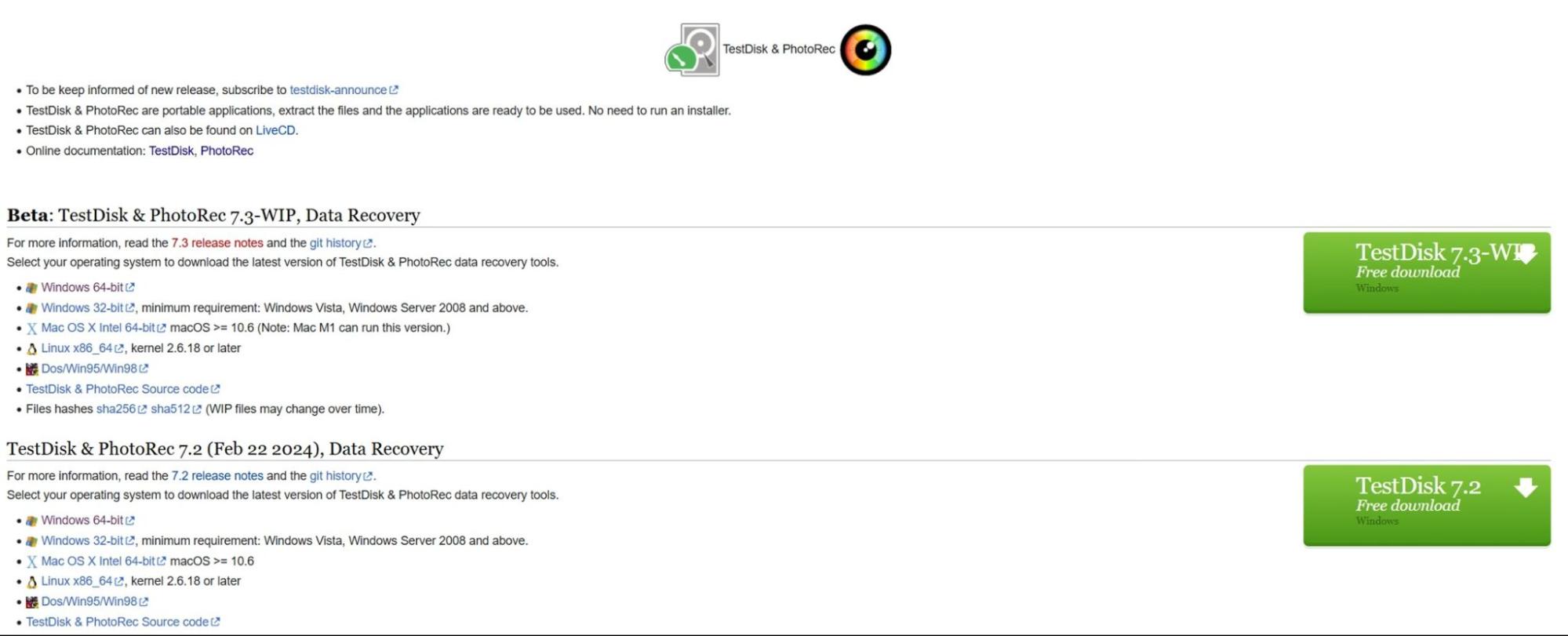 にアクセスします。
 - Windowsの場合、「testdisk-7.2.win.zip」のような名前のzipファイルをダウンロードします(ファイルサイズは約26 MBです)。
- ZIPファイルを右クリックし、すべて展開… を選ぶか、7-Zipなどのツールを使用します。展開すると、testdisk-7.2.
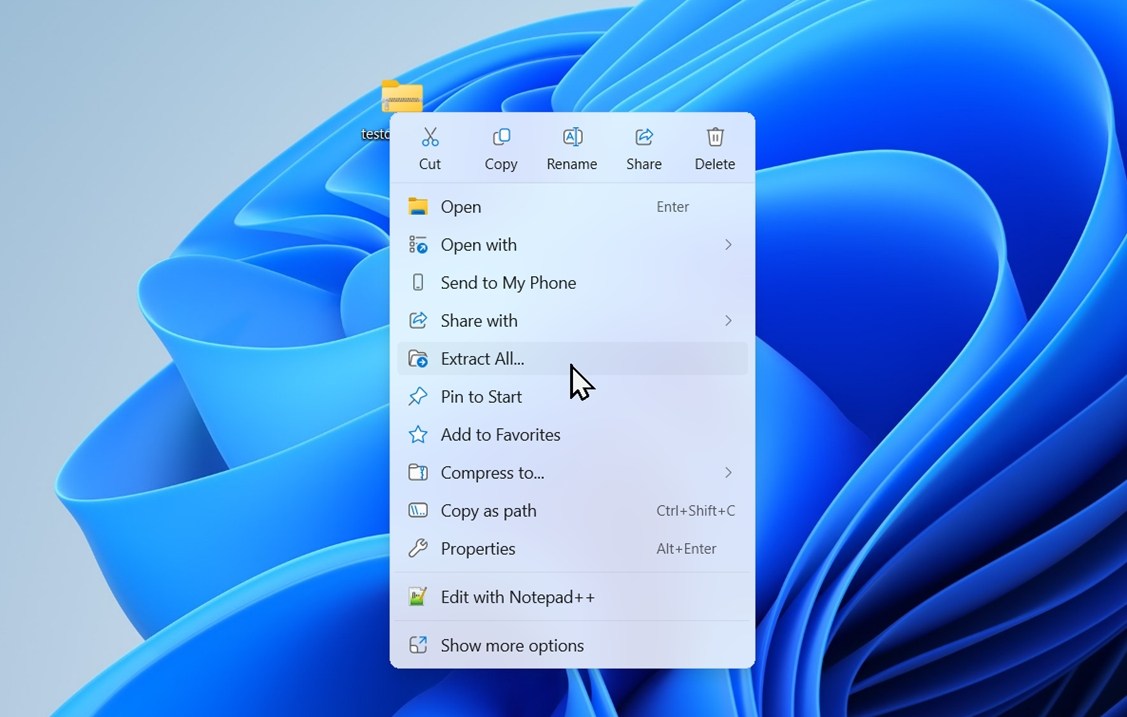 というフォルダーが作成されます。
 - 展開したフォルダーを開きます。中には photorec_win.exe(コマンドライン版)、qphotorec_win.exe(GUI版)、testdisk_win.exe(パーティションリカバリー用)、およびいくつかの.txtドキュメントファイルが入っています。
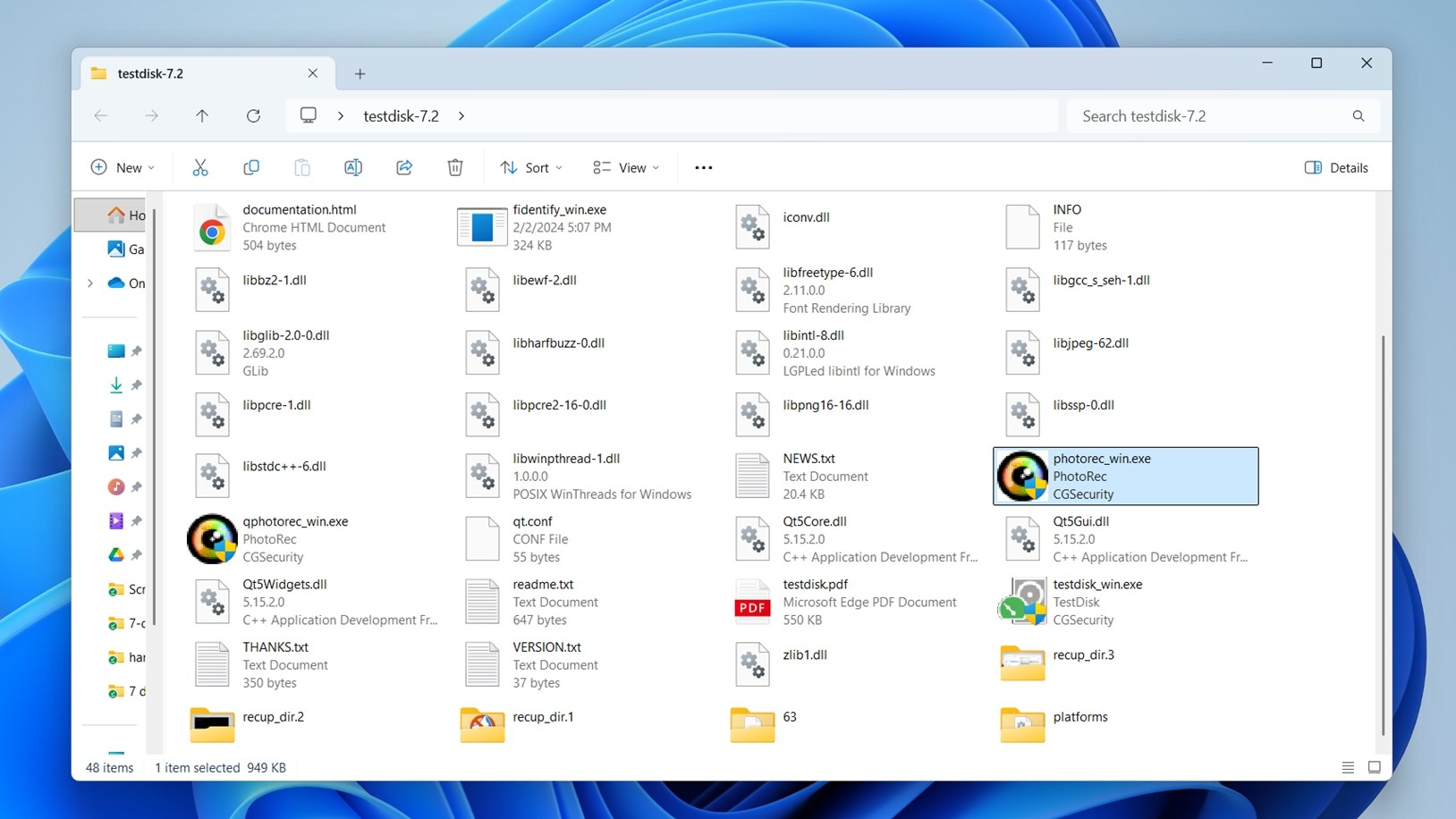
インストーラーはありません。完全にポータブルとして実行しています。
PhotoRec(コマンドライン版)の使い方
こちらが、デフォルトのターミナルインターフェースを使用した場合の復旧ワークフローの様子です:
- photorec_win.exeを起動します。
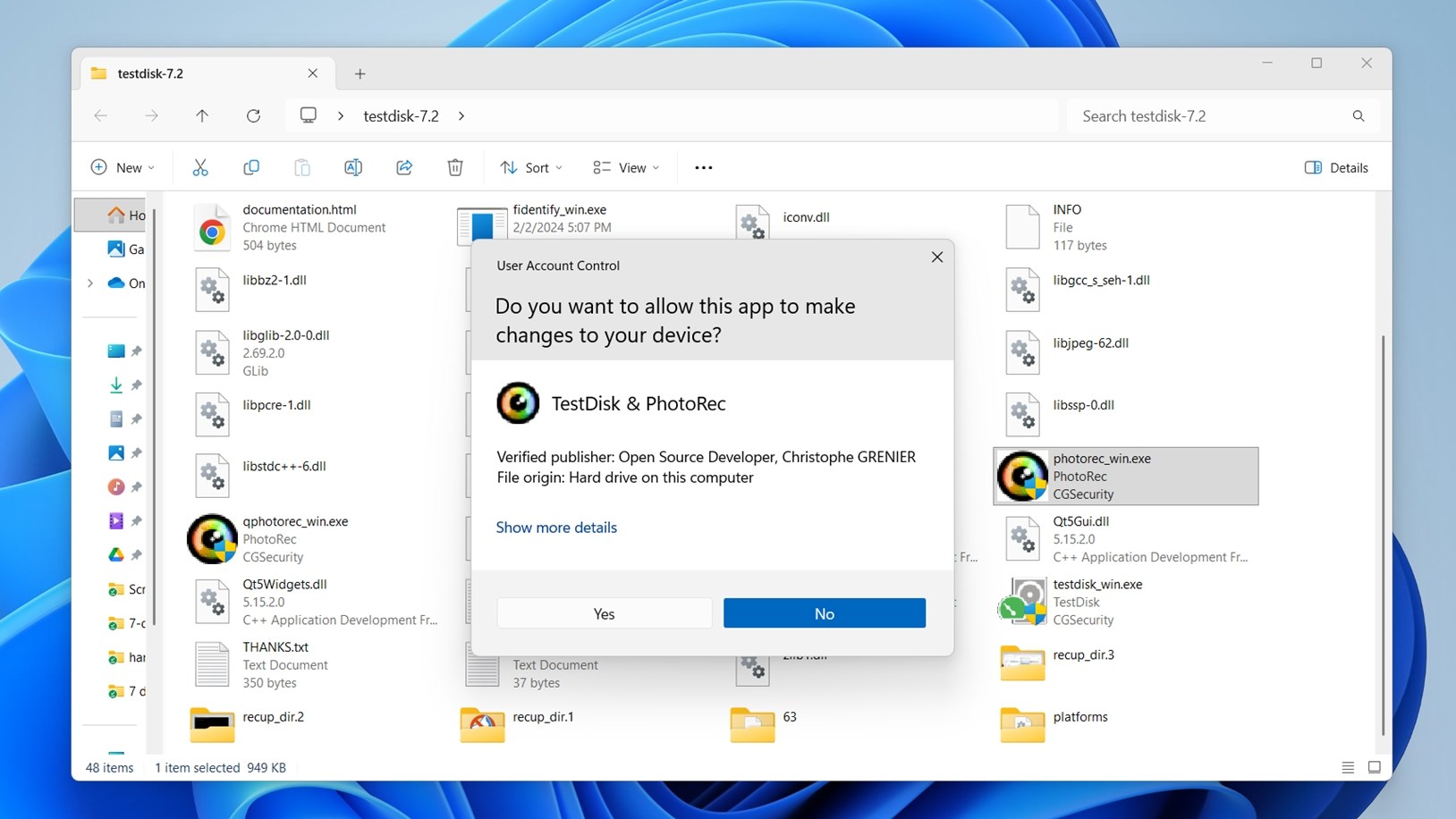
- スクリーンショットのようなユーザーアカウント制御(UAC)のプロンプトが表示されることがあります。これは正常な動作です。続行するには「はい」をクリックする必要があります。システムドライブや管理者権限が必要なデバイスをスキャンする場合、管理者権限が必要になることがあります。
- 矢印キーを使用してスキャンしたいドライブを選択し、Enterキーを押します。
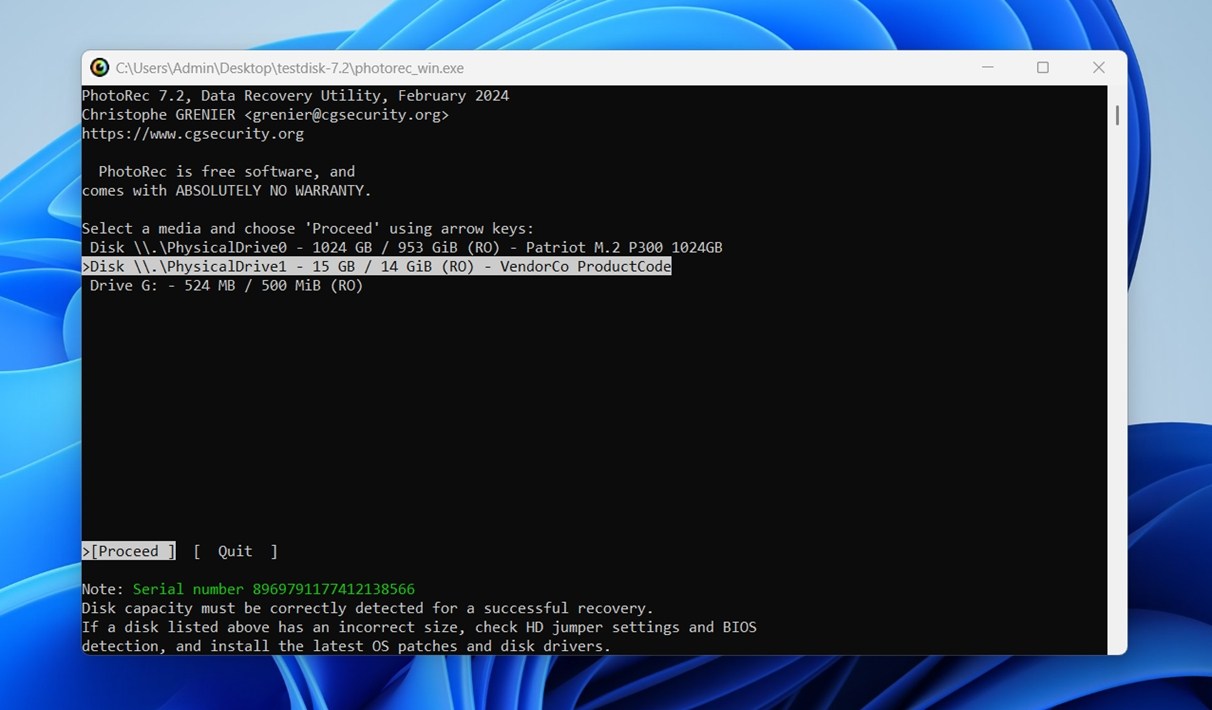
- 復元したいパーティションを選択するか、「No partition」を選択してディスク全体をスキャンします。
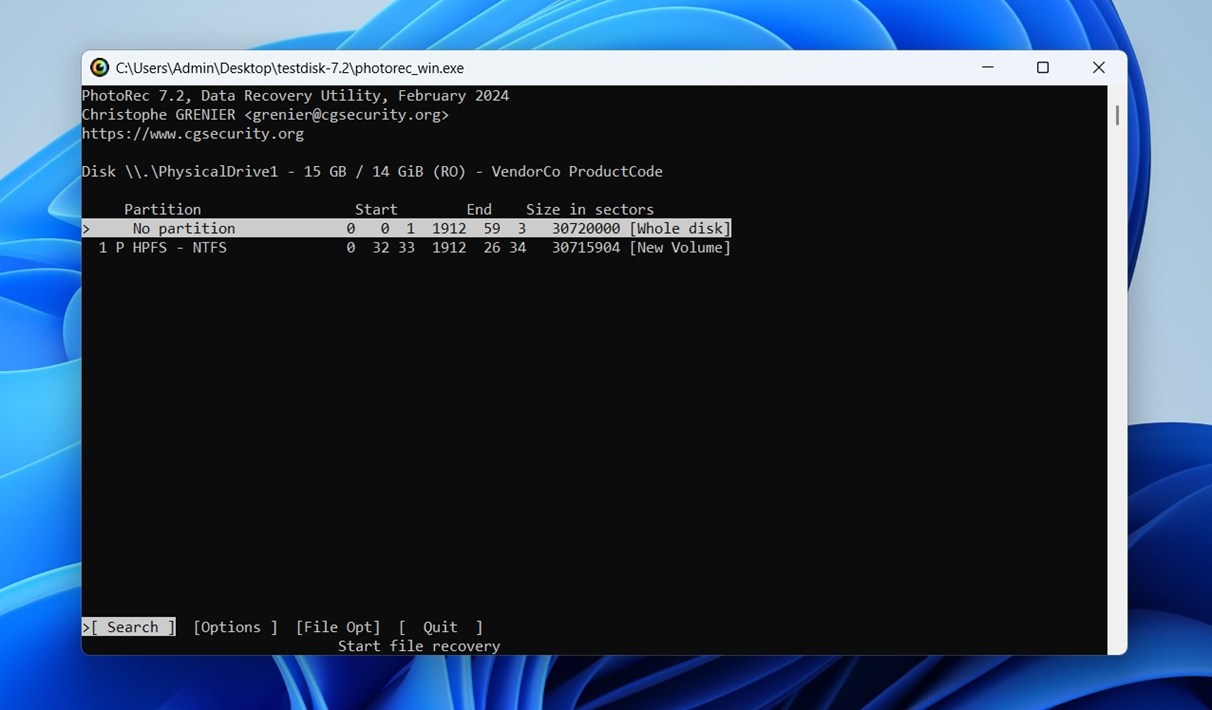
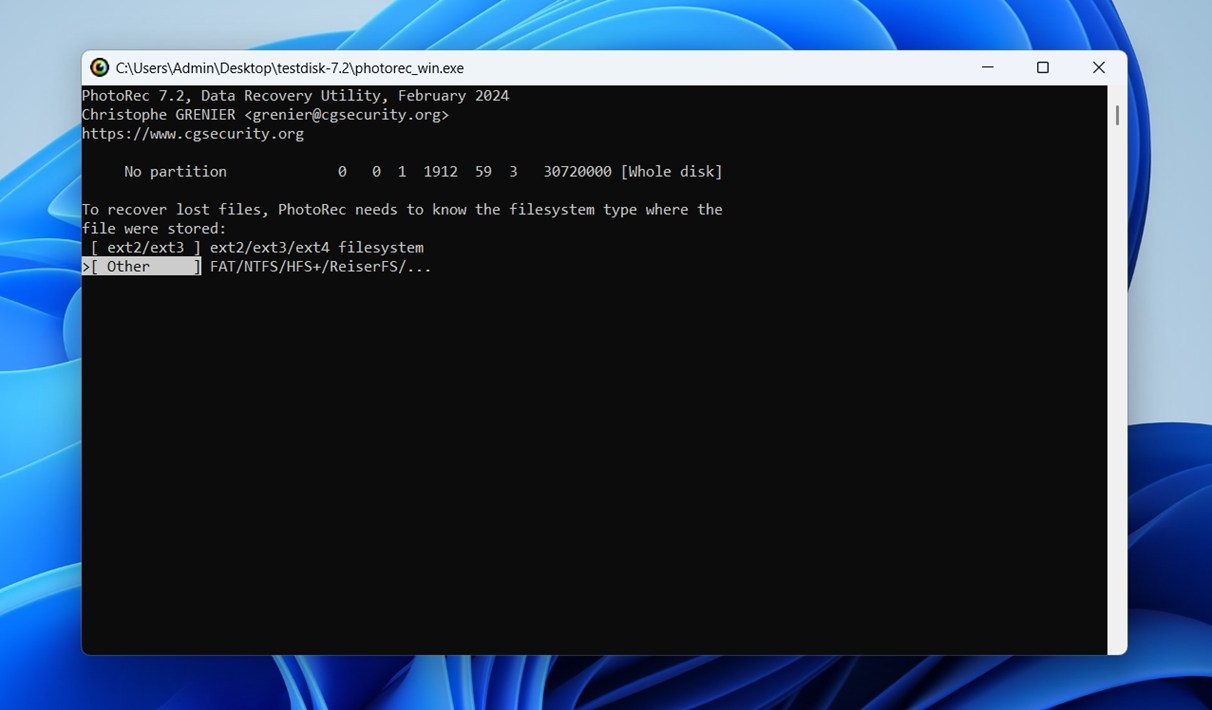
- ファイルシステムの種類を選択します(通常は「Other」を選択、FAT、NTFS、exFAT、またはHFS+の場合)。
- (オプション)‘File Opt’を押して、復元する特定のファイルタイプを選択します。
- 復元されたファイルが保存される保存先フォルダーを選択します(そしてすべてのガイドで毎回繰り返します: 復元元のドライブと同じドライブを使用しないでください – これは復元しようとしているデータを永久に上書きすることがあります)。必ず別の物理ドライブまたは外部ストレージを使用してください。PhotoRecはこの間違いを防ぎませんので、自分自身で注意する必要があります。
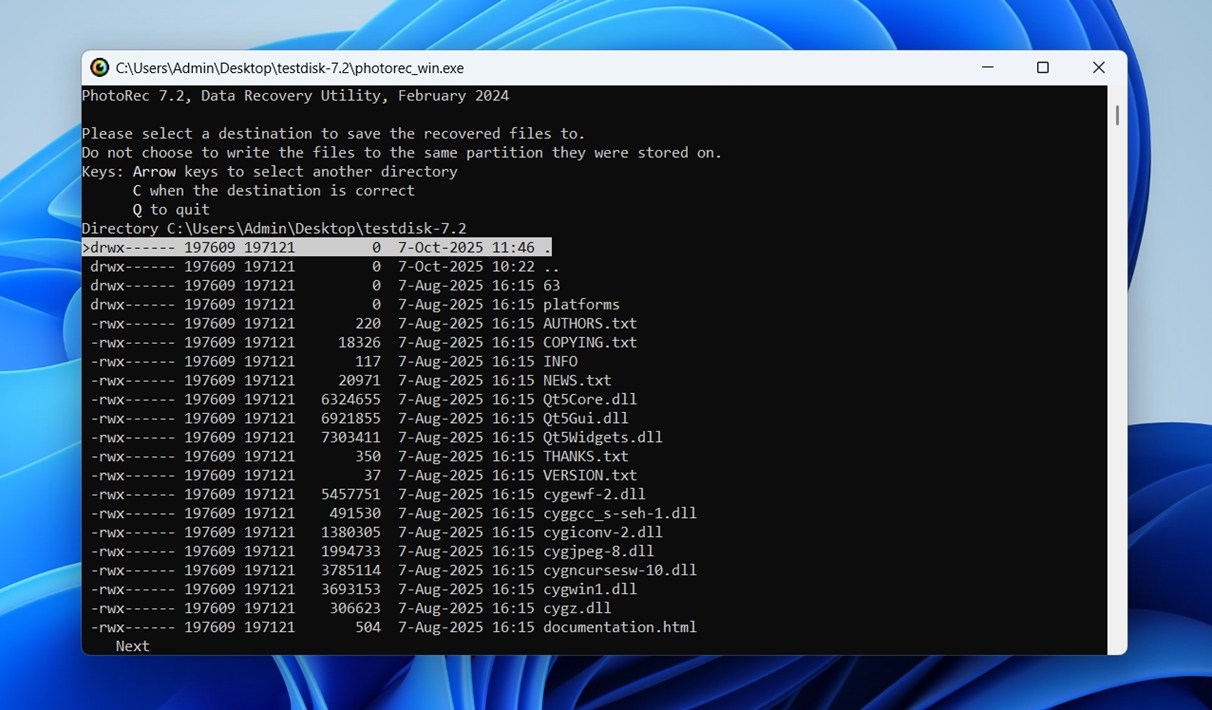
- ‘C’キーを押して保存先を確定し、スキャンを開始します。
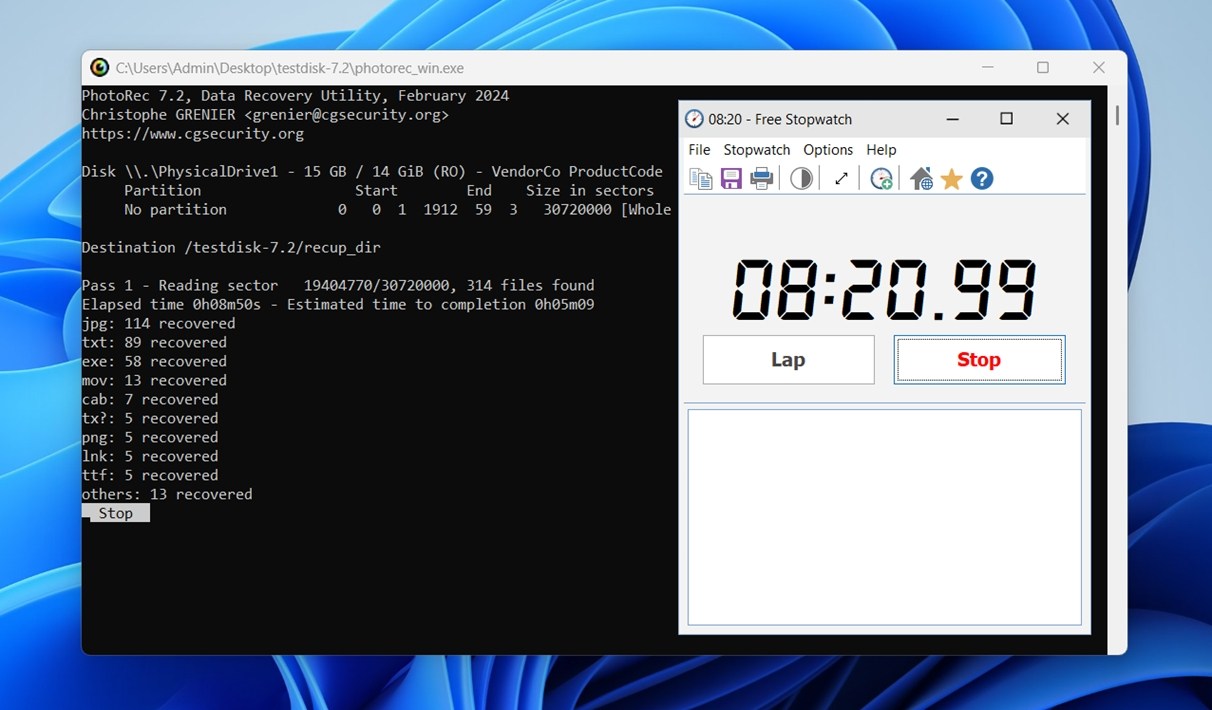
- スキャンが完了するのを待ちます。PhotoRecは復元されたファイルを自動的にrecup_dir.1、recup_dir.2などのフォルダーに保存します。
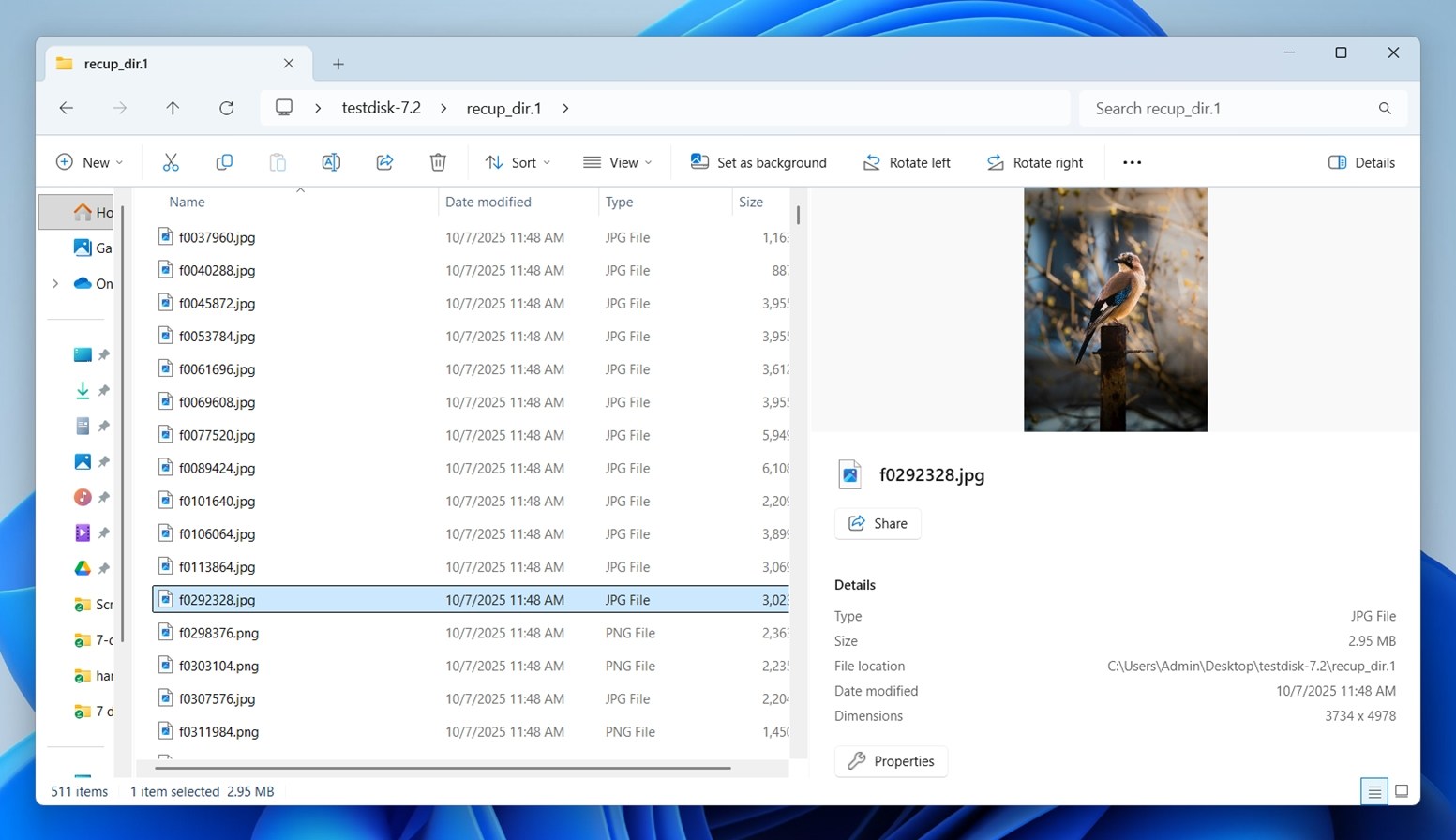
- 復元されたフォルダーを参照し、ファイル(ファイル名は一般的な名前となり、フォルダー構造はありません)を手動で仕分けします。
これらすべてをQPhotoRecで行うオプションもあります。しかしこのレビューでは、オリジナルのPhotoRecを直接、ターミナルから使用することに決めました。すでに説明したように、QPhotoRecは同じリカバリエンジンのラッパーにすぎません。結果は同一であり、違いは到達方法だけです。
一度や二度手順を踏んでみれば、PhotoRecの使用はそれほど難しくありません。
テスト結果とパフォーマンス
それでは、実際のテストで判明した内容について説明します。2つのシナリオに分けた結果の概要は以下の通りです:
| シナリオ | 復元成功率 | スキャン時間 | 備考 |
| 1TB Seagate HDDから削除されたファイル | 約90% | 58分 | ほとんどのファイル(写真、ドキュメント、ビデオなど)が正常に復元されました。ほとんどのファイル内容は無傷です。 |
| 破損した16GB microSD(RAW状態) | 約86% | 13分 | PhotoRecは1,383ファイルを見つけました。多くのJPGおよびMP4ファイルは完全に使用可能です。サイズの大きいファイルの一部で問題がありました。 |
どちらの場合も、PhotoRecは高い割合の使用可能なデータを回復することができました。
予想通り、復元されたファイルはいずれも元の名前やフォルダ構造を保持していませんでした。すべてが、f00123457.jpgのような一般的な名前のrecup_dirフォルダ内に保存されていました。その結果を仕分けるのには少し時間がかかりました;正直に言って、全然楽しくなかったです。しかし、少なくとも復元自体はうまくいきました。BMP、JPG、およびCR2(Canon)やNEF(Nikon)などのいくつかのRAW写真フォーマットのような多くのファイルタイプは完全に復元され、問題なく開くことができました。
しかし、すべてのファイルが復元できたわけではありません。CRW(古いCanonのRAW形式)やSRF(Sony RAW)のような形式は、テストでは正常に復元されませんでした。ファイルが破損していたり、全く見つからない場合もありました。
また、ドキュメントとの整合性にもやや欠けていました。Microsoft OfficeフォーマットのDOCやXLSはほとんど元通りに戻ってきましたが、PhotoRecは他の形式、特にAppleのiWorkスイートであるPages、Numbers、Keynoteのファイルには苦戦しました。これらは完全に見つからなかったか、復元後に使用できない状態でした。
スキャン時間については、全く悪くありませんでした。実際、PhotoRecはこれまでテストした多くの代替ソフトよりも速かったです。16 GB SDカードのスキャンと回復にわずか13分弱しかかかりませんでした。
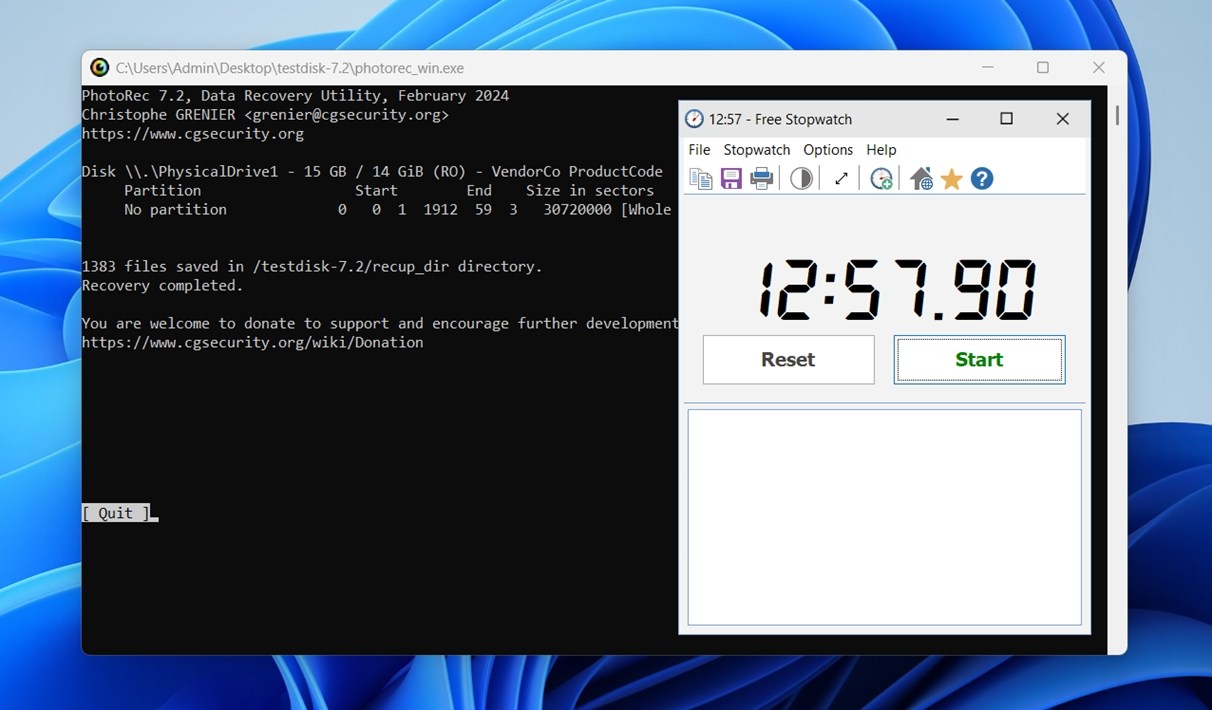
ただし、公平を期すために言うと、そのスピードには背景があります。他のツールが(クイックスキャン、ディープスキャン、パーティション回復など)複数のスキャンタイプを実行するのに対し、PhotoRecはたった1つの方法、つまり生のシグネチャカービングのみを使用します。
そのため高速ではありますが、完全に同条件での比較とは言えません。より多機能な復元ツールが保持しようとするフォルダ構造、ファイル名、またはパーティションマップなどの多くのオーバーヘッドを省略しています。
要するに、PhotoRecは私たちの予想通りのパフォーマンスを見せました。
PhotoRecの価値(競合他社との比較)
通常このセクションでは、製品の価格が実際に得られるものと一致しているかどうかについて話します。しかし、PhotoRecの場合、それは本質的な問題ではありません。実際、価格タグは存在しません。これは完全に無料のオープンソースプロジェクトです。
また、追加機能付きの「Pro」バージョンもありません。ダウンロードしたものがすべてです。それでは、いくつかの人気のあるPhotoRecの代替ソフトと比較して、その特徴や提供内容を見ていきましょう。
以下は、PhotoRecと3つの人気のある復元ツールであるDisk Drill、Recuva、Stellar Data Recoveryの比較表です:
| 機能 / 指標 | PhotoRec | Recuva | Stellar Data Recovery | Disk Drill (有料版) |
| 価格 / ライセンス | 無料、オープンソース | 無料+有料Proアップグレード | 無料版(制限あり)+サブスクリプションプラン | フリーミアム(Windowsで100 MB無料) |
| 対応プラットフォーム | Windows、macOS、Linux | Windowsのみ | Windows & macOS | Windows & macOS |
| スキャン / 復元方式 | シグネチャベースのカービング、ファイルシステムを無視 | クイック&ディープスキャン | クイック&ディープスキャン | クイックスキャン+ディープスキャン+高度なカメラリカバリーモード |
| ファイル名 / フォルダ復元 | なし(すべて汎用名、パスもなし) | 構造が保持されていれば多くの場合復元される | 構造が保持されていれば多くの場合復元される | メタデータが残っていれば、ファイル構造と名前の両方を多くの場合復元 |
| 使いやすさ / UI | デフォルトはCLI/最小限GUI(QPhotoRec) | ユーザーフレンドリーなGUI、ウィザード形式 | 洗練されたGUI、初心者にも簡単 | モダンで洗練されたUI、プレビューやフィルター付き |
| 追加機能 | なし(必要最低限) | 安全な削除 | 写真&ビデオ修復 | リカバリーボールト、ディスクヘルス、ディスクイメージング、フィルターツール |
| パフォーマンス&復元力 | 生データや破損時に強い | 単純な復元には良好 | 多くのケースで強力だが、ディープスキャンはやや遅い | 高いパフォーマンス、ほとんどの状況で優れた結果 |
したがって、PhotoRecをRecuvaやDisk Drillなどの人気のある無料またはフリーミアムの選択肢と比較すると、唯一の大きな利点はオープンソースであるという点だけであることが明らかです。リカバリーの利便性、追加ツール、または基本的なプレビューやフィルタリング機能に関しては、単に他と比べて埋もれてしまいます。
たとえば、Recuvaはファイル名での復元ができることが多いです(Disk DrillやStellarなどの大手と同じレベルではありませんが、何もないよりはましです)。また、ファイルタイプでのフィルタリングや、安全なファイルの削除も可能で、クリーンで初心者にも使いやすいインターフェースを備えています。
Disk Drillはさらに進化しており、ディスクイメージ作成、S.M.A.R.T.監視、Recovery Vault、専用のカメラリカバリーモード、リアルタイムプレビュー付きの洗練されたUIを提供します。これは、PhotoRecが提供しようともしない便利な追加機能が満載です。
オープンソースであることは、PhotoRecにとって恩恵であると同時に制約でもあります。つまり、費用がかからず、ロックインもなく、完全な透明性がある一方で、洗練された仕上がりや最新の機能はありません(自分で開発に貢献する覚悟がない限り)。
ユーザーフィードバック
他の人たちがPhotoRecについて何と言っているかというと、私たちは絶賛から「史上最悪」という酷評まで、(ほとんどの復旧ツールと同様に)あらゆる意見を目にしました。
しかし全体的に見ると、実際のユーザーフィードバックの大部分はPhotoRecの実態をかなり正確に反映しているように感じます。それは、辛抱強いユーザーや技術的素養のあるユーザーにとって最も効果を発揮する、装飾のないリカバリーツールです。
多くのユーザーが素晴らしい結果を得ています。Trustpilotで、あるレビュアーは書いています。
“このウェブページの作成者には1000回ありがとうと言っても足りません。失った写真をすべて復元できました。”
別の Redditのユーザー 共有済み:
「1TBのドライブでPhotoRecを使ったところ、名前のない何千ものファイルのダンプができてしまいました。その混乱を整理するのは悪夢でした。」
「PhotoRecはファイルスクリーピングツールです。実際のファイル1つにつき4つの誤検出を出し、少しでもファイルが断片化していると全く役に立ちません。その手のリカバリー方法は、一般的には他の手段で何も得られなかった時に何でもいいから試す最後の手段と考えられています。」
それでも、多くの否定的な意見でさえ、しぶしぶながらも敬意を払っています。インターフェースやリカバリフォルダの混乱について不満を述べる人もいますが、PhotoRecがまったく使い物にならないとは誰も言っていません。
実際、多くの愛好家はそのオープンソースの性質と、何の制約もなく完全に無料であるという事実を公然と称賛しています。
最終評決
さて、そろそろこのPhotoRecソフトウェアのレビューを締めくくり、最終スコアを付ける時が来ました。私たちの実際のテストに基づく評価は以下の通りです:
| 指標 | スコア | 備考 |
| 復元成功率 | 7/10 | 破損やフォーマットされたメディアのケースで強力なパフォーマンス。多くのファイルを完全に復元できるが、メタデータやファイル名は取得できない。一部の断片化された/あまり知られていないフォーマットでは苦戦する。 |
| スキャン速度 | 8/10 | 多くの有料ツールよりも高速。スキャンは妥当な時間で完了する。 |
| 使いやすさ | 4/10 | 習得に時間がかかる。コマンドラインインターフェースは多くのユーザーにとってハードルが高い。GUIバージョン(QPhotoRec)は助けになるが、現代的な基準では依然として扱いにくい。 |
| コストパフォーマンス | 10/10 | 完全に無償でオープンソース。有料プランなし。手動でのクリーンアップに対応できるなら非常に価値がある。 |
🌟 総合スコア:7.25 / 10
私たちの結論はこうです:PhotoRecは、破損や再フォーマットされたファイルシステムからデータを復元する必要があり、ファイル名やフォルダー構造、メタデータが戻らなくても問題ない場合に信頼できる無料の選択肢です。 もしそれがあなたの状況であれば、試してみてください。そのような場合にはよく機能します。
コマンドラインインターフェースでは注意が必要です。十分に注意を払わない場合や技術的な知識がない場合、間違ったドライブを選択しやすくなります。ここには安全策がありません。
しかし、ファイル名の復元や完全なディレクトリ構造の回復、または復元前にファイルのプレビューが必要な場合は、より使いやすいものを使う方が良いでしょう。たとえばDisk DrillやStellarなどです。これらのツールは利便性を重視して作られています。
PhotoRecには確かな役割があります。ただし、時々人々が期待するような万能の解決策ではありません。