



Macで失われたファイルを復元できますか?ほとんどの場合、はい。削除されたファイルはすぐには消えません。新しいデータが上書きされるまでドライブに残っているため、Mac用のデータ復元ソフトウェアがそれらを取り戻せる可能性が高いです。
macOS 26 Tahoeで動作する最高のMacデータ復元ツールをテストおよび比較し、実際に効果のあるものを明らかにしました。誤ってゴミ箱を空にしてしまった場合から、フォーマットされたドライブや故障しかけているハードディスクに至るまで、あらゆるケースを網羅しています。
全文の詳細な解説を読む前に、素早く横並びの比較を見たい場合は、比較表にジャンプしてください。
私たちの編集チームは、各データ復旧ソリューションを独自に評価し、正確で質の高いコンテンツを作成しています。私たちのテストプロセスについてさらに詳しくご覧ください。
1. Disk Drill for Mac(最優秀)

Disk DrillはMac向けの最高の復元ソフトウェアです。なぜなら、市場で最高のパフォーマンスを誇る復元アプリの1つであり、Trustpilotで数百のレビューを通じて5点中4.5の評価を獲得しているからです。さらに、Disk Drillは非常に使いやすく、最悪のタイミングで迷ったり混乱したりすることがありません。
無料バージョンには、あらかじめ有効にしておくことで無料でファイルを復元できるデータ保護モジュールが含まれています。また、プレビュー機能を使って、復元可能なファイルを常にプレビューして、実際に取得できるか確認することができます。Disk Drillの開発者は、最新のmacOSリリースがベータ版からリリースされるたびに、公式サポートを一貫して提供しているため、最も復元が必要なときに互換性パッチを待たされることはありません。
Pros
- 強力な復元性能と洗練されたユーザーエクスペリエンス
- 新しいmacOSおよびMacハードウェアリリースへの初期対応アプリの一つ
- macOS 26 Tahoe を含む新しいmacOSバージョンにリリース初日から公式対応
- 多くのファイルタイプで約400種類のファイルシグネチャを認識
- AndroidおよびiOSデバイスからデータを復元
- GoPro、DJI、Canon、150以上のカメラから断片化したビデオを再構築する新しい高度なカメラリカバリーモジュール
- 追加の無料ツール(クリーンアップ、重複ファインダー、S.M.A.R.T.監視など)付き
- 不安定なドライブのイメージングに最適な強力な無料バイト単位バックアップモジュール
- 保護されたファイルの無料復元を含む無料のデータ保護モジュール
- 保護されていないファイルの無料データ復元はできません(ディスクのスキャンとファイルのプレビューのみ無料で利用できます)
全体的な体験:
Disk Drillはクリーンなインターフェースを備えており、リカバリーソフトウェアを使ったことがない場合でも、全体のプロセスで間違えることはほとんどありません。最大限に失われたファイルを見つけるチャンスを高めるため、3種類のスキャンアルゴリズムを同時に実行し、ほぼすべての既知のファイルシステムフォーマット(HFS+、APFS、ExFAT、NTFS、ReFSなど)に対応しています。また、およそ400種類のファイルシグネチャを認識し、多くの競合製品よりも多く、独自ファイルタイプ(CR2、F4V、NEFなど)にも対応しています。

Disk Drillの第6バージョンでは、カメラのSDカードから断片化したビデオファイルを再構築するために特別に設計されたAdvanced Camera Recovery (ACR)モジュールが導入されました。他のツールでGoProやドローンの映像を復元しようとして、破損して再生できないクリップになってしまった経験がある場合、ACRはまさにその問題を解決します。GoPro、DJI、Canon、Sony、Insta360などのブランドを含む150以上のカメラモデルに対応しています。Disk Drillには、破損したビデオファイルを修復するビデオ修復機能も含まれており、PROユーザーはアプリ内から直接、完全な修復サービスへ無料でアクセスできます。
Disk Drillの無料版には、損傷したドライブをイメージ化するためのスマートなマルチパステクノロジーを備えた堅実なバイト単位のバックアップモジュールが含まれています。プロのデータ復旧ショップはほぼ必ず復旧を試みる前にディスクイメージを作成しますが、Disk Drillを使えば同じことを費用なしで行うことができます(ドライブの故障が進行している場合、状況が悪化する前にできるだけ多くのデータを保存したい場合に便利です)。
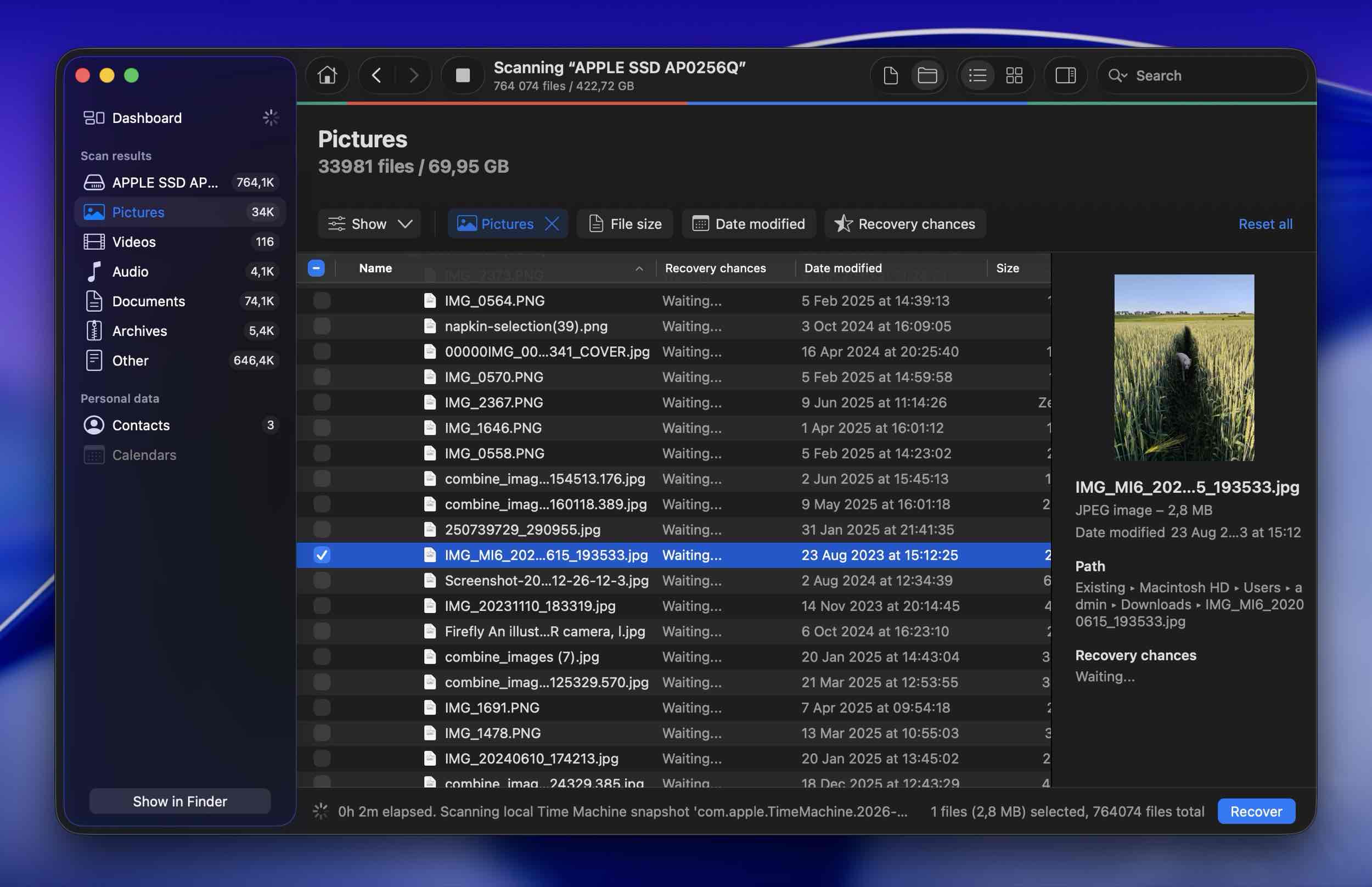
Disk Drill には、内蔵のデータ保護モジュールも搭載されており、Mac 用最高のファイル復元ソフトウェアをさらに強化します。有効にすると、ゴミ箱に送ったファイルのコピーを保持し、後で確実に復元できるようにします。保護されたファイルは完全に無料で復元できるため、この機能を実際に必要になる前にオンにしておくのは賢明な選択です。
実際のテストに基づく詳細な内訳については、Disk Drillの完全レビューをご覧ください。
対応しているMac OS: macOS 10.15 Catalinaおよびそれ以降、macOS 26 Tahoeを含みます。(以前のバージョンのDisk DrillはMac OS X 10.5以降をサポートしています。)
価格:
| エディション | 価格 |
| Disk Drill Basic | 無料 |
| Disk Drill PRO (Annual) | $89.00 |
| Disk Drill PRO (Lifetime) | $149 |
| Competitive Upgrade | 50%割引 |
実際のユーザーの声:
「2TBの外付けMacドライブが壊れて、もう修復できないと思っていました。いくつかのディスクリカバリアプリを試しましたが、一番うまく動作して、最も多くのファイルを復旧し、バリデーションのためのクイックルックができて、非常に強力な検索とフィルタリング機能があったのはDisk Drillだけでした。」 – Trustpilot.
「APFSパーティションが破損し、外付けSSD上のデータにアクセスできなくなりました… ファイルをダウンロードしてディスクをスキャンしました。すべて見つかりました。3時間で1.5TBを復元できました。」 – Trustpilot.
「特にカメラの復元をお探しの場合、現時点でDisk Drill 6が本当に最高の選択肢だと思います。」 – Reddit.
2. PhotoRec と TestDisk for Mac(最高の無料ソリューション)
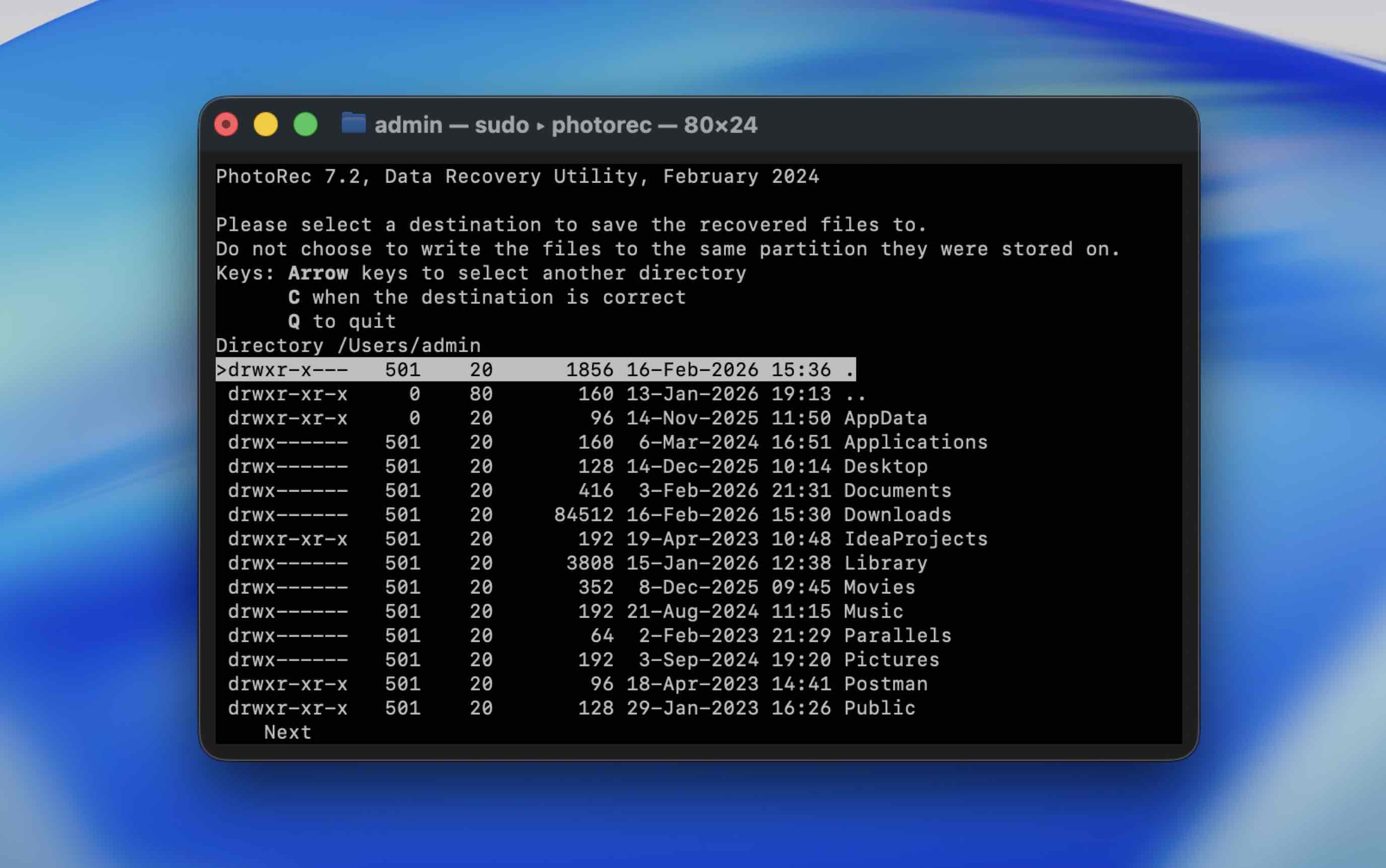
PhotoRecとTestDiskは、間違いなくオープンソースで完全に無料の最高のMacデータ復元ソフトウェアツールです。これらはお互いを補完するために設計されているため、1つのダウンロードで入手できます。PhotoRecは強力なシグネチャスキャナーで失われたファイルの復元を支援し、TestDiskは失われたパーティションの回復やファイルシステムの修復が可能です。
Pros
- どちらのツールも完全に無料で使用でき、制限はありません
- 高い復元率
- Windows、macOS、Linux、その他のオペレーティングシステムで使用可能
- 最も一般的なファイルタイプ(480以上のファイル拡張子)に対応
- PhotoRecは、対応するファイルシステム上でディスク全体またはディスクの空き領域のみをスキャンでき、結果をより詳細に制御可能
- 初心者はこれらのアプリケーションの使い方を習得するのに時間がかかります
- M1–M5またはT2チップ搭載のMacではシステムドライブにアクセスできません
- 元のファイル名やディレクトリ構造を復元できません
全体的な体験:
PhotoRec(ファイル復元)およびTestDisk(パーティション復元)は、その使いにくいインターフェースのため最初は受け入れられにくい場合がありますが、どちらのアプリもコミュニティで高く評価されています。彼らが得た評価は、完全に無料(制限なし)かつオープンソースでありながら、強力な復元機能を提供していることに大きく関係しています。
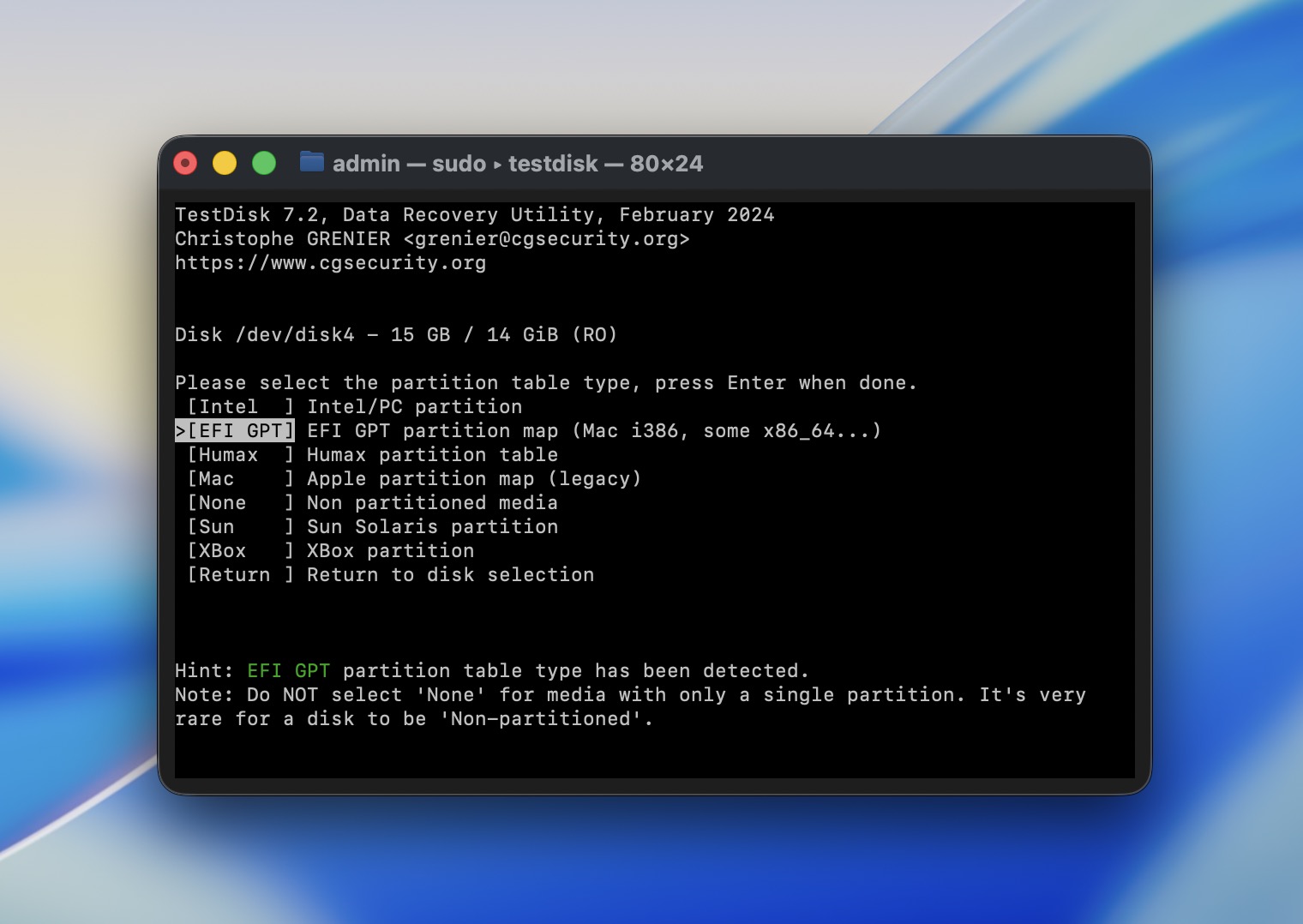
PhotoRecは署名ベースのスキャンのみをサポートしているため、ファイル名などのメタデータは復元されませんが、ほとんどすべての標準的なファイル署名といくつかの独自のRAW署名(例:CRW)を認識できます。一方、TestDiskは削除または破損したパーティションを復元することができ、ファイルの復元を助けたり、そもそも復元を可能にしたりします。
両方のアプリにはグラフィカルユーザーインターフェイスがありません。その代わり、矢印キーとリターンキーを使って操作するターミナルベースのインターフェイスがあります。開発者のウェブサイトで手順や使い方ガイドを読んだりして、少し時間をかける必要があります。Apple Silicon Macでは、Homebrew(brew install testdisk)経由でインストールするか、Rosetta 2がインストールされていることを確認する必要があります。
詳細なテスト結果については、完全なPhotoRec レビューおよびTestDisk レビューをご覧ください。
対応しているMac OS: Mac OS X 10.6以降(Homebrew経由のmacOS 26 Tahoeを含む)。
価格: Free.
実際のユーザーの声:
「素晴らしいプログラムです… Qnapのraid-1構成にうっかり触れてしまい、当然ながら約2TBの写真ライブラリを消してしまいました… すべての写真を回収することができました。」 – pratefree, MacUpdate.
3. iBoysoft データ復元(ベスト無料体験)

iBoysoft Data Recovery は最新の macOS 26 Tahoe で正常に動作し、寛大な 1GB の無料復元制限とともにスムーズな復元体験を提供します。
Pros
- APFS、HFS、HFSX、HFS+、FAT32、exFATファイルシステムに対応
- 最新バージョンのmacOSすべてに対応
- Apple Silicon Mac(M1〜M5)およびT2チップ搭載デバイスに対応
- シンプルな3ステップの復元プロセスによるユーザーフレンドリーなインターフェース
- 一般的なメディア形式を含む1000種類以上のファイル形式に対応
- リカバリーモードを使用して起動しないMacからファイルを復元可能
- ライセンスは毎年更新が必要で、競合製品よりも高価になる場合があります
- RAIDアレイには対応していません
全体的な体験:
このデータ復元ソフトウェアMacアプリによるデータの復元は、どんなMacユーザーでも簡単に実行できるシンプルな作業です。選択したデバイスをスキャンし、復元可能なデータをプレビューし、復元したいものを選択するという直感的な三段階のプロセスです。スキャン結果は保存および再読み込みできるため、好きなタイミングでデータ復元を完了できます。本ツールの無料ダウンロードでは、ユーザーは1GBのデータを復元でき、製品が気に入るかどうか試すことができます。

このツールは1,000種類以上のファイルタイプの復元をサポートしており、Mac上のほぼすべてのデータをカバーします。外付けハードドライブ、リムーバブルUSBストレージデバイス、SDカードなど、ほとんどすべてのディスクベースのストレージデバイスに対応しています。iBoysoftは、ディスクの誤ってのフォーマット、ファイルの誤削除、ゴミ箱の空にするなど、複数のデータ損失の状況からユーザーを支援できます。最新のMacおよびMacBookでも迅速なデータ復元を可能にします。iBoysoftは、初心者でも使いやすいよう設計されたツールで、プロフェッショナルレベルの復元機能を提供します。
詳細については、当社の実地テストの結果をiBoysoftの完全レビューでご覧ください。
対応しているMac OS: Mac OS X 10.11以降。
価格: Free version allows 1 GB recovery.
| ライセンス | 価格 |
| 1か月ライセンス | $89.95 |
| 1年ライセンス | $99.95 |
| 永久ライセンス | $169.95 |
実際のユーザーの声:
「iBoysoftは、同じパスとフォルダー構成を保ったままAPFSフォーマットのドライブを復元できる唯一のデータ復元ソフトウェアです。」 – MacUpdate.
「サポートチームは対応が早く、知識が豊富でプロフェッショナルでした。データ復旧のプロセスを分かりやすく案内してくれました。」 – Capterra.
4. EaseUS データリカバリーウィザード(新規ユーザーに最適)

EaseUS Data Recovery Wizardは、経験豊富なユーザーにも初心者にも使いやすい優れたファイル復元プログラムです。多機能で見た目も良く、最小限の手間で作業を完了します。EaseUSはmacOSのアップデートにも対応しており、macOS 26 Tahoeでもスムーズに動作します。
Pros
- ユーザーインターフェースは見やすく、操作も簡単です
- 優れた復元結果
- 最大2GBのデータを無料で復元可能(初期500MB+SNS共有でさらに1.5GB)
- 「クラウドへの復元」やビデオ修復モジュールなど、多くの便利な機能を搭載
- Macベースのストレージデバイスおよびファイルシステム向けに設計
- 高額なサブスクリプション制の価格体系
- プレビュー機能が制限されており、100 MBのファイルサイズ上限とプレビュー対応ファイルタイプが不安定
全体的な体験:
EaseUS Data Recovery Wizardは、見た目が良く初心者にもベテランにも使いやすいインターフェースを提供しているため、Mac用の堅実なリカバリーオプションです。このアプリは、フュージョンドライブやTime Machineのバックアップを含む、幅広いMacベースのストレージデバイスやファイルシステムからファイルを復元できます。
Mac用のデータ復旧アプリには便利な機能も付いています。ファイルフィルターでスキャン結果を絞り込んだり、起動できないMacから復旧するためのブータブルメディアオプションや、復旧したファイルを直接クラウドストレージへ保存できる「Recover to Cloud」機能があります。内蔵のビデオ修復モジュールは、復旧中に破損したMP4やMOVファイルを修復することができ、特に壊れたカメラ映像を扱う場合に役立ちます。

このカテゴリでは2GBの無料リカバリー制限は比較的寛大なオファーの1つですが、ウェブサイトのデフォルトのダウンロードボタンではトライアルバージョン(スキャンのみ)がインストールされる点に注意してください。2GBの許容量がある実際の無料バージョンは別のページにあり、多くのユーザーが混乱しています。
EaseUSは一部のユーザーにとって高額すぎる場合があり、プレビュー機能にもいくつかの制限(100MBのファイルサイズ上限、不安定なフォーマット対応)がありますが、これらは、全体としてバランスの取れたリカバリアプリに対する小さな妥協点と言えるでしょう。
パフォーマンスや機能について詳しく知りたい場合は、当社の詳細なEaseUSデータ復元ウィザードのレビューをご覧ください。
対応しているMac OS: macOS 10.9以降、macOS 26 Tahoeを含む。
価格:
| プラン | 価格 |
| 月額 | $89.95 |
| 年額 | $119.95 |
| 永久アップグレード | $169.95 |
実際のユーザーの声:
「私はプロの写真家ですが、EaseUS は、永遠に失われたと思っていた重要な削除済みの写真を復元してくれました。」 – Capterra.
“すべてのページに無料ツール(フリーウェアアプリ)であるという情報がありますが、ダウンロード後にわかるのはダウンロードだけが無料だったということです。” – Trustpilot.
5. R-Studio(技術に精通したユーザーに最適)

R-Studioは、より技術的なMacシステム向けのソフトウェアで、高度な機能を備えた堅牢なデータ復旧プログラムを求める上級ユーザー向けに設計されています。使いこなせば、失われた情報を復元するために必要なすべてのツールが備わっています。R-Studioの高度な機能は継続的に改良されており、Tahoeを含む最新のmacOSリリースでも完全な機能性が保証されています。
Pros
- あらゆる種類のデータ復元ニーズに対応した多くのツールと機能が含まれています
- 復元結果は非常に信頼性があります
- Mac版の価格体系はWindows版よりもずっとシンプルです
- スキャンが一部の競合製品よりも高速です
- ユーザーインターフェースと機能が一般ユーザーには複雑すぎる場合があります
- UIもあまり見栄えがよくありません
全体的な体験:
一般的なユーザーには、R-Studioは最初は圧倒されたり面倒に感じるかもしれません。しかし、このアプリは他のツールでは提供できない高度な復元操作や機能が必要な場合に優れたパフォーマンスを発揮します。例えば、R-Studioは複雑なRAIDシステム、ネストされたRAID構成やRAID 6E、さらにはカスタムの高度な仮想RAIDレイアウトの復元において、消費者向けのリカバリーツールの中でも特に優れています。他にもユニークな機能として、リモートでデータを復元できるネットワークリカバリーや、裁判での証拠提出のための監査ログを生成できるフォレンジックモードがあります。

これらの追加ツールに加えて、R-StudioはHFS+、APFS、およびExFATファイルシステム上で非常に優れたパフォーマンスを発揮します。また、カスタムファイル署名を追加することも可能です。ただし、プレビュー機能はかなり限定的です。
R-Studioの詳細なレビューを読む その長所と短所について詳しく知るために。
対応しているMac OS: Mac OS X 10.5以降。
価格:
| エディション | 価格 |
| R-Studio for Mac | ¥79.99 |
| R-Studio Technician | ¥899.99 |
| R-Studio T80+ for Mac | ¥80.00 |
| R-Studio Corporate for Mac | ¥179.99 |
6. DMDE(プロフェッショナルグレードの復元に最適)
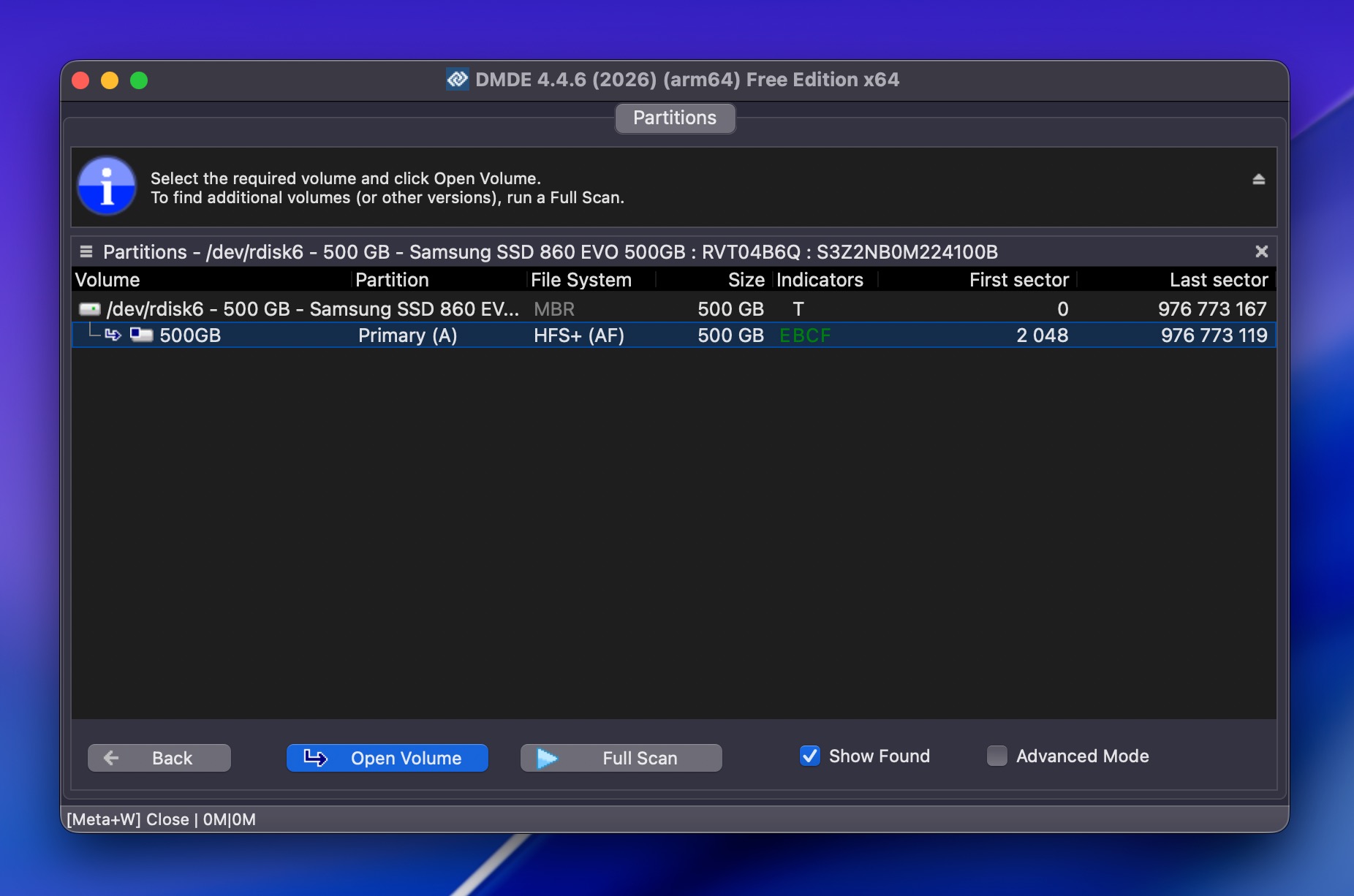
DMDE(DM Disk Editor and Data Recovery Software)は強力で手頃な価格のリカバリツールであり、無料バージョンでも非常に高機能です。なぜなら、1つのディレクトリから最大4,000ファイルまで無償で復元できるからです。これは、他ではなかなか見られないほど寛大な無料制限のひとつです。
Pros
- 無料版は1ディレクトリあたり最大4,000ファイルまで、回数無制限で復元可能
- 非常に手頃な有料ライセンス($20から)、サブスクリプションなし
- 特にNTFS、FAT32、exFATファイルシステムで高速なスキャンエンジン
- 自動パラメータ検出機能付きRAIDコンストラクタ
- ポータブルで、USBからインストール不要で起動可能
- クロスプラットフォーム対応(Windows、macOS、Linux、DOS)
- 古くて複雑なインターフェースで、初心者に優しくありません
- ビデオや写真の修復モジュールがありません
- Apple Siliconのネイティブサポートは未確認です(M1-M5 MacではRosetta 2経由で動作)
- プレビュー生成が遅く、スキャン中の復元はできません
全体的な体験:
DMDEは、一見とっつきにくそうですが、粘り強く使えば報われるタイプのツールです。インターフェースはまるで別の時代のもののようで、オプションや専門用語が満載されており、多くの一般ユーザーには圧倒されることでしょう(しかも見た目も時代遅れに感じられます)。しかし、見た目や使いやすさが悪くても、それだけの価値があると感じるユーザーもいるでしょう。なぜなら、良いデザインだけがすべてではないからです。
DMDEは、HFS+、APFS、exFAT、Ext2/3/4、btrfs、ReFSを含む幅広いファイルシステムに対応しています。また、RAIDパラメータを自動検出できるRAIDコンストラクタ、完全な16進/ディスクエディタ、切断時の再開に対応したディスクイメージ作成、パーティションの削除取り消しやブートセクタ修復が可能なパーティションマネージャも備えています。スキャンエンジンは特にNTFSおよびFAT32ボリュームで非常に高速で、全体的なパフォーマンスも優れています。
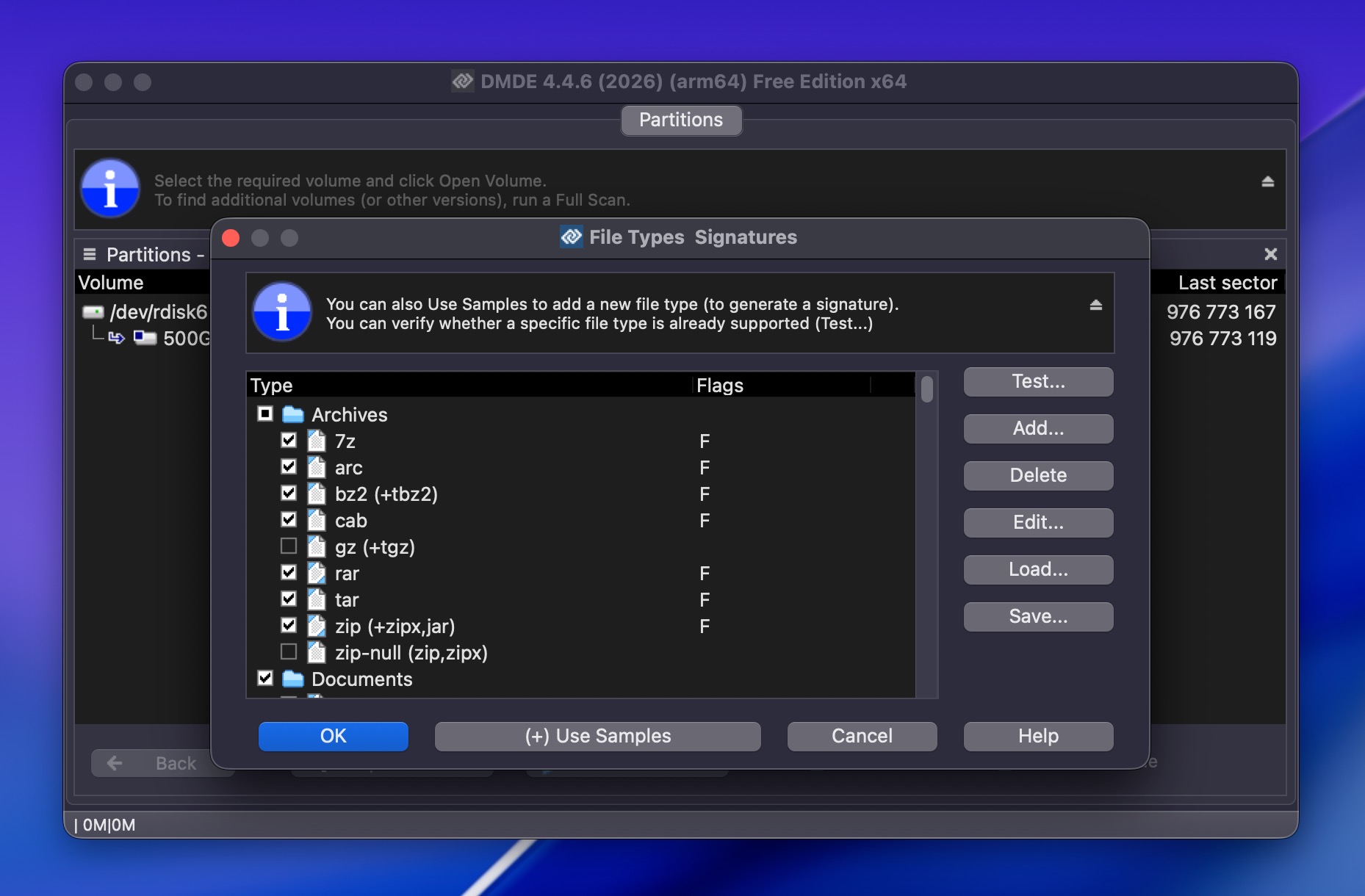
無料のMacデータ復元ソフトウェアとして、DMDEにはディレクトリごとに4,000ファイルの制限がありますが、ほとんどの個人の復元状況には十分寛大ですし、必要な回数だけこのプロセスを繰り返すことができます。有料ライセンスはExpressエディションがわずか$20、永久利用可能なStandardライセンスが$48から開始され、DMDEは利用可能なプロフェッショナルグレードの復元ツールの中でも最も手頃な価格のものの一つです。
私たちのテストにおけるDMDEのパフォーマンスを詳しく見るには、完全なDMDEレビューをチェックしてください。
対応しているMac OS: macOS(64ビット版あり)。macOS 26 Tahoeに対応。Rosetta 2を介してApple Silicon Macで動作します。
価格:
| エディション | 価格 |
| 無料 | $0(ディレクトリごとに最大4,000ファイルまで) |
| エクスプレス(1年間) | $20 |
| スタンダード(永久ライセンス) | $48 |
| プロフェッショナル 1-OS(永久ライセンス) | $95 |
| プロフェッショナル マルチ-OS(永久ライセンス) | $133 |
実際のユーザーの声:
「DMDEはおそらく最も安価なツールです。無料バージョンでも最大4,000個のファイルを復元できます。」 – Tom’s Hardware フォーラム.
「95ドルで非常に完成度の高いツールが手に入り、ライセンスは商用利用が許可されており、永久ライセンスです。できることと価格を考えれば、これ以上のものはありません。」 – Technibble フォーラム.
7. Mac用Stellarデータ復元(マルチメディアおよび写真の復元に最適)
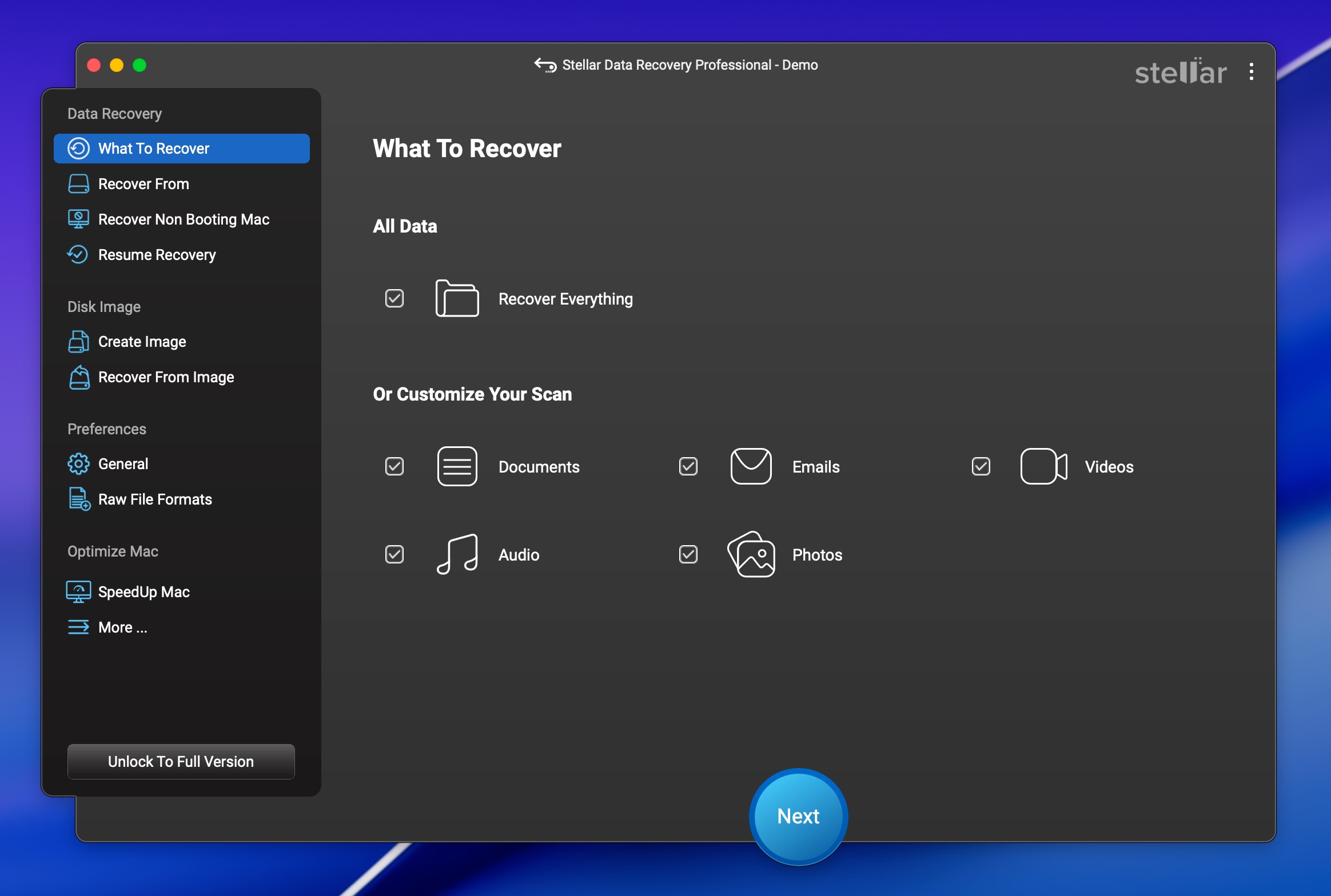
Stellar Data Recoveryはリカバリー分野でよく知られている名前であり、その無料バージョンでは1GBまでのデータを無償で復元できます。プレミアム版およびテクニシャン版にはビデオや写真の修復モジュールも含まれているため、破損したメディアファイルを扱う場合でも堅実な選択肢です。
Pros
- 最大1GBまでのデータを無料で復元
- APFS、HFS+、exFAT、FAT32、NTFSファイルシステムから300種類以上のファイル形式を復元
- 破損したMOV、MP4、MTSなどの形式を修復するビデオ修復モジュール(プレミアムティア)
- JPEG、CR2、TIFF、HEICファイル用の写真修復モジュール(プレミアムティア)
- Apple Silicon MacおよびT2チップ搭載デバイスに対応
- 起動可能な復元ドライブの作成(プロフェッショナルティア以上)
- 故障しかけているドライブ向けのS.M.A.R.T.ドライブ監視およびディスクイメージ作成
- スキャンが遅い場合があり、特に大容量ドライブで顕著です
- より便利な修復機能はプレミアムプラン($99.99/年)でのみ利用可能です
- 一部のユーザーは返金やアクティベーションに関する問題を報告しています
- 無料版では、1ファイルあたりの復元可能な容量が100MBに制限されています
全体的な体験:
Stellar Data Recoveryは、ドライブを選択し、スキャンを実行し、見つかったものをプレビューして必要なものを復元するという、シンプルな復元ワークフローを提供します。インターフェースはシンプルで比較的操作しやすいですが、EaseUSやDisk Drillほど洗練されてはいません。
ファイル復元ソフトウェアのPremiumティアには、Canon、Sony、GoPro、その他のカメラからの破損したファイルを修復できる専用のビデオおよび写真修復ツールが含まれています。カメラの映像を定期的に扱っており、破損ファイルに遭遇する場合、この機能が復元ソフトウェアに含まれているのは便利です。
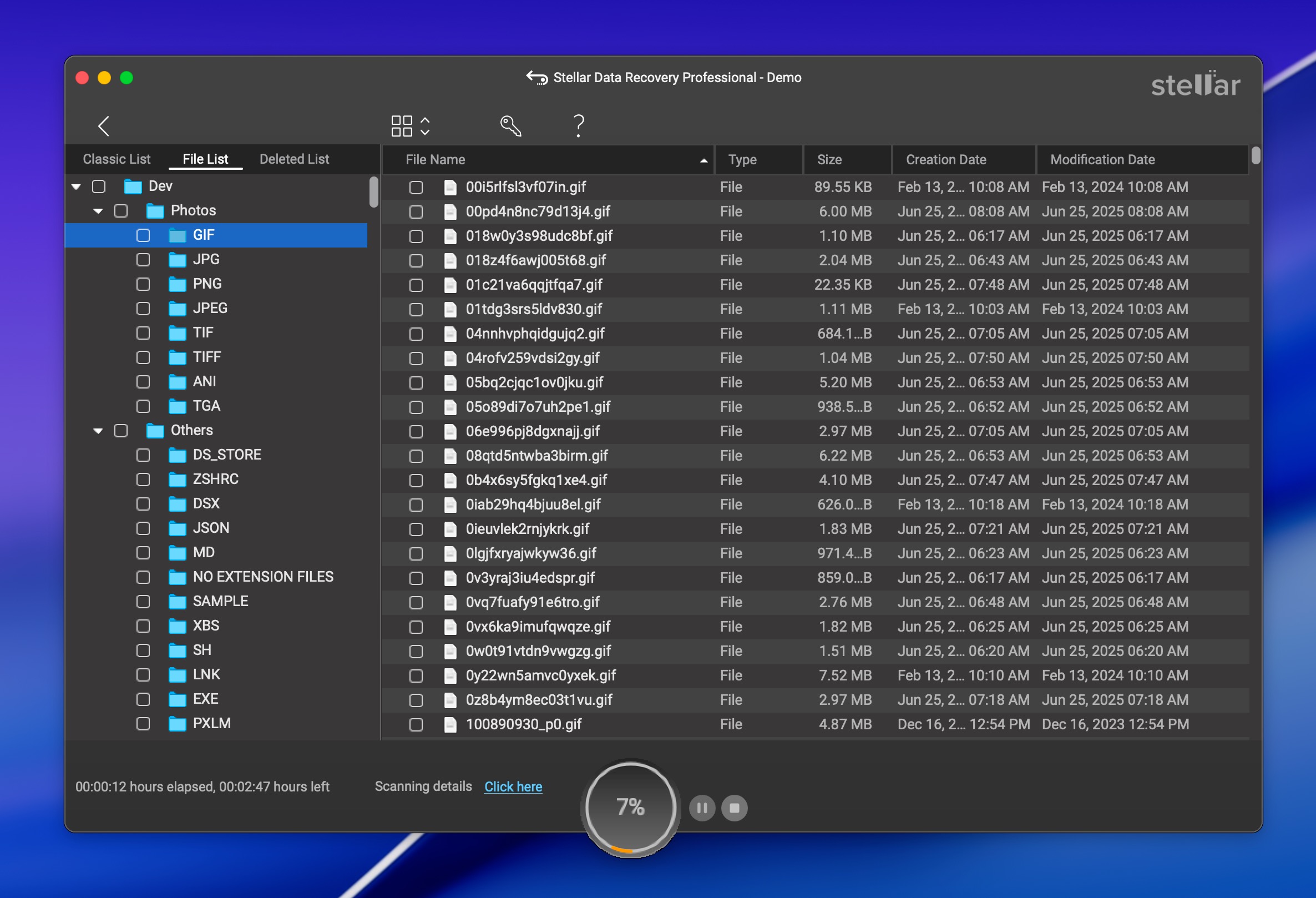
無料バージョンでは、有料版と同じスキャンエンジンで1GBまでの復元が可能です。これは、購入を決める前にStellarがあなたのファイルを見つけ出せるかどうかをテストするのに十分です。Deep Scanは無料プランにも含まれており、他の競合他社が無料版をクイックスキャンのみに制限している場合があることを考えると、これは注目に値します。
StellarはmacOS 10.11からmacOS 26 Tahoeまでをサポートしており、T2およびApple Silicon Macでも動作します。暗号化されたAPFSおよびFileVaultボリュームにも対応しています。
完全なパフォーマンスの詳細については、完全なStellarデータ復元レビュー をご覧ください。
対応しているMac OS: macOS 10.11 El Capitan から macOS 26 Tahoe まで。
価格:
| エディション | 1年間 | ライフタイム |
| 無料 | $0 | $0 (1 GB上限) |
| スタンダード | $69.99 | $99.99 |
| プロフェッショナル | $89.99 | $149 |
| プレミアム | $99.99 | $199 |
| テクニシャン | $199 | N/A |
実際のユーザーの声:
「削除されたデータの再構築と復元を支援するために、深く掘り下げることができる優れたプログラムです。」 – Macworld.
“私は1TBディスクからファイルを復元するためにStellar Data Recoveryを購入しました。スキャンプロセスは非常に遅く、4時間後にはディスクの2%しかスキャンされていませんでした。” – Trustpilot.
8. Exif Untrasher(画像復元に最適)

Exif Untrasherは、ストレージデバイスやディスクイメージからJPEG画像を復元するために作られた、特定の作業専用の無料Mac復元ツールです。
Pros
- 完全に無料
- とても簡単に使用できます
- ディスクイメージに対応しているため、ストレージデバイスのバックアップをスキャンできます
- JPEGファイルのみ復元可能。他のRAW写真、動画、ドキュメント、その他の形式はサポートされていません
- ストレージデバイス上に動作するファイルシステムが必要です(ディスクがマウント可能である必要があります)
- 現在は積極的に開発されていません。最終更新は2022年2月です
全体的な体験:
Carsten Blumによって開発されたExif Untrasherは、このリストで最もシンプルな復元ツールです。機能はひとつだけですが、それを確実にこなします。画像を復元するには、物理ストレージデバイスまたはディスクイメージを選択し、保存先フォルダーを指定して、プロセスを開始します。

そのシンプルさにはトレードオフが伴います。最大のものは、Exif UntrasherがJPEG画像のみを復元できることです。RAW写真、動画、ドキュメント、その他何かを復元する必要がある場合、このツールは適していません。もう一つの制限は、スキャンするデバイス上で動作するファイルシステムが必要なことです。ディスクがRAWや未フォーマットとして認識されている場合、Exif Untrasherはそれを直接読み取ることができません。回避策としては、別のツール(例えばDisk Drillの free backup module)のようなものでデバイスのバイト単位のバックアップを作成し、そのディスクイメージをExif Untrasherに指定する方法があります。
開発者はプロジェクトが中止されたことを明言しており、ウェブサイトでもソフトウェアがもはやメンテナンスされていないことが確認できます。とはいえ、Exif Untrasherは新しいmacOSバージョンでも動作しており、正式にmacOS 10.15で最後にテストされたものの、macOS 26 Tahoeでも動作する可能性があります。
対応しているMac OS: Mac OS X 10.10 – macOS 10.15.
価格: Free.
実際のユーザーの声:
Exif Untrasherのユーザーベースは非常に小さいため、レビューは限られています。ソフトニックは2011年以来23,000件以上のダウンロードを報告し、「Mac専用の強力で無料のプログラム」と評しています。Mac Informerはわずかな投票数に基づき、5点中4.2と評価しています。このツールについての重要なフォーラムディスカッションやRedditスレッドもなく、その限定的な用途と開発終了の状況を反映しています。
Mac用最高のデータ復元ソフトウェアの比較
| 機能 | Disk Drill | TestDisk/PhotoRec | iBoysoft | EaseUS | R-Studio | DMDE | ステラ | Exif Untrasher |
| 回復結果 | ★★★★★ | ★★★★☆ | ★★★☆☆ | ★★★★☆ | ★★★★☆ | ★★★★☆ | ★★★★☆ | ★★★☆☆ |
| 価格 | $89 | フリーウェア | $89.95 | $89.95/月 | $79.99 | $20-$48 | $69.99/年 | フリーウェア |
| 無料復元制限 | Vault/GR 保護ファイル | 無制限 | 1 GB | 2 GB | 1024 KB未満のファイル | 4,000 ファイル/ディレクトリ | 1 GB | 無制限(JPEGのみ) |
| macOSサポート | 10.15以降 | 10.6以降 | 10.11以降 | 10.9以降 | 10.6以降 | 64ビット macOS | 10.11以降 | 10.6-10.15* |
| M1-M5/T2 Macでネイティブに実行 | はい | いいえ(外部ドライブのみ) | はい | はい | はい | 未確認(Rosetta 2) | はい | いいえ |
| モダンインターフェース | はい | いいえ | いいえ | はい | いいえ | いいえ | はい | いいえ |
| データ保護ツール | はい | いいえ | いいえ | いいえ | いいえ | いいえ | いいえ | いいえ |
*Exif Untrasher は公式には macOS 10.15 までサポートされていますが、より新しいバージョンでも動作する場合があります。
検討したその他のツール
他にも有望な機能を備えたMacデータ復旧アプリがありますが、それらの欠点により最終候補から外れました。以下は検討した他のツールです:
- Wondershare Recoverit for Mac – Wondershare Recoveritは、洗練された最新のインターフェースと、プレミアムティアでの強力なビデオ復元機能を備えています。1,000種類以上のファイルタイプのサポートをうたい、macOS 26 Tahoeにも対応しています。しかし、主要リストに入らなかった理由は、無料復元の制限がわずか100MBと非常に厳しく、競合他社よりもはるかに低い点です。また、カスタマーサポートに関する問題や、わずか7日間の返金期間に関する報告も多く見られます。ブータブルUSB作成機能も、テストではApple Silicon Macで信頼性に欠けることが判明しました。それでも、支払いをいとわないのであれば、検討に値する十分な能力を持つ選択肢です。
- iBeeSoft Data Recovery – iBeesoft Data Recoveryは、キャッチーなユーザーインターフェースや、さまざまな状況から(たとえ部分的でも)情報を復元できる能力などが特長の、堅実なデータ復元オプションです。ただ、特にディープスキャンを使用した場合のスキャン速度が遅く、実際に復元を開始できるまで何時間も待たなければならない可能性があります。無料版にはデータ復元の上限があり、それを超えると料金が発生します。
- 4DDiG Mac Data Recovery – 4DDiG Mac Data Recoveryは、シンプルなファイル復元に最適なデータ復元ツールに見えるかもしれません。ユーザーフレンドリーなインターフェース、高いデータ復元率、高速およびディープスキャンモードなど、多くの特徴があります。このソフトウェアは、写真、ビデオ、音声、ドキュメントなど、1,000種類以上のファイル形式のスキャンと復元が可能です。また、FAT32、exFAT、APFS、HFS+など、Macのさまざまなファイルシステムにも対応しています。ただし、無料版ではファイルのプレビューのみが可能で、データを復元するにはソフトウェアの購入が必要です。さらに、プレビュー機能もごく一部のファイル形式に限定されています。
私たちの結論
ファイルが完全に削除された(ゴミ箱を空にした場合)、ドライブがフォーマットまたは破損された場合、あるいはストレージデバイスが故障し始めている場合、データ復元ソフトウェアが必要です。この記事では8つのツールを紹介しており、ここに掲載された情報だけで、あなたの状況に応じて十分に判断できます。ただし、簡単にまとめると:
- Disk Drill は最もバランスの取れたオプションであるため、Mac向けの最高のデータ復元ソフトウェアです。さまざまな復元シナリオに対応しており、macOS 26 Tahoe、Apple Silicon MacやT2デバイスにも対応、初心者でも使いやすい洗練されたユーザー体験を提供します。無料版でも無制限のスキャンとプレビュー、さらに保護されたファイルを無料で復元できるデータ保護ツールが利用できます。新しい高度なカメラリカバリーモジュールは、カメラやドローンの映像を失った場合にも最適な選択肢となっています。
- TestDisk と PhotoRec は、現在でも本当に無料で使える最良の選択肢です。ターミナルの操作に慣れていて、Macの内蔵システムドライブから復元する必要がない場合、これらのツールはコストをかけずにしっかりとした結果を出してくれます。
これらのツールを使用したことがある場合は、ぜひご経験をお聞かせください。この投稿に評価を付けて、最終的にどのツールを選んだのか、またその理由を共有してください。他の読者がより良い判断をするのに役立ちます。
よくある質問
- ターミナルアプリケーションを起動します。
- cd .Trashと入力し、Returnを押してゴミ箱フォルダに移動します。
- このコマンドを入力します:mv xxx.xxx ~/ (移動したいファイル名と拡張子を指定してください)。Returnを押します。これでファイルがホームフォルダに移動されます。
- Quitと入力してターミナルアプリを終了します。
- フリーウェア – フリーウェアのソリューションを使用して、失われたデータを無料で復元できる可能性があります。この方法を選択した場合、復元結果が一貫しなかったり、非常に基本的な、あるいはコマンドラインのインターフェースを使用することになる可能性があることを覚悟してください。
- 商用ソフトウェア – 信頼性の高い商用データ復元製品は100ドル未満で入手でき、フリーウェア代替品と比べてはるかに直感的で一貫した復元体験を提供します。
- データ復元サービス – データ復元ソフトウェアが失敗した場合、データ復旧サービスの専門家があなたのデータを復元できるかもしれません。これは最も高額な方法で、数百ドルから数千ドルかかることがあります。




