


 写真を失ったり誤って削除してしまい、どのように復元すればよいかわからない場合は、まずすべてのごみ箱や最近削除されたフォルダ(写真が失われたデバイスによって異なります)を確認してください。また、クラウドストレージやローカルバックアップなど、利用可能なバックアップも確認しましょう。
これらのオプションがいずれも役に立たない場合、またはバックアップが存在しない場合、データ復旧プログラムが最後の実行可能な選択肢となります。写真が新しいデータで上書きされたり完全に削除されていない限り、以下に挙げたツールを使ってまだ写真を復元できる可能性があります。これらはSDカード、USBドライブ、PC、Macコンピュータから写真を復元する際に使用できます。
写真が失われたデバイスがどれであっても、もし紛失した画像を含む適切なバックアップがない場合は、そのデバイスの使用をそれ以上続けたり、新しい写真やその他のファイルを追加したりしないでください。これは、削除された写真が上書きされるのを防ぐために重要です。上書きが発生すると、どのリカバリープログラムを選んでも復元は不可能になります。
下の比較表にジャンプして、このリストに掲載されているすべてのツールを素早く横並びで比較しましょう。
最高の写真復元ソフトウェア8選のリスト
基本的な事項と写真紛失後に取るべき最初のステップについて説明したので、削除された写真を復元するためのベストなソフトウェアソリューションを見ていきましょう(これらの多くは、動画やドキュメントなど他の種類のデータも復元できます)。各プログラムの説明や、その強みと制限を確認し、ご自身の復元シナリオや経験レベルに最適なソリューションを選択してください。
私たちの編集チームは、各データ復旧ソリューションを独自に評価し、正確で高品質なコンテンツを作成しています。私たちのテストプロセスについて詳しくはこちらをご覧ください。
1. Disk Drill 写真復元 (Windows & Mac)
🏆 最適な用途:Disk Drill は、さまざまな写真の紛失シナリオやデバイスに対応しているため、ほとんどのユーザーにとって最高の写真復元ソフトウェアです。優れた使いやすさとプロフェッショナルレベルの写真復元結果を提供できる能力を兼ね備えています。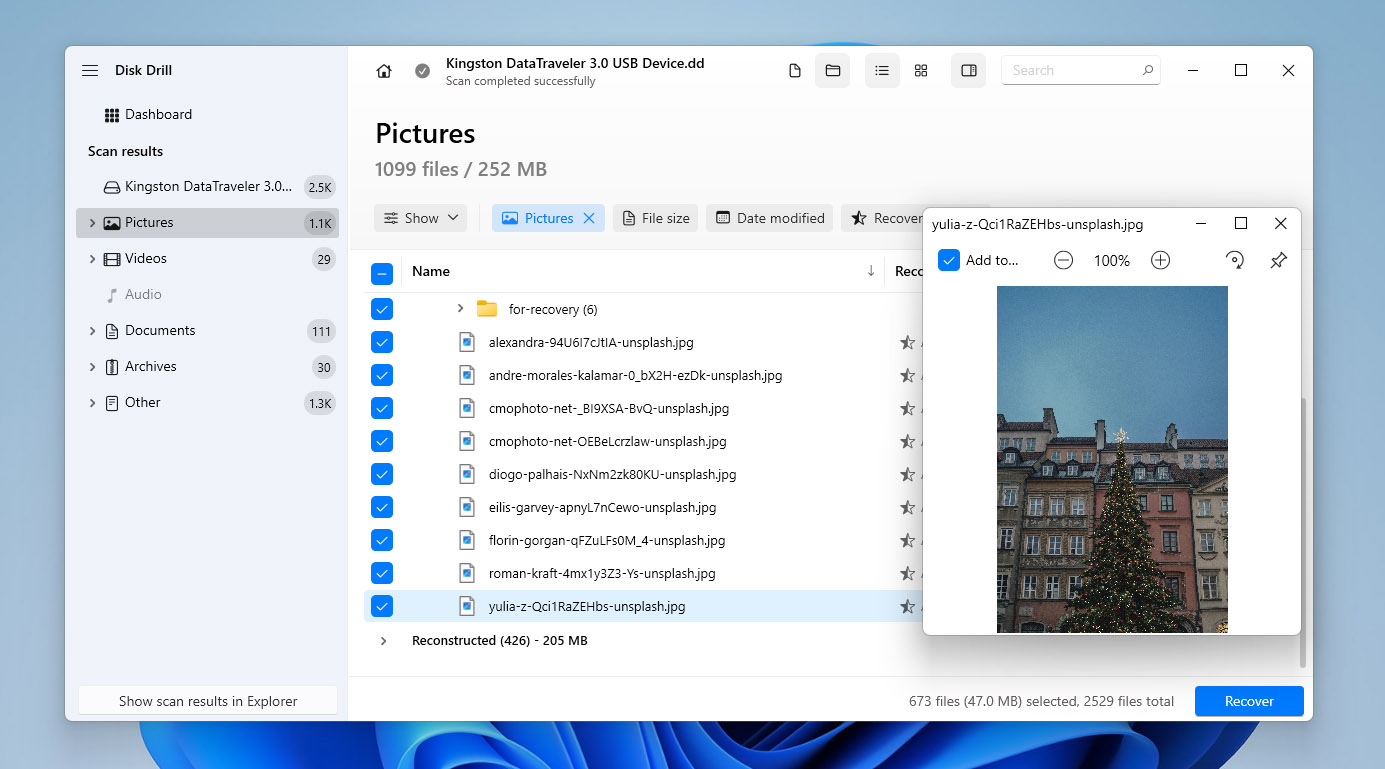
Disk Drillは、コンピューター、外付けドライブ、メモリーカードから削除された写真を復元できる、WindowsおよびmacOS対応の多機能な写真復元ツールです。
私たちのDisk Drill レビューは、このツールが幅広い写真損失シナリオに対応し、以前に復元の経験がない人でも使いやすいままである方法を詳述しています。
このソフトウェアは、削除された画像を見つけるために複数のスキャンアルゴリズムを適用し、JPGやPNGなどの一般的な形式だけでなく、主要なカメラブランドのRAW写真形式にも対応しています。見つかった写真は復元前にプレビューできるため、実際に必要なファイルだけを復元するのに役立ちます。Disk Drillには、Recovery Vaultやバイト単位のバックアップモジュールなどの無料ディスクツールも含まれており、特にSDカードやその他のリムーバブルストレージデバイスから写真を復元する際に便利です。使いやすいインターフェースと幅広いデバイス対応を兼ね備えたDisk Drillは、ほとんどのデータ損失シナリオに対応できる多用途な写真復元ソリューションとして際立っています。
Pros
- 初心者にも使いやすいユーザーインターフェース
- RAW写真の復元
- すべての一般的な画像ファイル形式に対応
- チュートリアル付きの充実したナレッジベース
- iPhone/Androidデバイスからの画像復元(Disk Drill for Mac)
- フルディスクイメージを作成できるバイト単位のバックアップモジュール(SDカードから写真を復元する際に便利)
- スキャンの一時停止・保存・再開が可能
- 100MBまで無料でデータ復元が可能(Windowsバージョンのみ)
- macOS版では、無料版でファイルのプレビューのみが可能です(実際の写真の復元にはアップグレードが必要です)
- 破損した写真や画像を修復できません
対応デバイス:
- WindowsおよびmacOSコンピューター;
- 内蔵および外付けドライブ;
- USBフラッシュドライブ;
- SD、microSD、SDHC、SDXCカード;
- デジタルカメラ(メモリーカード経由);
- Androidデバイス(内部ストレージまたはSDカード);
- iPhoneおよびiPad(デバイススキャンまたはバックアップによる写真復元)。
価格設定:
| Disk Drill Basic | 無料 |
| Disk Drill PRO Subscription | 年額 $89.00 |
| Disk Drill PRO Lifetime License | 一括払い $149 |
| Disk Drill Enterprise | カスタム価格(お見積りはチームにお問い合わせください) |
ソフトウェア評価:
| プラットフォーム | 評価 | レビュー数 |
| Trustpilot | 4.5 | 419件のレビュー |
| Capterra | 3.7 | 11件のレビュー |
| G2 | 4.0 | 62件のレビュー |
| 平均評価 | 4 |
ユーザーの声: こんにちは。2週間ほど前に、Disk Drill v6を使ってSony A7 IVのメモリーカードからデータを復元するのにAdvanced Camera Scanモードがとても役立ちました。日付で結果をフィルタリングできたのも非常に便利でした。(Hanalog、Trustpilot ユーザー)ドリルディスクに本当に助けられました。最近カメラカードが写真ワークショップでうっかり削除されてしまいました。娘のプロムの写真も失われていたのですが、ドリルディスクを試したところ、すべて復元できました!(Montie、Trustpilot)
2. R-Studio(Windows、Mac、Linux)
🏆 おすすめ対象: R-StudioはDisk Drillのような直感的な操作性が欠けているため、初心者にはおすすめしにくいです。経験の浅いユーザーは、利用可能な膨大なオプションの中で簡単に迷子になり、削除した写真を復元できない可能性があります。しかし、プロフェッショナルやパワーユーザーはぜひ試してみる価値があります。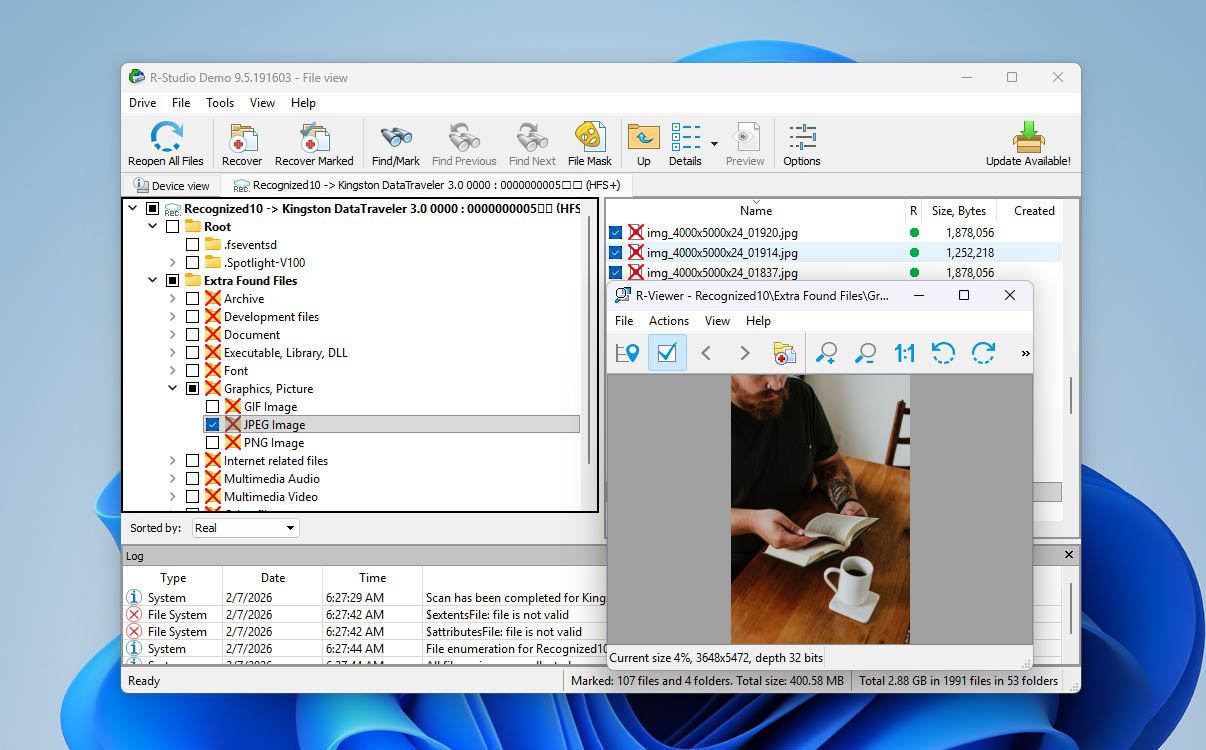 R-Studioはプロフェッショナル向けの写真復元ソリューションであり、失われた、または削除された写真を日常的に復元するデータ復元専門家のニーズを満たす十分な機能を備えています。特筆すべき機能のいくつか(高度なRAID再構築、組み込みのHEXエディタ、ローカルネットワークやインターネット経由でデータを復元する機能など)は、私たちのR-Studio レビューで詳しく説明しています。R-Studioは、ハードドライブ、メモリーカード、USBドライブなど、幅広いストレージデバイスからの写真のスキャンおよび復元に優れています。この機能は、破損した写真の処理にも対応しています。スキャンアルゴリズムは、フォーマットされたデバイスから失われた写真を復元することにも機能します。正しい画像を復元するために、R-Studioでは復元の前に画像のプレビューも可能です。
Pros
- 強力な機能
- Windows、Mac、Linuxに対応
- リモートロケーションの復元が可能
- おなじみのファイルエクスプローラー風インターフェイス
- 一般ユーザー向けではありません
対応デバイス:
- Windows、macOS、およびLinuxのコンピュータ;
- 内蔵および外付けのハードドライブとSSD;
- USBフラッシュドライブ;
- SDカードおよびメモリーカード;
- RAIDアレイおよびネットワークロケーション(AndroidスマートフォンやiPhoneなどのモバイルデバイスは直接の写真復元には対応していません)。
価格設定:
| 製品 | Windows | macOS | Linux |
| 無料版 | 1024KB未満のファイルを復元 | 1024KB未満のファイルを復元 | 1024KB未満のファイルを復元 |
| R-Studio FAT | $49.99 | – | – |
| R-Studio NTFS | $59.99 | – | – |
| R-Studio | $79.99 | $79.99 | $79.99 |
| R-Studio T80+ | $80 | $80 | $80 |
| R-Studio コーポレート | $179.99 | $179.99 | $179.99 |
| R-Studio テクニシャン | $899 | $899 | $899 |
もしR-Studioがご自身のニーズに対して高価すぎると感じる場合、同じデータリカバリエンジンを使用し、写真やビデオファイルの復元に特化して設計された無料の代替ソフト「R-Photo」があります。R-Photoは標準ファイルシステムのスキャンとファイルシグネチャによる未加工ファイルの復元の両方に対応しています。R-PhotoはWindows専用で、ホストWindowsシステムから見えるすべてのストレージデバイスからデータを復元できます
ソフトウェア評価:
| プラットフォーム | 評価 | レビュー数 |
| Trustpilot | 3.5 | 4 |
| Capterra | 4.6 | 83 |
| G2 | 4.2 | 15 |
| 平均評価 | 4.10 |
ユーザーの声: 失われたデータを回復するための信頼性が高く効果的なツールです。インターフェースは使いやすく、スキャン処理も速くて効率的です。このソフトウェアは幅広いファイルシステムをサポートしており、さまざまな形式のファイルを復元できます。(認証済みレビュアー、Capterra)R-Studio は素晴らしいソフトウェアですが、シンプルではなく、確実に専門家向けのように思えます…(gonenutsbrb、レディット)
3. Recuva (Windows)
🏆 おすすめの用途: Recuvaはしばらく更新されていないものの、この写真復元ツールは一般的なデータ損失のケースに対応する堅実な選択肢として残っています。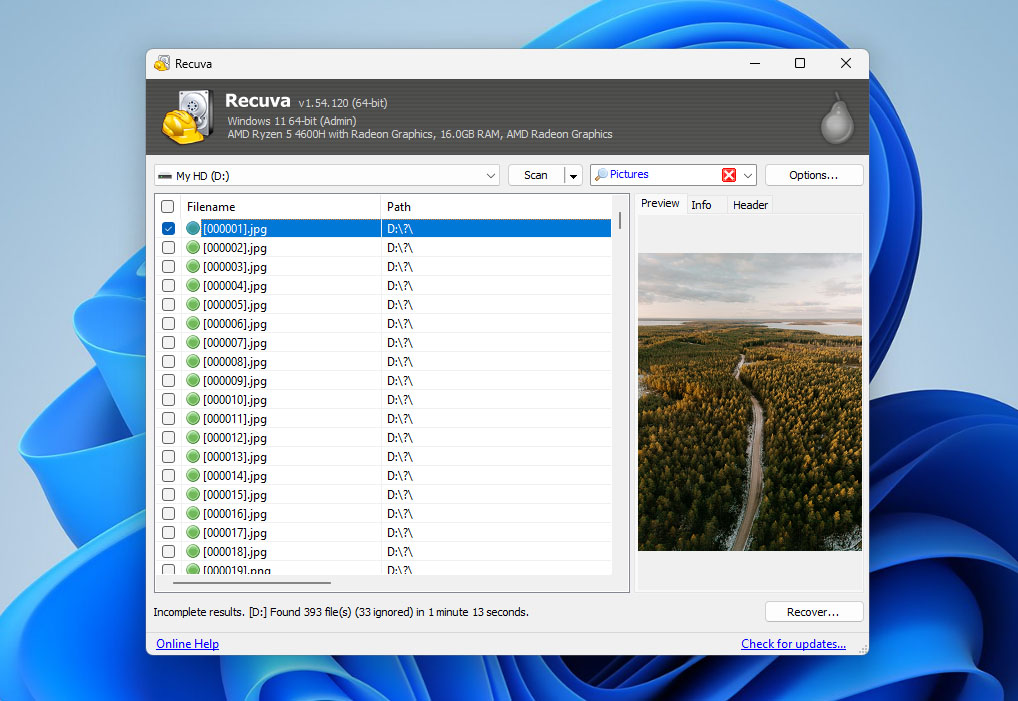 RecuvaはWindows用の基本的なファイル復元ツールで、特に無料バージョンで無制限の写真復元が可能な点から紹介しています。私たちのRecuvaのレビューでは、初心者でも理解しやすいインターフェースが強調されており、これまで復元経験がない方でも利用しやすくなっています。実際には、Recuvaはシンプルな写真復元シナリオに最適です。ハードドライブ、USBフラッシュドライブ、SDカードなどの内部および外部ストレージデバイスから写真を復元でき、より徹底的な検索のためのディープスキャンモードも備えています。しかし、ファイル形式の対応はより高度なツールと比べて限定的です。RAW写真の復元はごく少数の形式に限られ、ファイルプレビューも制限されています(JPEGファイルは確実にサポートされていますが、他の多くの画像形式は復元前にプレビューできません)。Recuvaのインターフェースはやや古く見え、その復元パフォーマンスは、前述のより高度な写真復元ソリューションには及びません。それでも、一般的な形式で最近削除された写真の基本的なケースであれば、十分に満足のいく結果をもたらすこともあります。
Pros
- クリーンなユーザーインターフェース
- 高速スキャン
- 無制限のデータを無料で復元
- 標準以下のパフォーマンス
- 最後のアップデートは2024年(軽微な修正のみ)
- スキャンを開始するには認識可能なファイルシステムが必要
- プレビューオプションが非常に限られている
対応デバイス:
- Windowsコンピュータ;
- 内蔵ハードドライブおよびSSD;
- 外付けドライブ;
- USBフラッシュドライブ;
- SDカードおよびメモリーカード(モバイルデバイスはサポートされていません)。
価格設定:
| Recuva Free | プロフェッショナル機能なしで利用可能 |
| Recuva Professional | $24.95 |
ソフトウェア評価:
| プラットフォーム | 評価 | レビュー数 |
| Trustpilot | 3.3 | 2 |
| Capterra | N/A | N/A |
| G2 | N/A | N/A |
| 平均評価 | 3.3 |
ユーザーの声: 素晴らしい!!!!! .. すべてのファイルを復元できました。このアプリは驚異的で、しかも無料です…間違って削除してしまった975個すべてのファイルを復元できました。(ユーザーレビュー、Microsoft ストア) Recuvaは便利なツールです。こういったシンプルなことには、これを使います。(Rexter2k、レディット)
4. PhotoRec (Windows、Mac & Linux)
🏆 ベストに適しているユーザー: PhotoRecは、コマンドラインインターフェイスを使い慣れており、削除された写真が比較的少数で、ファイルのプレビューや回復前の選別ソート機能を必要としないユーザーに最適です。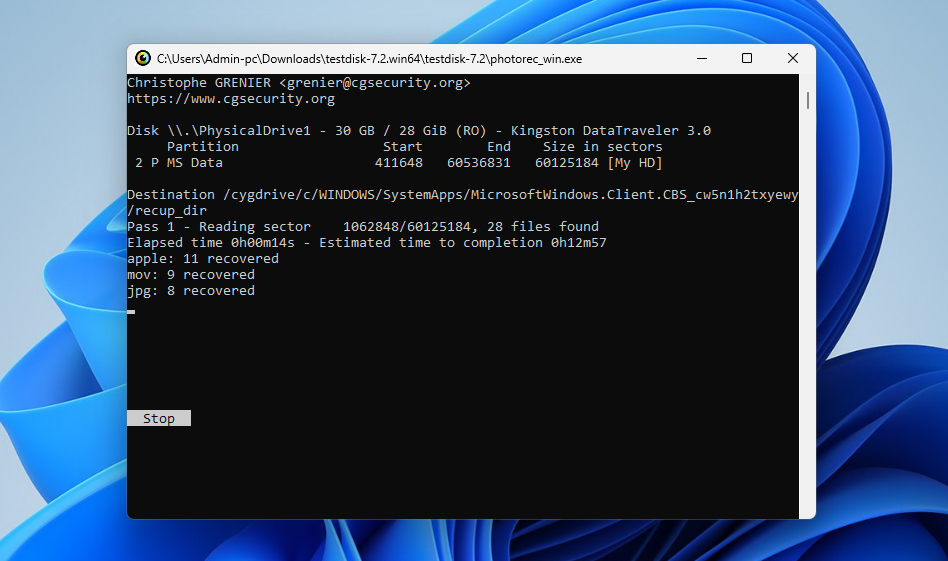 PhotoRecは、メニュー操作型のコマンドラインインターフェイスを採用した多用途な復元ツールです。
私たちのPhotoRec レビューでは、グラフィカルユーザーインターフェイスがないため、直感的な写真復元プログラムを求めるカジュアルユーザーにはあまり理想的でないことに注意しています。
ただし、グラフィカルユーザーインターフェースがないことが気にならない場合、PhotoRecはハードドライブ、CD-ROM、メモリーカード、その他のストレージデバイスから約300のファミリーにまたがる480以上のファイル拡張子を復元できます。PhotoRecは、安全なスキャンと写真復元プロセスを提供しており、データ損傷を避けるために読み取り専用アクセスを使用します。また、フォーマットされたストレージデバイスからでも写真を正常にスキャンおよび復元することができます。無料で利用でき、ペイウォールで機能が制限されていないため、好きなだけ写真を復元できます。
PhotoRec自体はデフォルトでコマンドラインツールであり、ターミナルを通じて動作します。ただし、PhotoRecのアーカイブをダウンロードすると、同じリカバリエンジンのグラフィカルインターフェースであるQPhotoRecも含まれています。QPhotoRecは決して完璧とは言えず、基本的な機能しか提供しませんが、ほとんどのユーザーにとってはコマンドライン版を直接操作するよりも便利である可能性が高いです。
Pros
- 完全に無制限かつ無料の画像リカバリー
- 優れたパフォーマンス
- ほぼすべてのオペレーティングシステムで動作
- 深刻に損傷したファイルシステムでも動作
- グラフィカルユーザーインターフェイスがありません
- 復元可能なファイルのプレビューができません
- 初心者には適していません
対応デバイス:
- PhotoRecはWindows、macOS、Linuxで動作し、ハードドライブなどの内部および外部ストレージメディアをスキャンできます。
- USBフラッシュドライブ、
- SDカードやメモリーカード(デジタルカメラで使用されるカードを含む)にも対応しています。
- AndroidおよびiOSデバイスからの直接復元は対応していません。
価格設定:
PhotoRecは完全に無料で、オープンソースです。
ソフトウェア評価:
| プラットフォーム | 評価 | レビュー数 |
| Trustpilot | 4 | 3 |
| Capterra | N/A | N/A |
| G2 | 4.5 | 12 |
| 平均評価 | 4.25 |
ユーザーの声: Photorec と testdisk は以前何度かピンチを救ってくれました。PhotoRec 最高!2か月前に正気を保ってくれました。(Reddit ユーザー、r/photographyによるPhotoRecのディスカッション)良い知らせです – 900以上のファイル、主に .ORF 写真を復元できました。他のソリューションではせいぜい200ファイルでした。(Glevum Owl、Cameraderie フォーラム)
5. SanDisk RescuePRO (Windows & Mac)
🏆最適な用途:SanDisk RescuePROは、SDカードやUSBフラッシュドライブから写真や動画を復元したいユーザー、かつガイド付きのリカバリープロセスを好むユーザーに最適です。これは、フラッシュメディアでの誤削除やフォーマットなど、シンプルなデータ損失シナリオで最も効果を発揮します。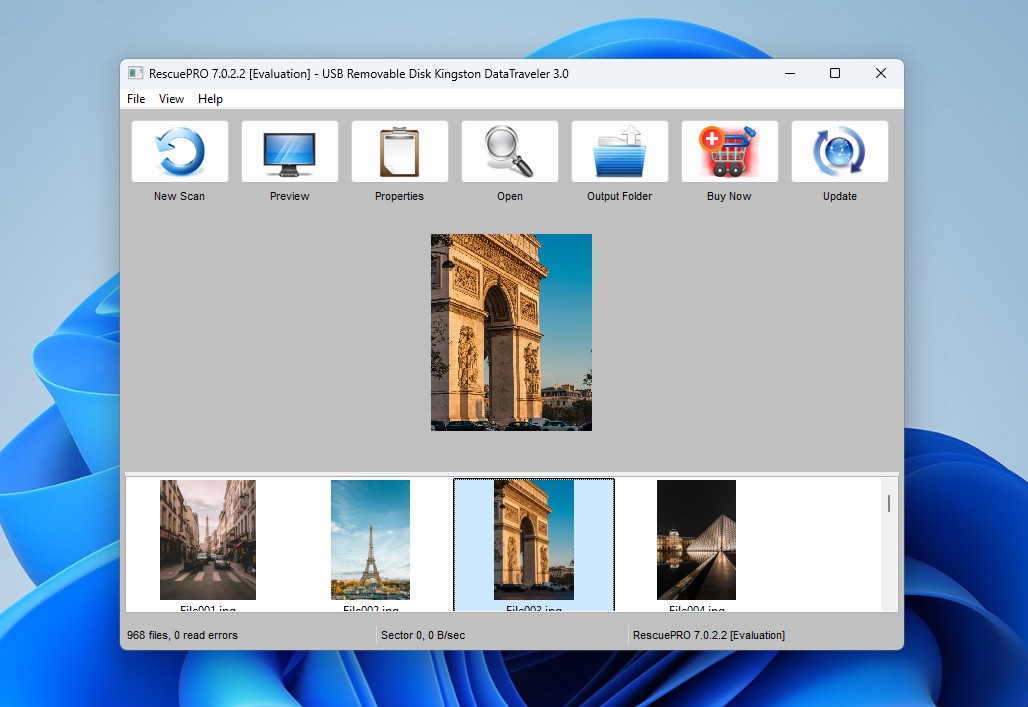 SanDisk RescuePRO(および拡張版であるRescuePRO Deluxe)は、フラッシュベースのストレージデバイスから失われたまたは削除されたファイルを復元するために特別に設計されたリカバリユーティリティです。主にメモリーカードやUSBフラッシュドライブに保存されている写真や動画に特化しており、技術に詳しくないユーザー向けのシンプルかつガイド付きのリカバリーワークフローを提供します。このソフトウェアは、対応メディアのスキャン、復元可能なファイルのプレビュー、選択したアイテムの復元をユーザーに許可します。RescuePROは一般的な写真や動画のフォーマットを扱うことができますが、内部ドライブや複雑なファイルシステムに対応するフル機能のデータ復元ツールと比較すると、全体的な復元機能は限られています。
Pros
- フラッシュベースのストレージデバイス専用に設計されています
- シンプルで段階的な復元ワークフロー
- 復元可能な写真や動画のプレビューが可能
- WindowsおよびmacOSの両方に対応
- 複雑な復元シナリオや内蔵ドライブには適していません
- インターフェースが最新の復元ツールと比べて古く感じられます
対応デバイス:
SD、microSD、SDHC、SDXC、その他のメモリーカード;USBフラッシュドライブおよびUSB経由で接続されるその他のフラッシュベースのストレージデバイス。RescuePROはWindowsおよびmacOSコンピューターで動作します。内蔵ハードドライブ、SSD、RAIDアレイ、および携帯電話はサポートされていません。
価格設定:
| バージョンタイプ | Windows | macOS |
| 無料版 | プレビューのみ | プレビューのみ |
| 1年 RescuePRO® Standard | $39.99 | $39.99 |
| 1年 RescuePRO® Deluxe | $59.99 | $59.99 |
| 1年 RescuePRO® Deluxe コマーシャル | $249.99 | $249.99 |
ソフトウェア評価:
| プラットフォーム | 評価 | レビュー数 |
| Trustpilot | N/A | N/A |
| Capterra | N/A | N/A |
| G2 | N/A | N/A |
| 平均評価 | 3.4 |
残念ながら、SanDisk RescuePROは現在、Trustpilot、Capterra、G2などの主要なレビューサイトでユーザー評価がありません。これは、おそらくSanDiskがデータ復旧ソフトウェアを独立した製品として積極的に開発・販売しておらず、本業であるストレージデバイスに注力しているためです。しかし、ソフトウェアを評価せずに終えるのは有益でないため、実際にテストと使用を行った結果、SanDisk RescuePROの平均評価を3.4としました。
ユーザーの声: 私はこれを2回使いました(SanDisk Ultraと古いLexarカード)。どちらのときも問題なく動作しました。インターフェースは使いにくいですが、必要なデータは復元できました ― Recuvaでは動画すら見つかりませんでした。(Naheri、HandyRecovery フォーラム)このプログラムは、ごく基本的な破損や消去のケースからファイルを復元する場合のみに適しています。最近の多くのSanDisk ssdの故障の傾向を考えると、もし故障したら大事になります。このソフトウェアは役に立ちません。片方では、もしもの時のための対処法を含んでいるかのように思わせる素晴らしいマーケティングアイデアですが、もう一方では、高級ヨットの救命ボートの素晴らしい設備について自慢しているようなものです。(Zorb750、レディット)
6. ステラー写真リカバリー (Windows & Mac)
🏆 最適な用途: この写真復元ソフトウェアの最も高価なバージョンは、破損した写真や動画を修復できる点で際立っています。ただし、作業が完了するまでには少し時間がかかることをご承知ください。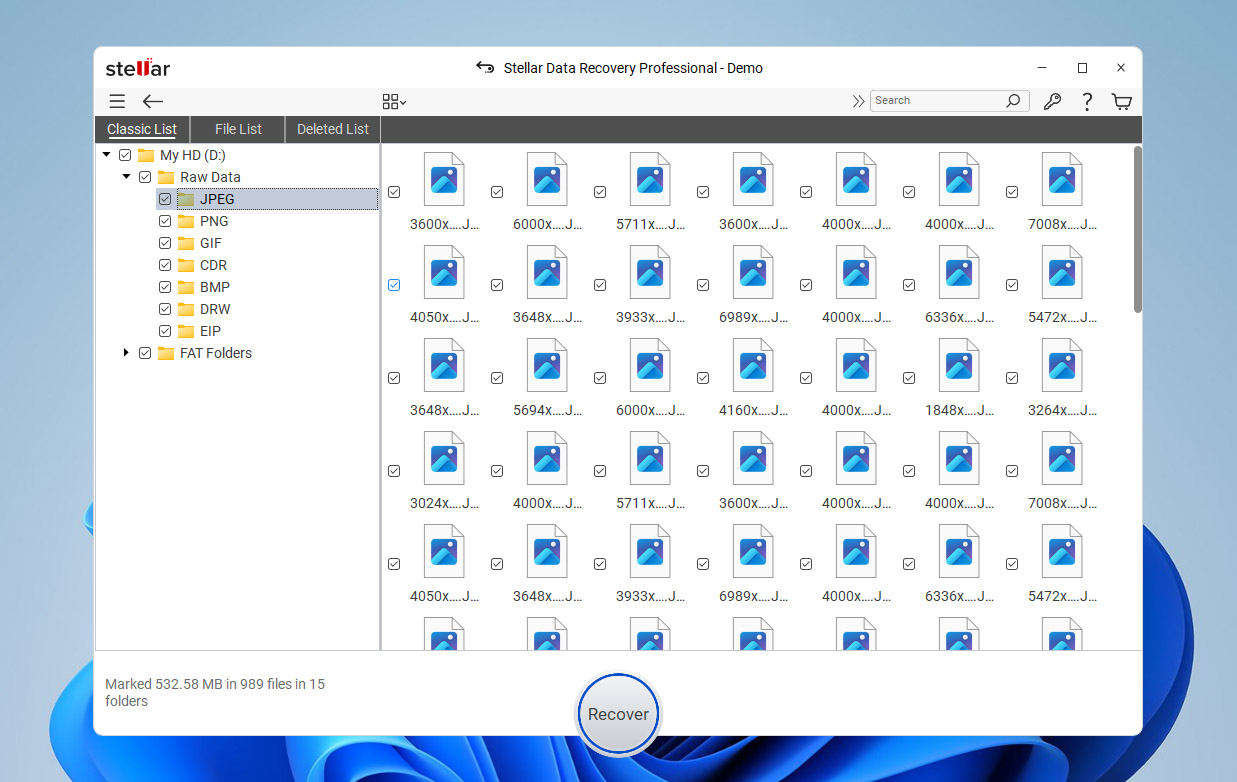 Stellar Photo Recoveryは、SDカード、USBフラッシュドライブ、ハードドライブ、その他のリムーバブルメディアなど、さまざまなストレージデバイスから削除された写真、動画、音声ファイルを復元するための専用ツールです。私たちのStellar Photo Recovery レビューでは、このプログラムのシンプルで段階的な復元ワークフローを強調しており、ガイド付きの復元プロセスを希望するユーザーにも利用しやすくなっています。プログラムはJPG、PNG、GIF、BMPなどの一般的な画像形式だけでなく、多くの人気カメラブランドのRAW写真ファイルの復元もサポートしています。また、対応するメモリーカードに保存されていたファイルであれば、アクションカメラやドローンカメラで作成されたメディアにも対応できます。Stellar Photo Recoveryの際立った機能の一つは、特定の種類の破損した写真や動画を修復できる点ですが、この機能はプレミアムバージョンに限られています。スキャン速度はこのリストの他のツールと比べて遅い傾向がありますが、ソフトウェアは明確なインターフェースと予測可能な復元プロセスによって、シンプルな写真復元シナリオに適しています。
Pros
- 3ステップの復元プロセス
- 多くの画像および動画ファイル形式をサポート
- スキャン結果のプレビュー方法が複数用意されている
- 破損した写真や動画を修復
- 使いやすいインターフェース
- セクターごとのストレージデバイスイメージを作成可能
- 最も安価なバージョンはかなり制限されています
- スキャン速度が遅い
対応デバイス:
- WindowsおよびmacOSコンピュータ;
- 内蔵および外付けハードドライブ、SSD;
- USBフラッシュドライブ;
- SD、microSD、SDHC、およびSDXCカード(デジタルカメラ、アクションカメラ、ドローンカメラで使用されるメモリーカードを含む);
- モバイルフォンは直接リカバリには対応していません。別途、デバイス固有のリカバリツールが必要です。
価格設定:
| バージョンタイプ | Windows | macOS |
| 無料版 | プレビューのみ | プレビューのみ |
| 1年スタンダードエディション | $69.99 | $69.99 |
| 1年プロフェッショナルエディション | $99.99 | $99.99 |
| 1年プレミアムエディション | $209.99 | $209.99 |
| 永久スタンダードエディション | $129 | $129 |
| 永久プロフェッショナルエディション | $199 | $199 |
| 永久プレミアムエディション | $319 | $319 |
ソフトウェア評価:
| プラットフォーム | 評価 | レビュー数 |
| Trustpilot | 4.8 | 5,100+ |
| Capterra | 2.8 | 13 |
| G2 | 4.3 | 8 |
| 平均評価 | 3.9 |
ユーザーの声: 迅速かつ安全にファイルを復元したいすべての方にStellarをおすすめします。私の仕事を救ってくれて、復元プロセスも簡単でした。(Jitinv Venugopal、Trustpilot ユーザー) 私はまだ初心者ですが、今のところ問題なく動作しています ― ソフトウェアはゴミ箱から削除したいくつかのファイルを復元してくれました。壊れたファイルと正常なファイルの両方が含まれていました。(u/supremecrispycrunch、レディット)
7. AnyRecover(Windows & Mac)
🏆 最適な用途: AnyRecover Photo Recoveryは、主要なカメラを念頭に開発され、失われた・削除されたマルチメディアファイルの復旧に特化したデータリカバリソリューションを求めるユーザーにとって最適な選択肢です。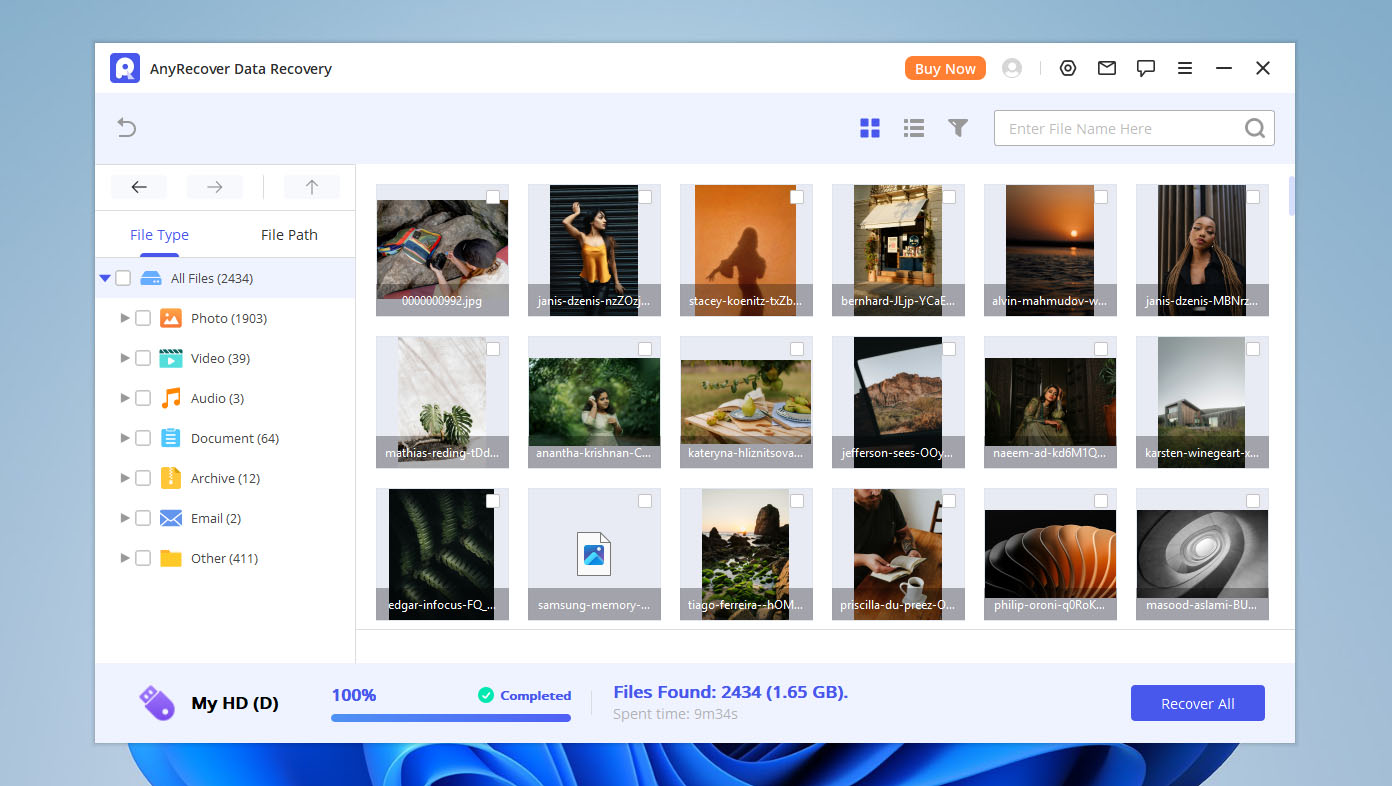 AnyRecover Photo Recoveryは、内蔵・外付け問わず多種多様なデバイスから失われた・削除されたメディアファイルを復元することに特化した、優れた写真復元プログラムです。写真、グラフィック、音声、動画ファイルなど幅広い形式に対応しており、Sony、Canon、GoPro、Nikonなどの大手ブランドにも対応しています。さらに、ぼやけた画像を修復するAI搭載の写真修復機能など高度な機能も備えています。復元前にAnyRecoverがスキャンしたすべての写真を自由にプレビューできるため、どの画像を復元したいか事前に確認することができます。AnyRecover Photo RecoveryはWindowsおよびMacの両方で利用可能で、さまざまなストレージデバイスやデータ損失状況に対応しています。
Pros
- 信じられないほど使いやすい
- MacおよびWindowsの両方のバージョンを含む
- さまざまなマルチメディアファイルの復元が可能
- 有名なカメラブランドに対応
- 幅広いストレージメディアとファイルタイプをサポート
- さまざまなデータ損失シナリオからファイルを復元できる
- ドライブのスキャンとファイルのプレビューができる無料版を含む
- 実際の復元可能性を確実に評価することはできません
- 無料版では、復元可能なファイルのプレビューのみが可能で、実際の復元はできません
- フォルダ単位のスキャンモード(ごみ箱、デスクトップ、選択フォルダ)は誤解を招く可能性があります
対応デバイス:
- WindowsおよびmacOSコンピュータ;
- 内蔵および外付けハードドライブとSSD;
- USBフラッシュドライブ;
- SDカードおよびメモリーカード;
- デジタルカメラ;
- AndroidフォンおよびiPhone。
価格設定:
| Product | Monthly | Annual | Lifetime |
| Windows | $79.99 | $99.99 | $159.99 |
| MacOS | $79.99 | $99.99 | $159.99 |
ソフトウェア評価:
| プラットフォーム | 評価 | レビュー数 |
| Trustpilot | 4.7 | 382 |
| Capterra | N/A | N/A |
| G2 | 2.0 | 1 |
| 平均評価 | 3.35 |
ユーザーの声: 私はファイルを復元するためにこのソフトウェアを購入しました。1000以上のファイルが完全に消えてしまいましたが、このアプリのおかげで助かりました。すべてのファイルを復元することができました!!ありがとうございます!😊(Mutua Daniel、Trustpilot ユーザー)ウェブサイトは本当に分かりにくいですが、カスタマーサポートはとても良いです。このプログラムは壊れたSDカードからファイルを復元するのに大変役立ちました。(Christine Hass、Trustpilot)
8. カードリカバリー (Windows&Mac)
🏆 おすすめ: メモリーカードからのみ削除された写真を復元したい場合、CardRecoveryはSmartScan技術によって満足できる結果を提供する手頃なソリューションです。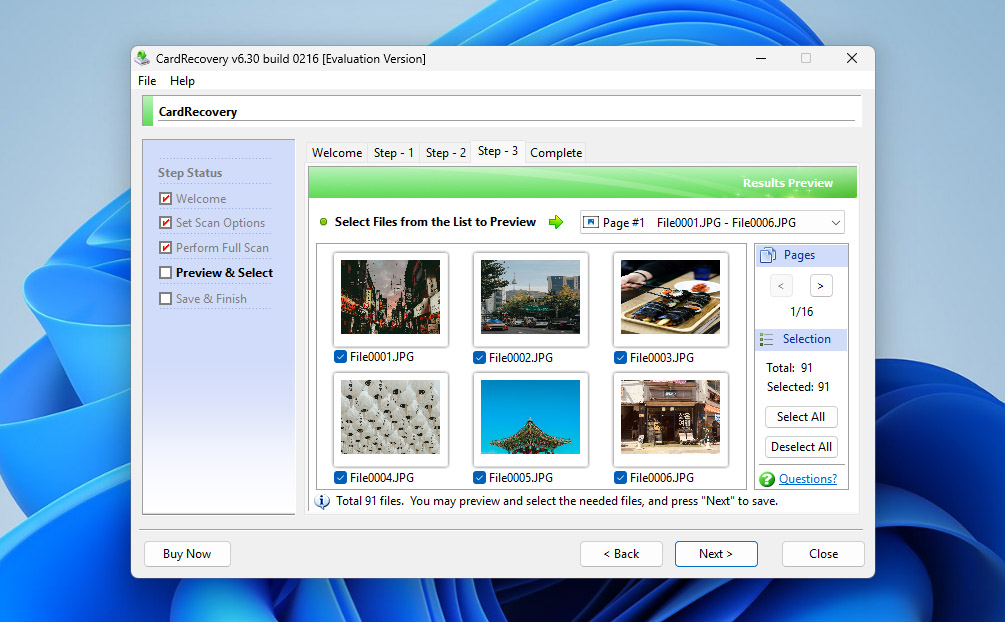 その名前が示すように、CardRecoveryは失われた、削除された、破損した、またはフォーマットされた写真をさまざまなメモリーカード(すべてのタイプのSDカード、CFカード、xD-Pictureカードなどを含む)から復元することに特化した写真復元アプリケーションです。私たちがCardRecovery レビューで述べているように、このプログラムのコアであるSmartScan技術は、他のデータを移動または変更することなく失われた写真を迅速に見つけて復元できるため、さらなるデータ損失のリスクを最小限に抑えます。スキャン中に見つかったすべての写真は復元前にプレビューすることができ、復元したいものだけを選択することができます。特筆すべきは、CardRecoveryはデジタルカメラカードの写真のスキャンと復元に特化している点です。さらに、スキャン中にすべての写真情報(カメラ設定、撮影時間、使用したカメラモデルなど)をリアルタイムで取得・表示します。アルゴリズムには一般的な画像フォーマットだけでなく、Fuji RAF、Nikon NEF、Canon CRW CR2など多くのRAWフォーマットの復元機能も組み込まれています。
Pros
- 読み取り専用操作に限定
- ステップバイステップの復元ウィザード
- 無料体験版あり
- 独自かつ排他的なSmartScan技術
- ほぼすべてのメモリーカードタイプに対応
- 古いユーザーインターフェース
- 対応ファイル形式が限られている
- ソフトウェアのアップデートがほとんど行われていない
対応デバイス:
メモリーカードのみ、含む:
- SD(SD、SDHC、SDXC)、
- microSD(microSD、microSDHC)、
- コンパクトフラッシュ(CF)、
- xD-ピクチャーカード、
- メモリースティック、および最大256GBまでの他の同様のカードフォーマット。
価格設定:
| 無料体験版 | 機能制限付きで有効化 |
| フルバージョン | $39.95 |
ソフトウェア評価:
| プラットフォーム | 評価 | レビュー数 |
| Trustpilot | 3.8 | 2 |
| Capterra | N/A | N/A |
| G2 | N/A | N/A |
| 平均評価 | 3.8 |
ユーザーの声: Cardrecoveryはとても役に立ち、失われたすべてのファイルを復元してくれました。私のSDカードには非常に重要なファイルが多数入っていました。しかし、ある日SDカードがクラッシュし、すべてのファイルが失われてしまいました。私はこのことにとても落ち込みました。ファイルを復旧するためにいろいろな方法を試しましたが、Cardrecoveryだけがそれを実現してくれ、すべてのファイルが復元されました。本当に感謝しています。(Ela KR、Trustpilot ユーザー)CardRecoveryというプログラムは動作しましたが、一部のファイルは分割されていました。ほとんどのファイル復元プログラムはMTSファイルをサポートしていませんが、CardRecovery(およびRecover My Files)はどちらもサポートしていました。(Trucci、DVXuser フォーラム)
では、どの写真復元ソフトが最適なのでしょうか?
何百ものオンラインで利用可能な中から、フォトリカバリーツールを8つに絞り込みましたが、それでも最適なものを選ぶのは圧倒されるように感じるかもしれません。一見すると、これらのプログラムの多くは似て見えますが、機能、対応デバイス、リカバリ方法、全体的なワークフローにおいて大きく異なります。実際には、お気に入りのツールを見つける最良の方法は、いくつかの選択肢を自分で試してみて、最も直感的で自分に適していると感じるものを確かめることです。その最初のセレクションを簡単にするために、各フォトリカバリーソリューションの主要な特徴をまとめた比較表を作成しました。この概要が、どのツールを優先してテストすべきかを素早く特定する助けとなるはずです。比較表は下記にご参照ください。
| 機能 | Disk Drill | R-Studio | Recuva | PhotoRec | Stellar Photo Recovery | AnyRecover | CardRecovery | SanDisk RescuePRO |
| 使いやすさ | 優秀 | 良い | 良い | 制限あり | 良い | 良い | 制限あり | 良い |
| 無料復元の上限 | 100 MB(Windowsのみ) | 1024KB未満のファイル | 無制限 | 無制限 | スキャンのみ | スキャンのみ | スキャンのみ | スキャンのみ |
| 復元可能データのプレビュー | ✔ | ✔ | ✔ | ✘ | ✔ | ✔ | ✔ | ✔ |
| 追加ツール | S.M.A.R.T.監視、Recovery Vault、ディスクイメージ | ディスクイメージ作成、RAIDツール | 安全なファイル削除 | ✘ | メディア修復ツール | AI写真強調 | ✘ | ✘ |
| 対応OS | Windows & macOS | Windows, macOS & Linux | Windows | Windows, macOS & Linux | Windows & macOS | Windows & macOS | Windows & macOS | Windows & macOS |
| 主な用途 | 全ストレージ&写真復元 | プロフェッショナルデータ復元 | 基本的なファイル復元 | 生ファイルカービング | 写真&メディア復元 | 写真&モバイル復元 | メモリーカードのみ | フラッシュメディアのみ |
| 価格 | $89/年または$149/永久(Win + Mac) | 約$79〜(エディションによる) | 無料 / 約$24.95 Pro | 無料 | 約$69.99/年〜 | 約$79.95〜 | 約$39.95 | 約$39.99 / 約$59.99(デラックス) |
私たちの見解
私たちの比較に基づくと、Disk Drillが総合的な勝者として際立っています。その優れた写真復元機能、わかりやすくガイドされた復元プロセス、そしてモダンなインターフェースを高く評価しました。Disk Drillは、初めて写真復元ソフトウェアを使用するユーザーにも、すでに復元経験があるユーザーにも同様に適しています。
価格が主な決定要因である場合、PhotoRecが明確な勝者です。完全に無料で、削除された写真の復元にも非常に効果的です。ただし、そのコマンドラインインターフェイスはすべての人にとって使いやすいとは限らず、プレビューや並び替え機能がないため、必要な写真を見つけるために復元されたファイルをさらに時間をかけて絞り込む必要があるでしょう。同じカテゴリーにはRecuvaも含まれており、無制限の無料復元を提供しますが、基本的なファイルタイプおよび単純なケースのみが対象です。JPEG写真は通常問題ありませんが、RAW形式やより複雑なケースは得意分野ではありません。
最終的な選択は、あなたの具体的なニーズや好みによって異なります。比較表や各ツールの説明をもう一度確認し、可能であればいくつかのオプションを実際に試してみることをおすすめします。写真の復元がうまくいくことを祈っています。お時間があれば、どのツールを選んだか、そして最終的な決め手となったポイントをぜひフォーラムでシェアしてください。
よくある質問
- Disk Drill - 総合的に最高の写真復元ソフトウェア
- PhotoRec - 最高のオープンソース
- Recoverit Data Recovery - もっともシンプルなユーティリティ
- R-Studio - プロ向けに最適
- Softtote Mac Data Recovery - 最高のダークホース
- ごみ箱(Windowsの場合)またはゴミ箱(Macの場合)フォルダーを確認してください。
- 写真のファイル名やファイル拡張子(.jpg、.png、.bmp など)で内蔵検索機能を使って検索してください。
- Google Drive や iCloud などのクラウドストレージ、WindowsのFile HistoryやMacのTime Machineなどの内蔵プログラム、または外部ストレージデバイスでバックアップファイルを確認してください。
- Disk Drill、Recuva、Stellar Photo Recovery、R-Studio などの専門的な写真復元ソフトを使ってデバイスをスキャンしてください。これらは、ほぼすべての画像ファイル形式に対応した信頼性の高いデータ復元を提供します。




