



Kunt u verloren bestanden op een Mac herstellen? In de meeste gevallen wel. Verwijderde bestanden zijn niet direct weg – ze blijven op de schijf staan totdat nieuwe gegevens ze overschrijven, wat betekent dat dataherstelsoftware voor Mac vaak een echte kans heeft om ze terug te krijgen.
We hebben de beste Mac data recovery tools getest en vergeleken die draaien op macOS 26 Tahoe om te ontdekken welke echt presteren, van per ongeluk geleegde Prullenmand tot geformatteerde schijven en falende harde schijven.
Als je snel een vergelijking naast elkaar wilt zien voordat je de volledige uitleg leest, ga dan naar onze vergelijkingstabel.
Ons redactieteam beoordeelt elke oplossing voor gegevensherstel onafhankelijk om accurate, hoogwaardige inhoud te produceren. Ontdek meer over ons testproces.
1. Disk Drill voor Mac (Beste Algemene)

Disk Drill is de beste herstelsoftware voor Mac omdat het een van de best presterende herstelapps op de markt is, met een beoordeling van 4,5 uit 5 op Trustpilot op basis van honderden recensies. Bovendien is Disk Drill uitzonderlijk eenvoudig te gebruiken, zodat je je niet verloren en verward zult voelen op het meest ongunstige moment.
De gratis versie bevat een gegevensbeschermingsmodule waarmee gratis bestandsherstel mogelijk is als deze van tevoren is ingeschakeld. Je kunt ook altijd herstelbare bestanden bekijken met de voorbeeldfunctie om te controleren of ze kunnen worden hersteld. De ontwikkelaars van Disk Drill bieden consequent officiële ondersteuning voor de nieuwste macOS-versies zodra deze uit bèta komen, zodat je niet hoeft te wachten op compatibiliteitspatches wanneer je herstel het hardst nodig hebt.
Pros
- Sterke herstelprestaties en een gepolijste gebruikerservaring
- Een van de eerste apps die nieuwe macOS- en Mac-hardwareversies ondersteunt
- Officiële ondersteuning voor nieuwe macOS-versies op de eerste dag, inclusief macOS 26 Tahoe
- Herkent ongeveer 400 bestandskenmerken over veel bestandsindelingen
- Herstelt gegevens van Android- en iOS-apparaten
- Nieuwe geavanceerde cameraherstelmodule voor het reconstrueren van gefragmenteerde video van GoPro, DJI, Canon en 150+ andere camera’s
- Wordt geleverd met extra gratis tools (opschonen, duplicaatzoeker, S.M.A.R.T.-monitoring en meer)
- Krachtige gratis byte-voor-byte back-upmodule, ideaal voor het klonen van instabiele schijven
- Gratis gegevensbeschermingsmodules met gratis herstel van beveiligde bestanden
- Geen gratis gegevensherstel van niet-beschermde bestanden (je kunt alleen schijven scannen en je bestanden gratis bekijken)
Algehele ervaring:
Disk Drill heeft een overzichtelijke interface die het hele proces gemakkelijk maakt, zelfs als je nog nooit eerder herstelsoftware hebt gebruikt. Het voert drie gelijktijdige scan-algoritmes uit om je kansen op het terugvinden van verloren bestanden te maximaliseren en werkt met bijna elk bekend bestandssysteemformaat (HFS+, APFS, ExFAT, NTFS, ReFS, en meer). Het herkent ook ongeveer 400 bestandssignaturen, wat er meer zijn dan de meeste concurrenten, inclusief propriëtaire bestandstypen (zoals CR2, F4V, NEF).

De 6e versie van Disk Drill introduceerde de Advanced Camera Recovery (ACR) module, die speciaal is ontwikkeld om gefragmenteerde videobestanden van camera SD-kaarten te reconstrueren. Als je ooit hebt geprobeerd om GoPro- of drone-opnames met andere tools te herstellen en eindigde met corrupte, onspeelbare clips, lost ACR precies dat probleem op. Het ondersteunt meer dan 150 cameramodellen van merken zoals GoPro, DJI, Canon, Sony, Insta360 en anderen. Disk Drill bevat ook een Videoherstel-functie voor het repareren van corrupte videobestanden en PRO-gebruikers krijgen gratis toegang tot de volledige reparatieservice rechtstreeks vanuit de app.
De gratis versie van Disk Drill bevat een degelijke byte-to-byte back-upmodule met slimme multi-pass technologie voor het maken van afbeeldingen van beschadigde schijven. Professionele data recovery winkels maken bijna altijd een schijfkopie voordat ze met herstel beginnen, en Disk Drill stelt je in staat om hetzelfde te doen zonder kosten (handig als je schijf aan het falen is en je zoveel mogelijk data wilt behouden voordat het erger wordt).
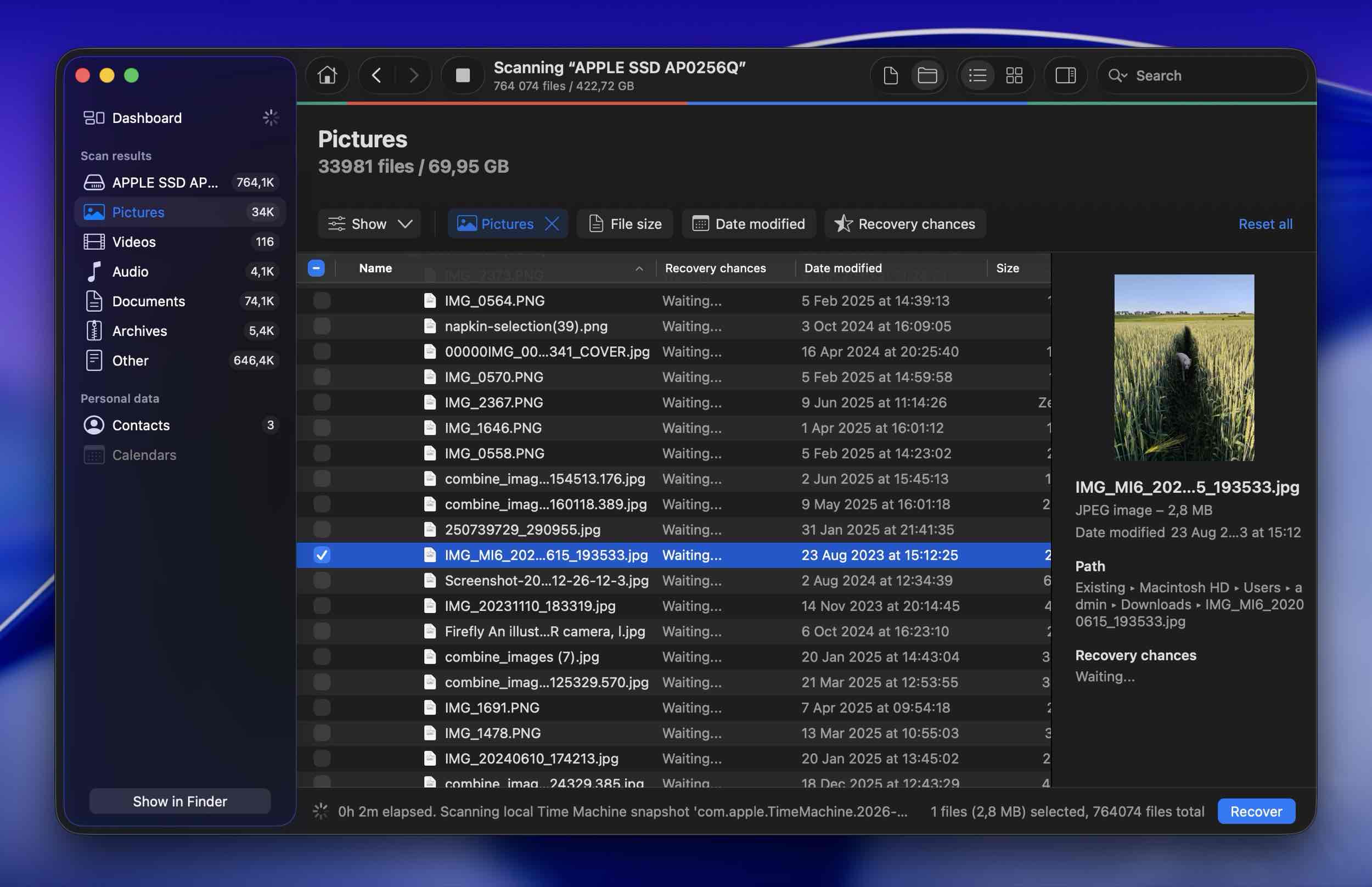
Disk Drill bevat ook een ingebouwde gegevensbeschermingsmodule die de beste bestandsherstelsoftware voor Mac nog beter maakt. Wanneer deze is ingeschakeld, bewaart het kopieën van bestanden die je naar de Prullenbak stuurt, zodat je ze later met een gegarandeerd resultaat kunt herstellen. Beschermde bestanden kunnen volledig gratis worden hersteld, waardoor het inschakelen van deze functie voordat je het daadwerkelijk nodig hebt een slimme zet is.
Voor een gedetailleerd overzicht op basis van praktijk tests, bekijk onze volledige Disk Drill review.
Ondersteunde Mac-besturingssystemen: macOS 10.15 Catalina en nieuwer, inclusief macOS 26 Tahoe. (Oudere versies van Disk Drill ondersteunen Mac OS X 10.5 en later.)
Prijs:
| Editie | Prijs |
| Disk Drill Basic | Gratis |
| Disk Drill PRO (Jaarlijks) | $89,00 |
| Disk Drill PRO (Levenslang) | $149 |
| Concurrerende Upgrade | 50% KORTING |
Wat echte gebruikers zeggen:
“Een externe Mac-schijf van 2 TB ging kapot en ik dacht dat hij niet meer te redden was. Ik heb verschillende apps voor schijfherstel uitgeprobeerd, maar de enige die het beste werkte, de meeste bestanden heeft teruggehaald, Quicklook toestond voor validatie en zeer sterke zoek- en filteropties had, was Disk Drill.” – Trustpilot.
“De APFS-partitie was beschadigd, waardoor de gegevens op de externe SSD ontoegankelijk waren… Ik heb het bestand gedownload en de schijf gescand. Het vond alles. Ik kon 1,5TB herstellen in 3 uur.” – Trustpilot.
“Als je specifiek naar cameraherstel kijkt, denk ik dat Disk Drill 6 op dit moment echt de beste optie is.” – Reddit.
2. PhotoRec en TestDisk voor Mac (Beste Gratis Oplossing)
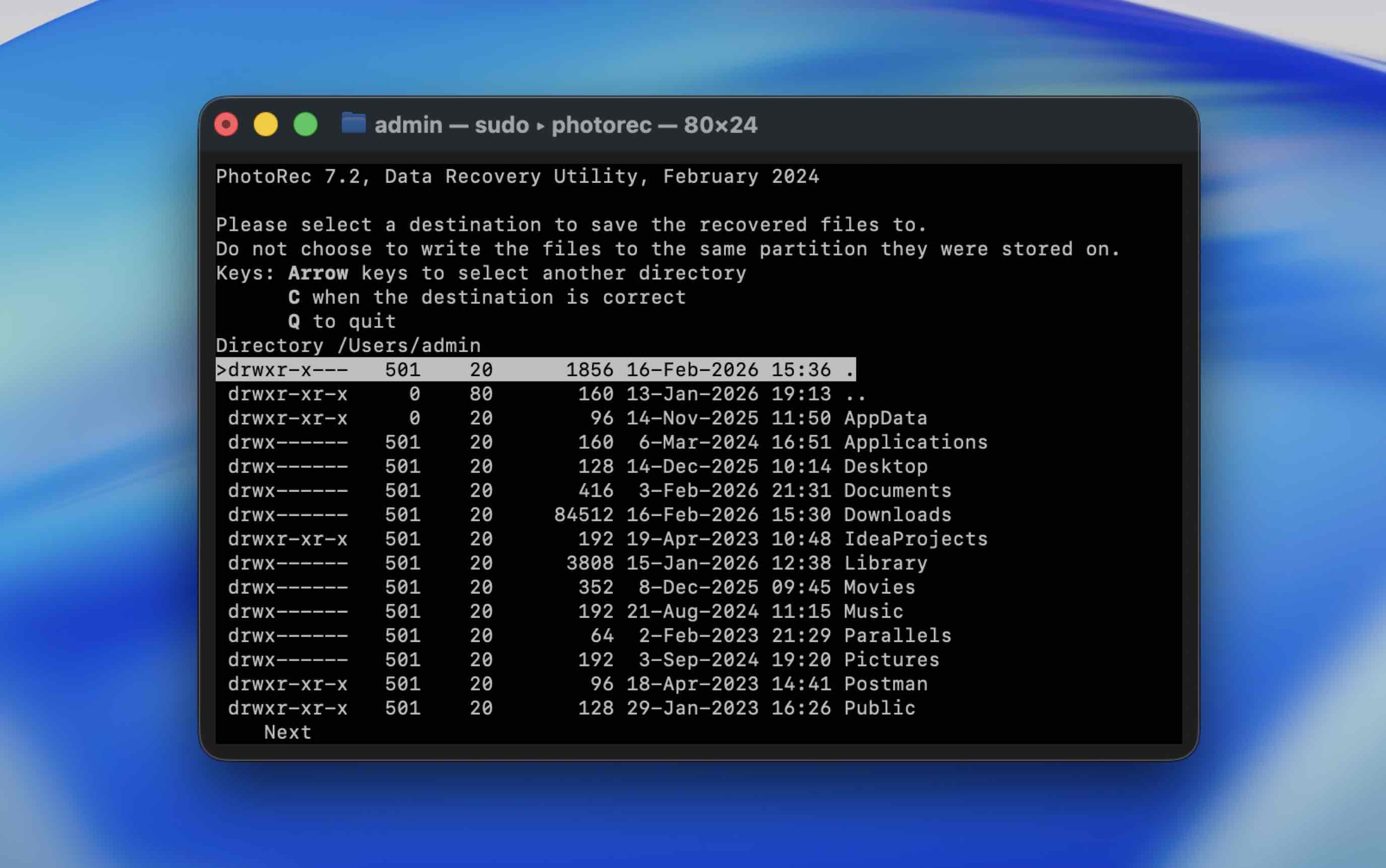
PhotoRec en TestDisk zijn zonder twijfel de beste Mac data recovery softwaretools die open source en volledig gratis zijn. Je kunt ze als één download verkrijgen, aangezien ze bedoeld zijn om elkaar aan te vullen. PhotoRec helpt je om verloren bestanden te herstellen met een krachtige signaturescanner, terwijl TestDisk ontbrekende partities kan herstellen en bestandssystemen kan repareren.
Pros
- Beide tools zijn volledig gratis te gebruiken zonder beperkingen
- Hoge herstelpercentages
- Kan gebruikt worden op Windows, macOS, Linux en andere besturingssystemen
- Ondersteunt de meest populaire bestandstypen (meer dan 480 bestandsextensies)
- PhotoRec kan de hele schijf of alleen het vrije gedeelte van de schijf scannen op ondersteunde bestandssystemen, waardoor je meer controle hebt over de resultaten
- Beginners hebben tijd nodig om te leren hoe deze applicaties werken
- Kan geen toegang krijgen tot systeemschijven op Macs met M1-M5 of T2-chips
- Kan originele bestandsnamen of mapstructuur niet herstellen
Algehele ervaring:
PhotoRec (bestandsherstel) en TestDisk (partitieherstel) kunnen in het begin lastig te verkopen zijn vanwege hun weinig gebruiksvriendelijke interfaces, maar beide apps worden zeer gerespecteerd binnen de gemeenschap. Het respect dat ze hebben verdiend, heeft veel te maken met het feit dat ze volledig gratis (zonder beperkingen) en open-source zijn, terwijl ze krachtige herstelmogelijkheden bieden.
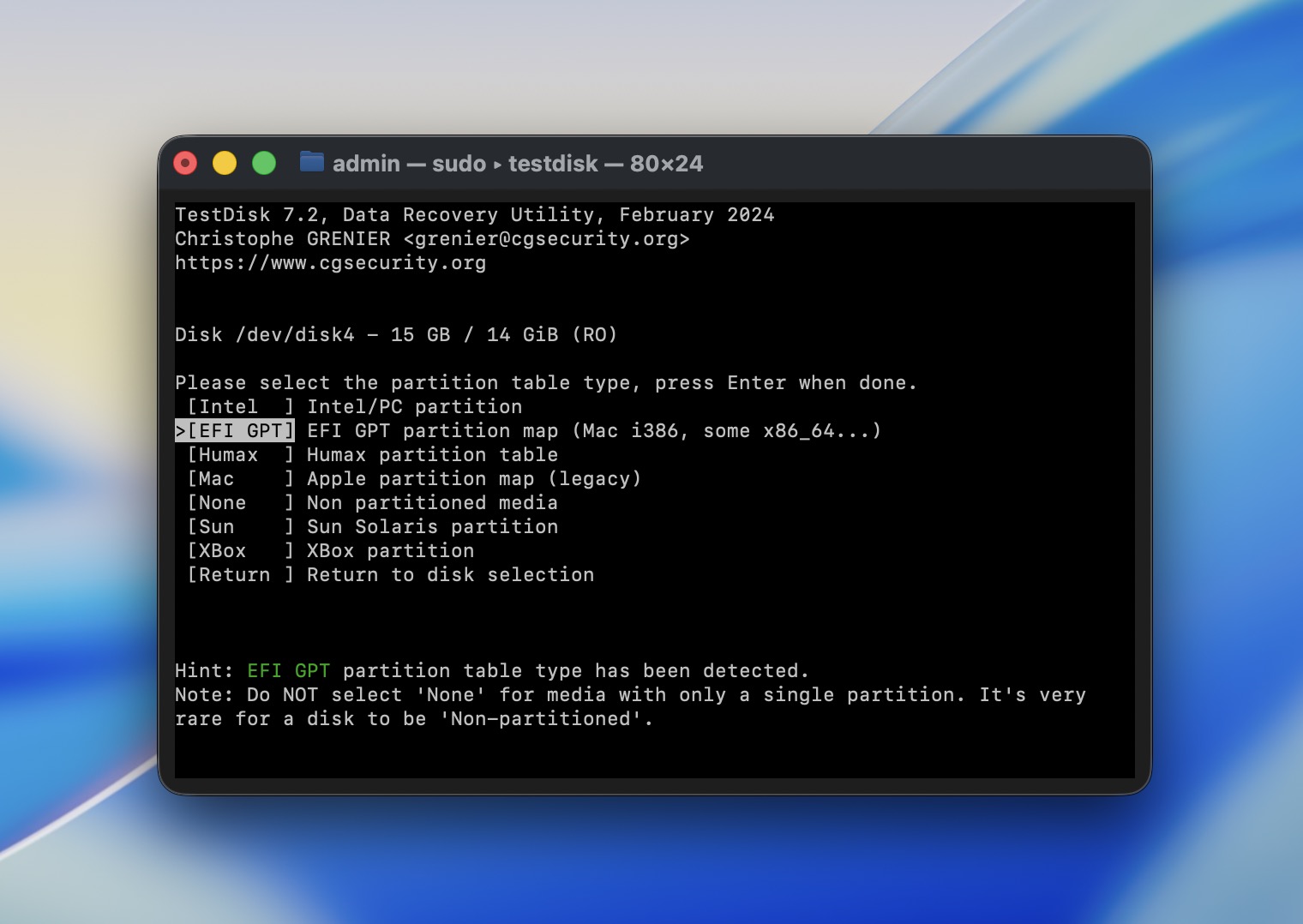
PhotoRec ondersteunt alleen scannen op basis van bestandskenmerken (dus metadata zoals bestandsnamen worden nooit hersteld), maar het kan vrijwel elke standaard bestandskenmerk evenals enkele propriëtaire RAW-bestandskenmerken (bijv. CRW) herkennen. TestDisk daarentegen kan partities herstellen die zijn verwijderd of beschadigd, wat kan helpen bij het herstel van bestanden of dit zelfs mogelijk kan maken.
Beide apps missen een grafische gebruikersinterface. In plaats daarvan hebben ze een op Terminal gebaseerde interface die je bedient met de pijltjestoetsen en de Return-toets. Je zult wat tijd moeten besteden aan het lezen van de instructies en mogelijk enkele how-to gidsen op de website van de ontwikkelaar. Op Apple Silicon Macs moet je installeren via Homebrew (brew install testdisk) of ervoor zorgen dat Rosetta 2 is geïnstalleerd.
Voor gedetailleerde testresultaten, zie onze volledige PhotoRec recensie en TestDisk recensie.
Ondersteunde Mac-besturingssystemen: Mac OS X 10.6 en nieuwer (inclusief macOS 26 Tahoe via Homebrew).
Prijs: Free.
Wat echte gebruikers zeggen:
“Geweldig programma… Ik heb per ongeluk de raid-1 configuratie van mijn Qnap aangeraakt en uiteraard mijn bibliotheek met foto’s gewist (ongeveer 2 TB)… Ik heb al mijn foto’s teruggevonden.” – pratefree, MacUpdate.
3. iBoysoft Data Recovery (Beste gratis proefversie)

iBoysoft Data Recovery werkt goed op de nieuwste macOS 26 Tahoe en biedt een soepele herstelervaring met een royale gratis herstel limiet van 1 GB.
Pros
- Ondersteunt APFS, HFS, HFSX, HFS+, FAT32, exFAT bestandssystemen
- Compatibel met alle recente versies van macOS
- Werkt met Apple Silicon Macs (M1-M5) en apparaten met T2-chip
- Gebruikersvriendelijke interface met een eenvoudig herstelproces in drie stappen
- Ondersteunt meer dan 1000 bestandsformaten, waaronder populaire mediatypen
- Kan bestanden herstellen van een niet-opstartbare Mac via de Herstelmodus
- Licenties moeten jaarlijks worden vernieuwd, waardoor het duurder is dan concurrenten
- Geen ondersteuning voor RAID-arrays
Algehele ervaring:
Gegevens herstellen met deze dataherstelsoftware Mac-app is een eenvoudige activiteit die gemakkelijk door elke Mac-gebruiker kan worden uitgevoerd. Het omvat een intuïtief proces in drie stappen waarbij je een geselecteerd apparaat scant, de herstelbare gegevens bekijkt en kiest wat je wilt herstellen. Scanresultaten kunnen worden opgeslagen en opnieuw geladen, zodat je het gegevensherstel op je gemak kunt afronden. Met een gratis download van het hulpmiddel kunnen gebruikers 1 GB aan gegevens herstellen en zien hoe ze het product vinden.

De tool ondersteunt meer dan 1.000 verschillende bestandstypen voor herstel, waardoor vrijwel alle gegevens op je Mac kunnen worden hersteld. Het is compatibel met vrijwel alle op schijf gebaseerde opslagapparaten, waaronder externe harde schijven, verwijderbare USB-opslagapparaten en SD-kaarten. iBoysoft kan gebruikers helpen bij het herstellen van gegevens in verschillende scenario’s van gegevensverlies, zoals het per ongeluk formatteren van een schijf, het per ongeluk verwijderen van bestanden of het legen van de Prullenbak. Het biedt snelle gegevensherstelmogelijkheden op de nieuwste Macs en MacBooks. iBoysoft biedt herstelmogelijkheden van professionele kwaliteit in een tool die gemakkelijk genoeg is voor beginners om te gebruiken.
Voor meer details uit onze praktijktests, lees de volledige iBoysoft review.
Ondersteunde Mac-besturingssystemen: Mac OS X 10.11 en nieuwer.
Prijs: Free version allows 1 GB recovery.
| Licentie | Prijs |
| Licentie voor 1 maand | $89.95 |
| Licentie voor 1 jaar | $99.95 |
| Levenslange licentie | $169.95 |
Wat echte gebruikers zeggen:
“iBoysoft is de ENIGE dataherstelsoftware die APFS-geformatteerde schijven kan herstellen met hetzelfde pad en intacte mappen.” – MacUpdate.
“Het ondersteuningsteam was responsief, deskundig en professioneel, en begeleidde mij duidelijk door het herstelproces.” – Capterra.
4. EaseUS Data Recovery Wizard (Beste voor nieuwe gebruikers)

EaseUS Data Recovery Wizard is een krachtig programma voor bestandsherstel dat uitstekend werk levert door zowel voor ervaren gebruikers als nieuwkomers gemakkelijk te gebruiken te zijn. Het zit boordevol functies, ziet er goed uit en doet zijn werk zonder gedoe. EaseUS blijft up-to-date met macOS-updates en werkt soepel op macOS 26 Tahoe.
Pros
- Gebruikersinterface is prettig voor het oog en eenvoudig te navigeren
- Indrukwekkende herstelresultaten
- Gratis herstel van tot 2 GB aan gegevens (500 MB standaard + 1,5 GB via delen op sociale media)
- Veel handige functies, waaronder “Herstellen naar cloud” en een video-reparatiemodule
- Ontworpen voor Mac-gebaseerde opslagapparaten en bestandssystemen
- Duur abonnementsgebaseerd prijssysteem
- Beperkte previewfunctionaliteit met een bestandsgrootte limiet van 100 MB en inconsistente ondersteuning van bestandstypes in previews
Algehele ervaring:
EaseUS Data Recovery Wizard is een solide hersteloptie voor Mac omdat het een interface biedt die zowel aantrekkelijk is als toegankelijk voor zowel beginners als ervaren gebruikers. De app kan bestanden terughalen van een breed scala aan Mac-gebaseerde opslagapparaten en bestandssystemen, waaronder fusion drives en zelfs Time Machine-back-ups.
De dataherstel-app voor Mac wordt ook geleverd met enkele handige functies. Er is een bestandsfilter om scanresultaten te verfijnen, een opstartbaar media-optie om te herstellen van een niet-opstartbare Mac, en een “Herstellen naar Cloud”-functie waarmee je herstelde bestanden direct naar cloudopslag kunt opslaan. De ingebouwde videoreparatiemodule kan corrupte MP4- en MOV-bestanden herstellen tijdens het herstelproces, wat handig is als je met beschadigde cameraproducties te maken hebt.

De gratis herstel limiet van 2 GB is een van de ruimere aanbiedingen in deze categorie, maar wees ervan bewust dat de standaard downloadknop op de website de Probeerversie (alleen scannen) installeert. De daadwerkelijke Gratis versie met de 2 GB limiet staat op een aparte pagina, wat voor veel gebruikers tot verwarring heeft geleid.
EaseUS kan voor sommigen te prijzig zijn, en de preview-tool heeft enkele beperkingen (100 MB bestandslimiet, inconsistente ondersteuning voor bestandsformaten), maar dit zijn kleine compromissen voor wat verder een zeer complete herstel-app is.
Je kunt onze gedetailleerde EaseUS Data Recovery Wizard review lezen voor een diepere kijk op de prestaties en functies.
Ondersteunde Mac-besturingssystemen: macOS 10.9 en nieuwer, inclusief macOS 26 Tahoe.
Prijs:
| Plannen | Prijs |
| Maandelijks | $89.95 |
| Jaarlijks | $119.95 |
| Levenslange upgrades | $169.95 |
Wat echte gebruikers zeggen:
“Ik ben een professionele fotograaf en EaseUS heeft belangrijke, eerder verwijderde foto’s teruggehaald waarvan ik dacht dat ik ze voor altijd kwijt was.” – Capterra.
“Op alle pagina’s staat informatie dat het een gratis tool (freeware app) is, maar na het downloaden blijkt dat alleen het downloaden gratis was.” – Trustpilot.
5. R-Studio (Beste voor technisch onderlegde gebruikers)

R-Studio is een meer technische oplossing voor Mac-systemen die gericht is op gevorderde gebruikers die op zoek zijn naar een robuust en uitgebreid programma voor gegevensherstel. In de juiste handen beschikt het over alle hulpmiddelen die nodig zijn om verloren informatie te herstellen. De geavanceerde functies van R-Studio worden voortdurend verfijnd, wat zorgt voor volledige functionaliteit met nieuwere macOS-versies, waaronder Tahoe.
Pros
- Bevat tal van tools en functies voor allerlei soorten gegevensherstel
- Herstelresultaten zijn uiterst betrouwbaar
- Het prijsmodel voor Mac is veel eenvoudiger dan het Windows-alternatief
- Scans zijn sneller dan bij sommige concurrenten
- Gebruikersinterface en functionaliteit kunnen te complex zijn voor de gewone gebruiker
- De gebruikersinterface is ook niet erg mooi
Algehele ervaring:
Voor de gemiddelde gebruiker kan R-Studio in het begin intimiderend of tijdrovend aanvoelen. Maar deze app blinkt uit in scenario’s die meer geavanceerde hersteloperaties en functies vereisen dan andere tools kunnen bieden. R-Studio is bijvoorbeeld een van de beste recoverytools voor consumenten om complexe RAID-systemen te herstellen, inclusief geneste RAID-configuraties, RAID 6E en zelfs aangepaste geavanceerde virtuele RAID-indelingen. Andere unieke functies zijn onder andere netwerkherstel, waarmee je gegevens op afstand kunt herstellen, en forensische modus, die auditlogs kan genereren voor rechtszittingen.

Naast deze extra tools presteert R-Studio gewoon erg goed op HFS+, APFS en ExFAT bestandssystemen. Je kunt ook aangepaste bestandssignaturen toevoegen. De previewtool is echter vrij beperkt.
Lees onze volledige recensie van R-Studio om meer te weten te komen over de sterke en zwakke punten.
Ondersteunde Mac-besturingssystemen: Mac OS X 10.5 en nieuwer.
Prijs:
| Editie | Prijs |
| R-Studio voor Mac | $79.99 |
| R-Studio Technician | $899.99 |
| R-Studio T80+ voor Mac | $80.00 |
| R-Studio Corporate voor Mac | $179.99 |
6. DMDE (Beste voor professioneel herstel)
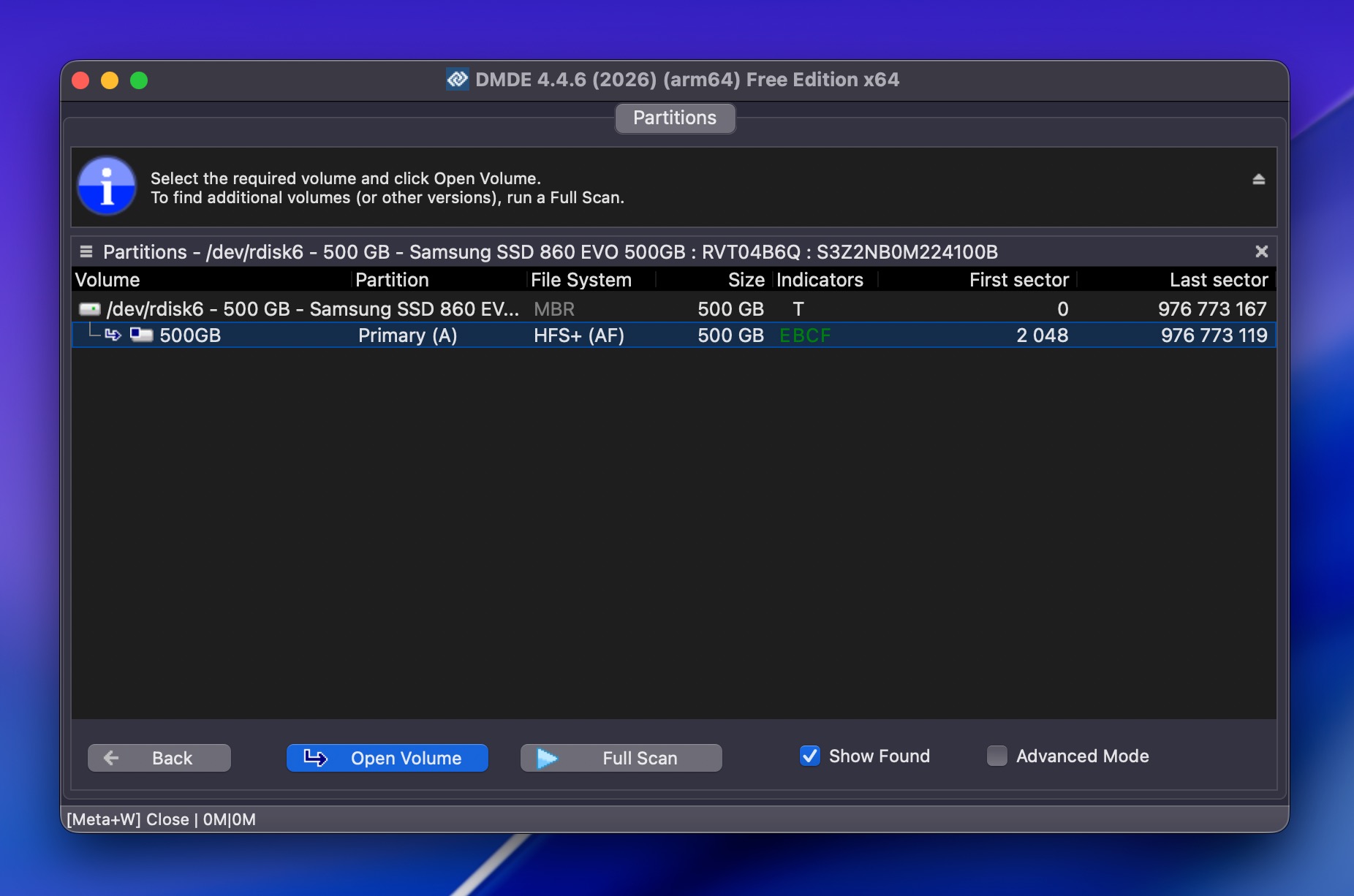
DMDE (DM Disk Editor and Data Recovery Software) is een krachtig, betaalbaar herstelprogramma waarvan de gratis versie uitzonderlijk capabel is omdat je tot 4.000 bestanden uit één enkele map kosteloos kunt herstellen. Dat is een van de meest genereuze gratis limieten die je ergens zult vinden.
Pros
- Gratis versie herstelt tot 4.000 bestanden per map met onbeperkte herhalingen
- Zeer betaalbare betaalde licenties (vanaf $20) zonder abonnementen
- Snelle scanengine, vooral op NTFS-, FAT32- en exFAT-bestandssystemen
- RAID Constructor met automatische parameterdetectie
- Draagbaar, draait vanaf USB zonder installatie
- Cross-platform (Windows, macOS, Linux, DOS)
- Verouderde, complexe interface die niet gebruiksvriendelijk is voor beginners
- Geen video- of fotoreparatiemodule
- Native ondersteuning voor Apple Silicon is niet bevestigd (draait via Rosetta 2 op M1-M5 Macs)
- Lage snelheid bij het genereren van voorbeeldweergaven en geen herstel tijdens actieve scans
Algehele ervaring:
DMDE is het soort tool dat intimiderend oogt, maar geduld beloont. De interface voelt alsof deze uit een ander tijdperk komt, vol met opties en technische terminologie die de meeste gewone gebruikers zullen overweldigen (en het ziet er bovendien gewoon verouderd uit). Voor sommige gebruikers kan het slechte ontwerp en de gebruiksvriendelijkheid het echter toch waard zijn, want een fraai uiterlijk is niet het enige dat telt.
DMDE ondersteunt een breed scala aan bestandssystemen, waaronder HFS+, APFS, exFAT, Ext2/3/4, btrfs en ReFS. Het bevat ook een RAID Constructor die RAID-parameters automatisch kan detecteren, een volledige hex-/schijfeditor, schijfkopieën maken met ondersteuning voor hervatten bij onderbreking van de verbinding, en een partitiemanager die partities kan herstellen en opstartsectoren kan repareren. De scansnelheid is verrassend hoog, vooral op NTFS- en FAT32-volumes, en de algehele prestaties zijn goed.
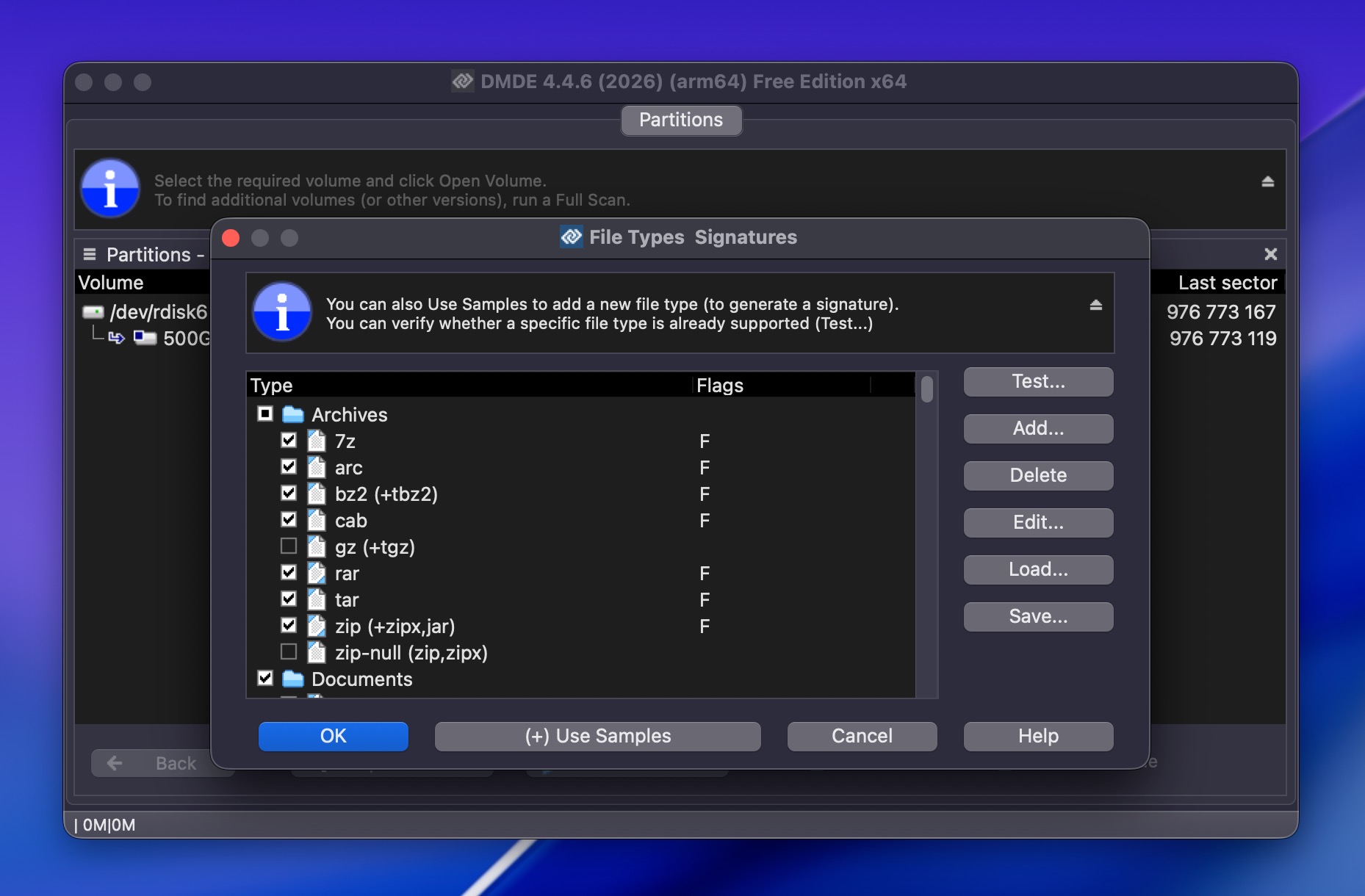
Als gratis Mac dataherstelsoftware heeft DMDE een limiet van 4.000 bestanden per map, wat ruim voldoende is voor de meeste persoonlijke herstelsituaties, en je kunt het proces zo vaak herhalen als nodig is. Betaalde licenties beginnen al bij $20 voor de Express-editie en $48 voor een eeuwigdurende Standard-licentie, waardoor DMDE een van de meest betaalbare professionele hersteltools is die beschikbaar zijn.
Voor een nadere blik op de prestaties van DMDE in onze tests, bekijk de volledige DMDE review.
Ondersteunde Mac-besturingssystemen: macOS (64-bits versie beschikbaar). Compatibel met macOS 26 Tahoe. Werkt op Apple Silicon Macs via Rosetta 2.
Prijs:
| Editie | Prijs |
| Gratis | €0 (tot 4.000 bestanden per map) |
| Express (1 jaar) | €20 |
| Standaard (permanent) | €48 |
| Professioneel 1-OS (permanent) | €95 |
| Professioneel Multi-OS (permanent) | €133 |
Wat echte gebruikers zeggen:
“DMDE is waarschijnlijk het minst dure hulpmiddel. De gratis versie kan tot 4000 bestanden herstellen.” – Tom’s Hardware Forum.
“Voor $95 krijg je een zeer complete tool, de licentie staat commercieel gebruik toe en is levenslang geldig. Het is onovertroffen als je kijkt naar wat het kan doen versus de prijs.” – Technibble Forums.
7. Stellar Data Recovery voor Mac (Beste voor multimedia- en fotorecovering)
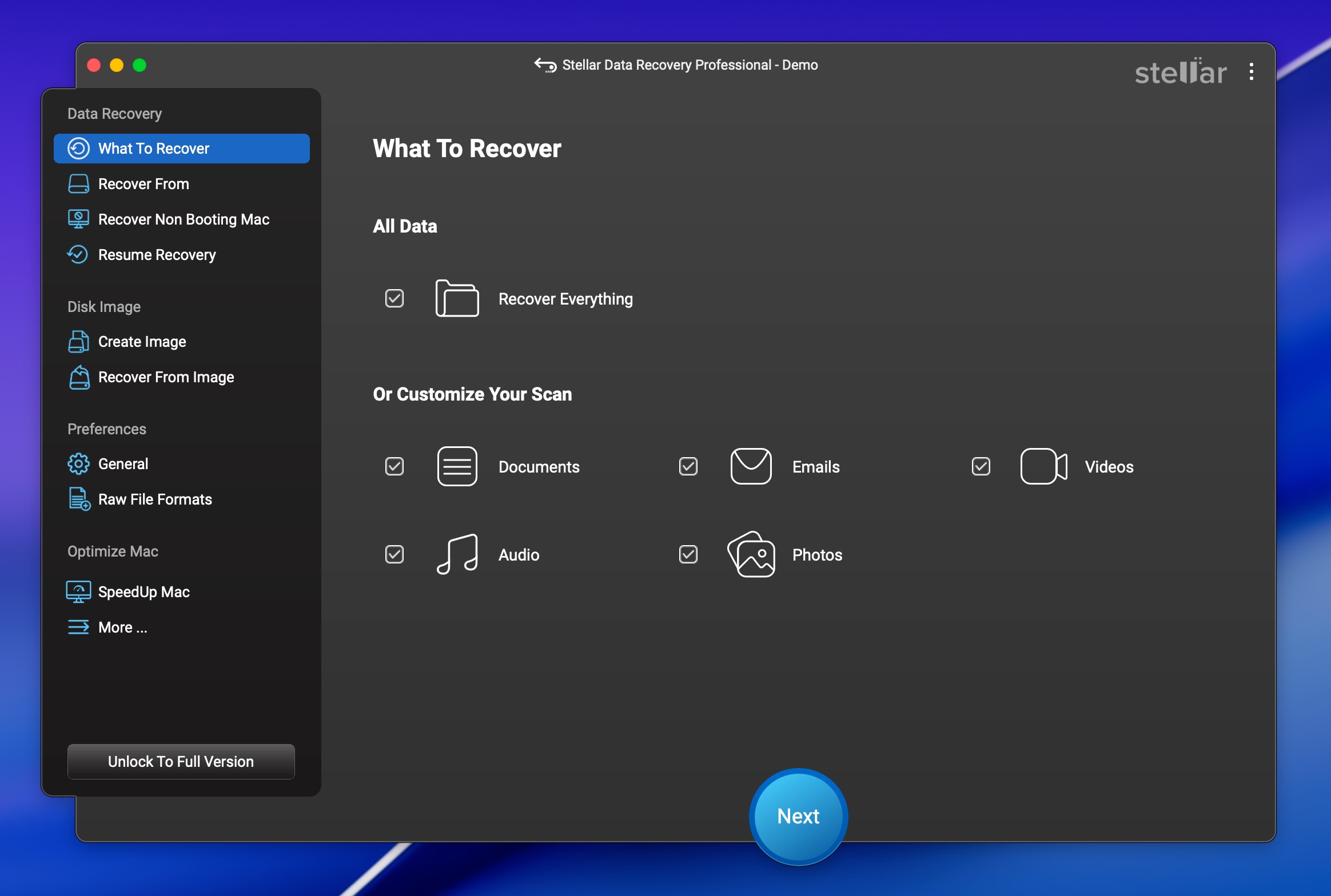
Stellar Data Recovery is een bekende naam in de herstelbranche, en de gratis versie laat je tot 1 GB aan data herstellen zonder iets te betalen. De Premium- en Technician-niveaus bevatten ook modules voor het repareren van video’s en foto’s, waardoor het een goede keuze is als je te maken hebt met beschadigde mediabestanden.
Pros
- Gratis herstel van tot 1 GB aan gegevens
- Herstelt 300+ bestandstypen van APFS, HFS+, exFAT, FAT32 en NTFS bestandssystemen
- Videoreparatiemodule (Premium-niveau) voor het herstellen van corrupte MOV-, MP4-, MTS- en andere formaten
- Fotoreparatiemodule (Premium-niveau) voor JPEG-, CR2-, TIFF- en HEIC-bestanden
- Werkt met Apple Silicon Macs en T2-chipapparaten
- Opstartbaar herstelstation aanmaken (Professional-niveau en hoger)
- S.M.A.R.T.-schijfbewaking en schijfkopieën voor falende schijven
- Scannen kan langzaam zijn, vooral op grote schijven
- De nuttigere reparatiefuncties zijn vergrendeld achter het Premium-niveau ($99,99/jaar)
- Sommige gebruikers melden problemen met terugbetalingen en activatie
- De gratis versie beperkt het herstel van afzonderlijke bestanden tot 100 MB per bestand
Algehele ervaring:
Stellar Data Recovery biedt een eenvoudig herstelproces dat begint met het selecteren van een schijf, het uitvoeren van een scan, het bekijken van een voorbeeld van de gevonden bestanden en het herstellen van wat je nodig hebt. De interface is overzichtelijk en redelijk gemakkelijk te navigeren, hoewel niet zo verfijnd als EaseUS of Disk Drill.
De Premium-laag van de bestandsherstelsoftware bevat speciale video- en fotoreparatietools die corrupte bestanden van Canon, Sony, GoPro en andere camera’s kunnen herstellen. Als je regelmatig met camerabeelden werkt en te maken krijgt met corrupte bestanden, is dit een handige functie om samen met je herstelsoftware te hebben.
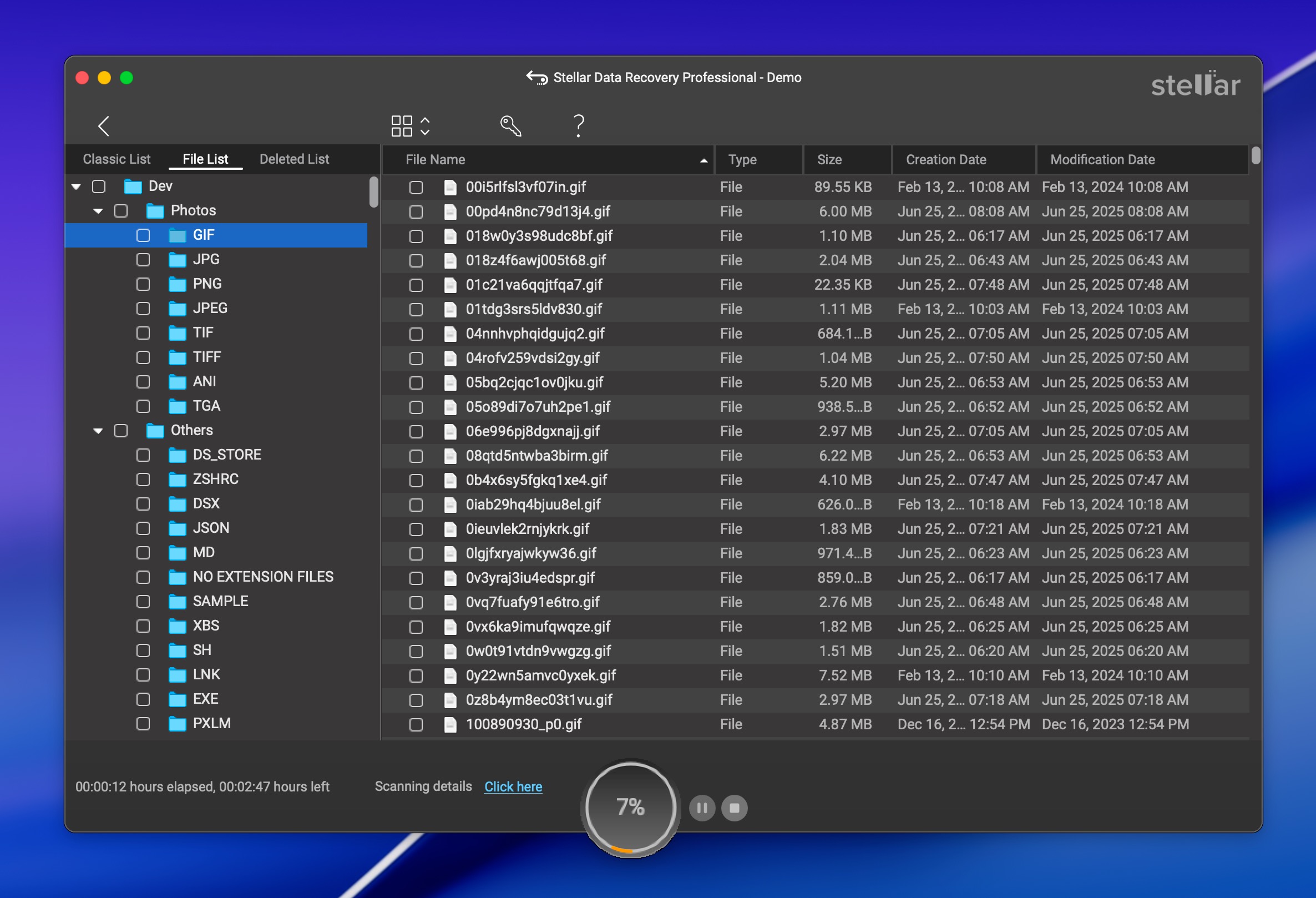
De gratis versie geeft je 1 GB aan herstel met dezelfde scan-engine als de betaalde versies. Dat is genoeg om te testen of Stellar je bestanden kan vinden voordat je tot aankoop overgaat. Deep Scan is inbegrepen in de gratis versie, wat het vermelden waard is aangezien sommige concurrenten hun gratis versies beperken tot alleen snelle scans.
Stellar ondersteunt macOS 10.11 tot en met macOS 26 Tahoe en werkt op T2- en Apple Silicon Macs. Het kan ook overweg met gecodeerde APFS- en FileVault-volumes.
Voor een volledig overzicht van de prestaties, zie onze volledige Stellar Data Recovery review.
Ondersteunde Mac-besturingssystemen: macOS 10.11 El Capitan tot en met macOS 26 Tahoe.
Prijs:
| Editie | 1-jaar | Levenslang |
| Gratis | $0 | $0 (1 GB limiet) |
| Standaard | $69,99 | $99,99 |
| Professioneel | $89,99 | $149 |
| Premium | $99,99 | $199 |
| Technicus | $199 | N.v.t. |
Wat echte gebruikers zeggen:
“Een goed programma dat diep kan graven om te helpen bij het reconstrueren en herstellen van verwijderde gegevens.” – Macworld.
“Ik heb Stellar Data Recovery gekocht om bestanden van een schijf van 1TB te herstellen. Het scanproces was extreem traag, na 4 uur was slechts 2% van de schijf gescand.” – Trustpilot.
8. Exif Untrasher (Beste voor bestandsherstel van afbeeldingen)

Exif Untrasher is een gratis Mac-hersteltool die ontworpen is voor één specifiek doel: het herstellen van JPEG-afbeeldingen van opslagapparaten en schijfkopieën.
Pros
- Volledig gratis
- Uitermate eenvoudig te gebruiken
- Werkt met schijfimages, zodat je een back-up van je opslagapparaat kunt scannen
- Kan alleen JPEG-bestanden herstellen. Geen RAW-foto’s, video’s, documenten of andere formaten
- Vereist een werkend bestandssysteem op het opslagapparaat (de schijf moet aankoppelbaar zijn)
- Wordt niet langer actief ontwikkeld. De laatste update was in februari 2022
Algehele ervaring:
Ontwikkeld door Carsten Blum, is Exif Untrasher het eenvoudigste herstelhulpmiddel op deze lijst. Het doet precies één ding en doet dat goed. Om afbeeldingen te herstellen, selecteert u een fysiek opslagapparaat of schijfimage, kiest u een doelmap en start u het proces.

Die eenvoud gaat gepaard met compromissen. De grootste is dat Exif Untrasher alleen JPEG-afbeeldingen herstelt. Als je RAW-foto’s, video’s, documenten of iets anders moet herstellen, is dit niet het juiste hulpprogramma. Een andere beperking is dat het een werkend bestandssysteem op het apparaat dat je scant vereist. Als je schijf als RAW of niet-geformatteerd wordt weergegeven, kan Exif Untrasher deze niet direct lezen. Een oplossing is om met een ander hulpprogramma (zoals de Disk Drill’s gratis back-upmodule) een byte-voor-byte-back-up van het apparaat te maken en vervolgens Exif Untrasher op dat schijfimage te richten.
De ontwikkelaar heeft aangegeven dat het project is stopgezet, en de website bevestigt dat de software niet langer wordt onderhouden. Toch werkt Exif Untrasher nog steeds op nieuwere macOS-versies en het zou kunnen werken op macOS 26 Tahoe, ook al is het voor het laatst officieel getest op macOS 10.15.
Ondersteunde Mac-besturingssystemen: Mac OS X 10.10 – macOS 10.15.
Prijs: Free.
Wat echte gebruikers zeggen:
Exif Untrasher heeft een zeer kleine gebruikersbasis, dus recensies zijn beperkt. Softonic meldt meer dan 23.000 downloads sinds 2011 en noemt het “een krachtig, gratis programma dat alleen beschikbaar is voor Mac.” Mac Informer geeft het een score van 4,2 uit 5 op basis van een handvol stemmen. Er zijn geen significante forumdiscussies of Reddit-threads over deze tool, wat de beperkte reikwijdte en stopgezette status weerspiegelt.
Beste Mac Data Recovery Software Vergeleken
| Functie | Disk Drill | TestDisk/PhotoRec | iBoysoft | EaseUS | R-Studio | DMDE | Stellar | Exif Untrasher |
| Herstelresultaten | ★★★★★ | ★★★★☆ | ★★★☆☆ | ★★★★☆ | ★★★★☆ | ★★★★☆ | ★★★★☆ | ★★★☆☆ |
| Prijs | $89 | Freeware | $89.95 | $89.95/mnd | $79.99 | $20-$48 | $69.99/jr | Freeware |
| Gratis herstel limiet | Door Vault/GR beschermde bestanden | Onbeperkt | 1 GB | 2 GB | Bestanden onder 1024 KB | 4.000 bestanden/map | 1 GB | Onbeperkt (alleen JPEG) |
| macOS-ondersteuning | 10.15+ | 10.6+ | 10.11+ | 10.9+ | 10.6+ | 64-bit macOS | 10.11+ | 10.6-10.15* |
| Werkt native op M1-M5/T2 Macs | Ja | Nee (alleen externe schijven) | Ja | Ja | Ja | Onbevestigd (Rosetta 2) | Ja | Nee |
| Moderne interface | Ja | Nee | Nee | Ja | Nee | Nee | Ja | Nee |
| Hulpmiddelen voor gegevensbescherming | Ja | Nee | Nee | Nee | Nee | Nee | Nee | Nee |
*Exif Untrasher ondersteunt officieel tot macOS 10.15 maar kan werken op nieuwere versies.
Andere tools die we hebben overwogen
Er zijn andere Mac-gegevensherstel-apps met veelbelovende functies die je kunt bekijken, maar hun nadelen hebben ervoor gezorgd dat ze niet in onze definitieve lijst zijn opgenomen. Hier zijn de andere tools die we hebben overwogen:
- Wondershare Recoverit voor Mac – Wondershare Recoverit heeft een gepolijste, moderne interface en sterke herstelmogelijkheden voor video’s in het Premium-pakket. Het claimt ondersteuning voor meer dan 1.000 bestandstypen en werkt met macOS 26 Tahoe. De reden dat het niet op de hoofdlijst staat, is de strikte gratis herstel-limiet van slechts 100 MB, wat veel lager is dan wat concurrenten bieden. Er zijn daarnaast veel meldingen van problemen met de klantenservice en een korte terugbetalingsperiode van 7 dagen. De functie voor het maken van een opstartbare USB is ook onbetrouwbaar gebleken op Apple Silicon Macs tijdens tests. Toch is het, als je bereid bent te betalen, een capabele optie om te overwegen.
- iBeeSoft Data Recovery – iBeesoft Data Recovery is een degelijke optie voor gegevensherstel, met als hoogtepunten de aansprekende gebruikersinterface en het vermogen om informatie te herstellen (zelfs gedeeltelijk) uit verschillende situaties. Het is echter vrij langzaam in het scannen van apparaten, vooral bij gebruik van Deep Scan, waardoor je urenlang moet wachten voordat je daadwerkelijk kunt herstellen. De gratis versie heeft bovendien een limiet voor gegevensherstel, waarna je moet betalen.
- 4DDiG Mac Data Recovery – 4DDiG Mac Data Recovery lijkt misschien het perfecte hulpmiddel voor eenvoudig bestandsherstel: het heeft een gebruiksvriendelijke interface, een hoog herstelpercentage, snelle en diepgaande scanmodi, en meer. De software kan meer dan 1000 bestandsformaten scannen en herstellen, variërend van foto’s, video’s, audio, documenten, enzovoort. Het ondersteunt ook verschillende bestandssystemen voor Mac, zoals FAT32, exFAT, APFS en HFS+ bestandssystemen. Het is echter belangrijk om te weten dat de gratis versie gebruikers alleen in staat stelt om bestanden te bekijken. Om de gegevens daadwerkelijk te herstellen, moet je de software aanschaffen. De voorbeeldfunctie is bovendien beperkt tot slechts enkele bestandsformaten.
Ons oordeel
Je hebt dataherstelsoftware nodig wanneer bestanden permanent zijn verwijderd (geleegd uit de Prullenbak), wanneer een schijf is geformatteerd of beschadigd, of wanneer een opslagapparaat defect raakt. We hebben acht tools besproken in dit artikel en er is genoeg informatie om een weloverwogen keuze te maken op basis van jouw specifieke situatie. Maar als je de korte versie wilt:
- Disk Drill is de meest complete optie, en daarom is het de beste gegevensherstelsoftware voor Mac. Het kan omgaan met een grote verscheidenheid aan herstelscenario’s, werkt op macOS 26 Tahoe, inclusief Apple Silicon Macs en T2-apparaten, en biedt een gepolijste ervaring, zelfs voor beginners. De gratis versie biedt onbeperkt scannen en voorbeeldweergave plus gegevensbeschermingstools die gratis herstel van beschermde bestanden mogelijk maken. De nieuwe Advanced Camera Recovery-module maakt het ook de beste keuze voor iedereen die te maken heeft met verloren camera- of dronebeelden.
- TestDisk en PhotoRec blijven de beste echt gratis optie. Als je vertrouwd bent met een terminalinterface en je hoeft niet te herstellen van de interne systeemschijf van je Mac, leveren deze tools solide resultaten zonder kosten.
Als je een van deze tools hebt gebruikt, horen we graag over jouw ervaring. Geef een beoordeling voor dit bericht en deel welke tool je uiteindelijk hebt gekozen en waarom. Het helpt andere lezers om een betere beslissing te nemen.
FAQ
- Start de Terminal-applicatie.
- Voer cd .Trash in en druk op Return om naar de Prullenmand-map te gaan.
- Typ dit commando: mv xxx.xxx ~/ (specificeer de bestandsnaam en extensie die je wilt verplaatsen). Druk op Return. Dit verplaatst het bestand naar je thuismap.
- Typ Quit om de Terminal-app af te sluiten.
- Freeware - Mogelijk kun je je verloren gegevens gratis herstellen met een freeware-oplossing. Als je deze weg kiest, wees dan voorbereid op inconsistente herstelresultaten en de mogelijkheid dat je een zeer eenvoudige of command-line interface moet gebruiken.
- Commerciële software - Betrouwbare commerciële gegevensherstelsystemen zijn verkrijgbaar voor minder dan $100 en bieden een veel intuïtievere en consistentere herstelervaring in vergelijking met freeware-alternatieven.
- Gegevenshersteldienst - Wanneer gegevensherstelsoftware faalt, kunnen de professionals bij een gegevensherstelservice mogelijk je gegevens herstellen. Dit is de duurste methode en kan enkele honderden tot duizenden dollars kosten.




