



Elke ervaren computergebruiker weet dat je vroeg of laat waarschijnlijk te maken krijgt met problemen met de harde schijf, of het nu komt door de ouderdom van het opslagmedium, uitval van de schijf, of een reeks andere externe problemen.
Er zijn veel verschillende programma’s ontworpen om je in deze situaties te helpen, maar uitvinden welke je moet gebruiken kan een ontmoedigende taak zijn. Om je te helpen beslissen, hebben we een lijst samengesteld van de beste harde schijf reparatiesoftware die niet alleen helpt bij het oplossen van problemen met je schijven, maar ook verloren informatie kan terughalen.
Alle tools op deze lijst zijn door ons team getest met een consistente evaluatieaanpak. We volgden onze standaard testproces voor gegevensherstel, die meerdere realistische scenario’s bevat. En aangezien dit artikel 14 verschillende programma’s behandelt, kan het veel lijken om door te nemen. Als je op zoek bent naar een snelle samenvatting, raden we aan te beginnen met de sectie conclusie, waar je een vergelijkingstabel van alle tools vindt. Van daaruit kun je direct naar de gedetailleerde uitleg van de programma’s gaan die het beste bij jouw behoeften passen.
Veelvoorkomende Problemen met Harde Schijven op Windows
Uw harde schijf kan gedurende zijn levensduur als onderdeel van een Windows-machine verschillende problemen vertonen. Het kan gewoon de natuurlijke voortgang van het medium zijn naarmate het het einde van zijn levensduur nadert, of het kunnen andere factoren zijn die ervoor zorgen dat uw schijf faalt. Dat gezegd hebbende, hier zijn enkele van de problemen die u waarschijnlijk zult tegenkomen met harde schijven op op Windows gebaseerde computers:
| Probleem | Beschrijving |
| 🔨 Harde Schijf Corruptie | Harde schijf beschadiging kan optreden door allerlei redenen, waaronder een defecte schijf, gebruikersfouten, stroomuitval, softwareproblemen en meer. Corruptie kan veelvuldige crashes van het besturingssysteem, verlies van belangrijke informatie en soms volledige schijffouten veroorzaken. |
| ✂️ Per ongeluk Bestand Verwijderen | Het per ongeluk verwijderen van bestanden is waarschijnlijk de meest voorkomende oorzaak van gegevensverlies op Windows pc’s, ondanks het feit dat er een bevestigingspop-up verschijnt wanneer je probeert iets te verwijderen. De meesten van ons hebben wel eens bestanden verwijderd die achteraf toch nodig bleken te zijn. Per ongeluk station formatteren valt valt onder een vergelijkbare categorie. |
| ☀️ Oververhitting | Slechte ventilatie en luchtstroming in je Windows-laptop of -pc kan ervoor zorgen dat je harde schijf oververhit raakt, wat kan leiden tot gedeeltelijke of volledige schijffalen. Een duidelijk teken van oververhitting van de harde schijf is een kenmerkend tikkend geluid uit het opslagmedium. |
| ☠️ Virusinfectie | Er zijn verschillende gradaties van ernst als het gaat om de effecten van malware/virusinfecties. Het hangt allemaal af van het soort malware of virus dat je apparaat is binnengedrongen. Dit kan variëren van willekeurige pop-ups en problemen met de browser, tot het verlies van grote hoeveelheden ruimte zonder reden, vastlopen van het besturingssysteem en een volledige systeemuitschakeling. |
| 🤷♂️ Menselijke Fouten | Naast per ongeluk verwijderen of formatteren, zijn er ook andere menselijke fouten die je harde schijf kunnen schaden. Een foutieve Windows-installatie kan de basis leggen voor toekomstige problemen en het verplaatsen van belangrijke systeembestanden of het sleutelen aan het register kan leiden tot een instabiel besturingssysteem. |
Beste Harde Schijf Reparatie Tools
Voor verschillende problemen met harde schijven zijn specifieke reparatietools nodig. Sommige reparatietools voor harde schijven zijn uitmuntend in het diagnosticeren van problemen, het repareren van fouten of simpelweg het optimaliseren van je harde schijf en het monitoren van de gezondheid ervan.
Van het detecteren en repareren van slechte sectoren tot fouten in het bestandssysteem, partitiecorruptie en zelfs gegevensherstel, er is een harde-schijf-reparatietool uitgerust met krachtige functies voor jou. We hebben een lijst samengesteld van de beste harde-schijf-reparatiesoftware die aansluit bij de behoeften van je schijf:
1. Disk Drill
Of het nu gaat om problemen met het bestandssysteem, mechanische storingen, malware of virusproblemen, of andere harde schijfkwalen, Disk Drill is een van de premium hersteltools voor het terughalen van verloren gegevens van een getroffen harde schijf. Het programma is ontworpen om informatie te redden van zelfs de meest aangetaste harde schijven dankzij het geavanceerde scan-algoritme en de intuïtieve gebruikersinterface maakt het eenvoudig te gebruiken, zelfs voor absolute beginners.
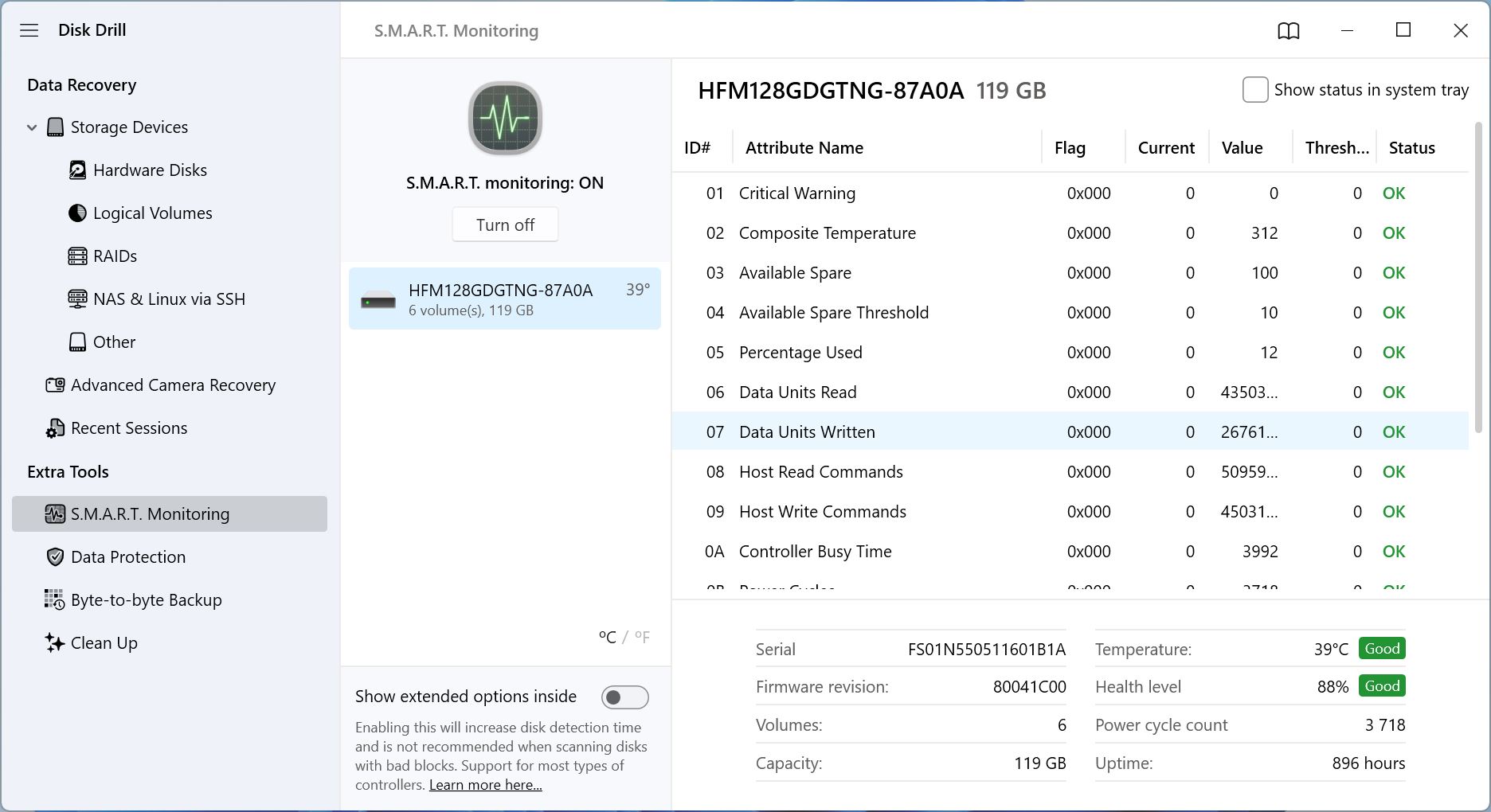
De ingebouwde functie voor het aanmaken en scannen van schijfkopieën is een uitkomst bij het omgaan met logisch beschadigde schijven—het beschermt je tegen verder gegevensverlies en voorkomt extra belasting van de schijf door dataherstel scans. Naast gegevensherstel heeft Disk Drill een Recovery Vault-functie die je schijf in realtime bewaakt en de metadata van je bestanden opslaat om de kans op succesvol gegevensherstel bij toekomstig gegevensverlies exponentieel te vergroten. Dit zijn echter slechts enkele van de functies die de software biedt.
We hebben de volledige reeks functies behandeld in onze gedetailleerde Disk Drill beoordeling, dus als je geïnteresseerd bent, is het de moeite waard om een kijkje te nemen.
Pros
- In staat om verloren gegevens te herstellen van verschillende soorten harde schijven en een breed scala aan oorzaken van gegevensverlies
- Bevat enkele geweldige extra functies met betrekking tot harde schijven, waaronder gegevensbescherming en harde schijf back-ups
- De gebruikersinterface is zowel aantrekkelijk als eenvoudig te gebruiken
- Snelle Deep Scan-engine vergeleken met de concurrenten.
- Met de gratis proefversie kun je een bepaalde hoeveelheid gegevens gratis herstellen.
- Speciaal Advanced Camera Recovery (ACR) module voor het herstellen van foto’s van camera’s.
- Kan slechte sectoren en andere harde schijfproblemen niet repareren
Beste voor: Gegevensherstel van harde schijven.
Ondersteunde besturingssystemen: Windows XP, Vista, 7, 10, 11, Server 2008 R2, 8, Server 2012/2012 R2/2016/2019, Server 2022.
Beschikbaarheid op andere platforms: Disk Drill 6 — macOS 10.15.7 en hoger. Eerdere Disk Drill-versies — mac OS X 10.5 en hoger.
Prijzen: Disk Drill Basic is de gratis versie en biedt gegevensherstel tot 100MB. De PRO-editie begint bij $89 per jaar of $149 voor een levenslange licentie. Er is ook een Enterprise-versie beschikbaar met aangepaste prijzen, afhankelijk van zakelijke behoeften.
Wat gebruikers zeggen:
“Het werkt! Ik had een interne schijf van 2 TB vol met gegevens die ik moest herstellen van een kapotte LG-NAS-schijf die met een wachtwoord was beveiligd. Windows opende hem niet. Disk Drill free liet me zien dat de bestanden er nog waren, dus heb ik de licentie gekocht. Disk Drill stelde me in staat de gegevens te herstellen met de bestandsnamen intact…” – Brady, Trustpilot-gebruiker.
Gebruikersbeoordelingen:
| Platform | Beoordeling |
| Trustpilot | 4,5 / 5 |
| Capterra | 3,8 / 5 |
| G2 | 4 / 5 |
| Gemiddeld | 4,1 / 5 |
2. Paragon Hard Disk Manager
Paragon Hard Disk Manager is bedoeld als een alles-in-één tool voor een controle van de gezondheid van de harde schijf en reparatie, en het doet uitstekend werk dankzij de goed ontworpen gebruikersinterface en overvloed aan functies. In feite doet het alles wat het ingebouwde Windows Schijfbeheerhulpmiddel kan, met de toevoeging van controles en reparaties van het bestandssysteem, sectoredities, het maken van een opstartschijf, OS-migratie en meer.
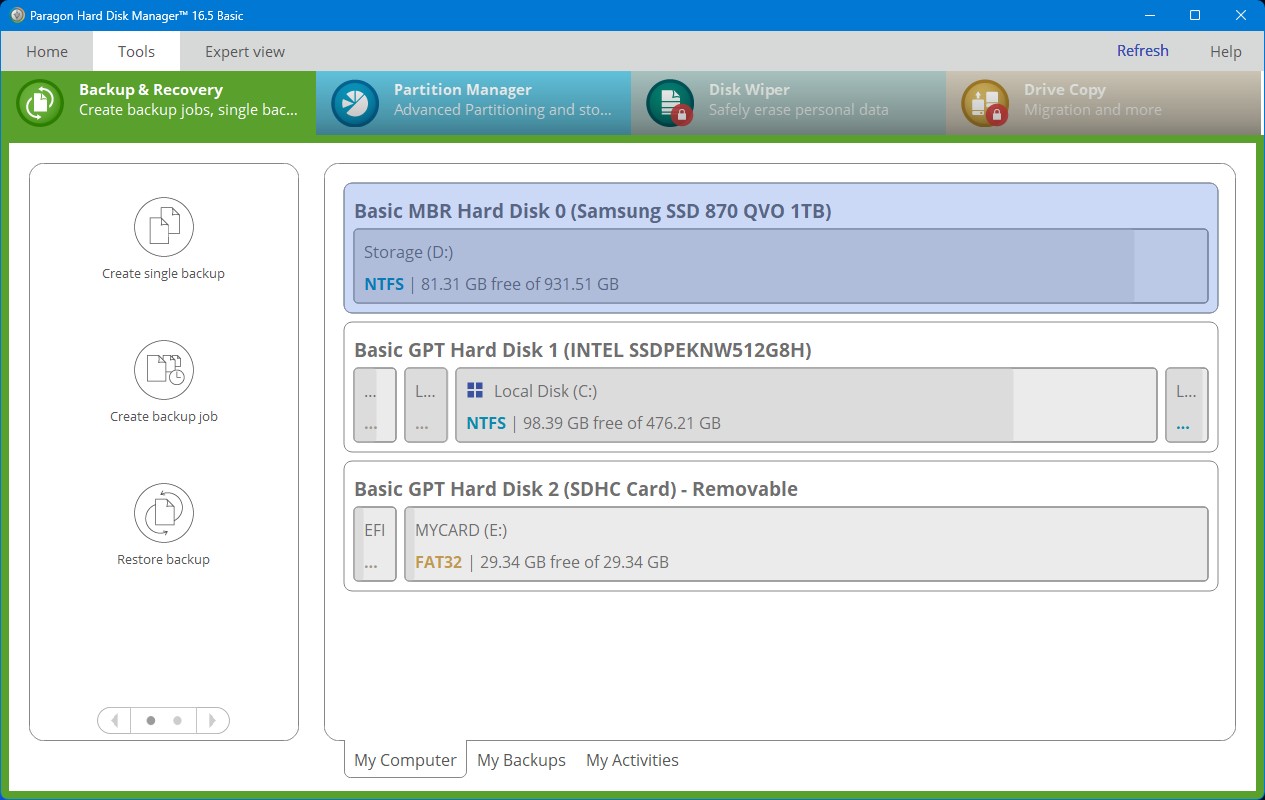
En om het allemaal af te maken, ziet het er een stuk beter uit. Sommige van de meer geavanceerde versies kosten behoorlijk wat, maar tenzij je van plan bent de software zakelijk te gebruiken, zou de gratis versie of de Workstation-licentie meer dan voldoende moeten zijn. Voor degenen die op zoek zijn naar een partition repair tool en beheersoplossing van topkwaliteit, behoort Paragon Hard Disk Manager tot de beste.
Pros
- Gevuld met tal van nuttige functies, zowel voor partitiebeheer als voor de gezondheid van de harde schijf
- Ingebouwde hex-editor en boot-media maker voor noodherstel.
- Integraties met cloudback-up en e-mail/SMS-meldingen.
- De gratis versie is behoorlijk royaal met de Windows-schijfhersteltools
- Eenvoudige maar opvallende gebruikersinterface
- Zakelijke versies zijn vrij prijzig
- Geen gratis versie of proefperiode voor kernfuncties.
- Trage back-uptijden.
Het beste voor: Algeheel beheer van harde schijven.
Ondersteunde besturingssystemen: Windows 7, 8, 8.1, 10 en 11.
Beschikbaarheid op andere platforms: macOS X 10.10, 10.11, 10.12, 10.13, 10.14.
Prijzen: Advanced $79,95 (levenslang voor 3 computers), $24,95 (1 jaar licentie voor 1 computer), Business vanaf $99/jaar, Server/Enterprise aangepaste prijzen.
Wat gebruikers zeggen:
“De Hard Disk Manager-softwarelijn is professionele software, voor de professionals. Als je niet weet wat je doet, loop dan niet het risico al je gegevens te verliezen of Windows onbruikbaar te maken.” – Brian, Capterra-gebruiker
Gebruikersbeoordelingen:
| Platform | Beoordeling |
| Trustpilot | 1,3 / 5 |
| Capterra | 4,5 / 5 |
| G2 | 4,6 / 5 |
| Gemiddeld | 3,5 / 5 |
3. HDD-scan
Voorkomen is zeker beter dan genezen en een van de beste manieren om ernstige schade en dataverlies aan uw harde schijf te voorkomen, is door uw schijven grondig te monitoren en te testen op mogelijke problemen. HDD Scan doet precies dat. Het kan lees- en schrijftests uitvoeren om te zien hoe goed uw schijf presteert en extra SMART-controles voor een meer diepgaande analyse.
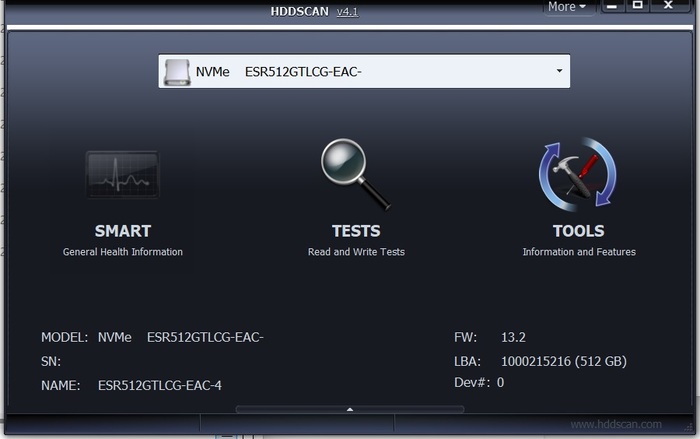
Er is ook een temperatuursmonitor zodat je in de gaten kunt houden hoe heet je harde schijven worden. Met al deze tools zou je moeten kunnen achterhalen hoe gezond je schijf is en inschatten wat de kans is dat deze binnenkort uitvalt. Op die manier kun je tijdig de benodigde back-ups maken of contact opnemen met gegevensherstel, zodat zij je kunnen helpen om een groot dataverlies te voorkomen. Echter, de kale gebruikersinterface van HDD Scan is misleidend—het ziet er eenvoudig uit, maar het is een tool die bedoeld is voor technische gebruikers die willen uitzoeken wat er mis is met hun schijf.
Pros
- U kunt SMART-rapporten exporteren
- Ondersteunt IDE/SATA/SCSI/USB/FireWire/RAID-volumes.
- Command-line scripting en geplande taken voor automatisering.
- Het is ontworpen om draagbaar te zijn omdat er geen installatie nodig is
- Bevat een optie om een opdrachtprompt te openen
- Geen gids om u op weg te helpen
- Geen ingebouwde reparatiefuncties—alleen diagnostisch.
- Beperkte documentatie en geen officiële klantenondersteuning.
- Geen grafische rapporten behalve ruwe logbestanden.
- Geen juiste installatiemogelijkheid
Het beste voor: Het monitoren van de gezondheid van harde schijven.
Ondersteunde besturingssystemen: Windows 2000, Server 2003, XP, Vista, 7, 8, 8.1, 10 en 11.
Beschikbaarheid op andere platforms: Geen (alleen Windows)
Prijs: Gratis
Wat gebruikers zeggen:
“Deze software is niet voor de onervaren; het is geen mooi, flitsend programma met een GUI vol leuke dingen om mee te spelen; maar als je serieus het oppervlak van je HDD wilt testen, is dit de software die je wilt gebruiken…” – CNET-gebruiker
Gebruikersbeoordelingen:
| Platform | Beoordeling |
| Cnet | 3 / 5 |
| SourceForge | 5 / 5 |
| Gemiddeld | 4 / 5 |
4. Testdisk
Testdisk is een bescheiden datahersteltool die volledig gratis te gebruiken is en open-source voor verdere aanpassing. Het is zeer specifiek van doel, namelijk het redden van verloren of beschadigde partities en het repareren van schijven die niet correct opstarten. Het werkt met verschillende bestandstypen en besturingssystemen en heeft een solide slagingspercentage.
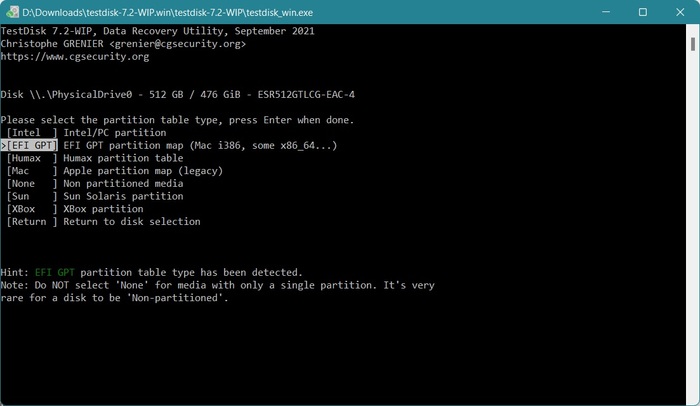
Het is in staat om partitietabellen te herstellen, verwijderde partities te herstellen, bootsectorherstel en -heropbouw uit te voeren voor zowel NTFS- als FAT-bestandssystemen, en het repareren van MFT. Het probleem is dat het een command-line interface gebruikt, wat het ongelooflijk moeilijk maakt om te leren voor mensen zonder technische kennis. Maar als je bekend bent met dit soort interfaces, heeft Testdisk veel te bieden.
Als je stapsgewijze instructies nodig hebt of meer wilt leren over hoe het werkt, raden we aan om onze gedetailleerde TestDisk recensie te bekijken.
Pros
- De volledige versie is zowel gratis als open-source
- Zeer effectief als hersteloplossing
- Draagbaar, draait vanaf USB op Windows, macOS, Linux, DOS
- Kan MFT- en GPT/MBR-structuren herbouwen in deskundige handen
- Bevat diverse schijfherstelopties, zoals het herbouwen van het opstartsector
- Vereist niet veel middelen om te draaien
- De opdrachtregelinterface is bijzonder moeilijk voor beginners
- Je kunt bestanden niet vooraf bekijken voordat je ze herstelt.
Beste voor: Het herbouwen van partities en het herstellen van gegevens.
Ondersteunde besturingssystemen: Windows Vista, 7, 8, 8.1, 10, 11, Server 2008+
Beschikbaarheid op andere platformen: Linux, macOS, FreeBSD, DOS
Prijsstelling: Gratis en open-source
Wat gebruikers zeggen:
“TestDisk is een geweldig klein programma – Als ik een schijf heb die kapotgaat of corrupt is, maak ik er eerst een image van en laat dan TestDisk op de image draaien om te herstellen. Ook van dezelfde ontwikkelaar is PhotoRec, dat handig is als je alleen een bepaald type bestand probeert te herstellen (bijv. alle *.doc-bestanden van een HDD).” – Reddit-gebruiker
Gebruikersbeoordelingen:
| Platform | Beoordeling |
| Trustpilot | 4 / 5 |
| SourceForge | 5 / 5 |
| G2 | 4,3 / 5 |
| Gemiddeld | 4,3 / 5 |
5. Windows Map Statistieken
Windows Directory Statistics – of WinDirStat voor kort – is een statistiekenviewer voor je harde schijf die snel kan aangeven welke bestanden al de ruimte op je schijf innemen. Het is heel eenvoudig om door de gebruikersinterface te navigeren dankzij de kleurgecodeerde bestandsscheiding en het Windows Verkenner-achtige ontwerp. Het is het perfecte hulpmiddel om te gebruiken als je niet kunt achterhalen waar al je schijfruimte naartoe gaat en een ander perspectief op de zaken nodig hebt.
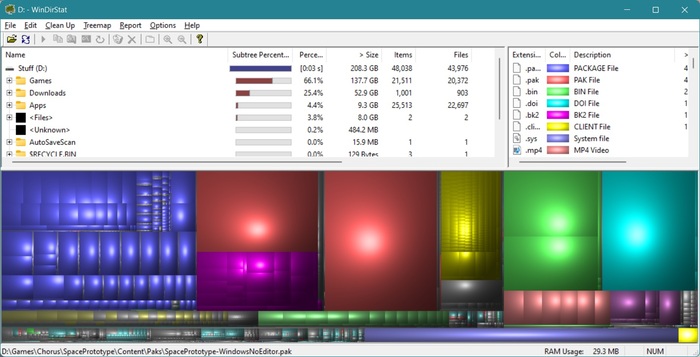
Je kunt ook bestanden direct vanuit het programma zelf verwijderen en er is een functie waarmee je een specifieke map in de opdrachtprompt kunt openen voor meer geavanceerde bewerkingen. Er zijn echter enkele nadelen, zoals het trage scannen wanneer je het programma voor het eerst start, waardoor het lijkt alsof het programma traag is, en het feit dat je de scan niet kunt opslaan voor later gebruik.
Pros
- UI is eenvoudig en gemakkelijk te volgen
- Je kunt bestanden direct vanuit de software verwijderen
- Exporteerbare CSV/HTML-rapporten voor externe analyse
- Hiermee kun je snel een map openen in de opdrachtprompt via geavanceerde functies
- Lichtgewicht installatie en gebruik van bronnen
- Scannen is wat traag en het lijkt alsof de software vastloopt
- Geen optie om de scan op te slaan voor later gebruik
- Geen ingebouwde automatische opschoning van bestanden, alleen handmatige verwijdering
Beste voor: Analyseren van schijfruimte en identificeren van grote bestanden
Ondersteunde besturingssystemen: Windows 95, 98, ME, NT4, Windows 2000, XP, Vista, 7, 8, 8.1, 10 en 11.
Beschikbaarheid op andere platforms: Geen (alleen Windows)
Prijs: Gratis
Wat gebruikers zeggen:
“WinDirStat is een geweldige tool, maar ik mis/heb echt behoefte aan de mogelijkheid om alle (zichtbare) gegevens direct naar een bestand te exporteren (tab- of kommagescheiden formaat). Opmerking: De huidige Rapport-optie vereist een e-mailclient en is nogal beperkt, terwijl de schermtabel erg mooi is. En helaas toont de NirSoft SysExporter-tool geen ‘Listview’ van de WinDirStat-gegevens tabel.” – SourceForge-gebruiker
Gebruikersbeoordelingen:
| Platform | Beoordeling |
| SourceForge | 4.9 / 5 |
| Spiceworks Community | 4.8/5 |
| Gemiddeld | 4.8 / 5 |
6. MiniTool Partition Wizard
MiniTool Partition Wizard staat vooral bekend om zijn mogelijkheden voor het klonen van opslagmedia, maar het doet veel meer dan dat alleen. Zoals de naam al aangeeft, beschikt het over verschillende tools voor partitiebeheer en is het in staat om zowel data als volledige partities te herstellen. Bovendien kan het oppervlaktescans uitvoeren op je schijven om te controleren op slechte sectoren voordat je begint met herstellen of het aanpassen van je partities.
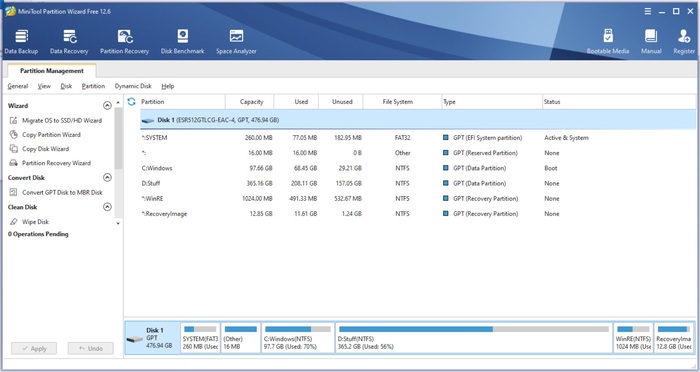
Het is ook een geweldig hulpmiddel als je besturingssysteem moeite heeft met opstarten, omdat MiniTool Partition Wizard een opstartbaar mediastation kan maken zodat je bestanden kunt herstellen, zelfs met een defect besturingssysteem. MiniTool biedt ook een speciale tool voor gegevensherstel, die we beoordeeld niet lang geleden hebben , dus als je geïnteresseerd bent, is het de moeite waard om te bekijken. Alle tools zijn echter niet goedkoop, dus bereid je portemonnee maar alvast voor, maar je betaalt hier echt voor kwaliteit.
Pros
- De indeling van de gebruikersinterface is zeer gemakkelijk te navigeren, zelfs voor beginners
- De gratis versie heeft enkele degelijke functies
- Het is zowel een harde-schijf scanner, partitiemanager als datahersteloplossing in één
- Voorzien van een fraaie interface
- Brengt je op de hoogte van weinig vrije ruimte of onleesbare clusters
- Betaalde versies zijn duurder dan de meeste alternatieven
- Langzamer dan andere gespecialiseerde tools wat betreft snelheid en nauwkeurigheid van Surface scan
Beste voor: Partitiebeheer en klonen.
Ondersteunde besturingssystemen: Windows 7, 8/8.1, 10, 11.
Beschikbaarheid op andere platforms: Geen (alleen Windows)
Prijzen: Gratis editie met alleen basisfuncties, Pro $59/jaar, Pro Platinum $109/jaar, en Pro Ultimate $159 (levenslang).
Wat gebruikers zeggen:
“Ik heb het gebruikt om partities te verplaatsen. Ze te vergroten, verkleinen en uit te breiden. Ik gebruik het voor schijven van klanten. Ik bedoel echt veel functies. Ik heb het gebruikt om benchmarks uit te voeren. Ruimte analyseren. Zet MBR om naar GPT, en meer.” – Capterra-gebruiker
Gebruikersbeoordelingen:
| Platform | Beoordeling |
| Trustpilot | 3,9 / 5 |
| Capterra | 4,7 / 5 |
| G2 | 4,4 / 5 |
| Gemiddeld | 4,3 / 5 |
7. CloneZilla
CloneZilla is een eersteklas disk image- en kloonsoftware die primair gericht is op gevorderde gebruikers die goed overweg kunnen met een op Linux gebaseerd hulpprogramma met een zeer beperkte gebruikersinterface. Als oplossing voor harde schijf reparatie vereist het een zekere mate van vooruitziendheid, aangezien je regelmatig back-ups moet maken voor het geval je harde schijf uiteindelijk problemen krijgt.
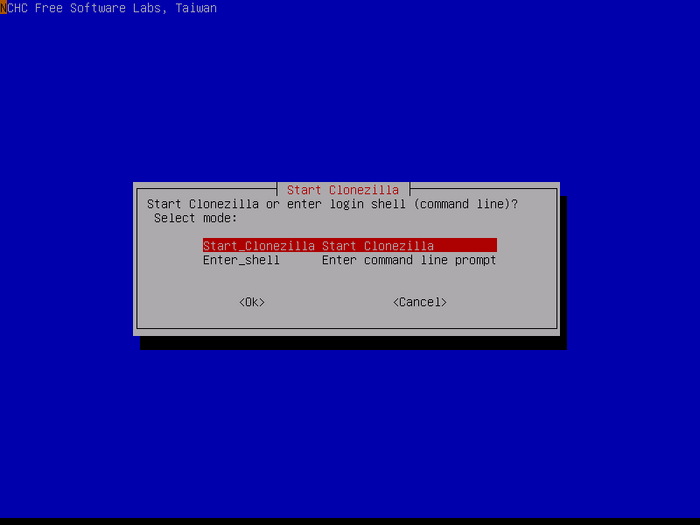
Als je dat voor elkaar krijgt, zul je merken dat CloneZilla eenvoudig back-ups kan herstellen — zelfs naar meerdere opslagmedia — en het heeft ook een massa-kloneerfunctie waarmee je tegelijk klonen van je schijf naar verschillende apparaten kunt maken. Op die manier kun je meerdere back-ups van je belangrijke informatie maken.
Helaas maakt de GUI van CloneZilla – of het gebrek daaraan – het erg moeilijk om ermee te beginnen als nieuwkomer, en het herstellen van individuele bestanden kan veel te ingewikkeld zijn. Gelukkig is het gratis en open-source, zodat je met de software kunt experimenteren zonder een cent uit te geven.
Pros
- De software is volledig gratis te gebruiken en aan te passen
- Boordevol imaging- en kloonfuncties
- Ondersteunt multicast, versleutelde back-ups en UEFI/GPT live imaging.
- Lichtgewicht en niet veeleisend voor de systeembronnen.
- Het open-source ontwerp maakt het zeer aanpasbaar
- Alleen mogelijk als een optie voor harde schijf reparatie als je eerder een back-up/kloon hebt gemaakt
- Het is specifiek bedoeld voor gevorderde gebruikers
- Tekstgebaseerde interface (Geen GUI)
- Herstel van één enkel bestand uit images is omslachtig.
Beste voor: Kloon- en imaging van harde schijven.
Ondersteunde besturingssystemen: Draait op elk x86/x64-systeem (minimaal 196MB RAM).
Beschikbaarheid op andere platformen: Linux-gebaseerd, werkt op alle systemen
Prijsstelling: Gratis en open-source.
Wat gebruikers zeggen:
“Zeer nuttig. Back-up maken of herstellen van Windows- en Linux-systeempartities duurt slechts 20 tot 30 minuten. Een enorme tijdbesparing voor technici en systeembeheerders. Het enige nadeel is dat de logbestanden niet op schijf kunnen worden opgeslagen (logs zijn alleen in het RAM-geheugen). Over het algemeen is deze software een uitkomst. Bedankt dat u dit gratis aanbiedt.” – SourceForge-gebruiker
Gebruikersbeoordelingen:
| Platform | Beoordeling |
| SourceForget | 4.6 / 5 |
| Capterra | 4.7 / 5 |
| G2 | 4.6 / 5 |
| Gemiddeld | 4.6 / 5 |
8. Seagate SeaTools
SeaTools is een HDD-reparatiesoftware gemaakt door de gerenommeerde harde schijf fabrikant Seagate. Het komt in twee aparte versies – een Windows-editie en een voor DOS. De Windows-versie is gebruiksvriendelijker vanwege de eenvoudigere gebruikersinterface, terwijl SeaTools DOS meer geavanceerde commando’s mogelijk maakt. Hoe dan ook, het programma is verantwoordelijk voor het snel scannen van harde schijven op eventuele fouten en het oplossen van problemen die het kan repareren.
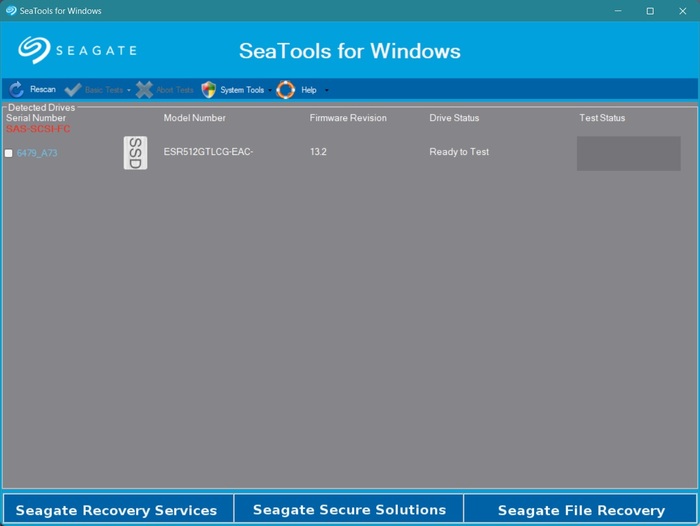
Het toont ook gedetailleerde informatie over je harde schijf die de meeste andere programma’s over het hoofd zien. Gelukkig werkt SeaTools, ondanks dat het is ontwikkeld door Seagate, eigenlijk met vrijwel elke harde schijf, ongeacht de fabrikant. De interface van de Windows-versie ziet er wat verouderd uit en SeaTool DOS is een beetje te technisch voor de gewone gebruiker, maar het is desondanks een zeer nuttig diagnosehulpmiddel voor harde schijven.
Pros
- SeaTools Windows is verrassend eenvoudig te gebruiken
- Goede keuze voor zowel beginnende als ervaren gebruikers
- Scans zijn relatief snel, zelfs de meer uitgebreide soort
- Het is een eenvoudigere manier om harde schijven te scannen en te repareren in vergelijking met Windows chkdsk
- Toont gedetailleerde informatie over je harde schijf
- DOS-editie is te technisch voor de gemiddelde gebruiker
- Gebruiksvriendelijke interface is niet de mooiste
- Herstel functionaliteit is beperkt
Het beste voor: Diagnose van harde schijven
Beschikbaarheid op andere platforms: Linux (DOS)
Ondersteunde besturingssystemen: Windows 95, 98, ME, NT4, 2000, XP, Vista, 7, 8, 8.1, 10 en 11.
Prijs: Gratis
Wat gebruikers zeggen:
“Basistests zijn niet zo informatief als vergelijkbare hulpprogramma’s.” – CNET-gebruiker
Gebruikersbeoordelingen:
Het was moeilijk om gebruikersrecensies specifiek voor Seagate SeaTools te vinden op grote platformen. Op Trustpilot en G2 wordt alleen Seagate Technology (het bedrijf) vermeld, niet de SeaTools-software zelf. Daarom hebben we op basis van eigen tests en vergelijkingen met andere tools in deze lijst een eigen beoordeling van 3,9 / 5 toegekend.
9. CrystalDiskInfo
CrystalDiskInfo bestaat al sinds 2008 en heeft een zeer eenvoudige set aan functies. Dit is niet per se iets slechts, omdat het voldoet aan alle eisen van een goede schijfmonitoringtool. Nauwkeurige S.M.A.R.T.-rapporten? Check. Automatic Acoustic Management (AAM) en Advanced Power Management (APM) bediening? Check. Waarschuwingsmails en meldingen? Check.
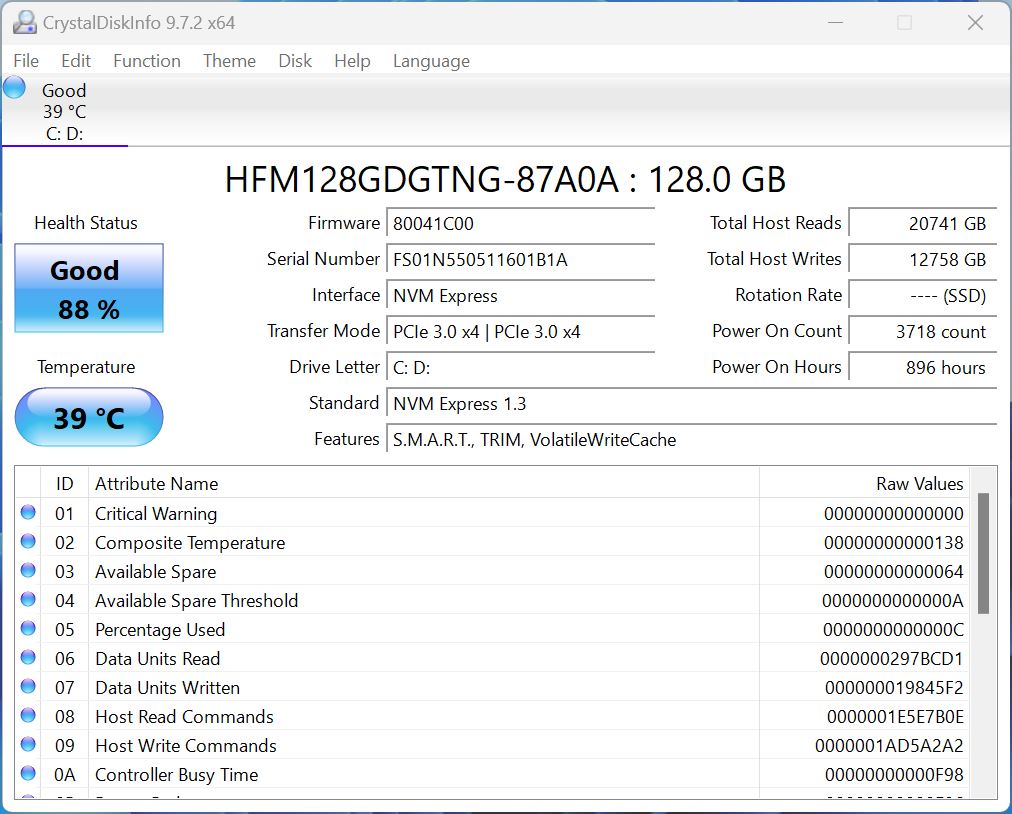
Het is lichtgewicht, volledig gratis en open-source. En hoewel het lees-/schrijftests kan uitvoeren om de prestaties van je schijf te controleren, zijn er geen schijfherstelopties aanwezig. Het geeft aan wanneer je schijf op het punt staat te falen (of als de temperatuur te hoog is), maar het is aan jou om actie te ondernemen.
Maar CrystalDiskInfo heeft iets dat vermoedelijk geen enkel ander schijfbewakings- en reparatieprogramma op het web heeft—anime-thema GUI’s.
Pros
- Volledig gratis en open-source.
- Portable versie beschikbaar.
- Brede compatibiliteit met HDD’s en SSD’s.
- Regelmatig bijgewerkt.
- Leuke gebruikersinterface.
- Alleen monitoring, geen reparatiefuncties.
- Geen back-upfuncties.
Beste voor: Schijfmonitoring en het vroegtijdig opsporen van problemen
Ondersteunde besturingssystemen: Windows XP, Vista, 7, 8, 10, 11
Beschikbaarheid op andere platforms: Geen (alleen Windows)
Prijs: Gratis
Wat gebruikers zeggen:
“Leuke, lichte maar informatieve app die alle informatie toont die je nodig hebt over je schijf. Het kan je helpen om gegevens te bewaren voordat je problemen krijgt met de schijf.” – SourceForge-gebruiker
Gebruikersbeoordelingen:
| Platform | Beoordeling |
| SourceForge | 4,7 / 5 |
| Overig | N.v.t. |
| Gemiddeld | 4,7 / 5 |
10. AOMEI Partitie-assistent
AOMEI Partition Assistant is een fantastisch programma dat het eenvoudig maakt om de partities van je machine te beheren, schijven te klonen, besturingssystemen te migreren, een Windows To Go-schijf te maken, en nog veel meer. Belangrijker nog, het heeft een ingebouwde functie waarmee je je partities kunt controleren op slechte sectoren voordat je grote acties uitvoert. Op die manier kun je de integriteit van je gegevens waarborgen.
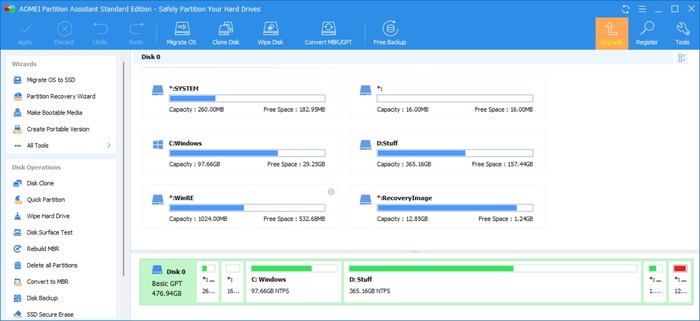
Helaas laat AOMEI Partition Assistant je deze slechte sectoren niet daadwerkelijk repareren en zul je waarschijnlijk de hulp van een ander programma zoals chkdsk moeten inschakelen om de reparaties uit te voeren. Aan de andere kant is de gratis versie zeer gul als het gaat om functies en is het UI-ontwerp vrij eenvoudig te begrijpen.
Pros
- Kan je partities scannen en slechte sectoren opsporen voordat je begint met activiteiten voor partitiebeheer
- Geprezen om zijn snelle en behulpzame klantenservice
- De gratis versie bevat veel handige functies, waaronder een opstartbare USB voor Windows en harde schijf migratie
- Goed ontworpen gebruikersinterface
- De demo van de Pro-versie (anders dan de gratis versie) is teleurstellend omdat je geen enkele functie kunt uitproberen
- Repareert geen slechte sectoren
Beste voor: Algemene harde schijfbeheer.
Ondersteunde besturingssystemen: Windows 7, 8/8.1, 10, 11, Vista, XP, 2000 (32/64 bit).
Beschikbaarheid op andere platforms: Geen (alleen Windows)
Prijzen: Gratis standaardversie beschikbaar. De Professional-editie biedt drie plannen: $49,95 per jaar, $69,95 voor een levenslange licentie en $174,88 voor een levenslange gezinslicentie. Er zijn ook Advanced Editions voor zakelijke gebruikers, met prijzen variërend van $49,95 tot $599 per jaar, afhankelijk van de versie.
Wat gebruikers zeggen:
“Uitstekende software! Het is zeer intuïtief en gemakkelijk om mee te werken. Het heeft mijn partitie-taken soepel en zonder problemen uitgevoerd. Zeer aanbevolen voor iedereen die een betrouwbaar schijfbeheerhulpmiddel nodig heeft.”– Karol, Trustpilot-gebruiker.
Gebruikersbeoordelingen:
| Platform | Beoordeling |
| Trustpilot | 4.9 / 5 |
| Capterra | 4 / 5 |
| G2 | 4.4 / 5 |
| Gemiddeld | 4.4 / 5 |
11. Hard Disk Sentinel
Hard Disk Sentinel loopt perfect op het snijvlak tussen toegankelijkheid voor gewone gebruikers en diepgaande inzichten voor power users. Aan de hand van de S.M.A.R.T.-status van je schijf en andere parameters maakt Hard Disk Sentinel een grafiek van het prestatiepercentage, het gezondheidspercentage en de geschatte resterende tijd van je schijf. Gevorderde gebruikers kunnen ook de ruwe waarden bekijken.
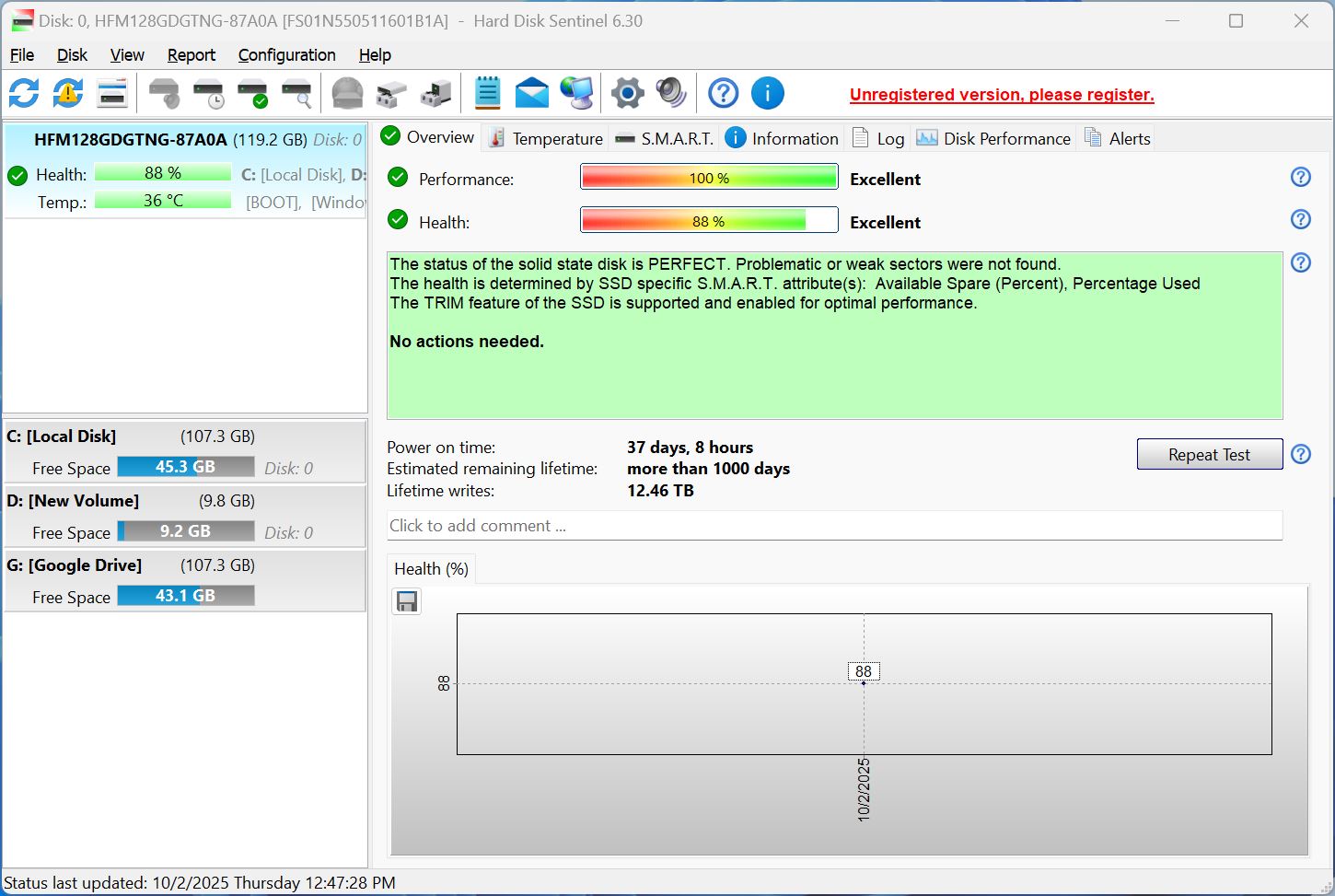
De echte waarde van Hard Disk Sentinel zit in de realtime bewakingsfuncties. Het is niet veeleisend voor systeembronnen en je kunt zelfs e-mailmeldingen instellen voor dagelijkse rapporten en waarschuwingen. Het kan zelfs je pc uitschakelen als de harde schijf op het punt staat te falen of oververhit raakt.
De gevoeligheid van Hard Disk Sentinel voor zelfs kleine degradatie is een mes dat aan twee kanten snijdt—het is bekend dat het valse alarmen genereert. Bovendien zijn er geen echte reparatiefuncties in Hard Disk Sentinel; het is strikt een schijfmonitoringstool.
Pros
- Kan voorspellen wanneer je schijf op het punt staat te falen.
- Realtime monitoring en automatische waarschuwingen.
- Automatische back-ups als de schijf verslechtert (Professionele versie).
- Ingebouwde hex-editor.
- Iets complexe gebruikersinterface.
- Neiging om valse alarmen te genereren.
- Overdreven voor de meeste thuisgebruikers.
Beste voor: Real-time monitoring van de schijfgezondheid
Ondersteunde besturingssystemen: Windows 7, 8, 10, 11, Serverversies.
Beschikbaarheid op andere platforms: Linux
Prijs: Gratis trial, $22 (Standard), $33 (Professional), and $219.50 (Enterprise)
Wat gebruikers zeggen:
“HD Sentinel is een uiterst waardevol, belangrijk hulpmiddel dat ik aan iedereen aanbeveel die een versie van Windows gebruikt. Het is een zeer belangrijk onderdeel van mijn computeradviesdienst.” – Trustpilot-gebruiker.
Gebruikersbeoordelingen:
| Platform | Beoordeling |
| Trustpilot | 3.5 / 5 |
| Capterra | 5 / 5 |
| SourceForge | 5 / 5 |
| Gemiddeld | 4.5 / 5 |
12. Victoria HDD/SSD
Oorspronkelijk ontwikkeld als een professioneel diagnose-instrument voor harde schijven, analyseert Victoria HDD/SSD je schijf op verschillende kritieke parameters. Naast het bieden van een gedetailleerd S.M.A.R.T.-rapport, kan het hulpmiddel ook lees-/schrijftests uitvoeren om defecte blokken op je HDD of SSD te identificeren. De sector-remapping mogelijkheid wijst de gegevens in deze blokken toe aan de reservablokken op je schijf—wat de levensduur van de schijf verlengt en je beschermt tegen gegevensverlies.
Psst… Als je een hoog aantal slechte blokken ziet, is het misschien tijd om je schijf te vervangen.
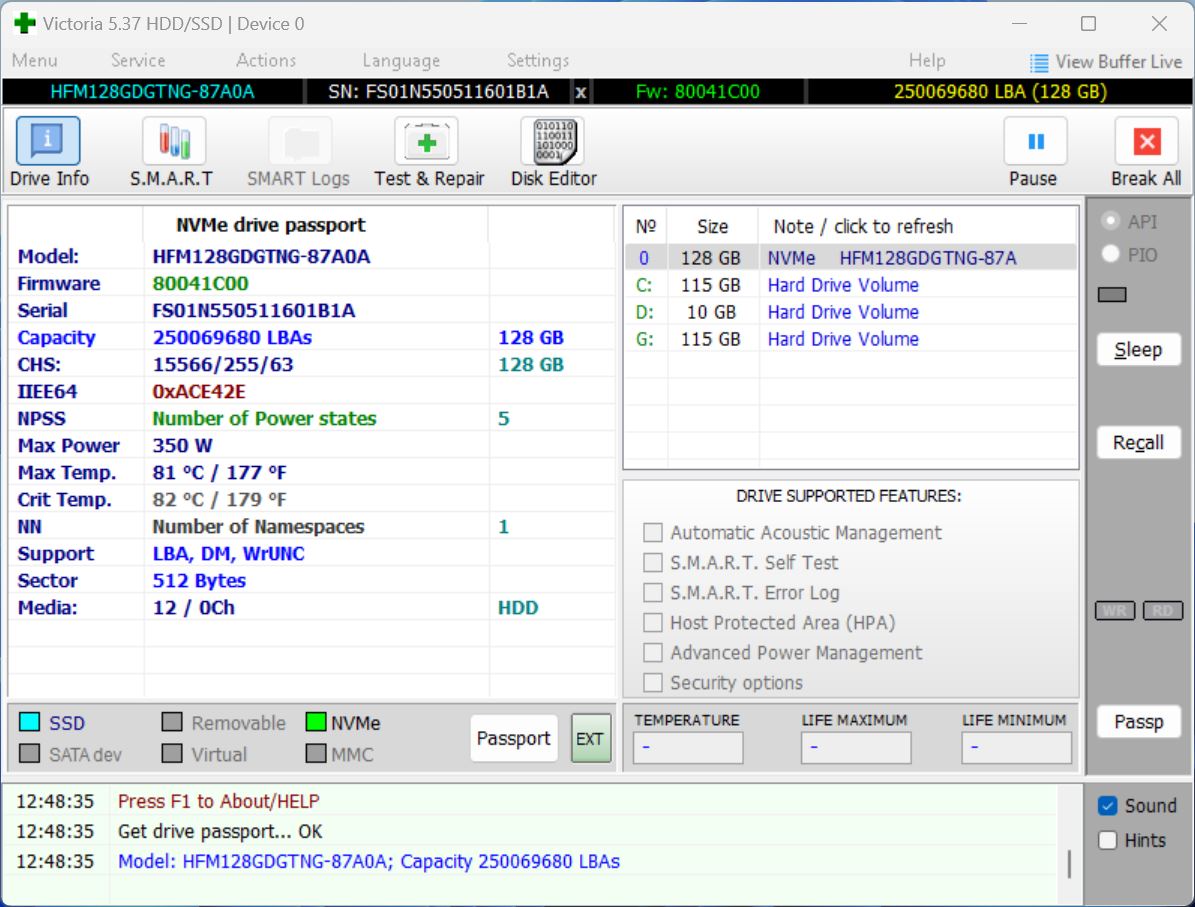
Victoria HDD/SSD kan ook de toegangstijdvertraging van de sectoren op je harde schijf meten—kortom, hoe lang het duurt voordat de harde schijf bepaalde sectoren kan benaderen. Een hogere vertraging kan duiden op een defecte schijf.
Maar zoals de meeste professionele tools is de GUI van Victoria HDD/SSD vrij complex en ronduit overweldigend voor beginnende gebruikers. De tool zit vol met functies. Maar het vinden en gebruiken ervan is moeilijk voor niet-technische gebruikers.
Pros
- Boordevol functies ondanks dat het gratis te gebruiken is.
- Draagbare versie—vereist geen installatie.
- Kan indien nodig low-level formats uitvoeren.
- Onhandige, ingewikkelde GUI.
Beste voor: Het bekijken van gedetailleerde rapporten over de schijfgezondheid en het voorspellen of deze op het punt staat te falen
Ondersteunde besturingssystemen: Windows 7, 8, 10, 11.
Beschikbaarheid op andere platforms: Geen (alleen Windows)
Prijs: Gratis
Wat gebruikers zeggen:
Er zijn geen geverifieerde gebruikersbeoordelingen van het programma, maar een Reddit-gebruiker suggereert wel om het programma te gebruiken voor harde-schijfdiagnoses.
Gebruikersbeoordelingen:
We konden geen beoordelingen vinden op Trustpilot, Capterra of G2 voor Victoria HDD/SSD. De enige beschikbare beoordeling komt van SourceForge, en zelfs daar is het gebaseerd op slechts één review. Rekening houdend met dit, samen met onze eigen tests en vergelijkingen met andere tools in deze lijst, kennen we Victoria HDD/SSD een score van 4 / 5 toe van ons team.
13. DiskGenius
DiskGenius is een goede optie als je op zoek bent naar een tool die problemen met je harde schijf kan diagnosticeren en ook gegevens ervan kan herstellen. Het heeft een indrukwekkende lijst kernfuncties: schijf klonen en migreren, partitiebeheer, slechte sectoren opnieuw toewijzen en S.M.A.R.T. Monitoring.
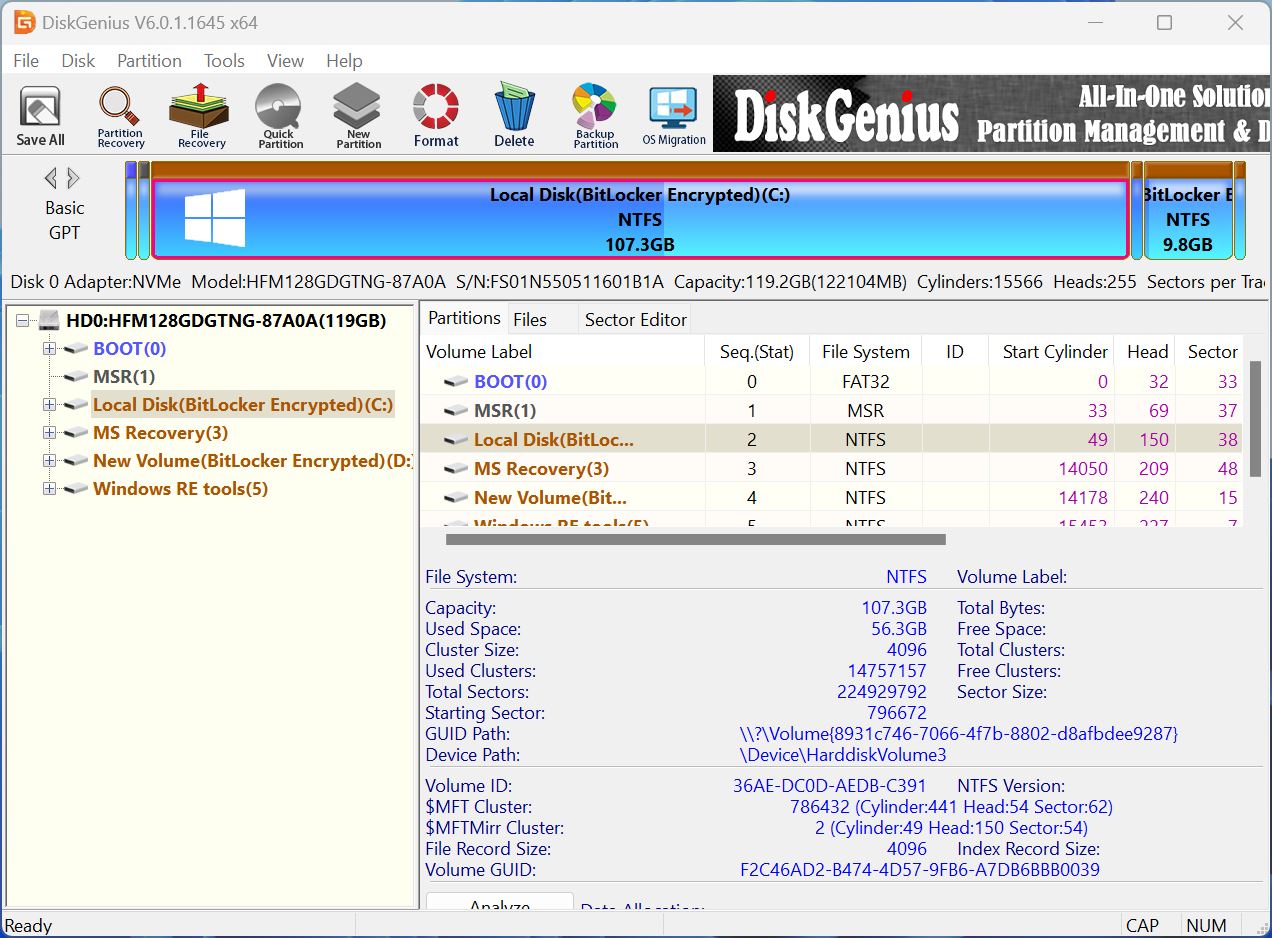
Het is een handig hulpmiddeltje waarmee je de meeste aspecten van je harde schijf kunt beheren in één enkele gebruikersinterface (de gebruikersinterface is niet geweldig, maar dat is weer een ander verhaal). Als je verontrustende S.M.A.R.T.-waarden opmerkt, kun je de ingebouwde functies voor schijfklonen en migratie gebruiken om je gegevens te verplaatsen voordat de schijf faalt.
Het nadeel van het hulpprogramma is dat het weliswaar schijfanalyse en gegevensherstel in één pakket aanbiedt, maar in geen van beide echt uitblinkt. Het is goed, ja. Maar niet de beste. Het gegevensherstelalgoritme is inconsistent bij het herstellen van videobestanden, en je kunt onderbroken scans niet hervatten. Bovendien is de gebruikersinterface rommelig, waardoor het moeilijk is om te vinden wat je zoekt.
Pros
- Uitgebreide alles-in-één oplossing voor schijfbeheer en gegevensherstel.
- Levenslange licentie.
- Ondersteunt RAID-configuraties.
- Beschikbaar in meer dan 15 talen.
- Steile leercurve.
- Krappe contextmenu's.
- De gratis versie is sterk beperkt.
- Wisselvallige klantenondersteuning.
Het beste voor: Schijfklonen en migratie
Ondersteunde besturingssystemen: Windows 7, 8, 10, 11.
Beschikbaarheid op andere platforms: Geen (alleen Windows).
Prijs: Gratis trial available. The subscription plans start at $69.90 per month or $99.90 per year. Lifetime licenses are also available, with pricing ranging from $129.90 to $699.90 depending on the number of PCs covered.
Wat gebruikers zeggen:
“Ik heb Disk Genius op 3 verschillende Windows-pc’s gebruikt om een kloon van de systeemschijf te maken. Het is makkelijk te installeren en eenvoudig te gebruiken als je hun instructies volgt. Ik heb het gebruikt voor HDD naar HDD en HDD naar SSD kopieën met geweldige resultaten. Ik heb andere ‘gratis’ apps geprobeerd, maar die waren erg moeilijk te gebruiken en faalden vaak. Over andere functies kan ik niets zeggen, maar voor een eenvoudige kloonfunctie is het geweldig!!” – Trustpilot-gebruiker.
Gebruikersbeoordelingen:
| Platform | Beoordeling |
| Trustpilot | 3.7 / 5 |
| G2 | 4.9 / 5 |
| Gemiddeld | 4.3 / 5 |
14. R-Studio
R-Studio is technisch gezien een professioneel gegevensherstelprogramma met enkele ingebouwde schijfbeheer- en diagnostische functies. Het kan je een gedetailleerd S.M.A.R.T.-rapport geven, schijfkopieën maken en bevat ook een hex-editor—dus, alleen de basisfuncties.
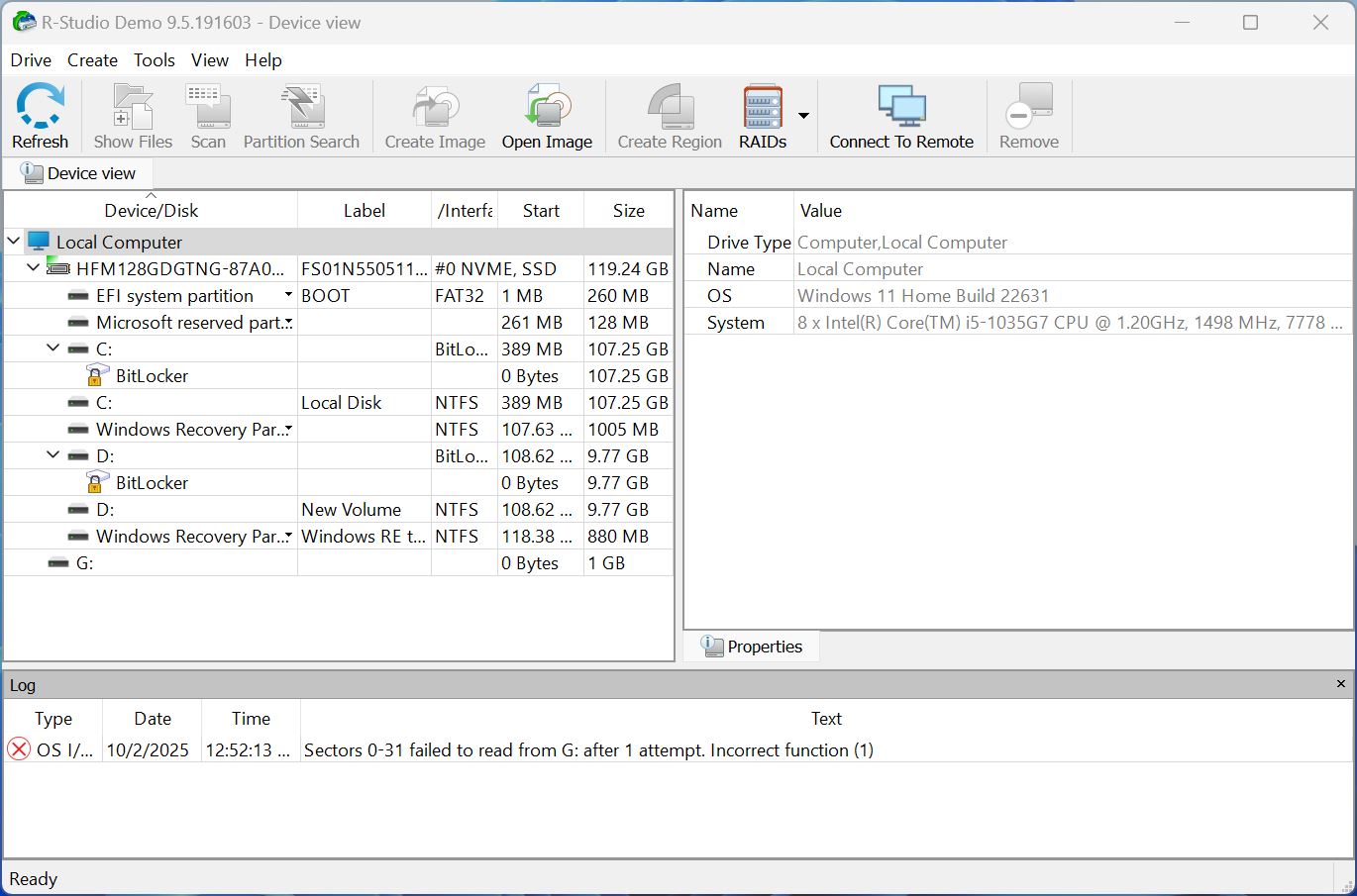
De functie voor het maken van schijfkopieën is bijzonder indrukwekkend—R-Studio kloont tegelijkertijd beschadigde harde schijven en scant de gekloonde schijf op herstelbare gegevens. Dit beschermt je tegen verder gegevensverlies, terwijl extra belasting van een al beschadigde schijf wordt voorkomen.
R-Studio’s sterke punt is echter nog steeds gegevensherstel. Het kan gegevens herstellen uit de meeste gegevensverlies scenario’s, maar het kan geen slechte sectoren opnieuw toewijzen, geen gedetailleerde diagnostische rapporten leveren, of continue monitoring van de gezondheid van uw harde schijf uitvoeren. Bovendien zijn de geavanceerde functies overdreven voor de meeste thuisgebruikers.
Pros
- Brede compatibiliteit met verschillende schijftypes, bestandssystemen en partitie tabellen.
- Uitstekende schijf image functies.
- Platformoverschrijdende ondersteuning op Windows, macOS en Linux.
- Herstel van gegevens op afstand via internet.
- De gratis versie is vrij beperkt, met slechts 1024KB aan dataherstel.
- Niet de prijs waard voor thuisgebruikers.
- Hoge leercurve.
Beste voor: Basisdiagnostiek en gegevensherstel.
Ondersteunde besturingssystemen: Windows 2000, XP, Vista, 7, 8, 8.1, 10, 11, Windows Server-edities.
Beschikbaarheid op andere platforms: macOS (Alle versies, met beperkte functies op Apple Silicon (M1-M4)), en Linux.
Prijs: Gratis Demo (Limited to 1024KB file recovery), FAT Recovery ($49.99), NTFS Recovery ($59.99), Full Version ($79.99), Technician ($899).
Wat gebruikers zeggen:
“Dit is een geweldig hulpmiddel voor het herstellen van verloren of verwijderde gegevens van verschillende soorten opslagmedia. De interface is gebruiksvriendelijk en het scanproces is snel en efficiënt. De software ondersteunt een breed scala aan bestandssystemen en kan bestanden in veel verschillende formaten herstellen. Een nadeel is dat het wat prijzig kan zijn in vergelijking met andere gegevensherstelsoftware. Over het algemeen is R-Studio Data Recovery een betrouwbaar en effectief hulpmiddel voor het terughalen van verloren gegevens.” – Capterra-gebruiker.
Gebruikersbeoordelingen:
| Platform | Beoordeling |
| Trustpilot | 3.5 / 5 |
| Capterra | 4.6 / 5 |
| Software Advice | 4.6 / 5 |
| Gemiddeld | 4.2 / 5 |
Tips om een harde schijf gezond te houden
Hoewel HDD’s van nature na verloop van tijd degraderen, zijn er best practices die je kunt volgen om ze zo lang mogelijk in de best mogelijke conditie te houden. Dit kan helpen het risico op gegevensverlies door hardwareproblemen te verkleinen en verschillende fouten te voorkomen.
Hier zijn enkele algemene tips om je HDD gezond te houden:
- Vermijd fysieke impact. Elke fysieke impact kan een onderdeel van je harde schijf beschadigen, wat mogelijk tot hardwarestoringen kan leiden.
- Gebruik overspanningsbeveiligers. Onverwachte spanningspieken kunnen je harde schijf beschadigen, waardoor deze ontoegankelijk wordt en zelfs gegevensverlies kan veroorzaken.
- Zorg voor goede ventilatie. Oververhitting kan de levensduur van je harde schijf verkorten en het risico op hardwarestoringen vergroten.
- Voorkom blootstelling van de harde schijf aan extreme omstandigheden. Alles, van vocht tot stof tot extreme temperaturen, brengt je harde schijf in gevaar voor storingen. Idealiter wordt je pc in een ruimte met een stabiele temperatuur bewaard.
- Vermijd het vullen van je harde schijf tot de maximale capaciteit. Hoewel je harde schijf toestaat om de ruimte tot de laatste megabyte te vullen, wordt aanbevolen om wat vrije ruimte over te laten zodat je besturingssysteem soepel blijft werken. Dit kan ook bestandsfragmentatie voorkomen, wat de harde schijf vertraagt.
- Voer regelmatig controles uit met onderhoudsprogramma’s. Hulpmiddelen zoals CHKDSK op Windows kunnen fouten in het bestandssysteem opsporen en repareren en de gezondheid van je schijf helpen verlengen. Andere tools, zoals HDD Scan, kunnen SMART-controles uitvoeren om de algemene gezondheid van de HDD te monitoren.
Conclusie
Of je nu probeert om repareer fouten op uw harde schijf of regelmatige back-ups te maken om ervoor te zorgen dat je belangrijke informatie te allen tijde veilig blijft, er zijn fantastische programma’s voor het repareren van harde schijven die je kunnen helpen om de gezondheid van je opslagmedium te monitoren en te onderhouden. Door gebruik te maken van enkele van deze programma’s kun je de levensduur van je schijf maximaal verlengen of je geback-upte gegevens naadloos overzetten naar een gloednieuwe schijf.
| Naam | Beschikbaar op Windows | Beschikbaar op macOS & Linux | Prijs | Beste voor |
| Disk Drill | Ja | Ja (macOS) | Gratis versie (100MB herstel limiet), De PRO-editie begint bij $89 per jaar, met Lifetime en Enterprise versies ook beschikbaar | Harde schijf dataherstel |
| Paragon Hard Disk Manager | Ja | Beperkte macOS versies | Gratis Community editie; Workstation $99, Server $499, Technician $599, Enterprise $899 | Algemeen harde schijfbeheer |
| HDD Scan | Ja | Nee | Gratis | Harde schijf conditiebewaking |
| TestDisk | Ja | Ja (macOS, Linux, anderen) | Gratis (open source) | Open-source datahersteltool |
| WinDirStat | Ja | Nee | Gratis | Schijfruimte analyseren en grote bestanden identificeren |
| MiniTool Partition Wizard | Ja | Nee | Gratis editie; Pro $59/jaar; Pro Platinum $109/jaar; Pro Ultimate $159 (eenmalig) | Partitiebeheer en klonen. |
| CloneZilla | Ja | Ja (Linux-gebaseerd) | Gratis (open source) | Schijf klonen & imaging. |
| Seagate SeaTools | Ja | DOS-versie beschikbaar | Gratis | Harde schijf testen en informatie verzamelen |
| WinDirStat | Ja | Nee | Gratis | Schijfruimte analyseren en grote bestanden identificeren |
| AOMEI Partition Assistant | Ja | Nee | Prijzen: Gratis Standaard; Professional $49.95/jaar, $69.95 levenslang, $174.88 levenslang familie; Geavanceerde Editions $49.95–$599/jaar. | Algemeen beheer van harde schijven |
| Hard Disk Sentinel | Ja | Ja (alleen Linux) | Gratis proefversie, $22 (Standaard), $33 (Professional), en $219.50 (Enterprise) | Realtime bewaking van schijfconditie |
| Victoria HDD/SSD | Ja | Nee | Gratis | Gedetailleerde rapporten bekijken van schijfconditie, en voorspellen of deze op het punt van falen staat |
| DiskGenius | Ja | Nee | Gratis proefversie, Standaard Editie: $69.90 (levenslang, 1-2 pc’s), Professionele Editie: $99.90 (levenslang, 1-2 pc’s), Familie Licentie: $199.90-299.90 (levenslang, 3-10 pc’s), Technician Licentie: $699.90 (levenslang, onbeperkt pc’s) | Schijf klonen en migreren |
| R-Studio | Ja | Ja | Gratis demo (beperkt tot 1024KB bestandsherstel), FAT Herstel ($49.99), NTFS Herstel ($59.99), Volledige Versie ($79.99), Technician ($899). | Basisdiagnose en dataherstel. |
FAQ
- Start je problematische pc op vanaf deze USB door de opstartvolgorde aan te passen in BIOS/UEFI.
- Nadat je bent opgestart in de herstelomgeving, gebruik je de schijfdiagnose- en reparatietools van de software, zoals het opnieuw opbouwen van de MBR, het uitvoeren van oppervlaktecontroles, het controleren van partities of het oplossen van fouten in het bestandsysteem.
- Pas de oplossingen toe en herstart je pc veilig naar zijn normale besturingssysteem.




