



Jeder langjährige Computerbenutzer weiß, dass man früher oder später wahrscheinlich auf Festplattenprobleme stößt, sei es aufgrund des Alters des Speichermediums, eines Laufwerksausfalls oder einer Vielzahl anderer äußerer Probleme.
Es gibt viele verschiedene Programme, die Ihnen in solchen Situationen helfen können, aber herauszufinden, welches Sie verwenden sollten, kann eine entmutigende Aufgabe sein. Um Ihnen die Entscheidung zu erleichtern, haben wir eine Liste der besten Festplattenreparatur-Software zusammengestellt, die Ihnen nicht nur hilft, Probleme mit Ihren Laufwerken zu beheben, sondern auch verlorene Informationen wiederherstellen kann.
Alle in dieser Liste aufgeführten Tools wurden von unserem Team mit einer einheitlichen Bewertungsmethode getestet. Wir haben unserem Standard-Datenwiederherstellungs-Testprozess gefolgt, der mehrere praxisnahe Szenarien enthält. Da dieser Artikel 14 verschiedene Programme behandelt, kann es viel erscheinen, alles durchzugehen. Wenn Sie eine kurze Zusammenfassung suchen, empfehlen wir Ihnen, mit dem Abschnitt Fazit zu beginnen, wo Sie eine Vergleichstabelle aller Tools finden. Von dort aus können Sie zu den detaillierten Beschreibungen der Programme springen, die am besten zu Ihren Anforderungen passen.
Häufige Probleme mit Festplatten unter Windows
Ihr Festplatte kann im Laufe seiner Lebensdauer als Teil einer Windows-Maschine verschiedene Probleme aufweisen. Es könnte einfach der natürliche Verlauf des Mediums sein, wenn es das Ende seiner Lebensdauer erreicht, oder es könnten andere Faktoren sein, die dazu führen, dass Ihr Laufwerk ausfällt. Das gesagt, hier sind einige der Probleme, auf die Sie bei Festplatten in Windows-basierten Computern wahrscheinlich stoßen werden:
| Problem | Beschreibung |
| 🔨 Festplattenbeschädigung | Festplattenbeschädigung kann aus verschiedenen Gründen auftreten, darunter ein defektes Laufwerk, Benutzerfehler, Stromausfall, Softwareprobleme und mehr. Eine Beschädigung kann häufige Systemabstürze, den Verlust wichtiger Informationen und gelegentlich einen vollständigen Ausfall der Festplatte verursachen. |
| ✂️ Unbeabsichtigtes Löschen von Dateien | Das versehentliche Löschen von Dateien ist wahrscheinlich die häufigste Ursache für Datenverlust auf Windows-PCs, obwohl es jedes Mal eine Bestätigungs-Popup gibt, wenn Sie versuchen, Informationen zu löschen. Die meisten von uns haben schon einmal Dateien gelöscht, von denen wir dachten, sie seien überflüssig oder unnötig, nur um später etwas anderes festzustellen. Unbeabsichtigtes Laufwerksformatierungsfehler fällt in eine ähnliche Kategorie. |
| ☀️ Überhitzung | Schlechte Belüftung und Luftzirkulation in Ihrem Windows-Laptop oder PC können dazu führen, dass Ihre Festplatte überhitzt, was wiederum zu einem teilweisen oder vollständigen Ausfall des Laufwerks führen kann. Ein deutliches Anzeichen für eine Überhitzung der Festplatte ist ein charakteristisches Klickgeräusch aus dem Speichermedium. |
| ☠️ Virenbefall | Es gibt unterschiedliche Schweregrade bei den Auswirkungen einer Malware- oder Vireninfektion. Entscheidend ist, um welche Art von Malware oder Virus es sich handelt, der Ihr Gerät befallen hat. Die Folgen reichen von zufälligen Pop-ups und Problemen mit dem Browser über unerklärlichen Verlust von Speicherplatz, eingefrorenem Betriebssystem bis hin zu einem vollständigen Systemausfall. |
| 🤷♂️ Menschliche Fehler | Neben dem versehentlichen Löschen oder Formatieren gibt es weitere menschliche Fehler, die Ihre Festplatte gefährden können. Eine fehlerhafte Windows-Installation kann Ihr Gerät für zukünftige Ausfälle prädestinieren und das Verschieben wichtiger Systemdateien oder das Herumexperimentieren an der Registry kann zu einem instabilen Betriebssystem führen. |
Beste Festplattenreparatur-Tools
Verschiedene Festplattenprobleme erfordern spezielle Reparaturwerkzeuge. Einige Festplattenreparatur-Tools eignen sich besonders gut zur Diagnose von Problemen, zur Behebung von Fehlern oder einfach zur Optimierung Ihrer Festplatte und zur Überwachung ihres Zustands.
Von der Erkennung und Reparatur fehlerhafter Sektoren über Dateisystemfehler und Partitionsbeschädigungen bis hin zur Datenwiederherstellung gibt es ein Festplattenreparatur-Tool mit leistungsstarken Funktionen für Sie. Wir haben eine Liste der besten Festplattenreparatur-Software zusammengestellt, die auf die Bedürfnisse Ihres Laufwerks zugeschnitten ist:
1. Disk Drill
Egal ob Dateisystemprobleme, mechanische Ausfälle, Malware- oder Virenprobleme oder andere Festplattenprobleme: Disk Drill ist eines der Premium-Wiederherstellungstools, um verlorene Daten von einer betroffenen Festplatte wiederherzustellen. Das Programm wurde entwickelt, um Informationen selbst von den am stärksten beschädigten Festplatten zu retten, dank seines fortschrittlichen Scan-Algorithmus. Die intuitive Benutzeroberfläche macht die Bedienung außerdem auch für absolute Anfänger ganz einfach.
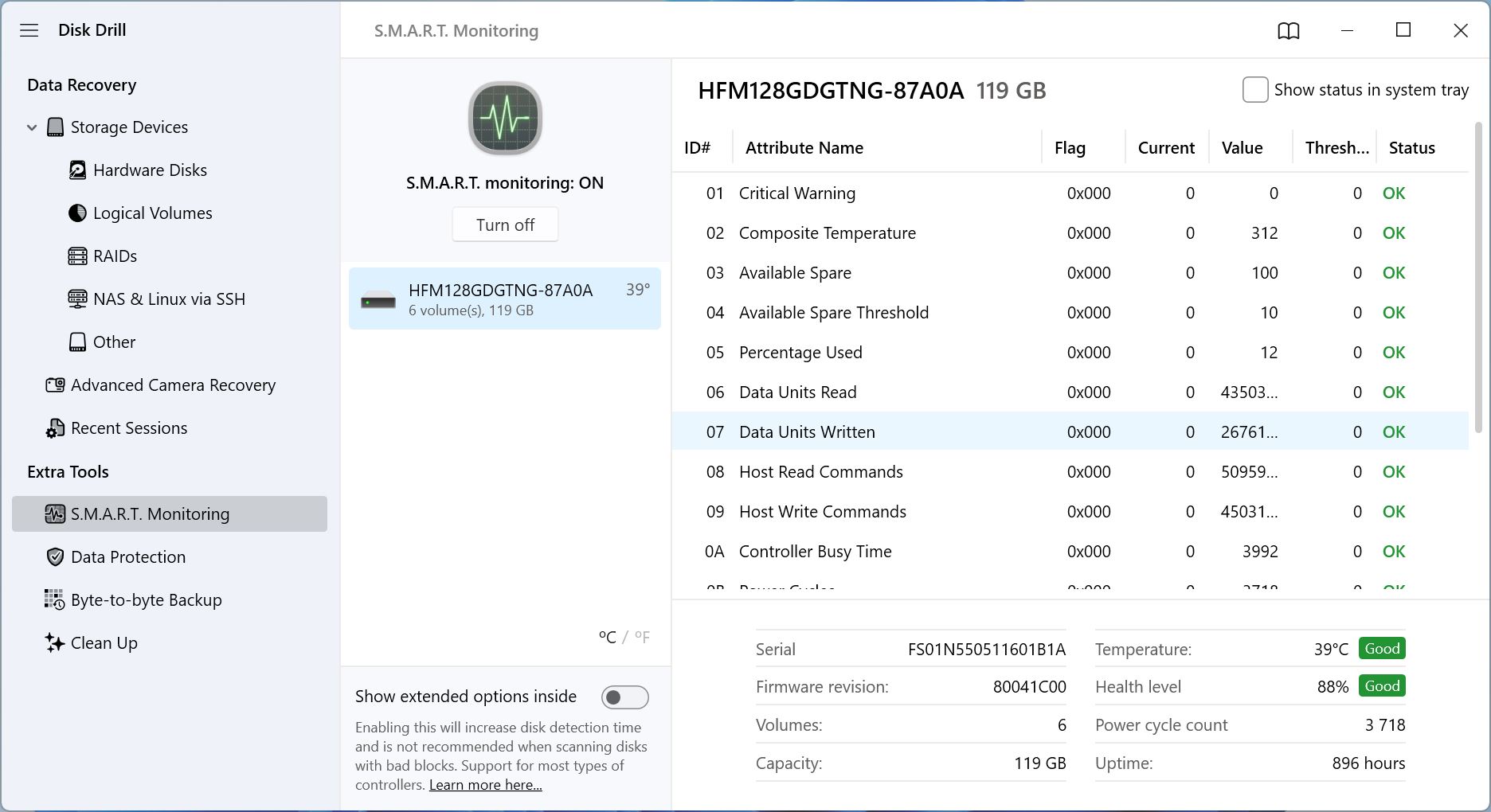
Die integrierte Festplattenabbild-Erstellung und Scan-Funktion ist ein wahrer Segen, wenn es um logisch beschädigte Laufwerke geht – sie schützt Sie vor weiterem Datenverlust und verhindert zusätzlichen Stress für das Laufwerk durch Datenrettungsscans. Neben der Datenwiederherstellung verfügt Disk Drill über eine Recovery Vault-Funktion, die Ihr Laufwerk in Echtzeit überwacht und die Metadaten Ihrer Dateien speichert, um die Chancen einer erfolgreichen Datenrettung bei zukünftigen Datenverlustfällen exponentiell zu erhöhen. Dies sind jedoch nur einige der Funktionen, die die Software bietet.
Wir haben den vollständigen Funktionsumfang in unserem ausführlichen Disk Drill Bewertung behandelt. Wenn Sie interessiert sind, lohnt es sich, einen Blick darauf zu werfen.
Pros
- Fähig, verlorene Daten von verschiedenen Festplattentypen und aus einer Vielzahl von Gründen für Datenverlust wiederherzustellen
- Enthält einige großartige Zusatzfunktionen im Zusammenhang mit Festplatten, einschließlich Datenschutz und Festplattensicherungen
- Die Benutzeroberfläche ist sowohl ansprechend als auch einfach zu bedienen
- Schneller Deep Scan-Engine im Vergleich zu den Mitbewerbern.
- Die kostenlose Testversion ermöglicht es Ihnen, eine bestimmte Datenmenge kostenlos wiederherzustellen.
- Dediziertes Advanced Camera Recovery (ACR)-Modul zur Wiederherstellung von Fotos von Kameras.
- Kann fehlerhafte Sektoren und andere Festplattenprobleme nicht reparieren
Am besten geeignet für: Festplatten-Datenwiederherstellung.
Unterstützte Betriebssysteme: Windows XP, Vista, 7, 10, 11, Server 2008 R2, 8, Server 2012/2012 R2/2016/2019, Server 2022.
Verfügbarkeit auf anderen Plattformen: Disk Drill 6 — macOS 10.15.7 und neuer. Frühere Disk Drill Versionen — mac OS X 10.5 und neuer.
Preise: Disk Drill Basic ist die kostenlose Version und ermöglicht eine Datenwiederherstellung von bis zu 100 MB. Die PRO-Edition beginnt bei 89 $ pro Jahr oder 149 $ für eine lebenslange Lizenz. Es gibt auch eine Enterprise-Version mit individueller Preisgestaltung, abhängig von den geschäftlichen Anforderungen.
Was Benutzer sagen:
„Es funktioniert! Ich hatte eine 2-TB-interne Festplatte voller Daten, die ich von einem defekten, passwortgeschützten LG-NAS-Laufwerk wiederherstellen musste. Windows konnte sie nicht öffnen. Disk Drill Free zeigte mir, dass die Dateien vorhanden sind, also habe ich die Lizenz gekauft. Disk Drill ermöglichte es mir, die Daten mit intakten Dateinamen wiederherzustellen…“ – Brady, Trustpilot-Nutzer.
Nutzerbewertungen:
| Plattform | Bewertung |
| Trustpilot | 4.5 / 5 |
| Capterra | 3.8 / 5 |
| G2 | 4 / 5 |
| Durchschnitt | 4.1 / 5 |
2. Paragon Festplatten-Manager
Paragon Hard Disk Manager zielt darauf ab, ein All-in-One-Tool für eine Festplatten-Gesundheitsprüfung und Reparatur zu sein, und macht dies dank seiner gut gestalteten Benutzeroberfläche und Fülle an Funktionen hervorragend. Im Grunde genommen kann es alles, was das integrierte Windows-Datenträgerverwaltungs-Tool kann, mit zusätzlichen Funktionen wie Dateisystemprüfungen und -reparaturen, Sektor-Editing, Erstellung von Boot-Datenträgern, Betriebssystemmigration und mehr.
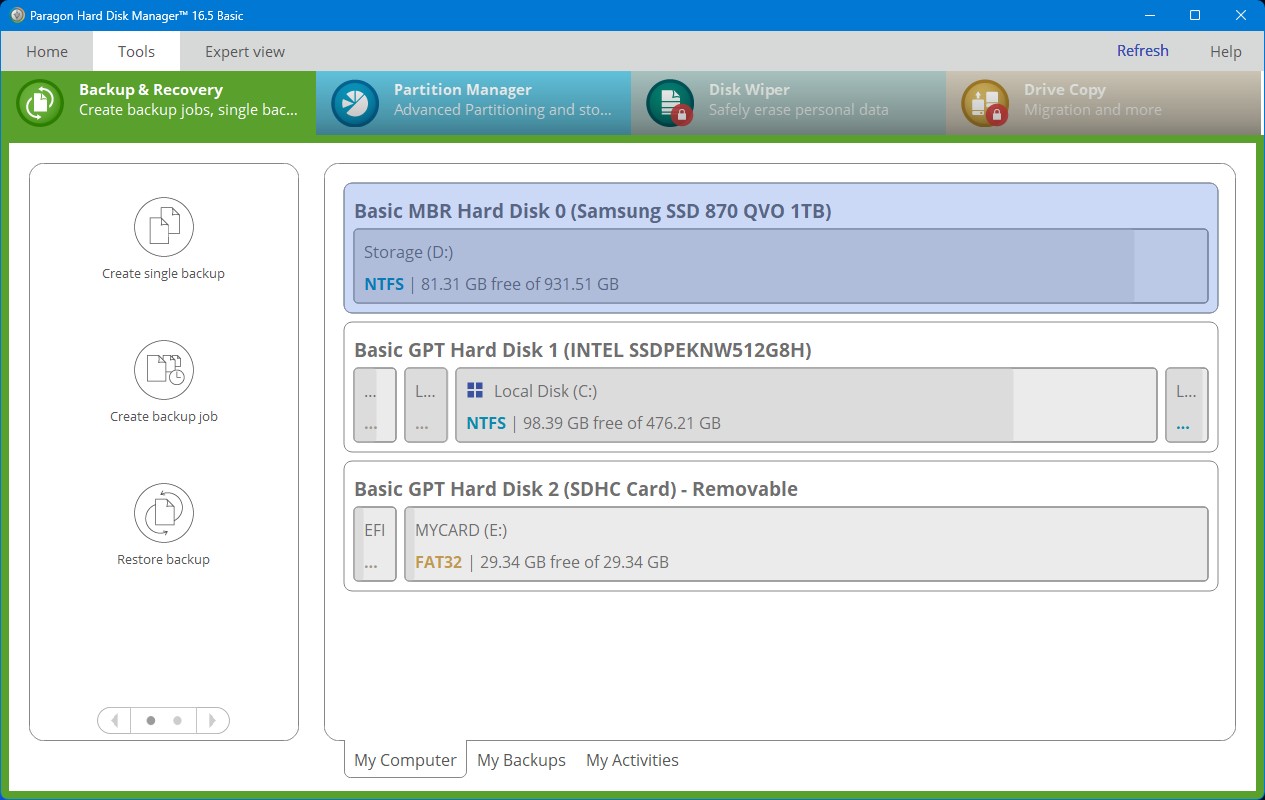
Und als Krönung sieht es auch noch viel besser aus. Einige der fortgeschritteneren Versionen sind ziemlich teuer, aber solange Sie die Software nicht geschäftlich nutzen wollen, sollte die kostenlose Version oder die Workstation-Lizenz völlig ausreichen. Für alle, die auf der Suche nach einem erstklassigen Tool zur Reparatur von Partitionen und einer Verwaltungslösung sind, gehört Paragon Hard Disk Manager zu den besten seiner Klasse.
Pros
- Vollgepackt mit zahlreichen nützlichen Funktionen für die Partitionsverwaltung und Festplattenzustandsüberwachung
- Eingebauter Hex-Editor und Boot-Medien-Ersteller für Notfallwiederherstellung.
- Cloud-Backup-Integrationen und E-Mail/SMS-Benachrichtigungen.
- Die kostenlose Version ist bei den Windows-Festplattenreparatur-Tools ziemlich großzügig
- Einfache, aber ansprechende Benutzeroberfläche
- Business-Versionen sind ziemlich teuer
- Keine kostenlose Stufe oder Testversion für Kernfunktionen.
- Langsame Backup-Zeiten.
Am besten geeignet für: Umfassendes Festplattenmanagement.
Unterstützte Betriebssysteme: Windows 7, 8, 8.1, 10 und 11.
Verfügbarkeit auf anderen Plattformen: macOS X 10.10, 10.11, 10.12, 10.13, 10.14.
Preisgestaltung: Advanced $79,95 (lebenslange Lizenz für 3 Computer), $24,95 (1-Jahres-Lizenz für 1 Computer), Business ab $99/Jahr, Server/Enterprise individuelle Preisgestaltung.
Was Benutzer sagen:
„Die Hard Disk Manager Software-Reihe ist professionelle Software, für Profis. Wenn Sie nicht wissen, was Sie tun, riskieren Sie nicht, all Ihre Daten zu verlieren oder Windows nicht mehr starten zu können.“ – Brian, Capterra-Benutzer
Nutzerbewertungen:
| Plattform | Bewertung |
| Trustpilot | 1,3 / 5 |
| Capterra | 4,5 / 5 |
| G2 | 4,6 / 5 |
| Durchschnitt | 3,5 / 5 |
3. HDD-Scan
Vorbeugung ist sicherlich besser als Heilung, und eine der besten Methoden, ernsthafte Schäden und Datenverluste an Ihrer Festplatte zu verhindern, besteht darin, Ihre Festplatten gründlich zu überwachen und auf potenzielle Probleme zu testen. HDD Scan tut genau das. Es kann Lese- und Schreibtests durchführen, um zu sehen, wie gut Ihr Laufwerk funktioniert, sowie zusätzliche SMART-Überprüfungen für eine eingehendere Analyse.
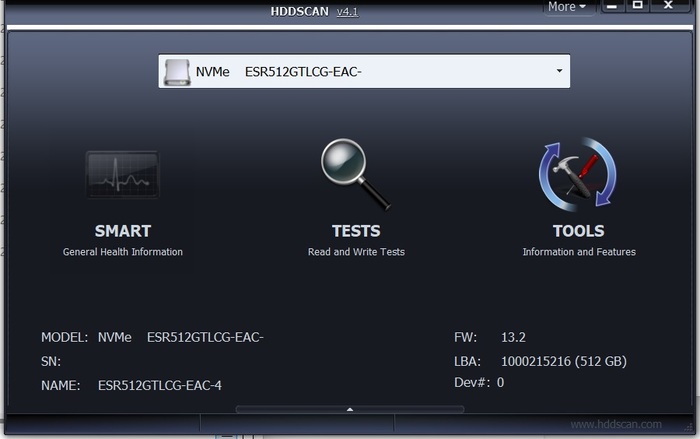
Es gibt auch eine Temperaturüberwachung, sodass Sie im Blick behalten können, wie heiß Ihre Festplatten laufen. Mit all diesen Tools sollten Sie in der Lage sein, den Zustand Ihrer Festplatte genau einzuschätzen und die Wahrscheinlichkeit eines Ausfalls in naher Zukunft vorherzusagen. So können Sie rechtzeitig notwendige Backups erstellen oder sich frühzeitig an die Datenrettung wenden, damit diese Ihnen helfen können, einen größeren Datenverlust zu vermeiden. Allerdings ist die minimalistische Benutzeroberfläche von HDD Scan trügerisch – sie sieht zwar einfach aus, aber es handelt sich um ein Tool, das für technisch versierte Nutzer entwickelt wurde, die herausfinden möchten, was mit ihrer Festplatte nicht stimmt.
Pros
- Sie können SMART-Berichte exportieren
- Unterstützt IDE/SATA/SCSI/USB/FireWire/RAID-Volumes.
- Kommandozeilen-Skripting und geplante Aufgaben zur Automatisierung.
- Es ist als portabel konzipiert, da keine Installation erforderlich ist
- Enthält eine Option zum Öffnen einer Eingabeaufforderung
- Keine Anleitung zur Unterstützung beim Einstieg
- Keine integrierten Reparaturfunktionen—nur Diagnose.
- Begrenzte Dokumentation und kein offizieller Kundensupport.
- Keine grafischen Berichte außer Rohprotokolldateien.
- Keine richtige Installationsoption
Am besten für: Überwachung des Festplattenzustands.
Unterstützte Betriebssysteme: Windows 2000, Server 2003, XP, Vista, 7, 8, 8.1, 10 und 11.
Verfügbarkeit auf anderen Plattformen: Keine (nur Windows)
Preisgestaltung: Kostenlos
Was Benutzer sagen:
„Diese Software ist nicht für Unerfahrene; sie ist kein hübsches, verspieltes, mit grafischer Benutzeroberfläche vollgepacktes Programm mit vielen lustigen Spielereien; wenn Sie jedoch ernsthaft die Oberfläche Ihrer HDD testen möchten, ist dies die Software, die Sie dafür brauchen…“ – CNET-Benutzer
Nutzerbewertungen:
| Plattform | Bewertung |
| Cnet | 3 / 5 |
| SourceForge | 5 / 5 |
| Durchschnitt | 4 / 5 |
4. Testdisk
Testdisk ist ein unauffälliges Datenwiederherstellungs-Tool, das völlig kostenlos ist und als Open-Source für weitere Anpassungen zur Verfügung steht. Es ist sehr speziell in seinem Zweck, nämlich verlorene oder beschädigte Partitionen zu retten und Laufwerke zu reparieren, die nicht mehr richtig booten. Es arbeitet mit einer Vielzahl verschiedener Dateitypen und Betriebssysteme und weist eine solide Erfolgsquote auf.
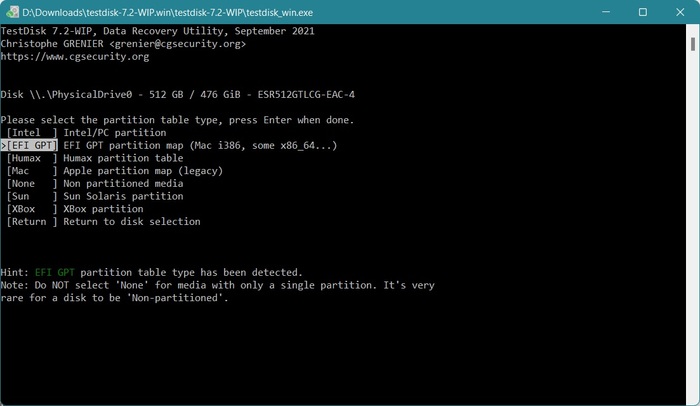
Es ist in der Lage, Partitionstabellen zu reparieren, gelöschte Partitionen wiederherzustellen, den Bootsektor sowohl für NTFS- als auch FAT-Dateisysteme wiederherzustellen und neu zu erstellen sowie das MFT zu reparieren. Das Problem ist, dass es eine Befehlszeilenschnittstelle verwendet, was es für technisch weniger versierte Nutzer unglaublich schwierig zu erlernen macht. Aber wenn Sie sich mit solchen Schnittstellen auskennen, hat Testdisk viel zu bieten.
Wenn Sie eine Schritt-für-Schritt-Anleitung benötigen oder mehr darüber erfahren möchten, wie es funktioniert, empfehlen wir Ihnen, unseren ausführlichen TestDisk Bewertung anzusehen.
Pros
- Die Vollversion ist sowohl kostenlos als auch Open-Source
- Sehr effektiv als Wiederherstellungslösung
- Tragbar, läuft von USB auf Windows, macOS, Linux, DOS
- Kann MFT- und GPT/MBR-Strukturen in Expertenhänden wiederherstellen
- Enthält verschiedene Laufwerkswiederherstellungsfunktionen, wie das Wiederaufbauen des Bootsektors
- Benötigt nicht viele Ressourcen zum Ausführen
- Die Befehlszeilenschnittstelle ist für Anfänger äußerst schwierig.
- Dateien können vor der Wiederherstellung nicht in der Vorschau angezeigt werden.
Am besten geeignet für: Partitionen wiederherstellen und Daten wiederherstellen.
Unterstützte Betriebssysteme: Windows Vista, 7, 8, 8.1, 10, 11, Server 2008+
Verfügbarkeit auf anderen Plattformen: Linux, macOS, FreeBSD, DOS
Preisgestaltung: Kostenlos und Open-Source
Was Benutzer sagen:
„TestDisk ist ein großartiges kleines Programm – Wenn ich ein Laufwerk habe, das kaputtgeht oder beschädigt ist, erstelle ich zuerst ein Abbild davon und lasse dann TestDisk auf dem Abbild laufen, um es wiederherzustellen. Vom selben Entwickler gibt es auch PhotoRec, das nützlich ist, wenn Sie nur versuchen, einen bestimmten Dateityp wiederherzustellen (z. B. alle *.doc-Dateien von einer HDD).“ – Reddit-Benutzer
Nutzerbewertungen:
| Plattform | Bewertung |
| Trustpilot | 4 / 5 |
| SourceForge | 5 / 5 |
| G2 | 4.3 / 5 |
| Durchschnitt | 4.3 / 5 |
5. Windows-Verzeichnisstatistiken
Windows-Verzeichnisstatistiken – oder kurz WinDirStat – ist ein Statistik-Viewer für Ihre Festplatte, der Ihnen schnell anzeigen kann, welche Dateien den meisten Speicherplatz auf Ihrem Laufwerk belegen. Dank der farbcodierten Dateitrennung und dem Windows Explorer-ähnlichen Design ist die Benutzeroberfläche sehr einfach zu bedienen. Es ist das perfekte Werkzeug, wenn Sie nicht herausfinden können, wohin Ihr ganzer Speicherplatz verschwindet, und eine andere Perspektive auf die Dinge benötigen.
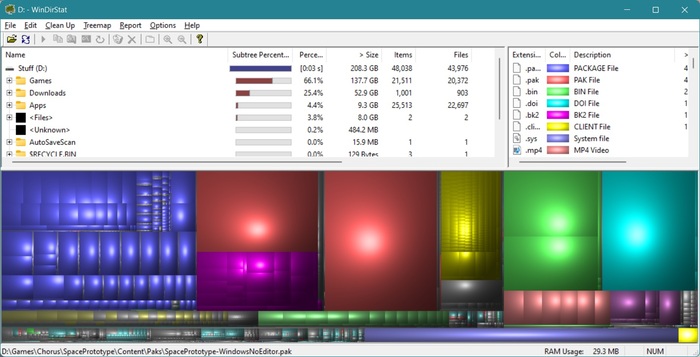
Sie können Dateien auch direkt aus dem Programm selbst löschen, und es gibt eine Funktion, mit der ein bestimmter Ordner im Eingabeaufforderungsfenster für erweiterte Vorgänge geöffnet wird. Es gibt jedoch einige Nachteile, wie das langsame Scannen beim ersten Start des Programms, wodurch es wirkt, als würde das Programm hängen, sowie die Tatsache, dass Sie den Scan nicht für eine spätere Verwendung speichern können.
Pros
- Die Benutzeroberfläche ist einfach und leicht verständlich
- Sie können Dateien direkt aus der Software löschen
- Exportierbare CSV/HTML-Berichte für externe Analysen
- Ermöglicht es Ihnen, mithilfe von erweiterten Funktionen schnell einen Ordner in der Eingabeaufforderung zu öffnen
- Leichte Installation und geringer Ressourcenverbrauch
- Das Scannen ist etwas langsam und lässt die Software fehlerhaft erscheinen
- Keine Option, den Scan für die spätere Verwendung zu speichern
- Keine integrierte Automatisierung zur Dateibereinigung außer manueller Löschung
Am besten geeignet für: Analyse des Speicherplatzes und Identifizierung großer Dateien
Unterstützte Betriebssysteme: Windows 95, 98, ME, NT4, Windows 2000, XP, Vista, 7, 8, 8.1, 10 und 11.
Verfügbarkeit auf anderen Plattformen: Keine (nur Windows)
Preisgestaltung: Kostenlos
Was Benutzer sagen:
„WinDirStat ist ein großartiges Tool, aber ich vermisse/brauche sehr die Möglichkeit, alle (sichtbaren) Daten direkt in eine Datei (Tabulator- oder Komma-getrenntes Format) zu exportieren. Hinweis: Die aktuelle Berichtsfunktion benötigt ein E-Mail-Programm und ist ziemlich eingeschränkt, während die Bildschirmtabelle sehr schön ist. Und leider zeigt das NirSoft SysExporter Tool keine ‚Listview‘ der WinDirStat-Datentabelle an.“ – SourceForge-Benutzer
Nutzerbewertungen:
| Plattform | Bewertung |
| SourceForge | 4.9 / 5 |
| Spiceworks Community | 4.8/5 |
| Durchschnitt | 4.8 / 5 |
6. MiniTool Partition Wizard
MiniTool Partition Wizard ist vor allem für seine Fähigkeiten zur Klonung von Speichermedien bekannt, bietet aber noch viel mehr. Wie der Name schon andeutet, verfügt es über verschiedene Tools zur Partitionsverwaltung und ist sowohl zur Daten- als auch zur vollständigen Partitionswiederherstellung fähig. Darüber hinaus kann es Oberflächentests auf Ihren Laufwerken durchführen, um festzustellen, ob fehlerhafte Sektoren vorhanden sind, bevor Sie mit der Wiederherstellung beginnen oder an Ihren Partitionen arbeiten.
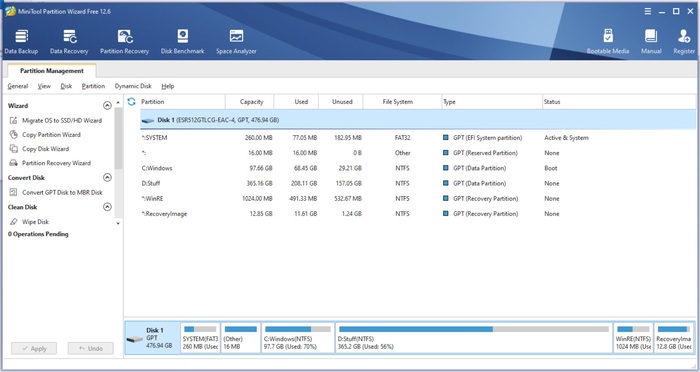
Es ist auch ein großartiges Tool, wenn Ihr Betriebssystem Probleme beim Starten hat, da MiniTool Partition Wizard ein bootfähiges Medium erstellen kann, sodass Sie Dateien sogar mit einem fehlerhaften Betriebssystem wiederherstellen können. MiniTool bietet außerdem ein spezielles Datenrettungstool an, das wir überprüft vor Kurzem getestet haben. Wenn Sie interessiert sind, lohnt sich ein Blick darauf. Allerdings sind alle Tools nicht gerade günstig, daher sollten Sie Ihren Geldbeutel vorbereiten – aber hier zahlen Sie wirklich für Qualität.
Pros
- Die Benutzeroberfläche ist sehr einfach zu navigieren, selbst für Anfänger
- Die kostenlose Version bietet einige anständige Funktionen
- Es ist ein Festplattenscanner, Partitionsmanager und Datenwiederherstellungslösung in einem
- Bietet eine ansprechende Benutzeroberfläche
- Benachrichtigt Sie bei wenig freiem Speicherplatz oder nicht lesbaren Clustern
- Bezahlte Versionen sind teurer als die meisten Alternativen
- Langsamer als andere spezialisierte Tools in Bezug auf Geschwindigkeit und Genauigkeit des Oberflächenscans
Am besten für: Partitionsverwaltung und Klonen.
Unterstützte Betriebssysteme: Windows 7, 8/8.1, 10, 11.
Verfügbarkeit auf anderen Plattformen: Keine (nur Windows)
Preise: Kostenlose Edition mit nur grundlegenden Funktionen, Pro 59 $/Jahr, Pro Platinum 109 $/Jahr und Pro Ultimate 159 $ (lebenslang).
Was Benutzer sagen:
„Ich habe es verwendet, um Partitionen zu verschieben. Sie zu vergrößern, zu verkleinern und zu erweitern. Ich benutze es für Kundenlaufwerke. Es bietet wirklich viele Funktionen. Ich habe es zum Benchmarken genutzt. Speicherplatz analysiert. Konvertiert MBR zu GPT und mehr.“ – Capterra-Benutzer
Nutzerbewertungen:
| Plattform | Bewertung |
| Trustpilot | 3,9 / 5 |
| Capterra | 4,7 / 5 |
| G2 | 4,4 / 5 |
| Durchschnitt | 4,3 / 5 |
7. CloneZilla
CloneZilla ist eine erstklassige Festplatten-Imaging- und Klon-Software, die in erster Linie für fortgeschrittene Benutzer konzipiert ist, die sich mit einem Linux-basierten Tool mit einer äußerst eingeschränkten Benutzeroberfläche auskennen. Als Festplattenreparaturlösung erfordert sie ein gewisses Maß an Voraussicht, da Sie regelmäßig Backups erstellen müssen, falls Ihre Festplatte irgendwann Probleme bekommt.
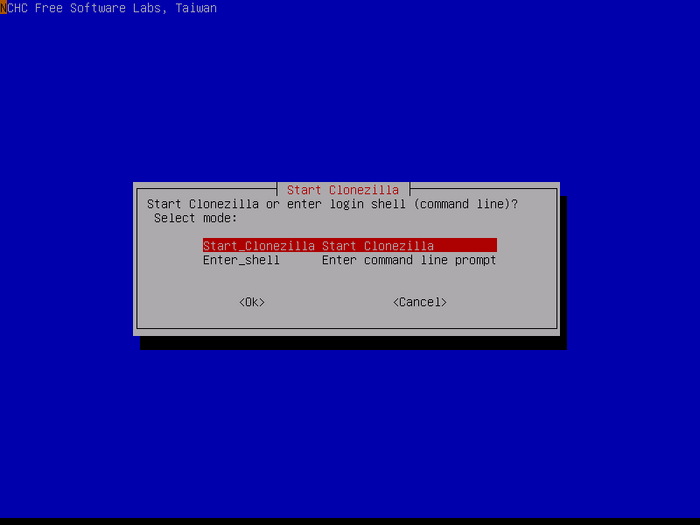
Wenn Sie das schaffen, werden Sie feststellen, dass CloneZilla ganz einfach Backups wiederherstellen kann – sogar auf mehreren Speichermedien – und außerdem über eine Massenklonungsfunktion verfügt, mit der Sie gleichzeitig Klone Ihres Laufwerks auf verschiedene Geräte erstellen können. Auf diese Weise können Sie mehrere Backups Ihrer wichtigen Informationen erstellen.
Leider macht CloneZillas GUI – oder vielmehr das Fehlen einer solchen – es für Neulinge sehr schwierig, sich einzuarbeiten, und das Wiederherstellen einzelner Dateien kann viel zu kompliziert sein. Immerhin ist es kostenlos und Open Source, sodass Sie mit der Software experimentieren können, ohne einen Cent auszugeben.
Pros
- Die Software ist vollkommen kostenlos nutzbar und veränderbar
- Vollgepackt mit Imaging- und Klonfunktionen
- Unterstützt Multicast, verschlüsselte Backups und UEFI/GPT-Live-Imaging.
- Leichtgewichtig und ressourcensparend.
- Das Open-Source-Design macht sie äußerst anpassbar
- Nur als Festplattenreparaturoption geeignet, wenn zuvor ein Backup/Clone erstellt wurde
- Speziell für fortgeschrittene Benutzer gedacht
- Textbasierte Benutzeroberfläche (keine GUI)
- Die Wiederherstellung einzelner Dateien aus Images ist umständlich.
Am besten geeignet für: Festplatten-Klonen & Imaging.
Unterstützte Betriebssysteme: Läuft auf jedem x86/x64-System (mindestens 196 MB RAM).
Verfügbarkeit auf anderen Plattformen: Linux-basiert, läuft auf allen Systemen
Preisgestaltung: Kostenlos und Open-Source.
Was Benutzer sagen:
„Sehr nützlich. Das Backup oder die Wiederherstellung der Systempartition unter Windows und Linux dauert nur 20 bis 30 Minuten. Ein großer Zeitersparnis für Techniker und Systemadministratoren. Einziger Nachteil ist, dass die Protokolle nicht auf der Festplatte gespeichert werden können (Protokolle befinden sich nur im RAM). Insgesamt ist diese Software einfach himmlisch. Vielen Dank, dass Sie sie kostenlos anbieten.“ – SourceForge-Benutzer
Nutzerbewertungen:
| Plattform | Bewertung |
| SourceForget | 4.6 / 5 |
| Capterra | 4.7 / 5 |
| G2 | 4.6 / 5 |
| Durchschnitt | 4.6 / 5 |
8. Seagate SeaTools
SeaTools ist eine HDD-Reparatursoftware, die vom bekannten Festplattenhersteller Seagate entwickelt wurde. Es gibt zwei separate Versionen – eine Windows-Edition und eine für DOS. Die Windows-Version ist aufgrund der einfacheren Benutzeroberfläche benutzerfreundlicher für Anfänger, während SeaTools DOS fortgeschrittenere Befehle ermöglicht. In beiden Fällen ist das Programm dafür verantwortlich, Festplatten schnell auf Fehler zu überprüfen und alle Probleme zu beheben, die es reparieren kann.
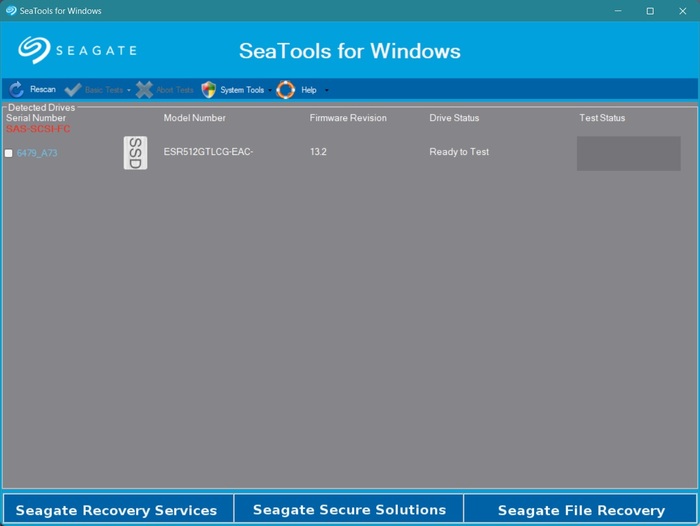
Es zeigt auch detaillierte Informationen über Ihre Festplatte an, die von den meisten anderen Programmen übersehen werden. Glücklicherweise funktioniert SeaTools, obwohl es von Seagate entwickelt wurde, tatsächlich mit nahezu jeder Festplatte, unabhängig vom Hersteller. Die Benutzeroberfläche der Windows-Version wirkt etwas veraltet und SeaTool DOS ist für den normalen Benutzer etwas zu technisch, aber dennoch ist es ein sehr nützliches Festplatten-Diagnosetool.
Pros
- SeaTools Windows ist erfreulich einfach zu bedienen
- Gut geeignet sowohl für Anfänger als auch für erfahrene Benutzer
- Scans sind relativ schnell, selbst die umfassenderen Arten
- Es ist eine einfachere Möglichkeit, Festplatten zu scannen und zu reparieren als Windows chkdsk
- Zeigt detaillierte Informationen über Ihre Festplatte an
- Die DOS-Version ist für den durchschnittlichen Benutzer zu technisch
- Die Benutzeroberfläche ist nicht besonders ansprechend
- Die Reparaturfunktionen sind eingeschränkt
Am besten geeignet für: Festplatten-Diagnose
Verfügbarkeit auf anderen Plattformen: Linux (DOS)
Unterstützte Betriebssysteme: Windows 95, 98, ME, NT4, 2000, XP, Vista, 7, 8, 8.1, 10 und 11.
Preisgestaltung: Kostenlos
Was Benutzer sagen:
„Die grundlegenden Tests sind nicht so informativ wie bei ähnlichen Tools.“ – CNET-Benutzer
Nutzerbewertungen:
Es war schwierig, speziell für Seagate SeaTools Nutzerbewertungen auf großen Plattformen zu finden. Auf Trustpilot und G2 ist nur Seagate Technology (das Unternehmen) gelistet, nicht jedoch die SeaTools-Software selbst. Aus diesem Grund haben wir basierend auf eigenen Tests und Vergleichen mit anderen Tools in dieser Liste eine eigene Bewertung von 3,9 / 5 vergeben.
9. CrystalDiskInfo
CrystalDiskInfo gibt es seit 2008 und es verfügt über einen schlanken Funktionsumfang. Das ist nicht unbedingt schlecht, da es alle Anforderungen an ein gutes Werkzeug zur Festplattenüberwachung erfüllt. Präzise S.M.A.R.T.-Berichte? Check. Automatic Acoustic Management (AAM) und Advanced Power Management (APM) Steuerung? Check. Alarm-E-Mails und Benachrichtigungen? Check.
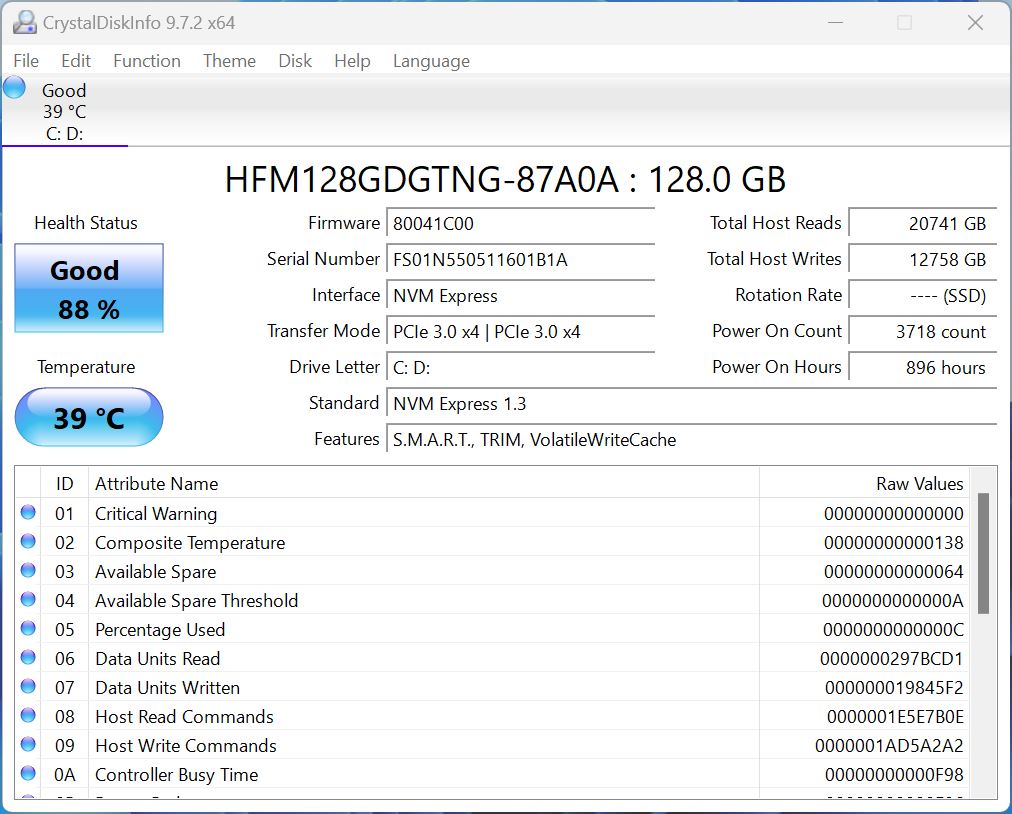
Es ist leichtgewichtig, völlig kostenlos und quelloffen. Und obwohl es Lese-/Schreibtests durchführen kann, um die Leistung Ihres Laufwerks zu überprüfen, gibt es hier keine Festplattenreparaturfunktionen. Es informiert Sie, wenn Ihre Festplatte kurz vor dem Ausfall steht (oder wenn ihre Temperatur zu hoch ist), aber Sie müssen selbst Maßnahmen ergreifen.
Aber CrystalDiskInfo hat etwas, das vermutlich kein anderes Festplattenüberwachungs- und Reparaturtool im Web hat – Anime-Themen-Oberflächen.
Pros
- Vollständig kostenlos und quelloffen.
- Portable Version verfügbar.
- Breite Kompatibilität mit HDDs und SSDs.
- Wird regelmäßig aktualisiert.
- Unterhaltsame GUI.
- Nur Überwachung, keine Reparaturfunktionen.
- Keine Backup-Funktionen.
Am besten für: Laufwerksüberwachung und frühzeitiges Erkennen von Problemen
Unterstützte Betriebssysteme: Windows XP, Vista, 7, 8, 10, 11
Verfügbarkeit auf anderen Plattformen: Keine (nur Windows)
Preisgestaltung: Kostenlos
Was Benutzer sagen:
„Gefällt mir, diese leichte, aber informative App, die alle Informationen anzeigt, die man über seine Festplatte braucht. Sie kann dabei helfen, Daten zu sichern, bevor Probleme mit der Festplatte auftreten.“ – SourceForge-Benutzer
Nutzerbewertungen:
| Plattform | Bewertung |
| SourceForge | 4,7 / 5 |
| Andere | N/V |
| Durchschnitt | 4,7 / 5 |
10. AOMEI Partition Assistant
AOMEI Partition Assistant ist ein fantastisches Programm, das es mühelos macht, die Partitionen Ihres Rechners zu verwalten, Festplatten zu klonen, Betriebssysteme zu migrieren, ein Windows To Go-Laufwerk zu erstellen und vieles mehr. Noch wichtiger ist, dass es eine integrierte Funktion besitzt, mit der Sie Ihre Partitionen auf fehlerhafte Sektoren überprüfen können, bevor Sie größere Aktionen durchführen. So können Sie die Datenintegrität sicherstellen.
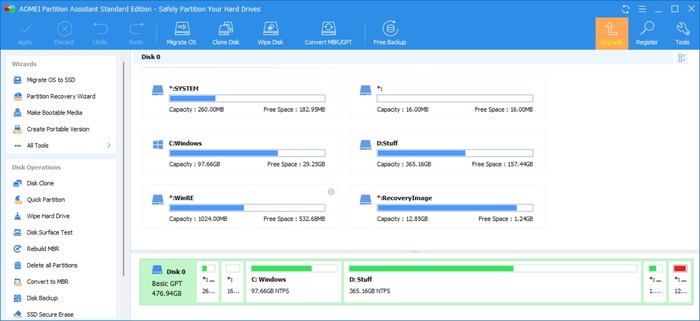
Leider ermöglicht AOMEI Partition Assistant es Ihnen nicht, diese fehlerhaften Sektoren tatsächlich zu reparieren, und Sie müssen wahrscheinlich die Hilfe eines anderen Programms wie chkdsk in Anspruch nehmen, um die Reparaturen durchzuführen. Positiv ist, dass die kostenlose Version in Bezug auf Funktionen sehr großzügig ist und das UI-Design relativ einfach zu bedienen ist.
Pros
- Kann Ihre Partitionen scannen und fehlerhafte Sektoren erkennen, bevor Sie mit der Verwaltung von Partitionen beginnen
- Wird für seinen schnellen und hilfreichen Kundensupport gelobt
- Die kostenlose Version bietet viele praktische Funktionen, einschließlich eines bootfähigen USB für Windows und Festplattenmigration
- Gut gestaltete Benutzeroberfläche
- Die Demo der Pro-Version (unterschiedlich von der kostenlosen Version) ist enttäuschend, da sie keine der Funktionen ausprobieren lässt
- Repariert keine defekten Sektoren
Am besten geeignet für: Allgemeine Verwaltung von Festplatten.
Unterstützte Betriebssysteme: Windows 7, 8/8.1, 10, 11, Vista, XP, 2000 (32/64 Bit).
Verfügbarkeit auf anderen Plattformen: Keine (nur Windows)
Preisgestaltung: Kostenlose Standardversion verfügbar. Die Professional Edition bietet drei Pläne: 49,95 $ pro Jahr, 69,95 $ für eine lebenslange Lizenz und 174,88 $ für eine lebenslange Familienlizenz. Es gibt auch Advanced Editions für Geschäftsanwender, mit Preisen von 49,95 $ bis 599 $ pro Jahr, je nach Version.
Was Benutzer sagen:
„Ausgezeichnete Software! Sie ist sehr intuitiv und einfach zu bedienen. Sie hat meine Partitionsaufgaben reibungslos und ohne Probleme erledigt. Sehr zu empfehlen für alle, die ein zuverlässiges Festplattenverwaltungs-Tool benötigen.“– Karol, Trustpilot-Nutzer.
Nutzerbewertungen:
| Plattform | Bewertung |
| Trustpilot | 4,9 / 5 |
| Capterra | 4 / 5 |
| G2 | 4,4 / 5 |
| Durchschnitt | 4,4 / 5 |
11. Festplattenwächter
Hard Disk Sentinel balanciert perfekt zwischen Zugänglichkeit für normale Nutzer und detaillierten Einblicken für Power-User. Anhand des S.M.A.R.T.-Status Ihres Laufwerks und anderer Parameter erstellt Hard Disk Sentinel eine Grafik über die Leistungsfähigkeit Ihres Laufwerks in Prozent, den Gesundheitszustand in Prozent und die geschätzte verbleibende Zeit. Fortgeschrittene Nutzer können auch die Rohwerte einsehen.
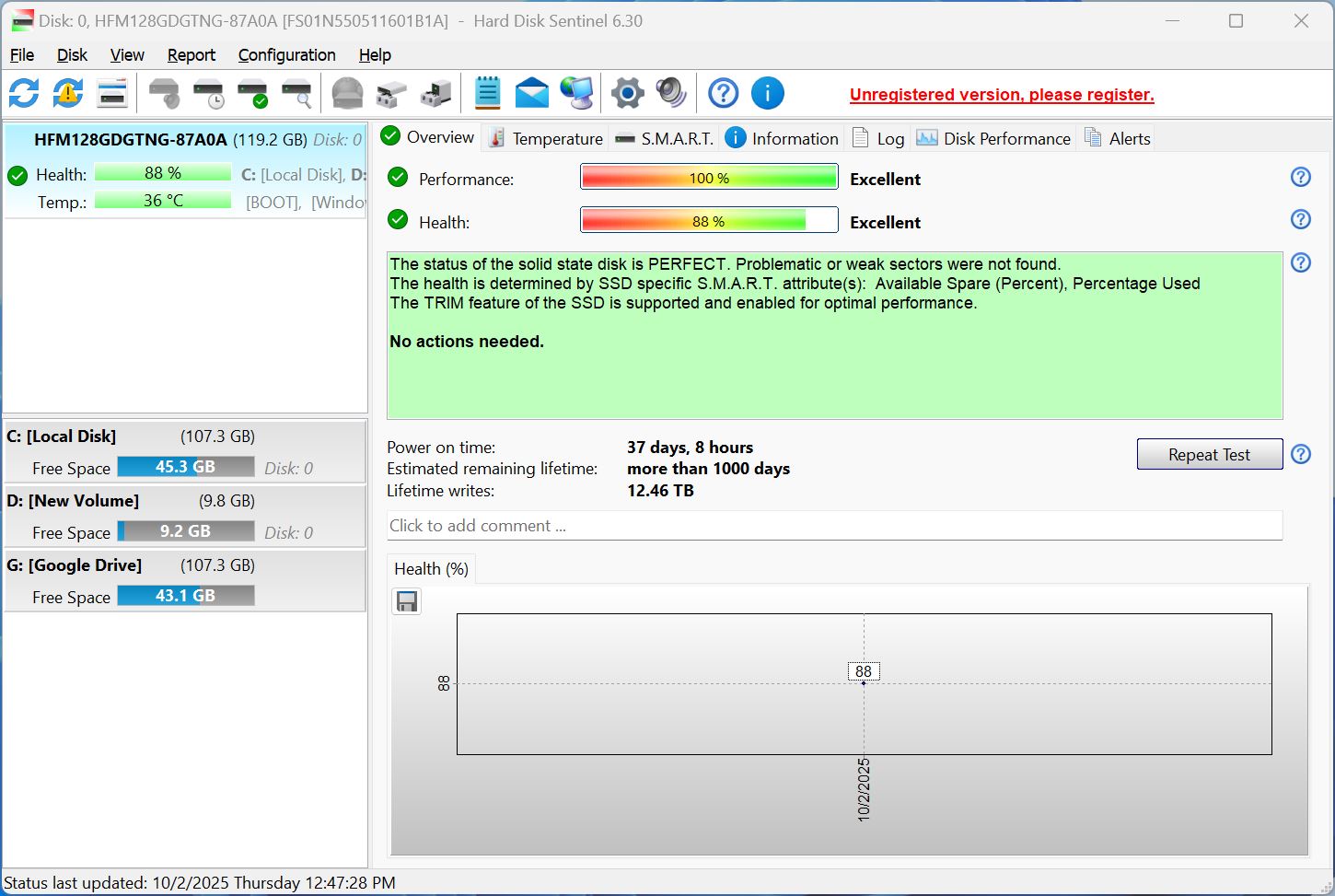
Der wahre Wert von Hard Disk Sentinel liegt in seinen Überwachungsfunktionen in Echtzeit. Es ist nicht ressourcenintensiv, und Sie können sogar E-Mail-Benachrichtigungen für tägliche Berichte und Warnungen einrichten. Es kann Ihren PC sogar herunterfahren, wenn die Festplatte kurz vor dem Ausfall steht oder überhitzt.
Die Empfindlichkeit von Hard Disk Sentinel gegenüber selbst geringfügigen Verschlechterungen ist ein zweischneidiges Schwert – es ist bekannt dafür, Fehlalarme auszulösen. Außerdem gibt es in Hard Disk Sentinel keine echten Reparaturfunktionen, es ist ausschließlich ein Überwachungstool für Festplatten.
Pros
- Kann vorhersagen, wann Ihr Laufwerk ausfallen wird.
- Echtzeitüberwachung und automatische Benachrichtigungen.
- Automatische Backups, wenn sich das Laufwerk verschlechtert (Professional-Version).
- Integrierter Hex-Editor.
- Etwas komplexe Benutzeroberfläche.
- Neigt dazu, Fehlalarme zu erzeugen.
- Für die meisten Privatanwender überdimensioniert.
Am besten geeignet für: Echtzeit-Laufwerksüberwachung
Unterstützte Betriebssysteme: Windows 7, 8, 10, 11, Server-Versionen.
Verfügbarkeit auf anderen Plattformen: Linux
Preisgestaltung: Kostenlos trial, $22 (Standard), $33 (Professional), and $219.50 (Enterprise)
Was Benutzer sagen:
„HD Sentinel ist ein äußerst wertvolles, wichtiges Tool, das ich jedem empfehle, der irgendeine Version von Windows verwendet. Es ist ein sehr wichtiger Bestandteil meines Computerberatungsdienstes.“ – Trustpilot-Benutzer.
Nutzerbewertungen:
| Plattform | Bewertung |
| Trustpilot | 3,5 / 5 |
| Capterra | 5 / 5 |
| SourceForge | 5 / 5 |
| Durchschnitt | 4,5 / 5 |
12. Victoria HDD/SSD
Ursprünglich als professionelles Festplatten-Diagnosewerkzeug entwickelt, analysiert Victoria HDD/SSD Ihr Laufwerk anhand mehrerer kritischer Parameter. Zusätzlich zu einem detaillierten S.M.A.R.T.-Bericht kann das Tool auch Lese-/Schreibtests durchführen, um fehlerhafte Blöcke auf Ihrer HDD oder SSD zu identifizieren. Seine Sektorumzuordnungsfunktion weist die Daten in diesen Blöcken Ersatzblöcken auf Ihrem Laufwerk zu, was die Lebensdauer des Laufwerks verlängert und Sie vor Datenverlust schützt.
Psst..Wenn Sie eine hohe Anzahl fehlerhafter Blöcke sehen, könnte es Zeit sein, Ihr Laufwerk zu ersetzen.
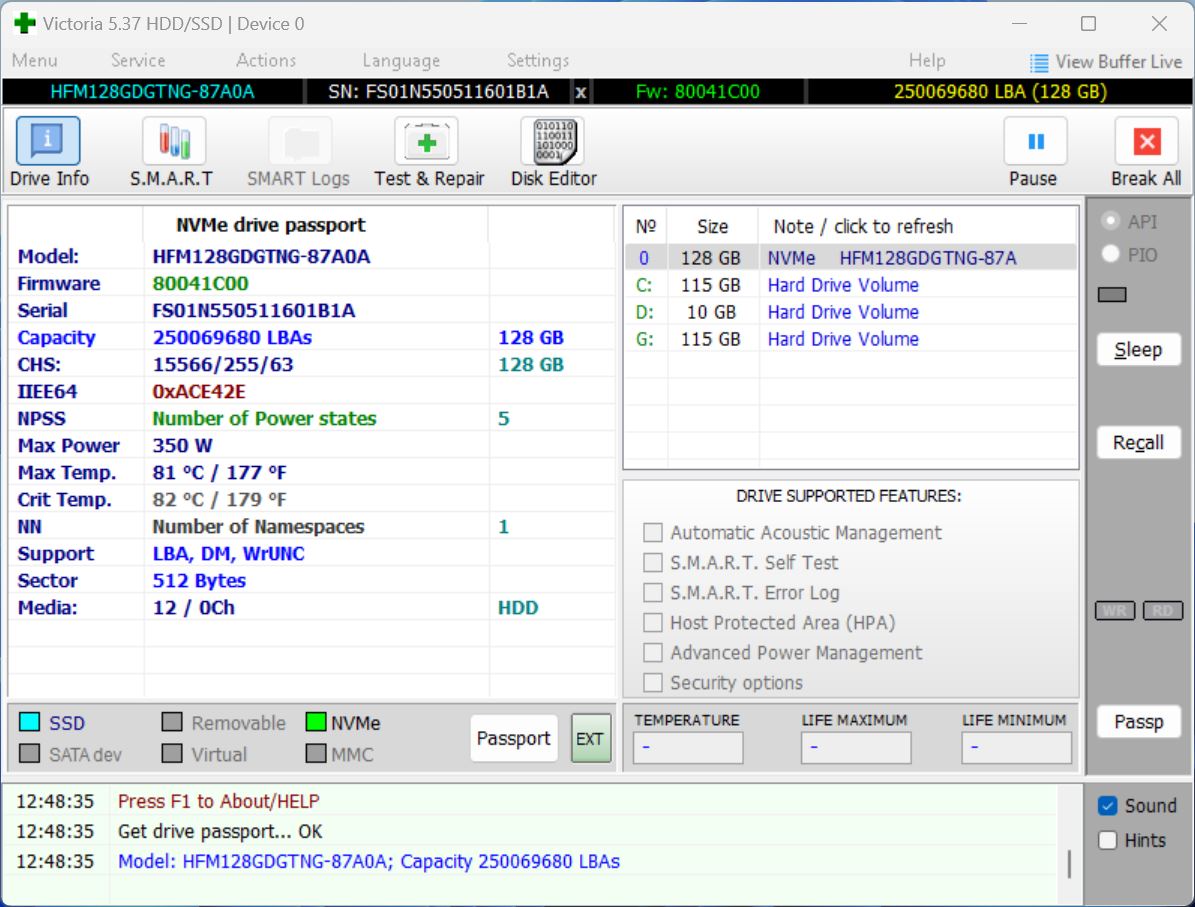
Victoria HDD/SSD kann auch die Zugriffsverzögerung der Sektoren auf Ihrer Festplatte messen – also wie lange es dauert, bis die Festplatte auf bestimmte Sektoren zugreift. Eine höhere Verzögerung kann auf eine fehlerhafte Festplatte hindeuten.
Aber wie die meisten professionellen Tools ist die Benutzeroberfläche von Victoria HDD/SSD recht komplex und für unerfahrene Nutzer überwältigend. Das Tool ist mit Funktionen vollgepackt. Doch das Auffinden und die Nutzung dieser Funktionen sind für technisch weniger versierte Benutzer schwierig.
Pros
- Trotz kostenloser Nutzung mit vielen Funktionen ausgestattet.
- Portable Version—erfordert keine Installation.
- Kann bei Bedarf Low-Level-Formatierungen durchführen.
- Umständliche, komplizierte Benutzeroberfläche.
Am besten geeignet für: Detaillierte Berichte zum Zustand des Laufwerks anzeigen und vorhersagen, ob ein Ausfall bevorsteht
Unterstützte Betriebssysteme: Windows 7, 8, 10, 11.
Verfügbarkeit auf anderen Plattformen: Keine (nur Windows)
Preisgestaltung: Kostenlos
Was Benutzer sagen:
Es gibt keine verifizierten Benutzerbewertungen des Tools, aber ein Reddit-Benutzer empfiehlt die Verwendung des Tools für Festplattendiagnosen.
Nutzerbewertungen:
Wir konnten keine Bewertungen für Victoria HDD/SSD auf Trustpilot, Capterra oder G2 finden. Die einzige verfügbare Bewertung stammt von SourceForge, und selbst dort basiert sie auf lediglich einer Rezension. Unter Berücksichtigung dessen sowie unserer eigenen Tests und dem Vergleich mit anderen Tools in dieser Liste vergeben wir von unserem Team Victoria HDD/SSD eine Bewertung von 4 / 5.
13. DiskGenius
DiskGenius ist eine gute Option, wenn Sie nach einem Tool suchen, das sowohl Probleme mit Ihrer Festplatte diagnostizieren als auch Daten davon wiederherstellen kann. Es bietet eine beeindruckende Liste an Hauptfunktionen – Festplattenklonen und -migration, Partitionsverwaltung, fehlerhafte Sektoren-Neuzuordnung und S.M.A.R.T.-Überwachung.
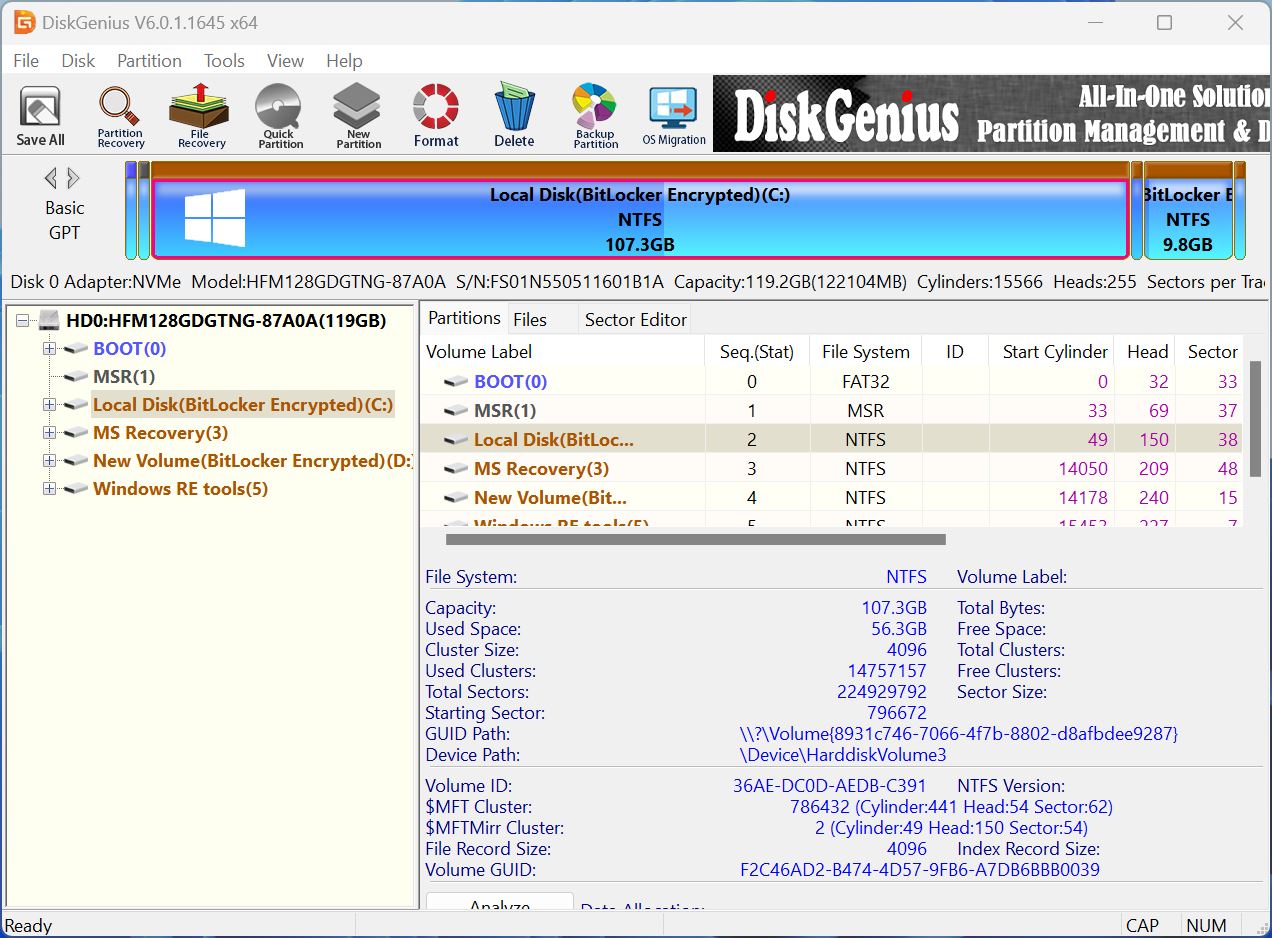
Es ist ein praktisches kleines Tool, mit dem Sie die meisten Aspekte Ihrer Festplatte in einer einzigen Benutzeroberfläche verwalten können (die Benutzeroberfläche ist nicht besonders gut, aber das ist eine andere Geschichte). Falls Sie bedenkliche S.M.A.R.T.-Werte feststellen, können Sie die integrierten Funktionen zur Festplattenklonung und -migration nutzen, um Ihre Daten zu verschieben, bevor das Laufwerk ausfällt.
Der Nachteil des Tools ist, dass es zwar Festplattenanalyse und Datenwiederherstellung in einem Paket bietet, aber in keinem Bereich herausragend ist. Es ist gut, ja. Aber nicht das Beste. Der Datenwiederherstellungs-Algorithmus ist inkonsistent beim Wiederherstellen von Videodateien, und unterbrochene Scans können nicht fortgesetzt werden. Außerdem ist die Benutzeroberfläche überladen, was es schwierig macht, das Gewünschte zu finden.
Pros
- Umfassende, All-in-One-Lösung für Festplattenverwaltung und Datenwiederherstellung.
- Lebenslange Lizenzierung.
- Unterstützt RAID-Konfigurationen.
- Verfügbar in über 15 Sprachen.
- Steile Lernkurve.
- Überladene Kontextmenüs.
- Die kostenlose Version ist stark eingeschränkt.
- Kundenservice ist Glückssache.
Am besten geeignet für: Festplattenklonen und -migration
Unterstützte Betriebssysteme: Windows 7, 8, 10, 11.
Verfügbarkeit auf anderen Plattformen: Keine (nur Windows).
Preisgestaltung: Kostenlos trial available. The subscription plans start at $69.90 per month or $99.90 per year. Lifetime licenses are also available, with pricing ranging from $129.90 to $699.90 depending on the number of PCs covered.
Was Benutzer sagen:
“Ich habe Disk Genius auf 3 verschiedenen Windows-PCs verwendet, um ein Klon des Systemlaufwerks zu erstellen. Es ist einfach zu installieren und leicht zu benutzen, wenn man ihre Anweisungen befolgt. Ich habe es für Kopien von HDD zu HDD und HDD zu SSD mit großartigen Ergebnissen verwendet. Ich habe andere ‘kostenlose’ Apps ausprobiert, aber sie waren sehr schwer zu benutzen und sind oft gescheitert. Zu anderen Funktionen kann ich nichts sagen, aber für eine einfache Klonfunktion ist es großartig!!” – Trustpilot-Benutzer.
Nutzerbewertungen:
| Plattform | Bewertung |
| Trustpilot | 3,7 / 5 |
| G2 | 4,9 / 5 |
| Durchschnitt | 4,3 / 5 |
14. R-Studio
R-Studio ist technisch gesehen ein professionelles Datenrettungsprogramm, das einige Funktionen zur Festplattenverwaltung und Diagnostik integriert hat. Es kann Ihnen einen detaillierten S.M.A.R.T.-Bericht liefern, Festplatten-Images erstellen und beinhaltet außerdem einen Hex-Editor – also nur die Grundlagen.
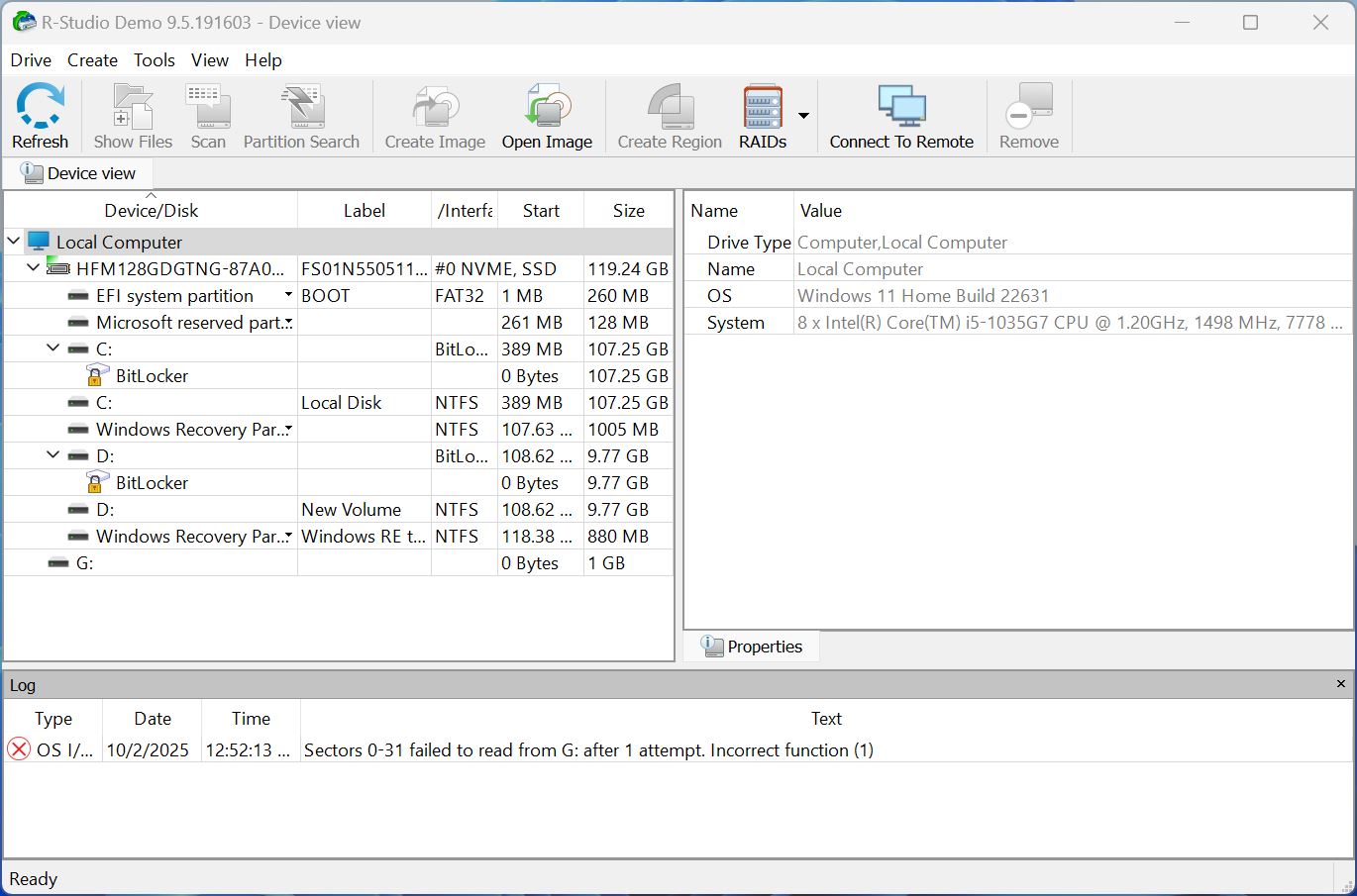
Seine Festplatten-Imaging-Funktion ist besonders beeindruckend – R-Studio klont gleichzeitig beschädigte Festplatten und scannt das geklonte Laufwerk nach wiederherstellbaren Daten. Dies schützt Sie vor weiterem Datenverlust und vermeidet zusätzliche Belastung für ein bereits beschädigtes Laufwerk.
R-Studio’s Stärke liegt jedoch immer noch in der Datenwiederherstellung. Es kann Daten aus den meisten Datenverlustszenarien wiederherstellen, aber es kann keine fehlerhaften Sektoren neu zuweisen, keine detaillierten Diagnoseberichte bereitstellen und keine dauerhafte Überwachung des Festplattenzustands durchführen. Außerdem sind seine erweiterten Funktionen für die meisten Heimanwender überdimensioniert.
Pros
- Breite Kompatibilität mit verschiedenen Festplattentypen, Dateisystemen und Partitionstabellen.
- Ausgezeichnete Funktionen zur Datenträgerabbildung.
- Plattformübergreifende Unterstützung für Windows, macOS und Linux.
- Remote-Datenwiederherstellung über das Internet.
- Die kostenlose Version ist ziemlich eingeschränkt und bietet nur 1024 KB Datenwiederherstellung an.
- Für Heimanwender nicht den Preis wert.
- Hohe Lernkurve.
Am besten für: Grundlegende Diagnosen und Datenwiederherstellung.
Unterstützte Betriebssysteme: Windows 2000, XP, Vista, 7, 8, 8.1, 10, 11, Windows Server Editionen.
Verfügbarkeit auf anderen Plattformen: macOS (Alle Versionen, mit eingeschränkten Funktionen auf Apple Silicon (M1-M4)), und Linux.
Preisgestaltung: Kostenlos Demo (Limited to 1024KB file recovery), FAT Recovery ($49.99), NTFS Recovery ($59.99), Full Version ($79.99), Technician ($899).
Was Benutzer sagen:
„Dies ist ein großartiges Tool zur Wiederherstellung von verlorenen oder gelöschten Daten von verschiedenen Arten von Speichermedien. Die Benutzeroberfläche ist benutzerfreundlich und der Scanvorgang ist schnell und effizient. Die Software unterstützt eine Vielzahl von Dateisystemen und kann Dateien in vielen verschiedenen Formaten wiederherstellen. Ein Nachteil ist, dass sie im Vergleich zu anderer Datenwiederherstellungssoftware etwas teuer sein kann. Insgesamt ist R-Studio Data Recovery ein zuverlässiges und effektives Tool zur Wiederherstellung verlorener Daten.“ – Capterra-Benutzer.
Nutzerbewertungen:
| Plattform | Bewertung |
| Trustpilot | 3,5 / 5 |
| Capterra | 4,6 / 5 |
| Software Advice | 4,6 / 5 |
| Durchschnitt | 4,2 / 5 |
Tipps zur Pflege einer gesunden Festplatte
Während HDDs mit der Zeit natürlicherweise verschleißen, gibt es bewährte Methoden, die Sie befolgen können, um sie so lange wie möglich in bestmöglichem Zustand zu halten. Dies kann dazu beitragen, das Risiko von Datenverlust durch Hardwareprobleme zu verringern und verschiedene Fehler zu vermeiden.
Hier sind einige allgemeine Tipps, um Ihre HDD gesund zu halten:
- Vermeiden Sie physische Einwirkungen. Jede physische Einwirkung kann eine Komponente Ihrer Festplatte beschädigen und möglicherweise zu einem Hardwareausfall führen.
- Verwenden Sie Überspannungsschutzgeräte. Unerwartete Stromspitzen können Ihre Festplatte beschädigen, sie unzugänglich machen und sogar zu Datenverlust führen.
- Sorgen Sie für ausreichende Belüftung. Überhitzung kann die Lebensdauer Ihrer Festplatte verkürzen und das Risiko eines Hardwareausfalls erhöhen.
- Vermeiden Sie es, die Festplatte extremen Bedingungen auszusetzen. Alles, von Feuchtigkeit über Staub bis hin zu extremen Temperaturen, kann das Ausfallrisiko für Ihre Festplatte erhöhen. Idealerweise sollte Ihr PC in einem Raum mit stabiler Temperatur aufbewahrt werden.
- Vermeiden Sie es, Ihre Festplatte bis zur maximalen Kapazität zu füllen. Auch wenn Ihre Festplatte es zulässt, den Speicher bis auf das letzte Megabyte zu füllen, wird empfohlen, etwas freien Speicherplatz für Ihr Betriebssystem zu lassen, damit es weiterhin reibungslos funktioniert. Dies kann auch eine Fragmentierung von Dateien verhindern, welche die Festplatte verlangsamt.
- Führen Sie regelmäßige Überprüfungen mit Wartungstools durch. Werkzeuge wie CHKDSK unter Windows können Dateisystemfehler erkennen und beheben und so die Gesundheit Ihrer Festplatte erhalten. Andere Tools, wie HDD Scan, können SMART-Überprüfungen durchführen, um den allgemeinen Zustand der Festplatte zu überwachen.
Fazit
Ganz gleich, ob Sie versuchen, Fehler auf Ihrer Festplatte reparieren oder regelmäßige Backups zu erstellen, um sicherzustellen, dass Ihre wichtigen Informationen jederzeit geschützt bleiben – es gibt einige fantastische Festplatten-Reparaturprogramme, die Ihnen dabei helfen, die Gesundheit Ihres Speichermediums zu überwachen und zu erhalten. Mit einigen dieser Programme können Sie die Lebensdauer Ihrer Festplatte auf das Maximum verlängern oder Ihre gesicherten Daten nahtlos auf eine brandneue Festplatte migrieren.
| Name | Verfügbar auf Windows | Verfügbar auf macOS & Linux | Preis | Am besten geeignet für |
| Disk Drill | Ja | Ja (macOS) | Kostenlose Version (Wiederherstellungslimit 100MB), Die PRO-Version beginnt bei $89 pro Jahr, mit Lifetime- und Enterprise-Versionen verfügbar | Festplatten-Datenrettung |
| Paragon Hard Disk Manager | Ja | Begrenzte macOS-Versionen | Kostenlose Community Edition; Workstation $99, Server $499, Technician $599, Enterprise $899 | Allgemeine Festplattenverwaltung |
| HDD Scan | Ja | Nein | Kostenlos | Festplatten-Gesundheitsüberwachung |
| TestDisk | Ja | Ja (macOS, Linux, andere) | Kostenlos (Open Source) | Open-Source-Datenrettungs-Tool |
| WinDirStat | Ja | Nein | Kostenlos | Analyse des Speicherplatzes und Identifikation großer Dateien |
| MiniTool Partition Wizard | Ja | Nein | Kostenlose Edition; Pro $59/Jahr; Pro Platinum $109/Jahr; Pro Ultimate $159 (einmalig) | Partitionsverwaltung und Klonen |
| CloneZilla | Ja | Ja (Linux-basiert) | Kostenlos (Open Source) | Festplattenklonen & Imaging |
| Seagate SeaTools | Ja | DOS-Version verfügbar | Kostenlos | Festplattentests und Informationssammlung |
| WinDirStat | Ja | Nein | Kostenlos | Analyse des Speicherplatzes und Identifikation großer Dateien |
| AOMEI Partition Assistant | Ja | Nein | Preise: Kostenlose Standardversion; Professional $49,95/Jahr, $69,95 lebenslang, $174,88 lebenslange Familienlizenz; Erweiterte Editionen $49,95–$599/Jahr. | Allgemeine Festplattenverwaltung |
| Hard Disk Sentinel | Ja | Ja (nur Linux) | Kostenlose Testversion, $22 (Standard), $33 (Professional), und $219,50 (Enterprise) | Echtzeit-Überwachung des Festplattenzustands |
| Victoria HDD/SSD | Ja | Nein | Kostenlos | Anzeigen detaillierter Berichte über den Laufwerkszustand und Vorhersage eines möglichen Ausfalls |
| DiskGenius | Ja | Nein | Kostenlose Testversion, Standard Edition: $69,90 (lebenslang, 1-2 PCs), Professional Edition: $99,90 (lebenslang, 1-2 PCs), Familienlizenz: $199,90-299,90 (lebenslang, 3-10 PCs), Technikerlizenz: $699,90 (lebenslang, unbegrenzte PCs) | Festplattenklonen und Migration |
| R-Studio | Ja | Ja | Kostenlose Demo (beschränkt auf 1024KB Datei-Wiederherstellung), FAT Recovery ($49,99), NTFS Recovery ($59,99), Vollversion ($79,99), Technician ($899) | Grundlegende Diagnosen und Datenrettung |
FAQ
- Starten Sie Ihren problembehafteten PC von diesem USB, indem Sie die Bootreihenfolge im BIOS/UEFI ändern.
- Sobald Sie in die Reparaturumgebung gebootet haben, nutzen Sie die Festplatten-Diagnose- und Reparaturtools der Software wie das Wiederherstellen des MBR, Oberflächenscans, die Überprüfung von Partitionen oder die Behebung von Dateisystemfehlern.
- Wenden Sie die Korrekturen an und starten Sie Ihren PC sicher im normalen Betriebssystem neu.




