



Cualquier usuario de computadoras con experiencia sabe que probablemente se encontrará con problemas en el disco duro tarde o temprano, ya sea por la antigüedad del medio de almacenamiento, fallos de la unidad u otros muchos problemas externos.
Hay muchos programas diferentes diseñados para ayudarte en estas situaciones, pero averiguar cuál usar puede ser una tarea abrumadora. Para ayudarte a decidir, hemos elaborado una lista del mejor software de reparación de discos duros que no solo te ayuda a solucionar problemas con tus unidades, sino que también puede recuperar información perdida.
Todas las herramientas de esta lista fueron probadas por nuestro equipo utilizando un enfoque de evaluación coherente. Seguimos nuestro proceso estándar de prueba de recuperación de datos, que incluye múltiples escenarios del mundo real. Y dado que este artículo cubre 14 programas diferentes, puede parecer mucho para revisar. Si buscas un resumen rápido, te recomendamos empezar por la sección conclusión, donde encontrarás una tabla comparativa de todas las herramientas. A partir de allí, puedes profundizar en el análisis detallado de los programas que mejor se adapten a tus necesidades.
Problemas comunes con los discos duros en Windows
Su disco duro puede presentar varios problemas diferentes a lo largo de su vida útil como parte de una máquina Windows. Podría ser simplemente la progresión natural del medio a medida que llega al final de su vida útil, o podrían ser otros factores los que causen que su unidad falle. Dicho esto, estos son algunos de los problemas que es probable que encuentre con discos duros en computadoras basadas en Windows:
| Problema | Descripción |
| 🔨 Corrupción del Disco Duro | Corrupción del disco duro puede ocurrir por diversas razones, incluyendo una unidad defectuosa, error del usuario, falla de energía, problemas de software y más. La corrupción puede causar caídas frecuentes del sistema operativo, pérdida de información importante y, ocasionalmente, la falla total del disco duro. |
| ✂️ Eliminación Accidental de Archivos | Eliminar archivos por error es probablemente la causa más común de pérdida de datos en PCs con Windows, a pesar de que siempre aparece una ventana de confirmación cuando intentas borrar cualquier información. La mayoría de nosotros hemos experimentado eliminar archivos que pensábamos que eran redundantes o innecesarios, solo para descubrir lo contrario. La fallos de formateo de unidad accidental cae bajo una categoría similar. |
| ☀️ Sobrecalentamiento | La mala ventilación y circulación de aire en tu laptop o PC Windows puede hacer que tu disco duro se sobrecaliente, lo que a su vez puede resultar en una falla parcial o completa de la unidad. Una señal clara de sobrecalentamiento del disco duro sería un sonido de clic distintivo proveniente del medio de almacenamiento. |
| ☠️ Infección de Virus | Hay distintos grados de severidad en los efectos de una infección por malware/virus. Todo depende del tipo de malware o virus que haya entrado a tu dispositivo. Esto puede ir desde ventanas emergentes aleatorias y problemas en el navegador, hasta la pérdida de grandes cantidades de espacio sin razón aparente, bloqueos del sistema operativo y apagado total del sistema. |
| 🤷♂️ Errores Relacionados con el Humano | Además de la eliminación o el formateo accidental, existen otros errores humanos que pueden comprometer tu disco duro. Una instalación defectuosa de Windows puede predisponer tu máquina a fallos futuros, y mover archivos importantes del sistema o manipular el registro puede llevar a un sistema operativo inestable. |
Mejores herramientas para reparar discos duros
Diferentes problemas de disco duro requieren herramientas de reparación específicas. Algunas herramientas de reparación de disco duro sobresalen en el diagnóstico de problemas, la reparación de errores o simplemente en la optimización de tu disco duro y el monitoreo de su estado.
Desde la detección y reparación de sectores defectuosos hasta errores del sistema de archivos, corrupción de particiones e incluso recuperación de datos, existe una herramienta de reparación de discos duros equipada con potentes funciones para ti. Hemos seleccionado una lista del mejor software de reparación de discos duros que se adapta a las necesidades de tu unidad:
1. Disk Drill
Ya sea por problemas en el sistema de archivos, fallas mecánicas, problemas de malware o virus, u otras afecciones del disco duro, Disk Drill es una de las herramientas de recuperación premium para recuperar datos perdidos de un disco duro afectado. El programa fue diseñado para rescatar información incluso de los discos duros más comprometidos gracias a su avanzado algoritmo de escaneo y su interfaz intuitiva lo hace fácil de usar, incluso para principiantes totales.
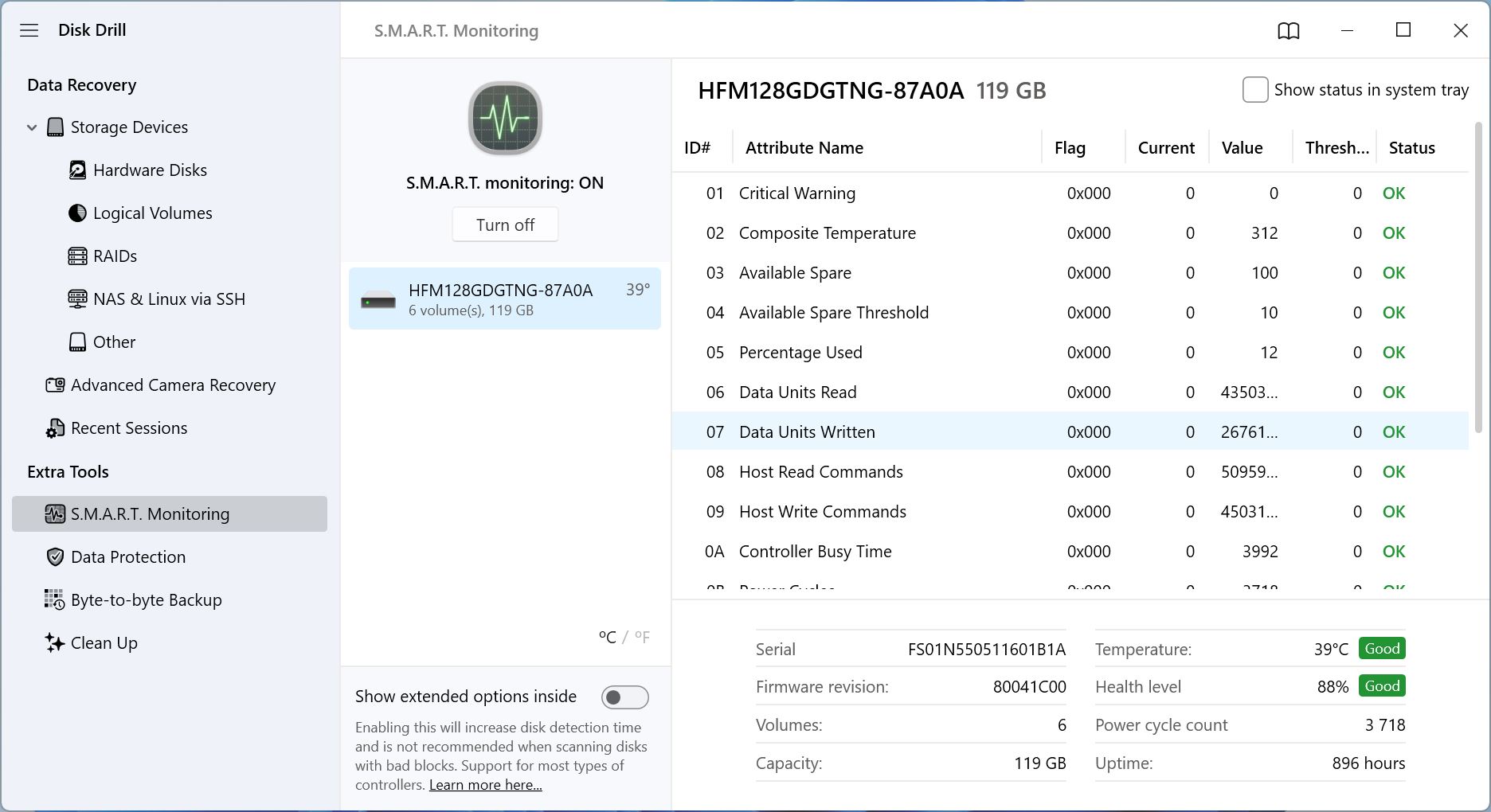
Su función incorporada de creación y escaneo de imágenes de disco es una bendición cuando se trata de unidades dañadas lógicamente, ya que le protege de una mayor pérdida de datos y evita un mayor estrés en la unidad debido a los escaneos de recuperación de datos. Además de la recuperación de datos, Disk Drill cuenta con una función llamada Recovery Vault que monitorea su unidad en tiempo real y guarda los metadatos de sus archivos para mejorar exponencialmente las posibilidades de recuperación de datos en futuros casos de pérdida de información. Sin embargo, estas son solo algunas de las funciones que ofrece el software.
Hemos cubierto todas las funciones en nuestro detallado Reseña de Disk Drill, así que si estás interesado, vale la pena echarle un vistazo.
Pros
- Capaz de recuperar datos perdidos de una variedad de tipos de discos duros y una amplia gama de causas de pérdida de datos
- Incluye algunas excelentes funciones adicionales relacionadas con discos duros, incluyendo protección de datos y copias de seguridad de discos duros
- La interfaz de usuario es atractiva y fácil de usar
- Motor de Escaneo Profundo rápido en comparación con sus competidores.
- La prueba gratuita te permite recuperar una cierta cantidad de datos gratis.
- Módulo dedicado de Recuperación Avanzada de Cámara (ACR) para recuperar fotos de cámaras.
- No puede reparar sectores defectuosos y otros problemas del disco duro
Mejor para: Recuperación de datos de discos duros.
Sistemas operativos compatibles: Windows XP, Vista, 7, 10, 11, Server 2008 R2, 8, Server 2012/2012 R2/2016/2019, Server 2022.
Disponibilidad en otras plataformas: Disk Drill 6 — macOS 10.15.7 en adelante. Versiones anteriores de Disk Drill — mac OS X 10.5 en adelante.
Precios: Disk Drill Basic es la versión gratuita y permite la recuperación de datos de hasta 100MB. La edición PRO comienza en $89 por año o $149 por una licencia de por vida. También hay una versión Enterprise disponible con precios personalizados, según las necesidades del negocio.
Lo que dicen los usuarios:
“¡Funciona! Tenía una unidad interna de 2 TB llena de datos que necesitaba recuperar de un disco LG-NAS roto que estaba protegido por contraseña. Windows no lo abría. Diskdrill free me mostró que los archivos estaban allí, así que compré la licencia. Disk Drill me permitió recuperar los datos con los nombres de archivo intactos…” – Brady, usuario de Trustpilot.
Calificaciones de usuarios:
| Plataforma | Calificación |
| Trustpilot | 4.5 / 5 |
| Capterra | 3.8 / 5 |
| G2 | 4 / 5 |
| Promedio | 4.1 / 5 |
2. Paragon Hard Disk Manager
Paragon Hard Disk Manager tiene como objetivo ser una herramienta todo en uno para comprobación del estado del disco duro y reparación, y lo logra gracias a su interfaz de usuario bien diseñada y su gran cantidad de funciones. Básicamente, hace todo lo que la herramienta de administración de discos incorporada en Windows puede hacer, con la adición de comprobaciones y reparaciones del sistema de archivos, edición de sectores, creación de discos de arranque, migración del sistema operativo y más.
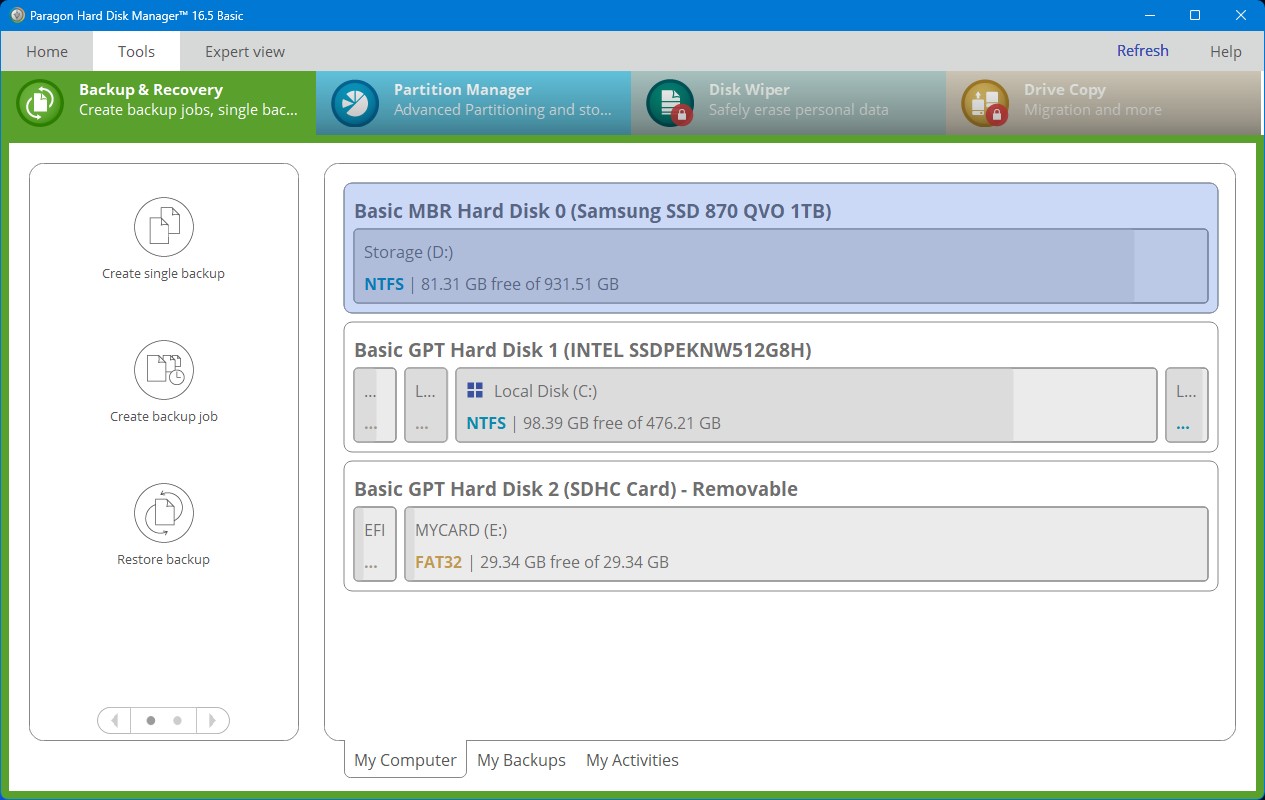
Y para rematarlo todo, tiene un aspecto mucho mejor. Algunas de las versiones más avanzadas te costarán un buen dinero, pero a menos que planees usar el software para negocios, optar por la versión gratuita o la licencia Workstation debería ser más que suficiente. Para quienes buscan una herramienta de reparación de particiones y solución de gestión de primer nivel, Paragon Hard Disk Manager está entre los mejores.
Pros
- Lleno de montones de funciones útiles, tanto para la gestión de particiones como para la salud del disco duro
- Editor hexadecimal integrado y creador de medio de arranque para recuperación de emergencia.
- Integraciones con copias de seguridad en la nube y notificaciones por correo electrónico/SMS.
- La versión gratuita es bastante generosa con las herramientas de reparación de discos de Windows
- Interfaz de usuario simple pero atractiva
- Las versiones empresariales son bastante caras
- No hay un nivel gratuito ni prueba para las funciones principales.
- Tiempos de copia de seguridad lentos.
Mejor para: Gestión general de discos duros.
Sistemas operativos compatibles: Windows 7, 8, 8.1, 10 y 11.
Disponibilidad en otras plataformas: macOS X 10.10, 10.11, 10.12, 10.13, 10.14.
Precios: Advanced $79.95 (de por vida para 3 computadoras), $24.95 (licencia de 1 año para 1 computadora), Business desde $99/año, Server/Enterprise precios personalizados.
Lo que dicen los usuarios:
“La línea de software Hard Disk Manager es un software profesional, para los profesionales. Si no sabes lo que estás haciendo, no corras el riesgo de perder todos tus datos o hacer que Windows no pueda arrancar.” – Brian, usuario de Capterra
Calificaciones de usuarios:
| Plataforma | Calificación |
| Trustpilot | 1.3 / 5 |
| Capterra | 4.5 / 5 |
| G2 | 4.6 / 5 |
| Promedio | 3.5 / 5 |
3. Escaneo de HDD
La prevención ciertamente es mejor que la cura y una de las mejores formas de evitar daños graves y la pérdida de datos en tu disco duro es monitorear tus discos minuciosamente y probarlos para detectar posibles problemas. HDD Scan hace justamente eso. Puede ejecutar pruebas de lectura y escritura para ver qué tan bien está funcionando tu unidad y realizar verificaciones SMART adicionales para un análisis más profundo.
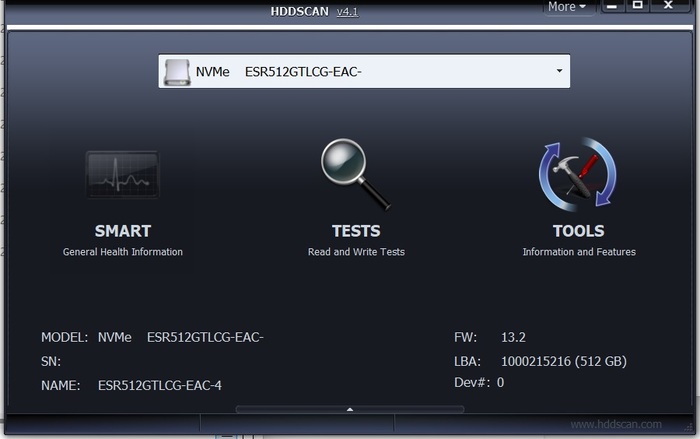
También hay un monitor de temperatura para que puedas controlar qué tan calientes están funcionando tus discos duros. Usando todas estas herramientas, deberías poder averiguar cuán saludable está tu unidad y predecir las posibilidades de que falle en un futuro cercano. De esa manera, puedes hacer las copias de seguridad necesarias o contactar a un servicio de recuperación de datos con anticipación para que te ayuden a evitar un incidente importante de pérdida de datos. Sin embargo, la interfaz básica de HDD Scan es engañosa: parece lo suficientemente simple, pero es una herramienta hecha para usuarios técnicos que buscan diagnosticar qué está mal con su unidad.
Pros
- Puedes exportar informes SMART
- Soporta volúmenes IDE/SATA/SCSI/USB/FireWire/RAID.
- Scripting por línea de comandos y tareas programadas para automatización.
- Está diseñado para ser portátil ya que no requiere instalación
- Incluye una opción para abrir una ventana de comandos
- No hay una guía para ayudarte a comenzar
- No tiene funciones de reparación integradas: solo diagnóstico.
- Documentación limitada y sin soporte oficial al cliente.
- No hay informes gráficos más allá de archivos de registro sin procesar.
- No hay una opción de instalación adecuada
Mejor para: Monitoreo del estado de salud del disco duro.
Sistemas operativos compatibles: Windows 2000, Server 2003, XP, Vista, 7, 8, 8.1, 10 y 11.
Disponibilidad en otras plataformas: Ninguna (solo Windows)
Precios: Gratis
Lo que dicen los usuarios:
“Este software no es para personas sin experiencia; no es un programa bonito, llamativo, ni cargado de interfaz gráfica con muchas cosas divertidas para probar; sin embargo, si realmente quieres probar la superficie de tu HDD, este es el software que querrás usar…” – Usuario de CNET
Calificaciones de usuarios:
| Plataforma | Calificación |
| Cnet | 3 / 5 |
| SourceForge | 5 / 5 |
| Promedio | 4 / 5 |
4. Testdisk
Testdisk es una herramienta de recuperación de datos de bajo perfil que es completamente gratuita y de código abierto para una mayor personalización. Tiene un propósito muy específico, que es rescatar particiones perdidas o comprometidas y reparar discos que no pueden arrancar correctamente. Funciona con una variedad de tipos de archivos y sistemas operativos, y cuenta con una sólida tasa de éxito.
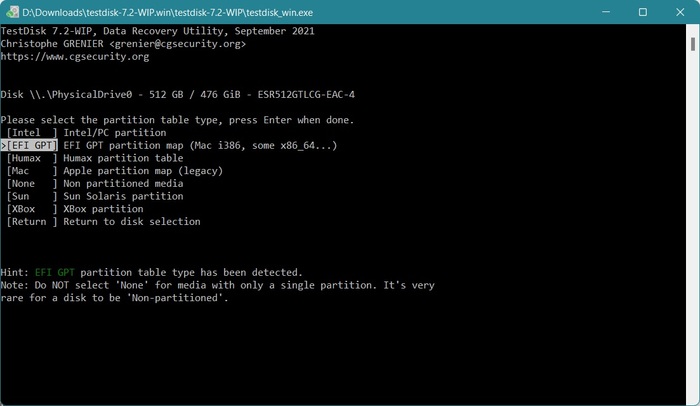
Es capaz de reparar tablas de particiones, recuperar particiones eliminadas, recuperar y reconstruir el sector de arranque tanto para sistemas de archivos NTFS como FAT, y reparar el MFT. El problema es que utiliza una interfaz de línea de comandos, lo que la hace increíblemente difícil de aprender para quienes no son expertos en tecnología. Pero si sabes cómo manejar este tipo de interfaces, Testdisk tiene mucho que ofrecer.
Si necesitas instrucciones paso a paso o quieres saber más sobre cómo funciona, te recomendamos consultar nuestro detallado Reseña de TestDisk.
Pros
- La versión completa es tanto gratuita como de código abierto
- Muy efectivo como solución de recuperación
- Portable, se ejecuta desde USB en Windows, macOS, Linux, DOS
- Puede reconstruir estructuras MFT y GPT/MBR en manos expertas
- Incluye varias funciones de recuperación de unidades, como reconstrucción del sector de arranque
- No requiere muchos recursos para funcionar
- La interfaz de línea de comandos es extremadamente difícil para los principiantes
- No puedes previsualizar archivos antes de la recuperación.
Mejor para: Reconstruir particiones y recuperar datos.
Sistemas operativos compatibles: Windows Vista, 7, 8, 8.1, 10, 11, Server 2008+
Disponibilidad en otras plataformas: Linux, macOS, FreeBSD, DOS
Precio: Gratis y de código abierto
Lo que dicen los usuarios:
“TestDisk es un gran programa pequeño: si tengo una unidad que está fallando o está corrupta, primero la imagen y luego dejo que TestDisk trabaje sobre la imagen para recuperar los datos. También del mismo desarrollador está PhotoRec, que es útil si solo intentas recuperar un tipo específico de archivo (por ejemplo, todos los archivos *.doc de un HDD).” – Usuario de Reddit
Calificaciones de usuarios:
| Plataforma | Calificación |
| Trustpilot | 4 / 5 |
| SourceForge | 5 / 5 |
| G2 | 4.3 / 5 |
| Promedio | 4.3 / 5 |
5. Estadísticas del directorio de Windows
Windows Directory Statistics – o WinDirStat para abreviar – es un visor de estadísticas para tu disco duro que puede indicarte rápidamente qué archivos están ocupando todo el espacio en tu disco. Es muy fácil de navegar gracias a la segregación de archivos por colores y al diseño similar al del Explorador de Windows. Es la herramienta perfecta para usar si no puedes averiguar a dónde se va todo el espacio de tu disco y necesitas una perspectiva diferente de las cosas.
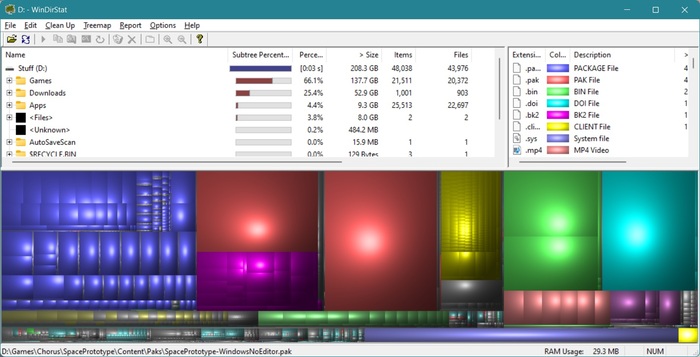
También puedes eliminar archivos directamente desde el propio programa y hay una función que abre una carpeta específica en el símbolo del sistema para operaciones más avanzadas. Sin embargo, viene con algunos inconvenientes, como el escaneo lento cuando inicias el programa por primera vez, lo que hace que parezca que el programa está retrasado, y el hecho de que no puedes guardar el escaneo para usarlo más tarde.
Pros
- La interfaz de usuario es simple y fácil de seguir
- Puedes eliminar archivos directamente desde el software
- Informes exportables en CSV/HTML para análisis externo
- Permite abrir rápidamente una carpeta en el símbolo del sistema desde funciones avanzadas
- Instalación ligera y bajo uso de recursos
- El escaneo es un poco lento y da la impresión de que el software está fallando
- No hay opción para guardar el escaneo para usarlo más tarde
- No tiene automatización incorporada para la limpieza de archivos más allá de la eliminación manual
Mejor para: Analizar el espacio en disco e identificar archivos grandes
Sistemas operativos compatibles: Windows 95, 98, ME, NT4, Windows 2000, XP, Vista, 7, 8, 8.1, 10 y 11.
Disponibilidad en otras plataformas: Ninguna (solo Windows)
Precios: Gratis
Lo que dicen los usuarios:
“WinDirStat es una gran utilidad, pero extraño/necesito mucho la posibilidad de exportar todos los datos (visibles) directamente a un archivo (formato delimitado por tabulaciones o comas). Nota. La opción de Reporte actual necesita un cliente de correo electrónico y es bastante limitada, mientras que la tabla en pantalla es muy agradable. Y, desafortunadamente, la utilidad NirSoft SysExporter no muestra una ‘Listview’ de la tabla de datos de WinDirStat.” – Usuario de SourceForge
Calificaciones de usuarios:
| Plataforma | Calificación |
| SourceForge | 4.9 / 5 |
| Spiceworks Community | 4.8/5 |
| Promedio | 4.8 / 5 |
6. MiniTool Partition Wizard
MiniTool Partition Wizard es conocido principalmente por sus capacidades de clonación de medios de almacenamiento, pero hace mucho más que solo eso. Como sugiere su nombre, viene con varias herramientas de administración de particiones y es capaz tanto de recuperar datos como particiones completas. Además de todo eso, puede ejecutar pruebas de superficie en tus unidades para ver si hay sectores defectuosos antes de que empieces a recuperar o manipular tus particiones.
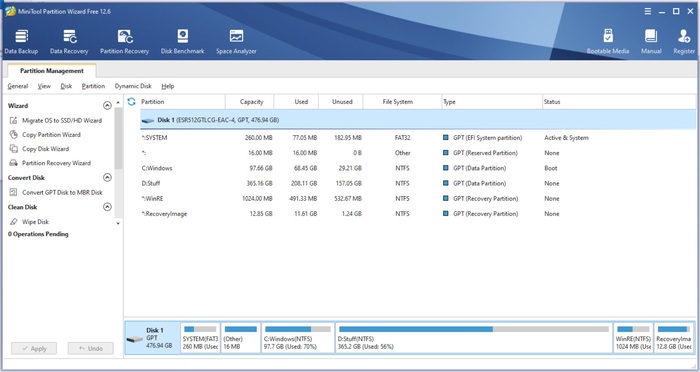
También es una excelente herramienta si tu sistema operativo tiene problemas para arrancar, ya que MiniTool Partition Wizard puede crear una unidad de medios de arranque para que puedas recuperar archivos incluso con un sistema operativo defectuoso. MiniTool también ofrece una herramienta dedicada de recuperación de datos, que revisado no hace mucho, así que si estás interesado, vale la pena echarle un vistazo. Sin embargo, todas las herramientas no son baratas, así que será mejor que prepares tu cartera, pero realmente estás pagando por calidad aquí.
Pros
- El diseño de la interfaz de usuario es muy fácil de navegar, incluso para principiantes
- La versión gratuita tiene algunas funciones decentes
- Es un escáner de discos duros, administrador de particiones y solución de recuperación de datos, todo en uno
- Presenta una interfaz atractiva
- Te notifica sobre poco espacio libre o clústeres ilegibles
- Las versiones de pago son más caras que la mayoría de las alternativas
- Más lento que otras herramientas especializadas en cuanto a la velocidad y precisión del escaneo de superficie
Mejor para: Gestión de particiones y clonación.
Sistemas operativos compatibles: Windows 7, 8/8.1, 10, 11.
Disponibilidad en otras plataformas: Ninguna (solo Windows)
Precios: Edición gratuita solo con funciones básicas, Pro $59/año, Pro Platinum $109/año y Pro Ultimate $159 (de por vida).
Lo que dicen los usuarios:
“He usado esto para mover particiones. Redimensionarlas, reducirlas y ampliarlas. Lo uso para discos de clientes. Realmente tiene muchas funciones. Lo he usado para hacer pruebas de rendimiento. Analizar el espacio. Convierte MBR a GPT, y más.” – Usuario de Capterra
Calificaciones de usuarios:
| Plataforma | Calificación |
| Trustpilot | 3.9 / 5 |
| Capterra | 4.7 / 5 |
| G2 | 4.4 / 5 |
| Promedio | 4.3 / 5 |
7. CloneZilla
CloneZilla es un software de clonación e imagen de discos de primera categoría dirigido principalmente a usuarios avanzados que saben manejar una herramienta basada en Linux con una interfaz de usuario extremadamente limitada. Como solución para la reparación de discos duros, requiere cierto grado de previsión, ya que tendrás que crear copias de seguridad regularmente en caso de que tu disco duro termine teniendo algún problema.
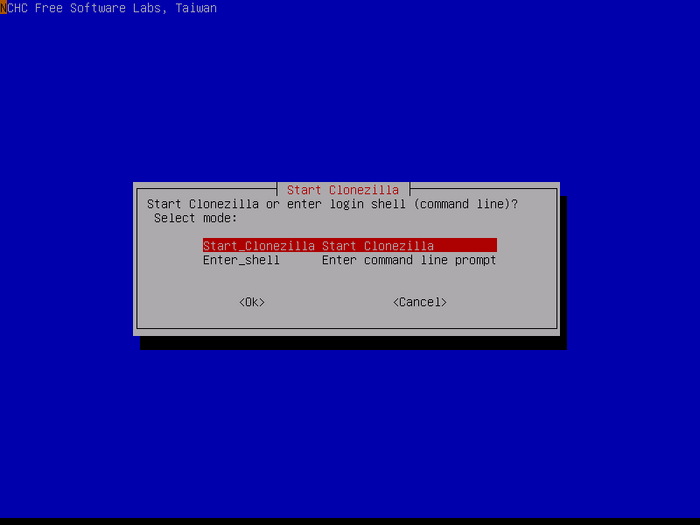
Si logras eso, verás que CloneZilla puede restaurar copias de seguridad fácilmente – incluso a múltiples medios de almacenamiento – y también tiene una función de clonación masiva que te ayudará a crear clones de tu disco en diferentes dispositivos simultáneamente. De esa manera puedes crear múltiples copias de seguridad de tu información importante.
Lamentablemente, la interfaz gráfica de CloneZilla —o la falta de ella— hace que sea muy difícil de usar para principiantes, y restaurar archivos individuales puede ser demasiado complicado. Al menos es gratuito y de código abierto, así que puedes experimentar con el software sin gastar un centavo.
Pros
- El software es completamente gratuito para usar y modificar
- Repleto de funciones de creación de imágenes y clonación
- Admite multidifusión, copias de seguridad cifradas e imágenes en vivo UEFI/GPT.
- Ligero y no consume muchos recursos.
- El diseño de código abierto lo hace altamente personalizable
- Sólo es viable como opción de reparación de disco duro si previamente creaste una copia de seguridad/clon
- Está destinado específicamente a usuarios avanzados
- Interfaz basada en texto (sin GUI)
- La recuperación de archivos individuales desde imágenes es engorrosa.
Mejor para: Clonación e imágenes de discos duros.
Sistemas operativos compatibles: Funciona en cualquier sistema x86/x64 (196MB de RAM como mínimo.
Disponibilidad en otras plataformas: Basado en Linux, funciona en todos los sistemas
Precio: Gratis y de código abierto.
Lo que dicen los usuarios:
“Muy útil. Realizar copias de seguridad o restaurar la partición del sistema de Windows y Linux solo toma entre 20 y 30 minutos. Gran ahorro de tiempo para técnicos y administradores de sistemas. El único inconveniente es la imposibilidad de guardar los registros en el disco (los registros están solo en la ram). En general, este software está hecho en el cielo. Gracias por ofrecerlo gratis.” – Usuario de SourceForge
Calificaciones de usuarios:
| Plataforma | Calificación |
| SourceForget | 4.6 / 5 |
| Capterra | 4.7 / 5 |
| G2 | 4.6 / 5 |
| Promedio | 4.6 / 5 |
8. Seagate SeaTools
SeaTools es un software de reparación de HDD creado por el reconocido fabricante de discos duros Seagate. Viene en dos versiones separadas: una edición para Windows y otra para DOS. La versión de Windows es más amigable para principiantes debido a su interfaz de usuario más simple, mientras que SeaTools DOS permite usar comandos más avanzados. De cualquier manera, el programa se encarga de escanear rápidamente los discos duros en busca de errores y de reparar cualquier problema que sea capaz de solucionar.
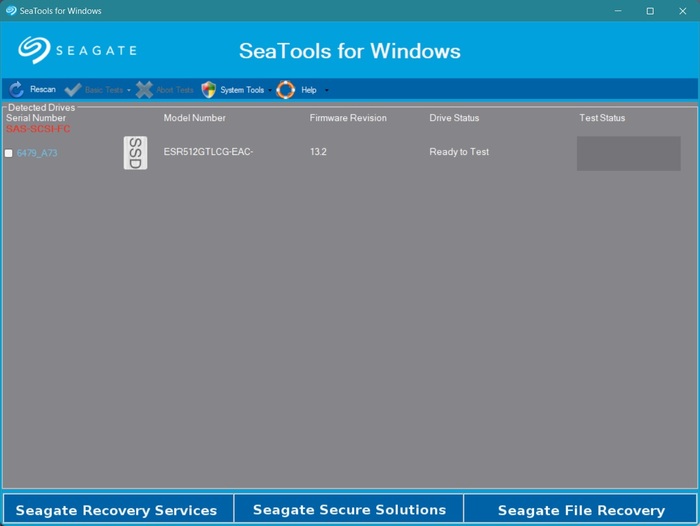
También muestra información detallada sobre tu disco duro que la mayoría de los otros programas pasan por alto. Afortunadamente, a pesar de que SeaTools fue desarrollado por Seagate, en realidad funciona con prácticamente cualquier disco duro, independientemente del fabricante. La interfaz para la versión de Windows se ve un poco anticuada y SeaTool DOS es un poco demasiado técnico para el usuario común, pero sigue siendo una herramienta de diagnóstico de discos duros muy útil.
Pros
- SeaTools Windows es sorprendentemente fácil de usar
- Buena opción tanto para usuarios novatos como expertos
- Los escaneos son relativamente rápidos, incluso los más completos
- Es una forma más fácil de escanear y reparar discos duros en comparación con Windows chkdsk
- Muestra información detallada sobre tu disco duro
- La edición DOS es demasiado técnica para el usuario promedio
- La interfaz de usuario no es la más atractiva
- La funcionalidad de reparación es limitada
Mejor para: Diagnóstico de discos duros
Disponibilidad en otras plataformas: Linux (DOS)
Sistemas operativos compatibles: Windows 95, 98, ME, NT4, 2000, XP, Vista, 7, 8, 8.1, 10 y 11.
Precios: Gratis
Lo que dicen los usuarios:
“Las pruebas básicas no son tan informativas como las utilidades similares.” – Usuario de CNET
Calificaciones de usuarios:
Encontrar reseñas de usuarios específicamente para Seagate SeaTools en las principales plataformas resultó difícil. En Trustpilot y G2, solo se encuentra listado Seagate Technology (la empresa), no el software SeaTools en sí. Debido a esto, asignamos nuestra propia calificación de 3.9 / 5 basada en pruebas prácticas y comparaciones con otras herramientas en esta lista.
9. CrystalDiskInfo
CrystalDiskInfo ha existido desde 2008 y cuenta con un conjunto de funciones básico. Esto no es necesariamente algo malo, ya que cumple con todos los requisitos de una buena herramienta de monitoreo de discos. ¿Informes S.M.A.R.T. precisos? Listo. ¿Control de Automatic Acoustic Management (AAM) y Advanced Power Management (APM)? Listo. ¿Alertas por correo electrónico y notificaciones? Listo.
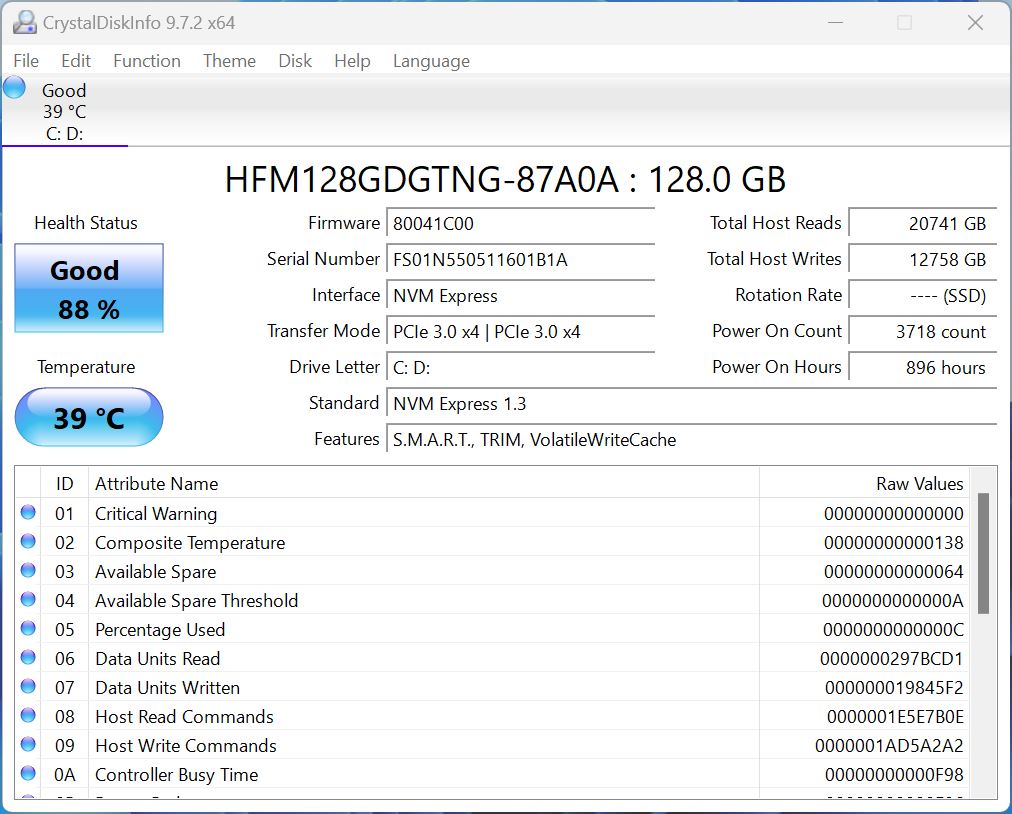
Es ligero, completamente gratuito y de código abierto. Y aunque puede realizar pruebas de lectura/escritura para comprobar el rendimiento de tu disco, no incluye funciones de reparación de discos propiamente dichas. Te avisará cuando tu disco esté a punto de fallar (o si su temperatura es demasiado alta), pero depende de ti tomar medidas.
Pero CrystalDiskInfo tiene algo que presumiblemente ninguna otra herramienta de monitoreo y reparación de discos en la web tiene: interfaces gráficas de usuario con temática de anime.
Pros
- Totalmente gratuito y de código abierto.
- Versión portátil disponible.
- Amplia compatibilidad con HDDs y SSDs.
- Actualizado regularmente.
- Interfaz gráfica divertida.
- Sólo monitorización, sin funciones de reparación.
- Sin funciones de copia de seguridad.
Mejor para: Monitoreo de unidades y detección temprana de problemas
Sistemas operativos compatibles: Windows XP, Vista, 7, 8, 10, 11
Disponibilidad en otras plataformas: Ninguna (solo Windows)
Precios: Gratis
Lo que dicen los usuarios:
“Me gusta esta aplicación ligera pero informativa que muestra toda la información que necesitas sobre tu disco. Puede ayudarte a salvar datos antes de que tengas problemas con el disco.” – Usuario de SourceForge
Calificaciones de usuarios:
| Plataforma | Calificación |
| SourceForge | 4.7 / 5 |
| Otro | N/D |
| Promedio | 4.7 / 5 |
10. AOMEI Partition Assistant
AOMEI Partition Assistant es un programa fantástico que facilita la gestión de las particiones de tu máquina, la clonación de discos, la migración de sistemas operativos, la creación de una unidad Windows To Go y mucho más. Más importante aún, tiene una función incorporada que te permite comprobar tus particiones en busca de sectores defectuosos antes de realizar cualquier acción importante. De esta manera, puedes asegurar la integridad de los datos.
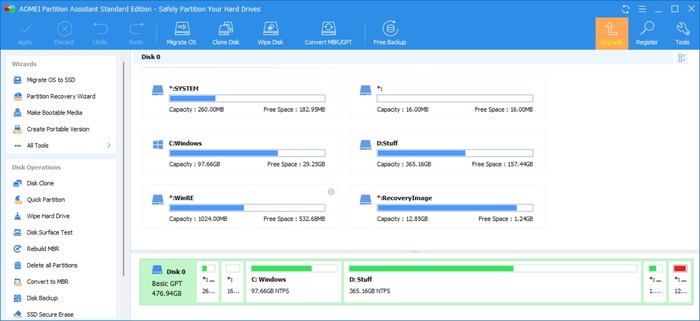
Desafortunadamente, AOMEI Partition Assistant no permite reparar realmente esos sectores defectuosos y probablemente tendrás que recurrir a la ayuda de otro programa como chkdsk para realizar las reparaciones. Por otro lado, la versión gratuita es muy generosa en cuanto a funciones y el diseño de la interfaz de usuario es bastante fácil de seguir.
Pros
- Puede escanear tus particiones y localizar sectores defectuosos antes de realizar cualquier actividad de gestión de particiones
- Elogiado por su soporte al cliente rápido y útil
- La versión gratuita incluye muchas funciones útiles, incluyendo un USB de arranque para Windows y migración de disco duro
- Interfaz de usuario bien diseñada
- La demostración de la versión Pro (diferente de la versión gratuita) es una decepción ya que no permite probar ninguna de las funciones
- No repara sectores defectuosos
Mejor para: Gestión general de discos duros.
Sistemas Operativos Compatibles: Windows 7, 8/8.1, 10, 11, Vista, XP, 2000 (32/64 bit).
Disponibilidad en otras plataformas: Ninguna (solo Windows)
Precios: Disponible versión Estándar gratuita. La edición Profesional ofrece tres planes: $49.95 por año, $69.95 por una licencia de por vida y $174.88 por una licencia familiar de por vida. También hay Ediciones Avanzadas para usuarios empresariales, con precios que varían desde $49.95 hasta $599 por año según la versión.
Lo que dicen los usuarios:
“¡Excelente software! Es muy intuitivo y fácil de usar. Manejó mis tareas de partición sin problemas y sin ningún inconveniente. Altamente recomendado para todos los que necesitan una herramienta confiable de gestión de discos.”– Karol, usuario de Trustpilot.
Calificaciones de usuarios:
| Plataforma | Calificación |
| Trustpilot | 4.9 / 5 |
| Capterra | 4 / 5 |
| G2 | 4.4 / 5 |
| Promedio | 4.4 / 5 |
11. Hard Disk Sentinel
Hard Disk Sentinel camina perfectamente entre la accesibilidad para usuarios regulares y los análisis en profundidad para usuarios avanzados. Utilizando el estado S.M.A.R.T. de tu disco y otros parámetros, Hard Disk Sentinel crea un gráfico con el porcentaje de rendimiento de tu unidad, porcentaje de salud y el tiempo estimado restante. Los usuarios avanzados también pueden ver los valores en bruto.
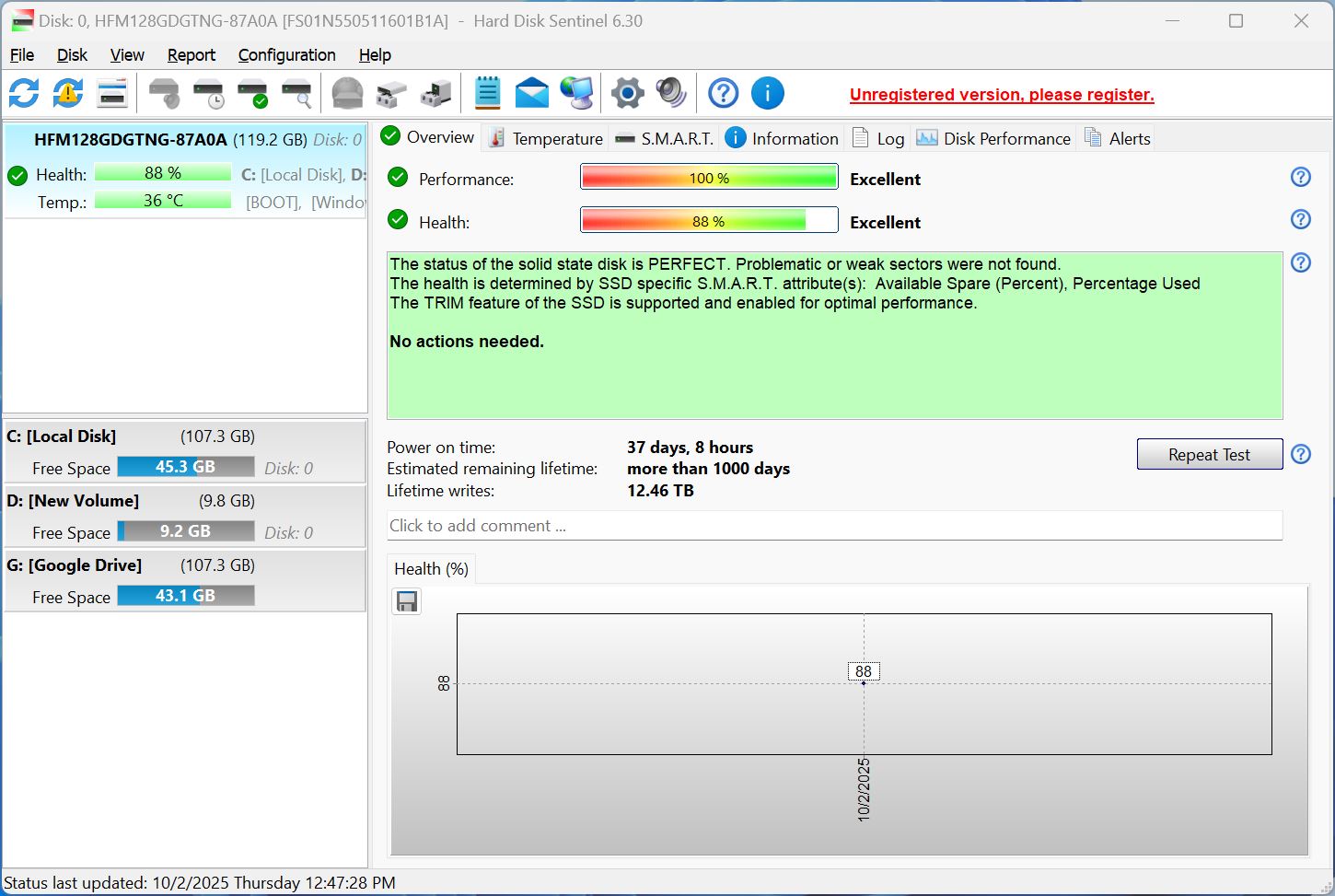
El verdadero valor de Hard Disk Sentinel está en sus funciones de monitoreo en tiempo real. No consume muchos recursos, e incluso puedes configurar alertas por correo electrónico para recibir informes diarios y advertencias. Incluso puede apagar tu PC si el disco duro está a punto de fallar o se está sobrecalentando.
La sensibilidad de Hard Disk Sentinel incluso ante una degradación menor es un arma de doble filo: es conocido por generar falsas alarmas. Además, Hard Disk Sentinel no cuenta con funciones reales de reparación; es estrictamente una herramienta de monitoreo de discos.
Pros
- Puede predecir cuándo su unidad está a punto de fallar.
- Supervisión en tiempo real y alertas automáticas.
- Copias de seguridad automáticas si la unidad se deteriora (versión Profesional).
- Editor hexadecimal integrado.
- Interfaz de usuario ligeramente compleja.
- Tendencia a generar falsas alarmas.
- Excesivo para la mayoría de los usuarios domésticos.
Mejor para: Monitoreo en tiempo real de la salud del disco
Sistemas operativos compatibles: Windows 7, 8, 10, 11, versiones Server.
Disponibilidad en otras plataformas: Linux
Precios: Gratis trial, $22 (Standard), $33 (Professional), and $219.50 (Enterprise)
Lo que dicen los usuarios:
“HD Sentinel es una herramienta extremadamente valiosa e importante que recomiendo a todos los que usan cualquier versión de Windows. Es una parte muy importante de mi servicio de consultoría informática.” – Usuario de Trustpilot.
Calificaciones de usuarios:
| Plataforma | Calificación |
| Trustpilot | 3.5 / 5 |
| Capterra | 5 / 5 |
| SourceForge | 5 / 5 |
| Promedio | 4.5 / 5 |
12. Victoria HDD/SSD
Desarrollado originalmente como una herramienta profesional de diagnóstico de discos duros, Victoria HDD/SSD analiza tu unidad en varios parámetros críticos. Además de proporcionarte un informe S.M.A.R.T. detallado, la herramienta también puede realizar pruebas de lectura/escritura para identificar bloques defectuosos en tu HDD o SSD. Su capacidad de remapeo de sectores reasigna los datos en estos bloques a los bloques de reserva en tu unidad, lo que extiende la vida útil del disco y te protege contra la pérdida de datos.
Psst..Si ves un alto conteo de bloques defectuosos, puede ser momento de reemplazar tu disco.
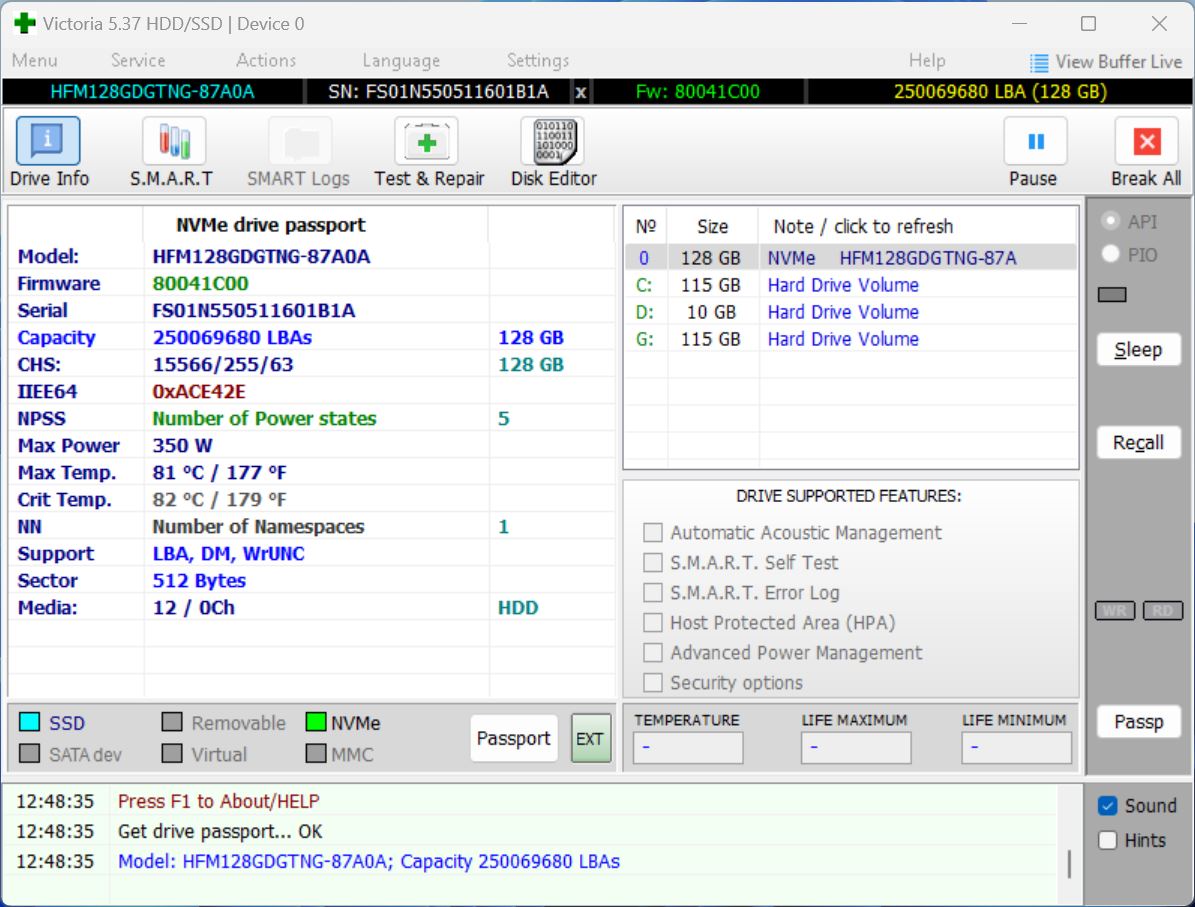
Victoria HDD/SSD también puede medir el retraso de acceso de los sectores en tu disco duro; básicamente, cuánto tiempo tarda el disco duro en acceder a ciertos sectores. Un mayor retraso puede indicar una unidad defectuosa.
Pero, como la mayoría de las herramientas de nivel profesional, la interfaz gráfica de Victoria HDD/SSD es bastante compleja y abrumadora para los usuarios principiantes. La herramienta está cargada de funciones. Pero encontrarlas y usarlas es difícil para los usuarios no técnicos.
Pros
- Cargado de funciones a pesar de ser gratuito.
- Versión portátil—no requiere instalación.
- Puede realizar formateos de bajo nivel si es necesario.
- Interfaz de usuario torpe y complicada.
Mejor para: Ver informes detallados sobre el estado del disco y predecir si está a punto de fallar
Sistemas Operativos Compatibles: Windows 7, 8, 10, 11.
Disponibilidad en otras plataformas: Ninguna (solo Windows)
Precios: Gratis
Lo que dicen los usuarios:
No hay reseñas de usuarios verificadas sobre la herramienta, pero un Usuario de Reddit sí sugiere usar la herramienta para diagnósticos de discos duros.
Calificaciones de usuarios:
No pudimos encontrar calificaciones en Trustpilot, Capterra o G2 para Victoria HDD/SSD. La única calificación disponible proviene de SourceForge, y aun así, se basa en una sola reseña. Teniendo eso en cuenta, junto con nuestras propias pruebas y comparaciones con otras herramientas en esta lista, asignamos a Victoria HDD/SSD una puntuación de 4 / 5 de parte de nuestro equipo.
13. DiskGenius
DiskGenius es una buena opción si buscas una herramienta que pueda diagnosticar problemas en tu disco duro, así como recuperar datos de él. Tiene una lista impresionante de funciones principales: clonación y migración de discos, gestión de particiones, reasignación de sectores defectuosos y monitorización S.M.A.R.T.
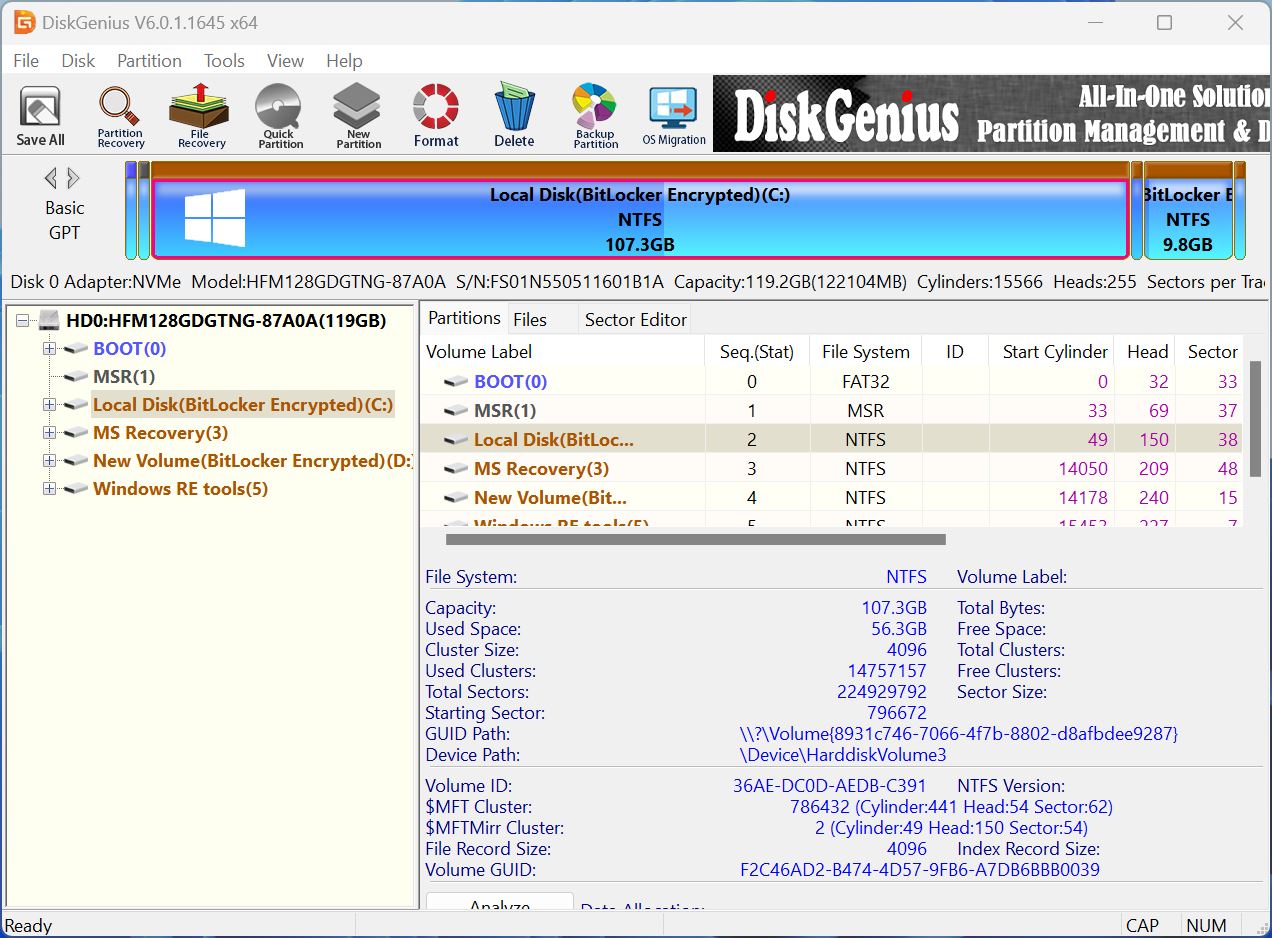
Es una pequeña herramienta conveniente que te permite gestionar la mayoría de los aspectos de tu disco duro en una sola interfaz (la interfaz no es muy buena, pero esa es otra historia). En caso de que notes valores S.M.A.R.T. alarmantes, puedes utilizar las funciones integradas de clonación y migración de discos para mover tus datos antes de que falle la unidad.
La desventaja de la herramienta es que, aunque ofrece análisis de disco y recuperación de datos en un solo paquete, no sobresale en ninguno de ellos. Es buena, sí. Pero no la mejor. El algoritmo de recuperación de datos es inconsistente al recuperar archivos de video, y no puedes reanudar análisis interrumpidos. Además, la interfaz de usuario está desordenada, lo que dificulta encontrar lo que buscas.
Pros
- Solución integral y todo en uno para la gestión de discos y recuperación de datos.
- Licencia de por vida.
- Compatible con configuraciones RAID.
- Disponible en más de 15 idiomas.
- Curva de aprendizaje pronunciada.
- Menús contextuales abarrotados.
- La versión gratuita está muy limitada.
- Atención al cliente inconsistente.
Mejor para: Clonación y migración de discos
Sistemas Operativos Compatibles: Windows 7, 8, 10, 11.
Disponibilidad en otras plataformas: Ninguna (solo Windows).
Precios: Gratis trial available. The subscription plans start at $69.90 per month or $99.90 per year. Lifetime licenses are also available, with pricing ranging from $129.90 to $699.90 depending on the number of PCs covered.
Lo que dicen los usuarios:
“He usado disk genius en 3 diferentes PCs con Windows para crear un clon del disco del sistema. Es fácil de instalar y simple de usar si sigues sus instrucciones. Lo utilicé para copias de HDD a HDD y de HDD a SSD con excelentes resultados. Probé otras aplicaciones ‘gratuitas’ pero eran muy difíciles de usar y a menudo fallaban. No puedo hablar sobre otras funciones, pero para clonar de manera sencilla ¡es excelente!” – Usuario de Trustpilot.
Calificaciones de usuarios:
| Plataforma | Calificación |
| Trustpilot | 3.7 / 5 |
| G2 | 4.9 / 5 |
| Promedio | 4.3 / 5 |
14. R-Studio
R-Studio es técnicamente un programa profesional de recuperación de datos que tiene algunas funciones de gestión y diagnóstico de discos integradas. Puede proporcionarte un informe S.M.A.R.T. detallado, crear imágenes de disco e incluye también un editor hexadecimal; así que, solo lo básico.
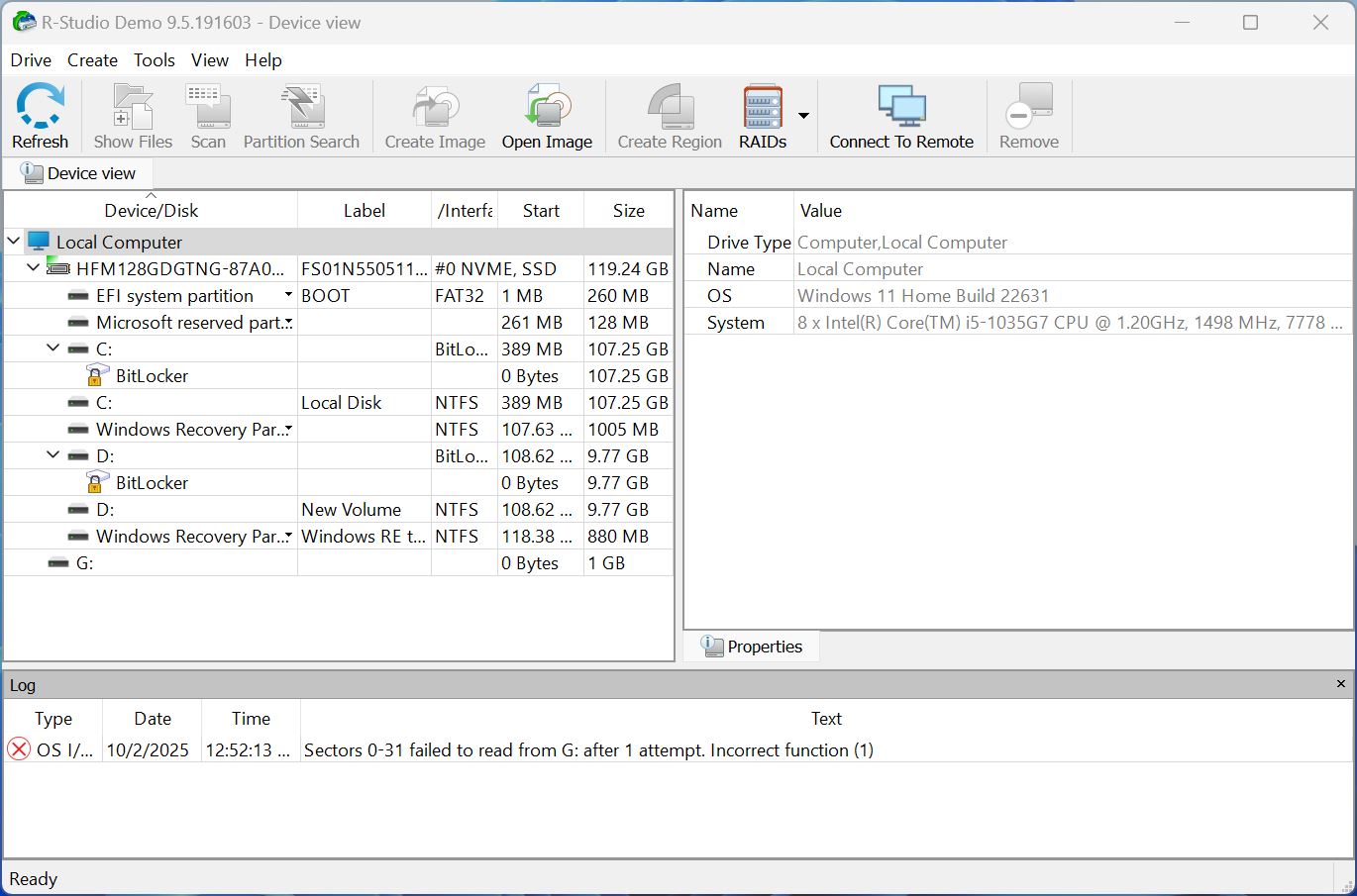
Su función de creación de imágenes de disco es particularmente impresionante: R-Studio clona simultáneamente discos duros dañados y escanea el disco clonado en busca de datos recuperables. Esto le protege contra una mayor pérdida de datos, al tiempo que evita un esfuerzo adicional en un disco ya dañado.
Sin embargo, el punto fuerte de R-Studio sigue siendo la recuperación de datos. Puede recuperar datos de la mayoría de los escenarios de pérdida de datos, pero no puede reasignar sectores defectuosos, proporcionar informes de diagnóstico detallados ni realizar un monitoreo constante de la salud de tu disco duro. Además, sus funciones avanzadas son excesivas para la mayoría de los usuarios domésticos.
Pros
- Amplia compatibilidad con diferentes tipos de discos, sistemas de archivos y tablas de particiones.
- Excelentes funciones de creación de imágenes de disco.
- Compatibilidad multiplataforma en Windows, macOS y Linux.
- Recuperación remota de datos a través de internet.
- La versión gratuita es bastante limitada, ya que solo ofrece recuperación de datos de hasta 1024KB.
- No vale la pena el precio para usuarios domésticos.
- Curva de aprendizaje pronunciada.
Mejor para: Diagnósticos básicos y recuperación de datos.
Sistemas operativos compatibles: Windows 2000, XP, Vista, 7, 8, 8.1, 10, 11, ediciones de Windows Server.
Disponibilidad en otras plataformas: macOS (todas las versiones, con funciones limitadas en Apple Silicon (M1-M4)), y Linux.
Precios: Gratis Demo (Limited to 1024KB file recovery), FAT Recovery ($49.99), NTFS Recovery ($59.99), Full Version ($79.99), Technician ($899).
Lo que dicen los usuarios:
“Esta es una excelente herramienta para recuperar datos perdidos o eliminados de varios tipos de medios de almacenamiento. La interfaz es fácil de usar y el proceso de escaneo es rápido y eficiente. El software es compatible con una amplia gama de sistemas de archivos y puede recuperar archivos en muchos formatos diferentes. Una desventaja es que puede ser un poco costoso en comparación con otros programas de recuperación de datos. En general, R-Studio Data Recovery es una herramienta confiable y eficaz para recuperar datos perdidos.” – Usuario de Capterra.
Calificaciones de usuarios:
| Plataforma | Calificación |
| Trustpilot | 3.5 / 5 |
| Capterra | 4.6 / 5 |
| Software Advice | 4.6 / 5 |
| Promedio | 4.2 / 5 |
Consejos para Mantener un Disco Duro en Buen Estado
Si bien los HDDs se degradan de forma natural con el tiempo, existen buenas prácticas que puedes seguir para mantenerlos en las mejores condiciones durante el mayor tiempo posible. Esto puede ayudarte a reducir el riesgo de pérdida de datos debido a problemas de hardware y prevenir diferentes errores.
Aquí tienes algunos consejos generales para mantener tu HDD en buen estado:
- Evita los golpes físicos. Cualquier impacto físico puede dañar un componente de tu disco duro, lo que podría causar una falla de hardware.
- Utiliza protectores contra sobretensiones. Picos de energía inesperados pueden dañar tu disco duro, volviéndolo inaccesible e incluso causando pérdida de datos.
- Mantén una ventilación adecuada. El sobrecalentamiento puede acortar la vida útil de tu disco duro y ponerlo en mayor riesgo de sufrir fallas de hardware.
- Evita exponer el disco duro a condiciones extremas. Cualquier cosa, desde la humedad, el polvo o temperaturas extremas, pone tu disco duro en riesgo de fallo. Idealmente, tu PC debe mantenerse en una habitación con temperatura estable.
- Evita llenar tu disco duro hasta su máxima capacidad. Aunque tu disco duro permite llenarlo hasta el último megabyte, se recomienda dejar algo de espacio libre para que tu sistema operativo siga funcionando sin problemas. Esto también puede prevenir la fragmentación de archivos, que ralentiza el disco duro.
- Realiza revisiones periódicas usando utilidades de mantenimiento. Herramientas como CHKDSK en Windows pueden detectar y reparar errores del sistema de archivos y ayudar a prolongar la vida de tu disco. Otras herramientas, como HDD Scan, pueden realizar comprobaciones SMART para monitorear la salud general del disco duro.
Conclusión
Ya sea que estés intentando reparar errores en tu disco duro o crear copias de seguridad regulares para garantizar que tu información importante permanezca segura en todo momento, existen algunos programas fantásticos de reparación de discos duros que pueden ayudarte a monitorear y mantener la salud de tu medio de almacenamiento. Al usar algunos de estos programas, podrás extender la vida útil de tu disco al máximo potencial o migrar sin problemas tus datos respaldados a un disco nuevo.
| Nombre | Disponible en Windows | Disponible en macOS & Linux | Precio | Mejor para |
| Disk Drill | Sí | Sí (macOS) | Versión gratuita (límite de recuperación de 100MB), La edición PRO comienza en $89 por año, con versiones Lifetime y Enterprise también disponibles | Recuperación de datos de disco duro |
| Paragon Hard Disk Manager | Sí | Versiones limitadas para macOS | Edición Comunitaria gratuita; Workstation $99, Server $499, Technician $599, Enterprise $899 | Gestión integral de discos duros |
| HDD Scan | Sí | No | Gratis | Monitoreo del estado del disco duro |
| TestDisk | Sí | Sí (macOS, Linux, otros) | Gratis (código abierto) | Herramienta de recuperación de datos de código abierto |
| WinDirStat | Sí | No | Gratis | Análisis del espacio en disco e identificación de archivos grandes |
| MiniTool Partition Wizard | Sí | No | Edición gratuita; Pro $59/año; Pro Platinum $109/año; Pro Ultimate $159 (único pago) | Gestión de particiones y clonación |
| CloneZilla | Sí | Sí (basado en Linux) | Gratis (código abierto) | Clonación e imagen de disco duro |
| Seagate SeaTools | Sí | Versión DOS disponible | Gratis | Pruebas y recopilación de información del disco duro |
| WinDirStat | Sí | No | Gratis | Análisis del espacio en disco e identificación de archivos grandes |
| AOMEI Partition Assistant | Sí | No | Precios: Estándar gratis; Profesional $49.95/año, $69.95 de por vida, $174.88 familiar de por vida; Ediciones Avanzadas $49.95–$599/año | Gestión general del disco duro |
| Hard Disk Sentinel | Sí | Sí (sólo Linux) | Prueba gratuita, $22 (Estándar), $33 (Profesional), y $219.50 (Enterprise) | Monitoreo en tiempo real del estado del disco |
| Victoria HDD/SSD | Sí | No | Gratis | Visualización de informes detallados sobre la salud del disco y predicción de fallos inminentes |
| DiskGenius | Sí | No | Prueba gratuita, Edición Estándar: $69.90 (de por vida, 1-2 PCs), Edición Profesional: $99.90 (de por vida, 1-2 PCs), Licencia Familiar: $199.90-299.90 (de por vida, 3-10 PCs), Licencia Technician: $699.90 (de por vida, PCs ilimitados) | Clonación y migración de discos |
| R-Studio | Sí | Sí | Demo gratuita (limitado a 1024KB de recuperación de archivos), FAT Recovery ($49.99), NTFS Recovery ($59.99), Versión Completa ($79.99), Technician ($899) | Diagnóstico básico y recuperación de datos |
Preguntas Frecuentes
- Inicia tu PC problemático desde este USB cambiando el orden de arranque en la BIOS/UEFI.
- Una vez iniciado en el entorno de reparación, utiliza las herramientas de diagnóstico y reparación de disco del software, como reconstruir el MBR, ejecutar análisis de superficie, revisar particiones o reparar errores del sistema de archivos.
- Aplica las correcciones y reinicia tu PC de manera segura en su sistema operativo normal.




