



أي مستخدم كمبيوتر منذ فترة طويلة يعرف أنك من المحتمل أن تواجه مشاكل في القرص الصلب عاجلاً أم آجلاً، سواء كان ذلك بسبب عمر وسيط التخزين، أو فشل القرص، أو مجموعة من المشكلات الخارجية الأخرى.
هناك العديد من البرامج المختلفة المصممة لمساعدتك في هذه الحالات، ولكن تحديد أي برنامج يجب استخدامه يمكن أن يكون مهمة شاقة. لمساعدتك في اتخاذ القرار، قمنا بإعداد قائمة بأفضل برامج إصلاح الأقراص الصلبة التي لا تساعدك فقط في إصلاح مشاكل الأقراص لديك، بل يمكنها أيضًا استعادة المعلومات المفقودة.
جميع الأدوات في هذه القائمة تم اختبارها من قبل فريقنا باستخدام نهج تقييم موحد. لقد اتبعنا عملية اختبار استعادة البيانات القياسية الخاص بنا، والذي يتضمن عدة سيناريوهات واقعية. ونظرًا لأن هذه المقالة تغطي 14 برنامجًا مختلفًا، فقد يبدو الأمر كثيرًا للاستعراض. إذا كنت تبحث عن ملخص سريع، نوصي بالبدء من قسم الخلاصة، حيث ستجد جدول مقارنة لجميع الأدوات. من هناك، يمكنك الانتقال إلى التحليل التفصيلي للبرامج التي تتناسب بشكل أفضل مع احتياجاتك.
المشكلات الشائعة مع الأقراص الصلبة على Windows
يمكن أن يعاني محرك الأقراص الصلب الخاص بك من مشاكل مختلفة طوال فترة عمله كجزء من جهاز يعمل بنظام Windows. قد يكون ذلك ببساطة نتيجة التقدم الطبيعي للوسيط مع اقتراب نهاية عمره الافتراضي، أو قد تكون هناك عوامل أخرى تؤدي إلى فشل القرص الخاص بك. ومع ذلك، فيما يلي بعض المشاكل التي من المحتمل أن تواجهها مع الأقراص الصلبة على أجهزة الكمبيوتر التي تعمل بنظام Windows:
| المشكلة | الوصف |
| 🔨 تلف القرص الصلب | تلف القرص الصلب يمكن أن يحدث بسبب مجموعة متنوعة من الأسباب، بما في ذلك وجود قرص معيب، أو خطأ من المستخدم، أو انقطاع التيار الكهربائي، أو مشاكل في البرامج، وغيرها. يمكن أن يؤدي التلف إلى تعطل نظام التشغيل بشكل متكرر، وفقدان معلومات هامة، وأحياناً فشل كامل في القرص الصلب. |
| ✂️ حذف الملفات عن طريق الخطأ | حذف الملفات بالخطأ هو على الأرجح السبب الأكثر شيوعاً لفقدان البيانات في أجهزة Windows، على الرغم من وجود نافذة تأكيد عند محاولة حذف أي معلومات. معظمنا قد مر بتجربة حذف ملفات اعتقدنا أنها زائدة أو غير ضرورية، لنكتشف بعد ذلك عكس ذلك. تنسيق القرص يفشل عن طريق الخطأ يندرج تحت فئة مشابهة. |
| ☀️ ارتفاع درجة الحرارة | سوء التهوية وتدفق الهواء في جهاز اللابتوب أو الكمبيوتر الخاص بك بنظام Windows يمكن أن يؤدي إلى ارتفاع حرارة القرص الصلب، مما قد يؤدي بدوره إلى فشل جزئي أو كامل للقرص. علامة واضحة على ارتفاع درجة حرارة القرص الصلب هي صوت نقر مميز يصدر من وسيلة التخزين. |
| ☠️ الإصابة بالفيروسات | هناك درجات متفاوتة من الشدة عندما يتعلق الأمر بتأثيرات الإصابة بالبرمجيات الخبيثة/الفيروسات. كل ذلك يعتمد على نوع البرمجيات الخبيثة أو الفيروس الذي دخل إلى جهازك. يمكن أن يتراوح ذلك بين نوافذ منبثقة عشوائية ومشاكل في المتصفح، إلى فقدان كميات كبيرة من المساحة بدون سبب، وتجميد نظام التشغيل، وإغلاق تام للنظام. |
| 🤷♂️ أخطاء بشرية | بعيداً عن الحذف أو التهيئة بالخطأ، هناك أخطاء بشرية أخرى قد تعرض القرص الصلب للخطر. قد يتسبب تثبيت Windows معيب في تعريض جهازك لفشل مستقبلي، كما أن نقل ملفات النظام الهامة أو العبث في السجل قد يؤدي إلى عدم استقرار نظام التشغيل. |
أفضل أدوات إصلاح محركات الأقراص الصلبة
تتطلب مشاكل الأقراص الصلبة المختلفة أدوات إصلاح محددة. تتفوق بعض أدوات إصلاح الأقراص الصلبة في تشخيص المشكلات، أو إصلاح الأخطاء، أو مجرد تحسين أداء القرص الصلب ومراقبة حالته الصحية.
من اكتشاف وإصلاح القطاعات التالفة إلى أخطاء نظام الملفات، وتلف الأقسام، وحتى استعادة البيانات، هناك أداة إصلاح للأقراص الصلبة مزودة بميزات قوية تناسبك. لقد قمنا بتجميع قائمة بأفضل برامج إصلاح الأقراص الصلبة التي تلبي احتياجات القرص الخاص بك:
١. Disk Drill
سواء كانت مشاكل في نظام الملفات، أو عطل ميكانيكي، أو مشاكل البرمجيات الخبيثة أو الفيروسات، أو غيرها من مشكلات الأقراص الصلبة، فإن Disk Drill هو أحد أفضل أدوات الاستعادة المميزة لاسترجاع البيانات المفقودة من القرص الصلب المتأثر. تم تصميم البرنامج لإنقاذ المعلومات حتى من أكثر الأقراص الصلبة تضررًا بفضل خوارزمية الفحص المتقدمة الخاصة به، كما أن واجهته البديهية تجعل استخدامه سهلاً حتى للمبتدئين تمامًا.
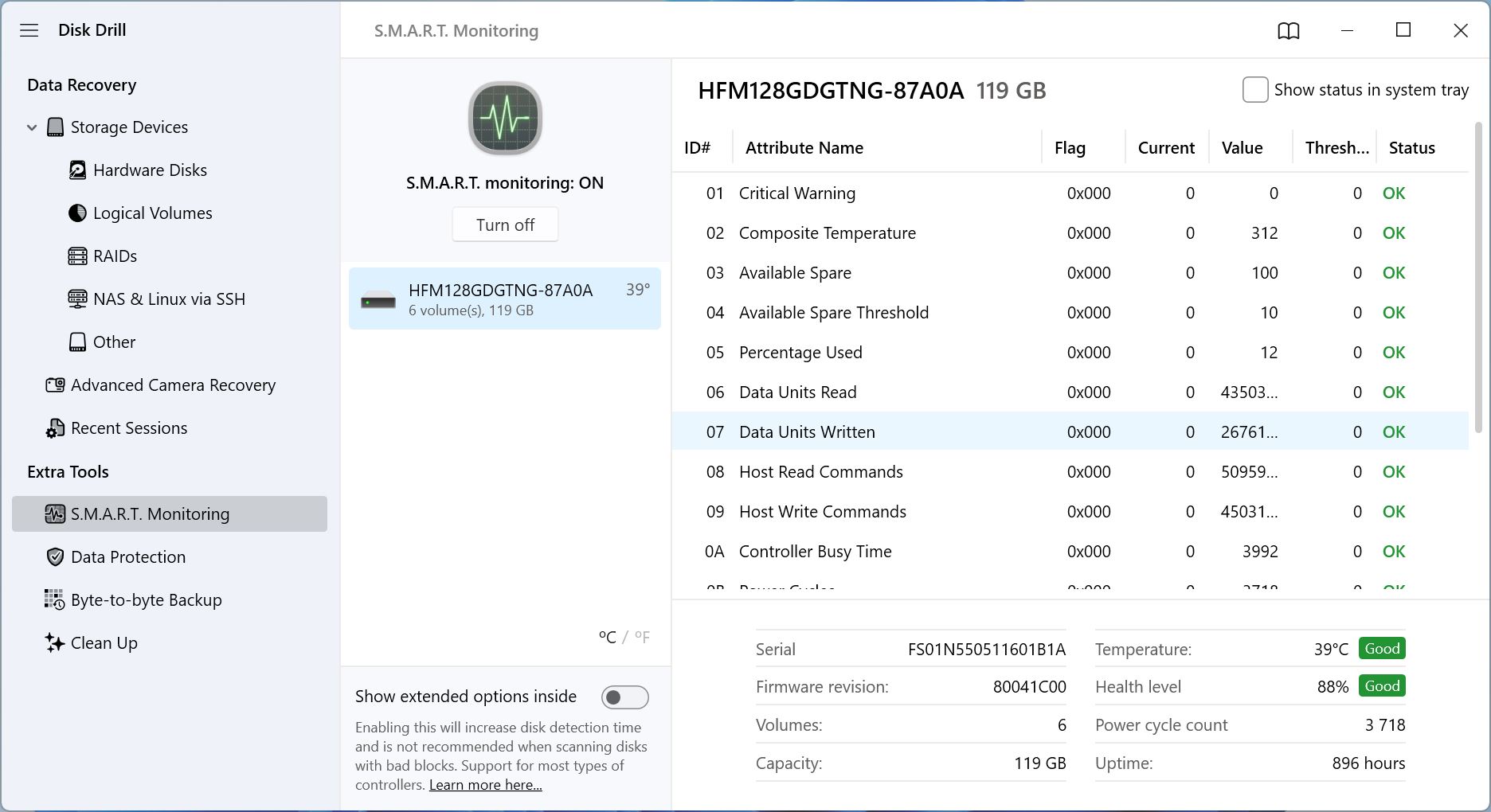
ميزة إنشاء صورة القرص والفحص المدمجة فيه هي نعمة حقيقية عند التعامل مع الأقراص التالفة منطقياً—فهي تحميك من فقدان المزيد من البيانات، وتمنع تعرض القرص لمزيد من الضغط الناتج عن عمليات استعادة البيانات. بالإضافة إلى استعادة البيانات، يحتوي Disk Drill على ميزة Recovery Vault التي تراقب القرص الخاص بك في الوقت الفعلي وتُخزن البيانات الوصفية لملفاتك لتحسين فرص استعادة البيانات بشكل كبير في حالات فقدان البيانات المستقبلية. ومع ذلك، فهذه مجرد بعض الميزات التي يقدمها البرنامج.
لقد قمنا بتغطية مجموعة الميزات الكاملة في مراجعة Disk Drill المفصل لدينا، لذا إذا كنت مهتمًا، فمن المفيد إلقاء نظرة.
Pros
- قادر على استعادة البيانات المفقودة من مجموعة متنوعة من أنواع الأقراص الصلبة ولأسباب فقدان بيانات متعددة
- يتضمن بعض الميزات الإضافية الرائعة المتعلقة بالأقراص الصلبة، بما في ذلك حماية البيانات ونسخ احتياطية للأقراص الصلبة
- واجهة المستخدم جذابة وسهلة الاستخدام
- محرك الفحص العميق السريع مقارنةً بمنافسيه.
- تتيح لك النسخة التجريبية المجانية استعادة كمية معينة من البيانات مجانًا.
- وحدة مخصصة لاستعادة الكاميرا المتقدمة (ACR) لاسترجاع الصور من الكاميرات.
- لا يمكنه إصلاح القطاعات التالفة والمشاكل الأخرى في القرص الصلب
الأفضل من أجل: استعادة بيانات القرص الصلب.
أنظمة التشغيل المدعومة: Windows XP، Vista، 7، 10، 11، Server 2008 R2، 8، Server 2012/2012 R2/2016/2019، Server 2022.
التوفر على المنصات الأخرى: Disk Drill 6 — macOS 10.15.7 فصاعدًا. إصدارات Disk Drill السابقة — mac OS X 10.5 فصاعدًا.
الأسعار: Disk Drill Basic هو الإصدار المجاني ويسمح باستعادة البيانات حتى 100 ميجابايت. تبدأ نسخة PRO بسعر 89 دولارًا سنويًا أو 149 دولارًا لترخيص مدى الحياة. هناك أيضًا إصدار Enterprise متاح بأسعار مخصصة حسب احتياجات العمل.
ماذا يقول المستخدمون:
“إنه يعمل! كان لدي قرص داخلي بسعة 2 تيرابايت مليء بالبيانات لاسترجاعها من محرك LG-NAS معطل وكان مقفلًا بكلمة مرور. لم يتمكن Windows من فتحه. أظهر لي Disk Drill المجاني أن الملفات موجودة فاشتريت الرخصة. سمح لي Disk Drill باسترجاع البيانات وأسماء الملفات سليمة…” – برادي، مستخدم Trustpilot.
تقييمات المستخدمين:
| المنصة | التقييم |
| Trustpilot | 4.5 / 5 |
| Capterra | 3.8 / 5 |
| G2 | 4 / 5 |
| المتوسط | 4.1 / 5 |
2. باراجون هارد ديسك مانجر
يهدف Paragon Hard Disk Manager إلى أن يكون أداة شاملة لـفحص صحة القرص الصلب والإصلاح وهو يقوم بعمل رائع نتيجة لواجهة المستخدم المصممة جيدًا وغنى الميزات التي يقدمها. في الأساس، يقوم بكل ما يمكن لأداة إدارة الأقراص المدمجة مع Windows القيام به، بالإضافة إلى فحص وإصلاح أنظمة الملفات، وتحرير القطاعات، وإنشاء أقراص تمهيدية، وترحيل نظام التشغيل، وأكثر من ذلك.
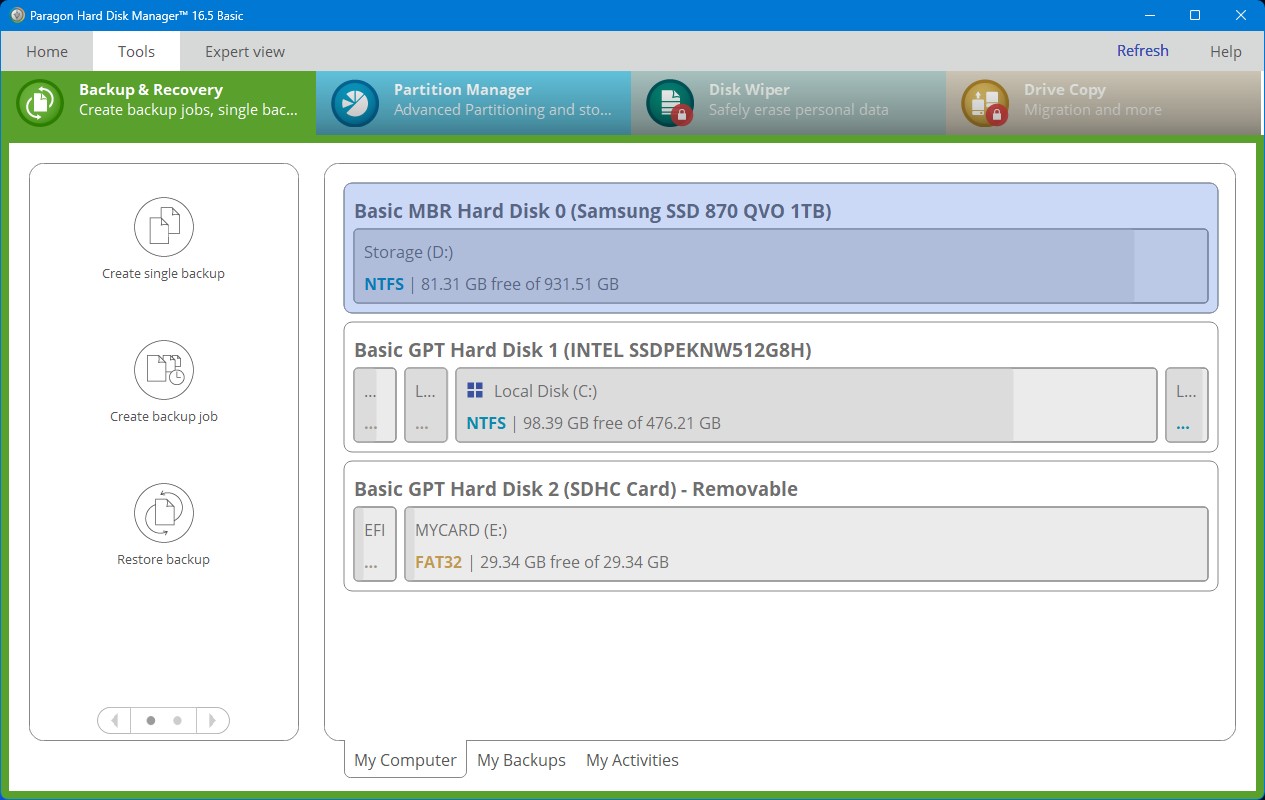
وفوق كل ذلك، يبدو أفضل بكثير. بعض الإصدارات الأكثر تقدماً ستكلفك مبلغاً كبيراً، ولكن ما لم تكن تخطط لاستخدام البرنامج للأعمال التجارية، فإن الاكتفاء بالإصدار المجاني أو رخصة الـ Workstation يجب أن يكون كافياً وأكثر من ذلك. لأولئك الذين يبحثون عن أداة إصلاح وإدارة أقسام عالية المستوى، فإن Paragon Hard Disk Manager يُعد من بين الأفضل.
Pros
- مليء بالعديد من الميزات المفيدة، سواء لإدارة الأقسام أو لصحة القرص الصلب
- محرر hex مدمج وأداة إنشاء وسائط إقلاع للطوارئ.
- تكاملات النسخ الاحتياطي السحابي وإشعارات البريد الإلكتروني/SMS.
- الإصدار المجاني سخي جداً بأدوات إصلاح أقراص Windows
- واجهة مستخدم بسيطة وملفتة في نفس الوقت
- إصدارات الأعمال باهظة الثمن للغاية
- لا توجد طبقة مجانية أو نسخة تجريبية للميزات الأساسية.
- أوقات النسخ الاحتياطي بطيئة.
الأفضل لـ: إدارة شاملة للقرص الصلب.
أنظمة التشغيل المدعومة: Windows 7، 8، 8.1، 10، و11.
التوفر على منصات أخرى: macOS X 10.10، 10.11، 10.12، 10.13، 10.14.
التسعير: متقدم ٧٩.٩٥ دولار (مدى الحياة لثلاثة أجهزة كمبيوتر)، ٢٤.٩٥ دولار (رخصة سنة واحدة لجهاز كمبيوتر واحد)، الأعمال من ٩٩ دولار سنويًا، تسعير مخصص للخادم/المؤسسة.
ماذا يقول المستخدمون:
“خط برامج مدير القرص الصلب هو برنامج احترافي، للمحترفين. إذا لم تكن تعرف ما تفعله، فلا تخاطر بفقدان جميع بياناتك أو جعل Windows غير قابل للإقلاع.” – بريان، مستخدم Capterra
تقييمات المستخدمين:
| المنصة | التقييم |
| Trustpilot | 1.3 / 5 |
| Capterra | 4.5 / 5 |
| G2 | 4.6 / 5 |
| المعدل | 3.5 / 5 |
٣. فحص القرص الصلب
الوقاية بالتأكيد أفضل من العلاج وإحدى أفضل الطرق لمنع التلف الخطير وفقدان البيانات في القرص الصلب هي مراقبة الأقراص بدقة واختبارها للكشف عن المشكلات المحتملة. يقوم HDD Scan بذلك بالضبط. يمكنه إجراء اختبارات القراءة والكتابة لمعرفة مدى أداء القرص الخاص بك بالإضافة إلى فحوصات SMART إضافية لدراسة أكثر تعمقًا.
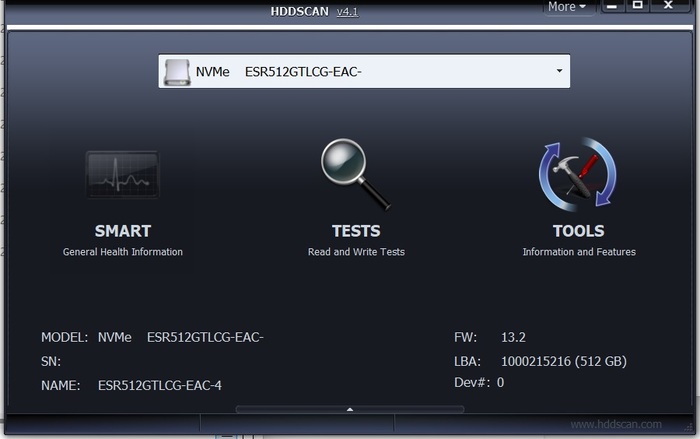
يوجد أيضاً مراقب لدرجة الحرارة حتى تتمكن من متابعة مدى سخونة الأقراص الصلبة لديك. باستخدام كل هذه الأدوات، يجب أن تتمكن من معرفة مدى صحة محرك الأقراص لديك والتنبؤ بإمكانية حدوث فشل له في المستقبل القريب. بهذه الطريقة، يمكنك عمل نسخ احتياطية ضرورية أو التواصل مع خدمات استعادة البيانات مسبقاً حتى يساعدوك على تجنب حادثة فقدان بيانات كبيرة. ومع ذلك، فإن واجهة المستخدم البسيطة لـ HDD Scan خادعة—تبدو بسيطة بما فيه الكفاية، لكنها أداة صُممت للمستخدمين التقنيين الذين يبحثون عن تشخيص مشاكل محرك الأقراص لديهم.
Pros
- يمكنك تصدير تقارير SMART
- يدعم أقراص IDE/SATA/SCSI/USB/FireWire/RAID.
- البرمجة النصية عبر سطر الأوامر وجدولة المهام للتشغيل التلقائي.
- تم تصميمه ليكون محمولاً لأنه لا يحتاج إلى تثبيت
- يتضمن خيار فتح موجه الأوامر
- لا يوجد دليل لمساعدتك على البدء
- لا توجد وظائف إصلاح مدمجة—تشخيص فقط.
- توثيق محدود ولا يوجد دعم عملاء رسمي.
- لا توجد تقارير رسومية باستثناء ملفات السجل الخام.
- لا يوجد خيار تثبيت مناسب
الأفضل لـ: مراقبة صحة القرص الصلب.
أنظمة التشغيل المدعومة: Windows 2000، Server 2003، XP، Vista، 7، 8، 8.1، 10، و11.
التوفر على منصات أخرى: لا يوجد (Windows فقط)
السعر: مجاني
ما يقوله المستخدمون:
“هذا البرنامج ليس للمبتدئين؛ فهو ليس برنامجًا جميلًا أو مليئًا بالرسومات البصرية وواجهات المستخدم أو يحتوي على الكثير من الميزات المسلية للتجربة؛ ولكن إذا كنت جادًا بشأن اختبار سطح القرص الصلب لديك، فهذا هو البرنامج الذي تريده للقيام بذلك…” – مستخدم CNET
تقييمات المستخدمين:
| المنصة | التقييم |
| Cnet | 3 / 5 |
| SourceForge | 5 / 5 |
| المتوسط | 4 / 5 |
٤. Testdisk
Testdisk هو أداة منخفضة المستوى لاستعادة البيانات وهي مجانية تمامًا ومفتوحة المصدر للتخصيص الإضافي. تتميز بتخصصها في إنقاذ الأقسام المفقودة أو التالفة وإصلاح الأقراص التي تواجه مشاكل في الإقلاع بشكل صحيح. تعمل مع مجموعة متنوعة من أنواع الملفات وأنظمة التشغيل وتتمتع بنسبة نجاح قوية.
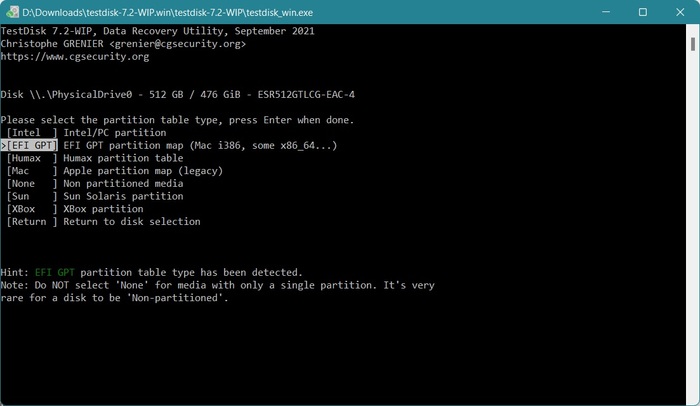
إنه قادر على إصلاح جداول الأقسام، واستعادة الأقسام المحذوفة، واستعادة قطاع التمهيد وإعادة بنائه لكل من أنظمة ملفات NTFS و FAT، وإصلاح MFT. المشكلة هي أنه يستخدم واجهة سطر الأوامر، مما يجعله صعب التعلم للغاية لغير المتمرسين في التقنية. ولكن إذا كنت تجيد التعامل مع هذا النوع من الواجهات، فإن Testdisk لديه الكثير ليقدمه.
إذا كنت بحاجة إلى تعليمات خطوة بخطوة أو ترغب في معرفة المزيد حول كيفية عمله، نوصي بالاطلاع على مراجعة TestDisk المفصل لدينا.
Pros
- الإصدار الكامل مجاني ومفتوح المصدر
- فعال جداً كحل لاستعادة البيانات
- محمول، يعمل من USB على Windows، macOS، Linux، DOS
- يمكنه إعادة بناء هياكل MFT و GPT/MBR بأيدي الخبراء
- يتضمن ميزات مختلفة لاستعادة الأقراص، مثل إعادة بناء قطاع الإقلاع
- لا يتطلب الكثير من الموارد للتشغيل
- واجهة سطر الأوامر صعبة جدًا على المبتدئين
- لا يمكنك معاينة الملفات قبل الاستعادة.
أفضل للاستخدام: إعادة بناء الأقسام واستعادة البيانات.
أنظمة التشغيل المدعومة: Windows Vista, 7, 8, 8.1, 10, 11, Server 2008+
التوفر على منصات أخرى: لينكس، ماك أو إس، فري بي إس دي، دوس
التسعير: مجاني ومفتوح المصدر
ما يقوله المستخدمون:
“TestDisk هو برنامج صغير رائع – إذا كان لدي قرص يحتضر أو تالف أقوم أولاً بعمل صورة له، ثم أترك TestDisk يعمل على الصورة لاستعادة البيانات. أيضاً من نفس المطور يوجد PhotoRec وهو مفيد إذا كنت تحاول فقط استعادة نوع معين من الملفات (مثلاً جميع ملفات *.doc من قرص صلب HDD).” – مستخدم Reddit
تقييمات المستخدمين:
| المنصة | التقييم |
| Trustpilot | ٤ / ٥ |
| SourceForge | ٥ / ٥ |
| G2 | ٤.٣ / ٥ |
| المتوسط | ٤.٣ / ٥ |
٥. إحصائيات دليل Windows
إحصائيات دليل Windows – أو WinDirStat اختصارًا – هو عارض إحصاءات لمحرك الأقراص الثابتة الخاص بك يمكنه أن يخبرك بسرعة عن الملفات التي تستهلك كل المساحة على قرصك. من السهل جدًا التنقل في واجهة المستخدم بفضل فصل الملفات بواسطة الألوان وتصميمه المشابه لمستكشف Windows. إنه الأداة المثالية للاستخدام إذا لم تستطع معرفة أين ذهب كل مساحة القرص لديك وتحتاج إلى منظور مختلف للأمور.
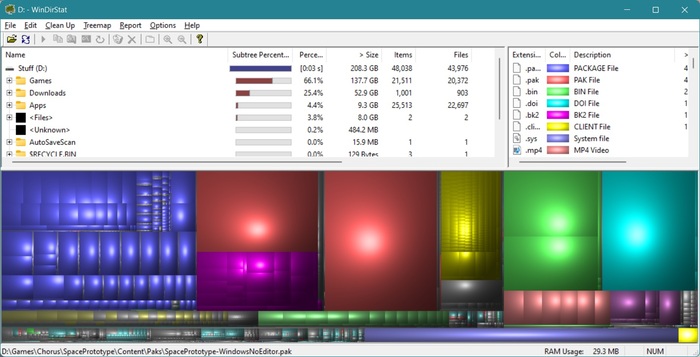
يمكنك أيضًا حذف الملفات مباشرةً من البرنامج نفسه وهناك وظيفة تتيح لك فتح مجلد معين في موجه الأوامر لإجراء عمليات أكثر تقدمًا. ومع ذلك، هناك بعض العيوب، مثل البطء في الفحص عند تشغيل البرنامج لأول مرة مما يجعله يبدو وكأنه يتأخر، وحقيقة أنك لا تستطيع حفظ الفحص لاستخدامه لاحقًا.
Pros
- واجهة المستخدم بسيطة وسهلة المتابعة
- يمكنك حذف الملفات مباشرة من البرنامج
- تقارير CSV/HTML قابلة للتصدير للتحليل الخارجي
- يتيح لك فتح مجلد بسرعة في سطر الأوامر من خلال الوظائف المتقدمة
- تثبيت خفيف الوزن واستخدام موارد منخفض
- عملية الفحص بطيئة قليلاً وتجعل البرنامج يبدو وكأنه يواجه مشكلة
- لا توجد خيار لحفظ نتيجة الفحص لاستخدامها لاحقاً
- لا توجد إمكانية تنظيف الملفات تلقائياً داخل البرنامج باستثناء الحذف اليدوي
الأفضل لـ: تحليل مساحة القرص وتحديد الملفات الكبيرة
أنظمة التشغيل المدعومة: Windows 95، 98، ME، NT4، Windows 2000، XP، Vista، 7، 8، 8.1، 10، و11.
التوفر على منصات أخرى: لا يوجد (Windows فقط)
السعر: مجاني
ما يقوله المستخدمون:
WinDirStat هي أداة رائعة، لكنني أفتقد/أحتاج بشدة إلى إمكانية تصدير جميع البيانات (المرئية) مباشرة إلى ملف (بصيغة مفصولة بعلامة الجدولة أو بفواصل). ملاحظة. خيار التقرير الحالي يتطلب وجود عميل بريد إلكتروني وهو محدود إلى حد ما، في حين أن جدول العرض على الشاشة جميل جدًا. وللأسف، أداة NirSoft SysExporter لا تعرض ‘Listview’ لجدول بيانات WinDirStat. – مستخدم SourceForge
تقييمات المستخدمين:
| المنصة | التقييم |
| SourceForge | 4.9 / 5 |
| Spiceworks Community | 4.8/5 |
| المتوسط | 4.8 / 5 |
6. MiniTool Partition Wizard
يشتهر MiniTool Partition Wizard بشكل أساسي بقدراته على استنساخ وسائط التخزين، ولكنه يقدم أكثر بكثير من ذلك. كما يوحي اسمه، فهو يأتي مع أدوات متنوعة لإدارة الأقسام وهو قادر على استعادة البيانات أو القسم بالكامل. بالإضافة إلى كل ذلك، يمكنه إجراء اختبارات سطحية على الأقراص لمعرفة ما إذا كانت هناك أي قطاعات تالفة قبل أن تبدأ في استعادة البيانات أو تعديل الأقسام الخاصة بك.
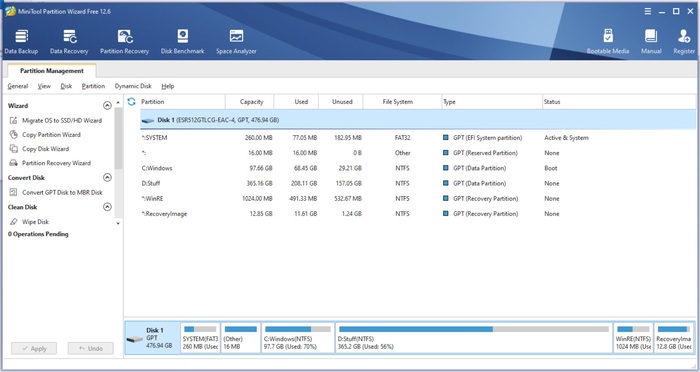
إنه أيضًا أداة رائعة إذا كان نظام التشغيل لديك يواجه صعوبة في الإقلاع، حيث يمكن لـ MiniTool Partition Wizard إنشاء وسائط إقلاع قابلة للتشغيل حتى تتمكن من استعادة الملفات حتى مع وجود نظام تشغيل معطوب. كما تقدم MiniTool أداة مخصصة لاستعادة البيانات، والتي قمنا تمت المراجعة بها منذ وقت ليس ببعيد، لذلك إذا كنت مهتمًا، يجدر بك التحقق منها. مع ذلك، جميع الأدوات ليست رخيصة، لذا من الأفضل أن تجهز محفظتك، ولكنك فعليًا تدفع مقابل الجودة هنا.
Pros
- تخطيط واجهة المستخدم سهل جدًا في التنقل، حتى للمبتدئين
- النسخة المجانية تحتوي على بعض الميزات الجيدة
- يعد ماسحًا للأقراص الصلبة، ومديرًا للتقسيمات، وحلًا لاستعادة البيانات في آن واحد
- يتميز بواجهة جميلة
- يقوم بإعلامك عند وجود مساحة خالية منخفضة أو عنقود غير قابل للقراءة
- الإصدارات المدفوعة أغلى من معظم البدائل
- أبطأ من الأدوات المتخصصة الأخرى من حيث سرعة ودقة الفحص السطحي
الأفضل لـ: إدارة الأقسام والاستنساخ.
أنظمة التشغيل المدعومة: Windows 7, 8/8.1, 10, 11.
التوفر على منصات أخرى: لا يوجد (Windows فقط)
التسعير: إصدار مجاني بمزايا أساسية فقط، برو $59/سنة، برو بلاتينيوم $109/سنة، وبرو ألتيميت $159 (مدى الحياة).
ما يقوله المستخدمون:
“لقد استخدمته لنقل الأقسام. وتغيير حجمها، تصغيرها وتكبيرها. أستخدمه لأقراص العملاء. أعني فعلاً أنه يحتوي على الكثير من الميزات. لقد استخدمته أيضًا لاختبار الأداء. وتحليل المساحة. يحول من MBR إلى GPT، وغير ذلك.” – مستخدم Capterra
تقييمات المستخدمين:
| المنصة | التقييم |
| Trustpilot | 3.9 / 5 |
| Capterra | 4.7 / 5 |
| G2 | 4.4 / 5 |
| المتوسط | 4.3 / 5 |
٧. CloneZilla
CloneZilla هو برنامج تصوير واستنساخ أقراص عالي المستوى موجّه بشكل أساسي للمستخدمين المتقدمين الذين لديهم خبرة في استخدام الأدوات المبنية على لينكس مع واجهة مستخدم محدودة للغاية. وكحل لإصلاح الأقراص الصلبة، يتطلب الأمر قدراً معيناً من التنبؤ المسبق لأنك ستحتاج إلى إنشاء نسخ احتياطية بانتظام في حال تعرض القرص الصلب لمشكلة في المستقبل.
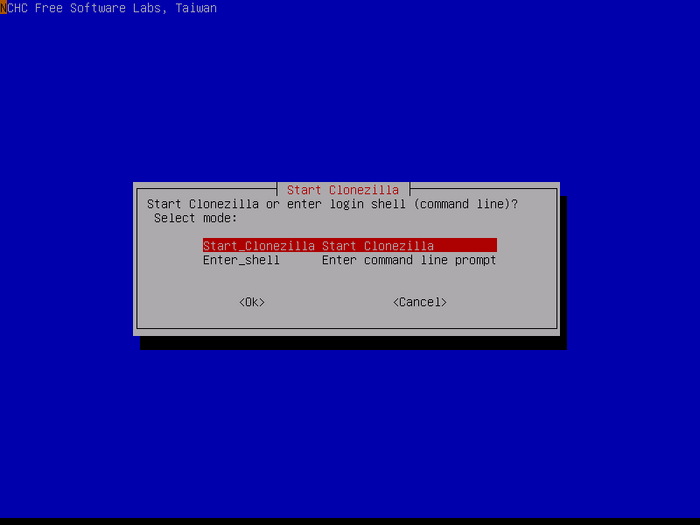
إذا تمكنت من ذلك، ستجد أن CloneZilla يمكنه بسهولة استعادة النسخ الاحتياطية – حتى إلى وسائط تخزين متعددة – كما أنه يحتوي على ميزة الاستنساخ الجماعي التي ستساعدك في إنشاء نسخ مستنسخة من قرصك إلى أجهزة مختلفة في نفس الوقت. وبهذه الطريقة يمكنك إنشاء نسخ احتياطية متعددة من معلوماتك الهامة.
للأسف، واجهة المستخدم الرسومية في CloneZilla – أو عدم وجودها – تجعل من الصعب جدًا على المبتدئين استخدامه، واستعادة الملفات الفردية يمكن أن تكون معقدة جدًا. على الأقل البرنامج مجاني ومفتوح المصدر، لذلك يمكنك تجربة البرنامج دون إنفاق أي أموال.
Pros
- البرنامج مجاني تمامًا للاستخدام والتعديل
- مليء بميزات التصوير والاستنساخ
- يدعم الإرسال المتعدد، النسخ الاحتياطية المشفرة، وتصوير UEFI/GPT المباشر.
- خفيف الوزن ولا يستهلك الكثير من الموارد.
- التصميم مفتوح المصدر يجعله عالي التخصيص
- قابلية الإصلاح كمحرك أقراص صلب فقط إذا كنت قد أنشأت نسخة احتياطية/استنساخ مسبقاً
- مصمم خصيصاً للمستخدمين المتقدمين
- واجهة نصية (بدون واجهة رسومية)
- استعادة ملف واحد من الصور أمر مرهق.
الأفضل لـ: استنساخ وتصوير الأقراص الصلبة.
أنظمة التشغيل المدعومة: يعمل على أي نظام x86/x64 (الحد الأدنى 196 ميجابايت رام).
التوفر على منصات أخرى: قائم على لينكس، يعمل على جميع الأنظمة
التسعير: مجاني ومفتوح المصدر.
ما يقوله المستخدمون:
“مفيد جدًا. النسخ الاحتياطي أو الاستعادة لقسم نظام Windows وLinux يستغرق فقط من 20 إلى 30 دقيقة. يوفر الكثير من الوقت للفنيين ومديري الأنظمة. العيب الوحيد هو عدم القدرة على حفظ السجلات على القرص (السجلات موجودة فقط في الذاكرة المؤقتة). بشكل عام، هذا البرنامج مذهل للغاية. شكرًا لكم على توفيره مجانًا.” – مستخدم SourceForge
تقييمات المستخدمين:
| المنصة | التقييم |
| SourceForget | 4.6 / 5 |
| Capterra | 4.7 / 5 |
| G2 | 4.6 / 5 |
| المتوسط | 4.6 / 5 |
٨. سيجيت سي تولز
SeaTools هو برنامج إصلاح HDD تم إنشاؤه من قبل شركة Seagate الشهيرة المصنعة للأقراص الصلبة. يأتي البرنامج في إصدارين منفصلين – إصدار Windows وآخر لنظام DOS. إصدار Windows أسهل للمبتدئين بسبب واجهته البسيطة، بينما يسمح SeaTools DOS باستخدام أوامر أكثر تقدماً. في كلا الحالتين، يقوم البرنامج بفحص الأقراص الصلبة بسرعة بحثاً عن أي أخطاء ويصلح أي مشاكل يمكنه إصلاحها.
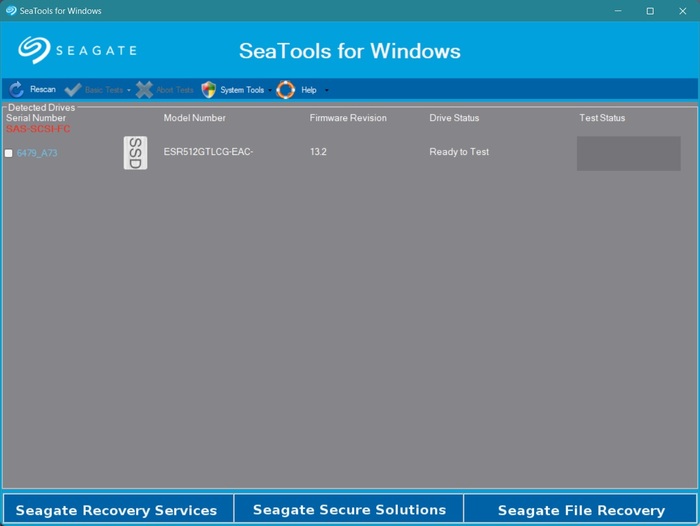
كما يعرض معلومات مفصلة عن القرص الصلب الخاص بك التي غالبًا ما تغفل عنها معظم البرامج الأخرى. لحسن الحظ، على الرغم من أن SeaTools تم تطويره بواسطة Seagate، إلا أنه يعمل فعليًا مع أي قرص صلب تقريبًا بغض النظر عن الشركة المصنعة. تبدو واجهة إصدار Windows قديمة بعض الشيء وSeaTool DOS تقني جدًا بالنسبة للمستخدم العادي، ولكنه مع ذلك أداة تشخيص أقراص صلبة مفيدة للغاية.
Pros
- SeaTools Windows سهل الاستخدام بشكل رائع
- مناسب للمبتدئين والخبراء على حد سواء
- الفحوصات سريعة نسبيًا، حتى الأنواع الأكثر شمولًا
- طريقة أسهل لفحص وإصلاح الأقراص الصلبة مقارنة بـ Windows chkdsk
- يعرض معلومات مفصلة عن القرص الصلب
- إصدار DOS تقني للغاية بالنسبة للمستخدم العادي
- واجهة المستخدم ليست الأجمل
- وظيفة الإصلاح محدودة
الأفضل لـ: تشخيص محركات الأقراص الصلبة
التوفر على منصات أخرى: لينكس (DOS)
أنظمة التشغيل المدعومة: Windows 95، 98، ME، NT4، 2000، XP، Vista، 7، 8، 8.1، 10، و11.
السعر: مجاني
ما يقوله المستخدمون:
“الاختبارات الأساسية ليست بمعلوماتية مثل الأدوات المماثلة.” – مستخدم CNET
تقييمات المستخدمين:
كان من الصعب العثور على تقييمات المستخدمين الخاصة ببرنامج Seagate SeaTools على المنصات الرئيسية. في تراست بايلوت و جي 2، تم إدراج Seagate Technology (الشركة) فقط، وليس برنامج SeaTools نفسه. وبسبب ذلك، قمنا بإعطاء تصنيفنا الخاص وهو 3.9 / 5 استنادًا إلى الاختبار العملي والمقارنة مع الأدوات الأخرى في هذه القائمة.
9. CrystalDiskInfo
توجد CrystalDiskInfo منذ عام 2008، وتقدم مجموعة ميزات بسيطة. هذا ليس بالأمر السيئ بالضرورة لأنها تغطي جميع احتياجات أداة مراقبة الأقراص الجيدة. تقارير S.M.A.R.T. دقيقة؟ تحقق. إدارة الصوت التلقائية (AAM) والتحكم المتقدم في الطاقة (APM)؟ تحقق. رسائل تنبيه بريدية وإشعارات؟ تحقق.
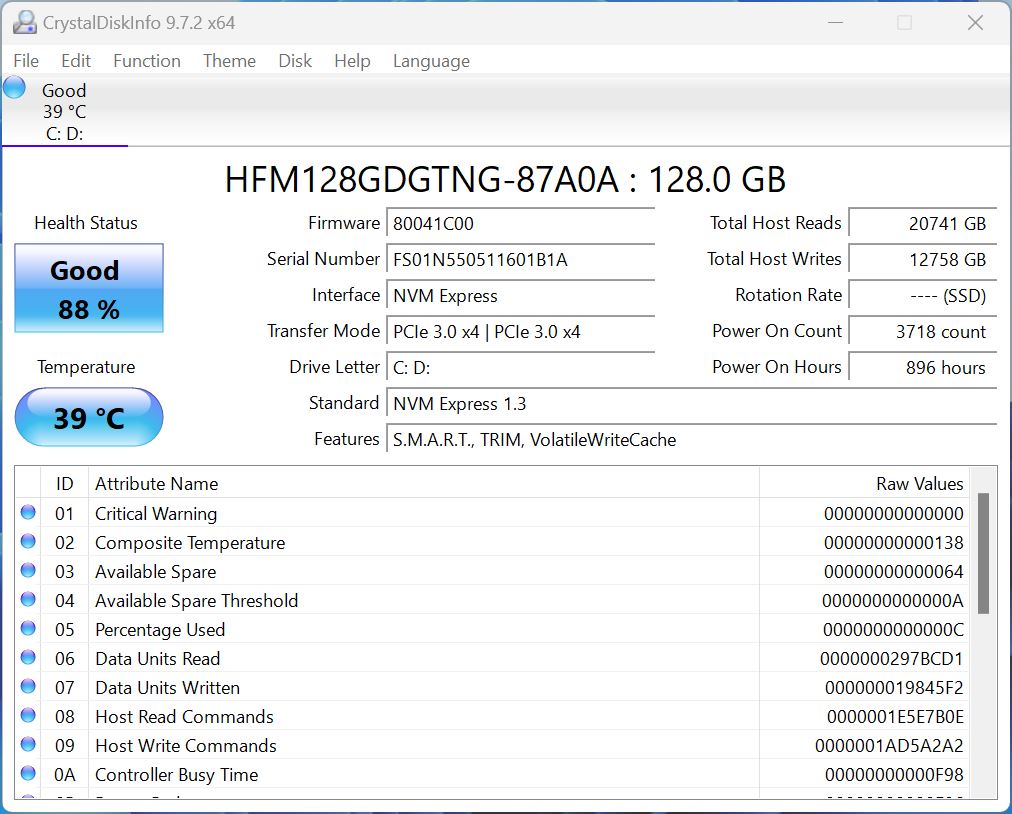
إنه خفيف الوزن، ومجاني تمامًا، ومفتوح المصدر. وبينما يمكنه إجراء اختبارات القراءة/الكتابة للتحقق من أداء محرك الأقراص لديك، لا توجد ميزات لإصلاح الأقراص هنا يمكن الحديث عنها. سيخبرك عندما يكون محرك الأقراص على وشك الفشل (أو إذا كانت حرارته مرتفعة جدًا)، لكن الأمر متروك لك لاتخاذ الإجراء المناسب.
لكن CrystalDiskInfo لديه ميزة على الأرجح لا يمتلكها أي برنامج آخر لمراقبة وإصلاح الأقراص على الإنترنت—واجهات مستخدم برسوم أنمي.
Pros
- مجاني ومفتوح المصدر بالكامل.
- يتوفر إصدار محمول.
- توافق واسع مع الأقراص الصلبة (HDDs) وأقراص الحالة الصلبة (SSDs).
- يتم تحديثه بانتظام.
- واجهة رسومية ممتعة.
- المراقبة فقط، لا توجد ميزات إصلاح.
- لا توجد ميزات نسخ احتياطي.
مثالي لـ: مراقبة الأقراص واكتشاف المشاكل مبكرًا
أنظمة التشغيل المدعومة: Windows XP، Vista، 7، 8، 10، 11
التوفر على منصات أخرى: لا يوجد (Windows فقط)
السعر: مجاني
ما يقوله المستخدمون:
“أحب هذا التطبيق الخفيف ولكنه غني بالمعلومات والذي يعرض كل المعلومات التي تحتاجها عن القرص. يمكنه مساعدتك في حفظ البيانات قبل أن تواجه مشاكل مع القرص.” – مستخدم SourceForge
تقييمات المستخدمين:
| المنصة | التقييم |
| SourceForge | 4.7 / 5 |
| أخرى | غير متوفر |
| المتوسط | 4.7 / 5 |
١٠. مساعد تقسيم AOMEI
برنامج AOMEI Partition Assistant هو برنامج رائع يجعل من السهل إدارة تقسيمات جهازك، واستنساخ الأقراص، وترحيل أنظمة التشغيل، وإنشاء محرك Windows To Go، والكثير غير ذلك. والأهم من ذلك، أنه يحتوي على وظيفة مدمجة تتيح لك فحص تقسيماتك بحثًا عن القطاعات التالفة قبل القيام بأي إجراءات رئيسية. بهذه الطريقة، يمكنك ضمان سلامة البيانات.
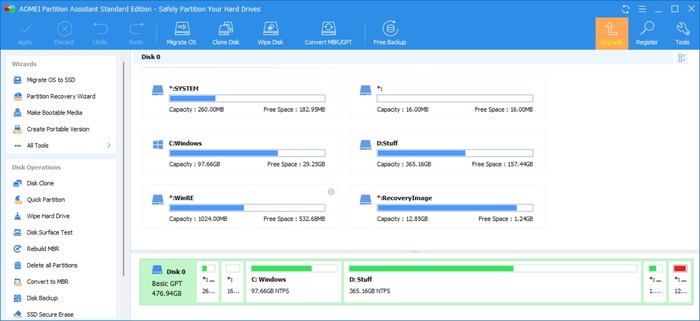
لسوء الحظ، لا يسمح لك AOMEI Partition Assistant فعليًا بإصلاح تلك القطاعات التالفة، ومن المحتمل أن تحتاج إلى الاستعانة ببرنامج آخر مثل chkdsk لإجراء الإصلاحات نيابةً عنك. من ناحية أخرى، النسخة المجانية سخية جدًا من حيث الميزات وتصميم واجهة المستخدم سهل المتابعة إلى حد كبير.
Pros
- يمكنه فحص أقسامك وتحديد القطاعات التالفة قبل البدء في أي أنشطة إدارة للأقسام
- نال الثناء لدعمه الفني السريع والمفيد
- يأتي الإصدار المجاني مع الكثير من الميزات المفيدة، بما في ذلك إمكانية إنشاء USB قابل للإقلاع لنظام Windows وترحيل القرص الصلب
- واجهة مستخدم مصممة بشكل جيد
- العرض التجريبي للإصدار Pro (يختلف عن الإصدار المجاني) مخيب للآمال لأنه لا يسمح لك بتجربة أي من الميزات
- لا يصلح القطاعات التالفة
الأفضل لـ: إدارة الأقراص الصلبة العامة.
أنظمة التشغيل المدعومة: Windows 7، 8/8.1، 10، 11، Vista، XP، 2000 (32/64 بت).
التوفر على منصات أخرى: لا يوجد (Windows فقط)
السعر: يتوفر إصدار مجاني قياسي. يقدم الإصدار الاحترافي ثلاث خطط: 49.95 دولار سنويًا، 69.95 دولار لترخيص مدى الحياة، و174.88 دولار لترخيص عائلي مدى الحياة. هناك أيضًا إصدارات متقدمة لمستخدمي الأعمال، وتتراوح الأسعار من 49.95 دولار إلى 599 دولار سنويًا حسب الإصدار.
ماذا يقول المستخدمون:
“برنامج ممتاز! إنه بديهي للغاية وسهل الاستخدام. تعامل مع مهام الأقسام الخاصة بي بسلاسة وبدون أي مشاكل. أنصح به بشدة لكل من يحتاج إلى أداة إدارة أقراص موثوقة.”– كارول، مستخدم Trustpilot.
تقييمات المستخدمين:
| المنصة | التقييم |
| Trustpilot | ٤.٩ / ٥ |
| Capterra | ٤ / ٥ |
| G2 | ٤.٤ / ٥ |
| المتوسط | ٤.٤ / ٥ |
١١. [٣٣] هارد ديسك سينتينال
يمشي Hard Disk Sentinel بخطى مثالية بين سهولة الاستخدام للمستخدمين العاديين، والرؤى المتعمقة للمستخدمين المتقدمين. باستخدام حالة S.M.A.R.T. لمحرك الأقراص والمعايير الأخرى، يقوم Hard Disk Sentinel بإنشاء رسم بياني لنسبة أداء محرك الأقراص، ونسبة الصحة، والوقت المقدر المتبقي. ويمكن للمستخدمين المتقدمين أيضًا رؤية القيم الخام.
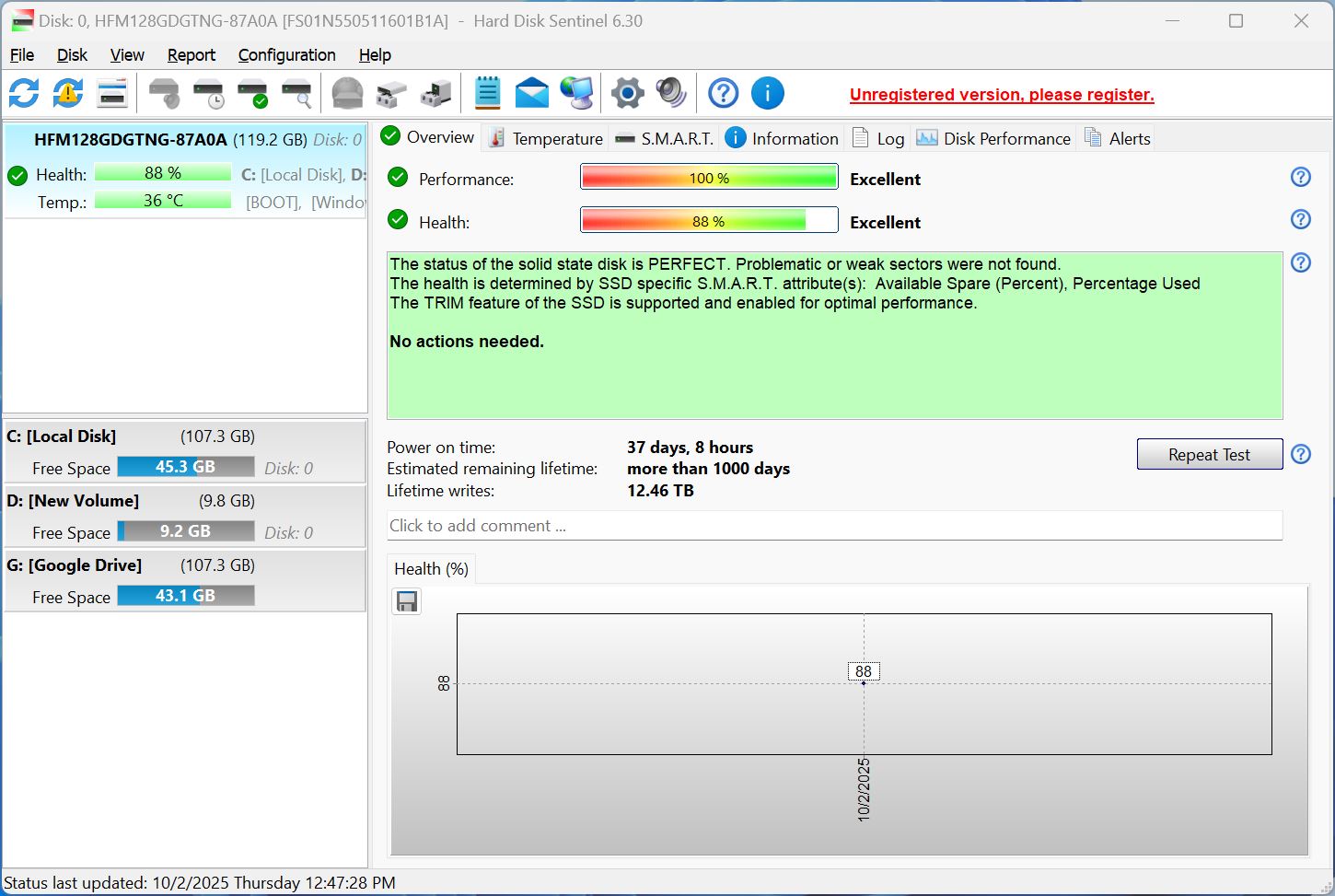
القيمة الحقيقية لـ Hard Disk Sentinel تكمن في ميزاته لمراقبة الحالة في الوقت الفعلي. فهو ليس كثيف الاستهلاك للموارد، ويمكنك حتى إعداد تنبيهات عبر البريد الإلكتروني للتقارير اليومية والتحذيرات. يمكنه حتى إيقاف تشغيل جهاز الكمبيوتر إذا كان القرص الصلب على وشك الفشل أو يعاني من ارتفاع درجة الحرارة.
حساسية Hard Disk Sentinel حتى للتدهور الطفيف هي سيف ذو حدين—فهو معروف بإطلاق إنذارات كاذبة. بالإضافة إلى ذلك، لا توجد أي ميزات إصلاح حقيقية في Hard Disk Sentinel، فهو أداة لمراقبة الأقراص فقط.
Pros
- يمكنه التنبؤ بموعد فشل القرص الصلب.
- مراقبة في الوقت الحقيقي وتنبيهات تلقائية.
- نسخ احتياطية تلقائية في حال تدهور القرص (النسخة الاحترافية).
- محرر هيكس مدمج.
- واجهة مستخدم معقدة قليلاً.
- ميل لإصدار إنذارات كاذبة.
- مبالغ فيه لمعظم المستخدمين المنزليين.
الأفضل لـ: مراقبة صحة القرص في الوقت الفعلي
أنظمة التشغيل المدعومة: Windows 7, 8, 10, 11، إصدارات الخوادم.
التوفر على منصات أخرى: لينكس
السعر: مجاني trial, $22 (Standard), $33 (Professional), and $219.50 (Enterprise)
ما يقوله المستخدمون:
برنامج HD Sentinel هو أداة قيّمة للغاية ومهمة أوصي بها لكل من يستخدم أي إصدار من Windows. إنه جزء مهم جدًا من خدمة استشارتي في مجال الكمبيوتر.” – مستخدم Trustpilot.
تقييمات المستخدمين:
| المنصة | التقييم |
| Trustpilot | 3.5 / 5 |
| Capterra | 5 / 5 |
| SourceForge | 5 / 5 |
| المتوسط | 4.5 / 5 |
12. فيكتوريا HDD/SSD
تم تطوير Victoria HDD/SSD في الأصل كأداة احترافية لتشخيص الأقراص الصلبة، حيث تقوم بتحليل محرك الأقراص لديك عبر عدة معايير حرجة. بالإضافة إلى تزويدك بتقرير S.M.A.R.T. مفصل، يمكن للأداة أيضًا إجراء اختبارات القراءة/الكتابة لتحديد الكتل التالفة على القرص الصلب أو SSD الخاص بك. وتسمح لها خاصية إعادة تعيين القطاعات بإعادة تخصيص البيانات في هذه الكتل إلى الكتل الاحتياطية على محرك الأقراص لديك، مما يطيل عمر محرك الأقراص ويحميك من فقدان البيانات.
همسة.. إذا لاحظت عددًا كبيرًا من الكتل التالفة، فقد يكون الوقت قد حان لاستبدال محرك الأقراص الخاص بك.
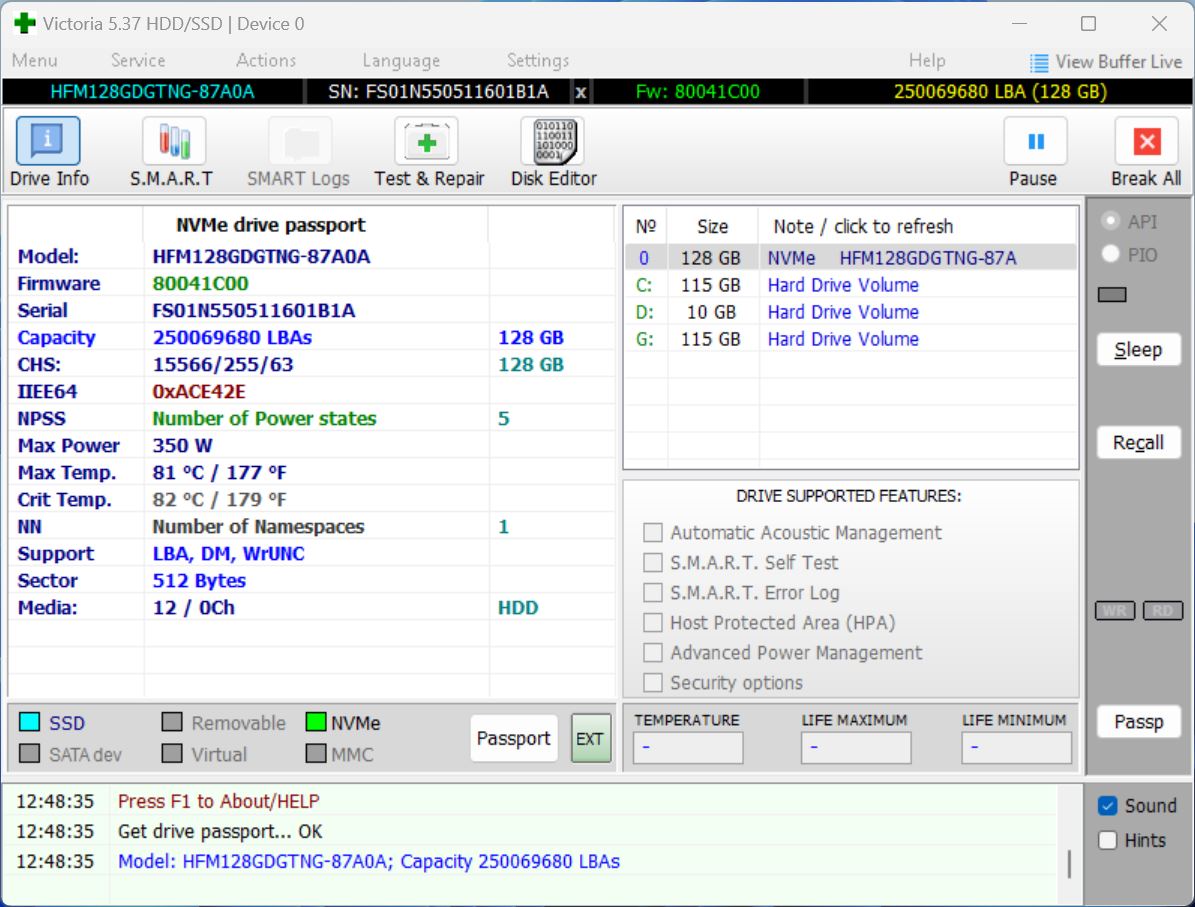
يمكن لـ Victoria HDD/SSD أيضًا قياس زمن تأخر الوصول إلى القطاعات على القرص الصلب لديك—بمعنى آخر، كم من الوقت يستغرق القرص الصلب للوصول إلى قطاعات معينة. قد يشير التأخر العالي إلى وجود عطل في القرص.
ولكن مثل معظم الأدوات الاحترافية، فإن واجهة المستخدم الرسومية لـ Victoria HDD/SSD معقدة للغاية، وقد تكون مربكة بشكل كبير للمستخدمين المبتدئين. الأداة مليئة بالميزات، لكن العثور عليها واستخدامها صعب للمستخدمين غير التقنيين.
Pros
- مليء بالميزات على الرغم من أنه مجاني للاستخدام.
- إصدار محمول—لا يتطلب التثبيت.
- يمكنه إجراء تنسيقات منخفضة المستوى إذا لزم الأمر.
- واجهة المستخدم مربكة ومعقدة.
الأفضل لـ: عرض تقارير مفصلة عن صحة القرص، والتنبؤ إذا كان على وشك الفشل
أنظمة التشغيل المدعومة: Windows 7, 8, 10, 11.
التوفر على منصات أخرى: لا يوجد (Windows فقط)
السعر: مجاني
ما يقوله المستخدمون:
لا توجد أي مراجعات مستخدمين موثقة للأداة، لكن مستخدم Reddit يقترح استخدام الأداة لتشخيصات محرك الأقراص الصلبة.
تقييمات المستخدمين:
لم نتمكن من العثور على تقييمات على Trustpilot أو Capterra أو G2 لبرنامج Victoria HDD/SSD. التقييم الوحيد المتاح يأتي من سورس فورج، وحتى هناك، فهو مبني على مراجعة واحدة فقط. بناءً على ذلك، بالإضافة إلى اختباراتنا الخاصة ومقارناتنا مع الأدوات الأخرى في هذه القائمة، نمنح برنامج Victoria HDD/SSD درجة 4 من 5 من فريقنا.
١٣. ديسك جينيوس
يُعد DiskGenius خيارًا جيدًا إذا كنت تبحث عن أداة يمكنها تشخيص المشكلات في القرص الصلب الخاص بك بالإضافة إلى استعادة البيانات منه. يحتوي على قائمة رائعة من الميزات الأساسية—استنساخ الأقراص وترحيلها، إدارة الأقسام، إعادة تعيين القطاعات التالفة، ومراقبة S.M.A.R.T.
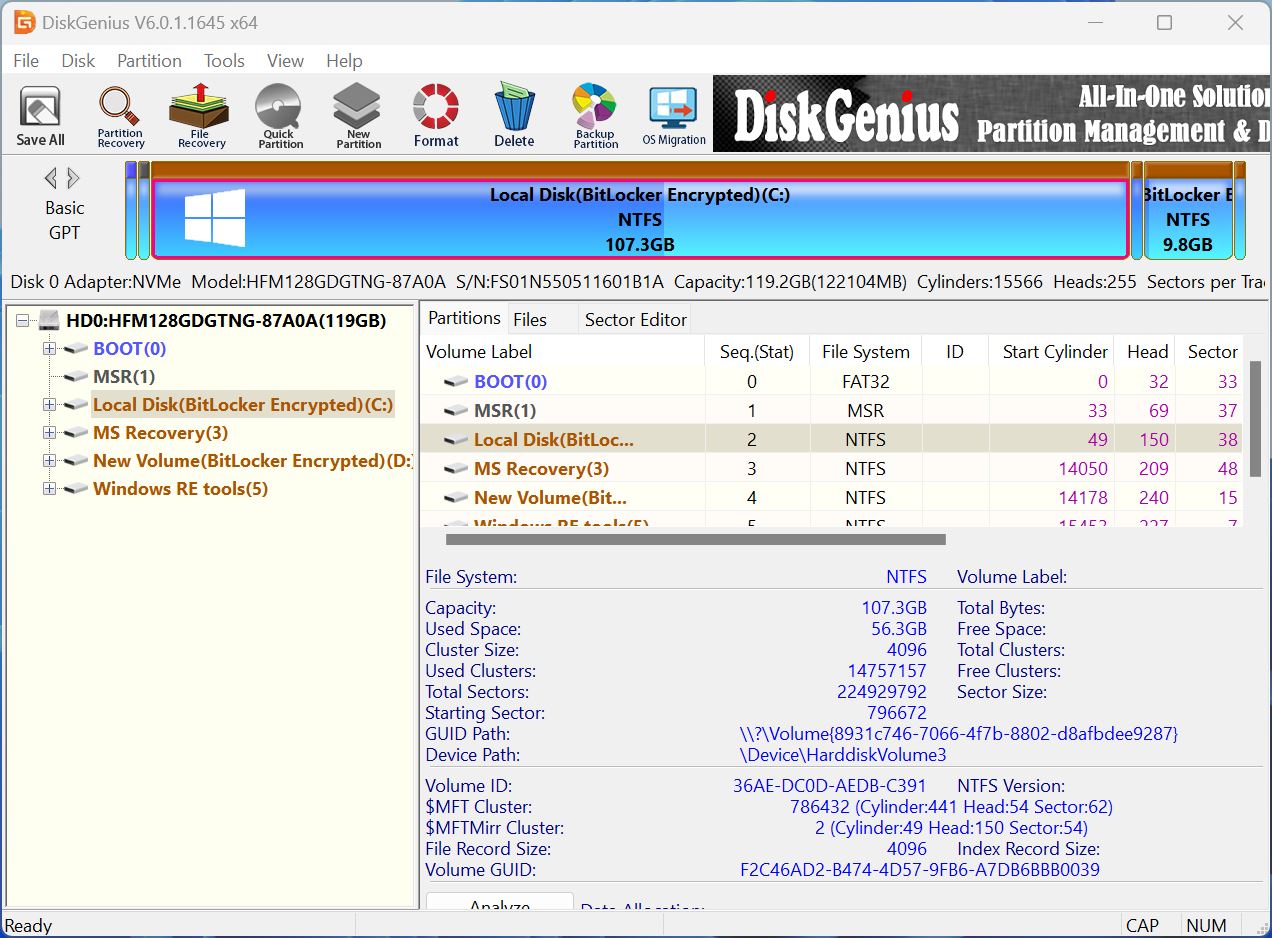
إنها أداة صغيرة مريحة تتيح لك إدارة معظم جوانب القرص الصلب الخاص بك من خلال واجهة مستخدم واحدة (واجهة المستخدم ليست جيدة جداً، لكن هذه قصة أخرى تماماً). في حال لاحظت قيم S.M.A.R.T. مقلقة، يمكنك استخدام ميزات الاستنساخ المدمجة وترحيل الأقراص لنقل بياناتك قبل أن يتعطل القرص.
الجانب السلبي للأداة هو أنه على الرغم من أنها تقدم تحليل القرص واستعادة البيانات في حزمة واحدة، إلا أنها لا تتفوق في أي منهما. إنها جيدة، نعم. لكنها ليست الأفضل. خوارزمية استرجاع البيانات غير متسقة عند استرجاع ملفات الفيديو، ولا يمكنك استئناف الفحوصات التي تم مقاطعتها. بالإضافة إلى ذلك، فإن واجهة المستخدم مزدحمة، مما يجعل من الصعب العثور على ما تبحث عنه.
Pros
- حل شامل ومتكامل لإدارة الأقراص واستعادة البيانات.
- ترخيص مدى الحياة.
- يدعم إعدادات RAID.
- متوفر بأكثر من 15 لغة.
- منحنى تعليمي حاد.
- قوائم السياق مزدحمة.
- الإصدار المجاني محدود للغاية.
- دعم العملاء غير منتظم.
الأفضل لـ: استنساخ الأقراص والترحيل
أنظمة التشغيل المدعومة: Windows 7, 8, 10, 11.
التوفر على منصات أخرى: لا يوجد (Windows فقط).
السعر: مجاني trial available. The subscription plans start at $69.90 per month or $99.90 per year. Lifetime licenses are also available, with pricing ranging from $129.90 to $699.90 depending on the number of PCs covered.
ما يقوله المستخدمون:
“لقد استخدمت disk genius على ثلاثة أجهزة Windows مختلفة لإنشاء نسخة طبق الأصل من قرص النظام. من السهل تثبيته وبسيط الاستخدام إذا اتبعت تعليماتهم. استخدمته في نسخ من HDD إلى HDD ومن HDD إلى SSD وحققت نتائج رائعة. جربت تطبيقات ‘مجانية’ أخرى لكنها كانت صعبة الاستخدام وغالبًا ما فشلت. لا يمكنني التحدث عن وظائف أخرى، لكن من أجل وظيفة النسخ البسيطة فهو رائع!!” – مستخدم Trustpilot.
تقييمات المستخدمين:
| المنصة | التقييم |
| Trustpilot | 3.7 / 5 |
| G2 | 4.9 / 5 |
| المتوسط | 4.3 / 5 |
١٤. [٤٠] آر-ستوديو
يعتبر R-Studio من الناحية التقنية برنامجاً احترافياً لاستعادة البيانات يتضمن بعض ميزات إدارة الأقراص والتشخيصات. يمكنه تزويدك بتقرير S.M.A.R.T. مفصل، إنشاء صور للأقراص، ويشمل أيضاً محرر هيكس—أي أنه يوفر فقط الأساسيات.
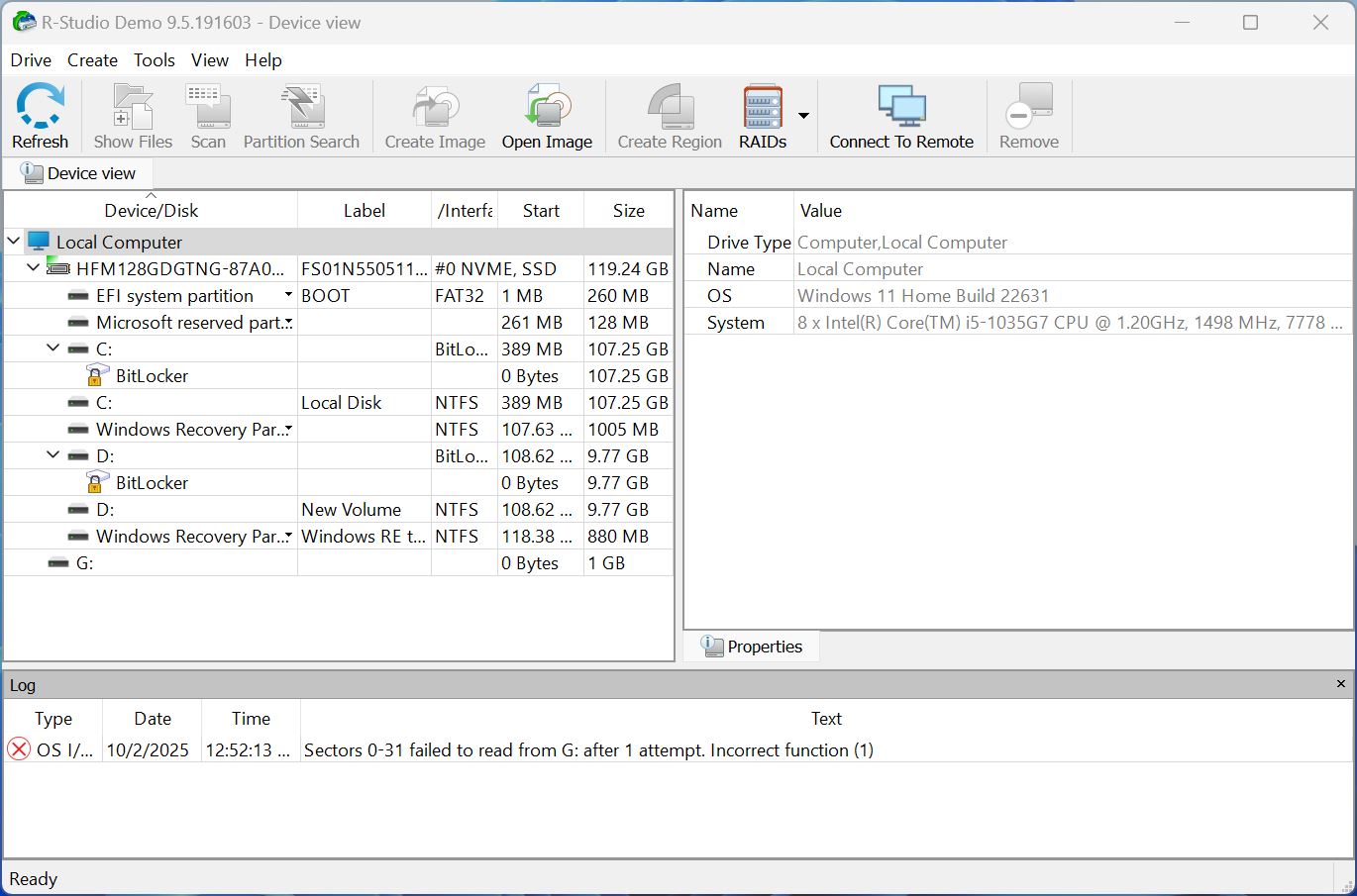
ميزة تصوير القرص فيه مثيرة للإعجاب بشكل خاص— حيث يقوم R-Studio في الوقت نفسه باستنساخ الأقراص الصلبة التالفة، ويفحص القرص المستنسخ للبحث عن البيانات القابلة للاسترداد. هذا يحميك من فقدان المزيد من البيانات، مع تجنب زيادة الضغط على القرص التالف بالفعل.
ومع ذلك، تظل نقطة القوة في R-Studio هي استعادة البيانات. يمكنه استعادة البيانات في معظم حالات فقدان البيانات، لكنه لا يستطيع إعادة تخصيص القطاعات التالفة، أو تقديم تقارير تشخيصية مفصلة، أو مراقبة صحة القرص الصلب بشكل دائم. بالإضافة إلى ذلك، فإن ميزاته المتقدمة تعتبر مبالغا فيها بالنسبة لمعظم المستخدمين المنزليين.
Pros
- توافق واسع مع أنواع الأقراص وأنظمة الملفات وجداول التقسيم.
- ميزات تصوير قرص ممتازة.
- دعم عبر الأنظمة الأساسية يشمل Windows وmacOS وLinux.
- استعادة البيانات عن بُعد عبر الإنترنت.
- الإصدار المجاني محدود جدًا، حيث يوفر فقط استرجاع بيانات بسعة 1024KB.
- لا يستحق السعر للمستخدمين المنزليين.
- منحنى تعلم حاد.
الأفضل لـ: التشخيص الأساسي واستعادة البيانات.
أنظمة التشغيل المدعومة: Windows 2000، XP، Vista، 7، 8، 8.1، 10، 11، إصدارات Windows Server.
التوافر على المنصات الأخرى: macOS (جميع الإصدارات، مع ميزات محدودة على Apple Silicon (M1-M4))، وLinux.
السعر: مجاني Demo (Limited to 1024KB file recovery), FAT Recovery ($49.99), NTFS Recovery ($59.99), Full Version ($79.99), Technician ($899).
ما يقوله المستخدمون:
“هذه أداة رائعة لاستعادة البيانات المفقودة أو المحذوفة من أنواع مختلفة من وسائط التخزين. الواجهة سهلة الاستخدام وعملية الفحص سريعة وفعالة. يدعم البرنامج مجموعة واسعة من أنظمة الملفات ويمكنه استعادة الملفات بصيغ عديدة ومختلفة. من السلبيات أنه قد يكون مكلفًا بعض الشيء مقارنةً ببرامج استعادة البيانات الأخرى. بشكل عام، يعتبر R-Studio Data Recovery أداة موثوقة وفعالة لاستعادة البيانات المفقودة.” – مستخدم Capterra.
تقييمات المستخدمين:
| المنصة | التقييم |
| Trustpilot | 3.5 / 5 |
| Capterra | 4.6 / 5 |
| Software Advice | 4.6 / 5 |
| المتوسط | 4.2 / 5 |
نصائح للحفاظ على قرص صلب صحي
بينما تتدهور محركات الأقراص الصلبة (HDDs) بشكل طبيعي مع مرور الوقت، هناك أفضل الممارسات التي يمكنك اتباعها للحفاظ عليها في أفضل حالة ممكنة لأطول فترة ممكنة. يمكن أن يساعدك ذلك في تقليل خطر فقدان البيانات بسبب مشاكل الأجهزة ومنع الأخطاء المختلفة.
فيما يلي بعض النصائح العامة للحفاظ على صحة محرك الأقراص الصلبة (HDD):
- تجنب الصدمات الجسدية. أي صدمة جسدية قد تتسبب في تلف أحد مكونات القرص الصلب، مما قد يؤدي إلى فشل في الأجهزة.
- استخدم واقيات التيار الكهربائي. ارتفاع مفاجئ في التيار الكهربائي قد يتسبب في تلف القرص الصلب، مما يجعله غير قابل للوصول وربما يسبب فقدان البيانات.
- حافظ على التهوية المناسبة. ارتفاع درجة الحرارة يمكن أن يقصر عمر القرص الصلب ويعرضه لخطر أكبر من فشل الأجهزة.
- تجنب تعريض القرص الصلب لظروف قاسية. أي شيء من الرطوبة إلى الغبار أو درجات الحرارة الشديدة يعرض القرص الصلب لخطر الفشل. من الأفضل أن يحتفظ جهاز الكمبيوتر الخاص بك في غرفة بدرجة حرارة مستقرة.
- تجنب ملء القرص الصلب حتى سعته القصوى. على الرغم من أن القرص الصلب يسمح لك بملء المساحة حتى آخر ميغابايت، إلا أنه يُنصح بترك مساحة حرة حتى يتمكن نظام التشغيل من العمل بسلاسة. يمكن أن يمنع ذلك أيضًا تجزئة الملفات، مما يؤدي إلى إبطاء عمل القرص الصلب.
- قم بإجراء فحوصات منتظمة باستخدام أدوات الصيانة. الأدوات مثل CHKDSK على Windows يمكنها اكتشاف وإصلاح أخطاء نظام الملفات وتساعد في إطالة عمر القرص. أدوات أخرى مثل HDD Scan يمكنها إجراء فحوصات SMART لمراقبة الحالة العامة للقرص الصلب.
الخلاصة
سواء كنت تحاول إصلاح الأخطاء في محرك الأقراص الصلب أو إنشاء نسخ احتياطية منتظمة لضمان بقاء معلوماتك الهامة آمنة في جميع الأوقات، هناك بعض برامج إصلاح الأقراص الصلبة الرائعة التي يمكن أن تساعدك في مراقبة وصيانة صحة وسائط التخزين الخاصة بك. من خلال استخدام بعض هذه البرامج، ستتمكن من إطالة عمر القرص الخاص بك إلى أقصى حد ممكن أو نقل بياناتك التي تم نسخها احتياطيًا بسلاسة إلى قرص جديد تمامًا.
| الاسم | متوفر على Windows | متوفر على macOS & Linux | السعر | الأفضل لـ |
| Disk Drill | نعم | نعم (macOS) | نسخة مجانية (حد استعادة 100 ميجابايت)، يبدأ الإصدار PRO من 89 دولار سنويًا، مع توفر إصدارات مدى الحياة و Enterprise | استعادة بيانات القرص الصلب |
| Paragon Hard Disk Manager | نعم | إصدارات محدودة لنظام macOS | إصدار المجتمع مجاني؛ محطة عمل 99 دولار، خادم 499 دولار، فني 599 دولار، شركات 899 دولار | إدارة القرص الصلب بشكل عام |
| HDD Scan | نعم | لا | مجاني | مراقبة صحة القرص الصلب |
| TestDisk | نعم | نعم (macOS, Linux, أخرى) | مجاني (مفتوح المصدر) | أداة استعادة بيانات مفتوحة المصدر |
| WinDirStat | نعم | لا | مجاني | تحليل مساحة القرص وتحديد الملفات الكبيرة |
| MiniTool Partition Wizard | نعم | لا | إصدار مجاني؛ برو 59 دولار/سنة؛ برو بلاتينيوم 109 دولار/سنة؛ برو ألتيميت 159 دولار (مرة واحدة) | إدارة الأقسام والاستنساخ. |
| CloneZilla | نعم | نعم (مبني على Linux) | مجاني (مفتوح المصدر) | استنساخ وتصوير القرص الصلب. |
| Seagate SeaTools | نعم | إصدار DOS متوفر | مجاني | اختبار القرص الصلب وجمع المعلومات |
| WinDirStat | نعم | لا | مجاني | تحليل مساحة القرص وتحديد الملفات الكبيرة |
| AOMEI Partition Assistant | نعم | لا | التسعير: ستاندرد مجاني؛ بروفيشنال 49.95 دولار/سنة، مدى الحياة 69.95 دولار، مدى الحياة للعائلة 174.88 دولار؛ الإصدارات المتقدمة 49.95–599 دولار/سنة. | إدارة القرص الصلب بشكل عام |
| Hard Disk Sentinel | نعم | نعم (Linux فقط) | تجربة مجانية، 22 دولار (ستاندرد)، 33 دولار (بروفيشنال)، و219.50 دولار (شركات) | مراقبة صحة الأقراص بشكل فوري |
| Victoria HDD/SSD | نعم | لا | مجاني | عرض تقارير مفصلة عن صحة القرص، والتنبؤ بقرب فشله |
| DiskGenius | نعم | لا | تجربة مجانية، الإصدار القياسي: 69.90 دولار (مدى الحياة، 1-2 أجهزة)، الإصدار المهني: 99.90 دولار (مدى الحياة، 1-2 أجهزة)، رخصة عائلية: 199.90-299.90 دولار (مدى الحياة، 3-10 أجهزة)، رخصة فني: 699.90 دولار (مدى الحياة، أجهزة غير محدودة) | استنساخ وترحيل البيانات من القرص |
| R-Studio | نعم | نعم | نسخة تجريبية مجانية (استعادة ملفات حتى 1024 كيلوبايت)، استعادة FAT (49.99 دولار)، استعادة NTFS (59.99 دولار)، النسخة الكاملة (79.99 دولار)، الفني (899 دولار). | التشخيصات الأساسية واستعادة البيانات. |
الأسئلة الشائعة
- قم بالإقلاع بجهاز الكمبيوتر الذي تعاني منه المشكلة من هذا الـ USB عن طريق تغيير ترتيب الإقلاع في BIOS/UEFI.
- بعد الإقلاع إلى بيئة الإصلاح، استخدم أدوات التشخيص والإصلاح الخاصة بالبرنامج مثل إعادة إنشاء الـ MBR، تشغيل فحوصات السطح، فحص الأقسام، أو إصلاح أخطاء نظام الملفات.
- قم بتطبيق الإصلاحات وأعد تشغيل جهاز الكمبيوتر الخاص بك بأمان إلى نظام التشغيل العادي.




