



Qualsiasi utente esperto di computer sa che prima o poi è probabile imbattersi in problemi con il disco rigido, sia a causa dell’età del supporto di archiviazione, di un guasto dell’unità o di una serie di altri problemi esterni.
Esistono molti programmi diversi progettati per aiutarti in queste situazioni, ma capire quale utilizzare può essere un compito arduo. Per aiutarti a decidere, abbiamo compilato un elenco dei migliori software per la riparazione di hard disk che non solo ti aiutano a risolvere i problemi dei tuoi drive, ma possono anche recuperare informazioni perse.
Tutti gli strumenti in questo elenco sono stati testati dal nostro team utilizzando un approccio di valutazione coerente. Abbiamo seguito il nostro processo standard di test per il recupero dati, che include molteplici scenari reali. E poiché questo articolo copre 14 programmi diversi, potrebbe sembrare molto da esaminare. Se stai cercando un rapido riepilogo, ti consigliamo di iniziare dalla sezione conclusione, dove troverai una tabella di confronto di tutti gli strumenti. Da lì, puoi passare all’analisi dettagliata dei programmi che meglio corrispondono alle tue esigenze.
Problemi Comuni con i Dischi Rigidi su Windows
Il tuo disco rigido può presentare vari problemi diversi durante la sua vita come parte di una macchina Windows. Potrebbe essere semplicemente la naturale progressione del supporto man mano che raggiunge la fine della sua durata utile, oppure potrebbero esserci altri fattori che causano il guasto dell’unità. Detto ciò, ecco alcuni dei problemi che potresti incontrare con gli hard disk sui computer basati su Windows:
| Problema | Descrizione |
| 🔨 Corruzione dell’Hard Disk | Corruzione del disco rigido può verificarsi per una varietà di motivi, tra cui un disco difettoso, errore dell’utente, interruzione di corrente, problemi software e altro ancora. La corruzione può causare frequenti crash del sistema operativo, perdita di informazioni importanti e, occasionalmente, il completo guasto dell’hard disk. |
| ✂️ Eliminazione Accidentale di File | Eliminare per errore i file è probabilmente la causa più comune di perdita di dati sui PC Windows, nonostante ci sia un pop-up di conferma ogni volta che tenti di eliminare qualsiasi informazione. La maggior parte di noi ha sperimentato l’eliminazione di file che pensavamo fossero ridondanti o non necessari, solo per scoprire il contrario. La cancellazione accidentale la formattazione dell’unità fallisce rientra in una categoria simile. |
| ☀️ Surriscaldamento | Una scarsa ventilazione e circolazione dell’aria nel tuo laptop o PC Windows può far surriscaldare l’hard disk, il che può portare a un guasto parziale o completo del disco. Un segnale evidente di surriscaldamento dell’hard disk è un caratteristico rumore di “clic” proveniente dal supporto di archiviazione. |
| ☠️ Infezione da Virus | Esistono diversi livelli di gravità per quanto riguarda gli effetti di un’infezione da malware/virus. Tutto dipende dal tipo di malware o virus che è entrato nel tuo dispositivo. Si può andare da semplici pop-up casuali e problemi di browser, alla perdita di grandi quantità di spazio senza motivo, blocchi di sistema operativo e spegnimento completo del sistema. |
| 🤷♂️ Errori Umani | Oltre all’eliminazione o alla formattazione accidentale, ci sono altri errori umani che possono compromettere il tuo hard disk. Una installazione difettosa di Windows può predisporre la tua macchina a guasti futuri e lo spostamento di file di sistema importanti o la manipolazione del registro possono portare a un sistema operativo instabile. |
Migliori strumenti per la riparazione di hard disk
Diversi problemi del disco rigido richiedono strumenti di riparazione specifici. Alcuni strumenti di riparazione del disco rigido eccellono nella diagnosi dei problemi, nella riparazione degli errori o semplicemente nell’ottimizzare il disco rigido e monitorarne lo stato di salute.
Dal rilevamento e dalla riparazione dei settori danneggiati agli errori del file system, alla corruzione delle partizioni e persino al recupero dei dati, esiste uno strumento di riparazione hard disk dotato di potenti funzionalità per te. Abbiamo selezionato un elenco dei migliori software di riparazione hard disk che rispondono alle esigenze del tuo drive:
1. Disk Drill
Che si tratti di problemi al file system, guasti meccanici, infezioni da malware o virus, o altri problemi dell’hard drive, Disk Drill è uno degli strumenti di recupero premium per recuperare dati persi da un hard drive compromesso. Il programma è stato progettato per recuperare informazioni anche dagli hard drive più danneggiati grazie al suo avanzato algoritmo di scansione e la sua interfaccia intuitiva lo rende facile da usare, anche per i principianti assoluti.
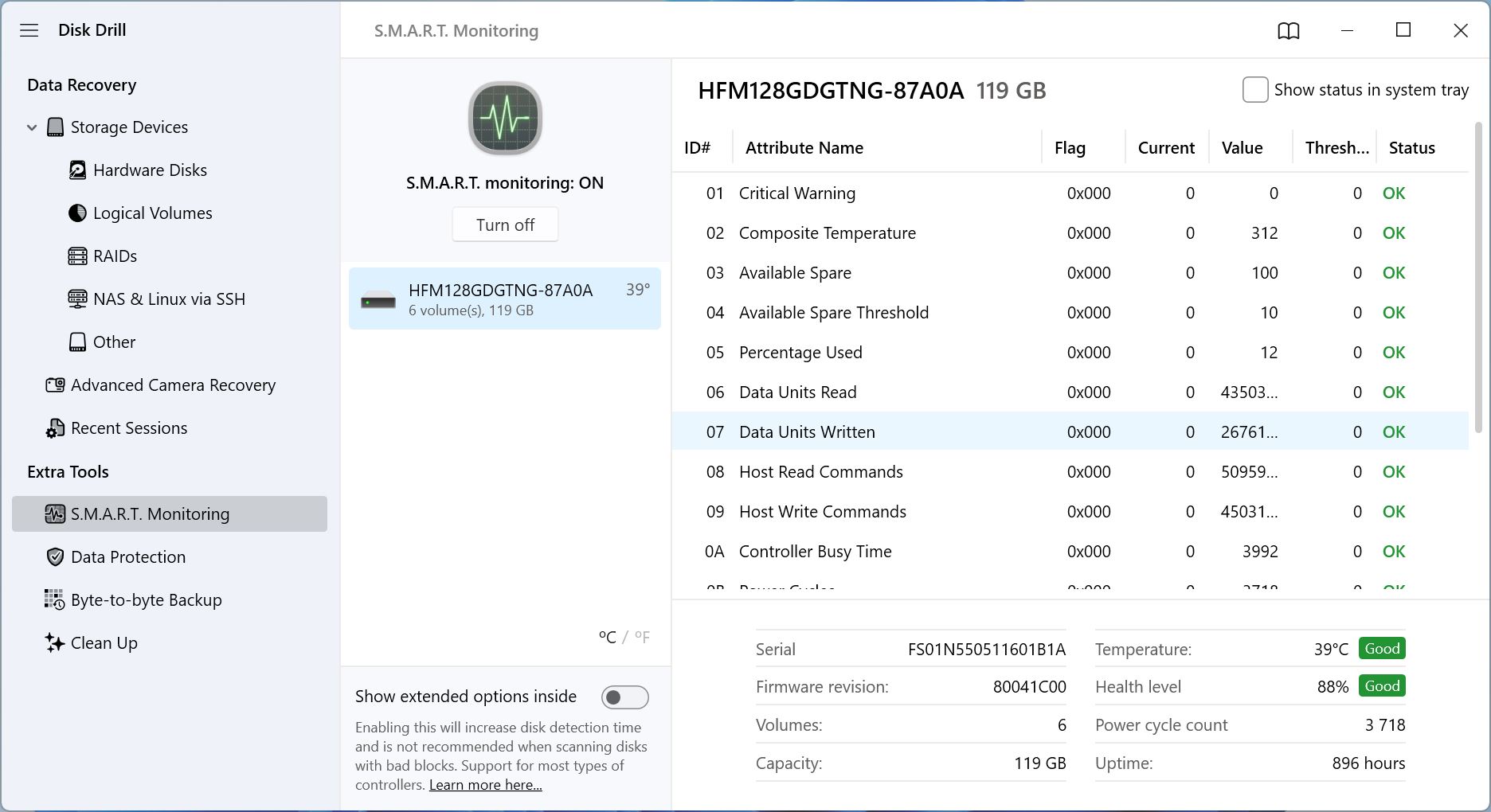
La sua funzione integrata di creazione e scansione di immagini disco è una manna dal cielo quando si ha a che fare con unità danneggiate logicamente: ti protegge da ulteriori perdite di dati e previene ulteriori stress sull’unità dovuti alle scansioni di recupero dati. Oltre al recupero dati, Disk Drill dispone di una funzione Recovery Vault che monitora in tempo reale il tuo disco e salva i metadati dei tuoi file per migliorare esponenzialmente le possibilità di recupero dati in futuri casi di perdita. Tuttavia, queste sono solo alcune delle funzionalità offerte dal software.
Abbiamo coperto tutte le funzionalità nel nostro dettagliato Recensione di Disk Drill, quindi se sei interessato, vale la pena dare un’occhiata.
Pros
- Capace di recuperare dati persi da una varietà di tipi di hard disk e per una vasta gamma di motivi di perdita dei dati
- Include alcune ottime funzionalità extra relative agli hard disk, tra cui la protezione dei dati e i backup degli hard disk
- L’interfaccia utente è sia attraente che facile da usare
- Motore di Deep Scan veloce rispetto ai suoi concorrenti.
- La versione di prova gratuita consente di recuperare una certa quantità di dati gratuitamente.
- Modulo dedicato Advanced Camera Recovery (ACR) per il recupero di foto da fotocamere.
- Impossibile riparare i settori danneggiati e altri problemi dell'hard disk
Ideale per: Recupero dati da hard disk.
Sistemi operativi supportati: Windows XP, Vista, 7, 10, 11, Server 2008 R2, 8, Server 2012/2012 R2/2016/2019, Server 2022.
Disponibilità su altre piattaforme: Disk Drill 6 — macOS 10.15.7 e successivi. Versioni precedenti di Disk Drill — mac OS X 10.5 e successivi.
Prezzi: Disk Drill Basic è la versione gratuita e consente il recupero dei dati fino a 100MB. L’edizione PRO parte da $89 all’anno oppure $149 per una licenza a vita. È inoltre disponibile una versione Enterprise con prezzi personalizzati, in base alle esigenze aziendali.
Cosa dicono gli utenti:
“Funziona! Avevo un disco interno da 2 TB pieno di dati da recuperare da un LG-NAS guasto che era protetto da password. Windows non lo apriva. Disk Drill versione gratuita mi ha mostrato che i file erano presenti, quindi ho acquistato la licenza. Disk Drill mi ha permesso di recuperare i dati mantenendo intatti i nomi dei file…” – Brady, utente Trustpilot.
Valutazioni degli utenti:
| Piattaforma | Valutazione |
| Trustpilot | 4,5 / 5 |
| Capterra | 3,8 / 5 |
| G2 | 4 / 5 |
| Media | 4,1 / 5 |
2. Paragon Hard Disk Manager
Paragon Hard Disk Manager mira a essere uno strumento tutto-in-uno per una controllo dello stato di salute del disco rigido e riparazione e svolge egregiamente questo compito grazie alla sua interfaccia utente ben progettata e alla vasta gamma di funzionalità. Fondamentalmente, fa tutto ciò che può fare lo strumento di gestione disco integrato di Windows, con l’aggiunta di controlli e riparazioni del file system, modifica dei settori, creazione di dischi di avvio, migrazione del sistema operativo e altro ancora.
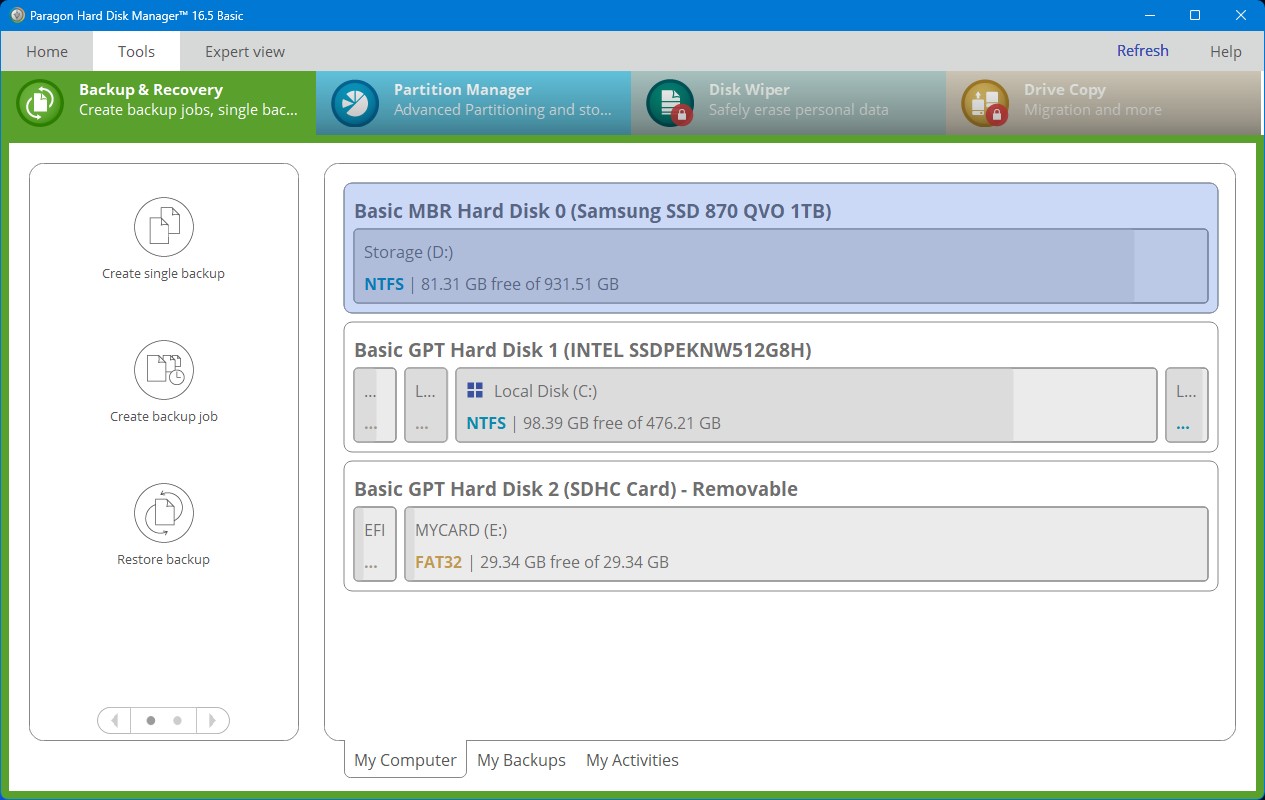
E per finire, ha anche un aspetto decisamente migliore. Alcune delle versioni più avanzate ti costeranno un bel po’, ma a meno che tu non abbia intenzione di utilizzare il software per lavoro, la versione gratuita o la licenza Workstation dovrebbero essere più che sufficienti. Per chi è alla ricerca di uno strumento di riparazione delle partizioni e di una soluzione di gestione di alto livello, Paragon Hard Disk Manager è tra i migliori.
Pros
- Ricco di tantissime funzionalità utili, sia per la gestione delle partizioni che per la salute dell’hard disk
- Editor esadecimale integrato e creatore di supporti di avvio per il recupero di emergenza.
- Integrazioni con backup cloud e notifiche via email/SMS.
- La versione gratuita è piuttosto generosa con gli strumenti di riparazione disco di Windows
- Interfaccia utente semplice ma accattivante
- Le versioni Business sono piuttosto costose
- Nessun livello gratuito o prova per le funzionalità principali.
- Tempi di backup lenti.
Ideale per: Gestione complessiva dell’hard disk.
Sistemi operativi supportati: Windows 7, 8, 8.1, 10 e 11.
Disponibilità su altre piattaforme: macOS X 10.10, 10.11, 10.12, 10.13, 10.14.
Prezzi: Avanzato $79,95 (licenza a vita per 3 computer), $24,95 (licenza annuale per 1 computer), Business da $99/anno, Server/Enterprise prezzi personalizzati.
Cosa dicono gli utenti:
“La linea di software Hard Disk Manager è un software professionale, per i professionisti. Se non sai cosa stai facendo, non rischiare di perdere tutti i tuoi dati o di rendere Windows non avviabile.” – Brian, utente Capterra
Valutazioni degli utenti:
| Piattaforma | Valutazione |
| Trustpilot | 1.3 / 5 |
| Capterra | 4.5 / 5 |
| G2 | 4.6 / 5 |
| Media | 3.5 / 5 |
3. Scansione HDD
La prevenzione è sicuramente meglio della cura e uno dei modi migliori per evitare danni gravi e perdita di dati dal tuo hard disk è monitorare accuratamente i tuoi dischi e testarli per eventuali problemi. HDD Scan fa proprio questo. Può eseguire test di lettura e scrittura per vedere quanto bene sta funzionando il tuo disco e controlli SMART aggiuntivi per un’analisi più approfondita.
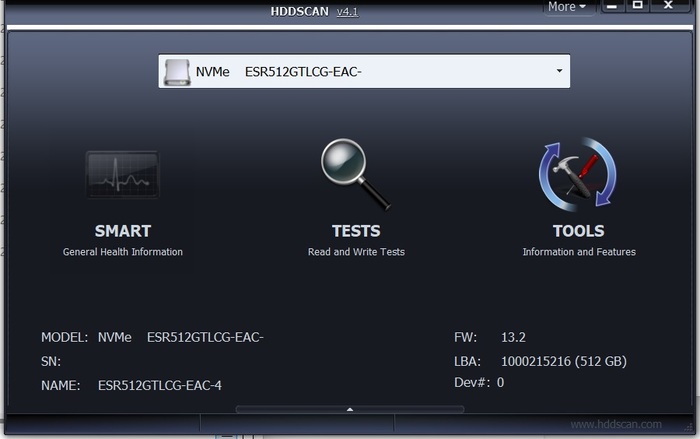
C’è anche un monitor della temperatura così puoi tenere sotto controllo quanto si stanno riscaldando i tuoi hard disk. Utilizzando tutti questi strumenti, dovresti essere in grado di capire quanto è in buona salute il tuo drive e prevedere le probabilità che si guasti nel prossimo futuro. In questo modo, puoi fare i backup necessari o contattare il recupero dati in anticipo così che possano aiutarti a evitare un grave incidente di perdita dati. Tuttavia, l’interfaccia utente spartana di HDD Scan è ingannevole: sembra semplice, ma è uno strumento pensato per utenti tecnici che vogliono diagnosticare cosa non va nel proprio drive.
Pros
- È possibile esportare i report SMART
- Supporta volumi IDE/SATA/SCSI/USB/FireWire/RAID.
- Scripting da riga di comando e attività pianificate per l’automazione.
- È progettato per essere portatile poiché non richiede installazione
- Include un’opzione per aprire un prompt dei comandi
- Nessuna guida per aiutarti a iniziare
- Nessuna funzione di riparazione integrata—solo diagnostica.
- Documentazione limitata e nessun supporto clienti ufficiale.
- Nessun report grafico oltre ai file di log grezzi.
- Nessuna vera opzione di installazione
Migliore per: Monitoraggio dello stato di salute del disco rigido.
Sistemi operativi supportati: Windows 2000, Server 2003, XP, Vista, 7, 8, 8.1, 10 e 11.
Disponibilità su altre piattaforme: Nessuna (solo Windows)
Prezzo: Gratis
Cosa dicono gli utenti:
“Questo software non è per inesperti; non è un programma pieno di interfaccia grafica carina e piacevole con tante cose divertenti con cui giocare; tuttavia, se fai sul serio nel testare la superficie del tuo HDD questo è il software che vuoi usare…” – Utente CNET
Valutazioni degli utenti:
| Piattaforma | Valutazione |
| Cnet | 3 / 5 |
| SourceForge | 5 / 5 |
| Media | 4 / 5 |
4. Testdisk
Testdisk è uno strumento di recupero dati a basso profilo completamente gratuito e open-source per ulteriori personalizzazioni. Ha uno scopo molto specifico: recuperare partizioni perse o compromesse e riparare unità che non riescono ad avviarsi correttamente. Funziona con una varietà di diversi tipi di file e sistemi operativi e offre un tasso di successo solido.
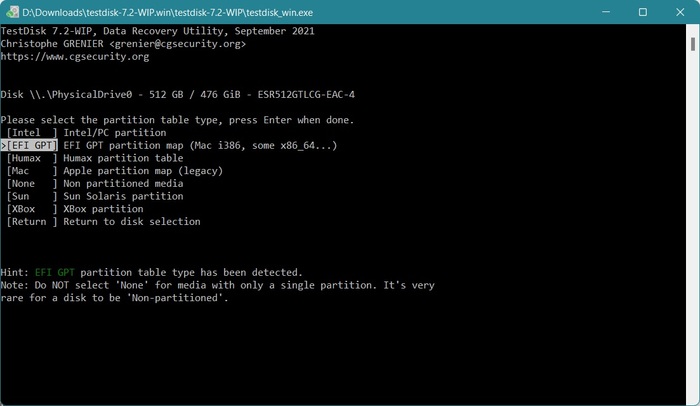
È in grado di riparare le tabelle delle partizioni, recuperare partizioni eliminate, ripristinare e ricostruire il settore di avvio sia per i file system NTFS che FAT e riparare l’MFT. Il problema è che utilizza un’interfaccia a riga di comando, il che la rende incredibilmente difficile da imparare per chi non è esperto di tecnologia. Tuttavia, se sai come muoverti in questo tipo di interfacce, Testdisk ha molto da offrire.
Se hai bisogno di istruzioni dettagliate passo-passo o vuoi saperne di più su come funziona, ti consigliamo di consultare il nostro dettagliato Recensione di TestDisk.
Pros
- La versione completa è sia gratuita che open-source
- Molto efficace come soluzione di recupero
- Portatile, funziona da USB su Windows, macOS, Linux, DOS
- Può ricostruire le strutture MFT e GPT/MBR nelle mani di un esperto
- Include varie funzionalità di recupero drive, come la ricostruzione del settore di avvio
- Non richiede molte risorse per funzionare
- L'interfaccia a riga di comando è estremamente difficile per i principianti
- Non è possibile visualizzare l'anteprima dei file prima del recupero.
Migliore per: Ricostruire le partizioni e recuperare i dati.
Sistemi operativi supportati: Windows Vista, 7, 8, 8.1, 10, 11, Server 2008+
Disponibilità su altre piattaforme: Linux, macOS, FreeBSD, DOS
Prezzi: Gratuito e open-source
Cosa dicono gli utenti:
“TestDisk è un ottimo programmino – se ho un drive che sta morendo o è corrotto, prima lo faccio l’immagine e poi lascio che TestDisk lavori sull’immagine per recuperare i dati. Dallo stesso sviluppatore c’è anche PhotoRec, che è utile se si cerca solo di recuperare un certo tipo di file (ad esempio tutti i file *.doc da un HDD).” – Utente Reddit
Valutazioni degli utenti:
| Piattaforma | Valutazione |
| Trustpilot | 4 / 5 |
| SourceForge | 5 / 5 |
| G2 | 4.3 / 5 |
| Media | 4.3 / 5 |
5. Statistiche della directory di Windows
Windows Directory Statistics – o WinDirStat in breve – è un visualizzatore di statistiche per il tuo hard disk che può dirti rapidamente quali file stanno occupando tutto lo spazio sul disco. È davvero facile navigare nell’interfaccia utente grazie alla separazione dei file a colori e a un design simile a quello di Windows Explorer. È lo strumento perfetto da usare se non riesci a capire dove stia finendo tutto lo spazio su disco e hai bisogno di una prospettiva diversa sulla situazione.
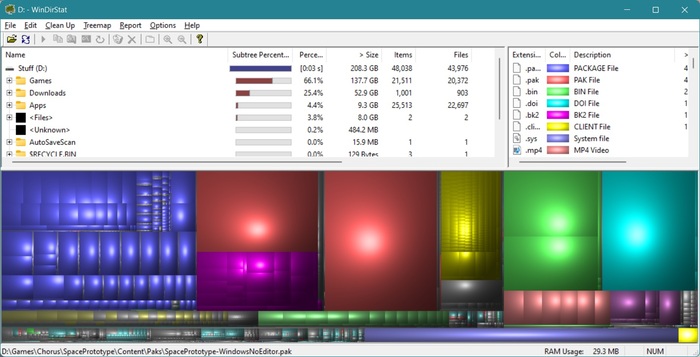
Puoi anche eliminare i file direttamente dal programma stesso e c’è una funzione che apre una cartella specifica nel prompt dei comandi per operazioni più avanzate. Tuttavia, presenta alcuni svantaggi, come la scansione lenta al primo avvio del programma che dà l’impressione che il programma sia in ritardo e il fatto che non è possibile salvare la scansione per un uso successivo.
Pros
- L’interfaccia utente è semplice e facile da seguire
- Puoi eliminare file direttamente dal software
- Report esportabili in formato CSV/HTML per analisi esterne
- Consente di aprire rapidamente una cartella nel prompt dei comandi tramite funzioni avanzate
- Installazione leggera e basso utilizzo delle risorse
- La scansione è un po' lenta e dà l'impressione che il software si stia bloccando
- Nessuna opzione per salvare la scansione per un uso successivo
- Nessuna automazione integrata per la pulizia dei file oltre all'eliminazione manuale
Ideale per: Analizzare lo spazio su disco e identificare file di grandi dimensioni
Sistemi operativi supportati: Windows 95, 98, ME, NT4, Windows 2000, XP, Vista, 7, 8, 8.1, 10 e 11.
Disponibilità su altre piattaforme: Nessuna (solo Windows)
Prezzo: Gratis
Cosa dicono gli utenti:
“WinDirStat è un’ottima utility, ma mi manca/ho davvero bisogno della possibilità di esportare direttamente tutti i dati (visibili) in un file (formato delimitato da tabulazione o virgola). Nota. L’attuale opzione Report richiede un client email ed è piuttosto limitata, mentre la tabella a schermo è molto ben fatta. E purtroppo, l’utility NirSoft SysExporter non mostra una ‘Listview’ della tabella dati di WinDirStat.” – Utente di SourceForge
Valutazioni degli utenti:
| Piattaforma | Valutazione |
| SourceForge | 4,9 / 5 |
| Spiceworks Community | 4,8/5 |
| Media | 4,8 / 5 |
6. MiniTool Partition Wizard
MiniTool Partition Wizard è noto principalmente per le sue capacità di clonazione dei supporti di archiviazione, ma offre molto di più. Come suggerisce il nome, include vari strumenti di gestione delle partizioni ed è in grado sia di recuperare dati che intere partizioni. In aggiunta a tutto ciò, può eseguire test di superficie sui tuoi dischi per verificare la presenza di settori danneggiati prima di iniziare il recupero o la modifica delle partizioni.
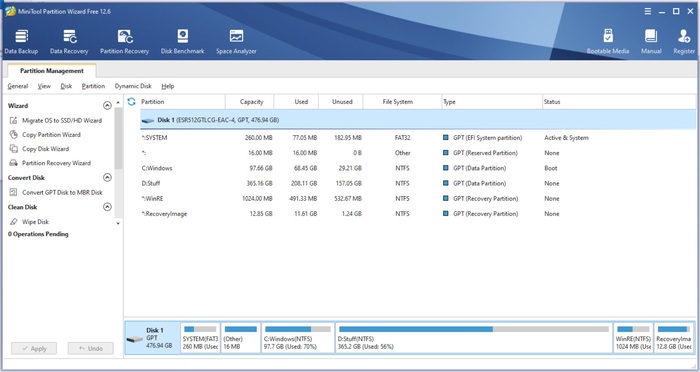
È anche uno strumento eccellente se il tuo sistema operativo fatica ad avviarsi, poiché MiniTool Partition Wizard può creare un supporto di avvio che ti consente di recuperare i file anche con un sistema operativo malfunzionante. MiniTool offre anche uno strumento dedicato al recupero dati, che abbiamo recensito non molto tempo fa, quindi se sei interessato vale la pena dare un’occhiata. Tuttavia, tutti questi strumenti non sono economici, quindi preparati a spendere, ma qui stai davvero pagando per la qualità.
Pros
- Il layout dell’interfaccia utente è molto facile da navigare, anche per i principianti
- La versione gratuita offre alcune funzionalità interessanti
- È uno scanner per hard disk, un gestore di partizioni e una soluzione per il recupero dati tutto in uno
- Presenta un’interfaccia gradevole
- Ti avvisa in caso di spazio libero insufficiente o cluster illeggibili
- Le versioni a pagamento sono più costose rispetto alla maggior parte delle alternative
- Più lento rispetto ad altri strumenti specializzati per quanto riguarda la velocità e l'accuratezza della scansione superficiale
Ideale per: gestione delle partizioni e clonazione.
Sistemi operativi supportati: Windows 7, 8/8.1, 10, 11.
Disponibilità su altre piattaforme: Nessuna (solo Windows)
Prezzi: Edizione gratuita con solo funzioni di base, Pro 59 $/anno, Pro Platinum 109 $/anno e Pro Ultimate 159 $ (a vita).
Cosa dicono gli utenti:
“L’ho usato per spostare partizioni. Ridimensionarle, ridurle e ingrandirle. Lo uso per i dischi dei clienti. Voglio dire, davvero tante funzionalità. L’ho usato per fare benchmark. Analizzare lo spazio. Converte MBR in GPT, e altro ancora.” – Utente Capterra
Valutazioni degli utenti:
| Piattaforma | Valutazione |
| Trustpilot | 3,9 / 5 |
| Capterra | 4,7 / 5 |
| G2 | 4,4 / 5 |
| Media | 4,3 / 5 |
7. CloneZilla
CloneZilla è un software di imaging e clonazione del disco di alto livello, rivolto principalmente agli utenti avanzati che sanno utilizzare uno strumento basato su Linux con un’interfaccia utente estremamente limitata. Come soluzione per la riparazione del disco rigido, richiede un certo grado di lungimiranza poiché sarà necessario creare regolarmente backup nel caso in cui il disco rigido incontri eventuali problemi.
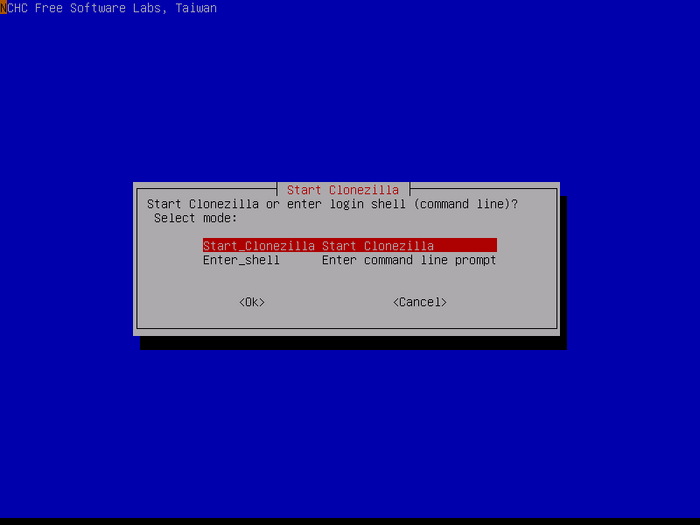
Se ci riesci, scoprirai che CloneZilla può facilmente ripristinare i backup – anche su più supporti di archiviazione – e dispone anche di una funzione di clonazione di massa che ti aiuterà a creare cloni del tuo disco su diversi dispositivi simultaneamente. In questo modo puoi creare più backup delle tue informazioni importanti.
Purtroppo, l’interfaccia grafica di CloneZilla – o la sua assenza – rende molto difficile l’utilizzo per un principiante, e il ripristino di singoli file può essere troppo complicato. Almeno è gratuito e open-source, quindi puoi sperimentare con il software senza spendere un centesimo.
Pros
- Il software è completamente gratuito da usare e modificare
- Ricco di funzionalità di imaging e clonazione
- Supporta multicast, backup crittografati e imaging live UEFI/GPT.
- Leggero e non richiede molte risorse.
- Il design open-source lo rende altamente personalizzabile
- Valido come opzione di riparazione dell'hard disk solo se hai precedentemente creato un backup/clone
- È pensato specificamente per utenti avanzati
- Interfaccia basata su testo (Nessuna GUI)
- Il recupero di singoli file dalle immagini è complicato.
Migliore per: Clonazione e imaging di hard disk.
Sistemi operativi supportati: Funziona su qualsiasi sistema x86/x64 (196MB di RAM minimo.
Disponibilità su altre piattaforme: Basato su Linux, funziona su tutti i sistemi
Prezzi: Gratuito e open-source.
Cosa dicono gli utenti:
“Molto utile. Il backup o il ripristino della partizione di sistema Windows e Linux richiede solo dai 20 ai 30 minuti. Grande risparmio di tempo per tecnici e amministratori di sistema. L’unico contro è l’impossibilità di salvare i log su disco (i log sono solo in ram). Nel complesso questo software è fatto in paradiso. Grazie per averlo reso gratuito.” – Utente di SourceForge
Valutazioni degli utenti:
| Piattaforma | Valutazione |
| SourceForget | 4.6 / 5 |
| Capterra | 4.7 / 5 |
| G2 | 4.6 / 5 |
| Media | 4.6 / 5 |
8. Seagate SeaTools
SeaTools è un software di riparazione HDD creato dal rinomato produttore di hard disk Seagate. È disponibile in due versioni separate: un’edizione per Windows e una per DOS. La versione Windows è più adatta ai principianti grazie all’interfaccia utente semplificata, mentre SeaTools DOS consente l’utilizzo di comandi più avanzati. In ogni caso, il programma si occupa di eseguire rapidamente la scansione dei dischi rigidi alla ricerca di eventuali errori e di risolvere i problemi che è in grado di riparare.
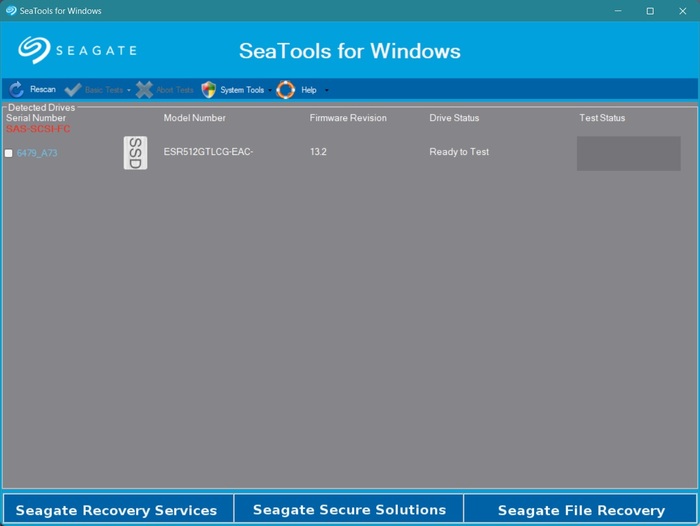
Mostra inoltre informazioni dettagliate sul tuo hard disk che la maggior parte degli altri programmi ignora. Fortunatamente, nonostante SeaTools sia sviluppato da Seagate, in realtà funziona con praticamente qualsiasi hard disk, indipendentemente dal produttore. L’interfaccia della versione per Windows sembra un po’ datata e SeaTool DOS è un po’ troppo tecnico per l’utente comune, ma rimane comunque uno strumento molto utile per la diagnostica degli hard disk.
Pros
- SeaTools Windows è estremamente facile da usare
- Adatto sia ai principianti che agli utenti esperti
- Le scansioni sono relativamente rapide, anche quelle più complete
- È un modo più semplice per eseguire la scansione e riparare i dischi rigidi rispetto a Windows chkdsk
- Mostra informazioni dettagliate sul tuo hard disk
- L'edizione DOS è troppo tecnica per l'utente medio
- L'interfaccia utente non è delle più belle
- La funzionalità di riparazione è limitata
Ideale per: Diagnostica dell’hard disk
Disponibilità su altre piattaforme: Linux (DOS)
Sistemi operativi supportati: Windows 95, 98, ME, NT4, 2000, XP, Vista, 7, 8, 8.1, 10 e 11.
Prezzo: Gratis
Cosa dicono gli utenti:
“I test di base non sono così informativi come quelli di utility simili.” – Utente CNET
Valutazioni degli utenti:
Trovare recensioni degli utenti specifiche per Seagate SeaTools sulle principali piattaforme si è rivelato difficile. Su Trustpilot e G2, è elencata solo Seagate Technology (l’azienda), non il software SeaTools stesso. Per questo motivo, abbiamo assegnato una nostra valutazione di 3,9 / 5 basata su test pratici e confronti con altri strumenti presenti in questo elenco.
9. CrystalDiskInfo
CrystalDiskInfo esiste dal 2008 e offre un set di funzionalità essenziale. Questo non è necessariamente un aspetto negativo perché soddisfa tutti i requisiti di un buon strumento di monitoraggio dei dischi. Report S.M.A.R.T. accurati? Confermato. Controllo Automatic Acoustic Management (AAM) e Advanced Power Management (APM)? Confermato. Email di avviso e notifiche? Confermato.
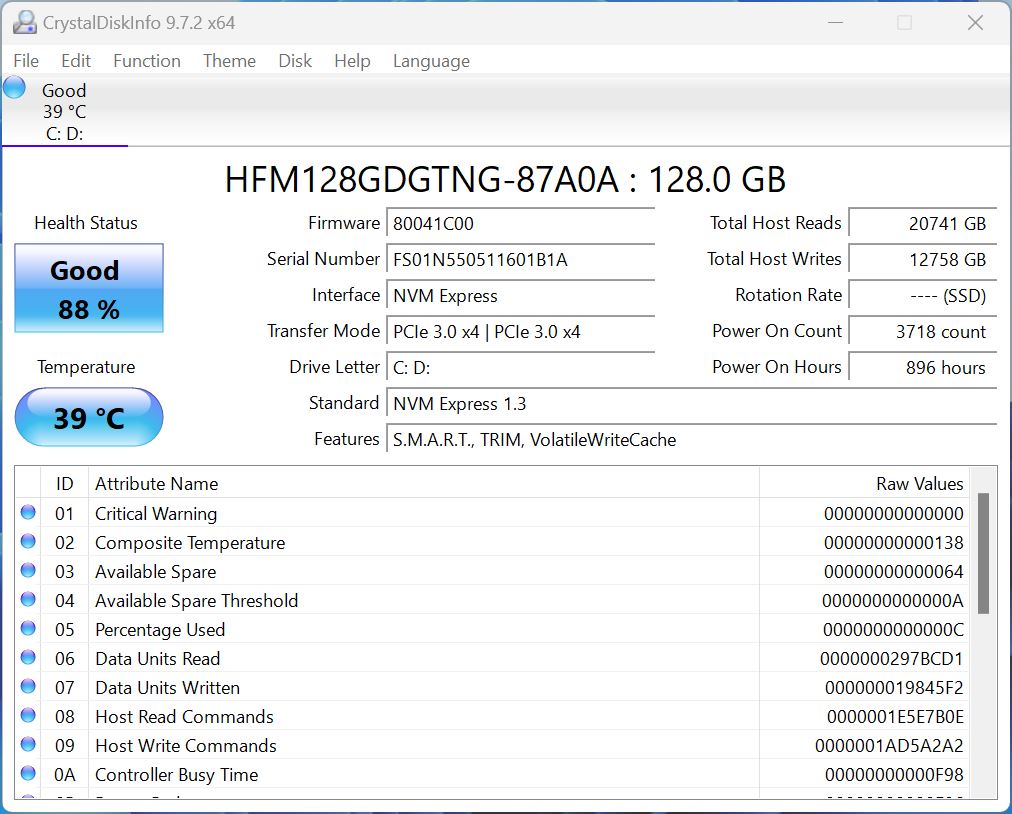
È leggero, completamente gratuito e open source. E sebbene possa eseguire test di lettura/scrittura per verificare le prestazioni del tuo drive, non offre funzionalità di riparazione del disco. Ti avviserà quando il tuo disco sta per guastarsi (o se la sua temperatura è troppo alta), ma spetta a te intervenire.
Ma CrystalDiskInfo ha qualcosa che presumibilmente nessun altro strumento di monitoraggio e riparazione dischi sul web possiede: interfacce grafiche a tema anime.
Pros
- Completamente gratuito e open-source.
- Versione portatile disponibile.
- Ampia compatibilità con HDD e SSD.
- Aggiornato regolarmente.
- Interfaccia grafica divertente.
- Solo monitoraggio, nessuna funzione di riparazione.
- Nessuna funzione di backup.
Ideale per: Monitoraggio dell’unità e rilevamento precoce dei problemi
Sistemi operativi supportati: Windows XP, Vista, 7, 8, 10, 11
Disponibilità su altre piattaforme: Nessuna (solo Windows)
Prezzo: Gratis
Cosa dicono gli utenti:
“Mi piace questa app leggera ma informativa che mostra tutte le informazioni di cui hai bisogno sul tuo disco. Può aiutarti a salvare i dati prima che tu abbia problemi con il disco.” – Utente SourceForge
Valutazioni degli utenti:
| Piattaforma | Valutazione |
| SourceForge | 4,7 / 5 |
| Altro | N/D |
| Media | 4,7 / 5 |
10. AOMEI Partition Assistant
AOMEI Partition Assistant è un programma eccezionale che rende facile gestire le partizioni della tua macchina, clonare dischi, migrare sistemi operativi, creare un’unità Windows To Go e molto altro ancora. Ancora più importante, dispone di una funzione integrata che ti consente di controllare le tue partizioni per settori danneggiati prima di eseguire qualsiasi azione importante. In questo modo, puoi garantire l’integrità dei dati.
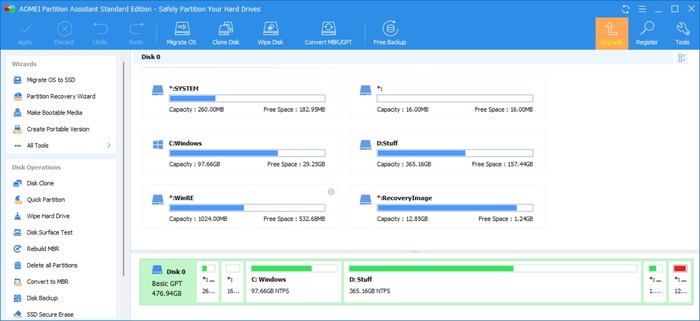
Sfortunatamente, AOMEI Partition Assistant non ti permette di correggere effettivamente quei settori danneggiati e probabilmente dovrai chiedere aiuto a un altro programma come chkdsk per effettuare le riparazioni. Dal lato positivo, la versione gratuita è molto generosa in termini di funzionalità e il design dell’interfaccia utente è abbastanza facile da seguire.
Pros
- Può eseguire la scansione delle tue partizioni e individuare settori danneggiati prima di svolgere qualsiasi attività di gestione delle partizioni
- L’assistenza clienti è stata lodata per la sua rapidità ed efficacia
- La versione gratuita include molte funzioni utili, tra cui una USB avviabile per Windows e la migrazione del disco rigido
- Interfaccia utente ben progettata
- La demo della versione Pro (diversa dalla versione gratuita) è una delusione perché non permette di provare nessuna delle funzionalità
- Non ripara i settori danneggiati
Ideale per: Gestione generale dell’hard disk.
Sistemi operativi supportati: Windows 7, 8/8.1, 10, 11, Vista, XP, 2000 (32/64 bit).
Disponibilità su altre piattaforme: Nessuna (solo Windows)
Prezzi: Versione Standard gratuita disponibile. L’edizione Professional offre tre piani: $49,95 all’anno, $69,95 per una licenza a vita e $174,88 per una licenza familiare a vita. Sono inoltre disponibili edizioni avanzate per utenti aziendali, con prezzi che vanno da $49,95 a $599 all’anno a seconda della versione.
Cosa dicono gli utenti:
“Eccellente software! È molto intuitivo e facile da usare. Ha gestito le mie operazioni sulle partizioni in modo fluido e senza alcun problema. Altamente raccomandato a chiunque abbia bisogno di uno strumento affidabile per la gestione dei dischi.”– Karol, utente Trustpilot.
Valutazioni degli utenti:
| Piattaforma | Valutazione |
| Trustpilot | 4,9 / 5 |
| Capterra | 4 / 5 |
| G2 | 4,4 / 5 |
| Media | 4,4 / 5 |
11. Hard Disk Sentinel
Hard Disk Sentinel trova perfettamente l’equilibrio tra accessibilità per gli utenti normali e approfondimenti dettagliati per gli utenti esperti. Utilizzando lo stato S.M.A.R.T. del tuo disco e altri parametri, Hard Disk Sentinel crea un grafico con la percentuale di prestazioni del tuo drive, la percentuale di salute e il tempo stimato rimanente. Gli utenti avanzati possono visualizzare anche i valori grezzi.
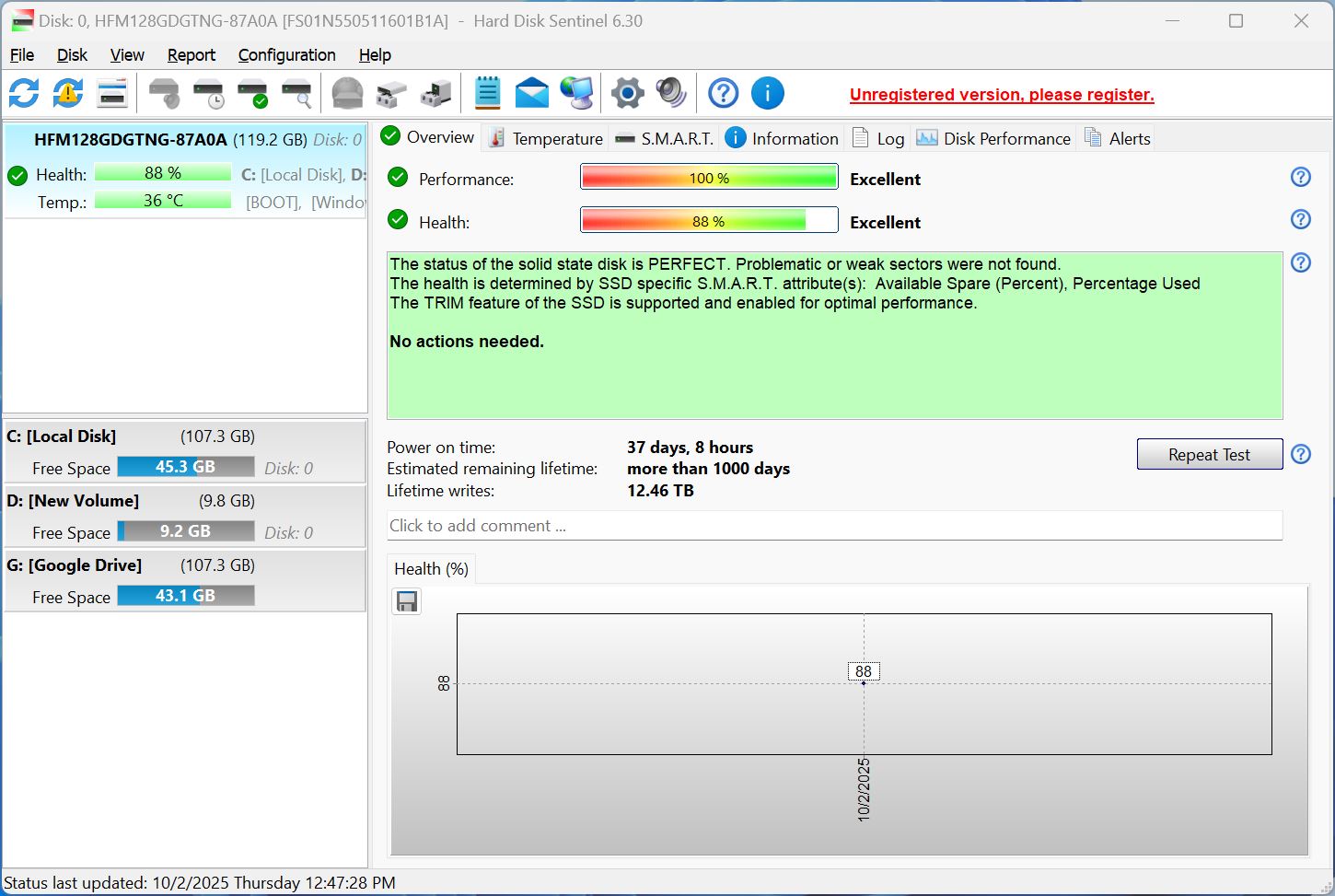
Il vero valore di Hard Disk Sentinel risiede nelle sue funzioni di monitoraggio in tempo reale. Non è impegnativo per le risorse e puoi anche impostare avvisi email per rapporti e segnalazioni giornaliere. Può persino spegnere il tuo PC se il disco rigido sta per guastarsi o si sta surriscaldando.
La sensibilità di Hard Disk Sentinel anche a minimi livelli di degrado è un’arma a doppio taglio—è noto per generare falsi allarmi. Inoltre, non ci sono vere funzionalità di riparazione in Hard Disk Sentinel, è strettamente uno strumento di monitoraggio del disco.
Pros
- Può prevedere quando il tuo disco sta per guastarsi.
- Monitoraggio in tempo reale e avvisi automatici.
- Backup automatici se il disco si deteriora (versione Professional).
- Editor esadecimale integrato.
- Interfaccia utente leggermente complessa.
- Tendenza a generare falsi allarmi.
- Eccessivo per la maggior parte degli utenti domestici.
Ideale per: Monitoraggio in tempo reale dello stato del drive
Sistemi operativi supportati: Windows 7, 8, 10, 11, versioni Server.
Disponibilità su altre piattaforme: Linux
Prezzo: Gratis trial, $22 (Standard), $33 (Professional), and $219.50 (Enterprise)
Cosa dicono gli utenti:
“HD Sentinel è uno strumento estremamente prezioso e importante che raccomando a chiunque utilizzi qualsiasi versione di Windows. È una parte molto importante del mio servizio di consulenza informatica.” – Utente Trustpilot.
Valutazioni degli utenti:
| Piattaforma | Valutazione |
| Trustpilot | 3.5 / 5 |
| Capterra | 5 / 5 |
| SourceForge | 5 / 5 |
| Media | 4.5 / 5 |
12. Victoria HDD/SSD
Originariamente sviluppato come strumento professionale per la diagnostica degli hard disk, Victoria HDD/SSD analizza il tuo drive attraverso diversi parametri critici. Oltre a fornirti un dettagliato report S.M.A.R.T., lo strumento può anche eseguire test di lettura/scrittura per identificare i settori difettosi sul tuo HDD o SSD. La sua capacità di rimappare i settori permette di riassegnare i dati presenti in questi blocchi ai blocchi di riserva del tuo drive—prolungando così la durata dell’unità e proteggendoti dalla perdita di dati.
Psst..Se vedi un alto numero di blocchi danneggiati, potrebbe essere il momento di sostituire il tuo drive.
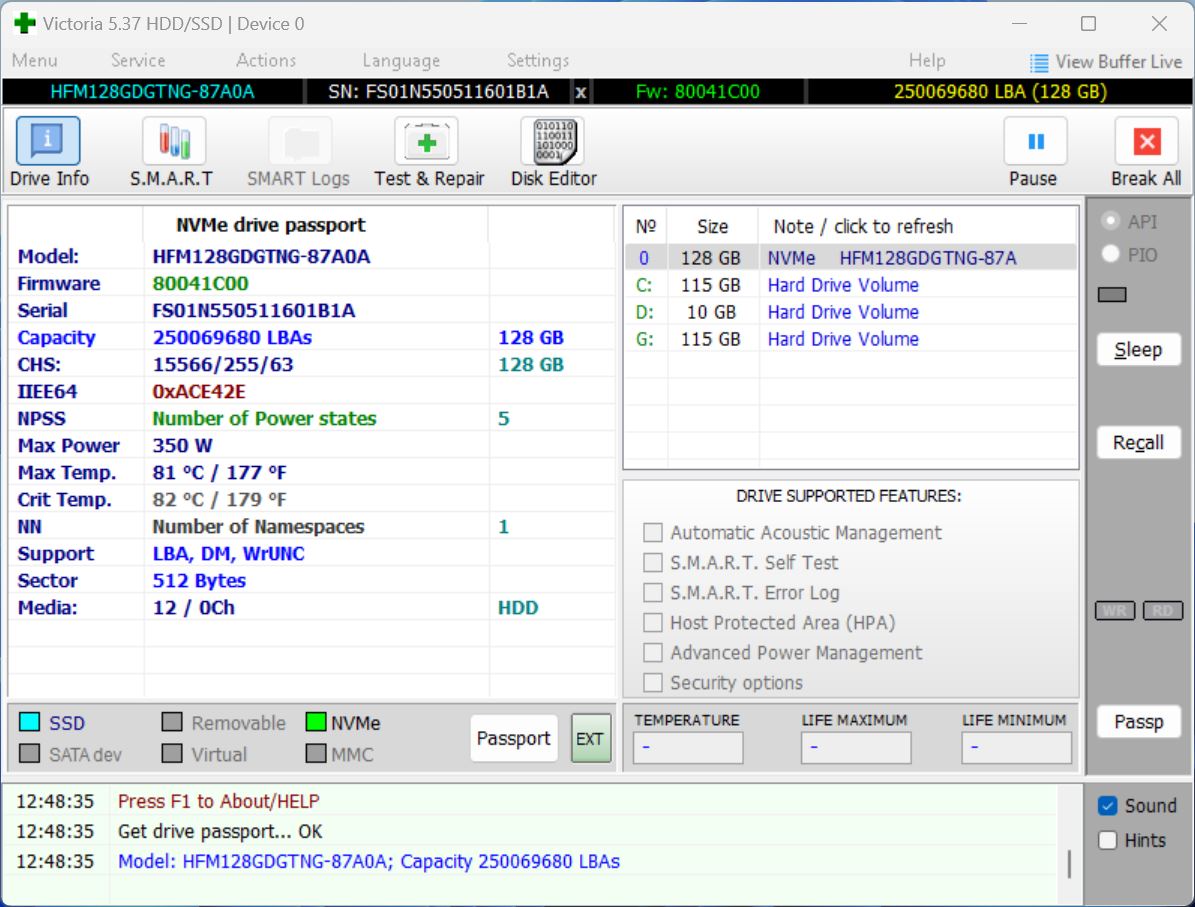
Victoria HDD/SSD può anche misurare il ritardo di accesso dei settori sul tuo hard disk—fondamentalmente, quanto tempo impiega il disco rigido ad accedere a determinati settori. Un ritardo maggiore può indicare un disco in fase di guasto.
Ma come la maggior parte degli strumenti di livello professionale, la GUI di Victoria HDD/SSD è piuttosto complessa e può risultare davvero opprimente per gli utenti alle prime armi. Lo strumento è ricco di funzionalità, ma trovarle e utilizzarle è difficile per gli utenti non tecnici.
Pros
- Ricco di funzionalità nonostante sia gratuito.
- Versione portatile—non richiede installazione.
- Può eseguire formattazioni a basso livello se necessario.
- Interfaccia grafica ingombrante e complicata.
Migliore per: Visualizzare rapporti dettagliati sullo stato di salute dell’unità e prevedere se è prossima a un guasto
Sistemi operativi supportati: Windows 7, 8, 10, 11.
Disponibilità su altre piattaforme: Nessuna (solo Windows)
Prezzo: Gratis
Cosa dicono gli utenti:
Non ci sono recensioni verificate degli utenti sull’applicazione, ma una Utente Reddit suggerisce di utilizzare lo strumento per la diagnostica degli hard disk.
Valutazioni degli utenti:
Non siamo riusciti a trovare valutazioni su Trustpilot, Capterra o G2 per Victoria HDD/SSD. L’unica valutazione disponibile proviene da SourceForge, e anche in quel caso si basa su una sola recensione. Tenendo conto di ciò, insieme ai nostri test e ai confronti con altri strumenti presenti in questo elenco, assegniamo a Victoria HDD/SSD un punteggio di 4 / 5 dal nostro team.
13. DiskGenius
DiskGenius è una buona opzione se stai cercando uno strumento che possa diagnosticare problemi dal tuo hard disk, oltre a recuperare dati da esso. Ha un elenco impressionante di funzionalità principali—clonazione e migrazione del disco, gestione delle partizioni, rimappatura dei settori danneggiati e monitoraggio S.M.A.R.T.
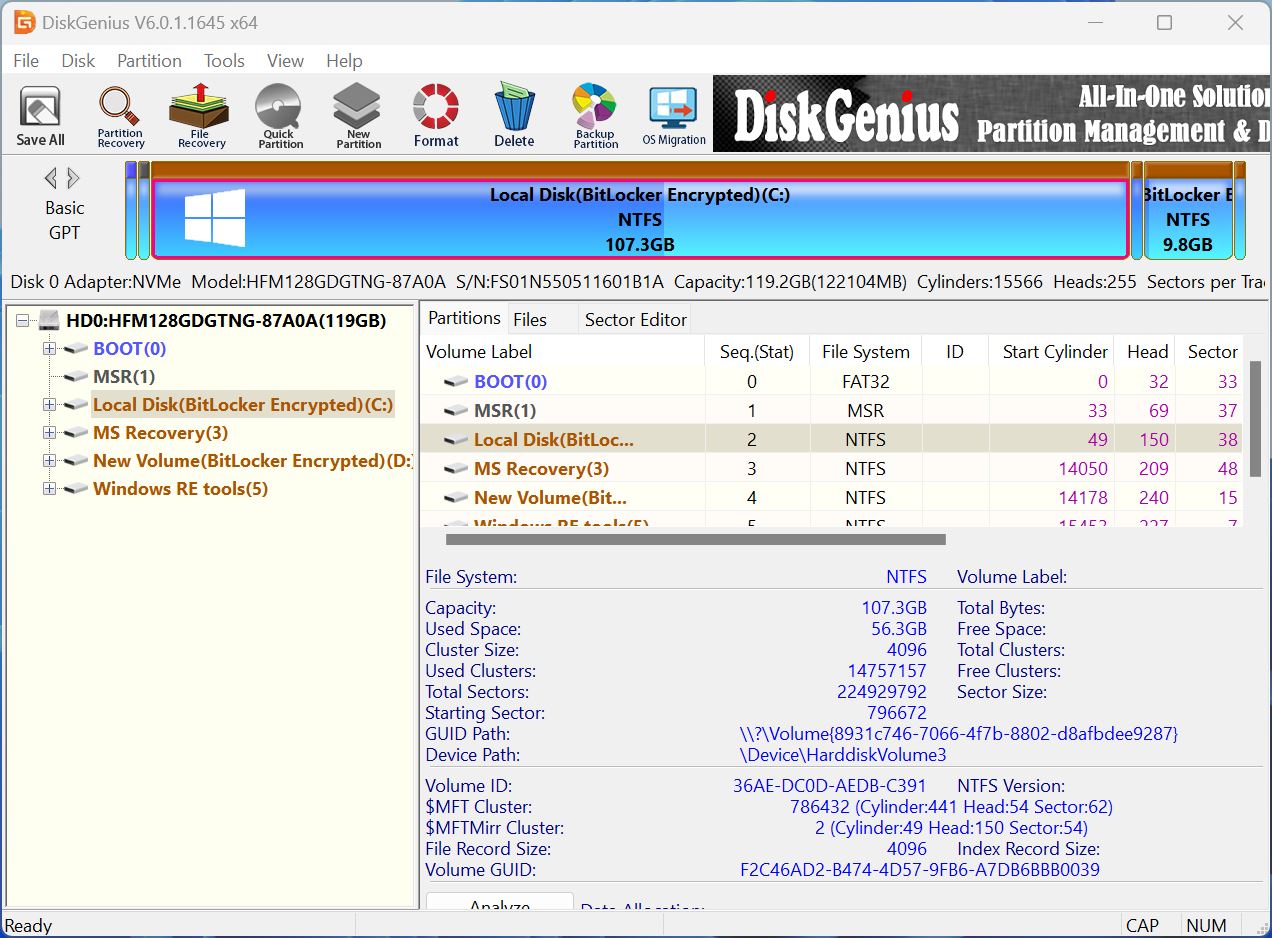
È un piccolo strumento conveniente che ti permette di gestire la maggior parte degli aspetti del tuo hard disk in un’unica interfaccia utente (l’interfaccia utente non è eccezionale, ma questa è un’altra storia). Nel caso tu noti valori S.M.A.R.T. preoccupanti, puoi utilizzare le funzionalità integrate di clonazione e migrazione del disco per spostare i tuoi dati prima che il disco si guasti.
Lo svantaggio dello strumento è che, sebbene offra analisi del disco e recupero dati in un unico pacchetto, non eccelle in nessuno dei due. È buono, sì. Ma non il migliore. L’algoritmo di recupero dati è incoerente nel recupero dei file video e non è possibile riprendere le scansioni interrotte. Inoltre, l’interfaccia utente è disordinata, rendendo difficile trovare ciò che si sta cercando.
Pros
- Soluzione completa e tutto-in-uno per la gestione dei dischi e il recupero dei dati.
- Licenza a vita.
- Supporta configurazioni RAID.
- Disponibile in oltre 15 lingue.
- Curva di apprendimento ripida.
- Menu contestuali troppo affollati.
- La versione gratuita è fortemente limitata.
- Assistenza clienti incostante.
Ideale per: Clonazione e migrazione del disco
Sistemi operativi supportati: Windows 7, 8, 10, 11.
Disponibilità su altre piattaforme: Nessuna (solo Windows).
Prezzo: Gratis trial available. The subscription plans start at $69.90 per month or $99.90 per year. Lifetime licenses are also available, with pricing ranging from $129.90 to $699.90 depending on the number of PCs covered.
Cosa dicono gli utenti:
“Ho usato disk genius su 3 diversi PC Windows per creare un clone del disco di sistema. È facile da installare e semplice da usare se si seguono le loro istruzioni. L’ho usato per copie da HDD a HDD e da HDD a SSD con ottimi risultati. Ho provato altre app ‘gratuite’ ma erano molto difficili da usare e spesso fallivano. Non posso parlare per le altre funzioni ma per una semplice funzione di clonazione è fantastico!!” – Utente Trustpilot.
Valutazioni degli utenti:
| Piattaforma | Valutazione |
| Trustpilot | 3.7 / 5 |
| G2 | 4.9 / 5 |
| Media | 4.3 / 5 |
14. R-Studio
R-Studio è tecnicamente un programma professionale di recupero dati che include alcune funzionalità di gestione e diagnostica del disco integrate. Può fornirti un rapporto S.M.A.R.T. dettagliato, creare immagini del disco e include anche un editor esadecimale – quindi, solo le basi.
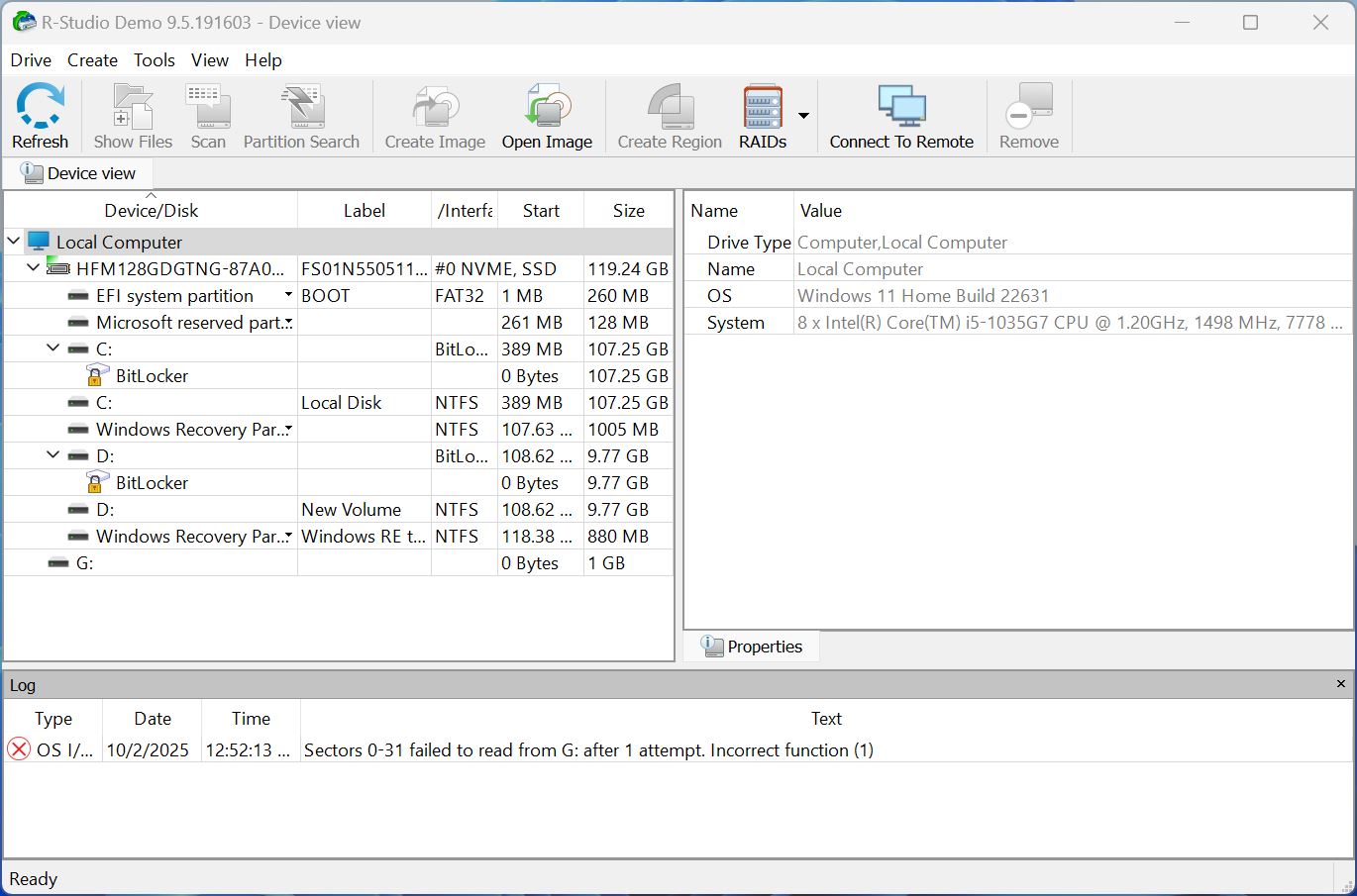
La sua funzionalità di imaging del disco è particolarmente impressionante: R-Studio clona contemporaneamente i dischi rigidi danneggiati e analizza il disco clonato alla ricerca di dati recuperabili. Questo ti protegge da ulteriori perdite di dati, evitando allo stesso tempo ulteriori sollecitazioni su un disco già danneggiato.
Tuttavia, il punto di forza di R-Studio rimane il recupero dei dati. Può recuperare dati dalla maggior parte degli scenari di perdita, ma non può riassegnare settori danneggiati, fornire report diagnostici dettagliati o eseguire un monitoraggio continuo dello stato di salute del disco rigido. Inoltre, le sue funzioni avanzate sono eccessive per la maggior parte degli utenti domestici.
Pros
- Ampia compatibilità tra tipi di disco, file system e tabelle delle partizioni.
- Eccellenti funzionalità di creazione immagini disco.
- Supporto multipiattaforma su Windows, macOS e Linux.
- Recupero dati remoto tramite internet.
- La versione gratuita è piuttosto limitata, offrendo solo 1024KB di recupero dati.
- Non vale il prezzo per gli utenti domestici.
- Curva di apprendimento ripida.
Ideale per: Diagnostica di base e recupero dati.
Sistemi operativi supportati: Windows 2000, XP, Vista, 7, 8, 8.1, 10, 11, edizioni Windows Server.
Disponibilità su altre piattaforme: macOS (tutte le versioni, con funzionalità limitate su Apple Silicon (M1-M4)) e Linux.
Prezzo: Gratis Demo (Limited to 1024KB file recovery), FAT Recovery ($49.99), NTFS Recovery ($59.99), Full Version ($79.99), Technician ($899).
Cosa dicono gli utenti:
“Questo è un ottimo strumento per recuperare dati persi o cancellati da vari tipi di supporti di memorizzazione. L’interfaccia è intuitiva e il processo di scansione è rapido ed efficiente. Il software supporta una vasta gamma di file system e può recuperare file in molti formati diversi. Un aspetto negativo è che può risultare un po’ costoso rispetto ad altri software di recupero dati. Nel complesso, R-Studio Data Recovery è uno strumento affidabile ed efficace per il recupero dei dati persi.” – Utente Capterra.
Valutazioni degli utenti:
| Piattaforma | Valutazione |
| Trustpilot | 3,5 / 5 |
| Capterra | 4,6 / 5 |
| Software Advice | 4,6 / 5 |
| Media | 4,2 / 5 |
Consigli per mantenere un hard disk in buone condizioni
Sebbene gli HDD si degradino naturalmente nel tempo, esistono delle best practice che puoi seguire per mantenerli nelle migliori condizioni il più a lungo possibile. Questo può aiutarti a ridurre il rischio di perdita di dati dovuta a problemi hardware e a prevenire diversi errori.
Ecco alcuni consigli generali per mantenere sano il tuo HDD:
- Evita gli impatti fisici. Qualsiasi impatto fisico può danneggiare un componente del tuo hard disk, causando eventualmente un guasto hardware.
- Utilizza protezioni contro le sovratensioni. Picchi di corrente inaspettati possono danneggiare il tuo hard disk, rendendolo inaccessibile e causando anche la perdita di dati.
- Mantieni una ventilazione adeguata. Il surriscaldamento può ridurre la durata del tuo hard disk e aumentare il rischio di guasti hardware.
- Evita di esporre l’hard disk a condizioni estreme. Qualsiasi cosa, dall’umidità alla polvere fino a temperature estreme, mette a rischio il tuo hard disk di guasto. Idealmente, il tuo PC dovrebbe essere tenuto in una stanza con temperatura stabile.
- Evita di riempire il tuo hard disk fino alla massima capacità. Anche se l’hard disk ti consente di riempire lo spazio fino all’ultimo megabyte, è consigliato lasciare un po’ di spazio libero affinché il sistema operativo possa funzionare senza problemi. Questo può anche prevenire la frammentazione dei file, che rallenta il disco rigido.
- Esegui controlli regolari utilizzando utility di manutenzione. Strumenti come CHKDSK su Windows possono rilevare e riparare errori del file system e aiutare a prolungare la salute del disco. Altri strumenti, come HDD Scan, possono eseguire controlli SMART per monitorare lo stato generale dell’HDD.
Conclusione
Che tu stia cercando di ripara gli errori sul tuo hard disk o di creare backup regolari per assicurarti che le tue informazioni importanti rimangano sempre al sicuro, ci sono alcuni fantastici programmi di riparazione hard disk che possono aiutarti a monitorare e mantenere la salute del tuo supporto di archiviazione. Utilizzando alcuni di questi programmi, sarai in grado di estendere la vita del tuo disco al suo massimo potenziale o di migrare senza problemi i tuoi dati di backup su un nuovo disco.
| Nome | Disponibile su Windows | Disponibile su macOS & Linux | Prezzo | Ideale per |
| Disk Drill | Sì | Sì (macOS) | Versione gratuita (limite di recupero 100MB), la versione PRO parte da $89 all’anno, con versioni Lifetime ed Enterprise disponibili | Recupero dati da hard disk |
| Paragon Hard Disk Manager | Sì | Versioni macOS limitate | Community edition gratuita; Workstation $99, Server $499, Technician $599, Enterprise $899 | Gestione generale degli hard disk |
| HDD Scan | Sì | No | Gratuito | Monitoraggio della salute dell’hard disk |
| TestDisk | Sì | Sì (macOS, Linux, altri) | Gratuito (open source) | Strumento open source per il recupero dati |
| WinDirStat | Sì | No | Gratuito | Analisi dello spazio su disco e identificazione dei file di grandi dimensioni |
| MiniTool Partition Wizard | Sì | No | Edizione gratuita; Pro $59/anno; Pro Platinum $109/anno; Pro Ultimate $159 (una tantum) | Gestione delle partizioni e clonazione. |
| CloneZilla | Sì | Sì (basato su Linux) | Gratuito (open source) | Clonazione & imaging di hard disk. |
| Seagate SeaTools | Sì | Versione DOS disponibile | Gratuito | Test degli hard disk e raccolta informazioni |
| WinDirStat | Sì | No | Gratuito | Analisi dello spazio su disco e identificazione dei file di grandi dimensioni |
| AOMEI Partition Assistant | Sì | No | Prezzi: Standard Gratuito; Professional $49.95/anno, $69.95 a vita, $174.88 famiglia a vita; Edizioni avanzate $49.95–$599/anno. | Gestione generale degli hard disk |
| Hard Disk Sentinel | Sì | Sì (Solo Linux) | Prova gratuita, $22 (Standard), $33 (Professional), e $219.50 (Enterprise) | Monitoraggio in tempo reale della salute del drive |
| Victoria HDD/SSD | Sì | No | Gratuito | Visualizzazione di rapporti dettagliati sulla salute del drive e previsione di eventuali guasti imminenti |
| DiskGenius | Sì | No | Prova gratuita, Edizione Standard: $69.90 (lifetime, 1-2 PC), Edizione Professionale: $99.90 (lifetime, 1-2 PC), Licenza Famiglia: $199.90-299.90 (lifetime, 3-10 PC), Licenza Technician: $699.90 (lifetime, PC illimitati) | Clonazione e migrazione dei dischi |
| R-Studio | Sì | Sì | Demo gratuita (limite di recupero file 1024KB), FAT Recovery ($49.99), NTFS Recovery ($59.99), Versione Completa ($79.99), Technician ($899). | Diagnostica di base e recupero dati. |
FAQ
- Avvia il tuo PC problematico da questa USB modificando l'ordine di avvio nel BIOS/UEFI.
- Una volta effettuato l'avvio nell'ambiente di riparazione, utilizza gli strumenti di diagnostica e riparazione disco del software come la ricostruzione dell’MBR, l’esecuzione di scansioni superficiali, il controllo delle partizioni o la correzione degli errori del file system.
- Applica le correzioni e riavvia in modo sicuro il PC nel suo sistema operativo normale.




