



Todo usuário de computador experiente sabe que é provável que você enfrente problemas no disco rígido mais cedo ou mais tarde, seja devido à idade do meio de armazenamento, falha do drive ou uma série de outros problemas externos.
Existem vários programas diferentes desenvolvidos para ajudá-lo nessas situações, mas descobrir qual usar pode ser uma tarefa assustadora. Para ajudá-lo a decidir, criamos uma lista dos melhores softwares de reparo de disco rígido que não apenas ajudam a corrigir problemas em seus discos, mas também podem recuperar informações perdidas.
Todas as ferramentas desta lista foram testadas pela nossa equipe utilizando uma abordagem de avaliação consistente. Seguimos nosso processo padrão de teste de recuperação de dados, que inclui múltiplos cenários do mundo real. E como este artigo aborda 14 programas diferentes, pode parecer muita informação para processar. Se você está buscando um resumo rápido, recomendamos começar pela seção conclusão, onde você encontrará uma tabela comparativa de todas as ferramentas. A partir daí, você pode ir diretamente para a análise detalhada dos programas que mais se adequam às suas necessidades.
Problemas Comuns com Discos Rígidos no Windows
Seu disco rígido pode apresentar vários problemas diferentes ao longo de sua vida útil como parte de uma máquina Windows. Pode ser apenas a progressão natural do meio conforme ele atinge o fim de sua vida útil, ou podem ser outros fatores que fazem com que seu disco falhe. Dito isso, aqui estão alguns dos problemas que você provavelmente encontrará com discos rígidos em computadores com Windows:
| Problema | Descrição |
| 🔨 Corrupção do Disco Rígido | Corrupção do disco rígido pode ocorrer devido a uma variedade de razões, incluindo um disco defeituoso, erro do usuário, falha de energia, problemas de software e mais. A corrupção pode causar falhas frequentes do sistema operacional, perda de informações importantes e, ocasionalmente, falha total do disco rígido. |
| ✂️ Exclusão Acidental de Arquivos | Excluir arquivos por engano é provavelmente a causa mais comum de perda de dados em PCs com Windows, apesar de haver uma janela de confirmação sempre que você tenta excluir qualquer informação. A maioria de nós já experimentou deletar arquivos que pensávamos ser redundantes ou desnecessários, apenas para descobrir o contrário. A exclusão acidental formatação da unidade falha se enquadra em uma categoria semelhante. |
| ☀️ Superaquecimento | Pobre ventilação e fluxo de ar em seu notebook ou PC com Windows pode causar o superaquecimento do seu disco rígido que, por sua vez, pode resultar em falha parcial ou completa do disco. Um sinal clássico de superaquecimento do disco rígido seria um som de clique vindo do meio de armazenamento. |
| ☠️ Infecção por Vírus | Existem diferentes graus de severidade quando se trata dos efeitos de infecção por malware/vírus. Tudo depende do tipo de malware ou vírus que entrou em seu dispositivo. Isso pode variar desde pop-ups aleatórios e problemas no navegador, até a perda de grandes quantidades de espaço sem motivo aparente, congelamentos do sistema operacional e desligamento completo do sistema. |
| 🤷♂️ Erros Humanos | Além de exclusão ou formatação acidental, existem outros erros humanos que podem comprometer seu disco rígido. Uma instalação do Windows com falhas pode preparar sua máquina para problemas futuros e mover arquivos importantes do sistema ou mexer no registro pode levar a um sistema operacional instável. |
Melhores Ferramentas de Reparo de Disco Rígido
Diferentes problemas de disco rígido requerem ferramentas de reparo específicas. Algumas ferramentas de reparo de disco rígido se destacam ao diagnosticar problemas, reparar erros ou simplesmente otimizar seu disco rígido e monitorar sua saúde.
De detectar e reparar setores defeituosos a erros no sistema de arquivos, corrupção de partições e até recuperação de dados, existe uma ferramenta de reparo de disco rígido equipada com recursos avançados para você. Selecionamos uma lista dos melhores softwares de reparo de disco rígido que atendem às necessidades do seu drive:
1. Disk Drill
Seja por problemas no sistema de arquivos, falha mecânica, malware ou vírus, ou outros transtornos no disco rígido, o Disk Drill é uma das ferramentas de recuperação premium para recuperar dados perdidos de um disco rígido afetado. O programa foi projetado para resgatar informações até mesmo dos discos rígidos mais comprometidos graças ao seu algoritmo de varredura avançado, e sua interface intuitiva torna o uso fácil, mesmo para iniciantes completos.
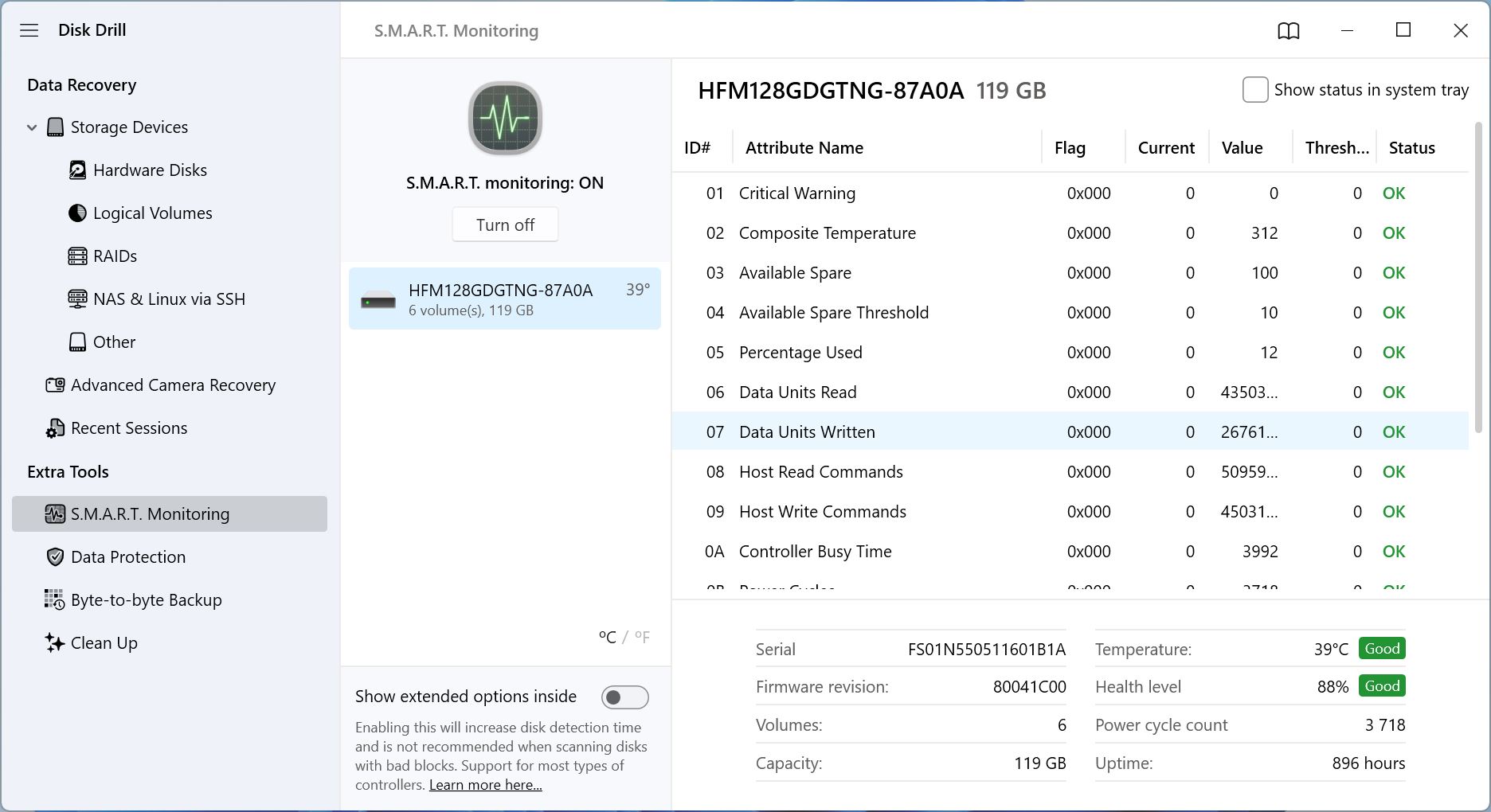
Seu recurso integrado de criação e verificação de imagem de disco é uma dádiva ao lidar com unidades logicamente danificadas—ele protege você contra uma perda de dados adicional e evita mais estresse ao disco devido a varreduras de recuperação de dados. Além da recuperação de dados, o Disk Drill possui o recurso Recovery Vault, que monitora seu disco em tempo real e salva os metadados dos seus arquivos para melhorar exponencialmente as chances de recuperação de dados em futuros casos de perda de dados. No entanto, esses são apenas alguns dos recursos que o software oferece.
Cobrimos todos os recursos em nosso detalhado Revisão do Disk Drill, portanto, se estiver interessado, vale a pena dar uma olhada.
Pros
- Capaz de recuperar dados perdidos de vários tipos de discos rígidos e uma ampla gama de motivos de perda de dados
- Inclui alguns ótimos recursos extras relacionados a discos rígidos, incluindo proteção de dados e backups de discos rígidos
- A interface do usuário é atraente e fácil de usar
- Motor de Deep Scan rápido em comparação com seus concorrentes.
- A versão de teste permite recuperar uma certa quantidade de dados gratuitamente.
- Módulo dedicado de Advanced Camera Recovery (ACR) para recuperação de fotos de câmeras.
- Não pode reparar setores defeituosos e outros problemas do disco rígido
Melhor para: Recuperação de dados de disco rígido.
Sistemas Operacionais Suportados: Windows XP, Vista, 7, 10, 11, Server 2008 R2, 8, Server 2012/2012 R2/2016/2019, Server 2022.
Disponibilidade em outras plataformas: Disk Drill 6 — macOS 10.15.7 em diante. Versões anteriores do Disk Drill — mac OS X 10.5 em diante.
Preços: Disk Drill Basic é a versão gratuita e permite a recuperação de dados de até 100MB. A edição PRO começa em $89 por ano ou $149 para uma licença vitalícia. Também existe uma versão Enterprise disponível com preços personalizados, dependendo das necessidades do negócio.
O que os usuários dizem:
“Funciona! Eu tinha um disco interno de 2 TB cheio de dados para recuperar de um drive LG-NAS quebrado que estava protegido por senha. O Windows não conseguia abri-lo. O Disk Drill gratuito me mostrou que os arquivos estavam lá, então comprei a licença. O Disk Drill me permitiu recuperar os dados com os nomes dos arquivos intactos…” – Brady, usuário do Trustpilot.
Avaliações dos Usuários:
| Plataforma | Avaliação |
| Trustpilot | 4.5 / 5 |
| Capterra | 3.8 / 5 |
| G2 | 4 / 5 |
| Média | 4.1 / 5 |
2. Paragon Hard Disk Manager
Paragon Hard Disk Manager tem como objetivo ser uma ferramenta tudo-em-um para um verificação do estado de saúde do disco rígido e reparo e faz um excelente trabalho devido à sua interface de usuário bem projetada e à grande quantidade de recursos. Basicamente, ele faz tudo o que a ferramenta interna do Windows Disk Management faz, com a adição de verificações e reparos do sistema de arquivos, edição de setores, criação de disco de boot, migração de SO e muito mais.
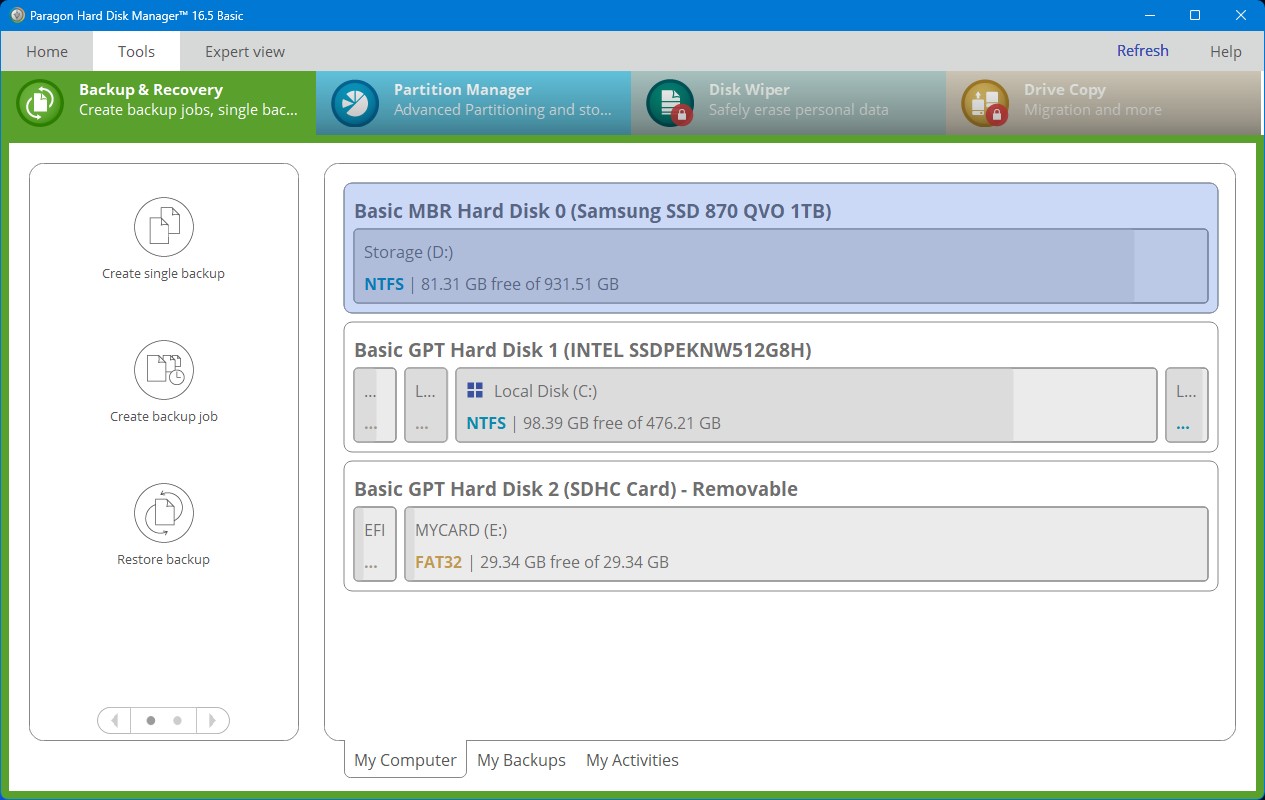
E para completar, ele tem uma aparência muito melhor. Algumas das versões mais avançadas vão custar caro, mas a menos que você pretenda usar o software para negócios, ficar com a versão gratuita ou a licença Workstation deve ser mais do que suficiente. Para aqueles que estão procurando uma ferramenta de reparo de partição de alto nível e uma solução de gerenciamento, o Paragon Hard Disk Manager está entre os melhores.
Pros
- Repleto de diversos recursos úteis, tanto para gerenciamento de partições quanto para a saúde do disco rígido
- Editor hexadecimal integrado e criador de mídia de inicialização para recuperação de emergência.
- Integrações com backup em nuvem e notificações por e-mail/SMS.
- A versão gratuita é bastante generosa com as ferramentas de reparo de disco do Windows
- Interface simples, porém atraente
- As versões empresariais são bastante caras
- Não há versão gratuita ou teste para os recursos principais.
- Tempos de backup lentos.
Melhor Para: Gerenciamento geral de disco rígido.
Sistemas operacionais compatíveis: Windows 7, 8, 8.1, 10 e 11.
Disponibilidade em outras plataformas: macOS X 10.10, 10.11, 10.12, 10.13, 10.14.
Preços: Avançado $79,95 (vitalício para 3 computadores), $24,95 (licença de 1 ano para 1 computador), Empresarial a partir de $99/ano, Servidor/Empresarial preço sob consulta.
O que os usuários dizem:
“A linha de softwares Hard Disk Manager é um software profissional, para profissionais. Se você não sabe o que está fazendo, não arrisque perder todos os seus dados ou tornar o Windows incapaz de inicializar.” – Brian, usuário do Capterra
Avaliações dos Usuários:
| Plataforma | Avaliação |
| Trustpilot | 1,3 / 5 |
| Capterra | 4,5 / 5 |
| G2 | 4,6 / 5 |
| Média | 3,5 / 5 |
3. Verificação de HDD
Prevenir é certamente melhor do que remediar e uma das melhores maneiras de evitar danos sérios e perda de dados no seu disco rígido é monitorar seus discos cuidadosamente e testá-los para possíveis problemas. HDD Scan faz exatamente isso. Ele pode executar testes de leitura e gravação para verificar o desempenho do seu disco e verificações SMART adicionais para uma análise mais aprofundada.
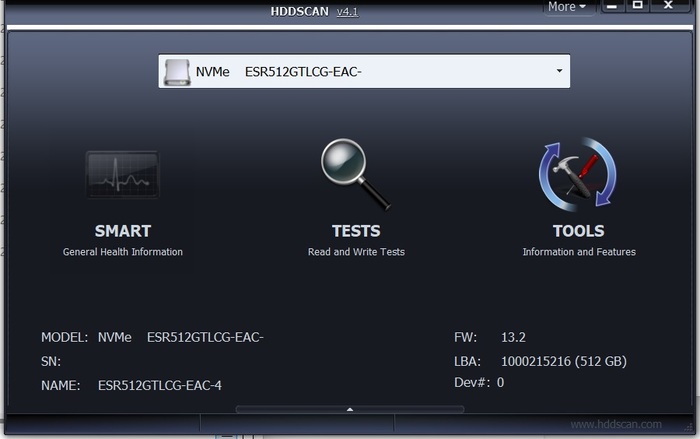
Há também um monitor de temperatura para que você possa acompanhar o quão quente seus discos rígidos estão funcionando. Usando todas essas ferramentas, você deve ser capaz de descobrir o quão saudável está o seu drive e prever as chances de ele falhar em um futuro próximo. Dessa forma, você pode fazer os backups necessários ou entrar em contato com a recuperação de dados com antecedência para que possam ajudá-lo a evitar um incidente de perda de dados maior. No entanto, a interface enxuta do HDD Scan é enganosa — parece simples o suficiente, mas é uma ferramenta feita para usuários técnicos que desejam diagnosticar o que há de errado com seu drive.
Pros
- Você pode exportar relatórios SMART
- Suporta volumes IDE/SATA/SCSI/USB/FireWire/RAID.
- Script em linha de comando e tarefas agendadas para automação.
- É projetado para ser portátil, pois não requer instalação
- Inclui uma opção para abrir um prompt de comando
- Sem guia para ajudar você a começar
- Sem funções de reparo integradas—apenas diagnóstico.
- Documentação limitada e sem suporte oficial ao cliente.
- Sem relatórios gráficos além dos arquivos de log brutos.
- Sem opção de instalação adequada
Melhor para: Monitoramento da saúde do disco rígido.
Sistemas Operacionais Suportados: Windows 2000, Server 2003, XP, Vista, 7, 8, 8.1, 10 e 11.
Disponibilidade em outras plataformas: Nenhuma (apenas Windows)
Preços: Grátis
O que os usuários dizem:
“Este software não é para iniciantes; não é um programa bonito, cheio de recursos gráficos e coisas divertidas para brincar; no entanto, se você está sério sobre testar a superfície do seu HDD, este é o software que você quer usar…” – Usuário do CNET
Avaliações dos Usuários:
| Plataforma | Avaliação |
| Cnet | 3 / 5 |
| SourceForge | 5 / 5 |
| Média | 4 / 5 |
4. Testdisk
Testdisk é uma ferramenta de recuperação de dados de baixo perfil que é completamente gratuita para usar e de código aberto para personalizações adicionais. Ela é muito específica em seu propósito, que é resgatar partições perdidas ou comprometidas e corrigir unidades que estão falhando ao inicializar corretamente. Funciona com uma variedade de diferentes tipos de arquivos e sistemas operacionais e apresenta uma taxa de sucesso sólida.
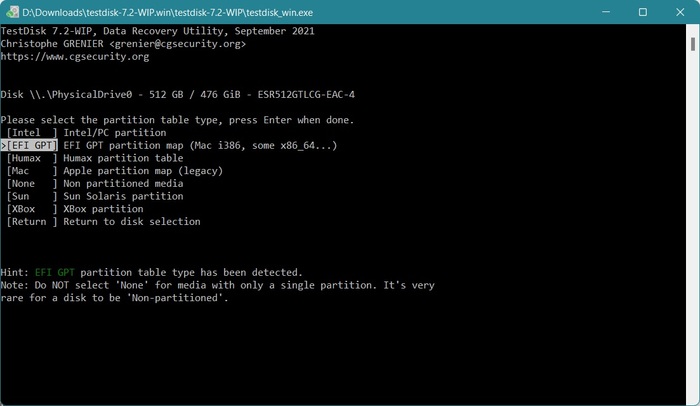
Ele é capaz de corrigir tabelas de partições, recuperar partições excluídas, recuperar e reconstruir o setor de boot para sistemas de arquivos NTFS e FAT, e reparar o MFT. O problema é que ele utiliza uma interface de linha de comando, o que o torna incrivelmente difícil de aprender para quem não tem conhecimentos técnicos. Mas se você entende desse tipo de interface, o Testdisk oferece muitos recursos.
Se você precisar de instruções passo a passo ou quiser saber mais sobre como funciona, recomendamos que confira nosso detalhado Revisão do TestDisk.
Pros
- A versão completa é gratuita e de código aberto
- Muito eficaz como solução de recuperação
- Portátil, roda a partir de USB em Windows, macOS, Linux, DOS
- Pode reconstruir estruturas MFT e GPT/MBR em mãos experientes
- Inclui vários recursos de recuperação de disco, como reconstrução do setor de boot
- Não exige muitos recursos para rodar
- A interface de linha de comando é extremamente difícil para iniciantes
- Você não pode pré-visualizar arquivos antes da recuperação.
Melhor para: Reconstrução de partições e recuperação de dados.
Sistemas operacionais suportados: Windows Vista, 7, 8, 8.1, 10, 11, Server 2008+
Disponibilidade em outras plataformas: Linux, macOS, FreeBSD, DOS
Preços: Gratuito e de código aberto
O que os usuários dizem:
“O TestDisk é um ótimo programinha – Se eu tenho um drive que está morrendo ou corrompido, primeiro faço uma imagem dele e depois deixo o TestDisk rodar na imagem para recuperar. Também do mesmo desenvolvedor está o PhotoRec, que é útil se você está tentando recuperar apenas um certo tipo de arquivo (ou seja, todos os arquivos *.doc de um HDD).” – Usuário do Reddit
Avaliações dos Usuários:
| Plataforma | Avaliação |
| Trustpilot | 4 / 5 |
| SourceForge | 5 / 5 |
| G2 | 4.3 / 5 |
| Média | 4.3 / 5 |
5. Estatísticas de Diretório do Windows
Windows Directory Statistics – ou WinDirStat, para abreviar – é um visualizador de estatísticas para seu disco rígido que pode rapidamente mostrar quais arquivos estão ocupando todo o espaço no seu disco. É muito fácil de navegar pela interface graças à separação de arquivos por cores e ao design semelhante ao do Windows Explorer. É a ferramenta perfeita para usar se você não consegue descobrir para onde está indo todo o seu espaço em disco e precisa de uma perspectiva diferente das coisas.
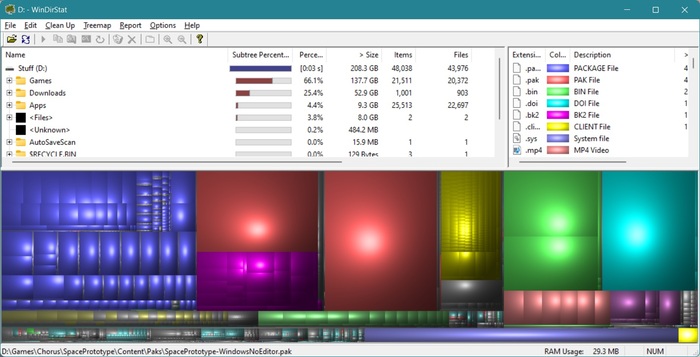
Você também pode excluir arquivos diretamente do próprio programa e há uma função que abre uma pasta específica no prompt de comando para operações mais avançadas. No entanto, ele apresenta algumas desvantagens, como a varredura lenta ao iniciar o programa, o que faz parecer que o programa está travando, e o fato de não ser possível salvar a varredura para uso posterior.
Pros
- A interface é simples e fácil de usar
- Você pode excluir arquivos diretamente pelo software
- Relatórios em CSV/HTML exportáveis para análise externa
- Permite abrir rapidamente uma pasta no prompt de comando a partir de funções avançadas
- Instalação leve e baixo uso de recursos
- A varredura é um pouco lenta e faz parecer que o software está travando
- Não há opção para salvar a varredura para uso posterior
- Não há automação integrada de limpeza de arquivos além da exclusão manual
Melhor para: Analisar o espaço em disco e identificar arquivos grandes
Sistemas Operacionais Suportados: Windows 95, 98, ME, NT4, Windows 2000, XP, Vista, 7, 8, 8.1, 10 e 11.
Disponibilidade em outras plataformas: Nenhuma (apenas Windows)
Preços: Grátis
O que os usuários dizem:
“O WinDirStat é uma ótima ferramenta, mas sinto muita falta/necessidade da possibilidade de exportar todos os dados (visíveis) diretamente para um arquivo (em formato delimitado por tabulação ou vírgula). Obs.: A opção atual de Relatório precisa de um cliente de e-mail e é bastante limitada, enquanto a tabela exibida na tela é muito boa. E, infelizmente, o utilitário NirSoft SysExporter não mostra uma ‘Listview’ da tabela de dados do WinDirStat.” – Usuário do SourceForge
Avaliações dos Usuários:
| Plataforma | Avaliação |
| SourceForge | 4,9 / 5 |
| Spiceworks Community | 4,8/5 |
| Média | 4,8 / 5 |
6. MiniTool Partition Wizard
O MiniTool Partition Wizard é mais conhecido por suas capacidades de clonagem de meios de armazenamento, mas faz muito mais do que apenas isso. Como o nome sugere, ele vem com várias ferramentas de gerenciamento de partições e é capaz de recuperar tanto dados quanto partições inteiras. Além de tudo isso, ele pode executar testes de superfície nos seus discos para verificar se há setores defeituosos antes de você começar a recuperar ou mexer nas suas partições.
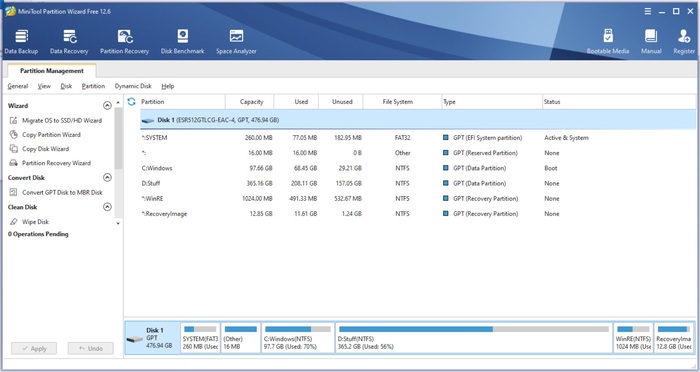
Também é uma ótima ferramenta se o seu sistema operacional está com dificuldades para inicializar, pois o MiniTool Partition Wizard pode criar uma mídia inicializável para que você possa recuperar arquivos mesmo com um sistema operacional com defeito. A MiniTool também oferece uma ferramenta dedicada de recuperação de dados, que nós revisado não faz muito tempo, então, se você estiver interessado, vale a pena conferir. No entanto, todas as ferramentas não são baratas, então é melhor preparar a carteira, mas aqui você realmente está pagando por qualidade.
Pros
- O layout da interface é muito fácil de navegar, mesmo para iniciantes
- A versão gratuita possui alguns recursos interessantes
- É um verificador de disco rígido, gerenciador de partições e solução de recuperação de dados tudo em um só
- Apresenta uma interface bonita
- Notifica sobre pouco espaço livre ou clusters ilegíveis
- As versões pagas são mais caras do que a maioria das alternativas
- Mais lento do que outras ferramentas especializadas em termos de velocidade e precisão da verificação de superfície
Melhor Para: Gerenciamento de partições e clonagem.
Sistemas Operacionais Suportados: Windows 7, 8/8.1, 10, 11.
Disponibilidade em outras plataformas: Nenhuma (apenas Windows)
Preços: Edição gratuita com recursos básicos apenas, Pro $59/ano, Pro Platinum $109/ano e Pro Ultimate $159 (vitalício).
O que os usuários dizem:
“Eu usei para mover partições. Redimensionar, encolher e aumentar. Uso em discos de clientes. Quero dizer, realmente tem muitos recursos. Já usei para fazer benchmark. Analisar espaço. Converte MBR para GPT, e mais.” – Usuário do Capterra
Avaliações dos Usuários:
| Plataforma | Avaliação |
| Trustpilot | 3,9 / 5 |
| Capterra | 4,7 / 5 |
| G2 | 4,4 / 5 |
| Média | 4,3 / 5 |
7. CloneZilla
CloneZilla é um software de clonagem e criação de imagens de disco de alto nível, direcionado principalmente para usuários avançados que sabem como lidar com uma ferramenta baseada em Linux com uma interface de usuário extremamente limitada. Como uma solução de reparo de disco rígido, exige certo grau de planejamento prévio, já que você precisará criar backups regularmente caso seu disco rígido venha a apresentar algum problema.
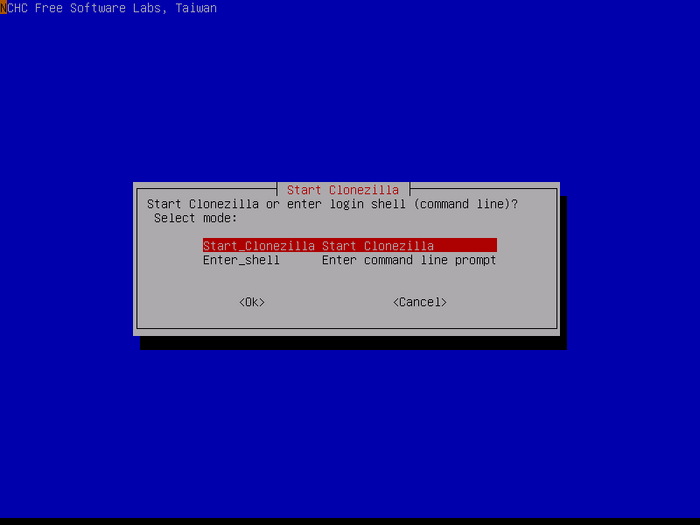
Se você conseguir isso, verá que o CloneZilla pode facilmente restaurar backups – até mesmo para vários meios de armazenamento – e também possui um recurso de clonagem em massa que ajudará você a criar clones do seu drive para diferentes dispositivos simultaneamente. Dessa forma, você pode criar vários backups das suas informações importantes.
Lamentavelmente, a interface gráfica do CloneZilla – ou a falta dela – torna muito difícil para iniciantes utilizarem, e restaurar arquivos individuais pode ser complicado demais. Pelo menos é gratuito e de código aberto, então você pode experimentar o software sem gastar nada.
Pros
- O software é completamente gratuito para usar e modificar
- Repleto de recursos de imagem e clonagem
- Suporta multicast, backups criptografados e imaging ao vivo UEFI/GPT.
- Leve e não consome muitos recursos.
- O design de código aberto o torna altamente personalizável
- Só é viável como opção de reparo de disco rígido se você tiver criado previamente um backup/clone
- Destinado especificamente para usuários avançados
- Interface baseada em texto (Sem GUI)
- A recuperação de arquivos individuais a partir de imagens é trabalhosa.
Melhor para: Clonagem e imagem de disco rígido.
Sistemas Operacionais Suportados: Funciona em qualquer sistema x86/x64 (196MB de RAM no mínimo.
Disponibilidade em outras plataformas: Baseado em Linux, funciona em todos os sistemas
Preços: Gratuito e de código aberto.
O que os usuários dizem:
“Muito útil. O backup ou a restauração da partição do sistema Windows e Linux leva apenas de 20 a 30 minutos. Um grande economizador de tempo para técnicos e administradores de sistemas. A única desvantagem é a incapacidade de salvar os logs no disco (os logs ficam apenas na memória RAM). No geral, este software é feito no paraíso. Obrigado por oferecer isso gratuitamente.” – Usuário do SourceForge
Avaliações dos Usuários:
| Plataforma | Avaliação |
| SourceForget | 4,6 / 5 |
| Capterra | 4,7 / 5 |
| G2 | 4,6 / 5 |
| Média | 4,6 / 5 |
8. Seagate SeaTools
SeaTools é um software de reparo de HDD criado pelo renomado fabricante de discos rígidos Seagate. Ele está disponível em duas versões distintas – uma edição para Windows e outra para DOS. A versão para Windows é mais amigável para iniciantes devido à sua interface mais simples, enquanto o SeaTools DOS permite comandos mais avançados. De qualquer forma, o programa é responsável por escanear rapidamente os discos rígidos em busca de erros e corrigir quaisquer problemas que ele seja capaz de reparar.
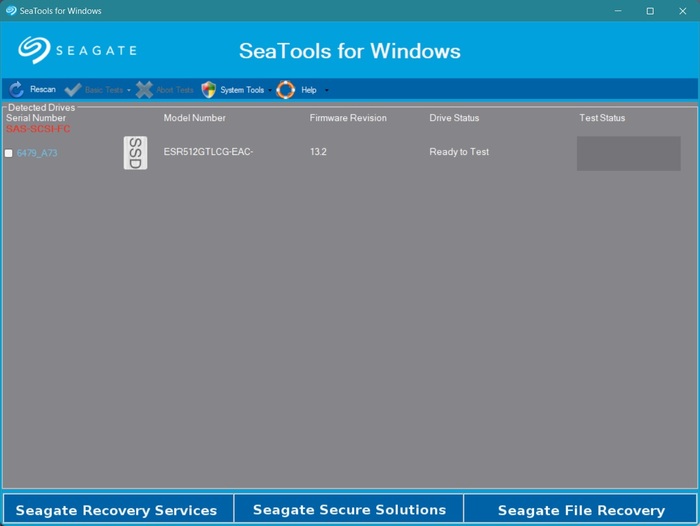
Ele também mostra informações detalhadas sobre seu disco rígido que a maioria dos outros programas ignora. Felizmente, apesar do SeaTools ter sido desenvolvido pela Seagate, ele realmente funciona com praticamente qualquer disco rígido, independentemente do fabricante. A interface da versão Windows parece um pouco desatualizada e o SeaTool DOS é um pouco técnico demais para o usuário comum, mas ainda assim é uma ferramenta de diagnóstico de disco rígido muito útil.
Pros
- SeaTools Windows é incrivelmente fácil de usar
- Boa opção tanto para usuários iniciantes quanto para especialistas
- As varreduras são relativamente rápidas, mesmo as mais abrangentes
- É uma maneira mais fácil de escanear e reparar discos rígidos em comparação com o chkdsk do Windows
- Exibe informações detalhadas sobre o seu disco rígido
- A edição DOS é muito técnica para o usuário comum
- A interface do usuário não é das mais bonitas
- A funcionalidade de reparo é limitada
Melhor para: Diagnóstico de disco rígido
Disponibilidade em outras plataformas: Linux (DOS)
Sistemas Operacionais Suportados: Windows 95, 98, ME, NT4, 2000, XP, Vista, 7, 8, 8.1, 10 e 11.
Preços: Grátis
O que os usuários dizem:
“Testes básicos não são tão informativos quanto utilitários similares.” – Usuário do CNET
Avaliações dos Usuários:
Encontrar avaliações de usuários especificamente para o Seagate SeaTools nas principais plataformas provou ser difícil. Em Trustpilot e G2, apenas a Seagate Technology (a empresa) está listada, e não o próprio software SeaTools. Por causa disso, atribuimos nossa própria classificação de 3,9 / 5 com base em testes práticos e comparações com outras ferramentas desta lista.
9. CrystalDiskInfo
O CrystalDiskInfo existe desde 2008 e possui um conjunto de recursos básico. Isso não é necessariamente uma coisa ruim, pois ele atende a todos os requisitos de uma boa ferramenta de monitoramento de disco. Relatórios S.M.A.R.T. precisos? Confere. Controle de Gerenciamento Acústico Automático (AAM) e Gerenciamento Avançado de Energia (APM)? Confere. E-mails de alerta e notificações? Confere.
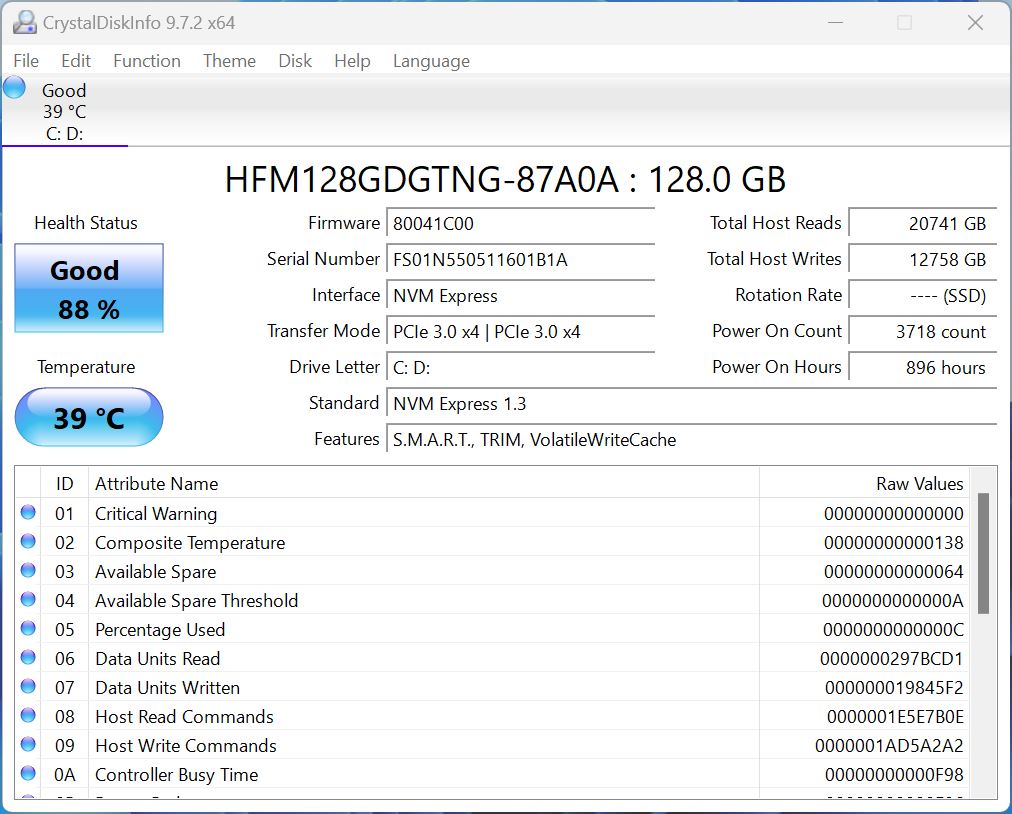
É leve, completamente gratuito e de código aberto. E embora possa realizar testes de leitura/gravação para verificar o desempenho do seu drive, não há recursos de reparo de disco aqui para mencionar. Ele avisará quando seu disco estiver prestes a falhar (ou se a temperatura estiver muito alta), mas cabe a você tomar alguma ação.
Mas o CrystalDiskInfo tem algo que presumivelmente nenhuma outra ferramenta de monitoramento e reparo de disco na web possui—interfaces gráficas com temas de anime.
Pros
- Totalmente gratuito e de código aberto.
- Versão portátil disponível.
- Ampla compatibilidade com HDDs e SSDs.
- Atualizado regularmente.
- Interface gráfica divertida.
- Apenas monitoramento, sem recursos de reparo.
- Sem recursos de backup.
Melhor para: Monitoramento de disco e identificação precoce de problemas
Sistemas Operacionais Suportados: Windows XP, Vista, 7, 8, 10, 11
Disponibilidade em outras plataformas: Nenhuma (apenas Windows)
Preços: Grátis
O que os usuários dizem:
“Gosto deste aplicativo leve, mas informativo, que mostra todas as informações que você precisa sobre o seu disco. Ele pode ajudar você a salvar dados antes que tenha problemas com o disco.” – Usuário do SourceForge
Avaliações dos Usuários:
| Plataforma | Avaliação |
| SourceForge | 4,7 / 5 |
| Outro | N/D |
| Média | 4,7 / 5 |
10. AOMEI Partition Assistant
AOMEI Partition Assistant é um programa fantástico que torna fácil gerenciar as partições da sua máquina, clonar discos, migrar sistemas operacionais, criar um drive Windows To Go e muito mais. Mais importante ainda, possui uma função embutida que permite verificar suas partições em busca de setores defeituosos antes de realizar qualquer ação importante. Assim, você pode garantir a integridade dos dados.
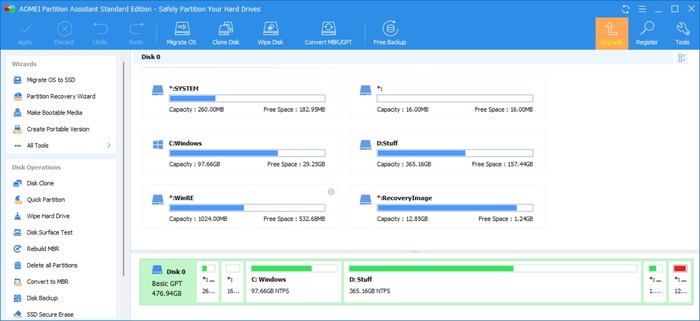
Infelizmente, o AOMEI Partition Assistant não permite que você realmente repare esses setores defeituosos e provavelmente você terá que contar com a ajuda de outro programa, como o chkdsk, para fazer os reparos. Por outro lado, a versão gratuita é bastante generosa em relação aos recursos e o design da interface é relativamente fácil de acompanhar.
Pros
- Pode escanear suas partições e identificar setores defeituosos antes de realizar qualquer atividade de gerenciamento de partições
- Elogiado pelo suporte ao cliente rápido e eficaz
- A versão gratuita oferece muitos recursos interessantes, incluindo um USB bootável para Windows e migração de disco rígido
- Interface bem projetada
- A demonstração da versão Pro (diferente da versão gratuita) é decepcionante, pois não permite testar nenhum dos recursos
- Não repara setores defeituosos
Melhor para: Gerenciamento geral de disco rígido.
Sistemas Operacionais Compatíveis: Windows 7, 8/8.1, 10, 11, Vista, XP, 2000 (32/64 bits).
Disponibilidade em outras plataformas: Nenhuma (apenas Windows)
Preços: Versão Standard gratuita disponível. A edição Professional oferece três planos: $49,95 por ano, $69,95 para licença vitalícia e $174,88 para licença vitalícia familiar. Há também Edições Avançadas para usuários empresariais, com preços que variam de $49,95 a $599 por ano, dependendo da versão.
O que os usuários dizem:
“Excelente software! É muito intuitivo e fácil de usar. Ele lidou com minhas tarefas de partição de forma suave e sem nenhum problema. Altamente recomendado para todos que precisam de uma ferramenta confiável de gerenciamento de disco.”– Karol, usuário do Trustpilot.
Avaliações dos Usuários:
| Plataforma | Avaliação |
| Trustpilot | 4,9 / 5 |
| Capterra | 4 / 5 |
| G2 | 4,4 / 5 |
| Média | 4,4 / 5 |
11. Hard Disk Sentinel
O Hard Disk Sentinel equilibra perfeitamente a acessibilidade para usuários comuns e informações detalhadas para usuários avançados. Usando o status S.M.A.R.T. do seu disco, e outros parâmetros, o Hard Disk Sentinel cria um gráfico mostrando a porcentagem de desempenho do seu drive, porcentagem de saúde e tempo estimado restante. Usuários avançados também podem visualizar os valores brutos.
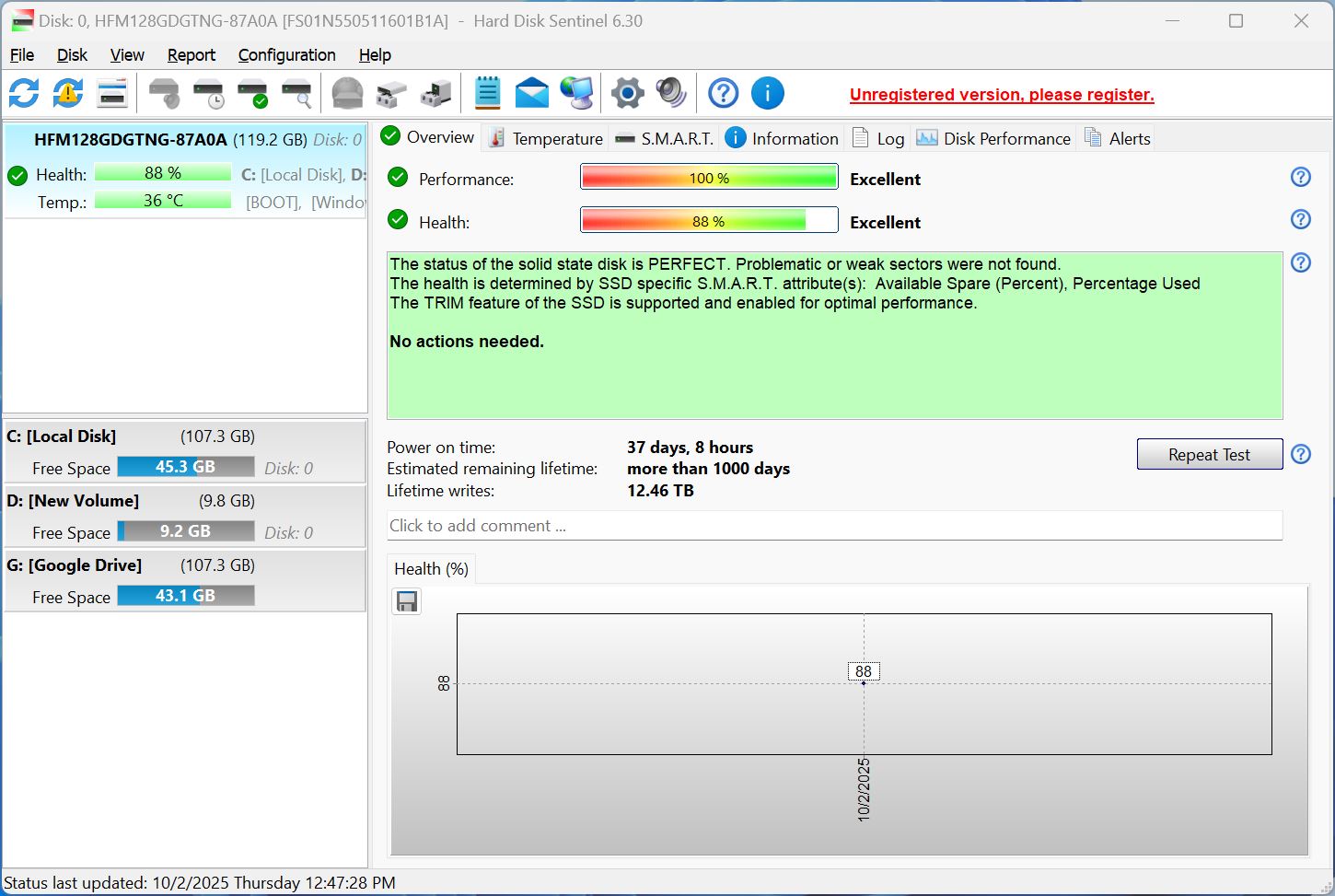
O verdadeiro valor do Hard Disk Sentinel está em seus recursos de monitoramento em tempo real. Não é intensivo em recursos, e você pode até configurar alertas por e-mail para relatórios e avisos diários. Ele pode até desligar seu PC se o disco rígido estiver prestes a falhar, ou estiver superaquecendo.
A sensibilidade do Hard Disk Sentinel até mesmo para pequenas degradações é uma faca de dois gumes—ele é conhecido por gerar falsos alarmes. Além disso, não existem recursos reais de reparo no Hard Disk Sentinel, ele é estritamente uma ferramenta de monitoramento de disco.
Pros
- Pode prever quando seu drive está prestes a falhar.
- Monitoramento em tempo real e alertas automáticos.
- Backups automáticos se o drive apresentar deterioração (versão Professional).
- Editor hexadecimal integrado.
- Interface de usuário um pouco complexa.
- Tendência a gerar falsos alarmes.
- Excesso para a maioria dos usuários domésticos.
Melhor para: Monitoramento em tempo real da saúde do drive
Sistemas operacionais suportados: Windows 7, 8, 10, 11, versões Server.
Disponibilidade em outras plataformas: Linux
Preços: Grátis trial, $22 (Standard), $33 (Professional), and $219.50 (Enterprise)
O que os usuários dizem:
“O HD Sentinel é uma ferramenta extremamente valiosa e importante que recomendo a todos que utilizam qualquer versão do Windows. É uma parte muito importante do meu serviço de consultoria em informática.” – Usuário do Trustpilot.
Avaliações dos Usuários:
| Plataforma | Avaliação |
| Trustpilot | 3,5 / 5 |
| Capterra | 5 / 5 |
| SourceForge | 5 / 5 |
| Média | 4,5 / 5 |
12. Victoria HDD/SSD
Originalmente desenvolvido como uma ferramenta profissional de diagnóstico de disco rígido, o Victoria HDD/SSD analisa seu drive em vários parâmetros críticos. Além de fornecer um relatório S.M.A.R.T. detalhado, a ferramenta também pode executar testes de leitura/gravação para identificar blocos defeituosos em seu HDD ou SSD. Sua capacidade de remapeamento de setores realoca os dados desses blocos para os blocos de reserva do seu drive—o que aumenta a vida útil do drive e protege você contra a perda de dados.
Psst..Se você notar uma alta contagem de blocos defeituosos, pode ser hora de substituir seu drive.
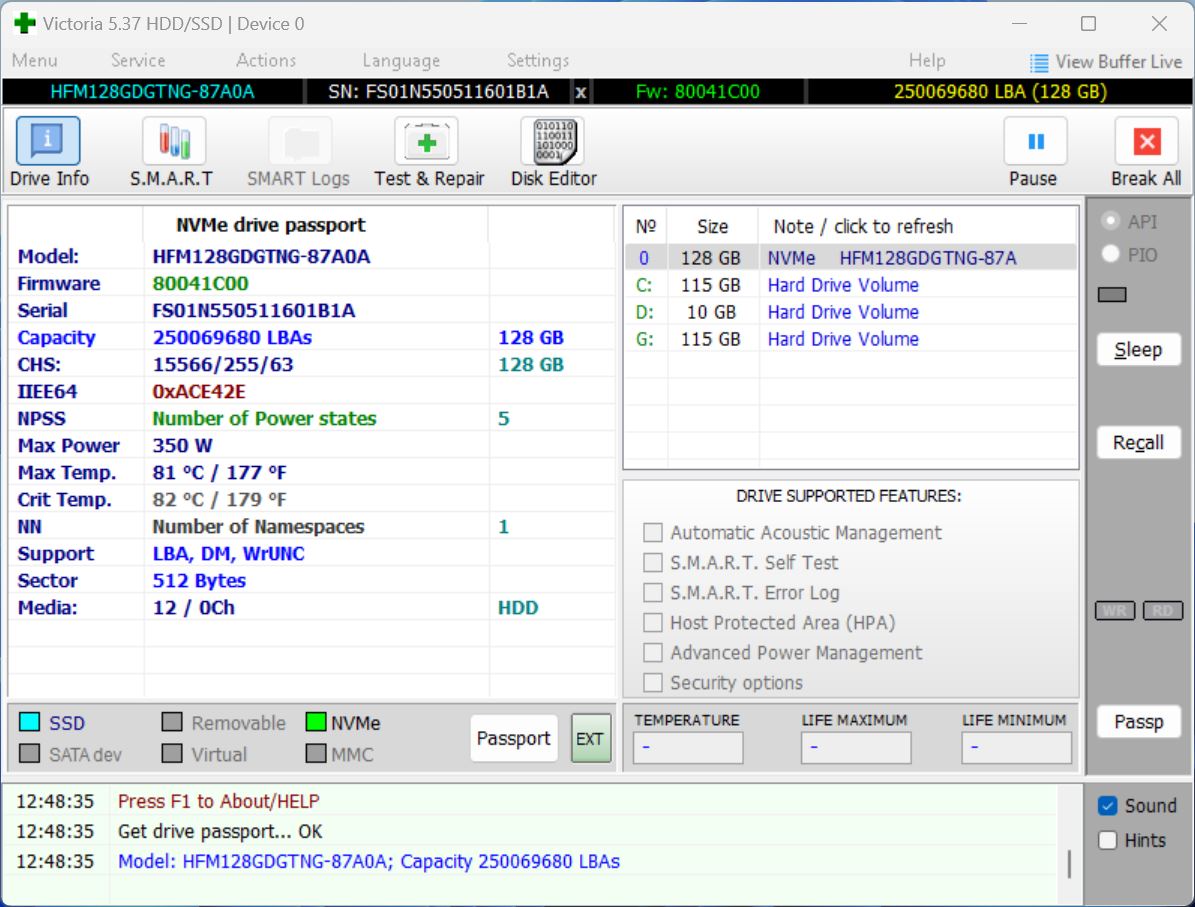
Victoria HDD/SSD também pode medir o tempo de atraso no acesso aos setores do seu disco rígido — basicamente, quanto tempo leva para o disco rígido acessar determinados setores. Um atraso maior pode indicar uma unidade com falha.
Mas, como a maioria das ferramentas de nível profissional, a interface gráfica do Victoria HDD/SSD é bastante complexa e pode ser realmente intimidante para usuários novatos. A ferramenta é repleta de recursos. Porém, encontrá-los e utilizá-los é difícil para usuários sem conhecimento técnico.
Pros
- Carregado de recursos, apesar de ser gratuito.
- Versão portátil — não requer instalação.
- Pode executar formatações de baixo nível, se necessário.
- Interface gráfica desajeitada e complicada.
Melhor para: Visualizar relatórios detalhados sobre a saúde do disco e prever se ele está prestes a falhar
Sistemas Operacionais Compatíveis: Windows 7, 8, 10, 11.
Disponibilidade em outras plataformas: Nenhuma (apenas Windows)
Preços: Grátis
O que os usuários dizem:
Não há avaliações de usuários verificadas da ferramenta, mas um Usuário do Reddit sugere o uso da ferramenta para diagnósticos de disco rígido.
Avaliações dos Usuários:
Não conseguimos localizar avaliações sobre o Victoria HDD/SSD no Trustpilot, Capterra ou G2. A única avaliação disponível vem de SourceForge, e mesmo assim, é baseada em apenas uma análise. Levando isso em consideração, junto com nossos próprios testes e comparações com outras ferramentas desta lista, atribuímos ao Victoria HDD/SSD uma pontuação de 4 / 5 de nossa equipe.
13. DiskGenius
DiskGenius é uma boa opção se você está procurando uma ferramenta que possa diagnosticar problemas no seu disco rígido, assim como recuperar dados dele. Possui uma lista impressionante de recursos principais—clonagem e migração de disco, gerenciamento de partições, remapeamento de setores defeituosos e monitoramento S.M.A.R.T.
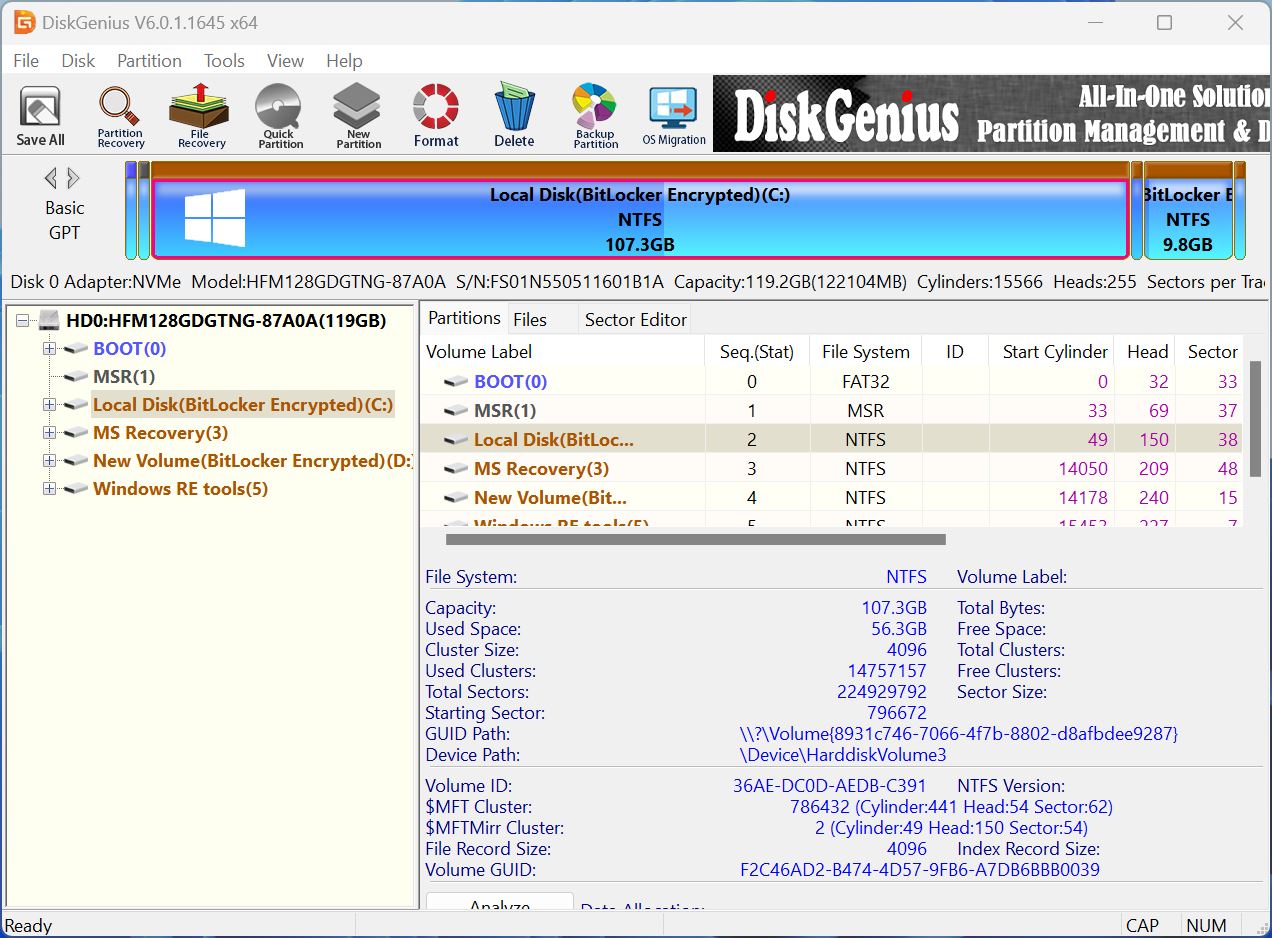
É uma pequena ferramenta conveniente que permite gerenciar a maioria dos aspectos do seu disco rígido em uma única interface (a interface não é tão boa, mas essa é outra história). Caso você note valores S.M.A.R.T. alarmantes, pode usar os recursos integrados de clonagem e migração de disco para mover seus dados antes que o drive falhe.
O ponto negativo da ferramenta é que, embora ofereça análise de disco e recuperação de dados em um único pacote, não se destaca em nenhuma dessas funções. É boa, sim. Mas não é a melhor. O algoritmo de recuperação de dados é inconsistente ao recuperar arquivos de vídeo, e você não pode retomar verificações interrompidas. Além disso, a interface do usuário é poluída, dificultando encontrar o que você procura.
Pros
- Solução abrangente e tudo-em-um para gerenciamento de disco e recuperação de dados.
- Licença vitalícia.
- Suporta configurações RAID.
- Disponível em mais de 15 idiomas.
- Curva de aprendizado íngreme.
- Menus de contexto apertados.
- A versão gratuita é severamente limitada.
- Suporte ao cliente inconsistente.
Melhor para: Clonagem e migração de disco
Sistemas Operacionais Compatíveis: Windows 7, 8, 10, 11.
Disponibilidade em outras plataformas: Nenhuma (apenas Windows).
Preços: Grátis trial available. The subscription plans start at $69.90 per month or $99.90 per year. Lifetime licenses are also available, with pricing ranging from $129.90 to $699.90 depending on the number of PCs covered.
O que os usuários dizem:
“Eu usei o disk genius em 3 PCs diferentes com Windows para criar um clone do disco do sistema. É fácil de instalar e simples de usar se você seguir as instruções deles. Usei para cópias de HDD para HDD e de HDD para SSD com ótimos resultados. Tentei outros aplicativos ‘grátis’, mas eles eram muito difíceis de usar e geralmente falhavam. Não posso falar sobre outras funções, mas para uma função simples de clonagem, é ótimo!!” – Usuário do Trustpilot.
Avaliações dos Usuários:
| Plataforma | Avaliação |
| Trustpilot | 3,7 / 5 |
| G2 | 4,9 / 5 |
| Média | 4,3 / 5 |
14. R-Studio
O R-Studio é tecnicamente um programa profissional de recuperação de dados que possui alguns recursos integrados de gerenciamento e diagnóstico de disco. Ele pode fornecer um relatório S.M.A.R.T. detalhado, criar imagens de disco e também inclui um editor hexadecimal—então, apenas o básico.
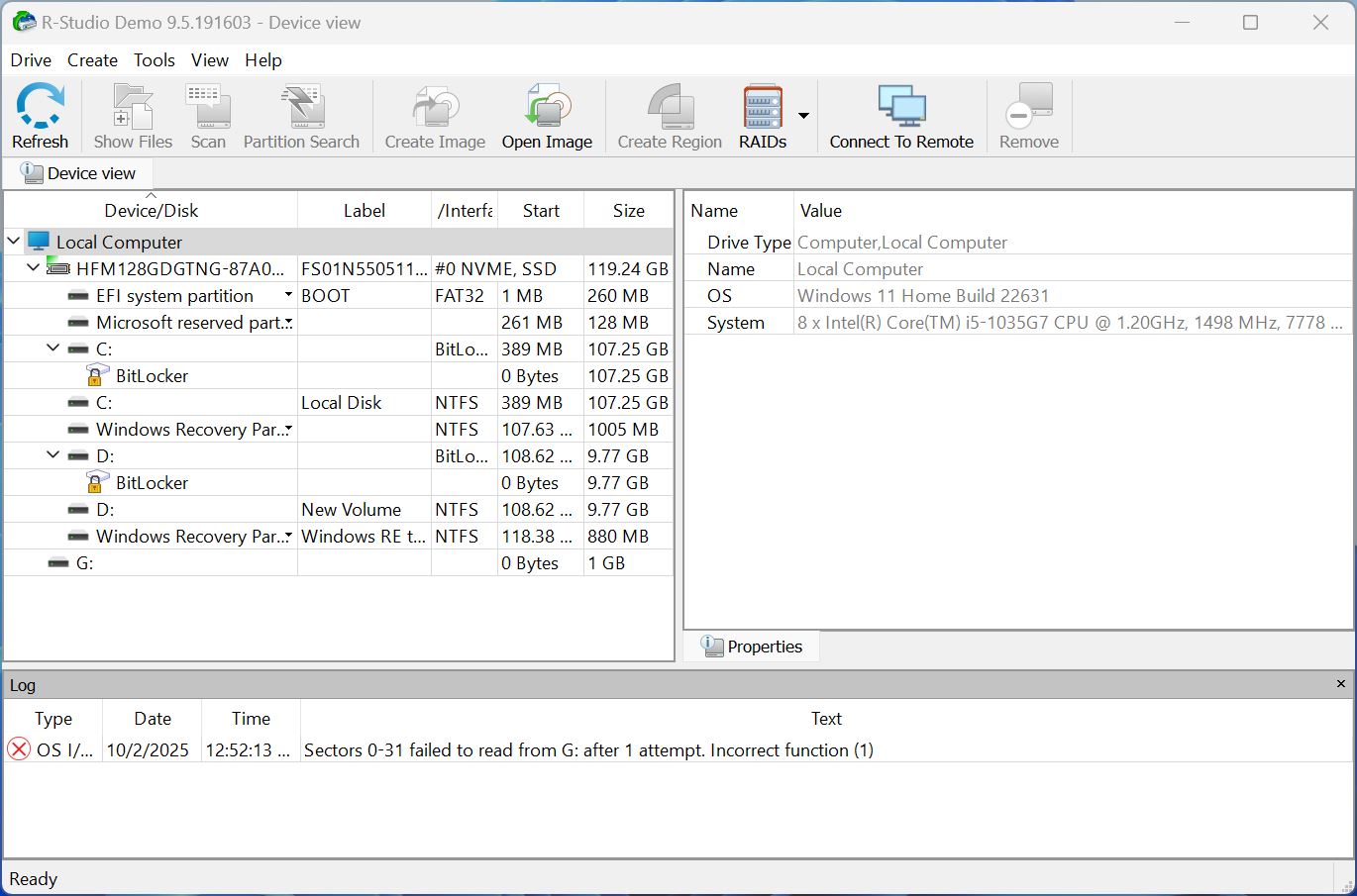
Seu recurso de criação de imagens de disco é particularmente impressionante—o R-Studio clona simultaneamente discos rígidos danificados e escaneia o disco clonado em busca de dados recuperáveis. Isso protege você contra perdas adicionais de dados, ao mesmo tempo em que evita estresse adicional em um disco já danificado.
No entanto, o ponto forte do R-Studio ainda é a recuperação de dados. Ele pode recuperar dados na maioria dos cenários de perda de dados, mas não pode redefinir setores defeituosos, fornecer relatórios de diagnóstico detalhados ou realizar monitoramento contínuo da integridade do seu disco rígido. Além disso, seus recursos avançados são excessivos para a maioria dos usuários domésticos.
Pros
- Ampla compatibilidade entre tipos de disco, sistemas de arquivos e tabelas de partição.
- Excelentes recursos de criação de imagem de disco.
- Suporte multiplataforma entre Windows, macOS e Linux.
- Recuperação remota de dados pela internet.
- A versão gratuita é bastante limitada, oferecendo apenas 1024KB de recuperação de dados.
- Não vale o preço para usuários domésticos.
- Curva de aprendizado acentuada.
Melhor para: Diagnóstico básico e recuperação de dados.
Sistemas Operacionais Suportados: Windows 2000, XP, Vista, 7, 8, 8.1, 10, 11, edições do Windows Server.
Disponibilidade em outras plataformas: macOS (todas as versões, com recursos limitados em Apple Silicon (M1-M4)), e Linux.
Preços: Grátis Demo (Limited to 1024KB file recovery), FAT Recovery ($49.99), NTFS Recovery ($59.99), Full Version ($79.99), Technician ($899).
O que os usuários dizem:
“Esta é uma ótima ferramenta para recuperar dados perdidos ou excluídos de vários tipos de mídia de armazenamento. A interface é amigável e o processo de escaneamento é rápido e eficiente. O software suporta uma ampla variedade de sistemas de arquivos e pode recuperar arquivos em muitos formatos diferentes. Uma desvantagem é que pode ser um pouco caro em comparação com outros softwares de recuperação de dados. No geral, o R-Studio Data Recovery é uma ferramenta confiável e eficaz para recuperar dados perdidos.” – Usuário do Capterra.
Avaliações dos Usuários:
| Plataforma | Avaliação |
| Trustpilot | 3,5 / 5 |
| Capterra | 4,6 / 5 |
| Software Advice | 4,6 / 5 |
| Média | 4,2 / 5 |
Dicas para Manter um Disco Rígido Saudável
Embora os HDDs naturalmente se desgastem com o tempo, existem práticas recomendadas que você pode seguir para mantê-los nas melhores condições pelo maior tempo possível. Isso pode ajudar a reduzir o risco de perda de dados devido a problemas de hardware e prevenir diferentes erros.
Aqui estão algumas dicas gerais para manter seu HDD saudável:
- Evite impacto físico. Qualquer impacto físico pode danificar um componente do seu disco rígido, possivelmente causando falha de hardware.
- Use protetores de surto. Picos de energia inesperados podem danificar seu disco rígido, tornando-o inacessível e até causando perda de dados.
- Mantenha ventilação adequada. O superaquecimento pode reduzir a vida útil do seu disco rígido e aumentar o risco de falha de hardware.
- Evite expor o disco rígido a condições extremas. Qualquer coisa, desde umidade até poeira e temperaturas extremas, coloca seu disco rígido em risco de falha. Idealmente, seu PC deve ser mantido em um ambiente com temperatura estável.
- Evite encher seu disco rígido até a capacidade máxima. Embora seu disco rígido permita preencher o espaço até o último megabyte, é recomendado deixar algum espaço livre para que seu sistema operacional funcione sem problemas. Isso também pode evitar a fragmentação de arquivos, que diminui a velocidade do disco rígido.
- Execute verificações regulares usando utilitários de manutenção. Ferramentas como CHKDSK no Windows podem detectar e reparar erros no sistema de arquivos e ajudar a prolongar a saúde do seu disco. Outras ferramentas, como o HDD Scan, podem realizar verificações SMART para monitorar a saúde geral do HDD.
Conclusão
Se você está tentando reparar erros no seu disco rígido ou criar backups regulares para garantir que suas informações importantes permaneçam seguras o tempo todo, existem alguns programas fantásticos de reparo de disco rígido que podem ajudá-lo a monitorar e manter a saúde do seu dispositivo de armazenamento. Ao usar alguns desses programas, você poderá estender a vida útil do seu disco ao máximo potencial ou migrar perfeitamente seus dados salvos para um novo disco.
| Nome | Disponível no Windows | Disponível no macOS & Linux | Preço | Melhor Para |
| Disk Drill | Sim | Sim (macOS) | Versão gratuita (limite de recuperação de 100MB), a edição PRO começa em US$89 por ano, com versões Lifetime e Enterprise também disponíveis | Recuperação de dados de disco rígido |
| Paragon Hard Disk Manager | Sim | Versões limitadas para macOS | Edição Community gratuita; Workstation US$99, Server US$499, Technician US$599, Enterprise US$899 | Gerenciamento geral de disco rígido |
| HDD Scan | Sim | Não | Gratuito | Monitoramento da saúde do disco rígido |
| TestDisk | Sim | Sim (macOS, Linux, outros) | Gratuito (código aberto) | Ferramenta de recuperação de dados de código aberto |
| WinDirStat | Sim | Não | Gratuito | Análise de espaço de disco e identificação de arquivos grandes |
| MiniTool Partition Wizard | Sim | Não | Edição gratuita; Pro US$59/ano; Pro Platinum US$109/ano; Pro Ultimate US$159 (pagamento único) | Gerenciamento de partições e clonagem. |
| CloneZilla | Sim | Sim (baseado em Linux) | Gratuito (código aberto) | Clonagem e imagem de disco rígido. |
| Seagate SeaTools | Sim | Versão DOS disponível | Gratuito | Teste de disco rígido e coleta de informações |
| WinDirStat | Sim | Não | Gratuito | Análise de espaço de disco e identificação de arquivos grandes |
| AOMEI Partition Assistant | Sim | Não | Preço: Standard grátis; Professional US$49,95/ano, US$69,95 vitalício, US$174,88 vitalício família; Edições Avançadas US$49,95–US$599/ano. | Gerenciamento geral de disco rígido |
| Hard Disk Sentinel | Sim | Sim (somente Linux) | Teste gratuito, US$22 (Standard), US$33 (Professional), e US$219,50 (Enterprise) | Monitoramento em tempo real da saúde do disco |
| Victoria HDD/SSD | Sim | Não | Gratuito | Visualização de relatórios detalhados da saúde do disco e previsão de falhas iminentes |
| DiskGenius | Sim | Não | Teste gratuito, Edição Standard: US$69,90 (vitalício, 1-2 PCs), Edição Profissional: US$99,90 (vitalício, 1-2 PCs), Licença para Família: US$199,90-299,90 (vitalício, 3-10 PCs), Licença para Técnico: US$699,90 (vitalício, PCs ilimitados) | Clonagem e migração de disco |
| R-Studio | Sim | Sim | Demo gratuita (Limitada a recuperação de arquivos de 1024KB), Recuperação FAT (US$49,99), Recuperação NTFS (US$59,99), Versão Completa (US$79,99), Técnico (US$899). | Diagnósticos básicos e recuperação de dados. |
Perguntas Frequentes
- Inicialize seu PC problemático a partir deste USB mudando a ordem de boot na BIOS/UEFI.
- Depois de inicializar no ambiente de reparo, use as ferramentas de diagnóstico e reparo de disco do software, como reconstruir o MBR, executar varreduras de superfície, verificar partições ou corrigir erros no sistema de arquivos.
- Aplique as correções e reinicie seu PC com segurança no sistema operacional normal.




