



Perder dados do seu pen drive devido a exclusão acidental ou mau funcionamento do dispositivo é sempre uma situação estressante, e a sua melhor chance de recuperar essas informações é através do uso de um software de recuperação de dados de qualidade. Para facilitar, nós fizemos toda a pesquisa e testamos as ferramentas para você, e criamos uma lista dos melhores softwares de recuperação de pen drive que vão lhe dar a maior chance de resgatar seus arquivos perdidos.
Nossa equipe editorial avalia independentemente cada solução de recuperação de dados para produzir conteúdo preciso e de alta qualidade. Descubra mais sobre nosso processo de teste.
TOP 9 Softwares de Recuperação de Dados USB
Cada ferramenta de recuperação de dados possui seus próprios benefícios e desvantagens únicos. Usando nossa abordagem de testes padronizada, a classificação das ferramentas é amplamente impulsionada pela usabilidade e desempenho de recuperação, que é o que a maioria dos usuários procura em uma ferramenta de recuperação.
1. Recuperação de Dados USB Disk Drill (Windows, Mac)
- 🔄 Última atualização: Versão 6.2.1278 para Windows, 6.2.2219 para macOS (9 de março de 2026)
- 📄 Arquivos suportados: Mais de 390 formatos de arquivo
- ⚙️ Requisitos do sistema: Windows 10+ (apenas x64) / macOS 10.15.8–26.x

Pros
- Interface do usuário intuitiva e atraente
- Suporta uma grande variedade de tipos de arquivo USB
- A versão gratuita do Windows permite recuperar até 100 MB
- Inclui recursos de proteção de dados e backup de disco
- Algoritmo de varredura poderoso
- Processo de recuperação simples
- Resultados de recuperação excepcionais
- Não funciona com máquinas Linux
O Disk Drill está um passo à frente dos demais quando se trata de recuperação de dados de USB, graças ao seu design amigável, altas taxas de recuperação, recursos extras interessantes e atualizações constantes. Seu equilíbrio entre usabilidade e desempenho de recuperação o torna uma opção poderosa e acessível para usuários de qualquer nível que desejam apenas recuperar seus dados.
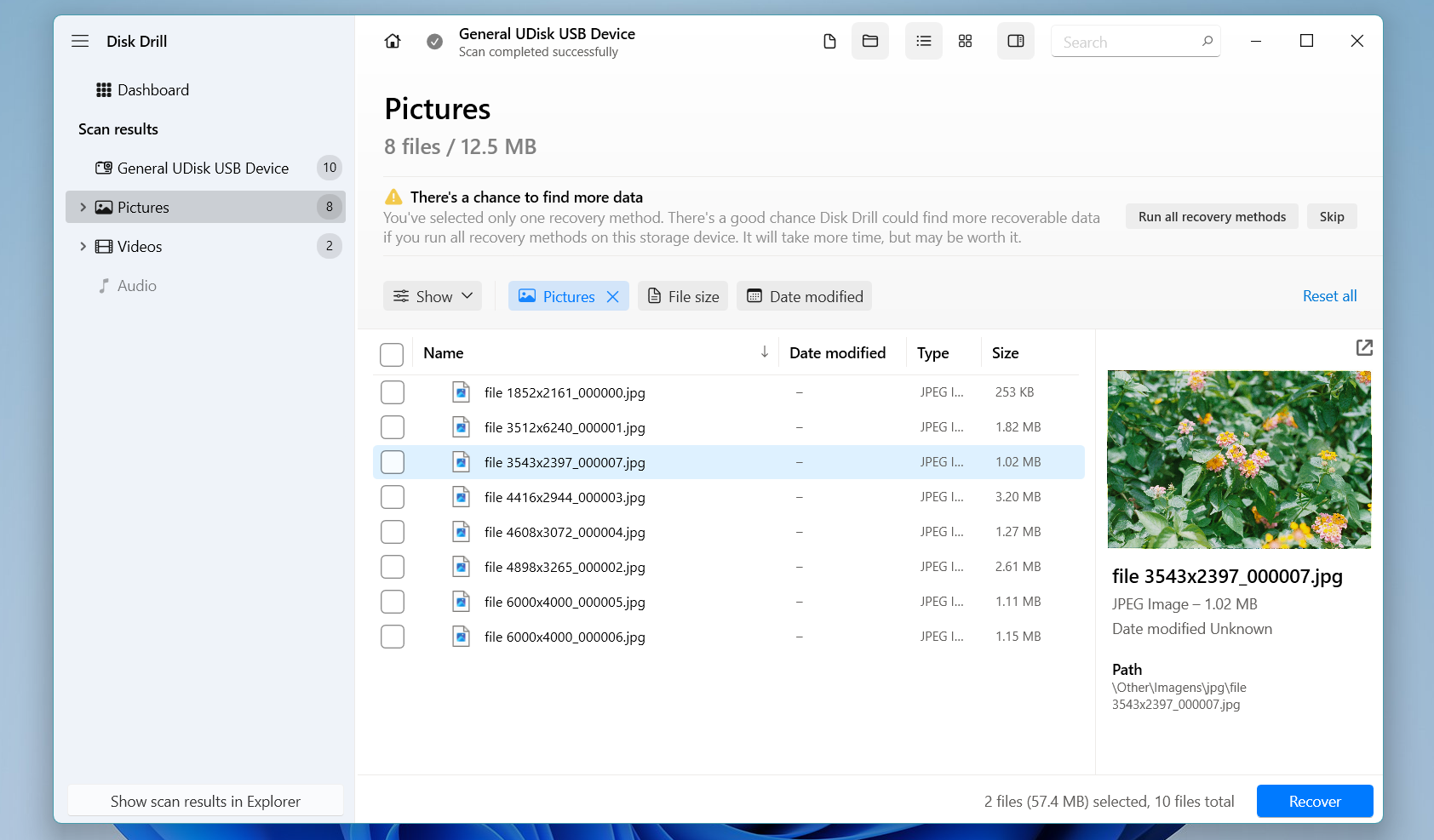
A interface de usuário intuitiva é fácil de seguir, e você vai da varredura à recuperação em apenas alguns cliques. Ela suporta todos os sistemas de arquivos necessários, incluindo ExFAT, FAT32, NTFS, ext4 e APFS, e também utiliza recuperação baseada em assinatura a partir de um banco de dados com mais de 390 formatos de arquivos exclusivos. Como utiliza múltiplos algoritmos de varredura, é adequada para uma variedade de tarefas de recuperação, desde recuperar um arquivo excluído recentemente até restaurar dados de uma partição RAW.
Veja nossos Revisão do Disk Drill para resultados completos dos testes.
Ele também vem com alguns outros recursos úteis, todos gratuitos. O recurso de backup de unidade pode criar imagens byte a byte do seu pen drive para recuperação futura, e o recurso de limpeza é útil para ver quais arquivos estão ocupando mais espaço. Disk Drill continua sendo a ferramenta de recuperação mais abrangente e eficaz disponível e certamente será sua melhor opção para recuperar seus dados perdidos.
💰 Preço:
| Disk Drill Básico | Grátis |
| Assinatura Disk Drill PRO | US$89,00 por ano |
| Licença Vitalícia Disk Drill PRO | US$149 pagamento único |
| Disk Drill Enterprise | Entre em contato com a equipe para orçamento |
👛 Versão gratuita: O Disk Drill Basic para Windows tem uma versão gratuita e permite recuperar até 100 MB de dados.
⭐ Avaliação:
| Fonte | Avaliação | Número de avaliações |
| Trustpilot | 4,5/5 | 421 |
| Capterra | 3,7/5 | 11 |
| G2 | 4/5 | 62 |
| Avaliação final: | 4,4/5 | |
💬 O que os usuários dizem:
“Excelente! Perdi muitos arquivos e pastas importantes do meu usb. Baixei o Disk Drill deste site e recuperei todos eles. Nunca pensei que isso fosse tão possível e tão fácil.” – Angela, usuária do Trustpilot.
“O Disk Drill salvou minhas fotos preciosas! Foi fácil de usar e recuperou todas as minhas fotos que minha câmera perdeu.” – Gail, usuária do Capterra.
2. R-Studio (Windows, Mac, Linux)
- 🔄 Última atualização: Versão 9.5.191742 (6 de abril de 2026)
- 📄 Arquivos suportados: Vários centenas de formatos de arquivo
- ⚙️ Requisitos do sistema: Windows 11, 10/8.1/8/7/Vista/XP/2000 ou Windows Server 2019/2016/2012/2008/2003 / Mac OS X 10.5 Leopard ou mais recente / Qualquer distribuição Linux kernel 2.6+ capaz de instalar pacotes .rpm ou .deb

Pros
- Possui funcionalidade multiplataforma entre Windows, Mac e Linux
- Permite recuperação de dados via LAN ou pela internet
- Possui versão de teste
- Estrutura de preços variada
- Recursos e interface podem ser difíceis de navegar para alguns usuários
- A versão de teste só permite recuperar arquivos menores que 1024 KB
O R-Studio oferece uma ferramenta avançada de recuperação USB voltada mais para usuários experientes que conhecem ferramentas de nível industrial. Profissionais vão se sentir em casa com esta ferramenta, pois ela inclui opções abrangentes de recuperação e funcionalidade legítima entre plataformas. Isso significa que você pode recuperar arquivos de um meio de armazenamento USB formatado para Windows, Mac ou Linux, independentemente do sistema operacional em que está executando a ferramenta.

Considerando que o R-Studio é uma ferramenta que prioriza a funcionalidade em vez da aparência, você encontrará a interface do usuário muito técnica. Apesar de sua interface complicada, seus poderosos algoritmos de varredura fazem muito trabalho para colocá-lo em segundo lugar nesta lista. Ele é bom para operações simples de recuperação de arquivos excluídos, assim como para casos mais complexos, como recuperar dados de um pen drive reformatado.
Muitos dos recursos incluídos no R-Studio geralmente não são utilizados pelo usuário comum, e você deve ter cuidado com as limitações de transferência de licença baseada em hardware ao trocar de computador. Mas é uma ótima opção para quem procura uma ferramenta de recuperação com alguns extras, como monitoramento S.M.A.R.T. e criação de disco.
Veja nosso Análise do R-Studio para uma análise completa.
💰 Preço:
| Produto | Windows | macOS | Linux |
| R-Studio FAT | $49,99 | – | – |
| R-Studio NTFS | $59,99 | – | – |
| R-Studio | $79,99 | $79,99 | $79,99 |
| R-Studio T80+ | $80,00 | $80,00 | $80,00 |
| R-Studio Corporativo | $179,99 | $179,99 | $179,99 |
| R-Studio Técnico | $899,00 | $899,00 | $899,00 |
👛 Versão gratuita: O R-Studio permite que você recupere arquivos menores que 1024 KB.
⭐ Avaliação:
| Fonte | Avaliação | Número de avaliações |
| Trustpilot | 3,5/5 | 4 |
| Capterra | 4,6/5 | 83 |
| G2 | 4,2/5 | 15 |
| Avaliação final: | 4,5/5 | |
💬 O que os usuários dizem:
“Usar o RStudio foi muito fácil. Ele listou todos os arquivos da unidade que poderiam ser recuperados incluindo – o mais importante – os tamanhos dos arquivos. Todos os arquivos pareciam estar listados completos.” – George, usuário do Trustpilot.
“Diferente do que os padrões da indústria permitem, com transferências de licença gratuitas para novos PCs (especialmente ao substituir um computador sucateado), o R-Studio vincula as licenças a uma única placa-mãe, recusando transferências mesmo por motivos legítimos, como upgrades de hardware” – u/_cryptoGap, usuário do Reddit.
3. DMDE (Windows, Mac, Linux)
- 🔄 Última atualização: 4.4.4.842 (5 de fevereiro de 2026)
- ⚙️ Arquivos suportados: A maioria dos formatos padrão de documentos, vídeos, áudios e imagens
- 📄 Requisitos do sistema: Windows 2K, XP, Vista, 7 e superiores / macOS 10.12+ / Distribuições Linux mais recentes com biblioteca libc

Pros
- Repleto de recursos avançados como construção RAID e modo hexadecimal/texto
- Velocidade e desempenho de recuperação relativamente fortes
- Disponível para Windows, Mac e Linux
- Recupere até 4.000 arquivos de um único diretório
- Recursos e interface são voltados para usuários avançados
- Design desatualizado
- Os resultados da varredura são agrupados em diferentes subpastas
Semelhante ao R-Studio, o DM Disk Editor and Data Recovery Software (DMDE) é uma ferramenta de recuperação de dados de disco USB que deixa de lado aparências sofisticadas e um design intuitivo em favor da funcionalidade e de recursos avançados. Além de ser capaz de recuperar dados de uma ampla variedade de meios de armazenamento, o programa também pode construir um Redundant Array of Independent Disks (RAID), gerenciar partições e visualizar dispositivos de armazenamento em modo hexadecimal, embora esses sejam recursos voltados mais para especialistas do que para o usuário comum.

O programa suporta uma ampla variedade de formatos de arquivo diferentes, incluindo NTFS, FAT32, exFAT, Ext4, HFS+/HFSX e APFS, o que significa que não deve haver problemas para escanear e recuperar os arquivos perdidos do seu drive USB. Ele também suporta recuperação por assinatura de arquivo, embora tenhamos constatado em nosso Revisão do DMDE que apenas algumas são suportadas por padrão.
O DMDE produz resultados de recuperação acima da média e é capaz de recuperar arquivos específicos de dados perdidos, assim como partições inteiras comprometidas. A complexidade do aplicativo pode ser prejudicial para iniciantes devido à interface confusa, mas um especialista encontrará muitos motivos para gostar desta ferramenta de recuperação.
💰 Preço:
| Versão de avaliação | Apenas visualizar |
| 1-Ano Expresso | $20,00 |
| DMDE Padrão | $48,00 |
| DMDE Professional (1-Família SO) | $95,00 |
| DMDE Professional (Multi-OS) | $133,00 |
👛 Versão gratuita: A versão de avaliação do DMDE permite a recuperação de até 4.000 arquivos de um único diretório.
⭐ Avaliação:
| Fonte | Avaliação | Número de avaliações |
| Trustpilot | 3,8/5 | 2 |
| Capterra | N/D | N/D |
| G2 | N/D | N/D |
| Classificação final: | 3,8/5 (dados limitados) | |
💬 O que os usuários dizem:
“DMDE é uma ferramenta incrivelmente poderosa, especialmente pelo preço, embora seja um pouco difícil de usar para o usuário.” – u/throwaway_0122, usuário do Reddit.
“Cheguei à partição do disco onde costumo guardar todas as fotos e as encontrei, ENCONTREI TODAS! Selecionar todos os arquivos e definir uma pasta de destino para a recuperação foi um pequeno transtorno (recurso premium para recuperar pastas e subpastas), mas não foi algo que me incomodou, apenas alguns dos arquivos ficaram corrompidos e eu não consegui repará-los.” – u/NBE_23, usuário do Reddit.
4. MiniTool Power Data Recovery (Windows)
- 🔄 Última atualização: Versão 12.8 (6 de janeiro de 2026)
- 📄 Arquivos suportados: Suporta mais de 100 tipos de arquivo
- ⚙️ Requisitos do sistema: Windows 11/10/8/8.1/7

Pros
- Pode recuperar dados perdidos de uma ampla variedade de dispositivos de armazenamento
- Capaz de recuperar partições inteiras
- A versão paga inclui um recurso de USB inicializável de recuperação que pode ajudar a resgatar arquivos de uma máquina que não inicia
- Processo de recuperação simples
- A função de pré-visualização é inconsistente
- O aplicativo fica inutilizável quando há uma atualização pendente
Além de recuperar arquivos em uma ampla variedade de meios de armazenamento, como pen drives e cartões de memória, o MiniTool Power Data Recovery também é capaz de restaurar partições inteiras. Sua versão de avaliação gratuita oferece um limite de recuperação de 1GB, permitindo que você recupere mais de 100 tipos diferentes de arquivos, sendo possível visualizar 70 deles.
Veja os tipos de arquivos que testamos contra ele em nosso Revisão do MiniTool Data Recovery.
Além disso, você pode carregar resultados de varreduras anteriores para não precisar examinar sua máquina ou pen drive repetidas vezes, embora isso seja reservado para usuários pagos junto com o recurso de mídia inicializável WinPE, que é especialmente útil se você estiver tentando recuperar arquivos em uma máquina com um sistema operacional com falhas que impede a inicialização.
A interface do usuário é simples o suficiente para um software de recuperação de dados de pen drive – embora com um design um pouco ultrapassado – com um layout que facilita encontrar o seu meio de armazenamento afetado e iniciar a varredura por arquivos recuperáveis com um único clique.

O MiniTool realmente apresenta algumas falhas gritantes. Sua função de pré-visualização é, na melhor das hipóteses, pouco eficiente e precisa ser baixada separadamente ao usar a versão gratuita. Além disso, você não pode usar o programa de forma alguma se houver uma atualização pendente para ser instalada. Clicar nos botões de cancelar ou fechar simplesmente encerra o aplicativo.
💰 Preços:
Para Usuários Pessoais:
| Assinatura Pessoal Mensal | R$69,00 |
| Assinatura Anual Pessoal | R$89,00 |
| Pessoal Ultimate | R$129,00 |
Para Usuários Empresariais:
| Business Standard | $119,00 |
| Business Deluxe | $199,00 |
| Empresa Empresarial | $399,00 |
| Técnico de Negócios | $499,00 |
👛 Versão gratuita: A versão de teste do MiniTool permite até 1GB de recuperação de dados de pen drive.
⭐ Avaliação:
| Fonte | Avaliação | Número de avaliações |
| Trustpilot | 4,7/5 | 3.393 |
| Capterra | 4,5/5 | 60 |
| G2 | 4,4/5 | 31 |
| Avaliação final: | 4,7/5 | |
💬 O que os usuários dizem:
“Depois de tentar inúmeros programas de recuperação para resgatar alguns arquivos de vídeo antigos, recentemente redescobertos e muito preciosos de um DVD desgastado, sem sucesso algum, este software MiniTool conseguiu recuperar TODOS os dados do disco, estou muito impressionado, não tenho palavras para agradecer!” – Simon, usuário do Trustpilot.
“Torna muito fácil analisar dados. Cpk ppk integrado e possui um excelente layout de gráficos. Pode ser complicado para novos usuários. Possui uma curva de aprendizado.” – Cory, usuário do Capterra.
5. Prosoft Data Rescue 6 (Windows, Mac)
- 🔄 Última atualização: Versão 6.0.9 (03 de agosto de 2024)
- 📄 Arquivos suportados: Suporta cerca de 79 formatos de arquivo
- ⚙️ Requisitos do sistema: Windows 7+

Pros
- Atende tanto usuários iniciantes quanto avançados
- Preços flexíveis permitem que você pague apenas pelos dados que deseja recuperar
- Inclui alguns recursos extras úteis, como visualizador hexadecimal e clonagem de disco
- Requer um meio de armazenamento secundário para recuperar arquivos
- Modelo de licença por assinatura caro
- A versão de demonstração não permite recuperação de dados
O Prosoft Data Rescue 6 é iniciado no Modo Padrão por padrão e, dessa forma, é uma das soluções mais simples de recuperação de dados para recuperação de dados de pen drive USB. Sua interface é tão direta que você estará procurando por arquivos perdidos em apenas alguns cliques e apresenta um modelo de preços exclusivo que permite pagar apenas pelos arquivos que deseja recuperar – nada mais, nada menos.
E se o Modo Padrão for muito básico para o seu gosto, você pode simplesmente alternar para o Modo Profissional, onde pode visualizar seus dispositivos de armazenamento em formato hexadecimal, substituir manualmente os parâmetros do drive e até adicionar um RAID virtual. Além de tudo isso, você também pode clonar facilmente seu drive com problemas para um drive saudável, caso sinta que ele está começando a falhar.
Veja nosso Revisão do Data Rescue para saber mais sobre a ferramenta.

Por $79 por mês para a licença Standard, o custo de possuir a ferramenta pode aumentar rapidamente. Você também precisará de um meio de armazenamento secundário para servir como destino de recuperação se planeja resgatar arquivos do disco em que o aplicativo está instalado.
💰 Preço:
| Licença Padrão de 30 dias | R$79,00 |
| Licença Profissional de 1 ano | R$399,96 |
👛 Versão gratuita: A versão demo do Prosoft Data Rescue 6 permite que novos usuários recuperem até 1 GB gratuitamente.
⭐ Avaliação:
| Fonte | Avaliação | Número de avaliações |
| Trustpilot | 2,6/5 | 4 |
| Capterra | 5,0/5 | 1 |
| G2 | N/D | N/D |
| Classificação final: | 3,1/5 (dados limitados) | |
💬 O que os usuários dizem:
“Comprei o data rescue há vários anos depois que tivemos alguns problemas com cartões SD e CF corrompidos. Ele tem feito um excelente trabalho ao longo dos anos, mesmo ainda rodando uma versão antiga.” – Andrew, usuário do Capterra.
“Eu talvez recomendaria o Data Rescue 6 da Prosoft Engineering. Já tive bons resultados com eles no passado. O software Drive Genius deles também sempre foi muito bom.” – u/bernie457, usuário do Reddit.
6. Stellar Recuperação de Dados (Windows, Mac)
- 🔄 Última atualização: Versão 12.5.0.0 para Windows, 12.6.0.0 para macOS (28 de janeiro de 2026)
- 📄 Arquivos suportados: Suporta mais de 200 formatos de arquivo
- ⚙️ Requisitos do sistema: Windows 11, 10, 8.1, 8 e 7 / macOS 10.13

Pros
- A interface de usuário minimalista é tanto atraente quanto fácil de navegar
- Recursos extras são úteis tanto para especialistas quanto para usuários casuais
- Permite que você selecione o tipo de arquivo que deseja recuperar antes da varredura
- O recurso de pré-visualização não funciona tão bem quanto deveria
- Tempo de varredura mais lento em discos grandes
- Recursos adicionais são divididos em aplicativos diferentes
Stellar Data Recovery é um dos softwares de recuperação de pen drives mais antigos do mercado, mas conseguiu permanecer relevante em grande parte devido à sua interface amigável ao usuário (que acabou de receber uma atualização visual na versão mais recente) e uma série de recursos interessantes. Além de sua funcionalidade básica, permite recuperar arquivos perdidos de vários tipos diferentes de arrays RAID e unidades criptografadas, mas o programa em si nunca parece complicado graças ao design simples.
Você também poderá criar uma mídia inicializável caso queira recuperar arquivos do seu pen drive, mas o sistema operacional da sua máquina esteja comprometido. Além disso, o software é capaz de reparar diversos tipos de arquivos de mídia, conforme abordamos em nosso Revisão do Stellar Data Recovery. A versão gratuita permite recuperar até 1 GB de dados antes de fazer o upgrade, o que é suficiente para testar as capacidades do software.

As versões pagas estão disponíveis em assinaturas anuais e vitalícias, com as licenças anuais oferecendo acesso ao Ashampoo BackupPro 26 por um adicional de $10 por ano. Além disso, constatamos que o recurso de pré-visualização era bastante instável e nem sempre funcionava como esperávamos.
💰 Preço:
| Licença Padrão de 1 ano | R$69,99 |
| Licença Profissional de 1 ano | R$99,99 |
| Licença Premium de 1 ano | R$209,99 |
| Licença Padrão Vitalícia | R$129,00 |
| Licença Profissional Vitalícia | R$199,00 |
| Licença Premium Vitalícia | R$319,00 |
👛 Versão gratuita: Stellar Data Recovery permite recuperar até 1 GB de dados gratuitamente de um pen drive USB.
Classificação:
| Fonte | Avaliação | Número de avaliações |
| Trustpilot | 4,8/5 | 5.191 |
| Capterra | 2,8/5 | 13 |
| G2 | 4,3/5 | 8 |
| Classificação final: | 4,8/5 | |
O que os usuários dizem:
“Honestamente, eu estava cético em relação a softwares de recuperação de dados e se seria realmente possível recuperar os 20 GB de arquivos importantes que sumiram do meu USB. Foi um pouco caro e levou algumas horas, mas valeu muito a pena.” – Emma, usuária do Trustpilot.
“As velocidades de varredura são rápidas, mas as velocidades de recuperação podem ser muito lentas, às vezes levando de 12 a 24 horas para o tempo total de recuperação.” – Justin, usuário do Capterra.
7. PhotoRec (Windows, Mac, Linux)
- 🔄 Última atualização: Versão 7.2 (22 de fevereiro de 2024)
- ⚙️ Arquivos suportados: Suporta mais de 360 formatos de arquivo
- 📄 Requisitos do sistema: Windows 11/10/8.1/8/7/Vista/XP, Windows Server 2022/2019/2016/2012/2008/2003, macOS, Linux

Pros
- Totalmente gratuito e de código aberto
- Suporta recuperação de mais de 360 tipos de arquivos
- Funciona no Windows, macOS e Linux
- A interface baseada em texto é difícil para iniciantes
- Nomes de arquivos originais e a estrutura de pastas são perdidos
- Não utiliza o sistema de arquivos para recuperação
- Não é possível recuperar arquivos individuais
PhotoRec é uma ferramenta de recuperação de dados USB de código aberto bem estabelecida, com download gratuito, projetada especificamente para recuperação de arquivos através de file carving, em vez da recuperação tradicional do sistema de arquivos. Isso significa que ela escaneia drives USB setor por setor, procurando por assinaturas conhecidas de arquivos em vez de depender dos registros do sistema de arquivos. Como resultado, funciona mesmo se o sistema de arquivos do drive USB estiver corrompido ou ilegível.

A abordagem baseada apenas em assinaturas é uma espada de dois gumes. Por um lado, permite que o PhotoRec recupere arquivos de praticamente qualquer dispositivo de armazenamento USB, independentemente da formatação. No entanto, por outro lado, o desconsiderar dos metadados do sistema de arquivos significa que (1) dados não reconhecidos pela assinatura do arquivo serão perdidos e (2) os dados perdem seus nomes originais e estrutura de pastas.
Embora o PhotoRec tecnicamente inclua uma interface gráfica de usuário (GUI) básica no Windows (veja nosso Revisão do PhotoRec para uma visão do qPhotoRec), a ferramenta principal é baseada em texto, o que pode parecer intimidador no início. No entanto, se você não se importar com a curva de aprendizado e a dependência da recuperação baseada em assinaturas, o PhotoRec é uma opção muito capaz e versátil que não vai pesar no bolso.
💰 Preço:
| Versão completa | Grátis |
👛 Versão gratuita: PhotoRec é totalmente gratuito e distribuído sob a Licença Pública Geral GNU (GPL v2+).
⭐ Avaliação:
| Fonte | Avaliação | Número de avaliações |
| Trustpilot | 4,0/5 | 3 |
| Capterra | N/D | N/D |
| G2 | 4,3/5 | 12 |
| Classificação final: | 4,2/5 (dados limitados) | |
💬 O que os usuários dizem:
“Eu não posso dizer mais do que mil obrigados ao criador desta página. Recuperei todas as minhas fotos perdidas.” – Abraham, usuário do Trustpilot.
“Eu usei uma vez quando não sabia algo melhor, e funciona. É só que é uma ferramenta bem limitada, só é útil quando não há metadados do sistema de arquivos e os arquivos não estão fragmentados, o que imagino ser realmente raro.” – Sopel97, usuário do Reddit.
8. Active@ Recuperação de Arquivos (Windows)
- 🔄 Última atualização: Versão 26.0.3 (14 de janeiro de 2026)
- ⚙️ Arquivos suportados: Suporta 155 formatos de arquivo
- 📄 Requisitos do sistema: Windows 11/10/8/7/Vista/XP/2000/ME/NT/98, Windows Server 2022/2019/2016/2012/2008/2003, macOS X 10.4-10.12, Linux (todas as versões)

Pros
- Amplo suporte a sistemas de arquivos
- Imagem de disco byte a byte para pen drives USB com falha
- Licenças vitalícias com um ano de atualizações e suporte técnico
- A versão gratuita só recupera arquivos de até 64 KB
- A interface no estilo do Explorador de Arquivos pode parecer desorganizada
Active@ File Recovery tem sido uma solução de recuperação baseada em Windows há muito tempo devido à sua capacidade de cobrir uma ampla variedade de situações de perda de dados, incluindo exclusão acidental, formatação e unidades flash USB corrompidas. Uma de suas forças é a compatibilidade com sistemas de arquivos – não apenas suportando formatos comuns de USB como FAT32, exFAT e NTFS, mas também outros como APFS, HFS+, ReFS, Ext2/3/4 e Btrfs.

A capacidade incluída de criar imagens de disco byte a byte é útil ao lidar com pen drives instáveis ou problemáticos, e também abre a oportunidade para uma recuperação posterior sem arriscar uma perda adicional de dados. O recurso de visualização também é útil para confirmar quais arquivos são recuperáveis antes de realizar a recuperação completa.
No entanto, a usabilidade parece ser um ponto de atrito. A interface semelhante ao File Explorer tenta imitar a navegação do Windows, mas na verdade resulta em uma experiência confusa e pouco intuitiva em comparação com ferramentas de recuperação modernas. Além disso, o limite de recuperação de arquivos de 64 KB na versão de demonstração não oferece muito espaço para testar o software. Ainda assim, com opções de licença vitalícia e capacidades sólidas de recuperação, o Active@ File Recovery continua sendo uma escolha confiável para a recuperação de dados em drives USB.
💰 Preço:
| Padrão (Licença Pessoal) | $29,95 |
| Padrão (Licença Corporativa) | $39,95 |
| Profissional (Licença Pessoal) | $44,95 |
| Profissional (Licença Corporativa) | $64,95 |
| Ultimate (Licença Pessoal) | $69,95 |
| Ultimate (Licença Corporativa) | $89,95 |
👛 Versão gratuita: A versão demo do Active@ File Recovery permite que você recupere arquivos de até 64 KB.
⭐ Avaliação:
| Fonte | Avaliação | Número de avaliações |
| Trustpilot | 3,7/5 | 1 |
| Capterra | 5,0/5 | 4 |
| G2 | 4,5/5 | 2 |
| Avaliação final: | 4,7/5 (dados limitados) | |
💬 O que os usuários dizem:
“O Active@ File Recovery oferece modo de verificação rápida e super verificação para setores. Ele possui duas interfaces: uma básica e uma avançada. Este software só pode extrair arquivos de até 64 KB ou menos, o que impede a recuperação de fotos e vídeos.” – Lisandro, usuário do G2.
“Um dos melhores softwares de recuperação de arquivos disponíveis. Fácil de usar e com um bom preço 🙂 SE você quiser procurar arquivos específicos para recuperar, este é o ideal :)” – Dimitris, usuário do Trustpilot.
9. UFS Explorer Recuperação Padrão (Windows, Mac, Linux)
- 🔄 Última atualização: Versão 10.19 (fevereiro de 2026)
- ⚙️ Arquivos suportados: A maioria dos formatos de arquivo básicos
- 📄 Requisitos do sistema: Windows 11/10/8/7SP1, macOS 10.9-10.15 & 11+, Linux (GLIBC ≥2.23, X GUI necessário)

Pros
- Detecção automática e manual de partições perdidas
- Imagem de disco em múltiplas passagens e tratamento de blocos defeituosos
- Recuperação robusta para dispositivos de armazenamento degradados ou com falha
- A interface é muito focada em aspectos técnicos
- Orientaçãolimitada para usuários casuais
- A recuperação gratuita é limitada a arquivos de até 256 KB
Definitivamente, entre as ferramentas mais técnicas desta lista, o UFS Explorer Standard Recovery é uma solução altamente técnica de software de recuperação de pen drive, projetada para profissionais e usuários avançados que gostam de ter controle profundo sobre o processo de recuperação. Ele suporta uma gama muito ampla de sistemas de arquivos no Windows, macOS e Linux, e funciona com praticamente todos os tipos de mídia de armazenamento, incluindo drives USB.

O UFS Explorer é particularmente útil para drives USB que perderam ou tiveram partições excluídas, pois inclui a detecção automática como parte de sua varredura. Se você precisar intervir manualmente, também é possível definir os parâmetros da partição manualmente. O gerenciamento de sessões permite pausar e retomar as varreduras conforme sua conveniência, além de salvar e recarregá-las posteriormente quando estiver lidando com drives de grande capacidade.
Um recurso de destaque é o criador de imagens de disco de nível profissional, que oferece suporte a imagens em múltiplas passagens e pode lidar com blocos defeituosos à medida que aparecem. A contrapartida de todo esse poder é que a interface é altamente técnica e pode rapidamente parecer intimidadora para usuários casuais. Iniciantes podem achar o uso do software um desafio a princípio, mas após superar a curva de aprendizado terão acesso a uma recuperação de dados USB precisa e flexível.
💰 Preço:
| Licença Pessoal | US$64,95 |
| Licença Comercial | US$134,95 |
| Licença Corporativa | US$199,95 |
👛 Versão gratuita: O UFS Explorer Standard Recovery permite recuperar arquivos de até 256 KB.
⭐ Avaliação:
| Fonte | Avaliação | Número de avaliações |
| Trustpilot | N/D | N/D |
| Capterra | N/D | N/d |
| G2 | 5,0/5 | 1 |
| Avaliação final: | 5,0/5 (dados limitados) | |
💬 O que os usuários dizem:
“Conhecimento complexo para todos os FS e interface de trabalho rápida. A interface tem sua própria lógica, mas quando você se acostuma a trabalhar com ela, é OK.” – Dimitar, usuário do G2.
Comparação Rápida das Melhores Ferramentas de Recuperação de Dados USB
| Software | Sistemas de arquivos suportados | Arquivos suportados | Função de visualização | Função de backup de disco | Recursos adicionais | Preço |
| Recuperação de Dados USB Disk Drill | FAT16/FAT32/exFAT, NTFS, NTFS5, ReFS, HFS, HFS+, APFS, Ext2/3/4, Btrfs | 391 formatos de arquivo | Sim | Sim | Proteção de dados, Recuperação Avançada de Câmera, gerenciamento de sessões de varredura, monitoramento S.M.A.R.T., limpeza de armazenamento, visualização em hexadecimal | A partir de $89 (versão gratuita disponível) |
| R-Studio | NTFS, NTFS5, ReFS, FAT12, FAT16, FAT32, exFAT, HFS, HFS+, APFS, XFS, UFS1 (Little/Big Endian), UFS2 (Little/Big Endian), Ext2/3/4 | 416 formatos de arquivo | Sim | Sim | Recuperação em rede, recuperação inicializável, visualização em hexadecimal | A partir de $49,99 (versão gratuita disponível) |
| DMDE | FAT12/16, FAT32, exFAT, NTFS, ReFS, Ext2/3/4, HFS+/HFSX, APFS, Btrfs | Suporta a maioria dos formatos de arquivo básicos | Sim | Sim | Reconstrução de RAID, gerenciamento de partições, mapa de clusters, visualização em hexadecimal | A partir de $20,00 (versão de teste disponível) |
| MiniTool Recuperação de Dados | FAT12/16/32, exFAT, NTFS, NTFS5, ext2/3/4, HFS+, ISO9660, Joliet, UDF | 113 formatos de arquivo | Sim | Não | Gerenciamento de sessões de varredura, recuperação inicializável | A partir de $69 (versão gratuita disponível) |
| Prosoft Data Rescue 6 | FAT, FAT32, exFAT, NTFS, HFS+, APFS, ext2/3/4 | 115 formatos de arquivo | Sim | Sim | Gerenciamento de sessões de varredura, visualização em hexadecimal, apagamento seguro | A partir de $79 (versão gratuita disponível) |
| Stellar Recuperação de Dados | NTFS, FAT32, FAT16, exFAT, APFS, HFS, HFS+ | 300 formatos de arquivo | Sim | Sim (licença Profissional) | Monitoramento S.M.A.R.T., reparo de fotos e vídeos | A partir de $69,99 (versão gratuita disponível) |
| PhotoRec | Nenhum | 430 formatos de arquivo | Não | Não | Nenhum | Gratuito |
| Active@ Recuperação de Arquivos | FAT, FAT32, exFAT, NTFS, HFS+, UFS, Ext4/3/2 | 180 formatos de arquivo | Sim | Sim | Visualização em hexadecimal, recuperação inicializável | A partir de $29,95 (versão gratuita disponível) |
| UFS Explorer Recuperação Padrão | FAT, FAT32, exFAT, NTFS, ReFS, HFS+, APFS, Ext2/3/4, XFS, JFS, ReiserFS, Btrfs, UFS, UFS2, big-endian UFS, Adaptec UFS, ZFS, ISO9660/Joliet, UDF | Suporta a maioria dos formatos de arquivo básicos | Sim | Sim | Monitoramento S.M.A.R.T., visualização em hexadecimal | A partir de $64,95 (versão gratuita disponível) |
Quando o Software DIY Não é Suficiente
O software de recuperação de dados pode fazer maravilhas, mas às vezes simplesmente não é suficiente para o trabalho. Danos físicos estão entre os piores casos para drives USB, incluindo falha no controlador do pen drive, chips NAND danificados, conectores quebrados, danos à placa PCB e danos elétricos.
Situações como essas exigem que a recuperação seja feita em um centro de recuperação de dados, por um profissional. Na maioria das vezes, esses dispositivos não podem ser lidos por máquinas comuns e provavelmente ficarão ainda mais danificados com o uso contínuo. Utilizar um serviço de recuperação de dados significa que um especialista em recuperação utiliza técnicas em nível de hardware, como a recuperação chip-off, para extrair os dados. A vantagem? Oferece a melhor chance de recuperação de dados. A desvantagem? Não é barato.
Se os seus dados são valiosos para você e o software de recuperação de dados não consegue recuperá-los, utilizar um centro de recuperação de dados é a sua melhor opção. Ao procurar, fique atento para um ‘Sem dados, sem cobrança’, assim você só paga se obtiver algo em troca.
Veredicto
Quando se depara com a recuperação de dados de um pen drive USB, o Disk Drill é a melhor opção em termos de desempenho de recuperação e usabilidade. Se você prefere uma alternativa completamente gratuita, o PhotoRec possui capacidades muito competentes de varredura por assinatura, se você conseguir lidar com a interface baseada em texto. Ou, se você se considera tecnicamente inclinado, o R-Studio inclui uma variedade de ferramentas avançadas.
Claro, a melhor maneira de evitar a recuperação é proteger os dados. Embora isso nem sempre seja possível, há algumas medidas práticas que você pode tomar para minimizar o risco de perda de dados:
- Faça backup dos dados importantes regularmente. Unidades flash USB não foram projetadas para serem usadas como armazenamento permanente. Embora sua natureza portátil torne mais difícil configurar um agendamento de backup automático, copiar regularmente arquivos críticos para um armazenamento de longo prazo em um HDD é muito mais seguro.
- Evite excluir arquivos diretamente da unidade flash USB. Arquivos excluídos do pen drive não são enviados para a Lixeira. Em vez disso, copie-os para o disco rígido do seu computador e só então os apague. Assim, eles ficarão na Lixeira caso você tenha cometido um erro.
- Use copiar-colar, não recortar-colar. Se sua unidade USB for desconectada ou o sistema for desligado durante uma operação de recortar e colar, o arquivo recortado será perdido. É sempre melhor copiar e colar os dados e depois excluir na origem somente após confirmar que estão no destino.
Perguntas Frequentes
- Software de Recuperação de Dados USB Disk Drill - Melhor pacote completo com versão de avaliação gratuita.
- Recuperação USB PhotoRec - Ferramenta gratuita mais poderosa.
- Recuperação de dados USB Recuva - Melhor software gratuito para iniciantes.
- Recuperação de Arquivos Puran - Melhor para profissionais.
- Recuperação de Arquivos do Windows - Método aprovado pela Microsoft.




