



Utrata danych z pendrive’a z powodu przypadkowego usunięcia lub awarii urządzenia jest zawsze stresującą sytuacją, a najlepszą szansą na odzyskanie tych informacji jest skorzystanie z wysokiej jakości oprogramowania do odzyskiwania danych. Aby ułatwić Ci zadanie, przeprowadziliśmy wszystkie badania i przetestowaliśmy narzędzia za Ciebie, a także przygotowaliśmy listę najlepszych programów do odzyskiwania danych z pendrive’a, które zapewnią Ci największe szanse na odzyskanie utraconych plików.
Nasz zespół redakcyjny niezależnie ocenia każde rozwiązanie do odzyskiwania danych, aby tworzyć dokładne, wysokiej jakości treści. Dowiedz się więcej o nasz proces testowania.
TOP 9 programów do odzyskiwania danych z USB
Każde narzędzie do odzyskiwania danych ma swoje unikalne zalety i wady. Korzystając z naszego ustandaryzowanego podejścia do testowania, ranking narzędzi jest w dużej mierze determinowany przez łatwość obsługi oraz skuteczność odzyskiwania, czyli cechy, których większość użytkowników oczekuje od narzędzia do odzyskiwania danych.
1. Odzyskiwanie danych USB Disk Drill (Windows, Mac)
- 🔄 Najnowsza aktualizacja: Wersja 6.2.1278 dla Windows, 6.2.2219 dla macOS (9 marca 2026)
- 📄 Obsługiwane pliki: Ponad 390 formatów plików
- ⚙️ Wymagania systemowe: Windows 10+ (tylko x64) / macOS 10.15.8–26.x

Pros
- Intuicyjny i atrakcyjny interfejs użytkownika
- Obsługuje szeroką gamę typów plików USB
- Darmowa wersja Windows pozwala na odzyskanie do 100 MB
- Zawiera funkcje ochrony danych i tworzenia kopii zapasowych dysku
- Zaawansowany algorytm skanowania
- Prosty proces odzyskiwania
- Wyjątkowe rezultaty odzyskiwania
- Nie działa z komputerami Linux
Disk Drill wyróżnia się na tle innych, jeśli chodzi o odzyskiwanie danych z USB, dzięki przyjaznemu dla użytkownika interfejsowi, wysokim wskaźnikom odzysku, przydatnym dodatkowym funkcjom oraz regularnym aktualizacjom. Jego kompromis pomiędzy łatwością obsługi a skutecznością odzyskiwania sprawia, że jest to potężna i dostępna opcja dla użytkowników na każdym poziomie, którzy po prostu chcą odzyskać swoje dane.
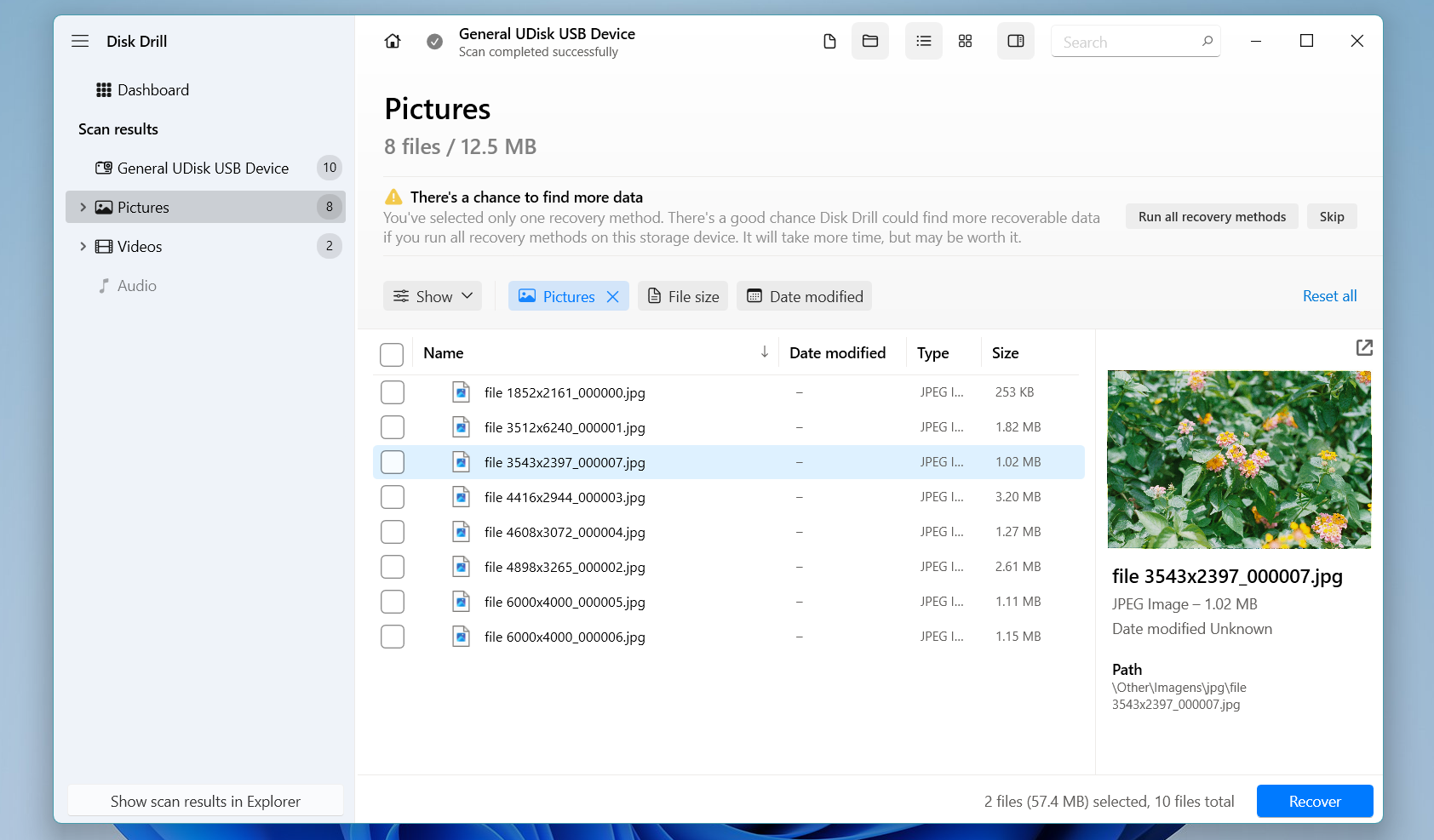
Intuicyjny interfejs użytkownika jest łatwy do obsługi, a cały proces od skanowania do odzyskiwania zajmuje tylko kilka kliknięć. Obsługuje wszystkie niezbędne systemy plików, w tym ExFAT, FAT32, NTFS, ext4 oraz APFS, a także wykorzystuje rozpoznawanie sygnatur na podstawie bazy danych ponad 390 unikalnych formatów plików. Ponieważ używa wielu algorytmów skanowania, nadaje się do różnych zadań związanych z odzyskiwaniem, od przywracania niedawno usuniętego pliku po odzyskiwanie danych z partycji RAW.
Zobacz nasze Recenzja Disk Drill dla pełnych wyników testów.
Oferuje również kilka innych przydatnych funkcji, z których wszystkie są darmowe. Funkcja tworzenia kopii zapasowej dysku pozwala tworzyć obrazy byte-to-byte twojego pendrive’a do późniejszego odzyskiwania, a funkcja czyszczenia jest przydatna do sprawdzania, które pliki zajmują najwięcej miejsca. Disk Drill pozostaje najbardziej wszechstronnym i skutecznym narzędziem do odzyskiwania danych i z pewnością będzie najlepszym rozwiązaniem do ratowania Twoich utraconych danych.
💰 Cena:
| Disk Drill Podstawowy | Bezpłatnie |
| Subskrypcja Disk Drill PRO | 89,00 USD rocznie |
| Dożywotnia licencja Disk Drill PRO | 149 USD jednorazowa opłata |
| Disk Drill Enterprise | Skontaktuj się z zespołem w celu wyceny |
👛 Wersja bezpłatna: Disk Drill Basic dla Windows ma darmową wersję i pozwala odzyskać do 100 MB danych.
⭐ Ocena:
| Źródło | Ocena | Liczba recenzji |
| Trustpilot | 4,5/5 | 421 |
| Capterra | 3,7/5 | 11 |
| G2 | 4/5 | 62 |
| Ostateczna ocena: | 4,4/5 | |
💬 Co mówią użytkownicy:
„Doskonałe! Utraciłem wiele ważnych plików i folderów z mojego USB. Pobrałem Disk Drill z tej strony i odzyskałem je wszystkie. Nigdy nie myślałem, że to takie możliwe i takie łatwe.” – Angela, użytkownik Trustpilot.
„Disk Drill uratował moje bezcenne zdjęcia! Program był łatwy w użyciu i odzyskał wszystkie zdjęcia, które zgubił mój aparat.” – Gail, użytkownik Capterra.
2. R-Studio (Windows, Mac, Linux)
- 🔄 Najnowsza aktualizacja: Wersja 9.5.191742 (6 kwietnia 2026)
- 📄 Obsługiwane pliki: Kilkaset formatów plików
- ⚙️ Wymagania systemowe: Windows 11, 10/8.1/8/7/Vista/XP/2000 lub Windows Server 2019/2016/2012/2008/2003 / Mac OS X 10.5 Leopard lub nowszy / Dowolna dystrybucja Linux z kernelem 2.6+ obsługująca instalację pakietów .rpm lub .deb

Pros
- Ma funkcjonalność międzyplatformową między Windows, Mac i Linux
- Umożliwia odzyskiwanie danych przez LAN lub internet
- Posiada wersję próbną
- Różnorodna struktura cenowa
- Funkcje i interfejs mogą być trudne do nawigacji dla niektórych użytkowników
- Wersja próbna pozwala odzyskać tylko pliki mniejsze niż 1024 KB
R-Studio oferuje zaawansowane narzędzie do odzyskiwania USB, które jest skierowane bardziej do zaawansowanych użytkowników znających się na narzędziach na poziomie profesjonalnym. Profesjonaliści poczują się tutaj jak w domu, ponieważ narzędzie zawiera kompleksowe opcje odzyskiwania oraz prawdziwą funkcjonalność międzyplatformową. Oznacza to, że możesz odzyskać pliki z nośnika USB sformatowanego dla Windows, Maca lub Linuxa, niezależnie od systemu operacyjnego, na którym uruchamiasz to narzędzie.

Biorąc pod uwagę, że R-Studio to narzędzie, które stawia funkcjonalność ponad wyglądem, interfejs użytkownika jest bardzo techniczny. Pomimo skomplikowanego interfejsu, jego zaawansowane algorytmy skanowania wykonują ogromną pracę, dzięki czemu zajmuje drugie miejsce na tej liście. Sprawdza się zarówno w prostych operacjach odzyskiwania, jak i w bardziej złożonych przypadkach, takich jak odzyskiwanie danych z ponownie sformatowanego pendrive’a.
Wiele funkcji dostępnych w R-Studio pozostanie zazwyczaj nieużywanych przez przeciętnego użytkownika, a podczas zmiany komputera należy uważać na ograniczenia związane z licencją sprzętową. Jednak to świetna opcja dla osób poszukujących narzędzia do odzyskiwania danych z dodatkowymi funkcjami, takimi jak monitorowanie S.M.A.R.T. oraz tworzenie dysków.
Zobacz nasze Recenzja R-Studio po pełny podział.
💰 Cena:
| Produkt | Windows | macOS | Linux |
| R-Studio FAT | 49,99 USD | – | – |
| R-Studio NTFS | 59,99 USD | – | – |
| R-Studio | 79,99 USD | 79,99 USD | 79,99 USD |
| R-Studio T80+ | 80,00 USD | 80,00 USD | 80,00 USD |
| R-Studio Korporacyjny | 179,99 USD | 179,99 USD | 179,99 USD |
| R-Studio Technician | 899,00 USD | 899,00 USD | 899,00 USD |
👛 Wersja darmowa: R-Studio pozwala odzyskać pliki mniejsze niż 1024 KB.
⭐ Ocena:
| Źródło | Ocena | Liczba recenzji |
| Trustpilot | 3,5/5 | 4 |
| Capterra | 4,6/5 | 83 |
| G2 | 4,2/5 | 15 |
| Ocena końcowa: | 4,5/5 | |
💬 Co mówią użytkownicy:
“Korzystanie z RStudio było bardzo proste. Program wyświetlił wszystkie pliki z dysku, które można odzyskać, w tym – co najważniejsze – rozmiary plików. Wszystkie pliki wydawały się być wyświetlone w całości.” – George, użytkownik Trustpilot.
„W przeciwieństwie do standardów branżowych, które umożliwiają bezpłatne przenoszenie licencji na nowe komputery (szczególnie w przypadku wymiany zezłomowanego komputera), R-Studio wiąże licencje z jedną płytą główną, odmawiając transferów nawet z uzasadnionych powodów, takich jak modernizacja sprzętu” – u/_cryptoGap, użytkownik Reddit.
3. DMDE (Windows, Mac, Linux)
- 🔄 Najnowsza aktualizacja: 4.4.4.842 (5 lutego 2026)
- ⚙️ Obsługiwane pliki: Większość standardowych formatów plików dokumentów, wideo, audio i grafiki
- 📄 Wymagania systemowe: Windows 2K, XP, Vista, 7 i nowsze / macOS 10.12+ / Najnowsze dystrybucje Linux z biblioteką libc

Pros
- Wyposażony w zaawansowane funkcje, takie jak odbudowa RAID oraz tryb szesnastkowy/tekstowy
- Stosunkowo wysoka prędkość i wydajność odzyskiwania
- Dostępny dla Windows, Mac i Linux
- Odzyskaj do 4 000 plików z jednego katalogu
- Funkcje i interfejs są przeznaczone dla zaawansowanych użytkowników
- Przestarzały design
- Wyniki skanowania są pogrupowane w różne podfoldery
Podobnie jak R-Studio, DM Disk Editor and Data Recovery Software (DMDE) to narzędzie do odzyskiwania danych z dysków USB, które rezygnuje z efektownego wyglądu i intuicyjnego projektu na rzecz funkcjonalności i zaawansowanych funkcji. Oprócz możliwości odzyskiwania danych z szerokiej gamy nośników pamięci, program pozwala także na budowanie macierzy RAID (Redundant Array of Independent Disks), zarządzanie partycjami oraz przeglądanie urządzeń magazynujących w trybie szesnastkowym, chociaż są to funkcje skierowane raczej do ekspertów niż przeciętnych użytkowników.

Program obsługuje szeroki zakres różnych formatów plików, w tym NTFS, FAT32, exFAT, Ext4, HFS+/HFSX oraz APFS, co oznacza, że nie powinien mieć problemów z wyszukiwaniem i odzyskiwaniem utraconych plików z Twojego dysku USB. Obsługuje również odzyskiwanie według sygnatury pliku, chociaż w naszym Recenzja DMDE stwierdziliśmy, że domyślnie obsługiwanych jest tylko kilka z nich.
DMDE zapewnia ponadprzeciętne wyniki odzyskiwania i jest w stanie przywracać zarówno konkretne utracone dane, jak i całe uszkodzone partycje. Złożoność aplikacji może okazać się problematyczna dla początkujących ze względu na skomplikowany interfejs, jednak ekspert znajdzie w tym narzędziu do odzyskiwania wiele zalet.
💰 Cena:
| Wersja próbna | Tylko podgląd |
| 1-roczna Express | 20,00 USD |
| DMDE Standard | 48,00 USD |
| DMDE Professional (1-OS Family) | 95,00 USD |
| DMDE Professional (Multi-OS) | 133,00 USD |
👛 Wersja darmowa: Wersja próbna DMDE umożliwia odzyskanie do 4 000 plików z jednego katalogu.
⭐ Ocena:
| Źródło | Ocena | Liczba recenzji |
| Trustpilot | 3,8/5 | 2 |
| Capterra | N/D | N/D |
| G2 | N/D | N/D |
| Ocena końcowa: | 3,8/5 (ograniczone dane) | |
💬 Co mówią użytkownicy:
„DMDE to niezwykle potężne narzędzie, szczególnie w tej cenie, choć nieco mało przyjazne dla użytkownika.” – u/throwaway_0122, użytkownik Reddit.
„Dostałem się do partycji dysku, na której trzymam wszystkie zdjęcia i je znalazłem, ZNALAZŁEM JE WSZYSTKIE! Wybranie wszystkich plików i ustawienie folderu docelowego do odzyskiwania było drobną niedogodnością (funkcja premium do odzyskiwania folderów i podfolderów), ale nie było to coś, co by mi przeszkadzało, tylko kilka plików zostało uszkodzonych i nie mogłem ich naprawić.” – u/NBE_23, użytkownik Reddit.
4. MiniTool Power Data Recovery (Windows)
- 🔄 Najnowsza aktualizacja: Wersja 12.8 (6 stycznia 2026)
- 📄 Obsługiwane pliki: Obsługuje ponad 100 typów plików
- ⚙️ Wymagania systemowe: Windows 11/10/8/8.1/7

Pros
- Może odzyskać utracone dane z szerokiej gamy nośników pamięci
- Możliwość odzyskiwania całych partycji
- Płatna wersja zawiera funkcję rozruchowego USB do odzyskiwania, która może pomóc uratować pliki z niedziałającego komputera
- Prosty proces odzyskiwania
- Funkcja podglądu działa różnie
- Aplikacja jest nieużywalna, gdy oczekuje na aktualizację
Oprócz odzyskiwania plików z szerokiej gamy nośników pamięci, takich jak pendrive’y i karty pamięci, MiniTool Power Data Recovery potrafi także ratować całe partycje. Bezpłatna wersja próbna oferuje limit odzyskiwania do 1 GB, umożliwiając przywrócenie ponad 100 różnych typów plików, z czego 70 można podejrzeć przed odzyskaniem.
Zobacz typy plików, które testowaliśmy w naszym Recenzja MiniTool Data Recovery.
Co więcej, możesz wczytać wcześniejsze wyniki skanowania, dzięki czemu nie musisz za każdym razem ponownie skanować swojego komputera lub pamięci USB, choć opcja ta jest zarezerwowana dla płatnych użytkowników, podobnie jak funkcja uruchamialnego nośnika WinPE, która jest szczególnie przydatna, jeśli próbujesz odzyskać pliki na komputerze z uszkodzonym systemem operacyjnym uniemożliwiającym jego uruchomienie.
Interfejs użytkownika jest wystarczająco prosty jak na oprogramowanie do odzyskiwania danych z pendrive’a – choć nieco przestarzały pod względem wyglądu – z układem, który umożliwia łatwe odnalezienie uszkodzonego nośnika i rozpoczęcie skanowania w poszukiwaniu odzyskiwalnych plików za pomocą jednego kliknięcia.

MiniTool ma jednak kilka rażących niedociągnięć. Jego słabo działająca funkcja podglądu jest co najwyżej kapryśna i musi być pobrana osobno w przypadku korzystania z darmowej wersji. Ponadto, nie można w ogóle korzystać z programu, jeśli czeka na instalację jakaś aktualizacja. Kliknięcie przycisków anuluj lub zamknij po prostu zamyka aplikację.
💰 Cennik:
Dla użytkowników indywidualnych:
| Osobista subskrypcja miesięczna | 69,00 USD |
| Osobista subskrypcja roczna | 89,00 USD |
| Personal Ultimate | 129,00 USD |
Dla użytkowników biznesowych:
| Biznes Standard | 119,00 USD |
| Biznes Deluxe | 199,00 USD |
| Biznes Przedsiębiorstwo | 399,00 USD |
| Technik biznesowy | 499,00 USD |
👛 Wersja darmowa: Wersja próbna MiniTool umożliwia odzyskanie do 1 GB danych z pamięci USB.
⭐ Ocena:
| Źródło | Ocena | Liczba recenzji |
| Trustpilot | 4,7/5 | 3 393 |
| Capterra | 4,5/5 | 60 |
| G2 | 4,4/5 | 31 |
| Ocena końcowa: | 4,7/5 | |
💬 Co mówią użytkownicy:
„Po wypróbowaniu wielu różnych programów do odzyskiwania danych, aby uratować stare, niedawno odnalezione, bardzo cenne pliki wideo z zużytego DVD, bez jakiegokolwiek sukcesu, to oprogramowanie MiniTool zdołało odzyskać WSZYSTKIE dane z płyty, jestem pod ogromnym wrażeniem, nie mogę wystarczająco podziękować!” – Simon, użytkownik Trustpilot.
„Bardzo łatwo analizuje dane. Wbudowane Cpk ppk i świetny układ wykresów. Może być skomplikowany dla nowych użytkowników. Ma krzywą uczenia się.” – Cory, użytkownik Capterra.
5. Prosoft Data Rescue 6 (Windows, Mac)
- 🔄 Najnowsza aktualizacja: Wersja 6.0.9 (03 sierpnia 2024)
- 📄 Obsługiwane pliki: Obsługuje około 79 formatów plików
- ⚙️ Wymagania systemowe: Windows 7+

Pros
- Odpowiedni zarówno dla początkujących, jak i zaawansowanych użytkowników
- Elastyczne ceny pozwalają płacić tylko za dane, które chcesz odzyskać
- Zawiera przydatne dodatkowe funkcje, takie jak podgląd w formacie hex oraz klonowanie dysku
- Wymaga dodatkowego nośnika pamięci do odzyskiwania plików
- Kosztowny model licencji oparty na subskrypcji
- Wersja demo nie umożliwia odzyskiwania danych
Prosoft Data Rescue 6 uruchamia się domyślnie w trybie standardowym i w tej formie jest jednym z najprostszych rozwiązań do odzyskiwania danych z pendrive’ów USB. Jego interfejs jest tak intuicyjny, że skanowanie w poszukiwaniu utraconych plików zajmuje tylko kilka kliknięć, a unikalny model cenowy pozwala płacić tylko za te pliki, które chcesz odzyskać – nic więcej, nic mniej.
A jeśli Tryb Standardowy jest dla Ciebie zbyt podstawowy, możesz po prostu przełączyć się na Tryb Profesjonalny, gdzie możesz przeglądać swoje nośniki danych w formacie szesnastkowym, ręcznie nadpisywać parametry dysku, a nawet dodać wirtualny RAID. Oprócz tego możesz również łatwo sklonować swój uszkodzony dysk na zdrowy, jeśli masz wrażenie, że zaczyna odmawiać posłuszeństwa.
Zobacz nasz Recenzja Data Rescue, aby dowiedzieć się więcej o tym narzędziu.

Przy cenie 79 USD miesięcznie za licencję Standard koszt posiadania narzędzia może szybko się zwiększyć. Będziesz także potrzebować dodatkowego nośnika pamięci jako miejsca docelowego odzyskiwania, jeśli planujesz ratować pliki z dysku, na którym aplikacja jest zainstalowana.
💰 Cena:
| 30-dniowa Licencja Standardowa | 79,00 USD |
| 1-roczna licencja Professional | 399,96 USD |
👛 Wersja darmowa: Wersja demonstracyjna Prosoft Data Rescue 6 pozwala nowym użytkownikom na odzyskanie do 1 GB za darmo.
⭐ Ocena:
| Źródło | Ocena | Liczba recenzji |
| Trustpilot | 2,6/5 | 4 |
| Capterra | 5,0/5 | 1 |
| G2 | N/D | N/D |
| Ocena końcowa: | 3,1/5 (ograniczone dane) | |
💬 Co mówią użytkownicy:
“Kupiłem data rescue kilka lat temu po tym, jak mieliśmy kilka problemów z uszkodzonymi kartami SD i CF. Przez lata sprawdzał się doskonale, nawet gdy nadal używam starej wersji.” – Andrew, użytkownik Capterra.
„Mogę polecić Data Rescue 6 od Prosoft Engineering. Miałem z nimi dobre doświadczenia w przeszłości. Ich oprogramowanie Drive Genius również zawsze było bardzo dobre.” – u/bernie457, użytkownik Reddit.
6. Stellar Data Recovery (Windows, Mac)
- 🔄 Najnowsza aktualizacja: Wersja 12.5.0.0 dla Windows, 12.6.0.0 dla macOS (28 stycznia 2026)
- 📄 Obsługiwane pliki: Obsługuje ponad 200 formatów plików
- ⚙️ Wymagania systemowe: Windows 11, 10, 8.1, 8 i 7 / macOS 10.13

Pros
- Minimalistyczny interfejs użytkownika jest zarówno atrakcyjny, jak i łatwy w nawigacji
- Dodatkowe funkcje są przydatne zarówno dla ekspertów, jak i zwykłych użytkowników
- Pozwala wybrać typ pliku, który chcesz odzyskać przed skanowaniem
- Funkcja podglądu nie działa tak dobrze, jak powinna
- Wolniejsze czasy skanowania na dużych dyskach
- Dodatkowe funkcje są podzielone na różne aplikacje
Stellar Data Recovery jest jednym z najstarszych narzędzi do odzyskiwania danych z pendrive’ów na rynku, ale udało mu się pozostać aktualnym głównie dzięki przyjaznemu dla użytkownika interfejsowi (który właśnie przeszedł odświeżenie w najnowszej wersji) oraz wielu przydatnym funkcjom. Oprócz podstawowej funkcjonalności umożliwia odzyskiwanie utraconych plików z różnych macierzy RAID i zaszyfrowanych dysków, jednak sam program nigdy nie sprawia wrażenia przytłaczającego dzięki prostemu projektowi.
Będziesz także mógł utworzyć bootowalne nośniki, na wypadek gdybyś chciał odzyskać pliki z pendrive’a, ale system operacyjny twojego komputera został naruszony. Ponadto oprogramowanie jest w stanie naprawiać wiele różnych typów plików multimedialnych, o czym pisaliśmy w naszym Recenzja Stellar Data Recovery. Wersja darmowa pozwala odzyskać do 1 GB danych przed aktualizacją, co wystarczy, aby wypróbować możliwości tego oprogramowania.

Płatne wersje są dostępne w subskrypcjach rocznych i dożywotnich, przy czym roczne licencje oferują dostęp do Ashampoo BackupPro 26 za dodatkowe 10 USD rocznie. Ponadto zauważyliśmy, że funkcja podglądu była dość niestabilna i nie zawsze działała zgodnie z naszymi oczekiwaniami.
💰 Cena:
| 1-roczna licencja standardowa | 69,99 USD |
| 1-roczna licencja Professional | 99,99 USD |
| 1-roczna licencja Premium | 209,99 USD |
| Licencja Standardowa na Całe Życie | 129,00 USD |
| Licencja profesjonalna na całe życie | 199,00 USD |
| Licencja Premium na całe życie | 319,00 USD |
👛 Wersja darmowa: Stellar Data Recovery umożliwia bezpłatne odzyskiwanie do 1 GB danych z pamięci USB.
Ocena:
| Źródło | Ocena | Liczba recenzji |
| Trustpilot | 4.8/5 | 5 191 |
| Capterra | 2.8/5 | 13 |
| G2 | 4.3/5 | 8 |
| Ocena końcowa: | 4.8/5 | |
Co mówią użytkownicy:
“Szczerze mówiąc, byłem sceptyczny wobec oprogramowania do odzyskiwania danych i czy w ogóle możliwe jest odzyskanie 20 GB ważnych plików, które zniknęły z mojego USB. To było trochę drogie i zajęło kilka godzin, ale naprawdę było tego warte.” – Emma, użytkowniczka Trustpilot.
Szybkość skanowania jest szybka, ale szybkość odzyskiwania może być bardzo wolna, czasami pełne odzyskiwanie zajmuje nawet 12-24 godziny. – Justin, użytkownik Capterra.
7. PhotoRec (Windows, Mac, Linux)
- 🔄 Najnowsza aktualizacja: Wersja 7.2 (22 lutego 2024)
- ⚙️ Obsługiwane pliki: Obsługuje ponad 360 formatów plików
- 📄 Wymagania systemowe: Windows 11/10/8.1/8/7/Vista/XP, Windows Server 2022/2019/2016/2012/2008/2003, macOS, Linux

Pros
- Całkowicie darmowy i otwartoźródłowy
- Obsługuje odzyskiwanie ponad 360 typów plików
- Działa na Windows, macOS i Linux
- Interfejs oparty na tekście jest trudny dla początkujących
- Oryginalne nazwy plików i struktura folderów są tracone
- Nie wykorzystuje systemu plików do odzyskiwania
- Nie można odzyskać pojedynczych plików
PhotoRec to uznane, otwartoźródłowe narzędzie do odzyskiwania danych z USB, dostępne do pobrania za darmo, zaprojektowane specjalnie do wydobywania plików, a nie do tradycyjnego odzyskiwania z systemu plików. Oznacza to, że skanuje pendrive sektor po sektorze, szukając znanych sygnatur plików, zamiast polegać na zapisach z systemu plików. Dzięki temu działa nawet wtedy, gdy system plików na USB jest uszkodzony lub nieczytelny.

Podejście wyłącznie oparte na sygnaturach jest mieczem obosiecznym. Z jednej strony pozwala PhotoRec odzyskiwać pliki z praktycznie każdego urządzenia USB bez względu na formatowanie. Z drugiej strony jednak, brak uwzględniania metadanych systemu plików oznacza, że (1) dane nierozpoznane przez sygnaturę pliku zostaną pominięte, a (2) dane tracą swoje oryginalne nazwy i strukturę folderów.
Chociaż PhotoRec technicznie zawiera podstawowy graficzny interfejs użytkownika (GUI) na Windows (zobacz nasze Recenzja PhotoRec aby zobaczyć qPhotoRec), głównym narzędziem jest interfejs tekstowy, który na początku może wydawać się onieśmielający. Jednak jeśli nie przeszkadza Ci potrzeba nauki i poleganie na odzyskiwaniu opartym na sygnaturach, PhotoRec to bardzo sprawna i wszechstronna opcja, która nie zrujnuje Twojego budżetu.
💰 Cena:
| Wersja pełna | Darmowe |
👛 Wersja darmowa: PhotoRec jest całkowicie bezpłatny i rozpowszechniany na licencji GNU General Public License (GPL v2+).
⭐ Ocena:
| Źródło | Ocena | Liczba recenzji |
| Trustpilot | 4,0/5 | 3 |
| Capterra | N/D | N/D |
| G2 | 4,3/5 | 12 |
| Ocena końcowa: | 4,2/5 (ograniczone dane) | |
💬 Co mówią użytkownicy:
„Nie mogę wyrazić więcej niż tysiąckrotne podziękowania dla twórcy tej strony internetowej. Odzyskałem wszystkie moje utracone zdjęcia.” – Abraham, użytkownik Trustpilot.
„Użyłem go raz, gdy jeszcze nie wiedziałem lepiej, i działa. Tyle że to dość ograniczone narzędzie, przydatne tylko wtedy, gdy nie ma metadanych systemu plików i pliki nie są pofragmentowane, co, jak sądzę, zdarza się naprawdę rzadko.” – Sopel97, użytkownik Reddit.
8. Active@ File Recovery (Windows)
- 🔄 Najnowsza aktualizacja: Wersja 26.0.3 (14 stycznia 2026)
- ⚙️ Obsługiwane pliki: Obsługuje 155 formatów plików
- 📄 Wymagania systemowe: Windows 11/10/8/7/Vista/XP/2000/ME/NT/98, Windows Server 2022/2019/2016/2012/2008/2003, macOS X 10.4-10.12, Linux (wszystkie wersje)

Pros
- Obszerne wsparcie dla systemów plików
- Tworzenie obrazu dysku bajt po bajcie dla uszkodzonych pamięci USB
- Licencje wieczyste z jednym rokiem aktualizacji i wsparcia technicznego
- Darmowa wersja odzyskuje pliki tylko do 64 KB
- Interfejs w stylu Eksploratora plików może wydawać się przeładowany
Active@ File Recovery od dawna jest rozwiązaniem do odzyskiwania danych na Windows, cenionym za możliwość radzenia sobie z wieloma sytuacjami utraty danych, takimi jak przypadkowe usunięcie, formatowanie czy uszkodzenie dysków USB. Jedną z jego zalet jest kompatybilność z różnymi systemami plików – obsługuje nie tylko popularne formaty USB, takie jak FAT32, exFAT i NTFS, ale również inne, jak APFS, HFS+, ReFS, Ext2/3/4 oraz Btrfs.

Dołączona możliwość tworzenia obrazów dysku bajt po bajcie jest przydatna podczas pracy z niestabilnymi lub problematycznymi dyskami flash, a także daje możliwość późniejszego odzyskiwania danych bez ryzyka dalszej ich utraty. Funkcja podglądu jest również pomocna w potwierdzeniu, które pliki można odzyskać, zanim przystąpisz do pełnego odzyskiwania.
Jednak użyteczność wydaje się być punktem tarcia. Interfejs przypominający File Explorer próbuje naśladować nawigację Windows, ale w rzeczywistości prowadzi do przeładowanego, nieintuicyjnego doświadczenia w porównaniu do nowoczesnych narzędzi do odzyskiwania danych. Dodatkowo, limit odzyskiwania plików do 64 KB w wersji demo nie daje zbyt dużych możliwości wypróbowania oprogramowania. Mimo to, dzięki opcji licencji dożywotniej oraz solidnym możliwościom odzyskiwania, Active@ File Recovery pozostaje niezawodnym wyborem do odzyskiwania danych z dysków USB.
💰 Cena:
| Standard (Licencja osobista) | 29,95 USD |
| Standard (Licencja korporacyjna) | 39,95 USD |
| Profesjonalna (Licencja osobista) | 44,95 USD |
| Profesjonalna (Licencja korporacyjna) | 64,95 USD |
| Ultimate (Personal License) | 69,95 USD |
| Ultimate (Licencja korporacyjna) | 89,95 USD |
👛 Wersja darmowa: Wersja demo programu Active@ File Recovery umożliwia odzyskiwanie plików o rozmiarze 64 KB lub mniejszym.
⭐ Ocena:
| Źródło | Ocena | Liczba recenzji |
| Trustpilot | 3.7/5 | 1 |
| Capterra | 5.0/5 | 4 |
| G2 | 4.5/5 | 2 |
| Ocena końcowa: | 4.7/5 (ograniczone dane) | |
💬 Co mówią użytkownicy:
„Active@ File Recovery oferuje tryb szybkiego skanowania i super skanowanie sektorów. Posiada dwa interfejsy: podstawowy i zaawansowany. To oprogramowanie może wydobywać tylko pliki o rozmiarze nieprzekraczającym 64 KB, co uniemożliwia odzyskiwanie zdjęć i filmów.” – Lisandro, użytkownik G2.
„Jedno z najlepszych oprogramowań do odzyskiwania skasowanych plików. Łatwe w użyciu i w dobrej cenie 🙂 JEŚLI chcesz wyszukiwać konkretne pliki do odzyskania, to jest właśnie to :)” – Dimitris, użytkownik Trustpilot.
9. UFS Explorer Standard Recovery (Windows, Mac, Linux)
- 🔄 Ostatnia aktualizacja: Wersja 10.19 (luty 2026, 2026)
- ⚙️ Obsługiwane pliki: Większość podstawowych formatów plików
- 📄 Wymagania systemowe: Windows 11/10/8/7SP1, macOS 10.9-10.15 & 11+, Linux (GLIBC ≥2.23, wymagany X GUI)

Pros
- Automatyczne i ręczne wykrywanie utraconych partycji
- Wieloprzebiegowe obrazowanie dysku i obsługa uszkodzonych bloków
- Solidne odzyskiwanie dla zdegradowanych lub uszkodzonych urządzeń pamięci masowej
- Interfejs jest bardzo techniczny
- Ograniczone wskazówki dla zwykłych użytkowników
- Darmowe odzyskiwanie ograniczone do plików o rozmiarze 256 KB i mniejszym
Zdecydowanie jedno z bardziej zaawansowanych narzędzi technicznych na tej liście, UFS Explorer Standard Recovery to wysoce techniczne oprogramowanie do odzyskiwania danych z pendrive’ów, stworzone z myślą o profesjonalistach i zaawansowanych użytkownikach, którzy cenią sobie głęboką kontrolę nad procesem odzyskiwania. Obsługuje bardzo szeroki zakres systemów plików dla Windows, macOS i Linux oraz współpracuje praktycznie ze wszystkimi nośnikami danych, w tym pamięciami USB.

UFS Explorer jest szczególnie przydatny do dysków USB, które utraciły lub mają usunięte partycje, ponieważ zawiera automatyczne wykrywanie jako część swojego skanowania. Jeśli potrzebujesz bardziej zaawansowanej obsługi, możesz również ręcznie zdefiniować parametry partycji. Jego zarządzanie sesjami pozwala wstrzymywać i wznawiać skanowania według własnych potrzeb, a także zapisywać i wczytywać je później, gdy pracujesz z dyskami o dużej pojemności.
Wyjątkową cechą jest profesjonalny kreator obrazów dysków, który obsługuje wieloprzejściowe tworzenie obrazów oraz potrafi radzić sobie z uszkodzonymi blokami, gdy się pojawią. Kompromisem za tę moc jest to, że interfejs jest bardzo techniczny i może szybko przytłoczyć mniej zaawansowanych użytkowników. Początkującym korzystanie z oprogramowania może początkowo sprawić trudność, ale pokonanie krzywej uczenia się umożliwi dostęp do precyzyjnego i elastycznego odzyskiwania danych z USB.
💰 Cena:
| Licencja osobista | 64,95 USD |
| Licencja komercyjna | 134,95 USD |
| Licencja korporacyjna | 199,95 USD |
👛 Wersja darmowa: UFS Explorer Standard Recovery pozwala na odzyskiwanie plików o rozmiarze 256 KB lub mniejszych.
⭐ Ocena:
| Źródło | Ocena | Liczba recenzji |
| Trustpilot | N/D | N/D |
| Capterra | N/D | N/d |
| G2 | 5,0/5 | 1 |
| Ocena końcowa: | 5,0/5 (ograniczone dane) | |
💬 Co mówią użytkownicy:
“Zaawansowana wiedza dla wszystkich systemów plików oraz szybko działający interfejs. Interfejs ma własną logikę, ale gdy już się do niej przyzwyczaisz, jest OK.” – Dimitar, użytkownik G2.
Szybkie porównanie najlepszych narzędzi do odzyskiwania danych z USB
| Oprogramowanie | Obsługiwane systemy plików | Obsługiwane formaty plików | Funkcja podglądu | Funkcja kopii zapasowej dysku | Dodatkowe funkcje | Cennik |
| Odzyskiwanie danych USB Disk Drill | FAT16/FAT32/exFAT, NTFS, NTFS5, ReFS, HFS, HFS+, APFS, Ext2/3/4, Btrfs | 391 formatów plików | Tak | Tak | Ochrona danych, Zaawansowane odzyskiwanie z aparatu, zarządzanie sesją skanowania, monitorowanie S.M.A.R.T., czyszczenie pamięci, widok heksadecymalny | Od 89$ (dostępna darmowa wersja) |
| R-Studio | NTFS, NTFS5, ReFS, FAT12, FAT16, FAT32, exFAT, HFS, HFS+, APFS, XFS, UFS1 (Little/Big Endian), UFS2 (Little/Big Endian), Ext2/3/4 | 416 formatów plików | Tak | Tak | Odzyskiwanie sieciowe, odzyskiwanie rozruchowe, widok heksadecymalny | Od 49,99$ (dostępna darmowa wersja) |
| DMDE | FAT12/16, FAT32, exFAT, NTFS, ReFS, Ext2/3/4, HFS+/HFSX, APFS, Btrfs | Obsługuje większość podstawowych formatów plików | Tak | Tak | Odtwarzanie RAID, zarządzanie partycjami, mapa klastrów, widok heksadecymalny | Od 20,00$ (dostępna wersja próbna) |
| MiniTool Odzyskiwanie Danych | FAT12/16/32, exFAT, NTFS, NTFS5, ext2/3/4, HFS+, ISO9660, Joliet, UDF | 113 formatów plików | Tak | Nie | Zarządzanie sesją skanowania, odzyskiwanie rozruchowe | Od 69$ (dostępna darmowa wersja) |
| Prosoft Data Rescue 6 | FAT, FAT32, exFAT, NTFS, HFS+, APFS, ext2/3/4 | 115 formatów plików | Tak | Tak | Zarządzanie sesją skanowania, widok heksadecymalny, bezpieczne usuwanie | Od 79$ (dostępna darmowa wersja) |
| Stellar Data Recovery | NTFS, FAT32, FAT16, exFAT, APFS, HFS, HFS+ | 300 formatów plików | Tak | Tak (licencja Professional) | Monitorowanie S.M.A.R.T., naprawa zdjęć i wideo | Od 69,99$ (dostępna darmowa wersja) |
| PhotoRec | Brak | 430 formatów plików | Nie | Nie | Brak | Darmowe |
| Active@ File Recovery | FAT, FAT32, exFAT, NTFS, HFS+, UFS, Ext4/3/2 | 180 formatów plików | Tak | Tak | Widok heksadecymalny, odzyskiwanie rozruchowe | Od 29,95$ (dostępna darmowa wersja) |
| UFS Explorer Standard Recovery | FAT, FAT32, exFAT, NTFS, ReFS, HFS+, APFS, Ext2/3/4, XFS, JFS, ReiserFS, Btrfs, UFS, UFS2, big-endian UFS, Adaptec UFS, ZFS, ISO9660/Joliet, UDF | Obsługuje większość podstawowych formatów plików | Tak | Tak | Monitorowanie S.M.A.R.T., widok heksadecymalny | Od 64,95$ (dostępna darmowa wersja) |
Kiedy oprogramowanie typu DIY to za mało
Oprogramowanie do odzyskiwania danych może zdziałać cuda, ale czasami to po prostu za mało. Uszkodzenia fizyczne należą do najpoważniejszych problemów z pendrive’ami USB i obejmują awarie kontrolera pamięci flash, uszkodzone układy NAND, złamane złącza, uszkodzenia PCB oraz uszkodzenia elektryczne.
Przypadki takie jak ten wymagają przeprowadzenia odzyskiwania w centrum odzyskiwania danych, przez profesjonalistę. Często te urządzenia nie mogą być odczytane przez zwykłe maszyny i z dalszym użytkowaniem mogą zostać jeszcze bardziej uszkodzone. Skorzystanie z usługi odzyskiwania danych oznacza, że specjalista ds. odzyskiwania danych używa technik na poziomie sprzętowym, takich jak odzyskiwanie chip-off, aby wydobyć dane. Zaleta? Zapewnia największą szansę na odzyskanie danych. Wada? To nie jest tanie.
Jeśli Twoje dane są dla Ciebie cenne, a oprogramowanie do odzyskiwania danych nie może ich przywrócić, skorzystanie z centrum odzyskiwania danych to najlepsze rozwiązanie. Podczas wyboru zwracaj uwagę na zasadę „Brak danych, brak opłat”, aby płacić tylko wtedy, gdy otrzymasz coś w zamian.
Weredykt
W przypadku odzyskiwania danych z pendrive’a, Disk Drill jest najlepszą wszechstronną opcją pod względem skuteczności odzyskiwania i łatwości obsługi. Jeśli wolisz całkowicie darmową alternatywę, PhotoRec oferuje bardzo dobre możliwości skanowania na podstawie sygnatur, jeśli nie przeszkadza Ci interfejs tekstowy. A jeśli uważasz się za osobę technicznie zaawansowaną, R-Studio zawiera szereg zaawansowanych narzędzi.
Oczywiście, najlepszym sposobem na uniknięcie odzyskiwania jest ochrona danych. Chociaż nie zawsze jest to możliwe, istnieje kilka praktycznych kroków, które możesz podjąć, aby zminimalizować ryzyko utraty danych:
- Regularnie twórz kopie zapasowe ważnych danych. Pamięci USB nie są przeznaczone do trwałego przechowywania danych. Chociaż ich przenośny charakter sprawia, że trudniej jest ustawić automatyczny harmonogram kopii zapasowej, regularne kopiowanie krytycznych plików na długoterminowe przechowywanie na HDD jest znacznie bezpieczniejsze.
- Unikaj bezpośredniego usuwania plików z pamięci USB. Pliki usunięte z pamięci USB nie trafiają do Kosza. Zamiast tego skopiuj je najpierw na dysk twardy komputera, a następnie usuń. Dzięki temu będą w Koszu na wypadek, gdybyś popełnił błąd.
- Użyj kopiuj-wklej, nie wycinaj-wklej. Jeśli dysk USB zostanie odłączony lub system zostanie wyłączony podczas operacji wycinania i wklejania, wycięty plik zostanie utracony. Zawsze lepiej jest najpierw skopiować i wkleić dane, a następnie usunąć je u źródła, gdy znajdą się już w miejscu docelowym.
FAQ
- Oprogramowanie do odzyskiwania danych USB Disk Drill - Najlepszy wszechstronny pakiet z darmową wersją próbną.
- PhotoRec Odzyskiwanie USB - Najbardziej zaawansowane darmowe narzędzie.
- Recuva odzyskiwanie danych z USB - Najlepsze darmowe oprogramowanie dla początkujących.
- Puran File Recovery - Najlepsze dla profesjonalistów.
- Windows File Recovery - Metoda zatwierdzona przez Microsoft.




