איבוד נתונים מהכונן הנייד שלך עקב מחיקה בטעות או תקלה במכשיר הוא תמיד עניין מלחיץ, והסיכוי הטוב ביותר שלך לשחזר את המידע הזה הוא באמצעות תוכנת שחזור נתונים איכותית. כדי להקל עליך, עשינו את כל המחקר ובדקנו את הכלים עבורך, והרכבנו רשימה של תוכנות השחזור הטובות ביותר ל-USB שייתנו לך את הסיכוי הגבוה ביותר להציל את הקבצים החסרים שלך.
צוות העריכה שלנו בוחן באופן עצמאי כל פתרון לשחזור נתונים על מנת להפיק תוכן מדויק ואיכותי. גלו עוד על תהליך הבדיקה שלנו.
9 התוכנות הטובות ביותר לשחזור נתונים מ-USB
לכל כלי שחזור נתונים יש יתרונות וחסרונות ייחודיים משלו. באמצעות גישת הבדיקה המסטנדרטת שלנו, הדירוג של הכלים נקבע בעיקר על פי קלות השימוש וביצועי השחזור, שהם הדברים שרוב המשתמשים מחפשים בכלי שחזור.
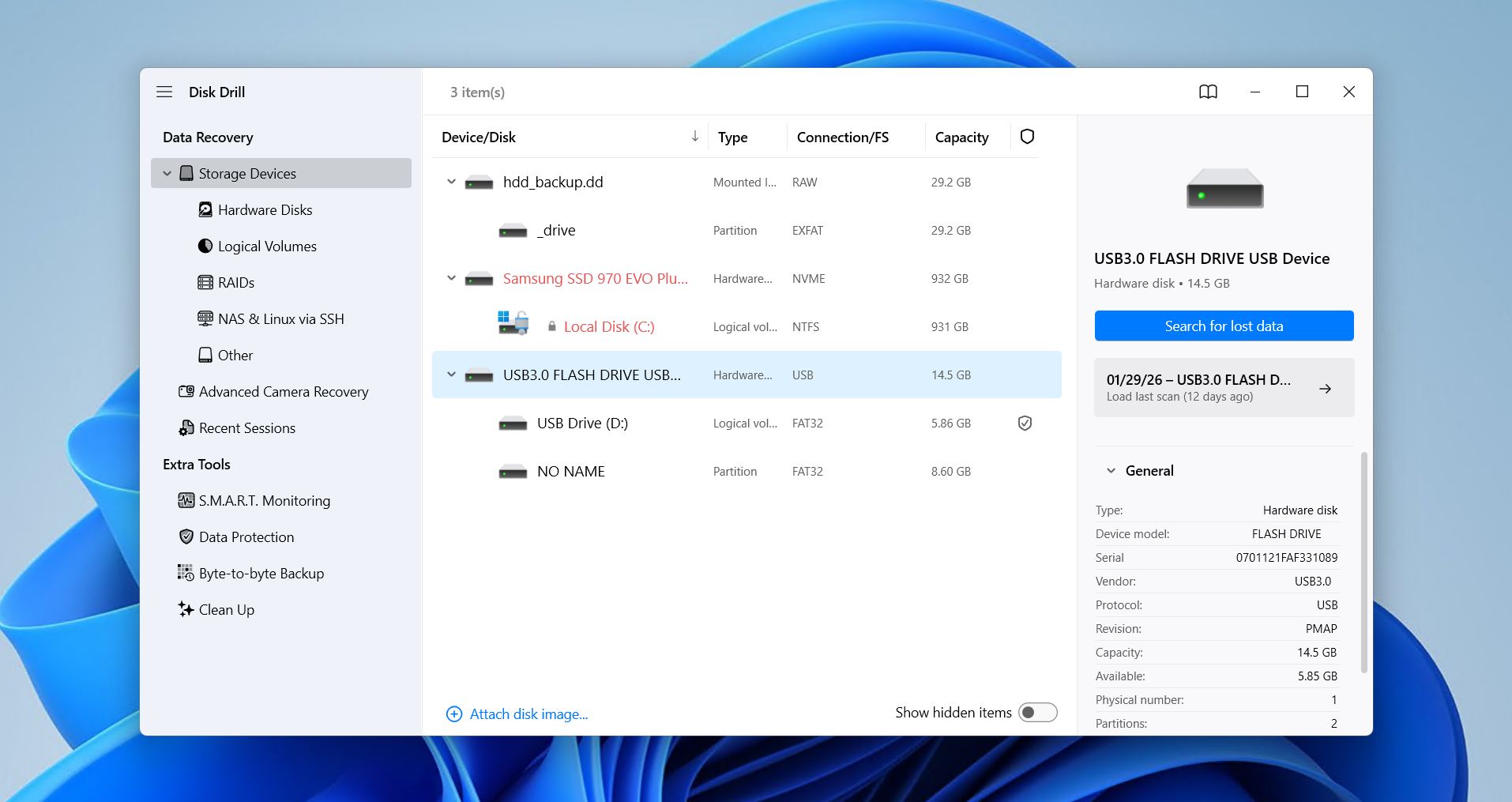
1. שחזור נתונים מ-USB עם Disk Drill (Windows, Mac)
- 🔄 העדכון האחרון: גרסה 6.2.1278 עבור Windows, 6.2.2219 עבור macOS (9 במרץ 2026)
- 📄 קבצים נתמכים: מעל 390 פורמטי קבצים
- ⚙️ דרישות מערכת: Windows 10+ (x64 בלבד) / macOS 10.15.8–26.x
Pros
- ממשק משתמש אינטואיטיבי ומושך
- תומך במגוון רחב של סוגי קבצי USB
- הגרסה החינמית ל-Windows מאפשרת שחזור של עד 100 מגה-בייט
- כולל תכונות הגנה על נתונים וגיבוי כונן
- אלגוריתם סריקה עוצמתי
- תהליך שחזור פשוט
- תוצאות שחזור יוצאות דופן
- לא עובד עם מחשבים מבוססי לינוקס
Disk Drill הוא רמה מעל השאר כשמדובר בשחזור נתונים מ-USB, הודות לעיצוב הידידותי למשתמש, שיעורי השחזור הגבוהים, התכונות הנוספות השימושיות והעדכונים התכופים. השילוב בין קלות שימוש לבין ביצועי שחזור הופך אותו לאפשרות עוצמתית ונגישה עבור משתמשים בכל רמה שפשוט מנסים לשחזר את הנתונים שלהם.
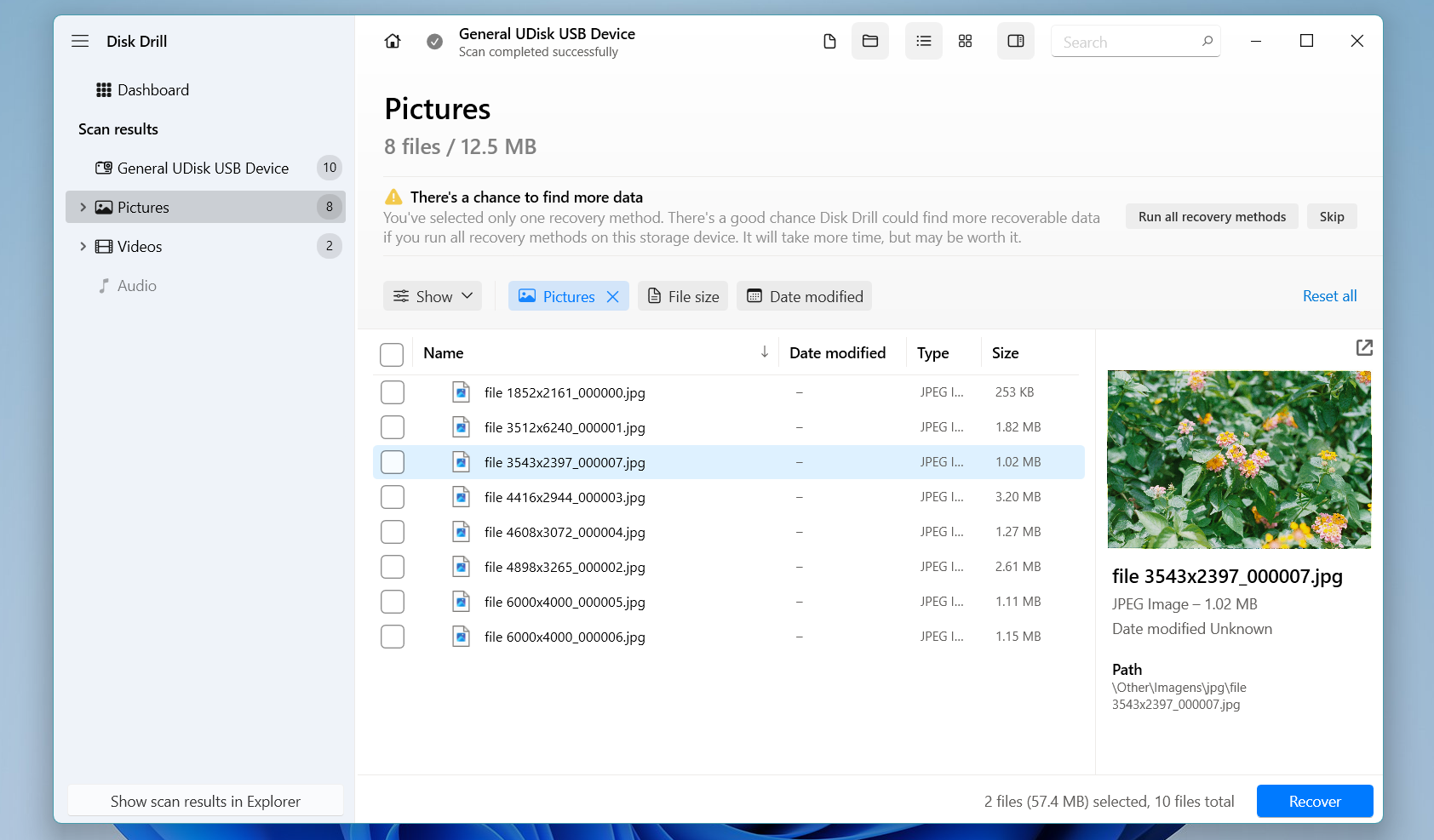
ממשק המשתמש האינטואיטיבי קל למעקב, ואתה עובר מסריקה לשחזור בכמה לחיצות בלבד. הוא תומך בכל מערכות הקבצים הנחוצות, כולל ExFAT, FAT32, NTFS, ext4 ו-APFS, וגם משתמש בזיהוי מבוסס חתימה מתוך מסד נתונים של למעלה מ-390 פורמטים ייחודיים של קבצים. מכיוון שהוא משתמש באלגוריתמי סריקה מרובים, הוא מתאים למגוון משימות שחזור, מהשבת קובץ שנמחק לאחרונה ועד שחזור נתונים ממחיצה RAW.
ראו את ה-סקירת Disk Drill שלנו לקבלת תוצאות המבחן המלאות.
זה מגיע גם עם כמה תכונות שימושיות נוספות, שכולן בחינם. תכונת גיבוי הכונן יכולה ליצור תמונות ביט-לביט של כונן ההבזק שלך לצורך שחזור מאוחר יותר, ותכונת הניקוי שלו שימושית לצפייה אילו קבצים תופסים את מירב המקום. Disk Drill נשאר הכלי המקיף והיעיל ביותר לשחזור ויהיה ללא ספק האפשרות הטובה ביותר שלך להצלת הנתונים החסרים שלך.
💰 מחיר:
| Disk Drill Basic | חינם |
| מנוי Disk Drill PRO | $89.00 לשנה |
| רישיון לכל החיים Disk Drill PRO | $149 תשלום חד פעמי |
| Disk Drill Enterprise | צור קשר עם הצוות לקבלת הצעת מחיר |
👛 גרסה חינמית: ל-Disk Drill Basic for Windows יש גרסה חינמית המאפשרת לך לשחזר עד 100 מגה-בייט של נתונים.
⭐ דירוג:
| מקור | דירוג | מספר ביקורות |
| Trustpilot | 4.5/5 | 421 |
| Capterra | 3.7/5 | 11 |
| G2 | 4/5 | 62 |
| דירוג סופי: | 4.4/5 | |
💬 מה משתמשים אומרים:
“מצוין! איבדתי הרבה קבצים ותיקיות חשובים מה-USB שלי. הורדתי את Disk Drill מהאתר הזה ושחזרתי את כולם. אף פעם לא חשבתי שזה כל כך אפשרי וכל כך קל.” – אנג’לה, משתמשת Trustpilot.
“דיסק דריל הציל את התמונות היקרות שלי! היה קל לשימוש והוא שיחזר את כל התמונות שהמצלמה שלי איבדה.” – גייל, משתמשת ב-Capterra.
2. R-Studio (Windows, Mac, Linux)
- 🔄 העדכון האחרון: גרסה 9.5.191742 (6 באפריל, 2026)
- 📄 קבצים נתמכים: כמה מאות פורמטים של קבצים
- ⚙️ דרישות מערכת: Windows 11, 10/8.1/8/7/Vista/XP/2000 או Windows Server 2019/2016/2012/2008/2003 / Mac OS X 10.5 Leopard או חדש יותר / כל הפצת לינוקס עם Kernel 2.6+ שמסוגלת להתקין חבילות .rpm או .deb
Pros
- כולל תאימות בין-פלטפורמות בין Windows, Mac ו-Linux
- מאפשר שחזור נתונים דרך רשת מקומית (LAN) או האינטרנט
- כולל גרסת ניסיון
- מבנה תמחור מגוון
- הפיצ’רים והממשק עשויים להיות קשים לניווט עבור חלק מהמשתמשים
- הגרסה הניסיונית מאפשרת לשחזר רק קבצים שגודלם קטן מ-1024 KB
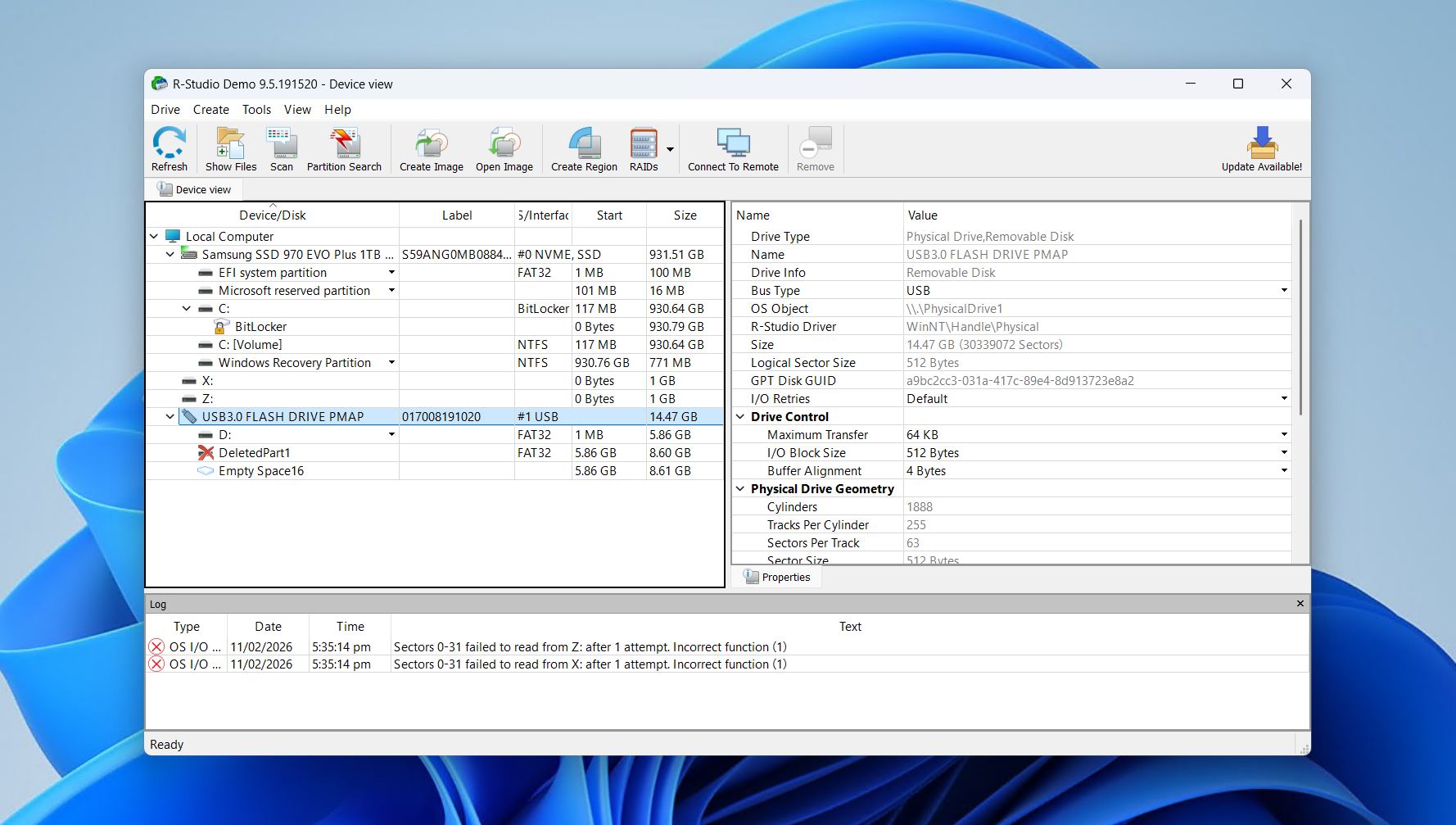
R-Studio מציעה כלי שיחזור USB מתקדם שמיועד יותר למשתמשים מנוסים שמכירים כלים ברמה תעשייתית. מקצוענים ירגישו בבית עם הכלי הזה, שכן הוא כולל אפשרויות שיחזור מקיפות ותפקוד חוצה פלטפורמות אמיתי. המשמעות היא שתוכל לשחזר קבצים מאמצעי אחסון USB שמפורמט עבור Windows, Mac, או Linux, ללא קשר לאיזו מערכת הפעלה אתה מפעיל את הכלי.
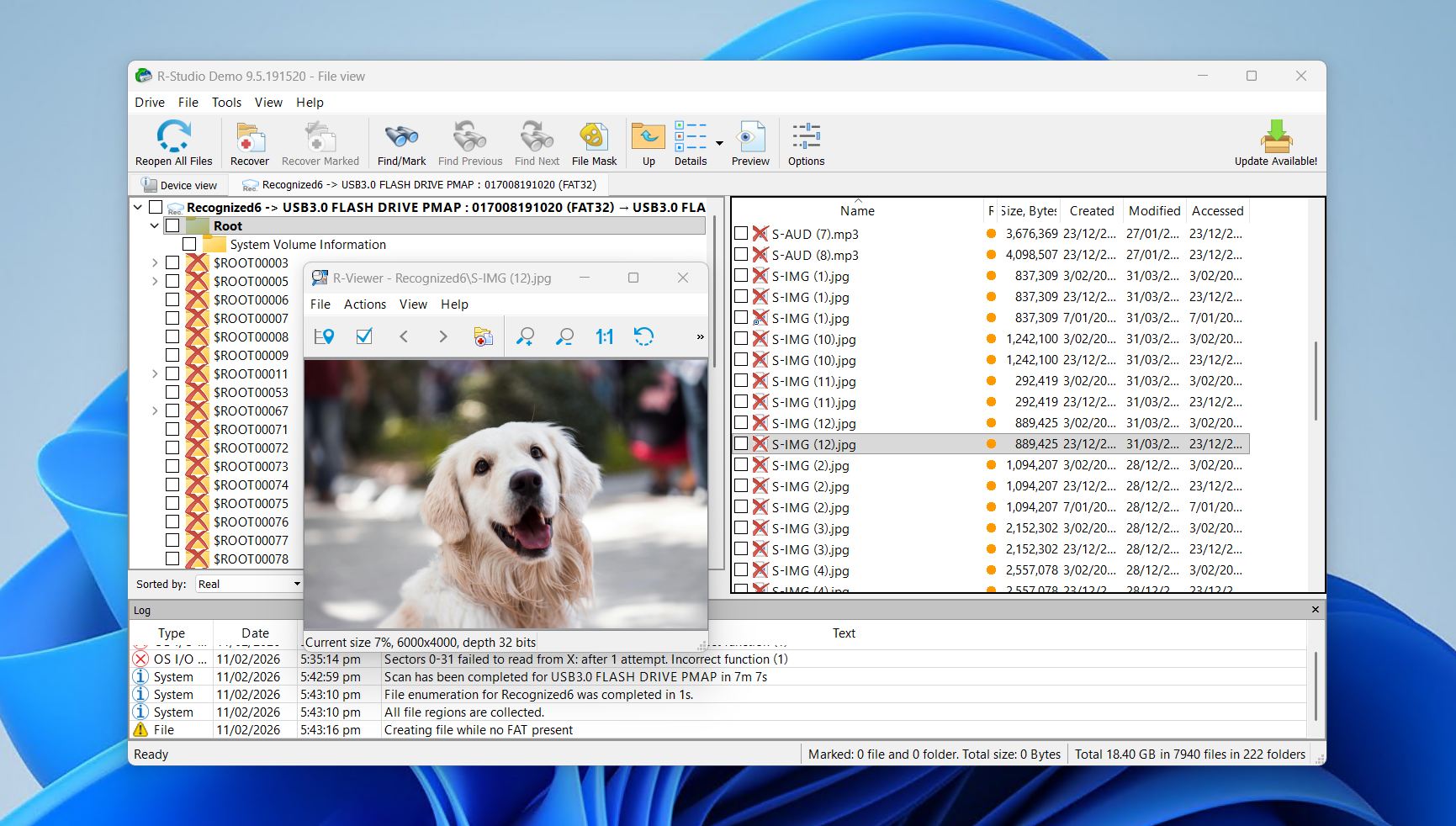
בהינתן ש-R-Studio הוא כלי שמעדיף פונקציונליות על פני מראה, תמצא את ממשק המשתמש שלו מאוד טכני. למרות הממשק המסובך שלו, אלגוריתמי הסריקה החזקים שלו עושים עבודה רבה שממקמת אותו במקום השני ברשימה זו. הוא טוב לפעולות שחזור פשוטות, וכן למקרים מורכבים יותר, כמו שחזור נתונים מכונן הבזק שעבר פירמוט.
רבות מהפונקציות הכלולות ב-R-Studio לרוב לא יהיו בשימוש על ידי המשתמש היומיומי, ויש לשים לב למגבלות העברת רישיון מבוסס חומרה בעת מעבר בין מחשבים. עם זאת, זו אפשרות מצוינת עבור מי שמחפש כלי שחזור עם תוספות מיוחדות, כמו ניטור S.M.A.R.T. ויצירת דיסקים.
עיין ב-סקירת R-Studio שלנו לפירוט מלא.
💰 מחיר:
| מוצר | Windows | macOS | לינוקס |
| R-Studio FAT | 49.99$ | – | – |
| R-Studio NTFS | 59.99$ | – | – |
| R-Studio | 79.99$ | 79.99$ | 79.99$ |
| R-Studio T80+ | 80.00$ | 80.00$ | 80.00$ |
| R-Studio Corporate | 179.99$ | 179.99$ | 179.99$ |
| R-Studio טכנאי | 899.00$ | 899.00$ | 899.00$ |
👛 גרסה חינמית: R-Studio מאפשר לך לשחזר קבצים שגודלם קטן מ-1024 ק”ב.
⭐ דירוג:
| מקור | דירוג | מספר ביקורות |
| Trustpilot | 3.5/5 | 4 |
| Capterra | 4.6/5 | 83 |
| G2 | 4.2/5 | 15 |
| דירוג סופי: | 4.5/5 | |
💬 מה משתמשים אומרים:
“שימוש ב-RStudio היה קל מאוד. הוא הציג את כל הקבצים בכונן שניתן לשחזר, כולל – והכי חשוב – את גודל הקבצים. כל הקבצים נראו כמופיעים בשלמותם.” – ג’ורג’, משתמש Trustpilot.
“שלא כמו התקנים בתעשייה המתירים העברת רישיונות בחינם למחשבים חדשים (בייחוד כאשר מחליפים מחשב שנגרט), R-Studio קושר רישיונות ללוח אם יחיד, ומסרב להעברות גם מסיבות לגיטימיות כמו שדרוג חומרה” – u/_cryptoGap, משתמש Reddit.
3. DMDE (Windows, Mac, Linux)
- 🔄 העדכון האחרון: 4.4.4.842 (5 בפברואר, 2026)
- ⚙️ קבצים נתמכים: רוב פורמטי הקבצים הסטנדרטיים של מסמכים, וידאו, אודיו וגרפיקה
- 📄 דרישות מערכת: Windows 2K, XP, Vista, 7 ומעלה / macOS 10.12+ / הפצות לינוקס עדכניות עם ספריית libc
Pros
- מלא בתכונות מתקדמות כמו בניית RAID ומצב הקסדצימלי/טקסט
- מהירות ושחזור ביצועים יחסית חזקים
- זמין עבור Windows, Mac ולינוקס
- שחזור של עד 4,000 קבצים מתיקיה אחת
- הפיצ'רים והממשק מיועדים למשתמשים מתקדמים
- עיצוב מיושן
- תוצאות הסריקה מקובצות לתתי-תיקיות שונות
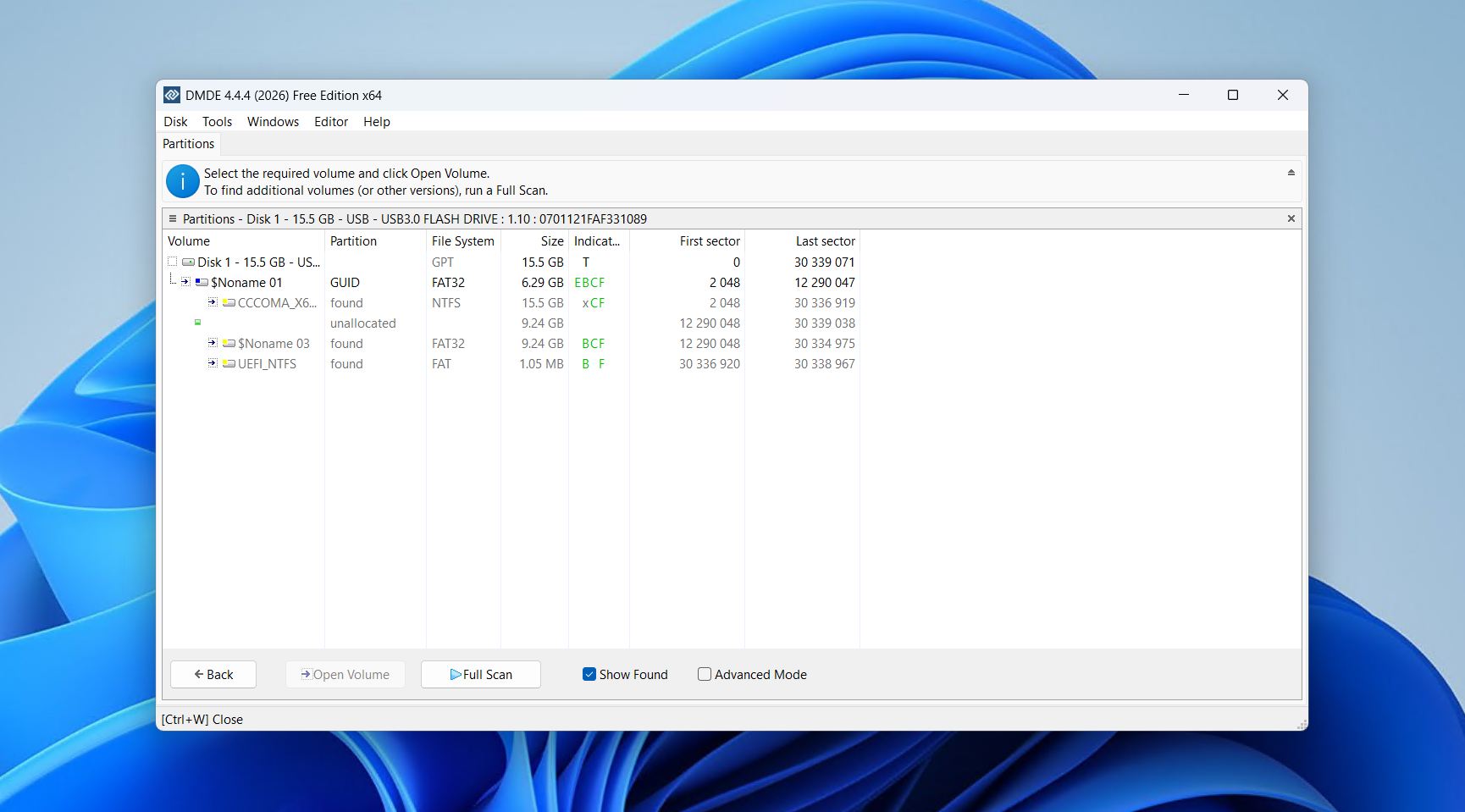
בדומה ל-R-Studio, DM Disk Editor and Data Recovery Software (DMDE) הוא כלי לשחזור נתונים מדיסק USB שמוותר על מראה יוקרתי ועיצוב אינטואיטיבי לטובת פונקציונליות ותכונות מתקדמות. מעבר ליכולת לשחזר נתונים ממגוון רחב של אמצעי אחסון, התוכנית יכולה גם לבנות מערך דיסקים עצמאי ומשוכפל (RAID), לנהל מחיצות ולצפות בהתקני אחסון במצב הקסדצימלי, אם כי אלו תכונות המיועדות יותר למומחים מאשר למשתמש הממוצע.
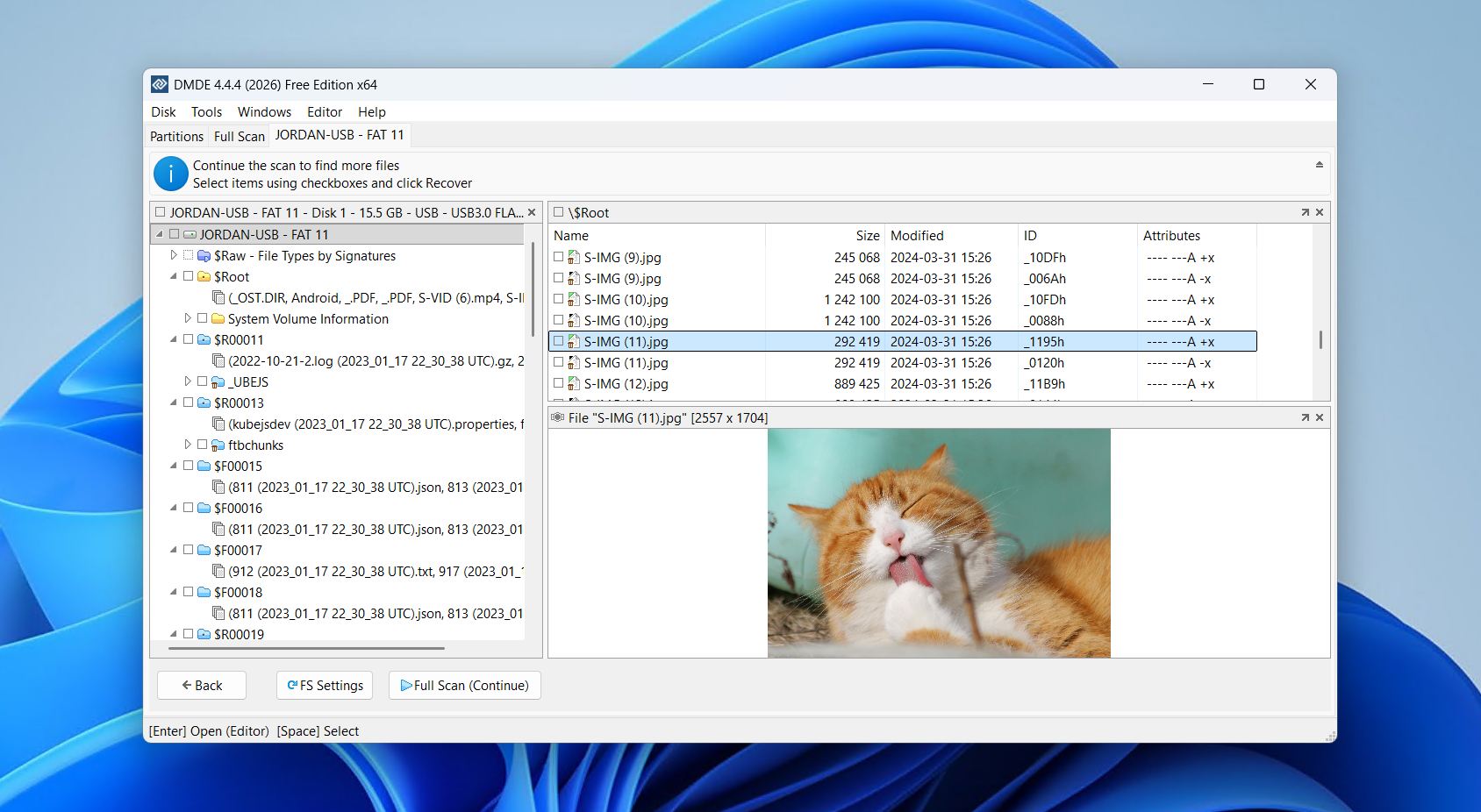
התוכנית תומכת במגוון רחב של פורמטי קבצים שונים, כולל NTFS, FAT32, exFAT, Ext4, HFS+/HFSX ו-APFS, כלומר לא אמורות להיות לה בעיות לסרוק ולשחזר את הקבצים האבודים מכונן ה-USB שלך. היא גם תומכת בשחזור לפי חתימת קובץ, למרות שמצאנו ב-סקירת DMDE שרק מעטים נתמכים כברירת מחדל.
DMDE מפיקה תוצאות שחזור מעל הממוצע ומסוגלת לשחזר קבצים מסוימים שאבדו כמו גם מחיצות שלמות שנפגעו. המורכבות של האפליקציה עלולה להוות חיסרון למשתמשים מתחילים בשל הממשק המבלבל, אך משתמש מומחה ימצא הרבה מה לאהוב בכלי השחזור הזה.
💰 מחיר:
| גרסת ניסיון | תצוגה מקדימה בלבד |
| 1-שנה אקספרס | $20.00 |
| DMDE Standard | $48.00 |
| DMDE מקצועי (משפחת מערכת הפעלה אחת) | $95.00 |
| DMDE Professional (רב-מערכות הפעלה) | $133.00 |
👛 גרסה חינמית: הגרסה הנסיונית של DMDE מאפשרת לשחזר עד 4,000 קבצים מתיקיה אחת.
⭐ דירוג:
| מקור | דירוג | מספר ביקורות |
| Trustpilot | 3.8/5 | 2 |
| Capterra | אין מידע | אין מידע |
| G2 | אין מידע | אין מידע |
| דירוג סופי: | 3.8/5 (נתונים מוגבלים) | |
💬 מה משתמשים אומרים:
”DMDE היא כלי עוצמתי במיוחד, במיוחד ביחס למחיר, אם כי מעט לא ידידותית למשתמש.” – u/throwaway_0122, משתמש רדיט.
“הגעתי למחיצת הדיסק שבה אני נוהג לשמור את כל התמונות ומצאתי אותן, מצאתי את כולן! לבחור את כל הקבצים ולהגדיר תיקיית יעד לשחזור היה טרחה קטנה (פיצ’ר פרימיום לשחזור תיקיות ותתי-תיקיות) אבל זה לא משהו שהפריע לי, רק כמה מהקבצים נפגמו ולא הצלחתי לתקן אותם.” – u/NBE_23, משתמש Reddit.
4. MiniTool Power Data Recovery (Windows)
- 🔄 העדכון האחרון: גרסה 12.8 (6 בינואר 2026)
- 📄 קבצים נתמכים: תומך ביותר מ-100 סוגי קבצים
- ⚙️ דרישות מערכת: Windows 11/10/8/8.1/7
Pros
- יכול לשחזר נתונים שאבדו ממגוון רחב של אמצעי אחסון
- מסוגל לשחזר מחיצות שלמות
- הגרסה בתשלום כוללת אפשרות יצירת USB אתחול לשחזור שיכולה לסייע בהצלת קבצים ממחשב שאינו ניתן לאתחול
- תהליך שחזור פשוט וברור
- פונקציית התצוגה המקדימה אינה תמיד פועלת
- האפליקציה אינה שמישה כאשר יש עדכון ממתין
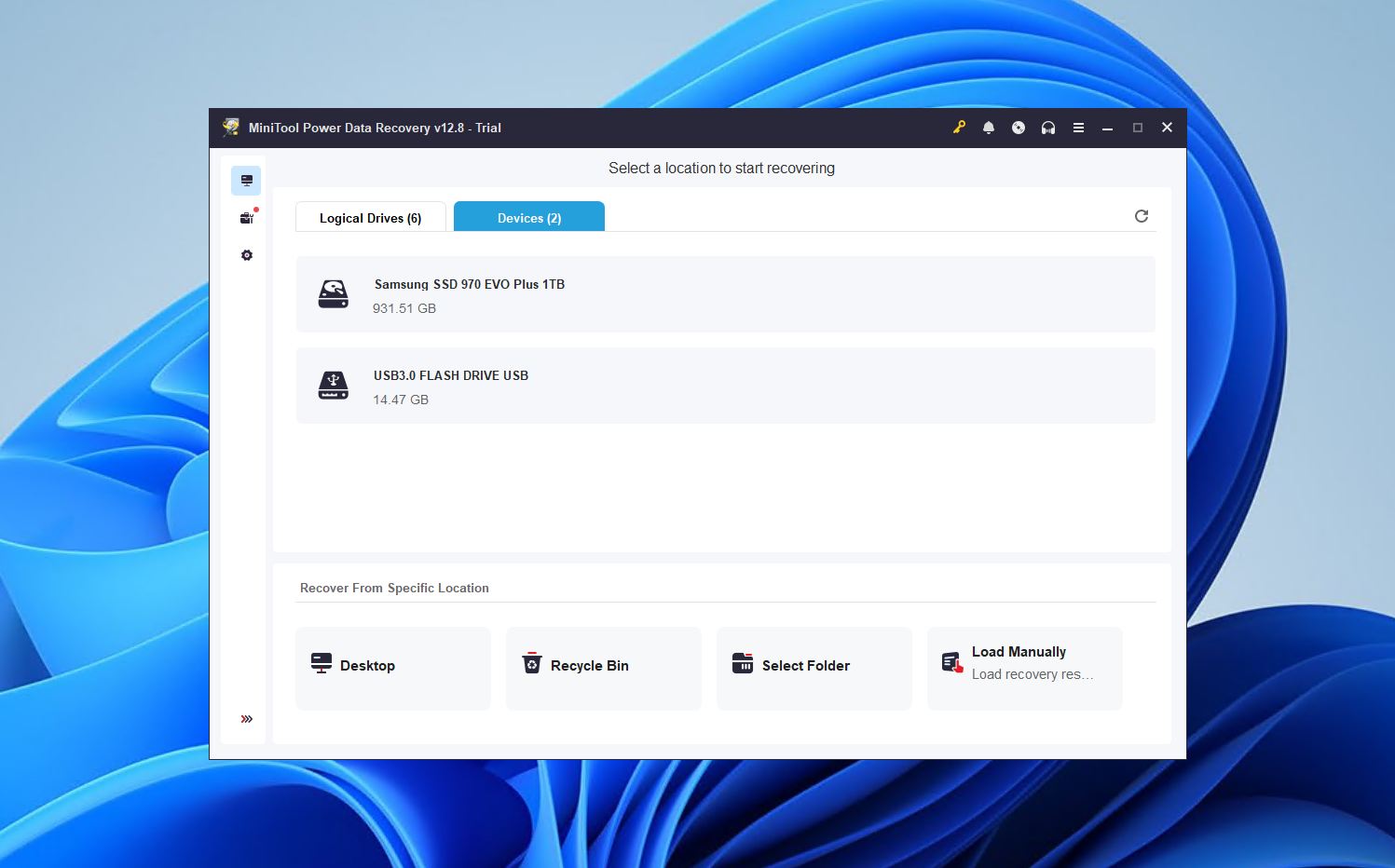
מלבד שחזור קבצים ממגוון רחב של אמצעי אחסון, כמו כונני פלאש וכרטיסי זיכרון, MiniTool Power Data Recovery מסוגלת גם להציל מחיצות שלמות. גרסת הניסיון החינמית שלה מציעה מגבלת שחזור של 1GB, המאפשרת לך לשחזר יותר מ-100 סוגי קבצים שונים, מתוכם ניתן להציג תצוגה מקדימה של 70.
ראו את סוגי הקבצים שבדקנו מולו ב-סקירת MiniTool Data Recovery שלנו.
יתרה מכך, תוכל לטעון תוצאות סריקה קודמות כך שאין צורך לסרוק שוב ושוב את המחשב או את כונן ה-USB שלך, אם כי אפשרות זו שמורה למשתמשים בתשלום יחד עם תכונת מדיית האתחול WinPE, אשר מועילה במיוחד אם אתה מנסה לשחזר קבצים ממחשב עם מערכת הפעלה פגומה שמונעת את אתחולו.
ממשק המשתמש פשוט מספיק עבור תוכנת שחזור נתונים מכונן עט – אם כי העיצוב שלו מעט מיושן – עם פריסה שמקלה על מציאת מדיית האחסון הפגועה שלך והתחלת סריקה לאיתור קבצים ניתנים לשחזור בלחיצה אחת.
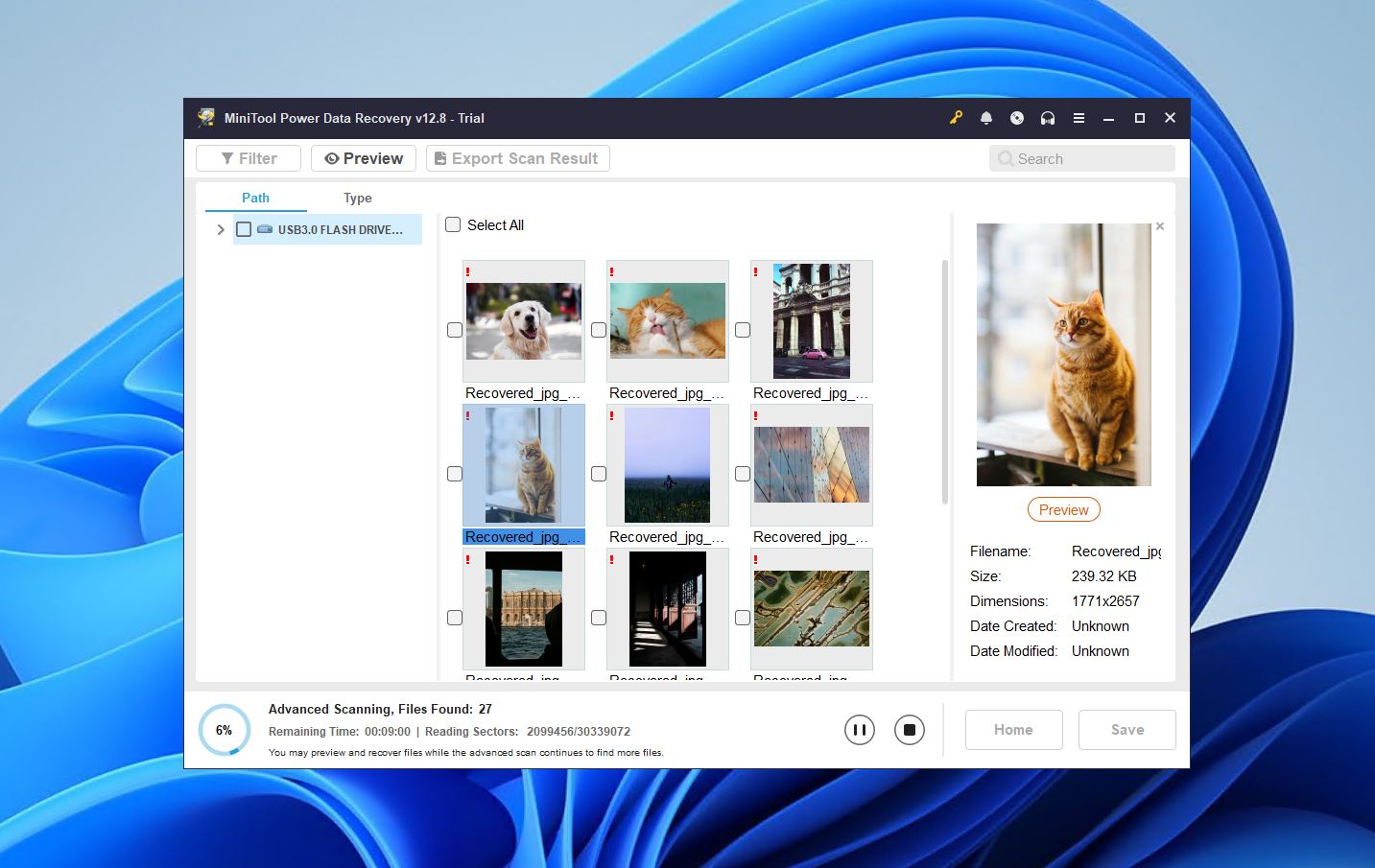
ל-MiniTool יש כמה כשלים בולטים. פונקציית התצוגה המקדימה החלשה שלה קפריזית במקרה הטוב וחייבת להיות מורדת בנפרד בשימוש בגרסה החינמית. בנוסף, לא ניתן להשתמש בתוכנה כלל אם קיימת עדכון ממתין להתקנה. לחיצה על כפתורי הביטול או הסגירה פשוט סוגרת את האפליקציה.
💰 תמחור:
למשתמשים פרטיים:
| מנוי חודשי אישי | $69.00 |
| מנוי שנתי אישי | $89.00 |
| פרסונל אולטימט | $129.00 |
למשתמשים עסקיים:
| עסקי סטנדרט | 119.00 $ |
| עסקי דלוקס | 199.00 $ |
| עסק עסקי | 399.00 $ |
| טכנאי עסקי | 499.00 $ |
👛 גרסה חינמית: גרסת הניסיון של MiniTool מאפשרת שחזור נתונים מכונן הבזק USB עד 1GB.
⭐ דירוג:
| מקור | דירוג | מספר ביקורות |
| Trustpilot | 4.7/5 | 3,393 |
| Capterra | 4.5/5 | 60 |
| G2 | 4.4/5 | 31 |
| דירוג סופי: | 4.7/5 | |
💬 מה משתמשים אומרים:
“אחרי שניסיתי מספר תוכנות שחזור כדי להציל קבצי וידאו ישנים, יקרים מאוד, שהתגלו מחדש מדיסק DVD שחוק, ללא הצלחה כלל, התוכנה הזו של MiniTool הצליחה לשחזר את כל המידע מהדיסק. מאוד התרשמתי, לא יכול להודות לכם מספיק!” – סימון, משתמש Trustpilot.
“הופך את ניתוח הנתונים לפשוט מאוד. Cpk ppk מובנים ויש לו פריסת גרפים נהדרת. יכול להיות מסובך למשתמשים חדשים. יש עקומת למידה.” – קורי, משתמש קפטֵרה.
5. פרוסופט דאטה רסקיו 6 (Windows, Mac)
- 🔄 העדכון האחרון: גרסה 6.0.9 (03 באוגוסט, 2024)
- 📄 קבצים נתמכים: תומך בכ-79 פורמטי קבצים
- ⚙️ דרישות מערכת: Windows 7+
Pros
- מתאים גם למשתמשים מתחילים וגם למתקדמים
- תמחור גמיש המאפשר לשלם רק עבור הנתונים שברצונך לשחזר
- כולל תכונות נוספות שימושיות, כגון מציג hex ושכפול כונן
- דורש אמצעי אחסון משני לשחזור קבצים
- מודל רישיון מבוסס מנוי יקר
- הגרסת הדגמה אינה כוללת הקצאת שחזור נתונים
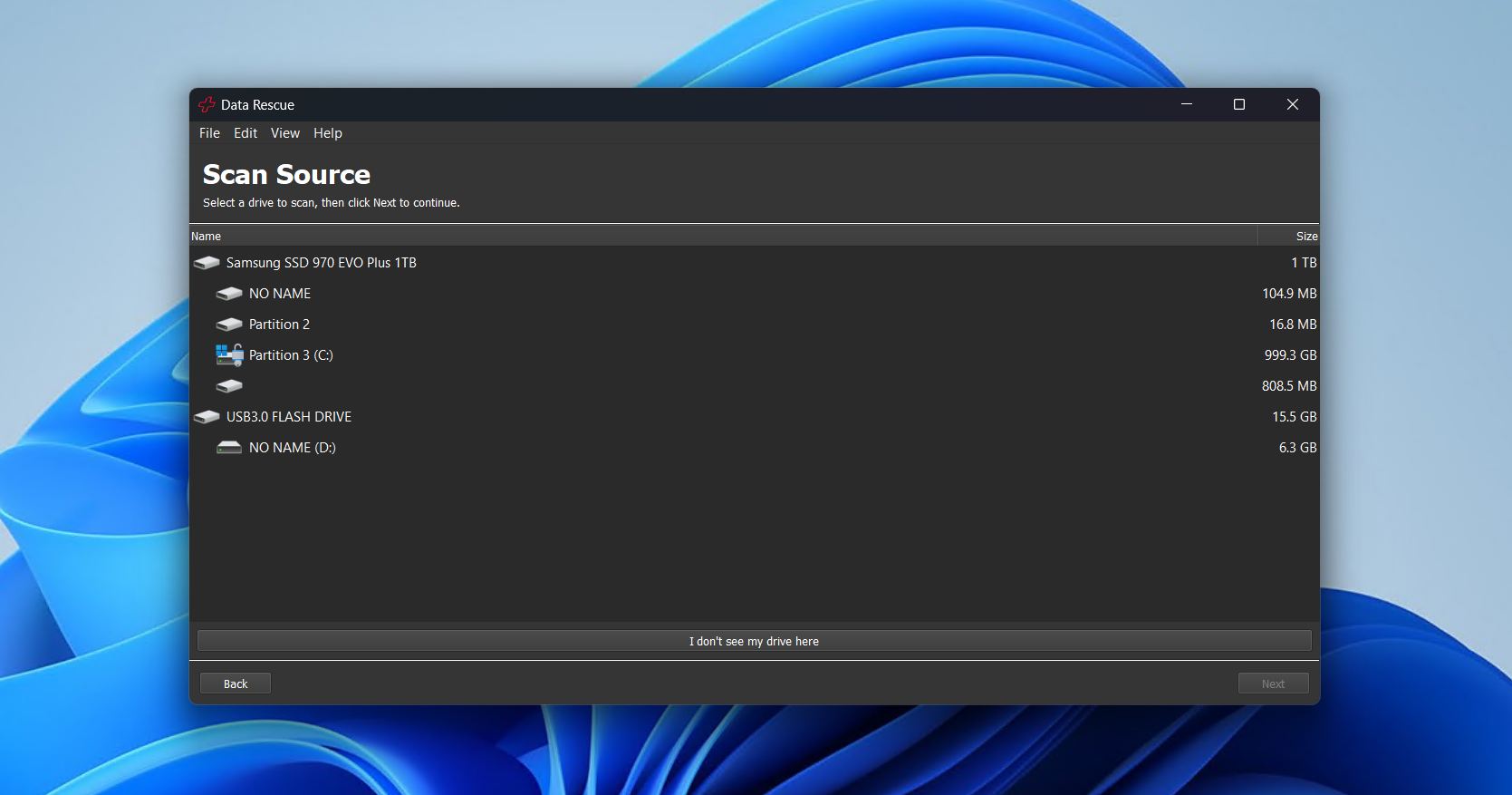
Prosoft Data Rescue 6 מופעל כברירת מחדל במצב סטנדרטי ובצורה זו, זו אחת מהפתרונות הפשוטים ביותר לשחזור נתונים מכונני USB. הממשק שלו כל כך פשוט שתוכל להתחיל לסרוק קבצים שאבדו בכמה לחיצות בלבד, והוא מציע מודל תמחור ייחודי שמאפשר לשלם רק על הקבצים שברצונך להציל – לא יותר ולא פחות.
ואם מצב סטנדרטי פשוט מדי בשבילך, תוכל פשוט לעבור למצב מקצועי שבו תוכל לצפות במדיות האחסון שלך בפורמט הקסדצימלי, לעקוף ידנית את פרמטרי הכונן שלך, ואפילו להוסיף RAID וירטואלי. בנוסף לכל זאת, תוכל גם לשכפל בקלות את הכונן הכושל שלך לכונן תקין, במקרה שאתה מרגיש שהוא מתחיל לנטוש אותך.
ראה את סקירת Data Rescue שלנו כדי ללמוד עוד על הכלי.
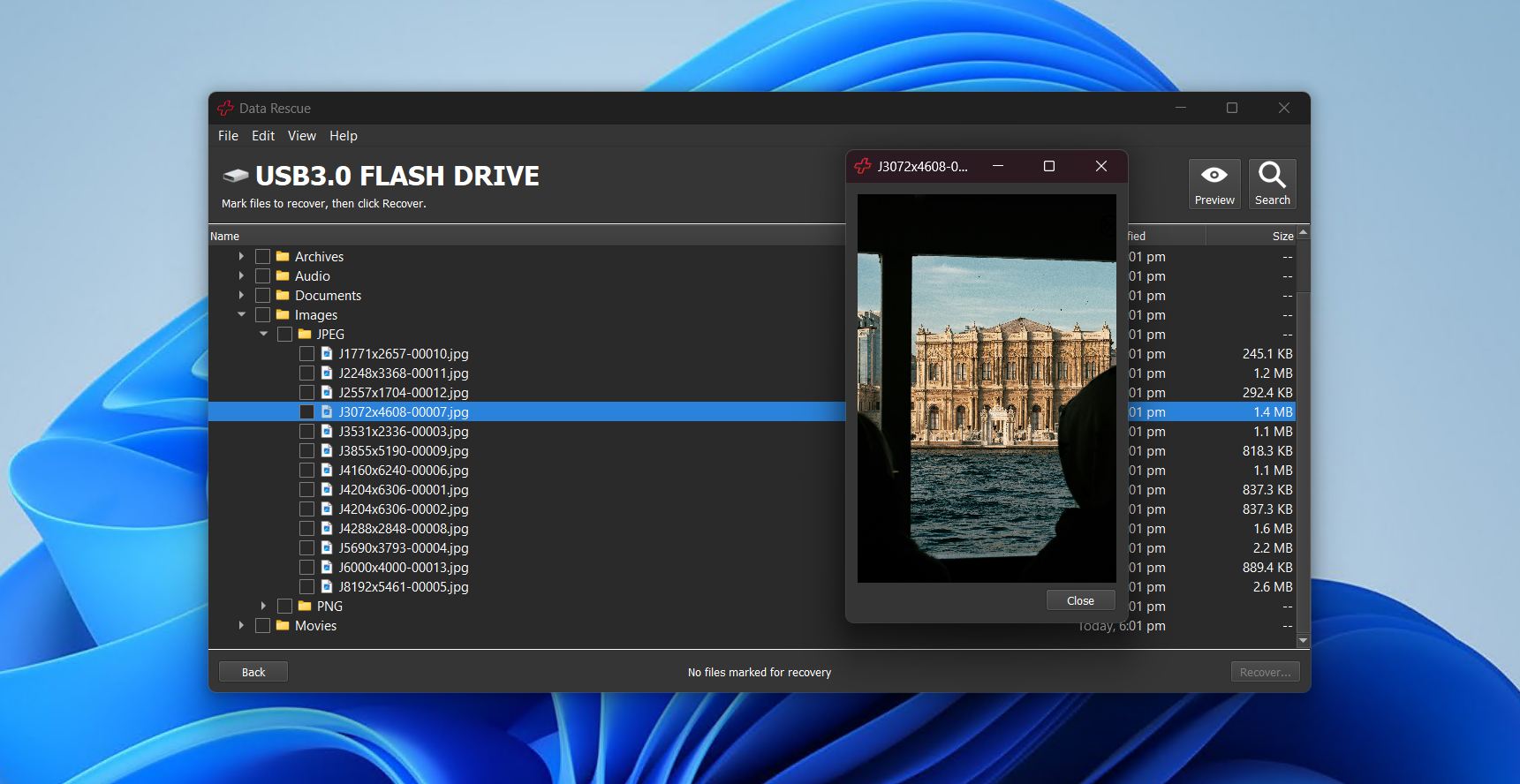
ב-79$ לחודש עבור רישיון ה-Standard, עלות הבעלות על הכלי יכולה להצטבר די מהר. תצטרך גם שיהיה לך אמצעי אחסון משני שישמש כיעד שחזור אם אתה מתכנן להציל קבצים מהכונן שעליו מותקנת האפליקציה.
💰 מחיר:
| רישיון סטנדרטי ל-30 יום | $79.00 |
| רישיון מקצועי לשנה | $399.96 |
👛 גרסה חינמית: גרסת הדמו של Prosoft Data Rescue 6 מאפשרת למשתמשים חדשים לשחזר עד 1GB בחינם.
⭐ דירוג:
| מקור | דירוג | מספר ביקורות |
| Trustpilot | 2.6/5 | 4 |
| Capterra | 5.0/5 | 1 |
| G2 | לא זמין | לא זמין |
| דירוג סופי: | 3.1/5 (נתונים מוגבלים) | |
💬 מה משתמשים אומרים:
“קניתי את Data Rescue לפני מספר שנים לאחר שהיו לנו כמה בעיות עם כרטיסי SD ו-CF פגומים. היא עשתה עבודה מצוינת לאורך השנים, אפילו כאשר רצנו על גרסה ישנה.” – אנדרו, משתמש Capterra.
“אני אולי אמליץ על Data Rescue 6 מ-Prosoft Engineering. היה לי מזל טוב איתם בעבר. התוכנה שלהם, Drive Genius, תמיד הייתה ממש טובה גם כן.” – u/bernie457, משתמש רדיט.
6. שחזור נתונים Stellar (Windows, Mac)
- 🔄 העדכון האחרון: גרסה 12.5.0.0 עבור Windows, 12.6.0.0 עבור macOS (28 בינואר 2026)
- 📄 קבצים נתמכים: תומך ביותר מ-200 פורמטי קבצים
- ⚙️ דרישות מערכת: Windows 11, 10, 8.1, 8 & 7 / macOS 10.13
Pros
- ממשק המשתמש המינימליסטי הוא גם מושך וגם קל לניווט
- תכונות נוספות שימושיות גם למומחים וגם למשתמשים רגילים
- מאפשר לך לבחור את סוג הקובץ שברצונך לשחזר לפני הסריקה
- פיצ’ר התצוגה המקדימה לא עובד כמו שצריך
- זמני הסריקה איטיים יותר בכוננים גדולים
- תכונות נוספות מחולקות לאפליקציות שונות
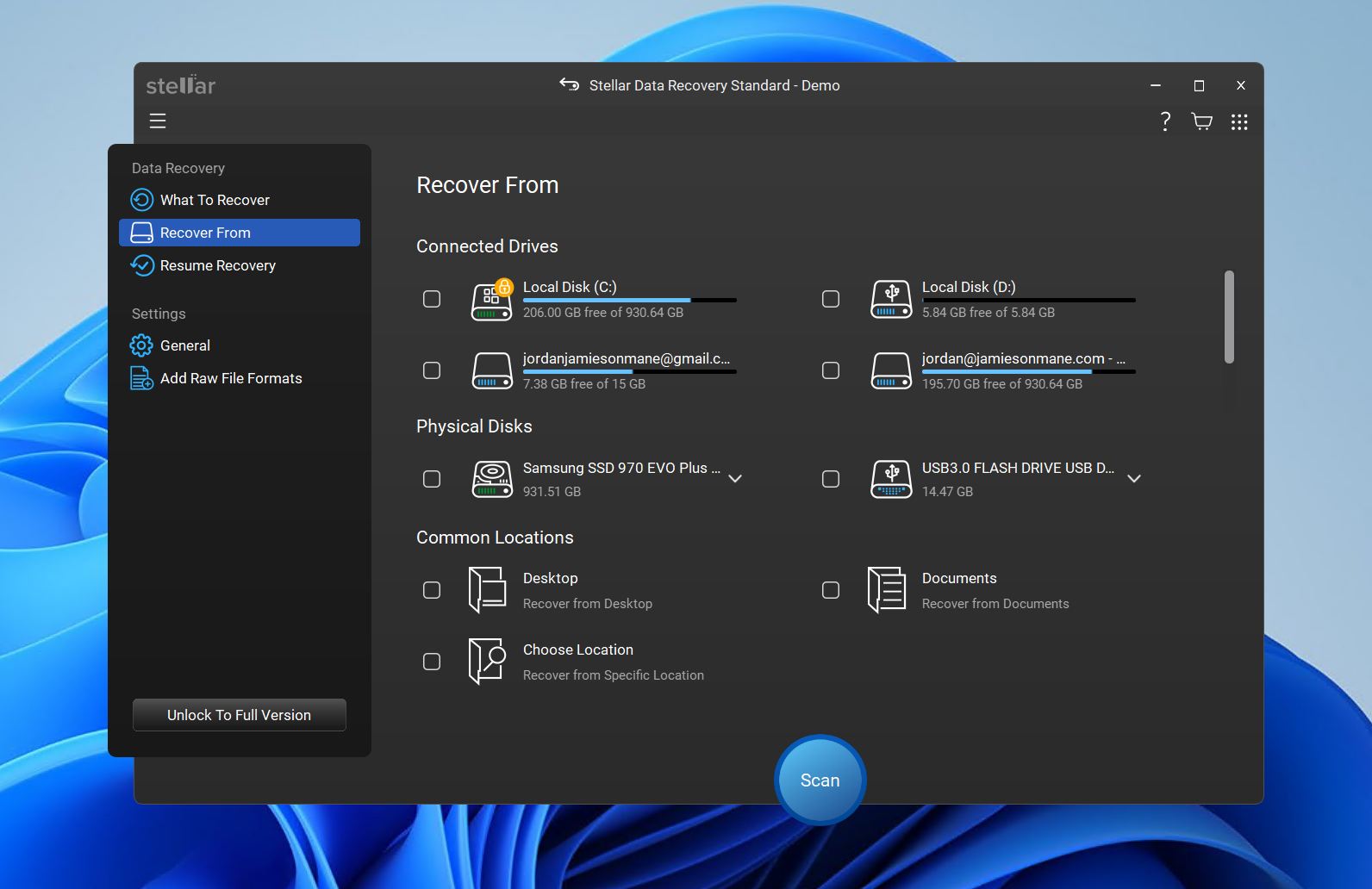
Stellar Data Recovery היא אחת מתוכנות שחזור כונני הבזק הוותיקות בשוק, אך היא הצליחה להישאר רלוונטית בעיקר בזכות הממשק הידידותי למשתמש (שקיבל עיצוב מחודש בגרסה האחרונה) ומגוון התכונות השימושיות. בנוסף לפונקציונליות הבסיסית, היא מאפשרת לך לשחזר קבצים שאבדו ממגוון מערכי RAID שונים ודיסקים מוצפנים, אך התוכנה עצמה אף פעם לא מרגישה מכבידה הודות לעיצוב הפשוט.
תוכל גם ליצור כונן מדיה ניתן לאתחול במקרה שתרצה לשחזר קבצים מהכונן הנייד שלך אך מערכת ההפעלה של המחשב שלך פגומה. בנוסף, התוכנה מסוגלת לתקן סוגים רבים של קבצי מדיה שונים, כפי שסיקרנו ב-סקירת Stellar Data Recovery. הגרסה החינמית מאפשרת לשחזר עד 1 GB של נתונים לפני השדרוג, כמות שמספיקה כדי לנסות את יכולות התוכנה.
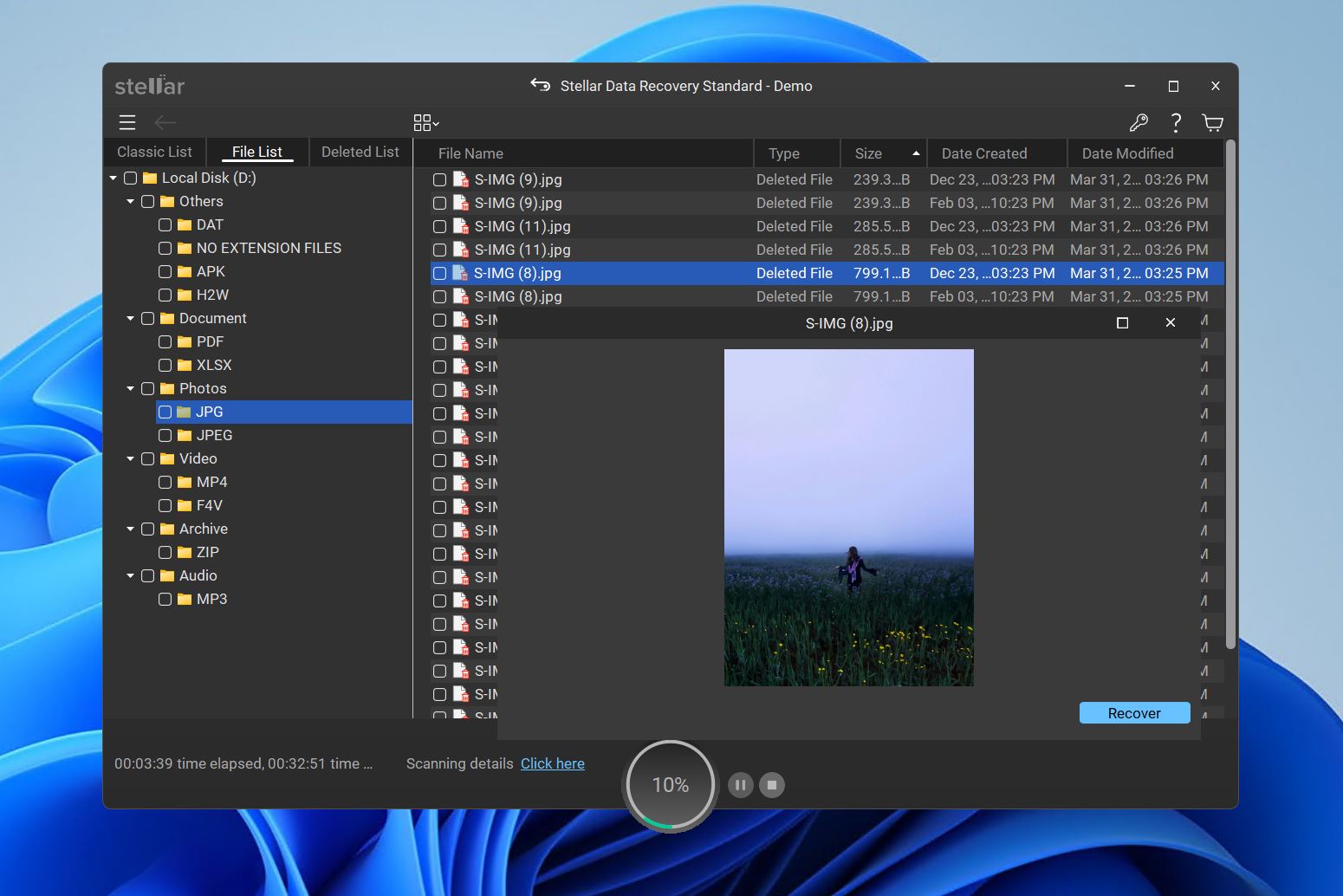
הגרסאות בתשלום זמינות כמנויים שנתיים וכמנויים לכל החיים, כאשר רישיונות שנתיים מציעים גישה ל-Ashampoo BackupPro 26 בתוספת של 10 דולר לשנה. בנוסף, מצאנו כי תכונת התצוגה המקדימה הייתה די לא יציבה ולא תמיד פעלה כפי שציפינו.
💰 מחיר:
| רישיון סטנדרטי לשנה | $69.99 |
| רישיון מקצועי לשנה | $99.99 |
| רישיון פרימיום לשנה | $209.99 |
| רישיון סטנדרט לכל החיים | $129.00 |
| רישיון מקצועי לכל החיים | $199.00 |
| רישיון פרימיום לכל החיים | $319.00 |
👛 גרסה חינמית: Stellar Data Recovery מאפשר שחזור נתונים חינמי עד 1 ג’יגה-בייט מכונן USB.
דירוג:
| מקור | דירוג | מספר ביקורות |
| Trustpilot | 4.8/5 | 5,191 |
| Capterra | 2.8/5 | 13 |
| G2 | 4.3/5 | 8 |
| דירוג סופי: | 4.8/5 | |
מה שמשתמשים אומרים:
“כנה, הייתי סקפטי לגבי תוכנת שחזור נתונים ואם זה בכלל אפשרי לשחזר את 20 הג’יגה-בייט של הקבצים החשובים שנעלמו מה-USB שלי. זה היה קצת יקר ולקח כמה שעות אבל זה היה שווה את זה.” – אמה, משתמשת טרסטפיילוט.
מהירויות הסריקה מהירות אך מהירויות השחזור יכולות להיות איטיות מאוד ולעיתים עשויות להימשך עד 12-24 שעות לזמן שחזור מלא. – ג’סטין, משתמש Capterra.
7. PhotoRec (Windows, מק, לינוקס)
- 🔄 עדכון אחרון: גרסה 7.2 (22 בפברואר 2024)
- ⚙️ קבצים נתמכים: תומך בלמעלה מ-360 פורמטי קבצים
- 📄 דרישות מערכת: Windows 11/10/8.1/8/7/Vista/XP, Windows Server 2022/2019/2016/2012/2008/2003, macOS, Linux
Pros
- חינמי לחלוטין וקוד פתוח
- תומך בשחזור של יותר מ־360 סוגי קבצים
- עובד על Windows, macOS, ולינוקס
- ממשק מבוסס טקסט קשה למתחילים
- שמות הקבצים המקוריים ומבנה התיקיות אובדים
- לא משתמש במערכת הקבצים לשחזור
- לא ניתן לשחזר קבצים בודדים
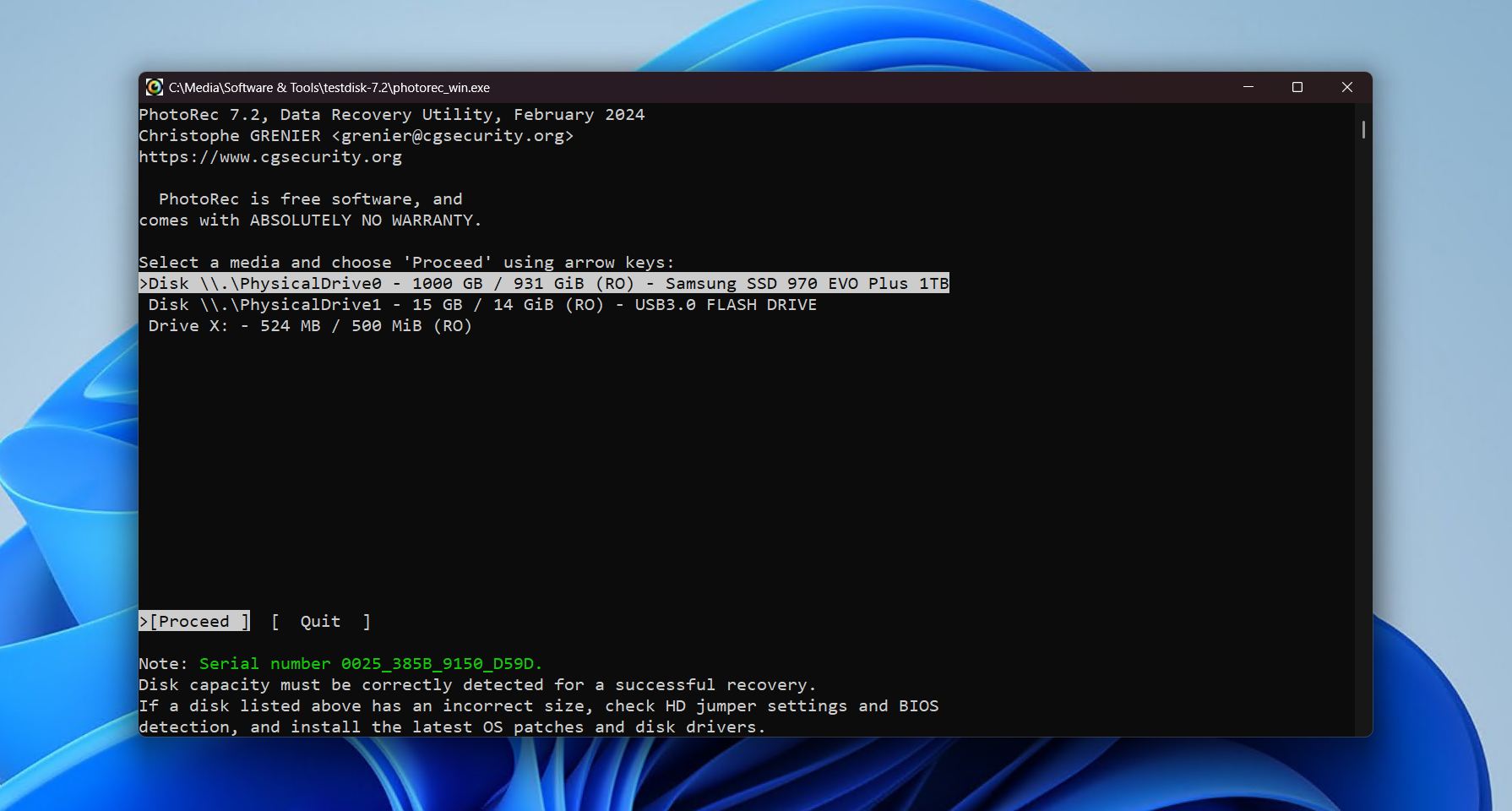
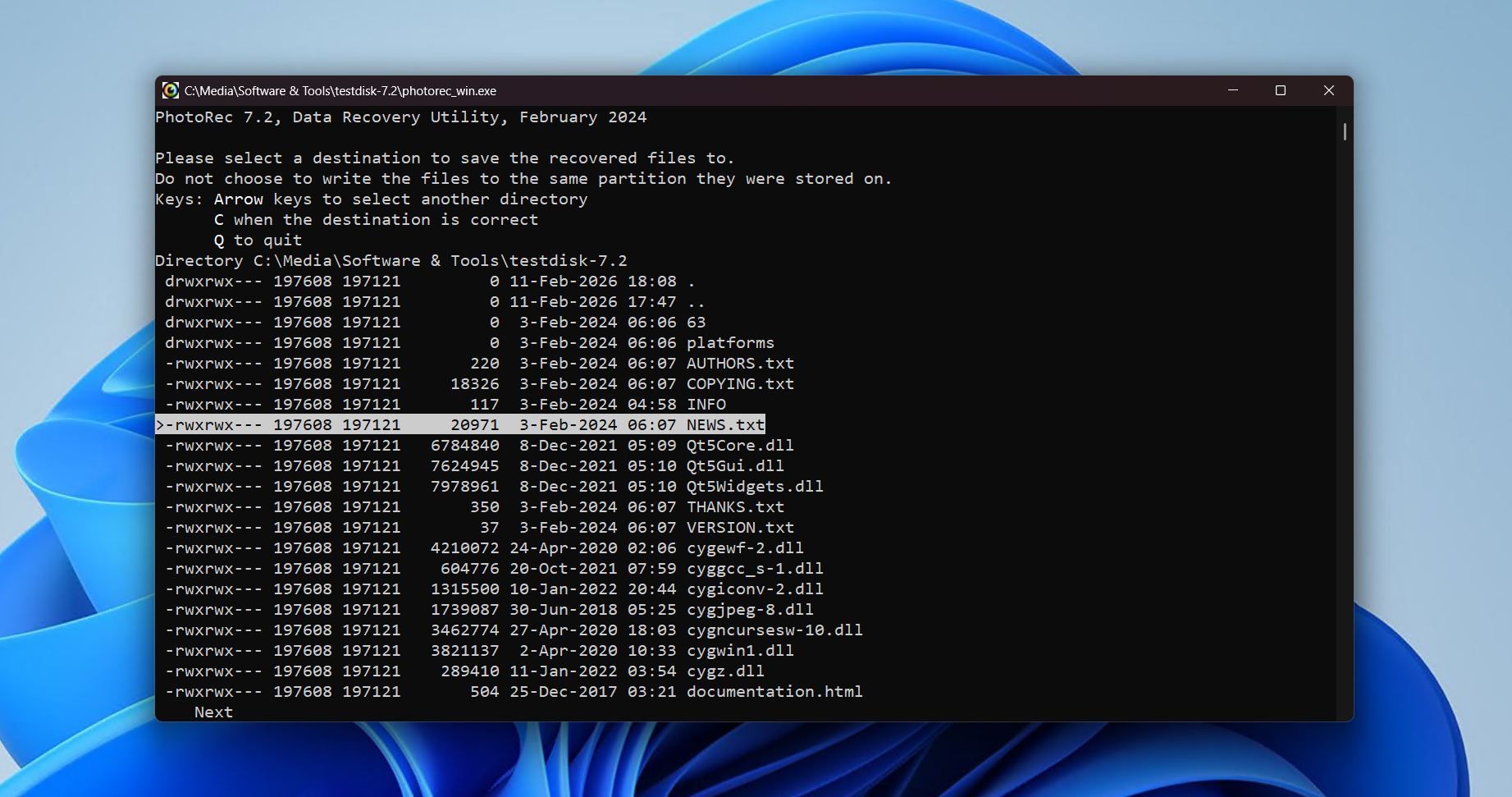
PhotoRec הוא כלי שחזור נתונים מ-USB בקוד פתוח וותיק עם הורדה חינמית, שמיועד במיוחד לשחזור קבצים בשיטת קארווינג (file carving) ולא בשחזור שגרתי של מערכת קבצים. המשמעות היא שהוא סורק דיסקים מסוג USB מגזר למגזר, ומחפש חתימות קבצים מוכרות במקום להסתמך על רשומות מתוך מערכת הקבצים. לכן, הוא פועל גם אם מערכת הקבצים של כונן ה-USB פגומה או לא קריאה.
הגישה המבוססת אך ורק על חתימות היא חרב פיפיות. מצד אחד, היא מאפשרת ל-PhotoRec לשחזר קבצים כמעט מכל התקן אחסון USB ללא קשר לפורמט. עם זאת, מצד שני, ההתעלמות מנתוני מערכת הקבצים משמעותה (1) נתונים שלא מזוהים לפי חתימת קובץ יוחמצו, ו-(2) הנתונים מאבדים את שמם המקורי ואת מבנה התיקיות.
בעוד של-PhotoRec יש ממשק משתמש גרפי (GUI) בסיסי ב-Windows (ראו את סקירה של PhotoRec כדי לראות את qPhotoRec), הכלי העיקרי מבוסס טקסט, מה שעלול להיראות מאיים בהתחלה. עם זאת, אם אתם בסדר עם עקומת הלמידה והסתמכות על שחזור מבוסס חתימות, PhotoRec היא אפשרות מאוד יעילה ורב-גונית שלא תרוקן לכם את הכיס.
💰 מחיר:
| גרסה מלאה | חינם |
👛 גרסה חינמית: PhotoRec חינמית לחלוטין ומופצת תחת רישיון הציבור הכללי של GNU (GPL v2+).
⭐ דירוג:
| מקור | דירוג | מספר ביקורות |
| Trustpilot | 4.0/5 | 3 |
| Capterra | לא זמין | לא זמין |
| G2 | 4.3/5 | 12 |
| דירוג סופי: | 4.2/5 (נתונים מוגבלים) | |
💬 מה משתמשים אומרים:
“אני לא יכול להגיד משהו שהוא יותר מ-1000 תודות ליוצר הדף הזה. שיחזרתי את כל התמונות שאיבדתי.” – אברהם, משתמש Trustpilot.
“אני השתמשתי בזה פעם אחת כשעדיין לא ידעתי טוב יותר, וזה עובד. העניין הוא שזה כלי די מוגבל, והוא שימושי רק כאשר אין מטא-נתונים של מערכת קבצים והקבצים לא מקוטעים, מה שאני יכול לדמיין שהוא די נדיר.” – Sopel97, משתמש Reddit.
8. שחזור קבצים Active@ (Windows)
- 🔄 עדכון אחרון: גרסה 26.0.3 (14 בינואר 2026)
- ⚙️ קבצים נתמכים: תומך ב-155 פורמטים של קבצים
- 📄 דרישות מערכת: Windows 11/10/8/7/Vista/XP/2000/ME/NT/98, Windows Server 2022/2019/2016/2012/2008/2003, macOS X 10.4-10.12, Linux (כל הגרסאות)
Pros
- תמיכה נרחבת במערכות קבצים
- הדמיית דיסק בתצורה של בית-לבית עבור כונני USB שנמצאים בתהליך קריסה
- רישיונות לכל החיים עם שנה אחת של עדכונים ותמיכה טכנית
- הגרסה החינמית משחזרת קבצים בגודל של עד 64 KB בלבד
- הממשק בסגנון סייר הקבצים עלול להיראות עמוס
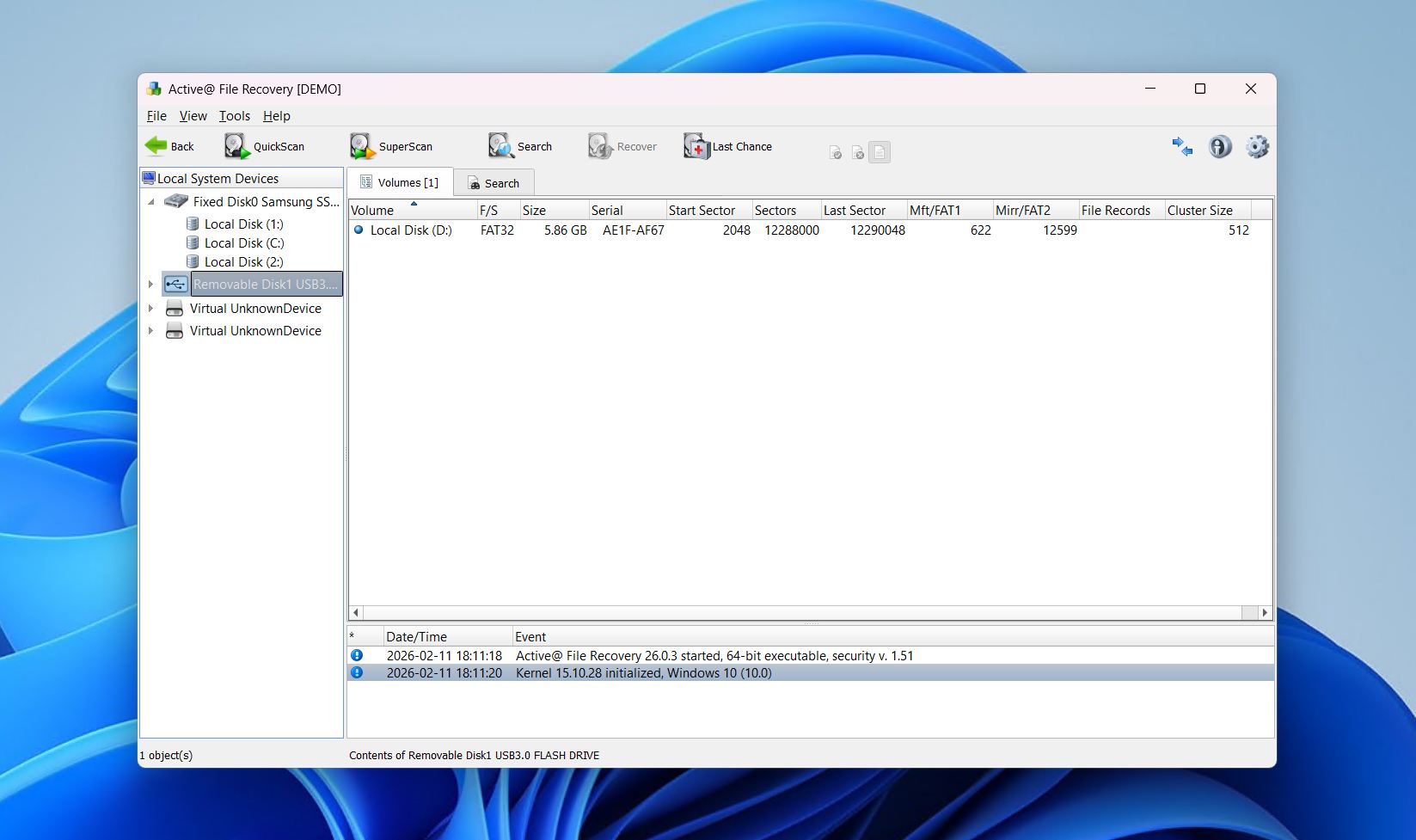
Active@ File Recovery הייתה פתרון שחזור מבוסס Windows ותיק בזכות היכולת שלה להתמודד עם מגוון רחב של מצבי אובדן נתונים, כולל מחיקה בשוגג, פירמוט ודיסקי USB פגומים. אחת מנקודות החוזקה שלה היא תאימות עם מערכות קבצים – לא רק תמיכה בפורמטים הנפוצים של USB כמו FAT32, exFAT ו-NTFS, אלא גם באחרים כמו APFS, HFS+, ReFS, Ext2/3/4 ו-Btrfs.
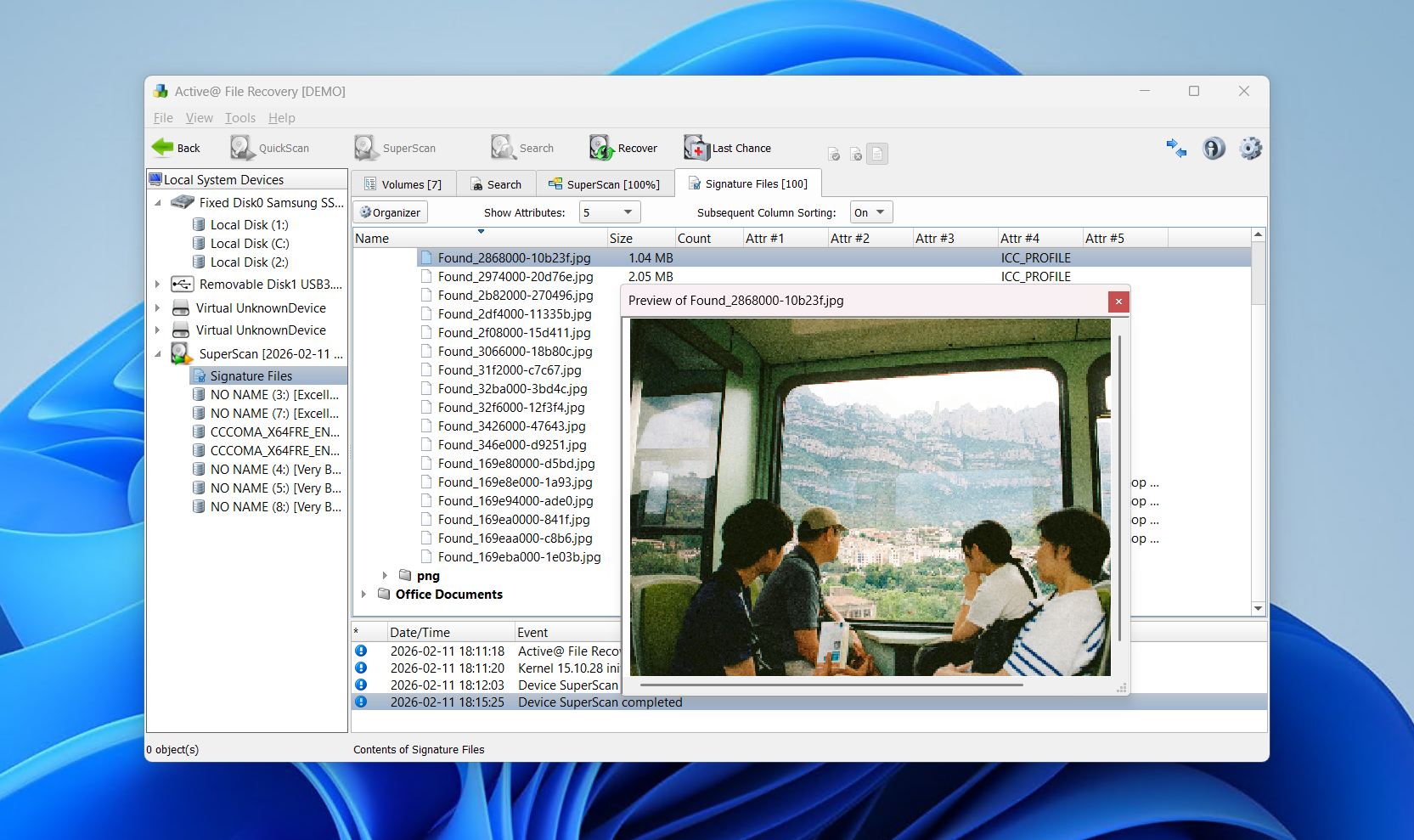
היכולת הכלולה ליצור קובצי דמות דיסק בייט-ל-בייט שימושית כאשר מתמודדים עם כונני פלאש לא יציבים או בעייתיים, וכן פותחת אפשרות לשחזור מאוחר יותר ללא סיכון נוסף של אובדן נתונים. תכונת התצוגה המקדימה שלו גם מועילה לאימות אילו קבצים ניתנים לשחזור לפני שמבצעים שחזור מלא.
עם זאת, נראה כי שמישות היא נקודת חיכוך. הממשק המדמה את סייר הקבצים מנסה לחקות את הניווט ב-Windows, אך בפועל מוביל לחוויה עמוסה ולא אינטואיטיבית לעומת כלים מודרניים לשחזור. בנוסף, מגבלת שחזור קבצים של 64 ק”ב בגרסת הדמו אינה מאפשרת מרווח רב להתנסות בתוכנה. עם זאת, עם אפשרויות רישיון לכל החיים ויכולות שחזור מוצקות, Active@ File Recovery נותרה בחירה אמינה לשחזור נתונים מכונן USB.
💰 מחיר:
| סטנדרט (רישיון אישי) | $29.95 |
| סטנדרט (רישיון תאגידי) | $39.95 |
| מקצועי (רישיון אישי) | $44.95 |
| מקצועי (רישיון ארגוני) | $64.95 |
| אולטימטיבי (רישיון אישי) | $69.95 |
| אולטימטיבי (רישיון ארגוני) | $89.95 |
👛 גרסה חינמית: גרסת הדמו של Active@ File Recovery מאפשרת לשחזר קבצים בגודל של 64 KB או פחות.
⭐ דירוג:
| מקור | דירוג | מספר ביקורות |
| Trustpilot | 3.7/5 | 1 |
| Capterra | 5.0/5 | 4 |
| G2 | 4.5/5 | 2 |
| דירוג סופי: | 4.7/5 (נתונים מוגבלים) | |
💬 מה משתמשים אומרים:
“Active@ File Recovery מציע מצב סריקה מהיר ומצב סופר סריקה עבור מגזרים. לתוכנה יש שתי ממשקים: אחד בסיסי ואחד מתקדם. תוכנה זו יכולה לשחזר קבצים בגודל של עד 64 KB בלבד, מה שמונע ממך לשחזר תמונות וסרטונים.” – ליסנדרו, משתמש G2.
“אחד מהתוכנות שחזור הקבצים הטובות ביותר שיש. קלה לשימוש ובמחיר טוב 🙂 אם אתה רוצה לחפש קבצים מסוימים לשחזור, זו הבחירה בשבילך :)” – דימיטריס, משתמש Trustpilot.
9. UFS Explorer שחזור סטנדרטי (Windows, Mac, לינוקס)
- 🔄 עדכון אחרון: גרסה 10.19 (פברואר 2026, 2026)
- ⚙️ קבצים נתמכים: רוב פורמטי הקבצים הבסיסיים
- 📄 דרישות מערכת: Windows 11/10/8/7SP1, macOS 10.9-10.15 & 11+, Linux (GLIBC ≥2.23, X GUI דרוש)
Pros
- זיהוי אוטומטי וידני של מחיצות שאבדו
- הדמיית דיסק מרובת מעברים וטיפול בבלוקים פגומים
- שחזור מתקדם למכשירי אחסון במצב ירוד או כושלים
- הממשק ממוקד מאוד בטכנולוגיה
- הכוונה מוגבלת למשתמשים מזדמנים
- השחזור החינמי מוגבל לקבצים בגודל 256 KB ומטה
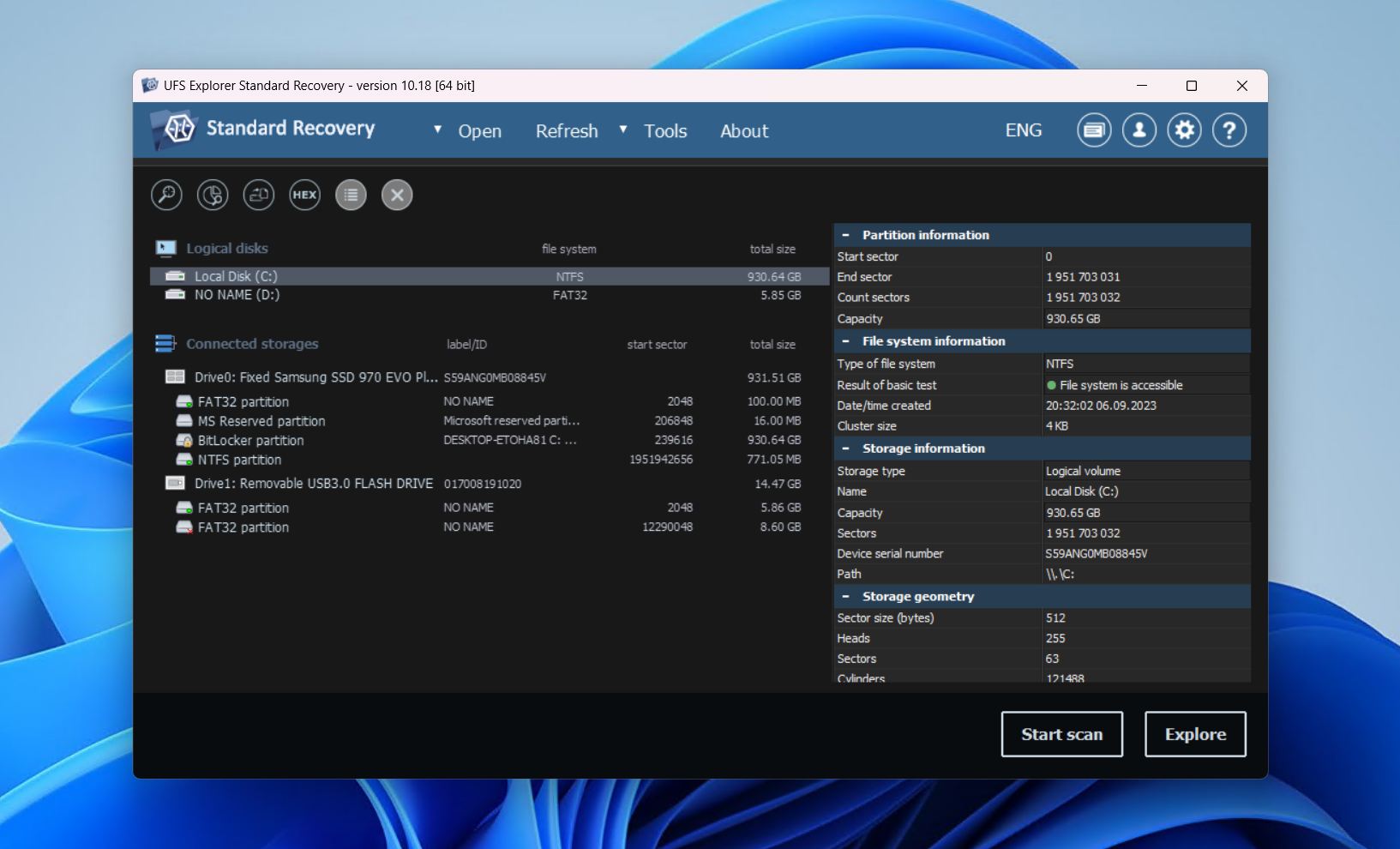
בהחלט אחד הכלים הטכניים יותר ברשימה זו, UFS Explorer Standard Recovery הוא פתרון תוכנה לשחזור כונני עט טכני במיוחד המיועד לאנשי מקצוע ולמשתמשים מתקדמים שמעדיפים שליטה מעמיקה בתהליך השחזור. הוא תומך במגוון רחב מאוד של מערכות קבצים ב-Windows, macOS ולינוקס, ועובד למעשה עם כל מדיה לאחסון, כולל כונני USB פלאש.
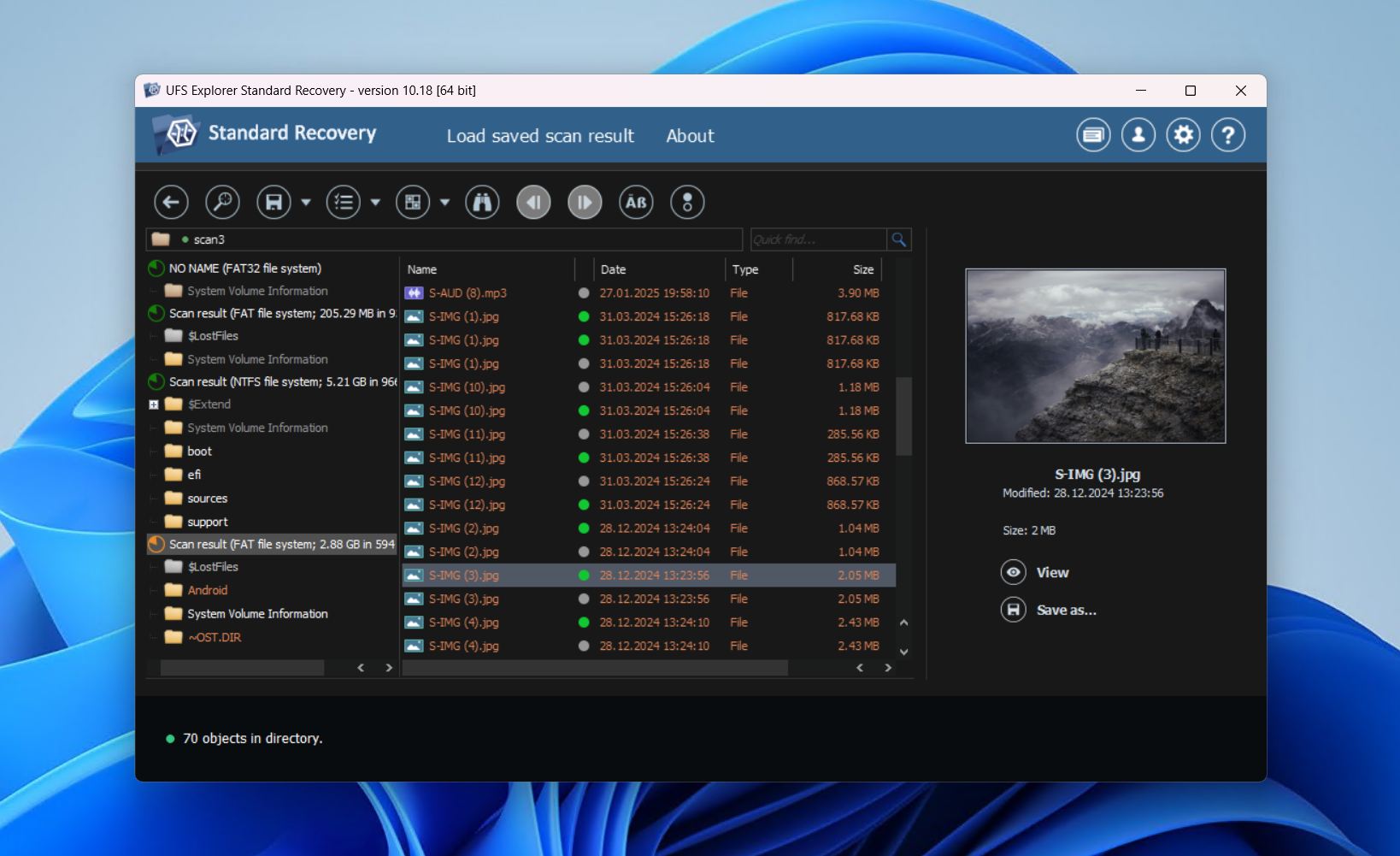
UFS Explorer שימושי במיוחד עבור כונני USB שאיבדו או נמחקו להם מחיצות, שכן הוא כולל זיהוי אוטומטי כחלק מהסריקה שלו. אם אתה צריך עבודה ידנית, תוכל גם להגדיר את פרמטרי המחיצה באופן ידני. ניהול הסשנים שלו מאפשר לך להשהות ולהמשיך סריקות בזמנך הנוח, כמו גם לשמור ולטעון אותן מחדש בשלב מאוחר יותר כאשר אתה מתמודד עם כוננים בנפח גדול.
תכונה בולטת היא יוצר הדיסקים ברמה מקצועית, שתומך בדימות רב-מעברי ויכול להתמודד עם בלוקים פגומים כשהם מופיעים. הפשרה עבור כל העוצמה הזו היא שהממשק טכני מאוד ויכול להרגיש במהירות מציף עבור משתמשים מזדמנים. מתחילים עשויים למצוא את הניווט בתוכנה מאתגר בהתחלה, אך התמודדות עם עקומת הלמידה תעניק גישה לשחזור נתונים מדויק וגמיש מ-USB.
💰 מחיר:
| רישיון אישי | $64.95 |
| רישיון מסחרי | $134.95 |
| רישיון תאגידי | $199.95 |
👛 גרסה חינמית: UFS Explorer Standard Recovery מאפשר לך לשחזר קבצים שגודלם 256 KB או פחות.
⭐ דירוג:
| מקור | דירוג | מספר ביקורות |
| Trustpilot | לא זמין | לא זמין |
| Capterra | לא זמין | לא זמין |
| G2 | 5.0/5 | 1 |
| דירוג סופי: | 5.0/5 (נתונים מוגבלים) | |
💬 מה משתמשים אומרים:
“ידע מורכב לכל מערכות הקבצים וממשק עבודה מהיר. לממשק יש לוגיקה משלו, אבל כשרגילים לעבוד איתו זה בסדר.” – דימיטר, משתמש G2.
השוואה מהירה של כלי שחזור הנתונים הטובים ביותר ל-USB
| תוכנה | מערכות קבצים נתמכות | קבצים נתמכים | פונקציית תצוגה מקדימה | פונקציית גיבוי דיסק | תכונות נוספות | תמחור |
| שחזור נתונים מ-USB עם Disk Drill | FAT16/FAT32/exFAT, NTFS, NTFS5, ReFS, HFS, HFS+, APFS, Ext2/3/4, Btrfs | 391 פורמטים של קבצים | כן | כן | הגנת נתונים, שחזור מתקדם למצלמות, ניהול סשנים של סריקה, ניטור S.M.A.R.T., ניקוי אחסון, תצוגת הקס | החל מ-$89 (גרסה חינמית זמינה) |
| R-Studio | NTFS, NTFS5, ReFS, FAT12, FAT16, FAT32, exFAT, HFS, HFS+, APFS, XFS, UFS1 (Little/Big Endian), UFS2 (Little/Big Endian), Ext2/3/4 | 416 פורמטים של קבצים | כן | כן | שחזור ברשת, שחזור ניתן לאתחול, תצוגת הקס | החל מ-$49.99 (גרסה חינמית זמינה) |
| DMDE | FAT12/16, FAT32, exFAT, NTFS, ReFS, Ext2/3/4, HFS+/HFSX, APFS, Btrfs | תומך ברוב פורמטי הקבצים הבסיסיים | כן | כן | שחזור RAID, ניהול מחיצות, מפת אשכולות, תצוגת הקס | החל מ-$20.00 (גרסת ניסיון זמינה) |
| שחזור נתונים של MiniTool | FAT12/16/32, exFAT, NTFS, NTFS5, ext2/3/4, HFS+, ISO9660, Joliet, UDF | 113 פורמטים של קבצים | כן | לא | ניהול סשנים של סריקה, שחזור ניתן לאתחול | החל מ-$69 (גרסה חינמית זמינה) |
| פרוסופט דאטה רסקיו 6 | FAT, FAT32, exFAT, NTFS, HFS+, APFS, ext2/3/4 | 115 פורמטים של קבצים | כן | כן | ניהול סשנים של סריקה, תצוגת הקס, מחיקה מאובטחת | החל מ-$79 (גרסה חינמית זמינה) |
| שחזור נתונים Stellar | NTFS, FAT32, FAT16, exFAT, APFS, HFS, HFS+ | 300 פורמטים של קבצים | כן | כן (רישיון מקצועי) | ניטור S.M.A.R.T., תיקון תמונות ווידאו | החל מ-$69.99 (גרסה חינמית זמינה) |
| PhotoRec | ללא | 430 פורמטים של קבצים | לא | לא | ללא | חינם |
| שחזור קבצים Active@ | FAT, FAT32, exFAT, NTFS, HFS+, UFS, Ext4/3/2 | 180 פורמטים של קבצים | כן | כן | תצוגת הקס, שחזור ניתן לאתחול | החל מ-$29.95 (גרסה חינמית זמינה) |
| UFS Explorer שחזור סטנדרטי | FAT, FAT32, exFAT, NTFS, ReFS, HFS+, APFS, Ext2/3/4, XFS, JFS, ReiserFS, Btrfs, UFS, UFS2, big-endian UFS, Adaptec UFS, ZFS, ISO9660/Joliet, UDF | תומך ברוב פורמטי הקבצים הבסיסיים | כן | כן | ניטור S.M.A.R.T., תצוגת הקס | החל מ-$64.95 (גרסה חינמית זמינה) |
כאשר תוכנת עשה זאת בעצמך אינה מספיקה
תוכנת שחזור נתונים יכולה לעשות פלאים, אך לפעמים זה פשוט לא מספיק עבור המשימה. נזק פיזי הוא בין המקרים הגרועים ביותר עבור דיסק און קי, והוא כולל כשל בבקר של הדיסק און קי, שבבים פגומים מסוג NAND, מחברים שבורים, נזק ללוח המעגלים (PCB), ונזק חשמלי.
מקרים כאלה דורשים שהתאוששות תתבצע ב-מרכז שחזור נתונים, על ידי איש מקצוע. לעיתים קרובות, מכשירים אלו אינם במצב שיאפשר קריאה על ידי מחשבים רגילים וסביר להניח שהמצב שלהם יחמיר עם המשך השימוש. שימוש בשירות שחזור נתונים אומר שמומחה שחזור משתמש בטכניקות ברמת החומרה כמו chip-off recovery כדי לחלץ את הנתונים. היתרון? זה מציע את הסיכוי הטוב ביותר לשחזור הנתונים. החיסרון? זה לא זול.
אם הנתונים שלך יקרי ערך עבורך ותוכנת שחזור נתונים לא מצליחה לשחזר אותם, שימוש במרכז שחזור נתונים הוא האפשרות הטובה ביותר שלך. כאשר אתה מחפש, חפש הצעה של ‘אין נתונים, אין תשלום’ כדי שתשלם רק אם תקבל משהו בתמורה.
פסק דין
כאשר מתמודדים עם שחזור נתונים מכונן הבזק USB, Disk Drill היא האפשרות הטובה ביותר מכל הבחינות מבחינת ביצועי השחזור והשימושיות. אם אתם מעדיפים חלופה חינמית לחלוטין, ל-PhotoRec יש יכולות סריקת חתימות מרשימות אם תוכלו להתמודד עם הממשק מבוסס הטקסט. ואם אתם רואים את עצמכם בעלי נטייה טכנית, R-Studio כוללת מגוון כלים מתקדמים.
כמובן, הדרך הטובה ביותר להימנע משחזור היא להגן על הנתונים. למרות שזה לא תמיד אפשרי, יש כמה צעדים מעשיים שתוכל לנקוט כדי למזער את הסיכון לאובדן נתונים:
- גבה נתונים חשובים באופן קבוע. כונני USB פלאש אינם מיועדים לשימוש כאחסון קבוע. למרות שהניידות שלהם מקשה מטבעה להגדיר לוח זמנים אוטומטי לגיבוי, העתקה סדירה של קבצים קריטיים לאחסון לטווח ארוך על כונן HDD היא הרבה יותר בטוחה.
- הימנע ממחיקת קבצים ישירות מכונן ה-USB. קבצים שנמחקים מכונן הפלאש אינם נשלחים לסל המיחזור. במקום זאת, העתק אותם לכונן הקשיח של המחשב שלך ואז מחק אותם. כך, הם יהיו בסל המיחזור במקרה שעשית טעות.
- השתמש בהעתק-הדבק, לא בגזור-הדבק. אם כונן ה-USB שלך מתנתק או שהמערכת נכבית במהלך פעולה של גזירה והדבקה, הקובץ שנחתך ילך לאיבוד. תמיד עדיף להעתיק ולהדביק נתונים ואז למחוק את המקור רק לאחר שהנתונים הגיעו ליעד.
שאלות נפוצות
- תוכנת שחזור נתונים מ-USB של Disk Drill - חבילה כוללת הטובה ביותר עם ניסוי חינם.
- שחזור USB PhotoRec - הכלי החינמי הכי עוצמתי.
- שחזור נתוני USB של Recuva - התוכנה החינמית הטובה ביותר למתחילים.
- שחזור קבצים Puran - הטובה ביותר למקצוענים.
- שחזור קבצים של Windows - שיטה מאושרת על ידי Microsoft.