Å miste data fra USB-stasjonen din på grunn av utilsiktet sletting eller enhetsfeil er alltid en stressende affære, og den beste sjansen for å hente tilbake informasjonen er å bruke programvare for datagjenoppretting av høy kvalitet. For å gjøre det enklere for deg, har vi gjort all forskning og testet verktøyene, og vi har kommet opp med en liste over den beste programvaren for USB-gjenoppretting som vil gi deg størst sjanse til å redde de tapte filene dine.
Vårt redaksjonsteam vurderer uavhengig hver datagjenopprettingsløsning for å produsere nøyaktig, innhold av høy kvalitet. Finn ut mer om vår testprosess.
TOPP 9 USB Data Recovery-programvare
Hvert datagjenopprettingsverktøy har sine unike fordeler og ulemper. Ved å bruke vår standardiserte testmetode, bestemmes rangeringen av verktøyene i stor grad av brukervennlighet og gjenopprettingsytelse, som er det de fleste brukere ser etter i et gjenopprettingsverktøy.
1. Disk Drill USB-datagjenoppretting (Windows, Mac)
- 🔄 Siste oppdatering: Versjon 6.2.1278 for Windows, 6.2.2219 for macOS (9. mars 2026)
- 📄 Støttede filer: Over 390 filformater
- ⚙️ Systemkrav: Windows 10+ (kun x64) / macOS 10.15.8–26.x
Pros
- Intuitivt og attraktivt brukergrensesnitt
- Støtter et bredt utvalg av USB-filtyper
- Den gratis Windows-versjonen lar deg gjenopprette opptil 100 MB
- Inkluderer databeskyttelse og funksjoner for sikkerhetskopiering av stasjoner
- Kraftig skannealgoritme
- Enkel gjenopprettingsprosess
- Eksepsjonelle gjenopprettingsresultater
- Fungerer ikke med Linux-maskiner
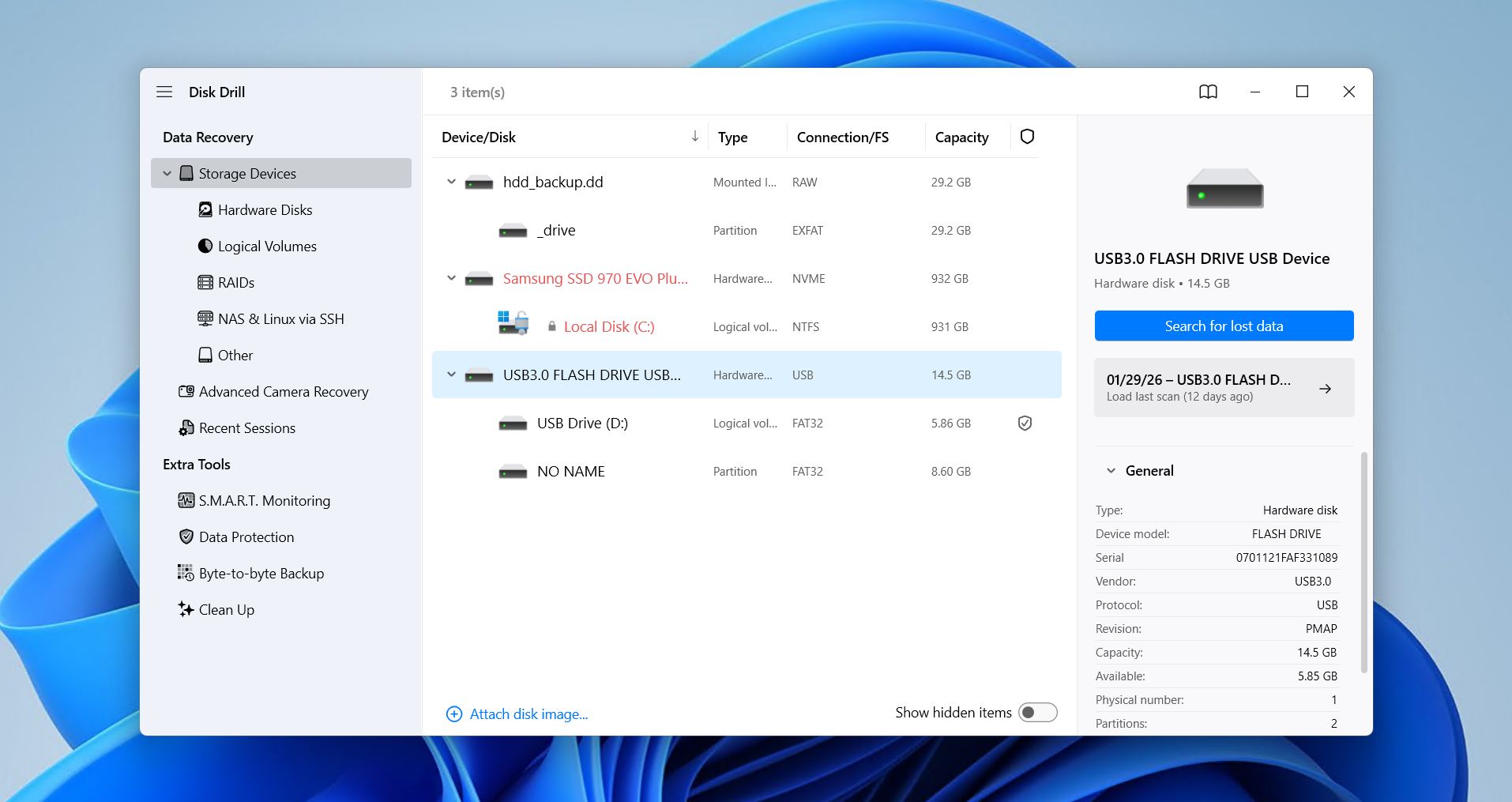
Disk Drill er et hakk over resten når det gjelder datagjenoppretting fra USB, takket være sitt brukervennlige design, høye gjenopprettingsrater, smarte ekstra funksjoner og jevnlige oppdateringer. Dets kompromiss mellom brukervennlighet og gjenopprettingsytelse gjør det til et kraftig og tilgjengelig alternativ for brukere på alle nivåer som bare prøver å gjenopprette dataene sine.
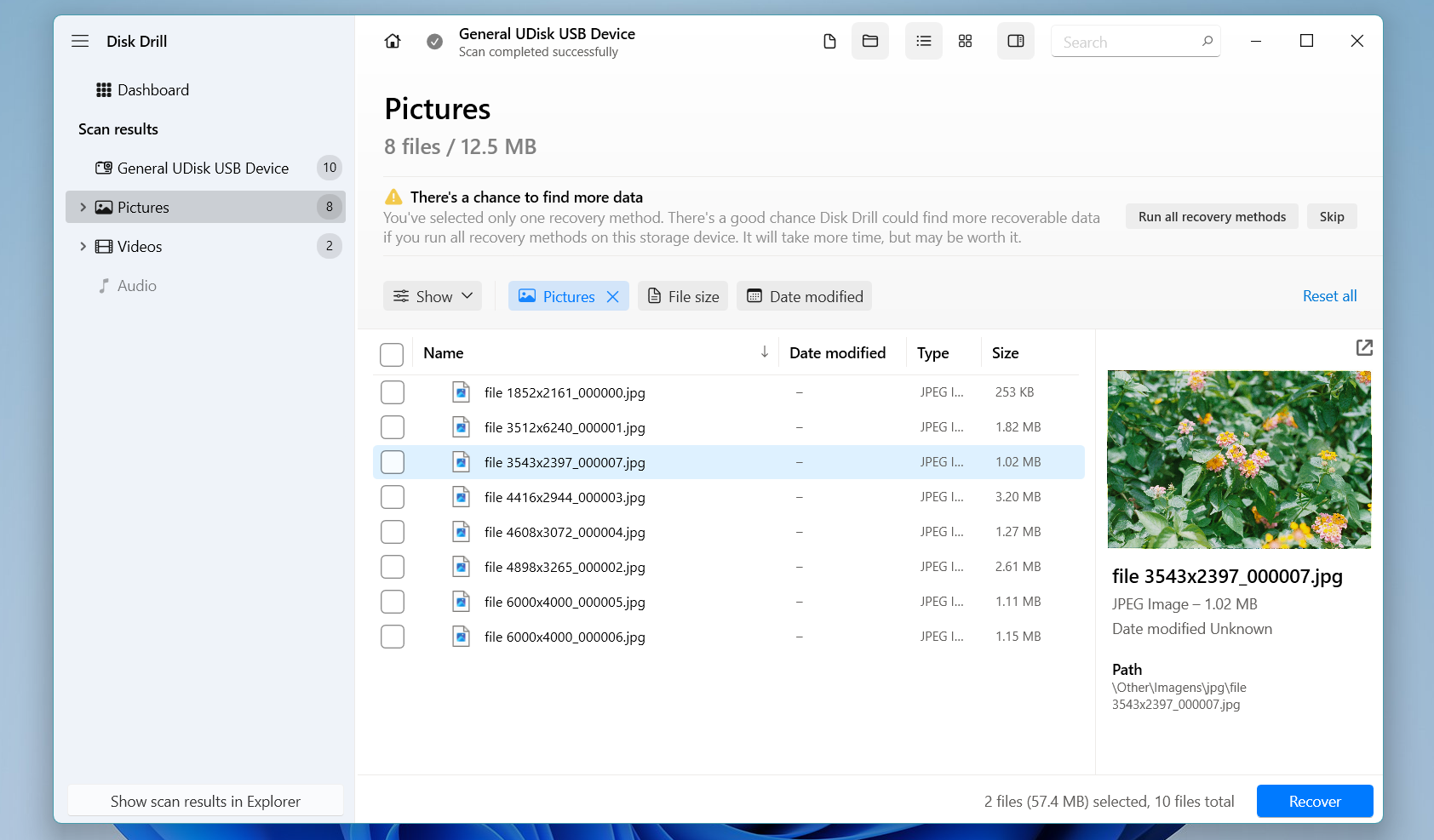
Det intuitive brukergrensesnittet er lett å følge, og du går fra skanning til gjenoppretting med bare noen få klikk. Det støtter alle nødvendige filsystemer, inkludert ExFAT, FAT32, NTFS, ext4 og APFS, og bruker også signaturbasert fra en database med over 390 unike filformater. Fordi det bruker flere skannealgoritmer, er det egnet for en rekke gjenopprettingsoppgaver, fra å gjenopprette en nylig slettet fil til å gjenopprette data fra en RAW-partisjon.
Se våre Disk Drill anmeldelse for fullstendige testresultater.
Den kommer også med noen andre nyttige funksjoner, og alle er gratis. Sikkerhetskopieringsfunksjonen kan lage byte-til-byte-avbildninger av minnepinnen din for senere gjenoppretting, og oppryddingsfunksjonen er praktisk for å se hvilke filer som tar opp mest plass. Disk Drill forblir det mest omfattende og effektive gjenopprettingsverktøyet, og vil garantert være ditt beste alternativ for å redde tapte data.
💰 Pris:
| Disk Drill Basic | Gratis |
| Disk Drill PRO-abonnement | $89.00 per år |
| Disk Drill PRO livstidslisens | $149 engangsbetaling |
| Disk Drill Enterprise | Kontakt teamet for et tilbud |
👛 Gratisversjon: Disk Drill Basic for Windows har en gratisversjon og lar deg gjenopprette opptil 100 MB med data.
⭐ Vurdering:
| Kilde | Vurdering | Antall anmeldelser |
| Trustpilot | 4,5/5 | 421 |
| Capterra | 3,7/5 | 11 |
| G2 | 4/5 | 62 |
| Endelig vurdering: | 4,4/5 | |
💬 Hva brukerne sier:
“Utmerket! Jeg mistet mange viktige filer og mapper fra USB-en min. Lastet ned Disk Drill fra dette nettstedet og gjenopprettet dem alle. Hadde aldri trodd dette var så mulig og så enkelt.” – Angela, Trustpilot-bruker.
“Disk Drill reddet mine uvurderlige bilder! Det var enkelt å bruke og det gjenopprettet alle bildene mine som kameraet mitt hadde mistet.” – Gail, Capterra-bruker.
2. R-Studio (Windows, Mac, Linux)
- 🔄 Siste oppdatering: Versjon 9.5.191742 (6. april 2026)
- 📄 Støttede filer: Flere hundre filformater
- ⚙️ Systemkrav: Windows 11, 10/8.1/8/7/Vista/XP/2000 eller Windows Server 2019/2016/2012/2008/2003 / Mac OS X 10.5 Leopard eller nyere / Enhver kernel 2.6+ Linux-distribusjon som kan installere .rpm- eller .deb-pakker
Pros
- Har plattformuavhengig funksjonalitet mellom Windows, Mac og Linux
- Muliggjør datagjenoppretting over LAN eller internett
- Har en prøveversjon
- Variert prismodell
- Funksjoner og grensesnitt kan være vanskelige å navigere for enkelte brukere
- Prøveversjonen lar deg bare gjenopprette filer som er mindre enn 1024 KB
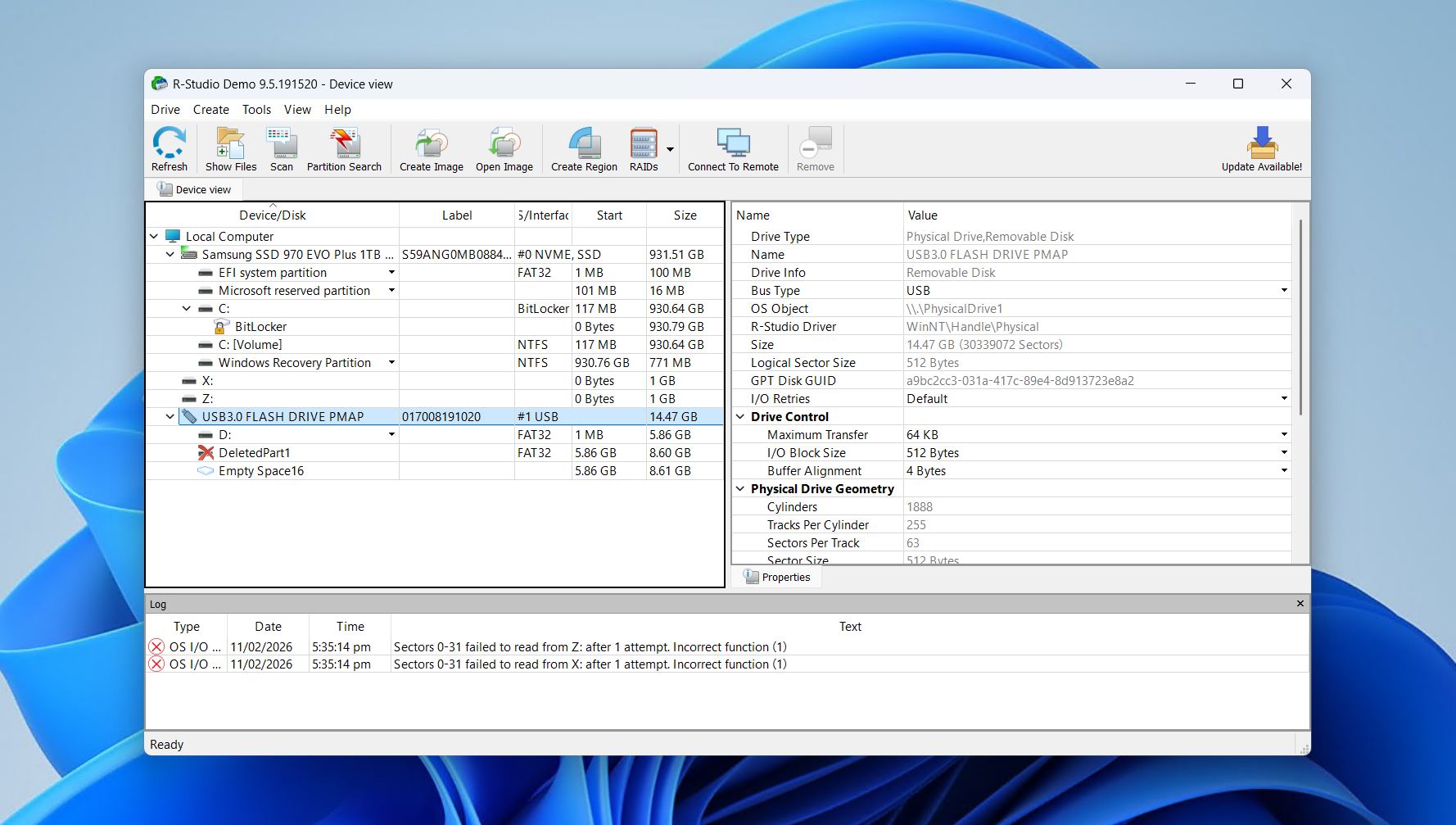
R-Studio tilbyr et avansert USB-gjenopprettingsverktøy som er mer rettet mot erfarne brukere som kjenner til bransjeverktøy. Profesjonelle vil føle seg hjemme med dette verktøyet, da det inkluderer omfattende gjenopprettingsvalg og ekte plattformuavhengig funksjonalitet. Dette betyr at du kan gjenopprette filer fra et USB-lagringsmedium formatert for Windows, Mac eller Linux, uansett hvilket operativsystem du kjører verktøyet på.
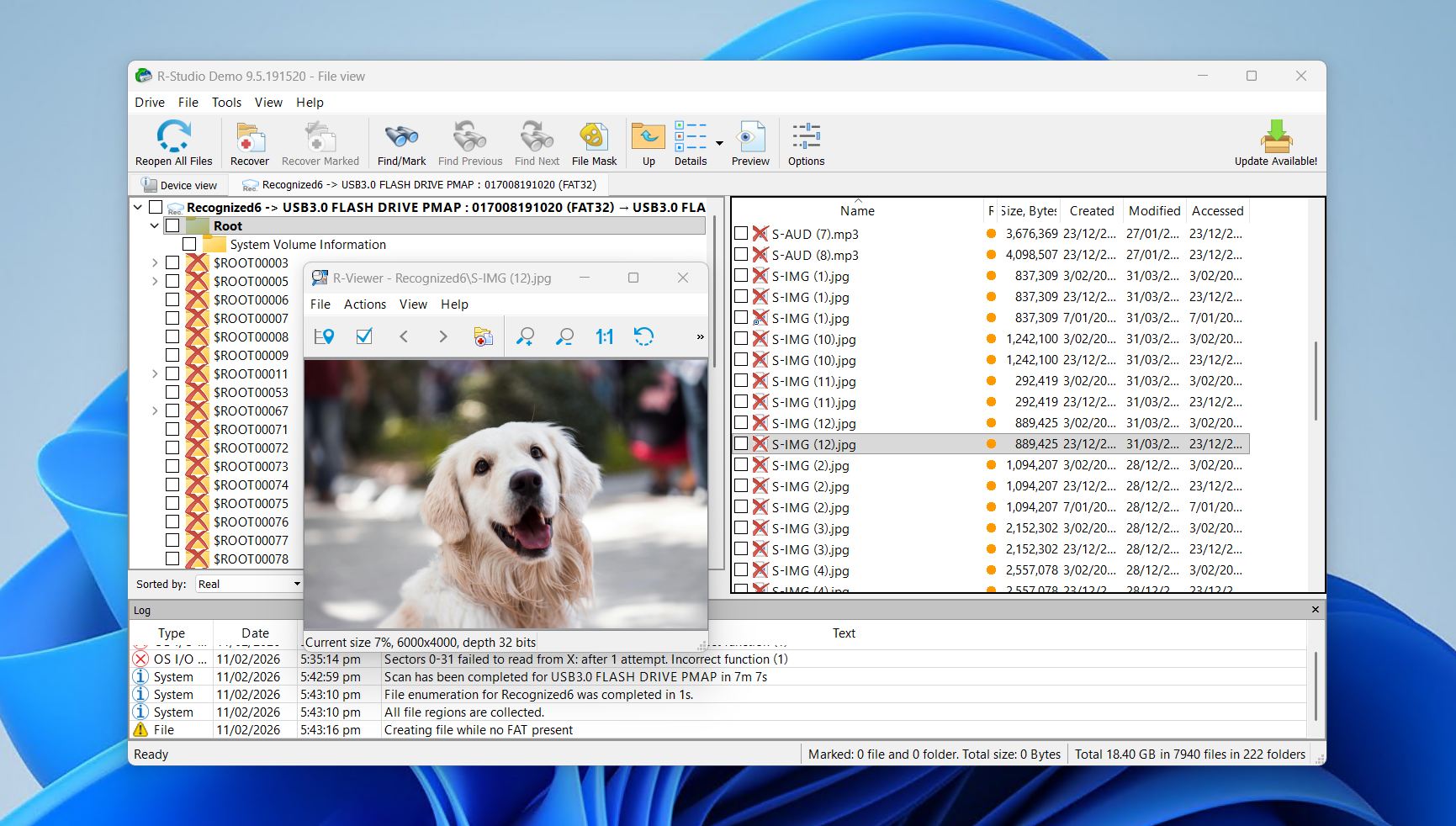
Gitt at R-Studio er et verktøy som prioriterer funksjon fremfor utseende, vil du finne brukergrensesnittet veldig teknisk. Til tross for sitt kompliserte grensesnitt, gjør dets kraftige skannealgoritmer mye for å plassere det på andreplass på denne listen. Det er bra for enkle gjenopprettingsoperasjoner, så vel som mer komplekse tilfeller, som å gjenopprette data fra en omformatert minnepenn.
Mange av funksjonene som følger med R-Studio vil generelt ikke bli brukt av vanlige brukere, og du må være oppmerksom på lisensoverføringsbegrensningene for maskinvare når du bytter datamaskin. Men det er et godt alternativ for de som ønsker et gjenopprettingsverktøy med noen ekstra funksjoner, som S.M.A.R.T.-overvåking og diskoppretting.
Se vår R-Studio anmeldelse for en fullstendig oversikt.
💰 Pris:
| Produkt | Windows | macOS | Linux |
| R-Studio FAT | $49,99 | – | – |
| R-Studio NTFS | $59,99 | – | – |
| R-Studio | $79,99 | $79,99 | $79,99 |
| R-Studio T80+ | $80,00 | $80,00 | $80,00 |
| R-Studio Bedrift | $179,99 | $179,99 | $179,99 |
| R-Studio Teknisk | $899,00 | $899,00 | $899,00 |
👛 Gratisversjon: R-Studio lar deg gjenopprette filer som er mindre enn 1024 KB.
⭐ Vurdering:
| Kilde | Vurdering | Antall anmeldelser |
| Trustpilot | 3,5/5 | 4 |
| Capterra | 4,6/5 | 83 |
| G2 | 4,2/5 | 15 |
| Endelig vurdering: | 4,5/5 | |
💬 Hva brukerne sier:
“Å bruke RStudio var en lek. Den listet opp alle filene for stasjonen som kunne gjenopprettes, inkludert – viktigst av alt – filstørrelsene. Alle filene så ut til å være fullstendig oppført.” – George, Trustpilot-bruker.
“I motsetning til bransjestandarder som tillater gratis lisensoverføring til nye PC-er (spesielt ved bytte av en utrangert datamaskin), binder R-Studio lisenser til et enkelt hovedkort, og nekter overføringer selv av legitime grunner som maskinvareoppgraderinger” – u/_cryptoGap, Reddit-bruker.
3. DMDE (Windows, Mac, Linux)
- 🔄 Siste oppdatering: 4.4.4.842 (5. februar 2026)
- ⚙️ Støttede filer: De fleste standard filformater for dokumenter, video, lyd og grafikk
- 📄 Systemkrav: Windows 2K, XP, Vista, 7 og høyere / macOS 10.12+ / Nyeste Linux-distribusjoner med libc-bibliotek
Pros
- Fullpakket med avanserte funksjoner som RAID-konstruksjon og heksadesimal/tekst-modus
- Relativt høy gjenopprettingshastighet og ytelse
- Tilgjengelig for Windows, Mac og Linux
- Gjenopprett opptil 4 000 filer fra en enkelt mappe
- Funksjoner og grensesnitt er rettet mot avanserte brukere
- Utdatert design
- Skanneresultater er gruppert i ulike undermapper
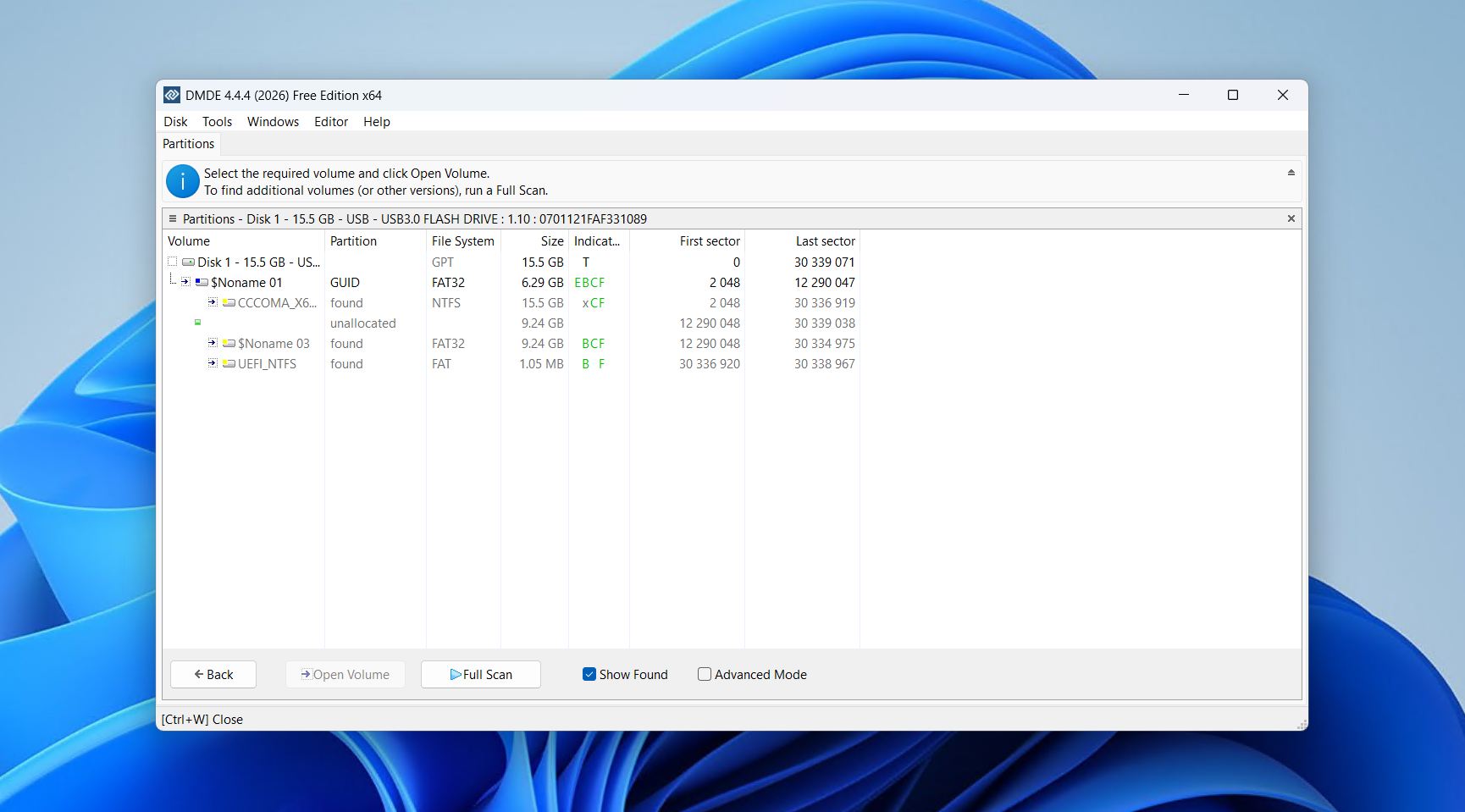
I likhet med R-Studio er DM Disk Editor and Data Recovery Software (DMDE) et USB-verktøy for datagjenoppretting som dropper fancy utseende og et intuitivt design til fordel for funksjonalitet og avanserte funksjoner. I tillegg til å kunne gjenopprette data fra et bredt spekter av lagringsmedier, kan programmet også konstruere en Redundant Array of Independent Disks (RAID), administrere partisjoner, og vise lagringsenheter i heksadesimal modus, selv om disse funksjonene er mer rettet mot eksperter enn gjennomsnittsbrukeren.
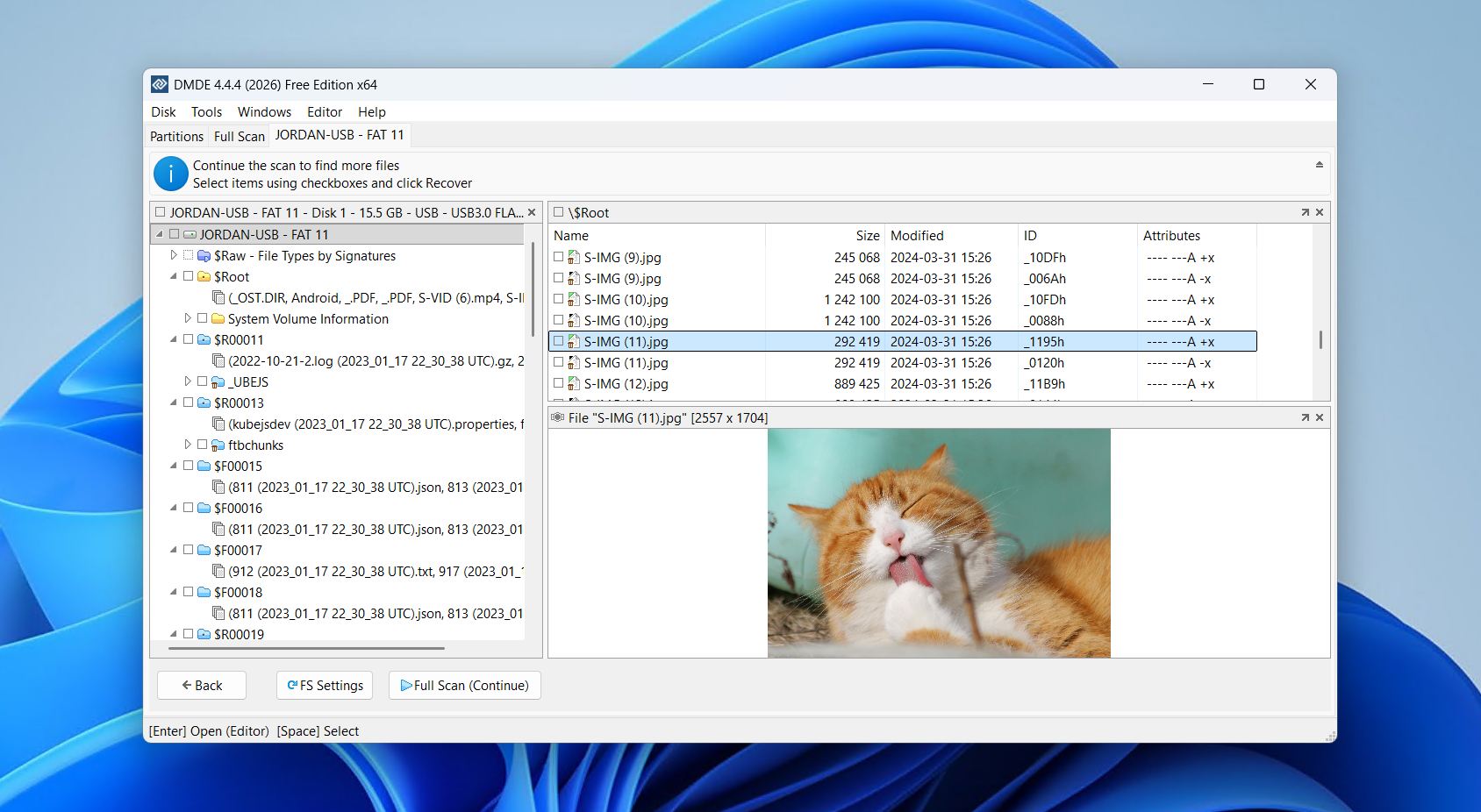
Programmet støtter et bredt utvalg av ulike filformater, inkludert NTFS, FAT32, exFAT, Ext4, HFS+/HFSX og APFS, noe som betyr at det ikke burde ha noen problemer med å skanne og gjenopprette tapte filer fra USB-enheten din. Det støtter også gjenoppretting etter filsynsignatur, selv om vi fant i vår DMDE anmeldelse at kun et fåtall støttes som standard.
DMDE gir over gjennomsnittlige gjenopprettingsresultater og er i stand til å hente tilbake både spesifikke tapte filer og hele kompromitterte partisjoner. Appens kompleksitet kan være utfordrende for nybegynnere på grunn av det innviklede grensesnittet, men en ekspert vil finne mye å sette pris på ved dette gjenopprettingsverktøyet.
💰 Pris:
| Prøveversjon | Kun forhåndsvisning |
| 1-års Express | $20.00 |
| DMDE Standard | $48.00 |
| DMDE Professional (1-OS Familie) | $95.00 |
| DMDE Professional (Multi-OS) | $133.00 |
👛 Gratisversjon: Prøveversjonen av DMDE tillater gjenoppretting av opptil 4 000 filer fra én enkelt mappe.
⭐ Vurdering:
| Kilde | Vurdering | Antall anmeldelser |
| Trustpilot | 3,8/5 | 2 |
| Capterra | I/T | I/T |
| G2 | I/T | I/T |
| Endelig vurdering: | 3,8/5 (begrenset data) | |
💬 Hva brukerne sier:
“DMDE er et utrolig kraftig verktøy, spesielt for prisen, selv om det er litt brukervennlighetsfiendtlig.” – u/throwaway_0122, Reddit-bruker.
“Jeg kom til diskpartisjonen der jeg pleier å lagre alle bildene, og jeg fant dem, JEG FANT DEM ALLE! Å velge alle filene og angi en målmappe for gjenopprettingen var litt brysomt (premiumfunksjon for å gjenopprette mapper og undermapper), men det var ikke noe som plaget meg, bare noen få av filene ble ødelagt og jeg klarte ikke å reparere dem.” – u/NBE_23, Reddit-bruker.
4. MiniTool Power Data Recovery (Windows)
- 🔄 Siste oppdatering: Versjon 12.8 (6. januar 2026)
- 📄 Støttede filer: Støtter over 100 filtyper
- ⚙️ Systemkrav: Windows 11/10/8/8.1/7
Pros
- Kan gjenopprette tapte data fra et bredt utvalg av lagringsmedier
- I stand til å gjenopprette hele partisjoner
- Betalt versjon inkluderer en oppstartbar USB for gjenoppretting som kan hjelpe til med å redde filer fra en maskin som ikke kan startes opp
- Enkel gjenopprettingsprosess
- Forhåndsvisningsfunksjonen er upålitelig
- Appen er ubrukelig når det finnes en ventende oppdatering
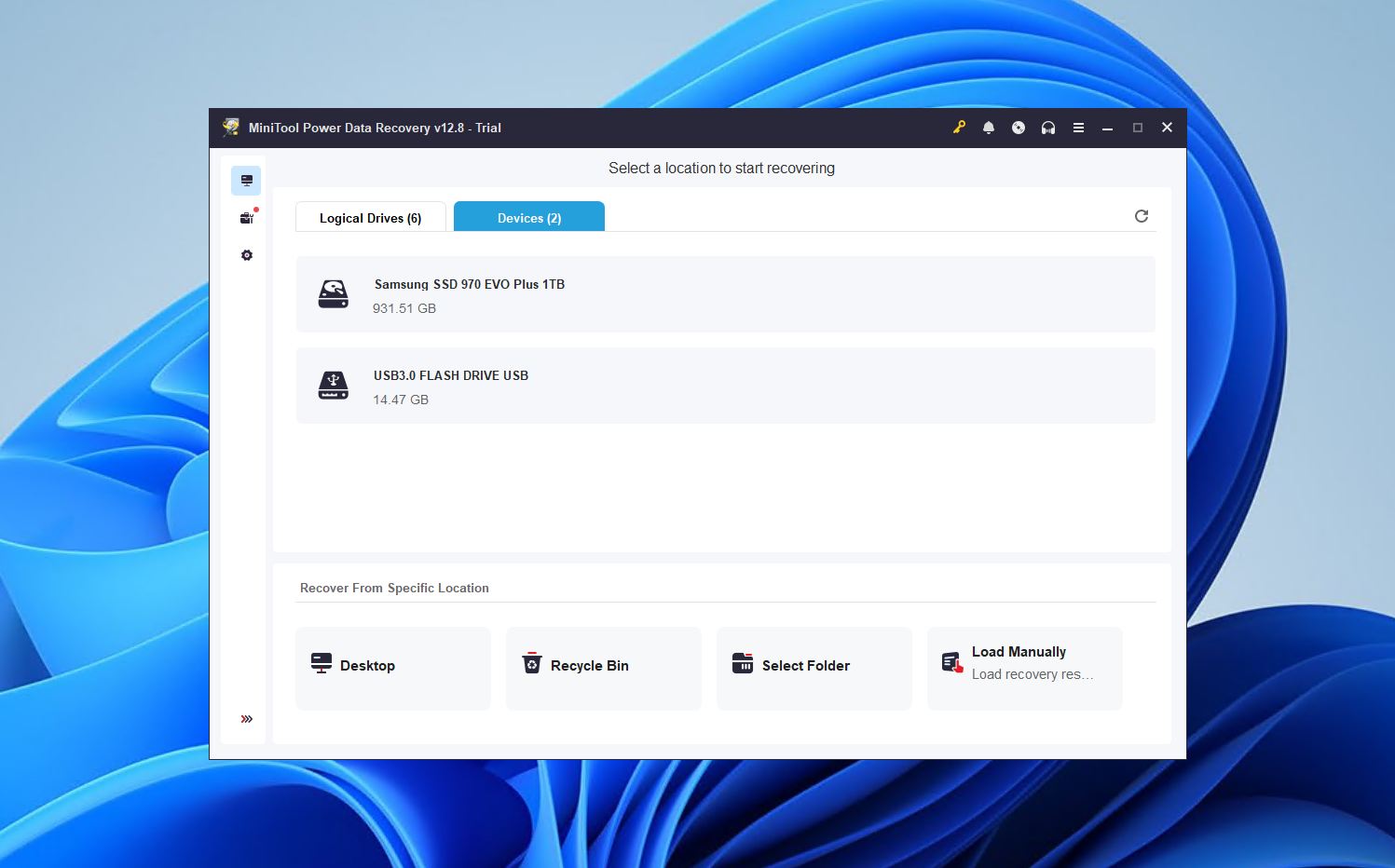
I tillegg til å gjenopprette filer fra et bredt spekter av lagringsmedier, som minnepinner og minnekort, er MiniTool Power Data Recovery også i stand til å redde hele partisjoner. Dens gratis prøveversjon gir en gjenopprettingsgrense på 1 GB, noe som lar deg hente mer enn 100 forskjellige filtyper, hvorav 70 kan forhåndsvises.
Se filtypene vi testet det mot i vår MiniTool Data Recovery anmeldelse.
Videre kan du laste inn tidligere skanneresultater, slik at du ikke trenger å skanne maskinen eller USB-pinnen om og om igjen, selv om dette er forbeholdt betalende brukere sammen med WinPE-oppstartbar mediefunksjon, som er spesielt nyttig hvis du prøver å hente filer på en maskin med et defekt operativsystem som forhindrer oppstart.
Brukergrensesnittet er enkelt nok for programvare for gjenoppretting av data fra minnepinner – selv om designet er litt utdatert – med et oppsett som gjør det lett å finne det berørte lagringsmediet ditt og starte søket etter gjenopprettbare filer med et enkelt klikk.
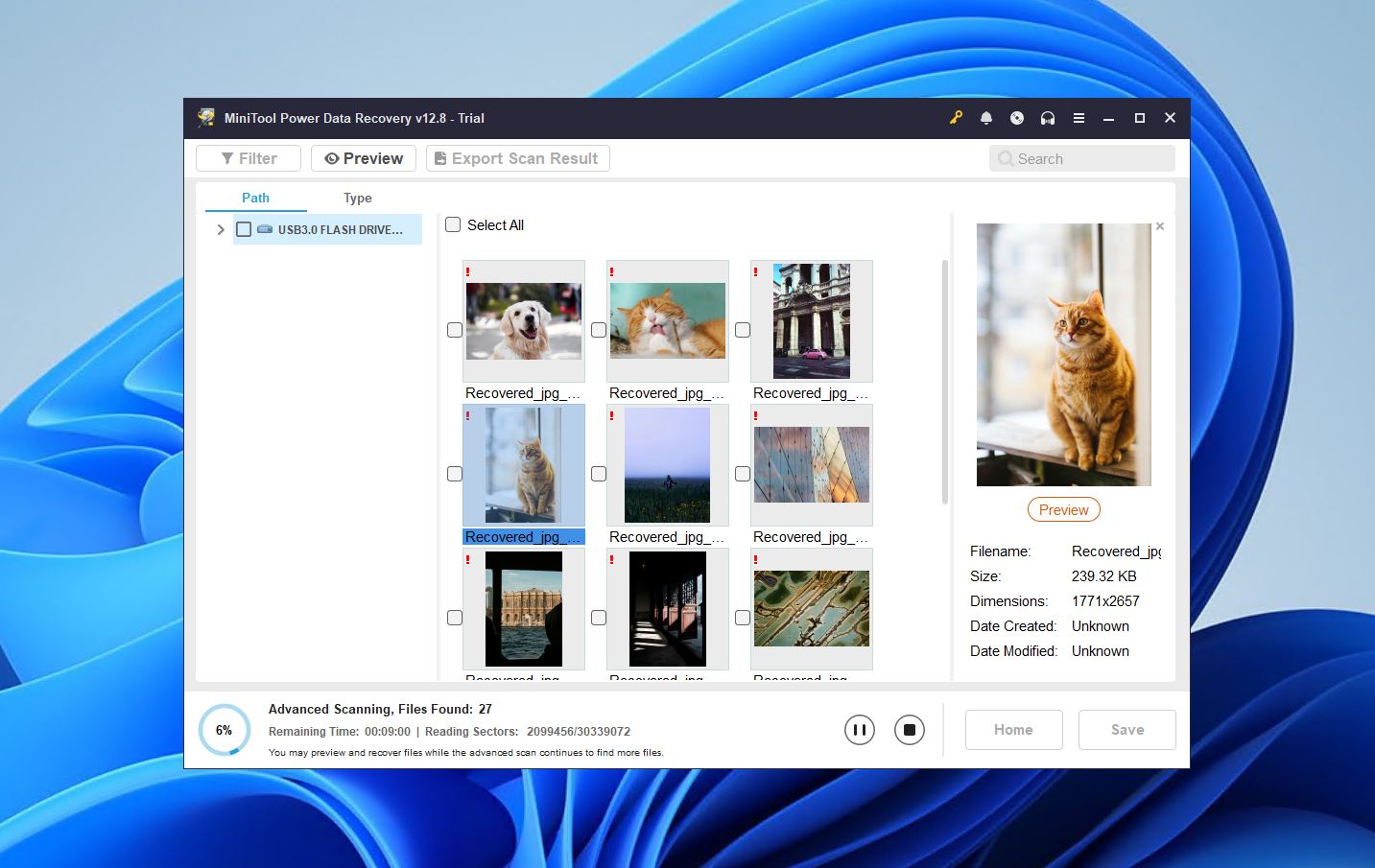
MiniTool har noen åpenbare feil. Forhåndsvisningsfunksjonen er svak og ustabil, og må lastes ned separat når du bruker gratisversjonen. Du kan heller ikke bruke programmet i det hele tatt hvis det er en ventende oppdatering som må installeres. Hvis du trykker på avbryt- eller lukk-knappen, avsluttes bare appen.
💰 Priser:
For personlige brukere:
| Personlig månedlig abonnement | $69,00 |
| Personlig årlig abonnement | $89,00 |
| Personlig Ultimate | $129,00 |
For bedriftsbrukere:
| Forretningsstandard | $119.00 |
| Business Deluxe | $199.00 |
| Business Enterprise | $399.00 |
| Forretningstekniker | $499.00 |
👛 Gratisversjon: Prøveversjonen av MiniTool tillater opptil 1 GB gjenoppretting av data fra USB-minnepinne.
⭐ Vurdering:
| Kilde | Vurdering | Antall anmeldelser |
| Trustpilot | 4.7/5 | 3 393 |
| Capterra | 4.5/5 | 60 |
| G2 | 4.4/5 | 31 |
| Endelig vurdering: | 4.7/5 | |
💬 Hva brukerne sier:
“Etter å ha prøvd utallige gjenopprettingsprogrammer for å redde noen gamle, nylig gjenoppdagede, svært verdifulle videofiler fra en slitt DVD uten noen som helst suksess, klarte denne MiniTool-programvaren å gjenopprette ALL data fra platen, veldig imponert, kan ikke takke dere nok!” – Simon, Trustpilot-bruker.
“Gjør det veldig enkelt å analysere data. Cpk ppk er innebygd og har et flott diagramoppsett. Kan være komplisert for nye brukere. Har en læringskurve.” – Cory, Capterra-bruker.
5. Prosoft Data Rescue 6 (Windows, Mac)
- 🔄 Siste oppdatering: Versjon 6.0.9 (3. august 2024)
- 📄 Støttede filer: Støtter omtrent 79 filformater
- ⚙️ Systemkrav: Windows 7+
Pros
- Henvender seg til både nybegynnere og avanserte brukere
- Fleksibel prising lar deg betale kun for dataene du ønsker å gjenopprette
- Inneholder noen nyttige ekstraverktøy, som en hex-visning og kloning av harddisk
- Krever et sekundært lagringsmedium for å gjenopprette filer
- Kostbart abonnementbasert lisensmodell
- Demoversjonen inkluderer ikke tillatelse for datagjenoppretting
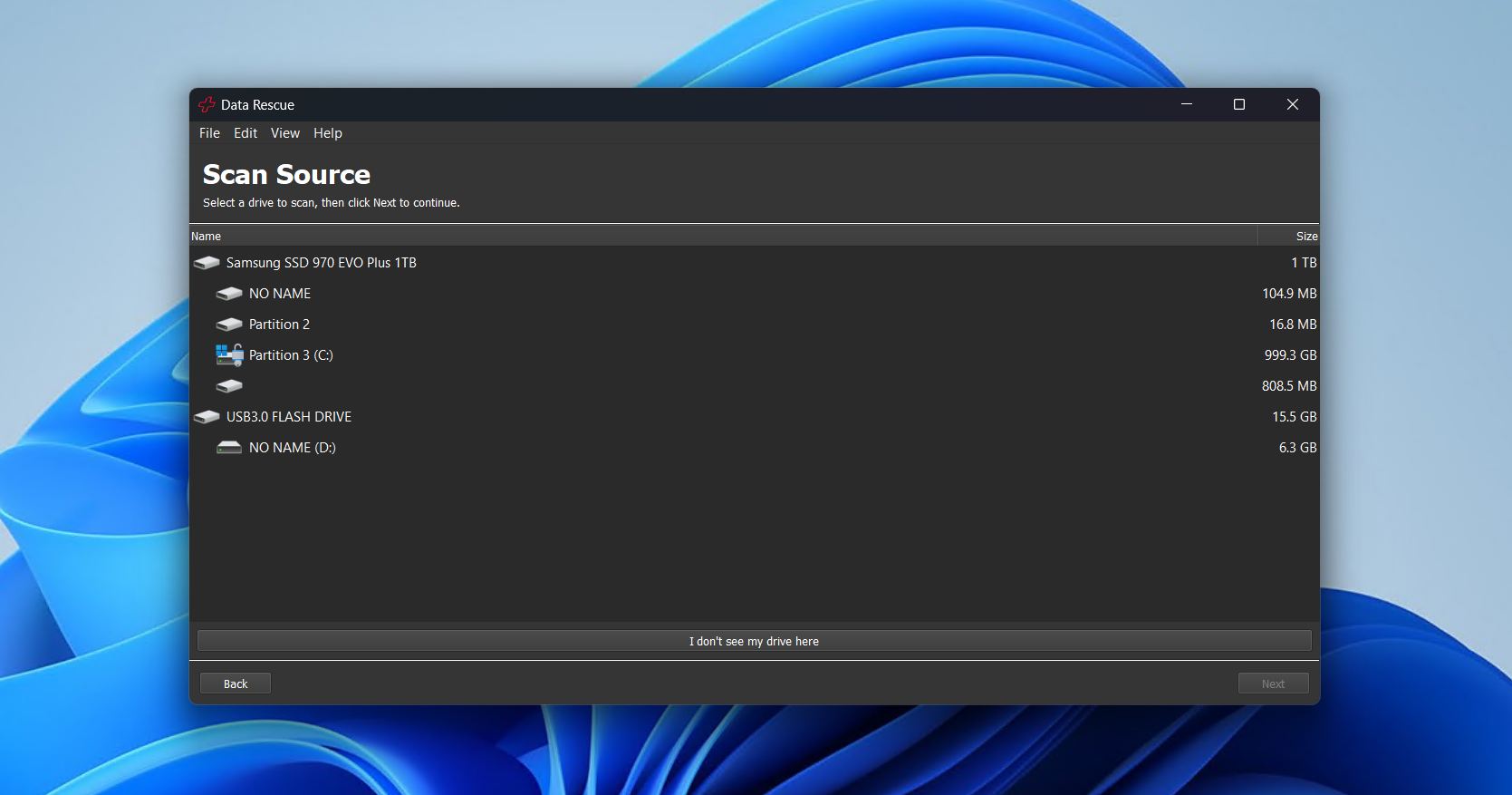
Prosoft Data Rescue 6 starter som standard i Standardmodus, og i denne formen er det en av de enkleste løsningene for datahenting for USB-minnepinner. Grensesnittet er så brukervennlig at du kan skanne etter tapte filer med bare noen få klikk, og det har en unik prismodell som gjør at du kun betaler for filene du ønsker å redde – ikke mer, ikke mindre.
Og hvis standardmodus er litt for enkel for deg, kan du enkelt bytte til profesjonell modus der du kan se lagringsmediene dine i heksadesimalformat, manuelt overstyre stasjonsparametere, og til og med legge til en virtuell RAID. I tillegg til alt dette, kan du også enkelt klone den sviktende stasjonen din til en frisk, i tilfelle du føler at den begynner å gi opp.
Se vår Data Rescue anmeldelse for å lære mer om verktøyet.
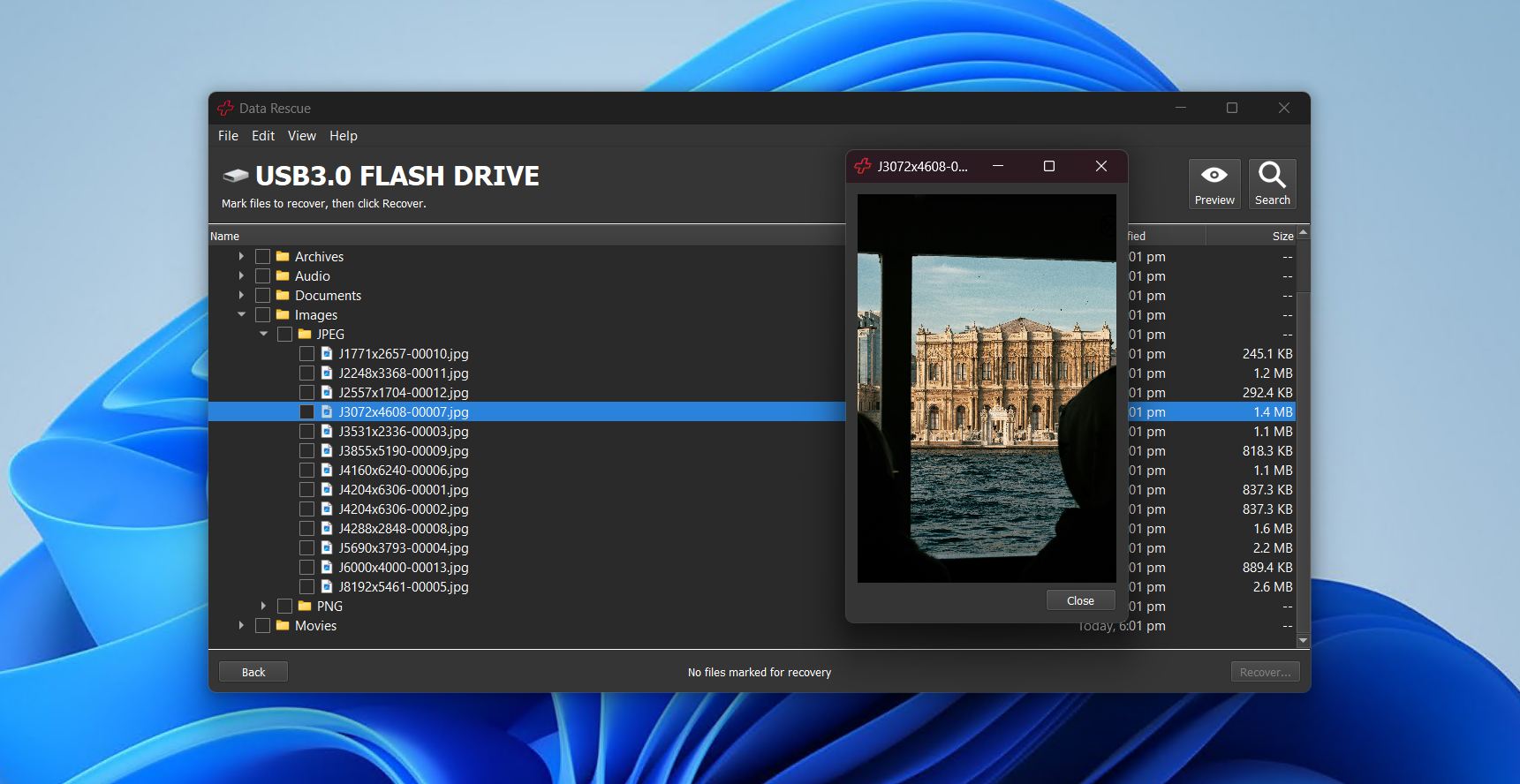
Med en pris på $79 i måneden for standardlisensen, kan kostnaden for å eie verktøyet raskt bli høy. Du må også ha et sekundært lagringsmedium som kan fungere som gjenopprettingsmål hvis du planlegger å redde filer fra stasjonen hvor appen er installert.
💰 Pris:
| 30-dagers standardlisens | $79,00 |
| 1-års profesjonell lisens | $399,96 |
👛 Gratisversjon: Prosoft Data Rescue 6 sin demoversjon lar nye brukere gjenopprette opptil 1 GB gratis.
⭐ Vurdering:
| Kilde | Vurdering | Antall anmeldelser |
| Trustpilot | 2.6/5 | 4 |
| Capterra | 5.0/5 | 1 |
| G2 | I/T | I/T |
| Sluttvurdering: | 3.1/5 (begrensede data) | |
💬 Hva brukerne sier:
“Jeg kjøpte dataredning for flere år siden etter at vi hadde noen problemer med korrupte SD- og CF-kort. Den har gjort en utmerket jobb gjennom årene, selv om jeg fortsatt bruker en gammel versjon.” – Andrew, Capterra-bruker.
«Jeg kan anbefale Data Rescue 6 fra Prosoft Engineering. Jeg har hatt gode erfaringer med dem tidligere. Programvaren deres Drive Genius har også alltid vært veldig bra.» – u/bernie457, Reddit-bruker.
6. Stellar Data Recovery (Windows, Mac)
- 🔄 Siste oppdatering: Versjon 12.5.0.0 for Windows, 12.6.0.0 for macOS (28. januar 2026)
- 📄 Støttede filer: Støtter over 200 filformater
- ⚙️ Systemkrav: Windows 11, 10, 8.1, 8 & 7 / macOS 10.13
Pros
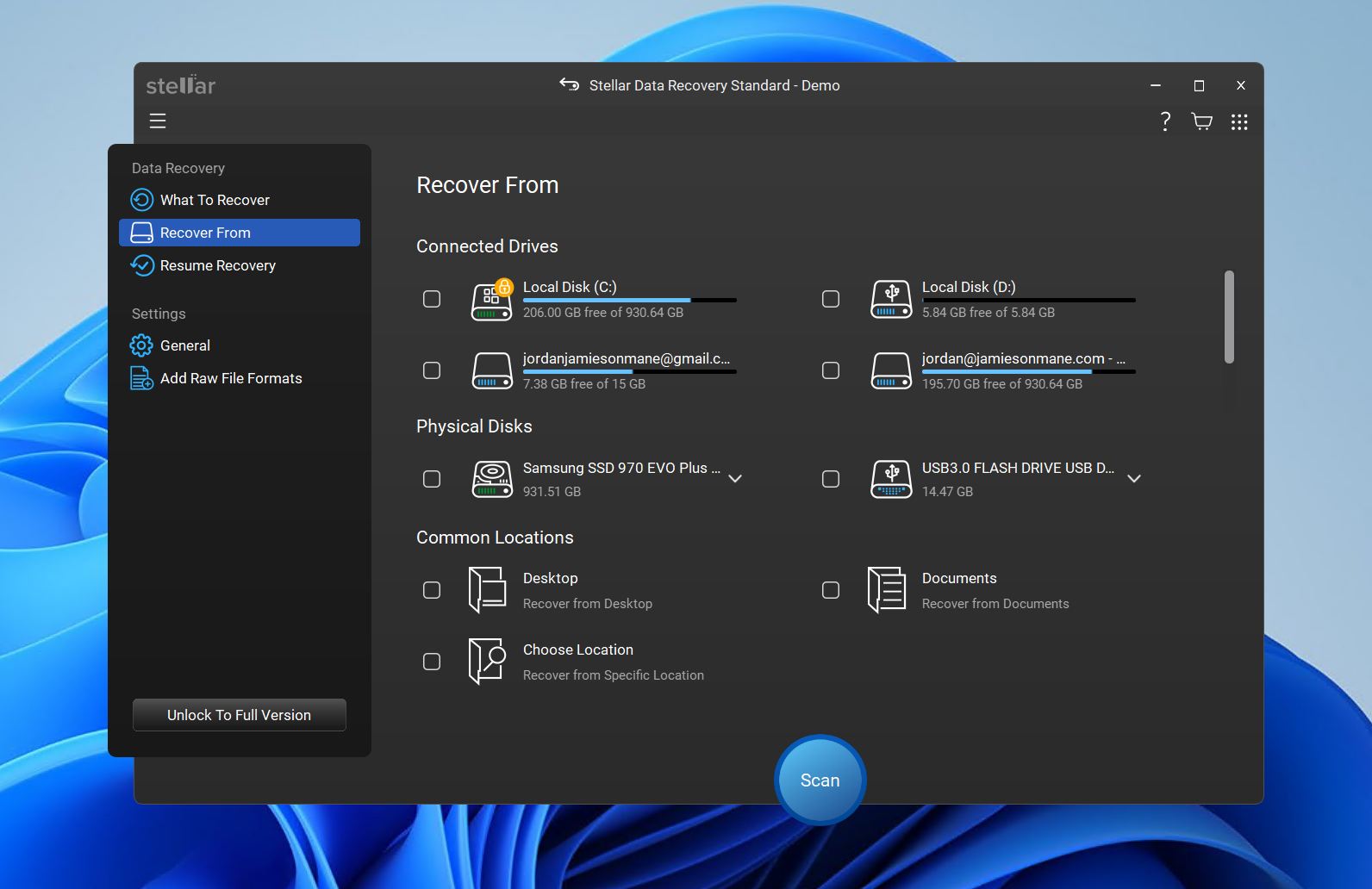
- Det minimalistiske brukergrensesnittet er både attraktivt og lett å navigere
- Ekstrafunksjonene er nyttige for både eksperter og vanlige brukere
- Lar deg velge filtypen du vil motta før skanning
- Forhåndsvisningsfunksjonen fungerer ikke så bra som den burde
- Saktere skannetider på store disker
- Ekstra funksjoner er delt opp i forskjellige apper
Stellar Data Recovery er et av de eldre programvarene for gjenoppretting av flash-stasjoner på markedet, men det har klart å forbli relevant, mye takket være det brukervennlige grensesnittet (som nylig har fått et ansiktsløft i den nyeste versjonen) og en mengde smarte funksjoner. I tillegg til grunnfunksjonaliteten, lar det deg hente tapte filer fra ulike typer RAID-array og krypterte stasjoner, men selve programmet føles aldri overveldende takket være det enkle designet.
Du vil også kunne opprette et oppstartbart mediestasjon i tilfelle du vil gjenopprette filer fra flash-stasjonen, men operativsystemet på maskinen din er kompromittert. Programvaren er dessuten i stand til å reparere mange forskjellige typer mediefiler, som vi dekket i vår Stellar Data Recovery anmeldelse. Gratisversjonen lar deg gjenopprette opptil 1 GB data før du oppgraderer, noe som er nok til å prøve ut hva programvaren er i stand til.
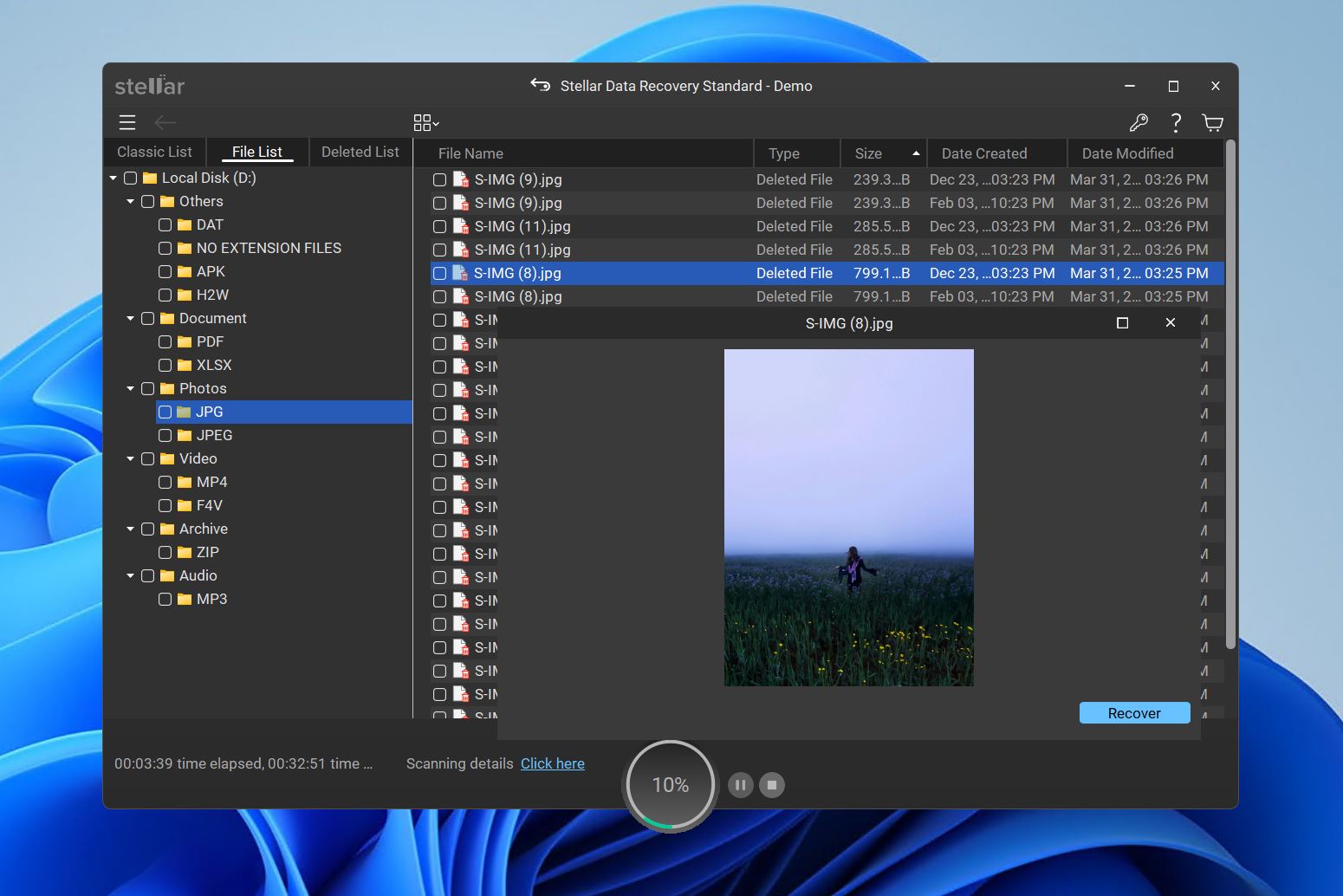
De betalte versjonene kommer med årlige og livstidsabonnement, hvor de årlige lisensene gir tilgang til Ashampoo BackupPro 26 for ekstra $10 i året. Videre fant vi ut at forhåndsvisningsfunksjonen var ganske ustabil og ikke alltid fungerte som vi forventet.
💰 Pris:
| 1-års standardlisens | $69,99 |
| 1-års profesjonell lisens | $99,99 |
| 1-års Premium-lisens | $209,99 |
| Livstids Standardlisens | $129,00 |
| Livstids profesjonell lisens | $199,00 |
| Livstids Premium-lisens | $319,00 |
👛 Gratisversjon: Stellar Data Recovery tillater opptil 1 GB gratis gjenoppretting av data fra USB-minnepinne.
Vurdering:
| Kilde | Vurdering | Antall anmeldelser |
| Trustpilot | 4,8/5 | 5 191 |
| Capterra | 2,8/5 | 13 |
| G2 | 4,3/5 | 8 |
| Endelig vurdering: | 4,8/5 | |
Hva brukere sier:
“Ærlig talt var jeg skeptisk til programvare for datagjenoppretting og om det i det hele tatt var mulig å gjenopprette de 20 GB med viktige filer som forsvant fra USB-en min. Det var litt dyrt og tok noen timer, men det var absolutt verdt det.” – Emma, Trustpilot-bruker.
“Skanningshastighetene er raske, men gjenopprettingshastighetene kan være veldig lave og noen ganger ta opptil 12-24 timer for fullstendig gjenoppretting.” – Justin, Capterra-bruker.
7. PhotoRec (Windows, Mac, Linux)
- 🔄 Siste oppdatering: Versjon 7.2 (22. februar 2024)
- ⚙️ Støttede filer: Støtter over 360 filformater
- 📄 Systemkrav: Windows 11/10/8.1/8/7/Vista/XP, Windows Server 2022/2019/2016/2012/2008/2003, macOS, Linux
Pros
- Helt gratis og åpen kildekode
- Støtter gjenoppretting av over 360 filtyper
- Fungerer på Windows, macOS og Linux
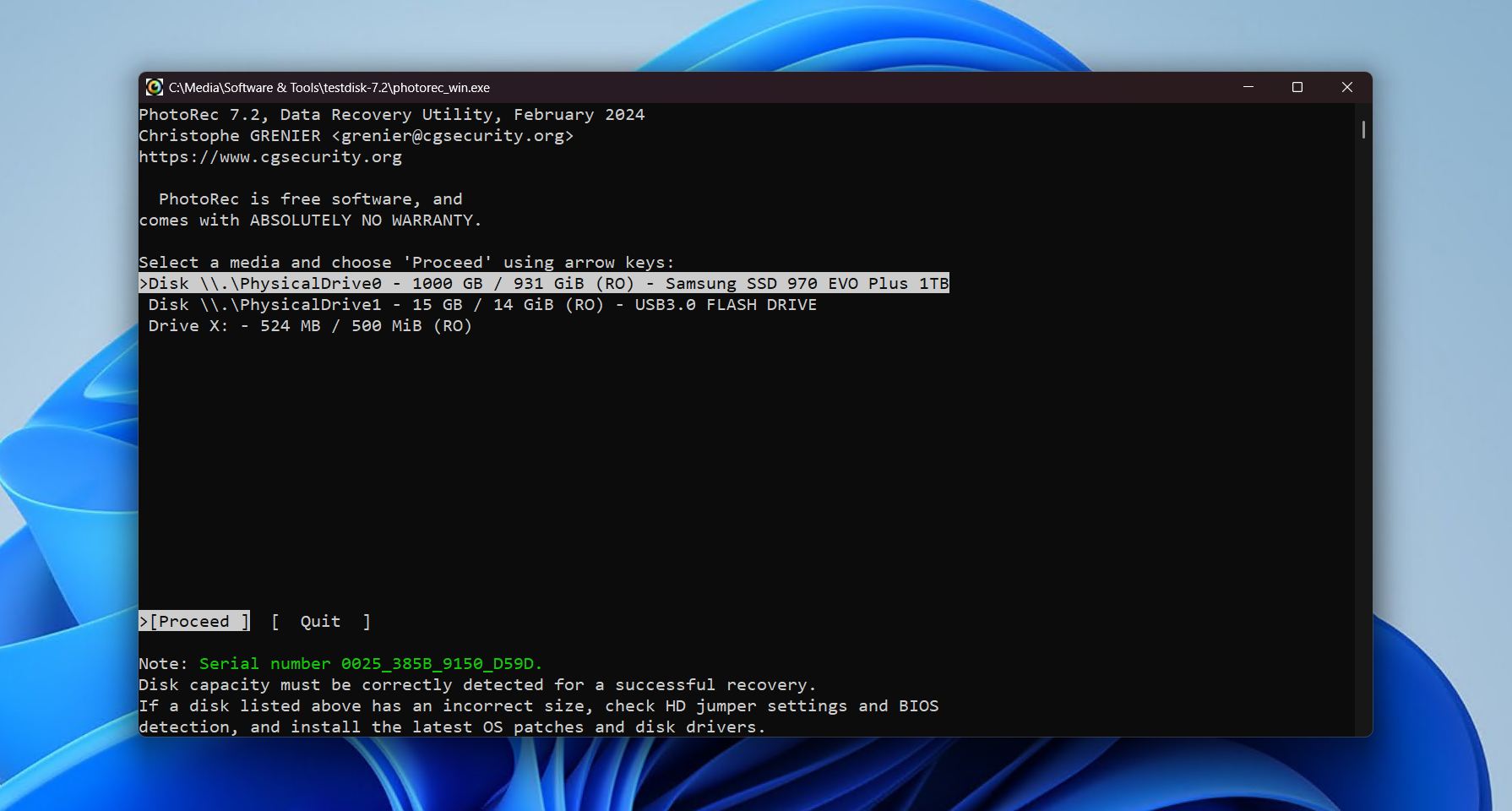
- Tekstbasert grensesnitt er vanskelig for nybegynnere
- Opprinnelige filnavn og mappestruktur går tapt
- Utnytter ikke filsystemet for gjenoppretting
- Kan ikke gjenopprette individuelle filer
PhotoRec er et veletablert åpen kildekode-verktøy for USB-datagjenoppretting med gratis nedlasting, spesielt designet for filutskjæring snarere enn tradisjonell filsystemgjenoppretting. Dette betyr at det skanner USB-minnepinner sektor for sektor, på jakt etter kjente filsignaturer i stedet for å stole på oppføringer fra filsystemet. Som et resultat fungerer det selv om USB-pinnens filsystem er ødelagt eller uleselig.
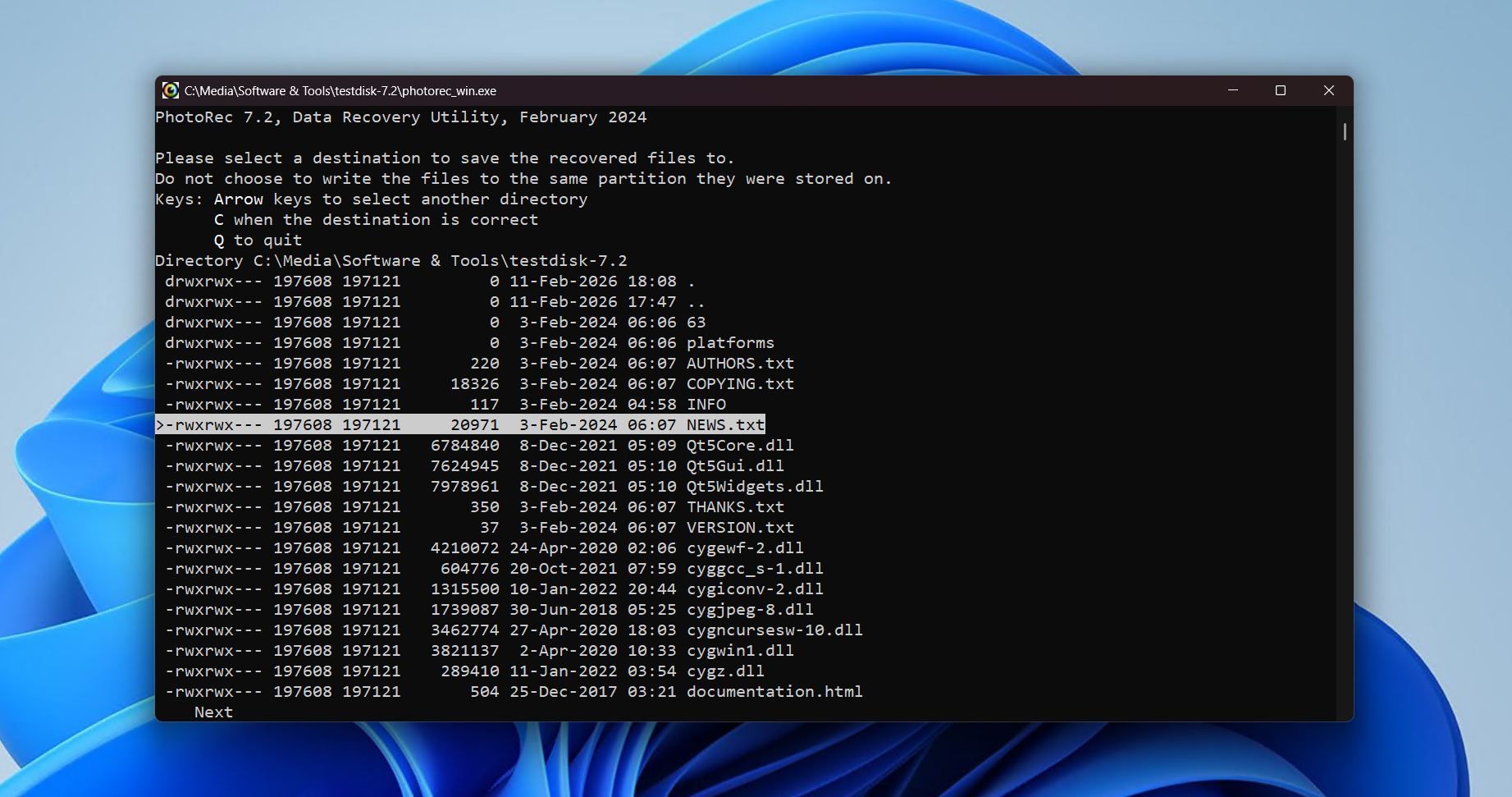
Signatur-bare tilnærmingen er et tveegget sverd. På den ene siden lar det PhotoRec gjenopprette filer fra praktisk talt alle USB-lagringsenheter uansett formatering. Men på den andre siden betyr mangelen på hensyn til filsystemmetadata at (1) data som ikke gjenkjennes av fils signatur vil bli oversett, og (2) dataene mister sine opprinnelige navn og mappestruktur.
Selv om PhotoRec teknisk sett inkluderer et grunnleggende grafisk brukergrensesnitt (GUI) på Windows (se vår PhotoRec anmeldelse for et blikk på qPhotoRec), er hovedverktøyet tekstbasert, noe som kan virke skremmende i starten. Men hvis du er komfortabel med læringskurven og avhengighet av signaturbasert gjenoppretting, er PhotoRec et svært kapabelt og allsidig alternativ som ikke koster skjorta.
💰 Pris:
| Full versjon | Gratis |
👛 Gratisversjon: PhotoRec er helt gratis og distribuert under GNU General Public License (GPL v2+).
⭐ Vurdering:
| Kilde | Vurdering | Antall anmeldelser |
| Trustpilot | 4,0/5 | 3 |
| Capterra | I/T | I/T |
| G2 | 4,3/5 | 12 |
| Endelig vurdering: | 4,2/5 (begrensede data) | |
💬 Hva brukerne sier:
“Jeg kan ikke si mer annet enn 1000 takk til skaperen av denne nettsiden. Jeg gjenopprettet alle mine tapte bilder.” – Abraham, Trustpilot-bruker.
“Jeg brukte det en gang før jeg visste bedre, og det fungerer. Det er bare det at det er et ganske begrenset verktøy, det er kun nyttig når det ikke finnes filsystemmetadata og filene ikke er fragmentert, noe jeg kan se for meg er veldig sjeldent.” – Sopel97, Reddit-bruker.
8. Active@ Filgjenoppretting (Windows)
- 🔄 Siste oppdatering: Versjon 26.0.3 (14. januar 2026)
- ⚙️ Støttede filer: Støtter 155 filformater
- 📄 Systemkrav: Windows 11/10/8/7/Vista/XP/2000/ME/NT/98, Windows Server 2022/2019/2016/2012/2008/2003, macOS X 10.4-10.12, Linux (alle versjoner)
Pros
- Omfattende filsystemstøtte
- Byte-for-byte diskavbildning for sviktende USB-minnepinner
- Livstidslisenser med ett år med oppdateringer og teknisk støtte
- Gratisversjonen gjenoppretter kun filer opptil 64 KB
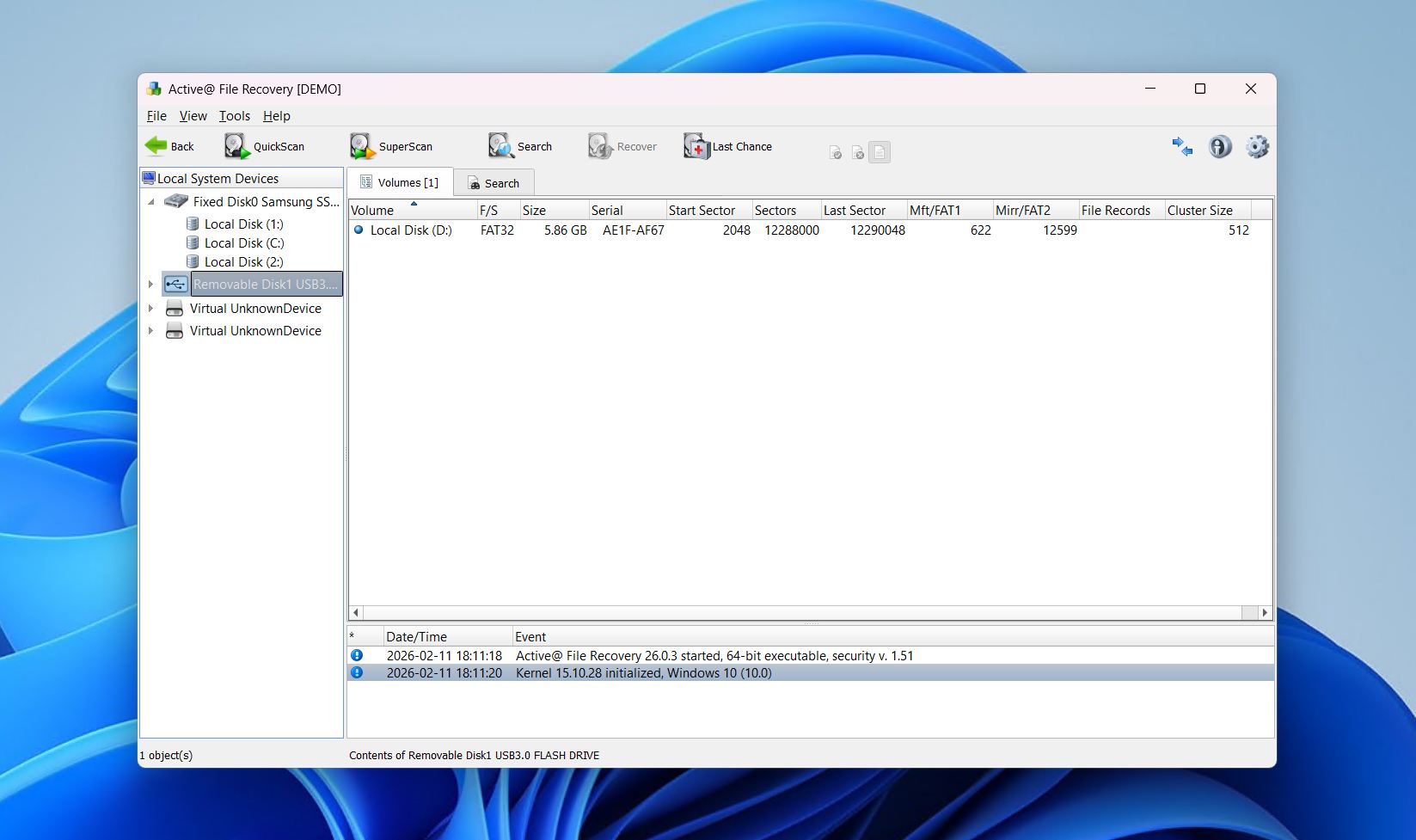
- Utforsker-lignende grensesnitt kan føles rotete
Active@ File Recovery har lenge vært en Windows-basert gjenopprettingsløsning på grunn av sin evne til å dekke et bredt spekter av datatapssituasjoner, inkludert utilsiktet sletting, formatering og korrupte USB-minnepinner. En av dens styrker er filsystemkompatibilitet – ikke bare støtte for vanlige USB-formater som FAT32, exFAT og NTFS, men også andre som APFS, HFS+, ReFS, Ext2/3/4 og Btrfs.
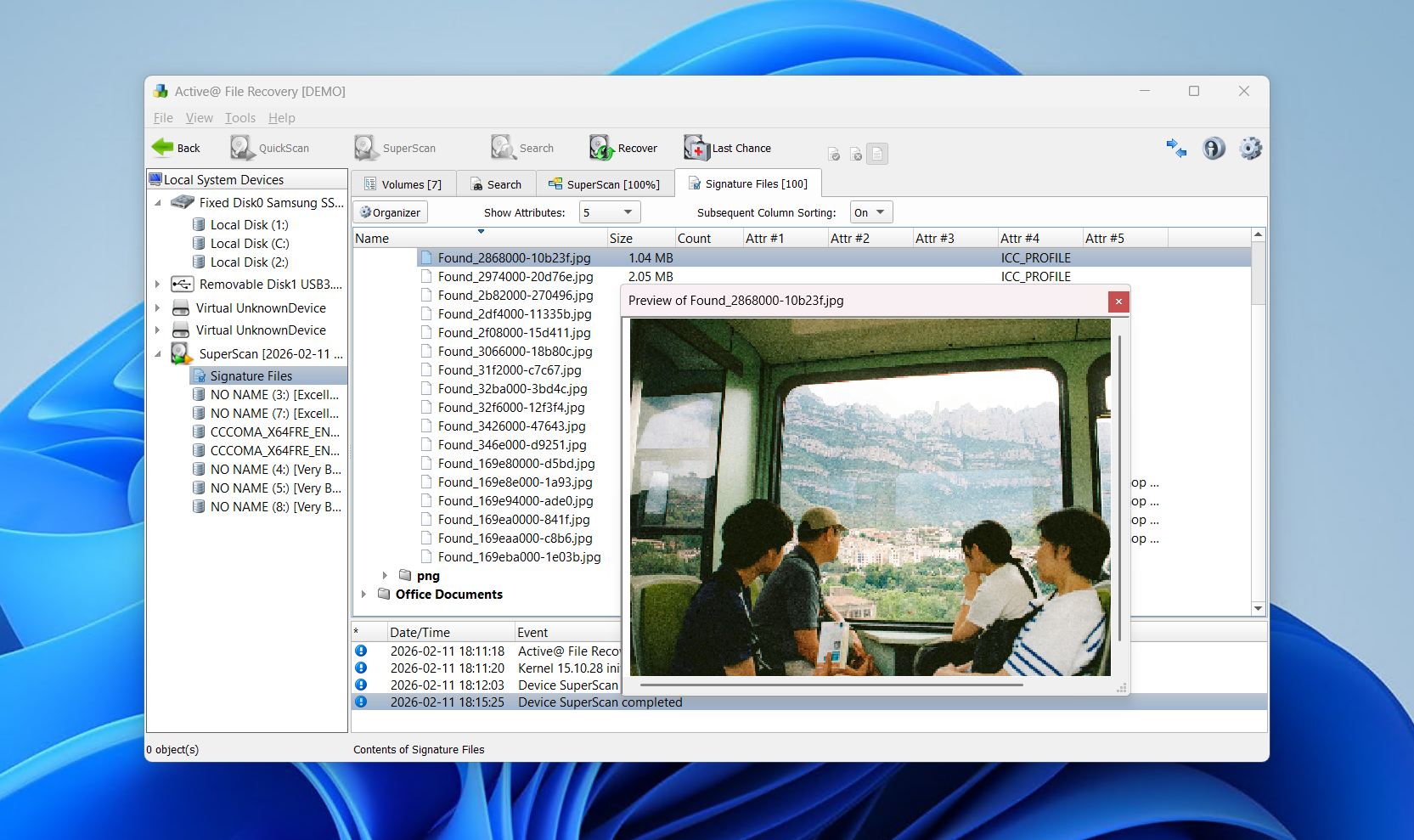
Den inkluderte muligheten til å lage byte-til-byte diskavbilder er nyttig når man har med ustabile eller problematiske USB-minnepinner å gjøre, og gir også en mulighet for senere gjenoppretting uten risiko for ytterligere datatap. Forhåndsvisningsfunksjonen er også hjelpsom for å bekrefte hvilke filer som kan gjenopprettes før man gjennomfører full gjenoppretting.
Imidlertid ser brukervennligheten ut til å være et punkt med friksjon. Grensesnittet som ligner på File Explorer forsøker å etterligne Windows-navigasjon, men resulterer faktisk i en travel og lite intuitiv opplevelse sammenlignet med moderne gjenopprettingsverktøy. I tillegg gir ikke 64 KB filgjenopprettingsgrensen i demoversjonen deg mye rom til å prøve programvaren. Likevel, med livstidslisensiering og solide gjenopprettingsmuligheter, forblir Active@ File Recovery et pålitelig valg for gjenoppretting av data fra USB-stasjoner.
💰 Pris:
| Standard (Personlig lisens) | $29,95 |
| Standard (Bedriftslisens) | $39,95 |
| Profesjonell (personlig lisens) | $44,95 |
| Profesjonell (Bedriftslisens) | $64,95 |
| Ultimate (Personlig lisens) | $69,95 |
| Ultimate (Bedriftslisens) | $89,95 |
👛 Gratisversjon: Demo-versjonen av Active@ File Recovery lar deg gjenopprette filer som er 64 KB eller mindre.
⭐ Vurdering:
| Kilde | Vurdering | Antall anmeldelser |
| Trustpilot | 3,7/5 | 1 |
| Capterra | 5,0/5 | 4 |
| G2 | 4,5/5 | 2 |
| Endelig vurdering: | 4,7/5 (begrensede data) | |
💬 Hva brukerne sier:
“Active@ File Recovery tilbyr hurtigskanningsmodus og superskanning for sektorer. Det har to grensesnitt: et enkelt og et avansert. Denne programvaren kan bare hente ut filer som er 64 KB eller mindre i størrelse, noe som forhindrer deg i å gjenopprette bilder og videoer.” – Lisandro, G2-bruker.
“Et av de beste undelete-programmene der ute. Lett å bruke og til en god pris 🙂 Hvis du vil søke etter spesifikke filer for undelete, er dette det rette valget :)” – Dimitris, Trustpilot-bruker.
9. UFS Explorer Standard Recovery (Windows, Mac, Linux)
- 🔄 Siste oppdatering: Versjon 10.19 (februar 2026, 2026)
- ⚙️ Støttede filer: De fleste grunnleggende filformater
- 📄 Systemkrav: Windows 11/10/8/7SP1, macOS 10.9-10.15 & 11+, Linux (GLIBC ≥2.23, X GUI kreves)
Pros
- Automatisk og manuell deteksjon av tapte partisjoner
- Flere gjennomganger av diskavbildning og håndtering av dårlige blokker
- Robust gjenoppretting for degraderte eller sviktende lagringsenheter
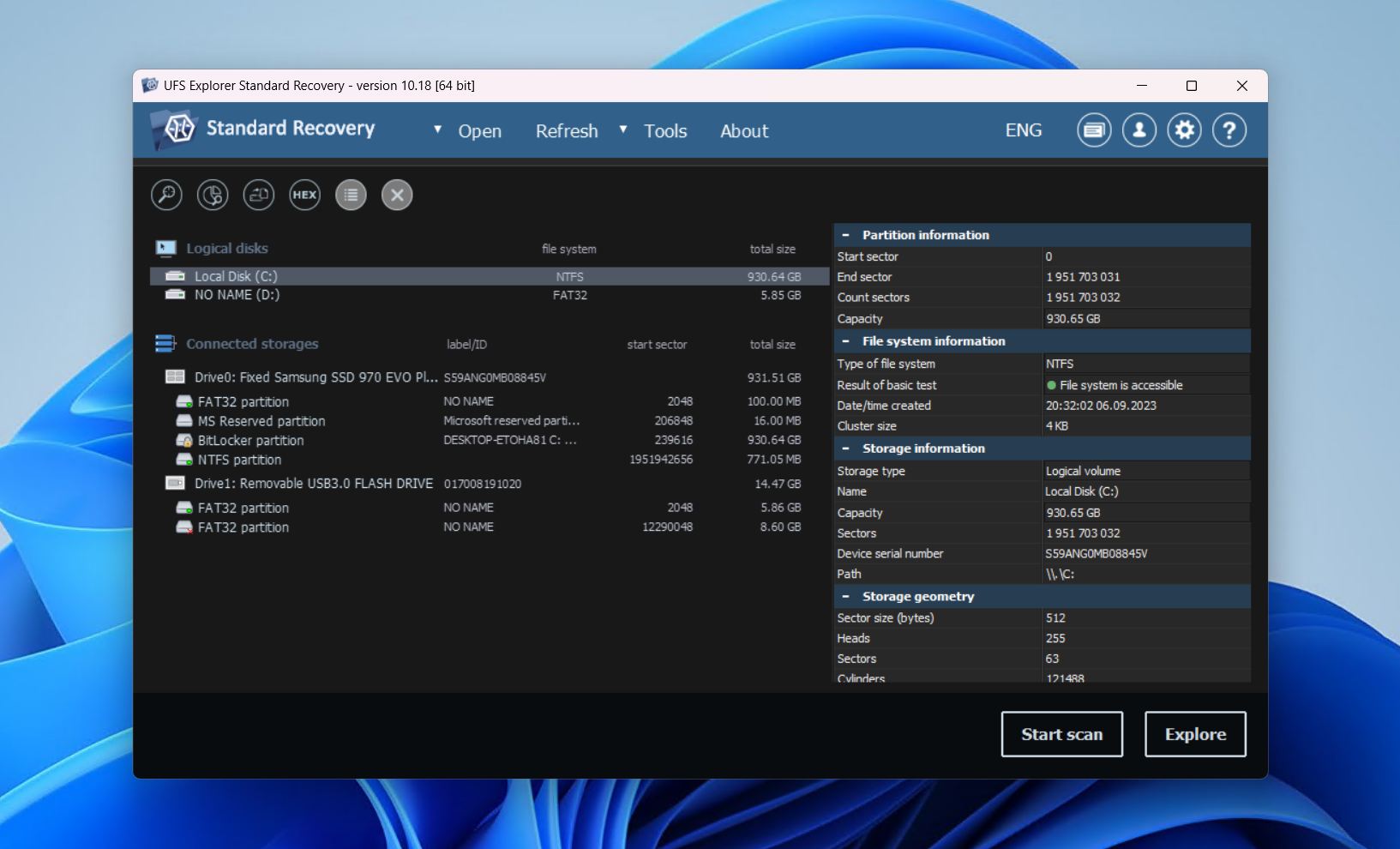
- Grensesnittet er svært teknisk fokusert
- Begrenset veiledning for vanlige brukere
- Gratis gjenoppretting er begrenset til filer på 256 KB og mindre
Definitivt blant de mer tekniske verktøyene på denne listen, er UFS Explorer Standard Recovery en svært teknisk programvareløsning for gjenoppretting av minnepinner, designet for profesjonelle og avanserte brukere som ønsker dyp kontroll over gjenopprettingsprosessen. Den støtter et svært bredt spekter av filsystemer på tvers av Windows, macOS og Linux, og fungerer med praktisk talt alle lagringsmedier, inkludert USB-minnepinner.
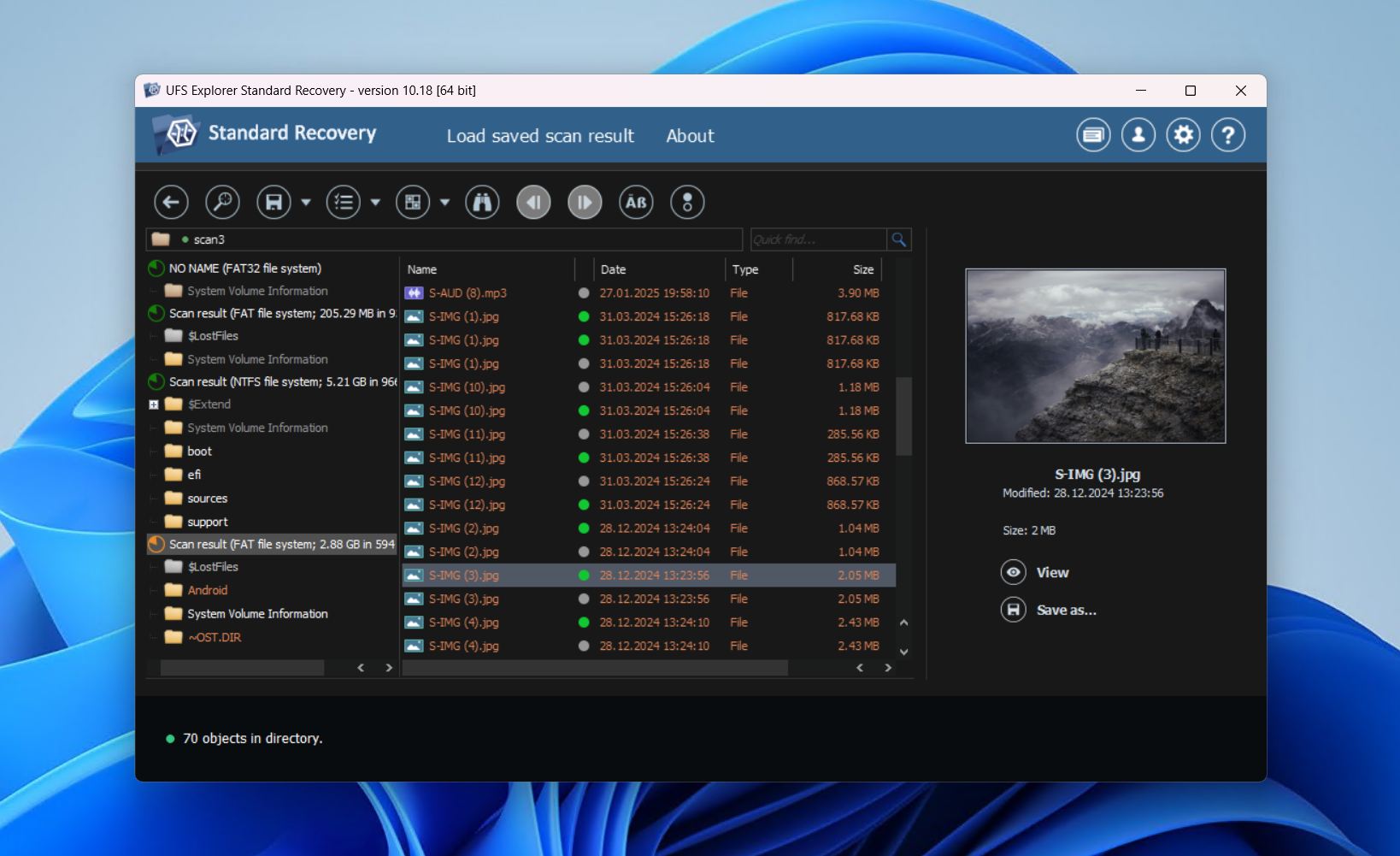
UFS Explorer er særlig nyttig for USB-stasjoner som har mistet eller slettede partisjoner, da programmet inkluderer automatisk deteksjon som en del av skanningen. Hvis du ønsker å gjøre det manuelt, kan du også definere partisjonsparametrene selv. Dets øktadministrasjon lar deg pause og gjenoppta skanninger når det passer deg, samt lagre og laste dem inn igjen senere når du arbeider med stasjoner med stor kapasitet.
En fremtredende funksjon er diskimageren av profesjonell kvalitet, som støtter flergangsbilder og kan håndtere defektblokker etter hvert som de dukker opp. Ulempen med all denne kraften er at grensesnittet er svært teknisk og raskt kan føles overveldende for vanlige brukere. Nybegynnere kan synes det er utfordrende å navigere i programvaren i starten, men ved å overvinne læringskurven får man tilgang til presis og fleksibel gjenoppretting av USB-data.
💰 Pris:
| Personlig lisens | $64.95 |
| Kommersiell lisens | $134.95 |
| Bedriftslisens | $199.95 |
👛 Gratisversjon: UFS Explorer Standard Recovery lar deg gjenopprette filer som er 256 KB eller mindre.
⭐ Vurdering:
| Kilde | Vurdering | Antall anmeldelser |
| Trustpilot | I/T | I/T |
| Capterra | I/T | I/T |
| G2 | 5,0/5 | 1 |
| Sluttvurdering: | 5,0/5 (begrenset data) | |
💬 Hva brukerne sier:
“Kompleks kunnskap for alle FS og raskt fungerende grensesnitt. Grensesnittet har egen logikk, men når du blir vant til å bruke det, er det greit.” – Dimitar, G2-bruker.
Rask sammenligning av de beste USB-datagjenopprettingsverktøyene
| Programvare | Støttede filsystemer | Støttede filer | Forhåndsvisningsfunksjon | Diskbackup-funksjon | Tilleggsfunksjoner | Priser |
| Disk Drill USB-datagjenoppretting | FAT16/FAT32/exFAT, NTFS, NTFS5, ReFS, HFS, HFS+, APFS, Ext2/3/4, Btrfs | 391 filformater | Ja | Ja | Databeskyttelse, avansert kameragjenoppretting, håndtering av skanneøkter, S.M.A.R.T.-overvåking, lagringsopprydding, hex-visning | Fra $89 (gratisversjon tilgjengelig) |
| R-Studio | NTFS, NTFS5, ReFS, FAT12, FAT16, FAT32, exFAT, HFS, HFS+, APFS, XFS, UFS1 (Little/Big Endian), UFS2 (Little/Big Endian), Ext2/3/4 | 416 filformater | Ja | Ja | Nettverksgjenoppretting, oppstartbar gjenoppretting, hex-visning | Fra $49.99 (gratisversjon tilgjengelig) |
| DMDE | FAT12/16, FAT32, exFAT, NTFS, ReFS, Ext2/3/4, HFS+/HFSX, APFS, Btrfs | Støtter de fleste grunnleggende filformater | Ja | Ja | RAID-gjenoppbygging, partisjonshåndtering, klyngediagram, hex-visning | Fra $20.00 (prøveversjon tilgjengelig) |
| MiniTool Datagjenoppretting | FAT12/16/32, exFAT, NTFS, NTFS5, ext2/3/4, HFS+, ISO9660, Joliet, UDF | 113 filformater | Ja | Nei | Håndtering av skanneøkter, oppstartbar gjenoppretting | Fra $69 (gratisversjon tilgjengelig) |
| Prosoft Data Rescue 6 | FAT, FAT32, exFAT, NTFS, HFS+, APFS, ext2/3/4 | 115 filformater | Ja | Ja | Håndtering av skanneøkter, hex-visning, sikker sletting | Fra $79 (gratisversjon tilgjengelig) |
| Stellar Data Recovery | NTFS, FAT32, FAT16, exFAT, APFS, HFS, HFS+ | 300 filformater | Ja | Ja (Profesjonell lisens) | S.M.A.R.T.-overvåking, reparasjon av bilder og videoer | Fra $69.99 (gratisversjon tilgjengelig) |
| PhotoRec | Ingen | 430 filformater | Nei | Nei | Ingen | Gratis |
| Active@ Filgjenoppretting | FAT, FAT32, exFAT, NTFS, HFS+, UFS, Ext4/3/2 | 180 filformater | Ja | Ja | Hex-visning, oppstartbar gjenoppretting | Fra $29.95 (gratisversjon tilgjengelig) |
| UFS Explorer Standard Recovery | FAT, FAT32, exFAT, NTFS, ReFS, HFS+, APFS, Ext2/3/4, XFS, JFS, ReiserFS, Btrfs, UFS, UFS2, big-endian UFS, Adaptec UFS, ZFS, ISO9660/Joliet, UDF | Støtter de fleste grunnleggende filformater | Ja | Ja | S.M.A.R.T.-overvåking, hex-visning | Fra $64.95 (gratisversjon tilgjengelig) |
Når gjør-det-selv-programvare ikke er nok
Programvare for gjenoppretting av data kan gjøre underverker, men noen ganger er det rett og slett ikke nok for jobben. Fysisk skade er blant de verste tilfellene for USB-minnepinner, og inkluderer feil på minnepinnens kontroller, skadede NAND-brikker, ødelagte kontakter, skade på kretskortet (PCB), og elektrisk skade.
Tilfeller som dette krever at gjenoppretting utføres på et datasenter for gjenoppretting, av en profesjonell. Ofte kan ikke disse enhetene leses av vanlige maskiner, og de vil sannsynligvis ende opp i enda verre tilstand ved fortsatt bruk. Når du bruker en datagjenopprettingstjeneste, bruker en gjenopprettingsspesialist teknikker på maskinvare-nivå, som chip-off-gjenoppretting, for å hente ut dataene. Fordelen? Det gir den beste sjansen for datagjenoppretting. Ulempen? Det er ikke billig.
Hvis dataene dine er verdifulle for deg og programvare for gjenoppretting av data ikke kan hente dem tilbake, er bruk av et datasenter for gjenoppretting det beste alternativet. Når du ser etter slike tjenester, se etter en «Ingen data, ingen kostnad»-policy slik at du bare betaler hvis du får noe tilbake.
Domm
Når du står overfor datagjenoppretting fra en USB-minnepinne, er Disk Drill det beste helhetlige alternativet når det gjelder gjenopprettingsytelse og brukervennlighet. Hvis du foretrekker et helt gratis alternativ, har PhotoRec svært kapable signaturskanningsfunksjoner hvis du kan håndtere det tekstbaserte grensesnittet. Eller hvis du anser deg selv som teknisk anlagt, inkluderer R-Studio et utvalg av avanserte verktøy.
Selvfølgelig er den beste måten å unngå gjenoppretting på å beskytte dataene. Selv om dette ikke alltid er mulig, finnes det noen konkrete tiltak du kan gjøre for å minimere risikoen for datatap:
- Sikkerhetskopier viktige data regelmessig. USB-minnepinner er ikke ment å brukes som permanent lagring. Selv om deres bærbare natur gjør det vanskeligere å sette opp en automatisk sikkerhetskopieringsplan, er det mye tryggere å regelmessig kopiere viktige filer til langtidslagring på en HDD.
- Unngå å slette filer direkte fra USB-minnepinnen. Filer som slettes fra minnepinnen, sendes ikke til papirkurven. Kopier dem i stedet til datamaskinens harddisk, og slett dem deretter. På denne måten havner de i papirkurven i tilfelle du gjorde en feil.
- Bruk kopier-lim inn, ikke klipp ut-lim inn. Hvis USB-enheten kobles fra eller systemet slår seg av under en klipp-og-lim-operasjon, vil den klipte filen gå tapt. Det er alltid bedre å kopiere og lime inn data, og så slette fra kilden når de er trygt på destinasjonen.
Ofte stilte spørsmål
- Disk Drill programvare for gjenoppretting av USB-data - Beste helhetlige pakke med gratis prøveversjon.
- PhotoRec USB-gjenoppretting - Kraftigste gratisverktøy.
- Recuva USB datarekonstruksjon - Beste gratis programvare for nybegynnere.
- Puran Filgjenoppretting - Best for profesjonelle.
- Windows File Recovery - Microsoft-godkjent metode.