
USB sürücünüzden veri kaybı yaşamak, yanlışlıkla silme veya cihaz arızası nedeniyle her zaman stresli bir durumdur ve bu bilgileri geri getirmenin en iyi yolu kaliteli veri kurtarma yazılımı kullanmaktır. İşinizi kolaylaştırmak için tüm araştırmaları yaptık ve araçları sizin için test ettik; böylece, kaybolan dosyalarınızı kurtarma şansınızı en yükseğe çıkaracak en iyi USB bellek kurtarma yazılımlarının bir listesini oluşturduk.
Editoryal ekibimiz, her veri kurtarma çözümünü bağımsız olarak değerlendirir ve doğru, yüksek kaliteli içerik üretir. Daha fazlasını test etme sürecimiz hakkında keşfedin.
EN İYİ 9 USB Veri Kurtarma Yazılımı
Her veri kurtarma aracının kendine özgü avantajları ve dezavantajları vardır. Standartlaştırılmış test yaklaşımımızı kullanarak, araçların sıralaması büyük ölçüde kullanılabilirlik ve kurtarma performansına dayanmaktadır; bu da çoğu kullanıcının bir kurtarma aracında aradığı şeydir.
1. Disk Drill USB Veri Kurtarma (Windows, Mac)
- 🔄 Son güncelleme: Windows için 6.2.1278 sürümü, macOS için 6.2.2219 (9 Mart 2026)
- 📄 Desteklenen dosyalar: 390’dan fazla dosya formatı
- ⚙️ Sistem gereksinimleri: Windows 10+ (sadece x64) / macOS 10.15.8–26.x
Pros
- Sezgisel ve çekici kullanıcı arayüzü
- Çeşitli USB dosya türlerini destekler
- Ücretsiz Windows sürümü ile 100 MB’ye kadar kurtarma yapabilirsiniz
- Veri koruma ve disk yedekleme özellikleri içerir
- Güçlü tarama algoritması
- Basit kurtarma işlemi
- Olağanüstü kurtarma sonuçları
- Linux makinelerde çalışmaz
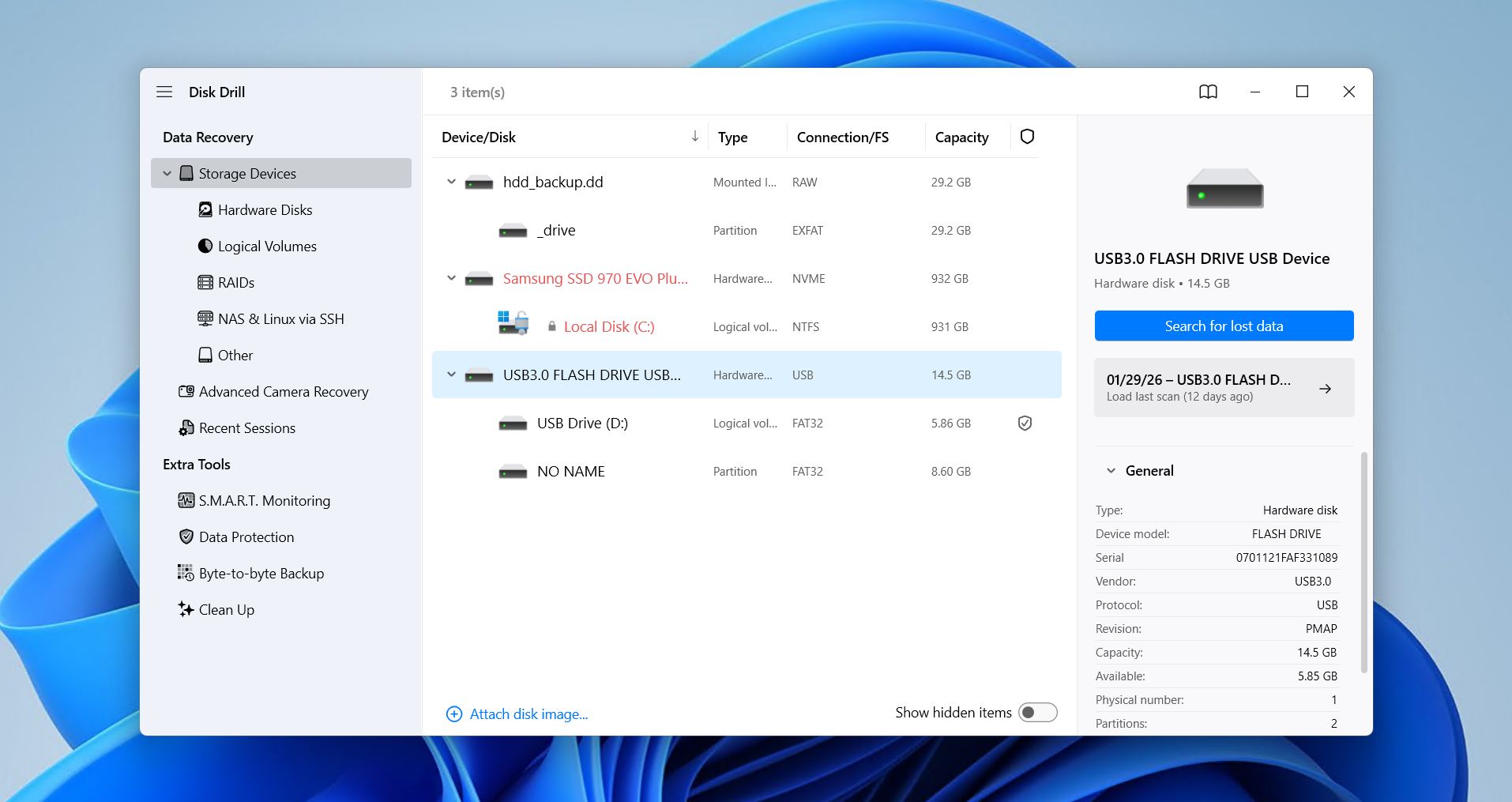
Disk Drill, kullanıcı dostu tasarımı, yüksek kurtarma oranları, kullanışlı ek özellikleri ve sürekli güncellenmesi sayesinde, USB’den veri kurtarma konusunda diğerlerinden bir adım önde. Kullanım kolaylığı ile kurtarma performansı arasındaki dengesi, veri kurtarmaya çalışan her seviyeden kullanıcı için güçlü ve erişilebilir bir seçenek olmasını sağlıyor.
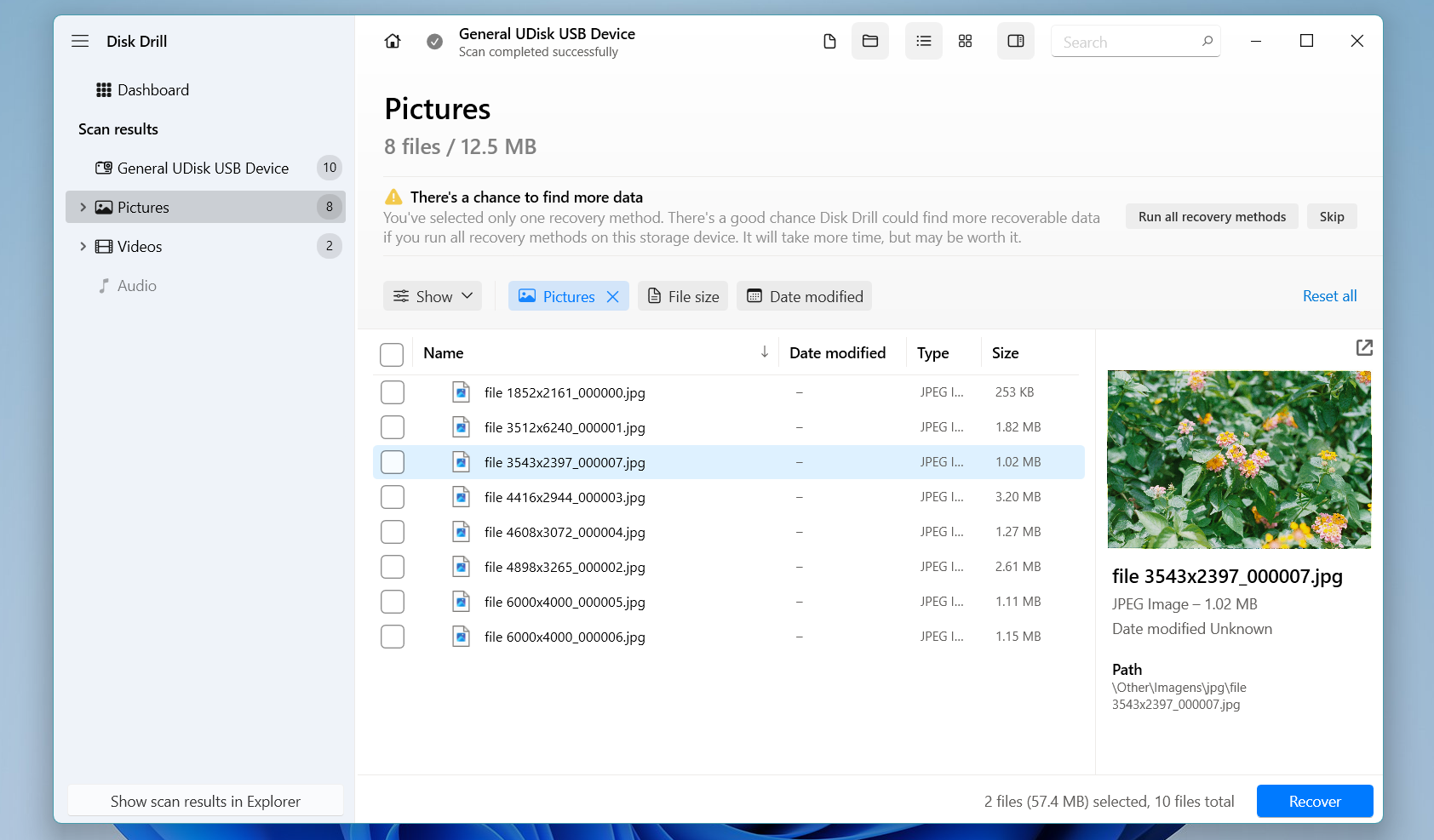
Sezgisel kullanıcı arayüzü kolayca takip edilebilir ve birkaç tıklamayla taramadan kurtarmaya geçersiniz. ExFAT, FAT32, NTFS, ext4 ve APFS dahil olmak üzere tüm gerekli dosya sistemlerini destekler ve ayrıca 390’dan fazla benzersiz dosya formatından oluşan bir veritabanına dayalı imza tabanlı yöntemi de kullanır. Birden fazla tarama algoritması kullandığından, yakın zamanda silinmiş bir dosyanın kurtarılmasından RAW bir bölümden veri geri yüklemeye kadar çeşitli kurtarma görevleri için uygundur.
Tam test sonuçları için Disk Drill incelemesi bölümüne bakın.
Ayrıca, hepsi ücretsiz olan bazı diğer kullanışlı özelliklerle birlikte gelir. Sürücü yedekleme özelliği, flash sürücünüzün bayt-bayt görüntülerini oluşturabilir ve temizleme özelliği en fazla alanı hangi dosyaların kapladığını görmeniz için kullanışlıdır. Disk Drill, hâlâ en kapsamlı ve etkili kurtarma aracı olmaya devam ediyor ve kayıp verilerinizi kurtarmada en iyi seçeneğiniz olmaya aday.
💰 Fiyat:
| Disk Drill Temel | Ücretsiz |
| Disk Drill PRO Aboneliği | Yıllık $89.00 |
| Disk Drill PRO Ömür Boyu Lisans | Tek seferlik $149 ödeme |
| Disk Drill Enterprise | Teklif için ekiple iletişime geçin |
👛 Ücretsiz sürüm: Windows için Disk Drill Basic’in ücretsiz bir sürümü vardır ve 100 MB’a kadar veriyi kurtarmanıza olanak tanır.
⭐ Değerlendirme:
| Kaynak | Değerlendirme | İnceleme sayısı |
| Trustpilot | 4.5/5 | 421 |
| Capterra | 3.7/5 | 11 |
| G2 | 4/5 | 62 |
| Son puan: | 4.4/5 | |
💬 Kullanıcıların söyledikleri:
“Mükemmel! USB’mden birçok önemli dosya ve klasörü kaybettim. Bu siteden Disk Drill’i indirdim ve hepsini kurtardım. Bunun bu kadar mümkün ve bu kadar kolay olduğunu asla düşünmemiştim.” – Angela, Trustpilot kullanıcısı.
“Disk Drill paha biçilmez fotoğraflarımı kurtardı! Kullanımı kolaydı ve fotoğraf makinemin kaybettiği tüm fotoğraflarımı geri getirdi.” – Gail, Capterra kullanıcısı.
2. R-Studio (Windows, Mac, Linux)
- 🔄 Son güncelleme: Sürüm 9.5.191742 (6 Nisan 2026)
- 📄 Desteklenen dosyalar: Yüzlerce dosya formatı
- ⚙️ Sistem gereksinimleri: Windows 11, 10/8.1/8/7/Vista/XP/2000 veya Windows Server 2019/2016/2012/2008/2003 / Mac OS X 10.5 Leopard veya daha yenisi / .rpm veya .deb paketleri kurabilen herhangi bir 2.6+ kernel Linux dağıtımı
Pros
- Windows, Mac ve Linux arasında platformlar arası işlevselliğe sahiptir
- LAN veya internet üzerinden veri kurtarmaya izin verir
- Deneme sürümü mevcuttur
- Çeşitli fiyatlandırma yapısına sahiptir
- Özellikler ve arayüz bazı kullanıcılar için ilerlemesi zor olabilir
- Deneme sürümü yalnızca 1024 KB'den küçük dosyaları kurtarmanıza izin verir
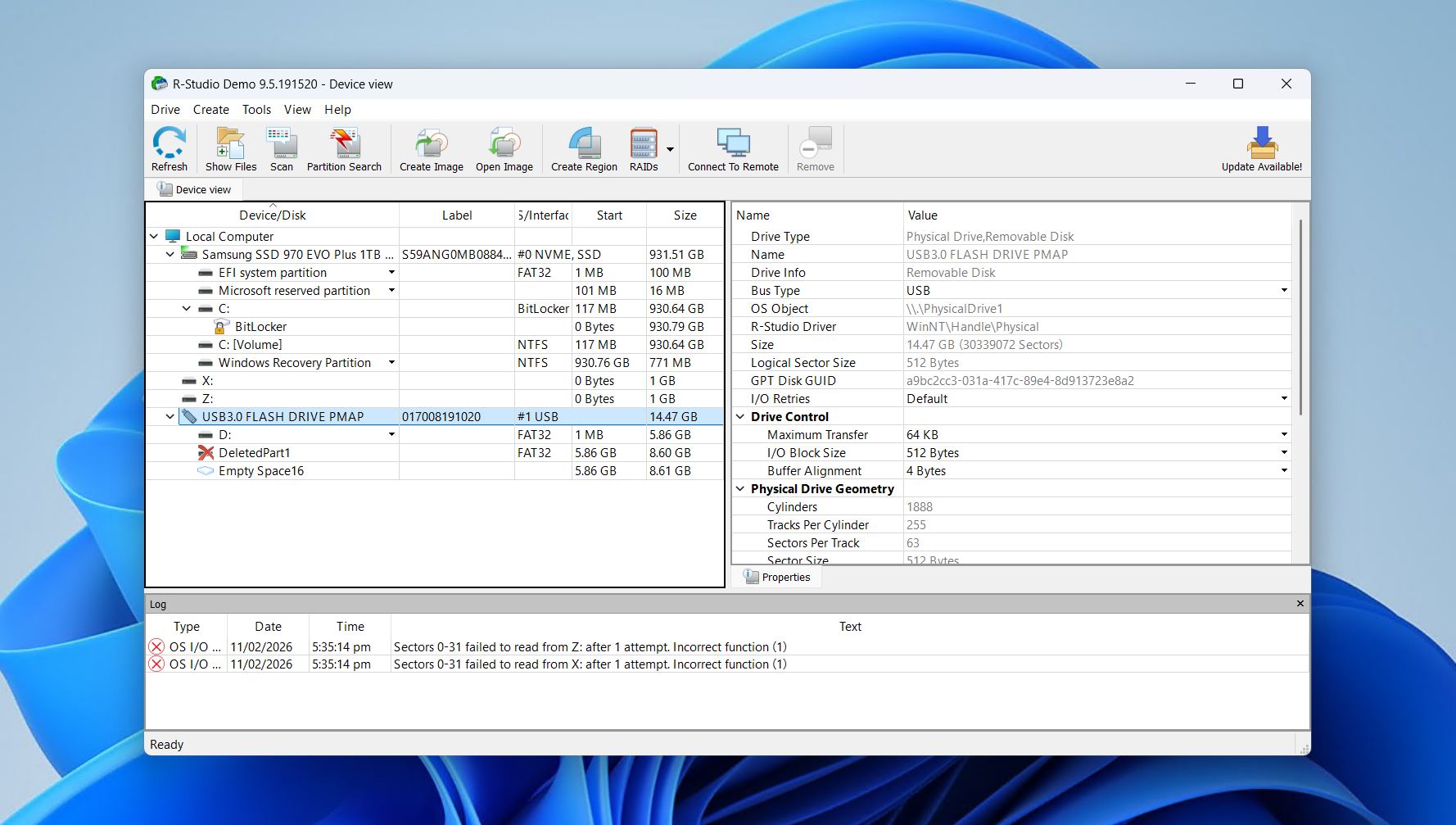
R-Studio, endüstri düzeyindeki araçlara aşina olan deneyimli kullanıcıları hedefleyen gelişmiş bir USB kurtarma aracı sunar. Profesyoneller bu araçla kendilerini evlerinde hissedeceklerdir, çünkü kapsamlı kurtarma seçenekleri ve gerçek çapraz platform işlevselliği içerir. Bu, aracı hangi işletim sisteminde çalıştırırsanız çalıştırın, Windows, Mac veya Linux için biçimlendirilmiş bir USB depolama ortamından dosyaları kurtarabileceğiniz anlamına gelir.
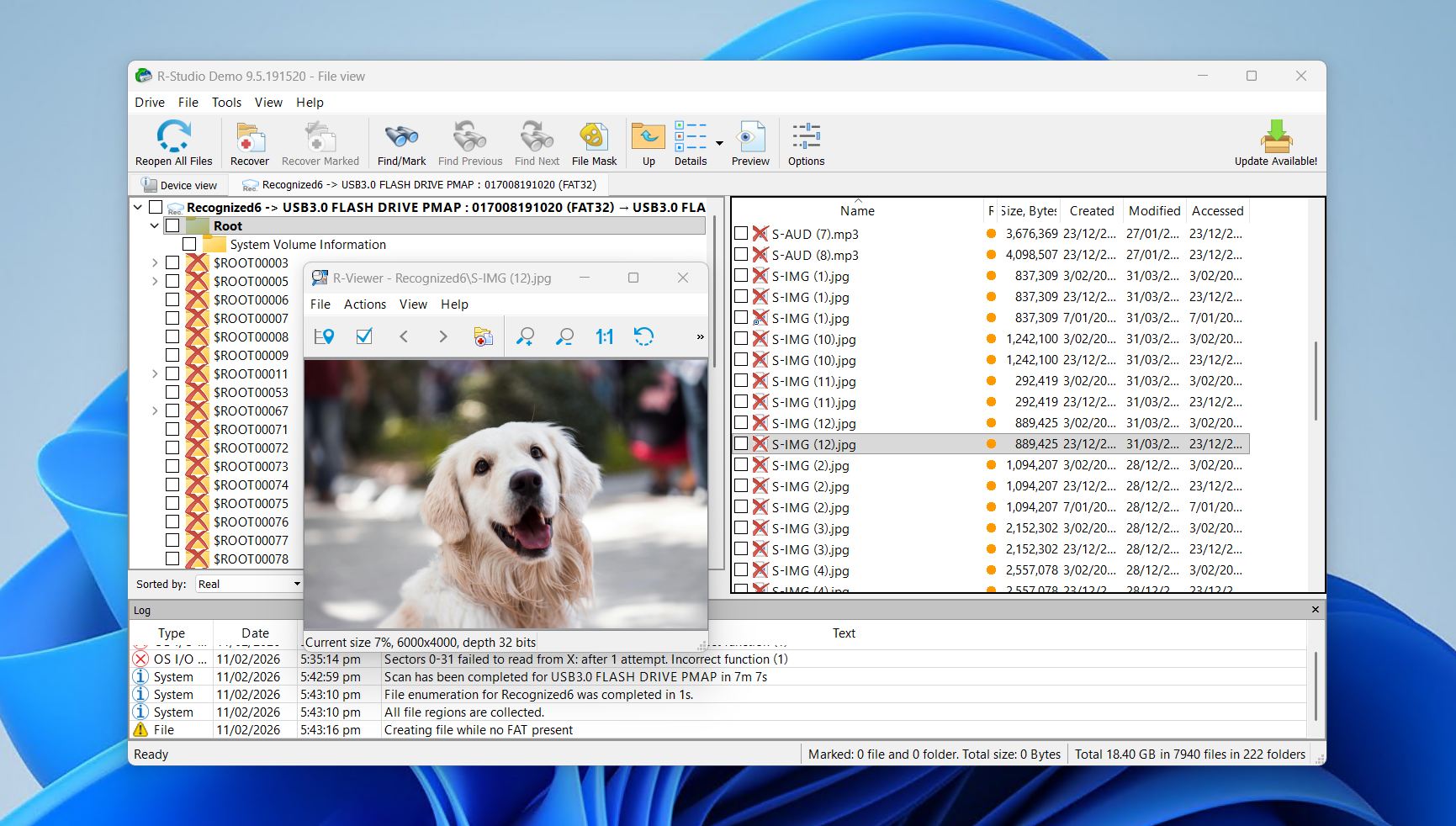
R-Studio işlevselliği görünüme tercih eden bir araç olduğundan, kullanıcı arayüzünü oldukça teknik bulacaksınız. Karmaşık arayüzüne rağmen, güçlü tarama algoritmaları bu listedeki ikinci sıraya yerleşmesinde büyük rol oynuyor. Basit silinen dosya kurtarma işlemleri için olduğu kadar, yeniden formatlanmış bir flaş sürücüden veri kurtarma gibi daha karmaşık durumlarda da iyidir.
R-Studio ile birlikte sunulan birçok özellik genellikle günlük kullanıcılar tarafından kullanılmaz ve bilgisayar değiştirirken donanım tabanlı lisans transferi sınırlamalarına dikkat etmeniz gerekir. Ancak, S.M.A.R.T. izleme ve disk oluşturma gibi ekstra özelliklere sahip bir kurtarma aracı arayan kişiler için harika bir seçenektir.
Tam bir döküm için R-Studio incelemesi sayfamıza bakın.
💰 Fiyat:
| Ürün | Windows | macOS | Linux |
| R-Studio FAT | $49.99 | – | – |
| R-Studio NTFS | $59.99 | – | – |
| R-Studio | $79.99 | $79.99 | $79.99 |
| R-Studio T80+ | $80.00 | $80.00 | $80.00 |
| R-Studio Kurumsal | $179.99 | $179.99 | $179.99 |
| R-Studio Teknisyeni | $899.00 | $899.00 | $899.00 |
👛 Ücretsiz sürüm: R-Studio, 1024 KB’den küçük dosyaları kurtarmanıza olanak tanır.
⭐ Değerlendirme:
| Kaynak | Değerlendirme | İnceleme sayısı |
| Trustpilot | 3,5/5 | 4 |
| Capterra | 4,6/5 | 83 |
| G2 | 4,2/5 | 15 |
| Son puan: | 4,5/5 | |
💬 Kullanıcıların söyledikleri:
“RStudio’yu kullanmak çok kolaydı. Kurtarılabilecek tüm dosyaları – en önemlisi – dosya boyutlarıyla birlikte sürücü için listeledi. Tüm dosyalar eksiksiz olarak listelenmiş görünüyordu.” – George, Trustpilot kullanıcısı.
“Endüstri standartlarının, özellikle hurdaya ayrılmış bir bilgisayarın yerine yeni bir bilgisayar alınırken, ücretsiz lisans transferine izin vermesine rağmen, R-Studio lisansları tek bir anakarta bağlar ve donanım yükseltmeleri gibi meşru nedenlerle bile transferleri reddeder” – u/_cryptoGap, Reddit kullanıcısı.
3. DMDE (Windows, Mac, Linux)
- 🔄 Son güncelleme: 4.4.4.842 (5 Şubat 2026)
- ⚙️ Desteklenen dosyalar: Çoğu standart belge, video, ses ve grafik dosya formatı
- 📄 Sistem gereksinimleri: Windows 2K, XP, Vista, 7 ve üzeri / macOS 10.12+ / libc kütüphanesine sahip en son Linux dağıtımları
Pros
- RAID oluşturma ve onaltılık/metin modu gibi gelişmiş özelliklerle dolu
- Göreceli olarak güçlü kurtarma hızı ve performansı
- Windows, Mac ve Linux için kullanılabilir
- Tek bir dizinden 4.000’e kadar dosyayı kurtarabilir
- Özellikler ve arayüz ileri düzey kullanıcılar için tasarlanmıştır
- Tasarım eski
- Tarama sonuçları farklı alt klasörlerde gruplandırılır
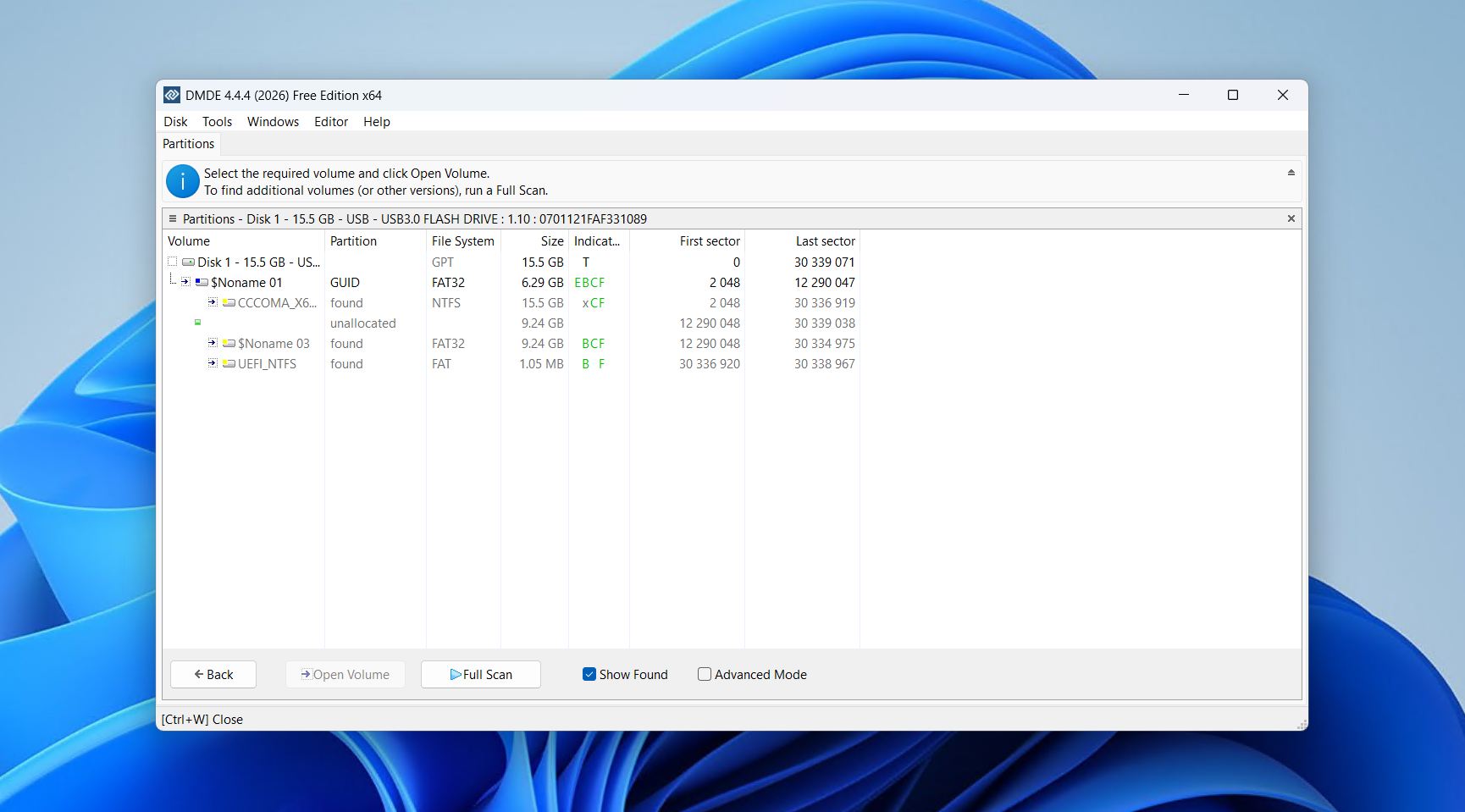
R-Studio’ya benzer şekilde, DM Disk Editor and Data Recovery Software (DMDE), gösterişli bir görünüme ve sezgisel bir tasarıma sahip olmak yerine işlevsellik ve gelişmiş özellikleri tercih eden bir USB disk veri kurtarma aracıdır. Program, çok çeşitli depolama ortamlarından veri kurtarabilmenin yanı sıra, Bağımsız Disklerin Artıklıklı Dizisini (RAID) oluşturabilir, bölümleri yönetebilir ve depolama aygıtlarını onaltılık modda görüntüleyebilir; ancak bu özellikler, ortalama bir kullanıcıdan ziyade daha çok uzmanlara yöneliktir.
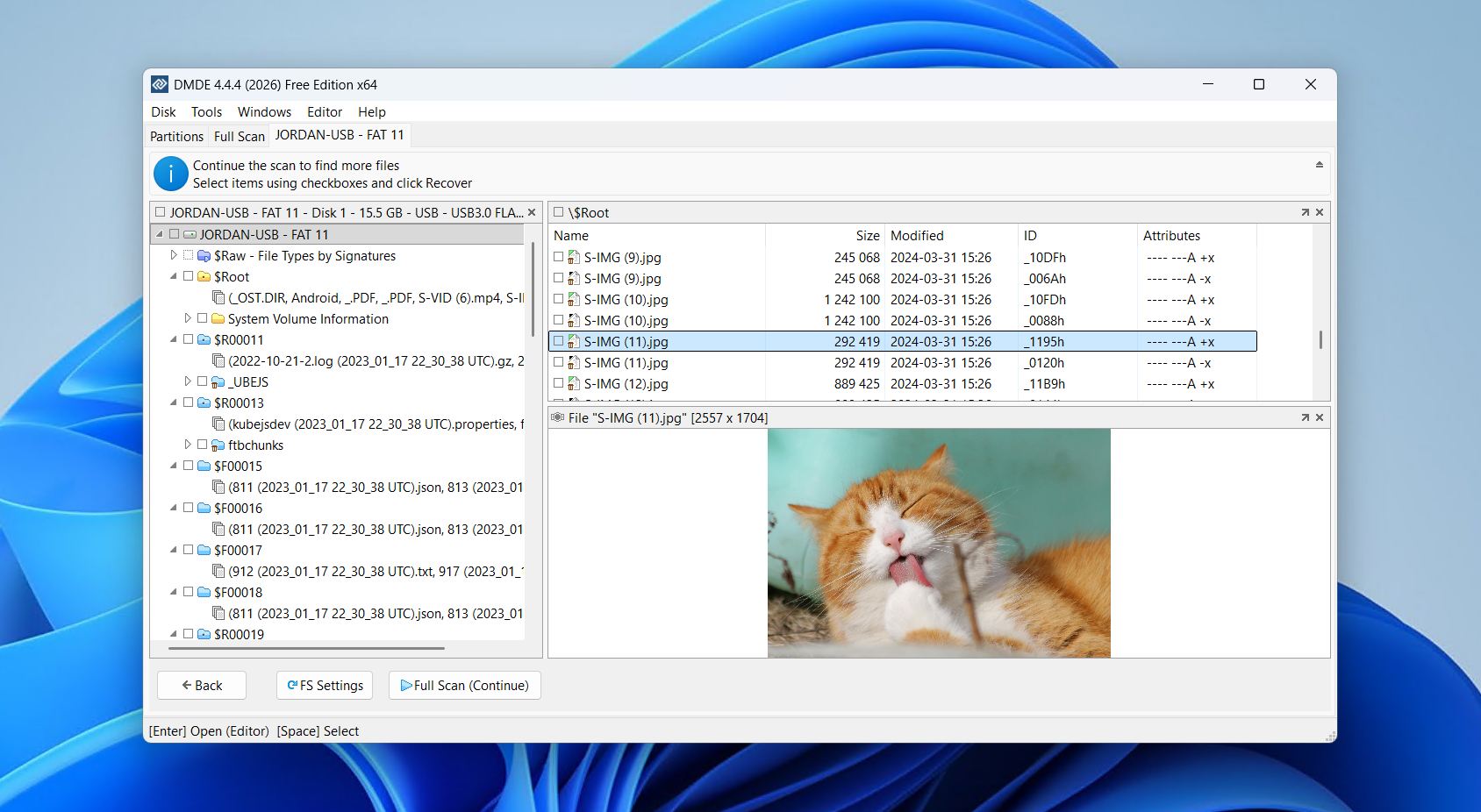
Program, NTFS, FAT32, exFAT, Ext4, HFS+/HFSX ve APFS dahil olmak üzere geniş bir yelpazede farklı dosya formatlarını destekler; bu da USB sürücünüzden kaybolan dosyaları tarama ve kurtarma konusunda hiçbir sorun yaşamaması gerektiği anlamına gelir. Ayrıca dosya imzasına göre kurtarmayı da destekler, ancak DMDE incelemesi içinde varsayılan olarak yalnızca birkaçının desteklendiğini gördük.
DMDE, ortalamanın üzerinde kurtarma sonuçları üretir ve hem belirli kaybolan verileri hem de tamamen bozulmuş bölümleri geri getirebilir. Uygulamanın karmaşıklığı, arayüzün ne kadar karmaşık hissettirdiği nedeniyle acemiler için olumsuz olabilir, ancak bir uzman bu kurtarma aracında sevecek çok şey bulacaktır.
💰 Fiyat:
| Deneme sürümü | Yalnızca önizleme |
| 1 Yıllık Ekspres | 20,00 $ |
| DMDE Standart | 48,00 $ |
| DMDE Professional (1-OS Family) | 95,00 $ |
| DMDE Professional (Çoklu-İşletim Sistemi) | 133,00 $ |
👛 Ücretsiz sürüm: DMDE’nin deneme sürümü, tek bir dizinden 4.000 adede kadar dosyanın kurtarılmasına izin verir.
⭐ Değerlendirme:
| Kaynak | Değerlendirme | İnceleme sayısı |
| Trustpilot | 3,8/5 | 2 |
| Capterra | Yok | Yok |
| G2 | Yok | Yok |
| Son puan: | 3,8/5 (sınırlı veri) | |
💬 Kullanıcıların söyledikleri:
“DMDE inanılmaz derecede güçlü bir araçtır, özellikle fiyatı göz önüne alındığında, ancak biraz kullanıcı dostu değildir.” – u/throwaway_0122, Reddit kullanıcısı.
“Fotoğrafların hepsini sakladığım disk bölümüne ulaştım ve onları buldum, HEPSİNİ BULDUM! Tüm dosyaları seçmek ve kurtarma için bir hedef klasör belirlemek küçük bir sıkıntıydı (klasörleri ve alt klasörleri kurtarmak için premium özellik) ama bu beni rahatsız eden bir şey değildi, sadece birkaç dosya bozulmuştu ve onları onaramadım.” – u/NBE_23, Reddit kullanıcısı.
4. MiniTool Güçlü Veri Kurtarma (Windows)
- 🔄 Son güncelleme: Sürüm 12.8 (6 Ocak 2026)
- 📄 Desteklenen dosyalar: 100’den fazla dosya türünü destekler
- ⚙️ Sistem gereksinimleri: Windows 11/10/8/8.1/7
Pros
- Kayıp verileri çok çeşitli depolama ortamlarından kurtarabilir
- Tüm bölümleri kurtarma yeteneğine sahiptir
- Ücretli sürüm, açılmayan bir makineden dosyaları kurtarmaya yardımcı olabilen kurtarma önyüklenebilir USB özelliği içerir
- Basit bir kurtarma süreci
- Önizleme fonksiyonu bazen işe yarıyor, bazen yaramıyor
- Bekleyen bir güncelleme olduğunda uygulama kullanılamaz hale geliyor
Flash bellekler ve hafıza kartları gibi çok çeşitli depolama ortamlarında dosya kurtarmanın yanı sıra, MiniTool Power Data Recovery tüm birimleri de kurtarabiliyor. Ücretsiz denemesi 1 GB kurtarma limiti sunar ve 100’den fazla farklı dosya türünü kurtarmanıza olanak tanır; bu dosya türlerinin 70’i önizlenebilir.
Test ettiğimiz dosya türlerini MiniTool Veri Kurtarma incelemesi içeriğinde görebilirsiniz.
Ayrıca, daha önceki tarama sonuçlarını yükleyebilirsiniz, böylece makinenizi veya USB belleğinizi tekrar tekrar taramak zorunda kalmazsınız; ancak bu özellik, önyükleme yapmasını engelleyen hatalı bir işletim sistemine sahip bir makineden dosya kurtarmaya çalışıyorsanız özellikle kullanışlı olan WinPE önyüklenebilir medya özelliğiyle birlikte yalnızca ücretli kullanıcılar için ayrılmıştır.
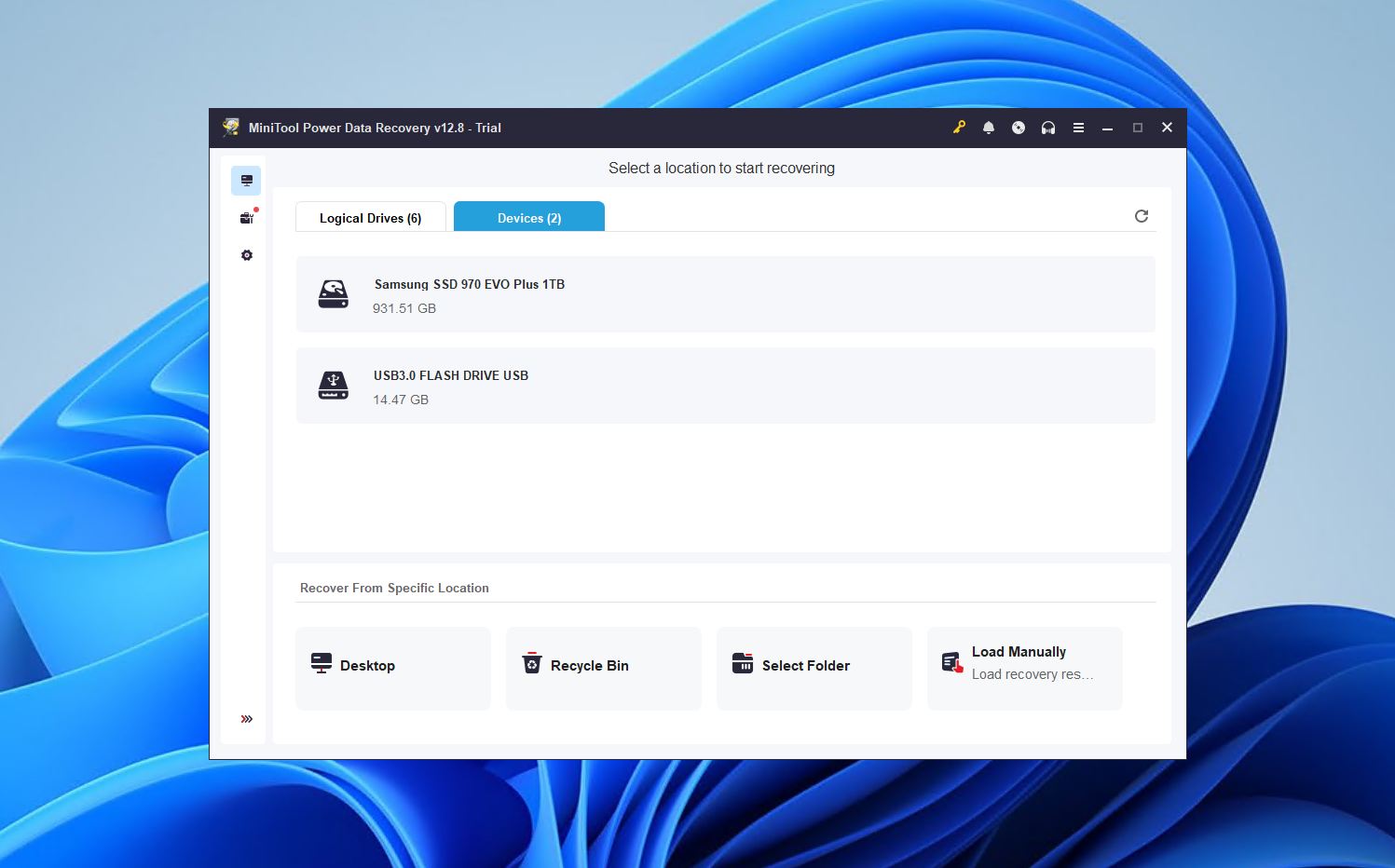
Kullanıcı arayüzü, kalem sürücü veri kurtarma yazılımı için yeterince basittir – tasarımı biraz eski olsa da – etkilenen depolama ortamınızı bulmanızı ve kurtarılabilir dosyaları tek tıklamayla taramaya başlamanızı kolaylaştıran bir yerleşime sahiptir.
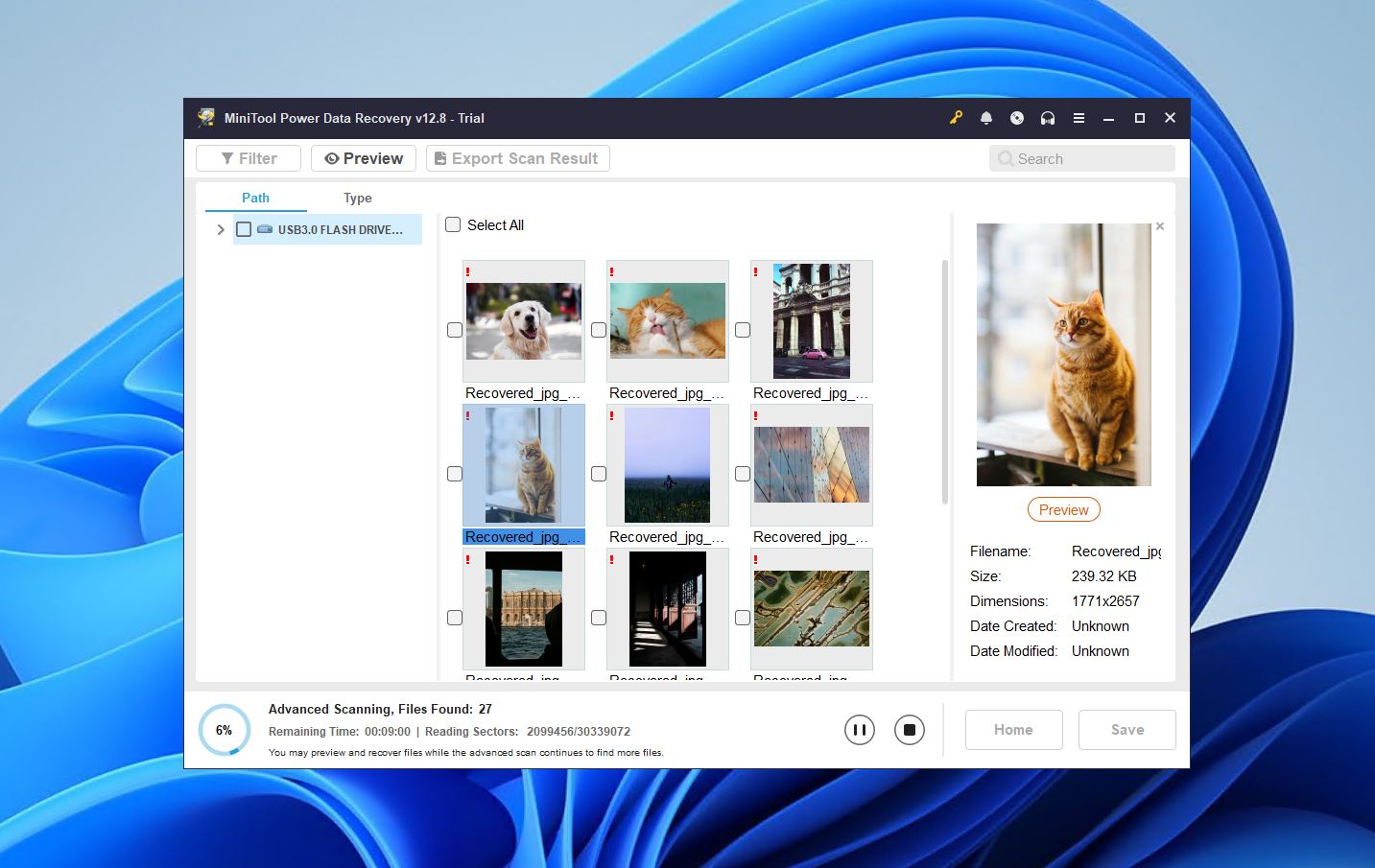
MiniTool birkaç bariz hatayla birlikte geliyor. Yetersiz önizleme işlevi en iyi ihtimalle karmaşık ve ücretsiz sürümü kullanırken ayrı olarak indirilmesi gerekiyor. Ayrıca, yüklenmeyi bekleyen bir güncelleme varsa programı hiç kullanamazsınız. İptal veya kapat düğmelerine tıklamak uygulamayı tamamen kapatır.
💰 Fiyatlandırma:
Kişisel Kullanıcılar için:
| Kişisel Aylık Abonelik | 69,00 $ |
| Kişisel Yıllık Abonelik | 89,00 $ |
| Kişisel Ultimate | 129,00 $ |
İş Kullanıcıları İçin:
| Business Standard | 119,00 $ |
| Business Deluxe | 199,00 $ |
| İşletme Kurumsal | 399,00 $ |
| İşletme Teknisyeni | 499,00 $ |
👛 Ücretsiz sürüm: MiniTool’un deneme sürümü, 1GB’a kadar USB flash veri kurtarmaya izin verir.
⭐ Değerlendirme:
| Kaynak | Değerlendirme | İnceleme sayısı |
| Trustpilot | 4,7/5 | 3.393 |
| Capterra | 4,5/5 | 60 |
| G2 | 4,4/5 | 31 |
| Son puan: | 4,7/5 | |
💬 Kullanıcıların söyledikleri:
“Birçok kurtarma programını deneyip, eskimiş bir DVD’den yeni keşfedilmiş çok değerli bazı eski video dosyalarını kurtarmaya çalıştıktan sonra hiçbir şekilde başarılı olamadım. Ancak bu MiniTool yazılımı, diskteki TÜM verileri kurtarmayı başardı, çok etkilendim, size ne kadar teşekkür etsem azdır!” – Simon, Trustpilot kullanıcısı.
“Verileri analiz etmeyi çok kolaylaştırıyor. Cpk ppk dahili ve harika bir grafik düzenine sahip. Yeni kullanıcılar için karmaşık olabilir. Öğrenme eğrisi var.” – Cory, Capterra kullanıcısı.
5. Prosoft Data Rescue 6 (Windows, Mac)
- 🔄 Son güncelleme: Sürüm 6.0.9 (03 Ağustos 2024)
- 📄 Desteklenen dosyalar: Yaklaşık 79 dosya formatını destekler
- ⚙️ Sistem gereksinimleri: Windows 7+
Pros
- Hem başlangıç seviyesindeki hem de ileri düzeydeki kullanıcılara hitap eder
- Esnek fiyatlandırma, yalnızca kurtarmak istediğiniz veri için ödeme yapmanıza olanak tanır
- Hex görüntüleyici ve sürücü klonlama gibi kullanışlı ek özellikler içerir
- Dosyaları kurtarmak için ikincil bir depolama ortamı gerektirir
- Pahalı abonelik tabanlı lisans modeli
- Demo sürümü veri kurtarma hakkı ile gelmez
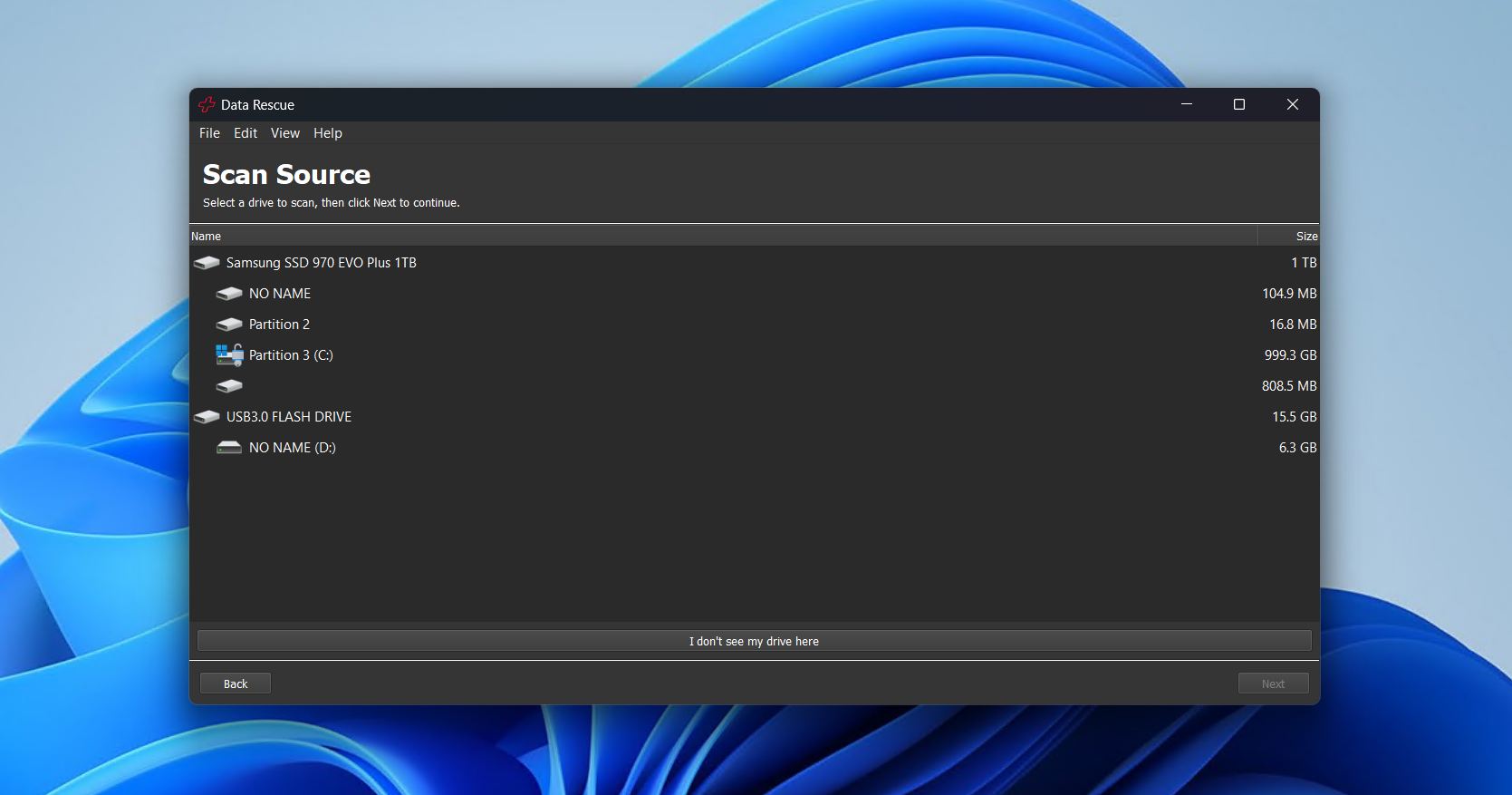
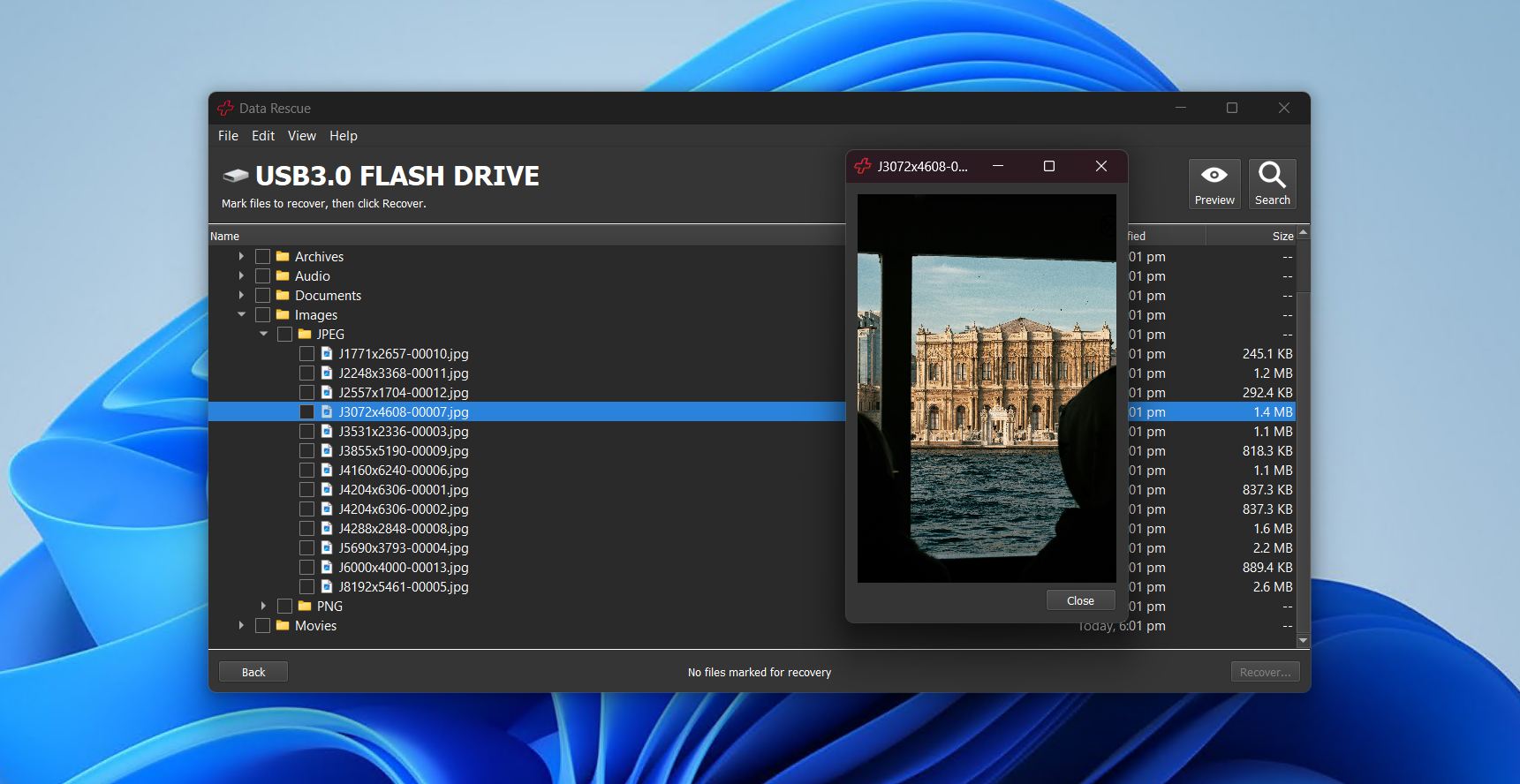
Prosoft Data Rescue 6 varsayılan olarak Standart Modda başlatılır ve bu haliyle USB bellek veri kurtarma için en basit veri kurtarma çözümlerinden biridir. Arayüzü o kadar basittir ki, sadece birkaç tıklamayla kayıp dosyaları tarayabilirsiniz ve yalnızca kurtarmak istediğiniz dosyalar için ödeme yapmanızı sağlayan benzersiz bir fiyatlandırma modeline sahiptir – ne daha fazla, ne daha az.
Ve eğer Standart Mod sizin için biraz fazla basitse, sadece Profesyonel Moda geçebilirsiniz; burada depolama ortamlarınızı onaltılık biçimde görüntüleyebilir, sürücü parametrelerinizi manuel olarak geçersiz kılabilir ve hatta sanal bir RAID ekleyebilirsiniz. Tüm bunlara ek olarak, eğer size arızalanmaya başladığını hissederseniz, arızalı sürücünüzü sağlıklı bir sürücüye kolayca klonlayabilirsiniz.
Araç hakkında daha fazla bilgi edinmek için Data Rescue incelemesi sayfamıza bakın.
Standart lisans için aylık 79$’lık bir ücretle, araca sahip olmanın maliyeti oldukça hızlı bir şekilde artabilir. Ayrıca, eğer uygulamanın yüklü olduğu sürücüden dosya kurtarmayı planlıyorsanız, kurtarma hedefi olarak kullanmak üzere ikincil bir depolama ortamına da ihtiyacınız olacak.
💰 Fiyat:
| 30 günlük Standart Lisans | 79,00 $ |
| 1 yıllık Profesyonel Lisans | 399,96 $ |
👛 Ücretsiz sürüm: Prosoft Data Rescue 6’nın demo sürümü, yeni kullanıcılara 1 GB’a kadar veriyi ücretsiz kurtarma imkanı sunar.
⭐ Değerlendirme:
| Kaynak | Değerlendirme | İnceleme sayısı |
| Trustpilot | 2.6/5 | 4 |
| Capterra | 5.0/5 | 1 |
| G2 | YOK | YOK |
| Son puan: | 3.1/5 (sınırlı veri) | |
💬 Kullanıcıların söyledikleri:
“Birkaç yıl önce bozuk SD ve CF kartlarıyla ilgili birkaç sorun yaşadıktan sonra data rescue satın aldım. Hala eski bir sürümü çalışıyor olmasına rağmen yıllar içinde mükemmel bir iş çıkardı.” – Andrew, Capterra kullanıcısı.
“Prosoft Engineering’den Data Rescue 6’yı önerebilirim. Geçmişte onlarla iyi sonuçlar aldım. Drive Genius yazılımları da her zaman gerçekten iyiydi.” – u/bernie457, Reddit kullanıcısı.
6. Stellar Veri Kurtarma (Windows, Mac)
- 🔄 Son güncelleme: Windows için 12.5.0.0 sürümü, macOS için 12.6.0.0 sürümü (28 Ocak 2026)
- 📄 Desteklenen dosyalar: 200’den fazla dosya formatını destekler
- ⚙️ Sistem gereksinimleri: Windows 11, 10, 8.1, 8 & 7 / macOS 10.13
Pros
- Minimalist kullanıcı arayüzü hem çekici hem de gezinmesi kolay
- Ekstra özellikler hem uzmanlar hem de sıradan kullanıcılar için kullanışlıdır
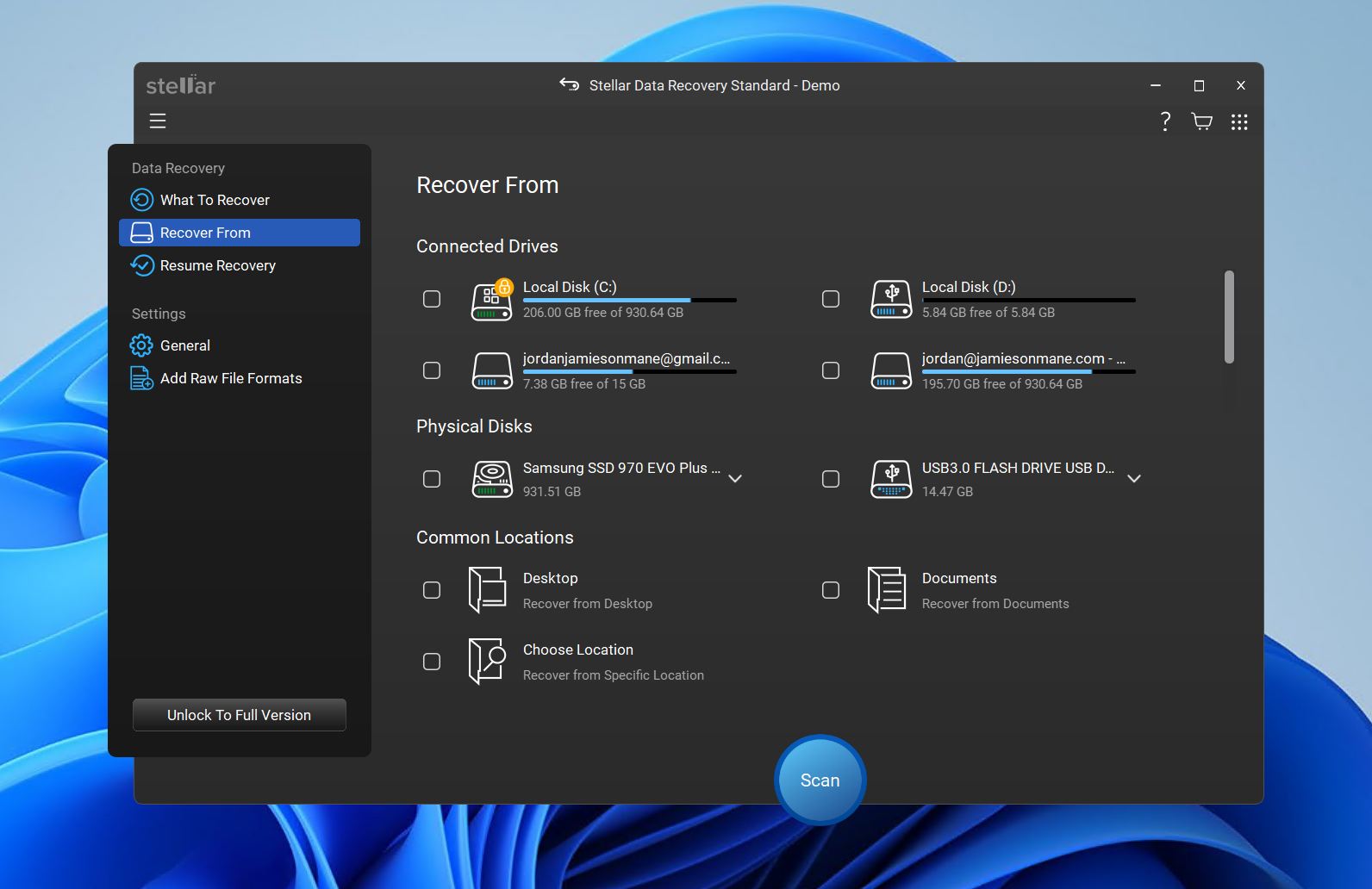
- Taramadan önce almak istediğiniz dosya türünü seçmenize olanak tanır
- Önizleme özelliği olması gerektiği kadar iyi çalışmıyor
- Büyük disklerde daha yavaş tarama süreleri
- Ek özellikler farklı uygulamalara ayrılmış
Stellar Data Recovery, piyasadaki en eski flash sürücü kurtarma yazılımlarından biri olmasına rağmen, kullanıcı dostu arayüzü (en son sürümde yenilendi) ve bir dizi pratik özelliği sayesinde hala geçerliliğini koruyor. Temel işlevselliğine ek olarak, çeşitli RAID dizilerinden ve şifreli sürücülerden kaybolan dosyaları geri almanıza olanak tanır, ancak programın tasarımı sade olduğu için asla bunaltıcı hissettirmez.
Ayrıca, flash sürücünüzden dosyaları kurtarmak isteyip de makinenizin işletim sistemi zarar görmüşse, önyüklenebilir bir medya sürücüsü oluşturabileceksiniz. Ayrıca, yazılım birçok farklı medya dosyasını onarabilme yeteneğine sahiptir, bunu Stellar Data Recovery incelemesi bölümümüzde ele aldık. Ücretsiz sürüm, yükseltme yapmadan önce 1 GB’a kadar veri kurtarmanıza olanak tanır; bu, yazılımın neler yapabildiğini denemek için yeterlidir.
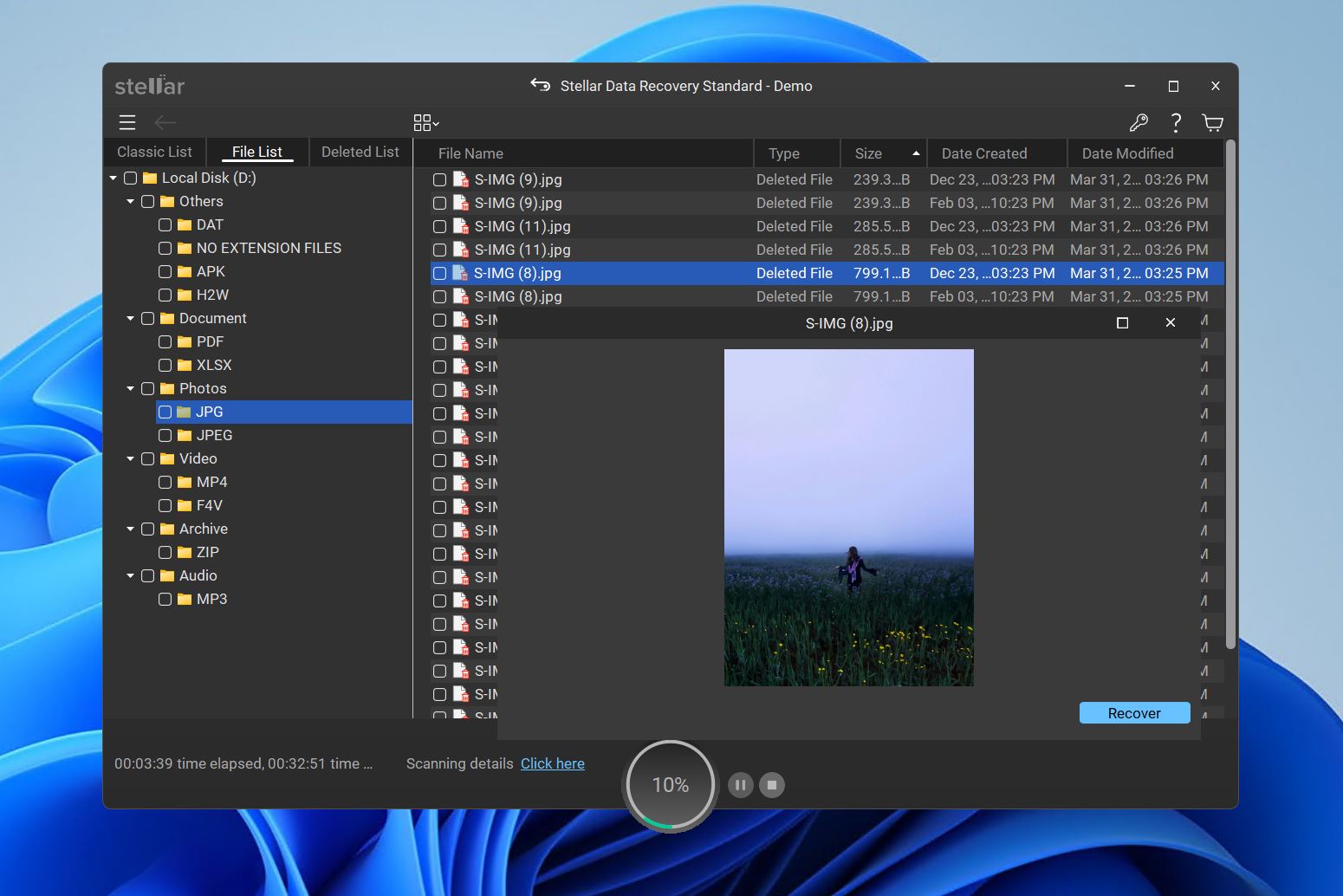
Ücretli sürümler yıllık ve ömür boyu abonelik seçenekleriyle gelir, yıllık lisanslar ise yılda ekstra 10 $ karşılığında Ashampoo BackupPro 26 erişimi sunar. Ayrıca, önizleme özelliğinin oldukça tutarsız olduğunu ve her zaman beklediğimiz gibi çalışmadığını gördük.
💰 Fiyat:
| 1 yıllık Standart Lisans | 69,99 $ |
| 1 yıllık Profesyonel Lisans | 99,99 $ |
| 1 yıllık Premium Lisans | 209,99 $ |
| Ömür Boyu Standart Lisans | 129,00 $ |
| Ömür Boyu Profesyonel Lisans | 199,00 $ |
| Ömür Boyu Premium Lisans | 319,00 $ |
👛 Ücretsiz sürüm: Stellar Data Recovery, USB bellekten 1 GB’a kadar ücretsiz veri kurtarmaya izin verir.
Derecelendirme:
| Kaynak | Değerlendirme | İnceleme sayısı |
| Trustpilot | 4,8/5 | 5.191 |
| Capterra | 2,8/5 | 13 |
| G2 | 4,3/5 | 8 |
| Son puan: | 4,8/5 | |
Kullanıcıların söyledikleri:
“Dürüst olmak gerekirse, veri kurtarma yazılımlarına karşı şüphelerim vardı ve USB’mden kaybolan 20 GB’lık önemli dosyaların geri getirilebilmesinin mümkün olup olmadığından emin değildim. Biraz pahalıydı ve birkaç saat sürdü ama tamamen buna değdi.” – Emma, Trustpilot kullanıcısı.
“Taramalar hızlı ancak kurtarma hızları çok yavaş olabilir, bazen tam kurtarma için 12-24 saat sürebilir.” – Justin, Capterra kullanıcısı.
7. PhotoRec (Windows, Mac, Linux)
- 🔄 Son güncelleme: Sürüm 7.2 (22 Şubat 2024)
- ⚙️ Desteklenen dosyalar: 360’tan fazla dosya formatını destekler
- 📄 Sistem gereksinimleri: Windows 11/10/8.1/8/7/Vista/XP, Windows Server 2022/2019/2016/2012/2008/2003, macOS, Linux
Pros
- Tamamen ücretsiz ve açık kaynaklı
- 360+ dosya türünün kurtarılmasını destekler
- Windows, macOS ve Linux’ta çalışır
- Metin tabanlı arayüz yeni başlayanlar için zordur
- Orijinal dosya adları ve klasör yapısı kaybolur
- Kurtarma için dosya sistemini kullanmaz
- Bireysel dosyalar kurtarılamaz
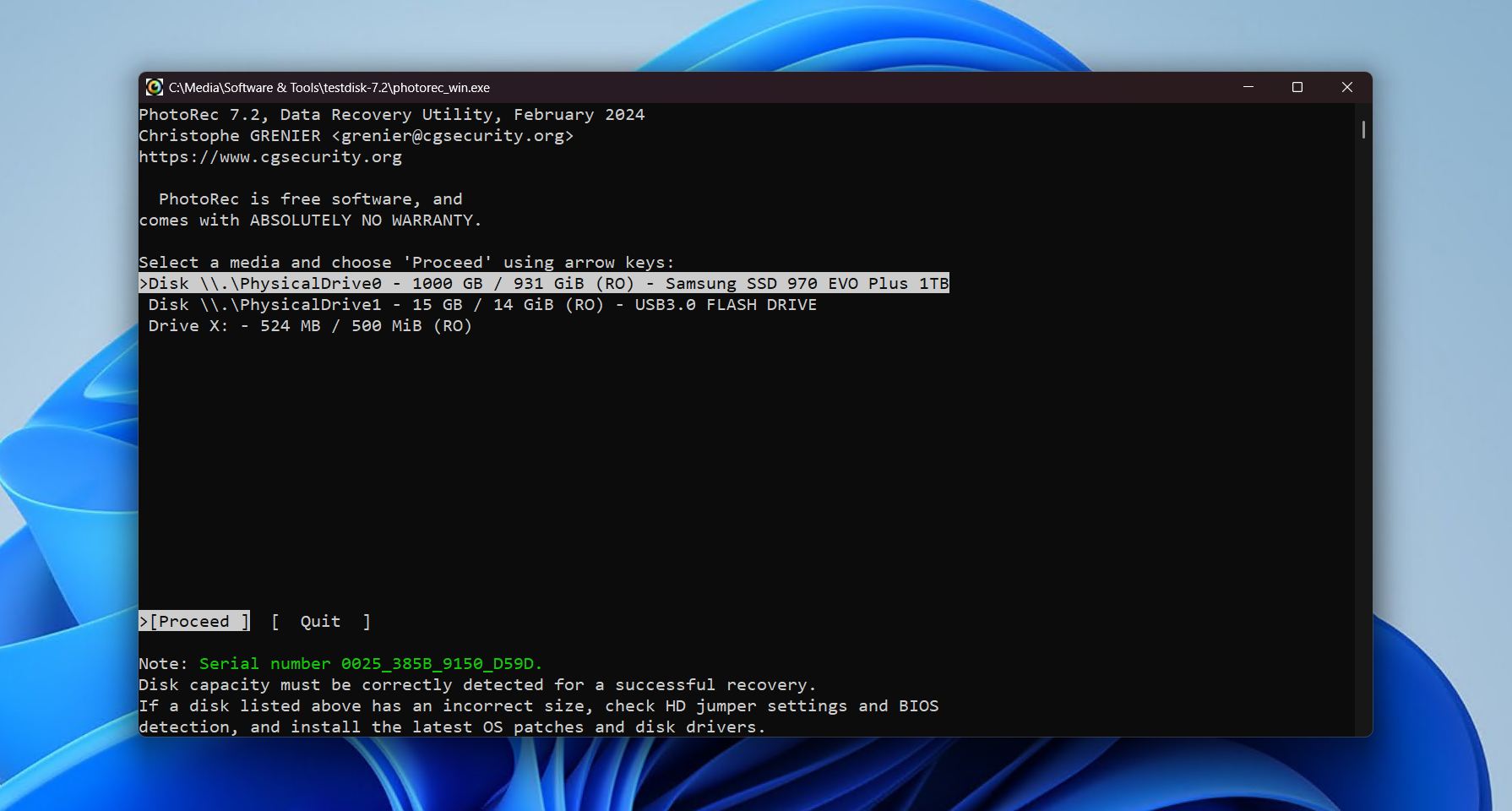
PhotoRec, özellikle geleneksel dosya sistemi kurtarma yerine dosya oymacılığı için tasarlanmış, ücretsiz indirilebilen köklü bir açık kaynak USB veri kurtarma aracıdır. Bu, USB flash sürücüleri sektör sektör taradığı ve dosya sistemi kayıtlarına güvenmek yerine bilinen dosya imzalarını aradığı anlamına gelir. Sonuç olarak, USB sürücüsünün dosya sistemi bozuk veya okunamaz olsa bile çalışır.
Yalnızca imzaya dayalı yaklaşım iki ucu keskin bir kılıçtır. Bir yandan, PhotoRec’in herhangi bir biçimlendirmeye bakılmaksızın neredeyse tüm USB depolama aygıtlarından dosyaları kurtarmasını sağlar. Ancak öte yandan, dosya sistemi meta verilerinin göz ardı edilmesi şunlara yol açar: (1) dosya imzası tarafından tanınmayan veriler atlanır ve (2) veriler orijinal adlarını ve klasör yapılarını kaybeder.
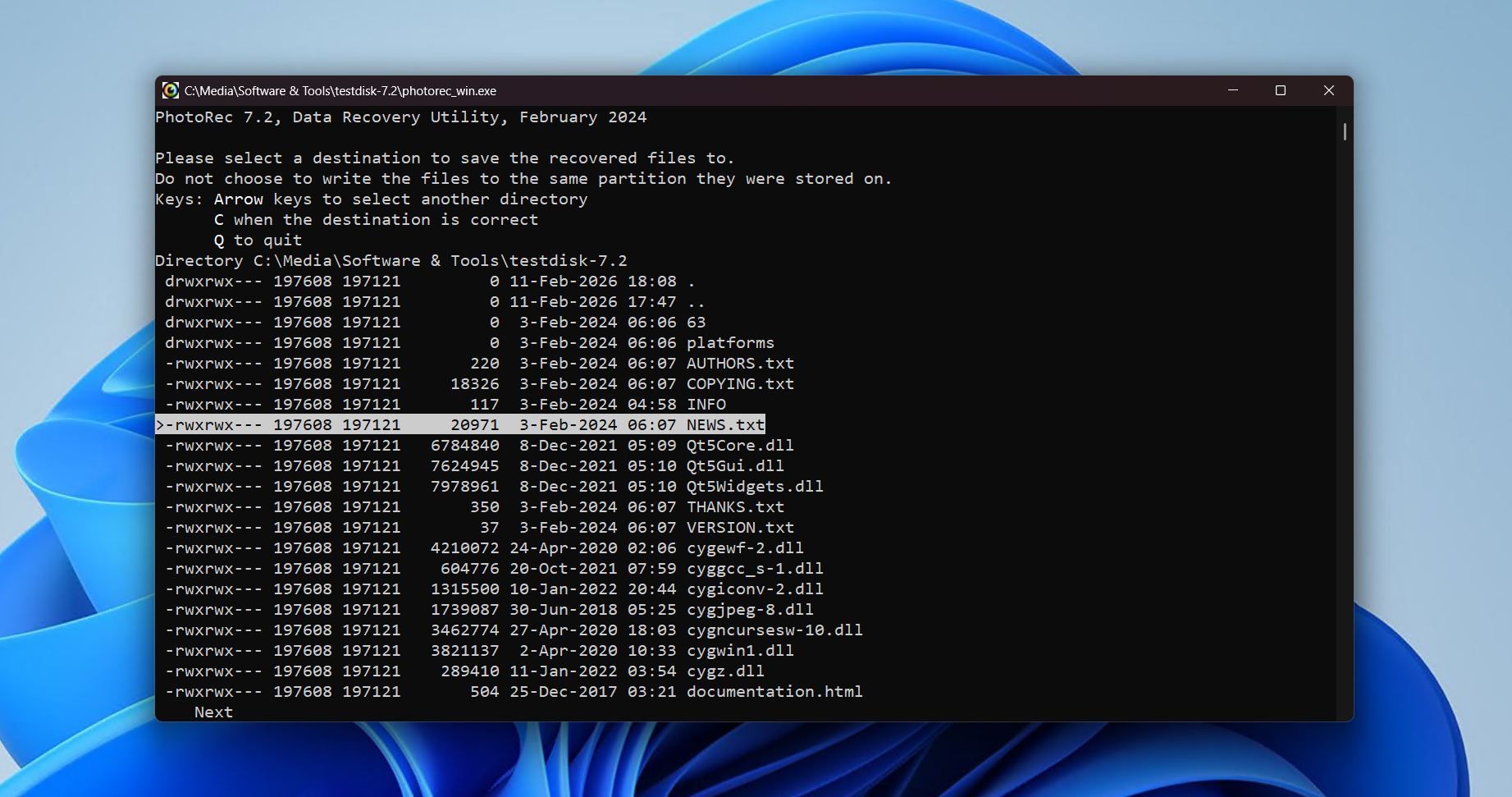
PhotoRec teknik olarak Windows’ta temel bir grafiksel kullanıcı arayüzü (GUI) içerse de (qPhotoRec’e bir göz atmak için PhotoRec incelemesi bölümüne bakın), ana araç metin tabanlıdır ve bu ilk başta göz korkutucu gelebilir. Ancak, öğrenme eğrisine ve imza tabanlı kurtarmaya güvenmeyi sorun etmiyorsanız, PhotoRec çok yetenekli ve çok yönlü bir seçenektir ve bütçenizi zorlamaz.
💰 Fiyat:
| Tam sürüm | Ücretsiz |
👛 Ücretsiz sürüm: PhotoRec tamamen ücretsizdir ve GNU Genel Kamu Lisansı (GPL v2+) altında dağıtılmaktadır.
⭐ Değerlendirme:
<td/YK<td/YK
| Kaynak | Değerlendirme | İnceleme sayısı |
| Trustpilot | 4.0/5 | 3 |
| Capterra | ||
| G2 | 4.3/5 | 12 |
| Son değerlendirme: | 4.2/5 (sınırlı veri) | |
💬 Kullanıcıların söyledikleri:
“Bu web sayfasının yaratıcısına 1000 kez teşekkür etmekten fazlasını söyleyemem. Kaybettiğim tüm fotoğraflarımı kurtardım.” – Abraham, Trustpilot kullanıcısı.
“Bundan daha iyi bilmediğim zamanlarda bir kez kullandım ve işe yarıyor. Sadece oldukça sınırlı bir araç, yalnızca dosya sistemi metadatası olmadığında ve dosyalar parçalanmamış olduğunda işe yarıyor, ki bunun gerçekten nadir olduğunu tahmin edebiliyorum.” – Sopel97, Reddit kullanıcısı.
8. Active@ Dosya Kurtarma (Windows)
- 🔄 Son güncelleme: Sürüm 26.0.3 (14 Ocak 2026)
- ⚙️ Desteklenen dosyalar: 155 dosya formatını destekler
- 📄 Sistem gereksinimleri: Windows 11/10/8/7/Vista/XP/2000/ME/NT/98, Windows Server 2022/2019/2016/2012/2008/2003, macOS X 10.4-10.12, Linux (tüm sürümler)
Pros
- Kapsamlı dosya sistemi desteği
- Arızalı USB flash sürücüler için bayt-bayt disk görüntüleme
- Bir yıl güncelleme ve teknik destek ile ömür boyu lisanslar
- Ücretsiz sürüm yalnızca 64 KB'a kadar dosyaları kurtarır
- Dosya Gezgini tarzı arayüz kalabalık görünebilir
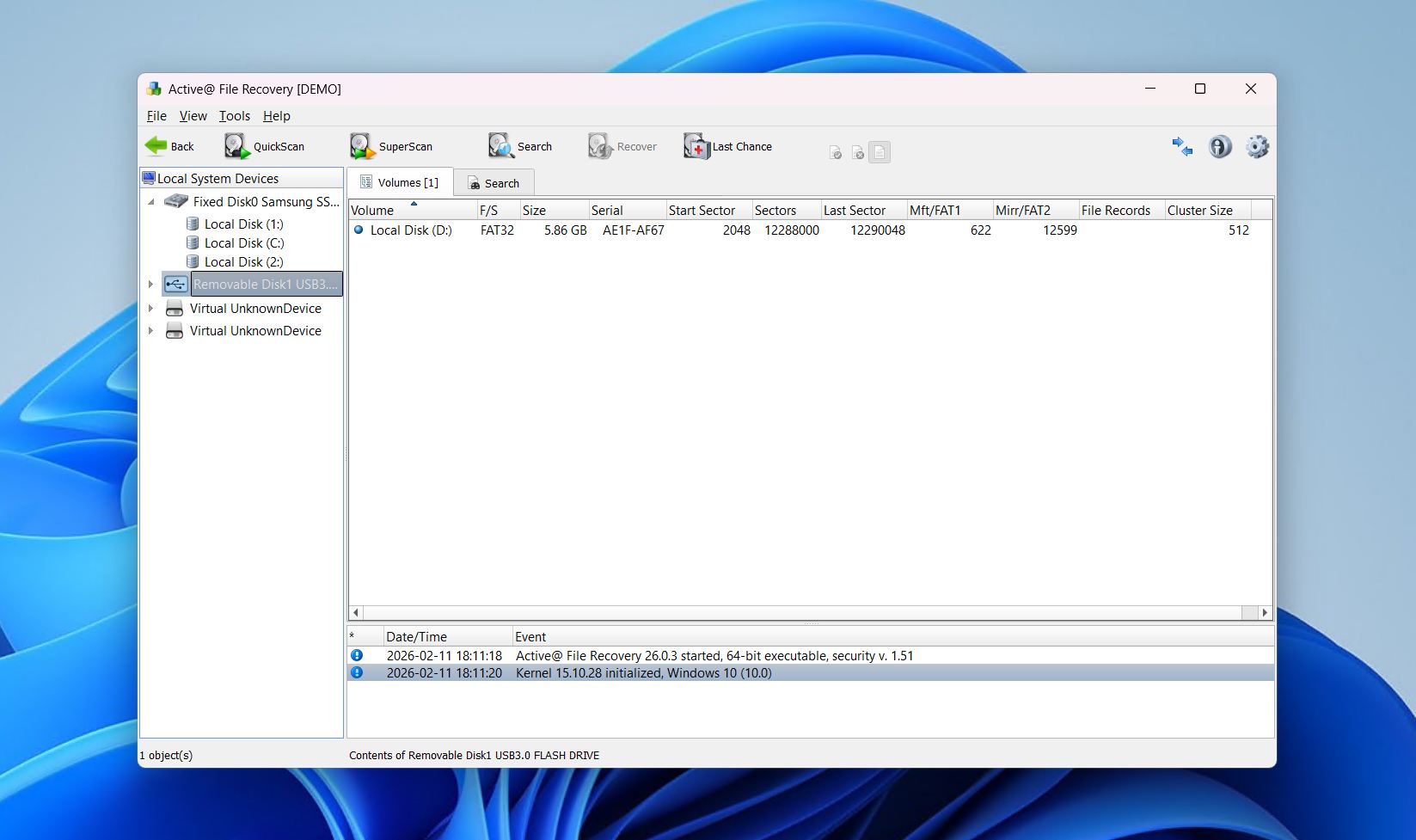
Active@ File Recovery, kazara silme, biçimlendirme ve bozuk USB flash bellekler dahil olmak üzere çok çeşitli veri kaybı durumlarını kapsama yeteneğiyle uzun süredir Windows tabanlı bir kurtarma çözümüdür. Güçlü yönlerinden biri, dosya sistemi uyumluluğudur – yalnızca FAT32, exFAT ve NTFS gibi yaygın USB formatlarını değil, aynı zamanda APFS, HFS+, ReFS, Ext2/3/4 ve Btrfs gibi diğer formatları da destekler.
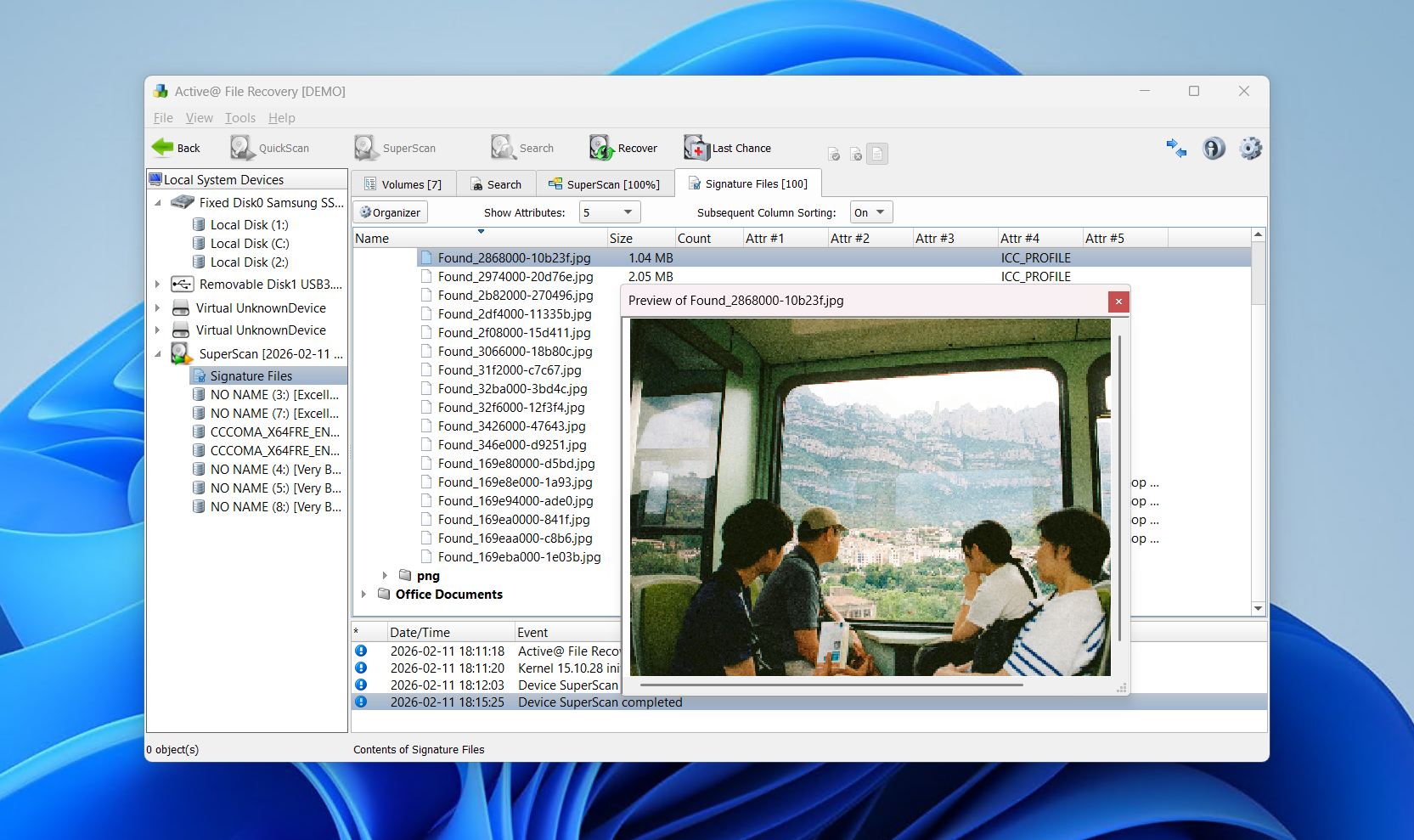
Dahil edilen bayt-bayt disk imajı oluşturma özelliği, dengesiz veya sorunlu flash sürücülerle uğraşırken faydalıdır ve ayrıca daha fazla veri kaybı riski olmadan sonraki kurtarma için bir fırsat sunar. Önizleme özelliği de, tam kurtarma işlemine başlamadan önce hangi dosyaların kurtarılabilir olduğunu doğrulamak için yardımcıdır.
Bununla birlikte, kullanılabilirlik bir sürtüşme noktası gibi görünüyor. Dosya Gezgini benzeri arayüz, Windows gezinmesini taklit etmeye çalışıyor, ancak aslında modern kurtarma araçlarıyla kıyaslandığında karmaşık ve sezgisel olmayan bir deneyime yol açıyor. Ayrıca, demo sürümündeki 64 KB dosya kurtarma sınırı, yazılımı denemek için size çok fazla alan bırakmıyor. Yine de, ömür boyu lisanslama seçenekleri ve sağlam kurtarma yetenekleri ile Active@ File Recovery, USB sürücü veri kurtarma için güvenilir bir seçenek olmaya devam ediyor.
💰 Fiyat:
| Standart (Kişisel Lisans) | $29.95 |
| Standart (Kurumsal Lisans) | $39.95 |
| Profesyonel (Kişisel Lisans) | $44.95 |
| Profesyonel (Kurumsal Lisans) | $64.95 |
| Ultimate (Kişisel Lisans) | $69.95 |
| Ultimate (Kurumsal Lisans) | $89.95 |
👛 Ücretsiz sürüm: Active@ File Recovery’nin Demo sürümü, 64 KB veya daha küçük olan dosyaları kurtarmanıza olanak tanır.
⭐ Değerlendirme:
| Kaynak | Değerlendirme | İnceleme sayısı |
| Trustpilot | 3.7/5 | 1 |
| Capterra | 5.0/5 | 4 |
| G2 | 4.5/5 | 2 |
| Son puan: | 4.7/5 (sınırlı veri) | |
💬 Kullanıcıların söyledikleri:
Active@ File Recovery, hızlı tarama modu ve sektörler için süper tarama sunar. İki arayüze sahiptir: biri temel, diğeri gelişmiş. Bu yazılım yalnızca 64 KB veya daha küçük boyuttaki dosyaları çıkarabilir, bu da fotoğraf ve videoları kurtarmanızı engeller. – Lisandro, G2 kullanıcısı.
“Oradaki en iyi sildiğini geri getirme yazılımlarından biri. Kullanımı kolay ve iyi bir fiyat 🙂 Eğer belirli dosyaları silinenlerden geri getirmek istiyorsanız, tercih edeceğiniz yazılım bu :)” – Dimitris, Trustpilot kullanıcısı.
9. UFS Explorer Standard Recovery (Windows, Mac, Linux)
- 🔄 Son güncelleme: Sürüm 10.19 (Şubat 2026, 2026)
- ⚙️ Desteklenen dosyalar: Çoğu temel dosya formatı
- 📄 Sistem gereksinimleri: Windows 11/10/8/7SP1, macOS 10.9-10.15 & 11+, Linux (GLIBC ≥2.23, X GUI gerekli)
Pros
- Kaybolan bölümlerin otomatik ve manuel tespiti
- Çok aşamalı disk imajı oluşturma ve bozuk blokların yönetimi
- Bozulmuş veya arızalanmakta olan depolama cihazları için sağlam kurtarma
- Arayüz çok teknik odaklı
- Gündelik kullanıcılar için sınırlı rehberlik
- Ücretsiz kurtarma, 256 KB ve altındaki dosyalarla sınırlıdır
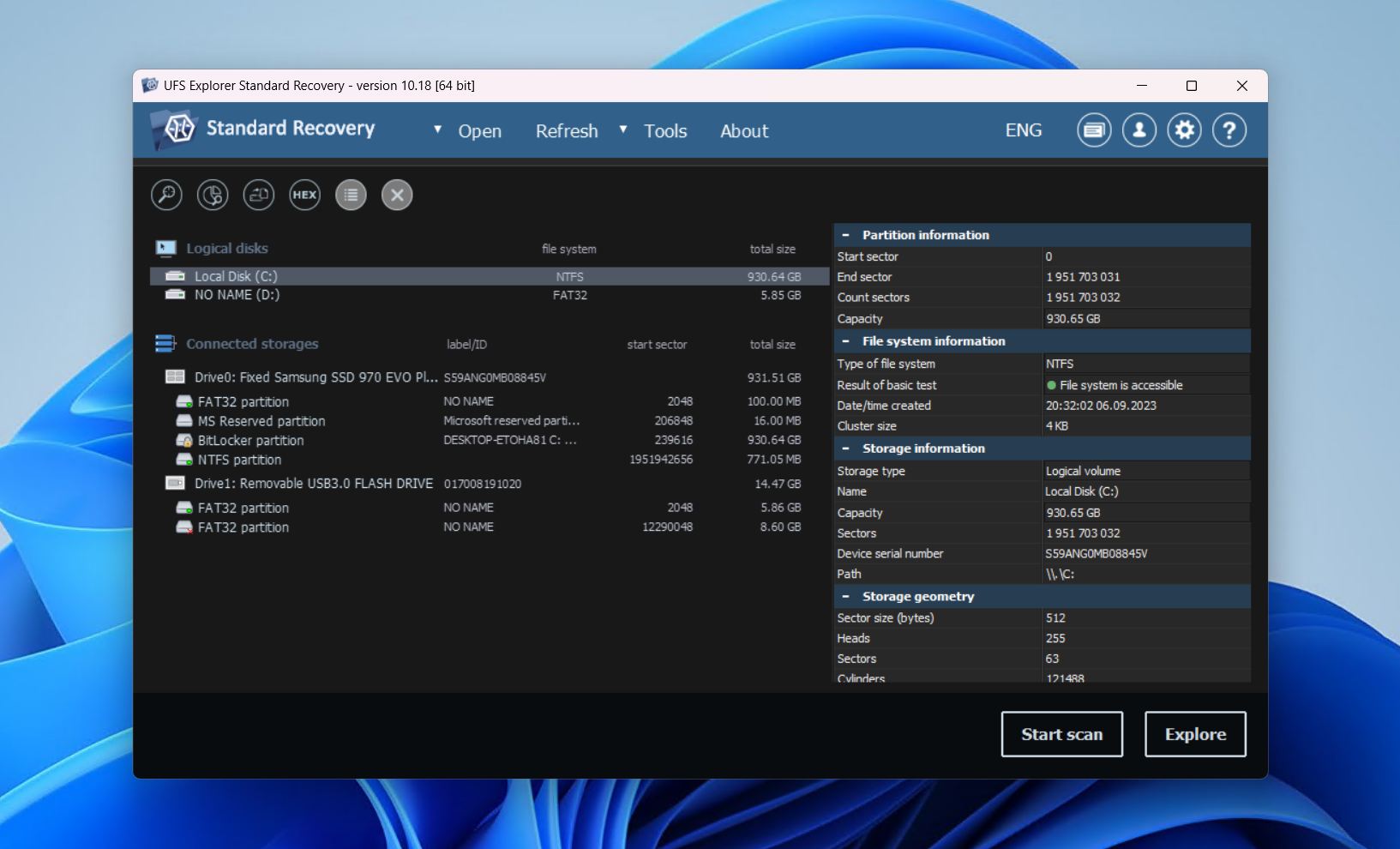
Kesinlikle bu listedeki daha teknik araçlar arasında yer alan UFS Explorer Standard Recovery, kurtarma süreci üzerinde derin kontrol seven profesyoneller ve ileri düzey kullanıcılar için tasarlanmış son derece teknik bir USB bellek kurtarma yazılımı çözümüdür. Windows, macOS ve Linux genelinde çok geniş bir dosya sistemi yelpazesini destekler ve USB flash bellekler dahil olmak üzere neredeyse tüm depolama ortamlarıyla çalışır.
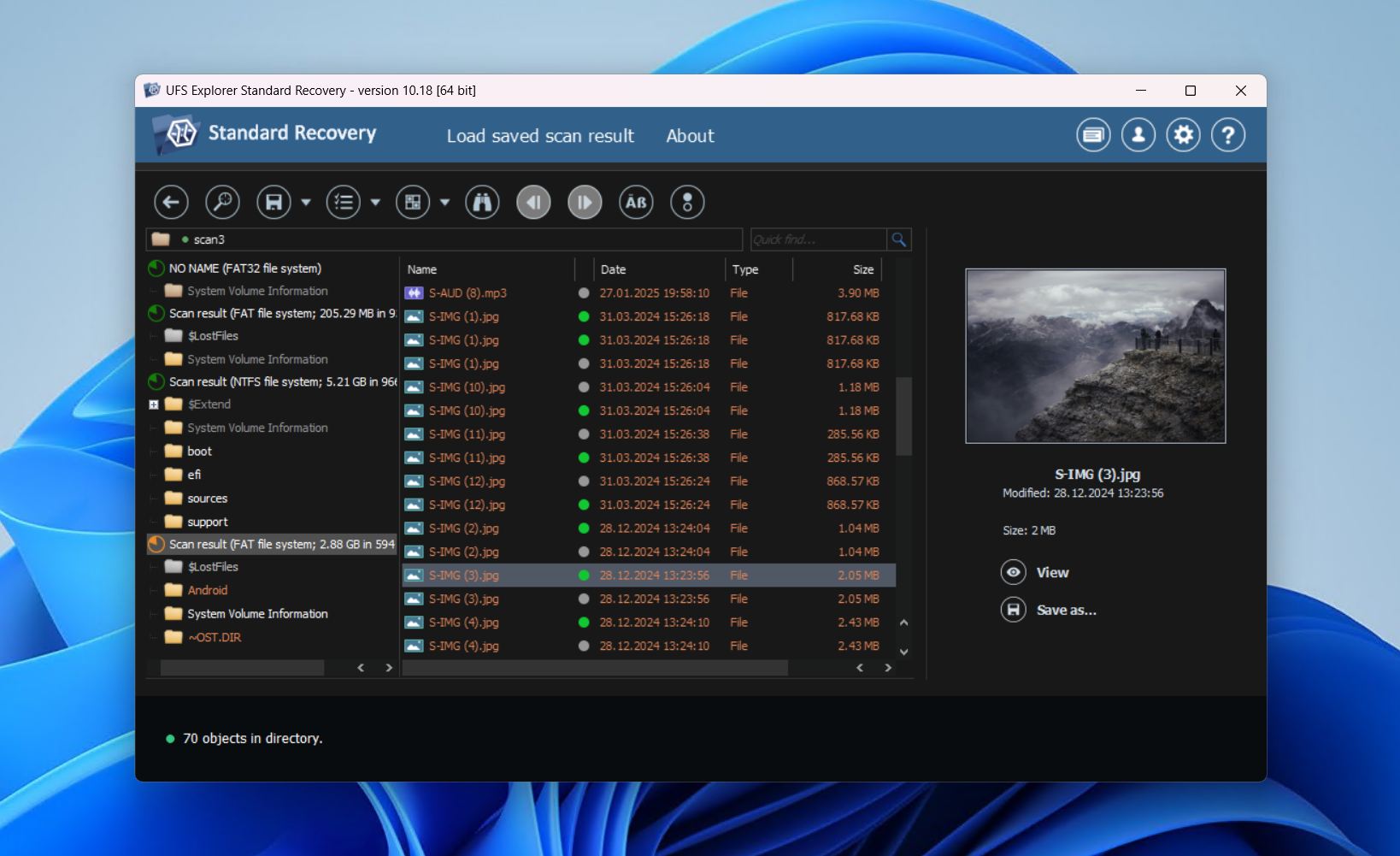
UFS Explorer, kaybolmuş veya silinmiş bölümlere sahip USB sürücüler için özellikle kullanışlıdır, çünkü taramasının bir parçası olarak otomatik algılama içerir. Eğer müdahale etmeniz gerekirse, bölüm parametrelerini manuel olarak da tanımlayabilirsiniz. Oturum yönetimi sayesinde, taramaları istediğiniz zaman duraklatıp devam ettirebilir, ayrıca büyük kapasiteli sürücülerle uğraşırken daha sonra kaydedip yeniden yükleyebilirsiniz.
Öne çıkan bir özellik, çoklu geçişli görüntülemeyi destekleyen ve ortaya çıkan bozuk blokları yönetebilen profesyonel düzeyde disk görüntüleyicisidir. Tüm bu gücün karşılığında arayüz oldukça teknik olup, sıradan kullanıcılar için hızla bunaltıcı bir hale gelebilir. Yeni başlayanlar yazılımda gezinmeyi ilk başta zor bulabilirler, ancak öğrenme eğrisini aşmak, hassas ve esnek USB veri kurtarmaya erişim sağlayacaktır.
💰 Fiyat:
| Kişisel Lisans | $64,95 |
| Ticari Lisans | $134,95 |
| Kurumsal Lisans | $199,95 |
👛 Ücretsiz sürüm: UFS Explorer Standard Recovery, 256 KB veya altındaki dosyaları kurtarmanıza olanak tanır.
⭐ Değerlendirme:
| Kaynak | Değerlendirme | İnceleme sayısı |
| Trustpilot | Yok | Yok |
| Capterra | Yok | Yok |
| G2 | 5,0/5 | 1 |
| Son değerlendirme: | 5,0/5 (sınırlı veri) | |
💬 Kullanıcıların söyledikleri:
“Tüm dosya sistemleri için kapsamlı bilgi ve hızlı çalışan arayüz. Arayüzün kendi mantığı var, ancak alışınca kullanmak gayet kolay.” – Dimitar, G2 kullanıcısı.
En İyi USB Veri Kurtarma Araçlarının Hızlı Karşılaştırması
| Yazılım | Desteklenen dosya sistemleri | Desteklenen dosyalar | Önizleme fonksiyonu | Disk yedekleme fonksiyonu | Ek özellikler | Fiyatlandırma |
| Disk Drill USB Veri Kurtarma | FAT16/FAT32/exFAT, NTFS, NTFS5, ReFS, HFS, HFS+, APFS, Ext2/3/4, Btrfs | 391 dosya formatı | Evet | Evet | Veri koruma, Gelişmiş Kamera Kurtarma, tarama oturumu yönetimi, S.M.A.R.T. izleme, depolama temizliği, hex görünümü | $89’dan itibaren (ücretsiz sürüm mevcut) |
| R-Studio | NTFS, NTFS5, ReFS, FAT12, FAT16, FAT32, exFAT, HFS, HFS+, APFS, XFS, UFS1 (Little/Big Endian), UFS2 (Little/Big Endian), Ext2/3/4 | 416 dosya formatı | Evet | Evet | Ağ kurtarma, başlatılabilir kurtarma, hex görünümü | $49.99’dan itibaren (ücretsiz sürüm mevcut) |
| DMDE | FAT12/16, FAT32, exFAT, NTFS, ReFS, Ext2/3/4, HFS+/HFSX, APFS, Btrfs | Çoğu temel dosya formatını destekler | Evet | Evet | RAID yeniden yapılandırma, bölüm yönetimi, küme haritası, hex görünümü | $20.00’dan itibaren (deneme sürümü mevcut) |
| MiniTool Veri Kurtarma | FAT12/16/32, exFAT, NTFS, NTFS5, ext2/3/4, HFS+, ISO9660, Joliet, UDF | 113 dosya formatı | Evet | Hayır | Tarama oturumu yönetimi, başlatılabilir kurtarma | $69’dan itibaren (ücretsiz sürüm mevcut) |
| Prosoft Data Rescue 6 | FAT, FAT32, exFAT, NTFS, HFS+, APFS, ext2/3/4 | 115 dosya formatı | Evet | Evet | Tarama oturumu yönetimi, hex görünümü, güvenli silme | $79’dan itibaren (ücretsiz sürüm mevcut) |
| Stellar Veri Kurtarma | NTFS, FAT32, FAT16, exFAT, APFS, HFS, HFS+ | 300 dosya formatı | Evet | Evet (Profesyonel lisans) | S.M.A.R.T. izleme, fotoğraf ve video onarma | $69.99’dan itibaren (ücretsiz sürüm mevcut) |
| PhotoRec | Yok | 430 dosya formatı | Hayır | Hayır | Yok | Ücretsiz |
| Active@ Dosya Kurtarma | FAT, FAT32, exFAT, NTFS, HFS+, UFS, Ext4/3/2 | 180 dosya formatı | Evet | Evet | Hex görünümü, başlatılabilir kurtarma | $29.95’tan itibaren (ücretsiz sürüm mevcut) |
| UFS Explorer Standard Recovery | FAT, FAT32, exFAT, NTFS, ReFS, HFS+, APFS, Ext2/3/4, XFS, JFS, ReiserFS, Btrfs, UFS, UFS2, big-endian UFS, Adaptec UFS, ZFS, ISO9660/Joliet, UDF | Çoğu temel dosya formatını destekler | Evet | Evet | S.M.A.R.T. izleme, hex görünümü | $64.95’tan itibaren (ücretsiz sürüm mevcut) |
DIY Yazılım Yetersiz Kaldığında
Veri kurtarma yazılımı harikalar yaratabilir, ancak bazen iş için yeterli olmayabilir. Fiziksel hasar, USB flash bellekler için en kötü durumlar arasında yer alır ve buna flash bellek kontrolcüsü arızası, hasar görmüş NAND yongaları, kırık konnektörler, PCB hasarı ve elektriksel hasar dahildir.
Bu gibi durumlarda, kurtarma işleminin bir veri kurtarma merkezi tarafından, bir profesyonel tarafından yapılması gerekir. Çoğu zaman, bu cihazlar normal makineler tarafından okunabilecek durumda değildir ve kullanılmaya devam edildikçe muhtemelen daha da kötüleşirler. Bir veri kurtarma servisi kullanmak, bir kurtarma uzmanının, verileri çıkarmak için çip-sökme kurtarma gibi donanım düzeyinde teknikler kullandığı anlamına gelir. Avantajı mı? Veri kurtarma için en iyi şansı sunar. Dezavantajı mı? Ucuz değildir.
Eğer verileriniz sizin için değerliyse ve veri kurtarma yazılımı verilerinizi geri getiremiyorsa, bir veri kurtarma merkezi kullanmak en iyi seçeneğinizdir. Araştırma yaparken, yalnızca bir şey elde ederseniz ödeme yapacağınız ‘Veri yoksa, ücret yok’ seçeneğine dikkat edin.
Karar
Bir USB flash sürücüden veri kurtarma ile karşılaştığınızda, Disk Drill kurtarma performansı ve kullanılabilirlik açısından en iyi genel seçenektir. Tamamen ücretsiz bir alternatif tercih ediyorsanız, metin tabanlı arayüzle başa çıkabiliyorsanız PhotoRec çok yetenekli imza tarama yeteneklerine sahiptir. Ya da kendinizi teknik olarak yetenekli görüyorsanız, R-Studio bir dizi gelişmiş araç içerir.
Elbette, kurtarmayı önlemenin en iyi yolu verileri korumaktır. Bu her zaman mümkün olmasa da, veri kaybı riskini en aza indirmek için atabileceğiniz birkaç uygulanabilir adım vardır:
- Önemli verileri düzenli olarak yedekleyin. USB flash sürücüler kalıcı depolama için tasarlanmamıştır. Taşınabilir yapıları, otomatik bir yedekleme programı kurmayı zorlaştırsa da, kritik dosyaları düzenli olarak bir HDD üzerinde uzun süreli depolamaya kopyalamak çok daha güvenlidir.
- Dosyaları USB flash sürücüden doğrudan silmekten kaçının. Flash sürücüden silinen dosyalar Geri Dönüşüm Kutusu’na gönderilmez. Bunun yerine, onları bilgisayarınızın sabit diskine kopyalayın ve ardından silin. Bu şekilde, hata yaparsanız dosyalar Geri Dönüşüm Kutusu’nda olur.
- Kopyala-yapıştır kullanın, kes-yapıştır değil. USB sürücünüz bağlantısı kesilirse veya sistem bir kes-yapıştır işlemi sırasında kapanırsa, kesilen dosya kaybolur. Verileri kopyala-yapıştır yöntemiyle aktarmak ve ardından hedefte olduğunda kaynaktaki dosyayı silmek her zaman daha iyidir.
SSS
- Disk Drill USB Veri Kurtarma Yazılımı - Ücretsiz deneme sürümüyle en iyi kapsamlı paket.
- PhotoRec USB Kurtarma - En güçlü ücretsiz araç.
- Recuva USB Veri Kurtarma - Yeni başlayanlar için en iyi ücretsiz yazılım.
- Puran Dosya Kurtarma - Profesyoneller için en iyisi.
- Windows Dosya Kurtarma - Microsoft onaylı yöntem.