



Tietojen menettäminen USB-asemalta tahattoman poistamisen tai laitteen vian vuoksi on aina stressaavaa, ja paras mahdollisuutesi palauttaa nämä tiedot on käyttää laadukasta tietojen palautusohjelmistoa. Helpottaaksemme tilannetta olemme tehneet kaiken tutkimuksen ja testanneet työkalut puolestasi, ja olemme koonneet listan parhaista USB-tikun palautusohjelmistoista, jotka antavat sinulle suurimman mahdollisuuden kadonneiden tiedostojesi pelastamiseen.
Toimituksemme arvioi itsenäisesti jokaisen tietojen palautusratkaisun tuottaakseen tarkkaa ja korkealaatuista sisältöä. Lue lisää aiheesta testausprosessimme.
9 PARASTA USB-tietojen palautusohjelmistoa
Jokaisella tietojenpalautustyökalulla on omat ainutlaatuiset etunsa ja haittansa. Vakioidun testausmenetelmämme avulla työkalujen sijoitus määräytyy pääasiassa käytettävyyden ja palautustehokkuuden perusteella, mikä on juuri sitä, mitä suurin osa käyttäjistä etsii tietojenpalautustyökalulta.
1. Disk Drill USB-tietojen palautus (Windows, Mac)
- 🔄 Viimeisin päivitys: Versio 6.2.1278 Windowsille, 6.2.2219 macOS:lle (9. maaliskuuta 2026)
- 📄 Tuetut tiedostot: Yli 390 tiedostomuotoa
- ⚙️ Järjestelmävaatimukset: Windows 10+ (vain x64) / macOS 10.15.8–26.x

Pros
- Intuitiivinen ja houkutteleva käyttöliittymä
- Tukee monenlaisia USB-tiedostotyyppejä
- Ilmainen Windows-versio mahdollistaa jopa 100 Mt:n palauttamisen
- Sisältää tietosuojan ja aseman varmuuskopiointiominaisuudet
- Tehokas skannausalgoritmi
- Yksinkertainen palautusprosessi
- Erinomaiset palautustulokset
- Ei toimi Linux-koneiden kanssa
Disk Drill on muita edellä USB:n tietojen palautuksessa käyttäjäystävällisen suunnittelunsa, korkeiden palautusprosenttiensa, kätevien lisäominaisuuksiensa ja jatkuvien päivitystensä ansiosta. Sen tasapaino käytettävyyden ja palautustehokkuuden välillä tekee siitä tehokkaan ja helposti lähestyttävän vaihtoehdon kaiken tasoisille käyttäjille, jotka yrittävät vain palauttaa tietonsa.
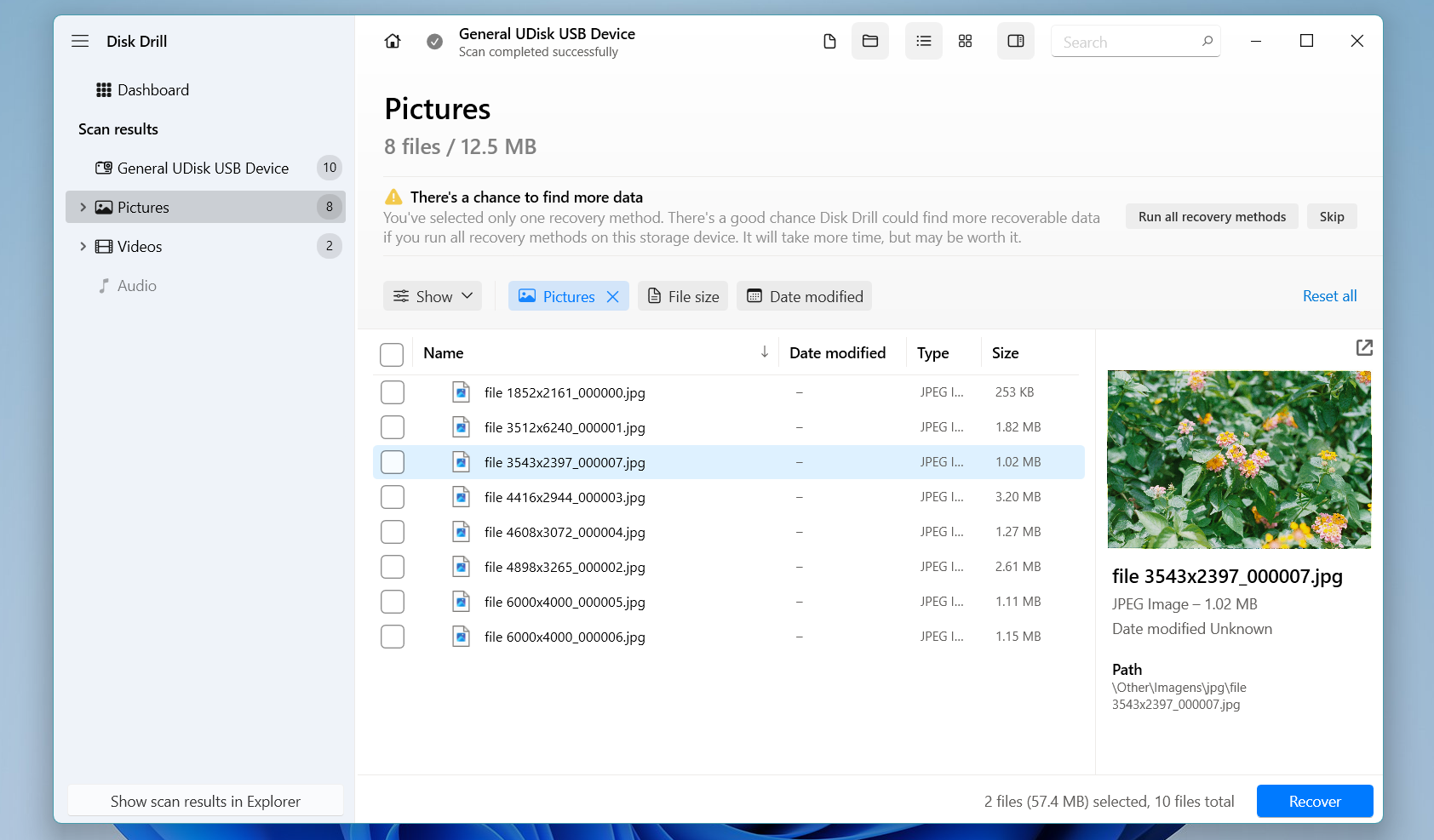
Intuitiivinen käyttöliittymä on helppo seurata, ja siirryt skannauksesta palautukseen vain muutamalla klikkauksella. Se tukee kaikkia tarvittavia tiedostojärjestelmiä, mukaan lukien ExFAT, FAT32, NTFS, ext4 ja APFS, ja käyttää myös allekirjoitukseen perustuvaa tunnistusta yli 390 ainutlaatuisen tiedostomuodon tietokannasta. Koska se käyttää useita skannausalgoritmeja, se sopii erilaisiin palautustehtäviin, aina äskettäin poistetun tiedoston palauttamisesta tietojen palauttamiseen RAW-osiosta.
Katso täydelliset testitulokset Disk Drill -arvostelu.
Siinä on myös joitakin muita hyödyllisiä ominaisuuksia, jotka ovat kaikki ilmaisia. Aseman varmuuskopiointiominaisuus voi luoda flash-asemastasi tavu-tavulta -kuvia myöhempää palautusta varten, ja sen siivoustoiminto on kätevä, kun haluat nähdä mitkä tiedostot vievät eniten tilaa. Disk Drill säilyttää asemansa kattavimpana ja tehokkaimpana palautustyökaluna ja on varmasti paras vaihtoehto kadonneiden tietojesi pelastamiseen.
💰 Hinta:
| Disk Drill Basic | Ilmainen |
| Disk Drill PRO -tilaus | 89,00 $ vuodessa |
| Disk Drill PRO Elinikäinen lisenssi | 149 $ kertamaksu |
| Disk Drill Enterprise | Ota yhteyttä tiimiin saadaksesi tarjouksen |
👛 Ilmainen versio: Disk Drill Basic for Windows sisältää ilmaisen version ja antaa sinun palauttaa jopa 100 Mt dataa.
⭐ Arvosana:
| Lähde | Arviointi | Arvostelujen määrä |
| Trustpilot | 4,5/5 | 421 |
| Capterra | 3,7/5 | 11 |
| G2 | 4/5 | 62 |
| Lopullinen arvio: | 4,4/5 | |
💬 Mitä käyttäjät sanovat:
“Erinomaista! Menetin monia tärkeitä tiedostoja ja kansioita usb-muistiltani. Latasin Disk Drillin tältä sivustolta ja sain kaikki palautettua. En olisi koskaan uskonut, että tämä olisi näin mahdollista ja näin helppoa.” – Angela, Trustpilot-käyttäjä.
“Disk Drill pelasti korvaamattomat valokuvani! Sitä oli helppo käyttää ja se palautti kaikki valokuvani, jotka kamerani oli kadottanut.” – Gail, Capterran käyttäjä.
2. R-Studio (Windows, Mac, Linux)
- 🔄 Viimeisin päivitys: Versio 9.5.191742 (6. huhtikuuta 2026)
- 📄 Tuetut tiedostot: Useita satoja tiedostomuotoja
- ⚙️ Järjestelmävaatimukset: Windows 11, 10/8.1/8/7/Vista/XP/2000 tai Windows Server 2019/2016/2012/2008/2003 / Mac OS X 10.5 Leopard tai uudempi / Mikä tahansa kernel 2.6+ Linux-jakelu, joka kykenee asentamaan .rpm- tai .deb-paketteja

Pros
- Tarjoaa alustarajat ylittävän toiminnallisuuden Windowsin, Macin ja Linuxin välillä
- Mahdollistaa tiedonpalautuksen LAN-verkon tai internetin kautta
- Sisältää kokeiluversion
- Monipuolinen hinnoittelurakenne
- Ominaisuudet ja käyttöliittymä voivat olla joillekin käyttäjille hankalia käyttää
- Kokeiluversio sallii palauttaa vain tiedostoja, jotka ovat kooltaan alle 1024 KB
R-Studio tarjoaa edistyksellisen USB:n palautustyökalun, joka on suunnattu enemmän kokeneille käyttäjille, jotka hallitsevat teollisuustason työkalut. Ammattilaiset tuntevat olonsa kotoisaksi tämän työkalun parissa, sillä se sisältää kattavat palautusvaihtoehdot ja aidon monialustaisen toiminnallisuuden. Tämä tarkoittaa, että voit palauttaa tiedostoja USB-tallennusvälineeltä, joka on alustettu Windows-, Mac- tai Linux-järjestelmälle, riippumatta siitä, millä käyttöjärjestelmällä ajat työkalua.

Koska R-Studio on työkalu, jossa toiminnallisuus menee ulkonäön edelle, käyttäjäliittymä on hyvin tekninen. Monimutkaisesta käyttöliittymästään huolimatta sen tehokkaat skannausalgoritmit tekevät paljon töitä, minkä ansiosta se on tällä listalla toisena. Se soveltuu hyvin sekä yksinkertaisiin poiston kumoamisiin että monimutkaisempiin tapauksiin, kuten tietojen palauttamiseen alustetulta muistitikulta.
Monia R-Studioon sisältyvistä ominaisuuksista tavallinen käyttäjä ei yleensä käytä, ja sinun on oltava varovainen laitteistoon perustuvien lisenssin siirtorajoitusten kanssa vaihtaessasi tietokonetta. Se on kuitenkin loistava vaihtoehto niille, jotka etsivät palautustyökalua, jossa on lisäominaisuuksia, kuten S.M.A.R.T.-valvonta ja levyn luominen.
Katso täydellinen erittely R-Studio arvostelu.
💰 Hinta:
| Tuote | Windows | macOS | Linux |
| R-Studio FAT | 49,99 $ | – | – |
| R-Studio NTFS | 59,99 $ | – | – |
| R-Studio | 79,99 $ | 79,99 $ | 79,99 $ |
| R-Studio T80+ | 80,00 $ | 80,00 $ | 80,00 $ |
| R-Studio Yritys | 179,99 $ | 179,99 $ | 179,99 $ |
| R-Studio Teknikko | 899,00 $ | 899,00 $ | 899,00 $ |
👛 Ilmaisversio: R-Studio antaa sinun palauttaa tiedostoja, jotka ovat pienempiä kuin 1024 KB.
⭐ Arvosana:
| Lähde | Arviointi | Arvostelujen määrä |
| Trustpilot | 3,5/5 | 4 |
| Capterra | 4,6/5 | 83 |
| G2 | 4,2/5 | 15 |
| Lopullinen arvio: | 4,5/5 | |
💬 Mitä käyttäjät sanovat:
“RStudion käyttäminen oli helppoa. Se luetteli kaikki asemalta palautettavissa olevat tiedostot, mukaan lukien – mikä tärkeintä – tiedostokoot. Kaikki tiedostot näyttivät olevan luettelossa kokonaisina.” – George, Trustpilot-käyttäjä.
“Toisin kuin alan standardit sallivat ilmaisen lisenssinsiirron uusiin tietokoneisiin (erityisesti romutetun tietokoneen vaihtuessa), R-Studio sitoo lisenssit yhteen emolevyyn, eikä salli siirtoja edes perustelluista syistä, kuten laitteistopäivityksistä” – u/_cryptoGap, Reddit-käyttäjä.
3. DMDE (Windows, Mac, Linux)
- 🔄 Viimeisin päivitys: 4.4.4.842 (5. helmikuuta 2026)
- ⚙️ Tuetut tiedostot: Useimmat yleiset asiakirja-, video-, ääni- ja grafiikkatiedostomuodot
- 📄 Järjestelmävaatimukset: Windows 2K, XP, Vista, 7 ja uudemmat / macOS 10.12+ / Uusimmat Linux-jakelut, joissa libc-kirjasto

Pros
- Sisältää edistyneitä ominaisuuksia, kuten RAID-konstruktion sekä heksadesimaali-/tekstimuodon
- Suhteellisen nopea palautusnopeus ja suorituskyky
- Saatavilla Windowsille, Macille ja Linuxille
- Palauta jopa 4 000 tiedostoa yhdestä kansiosta
- Toiminnot ja käyttöliittymä on suunnattu edistyneille käyttäjille
- Vanhentunut ulkoasu
- Skannaustulokset ryhmitellään eri alikansioihin
Samoin kuin R-Studio, DM Disk Editor and Data Recovery Software (DMDE) on USB-levyn tietojen palautustyökalu, joka jättää hienot ulkoasut ja intuitiivisen suunnittelun pois keskittyen toiminnallisuuteen ja kehittyneisiin ominaisuuksiin. Ohjelma ei ainoastaan pysty palauttamaan tietoja laajasta valikoimasta tallennusvälineitä, vaan se voi myös rakentaa Redundant Array of Independent Disks (RAID) -järjestelmän, hallita osioita ja tarkastella tallennuslaitteita heksadesimaalitilassa, vaikka nämä ominaisuudet ovatkin suunnattu enemmän asiantuntijoille kuin tavallisille käyttäjille.

Ohjelma tukee laajaa valikoimaa eri tiedostomuotoja, mukaan lukien NTFS, FAT32, exFAT, Ext4, HFS+/HFSX ja APFS, mikä tarkoittaa, että sen ei pitäisi olla ongelmia USB-asemaltasi kadonneiden tiedostojen skannaamisessa ja palauttamisessa. Se tukee myös palautusta tiedostosignatuurin perusteella, vaikka huomasimme DMDE-arvostelu, että oletuksena vain muutamia tuetaan.
DMDE tuottaa keskimääräistä parempia palautustuloksia ja pystyy palauttamaan sekä yksittäisiä kadonneita tiedostoja että kokonaisia vioittuneita osioita. Sovelluksen monimutkaisuus saattaa haitata aloittelevia käyttäjiä, koska käyttöliittymä tuntuu mutkikkaalta, mutta asiantuntija löytää paljon pidettävää tästä palautustyökalusta.
💰 Hinta:
| Kokeiluversio | Vain esikatselu |
| 1 vuoden Express | 20,00 $ |
| DMDE Standard | 48,00 $ |
| DMDE Professional (1-käyttöjärjestelmäperhe) | 95,00 $ |
| DMDE Professional (Monikäyttöjärjestelmä) | 133,00 $ |
👛 Ilmainen versio: DMDE:n kokeiluversio sallii enintään 4 000 tiedoston palauttamisen yhdestä hakemistosta.
⭐ Arvosana:
| Lähde | Arviointi | Arvostelujen määrä |
| Trustpilot | 3,8/5 | 2 |
| Capterra | Ei saatavilla | Ei saatavilla |
| G2 | Ei saatavilla | Ei saatavilla |
| Lopullinen arvio: | 3,8/5 (rajoitetut tiedot) | |
💬 Mitä käyttäjät sanovat:
“DMDE on uskomattoman tehokas työkalu, erityisesti hintaan nähden, vaikkakin hieman epäkäyttäjäystävällinen.” – u/throwaway_0122, Reddit-käyttäjä.
“Pääsin siihen levyosioon, jossa pidän kaikki valokuvat, ja löysin ne, LÖYSIN NE KAIKKI! Kaikkien tiedostojen valitseminen ja palautuskansion määrittäminen oli pieni vaiva (kansioiden ja alikansioiden palauttaminen on premium-ominaisuus), mutta se ei minua haitannut, vain muutama tiedosto meni rikki enkä saanut niitä korjattua.” – u/NBE_23, Reddit-käyttäjä.
4. MiniTool Power Data Recovery (Windows)
- 🔄 Viimeisin päivitys: Versio 12.8 (6. tammikuuta 2026)
- 📄 Tuetut tiedostot: Yli 100 tiedostotyypin tuki
- ⚙️ Järjestelmävaatimukset: Windows 11/10/8/8.1/7

Pros
- Voi palauttaa kadonneita tietoja monenlaisista tallennusmedioista
- Pystyy palauttamaan kokonaisia osioita
- Maksettu versio sisältää käynnistettävän palautus-USB-ominaisuuden, joka voi auttaa pelastamaan tiedostoja ei-käynnistyvästä koneesta
- Selkeä palautusprosessi
- Esikatselutoiminto toimii vaihtelevasti
- Sovellus on käyttökelvoton, kun päivitys on odottamassa
Tiedostojen palauttamisen lisäksi laajasta valikoimasta tallennusvälineitä, kuten muistitikkuja ja muistikortteja, MiniTool Power Data Recovery pystyy myös pelastamaan kokonaisia osioita. Ilmainen kokeiluversio tarjoaa 1 GB palautusrajan, jonka avulla voit palauttaa yli 100 erilaista tiedostotyyppiä, joista 70 voidaan esikatsella.
Katso tiedostotyypit, joita testasimme sillä, kohdasta MiniTool Data Recovery -arvostelu.
Lisäksi voit ladata aiemmat skannaustulokset, joten sinun ei tarvitse skannata tietokonettasi tai USB-tikkua toistuvasti. Tämä ominaisuus on kuitenkin varattu maksullisille käyttäjille, kuten myös WinPE-käynnistysmedian ominaisuus, josta on erityisesti hyötyä, jos yrität palauttaa tiedostoja laitteelta, jonka käyttöjärjestelmä on viallinen eikä käynnisty.
Käyttöliittymä on tarpeeksi yksinkertainen USB-muistitikun tietojen palautusohjelmistolle – vaikkakin hieman vanhentuneen näköinen – ja asettelun ansiosta löydät helposti vaurioituneen tallennusvälineen ja voit aloittaa palautettavien tiedostojen skannauksen yhdellä napsautuksella.

MiniToolissa on kuitenkin muutamia huomattavia puutteita. Sen vaisu esikatselutoiminto on parhaimmillaankin hankala ja se täytyy ladata erikseen ilmaista versiota käytettäessä. Lisäksi ohjelmaa ei voi käyttää lainkaan, jos jokin päivitys odottaa asentamista. Peruuta- tai sulje-painikkeiden napsauttaminen sulkee sovelluksen yksinkertaisesti.
💰 Hinnoittelu:
Henkilökohtaisille käyttäjille:
| Henkilökohtainen kuukausitilaus | 69,00 $ |
| Henkilökohtainen vuositilaus | 89,00 $ |
| Henkilökohtainen Ultimate | 129,00 $ |
Yrityskäyttäjille:
| Business Standard | 119,00 $ |
| Business Deluxe | 199,00 $ |
| Yrityksen yritys | 399,00 $ |
| Liiketoimintateknikko | 499,00 $ |
👛 Ilmainen versio: MiniToolin kokeiluversio sallii jopa 1 Gt:n USB-muistitikun tietojen palautuksen.
⭐ Arvosana:
| Lähde | Arviointi | Arvostelujen määrä |
| Trustpilot | 4,7/5 | 3 393 |
| Capterra | 4,5/5 | 60 |
| G2 | 4,4/5 | 31 |
| Lopullinen arvio: | 4,7/5 | |
💬 Mitä käyttäjät sanovat:
”Yritettyäni lukuisia palautusohjelmia pelastaakseni vanhoja, äskettäin uudelleenlöydettyjä, erittäin arvokkaita videotiedostoja kuluneelta DVD-levyltä täysin ilman menestystä, tämä MiniTool-ohjelmisto onnistui palauttamaan KAIKKI levyn tiedot, olen erittäin vaikuttunut, en voi kiittää tarpeeksi!” – Simon, Trustpilot-käyttäjä.
“Tekee datan analysoinnista erittäin helppoa. Cpk ppk on sisäänrakennettuna ja siinä on loistava kaaviopohja. Voi olla monimutkainen uusille käyttäjille. Siinä on oppimiskäyrä.” – Cory, Capterra-käyttäjä.
5. Prosoft Data Rescue 6 (Windows, Mac)
- 🔄 Viimeisin päivitys: Versio 6.0.9 (3. elokuuta 2024)
- 📄 Tuetut tiedostot: Tukee noin 79 tiedostomuotoa
- ⚙️ Järjestelmävaatimukset: Windows 7+

Pros
- Sopii sekä aloittelijoille että edistyneille käyttäjille
- Joustava hinnoittelu mahdollistaa maksamisen vain haluamastasi palautettavasta datasta
- Sisältää käteviä lisäominaisuuksia, kuten heksanäkymän ja aseman kloonauksen
- Vaatii toissijaisen tallennusvälineen tiedostojen palauttamiseen
- Kallis tilauspohjainen lisenssimalli
- Demoversiossa ei ole tietojen palautusmahdollisuutta
Prosoft Data Rescue 6 käynnistyy oletuksena Standard-tilassa, ja tässä muodossa se on yksi yksinkertaisimmista tietojen palautusratkaisuista USB-muistitikun tietojen palautukseen. Sen käyttöliittymä on niin selkeä, että kadonneiden tiedostojen skannaus onnistuu vain muutamalla napsautuksella, ja siinä on ainutlaatuinen hinnoittelumalli, joka sallii sinun maksaa vain niistä tiedostoista, jotka haluat pelastaa – ei enempää, ei vähempää.
Ja jos Standard-tila on mielestäsi liian yksinkertainen, voit helposti vaihtaa Professional-tilaan, jossa voit tarkastella tallennusmedioitasi heksadesimaalisessa muodossa, ohittaa levyasetukset manuaalisesti ja jopa lisätä virtuaalisen RAIDin. Lisäksi voit helposti kloonata vikaantuvan asemasi terveelle asemalle, jos tuntuu siltä, että se alkaa pettää.
Katso Data Rescue -arvostelu saadaksesi lisätietoja työkalusta.

79 dollarin kuukausihinnalla Standard-lisenssistä työkalun omistamisen kustannukset voivat kasvaa melko nopeasti. Tarvitset myös toissijaisen tallennusmedian palautuskohteeksi, jos aiot palauttaa tiedostoja siltä levyltä, jolle sovellus on asennettu.
💰 Hinta:
| 30 päivän vakiolisenssi | 79,00 $ |
| 1 vuoden Professional-lisenssi | 399,96 $ |
👛 Ilmainen versio: Prosoft Data Rescue 6:n demoversio antaa uusille käyttäjille mahdollisuuden palauttaa jopa 1 Gt ilmaiseksi.
⭐ Arvosana:
| Lähde | Arviointi | Arvostelujen määrä |
| Trustpilot | 2.6/5 | 4 |
| Capterra | 5.0/5 | 1 |
| G2 | Ei saatavilla | Ei saatavilla |
| Lopullinen arvio: | 3.1/5 (rajoitetut tiedot) | |
💬 Mitä käyttäjät sanovat:
“Ostin data rescuen useita vuosia sitten sen jälkeen, kun meillä oli muutamia ongelmia vioittuneiden SD- ja CF-korttien kanssa. Se on toiminut erinomaisesti vuosien varrella, vaikka käytössä on edelleen vanha versio.” – Andrew, Capterran käyttäjä.
“Voisin suositella Data Rescue 6:a Prosoft Engineeringilta. Minulla on ollut hyviä kokemuksia heidän kanssaan aiemmin. Heidän Drive Genius -ohjelmistonsa oli myös aina todella hyvä.” – u/bernie457, Reddit-käyttäjä.
6. Stellar Data Recovery (Windows, Mac)
- 🔄 Viimeisin päivitys: Versio 12.5.0.0 Windowsille, 12.6.0.0 macOS:lle (28. tammikuuta 2026)
- 📄 Tuetut tiedostot: Tukee yli 200 tiedostomuotoa
- ⚙️ Järjestelmävaatimukset: Windows 11, 10, 8.1, 8 & 7 / macOS 10.13

Pros
- Minimalistinen käyttöliittymä on sekä houkutteleva että helppo navigoida
- Lisäominaisuudet ovat hyödyllisiä sekä asiantuntijoille että peruskäyttäjille
- Sallii valita haluamasi tiedostotyypin ennen skannausta
- Esikatseluominaisuus ei toimi niin hyvin kuin pitäisi
- Hitaammat skannausajat suurilla asemilla
- Lisäominaisuudet on jaettu eri sovelluksiin
Stellar Data Recovery on yksi vanhimmista markkinoilla olevista flash-aseman palautusohjelmistoista, mutta se on onnistunut pysymään ajankohtaisena lähinnä käyttäjäystävällisen käyttöliittymänsä ansiosta (joka sai juuri kasvojenkohotuksen uusimmassa versiossa) sekä lukuisten kätevien ominaisuuksiensa avulla. Perustoimintojen lisäksi sen avulla voi palauttaa kadonneita tiedostoja erilaisista RAID-kokoonpanoista ja salatuista asemista, mutta itse ohjelma ei koskaan tunnu ylivoimaiselta yksinkertaisen suunnittelunsa ansiosta.
Voit myös luoda käynnistettävän mediakäyttöaseman, jos haluat palauttaa tiedostoja USB-muistiltasi, mutta tietokoneesi käyttöjärjestelmä on vioittunut. Lisäksi ohjelmisto pystyy korjaamaan monentyyppisiä mediatiedostoja, kuten käsittelimme Stellar Data Recovery -arvostelu:ssä. Ilmaisversio antaa sinun palauttaa jopa 1 Gt tietoa ennen päivitystä, mikä riittää kokeilemaan, mihin ohjelmisto pystyy.

Maksulliset versiot ovat saatavilla vuosittaisina ja elinikäisinä tilauksina, ja vuosilisensseihin sisältyy pääsy Ashampoo BackupPro 26:een lisämaksusta 10 $ vuodessa. Lisäksi huomasimme, että esikatseluominaisuus oli melko epävakaa eikä toiminut aina odotetulla tavalla.
💰 Hinta:
| 1 vuoden standardilisenssi | 69,99 $ |
| 1 vuoden Professional-lisenssi | 99,99 $ |
| 1 vuoden Premium-lisenssi | 209,99 $ |
| Elinikäinen Standard-lisenssi | 129,00 $ |
| Elinikäinen Professional-lisenssi | 199,00 $ |
| Elinikäinen Premium-lisenssi | 319,00 $ |
👛 Ilmaisversio: Stellar Data Recovery sallii jopa 1 GB ilmaisen tietojen palautuksen USB-tikulta.
Arvosana:
| Lähde | Arviointi | Arvostelujen määrä |
| Trustpilot | 4,8/5 | 5 191 |
| Capterra | 2,8/5 | 13 |
| G2 | 4,3/5 | 8 |
| Lopullinen arvio: | 4,8/5 | |
Mitä käyttäjät sanovat:
”Rehellisesti sanottuna olin skeptinen tietojen palautusohjelmistojen suhteen ja siitä, oliko edes mahdollista palauttaa 20 Gt tärkeitä tiedostoja, jotka katosivat USB:lta. Se oli hieman kallis ja kesti muutaman tunnin, mutta oli ehdottomasti sen arvoista.” – Emma, Trustpilot-käyttäjä.
“Skannausnopeudet ovat nopeat, mutta palautusnopeudet voivat olla hyvin hitaita, joskus täydellisen palautuksen kestäessä jopa 12–24 tuntia.” – Justin, Capterra-käyttäjä.
7. PhotoRec (Windows, Mac, Linux)
- 🔄 Viimeisin päivitys: Versio 7.2 (22. helmikuuta 2024)
- ⚙️ Tuetut tiedostot: Tukee yli 360 tiedostomuotoa
- 📄 Järjestelmävaatimukset: Windows 11/10/8.1/8/7/Vista/XP, Windows Server 2022/2019/2016/2012/2008/2003, macOS, Linux

Pros
- Täysin ilmainen ja avoimen lähdekoodin
- Tukee yli 360 tiedostotyypin palautusta
- Toimii Windowsissa, macOS:ssä ja Linuxissa
- Tekstipohjainen käyttöliittymä on vaikea aloittelijoille
- Alkuperäiset tiedostonimet ja kansiorakenne menetetään
- Ei hyödynnä tiedostojärjestelmää palautuksessa
- Ei voi palauttaa yksittäisiä tiedostoja
PhotoRec on vakiintunut avoimen lähdekoodin USB-datan palautustyökalu, jonka voi ladata ilmaiseksi ja joka on suunniteltu erityisesti tiedostojen kaivamiseen perinteisen tiedostojärjestelmän palauttamisen sijaan. Tämä tarkoittaa, että se skannaa USB-muistitikun sektori sektorilta etsien tunnettuja tiedostotunnisteita sen sijaan, että se luottaisi tiedostojärjestelmän tietoihin. Tämän ansiosta se toimii, vaikka USB-aseman tiedostojärjestelmä olisi vioittunut tai lukukelvoton.

Pelkkään allekirjoitukseen perustuva lähestymistapa on kaksiteräinen miekka. Toisaalta se mahdollistaa PhotoRecin palauttaa tiedostoja käytännössä miltä tahansa USB-tallennuslaitteelta riippumatta sen alustuksesta. Toisaalta tiedostojärjestelmän metadatan huomioimatta jättäminen tarkoittaa, että (1) tietoja, joita tiedostoallekirjoitus ei tunnista, jää löytämättä, ja (2) tiedot menettävät alkuperäiset nimensä ja kansiorakenteensa.
Vaikka PhotoRec sisältää teknisesti ottaen perustason graafisen käyttöliittymän (GUI) Windowsissa (katso meidän PhotoRec arvostelu saadaksesi lisätietoa qPhotoRecista), pääasiallinen työkalu on tekstipohjainen, mikä voi aluksi tuntua pelottavalta. Jos kuitenkin olet valmis oppimaan uutta ja luottamaan allekirjoituksiin perustuvaan palautukseen, PhotoRec on erittäin kykenevä ja monipuolinen vaihtoehto, joka ei käy kukkarolle.
💰 Hinta:
| Täysversio | Ilmainen |
👛 Ilmainen versio: PhotoRec on täysin ilmainen ja jaetaan GNU General Public License (GPL v2+) -lisenssillä.
⭐ Arvosana:
| Lähde | Arviointi | Arvostelujen määrä |
| Trustpilot | 4,0/5 | 3 |
| Capterra | Ei saatavilla | Ei saatavilla |
| G2 | 4,3/5 | 12 |
| Lopullinen arvio: | 4,2/5 (rajoitetut tiedot) | |
💬 Mitä käyttäjät sanovat:
“En voi sanoa enempää kuin 1000 kiitosta tämän verkkosivun luojalle. Sain kaikki kadonneet valokuvani takaisin.” – Abraham, Trustpilot-käyttäjä.
“Käytin sitä kerran silloin, kun en tiennyt paremmin, ja se toimii. Se vain on melko rajallinen työkalu, siitä on hyötyä vain silloin, kun tiedostojärjestelmän metatietoja ei ole ja tiedostot eivät ole pirstaloituneet, mikä kuvittelisin olevan todella harvinaista.” – Sopel97, Reddit-käyttäjä.
8. Active@ Tiedostojen palautus (Windows)
- 🔄 Viimeisin päivitys: Versio 26.0.3 (14. tammikuuta 2026)
- ⚙️ Tuetut tiedostot: Tukee 155 tiedostomuotoa
- 📄 Järjestelmävaatimukset: Windows 11/10/8/7/Vista/XP/2000/ME/NT/98, Windows Server 2022/2019/2016/2012/2008/2003, macOS X 10.4-10.12, Linux (kaikki versiot)

Pros
- Laaja tiedostojärjestelmätuki
- Tavu-tavulta -levykuvaus vioittuville USB-muistitikuille
- Elinikäiset lisenssit yhdellä vuoden päivityksillä ja teknisellä tuella
- Ilmainen versio palauttaa vain enintään 64 KB:n tiedostoja
- Tiedostonhallinnan tyylinen käyttöliittymä voi tuntua sekavalta
Active@ File Recovery on ollut pitkään Windows-pohjainen palautusratkaisu, joka kattaa laajan valikoiman tietojen menetyksen tilanteita, mukaan lukien vahingossa tapahtuneet poistot, alustukset ja vioittuneet USB-muistitikut. Yksi sen vahvuuksista on tiedostojärjestelmäyhteensopivuus – se tukee yleisten USB-muotojen, kuten FAT32, exFAT ja NTFS, lisäksi myös muita, kuten APFS, HFS+, ReFS, Ext2/3/4 ja Btrfs.

Sisäänrakennettu kyky luoda tavu-tavulta -levykuvia on hyödyllinen epävakaiden tai ongelmallisten flash-asemien kanssa työskennellessä, ja lisäksi se mahdollistaa myöhemmin tapahtuvan palautuksen ilman lisäriskin ottamista tietojen menetyksestä. Esikatseluominaisuus on myös hyödyllinen, sillä sen avulla voi varmistaa, mitkä tiedostot ovat palautettavissa ennen kuin sitoutuu koko palautusprosessiin.
Käytettävyyden osalta näyttää kuitenkin olevan kitkaa. File Explorer -tyylinen käyttöliittymä yrittää jäljitellä Windowsin navigointia, mutta johtaa todellisuudessa sekavaan ja epäintuitiiviseen kokemukseen verrattuna nykyaikaisiin palautustyökaluihin. Lisäksi demoversion 64 KB:n tiedostonpalautuksen rajoitus ei tarjoa paljoa mahdollisuuksia kokeilla ohjelmistoa. Siitä huolimatta elinikäisillä lisensointivaihtoehdoilla ja vahvoilla palautusominaisuuksilla Active@ File Recovery pysyy luotettavana vaihtoehtona USB-aseman tietojen palautukseen.
💰 Hinta:
| Standard (Henkilökohtainen lisenssi) | 29,95 $ |
| Standard (Corporate License) | 39,95 $ |
| Ammattilainen (Henkilökohtainen lisenssi) | 44,95 $ |
| Ammattilainen (Yrityslisenssi) | 64,95 $ |
| Ultimate (Henkilökohtainen lisenssi) | 69,95 $ |
| Ultimate (yrityslisenssi) | 89,95 $ |
👛 Ilmainen versio: Active@ File Recovery -ohjelman demoversiolla voit palauttaa tiedostoja, joiden koko on 64 KB tai pienempi.
⭐ Arvosana:
| Lähde | Arviointi | Arvostelujen määrä |
| Trustpilot | 3,7/5 | 1 |
| Capterra | 5,0/5 | 4 |
| G2 | 4,5/5 | 2 |
| Lopullinen arvio: | 4,7/5 (rajoitetut tiedot) | |
💬 Mitä käyttäjät sanovat:
“Active@ File Recovery tarjoaa nopean skannaustilan ja superskannauksen sektoreille. Sillä on kaksi käyttöliittymää: perus ja edistynyt. Tämä ohjelmisto voi palauttaa vain tiedostoja, joiden koko on enintään 64 KB, mikä estää sinua palauttamasta valokuvia ja videoita.” – Lisandro, G2-käyttäjä.
“Yksi parhaista poistettujen tiedostojen palautusohjelmista. Helppokäyttöinen ja hyvä hintainen 🙂 JOS haluat etsiä tiettyjä tiedostoja palautettavaksi, tämä on oikea valinta :)” – Dimitris, Trustpilot-käyttäjä.
9. UFS Explorer Standard Recovery (Windows, Mac, Linux)
- 🔄 Viimeisin päivitys: Versio 10.19 (helmikuu 2026, 2026)
- ⚙️ Tuetut tiedostot: Useimmat perustiedostomuodot
- 📄 Järjestelmävaatimukset: Windows 11/10/8/7SP1, macOS 10.9-10.15 & 11+, Linux (GLIBC ≥2.23, X GUI vaaditaan)

Pros
- Automaattinen ja manuaalinen kadonneiden osioiden tunnistus
- Monivaiheinen levykuvaus ja viallisten lohkojen käsittely
- Vankka palautus heikentyneille tai vikaantuville tallennuslaitteille
- Käyttöliittymä on hyvin tekninen
- Rajoitettu opastus satunnaisille käyttäjille
- Ilmainen palautus rajoittuu tiedostoihin, jotka ovat 256 KB tai pienempiä
Ehdottomasti yksi tämän listan teknisimmistä työkaluista, UFS Explorer Standard Recovery on erittäin tekninen kynäaseman palautusohjelmisto, joka on suunniteltu ammattilaisille ja edistyneille käyttäjille, jotka haluavat syvällistä hallintaa palautusprosessiin. Se tukee erittäin laajaa valikoimaa tiedostojärjestelmiä Windows-, macOS- ja Linux-käyttöjärjestelmissä, ja toimii käytännössä kaikilla tallennusmedioilla, mukaan lukien USB-muistitikut.

UFS Explorer on erityisen hyödyllinen USB-asemille, joilta on kadonnut tai poistettu osioita, sillä siihen sisältyy automaattinen tunnistus osana skannausta. Jos haluat tehdä sen itse, voit myös määrittää osion parametrit manuaalisesti. Sen istunnonhallinta antaa sinun keskeyttää ja jatkaa skannauksia silloin kun haluat, sekä tallentaa ja ladata ne myöhemmin uudelleen, kun käsittelet suurikapasiteettisia asemia.
Erityinen ominaisuus on ammattitason levykuvaustyökalu, joka tukee monivaiheista kuvausta ja pystyy käsittelemään viallisia lohkoja niiden ilmaantuessa. Kaiken tämän tehon vastapainona käyttöliittymä on hyvin tekninen ja voi nopeasti tuntua ylivoimaiselta satunnaisille käyttäjille. Aloittelijoiden voi aluksi olla haastavaa navigoida ohjelmistossa, mutta oppimiskäyrän selättämällä saa käyttöönsä tarkan ja joustavan USB-tietojen palautuksen.
💰 Hinta:
| Henkilökohtainen lisenssi | 64,95 $ |
| Kaupallinen lisenssi | 134,95 $ |
| Yrityslisenssi | 199,95 $ |
👛 Ilmainen versio: UFS Explorer Standard Recovery antaa sinun palauttaa tiedostoja, jotka ovat kooltaan 256 KB tai sitä pienempiä.
⭐ Arvosana:
| Lähde | Arviointi | Arvostelujen määrä |
| Trustpilot | Ei saatavilla | Ei saatavilla |
| Capterra | Ei saatavilla | Ei saatavilla |
| G2 | 5,0/5 | 1 |
| Lopullinen arvio: | 5,0/5 (rajoitetut tiedot) | |
💬 Mitä käyttäjät sanovat:
“Monimutkainen tietämys kaikille tiedostojärjestelmille ja nopea käyttöliittymä. Käyttöliittymällä on oma logiikkansa, mutta kun siihen tottuu, se on OK.” – Dimitar, G2-käyttäjä.
Nopea vertailu parhaista USB-tietojen palautustyökaluista
| Ohjelmisto | Tuetut tiedostojärjestelmät | Tuetut tiedostotyypit | Esikatselutoiminto | Levyvarmuuskopiointi | Lisäominaisuudet | Hinnat |
| Disk Drill USB-tietojen palautus | FAT16/FAT32/exFAT, NTFS, NTFS5, ReFS, HFS, HFS+, APFS, Ext2/3/4, Btrfs | 391 tiedostomuotoa | Kyllä | Kyllä | Datansuojaus, Edistynyt kameran palautus, skannaussessioiden hallinta, S.M.A.R.T.-valvonta, tallennustilan siivous, heksanäkymä | Alkaen $89 (ilmainen versio saatavilla) |
| R-Studio | NTFS, NTFS5, ReFS, FAT12, FAT16, FAT32, exFAT, HFS, HFS+, APFS, XFS, UFS1 (Little/Big Endian), UFS2 (Little/Big Endian), Ext2/3/4 | 416 tiedostomuotoa | Kyllä | Kyllä | Verkkopalautus, käynnistettävä palautus, heksanäkymä | Alkaen $49.99 (ilmainen versio saatavilla) |
| DMDE | FAT12/16, FAT32, exFAT, NTFS, ReFS, Ext2/3/4, HFS+/HFSX, APFS, Btrfs | Tukee useimpia perustiedostotyyppejä | Kyllä | Kyllä | RAID-uudelleenrakennus, osioiden hallinta, klusterikartta, heksanäkymä | Alkaen $20.00 (kokeiluversio saatavilla) |
| MiniTool Data Recovery | FAT12/16/32, exFAT, NTFS, NTFS5, ext2/3/4, HFS+, ISO9660, Joliet, UDF | 113 tiedostomuotoa | Kyllä | Ei | Skannaussessioiden hallinta, käynnistettävä palautus | Alkaen $69 (ilmainen versio saatavilla) |
| Prosoft Data Rescue 6 | FAT, FAT32, exFAT, NTFS, HFS+, APFS, ext2/3/4 | 115 tiedostomuotoa | Kyllä | Kyllä | Skannaussessioiden hallinta, heksanäkymä, tietoturva-poisto | Alkaen $79 (ilmainen versio saatavilla) |
| Stellar Data Recovery | NTFS, FAT32, FAT16, exFAT, APFS, HFS, HFS+ | 300 tiedostomuotoa | Kyllä | Kyllä (Professional-lisenssi) | S.M.A.R.T.-valvonta, kuva- ja videokorjaus | Alkaen $69.99 (ilmainen versio saatavilla) |
| PhotoRec | Ei mitään | 430 tiedostomuotoa | Ei | Ei | Ei mitään | Ilmainen |
| Active@ Tiedostojen palautus | FAT, FAT32, exFAT, NTFS, HFS+, UFS, Ext4/3/2 | 180 tiedostomuotoa | Kyllä | Kyllä | Heksanäkymä, käynnistettävä palautus | Alkaen $29.95 (ilmainen versio saatavilla) |
| UFS Explorer Standard Recovery | FAT, FAT32, exFAT, NTFS, ReFS, HFS+, APFS, Ext2/3/4, XFS, JFS, ReiserFS, Btrfs, UFS, UFS2, big-endian UFS, Adaptec UFS, ZFS, ISO9660/Joliet, UDF | Tukee useimpia perustiedostotyyppejä | Kyllä | Kyllä | S.M.A.R.T.-valvonta, heksanäkymä | Alkaen $64.95 (ilmainen versio saatavilla) |
Kun tee-se-itse-ohjelmisto ei riitä
Tietojen palautusohjelmisto voi tehdä ihmeitä, mutta joskus se ei vain riitä tehtävään. Fyysinen vaurio on yksi pahimmista tapauksista USB-muistitikuille, ja siihen kuuluu muistitikun ohjaimen vika, vaurioituneet NAND-sirut, murtuneet liittimet, piirilevyn vaurio ja sähkövaurio.
Tällaisissa tapauksissa palautus on tehtävä tiedonpalautuskeskus:ssa, ammattilaisen toimesta. Useimmiten nämä laitteet eivät ole sellaisessa kunnossa, että niitä voisi lukea tavallisilla koneilla, ja niiden käyttö voi vain pahentaa tilannetta. Kun käytetään tietojenpalvelua, palautusasiantuntija käyttää laitetason tekniikoita, kuten chip-off-palautusta, tietojen poimimiseen. Hyvä puoli? Se tarjoaa parhaat mahdollisuudet tietojen palautukseen. Huono puoli? Se ei ole halpaa.
Jos tietosi ovat sinulle arvokkaita eikä tietojen palautusohjelmisto pysty palauttamaan niitä, tietojen palautuskeskuksen käyttäminen on paras vaihtoehto. Kun vertailet vaihtoehtoja, etsi ”Ei dataa, ei maksua” -periaatetta, jotta maksat vain, jos saat jotain takaisin.
Tuomio
Kun kohtaat tietojen palauttamisen USB-muistitikulta, Disk Drill on paras kokonaisvaihtoehto palautustehokkuuden ja käytettävyyden suhteen. Jos haluat täysin ilmaisen vaihtoehdon, PhotoRec tarjoaa erittäin tehokkaat allekirjoitukseen perustuvat skannausominaisuudet, jos pystyt käsittelemään tekstipohjaista käyttöliittymää. Tai jos pidät itseäsi teknisesti suuntautuneena, R-Studio sisältää joukon kehittyneitä työkaluja.
Tietenkin paras tapa välttää palautus on suojata tiedot. Vaikka tämä ei aina ole mahdollista, on olemassa muutamia käytännöllisiä toimenpiteitä, joilla voit minimoida tietojen menetyksen riskin:
- Varmuuskopioi tärkeät tiedot säännöllisesti. USB-muistitikut eivät ole tarkoitettu pysyvään tallennukseen. Vaikka niiden kannettavuus tekee automaattisen varmuuskopiointiaikataulun luomisesta hankalampaa, tärkeiden tiedostojen säännöllinen kopiointi HDD:lle pitkäaikaissäilytykseen on paljon turvallisempaa.
- Vältä tiedostojen poistamista suoraan USB-muistitikulta. USB-muistitikulta poistetut tiedostot eivät siirry roskakoriin. Kopioi ne ensin tietokoneesi kiintolevylle ja poista ne sitten. Näin tiedostot päätyvät roskakoriin siltä varalta, että poistit ne vahingossa.
- Käytä kopioi-liitä, älä leikkaa-liitä. Jos USB-asema irtoaa tai järjestelmä sammuu kesken leikkaa–liitä -toiminnon, leikattu tiedosto katoaa. On aina parempi kopioida ja liittää tiedot ensin ja poistaa ne lähteestä vasta, kun ne ovat kohteessa.
UKK
- Disk Drill USB-tietojen palautusohjelmisto - Paras monipuolinen paketti ilmaisella kokeiluversiolla.
- PhotoRec USB-palautus - Tehokkain ilmainen työkalu.
- Recuva USB-datan palautus - Paras ilmainen ohjelma aloittelijoille.
- Puran Tiedostojen Palautus - Paras ammattilaisille.
- Windows File Recovery - Microsoftin hyväksymä menetelmä.




