



Vous cherchez un logiciel pour récupérer les données d’une clé USB ? Découvrez les 9 meilleurs logiciels de récupération de données clé USB, y compris des options pour récupérer les données d’une clé USB gratuitement. Pour vous faciliter la tâche, nous avons effectué toutes les recherches et testé les outils pour vous, et nous avons établi une liste des meilleurs logiciels de récupération de clés USB qui vous offriront les meilleures chances de sauver vos fichiers perdus.
Notre équipe éditoriale évalue indépendamment chaque solution de récupération de données afin de produire un contenu précis et de haute qualité. Découvrez-en plus sur notre processus de test.
TOP 9 logiciels de récupération de données USB
Chaque outil de récupération de données présente ses propres avantages et inconvénients uniques. En utilisant notre approche de test standardisée, le classement des outils est principalement déterminé par la facilité d’utilisation et les performances de récupération, ce que la plupart des utilisateurs recherchent dans un outil de récupération.
1. Récupération de données USB Disk Drill (Windows, Mac)
- 🔄 Dernière mise à jour : Version 6.2.1278 pour Windows, 6.2.2219 pour macOS (9 mars 2026)
- 📄 Fichiers pris en charge : Plus de 390 formats de fichiers
- ⚙️ Configuration système requise : Windows 10+ (x64 seulement) / macOS 10.15.8–26.x

Pros
- Interface utilisateur intuitive et attrayante
- Prend en charge une grande variété de types de fichiers USB
- La version gratuite de Windows vous permet de récupérer jusqu’à 100 Mo
- Inclut des fonctionnalités de protection des données et de sauvegarde de disque
- Algorithme de scan puissant
- Processus de récupération simple
- Résultats de récupération exceptionnels
- Ne fonctionne pas avec les machines Linux
Disk Drill se distingue nettement des autres en matière de récupération de données depuis une clé USB, grâce à son interface conviviale, ses taux de récupération élevés, ses fonctionnalités supplémentaires pratiques et ses mises à jour régulières. Son compromis entre facilité d’utilisation et performance de récupération en fait une option puissante et accessible pour les utilisateurs de tout niveau qui cherchent simplement à récupérer leurs données.
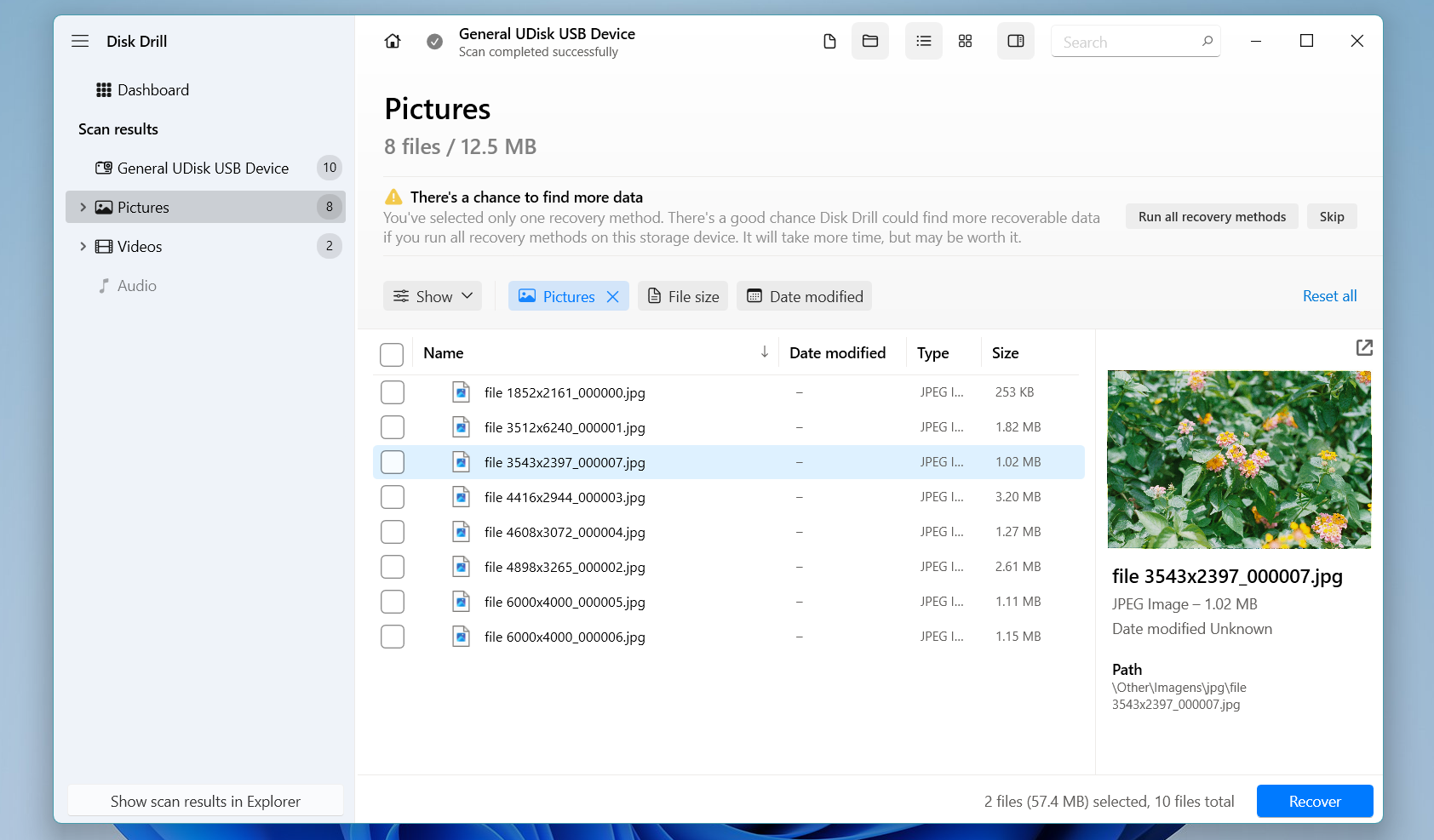
L’interface utilisateur intuitive est facile à utiliser et vous passez de l’analyse à la récupération en seulement quelques clics. Il prend en charge tous les systèmes de fichiers nécessaires, notamment ExFAT, FAT32, NTFS, ext4 et APFS, et utilise également la reconnaissance basée sur les signatures à partir d’une base de données de plus de 390 formats de fichiers uniques. Comme il utilise plusieurs algorithmes d’analyse, il convient à une gamme de tâches de récupération, allant de la récupération d’un fichier récemment supprimé à la restauration de données à partir d’une partition RAW.
Voir nos Revue de Disk Drill pour les résultats complets des tests.
Il est également livré avec d’autres fonctionnalités utiles, toutes gratuites. La fonction de sauvegarde du lecteur peut créer des images byte à byte de votre clé USB pour une récupération ultérieure, et sa fonction de nettoyage est pratique pour voir quels fichiers occupent le plus d’espace. Disk Drill reste l’outil de récupération le plus complet et le plus efficace, et il sera certainement votre meilleure option pour récupérer vos données manquantes.
💰 Prix :
| Disk Drill Basic | Gratuit |
| Abonnement Disk Drill PRO | 89 $ par an |
| Licence à vie Disk Drill PRO | 149 $ paiement unique |
| Disk Drill Enterprise | Contactez l’équipe pour un devis |
👛 Version gratuite : Disk Drill Basic pour Windows dispose d’une version gratuite et vous permet de récupérer jusqu’à 100 Mo de données.
⭐ Note :
| Source | Note | Nombre d’avis |
| Trustpilot | 4,5/5 | 421 |
| Capterra | 3,7/5 | 11 |
| G2 | 4/5 | 62 |
| Note finale : | 4,4/5 | |
💬 Ce que disent les utilisateurs :
« Excellent ! J’ai perdu beaucoup de fichiers et dossiers importants de ma clé USB. J’ai téléchargé Disk Drill depuis ce site et je les ai tous récupérés. Je n’aurais jamais pensé que c’était aussi possible et aussi facile. » – Angela, utilisatrice de Trustpilot.
« Disk Drill a sauvé mes photos inestimables ! Il était facile à utiliser et il a récupéré toutes mes photos que mon appareil photo avait perdues. » – Gail, utilisateur de Capterra.
2. R-Studio (Windows, Mac, Linux)
- 🔄 Dernière mise à jour : Version 9.5.191742 (6 avril 2026)
- 📄 Fichiers pris en charge : Plusieurs centaines de formats de fichiers
- ⚙️ Configuration système requise : Windows 11, 10/8.1/8/7/Vista/XP/2000 ou Windows Server 2019/2016/2012/2008/2003 / Mac OS X 10.5 Leopard ou ultérieur / Toute distribution Linux dotée d’un noyau 2.6+ capable d’installer des paquets .rpm ou .deb

Pros
- Possède une fonctionnalité multiplateforme entre Windows, Mac et Linux
- Permet la récupération de données via le LAN ou Internet
- Dispose d’une version d’essai
- Structure de tarification variée
- Les fonctionnalités et l’interface peuvent être difficiles à naviguer pour certains utilisateurs
- La version d'essai ne permet de récupérer que les fichiers de moins de 1024 Ko
R-Studio propose un outil avancé de récupération USB qui s’adresse davantage aux utilisateurs expérimentés maîtrisant les outils de niveau professionnel. Les professionnels se sentiront à l’aise avec cet outil, puisqu’il inclut des options de récupération complètes et une réelle compatibilité multiplateforme. Cela signifie que vous pouvez récupérer des fichiers à partir d’un support de stockage USB formaté pour Windows, Mac ou Linux, quel que soit le système d’exploitation sur lequel vous exécutez l’outil.

Étant donné que R-Studio est un outil qui privilégie la fonctionnalité à l’apparence, vous trouverez l’interface utilisateur très technique. Malgré son interface complexe, ses puissants algorithmes d’analyse accomplissent un travail considérable qui lui permet d’occuper la deuxième place de cette liste. Il est adapté aux opérations simples de restauration de fichiers supprimés, ainsi qu’aux cas plus complexes, comme la récupération de données à partir d’une clé USB reformatée.
Bon nombre des fonctionnalités incluses avec R-Studio resteront généralement inutilisées par l’utilisateur lambda, et il faut faire attention aux limitations de transfert de licence basées sur le matériel lors du changement d’ordinateur. Mais c’est une excellente option pour ceux qui recherchent un outil de récupération avec des fonctionnalités supplémentaires, telles que la surveillance S.M.A.R.T. et la création de disques.
Voir notre Avis sur R-Studio pour une analyse complète.
💰 Prix :
| Produit | Windows | macOS | Linux |
| R-Studio FAT | 49,99 $ | – | – |
| R-Studio NTFS | 59,99 $ | – | – |
| R-Studio | 79,99 $ | 79,99 $ | 79,99 $ |
| R-Studio T80+ | 80,00 $ | 80,00 $ | 80,00 $ |
| R-Studio Corporate | 179,99 $ | 179,99 $ | 179,99 $ |
| R-Studio Technicien | 899,00 $ | 899,00 $ | 899,00 $ |
👛 Version gratuite : R-Studio vous permet de récupérer des fichiers de moins de 1024 Ko.
⭐ Note :
| Source | Note | Nombre d’avis |
| Trustpilot | 3,5/5 | 4 |
| Capterra | 4,6/5 | 83 |
| G2 | 4,2/5 | 15 |
| Note finale : | 4,5/5 | |
💬 Ce que disent les utilisateurs :
« Utiliser RStudio a été un jeu d’enfant. Il a affiché tous les fichiers du lecteur pouvant être récupérés, y compris – et c’est le plus important – la taille des fichiers. Tous les fichiers semblaient figurer dans la liste au complet. » – George, utilisateur Trustpilot.
« Contrairement aux normes de l’industrie qui permettent des transferts de licence gratuits vers de nouveaux PC (en particulier lors du remplacement d’un ordinateur mis au rebut), R-Studio lie les licences à une seule carte mère, refusant les transferts même pour des raisons légitimes telles que des mises à niveau matérielles » – u/_cryptoGap, utilisateur Reddit.
3. DMDE (Windows, Mac, Linux)
- 🔄 Dernière mise à jour : 4.4.4.842 (5 février 2026)
- ⚙️ Fichiers pris en charge : La plupart des formats de fichiers standard pour documents, vidéos, audio et graphiques
- 📄 Configuration système requise : Windows 2K, XP, Vista, 7 et supérieur / macOS 10.12+ / Dernières distributions Linux avec bibliothèque libc

Pros
- Rempli de fonctionnalités avancées comme la reconstruction RAID et un mode hexadécimal/texte
- Vitesse et performance de récupération relativement élevées
- Disponible pour Windows, Mac et Linux
- Récupérez jusqu’à 4 000 fichiers à partir d’un seul répertoire
- Les fonctionnalités et l'interface sont orientées vers les utilisateurs avancés
- Conception dépassée
- Les résultats d'analyse sont regroupés dans différents sous-dossiers
Similaire à R-Studio, DM Disk Editor and Data Recovery Software (DMDE) est un outil de récupération de données sur disque USB qui fait l’impasse sur une apparence attrayante et une conception intuitive au profit de la fonctionnalité et de fonctionnalités avancées. En plus de pouvoir récupérer des données depuis une vaste gamme de supports de stockage, le programme peut également construire un Raid (Redundant Array of Independent Disks), gérer les partitions et visualiser les dispositifs de stockage en mode hexadécimal, bien que ces fonctionnalités soient davantage destinées aux experts qu’aux utilisateurs moyens.

Le programme prend en charge un large éventail de formats de fichiers différents, notamment NTFS, FAT32, exFAT, Ext4, HFS+/HFSX et APFS, ce qui signifie qu’il ne devrait avoir aucun problème à analyser et récupérer les fichiers perdus de votre clé USB. Il prend également en charge la récupération par signature de fichier, bien que nous ayons constaté dans notre Revue de DMDE que seules quelques-unes sont prises en charge par défaut.
DMDE produit des résultats de récupération supérieurs à la moyenne et est capable de récupérer des éléments spécifiques de données perdues ainsi que des partitions compromises entières. La complexité de l’application peut s’avérer préjudiciable aux novices en raison de l’aspect confus de l’interface, mais un expert trouvera beaucoup d’aspects appréciables dans cet outil de récupération.
💰 Prix :
| Version d’essai | Aperçu uniquement |
| 1 an Express | 20,00 $ |
| DMDE Standard | 48,00 $ |
| DMDE Professionnel (1-OS Famille) | 95,00 $ |
| DMDE Professionnel (Multi-OS) | 133,00 $ |
👛 Version gratuite : La version d’essai de DMDE permet de récupérer jusqu’à 4 000 fichiers depuis un seul répertoire.
⭐ Note :
| Source | Note | Nombre d’avis |
| Trustpilot | 3,8/5 | 2 |
| Capterra | N/D | N/D |
| G2 | N/D | N/D |
| Note finale : | 3,8/5 (données limitées) | |
💬 Ce que disent les utilisateurs :
« DMDE est un outil incroyablement puissant, surtout pour son prix, bien qu’il soit un peu difficile à utiliser. » – u/throwaway_0122, utilisateur Reddit.
« Je suis arrivé à la partition du disque où je gardais toutes les photos et je les ai trouvées, JE LES AI TOUTES TROUVÉES ! Sélectionner tous les fichiers et définir un dossier de destination pour la récupération a été un petit désagrément (fonctionnalité premium pour récupérer les dossiers et sous-dossiers) mais cela ne m’a pas vraiment dérangé, seuls quelques fichiers ont été corrompus et je n’ai pas pu les réparer. » – u/NBE_23, utilisateur Reddit.
4. MiniTool Power Data Recovery (Windows)
- 🔄 Dernière mise à jour : Version 12.8 (6 janvier 2026)
- 📄 Fichiers pris en charge : Prend en charge plus de 100 types de fichiers
- ⚙️ Configuration système requise : Windows 11/10/8/8.1/7

Pros
- Peut récupérer des données perdues à partir d’un large éventail de supports de stockage
- Capable de récupérer des partitions entières
- La version payante inclut une fonctionnalité de clé USB bootable de récupération qui peut aider à sauver des fichiers depuis une machine non amorçable
- Processus de récupération simple
- La fonction d’aperçu est aléatoire
- L’application est inutilisable lorsqu’une mise à jour est en attente
Outre la récupération de fichiers sur un large éventail de supports de stockage, tels que les clés USB et les cartes mémoire, MiniTool Power Data Recovery est également capable de restaurer des partitions entières. Sa version d’essai gratuite propose une limite de récupération de 1 Go, vous permettant de récupérer plus de 100 types de fichiers différents, dont 70 peuvent être prévisualisés.
Voyez les types de fichiers que nous avons testés avec lui dans notre Examen de MiniTool Data Recovery.
De plus, vous pouvez charger les résultats d’analyses précédentes afin de ne pas avoir à analyser votre machine ou clé USB à plusieurs reprises, bien que cette fonctionnalité soit réservée aux utilisateurs payants, tout comme la fonction de média amorçable WinPE qui s’avère particulièrement utile si vous essayez de récupérer des fichiers sur une machine dont le système d’exploitation défectueux empêche le démarrage.
L’interface utilisateur est suffisamment simple pour un logiciel de récupération de données sur clé USB – bien que son design soit un peu daté – avec une disposition qui permet de trouver facilement votre support de stockage affecté et de lancer l’analyse des fichiers récupérables en un seul clic.

MiniTool présente tout de même quelques défauts flagrants. Sa fonction d’aperçu peu convaincante est capricieuse au mieux et doit être téléchargée séparément lors de l’utilisation de la version gratuite. De plus, vous ne pouvez pas utiliser le programme du tout s’il y a une mise à jour en attente d’installation. Cliquer sur les boutons annuler ou fermer ferme simplement l’application.
💰 Tarification :
Pour les utilisateurs personnels :
| Abonnement Personnel Mensuel | 69,00 $ |
| Abonnement Personnel Annuel | 89,00 $ |
| Personnel Ultime | 129,00 $ |
Pour les utilisateurs professionnels :
| Business Standard | 119,00 $ |
| Business Deluxe | 199,00 $ |
| Entreprise Business | 399,00 $ |
| Technicien d’affaires | 499,00 $ |
👛 Version gratuite : La version d’essai de MiniTool permet la récupération de données USB jusqu’à 1 Go.
⭐ Note :
| Source | Note | Nombre d’avis |
| Trustpilot | 4,7/5 | 3 393 |
| Capterra | 4,5/5 | 60 |
| G2 | 4,4/5 | 31 |
| Note finale : | 4,7/5 | |
💬 Ce que disent les utilisateurs :
« Après avoir essayé de nombreux programmes de récupération pour sauver de vieux fichiers vidéo très précieux, récemment retrouvés, à partir d’un DVD usé, sans aucun succès, ce logiciel MiniTool a réussi à récupérer TOUTES les données du disque, très impressionné, je ne saurais trop vous remercier ! » – Simon, utilisateur Trustpilot.
« Rend l’analyse des données très facile. Cpk ppk intégré et dispose d’une excellente présentation des graphiques. Peut être compliqué pour les nouveaux utilisateurs. Nécessite une période d’apprentissage. » – Cory, utilisateur de Capterra.
5. Prosoft Data Rescue 6 (Windows, Mac)
- 🔄 Dernière mise à jour : Version 6.0.9 (03 août 2024)
- 📄 Fichiers pris en charge : Prend en charge environ 79 formats de fichiers
- ⚙️ Configuration système requise : Windows 7+

Pros
- Convient à la fois aux débutants et aux utilisateurs avancés
- Tarification flexible vous permettant de payer uniquement pour les données que vous souhaitez récupérer
- Inclut des fonctionnalités supplémentaires pratiques, telles qu’un visualiseur hexadécimal et la clonage de disque
- Nécessite un support de stockage secondaire pour récupérer les fichiers
- Modèle de licence coûteux basé sur l’abonnement
- La version de démonstration ne permet pas la récupération de données
Prosoft Data Rescue 6 démarre par défaut en mode Standard et, sous cette forme, c’est l’une des solutions de récupération de données les plus simples pour la récupération de données sur clé USB. Son interface est tellement intuitive que vous pourrez lancer une analyse pour retrouver des fichiers perdus en seulement quelques clics et elle propose un modèle tarifaire unique qui vous permet de ne payer que pour les fichiers que vous souhaitez récupérer – rien de plus, rien de moins.
Et si le mode Standard est un peu trop basique pour vous, vous pouvez simplement passer en mode Professionnel où vous pouvez visualiser vos supports de stockage au format hexadécimal, modifier manuellement les paramètres de votre lecteur, et même ajouter un RAID virtuel. En plus de tout cela, vous pouvez également cloner facilement votre disque défaillant sur un disque sain, au cas où vous auriez l’impression qu’il commence à vous lâcher.
Consultez notre Revue de Data Rescue pour en savoir plus sur l’outil.

À 79 $ par mois pour la licence Standard, le coût de possession de l’outil peut rapidement s’accumuler. Vous aurez également besoin d’un support de stockage secondaire pour servir de destination de récupération si vous prévoyez de restaurer des fichiers à partir du disque sur lequel l’application est installée.
💰 Prix :
| Licence Standard de 30 jours | 79,00 $ |
| Licence professionnelle d’un an | 399,96 $ |
👛 Version gratuite : La version de démonstration de Prosoft Data Rescue 6 permet aux nouveaux utilisateurs de récupérer jusqu’à 1 Go gratuitement.
⭐ Note :
| Source | Note | Nombre d’avis |
| Trustpilot | 2,6/5 | 4 |
| Capterra | 5,0/5 | 1 |
| G2 | N/D | N/D |
| Note finale : | 3,1/5 (données limitées) | |
💬 Ce que disent les utilisateurs :
« J’ai acheté Data Rescue il y a plusieurs années après avoir eu quelques problèmes avec des cartes SD et CF corrompues. Il a fait un excellent travail au fil des années, même en utilisant encore une ancienne version. » – Andrew, utilisateur de Capterra.
« Je pourrais recommander Data Rescue 6 de Prosoft Engineering. J’ai eu de la chance avec eux par le passé. Leur logiciel Drive Genius était aussi toujours vraiment bien. » – u/bernie457, utilisateur Reddit.
6. Récupération de données Stellar (Windows, Mac)
- 🔄 Dernière mise à jour : Version 12.5.0.0 pour Windows, 12.6.0.0 pour macOS (28 janvier 2026)
- 📄 Fichiers pris en charge : Prend en charge plus de 200 formats de fichiers
- ⚙️ Configuration système requise : Windows 11, 10, 8.1, 8 & 7 / macOS 10.13

Pros
- L’interface utilisateur minimaliste est à la fois attrayante et facile à naviguer
- Les fonctionnalités supplémentaires sont utiles pour les experts comme pour les utilisateurs occasionnels
- Permet de sélectionner le type de fichier que vous souhaitez récupérer avant l’analyse
- La fonction d’aperçu ne fonctionne pas aussi bien qu’elle le devrait
- Temps de scan plus longs sur les grands disques
- Les fonctionnalités supplémentaires sont réparties dans différentes applications
Stellar Data Recovery est l’un des logiciels de récupération de clé USB les plus anciens sur le marché, mais il a réussi à rester pertinent en grande partie grâce à son interface conviviale (qui vient d’être modernisée dans la dernière version) et à une multitude de fonctionnalités pratiques. En plus de sa fonctionnalité de base, il vous permet de récupérer des fichiers perdus à partir de différents types de grappes RAID et de disques chiffrés, mais le programme en lui-même ne paraît jamais complexe grâce à son design simple.
Vous pourrez également créer un support de démarrage au cas où vous souhaiteriez récupérer des fichiers à partir de votre clé USB mais que le système d’exploitation de votre machine est compromis. De plus, le logiciel est capable de réparer de nombreux types de fichiers multimédias différents, comme nous l’avons expliqué dans notre Examen de Stellar Data Recovery. La version gratuite vous permet de récupérer jusqu’à 1 Go de données avant de passer à la version supérieure, ce qui est suffisant pour tester les capacités du logiciel.

Les versions payantes sont proposées sous forme d’abonnements annuels et à vie, avec les licences annuelles offrant l’accès à Ashampoo BackupPro 26 pour 10 $ supplémentaires par an. De plus, nous avons constaté que la fonction d’aperçu était assez erratique et ne fonctionnait pas toujours comme nous l’espérions.
💰 Prix :
| Licence Standard 1 an | 69,99 $ |
| Licence professionnelle d’un an | 99,99 $ |
| Licence Premium de 1 an | 209,99 $ |
| Licence Standard à vie | 129,00 $ |
| Licence Professionnelle à Vie | 199,00 $ |
| Licence Premium à vie | 319,00 $ |
👛 Version gratuite : Stellar Data Recovery permet de récupérer gratuitement jusqu’à 1 Go de données à partir d’une clé USB.
Évaluation :
| Source | Note | Nombre d’avis |
| Trustpilot | 4,8/5 | 5 191 |
| Capterra | 2,8/5 | 13 |
| G2 | 4,3/5 | 8 |
| Note finale : | 4,8/5 | |
Ce que disent les utilisateurs :
« Honnêtement, j’étais sceptique à propos des logiciels de récupération de données et je doutais même qu’il soit possible de récupérer les 20 Go de fichiers importants qui avaient disparu de ma clé USB. C’était un peu cher et cela a pris quelques heures mais ça en valait vraiment la peine. » – Emma, utilisatrice Trustpilot.
« Les vitesses d’analyse sont rapides mais les vitesses de récupération peuvent être très lentes, parfois prenant jusqu’à 12 à 24 heures pour un temps de récupération complet. » – Justin, utilisateur de Capterra.
7. PhotoRec (Windows, Mac, Linux)
- 🔄 Dernière mise à jour : Version 7.2 (22 février 2024)
- ⚙️ Fichiers pris en charge : Prend en charge plus de 360 formats de fichiers
- 📄 Configuration requise : Windows 11/10/8.1/8/7/Vista/XP, Windows Server 2022/2019/2016/2012/2008/2003, macOS, Linux

Pros
- Entièrement gratuit et open-source
- Prend en charge la récupération de plus de 360 types de fichiers
- Fonctionne sur Windows, macOS et Linux
- L’interface en mode texte est difficile pour les débutants
- Les noms de fichiers d’origine et la structure des dossiers sont perdus
- N’utilise pas le système de fichiers pour la récupération
- Ne peut pas récupérer des fichiers individuels
PhotoRec est un outil de récupération de données USB open-source bien établi avec un téléchargement gratuit, conçu spécifiquement pour l’extraction de fichiers plutôt que pour la récupération traditionnelle du système de fichiers. Cela signifie qu’il analyse les clés USB secteur par secteur, à la recherche de signatures de fichiers connues au lieu de s’appuyer sur les enregistrements du système de fichiers. Par conséquent, il fonctionne même si le système de fichiers du lecteur USB est corrompu ou illisible.

L’approche basée uniquement sur les signatures est une arme à double tranchant. D’un côté, elle permet à PhotoRec de récupérer des fichiers depuis pratiquement n’importe quel périphérique de stockage USB, quel que soit le formatage. Cependant, d’un autre côté, l’ignorance des métadonnées du système de fichiers signifie que (1) les données non reconnues par la signature de fichier seront manquées, et (2) les données perdent leurs noms d’origine et leur structure de dossiers.
Bien que PhotoRec inclue techniquement une interface graphique utilisateur (GUI) basique sur Windows (voir notre Examen de PhotoRec pour un aperçu de qPhotoRec), l’outil principal est basé sur du texte, ce qui peut paraître intimidant au début. Cependant, si vous êtes prêt à accepter la courbe d’apprentissage et la dépendance à la récupération basée sur les signatures, PhotoRec est une option très performante et polyvalente qui ne vous ruinera pas.
💰 Prix :
| Version complète | Gratuit |
👛 Version gratuite : PhotoRec est entièrement gratuit et distribué sous la GNU General Public License (GPL v2+).
⭐ Note :
| Source | Note | Nombre d’avis |
| Trustpilot | 4,0/5 | 3 |
| Capterra | N/A | N/A |
| G2 | 4,3/5 | 12 |
| Note finale : | 4,2/5 (données limitées) | |
💬 Ce que disent les utilisateurs :
« Je ne peux pas dire plus d’un millier de mercis au créateur de cette page web. J’ai récupéré toutes mes photos perdues. » – Abraham, utilisateur Trustpilot.
« Je l’ai utilisé une fois à l’époque où je ne savais pas mieux, et ça marche. C’est juste que c’est un outil assez limité, il n’est utile que lorsqu’il n’y a pas de métadonnées du système de fichiers et que les fichiers ne sont pas fragmentés, ce qui, j’imagine, est vraiment rare. » – Sopel97, utilisateur Reddit.
8. Active@ File Recovery (Windows)
- 🔄 Dernière mise à jour : Version 26.0.3 (14 janvier 2026)
- ⚙️ Fichiers pris en charge : Prend en charge 155 formats de fichiers
- 📄 Configuration requise : Windows 11/10/8/7/Vista/XP/2000/ME/NT/98, Windows Server 2022/2019/2016/2012/2008/2003, macOS X 10.4-10.12, Linux (toutes versions)

Pros
- Prise en charge étendue des systèmes de fichiers
- Imagerie disque bit à bit pour les clés USB en panne
- Licences à vie avec une année de mises à jour et d’assistance technique
- La version gratuite ne récupère que les fichiers jusqu’à 64 Ko
- L’interface de type Explorateur de fichiers peut sembler encombrée
Active@ File Recovery est depuis longtemps une solution de récupération basée sur Windows, reconnue pour sa capacité à couvrir un large éventail de situations de perte de données, y compris la suppression accidentelle, le formatage et les clés USB corrompues. L’un de ses points forts réside dans la compatibilité avec les systèmes de fichiers : il prend en charge non seulement les formats USB courants tels que FAT32, exFAT et NTFS, mais aussi d’autres comme APFS, HFS+, ReFS, Ext2/3/4 et Btrfs.

La capacité incluse de créer des images disque octet par octet est utile lorsqu’il s’agit de clés USB instables ou problématiques, et offre également une possibilité de récupération ultérieure sans risquer une perte de données supplémentaire. Sa fonction d’aperçu est également utile pour confirmer quels fichiers sont récupérables avant de procéder à une récupération complète.
Cependant, la convivialité semble être un point de friction. L’interface semblable à l’Explorateur de fichiers tente d’imiter la navigation de Windows, mais aboutit en réalité à une expérience chargée et peu intuitive comparée aux outils de récupération modernes. De plus, la limite de récupération de fichiers de 64 Ko dans la version de démonstration ne vous laisse pas beaucoup de marge pour essayer le logiciel. Malgré tout, avec des options de licence à vie et des capacités de récupération solides, Active@ File Recovery demeure un choix fiable pour la récupération de données sur clé USB.
💰 Prix :
| Standard (Licence personnelle) | 29,95 $ |
| Standard (Licence d’entreprise) | 39,95 $ |
| Professionnel (Licence personnelle) | 44,95 $ |
| Professionnel (Licence d’entreprise) | 64,95 $ |
| Ultime (Licence personnelle) | 69,95 $ |
| Ultime (Licence entreprise) | 89,95 $ |
👛 Version gratuite : La version de démonstration de Active@ File Recovery vous permet de récupérer des fichiers de 64 Ko ou moins.
⭐ Note :
| Source | Note | Nombre d’avis |
| Trustpilot | 3,7/5 | 1 |
| Capterra | 5,0/5 | 4 |
| G2 | 4,5/5 | 2 |
| Note finale : | 4,7/5 (données limitées) | |
💬 Ce que disent les utilisateurs :
« Active@ File Recovery propose un mode d’analyse rapide et une super analyse des secteurs. Il possède deux interfaces : une basique et une avancée. Ce logiciel ne peut extraire que des fichiers de 64 Ko ou moins, ce qui vous empêche de récupérer des photos et des vidéos. » – Lisandro, utilisateur de G2.
« L’un des meilleurs logiciels de récupération de fichiers supprimés disponibles. Facile à utiliser et à un bon prix 🙂 SI vous voulez rechercher des fichiers spécifiques à restaurer, c’est celui qu’il vous faut 🙂 » – Dimitris, utilisateur Trustpilot.
9. UFS Explorer Récupération Standard (Windows, Mac, Linux)
- 🔄 Dernière mise à jour : Version 10.19 (février 2026)
- ⚙️Fichiers pris en charge : La plupart des formats de fichiers de base
- 📄 Configuration système requise : Windows 11/10/8/7SP1, macOS 10.9-10.15 & 11+, Linux (GLIBC ≥2.23, X GUI requis)

Pros
- Détection automatique et manuelle des partitions perdues
- Imagerie disque multi-passage et gestion des blocs défectueux
- Récupération robuste pour les dispositifs de stockage dégradés ou défaillants
- L’interface est très axée sur la technique
- Guidage limité pour les utilisateurs occasionnels
- La récupération gratuite est limitée aux fichiers de 256 Ko et moins
Certainement l’un des outils les plus techniques de cette liste, UFS Explorer Standard Recovery est une solution logicielle de récupération de clé USB hautement technique conçue pour les professionnels et les utilisateurs avancés qui souhaitent un contrôle approfondi du processus de récupération. Il prend en charge une très large gamme de systèmes de fichiers sur Windows, macOS et Linux, et fonctionne avec pratiquement tous les supports de stockage, y compris les clés USB.

UFS Explorer est particulièrement utile pour les clés USB ayant perdu des partitions ou dont les partitions ont été supprimées, car il inclut une détection automatique dans le cadre de son analyse. Si vous souhaitez intervenir manuellement, vous pouvez également définir manuellement les paramètres de partition. La gestion des sessions permet de mettre en pause et de reprendre les analyses à votre convenance, ainsi que de les enregistrer et de les recharger ultérieurement lorsque vous travaillez avec des disques de grande capacité.
Une fonctionnalité remarquable est l’outil d’imagerie de disque de qualité professionnelle, qui prend en charge l’imagerie à passages multiples et peut gérer les blocs défectueux au fur et à mesure qu’ils apparaissent. La contrepartie de toute cette puissance est que l’interface est très technique et peut rapidement sembler écrasante pour les utilisateurs occasionnels. Les débutants peuvent trouver la navigation dans le logiciel difficile au début, mais surmonter la courbe d’apprentissage donne accès à une récupération de données USB précise et flexible.
💰 Prix :
| Licence personnelle | 64,95 $ |
| Licence commerciale | 134,95 $ |
| Licence d’entreprise | 199,95 $ |
👛 Version gratuite : UFS Explorer Standard Recovery vous permet de récupérer des fichiers de 256 Ko ou moins.
⭐ Note :
| Source | Note | Nombre d’avis |
| Trustpilot | N/A | N/A |
| Capterra | N/A | N/A |
| G2 | 5,0/5 | 1 |
| Note finale : | 5,0/5 (données limitées) | |
💬 Ce que disent les utilisateurs :
“Connaissance complexe pour tous les FS et interface de travail rapide. L’interface a sa propre logique, mais une fois que vous avez l’habitude de l’utiliser, c’est correct.” – Dimitar, utilisateur G2.
Comparaison rapide des meilleurs outils de récupération de données USB
| Logiciel | Systèmes de fichiers pris en charge | Fichiers pris en charge | Fonction d’aperçu | Fonction de sauvegarde de disque | Fonctionnalités supplémentaires | Tarification |
| Récupération de données USB Disk Drill | FAT16/FAT32/exFAT, NTFS, NTFS5, ReFS, HFS, HFS+, APFS, Ext2/3/4, Btrfs | 391 formats de fichiers | Oui | Oui | Protection des données, récupération avancée d’appareil photo, gestion des sessions de scan, surveillance S.M.A.R.T., nettoyage du stockage, vue hexadécimale | À partir de $89 (version gratuite disponible) |
| R-Studio | NTFS, NTFS5, ReFS, FAT12, FAT16, FAT32, exFAT, HFS, HFS+, APFS, XFS, UFS1 (Little/Big Endian), UFS2 (Little/Big Endian), Ext2/3/4 | 416 formats de fichiers | Oui | Oui | Récupération réseau, récupération amorçable, vue hexadécimale | À partir de $49.99 (version gratuite disponible) |
| DMDE | FAT12/16, FAT32, exFAT, NTFS, ReFS, Ext2/3/4, HFS+/HFSX, APFS, Btrfs | Prend en charge la plupart des formats de fichiers de base | Oui | Oui | Reconstruction RAID, gestion de partitions, carte des clusters, vue hexadécimale | À partir de $20.00 (version d’essai disponible) |
| Récupération de données MiniTool | FAT12/16/32, exFAT, NTFS, NTFS5, ext2/3/4, HFS+, ISO9660, Joliet, UDF | 113 formats de fichiers | Oui | Non | Gestion des sessions de scan, récupération amorçable | À partir de $69 (version gratuite disponible) |
| Prosoft Data Rescue 6 | FAT, FAT32, exFAT, NTFS, HFS+, APFS, ext2/3/4 | 115 formats de fichiers | Oui | Oui | Gestion des sessions de scan, vue hexadécimale, effacement sécurisé | À partir de $79 (version gratuite disponible) |
| Récupération de données Stellar | NTFS, FAT32, FAT16, exFAT, APFS, HFS, HFS+ | 300 formats de fichiers | Oui | Oui (licence professionnelle) | Surveillance S.M.A.R.T., réparation de photos et vidéos | À partir de $69.99 (version gratuite disponible) |
| PhotoRec | Aucun | 430 formats de fichiers | Non | Non | Aucune | Gratuit |
| Active@ File Recovery | FAT, FAT32, exFAT, NTFS, HFS+, UFS, Ext4/3/2 | 180 formats de fichiers | Oui | Oui | Vue hexadécimale, récupération amorçable | À partir de $29.95 (version gratuite disponible) |
| UFS Explorer Récupération Standard | FAT, FAT32, exFAT, NTFS, ReFS, HFS+, APFS, Ext2/3/4, XFS, JFS, ReiserFS, Btrfs, UFS, UFS2, big-endian UFS, Adaptec UFS, ZFS, ISO9660/Joliet, UDF | Prend en charge la plupart des formats de fichiers de base | Oui | Oui | Surveillance S.M.A.R.T., vue hexadécimale | À partir de $64.95 (version gratuite disponible) |
Quand les logiciels de bricolage ne suffisent pas
Les logiciels de récupération de données peuvent faire des merveilles, mais parfois ce n’est tout simplement pas suffisant pour le travail. Les dommages physiques font partie des pires cas pour les clés USB, et incluent la défaillance du contrôleur de la clé, les puces NAND endommagées, les connecteurs cassés, les dommages du PCB et les dommages électriques.
Des cas comme ceux-ci nécessitent une récupération effectuée à un centre de récupération de données, par un professionnel. Le plus souvent, ces appareils ne peuvent pas être lus par des machines ordinaires et risquent d’être encore plus endommagés en cas d’utilisation continue. Utiliser un service de récupération de données signifie qu’un spécialiste en récupération utilise des techniques au niveau matériel, comme la récupération par chip-off, pour extraire les données. L’avantage ? Cela offre la meilleure chance de récupération des données. L’inconvénient ? Ce n’est pas bon marché.
Si vos données ont de la valeur pour vous et que les logiciels de récupération de données ne peuvent pas les récupérer, faire appel à un centre de récupération de données est votre meilleure option. Lors de votre recherche, recherchez une formule ‘Pas de données, pas de frais’ afin de ne payer que si vous récupérez quelque chose.
Verdict
Lorsqu’il s’agit de la récupération de données à partir d’une clé USB, Disk Drill est la meilleure option globale en termes de performance de récupération et de convivialité. Si vous préférez une alternative entièrement gratuite, PhotoRec offre des capacités de recherche par signatures très efficaces si vous pouvez gérer l’interface en mode texte. Ou, si vous vous considérez comme techniquement compétent, R-Studio inclut une gamme d’outils avancés.
Bien sûr, la meilleure façon d’éviter la récupération est de protéger les données. Bien que cela ne soit pas toujours possible, il existe quelques mesures concrètes que vous pouvez prendre pour minimiser le risque de perte de données :
- Sauvegardez régulièrement les données importantes. Les clés USB ne sont pas destinées à être utilisées comme stockage permanent. Bien que leur nature portable rende plus difficile la mise en place d’une planification de sauvegarde automatique, il est beaucoup plus sûr de copier régulièrement les fichiers critiques sur un support de stockage à long terme tel qu’un disque dur.
- Évitez de supprimer des fichiers directement depuis la clé USB. Les fichiers supprimés de la clé USB ne sont pas envoyés dans la Corbeille. Copiez-les plutôt sur le disque dur de votre ordinateur, puis supprimez-les. Ainsi, ils se retrouveront dans la Corbeille au cas où vous vous seriez trompé.
- Utilisez copier-coller, pas couper-coller. Si votre clé USB se déconnecte ou si le système s’éteint pendant une opération de couper-coller, le fichier coupé sera perdu. Il est toujours préférable de copier-coller les données, puis de supprimer la source une fois qu’elles sont arrivées à destination.
FAQ
- Logiciel de récupération de données USB Disk Drill - Meilleur ensemble complet avec version d’essai gratuite.
- Récupération USB PhotoRec - Outil gratuit le plus puissant.
- Récupération de données USB Recuva - Meilleur logiciel gratuit pour les débutants.
- Récupération de fichiers Puran - Idéal pour les professionnels.
- Récupération de fichiers Windows - Méthode approuvée par Microsoft.




