¿Buscas un programa para recuperar archivos de USB? Hemos comparado los mejores programas para recuperar archivos de USB, incluyendo opciones para recuperar archivos borrados de USB gratis y recuperar datos de USB. Para facilitarte las cosas, hemos realizado toda la investigación y probado las herramientas por ti, y hemos elaborado una lista del mejor software de recuperación para USB que te dará la mayor probabilidad de rescatar tus archivos perdidos.
Nuestro equipo editorial evalúa de forma independiente cada solución de recuperación de datos para producir contenido preciso y de alta calidad. Descubre más sobre nuestro proceso de pruebas.
LOS 9 MEJORES Software de Recuperación de Datos USB
Cada herramienta de recuperación de datos tiene sus propios beneficios y desventajas únicos. Utilizando nuestro enfoque de pruebas estandarizadas, la clasificación de las herramientas está dirigida en gran medida por la facilidad de uso y el rendimiento de recuperación, que es lo que la mayoría de los usuarios busca en una herramienta de recuperación.
1. Recuperación de datos USB con Disk Drill (Windows, Mac)
- 🔄 Última actualización: Versión 6.2.1278 para Windows, 6.2.2219 para macOS (9 de marzo de 2026)
- 📄 Archivos compatibles: Más de 390 formatos de archivo
- ⚙️ Requisitos del sistema: Windows 10+ (solo x64) / macOS 10.15.8–26.x
Pros
- Interfaz de usuario intuitiva y atractiva
- Admite una amplia variedad de tipos de archivos USB
- La versión gratuita de Windows permite recuperar hasta 100 MB
- Incluye funciones de protección de datos y copia de seguridad de unidades
- Algoritmo de escaneo potente
- Proceso de recuperación sencillo
- Resultados de recuperación excepcionales
- No funciona con equipos Linux
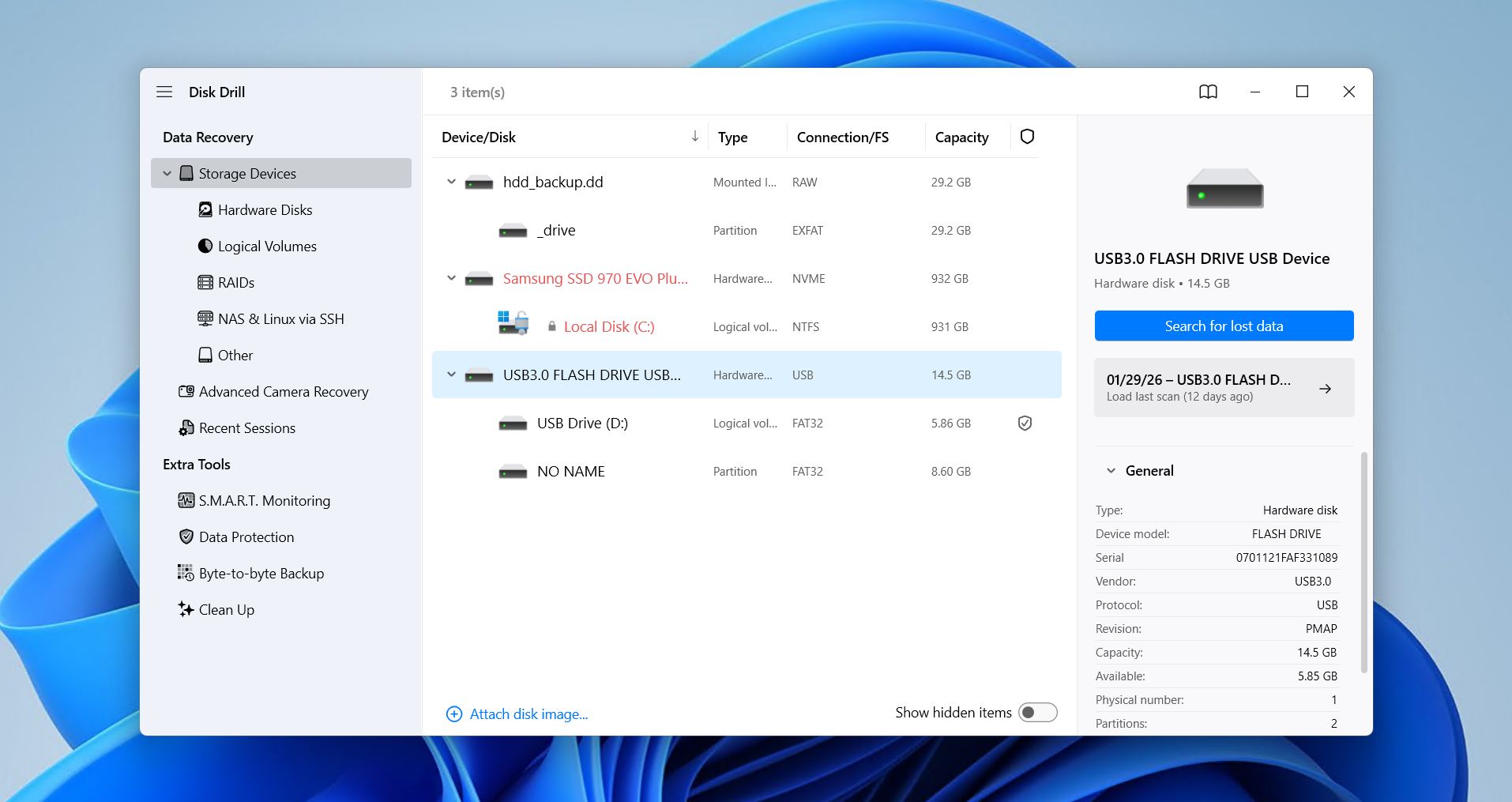
Disk Drill está un paso adelante del resto cuando se trata de recuperación de datos desde USB, gracias a su diseño fácil de usar, altas tasas de recuperación, prácticas funciones adicionales y actualizaciones constantes. Su equilibrio entre facilidad de uso y rendimiento de recuperación lo convierte en una opción potente y accesible para usuarios de cualquier nivel que solo intentan recuperar sus datos.
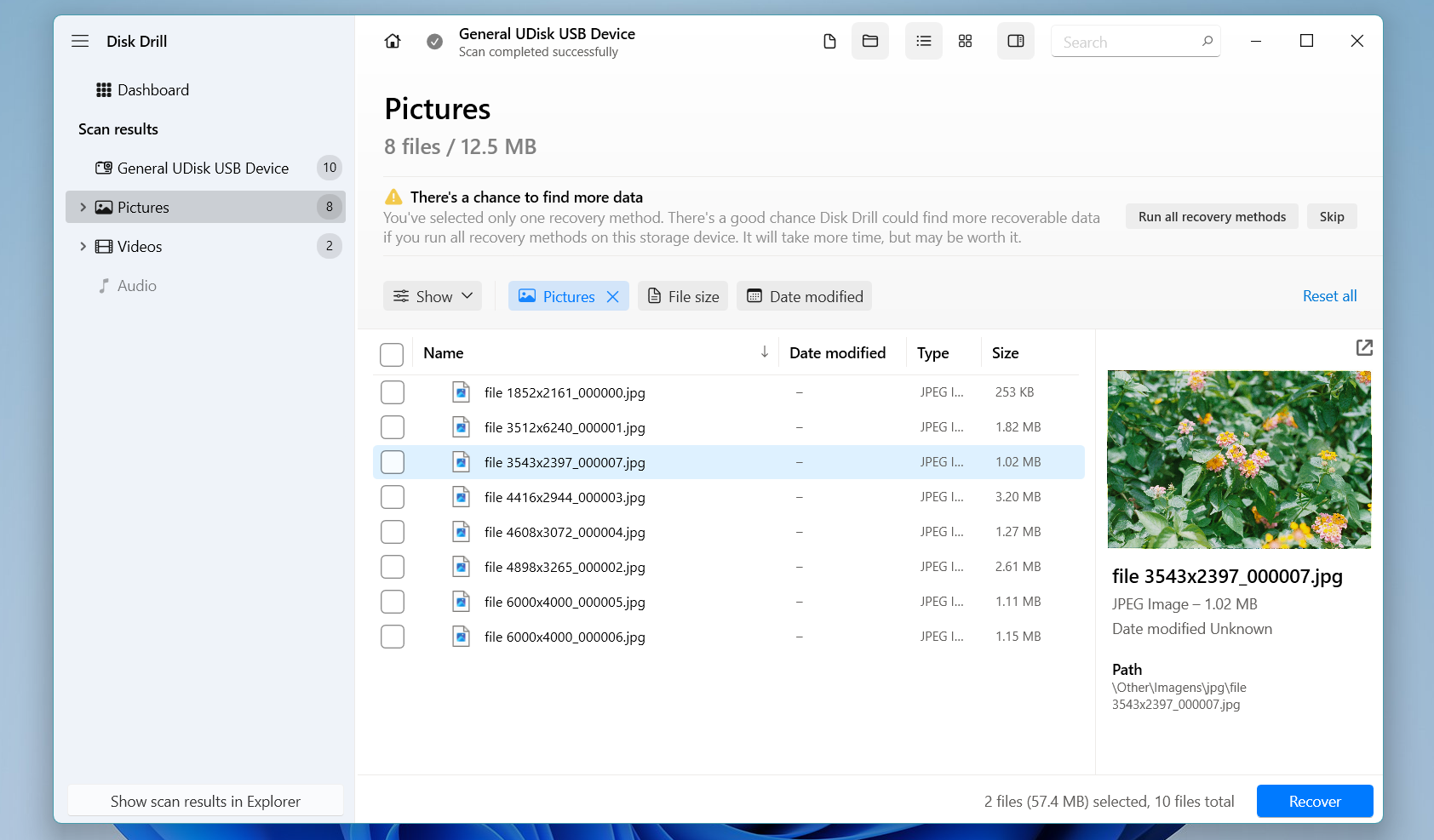
La interfaz de usuario intuitiva es fácil de seguir, y puedes pasar del escaneo a la recuperación en solo unos pocos clics. Es compatible con todos los sistemas de archivos necesarios, incluyendo ExFAT, FAT32, NTFS, ext4 y APFS, y también utiliza técnicas basadas en firmas de una base de datos con más de 390 formatos de archivos únicos. Debido a que utiliza múltiples algoritmos de escaneo, es adecuado para una variedad de tareas de recuperación, desde recuperar un archivo eliminado recientemente hasta restaurar datos de una partición RAW.
Consulte nuestros Reseña de Disk Drill para ver los resultados completos de las pruebas.
También viene con otras funciones útiles, todas las cuales son gratuitas. La función de copia de seguridad de la unidad puede crear imágenes byte por byte de tu unidad flash para una recuperación posterior, y su función de limpieza es útil para ver qué archivos ocupan más espacio. Disk Drill sigue siendo la herramienta de recuperación más completa y eficaz, y seguramente será tu mejor opción para recuperar tus datos perdidos.
💰 Precio:
| Disk Drill Básico | Gratis |
| Suscripción Disk Drill PRO | $89.00 por año |
| Licencia de por vida Disk Drill PRO | $149 pago único |
| Disk Drill Enterprise | Contacta al equipo para una cotización |
👛 Versión gratuita: Disk Drill Basic para Windows tiene una versión gratuita y te permite recuperar hasta 100 MB de datos.
⭐ Valoración:
| Fuente | Calificación | Número de reseñas |
| Trustpilot | 4.5/5 | 421 |
| Capterra | 3.7/5 | 11 |
| G2 | 4/5 | 62 |
| Calificación final: | 4.4/5 | |
💬 Lo que dicen los usuarios:
¡Excelente! Perdí muchos archivos y carpetas importantes de mi usb. Descargué Disk Drill desde este sitio y los recuperé todos. Nunca pensé que esto fuera tan posible y tan fácil. – Angela, usuaria de Trustpilot.
“¡Disk Drill salvó mis fotos invaluables! Fue fácil de usar y recuperó todas mis fotos que mi cámara perdió.” – Gail, usuario de Capterra.
2. R-Studio (Windows, Mac, Linux)
- 🔄 Última actualización: Versión 9.5.191742 (6 de abril de 2026)
- 📄 Archivos compatibles: Varios cientos de formatos de archivo
- ⚙️ Requisitos del sistema: Windows 11, 10/8.1/8/7/Vista/XP/2000 o Windows Server 2019/2016/2012/2008/2003 / Mac OS X 10.5 Leopard o más reciente / Cualquier distribución de Linux con kernel 2.6+ capaz de instalar paquetes .rpm o .deb
Pros
- Tiene funcionalidad multiplataforma entre Windows, Mac y Linux
- Permite la recuperación de datos a través de LAN o internet
- Tiene una versión de prueba
- Estructura de precios variada
- Las funciones y la interfaz pueden ser difíciles de navegar para algunos usuarios
- La versión de prueba solo permite recuperar archivos que sean menores de 1024 KB
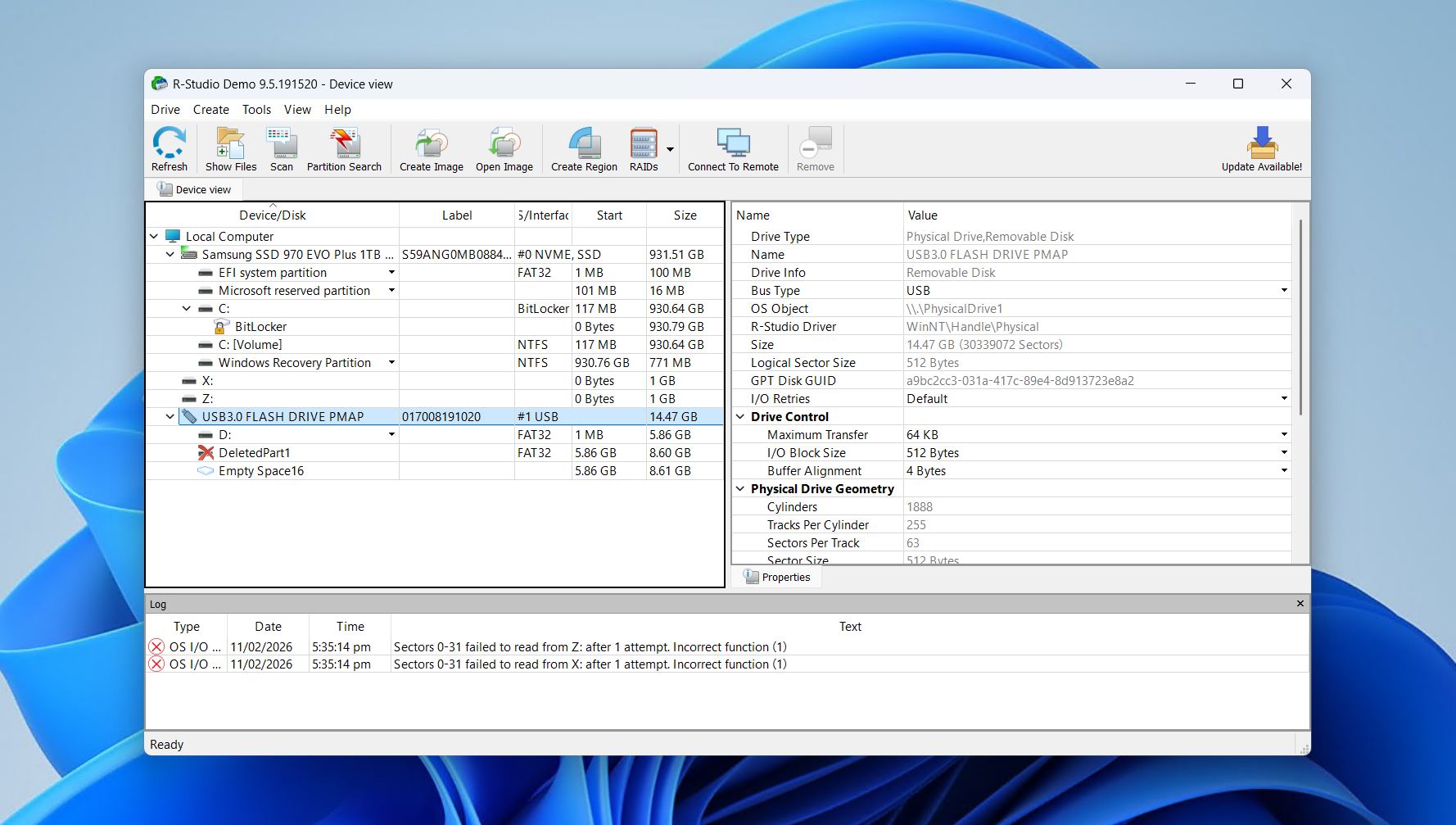
R-Studio ofrece una herramienta avanzada de recuperación USB que está dirigida más a usuarios experimentados que conocen bien las herramientas a nivel profesional. Los profesionales se sentirán como en casa con esta herramienta, ya que incluye opciones de recuperación completas y auténtica funcionalidad multiplataforma. Esto significa que puedes recuperar archivos de un medio de almacenamiento USB formateado para Windows, Mac o Linux, sin importar en qué sistema operativo estés ejecutando la herramienta.
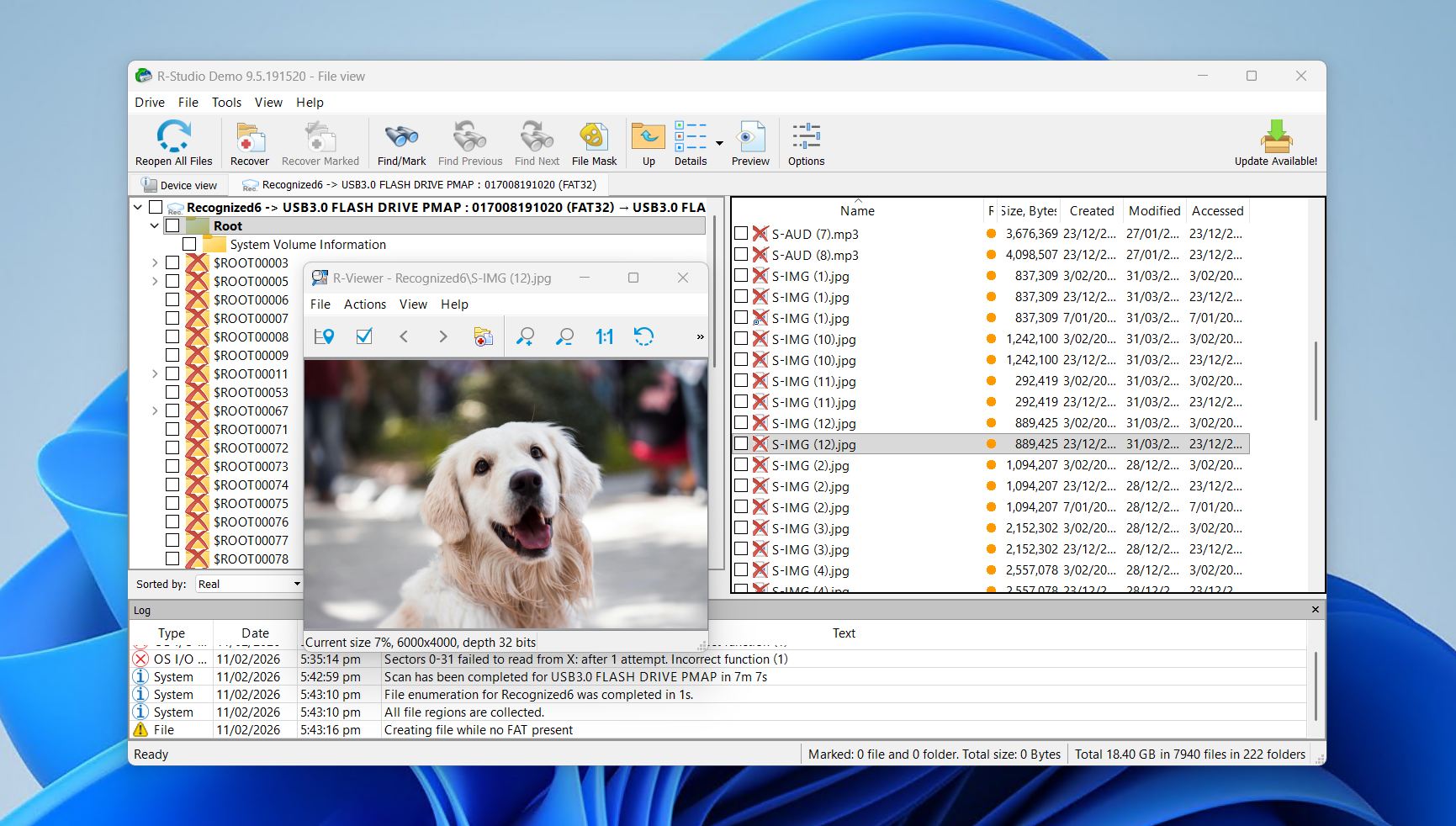
Dado que R-Studio es una herramienta que prioriza la funcionalidad sobre la apariencia, encontrarás que la interfaz de usuario es muy técnica. A pesar de su interfaz complicada, sus potentes algoritmos de escaneo hacen mucho trabajo para situarlo en segundo lugar en esta lista. Es bueno para operaciones simples de recuperación de archivos eliminados, así como para casos más complejos, como recuperar datos de una unidad flash reformateada.
Muchas de las funciones incluidas en R-Studio generalmente no serán utilizadas por el usuario promedio, y debes tener cuidado con las limitaciones de transferencia de licencia basadas en el hardware al cambiar de computadora. Pero es una excelente opción para quienes buscan una herramienta de recuperación con algunas funciones adicionales, como el monitoreo S.M.A.R.T. y la creación de discos.
Consulta nuestro Reseña de R-Studio para ver un desglose completo.
💰 Precio:
| Producto | Windows | macOS | Linux |
| R-Studio FAT | $49.99 | – | – |
| R-Studio NTFS | $59.99 | – | – |
| R-Studio | $79.99 | $79.99 | $79.99 |
| R-Studio T80+ | $80.00 | $80.00 | $80.00 |
| R-Studio Corporativo | $179.99 | $179.99 | $179.99 |
| R-Studio Técnico | $899.00 | $899.00 | $899.00 |
👛 Versión gratuita: R-Studio te permite recuperar archivos que son menores de 1024 KB.
⭐ Valoración:
| Fuente | Calificación | Número de reseñas |
| Trustpilot | 3.5/5 | 4 |
| Capterra | 4.6/5 | 83 |
| G2 | 4.2/5 | 15 |
| Calificación final: | 4.5/5 | |
💬 Lo que dicen los usuarios:
“Usar RStudio fue muy sencillo. Mostraba todos los archivos de la unidad que podían recuperarse, incluyendo – lo más importante – el tamaño de los archivos. Todos los archivos parecían estar listados completos.” – George, usuario de Trustpilot.
“A diferencia de los estándares de la industria que permiten transferencias de licencia gratuitas a nuevos PC (especialmente al reemplazar una computadora desechada), R-Studio vincula las licencias a una sola placa base, rechazando transferencias incluso por razones legítimas como actualizaciones de hardware” – u/_cryptoGap, usuario de Reddit.
3. DMDE (Windows, Mac, Linux)
- 🔄 Última actualización: 4.4.4.842 (5 de febrero de 2026)
- ⚙️ Archivos compatibles: La mayoría de los formatos estándar de archivos de documentos, video, audio y gráficos
- 📄 Requisitos del sistema: Windows 2K, XP, Vista, 7 y superiores / macOS 10.12+ / Distribuciones Linux más recientes con biblioteca libc
Pros
- Llena de funciones avanzadas como construcción RAID y modo hexadecimal/texto
- Velocidad y rendimiento de recuperación relativamente fuertes
- Disponible para Windows, Mac y Linux
- Recupera hasta 4,000 archivos de un solo directorio
- Las funciones y la interfaz están orientadas a usuarios avanzados
- Diseño desactualizado
- Los resultados del escaneo se agrupan en diferentes subcarpetas
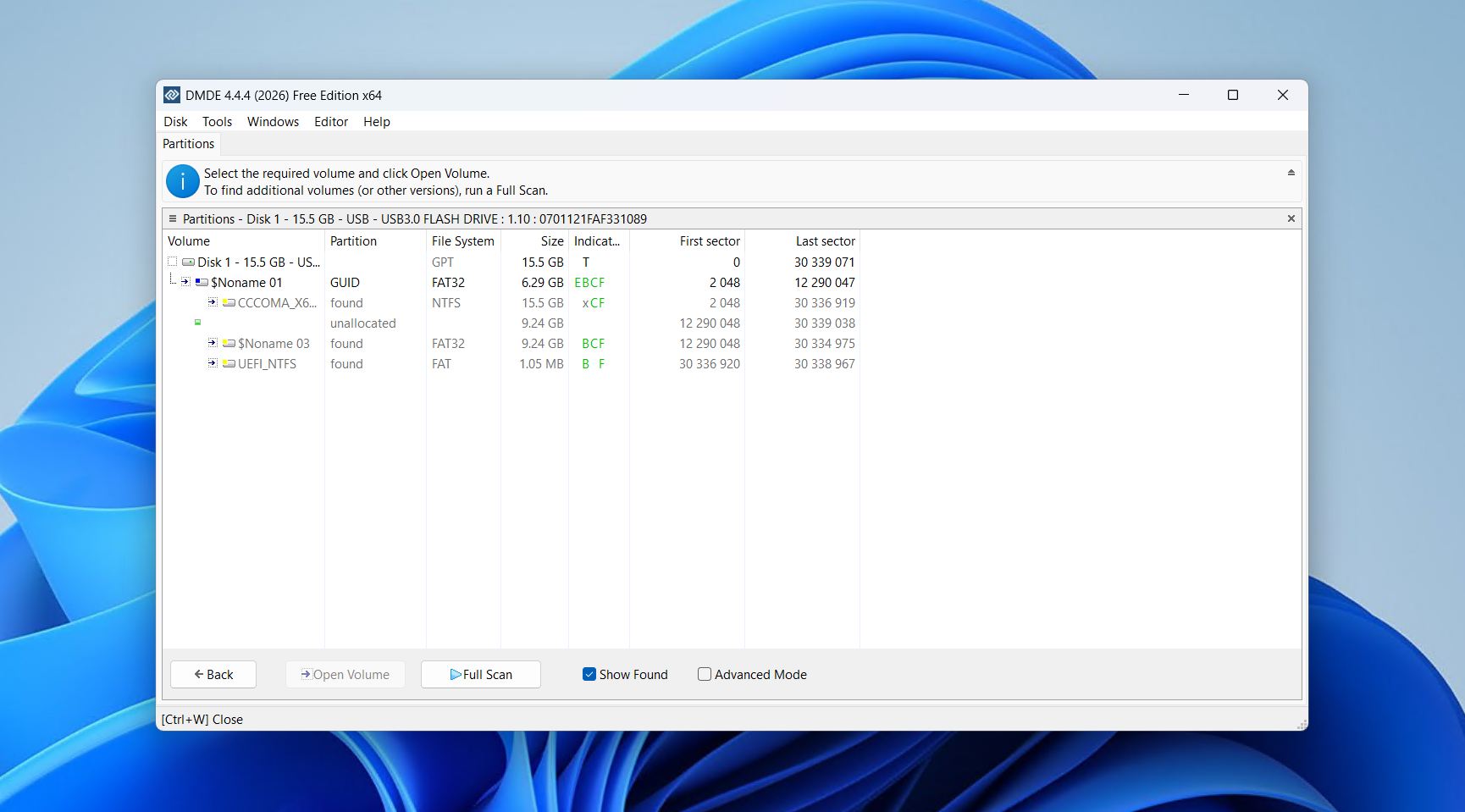
Similar a R-Studio, DM Disk Editor and Data Recovery Software (DMDE) es una herramienta de recuperación de datos de disco USB que prescinde de apariencias elegantes y un diseño intuitivo en favor de la funcionalidad y funciones avanzadas. Además de poder recuperar datos de una amplia variedad de medios de almacenamiento, el programa también puede construir un Redundant Array of Independent Disks (RAID), gestionar particiones y visualizar dispositivos de almacenamiento en modo hexadecimal, aunque estas son funciones orientadas más a expertos que al usuario promedio.
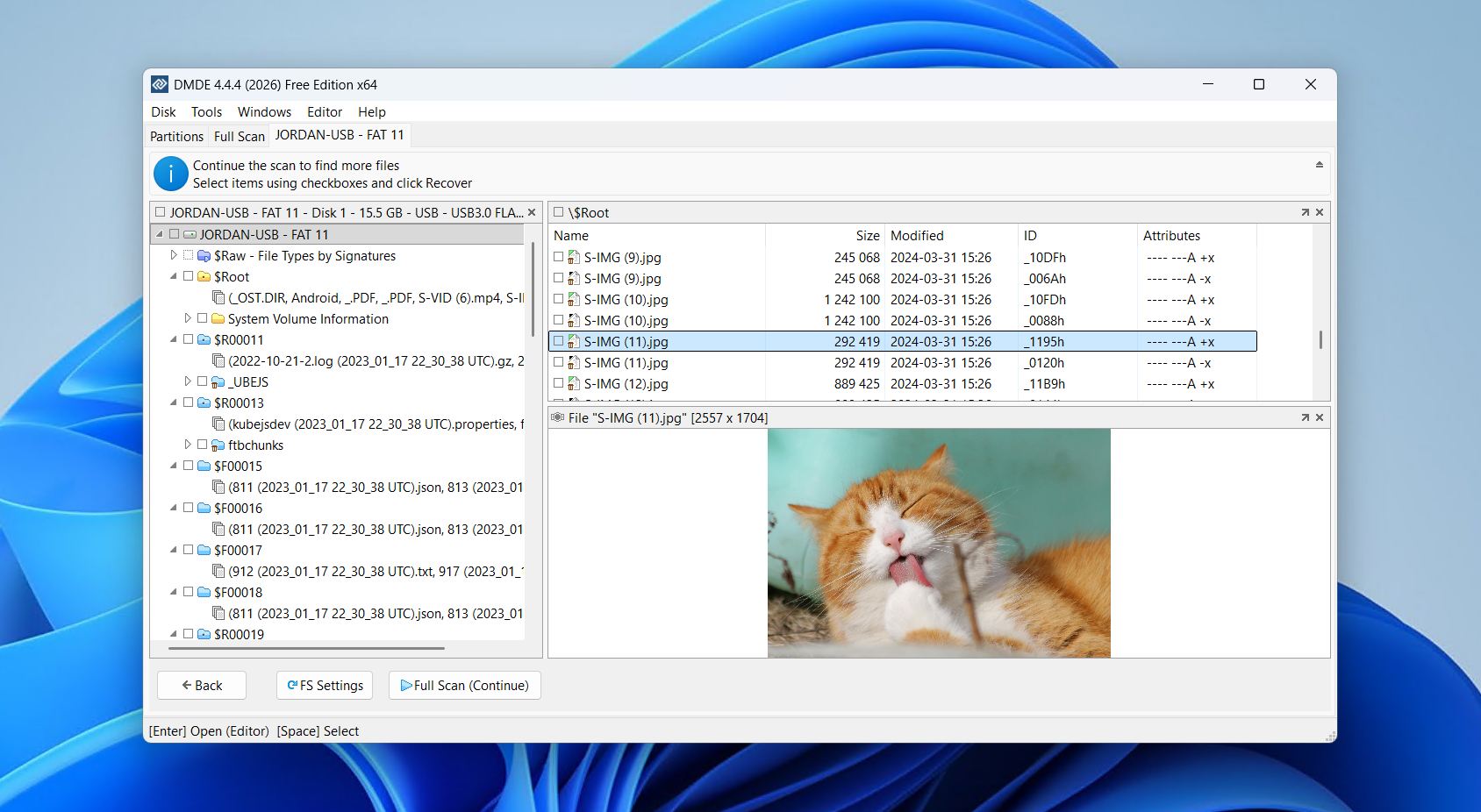
El programa admite una amplia variedad de formatos de archivo diferentes, incluyendo NTFS, FAT32, exFAT, Ext4, HFS+/HFSX y APFS, lo que significa que no debería tener problemas para escanear y recuperar los archivos perdidos de tu unidad USB. También admite la recuperación por firma de archivo, aunque descubrimos en nuestro Reseña de DMDE que solo algunas están soportadas por defecto.
DMDE produce resultados de recuperación superiores al promedio y es capaz de recuperar archivos específicos de datos perdidos, así como particiones comprometidas completas. La complejidad de la aplicación puede resultar perjudicial para los principiantes debido a lo confusa que parece la interfaz, pero un experto encontrará mucho que apreciar en esta herramienta de recuperación.
💰 Precio:
| Versión de prueba | Solo vista previa |
| 1 año exprés | $20.00 |
| DMDE Estándar | $48.00 |
| DMDE Professional (1-OS Familiar) | $95.00 |
| DMDE Profesional (Multi-OS) | $133.00 |
👛 Versión gratuita: La versión de prueba de DMDE permite la recuperación de hasta 4,000 archivos de un solo directorio.
⭐ Valoración:
| Fuente | Calificación | Número de reseñas |
| Trustpilot | 3.8/5 | 2 |
| Capterra | N/D | N/D |
| G2 | N/D | N/D |
| Calificación final: | 3.8/5 (datos limitados) | |
💬 Lo que dicen los usuarios:
“DMDE es una herramienta increíblemente potente, especialmente por el precio, aunque un poco poco amigable para el usuario.” – u/throwaway_0122, usuario de Reddit.
“Llegué a la partición de disco donde solía guardar todas las fotos y las encontré, ¡LAS ENCONTRÉ TODAS! Seleccionar todos los archivos y establecer una carpeta de destino para la recuperación fue una molestia menor (función premium para recuperar carpetas y subcarpetas) pero no fue algo que me molestara, solo unos pocos archivos se corrompieron y no pude repararlos.” – u/NBE_23, usuario de Reddit.
4. MiniTool Power Data Recovery (Windows)
- 🔄 Última actualización: Versión 12.8 (6 de enero de 2026)
- 📄 Archivos compatibles: Compatible con más de 100 tipos de archivos
- ⚙️ Requisitos del sistema: Windows 11/10/8/8.1/7
Pros
- Pude recuperar datos perdidos de una amplia variedad de medios de almacenamiento
- Capaz de recuperar particiones completas
- La versión de pago incluye una función de USB de arranque para recuperación que puede ayudar a rescatar archivos de una máquina que no puede arrancar
- Proceso de recuperación sencillo
- La función de vista previa es impredecible
- La aplicación es inutilizable cuando hay una actualización pendiente
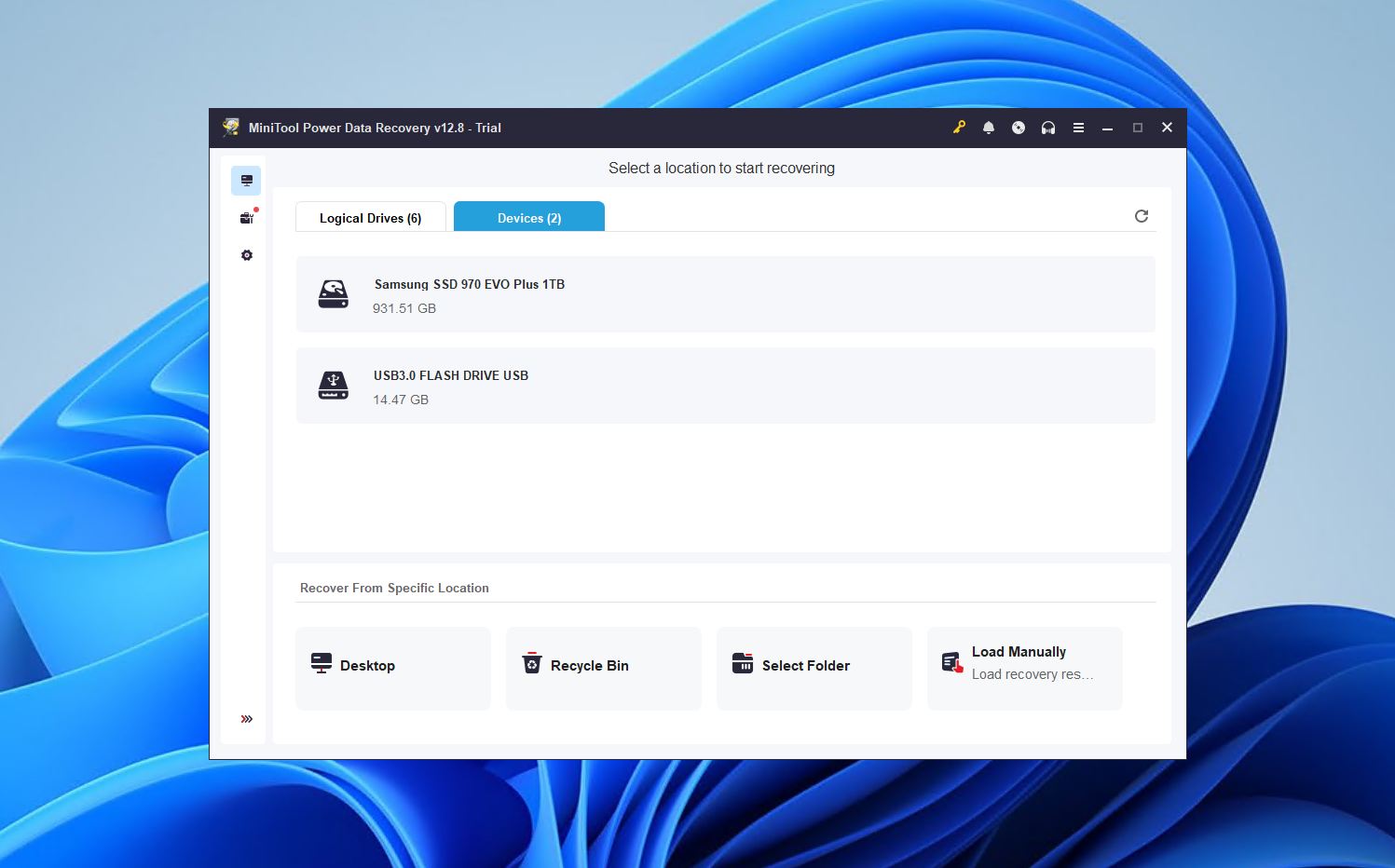
Además de recuperar archivos en una amplia gama de medios de almacenamiento, como unidades flash y tarjetas de memoria, MiniTool Power Data Recovery también es capaz de rescatar particiones completas. Su prueba gratuita ofrece un límite de recuperación de 1 GB, lo que te permite recuperar más de 100 tipos de archivos diferentes, de los cuales 70 se pueden previsualizar.
Vea los tipos de archivos que probamos con él en nuestro Reseña de MiniTool Data Recovery.
Además, puedes cargar resultados de escaneos anteriores para que no tengas que escanear tu equipo o memoria USB una y otra vez, aunque esto está reservado para usuarios de pago junto con la función de medios de arranque WinPE, que resulta especialmente útil si estás intentando recuperar archivos en un equipo con un sistema operativo defectuoso que le impide arrancar.
La interfaz de usuario es lo suficientemente simple para un software de recuperación de datos de pen drive, aunque el diseño es un poco anticuado, con una disposición que facilita encontrar tu medio de almacenamiento afectado y comenzar a escanear archivos recuperables con un solo clic.
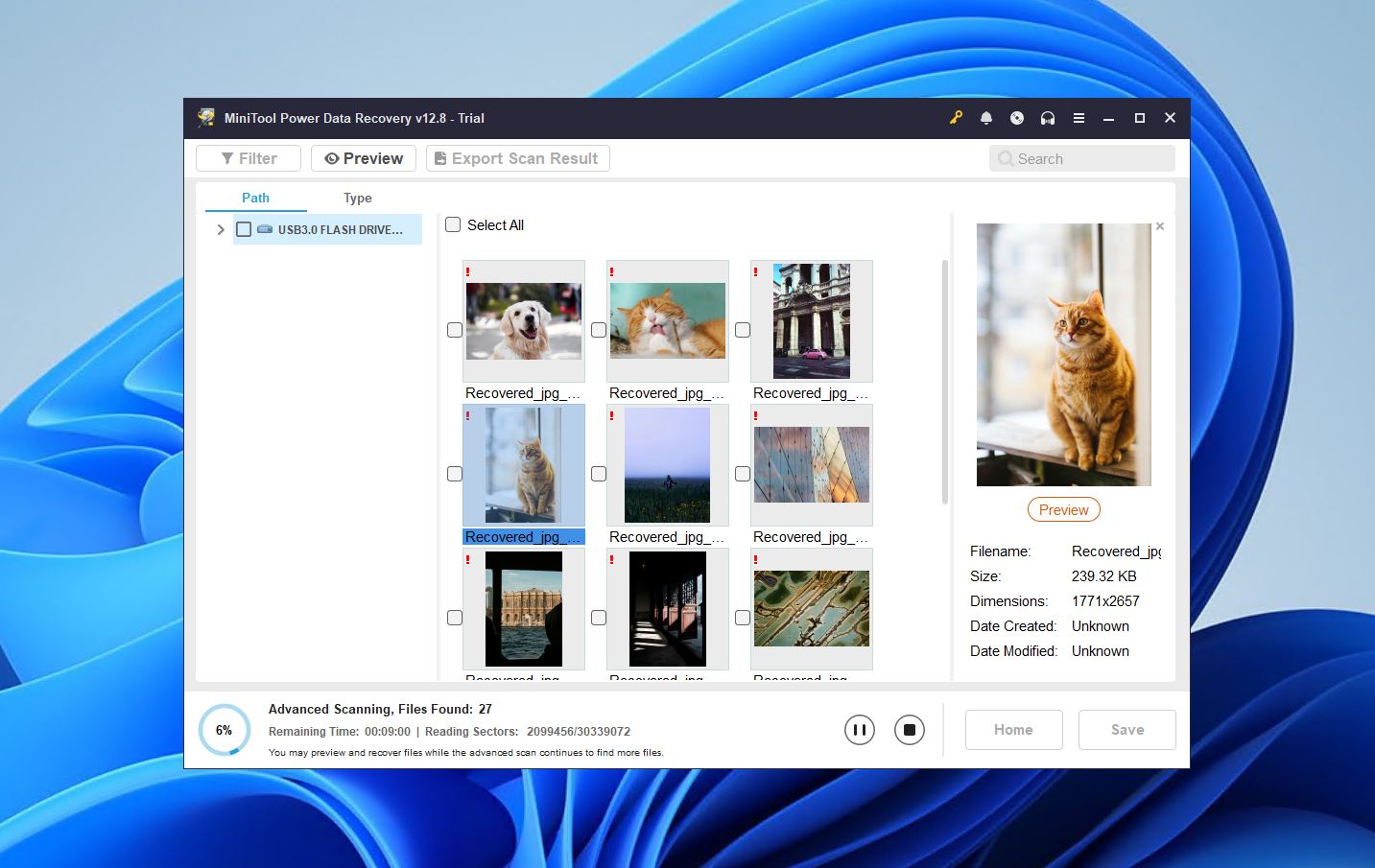
MiniTool sí viene con algunos errores notables. Su función de vista previa es poco impresionante y, en el mejor de los casos, caprichosa, además de que debe descargarse por separado al usar la versión gratuita. Además, no puedes usar el programa en absoluto si hay una actualización pendiente por instalar. Hacer clic en los botones de cancelar o cerrar simplemente cierra la aplicación.
💰 Precios:
Para usuarios personales:
| Suscripción Personal Mensual | $69.00 |
| Suscripción Personal Anual | $89.00 |
| Personal Ultimate | $129.00 |
Para usuarios empresariales:
| Estándar empresarial | $119,00 |
| Business Deluxe | $199,00 |
| Empresa empresarial | $399,00 |
| Técnico de negocios | $499,00 |
👛 Versión gratuita: La versión de prueba de MiniTool permite hasta 1 GB de recuperación de datos de unidad flash USB.
⭐ Valoración:
| Fuente | Calificación | Número de reseñas |
| Trustpilot | 4.7/5 | 3,393 |
| Capterra | 4.5/5 | 60 |
| G2 | 4.4/5 | 31 |
| Calificación final: | 4.7/5 | |
💬 Lo que dicen los usuarios:
“Después de probar numerosos programas de recuperación para rescatar algunos archivos de vídeo antiguos, recientemente redescubiertos y muy valiosos de un DVD desgastado sin ningún éxito, ¡este software de MiniTool logró recuperar TODOS los datos del disco, muy impresionado, no puedo agradecerles lo suficiente!” – Simon, usuario de Trustpilot.
“Hace que sea muy fácil analizar datos. Cpk y ppk integrados y tiene una excelente disposición de gráficos. Puede ser complicado para nuevos usuarios. Tiene una curva de aprendizaje.” – Cory, usuario de Capterra.
5. Prosoft Data Rescue 6 (Windows, Mac)
- 🔄 Última actualización: Versión 6.0.9 (03 de agosto de 2024)
- 📄 Archivos compatibles: Soporta aproximadamente 79 formatos de archivos
- ⚙️ Requisitos del sistema: Windows 7+
Pros
- Atiende tanto a usuarios principiantes como avanzados
- Precios flexibles que te permiten pagar solo por los datos que deseas recuperar
- Incluye algunas funciones extra útiles, como un visor hexadecimal y clonación de discos
- Requiere un medio de almacenamiento secundario para recuperar archivos
- Modelo de licencia costoso basado en suscripción
- La versión de demostración no incluye capacidad de recuperación de datos
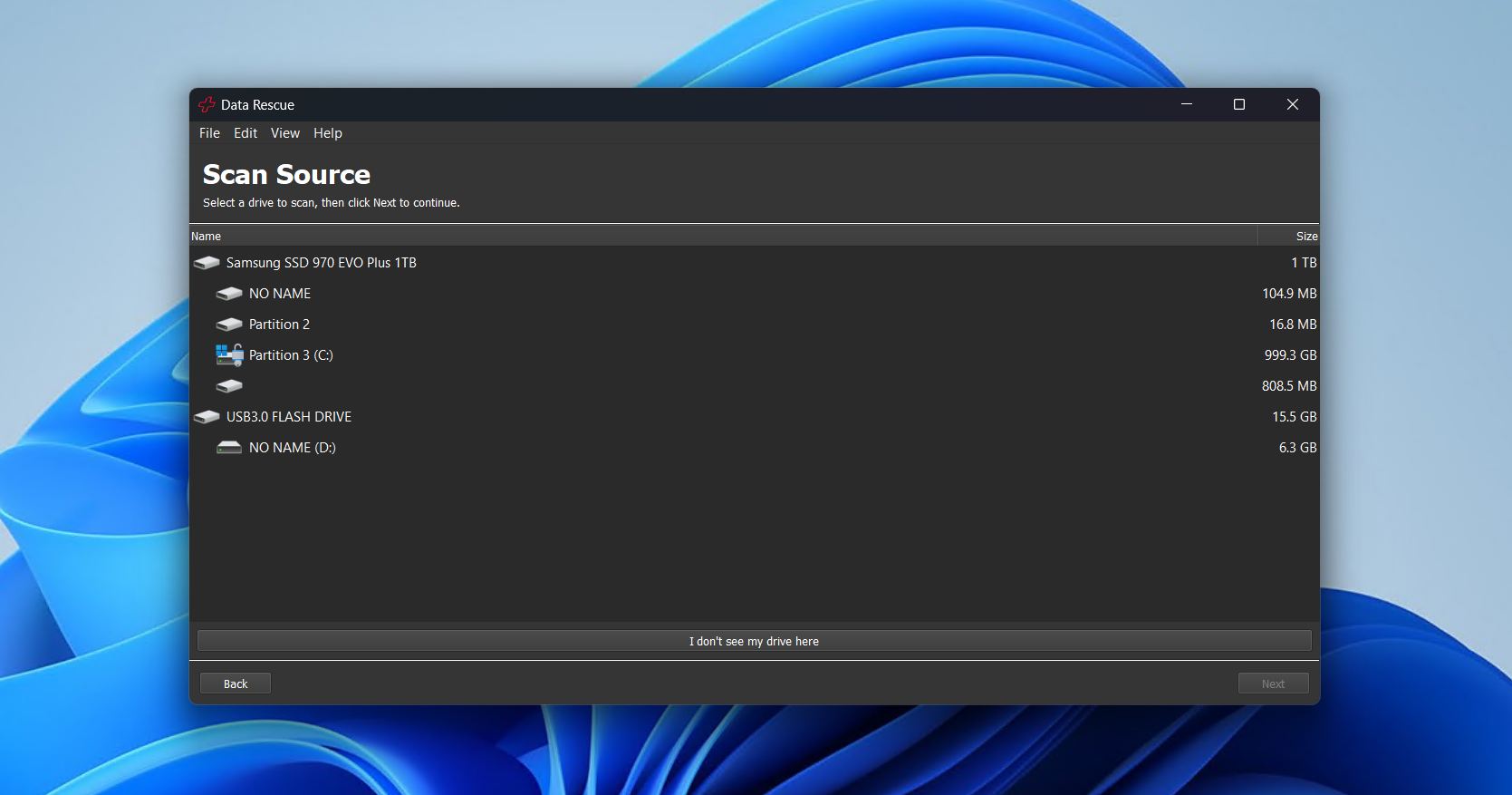
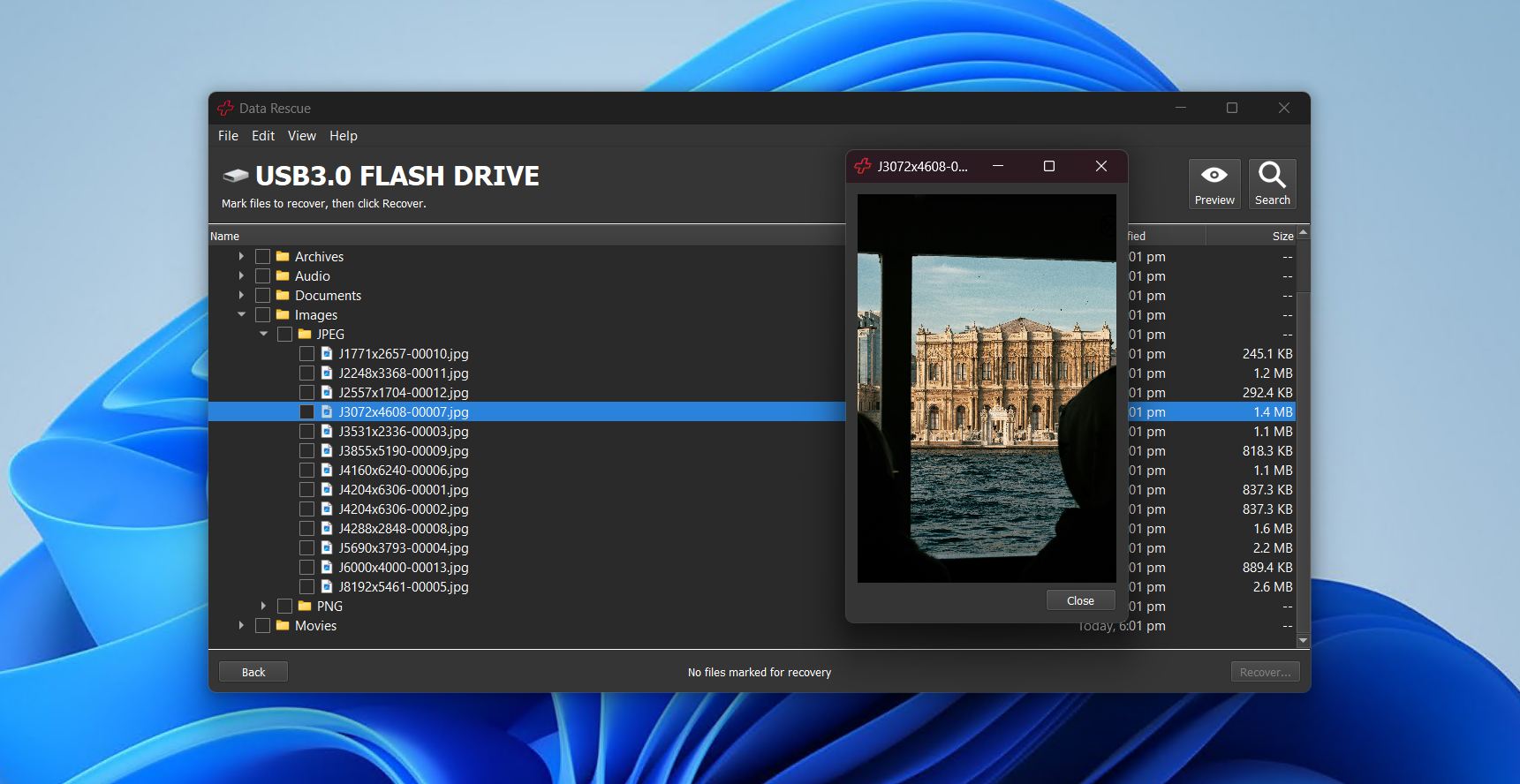
Prosoft Data Rescue 6 se inicia en Modo Estándar por defecto y, en esta forma, es una de las soluciones de recuperación de datos más sencillas disponibles para la recuperación de datos de USB. Su interfaz es tan intuitiva que estarás buscando archivos perdidos en solo unos clics, y cuenta con un modelo de precios único que te permite pagar solo por los archivos que deseas recuperar, nada más y nada menos.
Y si el Modo Estándar es un poco básico para tus gustos, simplemente puedes cambiar al Modo Profesional donde puedes ver tus medios de almacenamiento en formato hexadecimal, modificar manualmente los parámetros de tu unidad e incluso añadir un RAID virtual. Además de todo eso, también puedes clonar fácilmente tu unidad defectuosa a una saludable, en caso de que sientas que ha comenzado a fallar.
Consulta nuestro Reseña de Data Rescue para obtener más información sobre la herramienta.
A $79 al mes por la licencia Estándar, el costo de poseer la herramienta puede acumularse bastante rápido. También necesitarás tener un medio de almacenamiento secundario para que actúe como destino de recuperación si planeas rescatar archivos de la unidad en la que está instalada la aplicación.
💰 Precio:
| Licencia Estándar de 30 días | $79.00 |
| Licencia Profesional de 1 año | $399.96 |
👛 Versión gratuita: La versión de demostración de Prosoft Data Rescue 6 permite a los nuevos usuarios recuperar hasta 1 GB de forma gratuita.
⭐ Valoración:
| Fuente | Calificación | Número de reseñas |
| Trustpilot | 2.6/5 | 4 |
| Capterra | 5.0/5 | 1 |
| G2 | N/D | N/D |
| Calificación final: | 3.1/5 (datos limitados) | |
💬 Lo que dicen los usuarios:
“Compré Data Rescue hace varios años después de que tuviéramos algunos problemas con tarjetas SD y CF corruptas. Ha hecho un excelente trabajo a lo largo de los años incluso ejecutando una versión antigua.” – Andrew, usuario de Capterra.
“Podría recomendar Data Rescue 6 de Prosoft Engineering. He tenido buena suerte con ellos en el pasado. Su software Drive Genius siempre fue muy bueno también.” – u/bernie457, usuario de Reddit.
6. Stellar Recuperación de Datos (Windows, Mac)
- 🔄 Última actualización: Versión 12.5.0.0 para Windows, 12.6.0.0 para macOS (28 de enero de 2026)
- 📄 Archivos compatibles: Soporta más de 200 formatos de archivo
- ⚙️ Requisitos del sistema: Windows 11, 10, 8.1, 8 y 7 / macOS 10.13
Pros
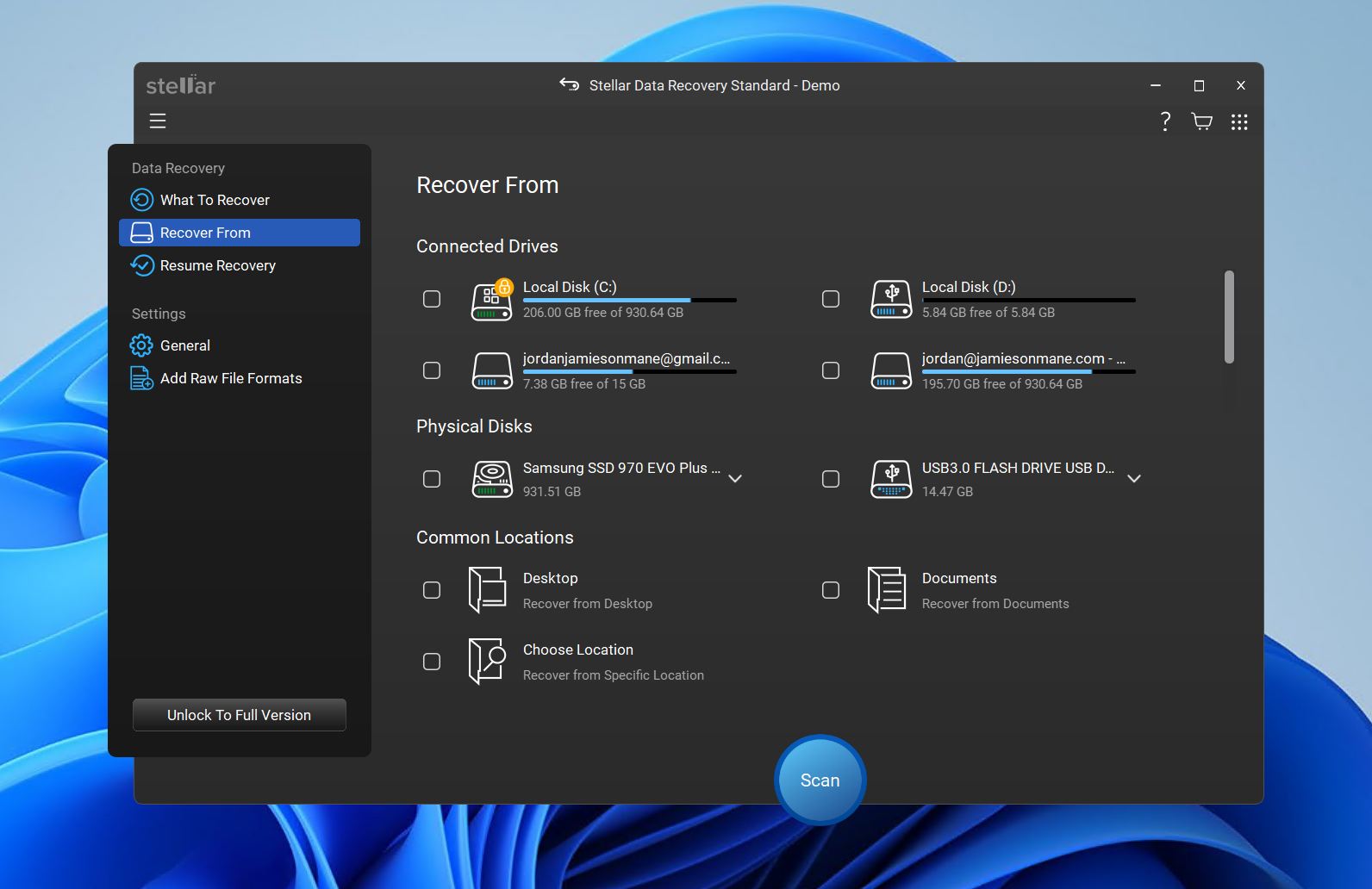
- La interfaz de usuario minimalista es atractiva y fácil de navegar
- Las funciones adicionales son útiles tanto para expertos como para usuarios ocasionales
- Permite seleccionar el tipo de archivo que deseas recuperar antes de escanear
- La función de vista previa no funciona tan bien como debería
- Tiempos de escaneo más lentos en discos grandes
- Las funciones adicionales están divididas en diferentes aplicaciones
Stellar Data Recovery es una de las herramientas de software de recuperación de unidades flash más antiguas en el mercado, pero ha logrado mantenerse relevante en gran parte gracias a su interfaz fácil de usar (que acaba de recibir un rediseño en la última versión) y a su variedad de funciones útiles. Además de su funcionalidad básica, permite recuperar archivos perdidos de una variedad de diferentes arreglos RAID y unidades cifradas, pero el propio programa nunca resulta abrumador gracias a su diseño sencillo.
También podrás crear una unidad de medios de arranque en caso de que quieras recuperar archivos de tu unidad flash pero el sistema operativo de tu máquina esté comprometido. Además, el software es capaz de reparar muchos tipos diferentes de archivos multimedia, como cubrimos en nuestro Reseña de Stellar Data Recovery. La versión gratuita te permite recuperar hasta 1 GB de datos antes de actualizar, suficiente para probar de lo que es capaz el software.
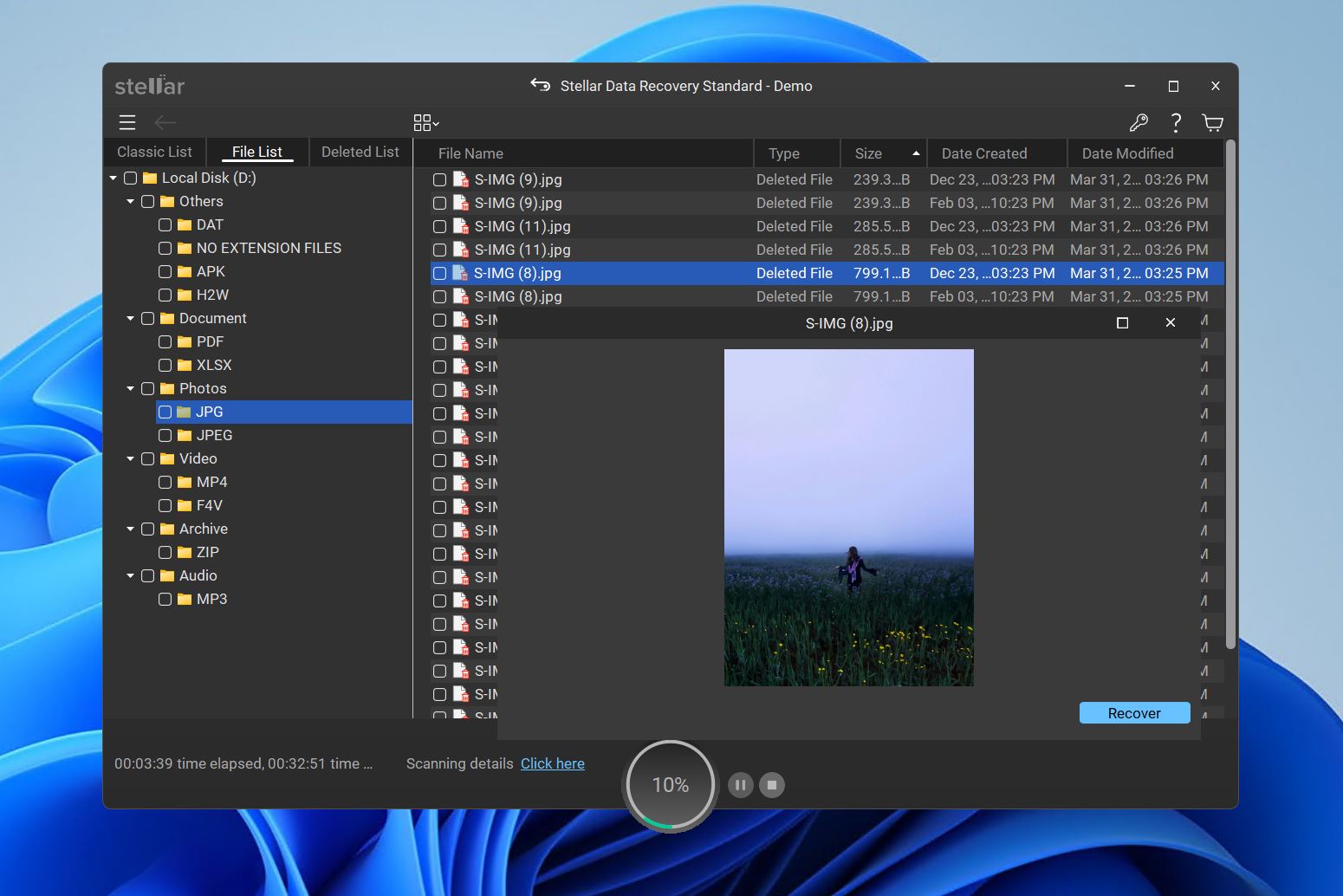
Las versiones de pago vienen en suscripciones anuales y de por vida, con las licencias anuales ofreciendo acceso a Ashampoo BackupPro 26 por $10 adicionales al año. Además, notamos que la función de vista previa era bastante errática y no siempre funcionaba como esperábamos.
💰 Precio:
| Licencia Estándar de 1 año | $69.99 |
| Licencia Profesional de 1 año | $99.99 |
| Licencia Premium de 1 año | $209.99 |
| Licencia Estándar de por Vida | $129.00 |
| Licencia Profesional de Por Vida | $199.00 |
| Licencia Premium de por vida | $319.00 |
👛 Versión gratuita: Stellar Data Recovery permite recuperar hasta 1 GB de datos gratis desde una memoria USB.
Calificación:
| Fuente | Calificación | Número de reseñas |
| Trustpilot | 4.8/5 | 5,191 |
| Capterra | 2.8/5 | 13 |
| G2 | 4.3/5 | 8 |
| Calificación final: | 4.8/5 | |
Lo que dicen los usuarios:
“Honestamente, era escéptico acerca del software de recuperación de datos y si realmente era posible recuperar los 20 GB de archivos importantes que desaparecieron de mi USB. Fue un poco caro y tomó algunas horas, pero valió totalmente la pena.” – Emma, usuaria de Trustpilot.
“Las velocidades de escaneo son rápidas, pero las velocidades de recuperación pueden ser muy lentas, a veces tardando entre 12 y 24 horas para completar el tiempo de recuperación.” – Justin, usuario de Capterra.
7. PhotoRec (Windows, Mac, Linux)
- 🔄 Última actualización: Versión 7.2 (22 de febrero de 2024)
- ⚙️ Archivos compatibles: Soporta más de 360 formatos de archivos
- 📄 Requisitos del sistema: Windows 11/10/8.1/8/7/Vista/XP, Windows Server 2022/2019/2016/2012/2008/2003, macOS, Linux
Pros
- Totalmente gratuito y de código abierto
- Admite la recuperación de más de 360 tipos de archivos
- Funciona en Windows, macOS y Linux
- La interfaz basada en texto es difícil para principiantes
- Los nombres originales de los archivos y la estructura de carpetas se pierden
- No utiliza el sistema de archivos para la recuperación
- No puede recuperar archivos individuales
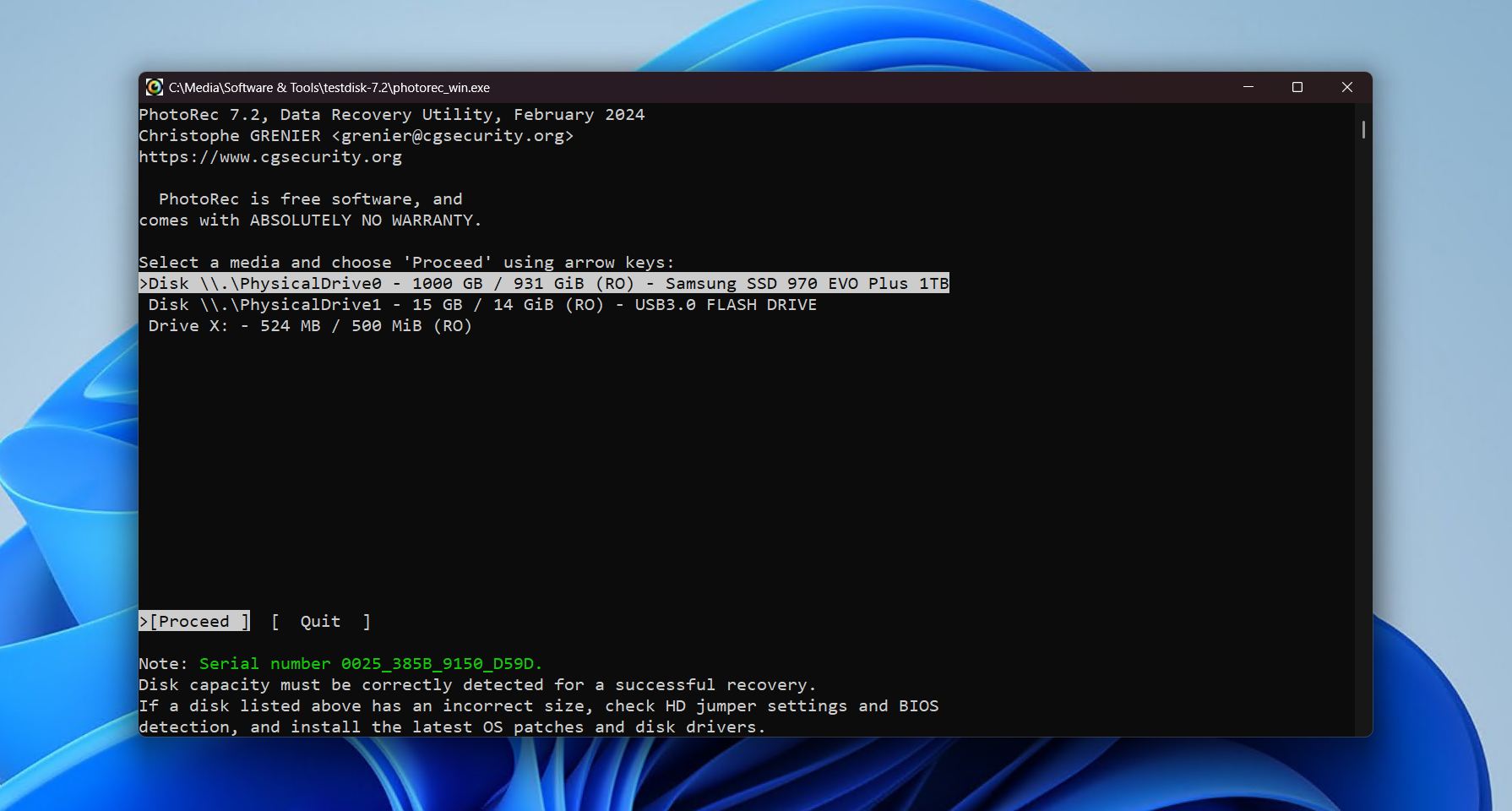
PhotoRec es una herramienta de recuperación de datos USB de código abierto bien establecida con descarga gratuita, diseñada específicamente para la extracción de archivos en lugar de la recuperación tradicional del sistema de archivos. Esto significa que analiza las unidades flash USB sector por sector, buscando firmas de archivos conocidas en lugar de depender de los registros del sistema de archivos. Como resultado, funciona incluso si el sistema de archivos de la unidad USB está dañado o es ilegible.
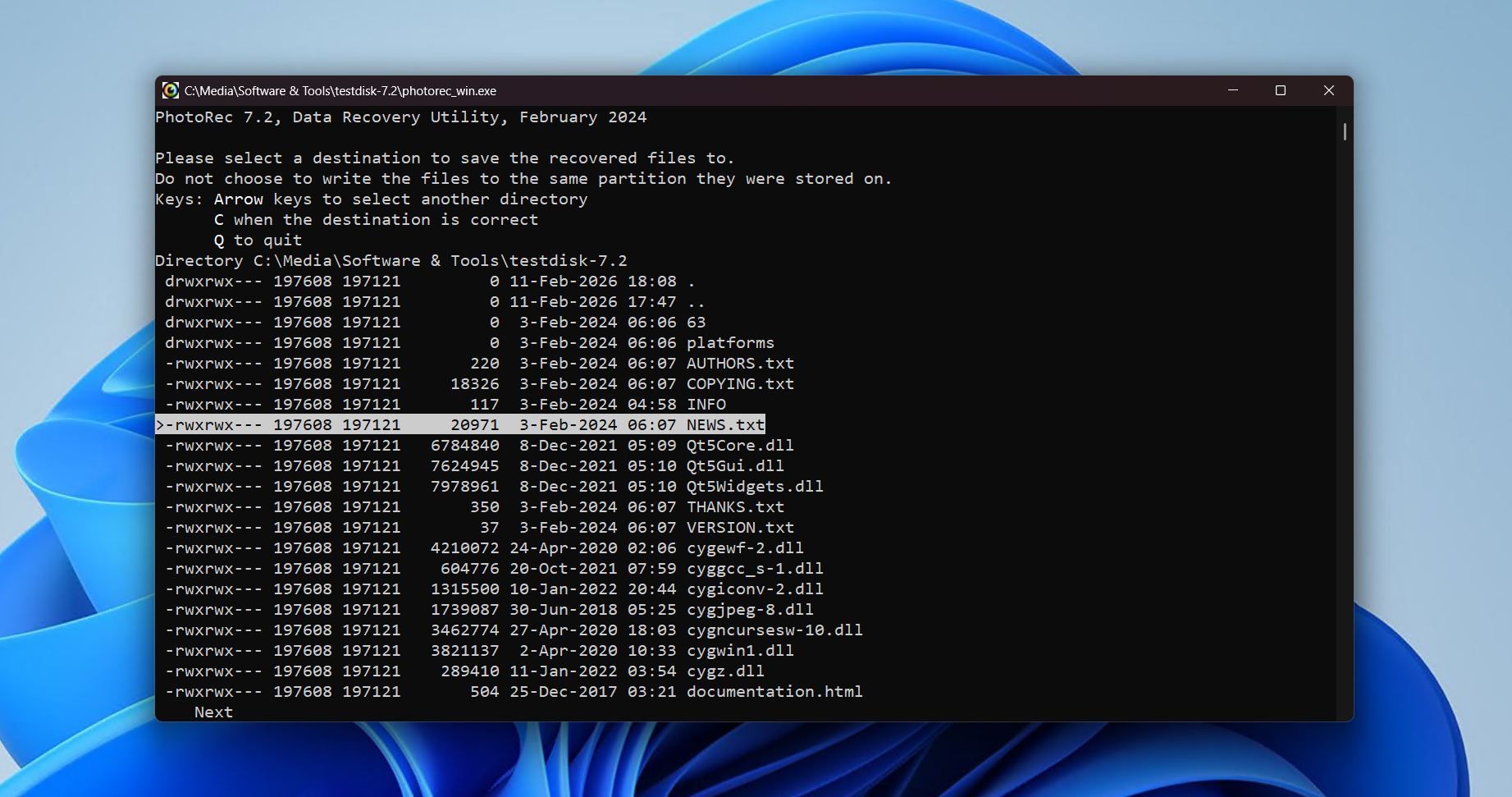
El método basado únicamente en firmas es un arma de doble filo. Por un lado, permite que PhotoRec recupere archivos de prácticamente cualquier dispositivo de almacenamiento USB, independientemente del formato. Sin embargo, por otro lado, el hecho de ignorar los metadatos del sistema de archivos significa que (1) los datos que no sean reconocidos por la firma de archivo se perderán y (2) los datos perderán sus nombres originales y su estructura de carpetas.
Aunque PhotoRec técnicamente incluye una interfaz gráfica de usuario (GUI) básica en Windows (consulta nuestro Reseña de PhotoRec para ver qPhotoRec), la herramienta principal es basada en texto, lo que puede resultar intimidante al principio. Sin embargo, si estás de acuerdo con la curva de aprendizaje y la recuperación basada en firmas, PhotoRec es una opción muy capaz y versátil que no va a afectar tu bolsillo.
💰 Precio:
| Versión completa | Gratis |
👛 Versión gratuita: PhotoRec es completamente gratuito y se distribuye bajo la Licencia Pública General de GNU (GPL v2+).
⭐ Valoración:
| Fuente | Calificación | Número de reseñas |
| Trustpilot | 4.0/5 | 3 |
| Capterra | N/D | N/D |
| G2 | 4,3/5 | 12 |
| Calificación final: | 4,2/5 (datos limitados) | |
💬 Lo que dicen los usuarios:
“No puedo decir más obras que mil gracias al creador de esta página web. Recuperé todas mis fotos perdidas.” – Abraham, usuario de Trustpilot.
“La usé una vez cuando no sabía más, y funciona. Es solo que es una herramienta bastante limitada, solo es útil cuando no hay metadatos del sistema de archivos y los archivos no están fragmentados, lo cual me imagino que es realmente raro.” – Sopel97, usuario de Reddit.
8. Active@ File Recovery (Windows)
- 🔄 Última actualización: Versión 26.0.3 (14 de enero de 2026)
- ⚙️ Archivos compatibles: Compatible con 155 formatos de archivo
- 📄 Requisitos del sistema: Windows 11/10/8/7/Vista/XP/2000/ME/NT/98, Windows Server 2022/2019/2016/2012/2008/2003, macOS X 10.4-10.12, Linux (todas las versiones)
Pros
- Amplio soporte de sistemas de archivos
- Imágenes de disco byte a byte para unidades USB defectuosas
- Licencias de por vida con un año de actualizaciones y soporte técnico
- La versión gratuita solo recupera archivos de hasta 64 KB
- La interfaz similar al Explorador de archivos puede resultar desordenada
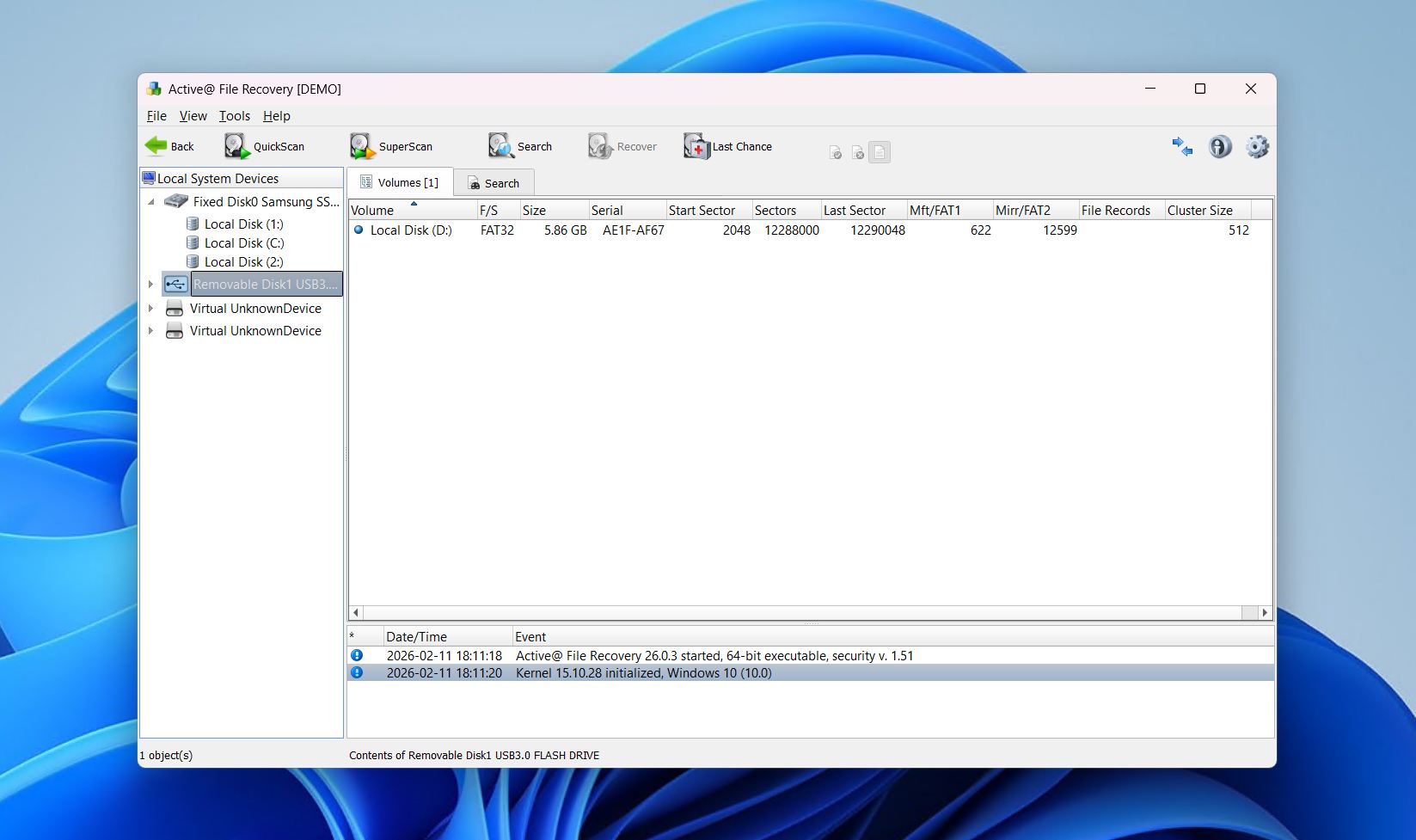
Active@ File Recovery ha sido durante mucho tiempo una solución de recuperación basada en Windows por su capacidad para cubrir una amplia gama de situaciones de pérdida de datos, incluyendo eliminación accidental, formateo y unidades flash USB dañadas. Una de sus fortalezas es la compatibilidad con sistemas de archivos: no solo admite formatos USB comunes como FAT32, exFAT y NTFS, sino también otros como APFS, HFS+, ReFS, Ext2/3/4 y Btrfs.
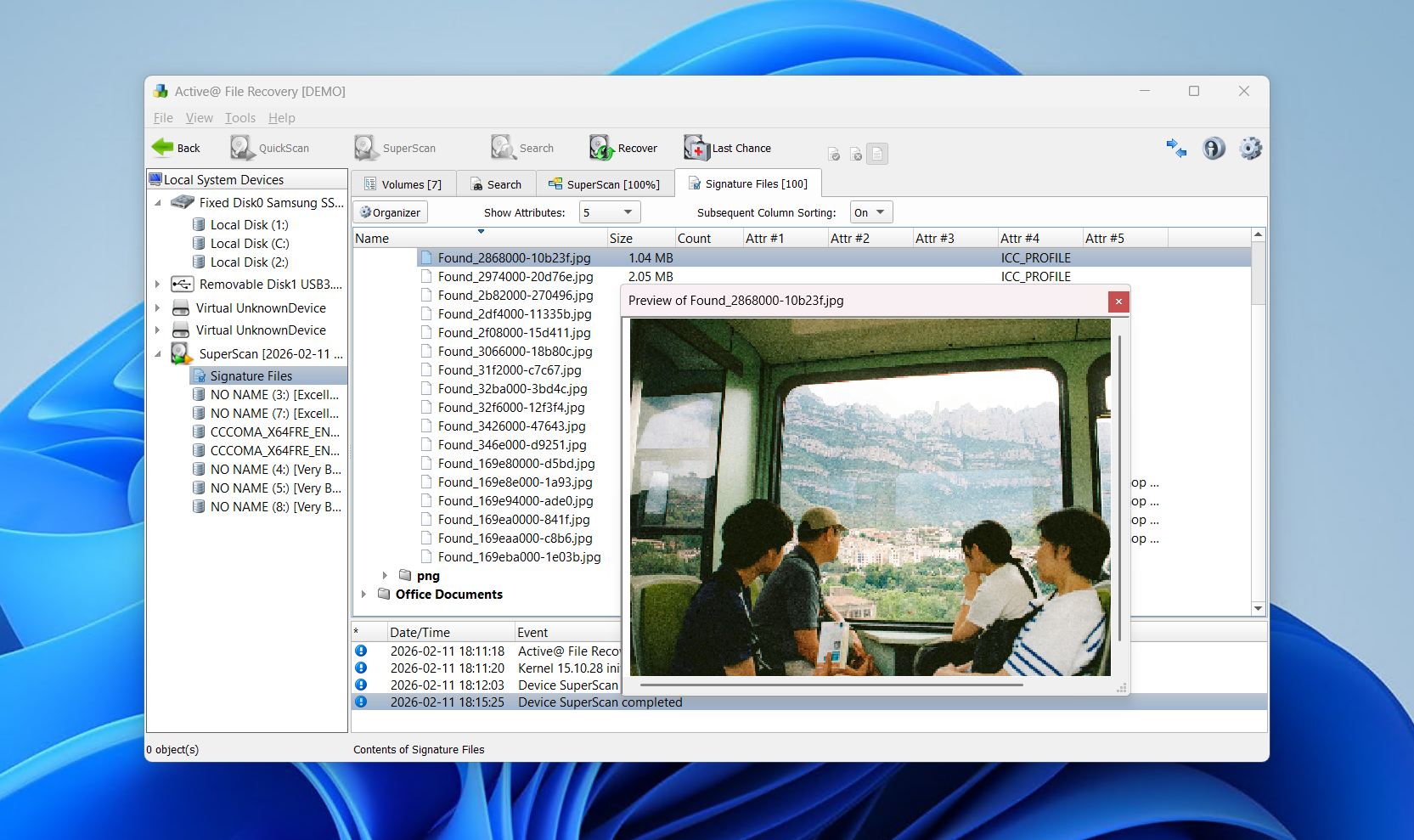
La capacidad incluida para crear imágenes de disco byte a byte es útil al tratar con unidades flash inestables o problemáticas, y también abre la oportunidad de realizar una recuperación posterior sin arriesgar una mayor pérdida de datos. Su función de vista previa también es útil para confirmar qué archivos son recuperables antes de comprometerse con la recuperación completa.
Sin embargo, la usabilidad parece ser un punto de fricción. La interfaz similar al Explorador de Archivos intenta imitar la navegación de Windows, pero en realidad resulta en una experiencia recargada y poco intuitiva en comparación con las herramientas de recuperación modernas. Además, el límite de recuperación de archivos de 64 KB en la versión de demostración no te deja mucho margen para probar el software. Aun así, con opciones de licencia de por vida y sólidas capacidades de recuperación, Active@ File Recovery sigue siendo una opción confiable para la recuperación de datos de unidades USB.
💰 Precio:
| Estándar (Licencia Personal) | $29.95 |
| Estándar (Licencia corporativa) | $39.95 |
| Profesional (Licencia Personal) | $44.95 |
| Profesional (Licencia Corporativa) | $64.95 |
| Ultimate (Licencia Personal) | $69.95 |
| Ultimate (Licencia Corporativa) | $89.95 |
👛 Versión gratuita: La versión de demostración de Active@ File Recovery te permite recuperar archivos de 64 KB o menos.
⭐ Valoración:
| Fuente | Calificación | Número de reseñas |
| Trustpilot | 3.7/5 | 1 |
| Capterra | 5.0/5 | 4 |
| G2 | 4.5/5 | 2 |
| Calificación final: | 4.7/5 (datos limitados) | |
💬 Lo que dicen los usuarios:
“Active@ File Recovery ofrece un modo de escaneo rápido y superescaneo para sectores. Tiene dos interfaces: una básica y una avanzada. Este software solo puede extraer archivos de solo 64 KB o menos de tamaño, lo que te impide recuperar fotos y videos.” – Lisandro, usuario de G2.
“Uno de los mejores programas para recuperar archivos eliminados que existen. Fácil de usar y a un buen precio 🙂 SI quieres buscar archivos específicos para recuperar, este es el indicado :)” – Dimitris, usuario de Trustpilot.
9. UFS Explorer Standard Recovery (Windows, Mac, Linux)
- 🔄 Última actualización: Versión 10.19 (febrero de 2026, 2026)
- ⚙️ Archivos compatibles: La mayoría de los formatos de archivo básicos
- 📄 Requisitos del sistema: Windows 11/10/8/7SP1, macOS 10.9-10.15 & 11+, Linux (GLIBC ≥2.23, X GUI requerido)
Pros
- Detección automática y manual de particiones perdidas
- Imágenes de disco multipaso y manejo de bloques defectuosos
- Recuperación robusta para dispositivos de almacenamiento degradados o en fallo
- La interfaz está muy enfocada en aspectos técnicos
- Orientación limitada para usuarios casuales
- La recuperación gratuita está limitada a archivos de 256 KB o menos
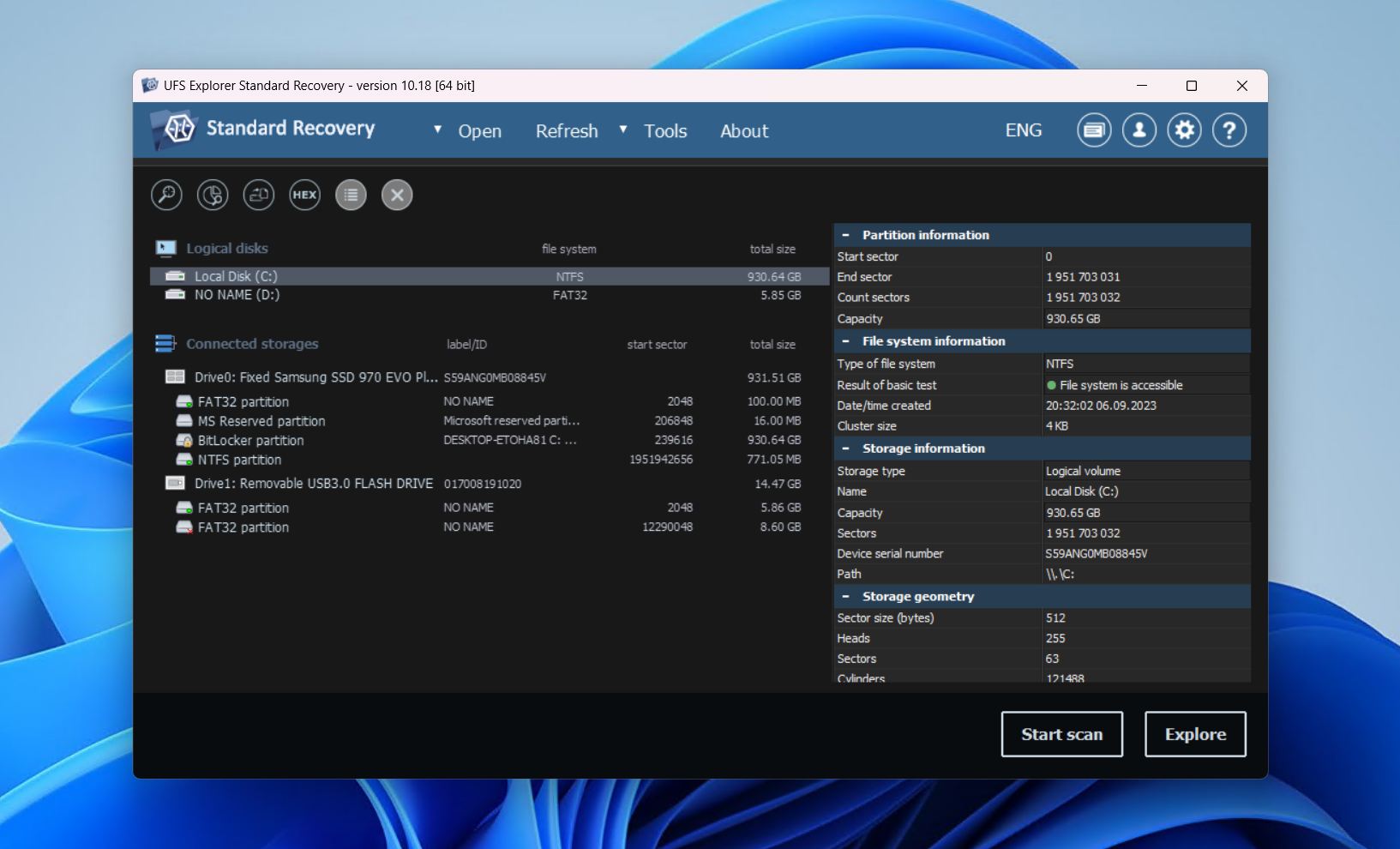
Definitivamente, entre las herramientas más técnicas de esta lista, UFS Explorer Standard Recovery es una solución de software de recuperación de pendrive altamente técnica, diseñada para profesionales y usuarios avanzados que buscan un control profundo sobre el proceso de recuperación. Admite una gama muy amplia de sistemas de archivos en Windows, macOS y Linux, y funciona con prácticamente todos los medios de almacenamiento, incluidas las unidades flash USB.
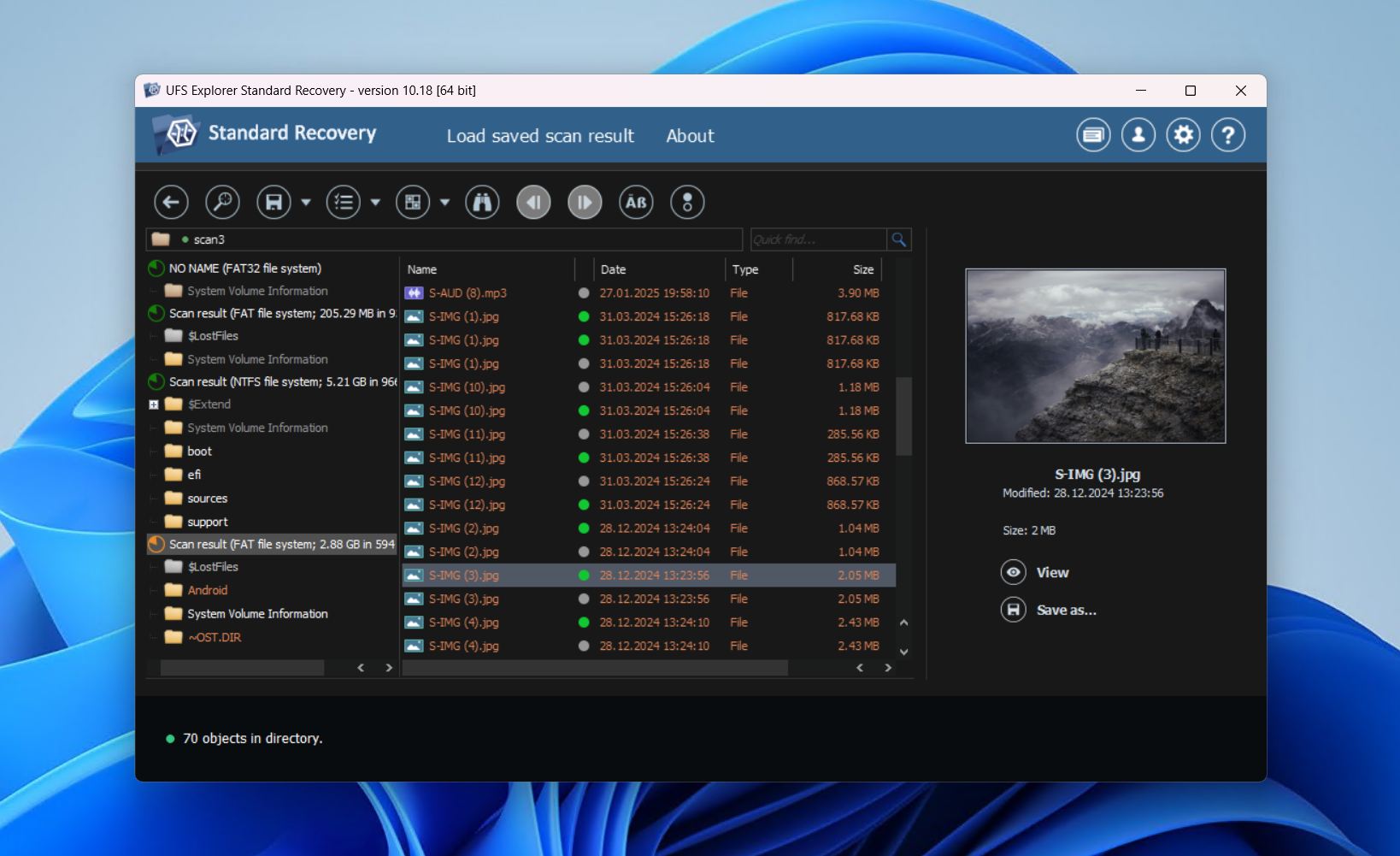
UFS Explorer es especialmente útil para unidades USB que han perdido particiones o tienen particiones eliminadas, ya que incluye la detección automática como parte de su escaneo. Si necesitas intervenir manualmente, también puedes definir los parámetros de la partición de forma manual. Su gestión de sesiones te permite pausar y reanudar los escaneos a tu conveniencia, así como guardarlos y recargarlos más tarde cuando estés tratando con unidades de gran capacidad.
Una característica destacada es el creador de imágenes de disco de nivel profesional, que admite la creación de imágenes en múltiples pasadas y puede manejar bloques defectuosos a medida que aparecen. La contrapartida de toda esta potencia es que la interfaz es muy técnica y puede resultar rápidamente abrumadora para los usuarios casuales. Los principiantes pueden encontrar desafiante navegar por el software al principio, pero superar la curva de aprendizaje les permitirá acceder a una recuperación de datos USB precisa y flexible.
💰 Precio:
| Licencia Personal | 64,95 US$ |
| Licencia comercial | 134,95 US$ |
| Licencia corporativa | 199,95 US$ |
👛 Versión gratuita: UFS Explorer Standard Recovery te permite recuperar archivos de 256 KB o menos.
⭐ Valoración:
| Fuente | Calificación | Número de reseñas |
| Trustpilot | N/D | N/D |
| Capterra | N/D | N/d |
| G2 | 5.0/5 | 1 |
| Calificación final: | 5.0/5 (datos limitados) | |
💬 Lo que dicen los usuarios:
“Conocimiento complejo para todos los FS e interfaz de trabajo rápida. La interfaz tiene su propia lógica, pero cuando te acostumbras a trabajar con ella está bien.” – Dimitar, usuario de G2.
Comparación rápida de las mejores herramientas de recuperación de datos USB
| Software | Sistemas de archivos soportados | Archivos soportados | Función de vista previa | Función de copia de seguridad de disco | Características adicionales | Precios |
| Recuperación de datos USB con Disk Drill | FAT16/FAT32/exFAT, NTFS, NTFS5, ReFS, HFS, HFS+, APFS, Ext2/3/4, Btrfs | 391 formatos de archivo | Sí | Sí | Protección de datos, recuperación avanzada de cámara, gestión de sesiones de escaneo, monitorización S.M.A.R.T., limpieza de almacenamiento, vista hexadecimal | Desde $89 (versión gratuita disponible) |
| R-Studio | NTFS, NTFS5, ReFS, FAT12, FAT16, FAT32, exFAT, HFS, HFS+, APFS, XFS, UFS1 (Little/Big Endian), UFS2 (Little/Big Endian), Ext2/3/4 | 416 formatos de archivo | Sí | Sí | Recuperación en red, recuperación arrancable, vista hexadecimal | Desde $49.99 (versión gratuita disponible) |
| DMDE | FAT12/16, FAT32, exFAT, NTFS, ReFS, Ext2/3/4, HFS+/HFSX, APFS, Btrfs | Soporta la mayoría de los formatos de archivo básicos | Sí | Sí | Reconstrucción RAID, gestión de particiones, mapa de clústeres, vista hexadecimal | Desde $20.00 (versión de prueba disponible) |
| MiniTool Recuperación de Datos | FAT12/16/32, exFAT, NTFS, NTFS5, ext2/3/4, HFS+, ISO9660, Joliet, UDF | 113 formatos de archivo | Sí | No | Gestión de sesiones de escaneo, recuperación arrancable | Desde $69 (versión gratuita disponible) |
| Prosoft Data Rescue 6 | FAT, FAT32, exFAT, NTFS, HFS+, APFS, ext2/3/4 | 115 formatos de archivo | Sí | Sí | Gestión de sesiones de escaneo, vista hexadecimal, borrado seguro | Desde $79 (versión gratuita disponible) |
| Stellar Recuperación de Datos | NTFS, FAT32, FAT16, exFAT, APFS, HFS, HFS+ | 300 formatos de archivo | Sí | Sí (licencia Profesional) | Monitorización S.M.A.R.T., reparación de fotos y videos | Desde $69.99 (versión gratuita disponible) |
| PhotoRec | Ninguno | 430 formatos de archivo | No | No | Ninguno | Gratis |
| Active@ File Recovery | FAT, FAT32, exFAT, NTFS, HFS+, UFS, Ext4/3/2 | 180 formatos de archivo | Sí | Sí | Vista hexadecimal, recuperación arrancable | Desde $29.95 (versión gratuita disponible) |
| UFS Explorer Standard Recovery | FAT, FAT32, exFAT, NTFS, ReFS, HFS+, APFS, Ext2/3/4, XFS, JFS, ReiserFS, Btrfs, UFS, UFS2, big-endian UFS, Adaptec UFS, ZFS, ISO9660/Joliet, UDF | Soporta la mayoría de los formatos de archivo básicos | Sí | Sí | Monitorización S.M.A.R.T., vista hexadecimal | Desde $64.95 (versión gratuita disponible) |
Cuando el software de bricolaje no es suficiente
El software de recuperación de datos puede hacer maravillas, pero a veces no es suficiente para el trabajo. El daño físico es uno de los peores casos para las unidades flash USB e incluye fallos en el controlador de la unidad flash, chips NAND dañados, conectores rotos, daños en la placa PCB y daños eléctricos.
Instancias como estas requieren que la recuperación se realice en un centro de recuperación de datos, por un profesional. Más a menudo de lo que se piensa, estos dispositivos no se pueden leer con equipos normales y probablemente terminarán en peor estado si se siguen usando. Utilizar un servicio de recuperación de datos significa que un especialista en recuperación usa técnicas a nivel de hardware como la recuperación chip-off para extraer los datos. ¿La ventaja? Ofrece la mejor posibilidad de recuperar los datos. ¿La desventaja? No es barato.
Si tus datos son valiosos para ti y el software de recuperación de datos no puede recuperarlos, usar un centro de recuperación de datos es tu mejor opción. Al buscar opciones, fíjate en un servicio con “Sin datos, sin cargo” para que solo pagues si recuperas algo.
Veredicto
Cuando se trata de la recuperación de datos de una memoria USB, Disk Drill es la mejor opción integral en términos de rendimiento de recuperación y facilidad de uso. Si prefieres una alternativa completamente gratuita, PhotoRec ofrece capacidades de escaneo por firmas muy competentes si puedes manejar la interfaz basada en texto. O si te consideras técnicamente capacitado, R-Studio incluye una variedad de herramientas avanzadas.
Por supuesto, la mejor manera de evitar la recuperación es proteger los datos. Aunque esto no siempre es posible, hay algunas medidas prácticas que puedes tomar para minimizar el riesgo de pérdida de datos:
- Haz copias de seguridad de los datos importantes regularmente. Las unidades flash USB no están diseñadas para usarse como almacenamiento permanente. Aunque su naturaleza portátil hace que sea más difícil configurar un programa de copia de seguridad automática, copiar regularmente archivos críticos a un almacenamiento a largo plazo en un HDD es mucho más seguro.
- Evita eliminar archivos directamente de la unidad flash USB. Los archivos eliminados de la unidad flash no se envían a la Papelera de reciclaje. En su lugar, cópialos al disco duro de tu computadora y luego elimínalos. De esta manera, estarán en la Papelera de reciclaje en caso de que hayas cometido un error.
- Utilice copiar-pegar, no cortar-pegar. Si tu unidad USB se desconecta o el sistema se apaga durante una operación de cortar y pegar, el archivo cortado se perderá. Siempre es mejor copiar y pegar los datos y luego eliminarlos en el origen una vez que estén en el destino.
Preguntas frecuentes
- Software de recuperación de datos USB Disk Drill - El mejor paquete integral con prueba gratuita.
- Recuperación USB PhotoRec - La herramienta gratuita más potente.
- Recuva recuperación de datos USB - El mejor software gratuito para principiantes.
- Puran Recuperación de Archivos - El mejor para profesionales.
- Recuperación de archivos de Windows - Método aprobado por Microsoft.