¿Se pueden recuperar archivos perdidos en una Mac? En la mayoría de los casos, sí. Los archivos eliminados no desaparecen inmediatamente: permanecen en la unidad hasta que nuevos datos los sobrescriben, lo que significa que el software de recuperación de datos para Mac a menudo tiene una verdadera oportunidad de recuperarlos.
Probamos y comparamos las mejores herramientas de recuperación de datos para Mac que funcionan en macOS 26 Tahoe para descubrir cuáles realmente cumplen, abarcando desde la Papelera vaciada por accidente hasta discos formateados y discos duros con fallas.
Si quieres una rápida comparación lado a lado antes de leer los análisis completos, salta a nuestro tabla comparativa.
Nuestro equipo editorial evalúa de forma independiente cada solución de recuperación de datos para producir contenido preciso y de alta calidad. Descubre más sobre nuestro proceso de prueba.
1. Disk Drill para Mac (Mejor en general)
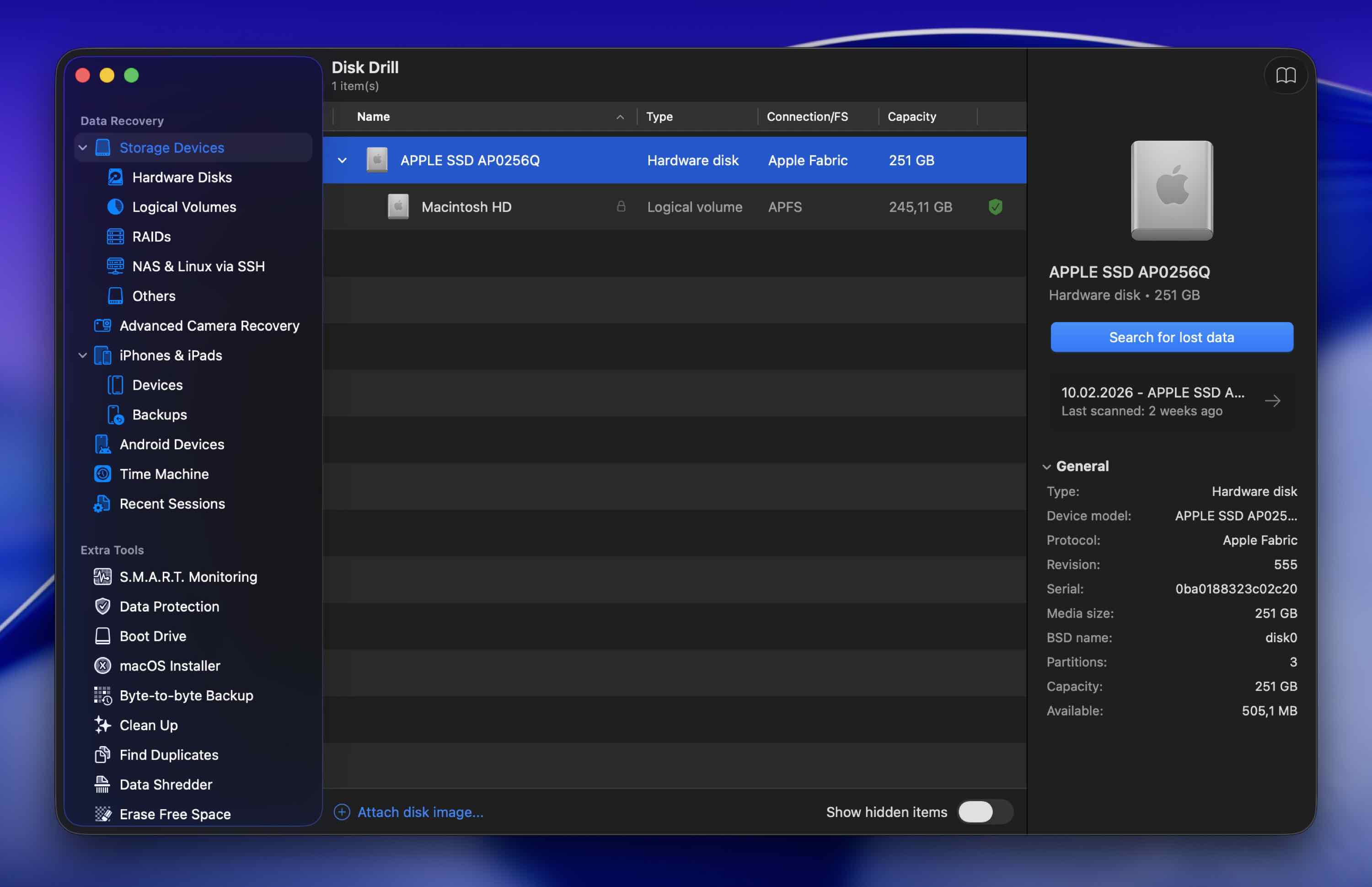
Disk Drill es el mejor software de recuperación para Mac porque es una de las aplicaciones de recuperación de mejor rendimiento en el mercado, con una calificación de 4.5 de 5 en Trustpilot en cientos de reseñas. Además, Disk Drill es excepcionalmente fácil de usar, por lo que no te sentirás perdido ni confundido en el peor momento posible.
La versión gratuita incluye un módulo de protección de datos que permite la restauración gratuita de archivos cuando se activa con anticipación. También siempre puedes previsualizar los archivos recuperables para comprobar si se pueden recuperar usando la función de vista previa. Los desarrolladores de Disk Drill proporcionan de manera constante soporte oficial para las últimas versiones de macOS tan pronto como salen de la fase beta, por lo que no tendrás que esperar parches de compatibilidad cuando más necesites la recuperación.
Pros
- Rendimiento de recuperación sólido y una experiencia de usuario pulida
- Una de las primeras aplicaciones en admitir nuevos lanzamientos de macOS y hardware Mac
- Soporte oficial para nuevas versiones de macOS desde el primer día, incluyendo macOS 26 Tahoe
- Reconoce alrededor de 400 firmas de archivos de muchos tipos de archivos
- Restaura datos de dispositivos Android y iOS
- Nuevo módulo de Recuperación Avanzada de Cámaras para reconstruir videos fragmentados de GoPro, DJI, Canon y más de 150 otras cámaras
- Incluye herramientas adicionales gratuitas (limpieza, buscador de duplicados, monitoreo S.M.A.R.T., y más)
- Poderoso módulo gratuito de copia de seguridad byte a byte, ideal para crear imágenes de discos inestables
- Módulos gratuitos de protección de datos con recuperación gratuita de archivos protegidos
- No hay recuperación gratuita de datos de archivos no protegidos (solo puedes escanear discos y previsualizar tus archivos de forma gratuita)
Experiencia general:
Disk Drill tiene una interfaz limpia que hace que todo el proceso sea difícil de estropear, incluso si nunca has usado un software de recuperación antes. Ejecuta tres algoritmos de escaneo simultáneamente para maximizar tus posibilidades de encontrar archivos perdidos y funciona con casi todos los formatos de sistemas de archivos conocidos (HFS+, APFS, ExFAT, NTFS, ReFS y más). También reconoce alrededor de 400 firmas de archivos, lo cual es más que la mayoría de los competidores, incluyendo tipos de archivos propietarios (como CR2, F4V, NEF).
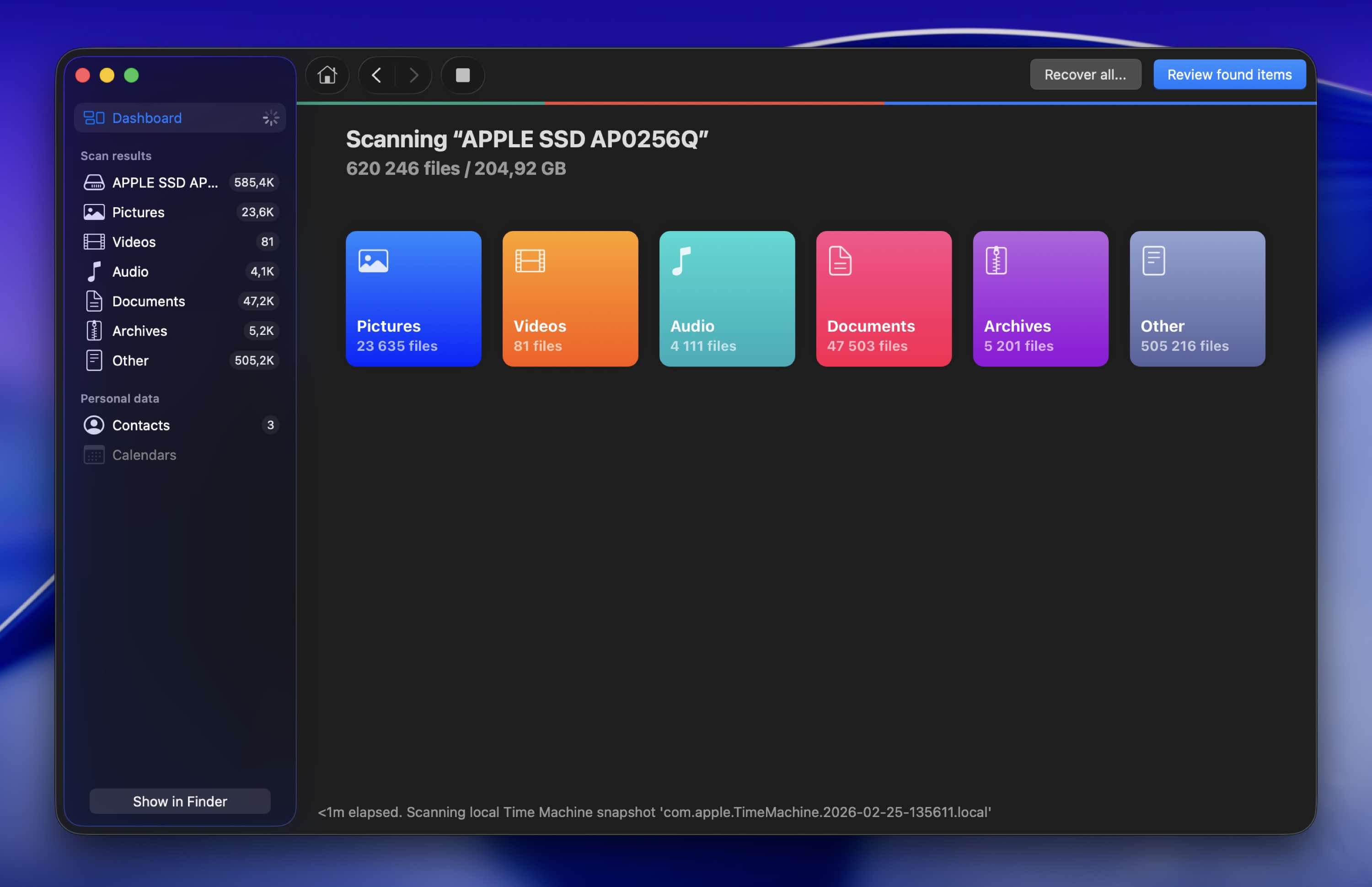
La sexta versión de Disk Drill introdujo el módulo de Recuperación Avanzada de Cámara (ACR), que está específicamente diseñado para reconstruir archivos de video fragmentados de tarjetas SD de cámaras. Si alguna vez intentaste recuperar grabaciones de GoPro o drones con otras herramientas y terminaste con clips corruptos o que no se pueden reproducir, ACR soluciona exactamente ese problema. Es compatible con más de 150 modelos de cámaras de marcas como GoPro, DJI, Canon, Sony, Insta360 y otras. Disk Drill también incluye una función de Reparación de Video para arreglar archivos de video dañados, y los usuarios PRO obtienen acceso gratuito al servicio de reparación completo directamente desde la aplicación.
La versión gratuita de Disk Drill incluye un sólido módulo de copia de seguridad byte a byte con tecnología inteligente de múltiples pasadas para crear imágenes de discos dañados. Los servicios profesionales de recuperación de datos casi siempre crean una imagen del disco antes de intentar la recuperación, y Disk Drill te permite hacer lo mismo sin costo (útil si tu unidad está fallando y quieres preservar la mayor cantidad posible de datos antes de que la situación empeore).
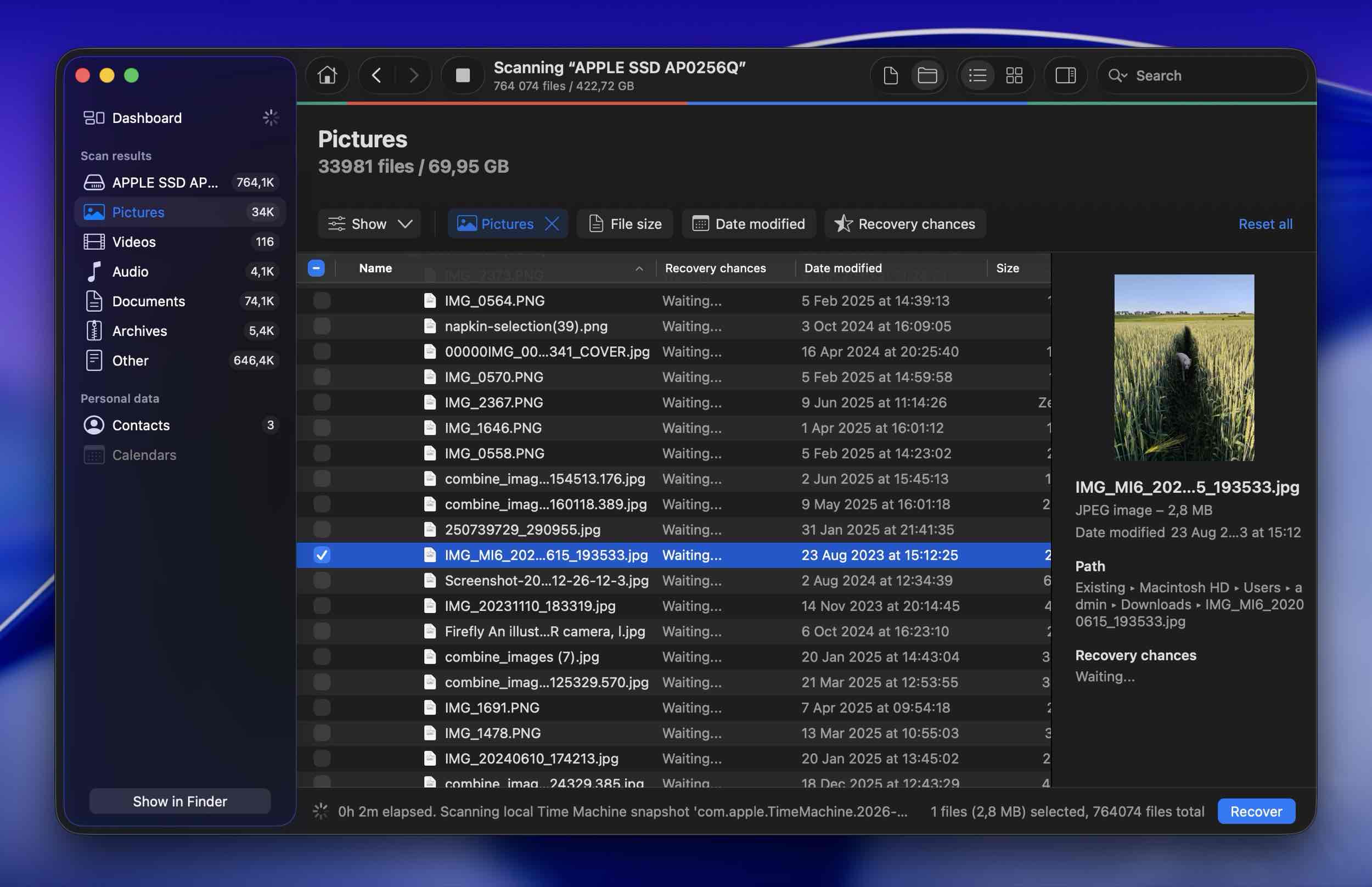
Disk Drill también incluye un módulo de protección de datos incorporado que hace que el mejor software de recuperación de archivos para Mac sea aún mejor. Cuando está activado, mantiene copias de los archivos que envías a la Papelera, para que puedas recuperarlos más tarde con un resultado garantizado. Los archivos protegidos pueden restaurarse completamente gratis, por lo que activar esta función antes de que realmente la necesites es una decisión inteligente.
Para un desglose detallado basado en pruebas del mundo real, consulta nuestro reseña completa de Disk Drill.
Sistemas operativos Mac compatibles: macOS 10.15 Catalina y versiones más recientes, incluyendo macOS 26 Tahoe. (Las versiones anteriores de Disk Drill son compatibles con Mac OS X 10.5 y posteriores.)
Precio:
| Edición | Precio |
| Disk Drill Basic | Gratis |
| Disk Drill PRO (Anual) | $89.00 |
| Disk Drill PRO (De por vida) | $149 |
| Actualización competitiva | 50% DE DESCUENTO |
Lo que dicen los usuarios reales:
“Se rompió un disco externo Mac de 2 TB y pensé que no se podía recuperar. Probé varias aplicaciones de recuperación de discos, pero la única que funcionó mejor, recuperó más archivos, permitió la previsualización para validación y tenía opciones de búsqueda y filtrado muy potentes fue Disk Drill.” – Trustpilot.
“La partición APFS se corrompió dejando los datos en el SSD externo sin forma de acceder a ellos… Descargué el archivo y escaneé el disco. Encontró todo. Pude recuperar 1,5TB en 3 horas.” – Trustpilot.
“Si estás buscando específicamente la recuperación de cámaras, creo que Disk Drill 6 es realmente la mejor opción en este momento.” – Reddit.
2. PhotoRec y TestDisk para Mac (Mejor solución gratuita)
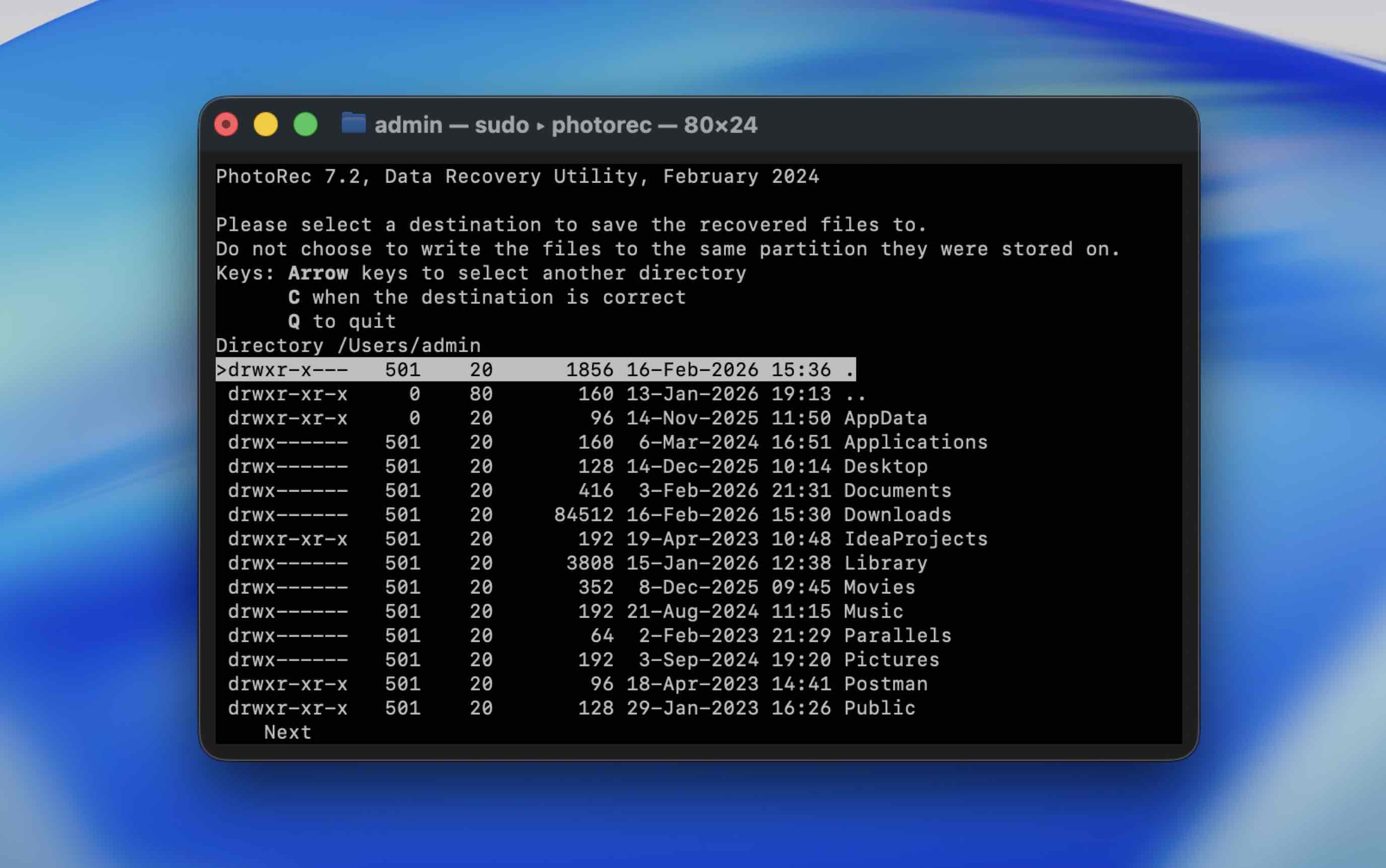
PhotoRec y TestDisk son, posiblemente, las mejores herramientas de software de recuperación de datos para Mac que son de código abierto y completamente gratuitas. Puedes obtenerlas en una sola descarga ya que están diseñadas para complementarse entre sí. PhotoRec te ayuda a restaurar archivos perdidos con un potente escáner de firmas, mientras que TestDisk puede recuperar particiones perdidas y reparar sistemas de archivos.
Pros
- Ambas herramientas son completamente gratuitas y sin límites
- Alta tasa de recuperación
- Pueden utilizarse en Windows, macOS, Linux y otros sistemas operativos
- Soporta los tipos de archivos más comunes (más de 480 extensiones de archivo)
- PhotoRec puede escanear todo el disco o solo la parte libre del disco en sistemas de archivos compatibles, brindándote mayor control sobre los resultados
- Los principiantes necesitarán tiempo para aprender cómo funcionan estas aplicaciones
- No puede acceder a las unidades del sistema en Macs con chips M1-M5 o T2
- No puede recuperar los nombres de archivo originales ni la estructura de directorios
Experiencia general:
PhotoRec (recuperación de archivos) y TestDisk (recuperación de particiones) pueden ser difíciles de recomendar al principio debido a sus interfaces poco amigables, pero ambas aplicaciones son muy respetadas en la comunidad. El respeto que se han ganado tiene mucho que ver con el hecho de que son completamente gratuitas (sin límites) y de código abierto, mientras ofrecen potentes funciones de recuperación.
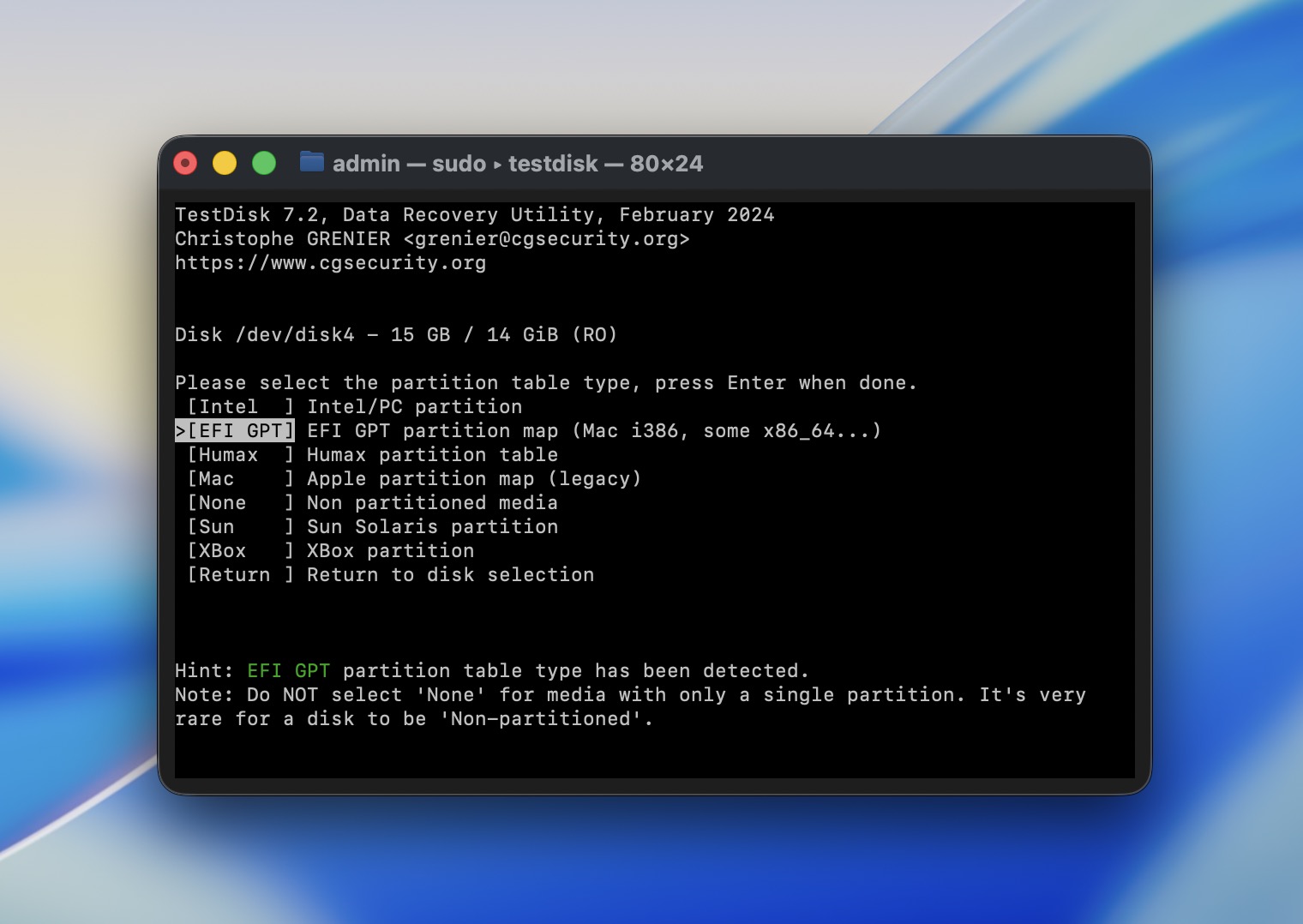
PhotoRec solo admite el escaneo basado en firmas (por lo que los metadatos como los nombres de archivo nunca se restauran), pero puede reconocer prácticamente cualquier firma de archivo estándar, así como algunas firmas RAW propietarias (por ejemplo, CRW). TestDisk, por otro lado, puede restaurar particiones que han sido eliminadas o dañadas, lo que puede ayudar con la recuperación de archivos o incluso hacerla posible.
Ambas aplicaciones carecen de una interfaz gráfica de usuario. En su lugar, tienen una interfaz basada en Terminal que navegas usando las teclas de flecha y la tecla Return. Tendrás que dedicar algo de tiempo a leer las instrucciones y quizás algunas guías prácticas en el sitio web del desarrollador. En los Macs con Apple Silicon, necesitas instalar a través de Homebrew (brew install testdisk) o asegurarte de que Rosetta 2 esté instalado.
Para obtener resultados detallados de las pruebas, consulte nuestro Revisión de PhotoRec y Reseña de TestDisk completos.
Sistemas operativos Mac compatibles: Mac OS X 10.6 y versiones posteriores (incluyendo macOS 26 Tahoe a través de Homebrew).
Precio: Free.
Lo que dicen los usuarios reales:
“Maravilloso programa… Accidentalmente toqué la configuración raid-1 de mi Qnap y obviamente borré mi biblioteca de fotos (alrededor de 2 TB)… Recuperé todas mis fotos.” – pratefree, MacUpdate.
3. iBoysoft Recuperación de Datos (Mejor prueba gratuita)
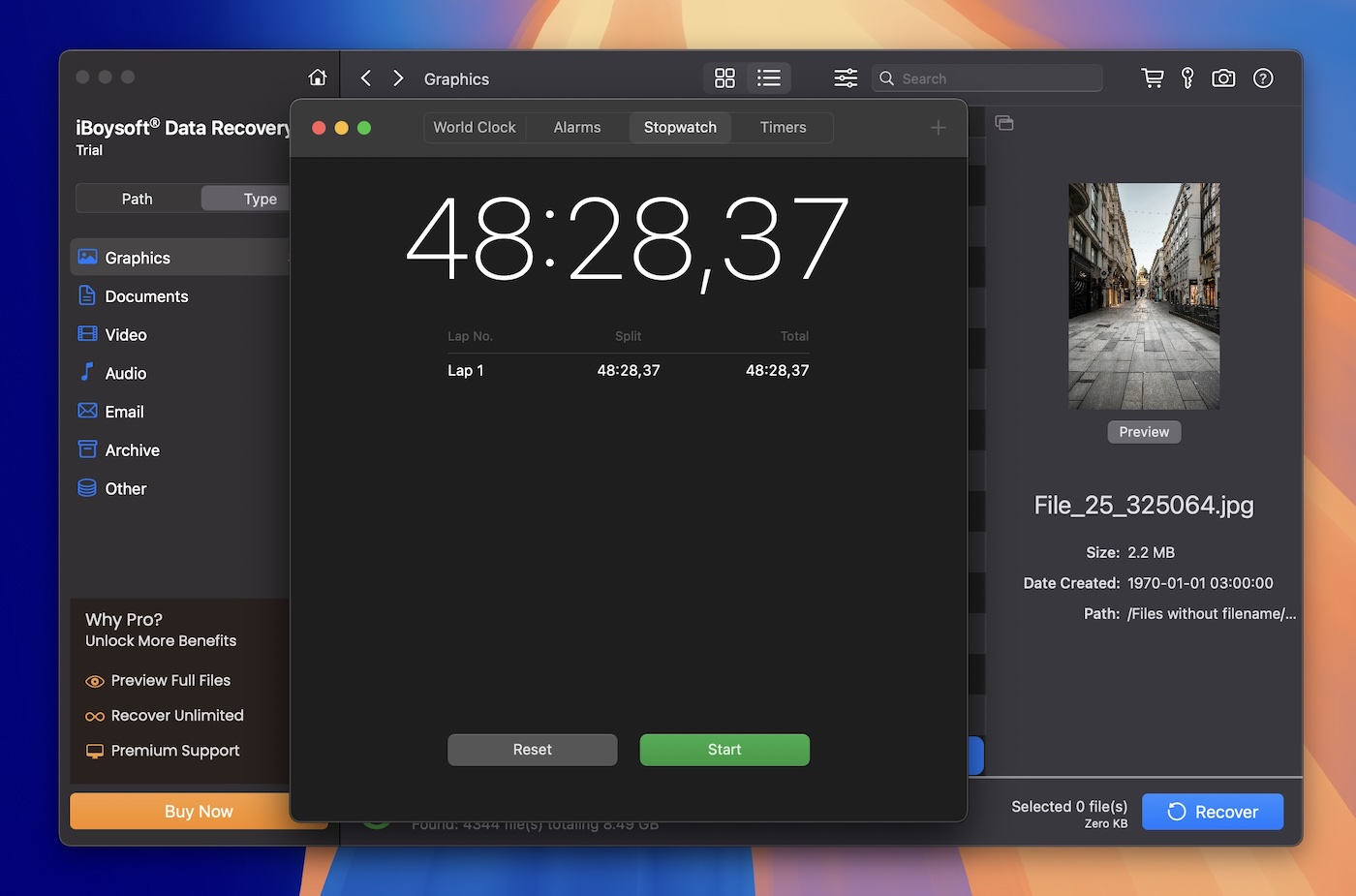
iBoysoft Data Recovery funciona bien en el último macOS 26 Tahoe y ofrece una experiencia de recuperación fluida con un generoso límite de recuperación gratuita de 1 GB.
Pros
- Admite los sistemas de archivos APFS, HFS, HFSX, HFS+, FAT32, exFAT
- Compatible con todas las versiones recientes de macOS
- Funciona con Macs con Apple Silicon (M1-M5) y dispositivos con chip T2
- Interfaz fácil de usar con un proceso de recuperación simple de tres pasos
- Admite más de 1000 formatos de archivos, incluidos los tipos de medios más populares
- Puede recuperar archivos de un Mac que no arranca utilizando el Modo de Recuperación
- Las licencias deben renovarse anualmente, lo que lo hace más caro que la competencia
- No hay soporte para arreglos RAID
Experiencia general:
Recuperar datos con esta aplicación de software de recuperación de datos para Mac es una actividad sencilla que cualquier usuario de Mac puede realizar fácilmente. Implica un proceso intuitivo de tres pasos en el que se escanea un dispositivo seleccionado, se previsualizan los datos recuperables y se elige lo que se desea recuperar. Los resultados del escaneo se pueden guardar y recargar, permitiéndote completar la recuperación de datos a tu ritmo. Una descarga gratuita de la herramienta permite a los usuarios recuperar 1 GB de datos y ver si les gusta el producto.
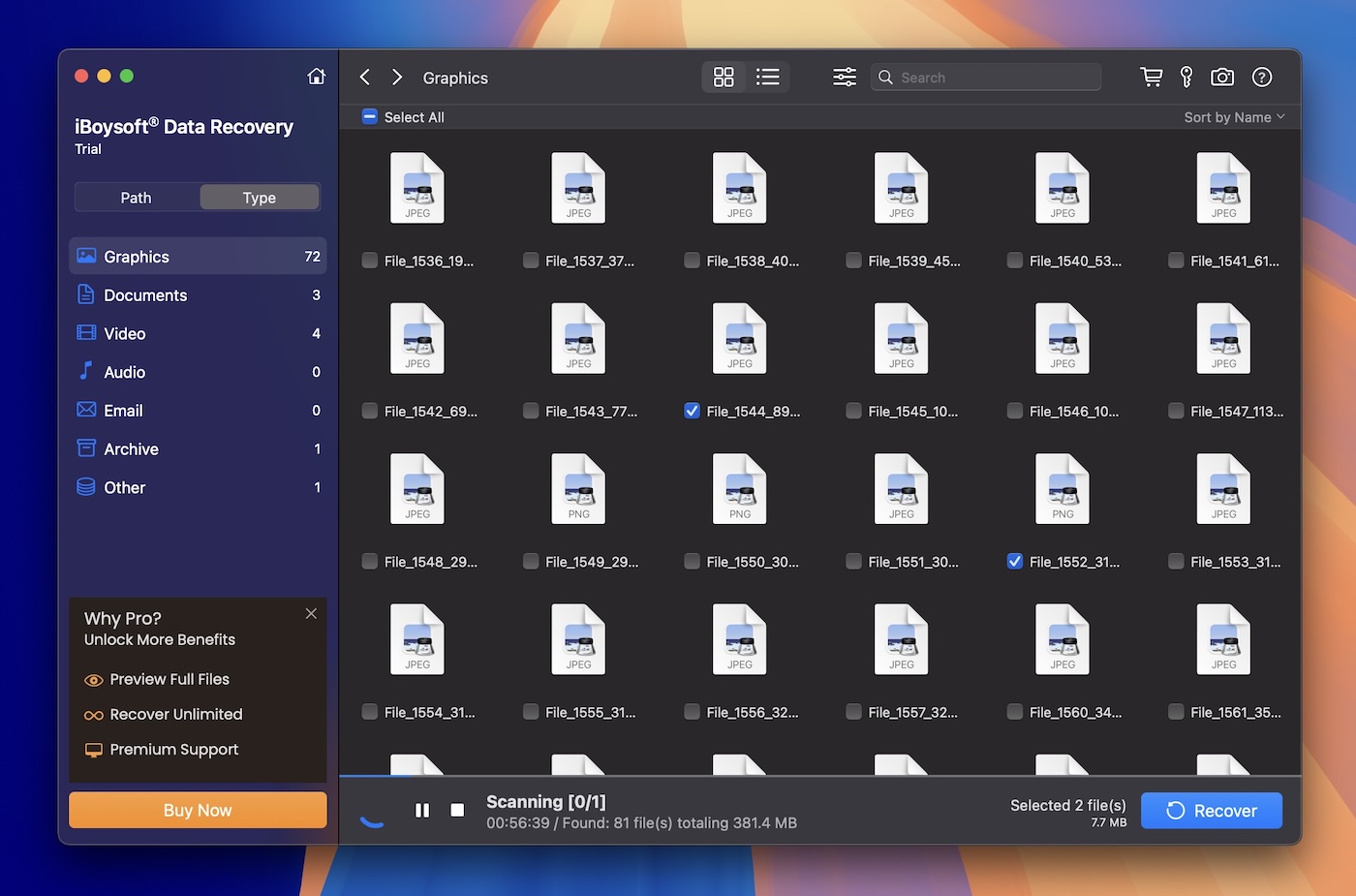
La herramienta es compatible con más de 1,000 tipos de archivos diferentes para la recuperación, por lo que cubre prácticamente cualquier dato encontrado en tu Mac. Es compatible con casi todos los dispositivos de almacenamiento basados en disco, incluyendo discos duros externos, dispositivos de almacenamiento USB extraíbles y tarjetas SD. iBoysoft puede ayudar a los usuarios a recuperarse de múltiples escenarios de pérdida de datos, como formatear accidentalmente un disco, eliminar archivos inadvertidamente o vaciar la Papelera. Permite una recuperación de datos rápida en las Macs y MacBooks más recientes. iBoysoft ofrece capacidades de recuperación de nivel profesional en una herramienta diseñada para ser lo suficientemente fácil de usar incluso para principiantes.
Para más detalles de nuestras pruebas prácticas, lea el revisión completa de iBoysoft.
Sistemas operativos Mac compatibles: Mac OS X 10.11 y versiones más recientes.
Precio: Free version allows 1 GB recovery.
| Licencia | Precio |
| Licencia de 1 mes | $89.95 |
| Licencia de 1 año | $99.95 |
| Licencia de por vida | $169.95 |
Lo que dicen los usuarios reales:
“iBoysoft es el ÚNICO software de recuperación de datos que puede recuperar unidades formateadas en APFS manteniendo la misma ruta y carpetas intactas.” – MacUpdate.
“El equipo de soporte fue receptivo, conocedor y profesional, guiándome claramente a través del proceso de recuperación.” – Capterra.
4. EaseUS Data Recovery Wizard (Mejor para nuevos usuarios)
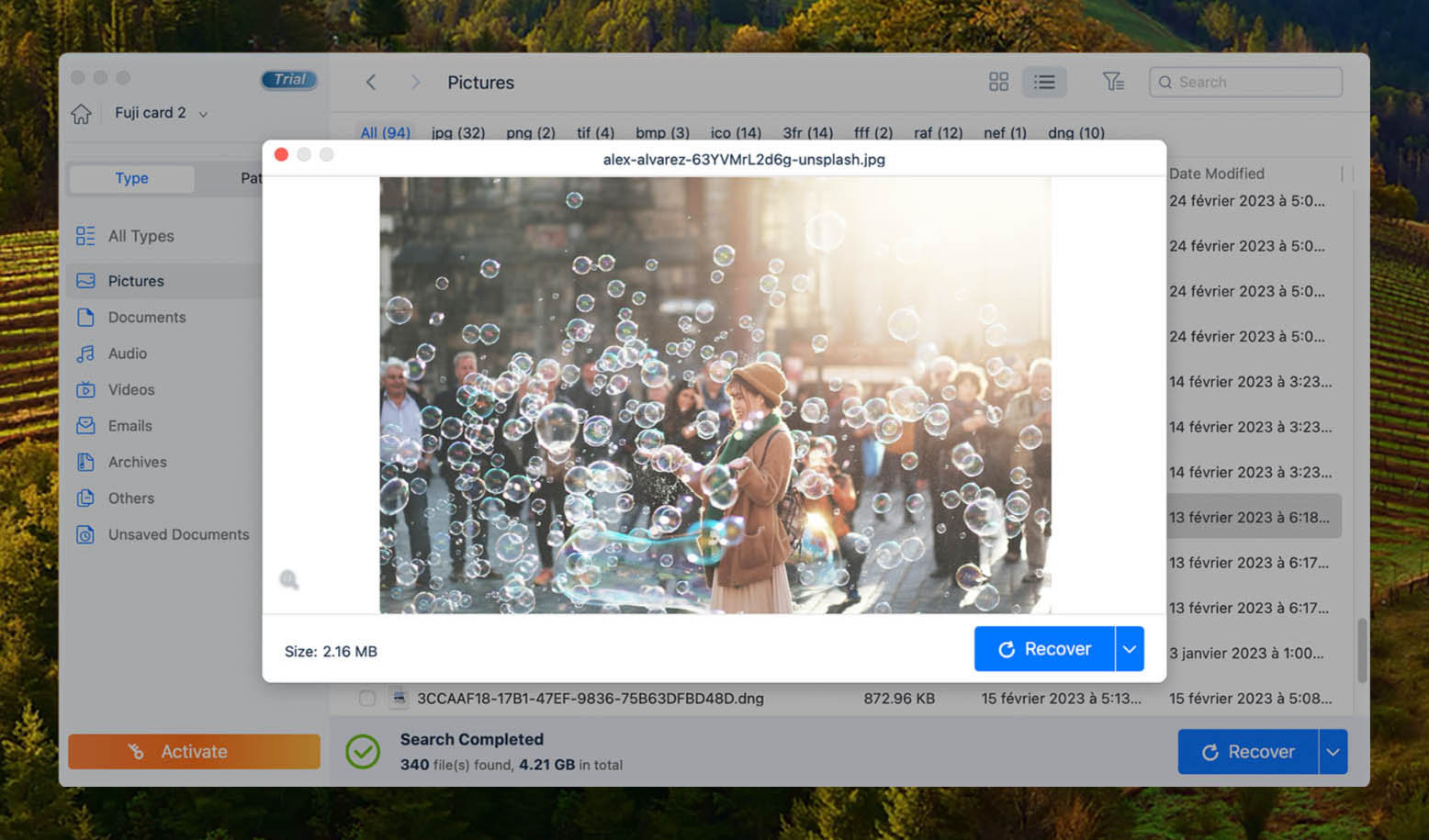
EaseUS Data Recovery Wizard es un programa de recuperación de archivos capaz que hace un gran trabajo al ser fácil de usar tanto para usuarios experimentados como para principiantes. Está lleno de funciones, tiene un buen aspecto y cumple su función sin complicaciones. EaseUS se mantiene actualizado con las versiones de macOS y funciona sin problemas en macOS 26 Tahoe.
Pros
- La interfaz de usuario es agradable a la vista y sencilla de navegar
- Resultados de recuperación impresionantes
- Recuperación gratuita de hasta 2 GB de datos (500 MB por defecto + 1,5 GB por compartir en redes sociales)
- Muchas funciones útiles, incluyendo “Recuperar en la nube” y un módulo de reparación de videos
- Diseñado para dispositivos y sistemas de archivos basados en Mac
- Sistema de precios basado en suscripción costosa
- Funcionalidad de vista previa limitada con un límite de tamaño de archivo de 100 MB y soporte inconsistente de tipos de archivo en las vistas previas
Experiencia general:
EaseUS Data Recovery Wizard es una opción sólida de recuperación para Mac porque ofrece una interfaz que es atractiva y accesible tanto para principiantes como para usuarios avanzados. La aplicación puede recuperar archivos de una amplia gama de dispositivos de almacenamiento y sistemas de archivos basados en Mac, incluyendo fusion drives e incluso copias de seguridad de Time Machine.
La aplicación de recuperación de datos para Mac también viene con algunas funciones útiles. Hay un filtro de archivos para acotar los resultados del escaneo, una opción de medio de arranque para recuperar desde un Mac que no inicia, y una función de “Recuperar en la nube” que te permite guardar archivos recuperados directamente en el almacenamiento en la nube. El módulo de reparación de video incorporado puede reparar archivos MP4 y MOV corruptos durante la recuperación, lo cual es útil si estás tratando con grabaciones de cámara dañadas.
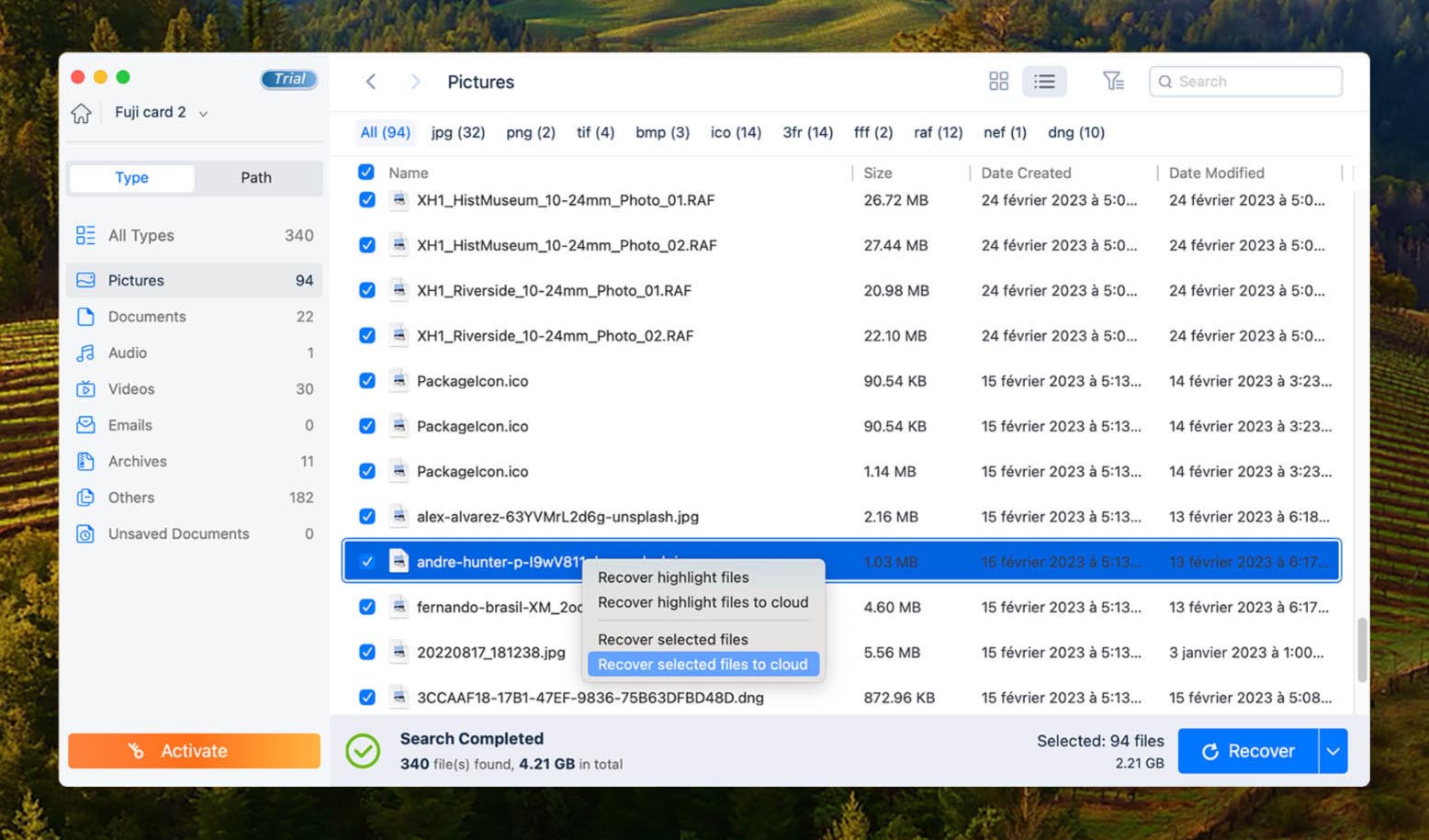
El límite de recuperación gratuita de 2 GB es una de las ofertas más generosas en esta categoría, aunque debes tener en cuenta que el botón de descarga predeterminado en el sitio web instala la versión de prueba (solo escaneo). La versión gratuita real con el límite de 2 GB se encuentra en una página separada, lo que ha causado confusión a muchos usuarios.
EaseUS puede ser demasiado caro para algunos, y su herramienta de vista previa tiene algunas limitaciones (límite de tamaño de archivo de 100 MB, soporte de formato inconsistente), pero estos son pequeños inconvenientes para lo que de otra manera es una aplicación de recuperación bastante completa.
Puede leer nuestro detallado Reseña de EaseUS Data Recovery Wizard para obtener una visión más profunda del rendimiento y las funciones.
Sistemas operativos Mac compatibles: macOS 10.9 y versiones posteriores, incluido macOS 26 Tahoe.
Precio:
| Plan | Precio |
| Mensual | $89.95 |
| Anual | $119.95 |
| Actualizaciones de por vida | $169.95 |
Lo que dicen los usuarios reales:
“Soy fotógrafo profesional y EaseUS recuperó fotos importantes previamente eliminadas que pensé que había perdido para siempre.” – Capterra.
“En todas las páginas aparece información de que es una herramienta gratuita (aplicación freeware), pero después de descargarla resulta que solo la descarga era gratuita.” – Trustpilot.
5. R-Studio (Mejor para usuarios con conocimientos técnicos)
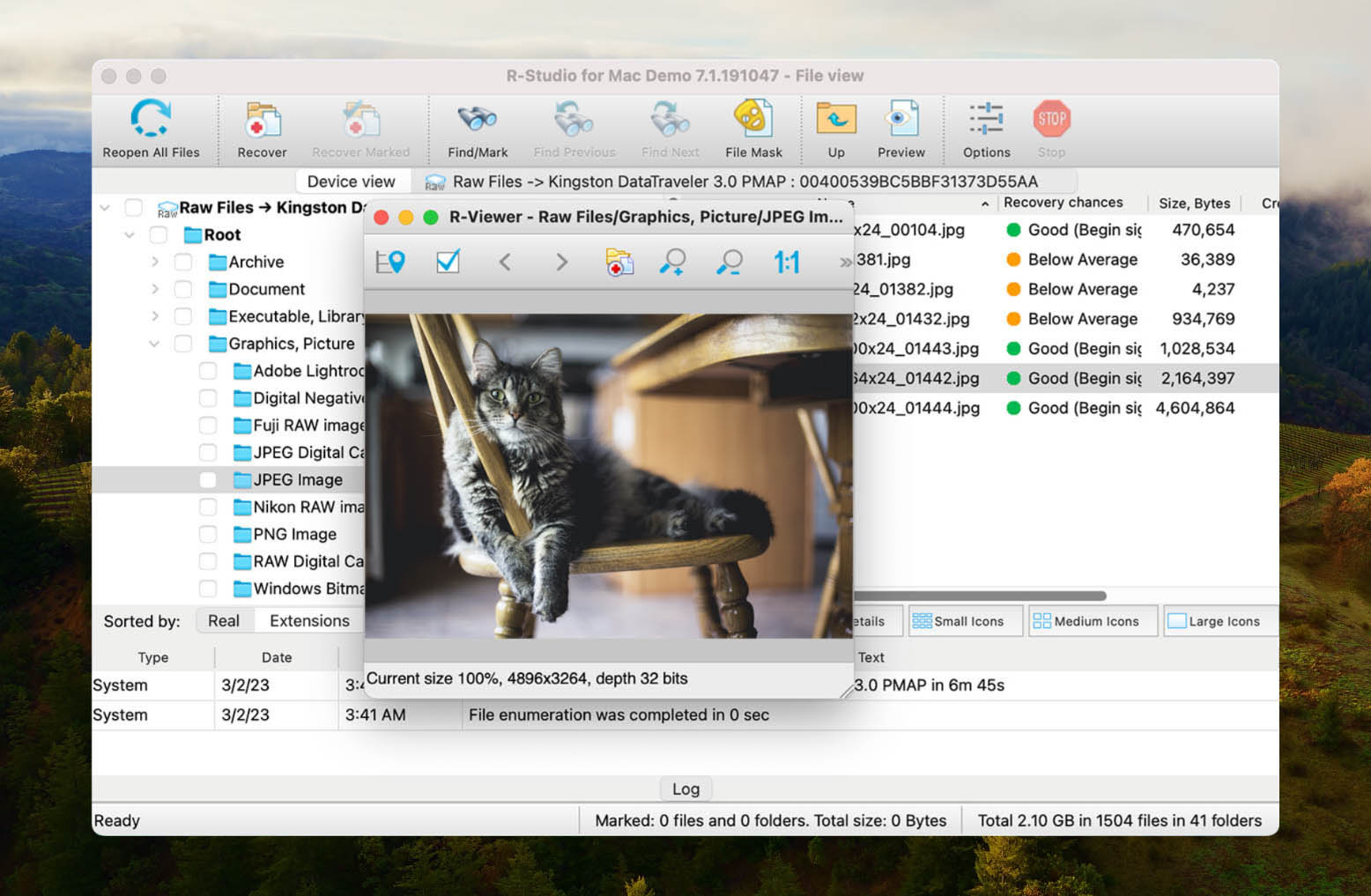
R-Studio es una opción más técnica para sistemas Mac dirigida a usuarios avanzados que buscan un programa de recuperación de datos robusto y lleno de funciones. En manos expertas, tiene todas las herramientas necesarias para recuperar información perdida. Las funciones avanzadas de R-Studio se perfeccionan continuamente, asegurando una funcionalidad completa con las versiones más recientes de macOS, incluido Tahoe.
Pros
- Incluye una gran cantidad de herramientas y funciones para todo tipo de necesidades de recuperación de datos
- Los resultados de recuperación son muy fiables
- El esquema de precios para Mac es mucho más sencillo que la alternativa de Windows
- Los escaneos son más rápidos que los de algunas de la competencia
- La interfaz de usuario y la funcionalidad pueden ser demasiado complejas para el usuario común
- La interfaz de usuario tampoco es muy atractiva
Experiencia general:
Para el usuario promedio, R-Studio puede parecer intimidante o tedioso al principio. Pero esta aplicación destaca en escenarios que requieren operaciones de recuperación más avanzadas y funciones que otras herramientas no pueden ofrecer. Por ejemplo, R-Studio es una de las mejores herramientas de recuperación para consumidores para recuperar sistemas RAID complejos, incluidas configuraciones RAID anidadas, RAID 6E e incluso diseños avanzados de RAID virtual personalizados. Otras funciones únicas incluyen recuperación en red, que te permite restaurar datos de forma remota, y el modo forense, que puede generar registros de auditoría para audiencias judiciales.
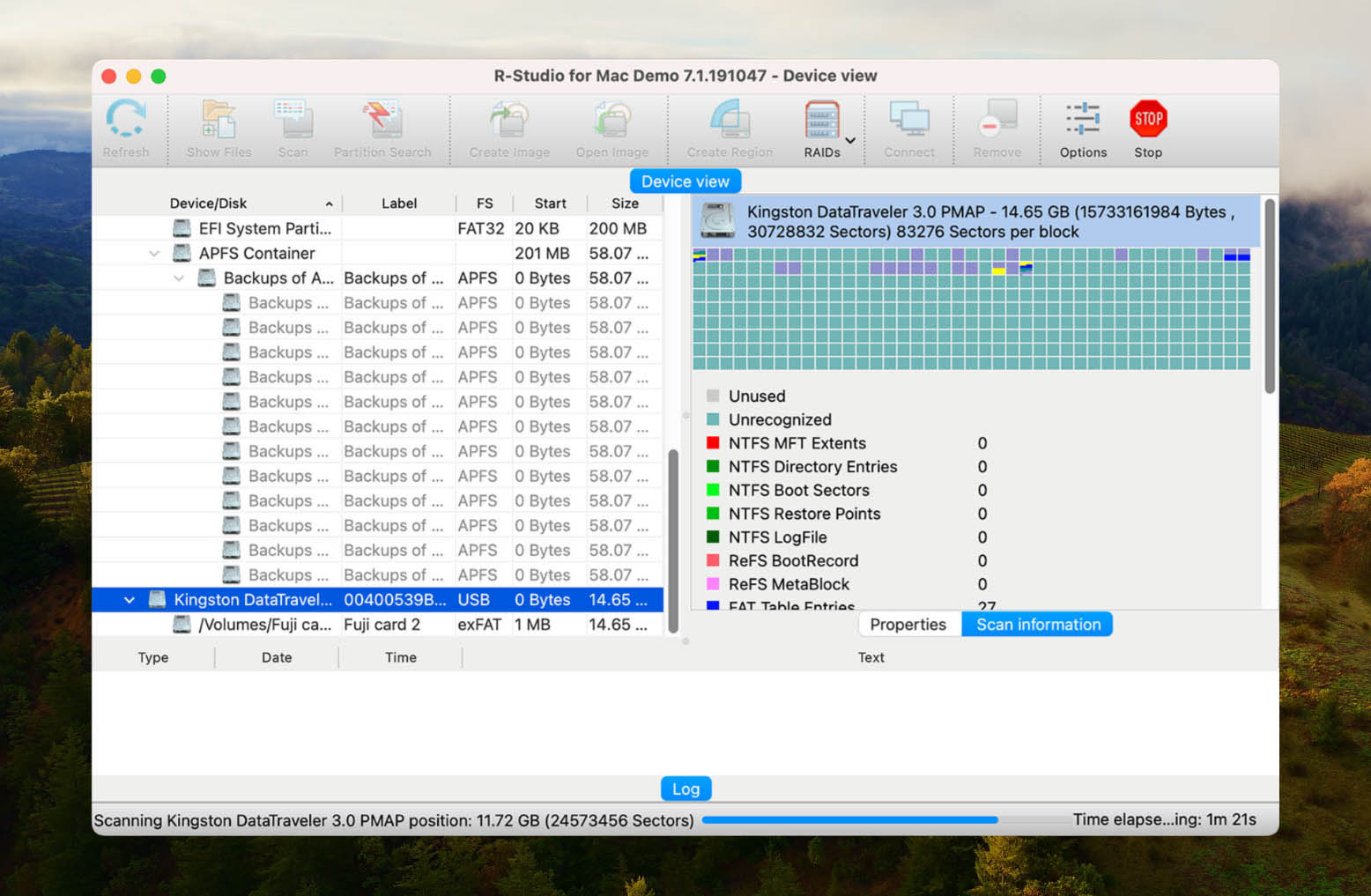
Además de estas herramientas adicionales, R-Studio simplemente funciona muy bien en los sistemas de archivos HFS+, APFS y ExFAT. También puedes añadir firmas de archivos personalizadas. Sin embargo, su herramienta de vista previa es bastante limitada.
Lea nuestra reseña completa de R-Studio para aprender más sobre sus fortalezas y debilidades.
Sistemas operativos Mac compatibles: Mac OS X 10.5 y versiones más recientes.
Precio:
| Edición | Precio |
| R-Studio para Mac | $79.99 |
| R-Studio Técnico | $899.99 |
| R-Studio T80+ para Mac | $80.00 |
| R-Studio Corporativo para Mac | $179.99 |
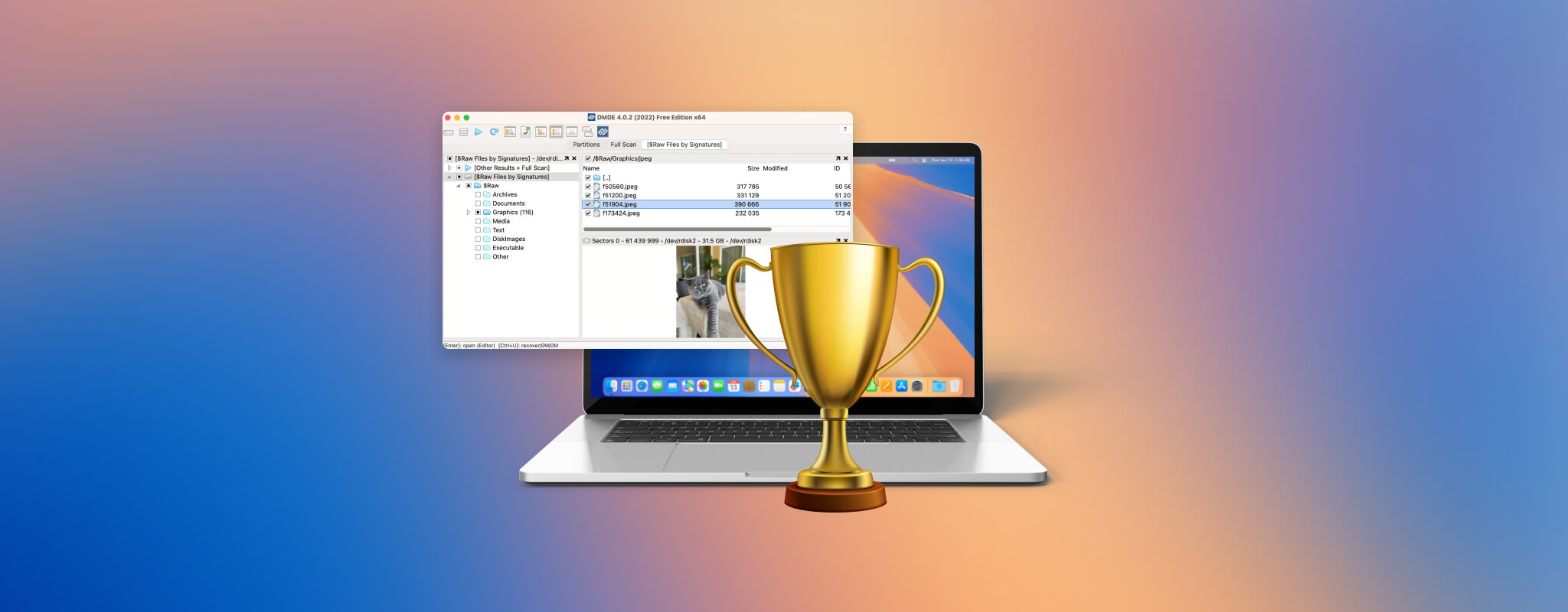
6. DMDE (Mejor para recuperación de nivel profesional)
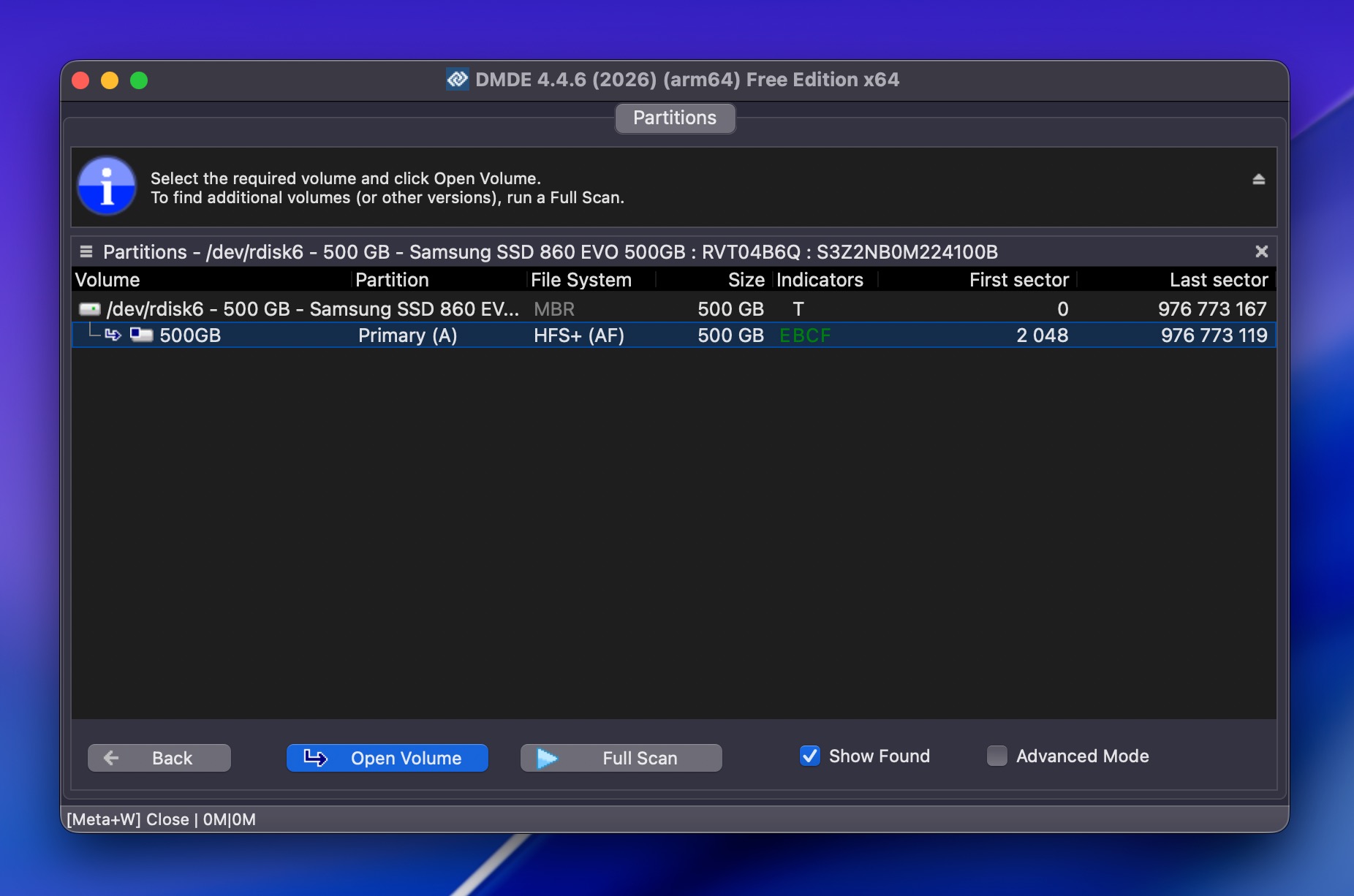
DMDE (DM Disk Editor and Data Recovery Software) es una herramienta de recuperación potente y asequible, cuya versión gratuita es excepcionalmente capaz porque te permite recuperar hasta 4.000 archivos de un solo directorio sin costo alguno. Ese es uno de los límites gratuitos más generosos que encontrarás en cualquier parte.
Pros
- La versión gratuita recupera hasta 4,000 archivos por directorio con repeticiones ilimitadas
- Licencias de pago extremadamente asequibles (a partir de $20) sin suscripciones
- Motor de escaneo rápido, especialmente en sistemas de archivos NTFS, FAT32 y exFAT
- Constructor de RAID con detección automática de parámetros
- Portable, se ejecuta desde USB sin instalación
- Multiplataforma (Windows, macOS, Linux, DOS)
- Interfaz desactualizada y compleja que no es apta para principiantes
- No incluye módulo de reparación de videos o fotos
- Soporte nativo para Apple Silicon no confirmado (funciona mediante Rosetta 2 en Macs M1-M5)
- Generación de vistas previas lenta y sin recuperación durante el escaneo activo
Experiencia general:
DMDE es el tipo de herramienta que parece intimidante pero recompensa la paciencia. La interfaz parece sacada de otra época, cargada de opciones y terminología técnica que abrumará a la mayoría de los usuarios casuales (además de que simplemente se ve anticuada). Sin embargo, para algunos usuarios, el mal diseño y la usabilidad podrían valer la pena porque la apariencia no es lo único que importa.
DMDE es compatible con una amplia gama de sistemas de archivos, incluyendo HFS+, APFS, exFAT, Ext2/3/4, btrfs y ReFS. También incluye un Constructor de RAID que puede detectar automáticamente los parámetros RAID, un editor hexadecimal/completo de discos, herramientas de creación de imágenes de disco con soporte para reanudar tras desconexión, y un gestor de particiones que puede recuperar particiones eliminadas y reparar sectores de arranque. Su motor de escaneo es sorprendentemente rápido, especialmente en volúmenes NTFS y FAT32, y su rendimiento general es muy bueno.
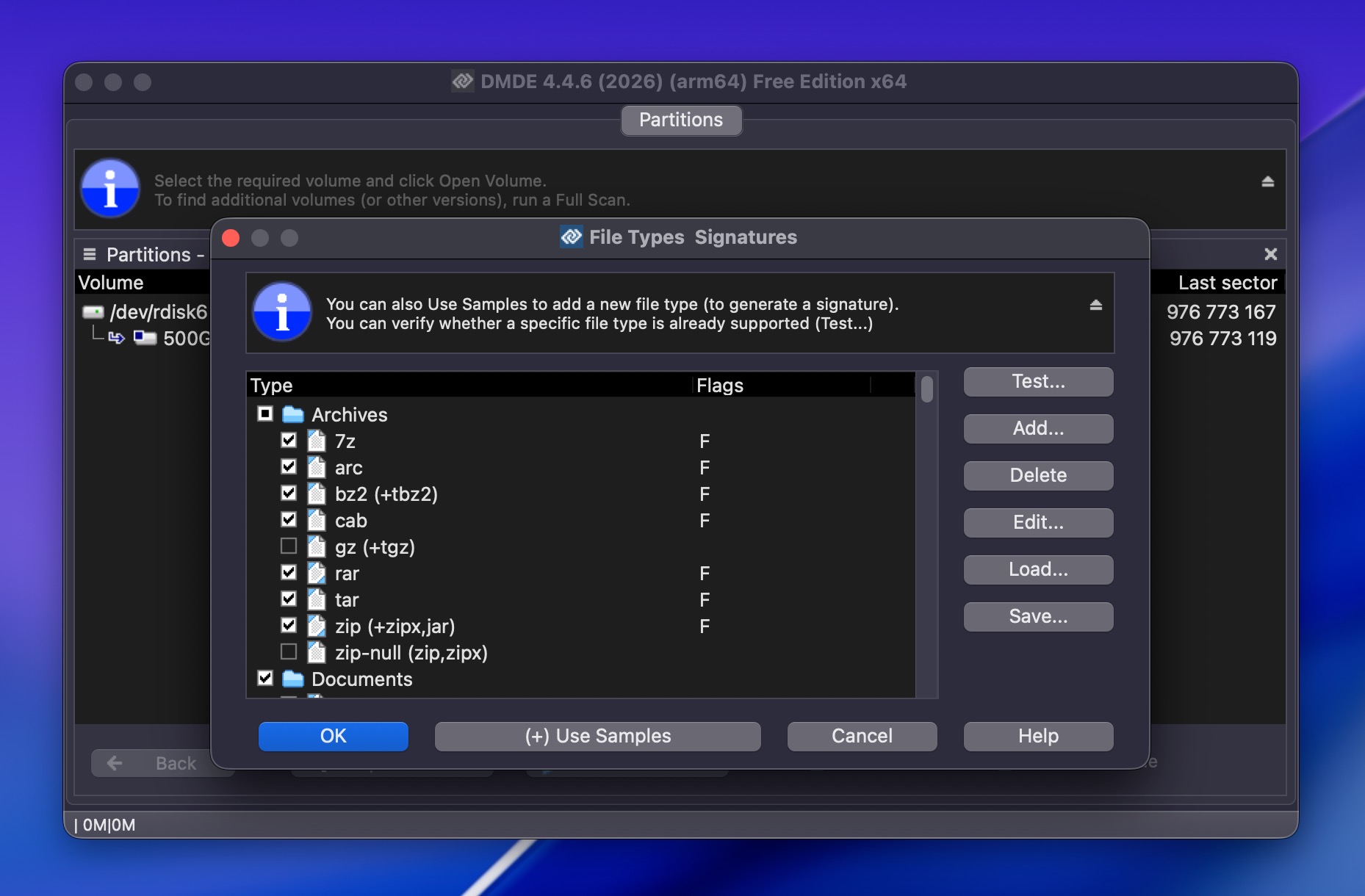
Como software gratuito de recuperación de datos para Mac, DMDE tiene un límite de 4,000 archivos por directorio, lo suficientemente generoso para la mayoría de las situaciones de recuperación personal, y puedes repetir el proceso tantas veces como sea necesario. Las licencias de pago comienzan desde solo $20 para la edición Express y $48 para una licencia Standard perpetua, lo que convierte a DMDE en una de las herramientas de recuperación de nivel profesional más asequibles disponibles.
Para obtener una mirada más cercana al rendimiento de DMDE en nuestras pruebas, consulta el revisión completa de DMDE.
Sistemas operativos Mac compatibles: macOS (disponible versión de 64 bits). Compatible con macOS 26 Tahoe. Funciona en Macs con Apple Silicon a través de Rosetta 2.
Precio:
| Edición | Precio |
| Gratis | $0 (hasta 4,000 archivos por directorio) |
| Express (1 año) | $20 |
| Estándar (perpetuo) | $48 |
| Profesional 1-SO (perpetuo) | $95 |
| Profesional Multi-SO (perpetuo) | $133 |
Lo que dicen los usuarios reales:
“DMDE es probablemente la herramienta menos costosa. Su versión gratuita puede recuperar hasta 4000 archivos.” – Foro de Tom’s Hardware.
“Por $95 obtienes una herramienta muy completa, la licencia permite uso comercial y es de por vida. Es insuperable si consideras lo que puede hacer frente al precio.” – Foros de Technibble.
7. Stellar Data Recovery para Mac (Mejor para recuperación de multimedia y fotos)
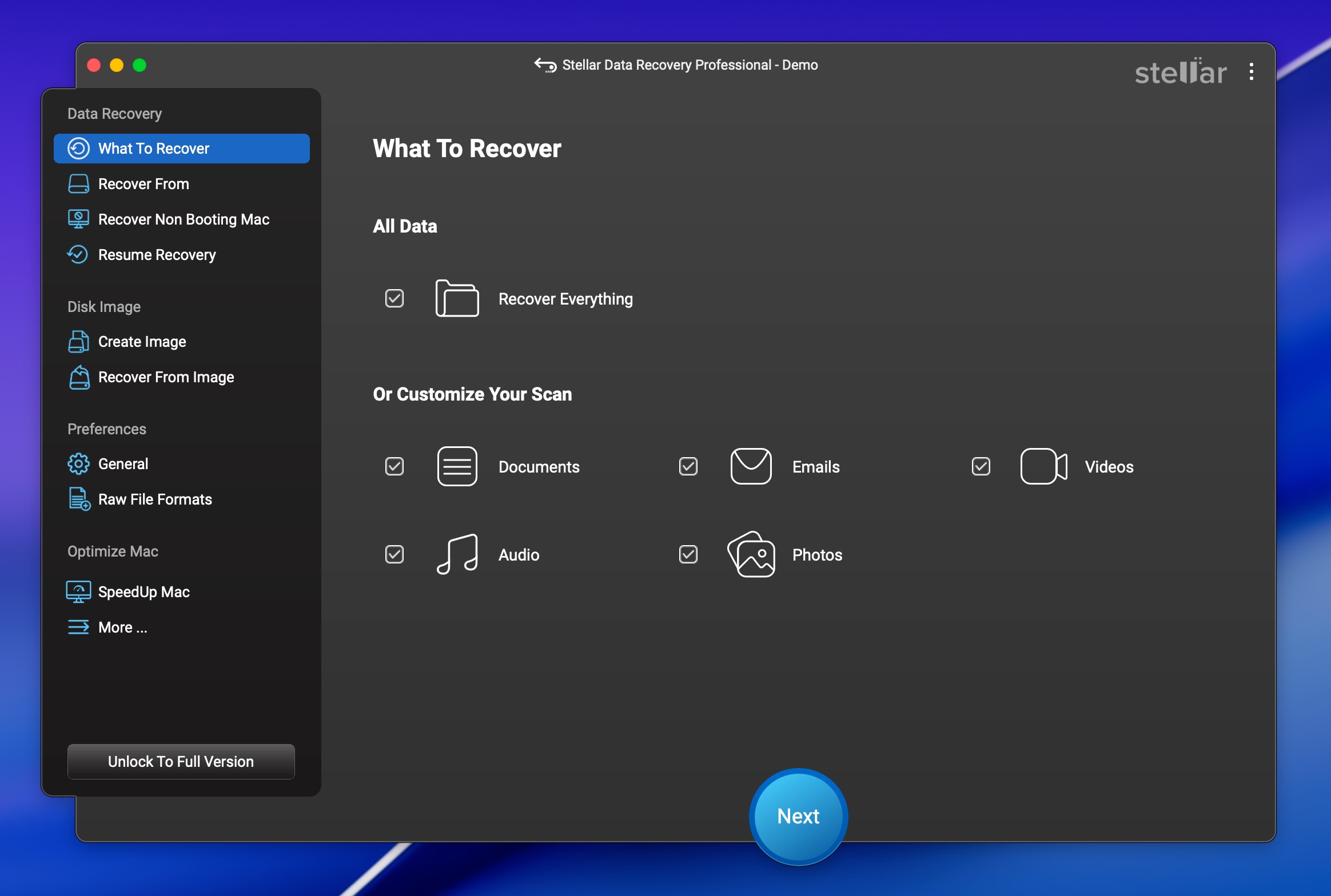
Stellar Data Recovery es un nombre muy conocido en el ámbito de la recuperación, y su versión gratuita te permite recuperar hasta 1 GB de datos sin pagar nada. Las ediciones Premium y Technician también incluyen módulos de reparación de videos y fotos, lo que lo convierte en una opción sólida si estás tratando con archivos multimedia corruptos.
Pros
- Recuperación gratuita de hasta 1 GB de datos
- Recupera más de 300 tipos de archivos de los sistemas de archivos APFS, HFS+, exFAT, FAT32 y NTFS
- Módulo de reparación de videos (nivel Premium) para reparar archivos corruptos MOV, MP4, MTS y otros formatos
- Módulo de reparación de fotos (nivel Premium) para archivos JPEG, CR2, TIFF y HEIC
- Funciona con Macs Apple Silicon y dispositivos con chip T2
- Creación de unidad de recuperación booteable (nivel Professional y superior)
- Monitoreo de unidades S.M.A.R.T. e imagen de disco para discos en fallo
- El escaneo puede ser lento, especialmente en discos duros grandes
- Las funciones de reparación más útiles están bloqueadas tras el nivel Premium ($99.99/año)
- Algunos usuarios informan dificultades con los reembolsos y la activación
- La versión gratuita limita la recuperación de archivos individuales a 100 MB por archivo
Experiencia general:
Stellar Data Recovery ofrece un flujo de trabajo de recuperación sencillo que comienza con la selección de una unidad, la ejecución de un escaneo y luego la vista previa de lo encontrado, para finalmente recuperar lo que necesitas. La interfaz es limpia y razonablemente fácil de navegar, aunque no tan pulida como EaseUS o Disk Drill.
El nivel Premium del software de recuperación de archivos incluye herramientas dedicadas para reparar videos y fotos que pueden reparar archivos corruptos de cámaras Canon, Sony, GoPro y otras. Si trabajas regularmente con material de cámaras y te encuentras con archivos corruptos, esta es una función útil que viene incluida con tu software de recuperación.
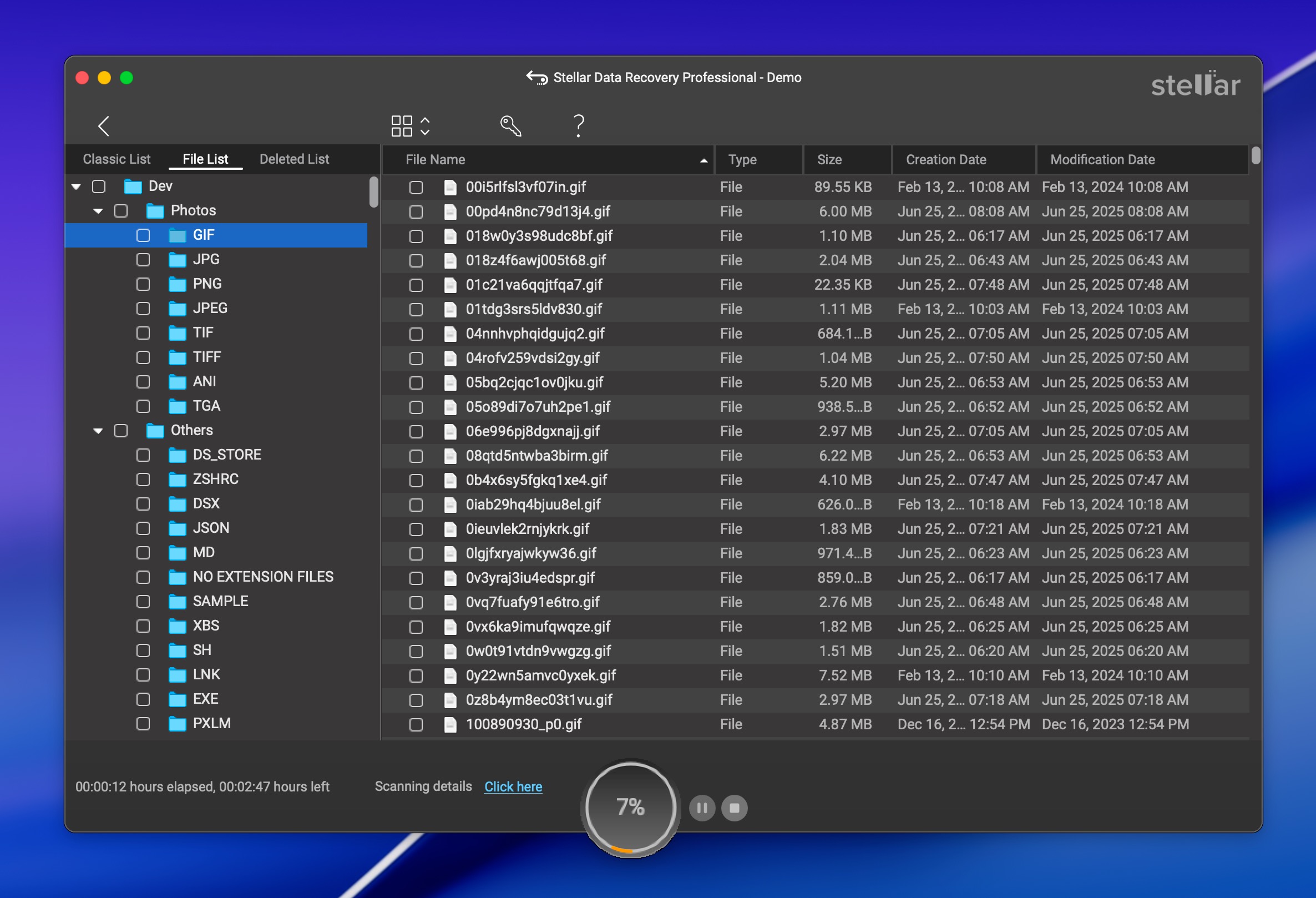
La versión gratuita te da 1 GB de recuperación con el mismo motor de escaneo que las versiones de pago. Eso es suficiente para probar si Stellar puede encontrar tus archivos antes de comprometerte con una compra. Deep Scan está incluido en el nivel gratuito, lo cual es importante destacar ya que algunos competidores limitan sus versiones gratuitas solo a escaneos rápidos.
Stellar es compatible con macOS 10.11 hasta macOS 26 Tahoe y funciona en Macs con T2 y Apple Silicon. También gestiona volúmenes APFS cifrados y FileVault.
Para un desglose completo del rendimiento, consulte nuestro reseña completa de Stellar Data Recovery.
Sistemas operativos Mac compatibles: macOS 10.11 El Capitan hasta macOS 26 Tahoe.
Precio:
| Edición | 1 año | De por vida |
| Gratis | $0 | $0 (límite de 1 GB) |
| Estándar | $69.99 | $99.99 |
| Profesional | $89.99 | $149 |
| Premium | $99.99 | $199 |
| Técnico | $199 | No disponible |
Lo que dicen los usuarios reales:
“Un buen programa que es capaz de profundizar para ayudar a reconstruir y recuperar datos eliminados.” – Macworld.
“Compré Stellar Data Recovery para recuperar archivos de un disco de 1TB. El proceso de escaneo fue extremadamente lento, después de 4 horas, solo había escaneado el 2% del disco.” – Trustpilot.
8. Exif Untrasher (Mejor para recuperación de imágenes)
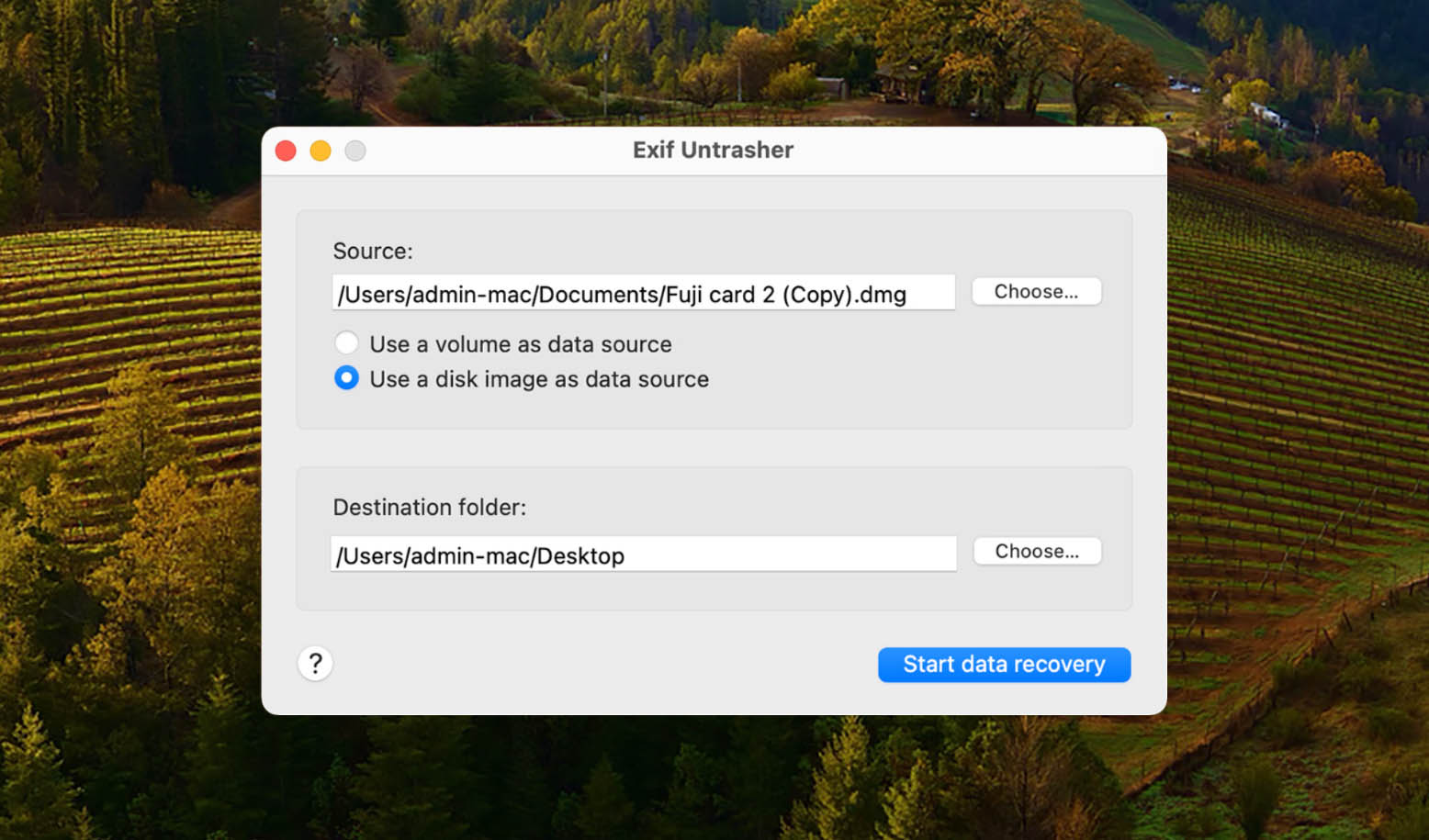
Exif Untrasher es una herramienta gratuita de recuperación para Mac creada para un trabajo específico: recuperar imágenes JPEG de dispositivos de almacenamiento e imágenes de disco.
Pros
- Totalmente gratis
- Extremadamente fácil de usar
- Funciona con imágenes de disco, por lo que puedes escanear una copia de seguridad de tu dispositivo de almacenamiento
- Solo puede recuperar archivos JPEG. No fotos RAW, videos, documentos u otros formatos
- Requiere un sistema de archivos funcional en el dispositivo de almacenamiento (el disco debe ser montable)
- Ya no está en desarrollo activo. La última actualización fue en febrero de 2022
Experiencia general:
Desarrollado por Carsten Blum, Exif Untrasher es la herramienta de recuperación más sencilla de esta lista. Hace exactamente una cosa y lo hace bien. Para recuperar imágenes, selecciona un dispositivo de almacenamiento físico o una imagen de disco, elige una carpeta de destino y comienza el proceso.
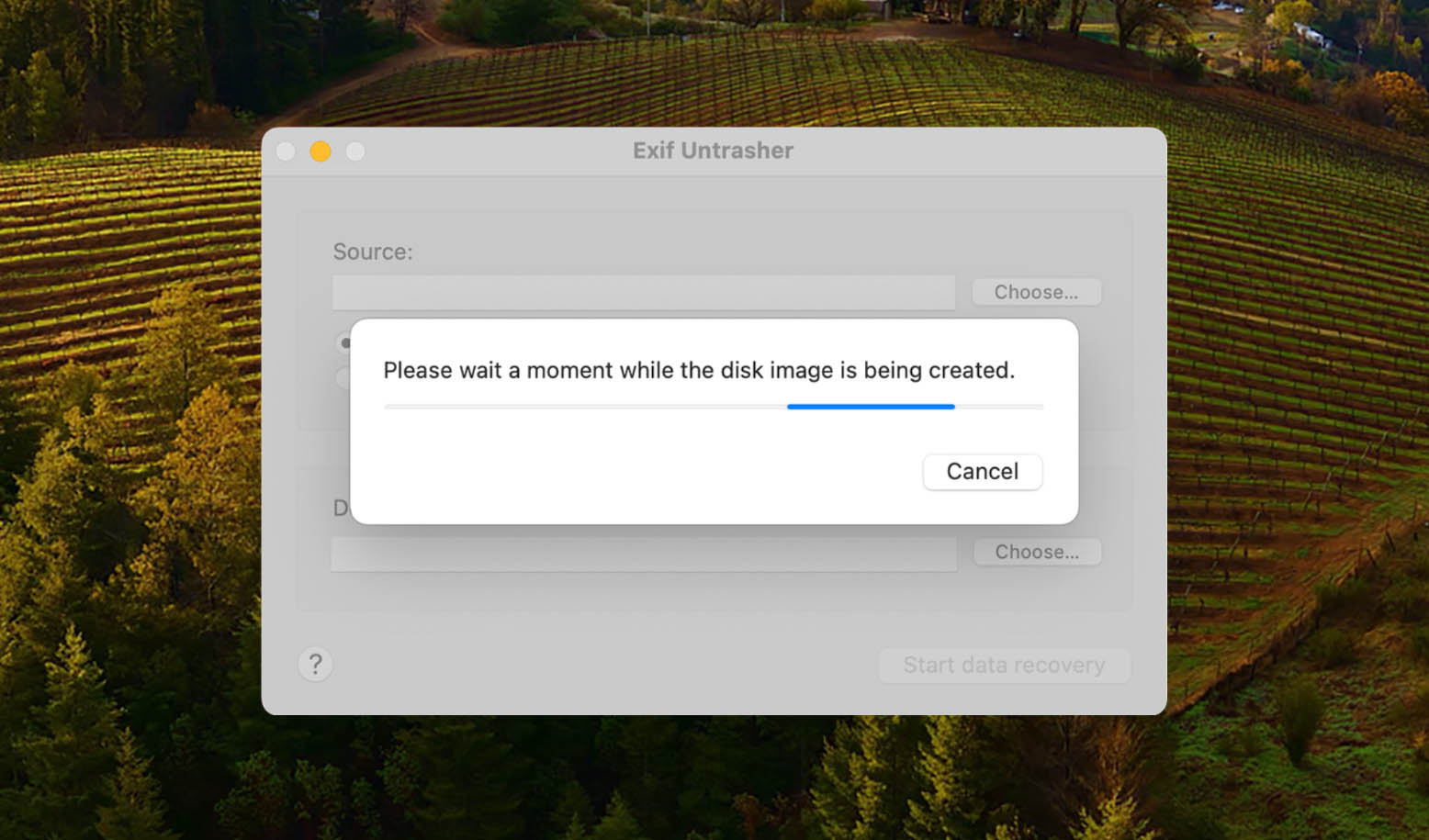
Esa simplicidad tiene sus contrapartidas. La más importante es que Exif Untrasher solo recupera imágenes JPEG. Si necesitas recuperar fotos RAW, vídeos, documentos o cualquier otra cosa, esta no es la herramienta adecuada. Otra limitación es que requiere un sistema de archivos funcional en el dispositivo que estás escaneando. Si tu disco aparece como RAW o sin formato, Exif Untrasher no podrá leerlo directamente. Una solución alternativa es crear una copia de seguridad byte a byte del dispositivo con otra herramienta (como el de Disk Drill módulo de copia de seguridad gratuita) y luego indicar a Exif Untrasher que utilice esa imagen de disco en su lugar.
El desarrollador ha indicado que el proyecto está descontinuado, y el sitio web confirma que el software ya no se mantiene. Dicho esto, Exif Untrasher aún se ejecuta en versiones más recientes de macOS y puede funcionar en macOS 26 Tahoe, aunque la última vez que se probó oficialmente fue en macOS 10.15.
Sistemas operativos Mac compatibles: Mac OS X 10.10 – macOS 10.15.
Precio: Free.
Lo que dicen los usuarios reales:
Exif Untrasher tiene una base de usuarios muy pequeña, por lo que las opiniones son limitadas. Softonic informa más de 23,000 descargas desde 2011 y lo describe como “un programa potente y gratuito disponible solo para Mac.” Mac Informer le da una calificación de 4.2 de 5 basada en un puñado de votos. No existen debates significativos en foros ni hilos de Reddit sobre esta herramienta, lo que refleja su enfoque limitado y su estado descontinuado.
Mejor software de recuperación de datos para Mac comparado
| Función | Disk Drill | TestDisk/PhotoRec | iBoysoft | EaseUS | R-Studio | DMDE | Stellar | Exif Untrasher |
| Resultados de recuperación | ★★★★★ | ★★★★☆ | ★★★☆☆ | ★★★★☆ | ★★★★☆ | ★★★★☆ | ★★★★☆ | ★★★☆☆ |
| Precio | $89 | Gratuito | $89.95 | $89.95/mes | $79.99 | $20-$48 | $69.99/año | Gratuito |
| Límite de recuperación gratuita | Archivos protegidos Vault/GR | Ilimitado | 1 GB | 2 GB | Archivos menores a 1024 KB | 4,000 archivos/dir | 1 GB | Ilimitado (solo JPEG) |
| Soporte para macOS | 10.15+ | 10.6+ | 10.11+ | 10.9+ | 10.6+ | macOS 64-bit | 10.11+ | 10.6-10.15* |
| Se ejecuta de forma nativa en Macs M1-M5/T2 | Sí | No (solo unidades externas) | Sí | Sí | Sí | No confirmado (Rosetta 2) | Sí | No |
| Interfaz moderna | Sí | No | No | Sí | No | No | Sí | No |
| Herramientas de Protección de Datos | Sí | No | No | No | No | No | No | No |
*Exif Untrasher es compatible oficialmente hasta macOS 10.15, pero puede funcionar en versiones más recientes.
Otras herramientas que consideramos
Hay otras aplicaciones de recuperación de datos para Mac con funciones prometedoras que puedes consultar, pero sus desventajas las dejaron fuera de nuestra lista final. Aquí están las otras herramientas que consideramos:
- Wondershare Recoverit para Mac – Wondershare Recoverit tiene una interfaz moderna y pulida, y cuenta con potentes funciones de recuperación de video en su nivel Premium. Afirma soportar más de 1,000 tipos de archivos y funciona con macOS 26 Tahoe. La razón por la que no llegó a la lista principal es su estricto límite de recuperación gratuita de solo 100 MB, que está muy por debajo de lo que ofrecen los competidores. También hay numerosos reportes generalizados de problemas con el soporte al cliente y una corta ventana de reembolso de 7 días. La función de creación de USB booteable también ha sido poco confiable en Macs con Apple Silicon durante las pruebas. Aun así, si estás dispuesto a pagar, es una opción capaz que vale la pena considerar.
- iBeeSoft Data Recovery – iBeesoft Data Recovery es una opción sólida de recuperación de datos cuyos puntos destacados incluyen su atractiva interfaz de usuario y su capacidad para recuperar información (incluso parcialmente) en una variedad de circunstancias diferentes. Sin embargo, es bastante lento al escanear equipos, especialmente al usar Deep Scan, por lo que podrías terminar esperando horas antes de poder comenzar realmente a recuperar. La versión gratuita también viene con un límite de recuperación de datos, después del cual tendrás que pagar.
- 4DDiG Mac Data Recovery – 4DDiG Mac Data Recovery puede parecer la herramienta perfecta de recuperación de datos para la recuperación simple de archivos: tiene una interfaz fácil de usar, una alta tasa de recuperación de datos, modos de escaneo rápido y profundo, y más. El software puede escanear y recuperar más de 1000 formatos de archivo, incluyendo fotos, videos, audio, documentos, y más. También es compatible con diferentes sistemas de archivos para Mac, como FAT32, exFAT, APFS y HFS+. Sin embargo, es importante tener en cuenta que la versión gratuita solo permite a los usuarios previsualizar archivos. Para recuperar los datos, debes comprar el software. La función de vista previa también está limitada a solo algunos formatos de archivo.
Nuestro Veredicto
Necesita un software de recuperación de datos cuando los archivos han sido eliminados permanentemente (vaciados de la Papelera), cuando una unidad ha sido formateada o dañada, o cuando un dispositivo de almacenamiento está fallando. Cubrimos ocho herramientas en este artículo, y aquí hay suficiente información para tomar una decisión informada según su situación específica. Pero si quiere la versión corta:
- Disk Drill es la opción más completa, por lo que es el mejor software de recuperación de datos para Mac. Maneja una amplia variedad de escenarios de recuperación, funciona en macOS 26 Tahoe, incluyendo Macs con Apple Silicon y dispositivos T2, y ofrece una experiencia pulida incluso para principiantes. La versión gratuita te da exploración y previsualización ilimitadas, además de herramientas de protección de datos que ofrecen recuperación gratuita para archivos protegidos. El nuevo módulo de Recuperación Avanzada de Cámara también lo convierte en la elección principal para quienes deben recuperar material perdido de cámaras o drones.
- TestDisk y PhotoRec sigue siendo la mejor opción realmente gratuita. Si te sientes cómodo con una interfaz de terminal y no necesitas recuperar datos del disco interno de tu Mac, estas herramientas ofrecen resultados sólidos sin costo alguno.
Si has utilizado alguna de estas herramientas, nos encantaría conocer tu experiencia. Deja una valoración para esta publicación y comparte qué herramienta terminaste eligiendo y por qué. Esto ayuda a otros lectores a tomar una mejor decisión.
Preguntas frecuentes
- Abre la aplicación Terminal.
- Ingresa cd .Trash y presiona Return para ir a la carpeta de la Papelera.
- Escribe este comando: mv xxx.xxx ~/ (especifica el nombre y extensión del archivo que quieres mover). Presiona Return. Esto moverá el archivo a tu carpeta de inicio.
- Escribe Quit para salir de la aplicación Terminal.
- Freeware - Es posible que puedas recuperar tus datos perdidos de forma gratuita utilizando una solución freeware. Si eliges esta opción, prepárate para resultados de recuperación inconsistentes y la posibilidad de que estés usando una interfaz muy básica o de línea de comandos.
- Software comercial - Productos comerciales de recuperación de datos confiables pueden conseguirse por menos de $100 y ofrecen una experiencia de recuperación mucho más intuitiva y consistente en comparación con las alternativas freeware.
- Servicio de recuperación de datos - Cuando el software de recuperación de datos falla, los profesionales en un servicio de recuperación de datos pueden ser capaces de restaurar tus datos. Este es el método más caro y puede costar varios cientos o miles de dólares.