



Você pode recuperar arquivos perdidos em um Mac? Na maioria dos casos, sim. Os arquivos excluídos não desaparecem imediatamente – eles permanecem no disco até que novos dados os sobrescrevam, o que significa que o software de recuperação de dados para Mac geralmente tem uma chance real de recuperá-los.
Testamos e comparamos as melhores ferramentas de recuperação de dados para Mac que rodam no macOS 26 Tahoe para descobrir quais realmente cumprem o que prometem, abrangendo desde Lixeira esvaziada acidentalmente até discos formatados e discos rígidos com falhas.
Se você quiser uma visão rápida lado a lado antes de ler as análises completas, pule para o nosso tabela de comparação.
Nossa equipe editorial avalia independentemente cada solução de recuperação de dados para produzir conteúdo preciso e de alta qualidade. Descubra mais sobre nosso processo de testes.
1. Disk Drill para Mac (Melhor Geral)

Disk Drill é o melhor software de recuperação para Mac porque é um dos aplicativos de recuperação com melhor desempenho no mercado, mantendo uma classificação de 4,5 de 5 em Trustpilot com base em centenas de avaliações. Além disso, o Disk Drill é excepcionalmente fácil de usar, então você não vai se sentir perdido ou confuso no pior momento possível.
A versão gratuita inclui um módulo de proteção de dados que permite a restauração gratuita de arquivos quando ativado antecipadamente. Você também pode sempre visualizar arquivos recuperáveis para verificar se eles podem ser recuperados usando o recurso de pré-visualização. Os desenvolvedores do Disk Drill fornecem suporte oficial consistentemente para as versões mais recentes do macOS assim que são lançadas após o beta, então você não ficará esperando por correções de compatibilidade quando mais precisar de recuperação.
Pros
- Desempenho de recuperação forte e uma experiência do usuário refinada
- Um dos primeiros aplicativos a suportar novos lançamentos de macOS e hardware Mac
- Suporte oficial para novas versões do macOS no primeiro dia, incluindo macOS 26 Tahoe
- Reconhece cerca de 400 assinaturas de arquivos em vários tipos de arquivos
- Restaura dados de dispositivos Android e iOS
- Novo módulo Avançado de Recuperação de Câmeras para reconstrução de vídeos fragmentados de GoPro, DJI, Canon, e mais de 150 outras câmeras
- Inclui ferramentas extras gratuitas (limpeza, localizador de duplicados, monitoramento S.M.A.R.T., e mais)
- Poderoso módulo gratuito de backup byte-a-byte, ideal para criar imagens de discos instáveis
- Módulos gratuitos de proteção de dados com recuperação gratuita de arquivos protegidos
- Sem recuperação gratuita de dados de arquivos não protegidos (você pode apenas escanear discos e visualizar seus arquivos gratuitamente)
Experiência geral:
O Disk Drill possui uma interface limpa que torna todo o processo difícil de errar, mesmo que você nunca tenha usado um software de recuperação antes. Ele executa três algoritmos de varredura simultaneamente para maximizar suas chances de encontrar arquivos perdidos e funciona com quase todos os formatos de sistema de arquivos conhecidos (HFS+, APFS, ExFAT, NTFS, ReFS e outros). Ele também reconhece cerca de 400 assinaturas de arquivos, o que é mais do que a maioria dos concorrentes, incluindo tipos de arquivos proprietários (como CR2, F4V, NEF).

A 6ª versão do Disk Drill introduziu o módulo de Recuperação Avançada de Câmera (ACR), que foi especificamente desenvolvido para reconstruir arquivos de vídeo fragmentados de cartões SD de câmeras. Se você já tentou recuperar filmagens de GoPro ou drones com outras ferramentas e acabou com clipes corrompidos ou impossíveis de reproduzir, o ACR resolve exatamente esse problema. Ele oferece suporte a mais de 150 modelos de câmeras de marcas como GoPro, DJI, Canon, Sony, Insta360 e outras. O Disk Drill também inclui um recurso de Reparo de Vídeo para corrigir arquivos de vídeo corrompidos, e usuários PRO têm acesso gratuito ao serviço completo de reparo diretamente pelo aplicativo.
A versão gratuita do Disk Drill inclui um módulo sólido de backup byte-a-byte com tecnologia inteligente de múltiplas passagens para criação de imagens de discos danificados. Lojas profissionais de recuperação de dados quase sempre criam uma imagem do disco antes de tentar a recuperação, e o Disk Drill permite que você faça o mesmo sem custo algum (útil se seu disco está falhando e você deseja preservar o máximo de dados possível antes que a situação piore).
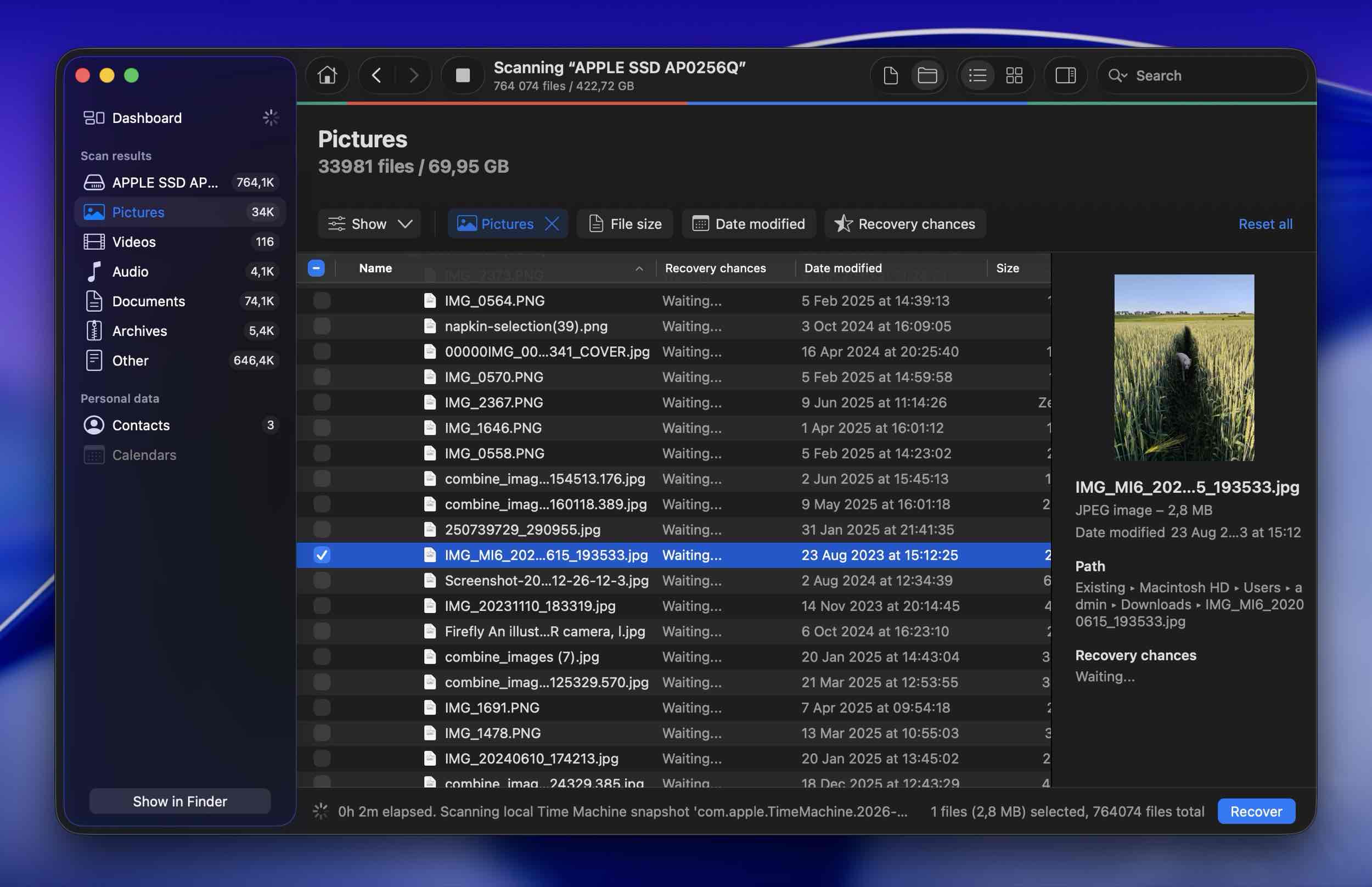
O Disk Drill também inclui um módulo de proteção de dados integrado que torna o melhor software de recuperação de arquivos para Mac ainda melhor. Quando ativado, ele mantém cópias dos arquivos que você envia para a Lixeira, para que você possa recuperá-los posteriormente com resultado garantido. Arquivos protegidos podem ser restaurados completamente de graça, por isso ativar esse recurso antes mesmo de precisar dele é uma escolha inteligente.
Para uma análise detalhada baseada em testes do mundo real, confira nosso revisão completa do Disk Drill.
Sistemas operacionais Mac compatíveis: macOS 10.15 Catalina e mais recentes, incluindo macOS 26 Tahoe. (Versões mais antigas do Disk Drill suportam Mac OS X 10.5 e posteriores.)
Preço:
| Edição | Preço |
| Disk Drill Basic | Grátis |
| Disk Drill PRO (Anual) | $89,00 |
| Disk Drill PRO (Vitalício) | $149 |
| Upgrade Competitivo | 50% OFF |
O que os usuários reais dizem:
“Um drive externo Mac de 2 TB quebrou e achei que não poderia ser recuperado. Testei vários aplicativos de recuperação de disco, mas o único que funcionou melhor, recuperou mais arquivos, permitiu o quicklook para validação e tinha opções de busca e filtragem muito avançadas foi o Disk Drill.” – Trustpilot.
“A partição APFS foi corrompida, deixando os dados no SSD externo inacessíveis… Eu baixei o arquivo e escaneei o disco. Encontrou tudo. Consegui recuperar 1,5TB em 3 horas.” – Trustpilot.
“Se você está procurando especificamente por recuperação de câmera, acredito que o Disk Drill 6 é genuinamente a melhor opção no momento.” – Reddit.
2. PhotoRec e TestDisk para Mac (Melhor Solução Gratuita)
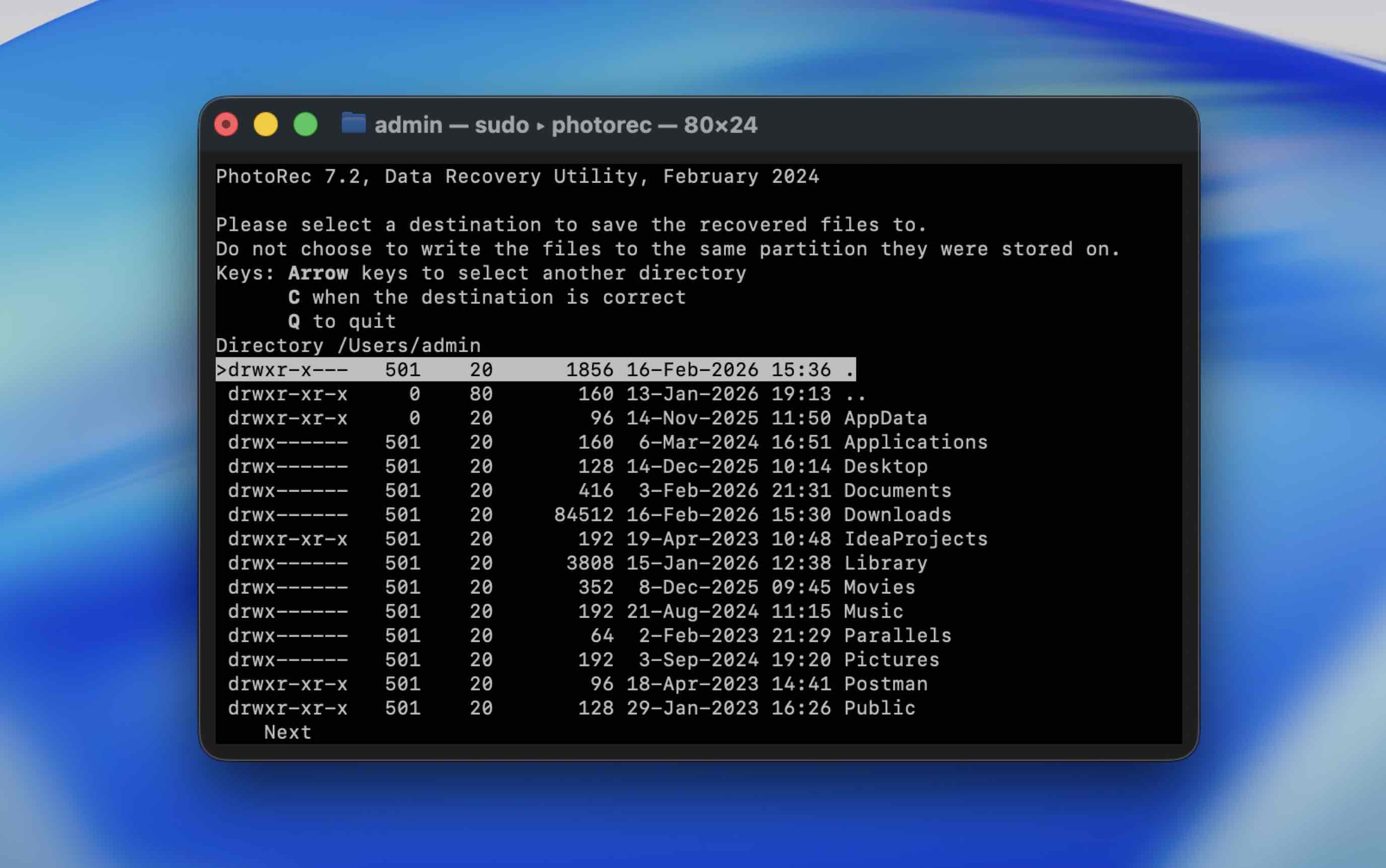
PhotoRec e TestDisk são, indiscutivelmente, as melhores ferramentas de software de recuperação de dados para Mac que são open source e completamente gratuitas. Você pode obtê-las em um único download, pois elas foram feitas para se complementar. O PhotoRec ajuda você a restaurar arquivos perdidos com um poderoso scanner de assinaturas, enquanto o TestDisk pode recuperar partições ausentes e reparar sistemas de arquivos.
Pros
- Ambas as ferramentas são completamente gratuitas para usar, sem limites
- Alta taxa de recuperação
- Pode ser usada no Windows, macOS, Linux e outros sistemas operacionais
- Suporta os tipos de arquivos mais comuns (mais de 480 extensões de arquivos)
- O PhotoRec pode escanear o disco inteiro ou apenas a parte livre do disco em sistemas de arquivos suportados, dando mais controle sobre os resultados
- Iniciantes precisarão de tempo para aprender como esses aplicativos funcionam
- Não é possível acessar unidades do sistema em Macs com chips M1-M5 ou T2
- Não é possível recuperar os nomes de arquivos originais ou a estrutura de diretórios
Experiência geral:
PhotoRec (recuperação de arquivos) e TestDisk (recuperação de partições) podem ser difíceis de adotar no início devido às suas interfaces pouco amigáveis, mas ambos os aplicativos são muito respeitados na comunidade. O respeito que conquistaram está muito relacionado ao fato de serem totalmente gratuitos (sem limites) e de código aberto, ao mesmo tempo em que oferecem recursos poderosos de recuperação.
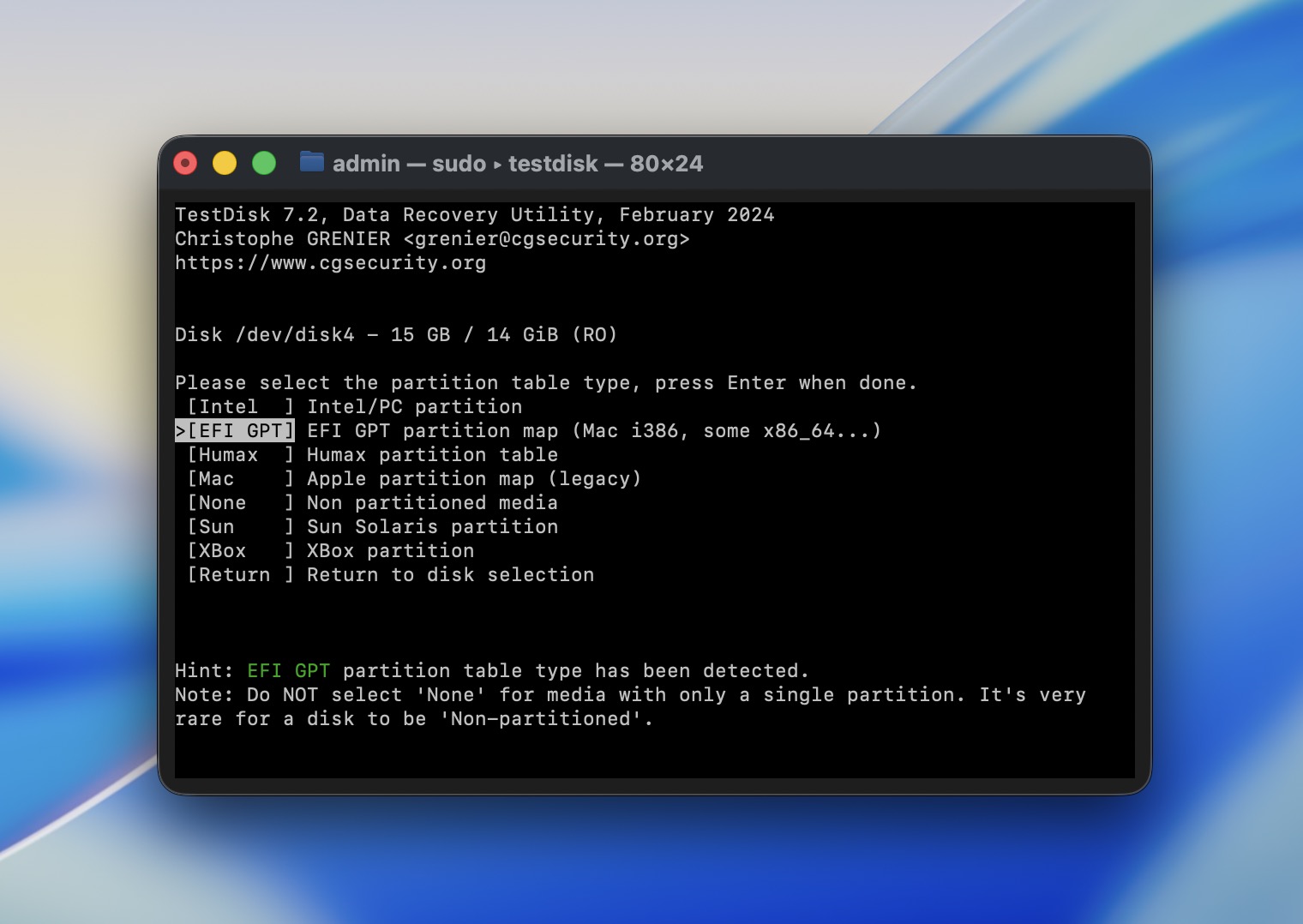
O PhotoRec suporta apenas a varredura baseada em assinatura (portanto, metadados como nomes de arquivos nunca são restaurados), mas pode reconhecer praticamente qualquer assinatura de arquivo padrão, bem como algumas assinaturas RAW proprietárias (por exemplo, CRW). O TestDisk, por outro lado, pode restaurar partições que foram excluídas ou corrompidas, o que pode ajudar na recuperação de arquivos ou até mesmo torná-la possível.
Ambos os aplicativos não possuem interface gráfica de usuário. Em vez disso, eles têm uma interface baseada no Terminal que você navega usando as teclas de seta e a tecla Return. Você precisará gastar algum tempo lendo as instruções e talvez alguns guias práticos no site do desenvolvedor. Em Macs com Apple Silicon, você precisa instalar via Homebrew (brew install testdisk) ou garantir que o Rosetta 2 esteja instalado.
Para resultados de testes detalhados, veja nosso Revisão do PhotoRec completo e Revisão do TestDisk.
Sistemas operacionais Mac compatíveis: Mac OS X 10.6 e mais recente (incluindo macOS 26 Tahoe via Homebrew).
Preço: Free.
O que os usuários reais dizem:
“Programa maravilhoso… Acidentalmente mexi na configuração raid-1 do meu Qnap e, obviamente, apaguei minha biblioteca de fotos (cerca de 2 TB)… Recuperei todas as minhas fotos.” – pratefree, MacUpdate.
3. iBoysoft Recuperação de Dados (Melhor Versão de Teste Gratuita)

iBoysoft Data Recovery funciona bem no mais recente macOS 26 Tahoe e oferece uma experiência de recuperação suave com um limite generoso de 1 GB de recuperação gratuita.
Pros
- Suporta sistemas de arquivos APFS, HFS, HFSX, HFS+, FAT32, exFAT
- Compatível com todas as versões recentes do macOS
- Funciona com Macs Apple Silicon (M1-M5) e dispositivos com chip T2
- Interface amigável com um simples processo de recuperação em três etapas
- Suporta mais de 1000 formatos de arquivo, incluindo os tipos de mídia mais populares
- Pode recuperar arquivos de um Mac que não inicializa usando o Modo de Recuperação
- As licenças devem ser renovadas anualmente, tornando-o mais caro do que os concorrentes
- Sem suporte para arrays RAID
Experiência geral:
A recuperação de dados com este aplicativo de software de recuperação de dados para Mac é uma atividade simples que pode ser facilmente realizada por qualquer usuário de Mac. Envolve um intuitivo processo de três etapas onde você escaneia um dispositivo selecionado, visualiza uma prévia dos dados recuperáveis e escolhe o que deseja recuperar. Os resultados da varredura podem ser salvos e recarregados, permitindo que você conclua a recuperação de dados ao seu tempo. Um download gratuito da ferramenta permite que os usuários recuperem 1 GB de dados e vejam como gostam do produto.

A ferramenta suporta mais de 1.000 tipos de arquivos diferentes para recuperação, cobrindo praticamente qualquer dado encontrado no seu Mac. É compatível com praticamente todos os dispositivos de armazenamento baseados em disco, incluindo discos rígidos externos, dispositivos de armazenamento USB removíveis e cartões SD. O iBoysoft pode ajudar os usuários a se recuperarem de múltiplos cenários de perda de dados, como formatação acidental de um disco, exclusão inadvertida de arquivos ou esvaziamento da Lixeira. Ele permite uma recuperação rápida de dados nos Macs e MacBooks mais recentes. O iBoysoft oferece capacidades de recuperação em nível profissional em uma ferramenta projetada para ser fácil o suficiente para iniciantes usarem.
Para mais detalhes de nossos testes práticos, leia o análise completa do iBoysoft.
Sistemas operacionais Mac compatíveis: Mac OS X 10.11 e mais recente.
Preço: Free version allows 1 GB recovery.
| Licença | Preço |
| Licença de 1 mês | $89,95 |
| Licença de 1 ano | $99,95 |
| Licença vitalícia | $169,95 |
O que os usuários reais dizem:
“iBoysoft é o ÚNICO software de recuperação de dados que pode recuperar unidades formatadas em APFS mantendo o mesmo caminho e pastas intactos.” – MacUpdate.
“A equipe de suporte foi ágil, conhecedora e profissional, orientando-me claramente durante o processo de recuperação.” – Capterra.
4. EaseUS Data Recovery Wizard (Melhor para Novos Usuários)

EaseUS Data Recovery Wizard é um programa de recuperação de arquivos eficiente que faz um excelente trabalho sendo fácil de usar tanto para usuários experientes quanto para iniciantes. Ele é repleto de recursos, tem uma aparência agradável e executa o trabalho com o mínimo de complicação. A EaseUS acompanha as atualizações do macOS e funciona perfeitamente no macOS 26 Tahoe.
Pros
- A interface do usuário é agradável aos olhos e simples de navegar
- Resultados de recuperação impressionantes
- Recuperação gratuita de até 2 GB de dados (500 MB padrão + 1,5 GB por compartilhamento em redes sociais)
- Muitos recursos úteis, incluindo “Recuperar para a nuvem” e um módulo de reparo de vídeo
- Desenvolvido para dispositivos de armazenamento e sistemas de arquivos baseados em Mac
- Sistema de preços caro baseado em assinatura
- Funcionalidade de pré-visualização limitada, com limite de tamanho de arquivo de 100 MB e suporte inconsistente a tipos de arquivos nas pré-visualizações
Experiência geral:
EaseUS Data Recovery Wizard é uma opção sólida de recuperação para Mac porque oferece uma interface que é ao mesmo tempo atraente e acessível tanto para iniciantes quanto para veteranos. O aplicativo pode recuperar arquivos de uma ampla variedade de dispositivos de armazenamento e sistemas de arquivos baseados em Mac, incluindo fusion drives e até mesmo backups do Time Machine.
O aplicativo de recuperação de dados para Mac também vem com alguns recursos úteis. Há um filtro de arquivos para restringir os resultados da varredura, uma opção de mídia inicializável para recuperar dados de um Mac que não inicializa, e um recurso “Recuperar para a Nuvem” que permite salvar arquivos recuperados diretamente no armazenamento em nuvem. O módulo integrado de reparo de vídeo pode corrigir arquivos MP4 e MOV corrompidos durante a recuperação, o que é útil se você estiver lidando com imagens de câmera danificadas.

O limite de recuperação gratuita de 2 GB é uma das ofertas mais generosas nesta categoria, porém é importante notar que o botão de download padrão no site instala a versão de Teste (apenas para escaneamento). A versão Gratuita real, com a franquia de 2 GB, está em uma página separada, o que tem causado confusão para muitos usuários.
O EaseUS pode ser caro para alguns, e sua ferramenta de pré-visualização tem algumas limitações (limite de tamanho de arquivo de 100 MB, suporte a formatos inconsistente), mas esses são pequenos contratempos para o que, de outra forma, é um aplicativo de recuperação bastante completo.
Você pode ler nosso Avaliação do EaseUS Data Recovery Wizard detalhado para uma análise mais aprofundada do desempenho e dos recursos.
Sistemas operacionais Mac compatíveis: macOS 10.9 e mais recente, incluindo macOS 26 Tahoe.
Preço:
| Plano | Preço |
| Mensal | $89.95 |
| Anual | $119.95 |
| Atualizações Vitalícias | $169.95 |
O que os usuários reais dizem:
“Sou fotógrafo profissional e o EaseUS recuperou fotos importantes que eu já tinha excluído e achava que havia perdido para sempre.” – Capterra.
“Em todas as páginas há informação de que é uma ferramenta gratuita (aplicativo freeware), mas após o download descobre-se que apenas o download era gratuito.” – Trustpilot.
5. R-Studio (Melhor para Usuários com Conhecimento Técnico)

R-Studio é uma opção mais técnica para sistemas Mac, voltada para usuários avançados que procuram um programa de recuperação de dados robusto e repleto de recursos. Nas mãos certas, possui todas as ferramentas necessárias para recuperar informações perdidas. Os recursos avançados do R-Studio são continuamente aprimorados, garantindo total funcionalidade com as novas versões do macOS, incluindo o Tahoe.
Pros
- Inclui uma grande variedade de ferramentas e recursos para todos os tipos de necessidades de recuperação de dados
- Os resultados da recuperação são extremamente confiáveis
- A estrutura de preços para Mac é muito mais simples do que a alternativa do Windows
- As varreduras são mais rápidas do que algumas concorrentes
- A interface do usuário e a funcionalidade podem ser muito complexas para o usuário comum
- A interface do usuário também não é muito bonita
Experiência geral:
Para o usuário médio, o R-Studio pode parecer intimidador ou tedioso a princípio. Mas este aplicativo se destaca em cenários que exigem operações e recursos de recuperação mais avançados do que outras ferramentas podem oferecer. Por exemplo, o R-Studio é uma das melhores ferramentas de recuperação para consumidores na recuperação de sistemas RAID complexos, incluindo configurações RAID aninhadas, RAID 6E e até layouts RAID virtuais avançados personalizados. Outros recursos exclusivos incluem recuperação via rede, que permite restaurar dados remotamente, e modo forense, que pode gerar logs de auditoria para audiências judiciais.

Além dessas ferramentas extras, o R-Studio simplesmente apresenta um desempenho muito bom nos sistemas de arquivos HFS+, APFS e ExFAT. Você também pode adicionar assinaturas de arquivos personalizadas. No entanto, sua ferramenta de visualização é bastante limitada.
Leia nossa análise completa do R-Studio para saber mais sobre seus pontos fortes e fracos.
Sistemas operacionais Mac compatíveis: Mac OS X 10.5 e mais recente.
Preço:
| Edição | Preço |
| R-Studio para Mac | $79,99 |
| R-Studio Técnico | $899,99 |
| R-Studio T80+ para Mac | $80,00 |
| R-Studio Corporativo para Mac | $179,99 |
6. DMDE (Melhor para Recuperação de Nível Profissional)
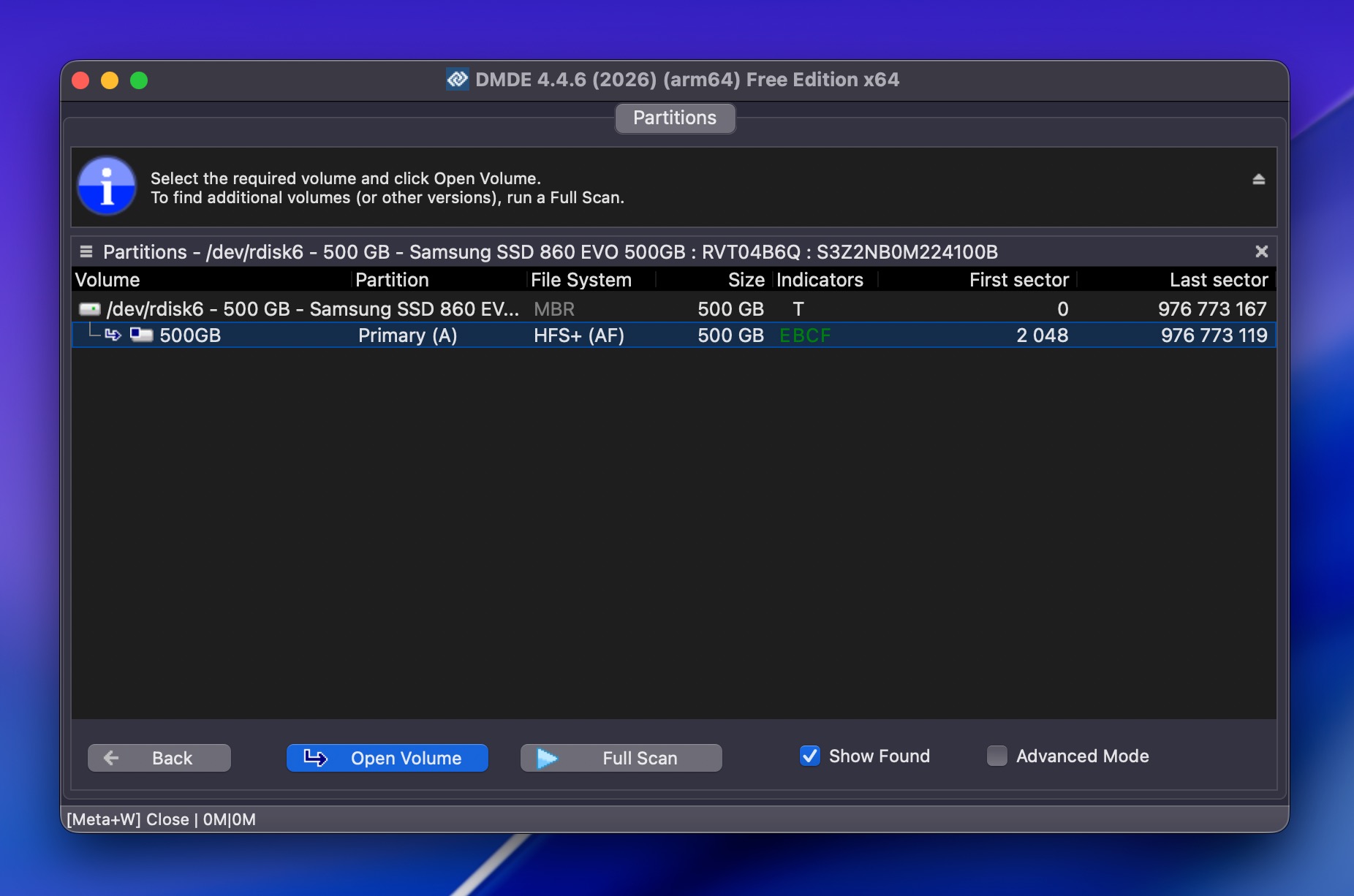
DMDE (DM Disk Editor and Data Recovery Software) é uma ferramenta de recuperação poderosa e acessível, cuja versão gratuita é excepcionalmente eficiente porque permite recuperar até 4.000 arquivos de um único diretório sem custo algum. Esse é um dos limites gratuitos mais generosos que você encontrará em qualquer lugar.
Pros
- Versão gratuita recupera até 4.000 arquivos por diretório com repetições ilimitadas
- Licenças pagas extremamente acessíveis (a partir de $20) sem assinaturas
- Motor de varredura rápida, especialmente em sistemas de arquivos NTFS, FAT32 e exFAT
- RAID Constructor com detecção automática de parâmetros
- Portátil, roda a partir de USB sem instalação
- Multiplataforma (Windows, macOS, Linux, DOS)
- Interface desatualizada e complexa, que não é amigável para iniciantes
- Sem módulo de reparo de vídeo ou foto
- Suporte nativo para Apple Silicon não confirmado (roda via Rosetta 2 em Macs M1-M5)
- Geração de pré-visualização lenta e sem recuperação durante a varredura ativa
Experiência geral:
DMDE é o tipo de ferramenta que parece intimidadora, mas recompensa a paciência. A interface parece ser de uma era diferente, carregada de opções e terminologia técnica que vai sobrecarregar a maioria dos usuários casuais (além de parecer simplesmente desatualizada). No entanto, para alguns usuários, o design ruim e a usabilidade podem valer a pena, porque aparência não é tudo que importa.
O DMDE suporta uma ampla variedade de sistemas de arquivos, incluindo HFS+, APFS, exFAT, Ext2/3/4, btrfs e ReFS. Ele também inclui um Construtor de RAID que pode detectar automaticamente os parâmetros do RAID, um editor hexadecimal/de disco completo, criação de imagem de disco com suporte à retomada após desconexão e um gerenciador de partições que pode recuperar partições excluídas e reparar setores de inicialização. Seu mecanismo de varredura é surpreendentemente rápido, especialmente em volumes NTFS e FAT32, e seu desempenho geral é muito bom.
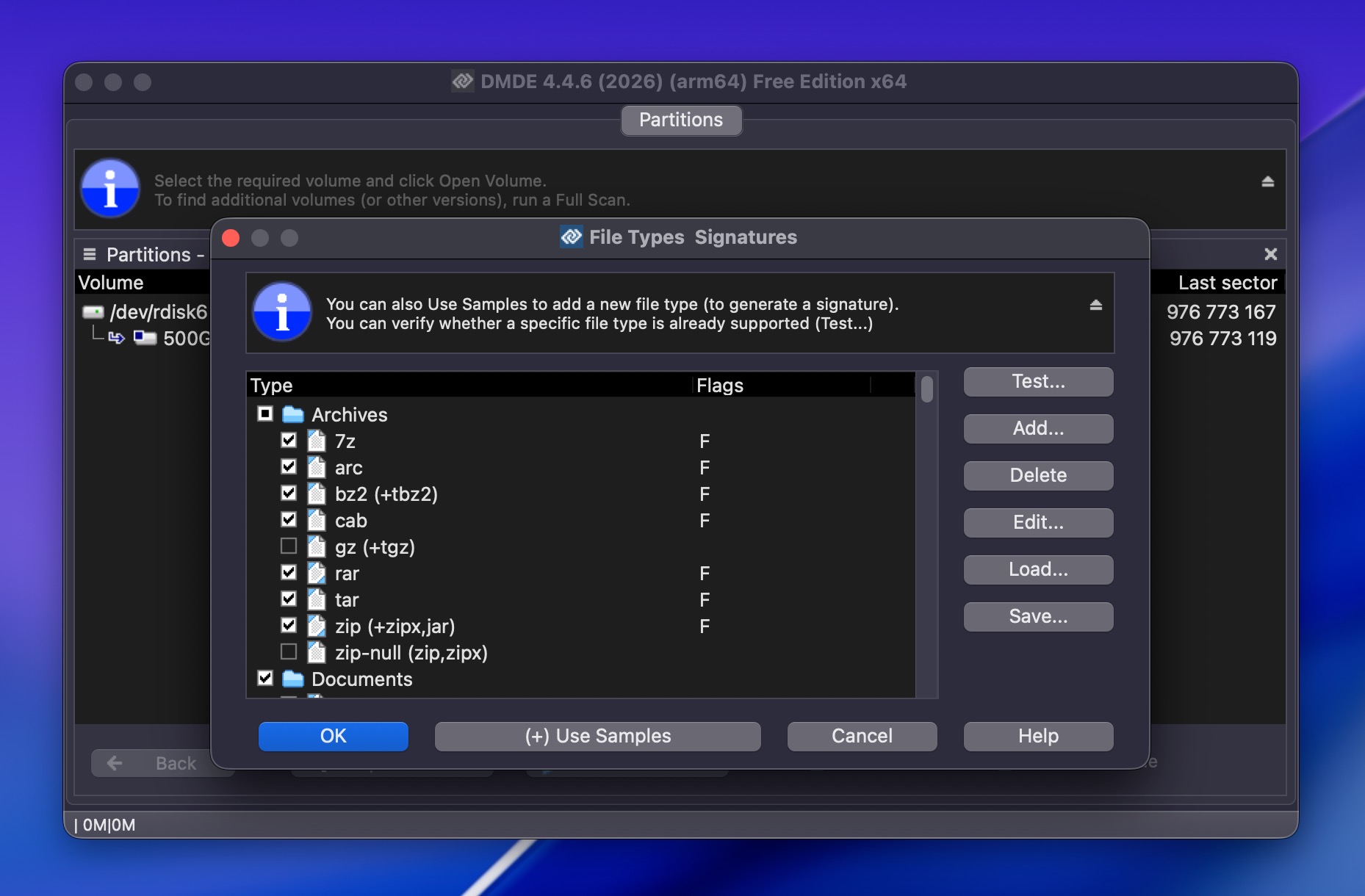
Como software gratuito de recuperação de dados para Mac, o DMDE possui um limite de 4.000 arquivos por diretório, o que é suficientemente generoso para a maioria das situações pessoais de recuperação, e você pode repetir o processo quantas vezes forem necessárias. As licenças pagas começam em apenas $20 para a edição Express e $48 para uma licença Standard perpétua, tornando o DMDE uma das ferramentas de recuperação de nível profissional mais acessíveis disponíveis.
Para uma análise mais detalhada do desempenho do DMDE em nossos testes, confira o análise completa do DMDE.
Sistemas operacionais Mac compatíveis: macOS (versão de 64 bits disponível). Compatível com macOS 26 Tahoe. Funciona em Macs Apple Silicon via Rosetta 2.
Preço:
| Edição | Preço |
| Grátis | $0 (até 4.000 arquivos por diretório) |
| Express (1 ano) | $20 |
| Padrão (perpétuo) | $48 |
| Profissional 1-OS (perpétuo) | $95 |
| Profissional Multi-OS (perpétuo) | $133 |
O que os usuários reais dizem:
“DMDE é provavelmente a ferramenta menos cara. Sua versão gratuita pode recuperar até 4000 arquivos.” – Fórum Tom’s Hardware.
“Por $95 você recebe uma ferramenta muito completa, a licença permite uso comercial e é vitalícia. É imbatível se considerar o que ela pode fazer em relação ao preço.” – Fóruns Technibble.
7. Stellar Data Recovery para Mac (Melhor para Recuperação de Multimídia e Fotos)
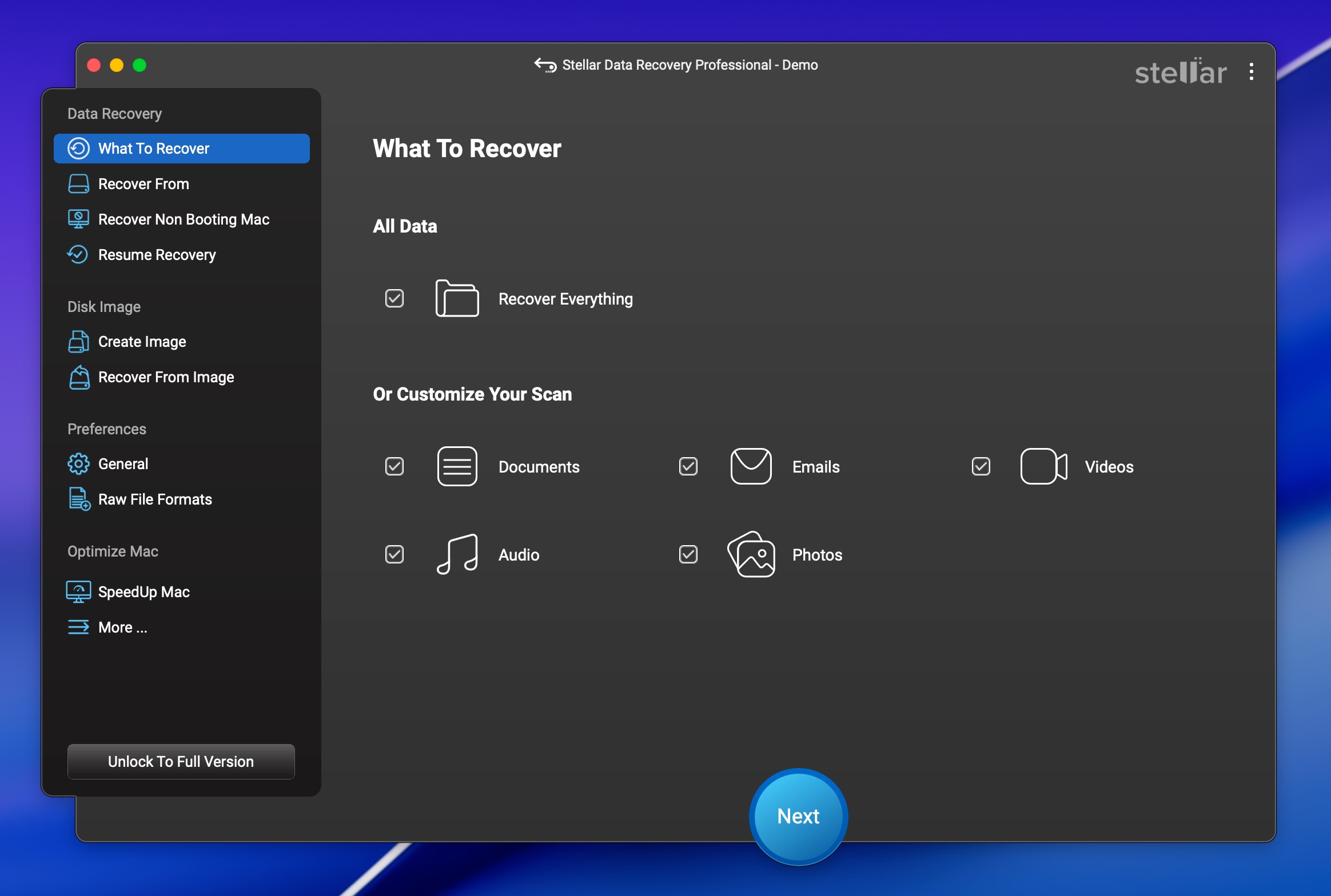
Stellar Data Recovery é um nome bem conhecido no espaço de recuperação, e sua versão gratuita permite recuperar até 1 GB de dados sem pagar nada. As versões Premium e Technician também incluem módulos de reparo de vídeo e foto, tornando-o uma escolha sólida se você estiver lidando com arquivos de mídia corrompidos.
Pros
- Recuperação gratuita de até 1 GB de dados
- Recupera mais de 300 tipos de arquivos dos sistemas de arquivos APFS, HFS+, exFAT, FAT32 e NTFS
- Módulo de reparo de vídeo (nível Premium) para corrigir arquivos corrompidos MOV, MP4, MTS e outros formatos
- Módulo de reparo de fotos (nível Premium) para arquivos JPEG, CR2, TIFF e HEIC
- Funciona com Macs Apple Silicon e dispositivos com chip T2
- Criação de unidade de recuperação inicializável (nível Professional ou superior)
- Monitoramento S.M.A.R.T. de disco e criação de imagem de disco para discos com falha
- A varredura pode ser lenta, especialmente em discos grandes
- Os recursos de reparo mais úteis estão bloqueados na categoria Premium (US$99,99/ano)
- Alguns usuários relatam dificuldades com reembolsos e ativação
- A versão gratuita limita a recuperação de arquivos individuais a 100 MB por arquivo
Experiência geral:
Stellar Data Recovery oferece um fluxo de recuperação simples que começa com a seleção de uma unidade, execução de uma varredura, visualização do que foi encontrado e recuperação do que você precisar. A interface é limpa e razoavelmente fácil de navegar, embora não seja tão refinada quanto EaseUS ou Disk Drill.
O nível Premium do software de recuperação de arquivos inclui ferramentas dedicadas de reparo de vídeo e foto que podem corrigir arquivos corrompidos de câmeras Canon, Sony, GoPro e outras. Se você trabalha regularmente com imagens de câmeras e se depara com arquivos corrompidos, este é um recurso útil para ter junto com seu software de recuperação.
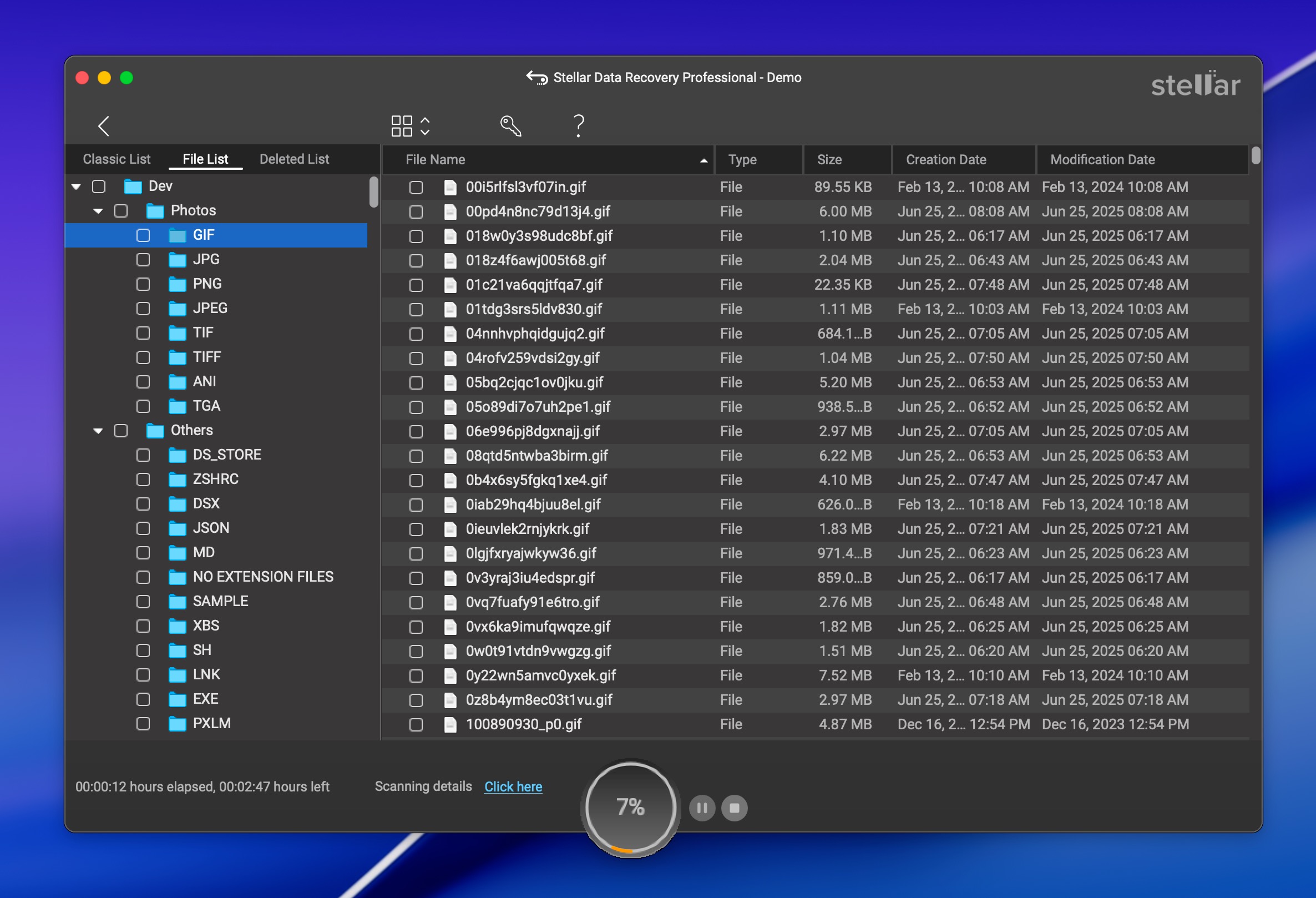
A versão gratuita oferece 1 GB de recuperação com o mesmo motor de varredura das versões pagas. Isso é suficiente para testar se o Stellar consegue encontrar seus arquivos antes de você decidir pela compra. A varredura profunda (Deep Scan) está incluída no nível gratuito, o que vale ressaltar, já que alguns concorrentes limitam suas versões gratuitas apenas a varreduras rápidas.
Stellar suporta macOS 10.11 até macOS 26 Tahoe e funciona em Macs com T2 e Apple Silicon. Ele também lida com volumes APFS criptografados e FileVault.
Para uma análise completa de desempenho, veja nosso revisão completa do Stellar Data Recovery.
Sistemas operacionais Mac compatíveis: macOS 10.11 El Capitan até macOS 26 Tahoe.
Preço:
| Edição | 1-Ano | Vitalício |
| Grátis | $0 | $0 (limite de 1 GB) |
| Padrão | $69,99 | $99,99 |
| Profissional | $89,99 | $149 |
| Premium | $99,99 | $199 |
| Técnico | $199 | N/A |
O que os usuários reais dizem:
“Um bom programa que é capaz de fazer uma busca profunda para ajudar a reconstruir e recuperar dados excluídos.” – Macworld.
“Eu comprei o Stellar Data Recovery para recuperar arquivos de um disco de 1TB. O processo de varredura foi extremamente lento, após 4 horas, tinha escaneado apenas 2% do disco.” – Trustpilot.
8. Exif Untrasher (Melhor para Recuperação de Imagens)

Exif Untrasher é uma ferramenta gratuita de recuperação para Mac criada para uma tarefa específica: recuperar imagens JPEG de dispositivos de armazenamento e imagens de disco.
Pros
- Totalmente gratuito
- Extremamente simples de usar
- Funciona com imagens de disco, permitindo que você escaneie um backup do seu dispositivo de armazenamento
- Só pode recuperar arquivos JPEG. Não recupera fotos RAW, vídeos, documentos ou outros formatos
- Requer um sistema de arquivos funcional no dispositivo de armazenamento (o disco deve ser montável)
- Não está mais em desenvolvimento ativo. A última atualização foi em fevereiro de 2022
Experiência geral:
Desenvolvido por Carsten Blum, o Exif Untrasher é a ferramenta de recuperação mais simples desta lista. Ele faz exatamente uma coisa e faz bem. Para recuperar imagens, basta selecionar um dispositivo de armazenamento físico ou imagem de disco, escolher uma pasta de destino e iniciar o processo.

Essa simplicidade vem com compensações. A maior delas é que o Exif Untrasher recupera apenas imagens JPEG. Se você precisa recuperar fotos RAW, vídeos, documentos ou qualquer outra coisa, essa não é a ferramenta certa. Outra limitação é que ele exige um sistema de arquivos funcional no dispositivo que está sendo verificado. Se o seu disco aparecer como RAW ou não formatado, o Exif Untrasher não conseguirá lê-lo diretamente. Uma solução alternativa é criar um backup byte a byte do dispositivo com outra ferramenta (como o módulo de backup gratuito do Disk Drill) e, em seguida, apontar o Exif Untrasher para essa imagem de disco.
O desenvolvedor declarou que o projeto foi descontinuado e o site confirma que o software não é mais mantido. Dito isso, o Exif Untrasher ainda funciona em versões mais recentes do macOS e pode funcionar no macOS 26 Tahoe, mesmo tendo sido oficialmente testado pela última vez no macOS 10.15.
Sistemas operacionais Mac compatíveis: Mac OS X 10.10 – macOS 10.15.
Preço: Free.
O que os usuários reais dizem:
Exif Untrasher tem uma base de usuários muito pequena, portanto as avaliações são limitadas. Softonic relata mais de 23.000 downloads desde 2011 e o chama de “um programa poderoso e gratuito disponível apenas para Mac.” Mac Informer o classifica como 4,2 de 5 com base em poucos votos. Não existem discussões significativas em fóruns ou threads no Reddit sobre essa ferramenta, o que reflete seu escopo restrito e status descontinuado.
Melhor Software de Recuperação de Dados para Mac Comparado
| Recurso | Disk Drill | TestDisk/PhotoRec | iBoysoft | EaseUS | R-Studio | DMDE | Estelar | Exif Untrasher |
| Resultados de Recuperação | ★★★★★ | ★★★★☆ | ★★★☆☆ | ★★★★☆ | ★★★★☆ | ★★★★☆ | ★★★★☆ | ★★★☆☆ |
| Preço | $89 | Gratuito | $89,95 | $89,95/mês | $79,99 | $20-$48 | $69,99/ano | Gratuito |
| Limite de Recuperação Gratuita | Arquivos protegidos por Vault/GR | Ilimitado | 1 GB | 2 GB | Arquivos abaixo de 1024 KB | 4.000 arquivos/dir | 1 GB | Ilimitado (apenas JPEG) |
| Suporte para macOS | 10.15+ | 10.6+ | 10.11+ | 10.9+ | 10.6+ | macOS 64-bit | 10.11+ | 10.6-10.15* |
| Executa Nativamente em Macs M1-M5/T2 | Sim | Não (apenas discos externos) | Sim | Sim | Sim | Não confirmado (Rosetta 2) | Sim | Não |
| Interface Moderna | Sim | Não | Não | Sim | Não | Não | Sim | Não |
| Ferramentas de Proteção de Dados | Sim | Não | Não | Não | Não | Não | Não | Não |
*Exif Untrasher suporta oficialmente até o macOS 10.15, mas pode funcionar em versões mais recentes.
Outras Ferramentas que Consideramos
Existem outros aplicativos de recuperação de dados para Mac com recursos promissores que você pode conferir, mas suas desvantagens os tiraram de nossa lista final. Aqui estão as outras ferramentas que consideramos:
- Wondershare Recoverit para Mac – O Wondershare Recoverit possui uma interface moderna e polida, além de fortes recursos de recuperação de vídeos em sua versão Premium. Ele afirma oferecer suporte para mais de 1.000 tipos de arquivos e funciona com o macOS 26 Tahoe. O motivo de não ter entrado na lista principal é seu limite rígido de recuperação gratuita de apenas 100 MB, que está muito abaixo do que os concorrentes oferecem. Também há relatos generalizados de problemas com o suporte ao cliente e um curto período de reembolso de 7 dias. O recurso de criação de USB inicializável também foi considerado pouco confiável em Macs com Apple Silicon durante os testes. Ainda assim, se você estiver disposto a pagar, é uma opção capaz que vale a pena considerar.
- iBeeSoft Data Recovery – O iBeesoft Data Recovery é uma opção sólida de recuperação de dados, com destaque para sua interface visual chamativa e a capacidade de recuperar informações (mesmo que parcialmente) em diversas situações diferentes. Porém, ele é relativamente lento ao escanear máquinas, especialmente ao utilizar a varredura profunda (Deep Scan), então você pode acabar tendo que esperar horas antes de começar realmente a recuperar os dados. A versão gratuita também possui um limite na quantidade de dados recuperáveis, após o qual será necessário pagar.
- 4DDiG Mac Data Recovery – O 4DDiG Mac Data Recovery pode parecer a ferramenta de recuperação de dados perfeita para a recuperação simples de arquivos: oferece uma interface amigável, alta taxa de recuperação, modos de varredura rápida e profunda, entre outros. O software pode escanear e recuperar mais de 1000 formatos de arquivos, incluindo fotos, vídeos, áudios, documentos, etc. Ele também é compatível com diferentes sistemas de arquivos para Mac, como FAT32, exFAT, APFS e HFS+. No entanto, é importante notar que a versão gratuita permite apenas visualizar os arquivos. Para recuperá-los, é necessário adquirir o software. O recurso de visualização também é limitado a apenas alguns formatos de arquivos.
Nosso Veredito
Você precisa de um software de recuperação de dados quando arquivos foram permanentemente excluídos (lixeira esvaziada), quando um drive foi formatado ou corrompido, ou quando um dispositivo de armazenamento está falhando. Nós cobrimos oito ferramentas neste artigo, e há informações suficientes aqui para que você possa fazer uma escolha informada baseada na sua situação específica. Mas se você quiser a versão resumida:
- Disk Drill é a opção mais completa, por isso é o melhor software de recuperação de dados para Mac. Ele lida com uma grande variedade de cenários de recuperação, funciona no macOS 26 Tahoe, incluindo Macs com Apple Silicon e dispositivos T2, e oferece uma experiência aperfeiçoada mesmo para iniciantes. A versão gratuita oferece varredura e visualização ilimitadas, além de ferramentas de proteção de dados que permitem recuperação gratuita para arquivos protegidos. O novo módulo de Recuperação Avançada de Câmeras também o torna a escolha ideal para quem precisa recuperar imagens perdidas de câmeras ou drones.
- TestDisk e PhotoRec continuam sendo a melhor opção realmente gratuita. Se você está confortável com uma interface de terminal e não precisa recuperar dados do disco interno do seu Mac, essas ferramentas oferecem resultados sólidos sem custo algum.
Se você já usou alguma dessas ferramentas, adoraríamos saber sobre sua experiência. Deixe uma avaliação para este post e compartilhe qual ferramenta você escolheu e por quê. Isso ajuda outros leitores a tomar uma decisão melhor.
Perguntas Frequentes
- Abra o aplicativo Terminal.
- Digite cd .Trash e pressione Return para acessar a pasta da Lixeira.
- Digite este comando: mv xxx.xxx ~/ (especifique o nome do arquivo e sua extensão que deseja mover). Pressione Return. Isso moverá o arquivo para sua pasta pessoal (home).
- Digite Quit para sair do aplicativo Terminal.
- Freeware - Você pode ser capaz de recuperar seus dados perdidos gratuitamente usando uma solução freeware. Se escolher essa alternativa, esteja preparado para resultados inconsistentes de recuperação e para a possibilidade de utilizar uma interface muito básica ou baseada em linha de comando.
- Software comercial - Produtos comerciais confiáveis de recuperação de dados podem ser adquiridos por menos de $100 e oferecem uma experiência de recuperação muito mais intuitiva e consistente em comparação com as alternativas freeware.
- Serviço de recuperação de dados - Quando um software de recuperação de dados falha, os profissionais em um serviço de recuperação de dados podem ser capazes de restaurar seus dados. Este é o método mais caro e pode custar várias centenas ou milhares de dólares.




