Bir Mac’te kaybolan dosyaları kurtarabilir misiniz? Çoğu durumda evet. Silinen dosyalar hemen kaybolmaz – yeni veriler onların üzerine yazılana kadar sürücüde kalırlar, bu da Mac için veri kurtarma yazılımının onları geri getirme konusunda genellikle gerçek bir şansı olduğu anlamına gelir.
macOS 26 Tahoe üzerinde çalışan en iyi Mac veri kurtarma araçlarını test ettik ve karşılaştırdık; yanlışlıkla boşaltılan Çöp Kutusu’ndan biçimlendirilmiş sürücülere ve arızalanan sabit disklere kadar her konuda hangilerinin gerçekten sonuç verdiğini ortaya çıkardık.
Tam dökümleri okumadan önce hızlıca yan yana bir bakış atmak isterseniz, karşılaştırma tablosu bölümüne atlayın.
Editoryal ekibimiz, her veri kurtarma çözümünü bağımsız olarak değerlendirerek doğru ve yüksek kaliteli içerik üretir. test etme sürecimiz hakkında daha fazla keşfedin.
1. Disk Drill Mac için (Genel Olarak En İyi)
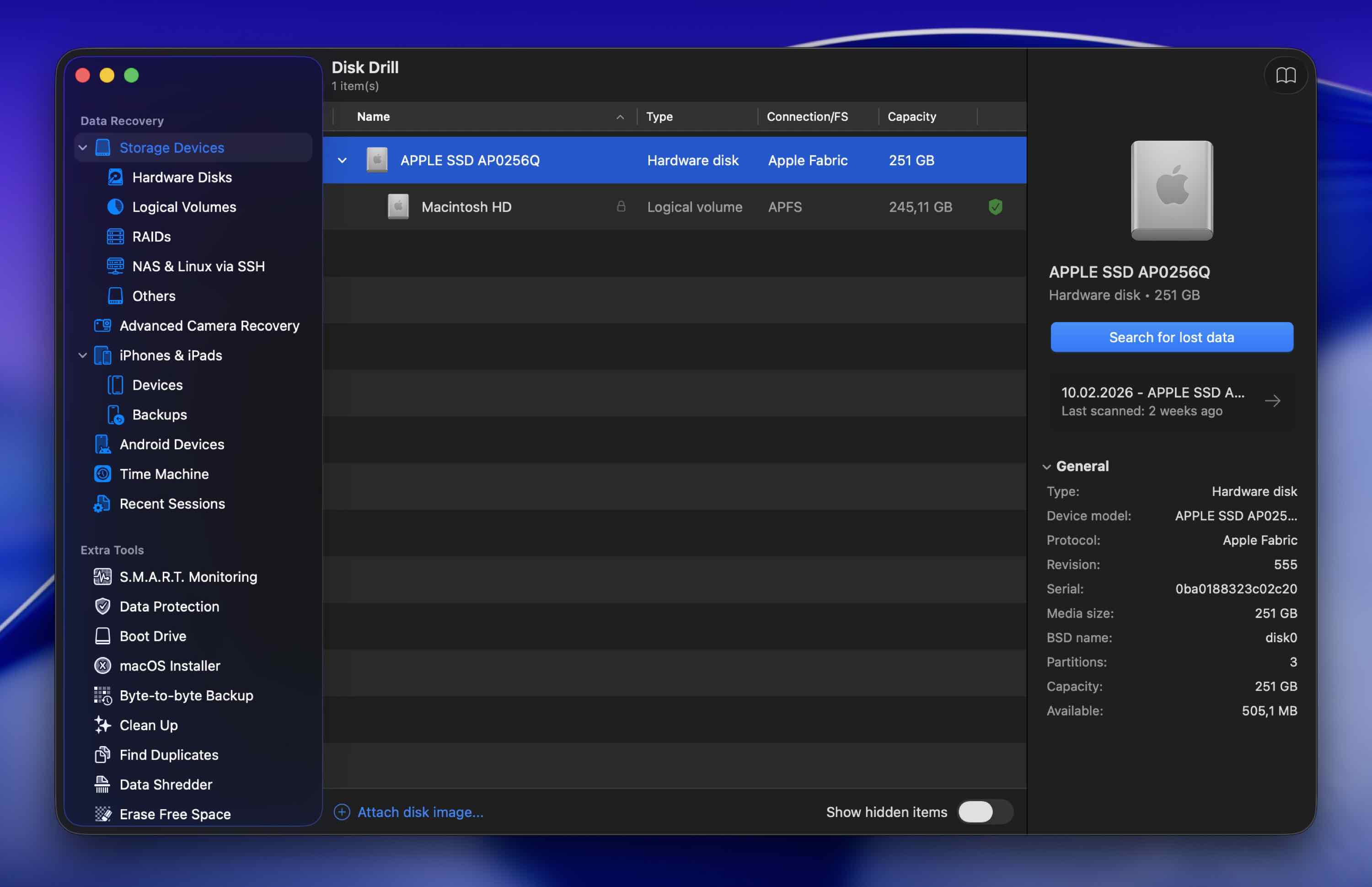
Disk Drill, Mac için en iyi kurtarma yazılımıdır çünkü piyasadaki en iyi performans gösteren kurtarma uygulamalarından biridir ve Trustpilot üzerinde yüzlerce inceleme arasında 5 üzerinden 4,5 puanına sahiptir. Dahası, Disk Drill son derece kolay kullanılır, bu yüzden en kötü anda kaybolmuş ve kafanız karışmış hissetmezsiniz.
Ücretsiz sürüm, önceden etkinleştirildiğinde ücretsiz dosya kurtarma sağlayan bir veri koruma modülü içerir. Ayrıca, önizleme özelliğini kullanarak kurtarılabilir dosyaları her zaman önizleyebilir ve geri getirilebileceklerinden emin olabilirsiniz. Disk Drill geliştiricileri, en son macOS sürümleri beta aşamasından çıkar çıkmaz resmi desteği istikrarlı bir şekilde sunar, böylece en çok kurtarmaya ihtiyaç duyduğunuz anda uyumluluk yamalarını beklemek zorunda kalmazsınız.
Pros
- Güçlü kurtarma performansı ve şık bir kullanıcı deneyimi
- Yeni macOS ve Mac donanım sürümlerini destekleyen ilk uygulamalardan biri
- macOS 26 Tahoe dahil olmak üzere yeni macOS sürümleri için ilk günden resmi destek
- Pek çok dosya türünde yaklaşık 400 dosya imzasını tanır
- Android ve iOS cihazlarından veri kurtarır
- GoPro, DJI, Canon ve 150+ diğer kameradan parçalanmış videoları yeniden oluşturmak için Yeni Gelişmiş Kamera Kurtarma modülü
- Ekstra ücretsiz araçlarla birlikte gelir (temizlik, yinelenen bulucu, S.M.A.R.T. izleme ve daha fazlası)
- İstikrarsız disklerin görüntülenmesi için mükemmel, güçlü ücretsiz byte’tan byte’a yedekleme modülü
- Korumalı dosyaların ücretsiz kurtarımı ile ücretsiz veri koruma modülleri
- Korumalı olmayan dosyalar için ücretsiz veri kurtarma yok (sadece diskleri tarayabilir ve dosyalarınızı ücretsiz olarak önizleyebilirsiniz)
Genel deneyim:
Disk Drill, temiz bir arayüze sahiptir, bu da daha önce hiç kurtarma yazılımı kullanmamış olsanız bile tüm sürecin yanlış yapılmasını zorlaştırır. Kayıp dosyaları bulma şansınızı en üst düzeye çıkarmak için üç eşzamanlı tarama algoritması çalıştırır ve neredeyse tüm bilinen dosya sistemi formatlarıyla (HFS+, APFS, ExFAT, NTFS, ReFS ve daha fazlası) uyumludur. Ayrıca, çoğu rakipten daha fazla olan yaklaşık 400 dosya imzasını tanır ve buna özel dosya türleri de dahildir (CR2, F4V, NEF gibi).
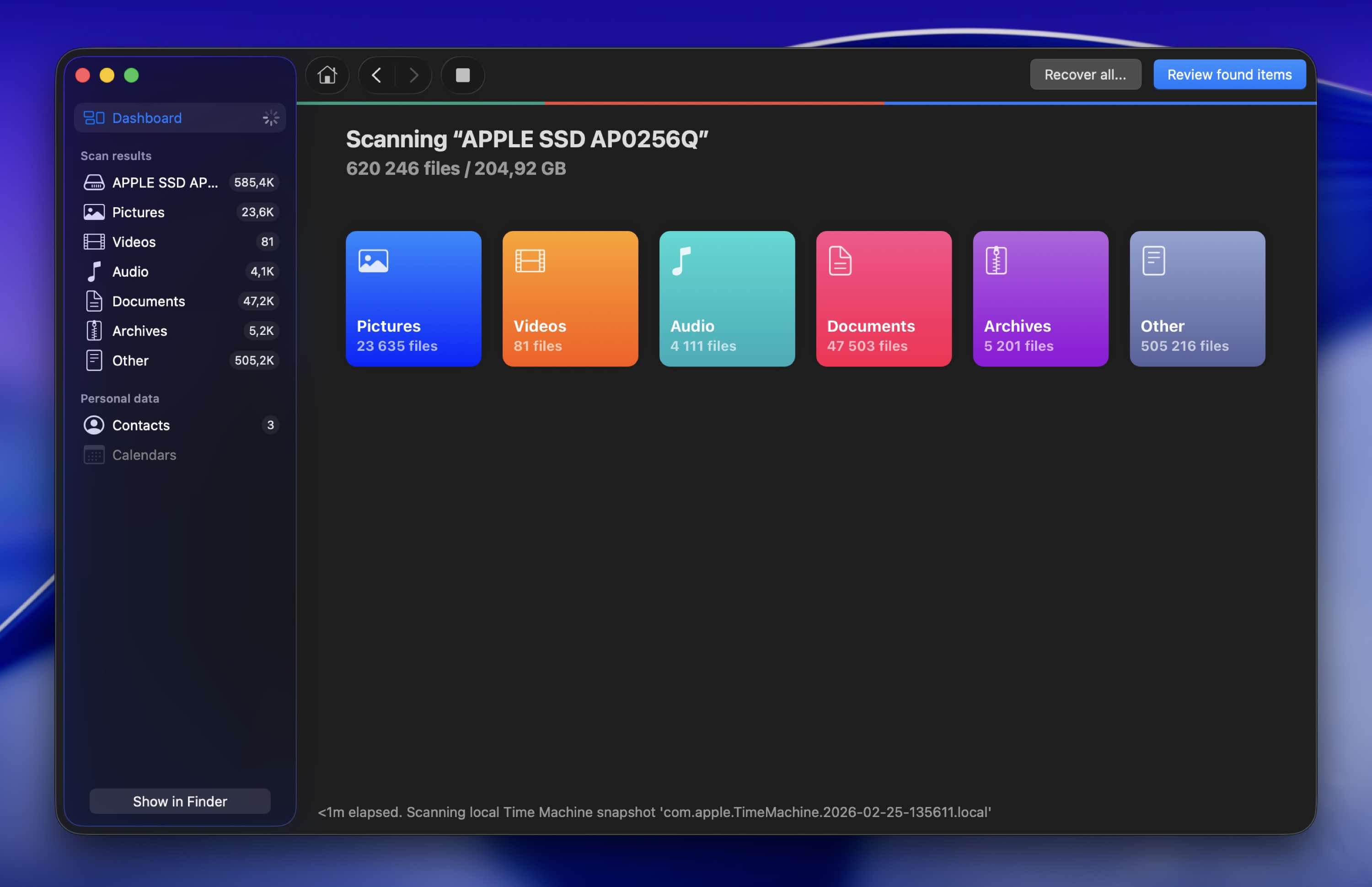
Disk Drill’ın 6. sürümü, özellikle kamera SD kartlarından parçalanmış video dosyalarını yeniden yapılandırmak için tasarlanmış Gelişmiş Kamera Kurtarma (ACR) modülünü tanıttı. Eğer başka araçlarla GoPro veya drone görüntülerini kurtarmaya çalıştıysanız ve bozuk, oynatılamayan kliplerle karşılaştıysanız, ACR tam olarak bu sorunu çözer. GoPro, DJI, Canon, Sony, Insta360 ve diğer markalardan 150’den fazla kamera modelini destekler. Disk Drill ayrıca bozuk video dosyalarını onarmak için bir Video Onarma özelliği içerir ve PRO kullanıcıları, uygulamanın içinden doğrudan tam onarım hizmetine ücretsiz erişim hakkına sahiptir.
Disk Drill’ın ücretsiz sürümü, hasarlı sürücüleri görüntülemek için akıllı çok geçişli teknolojiye sahip sağlam bir bayt-bayt yedekleme modülünü içerir. Profesyonel veri kurtarma merkezleri, kurtarma işlemine başlamadan önce neredeyse her zaman bir disk görüntüsü oluşturur ve Disk Drill size aynı şeyi hiçbir ücret ödemeden yapma imkanı sunar (sürücünüz arızalanıyorsa ve işler daha da kötüleşmeden önce mümkün olduğunca çok veriyi korumak istiyorsanız kullanışlıdır).
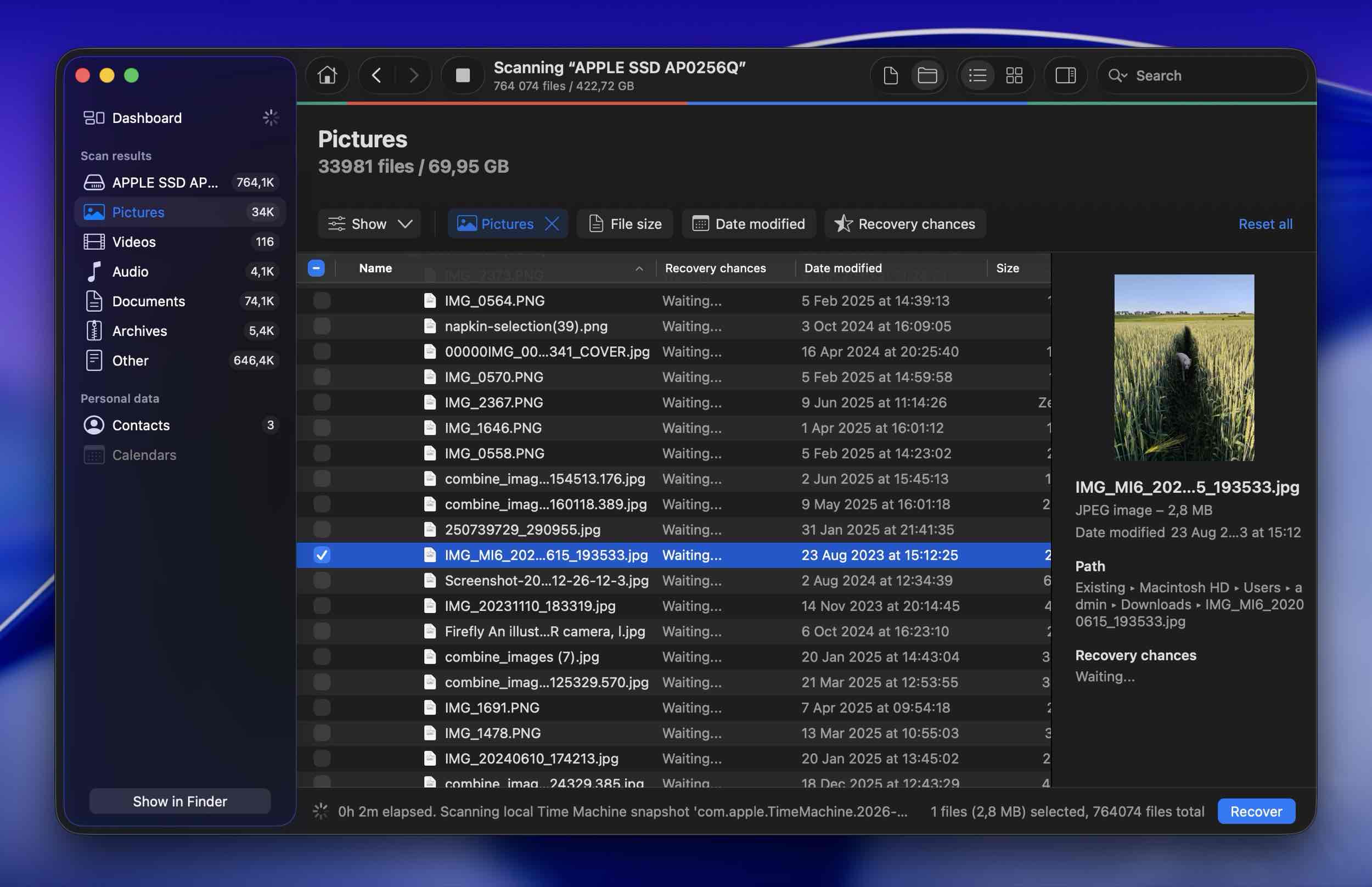
Disk Drill ayrıca, Mac için en iyi dosya kurtarma yazılımını daha da iyi hale getiren yerleşik bir veri koruma modülüne sahiptir. Etkinleştirildiğinde, Çöp Kutusu’na gönderdiğiniz dosyaların kopyalarını saklar, böylece onları daha sonra garantili bir sonuçla kurtarabilirsiniz. Korunan dosyalar tamamen ücretsiz olarak geri yüklenebilir, bu nedenle bu özelliği ihtiyacınız olmadan önce açmak akıllıca bir hamledir.
Gerçek dünyadaki testlere dayalı ayrıntılı bir döküm için, tam Disk Drill incelemesi sayfamıza göz atın.
Desteklenen Mac OS’leri: macOS 10.15 Catalina ve daha yenileri, macOS 26 Tahoe dahil. (Disk Drill’in daha eski sürümleri Mac OS X 10.5 ve sonrasını destekler.)
Fiyat:
| Sürüm | Fiyat |
| Disk Drill Basic | Ücretsiz |
| Disk Drill PRO (Yıllık) | $89.00 |
| Disk Drill PRO (Ömür Boyu) | $149 |
| Rekabetçi Yükseltme | %50 İNDİRİM |
Gerçek Kullanıcıların Yorumları:
“2 TB’lık harici bir Mac diski bozuldu ve kurtarılamayacağını düşündüm. Birkaç disk kurtarma uygulamasının demosunu denedim ancak en iyi çalışan, en fazla dosyayı kurtaran, doğrulama için quicklook özelliği sunan ve çok güçlü arama ve filtreleme seçeneklerine sahip olan tek uygulama Disk Drill’di.” – Trustpilot.
“APFS bölümü bozuldu ve harici SSD’deki verilere erişmenin hiçbir yolu kalmadı… Dosyayı indirdim ve diski taradım. Her şeyi buldu. 3 saat içinde 1,5 TB veriyi kurtarabildim.” – Trustpilot.
“Özellikle kamera kurtarmaya bakıyorsanız, bence Disk Drill 6 şu anda gerçekten en iyi seçenek.” – Reddit.
2. PhotoRec ve TestDisk Mac için (En İyi Ücretsiz Çözüm)
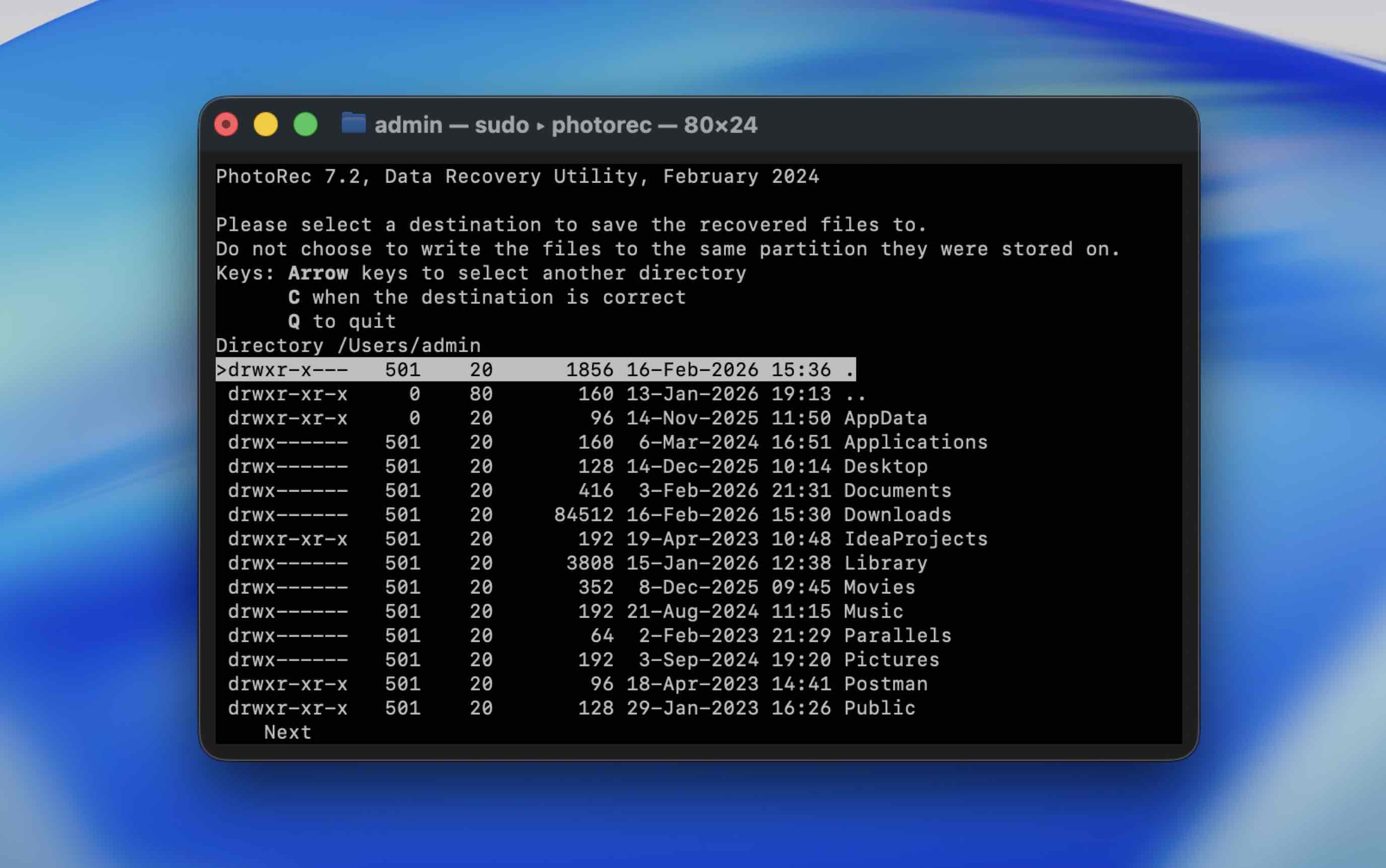
PhotoRec ve TestDisk, açık kaynaklı ve tamamen ücretsiz olan en iyi Mac veri kurtarma yazılımları olarak kabul edilebilir. Birbirlerini tamamlamaları amaçlandığı için tek bir indirme olarak edinebilirsiniz. PhotoRec, güçlü bir imza tarayıcısı ile kaybolan dosyaları geri getirmenize yardımcı olurken, TestDisk eksik bölümleri kurtarabilir ve dosya sistemlerini onarabilir.
Pros
- Her iki araç da tamamen ücretsiz ve sınırsız kullanılabilir
- Yüksek kurtarma oranı
- Windows, macOS, Linux ve diğer işletim sistemlerinde kullanılabilir
- En yaygın dosya türlerini destekler (480+ dosya uzantısı)
- PhotoRec, desteklenen dosya sistemlerinde tüm diski veya yalnızca diskin boş kısmını tarayabilir, bu da sonuçlar üzerinde daha fazla kontrol sağlar
- Yeni başlayanlar bu uygulamaların nasıl çalıştığını öğrenmek için zamana ihtiyaç duyacak
- M1-M5 veya T2 çiplerine sahip Mac'lerde sistem sürücülerine erişilemiyor
- Orijinal dosya adları veya dizin yapısı kurtarılamıyor
Genel deneyim:
PhotoRec (dosya kurtarma) ve TestDisk (bölüm kurtarma), kullanıcı dostu olmayan arayüzleri nedeniyle ilk başta zor kabul edilebilir, ancak her iki uygulama da toplulukta oldukça saygı görmektedir. Kazandıkları saygının büyük bir kısmı, tamamen ücretsiz (sınırsız) ve açık kaynak olmalarıyla birlikte güçlü kurtarma özellikleri sunmalarından kaynaklanmaktadır.
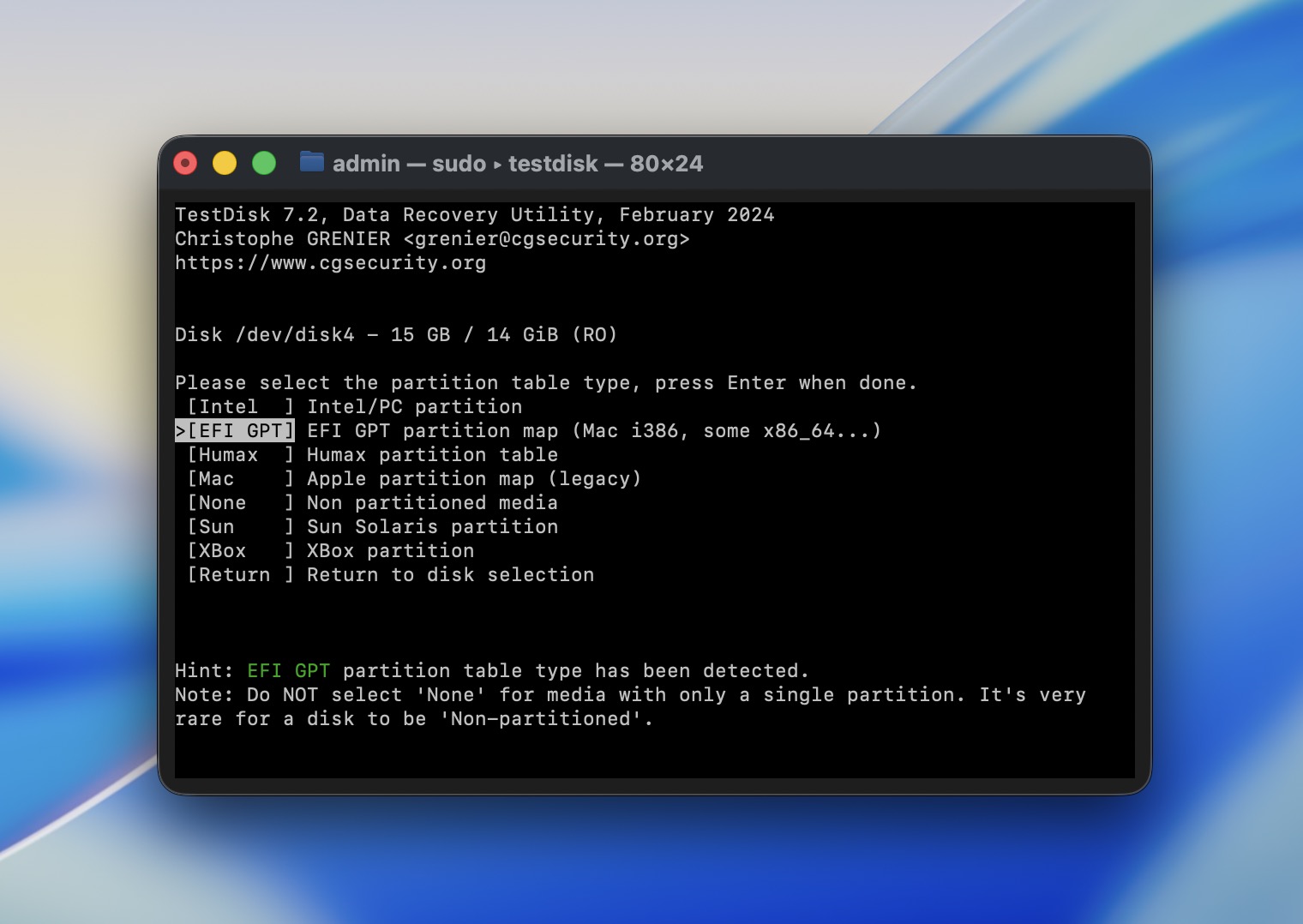
PhotoRec yalnızca imza tabanlı taramayı destekler (bu nedenle dosya adları gibi meta veriler asla geri yüklenmez), ancak hemen hemen tüm standart dosya imzalarını ve birkaç özel RAW imzasını (ör. CRW) tanıyabilir. Öte yandan, TestDisk silinmiş veya bozulmuş bölümleri geri yükleyebilir; bu, dosya kurtarma konusunda yardımcı olabilir ya da hatta mümkün kılabilir.
Her iki uygulamada da grafiksel bir kullanıcı arayüzü yoktur. Bunun yerine, ok tuşları ve Return tuşunu kullanarak gezinebileceğiniz Terminal tabanlı bir arayüze sahiptirler. Talimatları okumak ve belki de geliştiricinin web sitesindeki bazı nasıl yapılır kılavuzlarını incelemek için biraz zaman harcamanız gerekecek. Apple Silicon Mac’lerde, Homebrew (brew install testdisk) aracılığıyla kurulum yapmanız veya Rosetta 2 yüklü olduğundan emin olmanız gerekir.
Ayrıntılı test sonuçları için, tam PhotoRec incelemesi ve TestDisk incelemesi bölümüne bakın.
Desteklenen Mac OS’leri: Mac OS X 10.6 ve daha yenileri (Homebrew aracılığıyla macOS 26 Tahoe dahil).
Fiyat: Free.
Gerçek Kullanıcıların Yorumları:
“Harika bir program… Qnap’imin raid-1 yapılandırmasına yanlışlıkla dokundum ve tabii ki fotoğraf arşivimi (yaklaşık 2 TB) sildim… Bütün fotoğraflarımı geri topladım.” – pratefree, MacUpdate.
3. iBoysoft Veri Kurtarma (En İyi Ücretsiz Deneme)
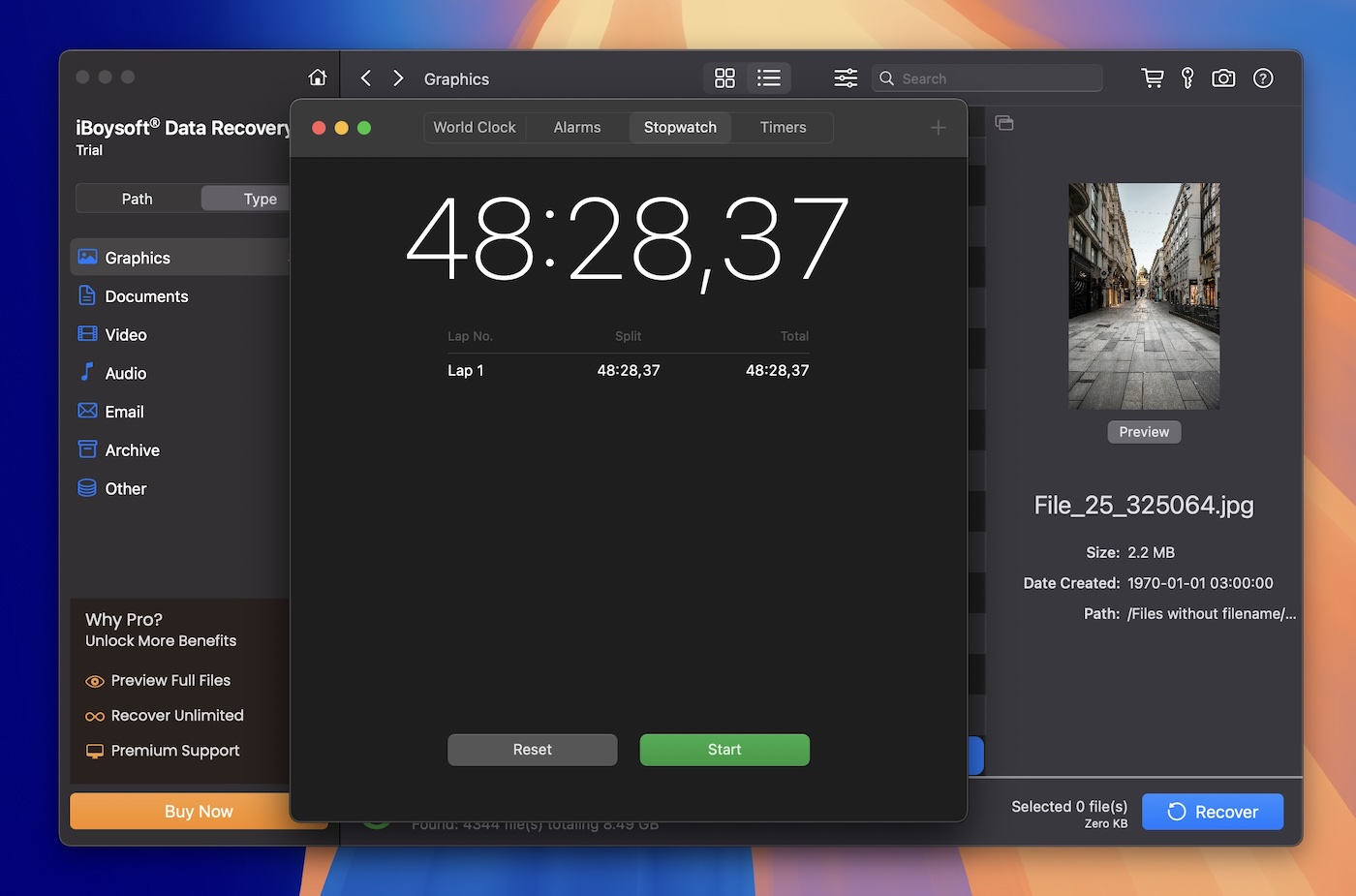
iBoysoft Data Recovery, en son macOS 26 Tahoe üzerinde sorunsuz çalışır ve cömert 1 GB ücretsiz kurtarma sınırı ile akıcı bir kurtarma deneyimi sunar.
Pros
- APFS, HFS, HFSX, HFS+, FAT32, exFAT dosya sistemlerini destekler
- Tüm güncel macOS sürümleriyle uyumludur
- Apple Silicon Mac’ler (M1-M5) ve T2 çipli cihazlarla çalışır
- Kullanıcı dostu arayüz ve basit üç adımlı kurtarma işlemi
- Popüler medya türleri dahil 1000’den fazla dosya formatını destekler
- Kurtarma Modu kullanılarak açılmayan bir Mac’ten dosyaları kurtarabilir
- Lisanslar her yıl yenilenmelidir, bu da onu rakiplerinden daha pahalı hale getirir
- RAID dizileri için destek yok
Genel deneyim:
Bu veri kurtarma yazılımı Mac uygulaması ile veri kurtarmak, herhangi bir Mac kullanıcısının kolayca gerçekleştirebileceği basit bir işlemdir. Seçili bir cihazı tarayacağınız, kurtarılabilir verileri önizleyeceğiniz ve kurtarmak istediklerinizi seçeceğiniz sezgisel üç adımlı bir süreç içerir. Tarama sonuçları kaydedilebilir ve yeniden yüklenebilir, böylece veri kurtarma işlemini istediğiniz zaman tamamlayabilirsiniz. Aracın ücretsiz indirilmesi, kullanıcıların 1 GB veri kurtarmasına ve ürünü nasıl beğendiklerini görmesine olanak tanır.
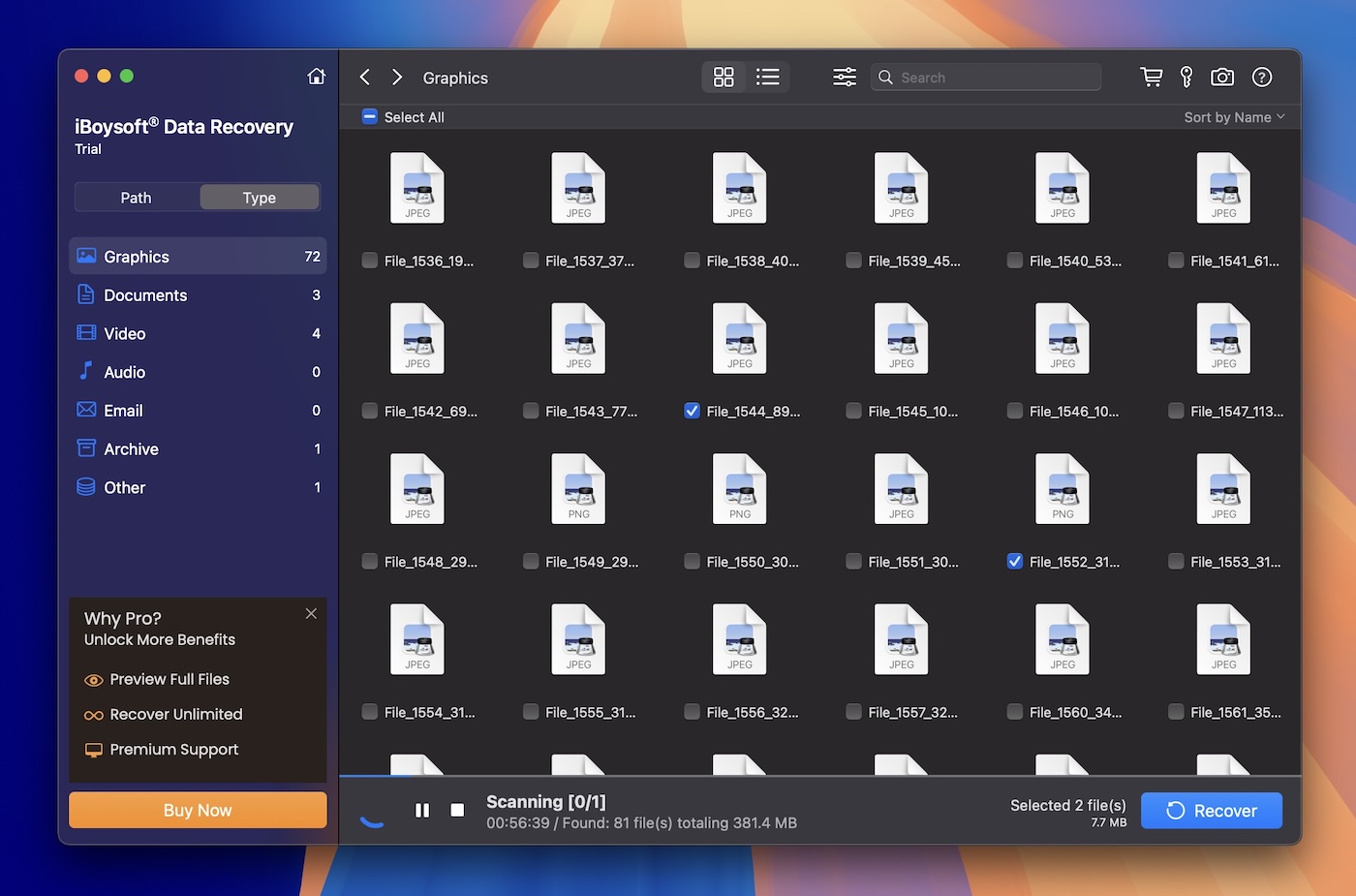
Araç, kurtarma için 1.000’den fazla farklı dosya türünü destekler, bu nedenle Mac’inizde bulunan neredeyse tüm verileri kapsar. Harici sabit diskler, çıkarılabilir USB depolama aygıtları ve SD kartlar dahil olmak üzere neredeyse tüm disk tabanlı depolama aygıtlarıyla uyumludur. iBoysoft, kullanıcıların bir diski yanlışlıkla biçimlendirme, dosyaları istemeden silme veya Çöp Kutusu’nu boşaltma gibi birden fazla veri kaybı senaryosundan kurtulmasına yardımcı olabilir. En yeni Mac ve MacBook’larda hızlı veri kurtarma imkanı sunar. iBoysoft, profesyonel düzeyde kurtarma yeteneklerini, yeni başlayanların bile kullanabileceği kadar kolay bir arayüzle sunar.
Daha fazla ayrıntı için uygulamalı testimizi okuyun: tam iBoysoft incelemesi.
Desteklenen Mac OS’leri: Mac OS X 10.11 ve üstü.
Fiyat: Free version allows 1 GB recovery.
| Lisans | Fiyat |
| 1 aylık lisans | $89.95 |
| 1 yıllık lisans | $99.95 |
| Ömür boyu lisans | $169.95 |
Gerçek Kullanıcıların Yorumları:
“iBoysoft, aynı yol ve klasörler bozulmadan APFS formatlı sürücüleri kurtarabilen TEK veri kurtarma yazılımıdır.” – MacUpdate.
“Destek ekibi hızlı yanıt verdi, bilgili ve profesyoneldi, beni kurtarma süreci boyunca açıkça yönlendirdi.” – Capterra.
4. EaseUS Veri Kurtarma Sihirbazı (Yeni Kullanıcılar için En İyisi)
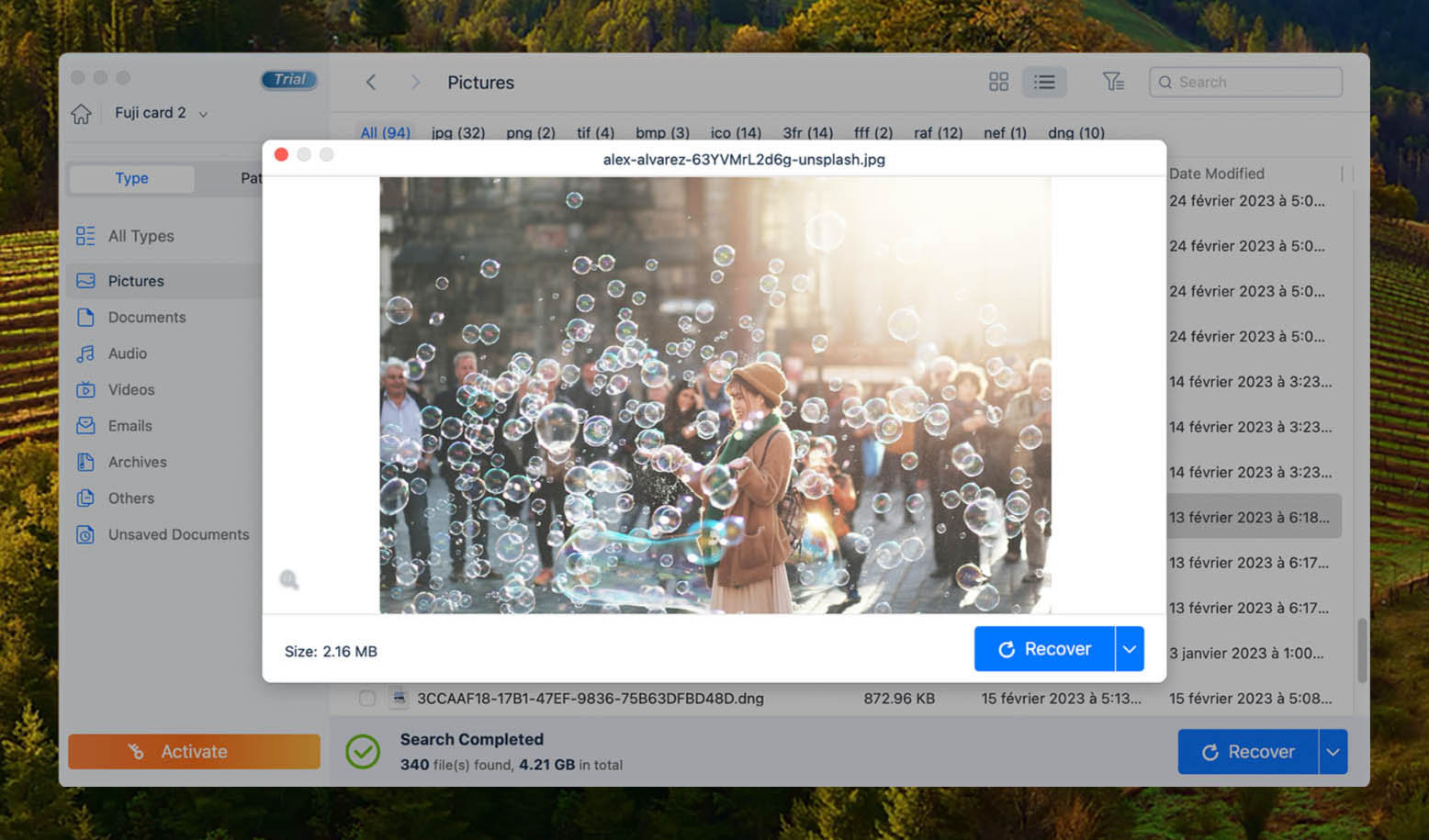
EaseUS Data Recovery Wizard, hem deneyimli kullanıcılar hem de yeni başlayanlar için kullanımı kolay olan yetenekli bir dosya kurtarma programıdır. Özelliklerle doludur, şık bir görünüme sahiptir ve işleri en az zahmetle halleder. EaseUS, macOS güncellemelerini takip eder ve macOS 26 Tahoe üzerinde sorunsuz çalışır.
Pros
- Kullanıcı arayüzü göze hoş görünüyor ve gezinmesi basit
- Etkileyici kurtarma sonuçları
- 2 GB’a kadar veri ücretsiz kurtarma (500 MB varsayılan + 1,5 GB sosyal medya paylaşımı ile)
- “Buluta kurtar” ve video onarım modülü dahil olmak üzere birçok kullanışlı özellik
- Mac tabanlı depolama aygıtları ve dosya sistemleri için tasarlanmıştır
- Pahalı abonelik tabanlı fiyatlandırma sistemi
- 100 MB dosya boyutu sınırı ile sınırlı önizleme işlevi ve önizlemelerde tutarsız dosya türü desteği
Genel deneyim:
EaseUS Data Recovery Wizard, hem şık hem de hem yeni başlayanlar hem de tecrübeli kullanıcılar için erişilebilir bir arayüz sunduğu için Mac için sağlam bir kurtarma seçeneğidir. Uygulama, birleştirilmiş sürücüler ve hatta Time Machine yedeklemeleri dahil olmak üzere, çok çeşitli Mac tabanlı depolama aygıtları ve dosya sistemlerinden dosya kurtarabilir.
Mac için veri kurtarma uygulaması da bazı kullanışlı özelliklerle birlikte gelir. Tarama sonuçlarını daraltmak için bir dosya filtresi, başlatılamayan bir Mac’ten kurtarma için önyüklenebilir medya seçeneği ve kurtarılan dosyaları doğrudan bulut depolamaya kaydetmenizi sağlayan “Buluta Kurtar” özelliği bulunur. Dahili video onarım modülü, kurtarma sırasında bozuk MP4 ve MOV dosyalarını onarabilir; bu da hasarlı kamera görüntüleriyle uğraşıyorsanız faydalıdır.
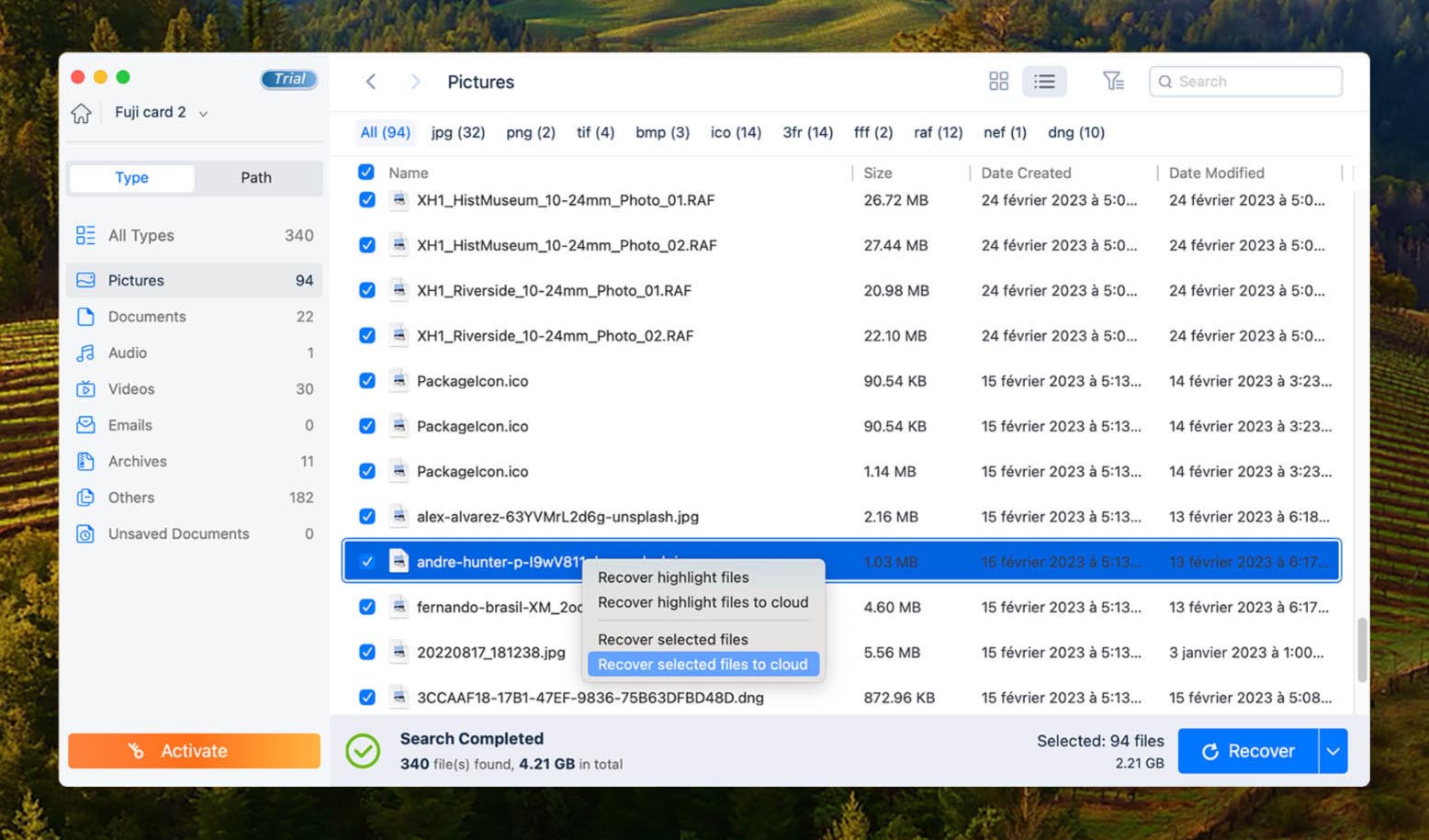
2 GB ücretsiz kurtarma sınırı, bu kategorideki en cömert tekliflerden biri olmasına rağmen, web sitesindeki varsayılan indirme düğmesinin Deneme sürümünü (yalnızca tarama) yüklediğini unutmayın. 2 GB hakkı sunan asıl Ücretsiz sürüm ise farklı bir sayfada yer alıyor ve bu durum birçok kullanıcı için kafa karışıklığına neden olmuştur.
EaseUS bazıları için fazla pahalı olabilir ve önizleme aracının bazı sınırlamaları vardır (100 MB dosya boyutu sınırı, tutarsız format desteği), ancak bunlar, genel olarak iyi bir kurtarma uygulaması için küçük ödünlerdir.
Performans ve özelliklere daha derinlemesine bir bakış için ayrıntılı EaseUS Data Recovery Wizard incelemesi rehberimizi okuyabilirsiniz.
Desteklenen Mac OS’leri: macOS 10.9 ve daha yenileri, macOS 26 Tahoe dahil.
Fiyat:
| Plan | Fiyat |
| Aylık | 89,95 $ |
| Yıllık | 119,95 $ |
| Ömür Boyu Yükseltmeler | 169,95 $ |
Gerçek Kullanıcıların Yorumları:
“Ben profesyonel bir Fotoğrafçıyım ve EaseUS, sonsuza dek kaybettiğimi düşündüğüm önemli, daha önce silinmiş fotoğraflarımı kurtardı.” – Capterra.
“Tüm sayfalarda ücretsiz bir araç (ücretsiz uygulama) olduğuna dair bilgi var, indirildikten sonra ise sadece indirmenin ücretsiz olduğu ortaya çıkıyor.” – Trustpilot.
5. R-Studio (Teknik Bilgiye Sahip Kullanıcılar için En İyisi)
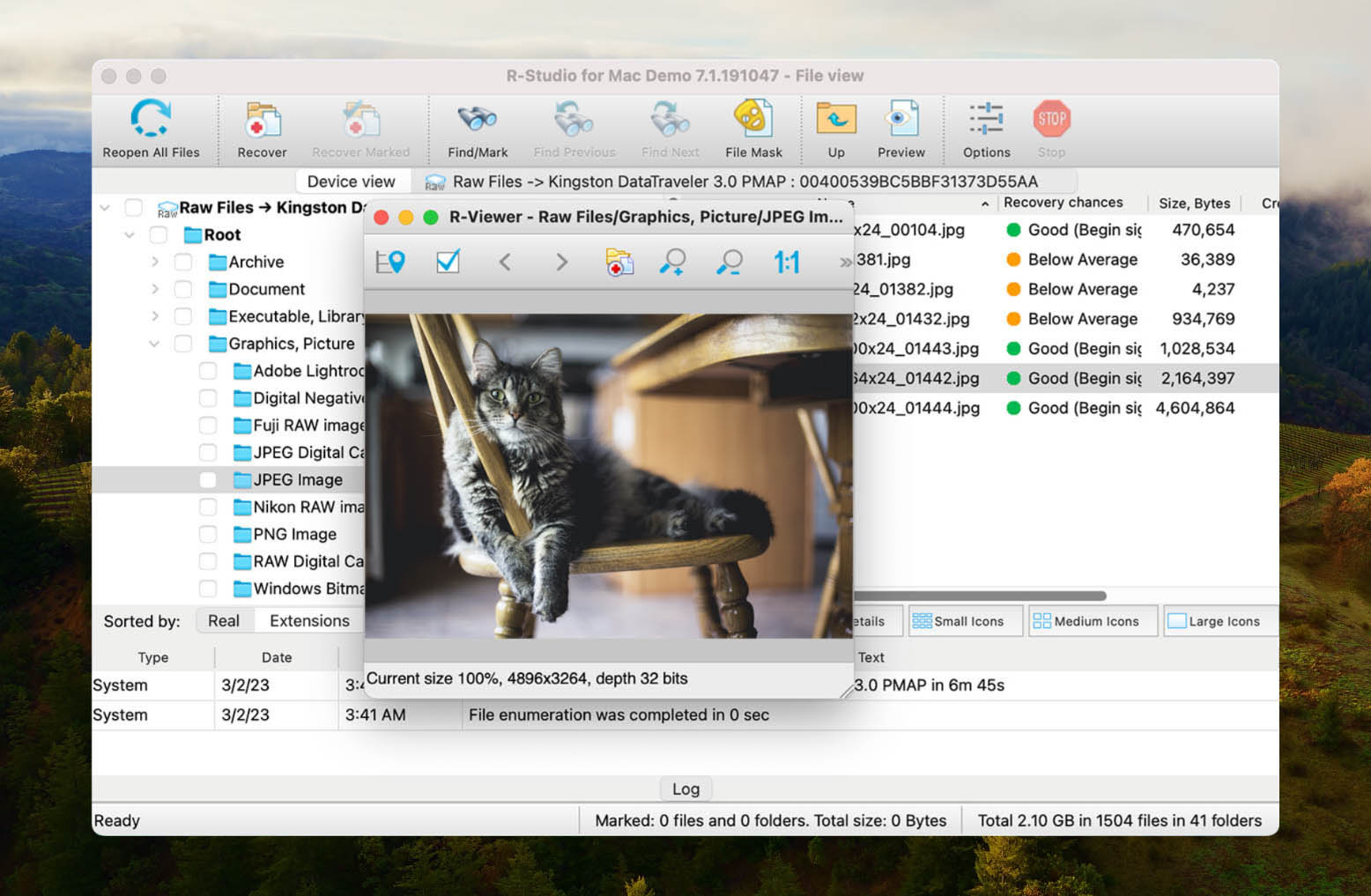
R-Studio, gelişmiş kullanıcıların sağlam ve özelliklerle dolu bir veri kurtarma programı aradığı Mac sistemler için daha teknik bir seçenektir. Doğru ellerde, kaybolan bilgileri kurtarmak için ihtiyacınız olan tüm araçlara sahiptir. R-Studio’nun gelişmiş özellikleri sürekli olarak iyileştirilmektedir ve bu da Tahoe dahil olmak üzere yeni macOS sürümlerinde tam işlevsellik sağlamaktadır.
Pros
- Her türlü veri kurtarma ihtiyacı için birçok araç ve özellikle birlikte gelir
- Kurtarma sonuçları son derece güvenilirdir
- Mac fiyatlandırma yapısı, Windows alternatifine göre çok daha basittir
- Taramalar, bazı rakiplere göre daha hızlıdır
- Kullanıcı arayüzü ve işlevselliği sıradan kullanıcı için fazla karmaşık olabilir
- Arayüzü de çok hoş görünmüyor
Genel deneyim:
Ortalama bir kullanıcı için, R-Studio ilk başta göz korkutucu veya zahmetli gelebilir. Ancak bu uygulama, diğer araçların sunamadığı daha gelişmiş kurtarma işlemleri ve özellikleri gerektiren senaryolarda öne çıkar. Örneğin, R-Studio, iç içe geçmiş RAID yapılandırmaları, RAID 6E ve hatta özel gelişmiş sanal RAID düzenleri dahil olmak üzere karmaşık RAID sistemlerini kurtarmada en iyi kullanıcı kurtarma araçlarından biridir. Diğer benzersiz özellikler arasında, verileri uzaktan kurtarmanızı sağlayan ağ kurtarma ve mahkeme duruşmaları için denetim günlükleri oluşturabilen adli mod yer alır.
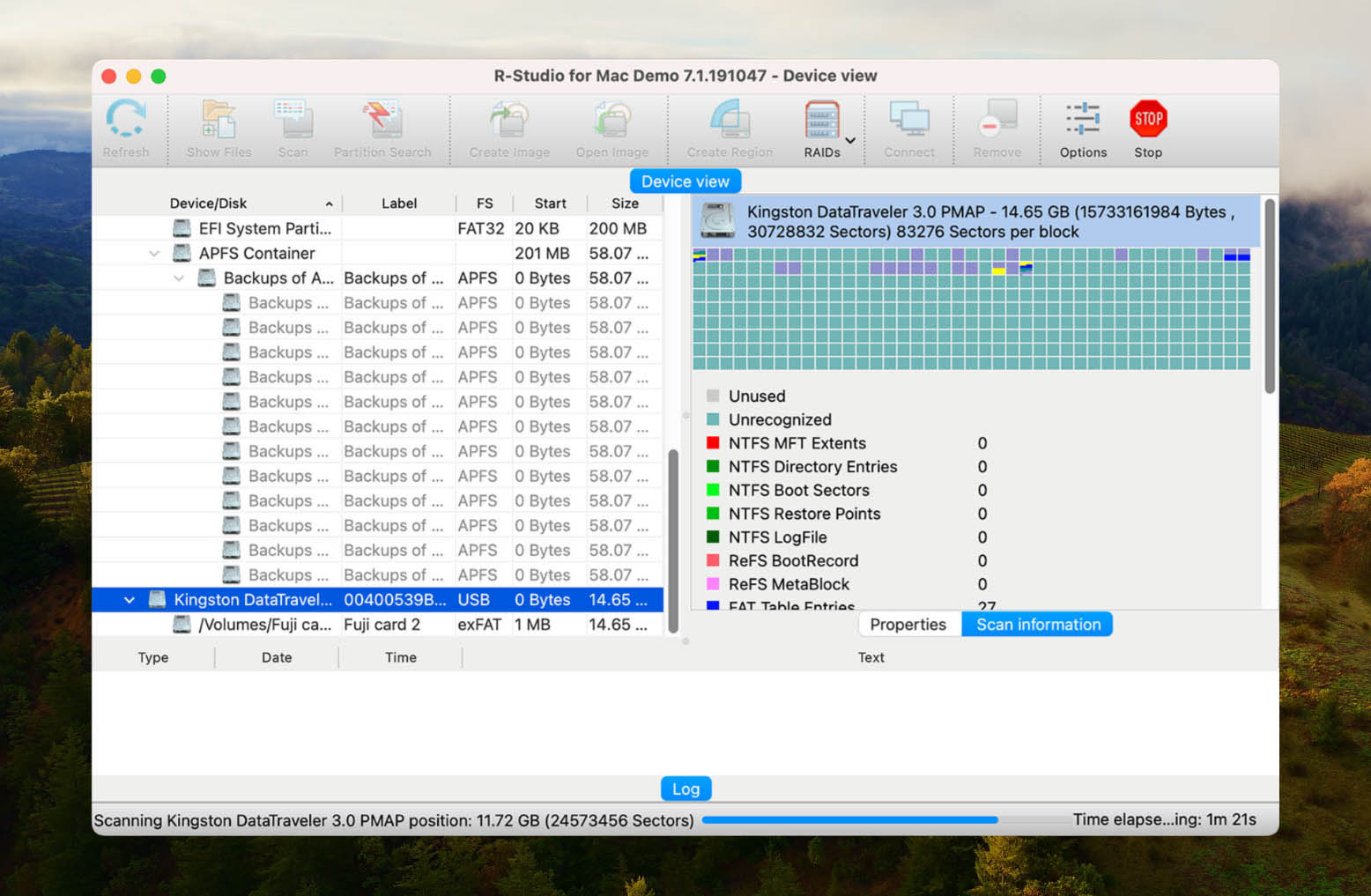
Bu ekstra araçların yanı sıra, R-Studio HFS+, APFS ve ExFAT dosya sistemlerinde oldukça iyi performans gösterir. Ayrıca özel dosya imzaları da ekleyebilirsiniz. Ancak, önizleme aracı oldukça sınırlıdır.
R-Studio’nun tam incelememizi okuyun güçlü ve zayıf yönleri hakkında daha fazla bilgi edinmek için.
Desteklenen Mac OS’leri: Mac OS X 10.5 ve daha yenisi.
Fiyat:
| Sürüm | Fiyat |
| R-Studio Mac için | $79.99 |
| R-Studio Teknisyen | $899.99 |
| R-Studio T80+ Mac için | $80.00 |
| R-Studio Kurumsal Mac için | $179.99 |
6. DMDE (Profesyonel Düzey Kurtarma için En İyisi)
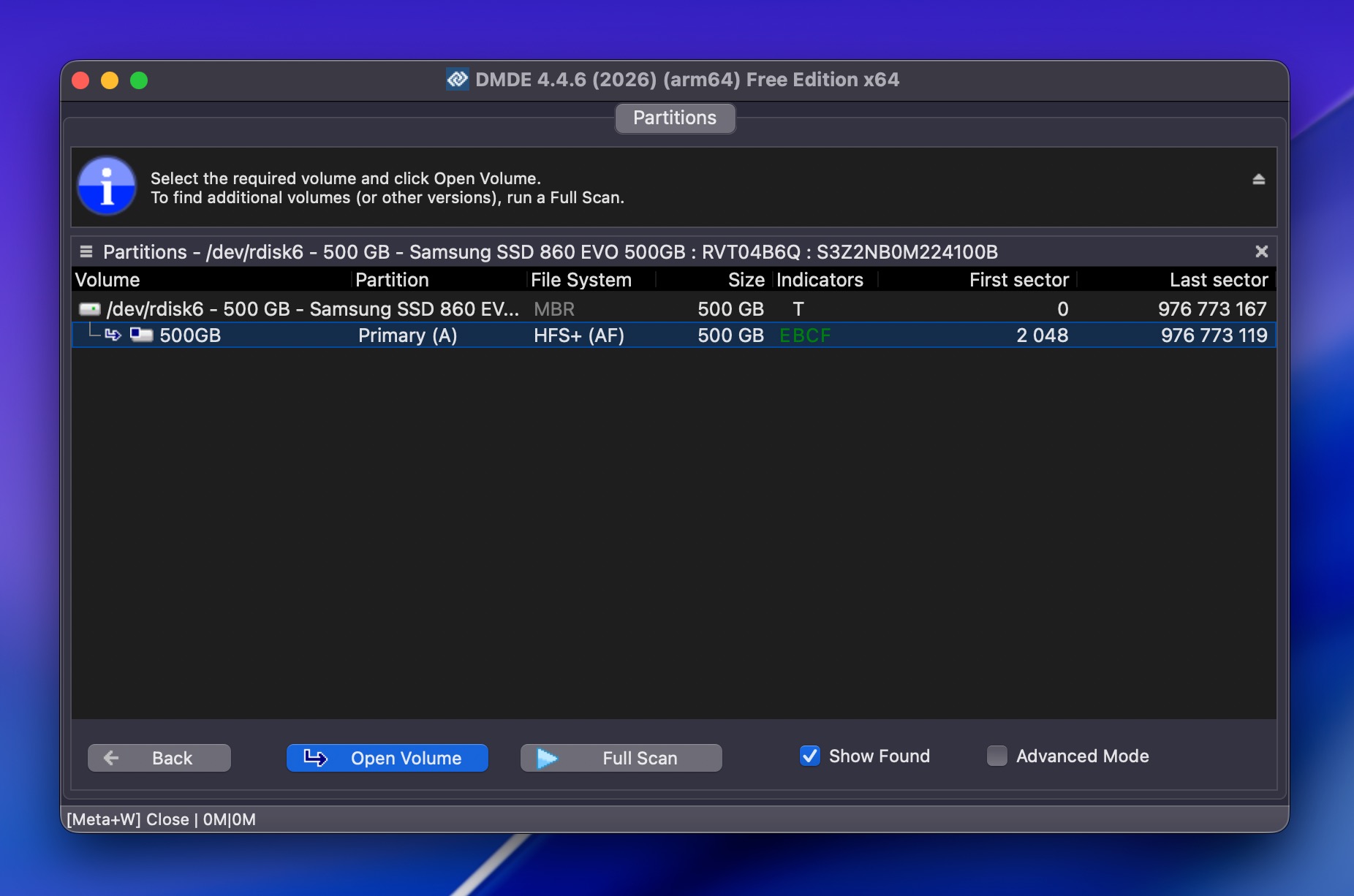
DMDE (DM Disk Editor and Data Recovery Software), güçlü ve uygun fiyatlı bir kurtarma aracıdır ve ücretsiz sürümü son derece yeteneklidir çünkü tek bir dizinden hiçbir ücret ödemeden 4.000 adede kadar dosyayı kurtarmanıza olanak tanır. Bu, herhangi bir yerde bulabileceğiniz en cömert ücretsiz limitlerden biridir.
Pros
- Ücretsiz sürüm, sınırsız tekrar ile dizin başına 4.000 dosyaya kadar kurtarır
- Abonelik olmadan son derece uygun fiyatlı ücretli lisanslar (20$’dan başlayan fiyatlarla)
- Hızlı tarama motoru, özellikle NTFS, FAT32 ve exFAT dosya sistemlerinde
- Otomatik parametre tespiti ile RAID Oluşturucu
- Taşınabilir, kurulum gerektirmeden USB’den çalışır
- Çapraz platform (Windows, macOS, Linux, DOS)
- Güncelliğini yitirmiş, karmaşık ve yeni başlayanlar için uygun olmayan arayüz
- Video veya fotoğraf onarım modülü yok
- Apple Silicon’a özgü yerel destek doğrulanmamış (M1-M5 Mac’lerde Rosetta 2 ile çalışıyor)
- Yavaş önizleme oluşturma ve aktif tarama sırasında kurtarma yok
Genel deneyim:
DMDE, korkutucu görünen fakat sabırlı olana ödül veren bir araç türüdür. Arayüz, farklı bir çağdan gelmiş gibi hissettiriyor; çoğu sıradan kullanıcıyı bunaltacak seçenekler ve teknik terimlerle dolu (ayrıca gerçekten eski görünüyor). Ancak bazı kullanıcılar için kötü tasarım ve kullanılabilirlik buna değebilir, çünkü iyi görünmek tek önemli şey değildir.
DMDE, HFS+, APFS, exFAT, Ext2/3/4, btrfs ve ReFS dahil olmak üzere çok çeşitli dosya sistemlerini destekler. Ayrıca, RAID parametrelerini otomatik olarak algılayabilen bir RAID Oluşturucu, tam özellikli bir hex/disk düzenleyici, bağlantı kesildiğinde devam edebilen disk görüntüleme desteği ve bölümleri geri getirebilen ve önyükleme sektörlerini onarabilen bir bölüm yöneticisi içerir. Tarama motoru özellikle NTFS ve FAT32 birimlerinde şaşırtıcı derecede hızlıdır ve genel olarak iyi bir performans sergiler.
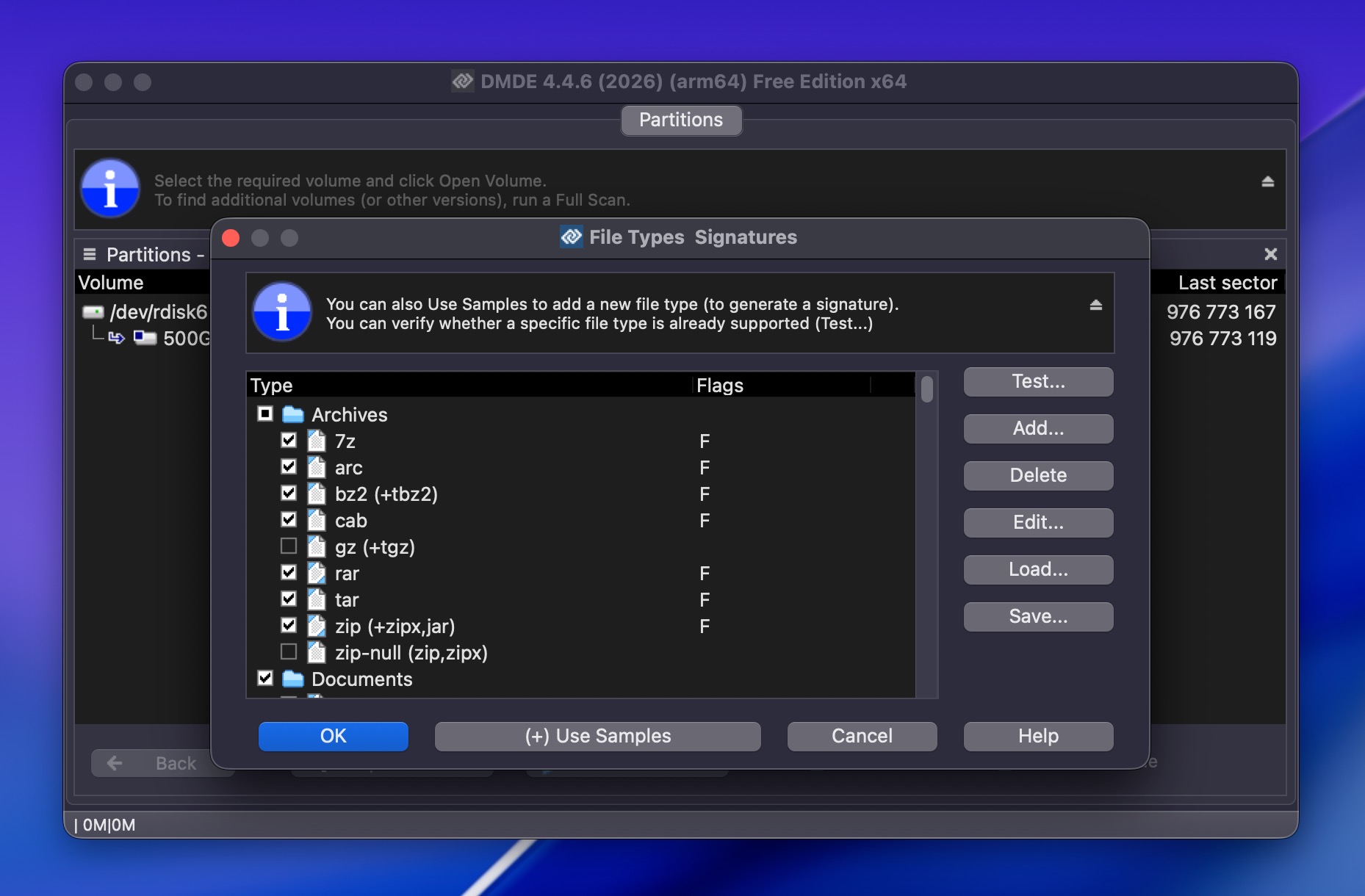
Ücretsiz bir Mac veri kurtarma yazılımı olarak DMDE, çoğu kişisel kurtarma durumu için yeterince cömert olan dizin başına 4.000 dosya sınırına sahiptir ve işlemi ihtiyaç duyduğunuz kadar tekrarlayabilirsiniz. Ücretli lisanslar, Express sürümü için sadece 20 $ ve sürekli Standard lisans için 48 $’dan başlamaktadır; bu da DMDE’yi mevcut en uygun fiyatlı profesyonel düzeyde kurtarma araçlarından biri yapmaktadır.
DMDE’nin testlerimizdeki performansına daha yakından bakmak için tam DMDE incelemesi‘ye göz atın.
Desteklenen Mac OS’leri: macOS (64-bit sürüm mevcut). macOS 26 Tahoe ile uyumlu. Apple Silicon Mac’lerde Rosetta 2 ile çalışır.
Fiyat:
| Sürüm | Fiyat |
| Ücretsiz | 0$ (dizin başına 4.000 dosyaya kadar) |
| Express (1 yıl) | 20$ |
| Standart (sürekli) | 48$ |
| Profesyonel 1-OS (sürekli) | 95$ |
| Profesyonel Çoklu-OS (sürekli) | 133$ |
Gerçek Kullanıcıların Yorumları:
“DMDE muhtemelen en ucuz araçtır. Ücretsiz sürümü 4000’e kadar dosya kurtarabilir.” – Tom’s Hardware Forumu.
“95$ karşılığında çok kapsamlı bir araç alıyorsunuz, lisans ticari kullanım izni veriyor ve ömür boyu geçerli. Yapabilecekleriyle fiyatını karşılaştırırsanız rakipsiz.” – Technibble Forumları.
7. Mac için Stellar Veri Kurtarma (Multimedya ve Fotoğraf Kurtarma için En İyisi)
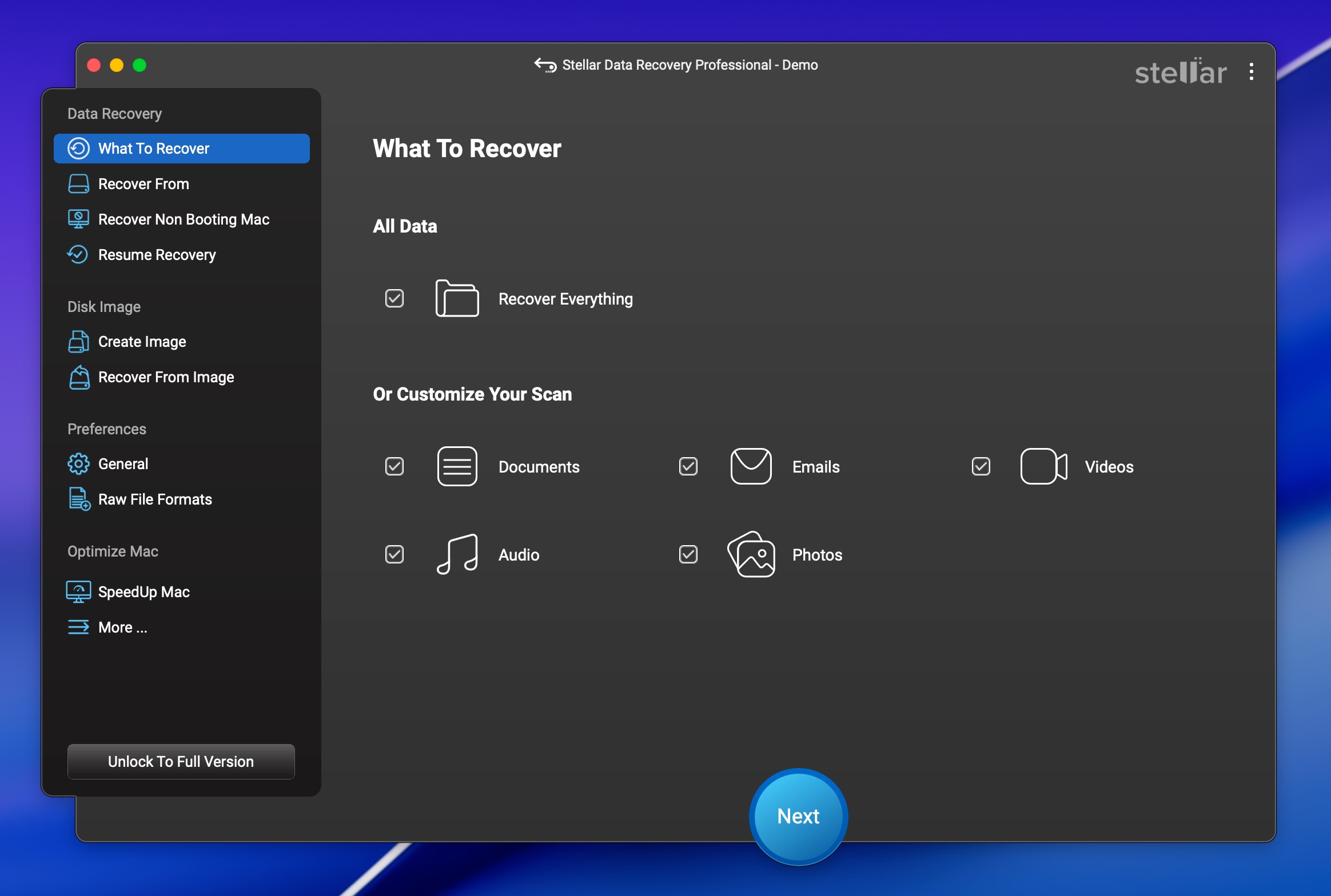
Stellar Data Recovery, kurtarma alanında iyi bilinen bir isimdir ve ücretsiz sürümü, hiçbir ücret ödemeden 1 GB’a kadar veri kurtarmanıza izin verir. Premium ve Technician katmanları ayrıca video ve fotoğraf onarma modüllerini de içerir, bu da bozuk medya dosyalarıyla uğraşıyorsanız onu sağlam bir tercih haline getirir.
Pros
- 1 GB’a kadar verinin ücretsiz kurtarılması
- APFS, HFS+, exFAT, FAT32 ve NTFS dosya sistemlerinden 300’den fazla dosya türünü kurtarır
- Bozuk MOV, MP4, MTS ve diğer formatları onarmak için video onarma modülü (Premium katmanı)
- JPEG, CR2, TIFF ve HEIC dosyaları için fotoğraf onarma modülü (Premium katmanı)
- Apple Silicon Mac’ler ve T2 çipli cihazlarla çalışır
- Önyüklenebilir kurtarma sürücüsü oluşturma (Professional katmanı ve üzeri)
- S.M.A.R.T. sürücü izleme ve arızalı sürücüler için disk görüntüleme
- Tarama yavaş olabilir, özellikle büyük disklerde
- Daha faydalı onarım özellikleri Premium katmanın arkasında kilitli (99,99$/yıl)
- Bazı kullanıcılar iade ve aktivasyon konularında zorluklar bildiriyor
- Ücretsiz sürümde, bireysel dosya kurtarma 100 MB ile sınırlı
Genel deneyim:
Stellar Data Recovery, bir sürücü seçmeniz, bir tarama çalıştırmanız ve ardından bulunanları önizleyip ihtiyacınız olanları kurtarmanızla başlayan basit bir kurtarma iş akışı sunar. Arayüz temiz ve oldukça kolay gezilebilir, ancak EaseUS veya Disk Drill kadar cilalı değildir.
Dosya kurtarma yazılımının Premium katmanı, Canon, Sony, GoPro ve diğer kameralardan bozulmuş dosyaları onarabilen özel video ve fotoğraf onarım araçlarını içerir. Eğer düzenli olarak kamera görüntüleriyle çalışıyor ve bozuk dosyalarla karşılaşıyorsanız, bu özelliğin kurtarma yazılımınızla birlikte sunulması oldukça faydalıdır.
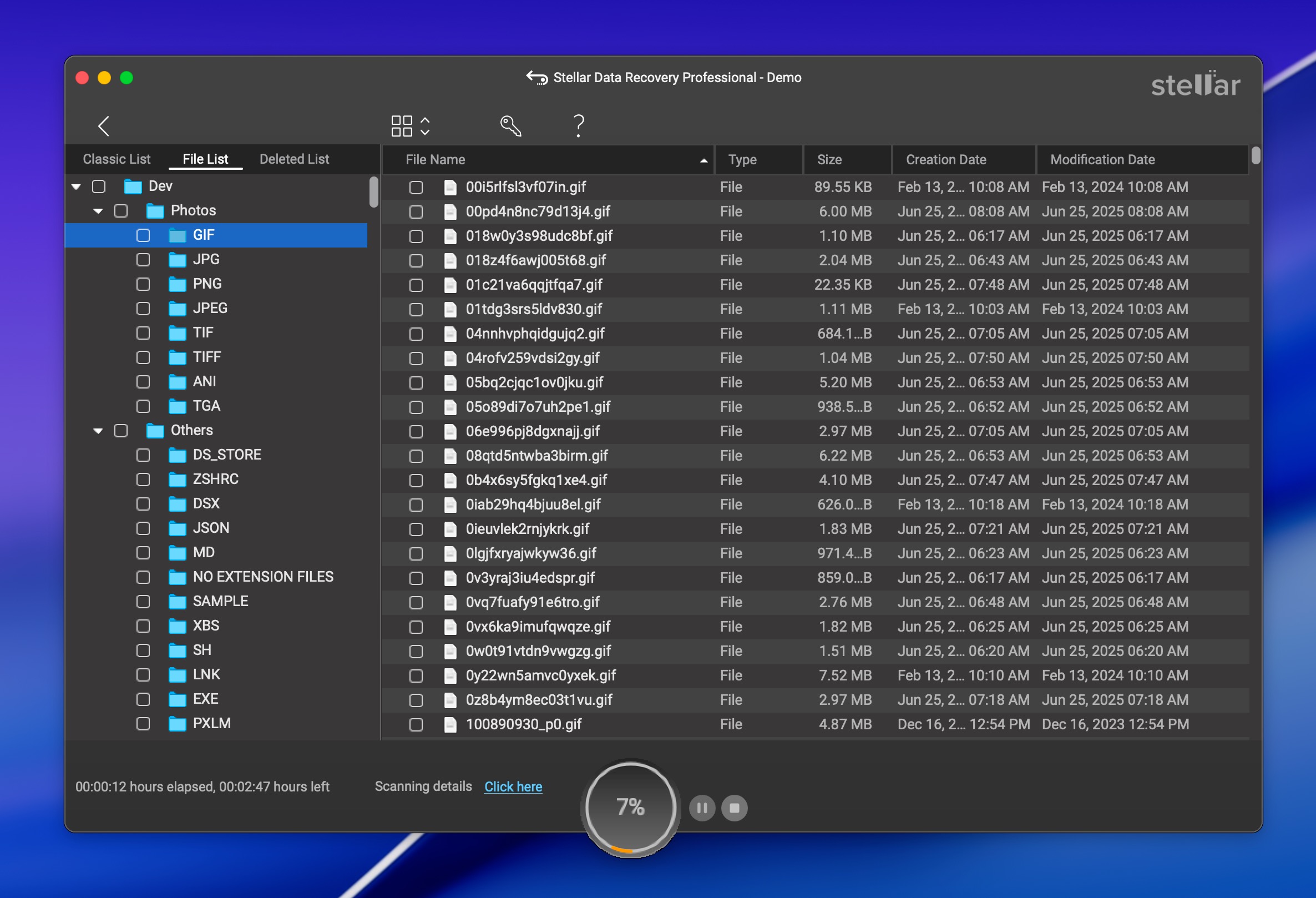
Ücretsiz sürüm, ücretli sürümlerle aynı tarama motorunu kullanarak 1 GB kurtarma sunar. Bir satın alma işlemi yapmadan önce Stellar’ın dosyalarınızı bulup bulamayacağını test etmek için bu yeterlidir. Derin Tarama, ücretsiz katmanda dahildir; bu, bazı rakiplerin ücretsiz sürümlerini yalnızca hızlı taramalarla sınırladığı düşünüldüğünde önemli bir noktadır.
Stellar, macOS 10.11’den macOS 26 Tahoe’ya kadar destekler ve T2 ile Apple Silicon Mac’lerde çalışır. Şifreli APFS ve FileVault birimlerini de yönetir.
Tam bir performans dökümü için, bkz. tam Stellar Data Recovery incelemesi.
Desteklenen Mac OS’leri: macOS 10.11 El Capitan’dan macOS 26 Tahoe’ya kadar.
Fiyat:
| Sürüm | 1 Yıl | Ömür boyu |
| Ücretsiz | $0 | $0 (1 GB sınır) |
| Standart | $69.99 | $99.99 |
| Profesyonel | $89.99 | $149 |
| Premium | $99.99 | $199 |
| Teknisyen | $199 | Yok |
Gerçek Kullanıcıların Yorumları:
“Silinmiş verileri yeniden oluşturmak ve kurtarmak için derinlere inebilen iyi bir program.” – Macworld.
“1TB’lik bir diskten dosyaları kurtarmak için Stellar Data Recovery satın aldım. Tarama işlemi son derece yavaştı, 4 saat sonra diskin yalnızca %2’si taranmıştı.” – Trustpilot.
8. Exif Untrasher (En İyi Görüntü Kurtarma için)
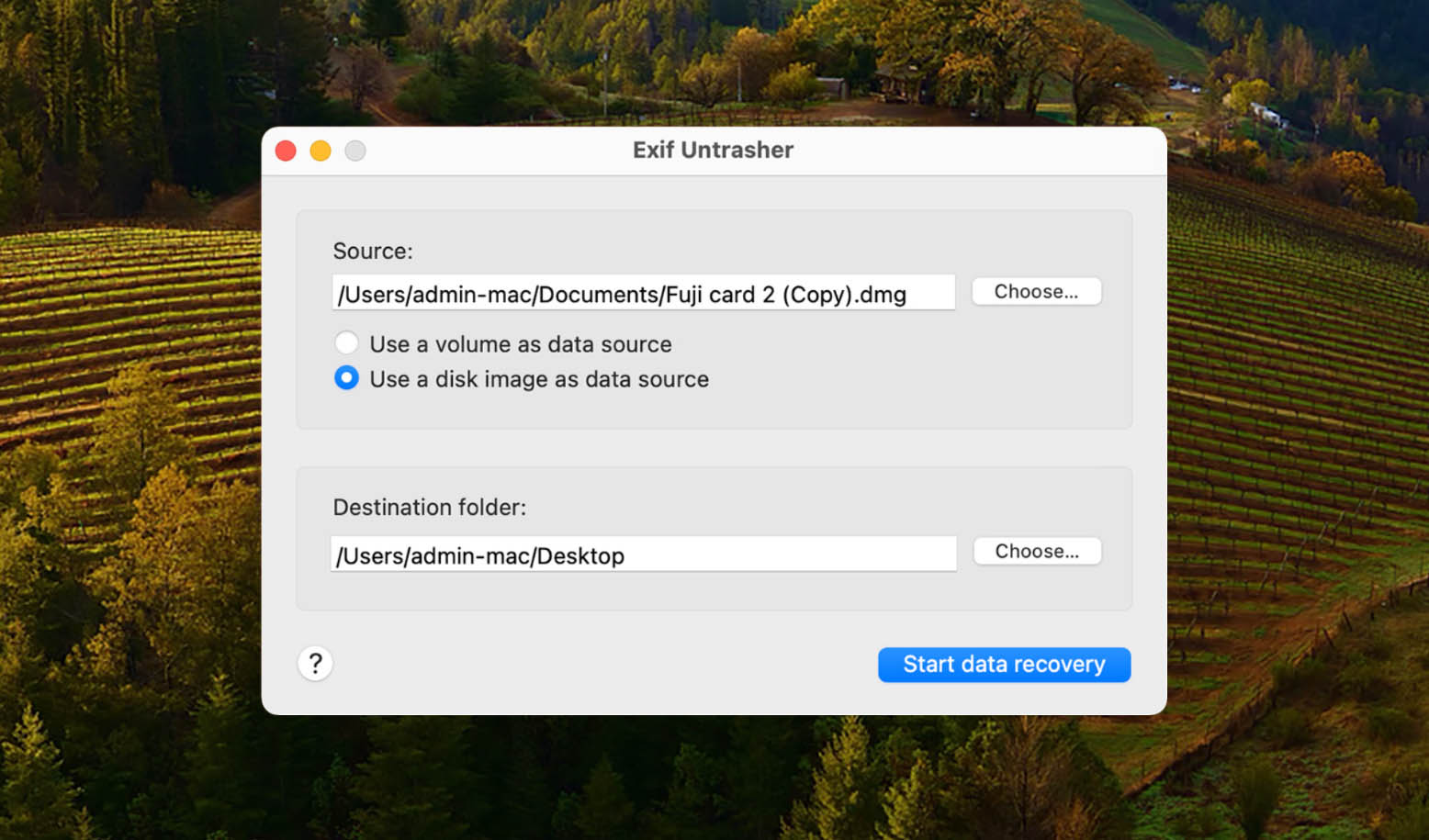
Exif Untrasher, tek bir özel iş için geliştirilmiş ücretsiz bir Mac kurtarma aracıdır: depolama aygıtlarından ve disk imajlarından JPEG görüntülerini kurtarmak.
Pros
- Tamamen ücretsiz
- Son derece kolay kullanılır
- Disk imajlarıyla çalışır, böylece depolama cihazınızın yedeğini tarayabilirsiniz
- Yalnızca JPEG dosyalarını kurtarabilir. RAW fotoğraflar, videolar, belgeler veya diğer formatlar desteklenmez
- Depolama aygıtında çalışan bir dosya sistemi gerektirir (disk bağlanabilir olmalıdır)
- Artık aktif olarak geliştirilmiyor. Son güncelleme Şubat 2022’de yapıldı
Genel deneyim:
Carsten Blum tarafından geliştirilen Exif Untrasher, bu listedeki en basit kurtarma aracıdır. Sadece tek bir şey yapar ve bunu iyi yapar. Görselleri kurtarmak için, fiziksel bir depolama aygıtı veya disk imajı seçer, bir hedef klasör belirler ve işlemi başlatırsınız.
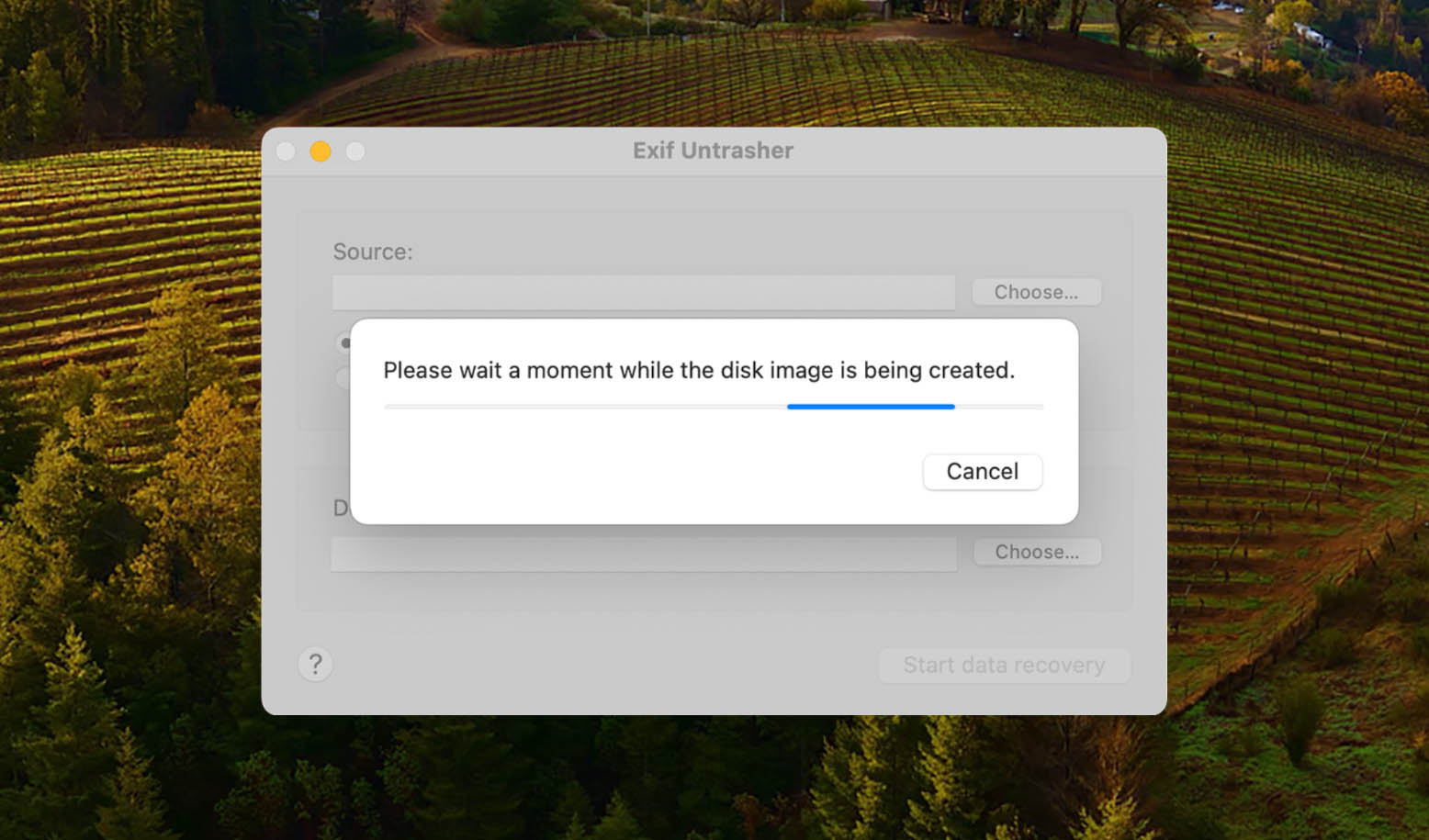
Bu basitlik bazı ödünlerle birlikte gelir. En büyüğü, Exif Untrasher’ın yalnızca JPEG görüntülerini kurtarabilmesidir. RAW fotoğrafları, videoları, belgeleri veya başka bir şeyi kurtarmanız gerekiyorsa, bu doğru araç değildir. Bir diğer kısıtlama ise, taradığınız aygıtta çalışan bir dosya sistemi gerektirmesidir. Eğer diskiniz RAW veya biçimlendirilmemiş olarak görünüyorsa, Exif Untrasher bunu doğrudan okuyamaz. Bir çözüm olarak, başka bir araçla (örneğin, Disk Drill’ın ücretsiz yedekleme modülü) cihazın bayttan bayta bir yedeğini oluşturup, ardından Exif Untrasher’ı bu disk imajına yönlendirebilirsiniz.
Geliştirici, projenin durdurulduğunu belirtti ve web sitesi de yazılımın artık bakımının yapılmadığını doğruladı. Buna rağmen, Exif Untrasher hâlâ yeni macOS sürümlerinde çalışıyor ve resmi olarak en son macOS 10.15’te test edilmiş olsa da macOS 26 Tahoe’da da çalışabilir.
Desteklenen Mac OS’leri: Mac OS X 10.10 – macOS 10.15.
Fiyat: Free.
Gerçek Kullanıcıların Yorumları:
Exif Untrasher’ın çok küçük bir kullanıcı tabanı vardır, bu nedenle incelemeler sınırlıdır. Softonic, 2011’den bu yana 23.000’den fazla indirildiğini bildirir ve onu “yalnızca Mac için mevcut olan güçlü, ücretsiz bir program” olarak tanımlar. Mac Informer, birkaç oya dayalı olarak 5 üzerinden 4,2 puan vermektedir. Bu araç hakkında önemli forum tartışmaları veya Reddit başlıkları yoktur; bu da aracın dar kapsamını ve sonlandırılmış durumunu yansıtmaktadır.
En İyi Mac Veri Kurtarma Yazılımlarının Karşılaştırılması
| Özellik | Disk Drill | TestDisk/PhotoRec | iBoysoft | EaseUS | R-Studio | DMDE | Yıldız | Exif Untrasher |
| Kurtarma Sonuçları | ★★★★★ | ★★★★☆ | ★★★☆☆ | ★★★★☆ | ★★★★☆ | ★★★★☆ | ★★★★☆ | ★★★☆☆ |
| Fiyat | 89$ | Ücretsiz Yazılım | 89,95$ | 89,95$/ay | 79,99$ | 20$-48$ | 69,99$/yıl | Ücretsiz Yazılım |
| Ücretsiz Kurtarma Sınırı | Vault/GR korumalı dosyalar | Sınırsız | 1 GB | 2 GB | 1024 KB altındaki dosyalar | 4.000 dosya/dizin | 1 GB | Sınırsız (sadece JPEG) |
| macOS Desteği | 10.15+ | 10.6+ | 10.11+ | 10.9+ | 10.6+ | 64-bit macOS | 10.11+ | 10.6-10.15* |
| M1-M5/T2 Mac’lerde Yerel Olarak Çalışır | Evet | Hayır (sadece harici sürücüler) | Evet | Evet | Evet | Doğrulanmadı (Rosetta 2) | Evet | Hayır |
| Modern Arayüz | Evet | Hayır | Hayır | Evet | Hayır | Hayır | Evet | Hayır |
| Veri Koruma Araçları | Evet | Hayır | Hayır | Hayır | Hayır | Hayır | Hayır | Hayır |
*Exif Untrasher resmi olarak macOS 10.15’e kadar destekler ancak daha yeni sürümlerde de çalışabilir.
Değerlendirdiğimiz Diğer Araçlar
İnceleyebileceğiniz umut verici özelliklere sahip başka Mac veri kurtarma uygulamaları da var, ancak dezavantajları onları nihai listemizin dışında bıraktı. İşte değerlendirdiğimiz diğer araçlar:
- Wondershare Recoverit for Mac – Wondershare Recoverit, şık ve modern bir arayüze sahip olup, Premium paketinde güçlü video kurtarma özellikleri sunar. 1.000’den fazla dosya türünü desteklediğini iddia eder ve macOS 26 Tahoe ile uyumludur. Ana listeye girmemesinin sebebi, yalnızca 100 MB ile sınırlı olan ücretsiz kurtarma sınırıdır; bu rakam, rakiplerin sunduğundan oldukça düşüktür. Ayrıca, müşteri desteğiyle ilgili yaygın sorunlar ve yalnızca 7 günlük kısa bir geri ödeme süresiyle ilgili raporlar mevcuttur. Boot edilebilir USB oluşturma özelliği de testlerde Apple Silicon Mac’lerde güvenilir olmamıştır. Yine de ödeme yapmayı göze alırsanız, dikkate alınabilecek yetenekli bir seçenektir.
- iBeeSoft Data Recovery – iBeesoft Data Recovery, göz alıcı kullanıcı arayüzü ve çeşitli durumlarda bilgileri (kısmen bile olsa) kurtarma yeteneği ile öne çıkan sağlam bir veri kurtarma seçeneğidir. Ancak, makinelerde tarama yaparken, özellikle Deep Scan kullanıldığında oldukça yavaştır; bu yüzden gerçekten kurtarma işlemine başlayana kadar saatlerce beklemeniz gerekebilir. Ücretsiz sürümde de bir veri kurtarma limiti vardır ve bunu aşarsanız ödeme yapmanız gerekir.
- 4DDiG Mac Data Recovery – 4DDiG Mac Data Recovery, basit dosya kurtarma işlemleri için mükemmel bir veri kurtarma aracı gibi görünebilir: kullanıcı dostu bir arayüze, yüksek veri kurtarma oranına, hızlı ve derin tarama modlarına ve daha fazlasına sahiptir. Yazılım, fotoğraflar, videolar, sesler, belgeler gibi çeşitli dosya türlerinde 1000’den fazla dosya formatını tarayabilir ve kurtarabilir. Ayrıca Mac için FAT32, exFAT, APFS ve HFS+ dosya sistemlerini destekler. Ancak, ücretsiz sürümün yalnızca dosyaları önizleme olanağı sunduğunu belirtmek önemlidir. Verileri kurtarmak için yazılımı satın almanız gerekir. Önizleme özelliği de yalnızca birkaç dosya formatıyla sınırlıdır.
Bizim Kararımız
Dosyalar kalıcı olarak silindiğinde (Çöp Kutusu boşaltıldığında), bir disk formatlandığında veya bozulduğunda ya da bir depolama aygıtı arızalanmaya başladığında veri kurtarma yazılımına ihtiyacınız olur. Bu makalede sekiz aracı ele aldık ve burada, kendi özel durumunuza göre bilinçli bir seçim yapmanız için yeterli bilgi var. Ancak kısa versiyonunu isterseniz:
- Disk Drill en kapsamlı seçenektir, bu nedenle Mac için en iyi veri kurtarma yazılımıdır. Çok çeşitli kurtarma senaryolarını işler, macOS 26 Tahoe’da, Apple Silicon Mac’ler ve T2 cihazlar dahil olmak üzere çalışır ve yeni başlayanlar için bile kusursuz bir deneyim sunar. Ücretsiz sürüm, korumalı dosyalar için ücretsiz kurtarma sağlayan veri koruma araçlarının yanı sıra sınırsız tarama ve önizleme imkanı sunar. Yeni Gelişmiş Kamera Kurtarma modülü de, kaybolan kamera veya drone görüntüleriyle uğraşan herkes için onu başvurulacak seçenek haline getirir.
- TestDisk ve PhotoRec gerçekten ücretsiz en iyi seçenek olmaya devam ediyor. Terminal arayüzüyle rahat çalışıyorsanız ve Mac’inizin dahili sistem sürücüsünden veri kurtarmaya ihtiyacınız yoksa, bu araçlar sıfır maliyetle sağlam sonuçlar sunar.
Eğer bu araçlardan herhangi birini kullandıysanız, deneyiminizi duymaktan memnuniyet duyarız. Bu gönderi için bir puan bırakın ve hangi aracı seçtiğinizi ve nedenini paylaşın. Bu, diğer okuyucuların daha iyi bir karar vermesine yardımcı olur.
SSS
- Terminal uygulamasını başlatın.
- cd .Trash komutunu girin ve Çöp Kutusu klasörüne geçmek için Return tuşuna basın.
- Şu komutu yazın: mv xxx.xxx ~/ (taşımak istediğiniz dosya adını ve uzantısını belirtin). Return tuşuna basın. Bu, dosyayı ana klasörünüze taşır.
- Terminal uygulamasından çıkmak için Quit yazın.
- Ücretsiz yazılım - Ücretsiz bir çözüm kullanarak kaybolan verilerinizi ücretsiz olarak kurtarabilirsiniz. Bu yöntemi seçerseniz, tutarsız kurtarma sonuçlarına ve çok temel ya da komut satırı arayüzüne sahip olma olasılığına hazırlıklı olun.
- Ticari yazılım - Güvenilir ticari veri kurtarma ürünleri 100 doların altında temin edilebilir ve ücretsiz alternatiflere kıyasla çok daha sezgisel ve tutarlı bir kurtarma deneyimi sunar.
- Veri kurtarma servisi - Veri kurtarma yazılımı başarısız olduğunda, bir veri kurtarma hizmeti'deki profesyoneller verilerinizi geri yükleyebilir. Bu en pahalı yöntemdir ve birkaç yüz ya da binlerce dolara mal olabilir.