 Video kurtarma yazılımı, depolama cihazınızı tarayan ve silinen, formatlanan veya başka şekilde erişilemeyen video dosyalarını — yanlışlıkla silinmiş veya bozulmuş bir hafıza kartı sonrasında dahi — geri yükleyen özel bir araçtır. Bugün mevcut olan en iyi video kurtarma yazılımını bulmak için, sektör deneyimine sahip veri kurtarma profesyonellerinden oluşan ekibimiz, her aracı birden fazla veri kaybı senaryosunda doğrudan test etti; kurtarma oranı, desteklenen formatlar, kullanım kolaylığı ve değer açısından değerlendirdi. İster GoPro görüntülerini, araç kamerası kliplerini veya aile videolarını kaybetmiş olun, bu liste her durum için doğru çözümü sunar.
En İyi Video Onarma Programlarının Hızlı Bir Özeti
Zamanınız kısıtlı mı? Daha sonra sunduğumuz ayrıntılı açıklamalara ek olarak, bu listede ele aldığımız her bir aracın hızlı bir özetini burada bulabilirsiniz, böylece en iyi çözümü hemen bulabilirsiniz.
| Veri kurtarma aracı | Ücretsiz deneme sınırlamaları | En iyi şunun için |
| Disk Drill | Ücretsiz deneme (100 MB’a kadar ücretsiz kurtarma) | Herhangi bir veri kaybı durumunda kolay ve basit video kurtarma |
| EaseUS Veri Kurtarma Sihirbazı | 2 GB (bir sosyal medya paylaşımı ile) | Temiz, kullanıcı dostu arayüz ile temel kurtarma |
| PhotoRec | Tamamen ücretsiz | Tamamen ücretsiz, terminal tabanlı kurtarma |
| R-Photo | Tamamen ücretsiz | Tanınmayan dosya sistemlerinden ücretsiz kurtarma |
| Recuva | Tamamen ücretsiz | En yaygın video formatlarını ücretsiz kurtarma |
| DiskDigger | Android’de ücretsiz fotoğraf ve video kurtarma | Android cihazlardan video kurtarma (root erişimi ile) |
| UFS Explorer | 256 KB altındaki dosyaların ücretsiz kurtarılması | Windows, macOS ve Linux tabanlı sistemlerden özelleştirilebilir kurtarma |
| SanDisk RescuePRO® Deluxe | Sadece önizleme | SanDisk SD kart sahipleri için video kurtarma |
En İyi 8 Video Kurtarma Uygulaması
Veri kurtarma söz konusu olduğunda herkese uyan tek bir çözümü tanımlamak zordur. Belirli bir veri kaybı türüyle başa çıkarken her aracın kendi avantajları ve dezavantajları olduğunu söylemek daha doğrudur. Farklı kullanım senaryoları için geniş bir seçenek yelpazesi dahil ettik. Bazıları ücretsiz, bazıları ücretli ve birkaç tanesi ise yükseltme yapmadan önce ücretsiz sınırlar sunuyor. Her birinin hangi konuda iyi olduğuna dikkatlice bakın, böylece iş için uygun olmayan araçları yükleyerek zaman kaybetmemiş olursunuz.
1. Disk Drill – Çoğu Veri Kaybı Senaryosunda Kolay Video Kurtarma için En İyisi.
💻 Desteklenen işletim sistemleri: Windows, macOS, Android, iOS
🔗 İndirme bağlantısı: Disk Drill’i İndir
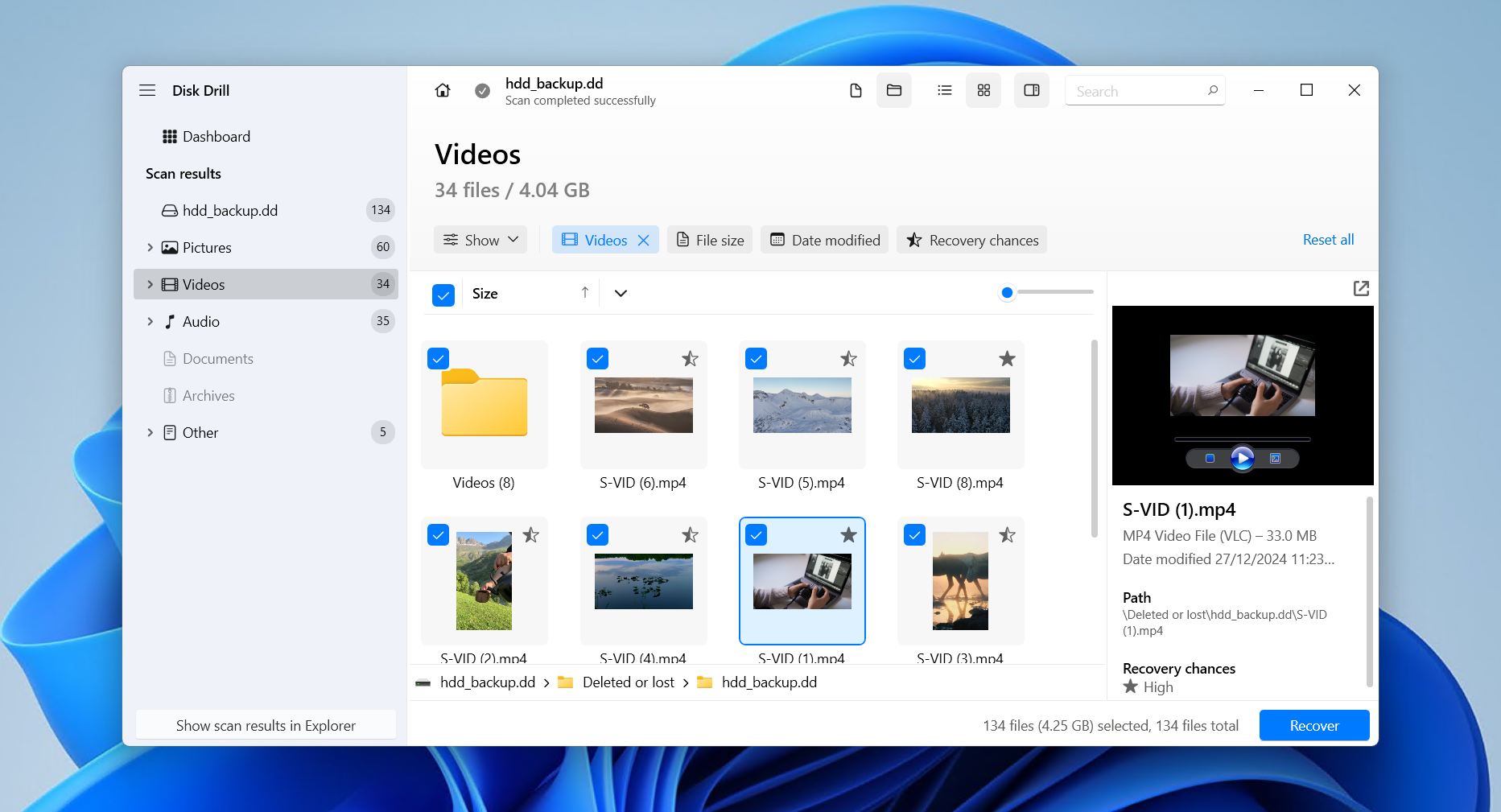 En iyi video kurtarma yazılımı seçimi olarak Disk Drill’i tercih ettik. Disk Drill’i benzersiz kılan şey, gelişmiş video kurtarmayı kolay takip edilebilen bir kurtarma iş akışıyla birleştirme şeklidir. Testlerimizin sonunda, video kurtarma ile ilgili hemen hemen tüm test ölçütlerinde diğer tüm araçları geride bıraktı.
Disk Drill tüm büyük dosya sistemleriyle çalışır:
- FAT,
- exFAT,
- NTFS,
- HFS/HFS+,
- APFS,
- Ext4/3/2
ve ilgili metaverileri kullanarak kurtarılabilir video dosyalarını bulur, mümkün olduğunda orijinal dosya adlarını ve klasör yapısını da kurtarır.
Dosya sistemi metadatası olmadığında, bunun yerine dosya imzalarını kullanarak dosya araması yapar ve şunları destekler:
- MP4,
- M4A,
- WMV,
- MOV,
- ve 41 diğer benzersiz video formatı.
Şu gibi önceden paketlenmiş özelliklerle birlikte gelir:
- Bayt-bayt yedekleme,
- Kurtarma Kasası,
- aktif S.M.A.R.T. izleme – bunların hepsi ücretsiz olarak kullanılabilir.
En son özelliği olan Gelişmiş Kamera Kurtarma, burada özellikle kullanışlıdır çünkü GoPro ve Insta360 gibi modern kameralar tarafından çekilen ve aksi halde binlerce ayrı segmente bölünmüş olarak kalan parçalanmış video dosyalarının kurtarılmasına yardımcı olur.
Ücretsiz sürüm, dilediğiniz kadar veriyi taramanıza ve önizlemenize olanak tanır. Windows sürümü, yazılımın çalıştığından emin olmanız ya da birkaç kısa video klibi kurtarmanız için yeterli olan 100 MB’a kadar kurtarma işlemini bile destekler. Kurtarılabilir tüm veriler, dosya dosya önizleme işlevi kullanılarak kontrol edilebilir ve toplam kurtarma süresini kısaltmak için resimler ve belgeler gibi diğer dosyaları filtreleyebilirsiniz.
Bunu ve daha fazlasını Disk Drill incelemesi‘de ele alıyoruz.
Bir dezavantajı, özellikle daha büyük disklerde tarama sürelerinin bazen uzun olabilmesidir. Ancak bunun sonucunda, Disk Drill size kurtarılabilir dosyaların uzun bir listesini sunabilir ve bu da onu kalıcı olarak silinen videoları kurtarmak için en iyi uygulama haline getirmeye daha da katkıda bulunur.
Pros
- Dosya önizleme özelliği
- Parçalanmış video dosyalarını kurtarır
- Kullanıcı dostu arayüz
- Desteklenen geniş video formatı yelpazesi
- Bayttan bayta yedekleme
- Dosya uzantısına göre arama
- macOS'ta ücretsiz kurtarma yok - sadece önizleme
- Android (rootlu) ve iOS desteği yalnızca macOS sürümünde
Fiyatlandırma:
| Disk Drill Basic | Ücretsiz |
| Disk Drill PRO Aboneliği | Yıllık $89.00 |
| Disk Drill PRO Ömür Boyu Lisans |
Tek seferlik $149 ödeme |
| Disk Drill Enterprise | Özel fiyatlandırma (teklif almak için ekiple iletişime geçin) |
Lütfen çevirmemi istediğiniz metni sağlayın.
Derecelendirme:
| Kaynak | Derecelendirme | İnceleme sayısı |
| Trustpilot | 4,5/5 | 421 |
| Capterra | 3,7/5 | 11 |
| G2 | 4/5 | 62 |
| Son değerlendirme: | 4,4/5 | |
Bu puanlar ve bundan sonraki tüm puanlar, platformlar arasındaki kullanıcı yorumlarının sayısına göre ağırlıklı ortalama olarak hesaplanır.
Kullanıcıların söyledikleri:
“CleverFiles tarafından geliştirilen Disk Drill, diğer yazılımların yapamadığını yaptı: silinmiş değerli drone görüntülerimi kurtardı. Ve bonus olarak, dosya adları da bu süreçte geri getirildi. Bu yazılım, yapması gerekeni yapıyor ve bunu çok iyi yapıyor. Dürüstçe söylemek gerekirse, şimdiye kadar yaptığım en iyi yazılım satın alımlarından biri.” – David, Trustpilot kullanıcısı.
“Oldukça uygun fiyatlıydı ve harcadığım her kuruştan fazlasını hak etti. İşini harika bir şekilde yaptı ve bozulmuş bir SD karttaki ihtiyacım olan tüm kaybolmuş video dosyalarını kurtardı.” – Mark, Capterra kullanıcısı.
2. EaseUS Veri Kurtarma Sihirbazı – Temiz, Kullanıcı Dostu Arayüzü ile Temel Kurtarma için En İyisi.
💻 Desteklenen işletim sistemleri: Windows, macOS
🔗 İndirme bağlantısı: EaseUS Data Recovery Wizard’ı İndir
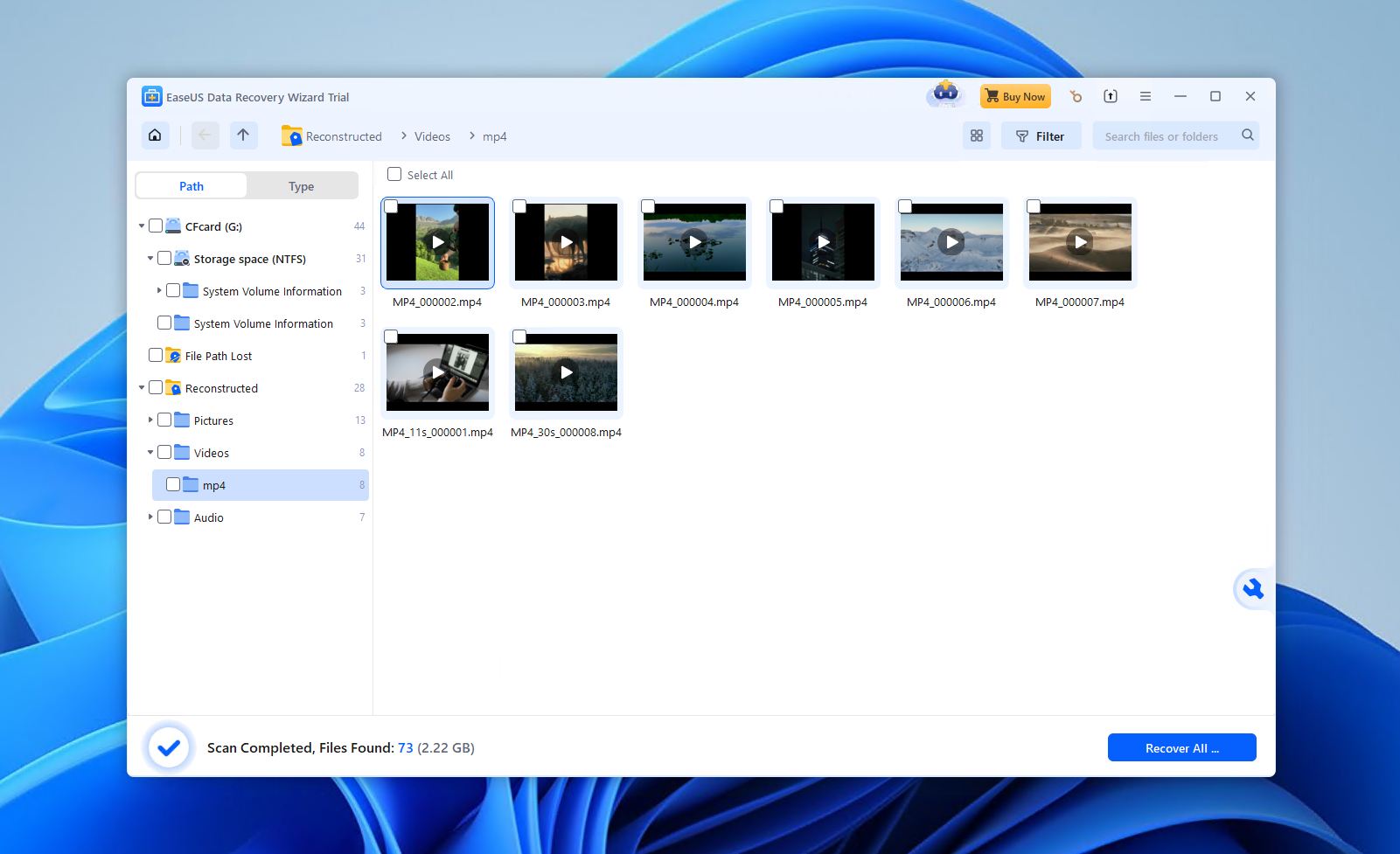 EaseUS Data Recovery Wizard, derin teknik kontrol yerine sadelik üzerine kurulmuş, tüketici odaklı bir kurtarma aracıdır. Testlerimizde, aşağıdaki gibi basit video kaybı senaryolarında en iyi performansı gösterdiğini gördük:
- kazara silme,
- hızlı formatlar,
- veya hafifçe bozulmuş depolama aygıtları.
Gelişmiş kurtarma özelliklerinde lider olmasa da, kurtarma sırasında minimum karar verme isteyen çoğu sıradan kullanıcıya hitap eden, rehberli ve kullanıcı dostu bir iş akışı sunar.
Yazılım, Windows ve macOS sürümleri arasında oldukça tutarlı bir performans sunar ve aşağıdaki dosya sistemlerini destekler:
- NTFS,
- FAT32,
- exFAT,
- ReFS,
- Ext4/3/2,
- ve HFS+.
Ayrıca bazı RAID biçimleriyle de çalışır. En iyi durumda, verilerimizin %90’ını kurtarabildi, ancak bu tüm dosya türleri için geçerliydi, sadece video için değil.
Tüm test sonuçlarını EaseUS Data Recovery Wizard incelemesi içinde görün.
İmza tarayıcısı birçok video formatını tanısa da, hepsinin aynı desteği almadığını gördük. Yani, bazıları diğerlerinden daha fazla kurtarılabilir durumdaydı. MP4, MOV ve AVI gibi yaygın konteyner türleri (ağır şekilde parçalanmamışlarsa) sorunsuzdu, daha az yaygın olanlar ise daha kötü durumdaydı. Daha zayıf video desteğini telafi etmek için, bozuk veya oynatılamayan videoları onarma şansı olan yerleşik bir dosya onarım modülüyle birlikte gelir.
Kurtarma iş akışı, kasıtlı olarak müdahale gerektirmeyecek şekilde tasarlanmıştır. Tüm taramalar otomatik olarak sırayla çalışır ve kurtarılabilir dosyalar gerçek zamanlı olarak görünür. Bundan sonra, dosyaları önizleyip kurtarmak sizin elinizdedir. Ancak fiyatı sindirmek zordur. En ucuz lisans için aylık $69.95 ile maliyetler artabilir. Ücretsiz sürüm, sosyal medyada bir gönderi paylaştığınız takdirde 2 GB’a kadar ücretsiz kurtarma imkanı sunar; bu da yazılımın neler yapabileceğini doğrulamak için cömert bir miktardır.
Pros
- Çok kullanıcı dostu arayüz
- Çeşitli dosya sistemlerini destekler
- Minimum girişle kurtarma iş akışı
- Dahili video onarma aracı
- 2 GB ücretsiz kurtarma (sosyal medya paylaşımı ile)
- Pahalı lisans seçenekleri
- Parçalanmış videolarla zorlanıyor
- Büyük videolar için sınırlı önizleme (maksimum 100 MB)
Fiyatlandırma:
| EaseUS Veri Kurtarma Sihirbazı Ücretsiz | Ücretsiz |
| EaseUS Data Recovery Wizard Pro (Bir Ay) | $69.95/ay |
| EaseUS Data Recovery Wizard Pro (Bir Yıl) | $99.95/yıl |
| EaseUS Data Recovery Wizard (Ömür Boyu Güncelleme) | $127.96 |
Derecelendirme:
| Kaynak | Derecelendirme | İnceleme sayısı |
| Trustpilot | 4,3/5 | 459 |
| Capterra | 4,6/5 | 397 |
| G2 | 4,7/5 | 318 |
| Son değerlendirme: | 4,5/5 | |
Kullanıcıların söyledikleri:
Yazılım benim için 2 bozuk video dosyasını kurtardı, ardından müşteri hizmetleri otomatik yenilemeyi hızlıca ve sorunsuz bir şekilde iptal etti. Aynı sorunu tekrar yaşar ve [ayıracak] 70£’im olursa tekrar kullanırım.
Bu aracı ilk kez kullanıyorum, araştırmalarıma göre silinen dosyaları kurtarmada etkili araçlardan biri. Premium paket benim için pahalı ve taşra bölgesinde çalışan bir Filipinli olarak şu anda bunu karşılayamam.
3. PhotoRec – Ücretsiz, Terminal Tabanlı Kurtarma için En İyisi.
💻 Desteklenen işletim sistemleri: Windows, macOS, Linux
🔗 İndirme bağlantısı: PhotoRec’i İndir
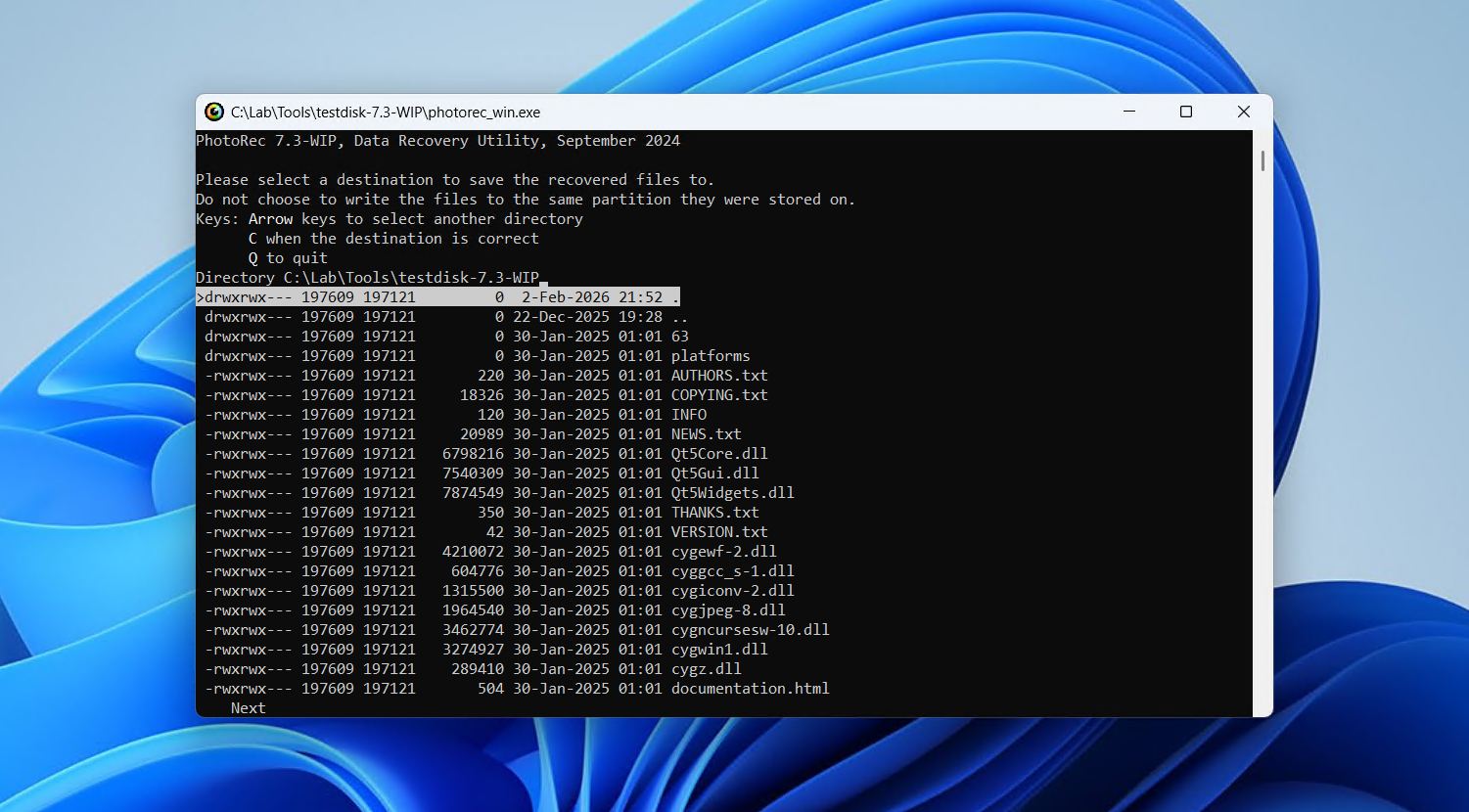 Tamamen ücretsiz, açık kaynaklı bir veri kurtarma çözümü mü arıyorsunuz? PhotoRec, özellikle dosya sistemi şu durumlarda olan video dosyalarını kurtarmak için ücretsiz bir seçenek olarak kolaylıkla bulunabilmesiyle kurtarma alanında sıkça bahsedilen bir araçtır:
- hasarlı,
- eksik,
- veya okunamıyor.
PhotoRec’in sürücünüze kurulmasına gerek yoktur. Bunun yerine, dosya içeriklerini sadece zipten çıkarın ve hemen çalıştırın. Program aslında bir komut satırı arayüzü kullanarak çalışır, ancak terminal kullanmakta rahat olmayanlar için grafiksel bir kullanıcı arayüzü de mevcuttur (gerçi bu oldukça basittir).
Diğer kurtarma araçlarından farklı olarak, PhotoRec dosya sistemi verilerini hiç kullanmaz. Bunun yerine, diskin ham yüzeyini blok blok tarar ve dosyaları tamamen bilinen dosya imzalarına dayanarak çıkarır. Toplamda 614 dosya uzantısı tanır. Ancak, yalnızca imza tabanlı kurtarmaya güvenmenin dezavantajı, kurtarılan verilerin hiçbirinin orijinal dosya adlarını ve klasör yapısını korumamasıdır; bu da kurtarma sonrası tüm veriler arasında gezinmeyi zorlaştırabilir.
Ücretsiz bir araçta beklendiği gibi, bazı kısıtlamalar var:
- Kurtarılabilir dosyaların bir listesini gözden geçirmenize izin vermez.
- Kurtarma işleminden önce onları önizlemenize izin vermez.
- Kurtarmayı başlattığınızda, seçilen dosya türüne ait tüm dosyalar aynı anda kurtarılır.
Ayrıca, komut satırı ve klavye tabanlı arayüzü hem göz korkutucu hem de eski görünebilir; isteğe bağlı QPhotoRec arayüzü ise bunu pek hafifletmez. Hangi dosyaların kurtarılacağını seçmek güzel olurdu, ancak bu, aracın sınırsız kurtarmayı ücretsiz sunduğu düşünüldüğünde bir lüks sayılır. Tüm bir bölümü kurtarmanız gerekiyorsa, birlikte gelen yardımcı uygulama TestDisk indirilen dosyada dahildir.
Pros
- Açık kaynaklı yazılım
- Ücretsiz video kurtarma yazılımı
- Ham kurtarmayı destekler
- Taşınabilir
- Terminal tabanlı bir arayüz kullanır
- Kurtarılacak dosyaları seçemez
- Orijinal dosya adları korunmaz
Fiyatlandırma: Free
Derecelendirme:
| Kaynak | Derecelendirme | İnceleme sayısı |
| Trustpilot | 4/5 | 3 |
| G2 | 4.3/5 | 12 |
| Son değerlendirme: | 4.2/5 | |
*PhotoRec veya CGSecurity için Capterra’da profil yoktur.
Kullanıcıların söyledikleri:
En çok hoşuma giden şey, benzer belleklerde kaybolan dosyaları kurtarmak için kullanılan “PhotoRec” adında entegre bir araca sahip olması. Ayrıca, farklı bellek türleriyle, özellikle de optik sürücülerle uyumlu olmasını da beğeniyorum.” – Lisandro, G2 kullanıcısı.
“Bu web sayfasının yaratıcısına 1000 teşekkürden daha fazlasını söyleyemem. Kaybolan tüm fotoğraflarımı geri kurtardım.” – Abraham, Trustpilot kullanıcısı.
4. R-Photo – Tanınmayan Dosya Sistemlerinden Ücretsiz Kurtarma İçin En İyisi.
💻 Desteklenen işletim sistemi: Windows
🔗 İndirme bağlantısı: R-Photo’yu İndir
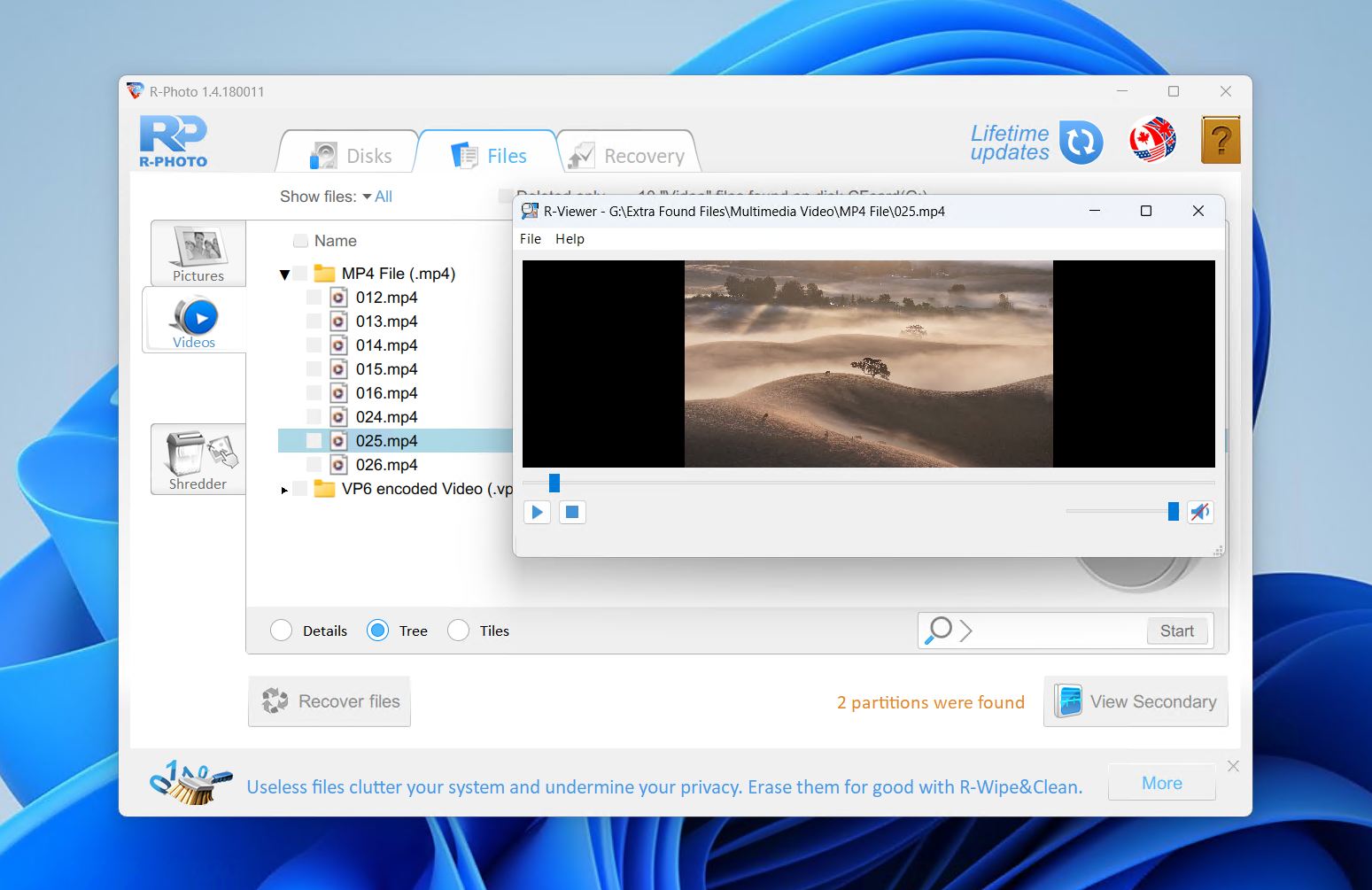 R-Photo, gelişmiş kurtarma aracı R-Studio‘ü de geliştiren R-Tools Technology tarafından geliştirilen bir video kurtarma yazılımıdır. Basitleştirilmiş olmasına rağmen, aynı güçlü kurtarma motorunu kullanır ve medya dosyalarını kurtarmada teknik olarak güçlüdür. Yalnızca Windows’ta mevcuttur ve sadece fotoğraf ve video kurtarmada uzmanlaşmıştır. Diğer bazı araçların aksine, R-Photo sanal disklerden ve RAID dizilerinden kurtarmayı destekler. Dahası, ticari olmayan kullanım için tamamen ücretsizdir.
Tüm büyük Windows dosya sistemlerini destekler, bunlar arasında:
- FAT,
- exFAT,
- NTFS,
- ve ReFS.
Şu konumlardan dosya kurtarabilir:
- dahili ve harici HDD’ler,
- SSD’ler,
- NVMe sürücüler,
- USB bellekler,
- SD kartlar,
- sanal diskler,
- hasarsız RAID dizileri,
- ve Windows Depolama Alanları.
Disk kalıpları oluşturma ve bu kalıplardan dosyaları kurtarma yeteneği de memnuniyetle karşılanmaktadır.
Ücretsiz bir çözüm olarak, R-Photo’nun silinen ve formatlanan dosyaları kurtarma konusunda, özellikle de dosya sistemi tanınmayan bölümlerde, şaşırtıcı derecede yetenekli olduğunu gördük. Standart dosya sistemi taramalarına ek olarak, R-Photo ilişkilendirilmiş meta veriler eksik veya bozuk olsa bile videoları geri yüklemek için ham dosya imzası kurtarma yöntemini kullanır.
Eğer yalnızca video dosyalarını kurtarmak isteyen bir Windows 11 veya 10 kullanıcısıysanız, R-Photo kolayca kurulup çalıştırılabilir ve hiçbir maliyet olmadan hızlı kurtarma sağlar. Testlerimizde, sadece sınırlı dosya türlerini taraması gerektiği için oldukça hızlıydı.
Pros
- Dosya önizleme özelliği
- Parçalama özelliği
- Tamamen ücretsiz
- Eski kullanıcı arayüzü
- Yalnızca Windows
Fiyatlandırma: Free (for non-commercial use)
Derecelendirme:
| Kaynak | Derecelendirme | İnceleme sayısı |
| Trustpilot | 3,5/5 | 4 |
| Capterra | 4,6/5 | 83 |
| G2 | 4,2/5 | 15 |
| Son değerlendirme: | 4,5/5 | |
*İncelemeler, R-Photo çevrimiçi olarak değerlendirilmediği için ana şirketin profili olan R-Tools’tan alınmıştır.
Kullanıcıların söyledikleri:
Yazılım, çok çeşitli dosya sistemlerini destekler ve birçok farklı formatta dosyaları kurtarabilir. Bir dezavantajı, diğer veri kurtarma yazılımlarına kıyasla biraz pahalı olabilmesidir. Genel olarak, R-Studio Data Recovery, kaybolan verileri kurtarmak için güvenilir ve etkili bir araçtır. – Felipe, Capterra kullanıcısı.
İşi halletti! Veri kurtarma yazılımı araştırırken, orada çok fazla saçmalık var… Biraz hantal ve sezgisel değil. “Herkesin” anlamayabileceği karmaşık dil ve terimleri basit hale getirmek için çok şey yapılabilir ama kullanım kılavuzları var ve çözmeye değer. – Doğrulanmış G2 kullanıcısı.
5. Recuva – Ücretsiz Yaygın Video Formatlarını Kurtarmak İçin En İyisi.
💻 Desteklenen işletim sistemleri: Windows
🔗 İndirme bağlantısı: Recuva’yı İndir
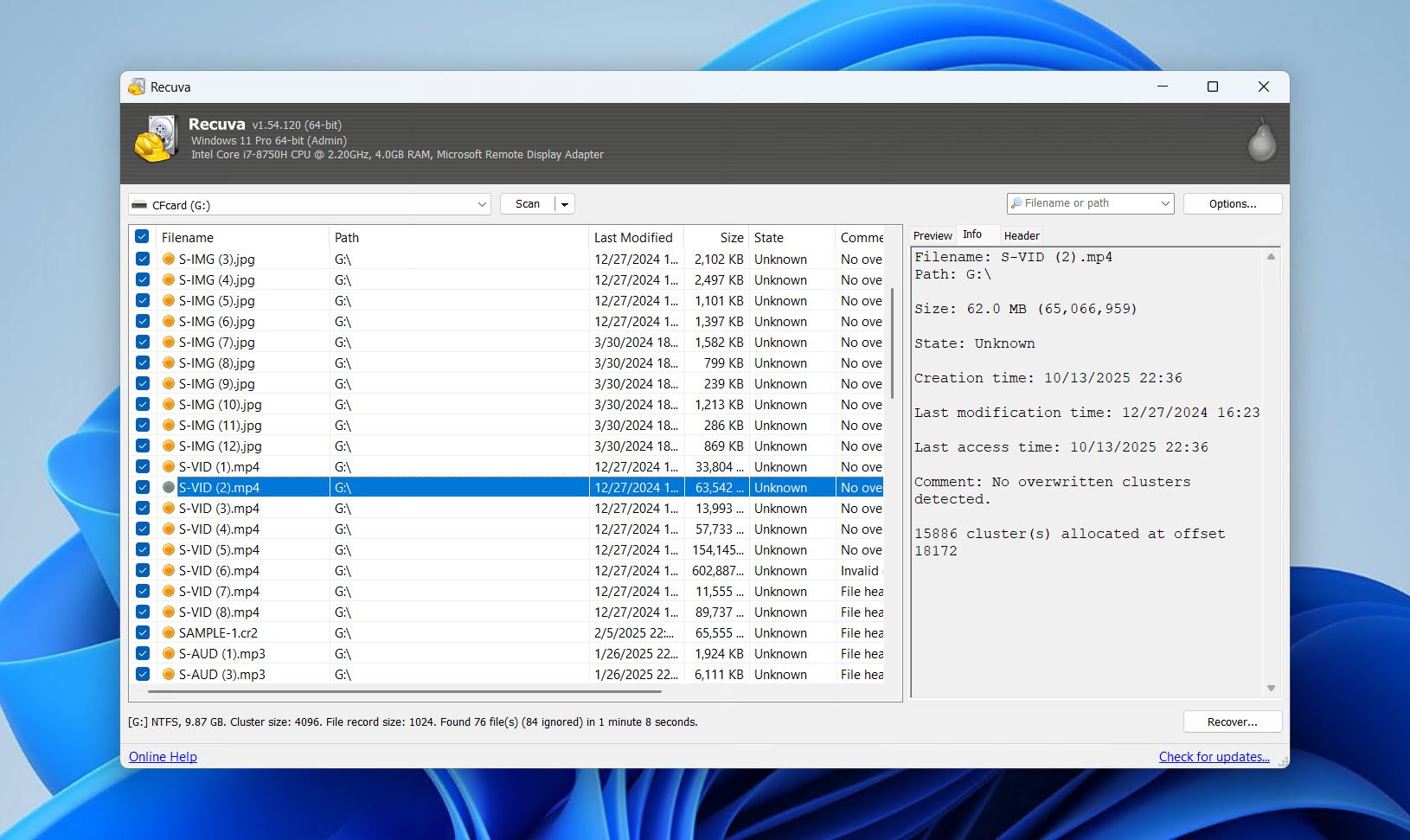 Recuva, yalnızca Windows’ta kullanılabilen bilinen bir ücretsiz kurtarma aracıdır. Bu kadar bilinir olmasının iki sebebi vardır:
- çok yeni başlayanlar için uygun,
- ve tamamen ücretsiz.
Bununla birlikte, dosya ayıklama yetenekleri pek tatmin edici olmadığından, büyük ölçüde çalışan bir dosya sisteminin kalıntılarına dayanır. Bununla birlikte, Recuva basit kurtarma senaryoları için idealdir.
Testlerimiz, basit geri alma işlemleri dışında başarı oranının önemli ölçüde düştüğünü gösterdi. FAT32, NTFS ve exFAT bölümlerinden yakın zamanda silinen dosyaları geri getirmede mükemmel bir geçmişe sahip olsa da, şu konularda zorlanıyor:
- parçalanmış medya dosyaları,
- daha büyük video,
- ve formatlanmış sürücüler.
Özellikle video kurtarma açısından, koşullar uygun olduğunda umut verici sonuçlar gösterdi. Küçük MP4, MOV ve AVI dosyaları çok az veya hiç sorun olmadan kurtarılabildi. Daha büyük videolarda ise zorlandı, ancak yazılımın kendisi son derece hızlı, hafif ve sistem kaynaklarına büyük bir yük getirmiyor.
Bunu Recuva incelemesi‘de daha ayrıntılı inceliyoruz.
Recuva ayrıca bazı kullanışlı ekstralarla birlikte gelir, örneğin:
- hassas dosyaları üzerine yazarak güvenli silme,
- ve orijinal sürücüyü değiştirmemek için disk imajlarını bağlama yeteneği.
Profesyonel sürüm, disk görüntüleri oluşturma ve tarama desteği, otomatik güncellemeler ve öncelikli müşteri desteği ekler, ancak kurtarma performansını artırmaz. Recuva karmaşık veri kurtarma senaryolarında kullanılamadığından, piyasadaki birçok diğer seçeneğin gerisinde kalmaktadır. Ancak, ücretsiz olduğu ve çok spesifik durumlarda bazı umut vadettiği için, başarı oranları konusunda fazla endişe duymadan bütçe dostu bir şekilde verilerini kurtarmak isteyenler için hala en iyi seçeneklerden biri olmaya devam ediyor.
Pros
- Ücretsiz, sınırsız kurtarma
- Dosya önizleme ve seçmeli kurtarma
- Kılavuzlu, sihirbaz tabanlı arayüz
- Güvenli dosya silme dahildir
- Sadece Windows
- Bozulmamış bir dosya sistemi gerektirir
- Sadece basit silinen dosyaları geri getirme işlemleri için uygundur
Fiyatlandırma:
| Recuva | Ücretsiz |
| Recuva Professional | 24,95$/yıl |
Derecelendirme:
| Kaynak | Derecelendirme | İnceleme sayısı |
| Trustpilot | 3,9/5 | 27.151 |
| G2 | 4,5/5 | 626 |
| Son değerlendirme: | 3,9/5 | |
*Recuva için çevrimiçi inceleme profilleri bulunmamaktadır. Bulabildiğimiz en yakın karşılaştırma, aynı şirketin amiral gemisi yazılımı olan CCleaner içindi.
Kullanıcıların söyledikleri:
“Recuva’larını kullandım ve gerçekten işe yarıyor! Hiçbir virüs bulaşmadı, videolarımı tekrar getirdi!” – Arturo, Trustpilot kullanıcısı.
Bir sabit diskten yanlışlıkla 9 videoyu sildim. CCleaner üzerinden Recuva satın aldım. Program 9 videoyu kurtaramıyor – derin taramada bile. – Leon, Trustpilot kullanıcısı.
6. DiskDigger – Android Cihazlardan Video Kurtarma İçin En İyi.
💻 Desteklenen işletim sistemleri: Windows, macOS, Linux, Android
🔗 İndirme bağlantısı: Windows için DiskDigger’ı indir, macOS, Linux, Android
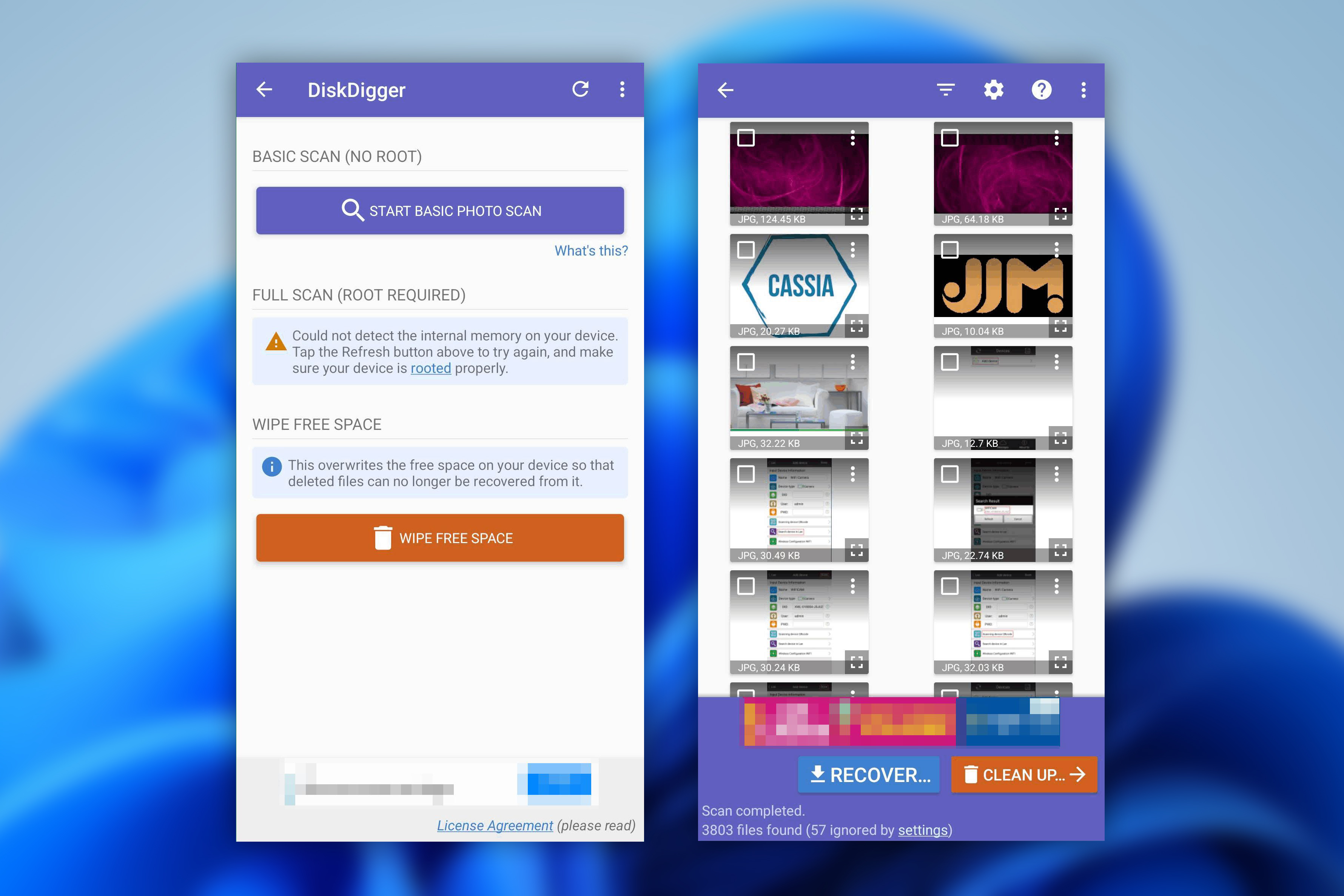 DiskDigger, Android, Windows, macOS ve Linux’ta kullanılabilen birkaç silinmiş video kurtarma uygulamasından biridir. Ancak, bu bizim Android kurtarma için en iyi seçimimiz olduğundan, akıllı telefon sürümüne odaklanacağız.
PC sürümünün tam bir DiskDigger incelemesi‘üne sahibiz, ancak video kurtarma açısından bu listedeki diğer seçeneklerle karşılaştırılamaz.
Bir uygulama olarak, kurtarma işlemini doğrudan Android cihazınızdan gerçekleştirme fırsatı sunar. Buna ek olarak, en iyi silinen video kurtarma uygulamalarından biri olarak seçmemizin nedeni, aynı zamanda kurtarılmasını istemediğiniz videoları güvenli bir şekilde silmenizi sağlayan Boş alanı sil özelliğiyle birlikte gelmesidir.
Kurulum çok kolay, özellikle Android’de, çünkü Google Play’den indirdiğiniz sıradan bir uygulama. Ancak videoları kurtarabilmek için cihazınızın köklenmiş olması gerekir, aksi takdirde uygulama yalnızca fotoğraflarınızın düşük çözünürlüklü sürümlerini kurtarabilir. Cihazınızı tarattıktan sonra şunları yapabilirsiniz:
- kurtarılabilir dosyalarınızı küçük resim formatında görüntüleyin,
- önizleme almak için onları genişletin,
- istediğiniz dosyaları işaretleyin,
- ve bir kurtarma hedefi seçmek için kurtarma butonuna dokunun.
DiskDigger bir geniş yelpazede dosya formatları destekler. Ücretsiz sürüm, fotoğraf ve videoların kurtarılmasına izin verir (yine de root erişimi gerekir), ancak belgeler gibi diğer dosya türlerini kurtarmak için DiskDigger Pro satın almanız gerekir. Genel olarak, eski arayüzüne rağmen mobil cihazlarda kullanımı kolaydır ve tarama süreleri kısadır. Eğer aradığınızı normal Dig Deep taramasıyla bulamazsanız, Dig Deeper taraması, videonuzu kurtarmak için desteklenen dosya imzaları listesine göre tarama yapabilir. Bu nedenle, DiskDigger’ı tutarlı bir şekilde Android için en iyi video kurtarma uygulamaları arasında konumlandırıyoruz.
Pros
- Dosya önizleme özelliği
- Çoğu işletim sistemiyle uyumlu
- Hızlı tarama süreleri
- Kullanımı kolay
- Videoları kurtarmak için cihazın rootlu olması gerekir
- Eski kullanıcı arayüzü
Fiyatlandırma:
| Android için DiskDigger | Ücretsiz |
| DiskDigger Pro Android için | 4,59 $ |
| DiskDigger Kişisel | 19,99 $ (14,99 $ indirimle) |
Derecelendirme:
| Kaynak | Derecelendirme | İnceleme sayısı |
| Trustpilot | 3,8/5 | 2 |
| Google Play Store | 3,8/5 | 504.000 |
| Son değerlendirme: | 3,8/5 | |
*DiskDigger Capterra veya G2’de listelenmemiştir, bu yüzden onun yerine Google Play Store puanlarını kullandık.
Kullanıcıların söyledikleri:
Gerçek bir inceleme, gerçekten fotoğraf ve videoları kurtarabiliyor. Ama tabii ki, hepsi bulunamıyor. Yine de iyi, ödevim için gereken tüm fotoğrafları kaybettim ve bu uygulamayı kullanarak ihtiyacım olan fotoğraf ve videoların en az yarısını geri getirebildim.
Disk Digger web sitesi, rootlu cihazlara defalarca atıfta bulunuyor. Bunun ne anlama geldiğinden emin değildim. Genel olarak, bu en az ihtiyacım olduğu bir zamanda kafa karıştırıcı, kullanıcı dostu olmayan, gerginlik yaratan bir deneyimdi.
7. UFS Explorer – Windows, macOS ve Linux Tabanlı Sistemlerden Özelleştirilebilir Kurtarma İçin En İyisi.
💻 Desteklenen işletim sistemleri: Windows, macOS, Linux
🔗 İndirme bağlantısı: UFS Explorer Standard Recovery’yi İndir
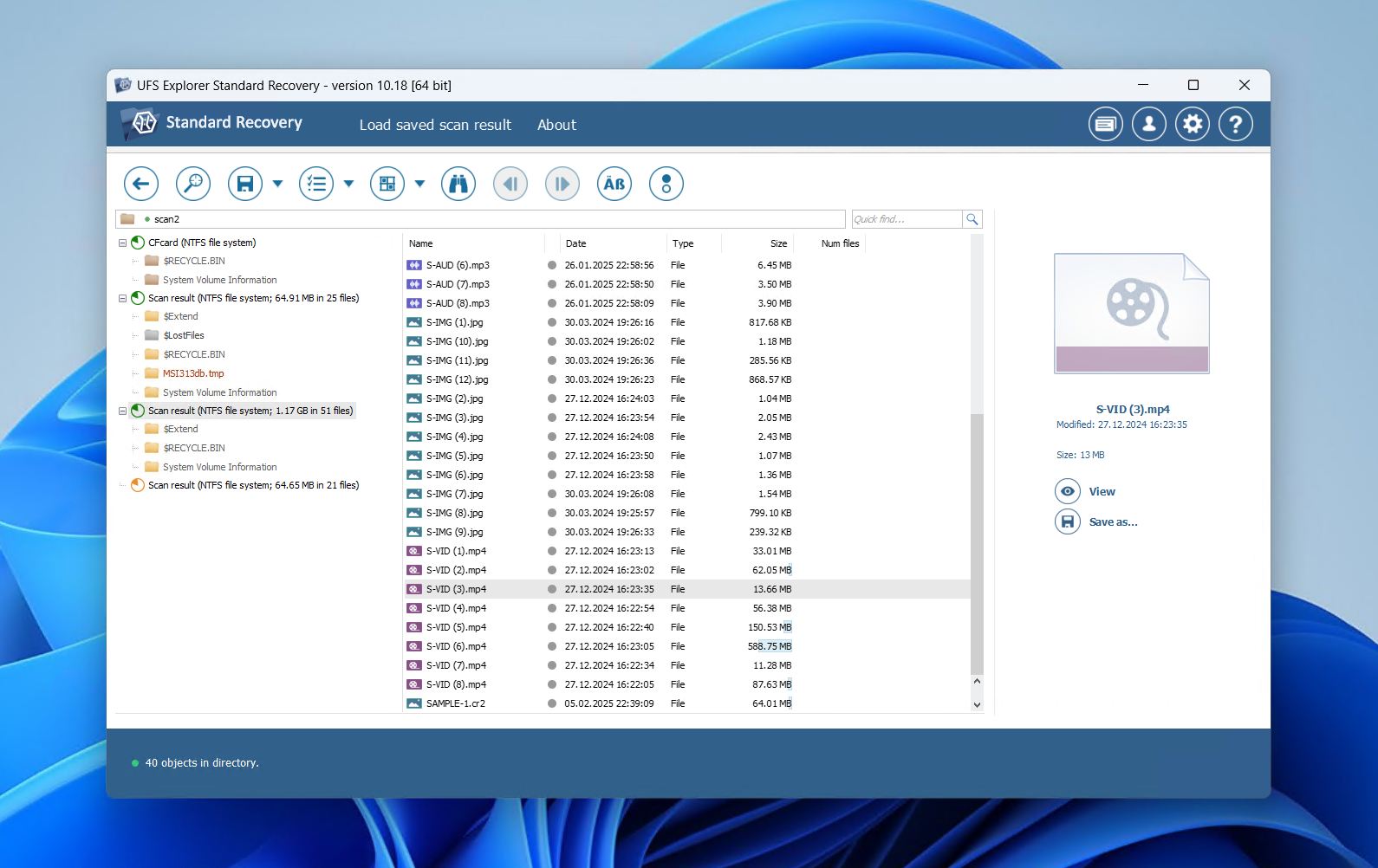 UFS Explorer iki versiyon olarak gelir:
- UFS Explorer Standard Recovery – tipik veri kaybı durumları için tasarlanmıştır, 256 KB’a kadar dosyaların ücretsiz kurtarılmasına olanak tanır.
- UFS Explorer Professional Recovery – meraklılar ve veri kurtarma profesyonelleri için geliştirilen uzman düzeyinde bir araçtır, ücretsiz kurtarma limitini 768 KB’a yükseltir.
Standart Kurtarma sürümüne odaklanacağız.
Ayrıca UFS Explorer incelemesi‘da Profesyonel Kurtarma konusuna da değindik.
UFS Explorer Standard Recovery, Windows, macOS ve Linux’ta kullanılabilir. Kurulum birden fazla dilde mevcuttur ve ayrıca R-Photo’ya benzer şekilde yanlış sürücüye kurulum yapılmasına karşı bir uyarı sağlar. Ana uygulama, sürücülerinizle ilgili bilgilerle dolu kompakt fakat optimize bir arayüze sahiptir.
Taramada size pek çok kontrol imkanı verilir, örneğin:
- hangi taramayı gerçekleştirmek istediğiniz,
- ve hangi dosya sistemlerinde arama yapılacağı.
Tarama sonrası sonuçlar ekranı, dosyaların bütünlüğünü sağlamak için tek tek dosyaları önizlemenizi sağlar. Gelişmiş kullanıcılar ayrıca onaltılık içeriği de görüntüleyebilir. Tarama sonuçları kaydedilebilir ve daha sonra kurtarma için incelenebilir.
Ne yazık ki, mevcut olan tüm bilgilerle kullanımı biraz kafa karıştırıcı olabilir. Örneğin, aynı anda birden fazla dosya seçme özelliğini manuel olarak etkinleştirmeniz gerekir. Silinen videoları kurtarmak için en iyi uygulamalar listemizde düşük bir sırada olsa da, UFS Explorer bazı kullanışlı kurtarma özellikleri ve birçok özelleştirme seçeneğiyle birlikte gelir. Fiyatına göre, UFS Explorer Standard Recovery kullanıcıya kurtarma süreci üzerinde çok fazla kontrol sunar.
Pros
- Dosya önizlemeleri mevcut
- Pek çok özelleştirme seçeneği
- Hızlı tarama süreleri
- Biraz kafa karıştırıcı kurtarma süreci
- Yeni kullanıcılar için bilgi fazlalığı
Fiyatlandırma:
| UFS Explorer Standard Recovery | 64,95 $ |
| UFS Explorer Professional Recovery | 679,95 $ |
Derecelendirme: At the moment, there are not enough reviews of this software to assess its actual rating.
Kullanıcıların söyledikleri:
Tüm FS için karmaşık bilgi ve hızlı çalışan arayüz. Arayüzün kendi mantığı var, ama alışınca kullanmak gayet iyi.
8. SanDisk RescuePRO® Deluxe – SanDisk SD Kart Sahipleri için En İyi Video Kurtarma.
💻 Desteklenen işletim sistemleri: Windows, macOS
🔗 İndirme bağlantısı: SanDisk RescuePRO® Deluxe’u İndir
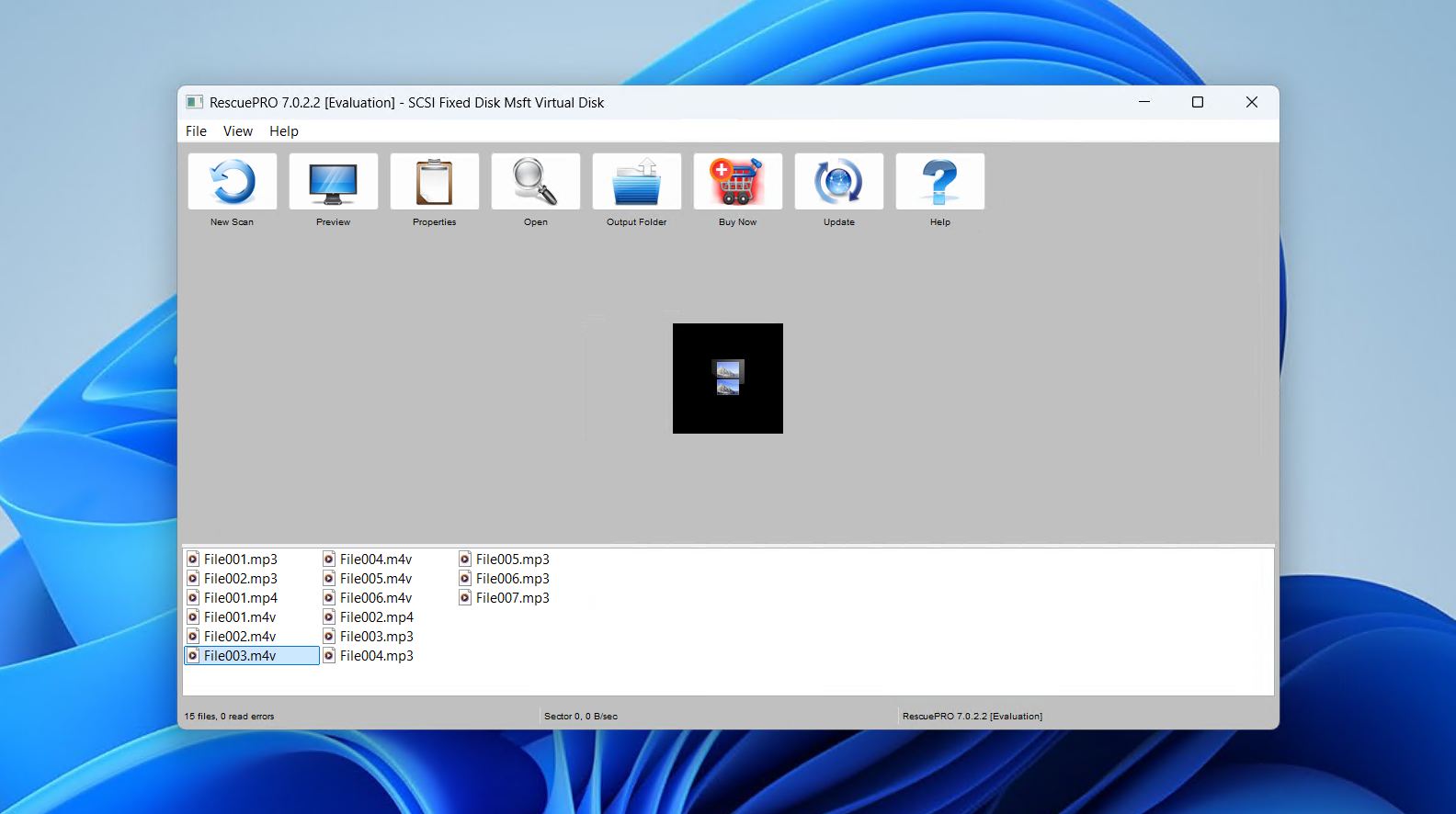 Listemizi tamamlarken, SanDisk RescuePRO® Deluxe’un bir yer hak ettiğini düşündük. Özellikle çok niş olduğu için nispeten az bilinen bir kurtarma aracı olarak, parçalanmış videoları birleştirme konusunda kullanışlı bir yetenek sunuyor – bu açıdan Disk Drill’e benziyor, ancak o kadar güçlü değil.
Aşağıdakiler dahil olmak üzere, çok çeşitli flash bellek cihazlarıyla çalışır:
- SD kartlar,
- USB sürücüler,
- ve CFexpress kartları.
Fotoğrafları, videoları, belgeleri ve diğer dosya türlerini kurtarabilir. SanDisk kartlarına zaten sahip olan ve yazılıma erişimleri olduğunu bilmeyen kullanıcılar için faydalı bir seçenektir, çünkü yazılım bazen kartlarla birlikte verilmektedir.
Yazılım hafiftir, sadece 2 GB RAM ve kurtarmak istediğiniz medyanın boyutunun iki katı kadar boş disk alanı gerektirir. Ayrıca şu yetenekleri de içerir:
- medyayı sürücüden güvenli bir şekilde sil,
- ve arızalı depolama medyasının kopyalarını oluştur.
Açıkçası, RescuePRO Deluxe’un en büyük avantajı, bir yıllık aktivasyonun bazı SanDisk SD kartlarla birlikte gelmesi ve bu sayede sahipleri için ücretsiz ve pratik bir seçenek sunmasıdır. Aktivasyon anahtarı olmayan kullanıcılar için ise, Disk Drill gibi alternatifler genellikle daha iyi sonuçlar sağlayacaktır.
Pros
- Parçalanmış video kurtarmayı destekler
- Genellikle SanDisk kartlarla birlikte gelir
- Sadeleştirilmiş, 3 tıklamalı kurtarma
- Ortalama kurtarma performansı
- Premium araçlara göre daha az etkili
- Tam kullanım için aktivasyon anahtarı gerektirir
Fiyatlandırma:
| SanDisk RescuePRO® Deluxe | ₺59,99 |
| SanDisk RescuePRO® Deluxe Ticari | ₺249,99 |
Derecelendirme: At the moment, there are not enough reviews of this software to assess its actual rating.
Kullanıcıların söyledikleri:
Program, yalnızca çok temel bozulma veya silinme durumlarından dosya kurtarmak için uygundur. Son zamanlarda birçok SanDisk SSD’nin geldiği noktada, eğer bozulursa, kötü olacaktır. Yazılım size yardımcı olmayacaktır. – u/Zorb750, Reddit kullanıcısı.
Bizim Görüşümüz
Yani, tüm bunlar göz önüne alındığında, en iyi kurtarma aracı hangisi? Eğer en fazla veri kaybı senaryosunda en iyi performansı gösterecek yazılımdan bahsediyorsak, bu Disk Drill olacaktır. Dosya sistemi ve imza tabanlı kurtarmayı birleştirir ve önde gelen kamera üreticilerinin çeşitli video formatlarını destekler. Ayrıca video kurtarma işlemini en üst düzeye çıkarmak için özel bir Gelişmiş Kamera Kurtarma modülüne sahiptir ve ücretsiz olarak 100 MB’a kadar kurtarma imkânı sunar. Tamamen ücretsiz bir alternatif için PhotoRec iyi bir seçenektir. Terminal tabanlı arayüzü zorlu olabilir, ancak Windows ve macOS’ta çalışır; dosya sistemini göz ardı eder ve bozuk veya biçimlendirilmiş diskleri tarayabilir. DiskDigger, Android için en iyi video kurtarma uygulamalarından biridir ve videoları doğrudan cihazınızdan kurtarmanız gerekiyorsa basit bir mobil çözüm sunar.
Yani özetle:
- Disk Drill – çok çeşitli veri kaybı senaryolarını kapsamak için.
- PhotoRec – en iyi ücretsiz açık kaynak seçeneği için.
- DiskDiger – Android cihazlardan video kurtarma için.
Hangi aracı seçtiğinizi ve nedenini yorumlarda paylaşmaktan çekinmeyin ya da belki bu makalede cevaplanmayan sorularınızı sorun. Görüşlerinizi duymaktan memnuniyet duyarız.
SSS
- İndir ve Disk Drill’i yükleyin.
- Kayıp videolar için sürücüyü tarayın.
- Kurtarmak istediğiniz silinmiş videoları seçin.
- İstenen kurtarma konumunu seçin.
- Fotoğraflar bölümüne gidin.
- Albümler seçeneğine dokunun.
- Son Silinenler bölümüne gidin.
- Silinen videoları geri yükleyin.