 Video-Wiederherstellungssoftware ist ein spezialisiertes Tool, das Ihr Speichermedium scannt und gelöschte, formatierte oder anderweitig unzugängliche Videodateien wiederherstellt – selbst nach versehentlichem Löschen oder einer beschädigten Speicherkarte. Um die beste heute verfügbare Video-Wiederherstellungssoftware zu finden, hat unser Team von branchenerprobten Datenwiederherstellungs-Experten jedes Tool praktisch in verschiedenen Datenverlustszenarien getestet und dabei Wiederherstellungsrate, unterstützte Formate, Benutzerfreundlichkeit und Preis-Leistungs-Verhältnis bewertet. Egal ob Sie GoPro-Aufnahmen, Dashcam-Clips oder Familienvideos verloren haben, diese Liste bietet für jede Situation die passende Lösung.
Eine kurze Zusammenfassung der besten Videoreparaturprogramme
Wenig Zeit? Zusätzlich zu den vollständigen Beschreibungen, die wir später bereitstellen, finden Sie hier eine kurze Übersicht über jedes der in dieser Liste aufgeführten Tools, damit Sie sofort die beste Lösung finden können.
| Datenwiederherstellungswerkzeug | Einschränkungen der kostenlosen Testversion | Am besten für |
| Disk Drill | Kostenlose Testversion (kostenlose Wiederherstellung bis zu 100 MB) | Einfache, unkomplizierte Videowiederherstellung in nahezu jeder Datenverlustsituation |
| EaseUS Data Recovery Wizard | 2 GB (mit einem Social-Media-Post) | Basis-Wiederherstellung mit einer sauberen, benutzerfreundlichen Oberfläche |
| PhotoRec | Vollständig kostenlos | Vollständig kostenlose, terminalbasierte Wiederherstellung |
| R-Photo | Vollständig kostenlos | Kostenlose Wiederherstellung von nicht erkannten Dateisystemen |
| Recuva | Vollständig kostenlos | Kostenlose Wiederherstellung gängiger Videoformate |
| DiskDigger | Kostenlose Foto- und Videowiederherstellung auf Android | Videowiederherstellung von Android-Geräten (mit Root-Zugriff) |
| UFS Explorer | Kostenlose Wiederherstellung von Dateien unter 256 KB | Anpassbare Wiederherstellung von Windows-, macOS- und Linux-basierten Systemen |
| SanDisk RescuePRO® Deluxe | Nur Vorschau | Videowiederherstellung für SanDisk SD-Karten-Besitzer |
8 Beste Video-Wiederherstellungs-Apps
Es ist schwer, eine Lösung zu finden, die für alle Fälle der Datenwiederherstellung geeignet ist. Es ist genauer zu sagen, dass jedes Tool seine eigenen Vor- und Nachteile bei der Bewältigung bestimmter Arten von Datenverlust hat. Wir haben eine breite Palette von Optionen für verschiedene Anwendungsfälle aufgenommen. Einige sind kostenlos, andere kostenpflichtig, und einige bieten kostenlose Begrenzungen, bevor ein Upgrade erforderlich ist. Achten Sie genau darauf, worin jedes Tool besonders gut ist, damit Sie keine Zeit damit verschwenden, Programme zu installieren, die für Ihre Zwecke nicht geeignet sind.
1. Disk Drill – Am besten für einfache Videowiederherstellung in den meisten Datenverlustszenarien geeignet.
💻 Unterstützte Betriebssysteme: Windows, macOS, Android, iOS
🔗 Download-Link: Disk Drill herunterladen
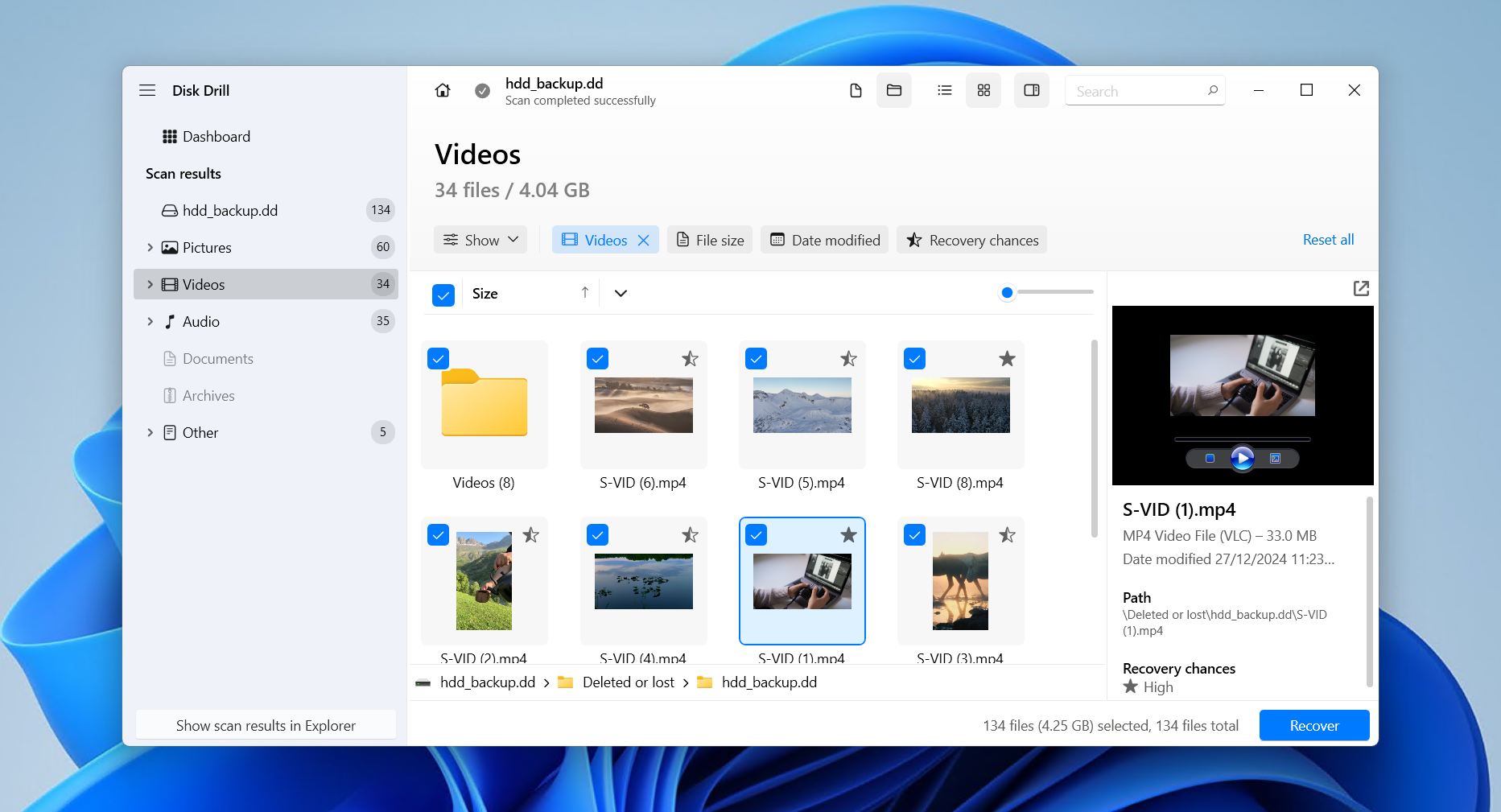 Unsere Wahl für die beste Videowiederherstellungssoftware fällt auf Disk Drill. Was Disk Drill einzigartig macht, ist die Kombination aus fortschrittlicher Videowiederherstellung und einem leicht nachvollziehbaren Wiederherstellungsablauf. Am Ende unserer Tests hat es in nahezu allen Testkriterien zur Videowiederherstellung alle anderen Tools übertroffen.
Disk Drill funktioniert mit allen wichtigen Dateisystemen:
- FAT,
- exFAT,
- NTFS,
- HFS/HFS+,
- APFS,
- Ext4/3/2
und nutzt relevante Metadaten, um wiederherstellbare Videodateien zu finden, wobei nach Möglichkeit sogar die ursprünglichen Dateinamen und die Ordnerstruktur wiederhergestellt werden.
Bei fehlender Dateisystem-Metadaten sucht es stattdessen nach Dateien anhand ihrer Signatur, mit Unterstützung für:
- MP4,
- M4A,
- WMV,
- MOV,
- und 41 weitere einzigartige Videoformate.
Es wird mit Funktionen wie folgenden vorinstalliert:
- Byte-für-Byte-Backup,
- Wiederherstellungs-Tresor,
- aktive S.M.A.R.T.-Überwachung – all dies ist kostenlos nutzbar.
Sein neuestes Feature, Erweiterte Kamera-Wiederherstellung, ist hier besonders nützlich, da es dabei hilft, fragmentierte Videodateien, die mit modernen Kameras wie GoPro und Insta360 aufgenommen wurden, wiederherzustellen, die sonst unter tausenden einzelner Segmente aufgeteilt bleiben würden.
Die kostenlose Version ermöglicht es Ihnen, beliebig viele Daten zu scannen und eine Vorschau anzuzeigen. Die Windows-Version erlaubt sogar die Wiederherstellung von bis zu 100 MB, was für ein paar kurze Clips ausreicht oder einfach, um sicherzustellen, dass die Software funktioniert. Alle wiederherstellbaren Daten können mit der Vorschaufunktion Datei für Datei überprüft werden, und Sie können andere Dateien wie Bilder und Dokumente herausfiltern, um die gesamte Wiederherstellungszeit zu verkürzen.
Wir behandeln dies und mehr in unserem Disk Drill Bewertung.
Ein Nachteil ist, dass die Scanzeiten manchmal lang sein können, besonders bei größeren Festplatten. Aber als Ergebnis kann Disk Drill Ihnen eine lange Liste wiederherstellbarer Dateien präsentieren, was seinen Platz als beste App zur Wiederherstellung dauerhaft gelöschter Videos weiter festigt.
Pros
- Dateivorschau-Funktion
- Stellt fragmentierte Videodateien wieder her
- Benutzerfreundliche Oberfläche
- Große Auswahl an unterstützten Videoformaten
- Byte-für-Byte-Backups
- Suche nach Dateierweiterung
- Keine kostenlose Wiederherstellung auf macOS – nur Vorschau
- Android (gerootet) und iOS-Unterstützung nur in der macOS-Version
Preisgestaltung:
| Disk Drill Basic | Kostenlos |
| Disk Drill PRO Abonnement | 89,00 $ pro Jahr |
| Disk Drill PRO Lifetime-Lizenz |
149 $ Einmalzahlung |
| Disk Drill Enterprise | Individuelle Preisgestaltung (kontaktieren Sie das Team für ein Angebot) |
Please provide the string to translate.
Bewertung:
| Quelle | Bewertung | Anzahl der Bewertungen |
| Trustpilot | 4,5/5 | 421 |
| Capterra | 3,7/5 | 11 |
| G2 | 4/5 | 62 |
| Endbewertung: | 4,4/5 | |
Diese Bewertungen und alle folgenden werden als gewichteter Durchschnitt basierend auf der Anzahl der Nutzerbewertungen über verschiedene Plattformen hinweg berechnet.
Was Nutzer sagen:
„Disk Drill von CleverFiles hat für mich getan, was andere Software nicht konnte: Gelöschtes, wertvolles Drohnenmaterial wiederherstellen. Und als Bonus wurden auch die Dateinamen im Prozess wiederhergestellt. Diese Software tut, was sie soll, und das sehr gut. Ehrlich gesagt, einer der besten Softwarekäufe, die ich je gemacht habe.“ – David, Trustpilot-Benutzer.
„Es war relativ erschwinglich und jeden Cent mehr als wert. Es hat seine Aufgabe wunderbar erfüllt und alle verlorenen Videodateien wiederhergestellt, die ich auf einer beschädigten SD-Karte benötigte.“ – Mark, Capterra-Nutzer.
2. EaseUS Data Recovery Wizard – Am besten für grundlegende Wiederherstellung mit einer sauberen, benutzerfreundlichen Oberfläche.
💻 Unterstützte Betriebssysteme: Windows, macOS
🔗 Download-Link: EaseUS Data Recovery Wizard herunterladen
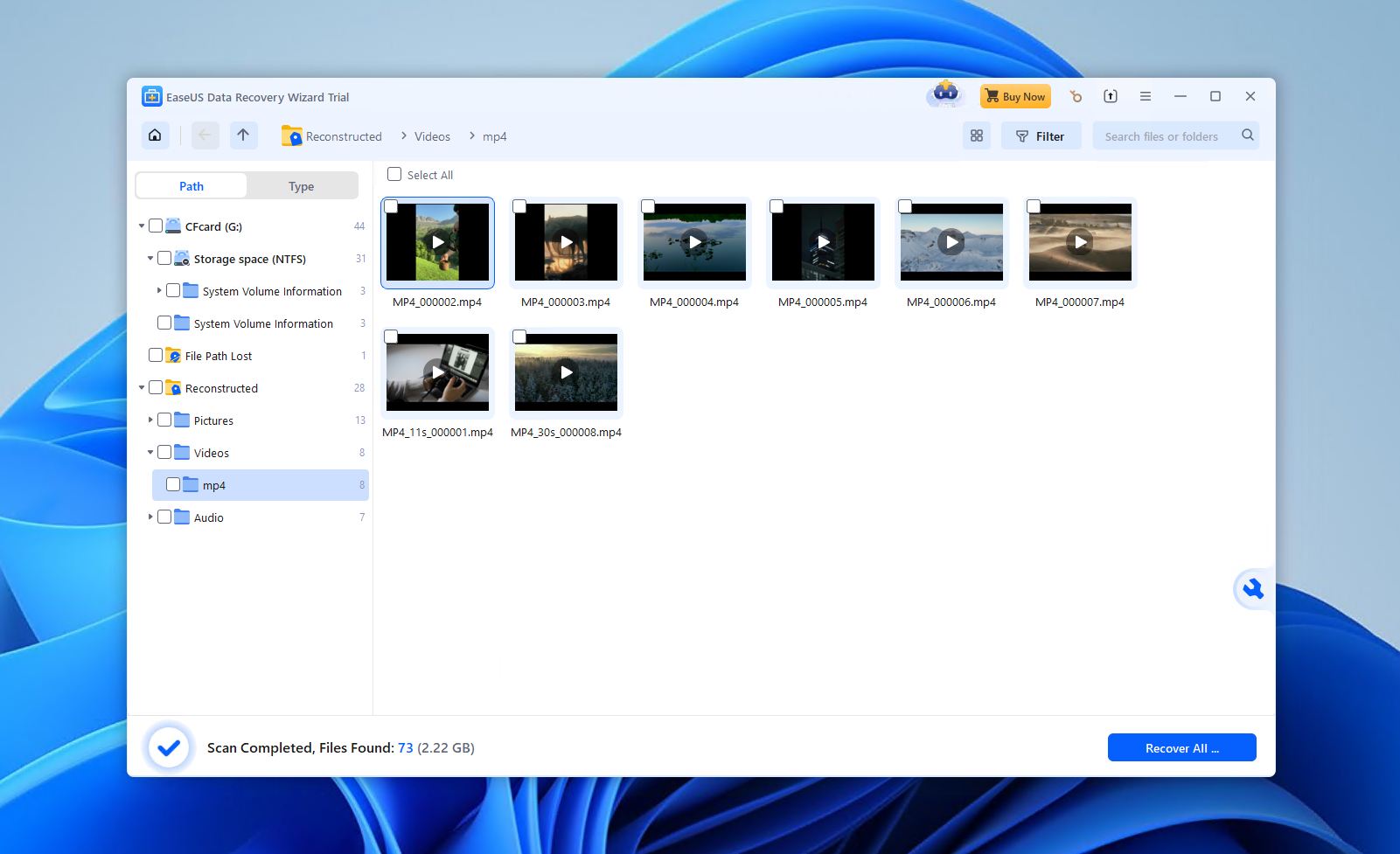 EaseUS Data Recovery Wizard ist ein verbraucherorientiertes Wiederherstellungstool, das auf Einfachheit statt auf tiefgehende technische Kontrolle ausgelegt ist. In unseren Tests haben wir festgestellt, dass es in unkomplizierten Szenarien des Videoverlusts am besten funktioniert, wie zum Beispiel:
- versehentliches Löschen,
- schnelle Formatierungen,
- oder leicht beschädigte Speichermedien.
Während es nicht führend bei fortgeschrittenen Wiederherstellungsfunktionen ist, bietet es einen geführten, anfängerfreundlichen Workflow, der für die meisten Gelegenheitsnutzer attraktiv ist, die während der Wiederherstellung nur minimale Entscheidungen treffen möchten.
Die Software bietet eine ziemlich konsistente Leistung auf Windows- und macOS-Versionen mit Unterstützung für folgende Dateisysteme:
- NTFS,
- FAT32,
- exFAT,
- ReFS,
- Ext4/3/2,
- und HFS+.
Es funktioniert auch mit einigen Formen von RAID. Im besten Fall konnte es 90% unserer Daten wiederherstellen, aber das galt für alle Dateitypen, nicht nur für Videos.
Sehen Sie alle Testergebnisse in unserem EaseUS Data Recovery Wizard Bewertung.
Obwohl sein Signaturscanner eine Vielzahl von Videoformaten erkennt, stellten wir fest, dass nicht alle davon gleichermaßen unterstützt werden. Das heißt, einige waren leichter wiederherstellbar als andere. Gängige Containertypen wie MP4, MOV und AVI wurden problemlos erkannt (sofern sie nicht stark fragmentiert waren), während weniger gängige Formate schlechter abschnitten. Um die schwächere Video-Unterstützung auszugleichen, wird eine integrierte Dateireparaturfunktion mitgeliefert, die eine Chance bietet, beschädigte oder nicht abspielbare Videos zu reparieren.
Der Wiederherstellungsablauf ist absichtlich benutzerfreundlich gestaltet. Alle Scans laufen automatisch nacheinander ab, und wiederherstellbare Dateien erscheinen in Echtzeit. Von dort aus ist es nur noch eine Frage des Vorschauens und Wiederherstellens der Dateien. Der Preis jedoch ist nur schwer zu verkraften. Mit $69,95/Monat für die günstigste Lizenz können die Kosten schnell ansteigen. Die kostenlose Version ermöglicht es Ihnen, bis zu 2 GB kostenlos wiederherzustellen (vorausgesetzt, Sie teilen einen Beitrag in sozialen Medien), was eine großzügige Menge ist, um zu bestätigen, wozu die Software fähig ist.
Pros
- Sehr benutzerfreundliche Oberfläche
- Unterstützt verschiedene Dateisysteme
- Wiederherstellungsablauf mit minimalem Aufwand
- Integriertes Video-Reparatur-Tool
- 2 GB kostenlose Wiederherstellung (mit Social-Media-Beitrag)
- Teure Lizenzoptionen
- Probleme mit fragmentierten Videos
- Begrenzte Vorschau für große Videos (maximal 100 MB)
Preisgestaltung:
| EaseUS Datenrettungsassistent Kostenlos | Kostenlos |
| EaseUS Data Recovery Wizard Pro (Ein Monat) | 69,95 $/Monat |
| EaseUS Data Recovery Wizard Pro (Ein Jahr) | 99,95 $/Jahr |
| EaseUS Data Recovery Wizard (Lebenslange Aktualisierung) | 127,96 $ |
Bewertung:
| Quelle | Bewertung | Anzahl der Bewertungen |
| Trustpilot | 4,3/5 | 459 |
| Capterra | 4,6/5 | 397 |
| G2 | 4,7/5 | 318 |
| Endbewertung: | 4,5/5 | |
Was Nutzer sagen:
Die Software hat für mich 2 beschädigte Videodateien gerettet, dann hat der Kundenservice schnell die automatische Verlängerung ohne Probleme storniert. Werde sie wieder benutzen, falls ich gleiche Problem und £70 übrig habe.
Es ist das erste Mal, dass ich dieses Tool benutze. Nach meinen Recherchen ist es eines der effektivsten Tools zur Wiederherstellung gelöschter Dateien. Das Premium-Paket ist für mich jedoch teuer, und als Filipino, der in einer Provinz arbeitet, kann ich es mir im Moment nicht leisten. – Edwige, Capterra-Nutzer.
3. PhotoRec – Am besten für kostenlose, terminalbasierte Wiederherstellung.
💻 Unterstützte Betriebssysteme: Windows, macOS, Linux
🔗 Download-Link: FotoRec herunterladen
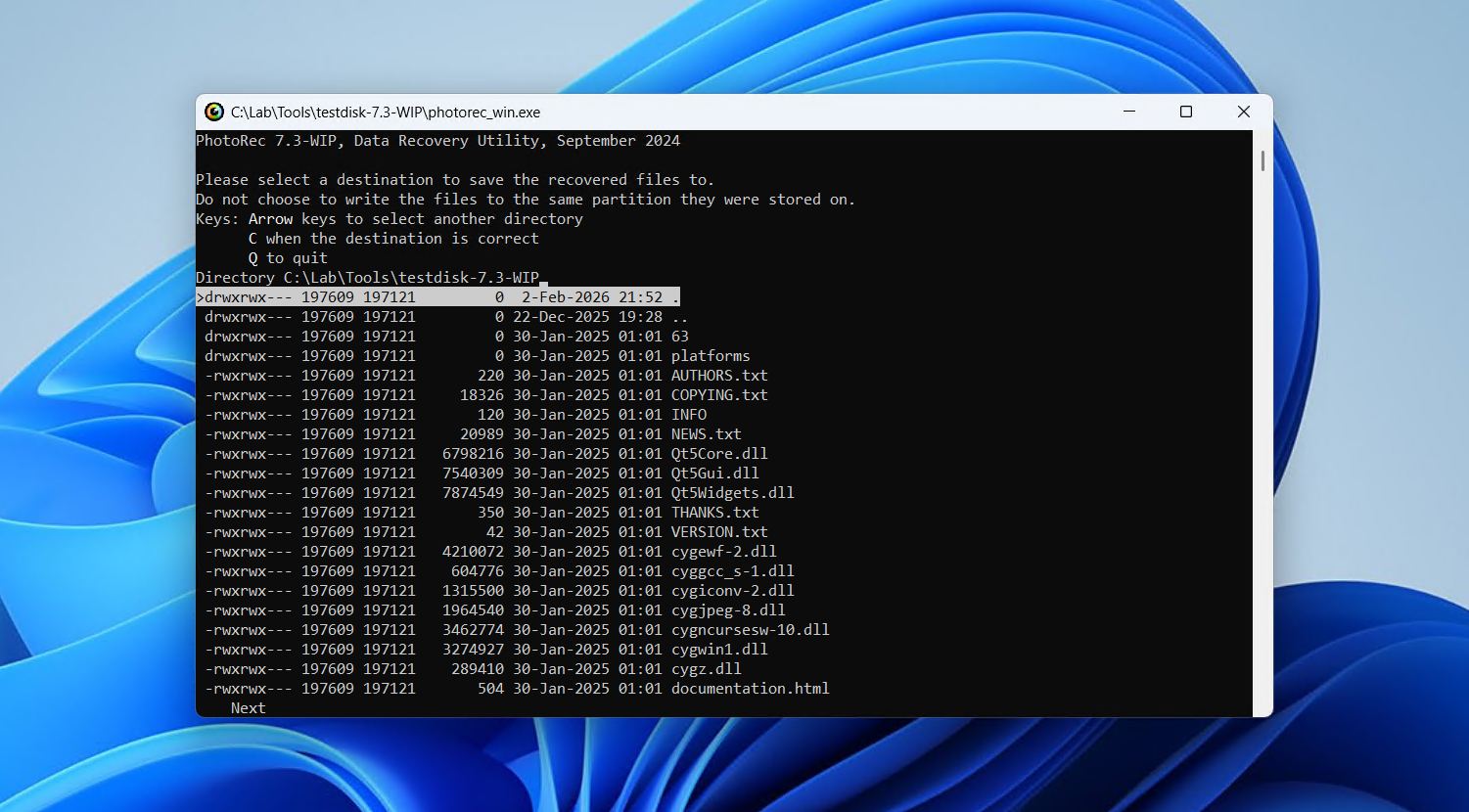 Suchen Sie nach einer vollständig kostenlosen, Open-Source-Datenwiederherstellungslösung? PhotoRec ist ein solches Tool, das im Bereich der Datenwiederherstellung häufig erwähnt wird, da es als kostenlose Option für die Wiederherstellung von Videodateien leicht verfügbar ist, insbesondere in Situationen, in denen das Dateisystem:
- beschädigt,
- fehlend,
- oder nicht lesbar.
PhotoRec muss nicht auf Ihrem Laufwerk installiert werden. Stattdessen entpacken Sie einfach den Dateiinhalt und starten das Programm sofort. Das Programm läuft tatsächlich über eine Befehlszeilenschnittstelle, aber für diejenigen, die ungern ein Terminal benutzen, ist auch eine grafische Benutzeroberfläche verfügbar (obwohl sie sehr einfach gehalten ist).
Im Gegensatz zu anderen Wiederherstellungstools nutzt PhotoRec überhaupt keine Dateisystemdaten. Stattdessen scannt es die Rohfläche der Festplatte Block für Block und extrahiert Dateien ausschließlich anhand bekannter Dateisignaturen. Insgesamt erkennt es 614 Dateierweiterungen. Der Nachteil einer rein signaturbasierten Wiederherstellung besteht jedoch darin, dass keiner Ihrer wiederhergestellten Daten die ursprünglichen Dateinamen und Ordnerstrukturen behält, was die spätere Durchsicht der wiederhergestellten Daten erschweren kann.
Wie Sie es von einem kostenlosen Tool erwarten würden, gibt es einige Einschränkungen:
- Es ist nicht möglich, eine Liste der wiederherstellbaren Dateien anzuzeigen.
- Es ist nicht möglich, sie vor der Wiederherstellung in der Vorschau anzusehen.
- Wenn Sie die Wiederherstellung starten, werden alle Dateien des ausgewählten Dateityps auf einmal wiederhergestellt.
Außerdem kann die befehlszeilenbasierte, tastaturgesteuerte Benutzeroberfläche einschüchternd und veraltet wirken, wobei die optionale QPhotoRec-Oberfläche wenig zur Verbesserung beiträgt. Obwohl es wünschenswert wäre, gezielt einzelne Dateien zur Wiederherstellung auszuwählen, ist dies ein Luxus, wenn man bedenkt, dass das Tool unbegrenzte Wiederherstellung kostenlos anbietet. Wenn Sie eine ganze Partition wiederherstellen müssen, ist die Begleit-App TestDisk im Download enthalten.
Pros
- Open-Source-Software
- Kostenlose Videowiederherstellungssoftware
- Unterstützt Rohdaten-Wiederherstellung
- Tragbar
- Verwendet eine terminalbasierte Benutzeroberfläche
- Dateien können nicht für die Wiederherstellung ausgewählt werden
- Originaldateinamen werden nicht beibehalten
Preisgestaltung: Free
Bewertung:
| Quelle | Bewertung | Anzahl der Bewertungen |
| Trustpilot | 4/5 | 3 |
| G2 | 4,3/5 | 12 |
| Endbewertung: | 4,2/5 | |
*Es gibt kein Profil für PhotoRec oder CGSecurity auf Capterra.
Was Nutzer sagen:
Was mir am meisten gefällt, ist, dass es ein integriertes Tool namens “PhotoRec” gibt, das verwendet wird, um verlorene Dateien auf ähnlichen Speichern wiederherzustellen. Ich mag auch, dass es mit verschiedenen Speichertypen kompatibel ist, insbesondere mit optischen Laufwerken. – Lisandro, G2-Nutzer.
“Ich kann dem Ersteller dieser Webseite nicht mehr als 1000-mal danken. Ich habe alle meine verlorenen Fotos wiederhergestellt.” – Abraham, Trustpilot-Benutzer.
4. R-Photo – Am besten für die kostenlose Wiederherstellung von nicht erkannten Dateisystemen.
💻 Unterstütztes Betriebssystem: Windows
🔗 Download-Link: R-Photo herunterladen
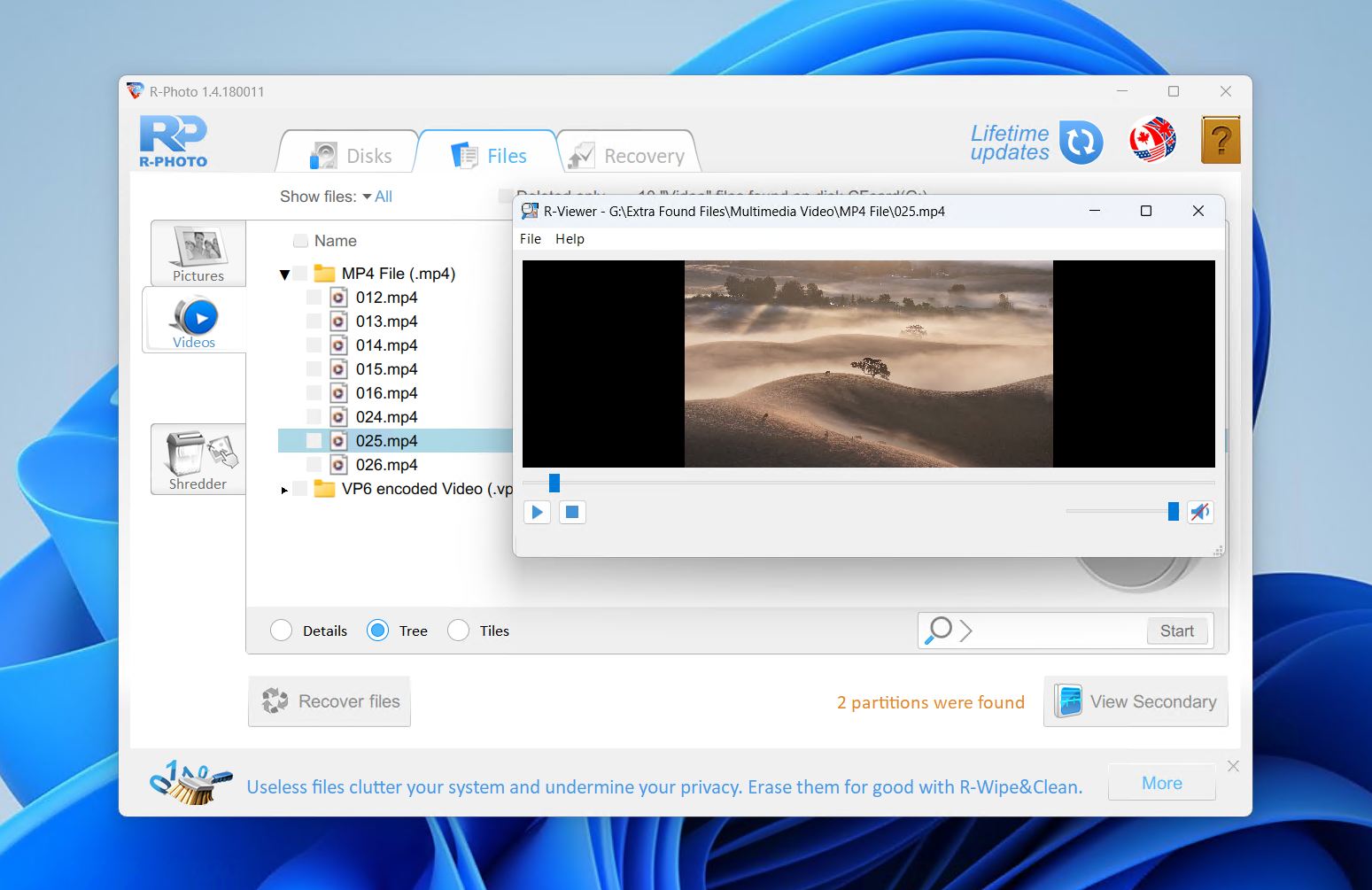 R-Photo ist eine Software zur Wiederherstellung von Videos, die von R-Tools Technology entwickelt wurde, derselben Gruppe, die auch das fortschrittliche Wiederherstellungstool R-Studio erstellt hat. Obwohl vereinfacht, verwendet es dieselbe leistungsstarke Wiederherstellungs-Engine, was es technisch stark für die Wiederherstellung von Mediendateien macht. Es ist nur auf Windows verfügbar und spezialisiert sich ausschließlich auf die Wiederherstellung von Fotos und Videos. Im Gegensatz zu einigen anderen Tools unterstützt R-Photo die Wiederherstellung von virtuellen Festplatten und RAID-Arrays. Noch besser: Es ist für die nicht-kommerzielle Nutzung völlig kostenlos.
Es unterstützt alle wichtigen Windows-Dateisysteme, einschließlich:
- FAT,
- exFAT,
- NTFS,
- und ReFS.
Es kann Dateien wiederherstellen von:
- interne und externe HDDs,
- SSDs,
- NVMe-Laufwerke,
- USB-Sticks,
- SD-Karten,
- virtuelle Festplatten,
- unbeschädigte RAID-Arrays,
- und Windows Storage Spaces.
Die Möglichkeit, Festplattenabbilder zu erstellen und Dateien daraus wiederherzustellen, wird ebenfalls begrüßt.
Für eine kostenlose Lösung haben wir festgestellt, dass R-Photo überraschend leistungsfähig bei der Wiederherstellung gelöschter und formatierter Dateien ist, insbesondere auf Partitionen mit nicht erkannten Dateisystemen. Zusätzlich zu den Standard-Scans des Dateisystems verwendet R-Photo die Wiederherstellung anhand von Rohdateisignaturen, um Videos wiederherzustellen, selbst wenn die zugehörigen Metadaten fehlen oder beschädigt sind.
Wenn Sie ein Windows 11- oder 10-Nutzer sind und nur Videodateien wiederherstellen möchten, ist R-Photo einfach zu installieren und auszuführen, sodass eine schnelle Wiederherstellung kostenlos möglich ist. In unseren Tests war es ebenfalls sehr schnell, da es nur nach begrenzten Dateitypen suchen muss.
Pros
- Dateivorschau-Funktion
- Schredder-Funktion
- Völlig kostenlos
- Veraltete Benutzeroberfläche
- Nur für Windows
Preisgestaltung: Free (for non-commercial use)
Bewertung:
| Quelle | Bewertung | Anzahl der Bewertungen |
| Trustpilot | 3,5/5 | 4 |
| Capterra | 4,6/5 | 83 |
| G2 | 4,2/5 | 15 |
| Endbewertung: | 4,5/5 | |
*Bewertungen wurden vom Profil des Mutterunternehmens, R-Tools, übernommen, da R-Photo keine Online-Bewertungen hat.
Was Nutzer sagen:
Die Software unterstützt eine breite Palette von Dateisystemen und kann Dateien in vielen verschiedenen Formaten wiederherstellen. Ein Nachteil ist, dass sie im Vergleich zu anderer Datenwiederherstellungssoftware etwas teuer sein kann. Insgesamt ist R-Studio Data Recovery ein zuverlässiges und effektives Tool zur Wiederherstellung verlorener Daten. – Felipe, Capterra-Nutzer.
Es hat funktioniert! Als ich nach Datenrettungssoftware gesucht habe, gab es so viel Müll da draußen… Es ist ein wenig umständlich und nicht intuitiv. Es könnte viel getan werden, um die komplexe Sprache und Begriffe zu entmystifizieren, die der “Durchschnittsnutzer” vielleicht nicht versteht, aber es gibt Benutzerhandbücher und es lohnt sich, sich damit auseinanderzusetzen. – Verifizierter G2-Benutzer.
5. Recuva – Am besten für die Wiederherstellung gängiger Videoformate kostenlos geeignet.
💻 Unterstützte Betriebssysteme: Windows
🔗 Download-Link: Recuva herunterladen
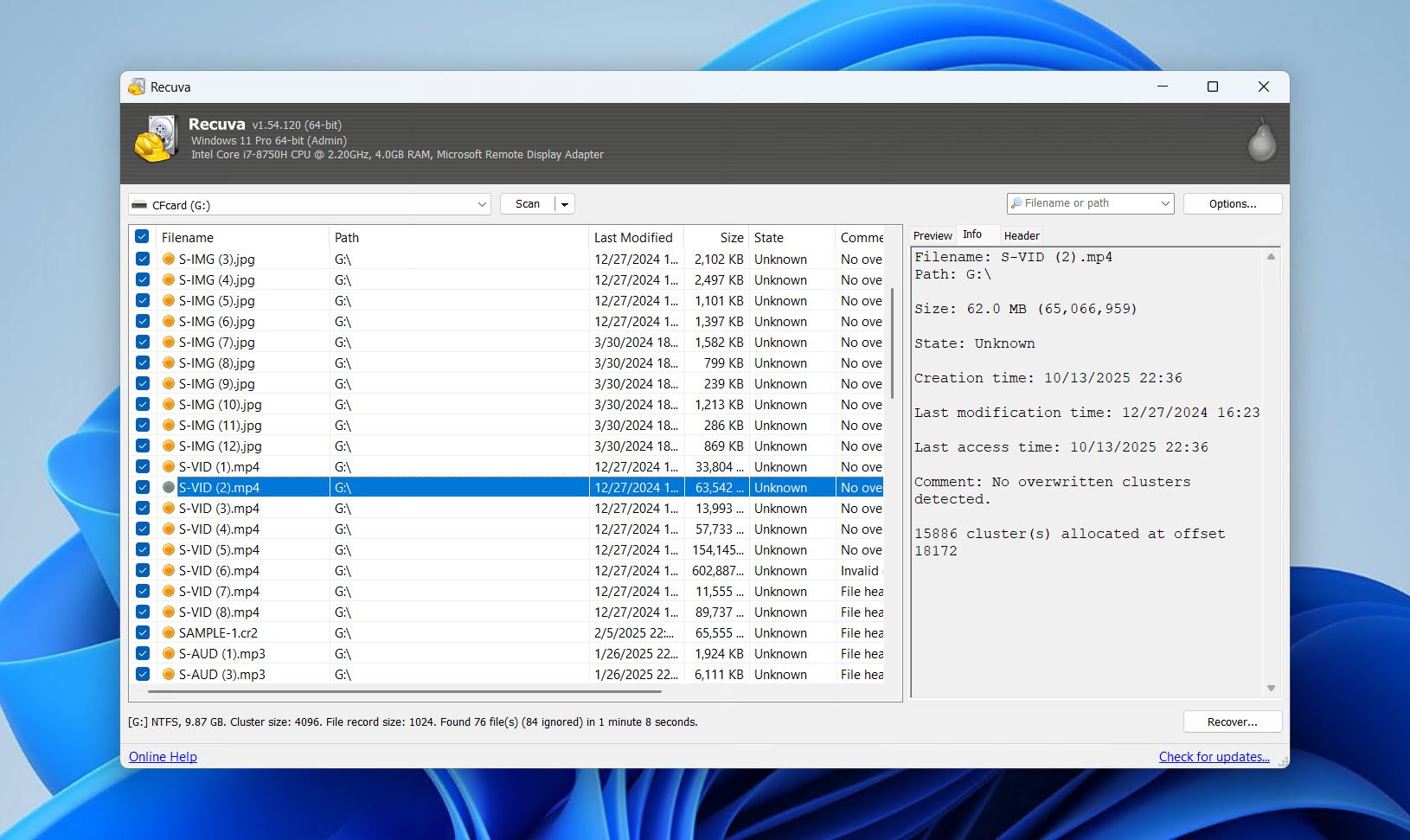 Recuva ist ein bekanntes kostenloses Wiederherstellungstool, das nur auf Windows verfügbar ist. Es ist so bekannt aufgrund zweier Eigenschaften:
- es ist sehr anfängerfreundlich,
- und es ist vollkommen kostenlos.
Es hängt jedoch stark von den Überresten eines funktionierenden Dateisystems ab, da seine File-Carving-Fähigkeiten viel zu wünschen übrig lassen. Dennoch ist Recuva in unkomplizierten Wiederherstellungsszenarien ideal.
Unsere Tests haben gezeigt, dass die Erfolgsquote außerhalb von einfachen Wiederherstellungsoperationen deutlich sinkt. Während Disk Drill eine hervorragende Erfolgsbilanz bei der Wiederherstellung kürzlich gelöschter Dateien von FAT32-, NTFS- und exFAT-Partitionen aufweist, hat es Schwierigkeiten mit:
- fragmentierte Mediendateien,
- größere Videos,
- und formatierte Laufwerke.
Speziell im Hinblick auf die Videowiederherstellung zeigte es einige vielversprechende Ergebnisse, wenn die Bedingungen stimmen. Kleine MP4-, MOV- und AVI-Dateien konnten mit wenigen bis keinen Problemen wiederhergestellt werden. Bei größeren Videos hatte es Schwierigkeiten, aber die Software selbst ist extrem schnell, leichtgewichtig und belastet die Systemressourcen nicht stark.
Wir gehen in unserem Recuva Bewertung näher darauf ein.
Recuva bietet auch einige nützliche Extras, wie:
- Sicheres Löschen zum Überschreiben sensibler Dateien,
- und die Möglichkeit, Festplatten-Images einzubinden, um ein Ändern des Original-Laufwerks zu vermeiden.
Die Professional-Version bietet Unterstützung für das Erstellen und Scannen von Festplatten-Images, automatische Updates und vorrangigen Kundensupport, verbessert jedoch nicht die Wiederherstellungsleistung. Da Recuva in komplexen Datenwiederherstellungsszenarien nicht verwendet werden kann, wird es von vielen anderen Optionen auf dem Markt übertroffen. Da es jedoch kostenlos ist und in sehr spezifischen Situationen dennoch Potenzial zeigt, bleibt es eine Top-Wahl für diejenigen, die ihre Daten mit begrenztem Budget und ohne große Bedenken hinsichtlich der Erfolgsraten wiederherstellen möchten.
Pros
- Kostenlose, unbegrenzte Wiederherstellung
- Dateivorschau und selektive Wiederherstellung
- Geführte, assistentenbasierte Benutzeroberfläche
- Sicheres Löschen von Dateien enthalten
- Nur für Windows
- Erfordert ein intaktes Dateisystem
- Nur für einfache Wiederherstellungsaufgaben geeignet
Preisgestaltung:
| Recuva | Kostenlos |
| Recuva Professional | 24,95 $/Jahr |
Bewertung:
| Quelle | Bewertung | Anzahl der Bewertungen |
| Trustpilot | 3,9/5 | 27.151 |
| G2 | 4,5/5 | 626 |
| Endbewertung: | 3,9/5 | |
*Es gibt keine Bewertungsprofile für Recuva online. Das nächstliegende Vergleichsprodukt, das wir finden konnten, ist CCleaner, die Flaggschiff-Software desselben Unternehmens.
Was Nutzer sagen:
Ich habe ihr Recuva benutzt und es ist echt! Ich habe mir keinen Virus geholt, meine Videos wurden wiederhergestellt! – Arturo, Trustpilot-Nutzer.
Ich habe versehentlich 9 Videos von einer Festplatte gelöscht. Ich habe Recuva über CCleaner gekauft. Das Programm kann die 9 Videos nicht wiederherstellen – auch nicht mit einem Tiefenscan.
6. DiskDigger – Am besten für die Wiederherstellung von Videos von Android-Geräten geeignet.
💻 Unterstützte Betriebssysteme: Windows, macOS, Linux, Android
🔗 Download-Link: Laden Sie DiskDigger für Windows herunter, macOS, Linux, Android
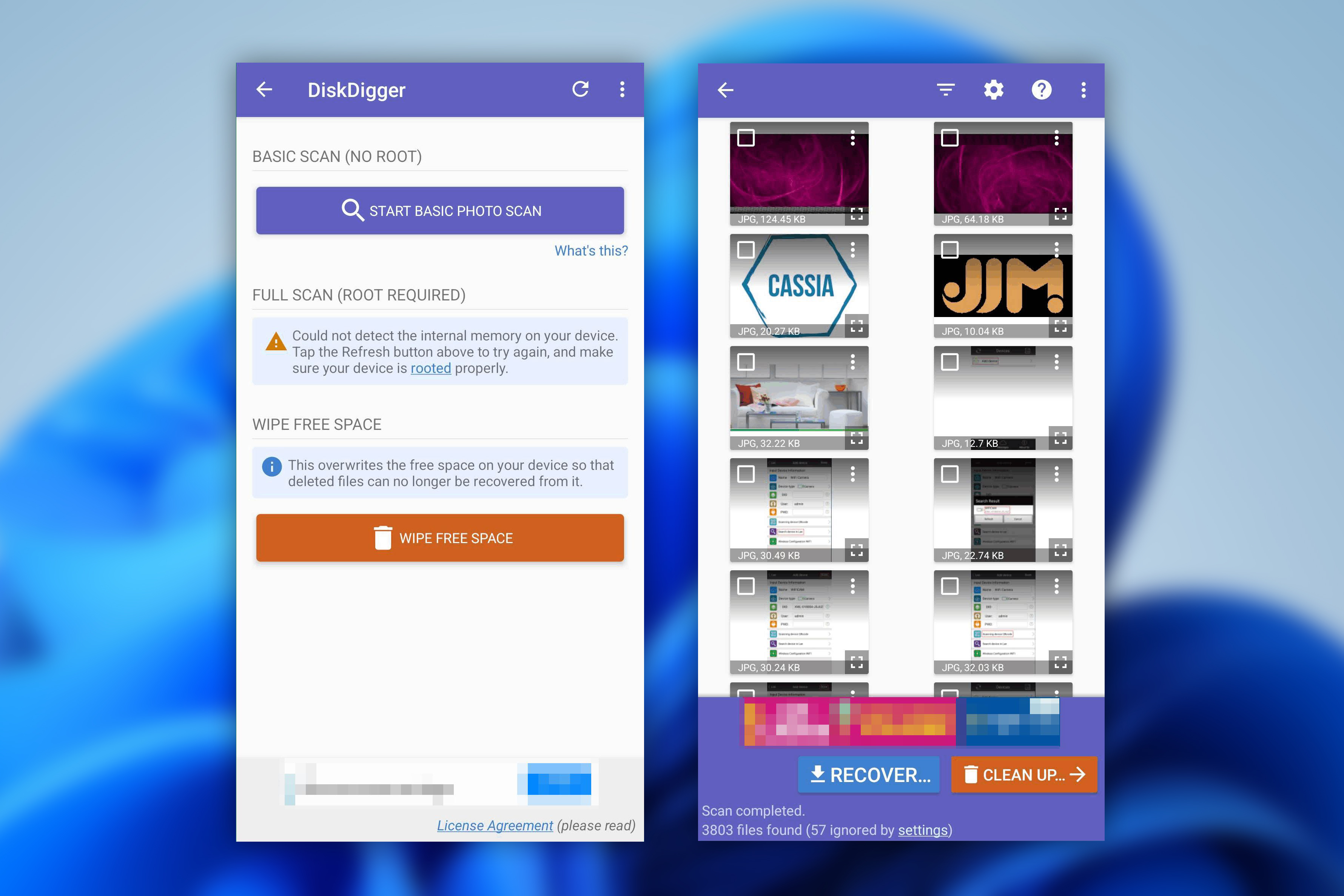 DiskDigger ist eine der wenigen Apps zur Wiederherstellung gelöschter Videos, die auf Android, Windows, macOS und Linux verfügbar sind. Da dies jedoch unsere beste Wahl für die Wiederherstellung auf Android ist, konzentrieren wir uns auf die Smartphone-Version.
Wir haben eine vollständige DiskDigger Bewertung der PC-Version, aber sie ist im Hinblick auf die Videowiederherstellung nicht mit den anderen Optionen auf dieser Liste vergleichbar.
Da es sich um eine App handelt, gibt sie Ihnen die Möglichkeit, die Wiederherstellung direkt von Ihrem Android-Gerät aus durchzuführen. Darüber hinaus haben wir sie als eine der besten Apps zur Wiederherstellung gelöschter Videos ausgewählt, da sie auch über eine Funktion zum Löschen freier Speicherplätze verfügt, die als sichere Methode zum Löschen von Videos dient, die Sie nicht wiederherstellen möchten.
Die Installation ist ein Kinderspiel, besonders auf Android, da es einfach eine weitere App ist, die Sie aus dem Google Play Store herunterladen. Allerdings muss Ihr Gerät gerootet sein, um Videos wiederherstellen zu können, andernfalls kann die App nur Versionen Ihrer Fotos in niedriger Auflösung wiederherstellen. Sobald Sie Ihr Gerät gescannt haben, können Sie:
- zeigen Sie Ihre wiederherstellbaren Dateien im Thumbnail-Format an,
- vergrößern Sie sie, um eine Vorschau zu erhalten,
- markieren Sie die gewünschten Dateien,
- und tippen Sie auf die Wiederherstellungsschaltfläche, um ein Wiederherstellungsziel auszuwählen.
DiskDigger unterstützt eine breite Palette an Dateiformaten. Die kostenlose Version ermöglicht die Wiederherstellung von Fotos und Videos (erneut mit Root-Zugriff), aber Sie müssen DiskDigger Pro kaufen, um andere Dateitypen wie Dokumente wiederherzustellen. Alles in allem ist es trotz seiner veralteten Benutzeroberfläche einfach auf Mobilgeräten zu verwenden und die Scan-Zeiten sind kurz. Wenn Sie mit dem regulären Dig Deep-Scan nicht fündig werden, kann der Dig Deeper-Scan entsprechend seiner Liste unterstützter Dateisignaturen nach Ihren Videos suchen. Das führt dazu, dass wir es konsequent zu den besten Video-Wiederherstellungs-Apps für Android zählen.
Pros
- Dateivorschau-Funktion
- Kompatibel mit den meisten Betriebssystemen
- Schnelle Scanzeiten
- Einfach zu bedienen
- Das Gerät muss gerootet sein, um Videos wiederherzustellen
- Veraltete Benutzeroberfläche
Preisgestaltung:
| DiskDigger für Android | Kostenlos |
| DiskDigger Pro für Android | 4,59 $ |
| DiskDigger Persönlich | 19,99 $ (14,99 $ mit Rabatt) |
Bewertung:
| Quelle | Bewertung | Anzahl der Bewertungen |
| Trustpilot | 3,8/5 | 2 |
| Google Play Store | 3,8/5 | 504.000 |
| Endbewertung: | 3,8/5 | |
*DiskDigger ist nicht auf Capterra oder G2 gelistet, daher haben wir stattdessen die Bewertungen aus dem Google Play Store verwendet.
Was Nutzer sagen:
Echte Bewertung, es kann tatsächlich Fotos und Videos wiederherstellen. Aber natürlich können nicht alle gefunden werden. Trotzdem ist es gut, ich habe alle Fotos verloren, die ich für meine Kursarbeit brauchte & mit dieser App konnte ich mindestens die Hälfte der Fotos & Videos wiederherstellen, die ich benötigte.
Die Website von Disk Digger verweist wiederholt auf “rooted” Geräte. Ich war mir nicht sicher, was das bedeutet. Insgesamt war dies eine verwirrende, benutzerunfreundliche und nervenaufreibende Erfahrung, als ich sie am wenigsten gebrauchen konnte. – Tea & Crumpets, Trustpilot user.
7. UFS Explorer – Am besten für anpassbare Wiederherstellung von Windows-, macOS- und Linux-basierten Systemen.
💻 Unterstützte Betriebssysteme: Windows, macOS, Linux
🔗 Download-Link: UFS Explorer Standard Recovery herunterladen
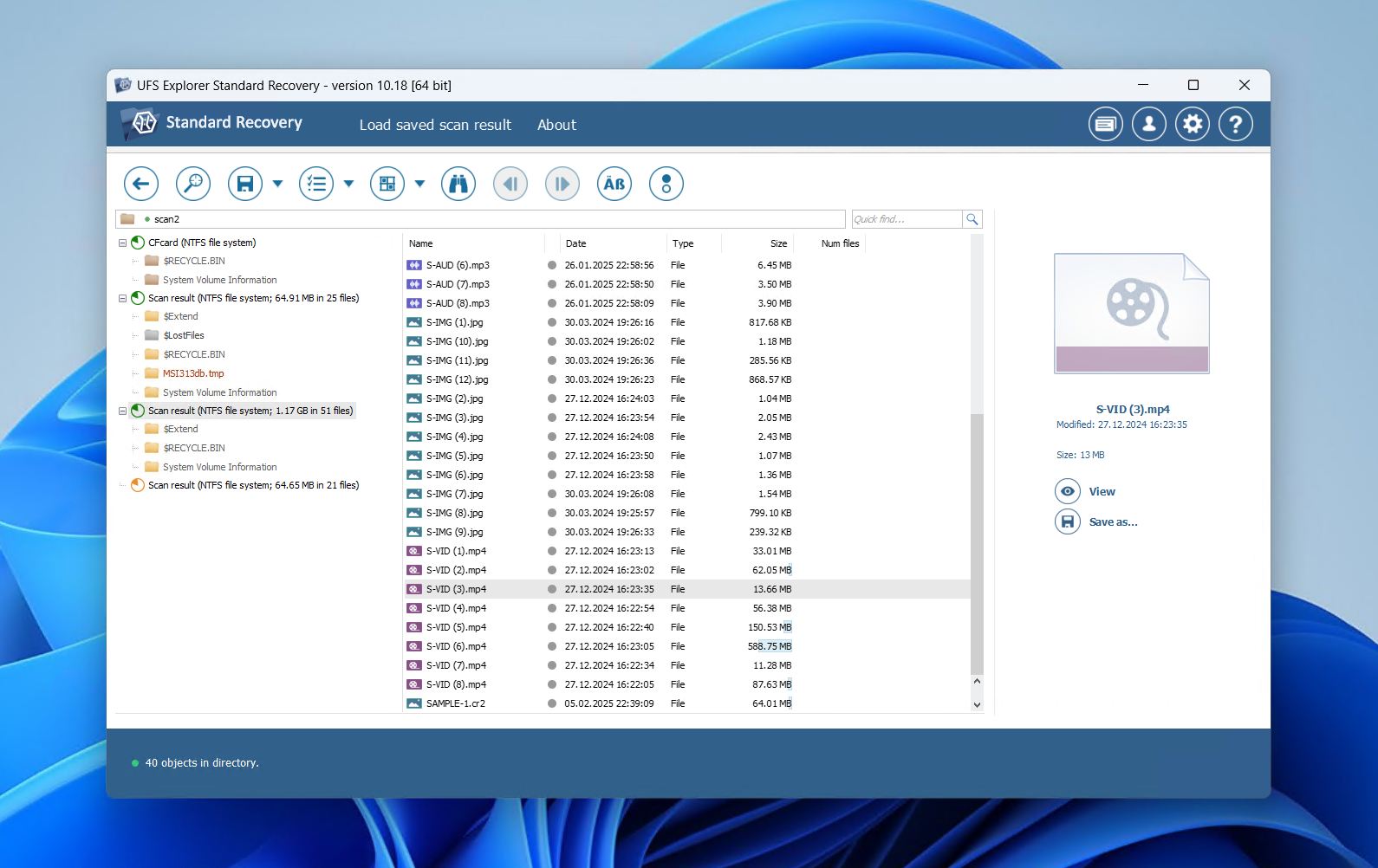 UFS Explorer ist in zwei Versionen erhältlich:
- UFS Explorer Standard Recovery – für typische Datenverlustfälle vorgesehen, ermöglicht die kostenlose Wiederherstellung von Dateien bis zu 256 KB.
- UFS Explorer Professional Recovery – ein Experten-Tool, das sich an Enthusiasten und Datenwiederherstellungsprofis richtet und das kostenlose Wiederherstellungslimit auf 768 KB erhöht.
Wir konzentrieren uns auf die Standard-Wiederherstellungs-Version.
Wir haben die professionelle Wiederherstellung auch in unserem UFS Explorer Bewertung behandelt.
UFS Explorer Standard Recovery ist auf Windows, macOS und Linux verfügbar. Die Installation ist in mehreren Sprachen möglich und bietet auch eine Warnung vor der Installation auf dem falschen Laufwerk, ähnlich wie R-Photo. Die Hauptanwendung verfügt über eine kompakte, aber optimierte Benutzeroberfläche, die mit Informationen zu Ihren Laufwerken gefüllt ist.
Sie erhalten viel Kontrolle über den Scan, zum Beispiel:
- welchen Scan Sie durchführen möchten,
- und welche Dateisysteme durchsucht werden sollen.
Der Bildschirm mit den Scanergebnissen ermöglicht es Ihnen, einzelne Dateien in der Vorschau anzuzeigen, um sicherzustellen, dass sie intakt sind. Fortgeschrittene Benutzer können auch den hexadezimalen Inhalt ansehen. Scanergebnisse können gespeichert und zu einem späteren Zeitpunkt zur Wiederherstellung überprüft werden.
Leider kann die Nutzung aufgrund der Fülle an verfügbaren Informationen etwas verwirrend sein. Zum Beispiel muss man die Möglichkeit, mehrere Dateien gleichzeitig zur Wiederherstellung auszuwählen, manuell aktivieren. Obwohl es in unserer Liste der besten Apps zur Wiederherstellung gelöschter Videos weiter hinten steht, bietet UFS Explorer einige nützliche Wiederherstellungsfunktionen und viele Anpassungsoptionen. Für seinen Preis gibt UFS Explorer Standard Recovery dem Nutzer viel Kontrolle über den Wiederherstellungsprozess.
Pros
- Dateivorschauen verfügbar
- Viele Anpassungsoptionen
- Schnelle Scanzeiten
- Leicht verwirrender Wiederherstellungsprozess
- Überflutung mit Informationen für neue Benutzer
Preisgestaltung:
| UFS Explorer Standard Recovery | 64,95 $ |
| UFS Explorer Professional Recovery | 679,95 $ |
Bewertung: At the moment, there are not enough reviews of this software to assess its actual rating.
Was Nutzer sagen:
Komplexes Wissen für alle Dateisysteme und schnelle Arbeitsoberfläche. Die Oberfläche hat eine eigene Logik, aber wenn man sich daran gewöhnt hat, ist es in Ordnung.
8. SanDisk RescuePRO® Deluxe – Am besten für die Wiederherstellung von Videos für Besitzer einer SanDisk SD-Karte.
💻 Unterstützte Betriebssysteme: Windows, macOS
🔗 Download-Link: SanDisk RescuePRO® Deluxe herunterladen
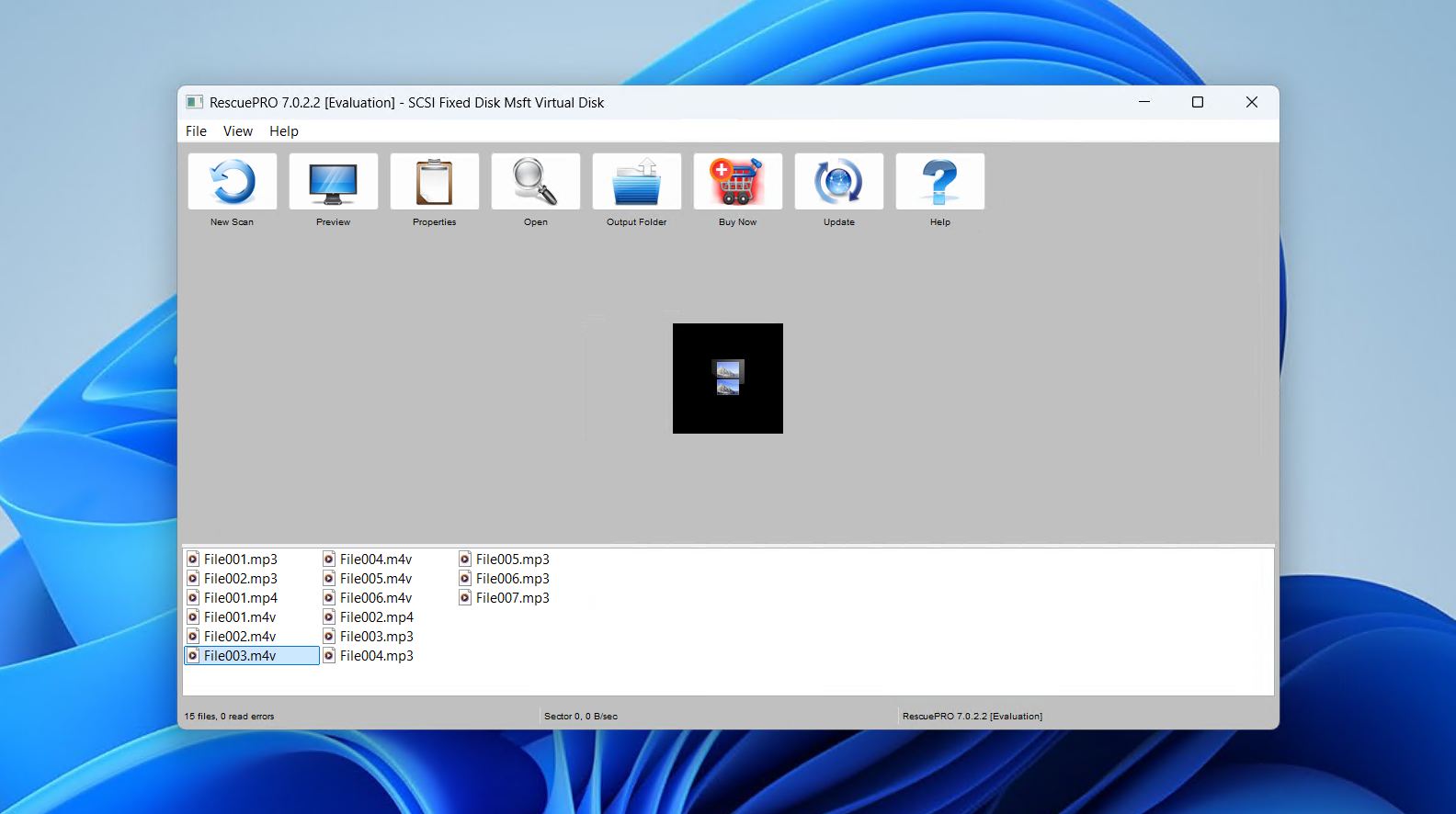 Zum Abschluss unserer Liste fanden wir, dass SanDisk RescuePRO® Deluxe einen Platz verdient hat. Ein relativ unbekanntes Wiederherstellungstool, insbesondere weil es so spezialisiert ist, bietet es die nützliche Möglichkeit, fragmentierte Videos zusammenzusetzen – in dieser Hinsicht ähnlich wie Disk Drill, wenn auch nicht ganz so leistungsfähig.
Es funktioniert mit einer Vielzahl von Flash-Speichergeräten, einschließlich:
- SD-Karten,
- USB-Laufwerke,
- und CFexpress-Karten.
Es kann Fotos, Videos, Dokumente und andere Dateitypen wiederherstellen. Es ist eine nützliche Option für Benutzer, die bereits SanDisk-Karten besitzen und möglicherweise nicht wissen, dass sie Zugriff auf die Software haben, da sie manchmal tatsächlich mit den Karten gebündelt ist.
Die Software ist leichtgewichtig und benötigt nur 2 GB RAM sowie freien Speicherplatz in doppelter Größe des Mediums, das Sie wiederherstellen möchten. Sie bietet außerdem die Möglichkeit zu:
- Medien vom Laufwerk sicher löschen,
- und Kopien von fehlerhaften Speichermedien erstellen.
Ehrlich gesagt besteht der größte Vorteil von RescuePRO Deluxe darin, dass eine einjährige Aktivierung mit einigen SanDisk SD-Karten gebündelt ist, was es zu einer praktischen und kostenlosen Option für Besitzer macht. Für Nutzer ohne Aktivierungsschlüssel liefern Alternativen wie Disk Drill in der Regel bessere Ergebnisse.
Pros
- Unterstützt die Wiederherstellung fragmentierter Videos
- Häufig mit SanDisk-Karten gebündelt
- Vereinfachte Wiederherstellung in 3 Klicks
- Durchschnittliche Wiederherstellungsleistung
- Weniger effektiv als Premium-Tools
- Benötigt Aktivierungsschlüssel für die vollständige Nutzung
Preisgestaltung:
| SanDisk RescuePRO® Deluxe | 59,99 $ |
| SanDisk RescuePRO® Deluxe Kommerziell | 249,99 $ |
Bewertung: At the moment, there are not enough reviews of this software to assess its actual rating.
Was Nutzer sagen:
Das Programm eignet sich nur zur Wiederherstellung von Dateien bei sehr einfachen Fällen von Beschädigung oder Löschung. Bei der Entwicklung vieler aktueller SanDisk SSDs kann es, wenn ein Fehler auftritt, schlimm enden. Die Software wird Ihnen nicht helfen. – u/Zorb750, Reddit-Benutzer.
Unser Urteil
Also, alles in allem, was ist das beste Wiederherstellungstool? Wenn es darum geht, welche Software in den meisten Datenverlust-Szenarien am besten abschneidet, dann ist es Disk Drill. Es verwendet eine Kombination aus Dateisystem- und signaturbasierter Wiederherstellung und unterstützt eine Vielzahl von Videoformaten führender Kamerahersteller. Außerdem beinhaltet es ein spezielles Modul für die Erweiterte Kamera-Wiederherstellung, um die Videowiederherstellung zu maximieren, und ermöglicht bis zu 100 MB kostenlose Wiederherstellung. Als komplett kostenlose Alternative ist PhotoRec eine gute Option. Die terminalbasierte Benutzeroberfläche kann eine Herausforderung sein, aber es funktioniert unter Windows und macOS, ignoriert das Dateisystem und kann beschädigte oder formatierte Laufwerke durchsuchen. DiskDigger ist eine der besten Video-Wiederherstellungs-Apps für Android und bietet eine unkomplizierte mobile Lösung, wenn Sie Videos direkt von Ihrem Gerät wiederherstellen müssen.
Also zusammengefasst:
- Disk Drill – um eine breite Palette von Datenverlustszenarien abzudecken.
- PhotoRec – für die beste kostenlose Open-Source-Option.
- DiskDiger – für die Wiederherstellung von Videos von Android-Geräten.
Teilen Sie gerne in den Kommentaren mit, für welches Tool Sie sich entschieden haben und warum, oder stellen Sie Fragen, die dieser Artikel vielleicht nicht beantwortet hat. Wir würden gerne Ihre Meinung hören.
FAQ
- Herunterladen und installiere Disk Drill.
- Scanne das Laufwerk nach verlorenen Videos.
- Wähle die gelöschten Videos aus, die du wiederherstellen möchtest.
- Wähle den gewünschten Speicherort für die Wiederherstellung.
- Gehen Sie zu Fotos .
- Tippen Sie auf Alben .
- Gehen Sie zu Kürzlich gelöscht .
- Stellen Sie die gelöschten Videos wieder her.