Recuva wird oft erscheint in den Empfehlungen gesucht, wenn Menschen nach kostenlosen Datenwiederherstellungs-Apps suchen. Es ist leichtgewichtig und kostet nichts, um zu scannen oder Dateien wiederherzustellen. Auf der offiziellen Website, es behauptet, „Dateien von Ihrem Windows-Computer, Papierkorb, Digitalkamera-Speicherkarte oder MP3-Player wiederherzustellen.“ Letzteres zeigt, wie lange es schon existiert. Aber hält es immer noch stand?
Wir wollten es herausfinden. Unser Team bei 7 Data Recovery Experts hat Recuva durch eine vollständige Reihe von realen Wiederherstellungsszenarien getestet – von versehentlich gelöschten Fotos bis zu formatierten USB-Sticks. Dieser Recuva Data Recovery Testbericht zeigt, was das Programm richtig macht, wo es Schwächen gibt und ob es für die meisten Menschen immer noch eine kluge Wahl ist.
Schnelles Urteil
Wenn Sie gespannt auf die Antwort sind, hier ist ein schnelles Urteil: Recuva funktioniert – aber nur in den richtigen Situationen.
Am besten für: Windows-Benutzer, die kürzlich gelöschte Dateien von HDDs, USB-Laufwerken oder SD-Karten wiederherstellen möchten (insbesondere, wenn Sie kein Geld ausgeben möchten).
Es ist eine solide Wahl, wenn Sie versuchen, einige kürzlich gelöschte Dateien von einem gesunden Laufwerk unter Windows wiederherzustellen. Es ist einfach zu bedienen und völlig kostenlos, um beliebig viele Daten zu scannen und wiederherzustellen. Allein das hebt es von vielen anderen Tools ab, die die Wiederherstellung hinter einer Bezahlschranke verbergen.
Aber es zeigt auch sein Alter. Der Deep-Scan ist nach heutigen Maßstäben nicht sehr „tief“. Es hat Probleme mit formatierten Laufwerken sowie mit größeren oder fragmentierten Dateien. Und obwohl es eine kostenpflichtige „Professional“-Version gibt, bietet diese abgesehen von Support und Updates nicht viel mehr.
Pros
- Kostenlose unbegrenzte Wiederherstellung
- Gut geeignet für kürzlich gelöschte Dateien von unproblematischen Speichermedien
- Benutzerfreundliche Oberfläche
- Sichere Dateilöschung enthalten
- Deep Scan ist eingeschränkt
- Oberfläche wirkt veraltet
- Keine Unterstützung für Mac/Linux
- Schlägt oft bei der Wiederherstellung großer oder fragmentierter Dateien fehl
- Hat Schwierigkeiten mit formatierten oder RAW-Laufwerken
- Kann verlorene oder gelöschte Partitionen nicht wiederherstellen
Über Recuva
Recuva wurde von Piriform entwickelt, derselben Firma hinter CCleaner, und später übernommen von Avast – es stammt also von einem bekannten Namen in der PC-Wartungswelt. Die Software wurde erstmals in den mittleren 2000er Jahren veröffentlicht, und obwohl sie im Laufe der Jahre etwas aktualisiert wurde, hat sich ihr Kern nicht wesentlich verändert.
Recuva ist in zwei Versionen erhältlich:
- Recuva Kostenlos. Enthält vollständige Scan- und Wiederherstellungsfunktionen mit keine Datenbeschränkungen.
- Recuva Professional. Zum Preis von etwa 24,95 $ (1 Jahr Premium-Abonnement) bietet es Unterstützung für virtuelle Festplattenabbilder, automatische Updates und Premium-Support.
Wiederherstellungsfähigkeiten
Recuva wurde entwickelt, um bei typischen Datenverlusten zu helfen: Dateien, die Sie gelöscht haben, Ordner, die aus dem Papierkorb geleert wurden, Dinge, die nach einem Anwendungsfehler verschwunden sind. Sie können ganze Laufwerke, einzelne Ordner oder bestimmte Dateitypen wie Bilder oder Dokumente scannen. Es bietet sowohl einen Schnellscan (schnell, ideal für kürzlich gelöschte Dateien) als auch einen Tiefenscan (langsamer, durchsucht die gesamte Festplatte nach Spuren) an.
Recuva kann nur mit sichtbaren Partitionen arbeiten. Wenn die Partition selbst beschädigt ist oder in der Datenträgerverwaltung als RAW oder nicht zugeordnet angezeigt wird, hilft Recuva nicht weiter. Sie werden nicht einmal in der Lage sein, dieses Laufwerk überhaupt auszuwählen. Das ist eine Einschränkung Viele Leute stoßen auf, ohne es zu merken. Sie erwarten, dass es von jedem physisch verbundenen Laufwerk wiederherstellen kann, aber wenn Windows keinen Laufwerksbuchstaben zuweisen kann, kann Recuva es nicht bearbeiten.
Dateisystem- und Dateityp-Unterstützung
Recuva unterstützt die meisten Windows-Dateisysteme: NTFS, FAT32, FAT16 und exFAT. Es eignet sich also gut für Ihre interne Festplatte, Flash-Laufwerke, SD-Karten und USB-Sticks. Aber es kann nicht bei Mac (APFS, HFS+) oder Linux (ext3/ext4) formatierten Laufwerken helfen.
Dateitypbezogen kann es nach Fotos, Dokumenten, Videos, Musik, Archiven, E-Mails usw. suchen. Wenn sich die Datei auf einem unterstützten Dateisystem befand und noch nicht überschrieben wurde, könnte sie angezeigt werden. Über Dateitypen sprechen wir später noch genauer, wenn wir darauf eingehen, was Recuva in unseren Wiederherstellungstests tatsächlich gefunden hat.
Funktionen
Was Sie sowohl in der kostenlosen als auch in der Pro-Version erhalten:
- Schnell- und Tiefenscan-Modi
- Option, einzelne Dateien oder ganze Ordner wiederherzustellen
- Vorschau für Fotos und einige Dokumente
- Wiederherstellungsqualitätsanzeige (grün/gelb/rot Status)
- Filtern nach Dateiname, Typ oder Speicherort
- Mehrsprachige Unterstützung
- Vollständige Wiederherstellung mit Ordnerstruktur (wenn Metadaten intakt sind)
Was zusätzliche Funktionen betrifft, sollten Sie von Recuva nicht viel erwarten – Sie erhalten nur das Nötigste.
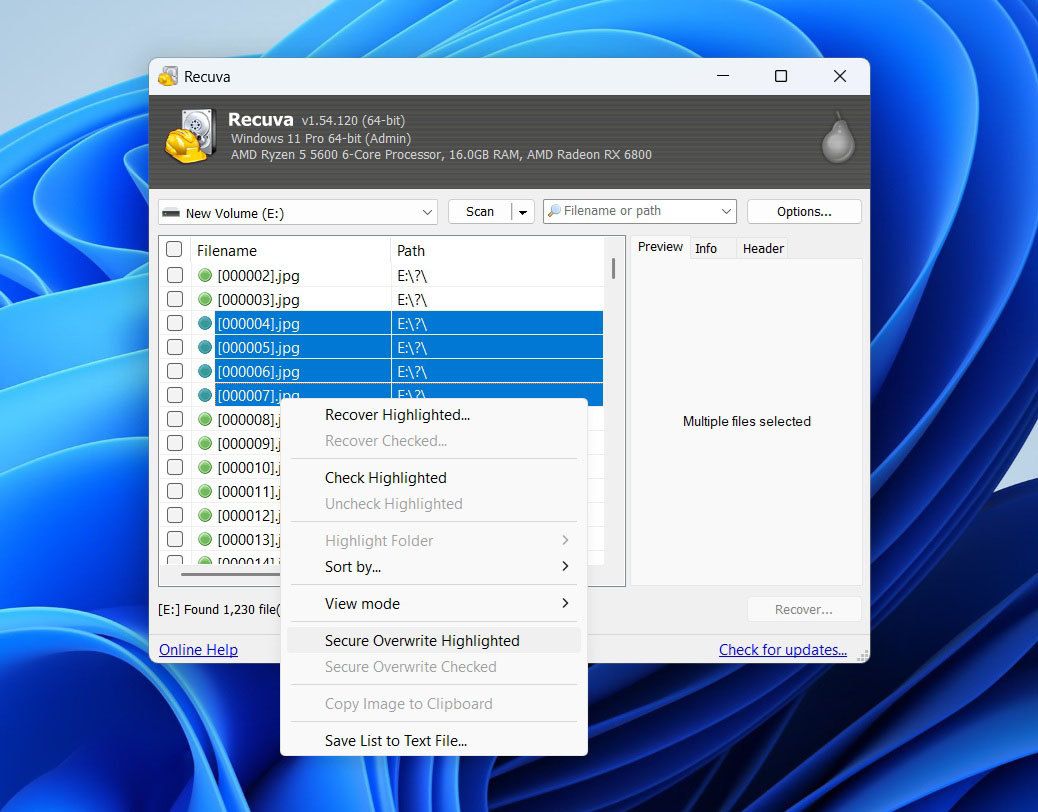
Es gibt ein sicheres Löschwerkzeug, mit dem Sie gelöschte Dateien überschreiben können, sodass sie nicht wiederhergestellt werden können. Es unterstützt mehrere Durchläufe (1, 3, 7 oder sogar 35, wenn Sie besonders vorsichtig sein möchten), was praktisch ist, wenn Sie sensible Dateien bereinigen.
Wenn Sie Professionelle Edition verwenden, gibt es auch Unterstützung für das Scannen von virtuelle Festplattenabbilder wie VHD oder IMG. Das ist hilfreich, wenn Sie bereits ein Laufwerk geklont haben und die Wiederherstellung auf dem Abbild statt auf der physischen Festplatte durchführen möchten.
Das ist so ziemlich alles – keine RAID-Tools, keine erweiterten Filter oder Zeitplanung. Es soll einfach sein, und genau das bekommt man.
Kundensupport
Wenn Sie die kostenlose Version verwenden, sollten Sie keinen direkten Support erwarten – es gibt keinen Live-Chat oder ein Ticketsystem, es sei denn, Sie bezahlen. Allerdings verfügt Piriform über ein Support-Forum und einen grundlegenden FAQ-Bereich. Die meiste Hilfe kommt von Nutzern statt vom Personal.
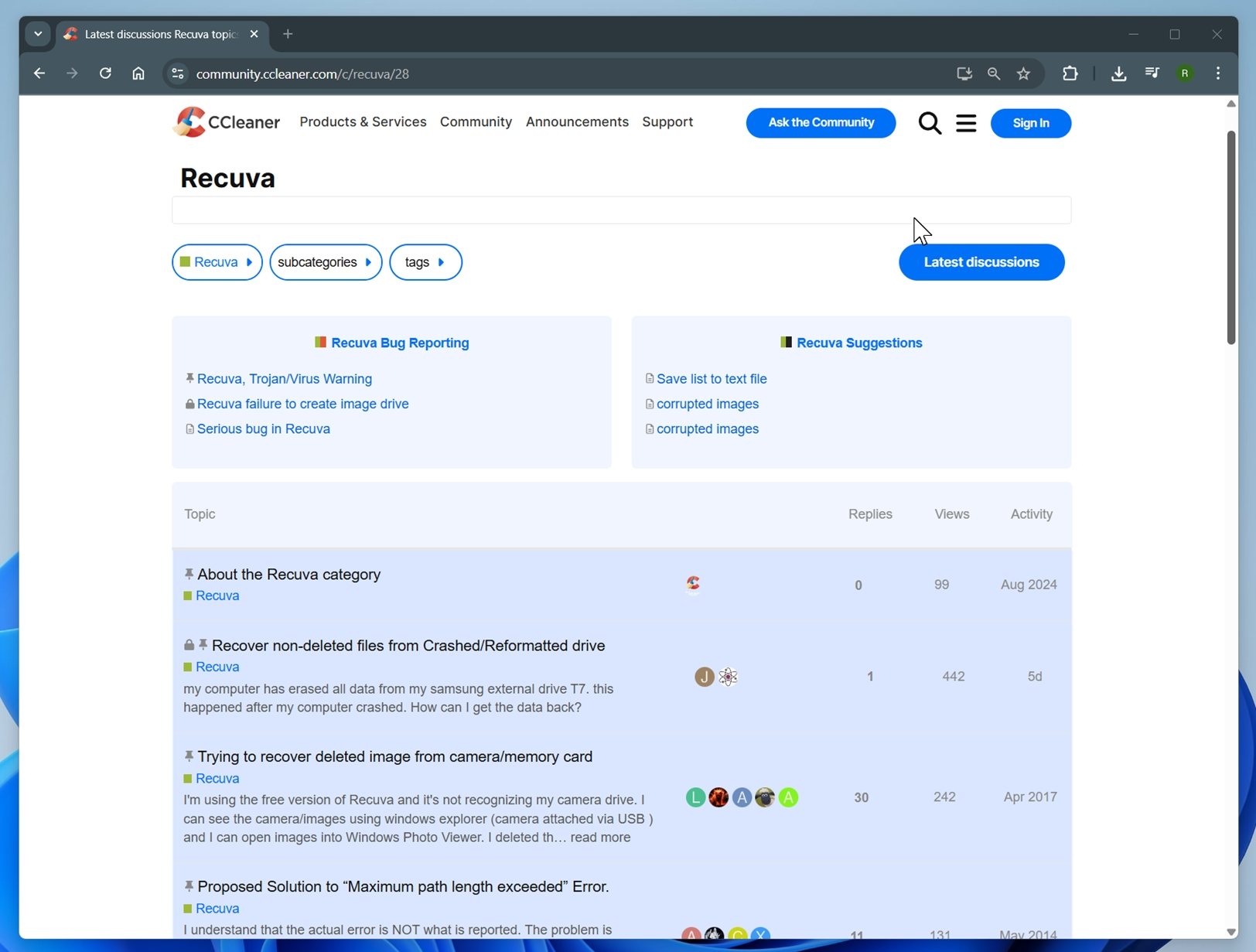
Recuva Professional beinhaltet priorisierter Support, was bedeutet, dass Sie eine Support-Anfrage stellen können und innerhalb eines oder zwei Tagen mit einer Antwort rechnen können. Aber viele Recuva-Bewertungen deuten darauf hin, dass die Reaktionszeiten variieren können.
Benutzeroberfläche
Das ist ein Bereich, in dem Sie das Alter spüren werden. Recuva sieht aus wie etwas, das in den Tagen von Windows 7 entwickelt wurde, und das ist keine Übertreibung. Es hat seit über einem Jahrzehnt kein größeres UI-Update mehr erhalten.
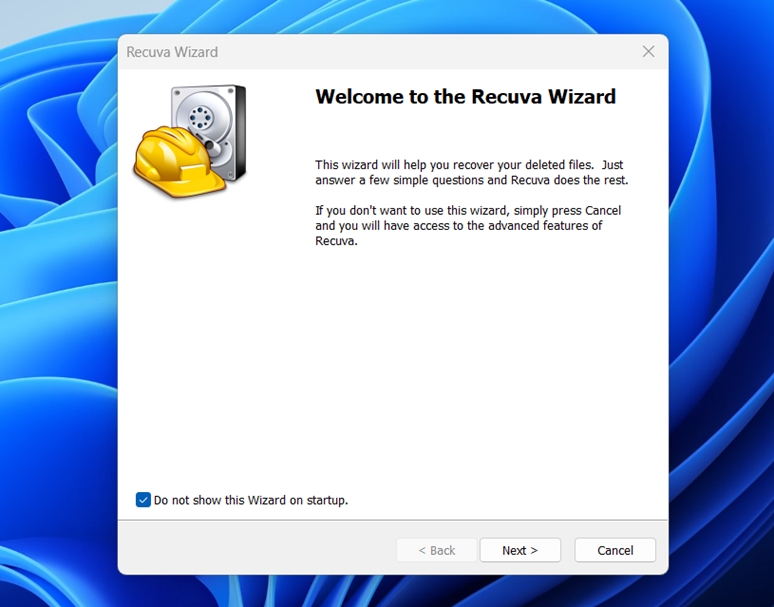
Das gesagt, es ist sauber, leichtgewichtig und absolut einfach zu benutzen. Beim ersten Start erhalten Sie einen Assistenten, der Sie durch die Auswahl des zu scannenden Bereichs und Speicherorts führt. Oder Sie überspringen den Assistenten und wechseln direkt zur erweiterten Ansicht, wo die wiederhergestellten Dateien in einer Tabelle aufgelistet werden.
Nicht auffällig, aber funktional.
Wie wir es getestet haben
Um diese Recuva-Rezension so nützlich wie möglich zu gestalten, haben wir sie einer Reihe strukturierter Tests auf verschiedenen Geräten und Dateitypen unterzogen. Die Idee war, reale Probleme zu simulieren, mit denen Menschen konfrontiert werden, wenn Daten verschwinden, und dann zu messen, wie gut Recuva damit umging.
Enthaltene Testhardware:
- 1 TB Seagate Barracuda HDD – mit ~1200 Dateien in mehreren Ordnern gefüllt. Wir haben alle gelöscht, um einen versehentlichen Verlust zu simulieren.
- 16 GB SanDisk Ultra USB 3.0 Flash-Laufwerk – schnell in NTFS formatiert.
- 64 GB Samsung EVO Plus microSD-Karte – absichtlich von uns beschädigt.
Der Konsistenz halber haben wir das gleicher Datensatz auf allen drei Geräten verwendet: etwa 1200 Dateien mit insgesamt 65 GB. Dies wurde auf jedes Gerät kopiert, bevor wir den Datenverlust „simuliert“ haben.
Dies gab uns drei sehr unterschiedliche Schwierigkeitsgrade, von einfachen „Undelete“-Vorgängen bis zu einer völlig beschädigten Karte.
Wenn wir sie aufzählen müssten, war es die Art von Mischung, die man auf dem Laufwerk eines normalen Nutzers erwarten würde:
- Fotos: JPEG, PNG, Canon CR2 RAW, Nikon NEF RAW
- Videos: MP4 (H.264/H.265), MOV, AVI
- Dokumente: DOC, DOCX, ODS, PDF, PPT, PPTX, RTF, TXT
- Musik & Audio: MP3, WAV, FLAC
- Archive & Sonstiges: ZIP, RAR, einige Programm-Installer (EXE)
Die Ergebnisse in jedem dieser Szenarien bestimmen, wie wir Recuva bewerten, aber die Wiederherstellungsrate allein ist nicht das einzige Kriterium, das wir für diese Recuva-Bewertung berücksichtigt haben. Ein gutes Wiederherstellungstool muss außerdem schnell, einfach zu bedienen und preislich angemessen sein.
Hier sind die Kriterien, die wir zur Bewertung von Recuva verwendet haben:
| Metrisch | Was wir gemessen haben |
| Wiederherstellungs-Erfolgsquote | % der Dateien, die vollständig wiederhergestellt und nutzbar waren |
| Scan-Geschwindigkeit | Durchschnittliche Scan-Zeit oder MB/s-Durchsatz |
| Benutzerfreundlichkeit | Lernkurve, Klarheit des Workflows |
| Preis-Leistungs-Verhältnis | Was Sie in Free vs Pro erhalten, im Vergleich zu Wettbewerbern |
Praktische Tests (Arbeitsablauf + Leistung)
Kommen wir nun zu etwas Praktischerem. Zuerst sehen wir uns den Arbeitsablauf von Recuva an, bevor wir uns die tatsächlichen Ergebnisse aus unseren Tests anschauen.
Recuva Schritt-für-Schritt Datenwiederherstellung
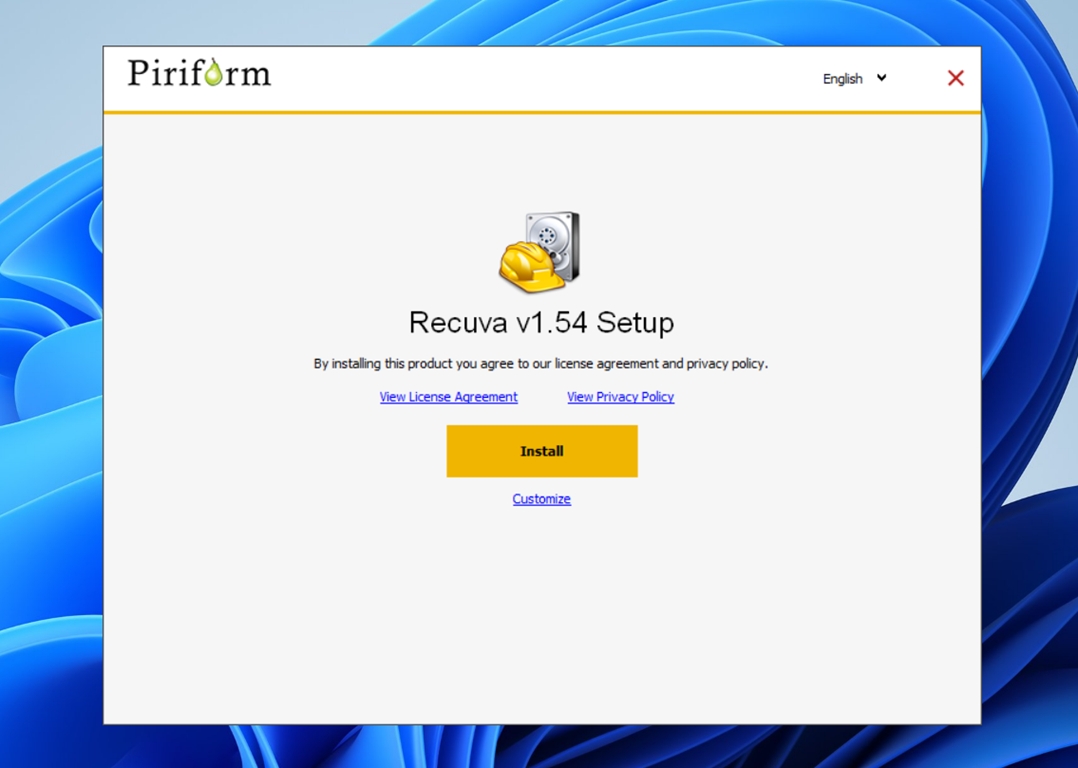
Die Installation ist schnell und leicht. Der Download von der offiziellen Recuva-Website ist nur etwa 25 MB groß, und die Einrichtung dauert weniger als eine Minute – einfach die Standardeinstellungen durchklicken und schon sind Sie bereit.
Wenn Sie Recuva zum ersten Mal öffnen, wird der Wiederherstellungsassistent gestartet. Es handelt sich im Grunde um einen geführten Modus, der zwei Dinge abfragt: welche Art von Dateien Sie wiederherstellen möchten (Bilder, Dokumente, Videos oder alles) und wo sie zuletzt gespeichert waren.
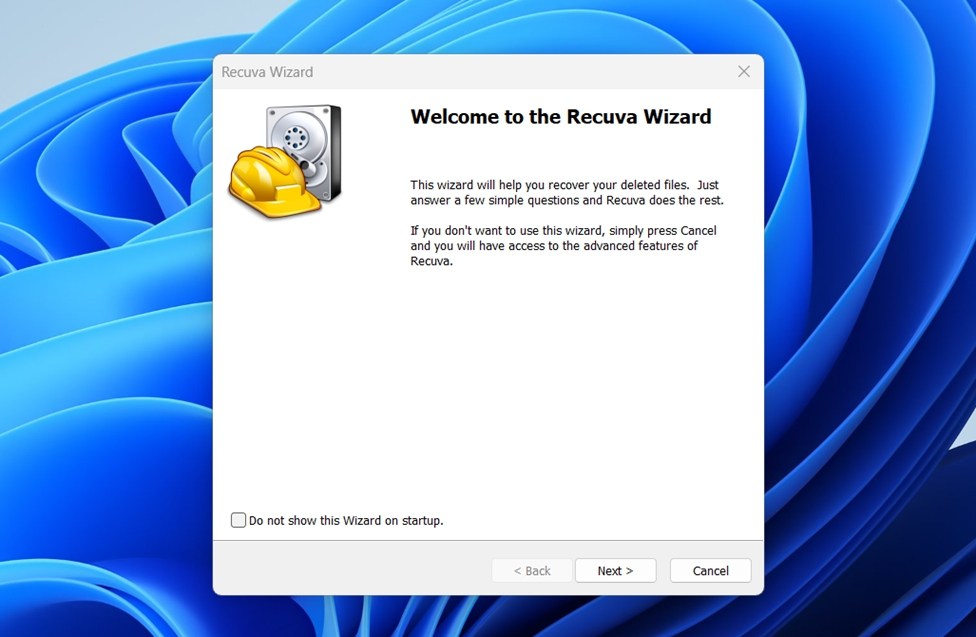
Wenn Sie möchten, können Sie den Assistenten überspringen und direkt zum klassische Oberfläche wechseln, aber für die meisten Menschen ist der Assistent ausreichend.
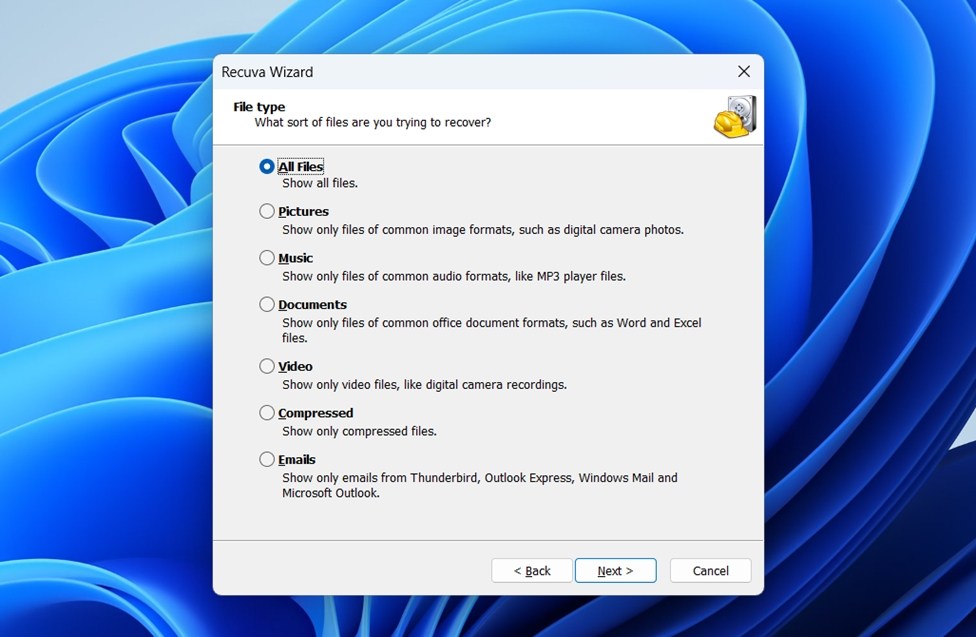
In unserem Fall wählten wir Alle Dateien und wiesen Recuva an, das Testlaufwerk mit der Option „An einem bestimmten Ort“ zu verwenden.
Als Nächstes kommt der Scan-Typ. Sie können einen Schnellscan durchführen oder den Tiefenscan aktivieren (viel langsamer). Wir haben bei allen drei Geräten den Deep Scan verwendet.
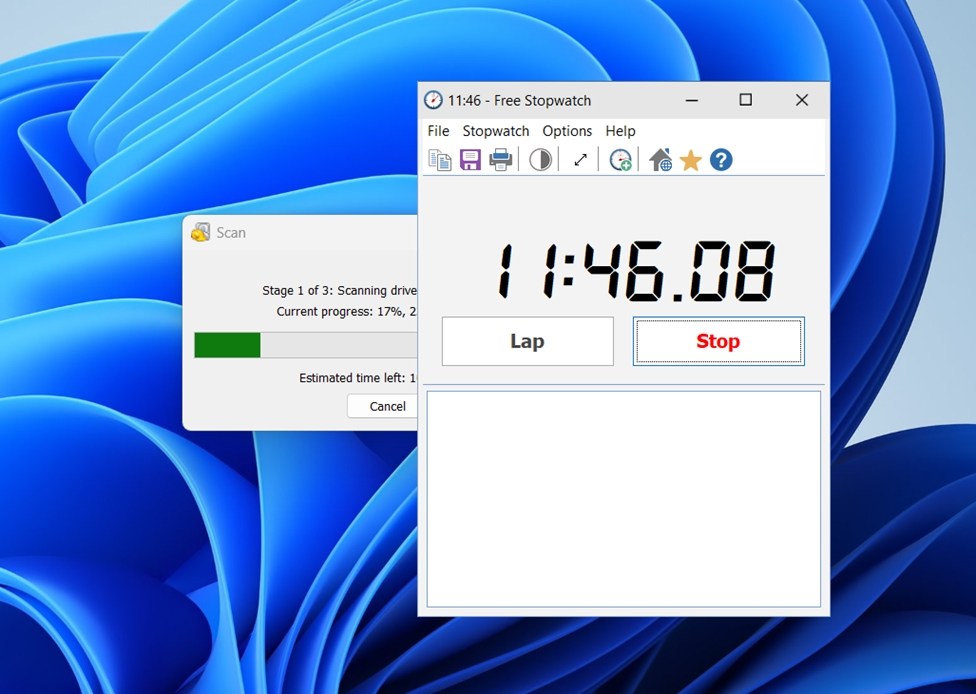
Sobald der Scan startet, bist du im Wesentlichen dazu gezwungen zu warten. Du kannst Dateien nicht in der Vorschau ansehen, während sie gefunden werden; das Einzige, was auf dem Bildschirm angezeigt wird, ist eine Fortschrittsanzeige und eine Schätzung, die nicht immer genau ist. Unser 1-TB-HDD-Scan zeigte „50 Minuten verbleibend“ für einen großen Teil der 75-minütigen Laufzeit an.
Wenn der Scan abgeschlossen ist, erhalten Sie eine Listenansicht der gefundenen Dateien.
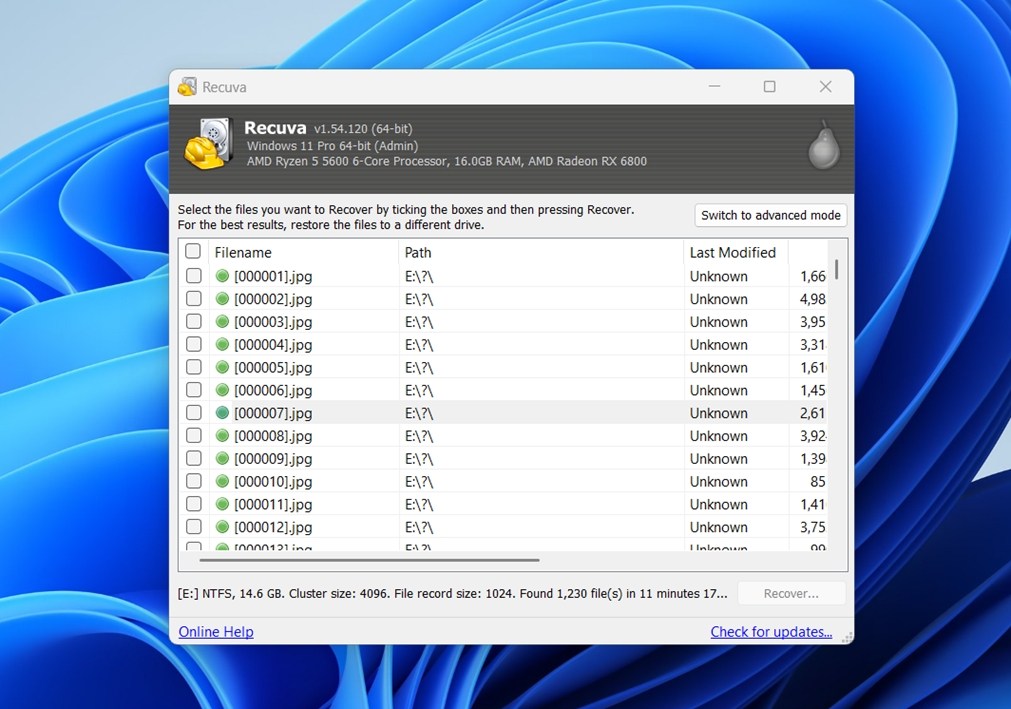
Das Umschalten auf Erweiterter Modus gibt Ihnen mehr Details.
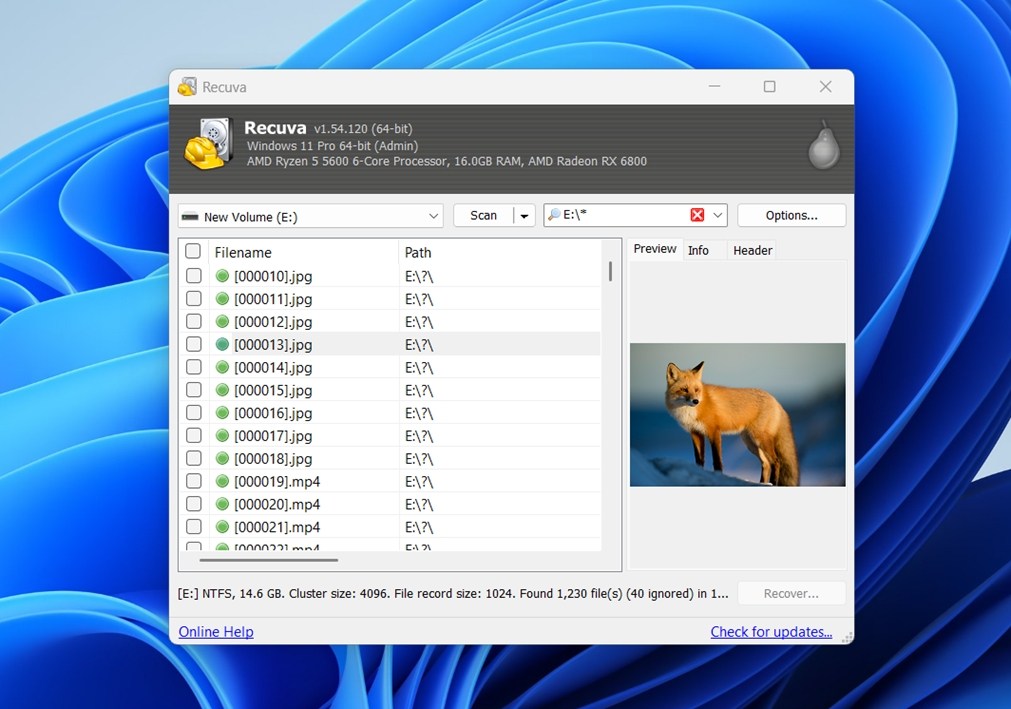
- Ein Statusspalte mit Farbkennzeichnungen: grün = ausgezeichnet, gelb = schlecht, rot = nicht wiederherstellbar.
- Ein Vorschaufenster für bestimmte Dateitypen. In unseren Tests funktionierte dies zuverlässig für JPGs und PNGs, aber nicht für PDFs, DOCX-Dateien oder RAW-Bilder/Videos.
- Ein Suchleiste, um nach Dateiname oder Pfad zu filtern. Es ist hilfreich, aber es gibt keine Tags und keine erweiterten Filter.
Von hier aus ist die Wiederherstellung einfach. Wählen Sie die gewünschten Dateien aus, klicken Sie auf „Wiederherstellen“ und speichern Sie sie an einem anderen Ort. Dann sehen Sie, was tatsächlich unversehrt zurückkommt und was nicht. In unseren Tests war das Statusanzeige war völlig unzuverlässig. Dateien, die grün markiert waren (angeblich „hervorragend“), öffneten sich manchmal beschädigt, während andere, die als schlecht oder sogar „nicht wiederherstellbar“ gekennzeichnet waren, einwandfrei waren.
Es ist auf dem Papier eine nette Funktion, aber in der Praxis solltest du diesen Kennzeichnungen nicht zu sehr vertrauen. Der einzige wirkliche Test ist, auf Wiederherstellen zu klicken und die Datei selbst auszuprobieren.
Insgesamt hat sich der Arbeitsablauf seit Jahren nicht verändert. Sie erhalten einen Assistenten, eine einfache Dateiliste, eingeschränkte Vorschauen und eine Wiederherstellungsschaltfläche. Einfach.
Testergebnisse & Leistung
Kommen wir nun zu den Zahlen. Das haben wir festgestellt.
| Szenario | Wiederherstellungs-Erfolgsrate | Scanzeit | Notizen |
| 1 TB Seagate Barracuda HDD (gelöschte Dateien) | ~85% | 75 Min (Tiefenscan) | Die meisten Dokumente und Bilder wurden intakt wiederhergestellt. Einige MP4-Videos waren beschädigt, aber insgesamt waren die Ergebnisse stark. |
| 16 GB SanDisk Ultra USB (Schnellformatierung, NTFS) | ~63% | 35 Min | Einige kleinere Dateien wurden wiederhergestellt. Viele Videos und Archive waren nicht wiederherstellbar. Dateinamen fehlten oft oder wurden durch generische Namen ersetzt. |
| 64 GB Samsung EVO Plus microSD | N/V | N/V | Recuva konnte die Karte überhaupt nicht scannen. Da die Partition RAW war und kein Laufwerksbuchstabe zugewiesen wurde, hatte die Software keinen Zugriff darauf. |
Insgesamt ist die Leistung von Recuva, wie Sie sehen können, recht bescheiden. Sobald es über einfache Löschvorgänge hinausgeht, sinkt die Wiederherstellungsrate drastisch. Seine größte Stärke liegt bei der unkomplizierten Wiederherstellung von Dokumenten, wo solide Ergebnisse erzielt wurden. Formate wie DOC, DOCX, ODS, PDF, PPT, PPTX und RTF konnten zuverlässig wiederhergestellt werden, wenn sie einfach gelöscht wurden oder selbst wenn das Laufwerk schnell formatiert worden war.
Aber bei anspruchsvolleren Medienformaten wie RAW-Fotodateien von Digitalkameras, große Videoclips und andere schwere Datentypen sank die Erfolgsrate deutlich. Einige Dateien wurden überhaupt nicht wiederhergestellt, während andere beschädigt zurückkamen. Viele der wiederhergestellten Videos waren überhaupt nicht abspielbar, und selbst kleinere Bilder öffneten sich oft mit Fehlern.
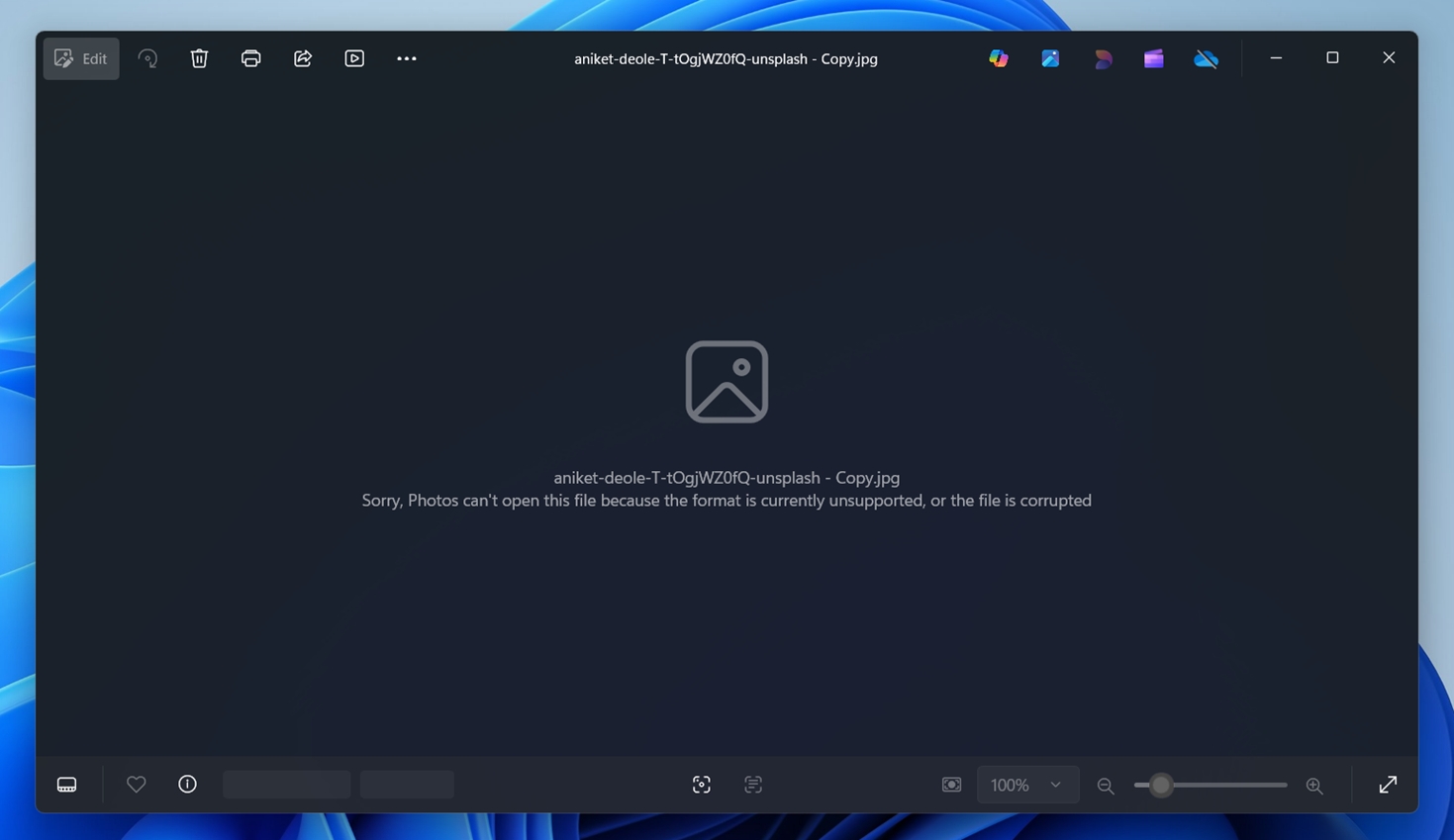
Was das Szenario mit der beschädigten SD-Karte betrifft, da sie sich in einem RAW-Status befand, hatte Recuva nicht einmal die Möglichkeit, sie zu scannen. Die Software kann einfach nicht mit Laufwerken arbeiten, die keine sichtbare Partition oder kein Laufwerksbuchstaben haben, sodass die Karte im Programm effektiv unsichtbar war.
Was die Geschwindigkeit betrifft, ist es nicht allzu schlecht. 75 Minutenfür die 1 TB Seagate Barracuda HDD und35 Minutenfür das 32 GB SanDisk USB ist überhaupt nicht schlecht. Wir haben Tools getestet, die wesentlich langsamer als Recuva waren, besonders bei größeren Laufwerken.
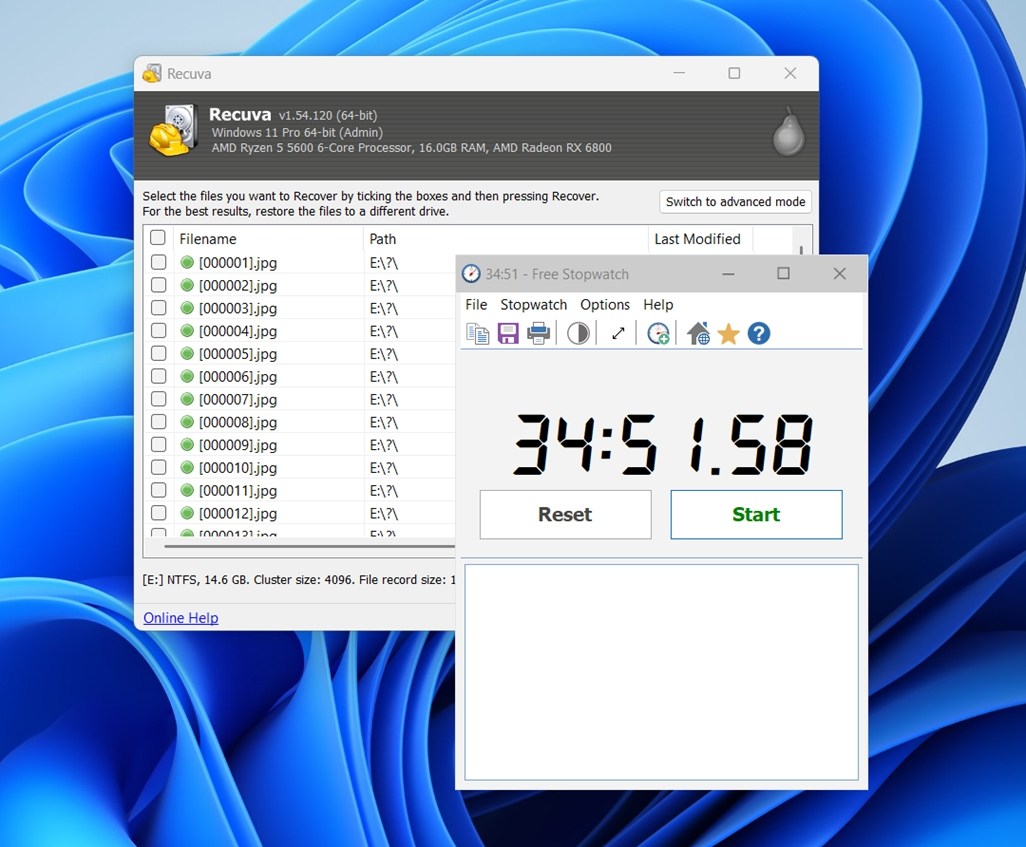
Wir wünschten nur, es würde während des Prozesses etwas mehr Rückmeldung geben. Die Fortschrittsanzeige sagt nicht viel aus, und die Zeitschätzungen sind oft völlig daneben. Es wäre auch hilfreich, Dateien während des Scans in der Vorschau anzeigen zu können, damit sich das Warten sinnvoller anfühlt, aber Recuva bietet diese Möglichkeit nicht.
Durchschnittliche Scan-Geschwindigkeit über alle Geräte: ~88,6 MB/s
Dies unterstreicht die Rolle von Recuva als einfaches Werkzeug: Es eignet sich gut zur Wiederherstellung alltäglicher Office-Dateien, ist jedoch nicht die richtige Wahl, wenn Ihre Priorität die Rettung professioneller Mediendateien ist.
Preis-Leistungs-Verhältnis
Recuva hat einen großen Vorteil gegenüber den meisten Mitbewerbern: die kostenlose Version ist nicht begrenzt. Sie können so viele Daten wiederherstellen, wie Sie möchten, ohne einen Cent zu bezahlen. Das macht es attraktiv im Vergleich zu Tools wie EaseUS, Disk Drill oder Stellar, die die kostenlose Wiederherstellung alle auf zwischen 100 MB und 2 GB begrenzen. Für Gelegenheitsnutzer macht allein das Recuva nahezu unschlagbar.
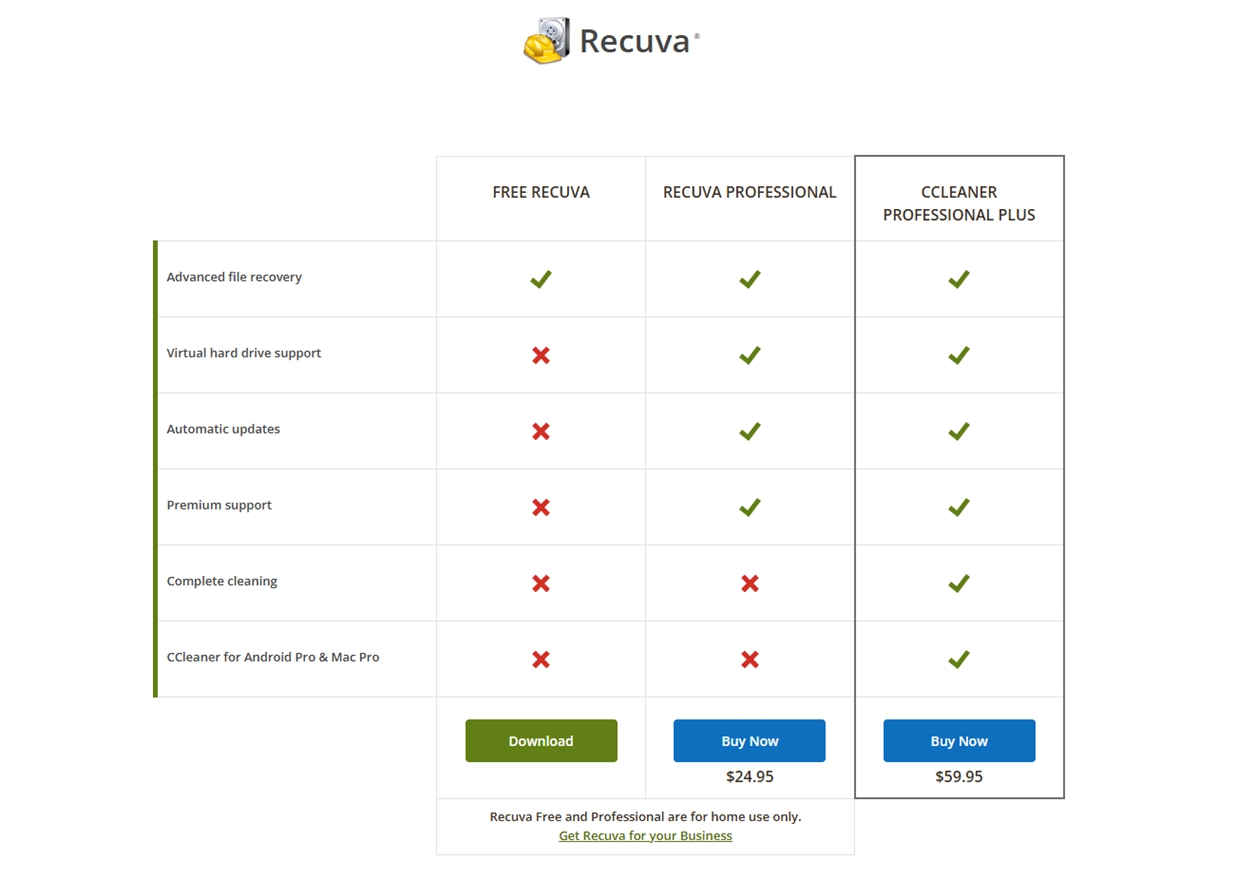
Die Professionelle Lizenz kostet 24,95 $ pro Jahr.
- Was Sie für Ihr Geld bekommen: Unterstützung für virtuelle Festplattenabbilder, automatische Updates und prioritärer Kundensupport.
- Was Sie nicht bekommen: bessere Wiederherstellungsleistung. Die Wiederherstellungs-Engine ist in der kostenlosen und der kostenpflichtigen Version identisch.
Wenn wir Recuva mit einigen seiner engsten Konkurrenten vergleichen, ergibt sich folgendes Bild:
| Werkzeug | Kostenlose Version | Bezahlte Lizenz | Wichtige Hinweise |
| Recuva | Unbegrenzte Wiederherstellung (Kostenlos) | 24,95 $/Jahr | Günstigste Option. Pro bietet Updates & Support, verbessert aber die Wiederherstellungsrate nicht. |
| EaseUS Datenwiederherstellung | 2 GB kostenlos (Windows) | 69,95 $/Monat oder 149,95 $ lebenslang | Stärkerer Wiederherstellungs-Engine, unterstützt formatierte und RAW-Laufwerke. Teuer bei monatlicher Zahlung. |
| Disk Drill | 100 MB kostenlos (Windows) | 89 $ einmalig | Hohe Wiederherstellungsrate, breitere Dateisystemunterstützung, beinhaltet lebenslange Lizenz. |
| Stellar Datenwiederherstellung | 1 GB kostenlos | 59,99 $–89,99 $/Jahr | Gute Wiederherstellungsrate und zusätzliche Funktionen. |
Während Recuva auf den ersten Blick wie die günstigste Option erscheint, bedeutet seine eingeschränkte Funktionalität oft, dass man nur das bekommt, wofür man bezahlt. Wir werden seine Leistung später noch ausführlicher mit Alternativen vergleichen, aber vorerst lässt sich Folgendes festhalten: es ist schwer, etwas Kostenloses zu übertreffen – obwohl es möglich ist, wenn Sie etwas Leistungsfähigeres benötigen. Die kostenlose Version von Recuva rechtfertigt mehr als genug ihre Stellung als Standardlösung für einfache Wiederherstellungen.
Was sich wirklich nicht rechtfertigt, ist das Professionelles Jahresabonnement. Es liefert keine besseren Wiederherstellungsergebnisse, sondern nur Bequemlichkeiten. Wenn Sie bereit sind, Geld auszugeben, ist es sinnvoller, sich nach Alternativen umzusehen – viele davon bieten eine Einmalige Zahlung-Lizenz und deutlich leistungsfähigere Wiederherstellungs-Engines.
Echtes Benutzerfeedback
Damit diese Recuva-Datenrettungssoftware-Bewertung ausgewogener ist, möchten wir auch Rückmeldungen von anderen Personen einbeziehen und nicht nur unsere Labortests. Dazu haben wir uns angeschaut, was Nutzer auf Plattformen wie Trustpilot, G2, Capterra, Microsoft Store, CNET und Reddit zu sagen hatten.
Bewertungen auf einen Blick:
| Plattform | Durchschnittliche Bewertung | Anzahl der Bewertungen | Notizen |
| Trustpilot (Piriform/CCleaner) | ⭐ 4,5 / 5 | ~26.200+ | Deckt die gesamte Piriform Suite ab, aber viele Nutzer erwähnen Recuva. |
| CNET Benutzerbewertungen | ⭐ 4,1 / 5 | 236 | Generell positiv; Nutzer loben die Benutzerfreundlichkeit, weisen aber auf Einschränkungen bei größeren Wiederherstellungen hin. |
| Microsoft Store | ⭐ 3,7 / 5 | 31 | Kurzrezensionen betonen „schnelle und einfache“ Wiederherstellung, aber insgesamt gemischte Ergebnisse. |
Auf Trustpilot beziehen sich die meisten Bewertungen zwar auf CCleaner selbst, spiegeln jedoch insgesamt eine positive Haltung gegenüber den Tools von Piriform wider, einschließlich Recuva. Nutzer heben häufig hervor, dass Recuva einfach zu bedienen und völlig kostenlos ist, weshalb es ihre erste Anlaufstelle ist, wenn sie Dateien wiederherstellen müssen.
Einige Bewertungen heben Erfolge hervor:
- „Recuva hat mir geholfen, Fotos von einer SD-Karte wiederherzustellen, von denen ich dachte, dass sie für immer verloren wären.“
- „Ich habe es geschafft, Arbeitsdateien zurückzubringen, die ich versehentlich gelöscht hatte, und es hat nur wenige Minuten gedauert.“
Auf der anderen Seite kommen negative Kommentare in der Regel von Nutzern, die mehr erwartet haben, als das Tool realistisch leisten kann. Ein Feedback, das wir immer wieder auf Reddit gesehen haben, bringt es auf den Punkt:
„Recuva ist keine Malware, aber es ist eine mittelmäßige Wiederherstellungssoftware, die oft schlechtere Ergebnisse liefert als jede vernünftige Alternative. Die Leute probieren es nur aus, weil es kostenlos ist, es scheitert daran, viele gängige Situationen zu lösen.“
Daher können wir sagen, dass die Mehrheit des Feedbacks, das wir gelesen haben, mit unserem eigenen übereinstimmt und auch mit so gut wie jeder Recuva-Professional-Bewertung, die Sie online finden können. Die Menschen schätzen es für das, was es ist, stoßen jedoch auch auf die gleichen Einschränkungen, die wir in unseren Tests festgestellt haben.
Vergleich mit Mitbewerbern
Wie versprochen, vergleichen wir Recuva nun detaillierter mit drei beliebten Datenwiederherstellungskonkurrenten: EaseUS Data Recovery Wizard, Disk Drill und Stellar Datenrettung. Hier ein direkter Vergleich.
| Kriterien | Recuva (Piriform) | EaseUS Datenwiederherstellung | Disk Drill (CleverFiles) | Stellar Datenwiederherstellung |
| Plattformen | Nur für Windows (XP – Win11). Keine Unterstützung für Mac/Linux. | Windows & macOS (separate Versionen). | Windows & macOS (eine Lizenz deckt beide ab). | Windows & macOS (separate Editionen). Mobile Wiederherstellungssoftware auch verfügbar. |
| Kostenlose Version | Ja (unbegrenzte Wiederherstellung) | Ja, bis zu 2 GB (Windows). Mac-Testversion = nur Scannen/Vorschau. | Ja, bis zu 100 MB unter Windows; Mac = nur Scannen/Vorschau. | Ja, bis zu 1 GB. Danach Upgrade erforderlich. |
| Bezahlte Version (Preise) | Recuva Pro: $24,95/Jahr Abonnement. | Pro: $69,95/Monat oder $149,95 lebenslange Lizenz. Technician $299/Jahr. | Pro: $89 einmalige lebenslange Lizenz (für bis zu 3 PCs). +$29 optionale lebenslange Upgrades. | Standard: $59,99/Jahr; Professional: $89,99/Jahr. Premium: $99,99/Jahr, Technician: $199/Jahr. |
| Unterstützte Dateisysteme | NTFS, FAT16, FAT32, exFAT. Kein HFS+/APFS oder ext. | NTFS, FAT32, exFAT (Windows); HFS+, APFS (Mac). | NTFS, FAT32, exFAT; auch EXT2/3/4 (Linux), HFS+/APFS (Mac). Breiteste Unterstützung. | NTFS, FAT32, exFAT (Windows); HFS+, APFS (Mac). Höhere Stufen unterstützen Linux-Partitionen per Carving. |
| Funktionen & Werkzeuge | Grundlegende Wiederherstellung (Schnell/Tief), Vorschau, sicheres Löschen (Dateishredder), portable Version. Kein Imaging/keine erweiterten Tools. | Verlorene Partition Wiederherstellung, bootfähiger USB, RAW-Dateicarving. Kein Disk-Imaging in der Standardversion. | Recovery Vault (Dateischutz), S.M.A.R.T.-Überwachung, Disk-Imaging/Backup, Scan anhalten/fortsetzen. | Breite Dateitypunterstützung, Disk-Imaging, RAID-Wiederherstellung (höhere Stufen), Foto-/Video-Reparatur (Premium). |
| Wiederherstellungsleistung | Gut für kürzliche Löschungen. Schwach bei formatierten oder RAW-Laufwerken. Übersieht oder beschädigt oft große Mediendateien. | Hohe Erfolgsrate bei Löschungen/Formatierungen, ordentlich bei mäßig beschädigten Partitionen. Langsamere Tiefenscans. | Ausgezeichnete Ergebnisse in allen Szenarien, besonders bei formatierten/RAW-Datenträgern. Erhält Namen/Struktur häufiger. | Hohe Erfolgsraten, stark in komplexen Fällen (RAID, beschädigte Dateisysteme). Tiefe Scans langsamer. |
| Benutzerfreundlichkeit | Sehr einsteigerfreundlich. Assistentenschritte sind einfach, aber klar. | Übersichtliche Oberfläche, modernes UI, ausgewogen für Einsteiger und erfahrene Nutzer. | Ausgereiftes Design, intuitiv, integriert erweiterte Funktionen reibungslos. | Einfache Benutzeroberfläche, Assistenten für komplexe Aufgaben. Etwas zweckmäßig, aber zugänglich. |
Recuva’s stärkster Punkt ist sein Wert. Aber in fast jeder anderen Kategorie – Dateisystemunterstützung, erweiterte Funktionen, Scan-Gründlichkeit, Wiederherstellungsrate – hinkt es hinter den Konkurrenten hinterher.
Während Recuva also als kostenloser Erste-Hilfe-Kasten sinnvoll ist, erzielen Sie bei einem schwerwiegenderen Fall wahrscheinlich bessere Ergebnisse und mehr Sicherheit mit einem der Premium-Tools.
🏆 Am besten für:
- Recuva. Am besten geeignet für Windows-Benutzer, die ein kostenloses, uneingeschränktes Tool benötigen, um kürzlich gelöschte Dateien von einem funktionierenden Laufwerk wiederherzustellen.
- EaseUS Datenrettungsassistent. Am besten geeignet für Personen, die ein ausgereiftes Wiederherstellungstool möchten und macht nichts aus, ein Abonnement für konsistente Ergebnisse zu bezahlen.
- Disk Drill. Am besten geeignet für umfassender Wert sowohl für den Heimgebrauch als auch für Unternehmen. Einmalige Zahlung, hohe Wiederherstellungsraten und Extras wie Festplatten-Image-Erstellung und Recovery Vault.
- Stellar Datenwiederherstellung. Am besten geeignet für Menschen, die beschädigte Fotos und Videos wiederherstellen, die dennoch eine einfache und benutzerfreundliche Oberfläche wünschen.
Abschließendes Urteil
Okay, wir denken, wir sind bereit für ein abschließendes Fazit zu Recuva, nachdem wir es vollständig getestet haben. So hat es abgeschnitten.
| Metrisch | Punktestand | Notizen |
| Wiederherstellungs-Erfolgsrate | 5/10 | Funktioniert gut bei einfachen Löschungen, stößt aber bei allem Komplizierteren an seine Grenzen. |
| Scan-Geschwindigkeit | 7/10 | Leichtgewichtig und schneller als viele kostenpflichtige Konkurrenten; Tiefenscans werden in angemessener Zeit abgeschlossen. |
| Benutzerfreundlichkeit | 8/10 | Extrem einfach, mit einem einsteigerfreundlichen Assistenten. Die Benutzeroberfläche ist zwar veraltet, aber funktional. |
| Preis-Leistungs-Verhältnis | 6/10 | Die kostenlose Version ist gut. Das Pro-Abonnement ($24,95/Jahr) bietet keine zusätzlichen Wiederherstellungsfunktionen, wodurch Alternativen bei Bezahlung das bessere Angebot sind. |
🌟 Gesamtbewertung: 6,5 / 10
Unser Fazit ist folgendes: Recuva ist ein guter kostenloser erster Schritt, und wir können es jedem Windows-Benutzer empfehlen, der Dateien wiederherstellen muss, die einfach von einem funktionierenden Laufwerk gelöscht wurden. Wenn das auf Sie zutrifft, probieren Sie es aus – Sie werden keine günstigere Option finden (nun, günstiger als kostenlos geht es nicht).
Aber wenn Sie es mit Beschädigungen, formatierten Laufwerken zu tun haben oder Funktionen wie Laufwerksabbilder und erweiterte Vorschaufunktionen benötigen, sollten Sie sich anderweitig umsehen – Disk Drill oder EaseUS sind in diesen Bereichen weitaus leistungsfähiger. Sie können auch unsere Recuva-Alternativen erkunden, wenn Sie nach anderen Wiederherstellungstools suchen, die möglicherweise besser zu Ihrer Situation passen.
Was Recuva Professional betrifft, ist es unserer Meinung nach schwer, es jemandem zu empfehlen. Es verbessert die Wiederherstellungsleistung nicht, und Ihr Geld ist besser in ein Tool investiert, das dies tatsächlich tut.
Damit endet unsere Recuva Datenwiederherstellungs-Bewertung. Falls Sie sie hilfreich fanden oder eigene Erfahrungen mit Recuva gemacht haben, ob gut oder schlecht, hinterlassen Sie gerne einen Kommentar und teilen Sie Ihre Geschichte. Wir würden uns freuen, von Ihnen zu hören.