Recuva מופיע לעיתים קרובות קופץ בהמלצות כאשר אנשים מחפשים אפליקציות שחזור נתונים בחינם. הוא קל משקל ולא עולה כלום לסרוק או לשחזר קבצים. באתר הרשמי, הוא טוען כי הוא “משחזר קבצים מהמחשב Windows שלך, סל המיחזור, כרטיס מצלמה דיגיטלית או נגן MP3.” האחרון חושף מעט כמה זמן הוא כבר קיים. אבל האם הוא עדיין עומד במבחן הזמן?
רצינו לגלות. הצוות שלנו ב-7 Data Recovery Experts ביצע בדיקות מלאות של Recuva בתרחישי שחזור נתונים מהעולם האמיתי – מתמונות שנמחקו בטעות ועד לכונני USB שעברו פירמוט. סקירת השחזור של Recuva זו סוקרת את מה שהיא עושה נכון, את החסרונות שלה, והאם היא עדיין בחירה חכמה עבור רוב האנשים.
פסק דין מהיר
אם אתה להוט לדעת את התשובה, הנה פסק דין מהיר: Recuva עובדת – אבל רק במצבים הנכונים.
הכי טוב עבור: משתמשי Windows שמחפשים לשחזר קבצים שנמחקו לאחרונה מכונני HDD, כונני USB או כרטיסי SD (במיוחד אם אינכם רוצים להוציא כסף).
זו בחירה מוצקה אם אתה מנסה לשחזר כמה קבצים שנמחקו לאחרונה מכונן בריא ב-Windows. זה קל לשימוש וחינמי לחלוטין לסריקה ולשחזור של כמה נתונים שתרצה. זה לבדו גורם לו להתבלט לעומת כלים רבים אחרים שחוסמים את השחזור מאחורי חומת תשלום.
אבל זה גם מראה את הגיל שלו. הסריקה העמוקה כבר לא מאוד “עמוקה” לפי הסטנדרטים של היום. התוכנה מתקשה עם כוננים שעברו פורמט ועם קבצים גדולים או מפוצלים. ולמרות שיש גרסה בתשלום בשם “Professional”, היא לא מוסיפה הרבה מעבר לתמיכה ולעדכונים.
Pros
- שחזור בלתי מוגבל בחינם
- לא רע לקבצים שנמחקו לאחרונה מאחסון ללא בעיות
- ממשק ידידותי למתחילים
- מחיקת קבצים מאובטחת כלולה
- הסרות העמוק מוגבל
- הממשק מרגיש מיושן
- אין תמיכה ב-Mac/Linux
- לעיתים קרובות נכשל בשחזור קבצים גדולים או מקוטעים
- מתקשה בכוננים שעברו פירמוט או במצב RAW
- לא מסוגל לשחזר ממחיצות שאבדו או שנמחקו
אודות Recuva
Recuva פותחה על ידי Piriform, אותה חברה שעומדת מאחורי CCleaner, ולאחר מכן נרכש על ידי Avast – כך שמדובר בשם מוכר בעולם תחזוקת המחשבים האישיים. התוכנה הושקה לראשונה באמצע שנות ה-2000, ולמרות שעודכנה מעט לאורך השנים, הליבה שלה לא השתנתה הרבה.
Recuva מגיעה בשתי גרסאות:
- Recuva חינם. כולל פונקציונליות מלאה של סריקה ושחזור עם אין הגבלת נתונים.
- רקובה פרופשיונל. במחיר של כ-24.95$ (מנוי פרימיום שנתי), מוסיף תמיכה ב-תמונות כונן קשיח וירטואלי, עדכונים אוטומטיים, ו-תמיכה פרימיום.
יכולות שיחזור
Recuva נבנתה כדי לעזור עם אובדן נתונים נפוץ: קבצים שמחקת, תיקיות שרוקנו מהסל המחזור, דברים שנעלמו לאחר שגיאת יישום. ניתן לסרוק כוננים שלמים, תיקיות בודדות, או סוגי קבצים מסוימים כמו תמונות או מסמכים. היא מציעה גם סריקה מהירה (מהירה, מצוינת למחיקות אחרונות) וגם סריקה מעמיקה (איטית יותר, סורקת את כל הדיסק לאיתור עקבות).
ל-Recuva יש אפשרות לעבוד רק עם מחיצות גלויות. אם המחיצה עצמה פגומה או מופיעה כ-RAW או לא מוקצה בניהול הדיסקים, Recuva לא תעזור. לא תוכל אפילו לבחור את הכונן הזה מלכתחילה. זו מגבלה הרבה אנשים נתקלים מבלי לשים לב לכך. הם מצפים שהתוכנה תשחזר מכל כונן שמחובר פיזית, אבל אם Windows לא יכולה להקצות לו אות כונן, Recuva לא תוכל לגשת אליו.
תמיכה במערכות קבצים וסוגי קבצים
Recuva תומכת ברוב מערכות הקבצים של Windows: NTFS, FAT32, FAT16, ו-exFAT. לכן היא מתאימה לדיסק הקשיח הפנימי שלך, לכונני פלאש, לכרטיסי SD ולכונני USB. אך היא לא יכולה לעזור עם כוננים בפורמט מק (APFS, HFS+) או לינוקס (ext3/ext4).
מבחינת סוגי קבצים, הוא יכול לסרוק תמונות, מסמכים, סרטונים, מוזיקה, ארכיונים, מיילים ועוד. אם הקובץ היה במערכת קבצים נתמכת והוא לא נכתב עליו מחדש, ייתכן שהוא יופיע. נדבר על סוגי קבצים בפירוט רב יותר בהמשך כשנעמיק במה ש-Recuva באמת מצא במבחני השחזור שלנו.
תכונות
מה שתקבל גם בגרסה החינמית וגם ב-Pro:
- מצבי סריקה מהירה ועמוקה
- אפשרות לשחזר קבצים בודדים או תיקיות שלמות
- תצוגה מקדימה לתמונות ולחלק מהמסמכים
- אינדקטור לאיכות השחזור (סטטוס ירוק/צהוב/אדום)
- סינון לפי שם קובץ, סוג, או מיקום
- תמיכה בריבוי שפות
- שחזור מלא עם מבנה תיקיות (אם המטא-דטה תקין)
מבחינת תכונות נוספות, אל תצפו ליותר מדי מ-Recuva – תקבלו רק את הבסיס.
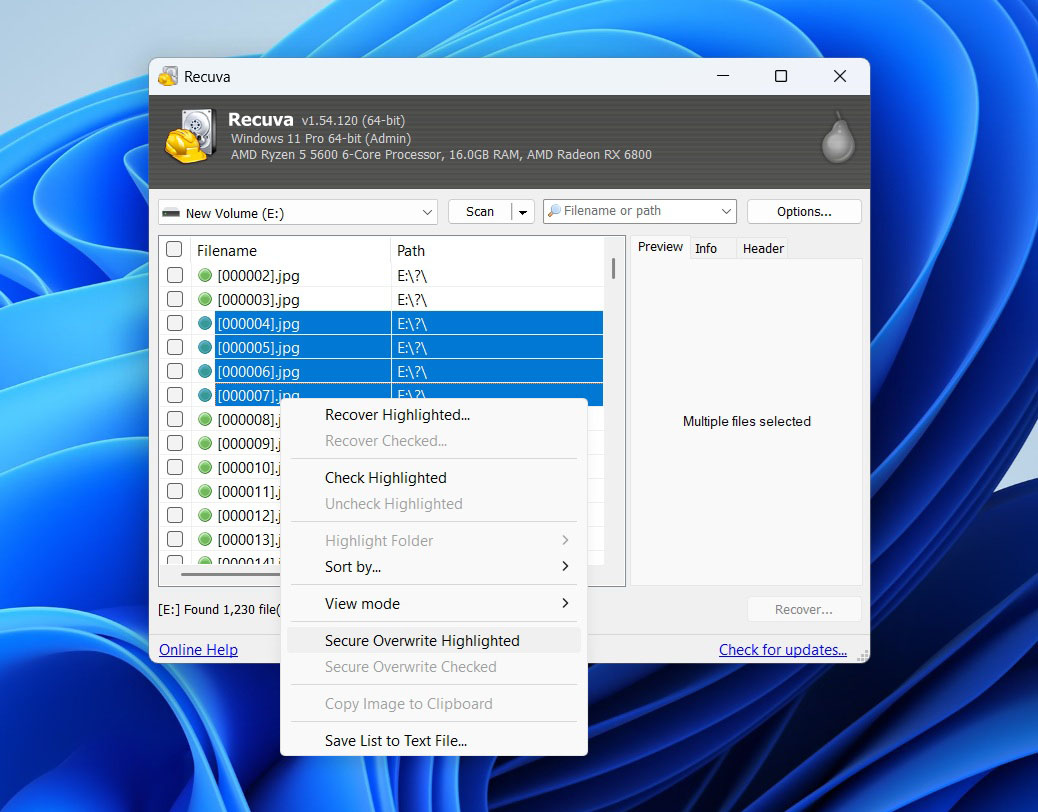
ישנה כלי מחיקה מאובטח שמאפשרת לך לדרוס קבצים שנמחקו כך שלא ניתן יהיה לשחזר אותם שוב. היא תומכת במספר מעברים (1, 3, 7, או אפילו 35 אם אתה מרגיש פרנואיד), מה שנוח אם אתה מנקה קבצים רגישים.
אם אתה משתמש ב-מהדורה מקצועית, יש גם תמיכה בסריקת תמונות כונן קשיח וירטואלי כמו VHD או IMG. זה שימושי אם כבר שיכפלת כונן ואתה רוצה להריץ שחזור על התמונה במקום על הדיסק הפיזי.
זה הכול – אין כלי RAID, אין מסננים מתקדמים או תזמון. זה אמור להיות פשוט, וזה בדיוק מה שמקבלים.
תמיכת לקוחות
אם אתה משתמש בגרסה החינמית, אל תצפה לתמיכה ישירה – אין צ’אט חי או מערכת כרטיסים אלא אם תשלם. עם זאת, ל-Piriform יש פורום תמיכה ומדור שאלות ותשובות בסיסי. רוב העזרה מגיעה ממשתמשים ולא מהצוות.
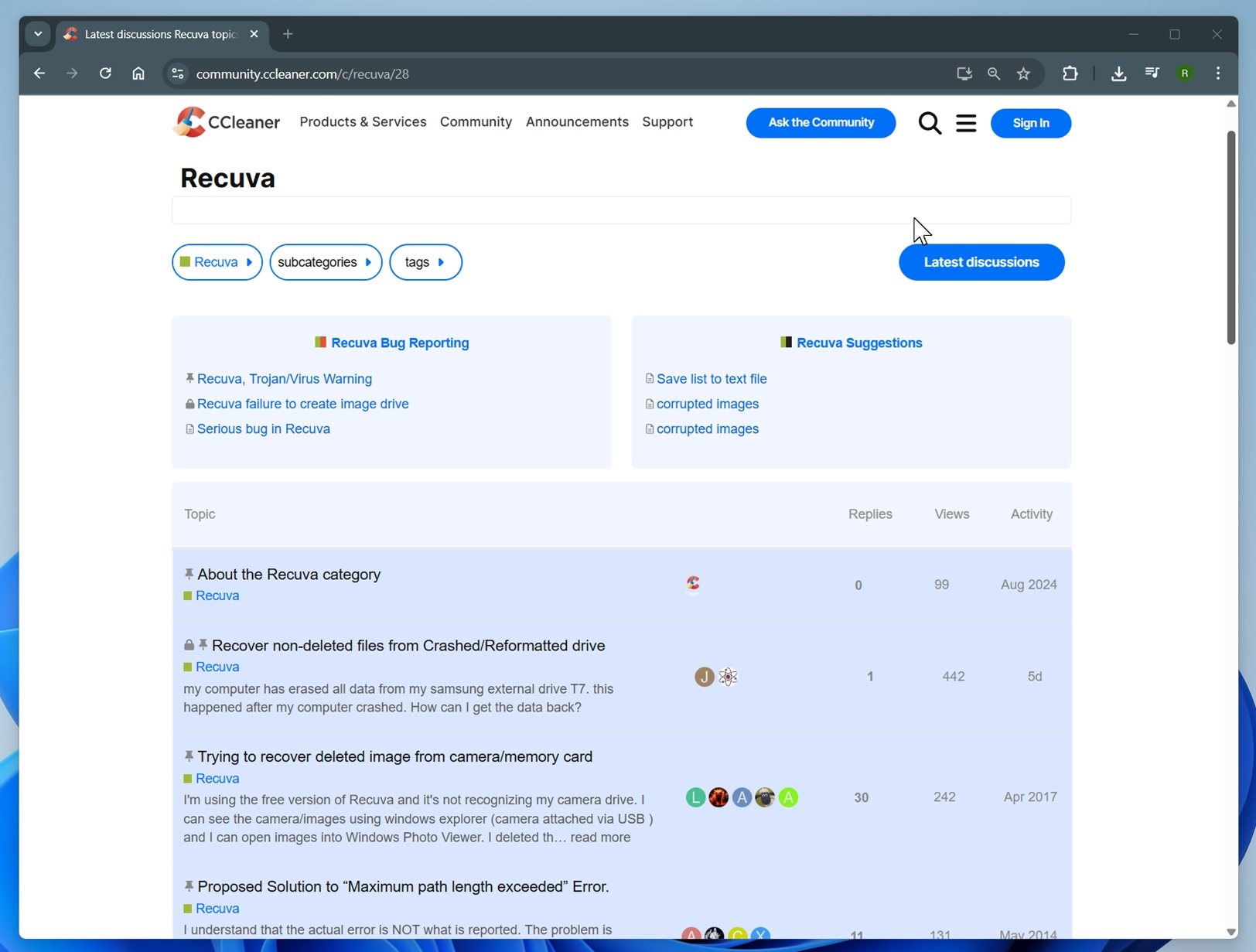
רקובה פרופשיונל כולל תמיכה בעדיפות גבוהה, מה שאומר שאתה יכול להגיש בקשת תמיכה ולצפות למענה תוך יום או יומיים. אך ביקורות רבות על Recuva מציעות שזמני התגובה עשויים להשתנות.
ממשק משתמש
זהו אחד התחומים שבהם תרגישו את הגיל. Recuva נראית כמו משהו שנבנה בימי Windows 7, וזו לא הגזמה. היא לא עברה רענון ממשק משתמש משמעותי כבר יותר מעשור.
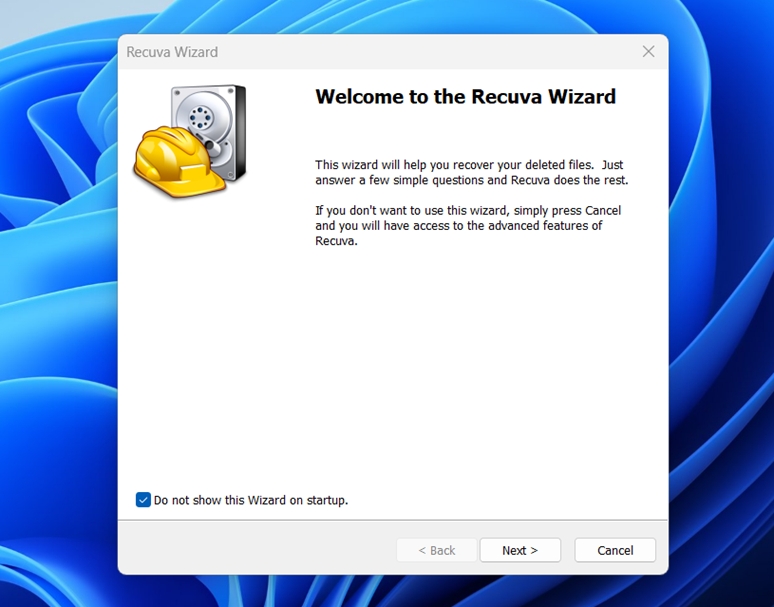
עם זאת, התוכנה נקייה, קלת משקל, וקלה ביותר לשימוש. כאשר אתה מפעיל אותה לראשונה, מוצג אשף שמדריך אותך מה לסרוק והיכן. לחלופין, תוכל לדלג על האשף ולעבור ישירות לתצוגה המתקדמת, שבה קבצים משוחזרים מוצגים בטבלה.
לא ראוותני, אבל פונקציונלי.
איך בדקנו את זה
כדי להפוך את סקירת Recuva הזו לשימושית ככל האפשר, הרצנו אותה דרך סדרה של בדיקות מובנות על מכשירים שונים וסוגי קבצים שונים. הרעיון היה להמחיש את סוגי הבעיות האמיתיות שאנשים מתמודדים איתן כאשר נתונים נעלמים, ואז למדוד עד כמה Recuva התמודד איתן.
בדיקת חומרה כלולה:
- 1 טרה-בייט Seagate Barracuda HDD – מולא בכ-1200 קבצים בתיקיות מרובות. מחקנו את כולם כדי לדמות אובדן מקרי.
- כונן הבזק USB 3.0 SanDisk Ultra בנפח 16 GB – עבר פירמוט מהיר ב-NTFS.
- כרטיס microSD Samsung EVO Plus בנפח 64GB – הושחת בכוונה על ידינו.
למען עקביות, השתמשנו ב-אותו מערך נתונים בכל שלושת המכשירים: בערך 1,200 קבצים בסך הכול 65 ג’יגה-בייט. זה הועתק לכל מכשיר לפני ש”סימולציית” אובדן הנתונים בוצעה.
זה נתן לנו שלוש רמות קושי שונות מאוד, מהלך “שחזורים” פשוטים ועד כרטיס בזיכרון פגום לחלוטין.
אם היינו צריכים לפרט אותם, זו הייתה התערובת שהיית מצפה למצוא בכונן של משתמש רגיל:
- תמונות: JPEG, PNG, Canon CR2 RAW, Nikon NEF RAW
- סרטונים: MP4 (H.264/H.265), MOV, AVI
- מסמכים: DOC, DOCX, ODS, PDF, PPT, PPTX, RTF, TXT
- מוזיקה ואודיו: MP3, WAV, FLAC
- ארכיונים ואחרים: ZIP, RAR, כמה מתקיני תוכנה (EXE)
התוצאות בכל אחד מהתרחישים האלו יקבעו כיצד נדרג את Recuva, אך שיעור השחזור בלבד אינו המדד היחיד שלקחנו בחשבון לסקירה זו של Recuva. כלי שחזור טוב צריך להיות גם מהיר, קל לשימוש ובעל מחיר סביר.
להלן הקריטריונים שבהם השתמשנו כדי להעריך את Recuva:
| מטרי | מה מדדנו |
| אחוז ההצלחה בשחזור | % מהקבצים ששוחזרו במלואם וניתנים לשימוש |
| מהירות הסריקה | זמן סריקה ממוצע או קצב MB/s |
| קלות שימוש | עקומת למידה, בהירות תהליך העבודה |
| תמורה למחיר | מה שמקבלים בגרסה החינמית לעומת גרסת Pro, בהשוואה למתחרים |
בדיקה מעשית (תהליך עבודה + ביצועים)
עכשיו ניגש למשהו יותר מעשי. קודם כל, נסקור את תהליך העבודה של Recuva לפני שנבחן את התוצאות בפועל מהבדיקות שלנו.
שחזור נתונים שלב אחר שלב עם Recuva
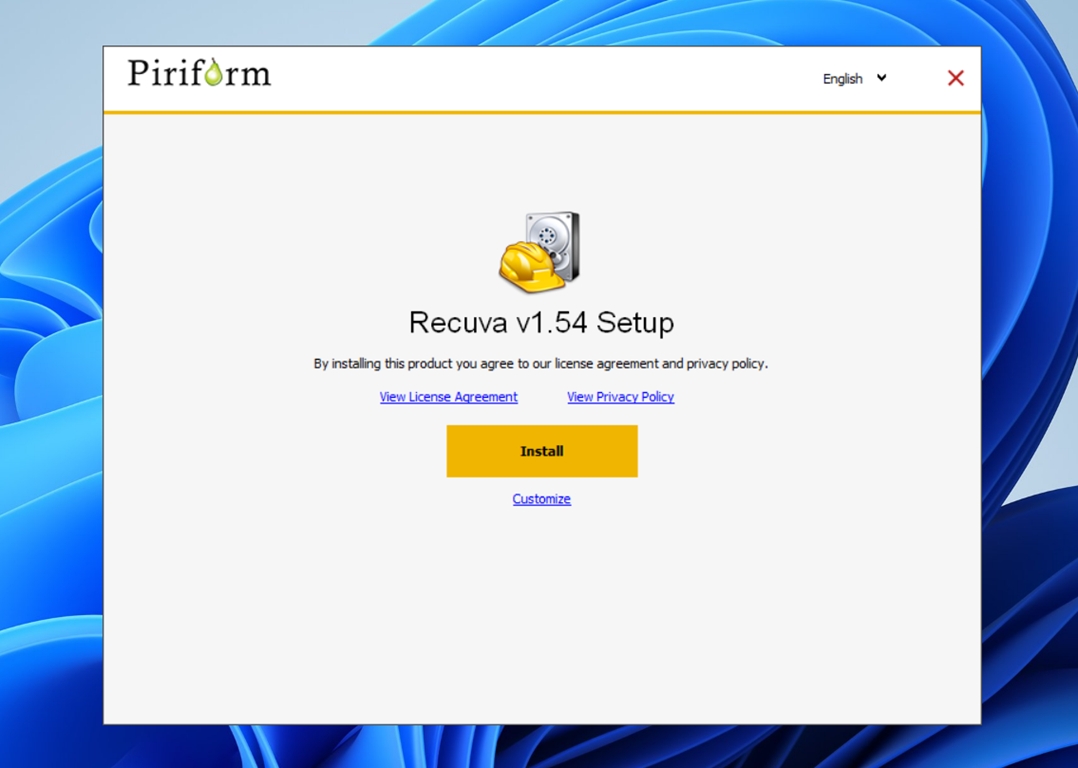
ההתקנה מהירה וקלה. ההורדה מהאתר הרשמי של Recuva היא רק כ-25 מגה בייט, וההתקנה אורכת פחות מדקה, פשוט עברו על אפשרויות ברירת המחדל ואתם מוכנים.
כאשר אתה פותח את Recuva לראשונה, הוא מפעיל את אשף השחזור. זהו בעצם מצב מונחה ששואל שני דברים: איזה סוג קבצים אתה רוצה להשיב (תמונות, מסמכים, סרטונים, או הכל) והיכן הם אוחסנו לאחרונה.
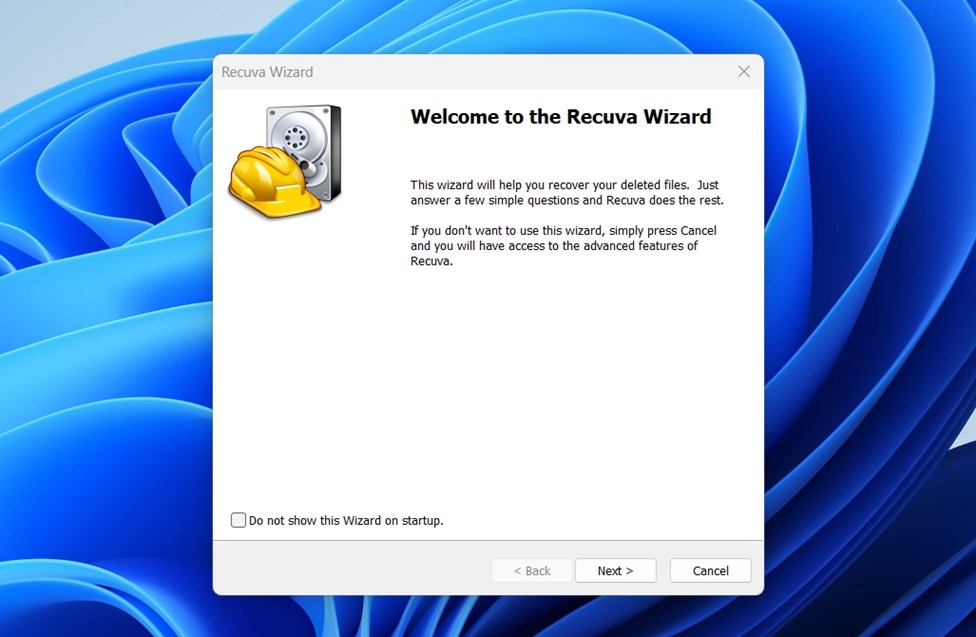
אם אתה מעדיף, תוכל לדלג על האשף ולעבור ישירות ל-ממשק קלאסי, אך האשף מתאים לרוב האנשים.
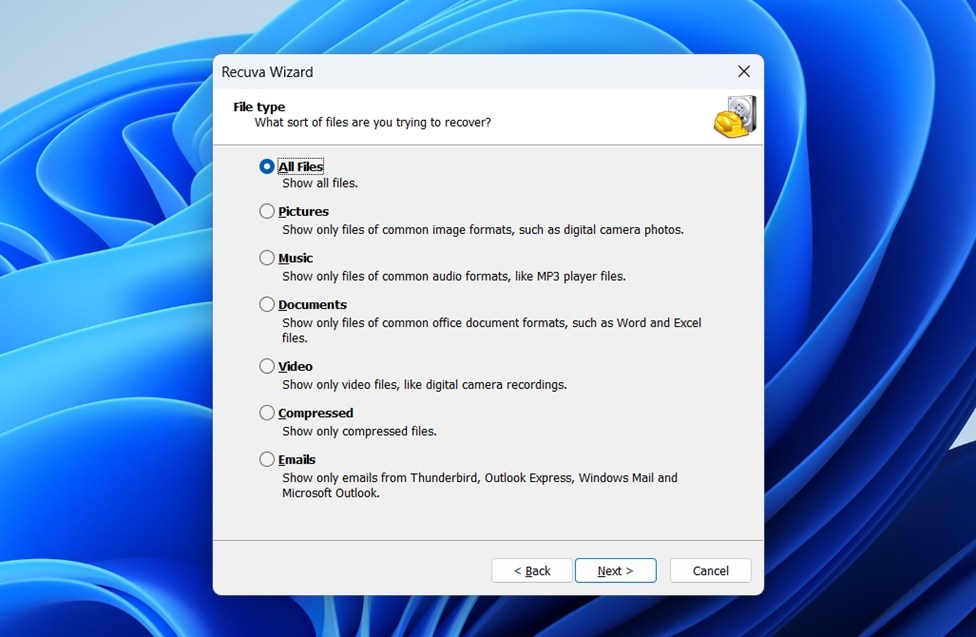
במקרה שלנו, בחרנו כל הקבצים והפנינו את Recuva לכונן הבדיקה באמצעות אפשרות “במיקום מסוים”.
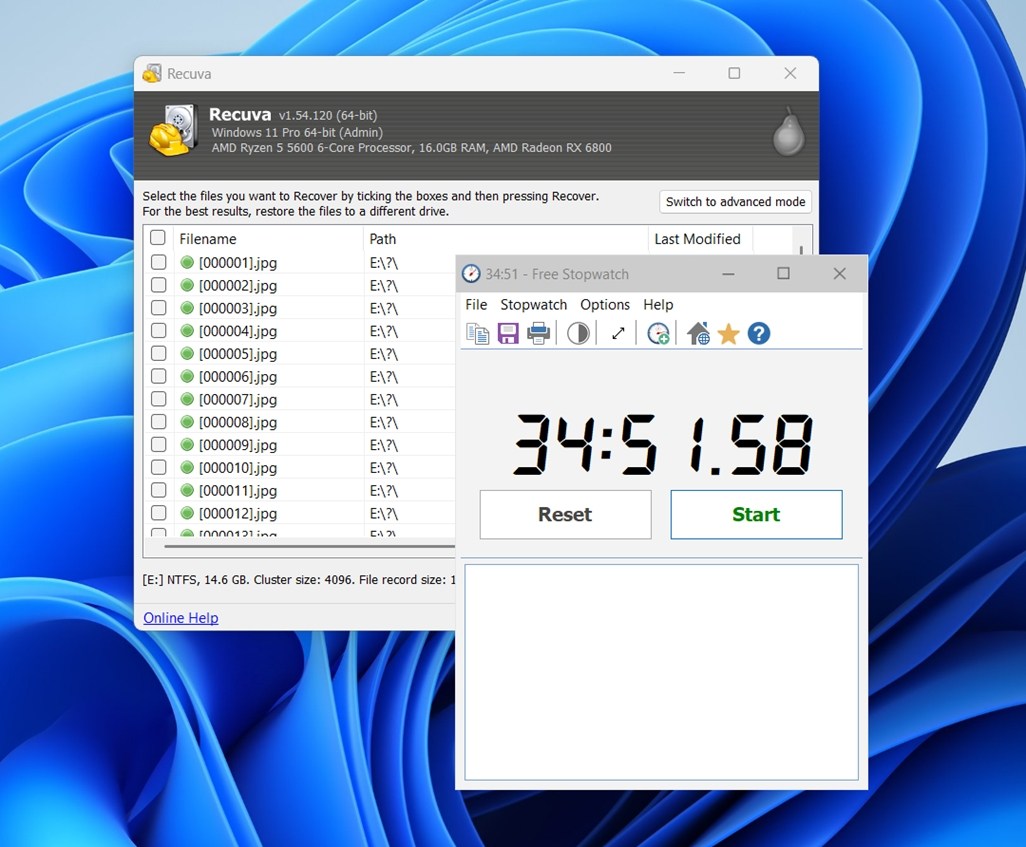
השלב הבא הוא סוג הסריקה. ניתן להפעיל סריקה מהירה או להפעיל את סריקה מעמיקה (איטי בהרבה). אנו בחרנו בסריקה עמוקה בכל שלושת המכשירים.
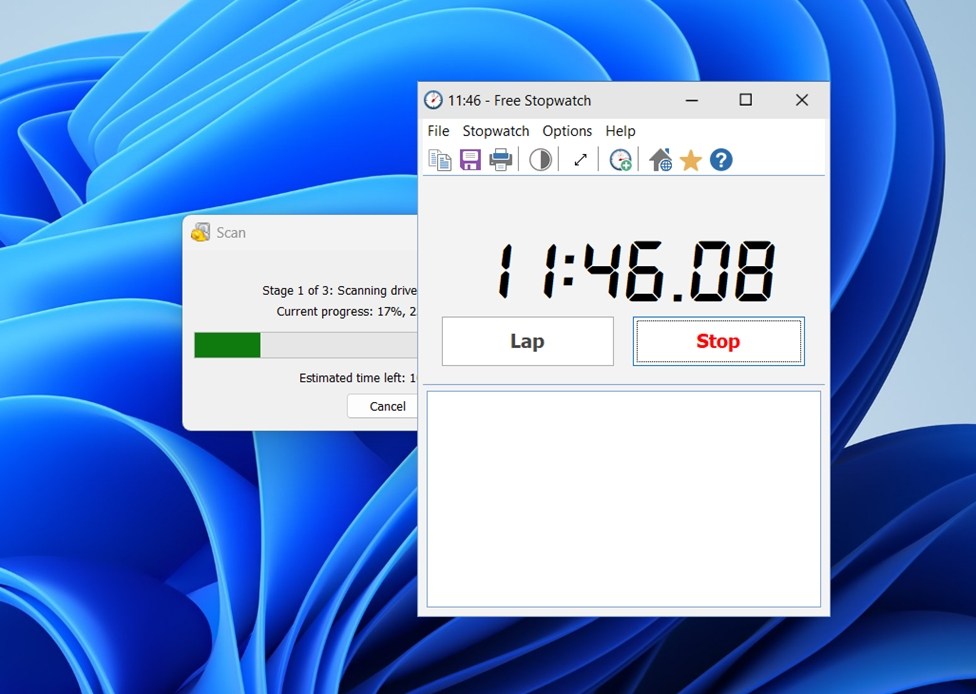
ברגע שהסריקה מתחילה, אתה בעצם תקוע בהמתנה. אי אפשר להציג בתצוגה מקדימה קבצים בזמן שהם נמצאים; הדבר היחיד שמופיע על המסך הוא פס התקדמות והערכה של הזמן שנותר שאינה תמיד מדויקת. הסריקה של כונן HDD בנפח 1 TB שלנו הציגה “נשארו 50 דקות” במשך חלק לא קטן מתוך 75 דקות הריצה.
כאשר הסריקה מסתיימת, אתה מקבל תצוגת רשימה של קבצים שנמצאו.
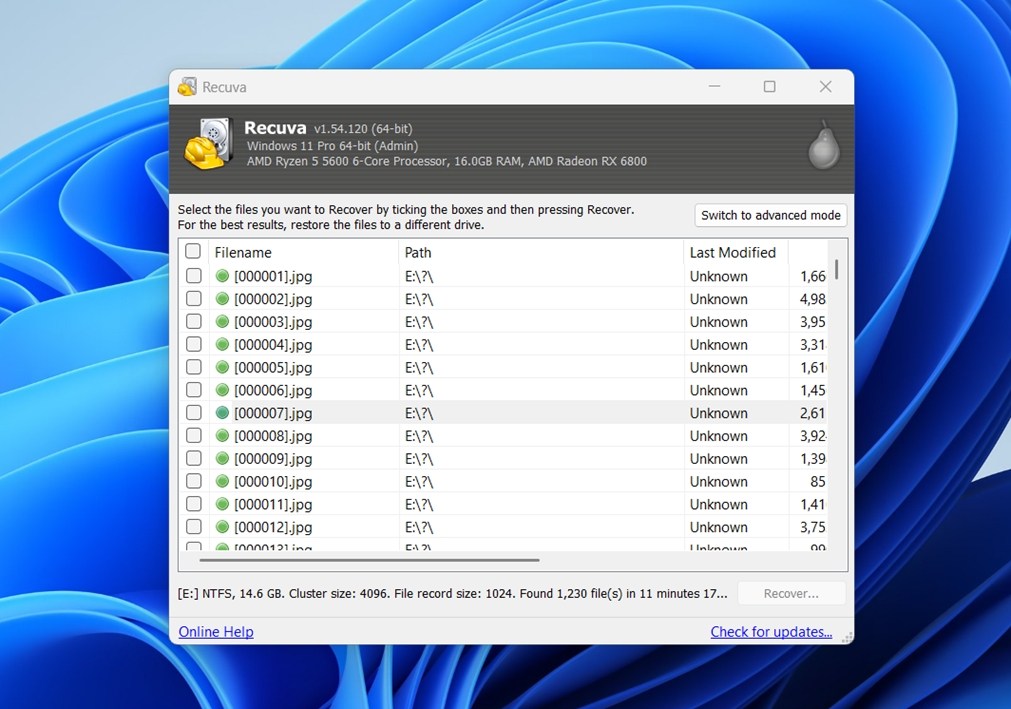
מעבר ל-מצב מתקדם מספק לך מידע מפורט יותר.
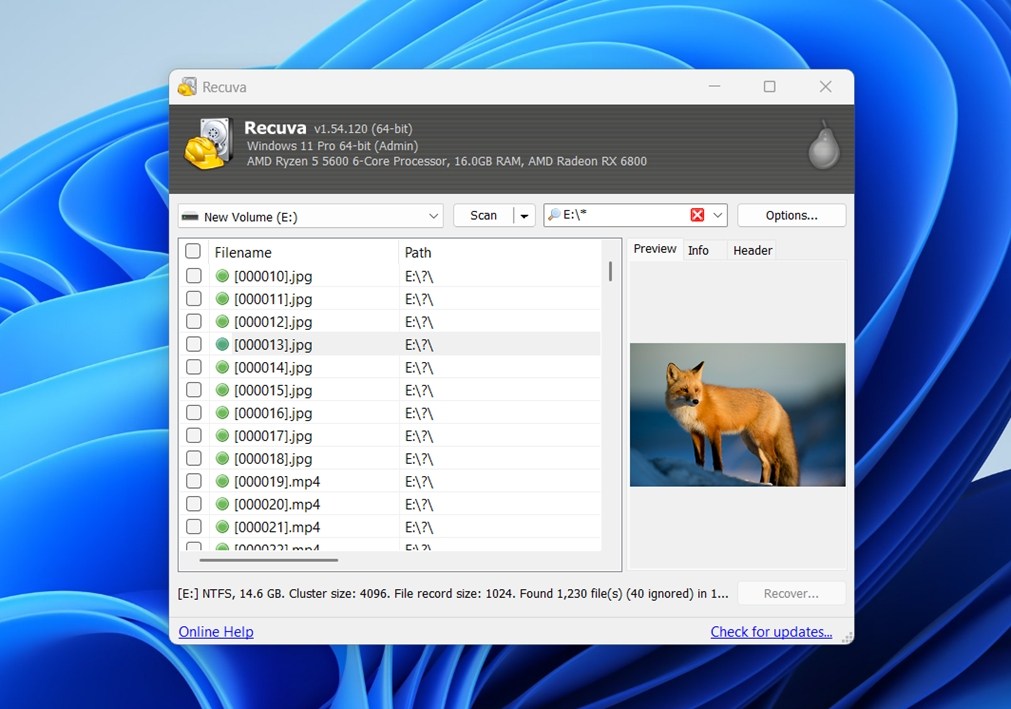
- אינדקס עמודת מצב עם קודי צבעים: ירוק = מצוין, צהוב = גרוע, אדום = בלתי ניתן לשחזור.
- תצוגה מקדימה חלון תצוגה מקדימה לסוגי קבצים מסוימים. בבדיקות שלנו, זה עבד בצורה אמינה עבור JPGs ו-PNGs, אך לא עבור קבצי PDF, DOCX או קבצי RAW של תמונות/וידאו.
- תיבת חיפוש שורת חיפוש לסינון לפי שם קובץ או נתיב. זה עוזר, אך אין תגיות ואין מסננים מתקדמים.
מכאן, השחזור הוא פשוט. בחר את הקבצים שברצונך לשחזר, לחץ על “Recover”, ושמור אותם במיקום אחר. כאן תוכל לראות אילו קבצים באמת חוזרים בשלמותם ואילו לא. בבדיקות שלנו, ה-אindikator מצב היה לא אמין לחלוטין. קבצים שסומנו בירוק (לכאורה “מצב מצוין”) לפעמים נפתחו כשהם פגומים, בעוד שאחרים שסומנו כמצב ירוד או אפילו “לא ניתן לשחזור” היו תקינים.
זו תכונה נחמדה על הנייר, אבל בפועל, לא כדאי להסתמך יותר מדי על הסימונים האלו. המבחן האמיתי היחיד הוא ללחוץ על Recover ולנסות את הקובץ בעצמך.
בסך הכל, תהליך העבודה לא השתנה במשך שנים. אתה מקבל אשף, רשימה בסיסית של קבצים, תצוגה מקדימה מוגבלת, וכפתור שחזור. פשוט.
תוצאות בדיקה וביצועים
עכשיו בואו נדבר על מספרים. הנה מה שראינו.
| תרחיש | שיעור הצלחת השחזור | זמן סריקה | הערות |
| 1 TB Seagate Barracuda HDD (קבצים שנמחקו) | ~85% | 75 דקות (סריקה מעמיקה) | רוב המסמכים והתמונות שוחזרו בשלמותם. מספר קבצי וידאו MP4 היו פגומים, אך בסך הכול התוצאות היו חזקות. |
| 16 ג’יגה-בייט SanDisk Ultra USB (פורמט מהיר, NTFS) | ~63% | 35 דקות | חלק מהקבצים הקטנים יותר שוחזרו. רבים מהסרטונים וקובצי הארכיון לא ניתנים לשחזור. שמות הקבצים לעיתים קרובות חסרים או הוחלפו בשמות גנריים. |
| 64 ג’יגה-בייט Samsung EVO Plus microSD | לא זמין | לא זמין | Recuva לא הצליחה לסרוק את הכרטיס כלל. מאחר שהמחיצה הייתה RAW ולא הוקצה לה אות כונן, לתוכנה לא הייתה גישה אליה. |
בסך הכל, כפי שניתן לראות, הביצועים של Recuva די צנועים. ברגע שמדובר בשחזור שמעבר למחיקות פשוטות, אחוזי השחזור יורדים בצורה דרמטית. התחום החזק ביותר שלו הוא בשחזור קבצי מסמכים פשוטים, שם הוא הציג תוצאות מוצקות. פורמטים כמו DOC, DOCX, ODS, PDF, PPT, PPTX, ו-RTF חזרו באופן אמין כאשר הם נמחקו בפשטות, ואף כאשר הכונן עבר עיצוב מהיר.
אבל כשזה הגיע לפורמטים מדיה מתקדמים יותר, כמו קבצי תמונות RAW ממצלמות דיגיטליות, קטעי וידאו גדולים וסוגי נתונים כבדים אחרים, שיעור ההצלחה ירד באופן חד. חלק מהקבצים לא שוחזרו כלל, בעוד שאחרים חזרו פגומים. רבים מהסרטונים ששוחזרו לא היו ניתנים לניגון בכלל, ואפילו תמונות קטנות יותר לעיתים נפתחו עם שגיאות.
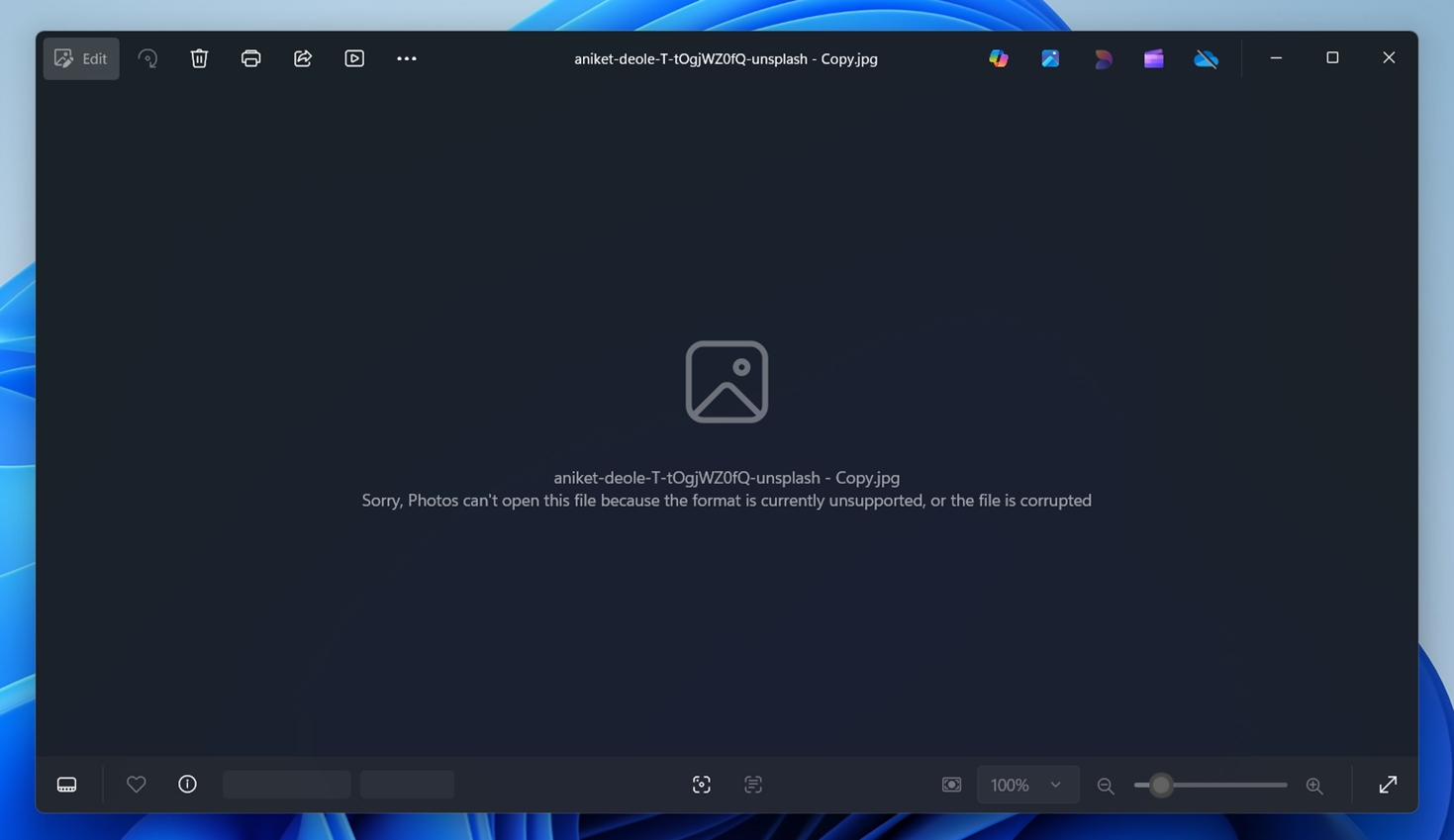
לגבי התרחיש עם כרטיס ה-SD הפגום, מכיוון שהוא היה ב-מצב RAW, Recuva אפילו לא קיבלה את ההזדמנות לסרוק אותו. התוכנה פשוט לא יכולה לעבוד עם כוננים שאין להם מחיצה נראית לעין או אות כונן, כך שהכרטיס היה למעשה בלתי נראה בתוך התוכנית.
מבחינת מהירות, זה לא רע בכלל. 75 דקותעבור ה-1 TB Seagate Barracuda HDD ו-35 דקותעבור ה-32 GB SanDisk USB זה לא רע בכלל. בדקנו כלים שהיו איטיים הרבה יותר מ-Recuva, במיוחד בכוננים גדולים יותר.
חבל רק שאין משוב נוסף במהלך התהליך. סרגל ההתקדמות לא אומר הרבה, וההערכות של הזמן לרוב לא מדויקות. האפשרות להציג קבצים במקדימה בזמן שהסריקה פועלת הייתה יכולה להפוך את ההמתנה לשימושית יותר, אבל Recuva לא מציע את זה.
מהירות הסריקה הממוצעת בכל ההתקנים: ~88.6 מגהבייט/שנייה
זה מדגיש את תפקידו של Recuva ככלי בסיסי: מתאים לשחזור קבצי משרד יומיומיים, אך לא הבחירה הנכונה אם סדר העדיפויות שלך הוא להציל תוכן מדיה מקצועי.
תמורה למחיר
ל-Recuva יש יתרון גדול אחד על פני רוב המתחרים: הגרסה החינמית אינה מוגבלת. ניתן לשחזר כמה נתונים שרוצים מבלי לשלם אגורה. זה הופך אותה לאטרקטיבית לעומת כלים כמו EaseUS, Disk Drill או Stellar, שמגבילים את השחזור החינמי ל-100 MB עד 2 GB. עבור משתמשים מזדמנים, זה לבד הופך את Recuva לכמעט בלתי מנוצחת.
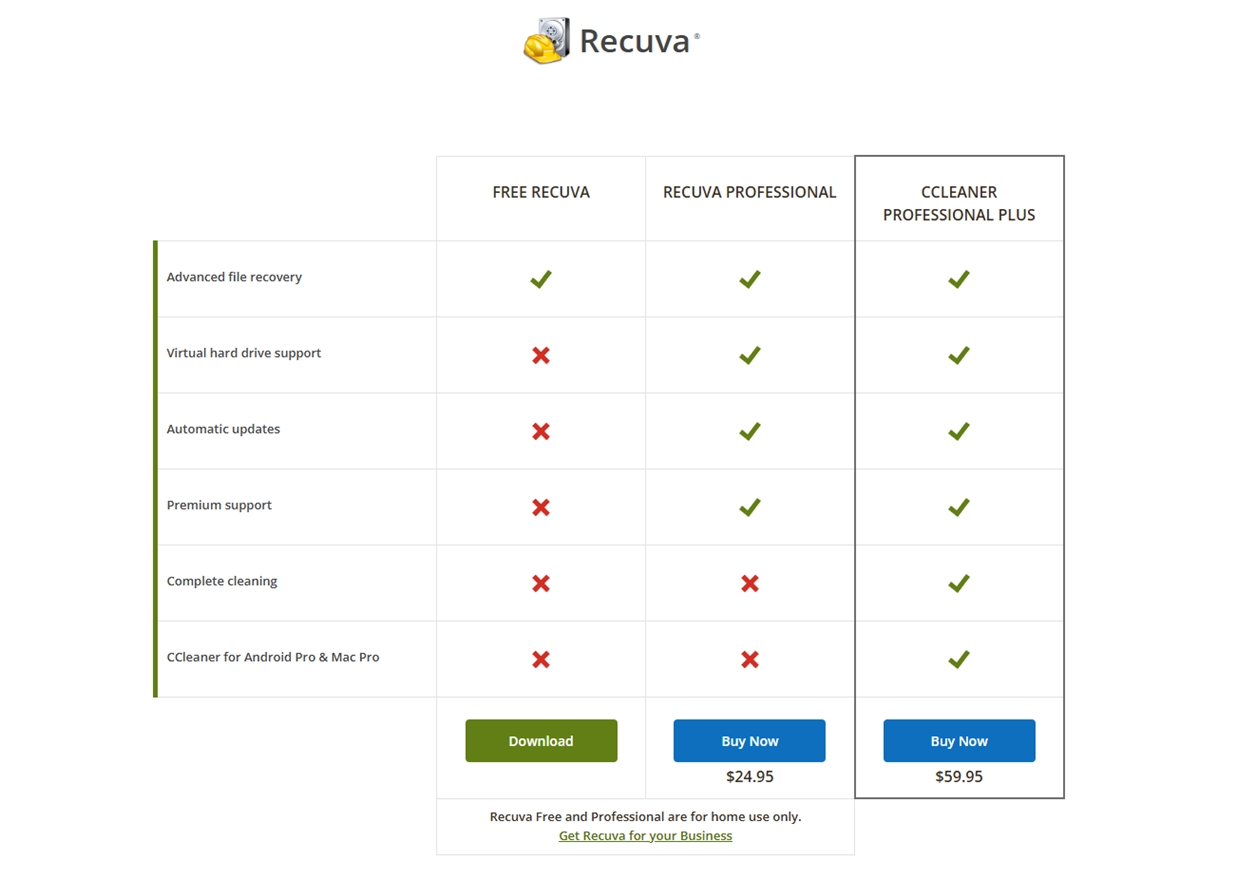
ה-רישיון מקצועי עולה 24.95 $ לשנה.
- מה שאתה מקבל עבור הכסף: תמיכה בקבצי דיסק וירטואליים, עדכונים אוטומטיים ותמיכת לקוחות בעדיפות גבוהה.
- מה שאתה לא מקבל: ביצועי שחזור טובים יותר. מנוע השחזור זהה בין אם אתה משתמש בגרסה החינמית או בגרסה בתשלום.
אם נשווה את Recuva לכמה מהמתחרים הקרובים ביותר שלה, התמונה נראית כך:
| כלי | גרסה חינמית | רישיון בתשלום | הערות מפתח |
| רקובה | שחזור בלתי מוגבל (חינם) | 24.95$ לשנה | האופציה הזולה ביותר. גרסת Pro מוסיפה עדכונים ותמיכה אך לא משפרת את שיעור ההצלחה בשחזור. |
| שחזור נתונים של EaseUS | 2GB חינם (Windows) | 69.95$ לחודש או 149.95$ לכל החיים | מנוע שחזור חזק יותר, מתמודד עם כוננים שעברו פירמוט ו-RAW. יקר אם בוחרים במסלול חודשי. |
| Disk Drill | 100MB חינם (Windows) | 89$ חד פעמי | שיעור הצלחה גבוה בשחזור, תמיכה רחבה יותר במערכות קבצים, כולל רישיון לכל החיים. |
| שחזור נתונים Stellar | 1GB חינם | 59.99$–89.99$ לשנה | שיעורי שחזור טובים ותכונות נוספות. |
אז למרות ש-Recuva נראית כאופציה הזולה ביותר במבט ראשון, היכולות המוגבלות שלה אומרות שלרוב תקבל את מה ששילמת עבורו. נשווה את הביצועים שלה מול חלופות ביתר פירוט בהמשך, אך לעת עתה אפשר לומר זאת: קשה להתחרות בחינם – אם כי זה אפשרי אם אתה צריך משהו מתקדם יותר. הגרסה החינמית של Recuva בהחלט מצדיקה את מעמדה כבחירה עיקרית לשחזורים פשוטים.
מה שלא באמת מצדיק את עצמו הוא ה-מנוי שנתי מקצועי. הוא לא מספק תוצאות שחזור טובות יותר, רק נוחות. אם אתה מוכן להוציא כסף, הגיוני יותר לבדוק חלופות – רבות מהן מציעות רישיון תשלום חד פעמי ומנועי שחזור חזקים בהרבה.
משוב משתמשים אמיתי
כדי שהסקירה הזו של תוכנת שחזור הנתונים Recuva תהיה מאוזנת יותר, רצינו לכלול גם משוב ממשתמשים אחרים, ולא רק את הבדיקות שביצענו במעבדה שלנו. לשם כך, בדקנו מה משתמשים אמרו על פלטפורמות כמו Trustpilot, G2, Capterra, Microsoft Store, CNET ו-Reddit.
דירוגים במבט חטוף:
| פלטפורמה | דירוג ממוצע | מספר ביקורות | הערות |
| טרסטפיילוט (Piriform/CCleaner) | ⭐ 4.5 / 5 | ~26,200+ | כולל את כל החבילה של Piriform, אך משתמשים רבים מזכירים את Recuva. |
| חוות דעת משתמשי CNET | ⭐ 4.1 / 5 | 236 | באופן כללי חיובי; משתמשים משבחים את קלות השימוש אך מציינים מגבלות בשחזורים גדולים יותר. |
| חנות Microsoft | ⭐ 3.7 / 5 | 31 | חוות דעת קצרות מדגישות שחזור “מהיר וקל”, אך תוצאות מעורבות בסך הכול. |
ב-טרסטפיילוט, רוב הביקורות הן על CCleaner עצמו, אך הן משקפות באופן כללי תחושה חיובית כלפי הכלים של Piriform, כולל Recuva. משתמשים מציינים לעיתים קרובות ש-Recuva הוא קל לשימוש ו-לגמרי בחינם, מה שהופך אותו לבחירה הראשונה שלהם כאשר הם צריכים לשחזר קבצים.
חלק מהביקורות מדגישות הצלחות:
- ”Recuva עזרה לי לשחזר תמונות מכרטיס SD שחשבתי שאבדו לנצח.”
- “הצלחתי להחזיר קבצי עבודה שמחקתי בטעות, וזה לקח רק כמה דקות.”
מהצד השני, תגובות שליליות בדרך כלל מגיעות ממשתמשים שציפו ליותר ממה שהכלי יכול לספק במציאות. פידבק אחד שראינו שוב ושוב ב-רדיט מנסח זאת בפשטות:
“Recuva איננה תוכנה זדונית, אך היא תוכנת שחזור קבצים בינונית שלרוב מספקת תוצאות נחותות בהשוואה לכל תוכנה סבירה אחרת. אנשים מנסים אותה רק בגלל שהיא חינמית, [אבל] היא לא מצליחה לפתור הרבה מצבים נפוצים.”
אז אפשר לומר שרוב המשוב שקראנו תואם לשלנו, וכמעט כל סקירה מקצועית של Recuva שתמצאו באינטרנט. אנשים מעריכים את זה על מה שזה, אבל הם גם נתקלים באותן מגבלות שמצאנו בבדיקות שלנו.
השוואה למתחרים
ועכשיו, כמו שהבטחנו, בואו נשווה את Recuva בפירוט רב יותר מול שלושה מתחרים פופולריים לשחזור נתונים: EaseUS Data Recovery Wizard, Disk Drill, ו-Stellar Data Recovery. הנה סקירה השוואתית.
| קריטריונים | Recuva (Piriform) | שחזור נתונים של EaseUS | Disk Drill (CleverFiles) | שחזור נתונים Stellar |
| פלטפורמות | Windows בלבד (XP – Win11). אין תמיכה ב-Mac/Linux. | Windows & macOS (גרסאות נפרדות). | Windows & macOS (רישיון יחיד מכסה את שניהם). | Windows & macOS (מהדורות נפרדות). תוכנה לשחזור למובייל זמינה גם כן. |
| גרסה חינמית | כן (שחזור ללא הגבלה) | כן, עד 2GB (Windows). ניסיון חינם ל-Mac = סריקה/תצוגה בלבד. | כן, עד 100MB ב-Windows; ב-Mac = סריקה/תצוגה בלבד. | כן, עד 1GB. דרוש שדרוג לאחר מכן. |
| גרסה בתשלום (תמחור) | Recuva Pro: $24.95 לשנה (מנוי). | Pro: $69.95 לחודש או $149.95 לכל החיים. Technician $299 לשנה. | Pro: $89 לרישיון לכל החיים (עד 3 מחשבים). +$29 לשדרוגים לכל החיים (אופציונלי). | Standard: $59.99 לשנה; Professional: $89.99 לשנה. Premium: $99.99 לשנה, Technician: $199 לשנה. |
| מערכות קבצים נתמכות | NTFS, FAT16, FAT32, exFAT. ללא HFS+/APFS או ext. | NTFS, FAT32, exFAT (Windows); HFS+, APFS (Mac). | NTFS, FAT32, exFAT; גם EXT2/3/4 (Linux), HFS+/APFS (Mac). התמיכה הרחבה ביותר. | NTFS, FAT32, exFAT (Windows); HFS+, APFS (Mac). רמות מתקדמות מטפלות במחיצות Linux דרך Carving. |
| תכונות וכלים | שחזור בסיסי (מהיר/עמוק), תצוגה מקדימה, מחיקה מאובטחת (גריסת קבצים), גרסה ניידת. אין דימות כונן/כלים מתקדמים. | שחזור מחיצות אבודות, USB ניתן לאתחול, Carving של קבצי RAW. אין דימות דיסק בגרסה הסטנדרטית. | Recovery Vault (הגנת קבצים), ניטור S.M.A.R.T., דימות/גיבוי כונן, השהיה/המשך סריקות. | תמיכה רחבה בסוגי קבצים, דימות כונן, שחזור RAID (ברמות גבוהות), תיקון תמונות/וידאו (Premium). |
| ביצועי שחזור | טוב למחיקות אחרונות. חלש בכוננים מפורמטים או RAW. לעיתים מפספס או משחית קבצי מדיה גדולים. | שיעור הצלחה גבוה במחיקות/פורמטים, טוב עם מחיצות פגומות במידה בינונית. סריקות עמוקות איטיות יותר. | תוצאות מצוינות בכל תרחיש, במיוחד בכוננים מפורמטים/RAW. שומר לרוב על שמות ומבנה. | שיעורי הצלחה גבוהים, חזק במקרים מורכבים (RAID, מערכות קבצים פגועות). סריקות עמוקות איטיות. |
| קלות שימוש | ידידותי מאוד למתחילים. השלבים פשוטים אך ברורים. | ממשק נקי, עיצוב מודרני, מאוזן למתחילים ומשתמשי כוח. | עיצוב מלוטש, אינטואיטיבי, משלב תכונות מתקדמות בקלות. | ממשק פשוט, אשפים למשימות מורכבות. מעט תכליתי אך נגיש. |
הנקודה החזקה ביותר היא הערך שלה של Recuva. אבל כמעט בכל קטגוריה אחרת – תמיכה במערכת קבצים, תכונות מתקדמות, יסודיות הסריקה, שיעור השחזור – הוא מפגר אחרי המתחרים.
אז בעוד ש-Recuva הגיוני כערכת עזרה ראשונה חינם, אם המקרה שלך חמור יותר, סביר להניח שתקבל תוצאות טובות יותר ושקט נפשי רב יותר מאחד הכלים הפרימיום.
🏆 הכי מתאים ל:
- רקובה. הטוב ביותר עבור משתמשי Windows הזקוקים לכלי חינמי וללא הגבלות לשחזור קבצים שאבדו לאחרונה מכונן תקין.
- EaseUS Data Recovery Wizard. הטוב ביותר עבור אנשים שמחפשים כלי שחזור מלוטש ואם לא אכפת לך לשלם מנוי עבור תוצאות עקביות.
- Disk Drill. הטוב ביותר עבור ערך כולל הן לשימוש ביתי והן לעסקים. תשלום חד-פעמי, שיעורי שחזור גבוהים ותוספות כמו הדמיית דיסק ו- Recovery Vault.
- שחזור נתונים Stellar. הטוב ביותר עבור אנשים משחזרים תמונות וסרטונים פגומים שעדיין רוצים ממשק פשוט וידידותי.
פסק דין סופי
בסדר, אנחנו חושבים שאנחנו מוכנים לכמה מחשבות מסכמות על Recuva לאחר שבחנו אותו מכל הבחינות. הנה איך שהוא התמודד.
| מטרי | ציון | הערות |
| שיעור הצלחת השחזור | 5/10 | עובד טוב עבור מחיקות פשוטות, אך מתקשה עם כל דבר מסובך יותר מזה. |
| מהירות סריקה | 7/10 | קל משקל ומהיר יותר מהרבה מתחרים בתשלום; סריקות עמוקות מסתיימות בזמן סביר. |
| קלות שימוש | 8/10 | פשוט מאוד, עם אשף ידידותי למתחילים. ממשק המשתמש מיושן אך פונקציונלי. |
| תמורה למחיר | 6/10 | הגרסה החינמית טובה. מנוי פרו (24.95$ לשנה) לא מוסיף עוצמת שיחזור, מה שהופך אלטרנטיבות לעסקה טובה יותר אם אתה משלם. |
🌟 ציון כולל: 6.5 / 10
המסקנה שלנו היא זו: Recuva היא צעד ראשון חינמי טוב, ו-אנו יכולים להמליץ עליו לכל משתמש Windows שזקוק לשחזר קבצים שנמחקו פשוט מכונן תקין. אם זה המצב אצלך, נסה את זה – לא תמצא אופציה זולה יותר (ובכן, לא יכול להיות זול יותר מחינם).
אבל אם אתה מתמודד עם שחיתות, כוננים שעברו פירמוט, או שאתה זקוק לתכונות כמו יצירת תמונת דיסק ויכולות תצוגה מקדימה חזקות יותר, עדיף לך לחפש במקום אחר – Disk Drill או EaseUS הרבה יותר יעילים בתחומים האלה. תוכל גם לבדוק את חלופות ל-Recuva אם אתה מחפש כלי שחזור נוספים שעשויים להתאים יותר למצב שלך.
לגבי רקובה פרופשיונל, לדעתנו, קשה להמליץ עליו למישהו. הוא לא משפר את ביצועי השחזור, והכסף שלך עדיף שיושקע בכלי שבאמת עושה זאת.
זה מסכם את סקירת שחזור הנתונים שלנו על Recuva. אם מצאתם את זה מועיל או שהיה לכם ניסיון אישי עם Recuva, לטוב או לרע, אתם מוזמנים להשאיר תגובה ולשתף את הסיפור שלכם. נשמח לשמוע מכם.