סיכום: Disk Drill היא החלופה הכוללת החזקה ביותר ל-Recuva, עם ביצועי שחזור מצוינים, תצוגה מקדימה אמינה, ממשק קל לשימוש ומגוון רחב יותר של תכונות שחזור. R-Studio השתוותה אליה בביצועי השחזור במבדקים שלנו, אך מתאימה יותר במיוחד למשתמשים מתקדמים. PhotoRec היא האופציה החינמית הטובה ביותר, בעוד Recoverit, Stellar ו-DiskGenius מציעות חלופות שימושיות לתרחישי שחזור מסוימים.
Recuva הוא אחד השמות המוכרים ביותר בתוכנות לשחזור נתונים, ויש סיכוי טוב שכל מי שניסה לשחזר קבצים שנמחקו ב-Windows נתקל בו. אפילו ב-2026, הוא עדיין מומלץ באופן קבוע ב-Reddit ובפורומים טכנולוגיים אחרים, בעיקר בגלל שהוא חינמי וקל לשימוש גם עבור מתחילים.
אבל האם Recuva עדיין ראוי לכל ההמלצות האלה? משתמשים רבים מתחילים לחפש חלופות ל-Recuva לאחר שהתוכנה לא מצליחה למצוא את הקבצים שלהם או פשוט לא מסוגלת לעבוד עם הכונן שהם צריכים לשחזר. הבדיקות שלנו הראו דפוס דומה: Recuva ביצעה עבודה סבירה עם קבצים שנמחקו לאחרונה מכונן תקין, אך התוצאות שלה ירדו משמעותית בתרחישים של שחזור מסובך יותר.
המגבלות העיקריות שמצאנו היו:
- הוא אינו משחזר מערכות קבצים פגומות. Recuva היא כלי לשחזור מחיקות במקור ותלויה מאוד במערכת קבצים נגישה. היא הרבה פחות יעילה כאשר מטא-דאטה של מערכת הקבצים או המחיצה עצמה פגומים.
- כונני RAW ומחיצות פגומות או שאבדו הם בעיה מרכזית. Recuva זקוקה למחיצה ש-Windows יכולים לזהות ולהקצות לה אות כונן. אם כונן הופך ל-RAW או שהמחיצה שלו אבודה או פגומה בצורה חמורה, ייתכן ש-Recuva אפילו לא תאפשר לסרוק אותו.
- התמיכה במערכת הקבצים מוגבלת. Recuva תומכת במערכות הקבצים הנפוצות ב-Windows, כולל NTFS, FAT16, FAT32, ו-exFAT, אך לא תומכת ב-HFS+, APFS, ext3, או ext4. זה הופך לבעיה כאשר מחברים כונן שהיה בשימוש קודם ב-macOS או לינוקס.
- הפיתוח היה יחסית סטטי. Recuva הופיעה לראשונה באמצע שנות ה-2000, ולמרות שהיא עדיין מקבלת עדכונים מדי פעם, הפונקציונליות המרכזית שלה כמעט לא השתנתה. הממשק לא עבר עיצוב מחדש משמעותי כבר למעלה מעשור, ונוספו מעט מאוד אפשרויות לשחזור.
- שחזור חתימת הקבצים שלו מוגבל. זה חשוב כאשר מטא-דאטה של מערכת הקבצים המקורית לא קיימים והתוכנה צריכה לזהות קבצים על פי התוכן שלהם. פורמטים פחות נפוצים וקבצי מולטימדיה גדולים או מקוטעים הם בעייתיים במיוחד. במבחנים שלנו, תמונות RAW ממצלמות ווידאו גדולים נתנו תוצאות חלשות באופן ניכר, כאשר חלק מהקבצים חסרים ואחרים שוחזרו בצורתם הפגומה.
- כמעט ואין כלים נוספים לשחזור או להגנה על כוננים. Recuva לא יכולה ליצור דמות דיסק וחסרה לה ניטור S.M.A.R.T, כלים ל-RAID, ותכונות מניעה כגון Recovery Vault. הפונקציונליות הנוספת שלה מוגבלת בעיקר למחיקה מאובטחת, ובגרסה המקצועית, תמיכה בסריקת דימויי כונן וירטואליים קיימים.
משתמש אחד רדיט ניסח זאת כך: Recuva הוא בעצם כלי שחזור שנמוער יתר על המידה. הוא טען שהבעיה אינה בכך ש-Recuva היא חינמית, אלא בכך שלעתים קרובות היא מומלצת ללא קשר לתרחיש השחזור, אפילו כאשר מערכת הקבצים פגומה או כאשר הכלי אינו מתאים מסיבות אחרות.
רוצה לראות בפירוט רב יותר כיצד Recuva ביצעה? עיין ב-סקירת Recuva המלא שלנו לקבלת תוצאות הבדיקה המלאות, פירוט הפיצ’רים והביצועים.
כיצד בדקנו את החלופות הטובות ביותר ל-Recuva
למדריך זה, בדקנו והשווינו שש מתוך האלטרנטיבות הטובות ביותר ל-Recuva עבור Windows בשנת 2026 כדי לראות אילו כלים יכולים להגיע רחוק יותר והיכן כל אחד מהם מצטיין. כמו בכל הסקירות שלנו על תוכנות, שמרנו על הנחיות בדיקה המחמירים והאחידים שלנו, כך שכל תוכנה התמודדה מול אותם תרחישי שחזור בתנאים זהים. השתמשנו בהגדרות הסריקה ברירת מחדל ככל האפשר, ולא שינינו את הבדיקות כדי להעדיף כלי מסוים.
הגדרות הבדיקה שלנו
השתמשנו באותו חומרה ובאותו התקן אחסון לאורך כל ההשוואה:
- בדיקת מחשב: מחשב נייד עם Windows 11 עם מעבד Intel Core i5-12450H (דור 12) ו-16 ג”ב זיכרון DDR4 RAM.
- נסיעת מבחן: כונן הבזק USB Transcend בנפח 32 GB, בפורמט exFAT.
- נתוני בדיקה: הכונן הכיל 52 קבצים בנפח כולל של 1.1 ג״ב, עם אותו מאגר נתונים ששימש בכל בדיקה. הוא כלל תמונות JPG, PNG, GIF, CR2 ו-RAF; סרטוני MP4, MOV ו-AVI; קבצי שמע MP3 ו-M4A; מסמכי DOC/DOCX, XLS/XLSX, PDF ו-TXT; וקבצי ארכיון ZIP. שילבנו בכוונה קבצים יומיומיים קטנים עם סרטונים גדולים יותר ותמונות RAW ממצלמה כדי לבדוק כיצד כל כלי מתמודד עם סוגי קבצים וגדלים שונים.
מדדנו זמן הסריקה, כמות הנתונים הניתנים לשימוש ששוחזרו, שמירה על שמות הקבצים המקוריים ומבנה התיקיות, ואמינות התצוגה המקדימה. בדקנו גם כמה נתונים כל תוכנה יכלה לשחזר באמצעות שחזור לפי חתימת קובץ כאשר המידע המטאדאטי של מערכת הקבצים כבר לא היה זמין.
תרחישי אובדן נתונים שבדקנו
השתמשנו בשני תרחישי שחזור שנועדו להראות גם עד כמה כל חלופה ל-Recuva מתמודדת עם שחזור קבצים בסיסי וגם מה קורה כאשר המצב הופך למורכב יותר.
- בדיקה 1: מחיקת קובץ רגילה. ראשית, מילאנו את כונן ה-USB בפורמט exFAT עם מערך הבדיקה שלנו ואז מחקנו את הקבצים באופן רגיל. זה ייצג אחד ממצבי אובדן הנתונים הנפוצים ביותר ותחום שבו Recuva בדרך כלל מצטיין. סרקנו את הכונן עם כל כלי ובדקנו לא רק כמה קבצים נמצאו, אלא גם כמה מהם ניתן היה לשחזר ולפתוח בפועל. בנוסף, תיעדנו האם התוכנה שמרה על שמות הקבצים המקוריים ומבנה התיקיות, והאם התצוגה המקדימה שלה שיקפה באופן מדויק את מצבם של הקבצים.
- בדיקה 2: כונן USB שעבר עיצוב מהיר. במבחן השני, שחזרנו את מערך הנתונים המקורי לכונן ה-USB ואז ביצענו פורמט מהיר. פעולה זו הסירה את נתוני מערכת הקבצים הקיימת מבלי לדרוס במכוון את כל תוכן הכונן, וכך יצרה מצב שחזור מאתגר יותר. לאחר מכן סרקנו את ה-USB המעוצב עם כל תוכנה והשווינו עד כמה טוב כל כלי איתר את הנתונים האבודים, שיחזר קבצים באמצעות סריקת חתימות, שימר שמות קבצים ותיקיות כאשר היה ניתן, ושחזר קבצים שהיו שמישים בפועל לאחר השחזור.
כך נוכל לקבל תמונה ברורה יותר מאשר מבחן של קובץ שנמחק בלבד. כלי עשוי להציג ביצועים טובים מאוד כאשר מטא-דאטה של מערכת הקבצים עדיין זמינה, אך להניב תוצאות שונות מאוד לאחר שמטא-דאטה זו אבדה בעקבות פירמוט.
כיצד דירגנו את הכלים
לביצועי השחזור היה המשקל הרב ביותר, אך זה לא היה הגורם היחיד. הערכנו גם שמישות, תאימות מערכת קבצים ומכשירים, תכונות נוספות, ויחס עלות-תועלת. מבחינת תמחור, שקלנו את מגבלת השחזור החינמית או הגרסה הניסיון, את עלות השדרוג, את הפיצ’רים הכלולים ברישיון, והאם תוצאות השחזור בפועל מצדיקות את העלות.
ההבחנה הזו חשובה במיוחד בהשוואה בין חלופות ל-Recuva משום ש-Recuva מציע שחזור חינמי ללא הגבלה. לא דירגנו תוכנה בתשלום במקום גבוה יותר רק בגלל שיש לה יותר תכונות. כדי להגיע למיקום גבוה יותר, החלופה הייתה צריכה לספק יתרון משמעותי באמצעות תוצאות שחזור טובות יותר, תמיכה בתרחישי אובדן נתונים קשים יותר, או תוספות שימושיות באמת כגון יצירת דימות לכוננים, תמיכה רחבה יותר במערכות קבצים, או ניטור כוננים.
השוואה מהירה: Recuva מול החלופות הטובות ביותר
| תכונה | Recuva | Disk Drill | R-Studio | PhotoRec | DiskGenius | Recoverit | Stellar |
|---|---|---|---|---|---|---|---|
| שחזור קבצים שנמחקו | ✅ | ✅ | ✅ | ✅ | ✅ | ✅ | ✅ |
| שחזור כונן מפורמט | ⚠️ מוגבל | ✅ | ✅ | ✅ | ✅ | ✅ | ✅ |
| שחזור מחיצה RAW / אבודה | ❌ | ✅ | ✅ | ✅* | ✅ | ✅ | ✅ |
| שחזור מערכת קבצים | ❌ | ✅ | ✅ | ❌ | ✅ | ✅ | ⚠️ מוגבל |
| שחזור מבוסס חתימה | ✅ מוגבל | ✅ | ✅ | ✅ | ✅ | ✅ | ✅ |
| תצוגה מקדימה של קבצים | ⚠️ מוגבל | ✅ | ✅ | ❌ | ⚠️ מוגבל | ✅ | ✅ |
| מדד סיכויי שחזור | ✅ בסיסי | ✅ | ❌ | ❌ | ❌ | ❌ | ❌ |
| יצירת דימוי דיסק | ❌** | ✅ | ✅ | ❌ | ✅ | ✅ | ✅ |
| ניטור S.M.A.R.T. | ❌ | ✅ | ✅ | ❌ | ✅ | ❌*** | ❌**** |
| שחזור RAID | ❌ | ✅ | ✅ | ❌ | ✅ | ⚠️ מוגבל | ⚠️ תלוי גרסה |
| שחזור מתקדם למצלמות/וידאו | ❌ | ✅ ACR | ❌ | ❌ | ❌ | ✅ Enhanced Recovery | ⚠️ כלים נפרדים |
* PhotoRec יכולה לשחזר קבצים מאחסון RAW או פגום מכיוון שהיא מתעלמת ממערכת הקבצים ומחפשת לפי חתימות קבצים, אך היא אינה בונה מחדש את המחיצה האבודה או את מערכת הקבצים המקורית.
** Recuva Professional יכולה לסרוק קובצי תמונת דיסק וירטואליים נתמכים, אך Recuva אינה יכולה ליצור תמונת כונן פיזי בעצמה.
*** ניטור S.M.A.R.T. אינו זמין בגרסת Windows של Recoverit.
**** סטלר מציעה ניטור כונן בנפרד ולא כתכונה עיקרית של Stellar Data Recovery.
***** ל-Disk Drill אין גרסה מקורית לשולחן העבודה של לינוקס, למרות שהוא תומך בשחזור ממערכות קבצים של לינוקס ושחזור לינוקס דרך SSH.
6 החלופות הטובות ביותר ל-Recuva בשנת 2026
להלן נבחן כל חלופה ל-Recuva בנפרד, עם התמקדות ב-התוצאות שלנו בבדיקה, השימושיות, התכונות המרכזיות, התמחור, וכיצד היא מושווית ישירות עם Recuva. כך יהיה קל יותר לראות היכן כל כלי מתפקד טוב יותר, היכן הוא פחות יעיל, ואיזה מהם הכי מתאים לצרכי שחזור שונים. בואו נעבור לתוצאות.
חלופות חינמיות לעומת בתשלום ל-Recuva: כלים חינמיים כמו Recuva ו-PhotoRec יכולים להספיק לשחזור בסיסי. חלופות בתשלום מספקות לעיתים קרובות תוצאות שחזור טובות יותר במקרים מורכבים יותר, יחד עם תוספות חשובות כמו יצירת דימוי לדיסק, תצוגה מקדימה טובה יותר, ותמיכה רחבה יותר במערכות קבצים. הן גם לרוב זוכות לעדכון שוטף ומציעות תמיכת לקוחות במקרה שמשהו משתבש.
| כלי | בדיקת קבצים שנמחקו | בדיקת פורמט מהיר | זמן ממוצע | איכות תצוגה מקדימה | שחזור בחינם | דיוק השחזור | הכי מתאים ל |
|---|---|---|---|---|---|---|---|
| Disk Drill | 52/52 | 52/52 | 5דק׳ 16ש׳ | מצוין – כל הקבצים שנבדקו הוצגו בתצוגה מקדימה כראוי | 100 מגה-בייט | מצוין – נמצא כל מערך הבדיקה בשני התרחישים | הטוב ביותר בסך הכל |
| R-Studio | 52/52 | 52/52 | 5דק׳ 33ש׳ | טוב – חלק מהתצוגות המקדימות של תמונות RAW היו פגומות או לא אמינות | קבצים עד 1,024 ק״ב | מצוין – נמצא כל מערך הבדיקה בשני התרחישים | משתמשים מתקדמים |
| PhotoRec | 49/52 | 47/52 | 8דק׳ 25ש׳* | אין תצוגה מקדימה | ללא הגבלה | טוב, אך שחזור מבוסס חתימה מאבד שמות מקוריים ומבנה תיקיות | האופציה החינמית המלאה הטובה ביותר |
| DiskGenius | 51/52 | 47/52 | 4דק׳ 43ש׳ | טוב – חלק מקבצי RAW לא הוצגו כראוי לאחר פורמט | קבצים מתחת ל-64 ק״ב | טוב | מחיצות שאבדו & ניהול דיסק |
| Wondershare Recoverit | 51/52 | 48/52 | 7דק׳ 17ש׳ | טוב – חלק מהקבצים בתצוגה מקדימה של תמונות RAW היו בעייתיים | 500 מגה-בייט | מעורב – התקבלו יותר תוצאות ממערך 52 הקבצים בבדיקת המחיקה | מתחילים |
| שחזור נתונים Stellar | 51/52 | 46/52 | 9דק׳ 10ש׳ | מוגבל בגירסה החינמית – קבצים מתחת ל-10 מגה-בייט בלבד; תמונות RAW ווידאו גדולים לא ניתן לתצוגה מקדימה | 1 ג׳יגה-בייט | טוב בבדיקת מחיקה, חלש יותר לאחר פורמט | שחזור פשוט |
| Recuva (Deep Scan) | 50/52 | 44/52 | 11דק׳ 08ש׳ | מוגבל – JPG ו-PNG עבדו; סרטונים ותמונות RAW לרוב לא | ללא הגבלה | טוב למחיקות בסיסיות, חלש יותר לאחר פורמט | שחזור חינמי בסיסי |
הזמן של PhotoRec כולל גם סריקה וגם שחזור.
1. Disk Drill (החלופה הטובה ביותר ל-Recuva באופן כללי)
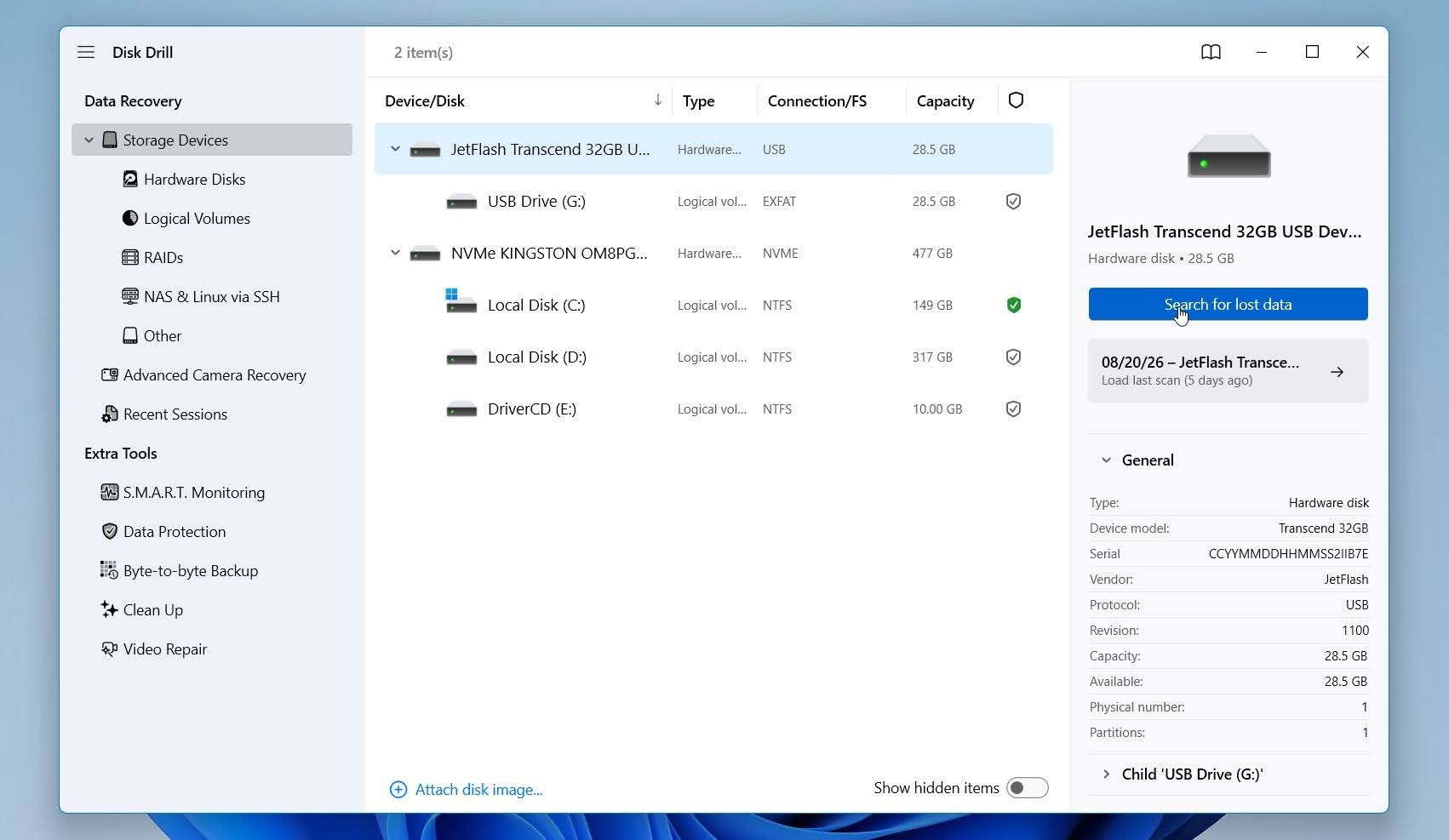 Disk Drill הוא כלי לשחזור נתונים שפותח על ידי CleverFiles עבור Windows ו-macOS. בהשוואה ל-Recuva, הוא מיועד לטפל במגוון רחב יותר של תרחישים של איבוד נתונים, מקבצים שנמחקו בטעות ועד כוננים שעברו פירמוט, מחיצות RAW ומחיצות שאבדו. הוא גם תומך במגוון רחב יותר של מערכות קבצים וכולל כלים נוספים כמו העתקת דיסק ו-ניטור S.M.A.R.T., מה שהופך אותו לכלי רב-שימושי יותר.
הכי מתאים ל: החלופה הטובה ביותר ל-Recuva עבור משתמשים שזקוקים לשחזור חזק יותר מכוננים מפורמטים, RAW, או פגומים, ולא רק לשחזור קבצים שנמחקו.
מחיר: Disk Drill Basic עבור Windows מאפשר לך לסרוק ולתצוגה מקדימה קבצים הניתנים לשחזור ולשחזר עד 100 מגה בחינם. Disk Drill PRO עולה כרגע $89/שנה, כאשר רישיון לכל החיים ב-149$ זמינה גם כן. שתי אפשרויות ה‑PRO מספקות שחזור אישי בלתי מוגבל למשתמש אחד עם עד שלוש הפעלות במקביל.
ממשק ושימושיות
מניסיוננו, Disk Drill מרגישה מודרנית וגמישה יותר מ-Recuva. המסך הראשי מציג את כל הדיסקים והמחיצות שזוהו, כך שפשוט בוחרים את הכונן ולוחצים על חפש נתונים שאבדו. אין צורך לבחור מראש בין סריקה מהירה לסריקה מעמיקה, ואפשר להתחיל לעיין בקבצים כבר בזמן שהסריקה פועלת.
לאחסון מצלמה, Disk Drill מציעה גם שחזור מצלמה מתקדם (ACR), מצב נפרד שנועד לשחזר קבצי וידאו מקוטעים ממצלמות, רחפנים ומכשירים דומים.
אהבנו גם את הדרך שבה התוצאות מאורגנות לקבצי קיים, נמחק או אבוד, ו-משוחזר. ניתן לסנן אותן לפי סוג, גודל, תאריך או סיכויי שחזור ולתצפת על קבצים לפני השחזור. ייתכן שקבצים משוחזרים יאבדו את שמותיהם המקוריים ואת מבנה התיקיות שלהם, אך Disk Drill מבהירה את ההבדל הזה במקום להציג כל קובץ שנמצא כתוצאה שווה של שחזור.
ביצועי השחזור במבחנים שלנו
Disk Drill סיפק את התוצאות הכוללות הטובות ביותר לשחזור בהשוואה שלנו. במבחן קבצים שנמחקו, הוא שחזר כל 52 מתוך 52 קבצים, בהשוואה ל-50/52 עבור Recuva. חשוב מכך, הוא שמר על אותה תוצאה גם לאחר פירמוט מהיר, ושחזר עוד 52/52 קבצים, בעוד ש-Recuva ירד ל-٤٤/٥٢.
זה נתן ל-Disk Drill ציון מושלם של 104 מתוך 104 קבצים בשני המבחנים, בהשוואה ל-94/104 עבור Recuva. בניגוד לכמה כלים אחרים שבדקנו, היה אין ירידה בדיוק השחזור לאחר פירמוט, שזו אחת הסיבות העיקריות שבגללן דירגנו אותו לפני Recuva.
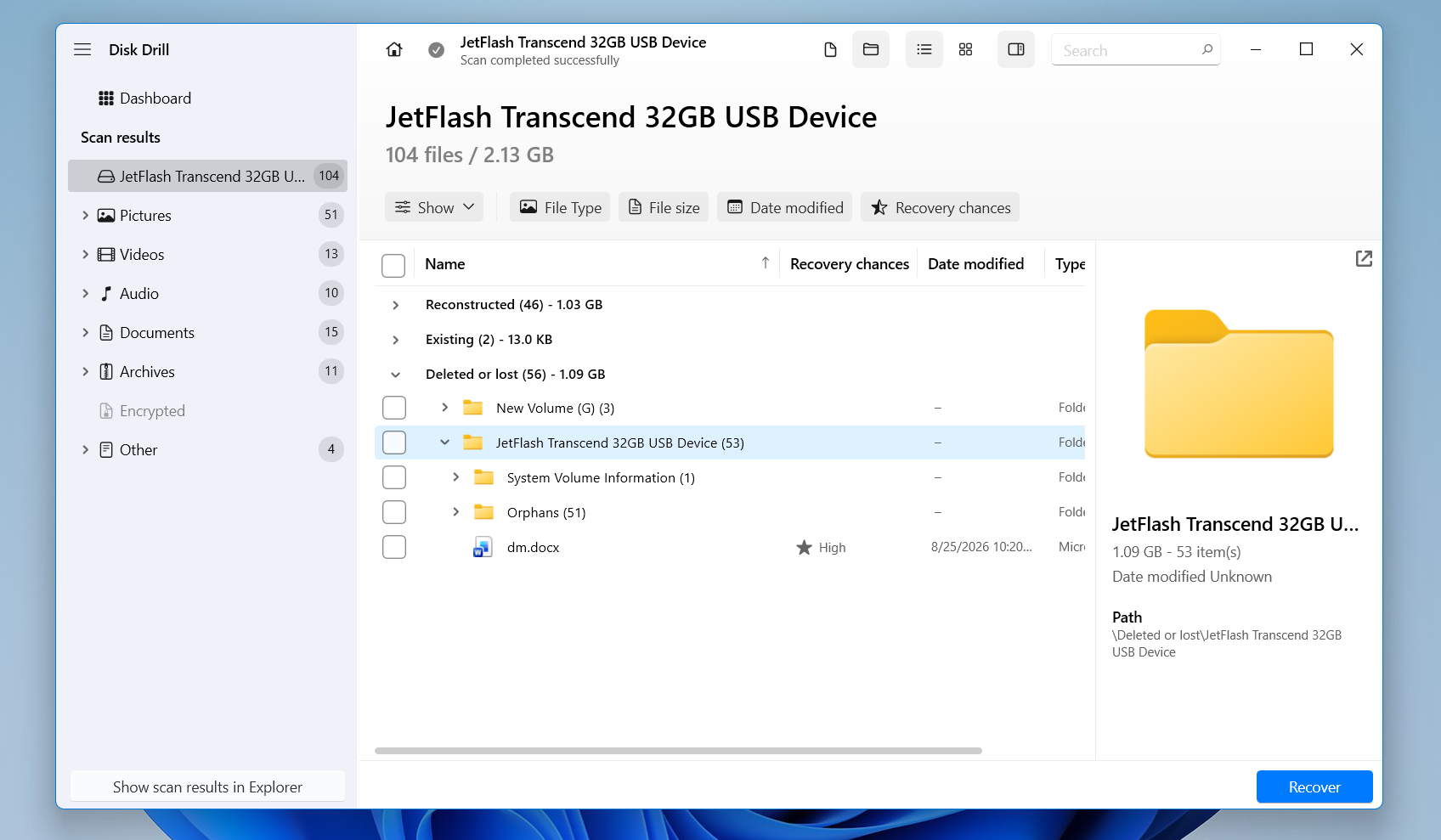
הביצועים היו חזקים גם מבחינת מהירות. Disk Drill סיים את הסריקות שלנו בממוצע של 5 דקות 16 שניות, פחות ממחצית מ-11 דקות ו-08 שניות של Recuva וקצת מהר יותר מ-5 דקות 33 שניות של R-Studio.
איכות התצוגה המקדימה הייתה יתרון משמעותי נוסף. כל קובץ בערכת הבדיקה שלנו הוצג בתצוגה מקדימה באופן תקין, כולל סוגי הקבצים שגרמו לבעיות עבור כמה כלים מתחרים. Recuva הייתה חלשה הרבה יותר כאן: תצוגות מקדימות של JPG ו-PNG עבדו בדרך כלל, אך סרטונים ותמונות RAW לרוב לא עבדו. תצוגות מקדימות אמינות מקלות בהרבה לבדוק האם קובץ שלם לפני שמבצעים שחזור.
החיסרון העיקרי הוא מגבלת השחזור החינמית ב-Windows. זה הופך את Recuva לאטרקטיבית יותר אם אתה צריך רק לשחזר כמות גדולה של נתונים שנמחקו לאחרונה מבלי לשלם. הגרסה החינמית של Disk Drill מתאימה הרבה יותר להערכת תוצאות הסריקה ולשחזור מבחר קטן של קבצים לפני שתחליט אם לשדרג.
בסך הכל, אם כן, Disk Drill היה חזק יותר בבדיקות שלנו. הוא שיחזר 104/104 קבצים, שמרו על תוצאות מושלמות לאחר פירמוט, השלימו סריקות מהר יותר מ-Recuva, והציגו בתצוגה מקדימה נכונה כל קובץ שנבדק. מבחינת ביצועי שחזור בפועל ותכונות נוספות, Disk Drill הייתה הכלי החזק יותר.
מה הופך את Disk Drill לחלופה טובה יותר ל-Recuva?
ההבדל הגדול ביותר הוא לא הממשק אלא מה ש- Disk Drill יכול לעשות כאשר תרחיש השחזור הופך למורכב יותר:
- הוא יכול לעבוד עם אחסון RAW ואחסון שלא ניתן להרכבה. Recuva דורשת מחיצה נגישה, בעוד Disk Drill יכולה לסרוק כוננים במצב RAW ומחיצות שאינן ניתנות להרכבה ישירות.
- הוא תומך ביותר מערכות קבצים באופן משמעותי. בנוסף ל-FAT32, exFAT ו-NTFS, Disk Drill תומכת גם ב-ReFS, HFS/HFS+, APFS, EXT2/3/4 ו-BTRFS, בין היתר.
- הוא משלב שחזור מבוסס מערכת קבצים וסריקת חתימות. כאשר קיימים מטא-נתונים שמישים, Disk Drill יכולה להשתמש בהם לשחזור שמות קבצים ומבני תיקיות; כאשר לא קיימים, ניתן להסתמך על חתימות קבצים.
- צילום דיסק מובנה. Disk Drill יכולה ליצור תמונת מגזר-לרמה של התקן האחסון, כך שניתן לעבוד מהעותק במקום לסרוק שוב ושוב את הכונן המקורי הלא יציב. תכונה זו זמינה גם בגרסה החינמית.
- זה כולל כלים מונעים. Recovery Vault יכולה לשמור מטא-נתונים של קבצים שנמחקו מכונני Windows מוגנים, בזמן שמעקב S.M.A.R.T. מסייע לעקוב אחרי בריאות הכונן. ל-Recuva אין סט כלים מונע דומה.
- היא מפותחת באופן פעיל. Disk Drill ממשיכה לקבל גרסאות חדשות ושיפורי שחזור; הגרסה הנוכחית של Windows ש-CleverFiles מפרסמת היא גרסה 6.3 מיולי 2026.
יש כאן פשרה. Recuva נשאר הרבה יותר נדיב אם שחזור חינמי הוא העדיפות. Recuva מאפשר שחזור ללא הגבלה בחינם, בעוד ש-Disk Drill Basic ל-Windows מגביל כיום את השחזור החינמי הרגיל ל-100 מגה-בייט.
| Disk Drill | Recuva | |
|---|---|---|
| מבחן קבצים שנמחקו | 52/52 | 50/52 |
| בדיקת פורמט מהירה | 52/52 | 44/52 |
| זמן סריקה ממוצע | 5m 16s | 11m 08s |
| איכות התצוגה המקדימה | מצוין | מוגבל |
| שחזור חינמי | 100 מגה בייט ב-Windows | ללא הגבלה |
| מחיר | תוכניות בתשלום זמינות $89 לשנה / $149 לכל החיים | חינם; מקצועי $24.95 |
| הטוב ביותר עבור | הכי טוב באופן כללי | שחזור בסיסי בחינם |
2. R-Studio
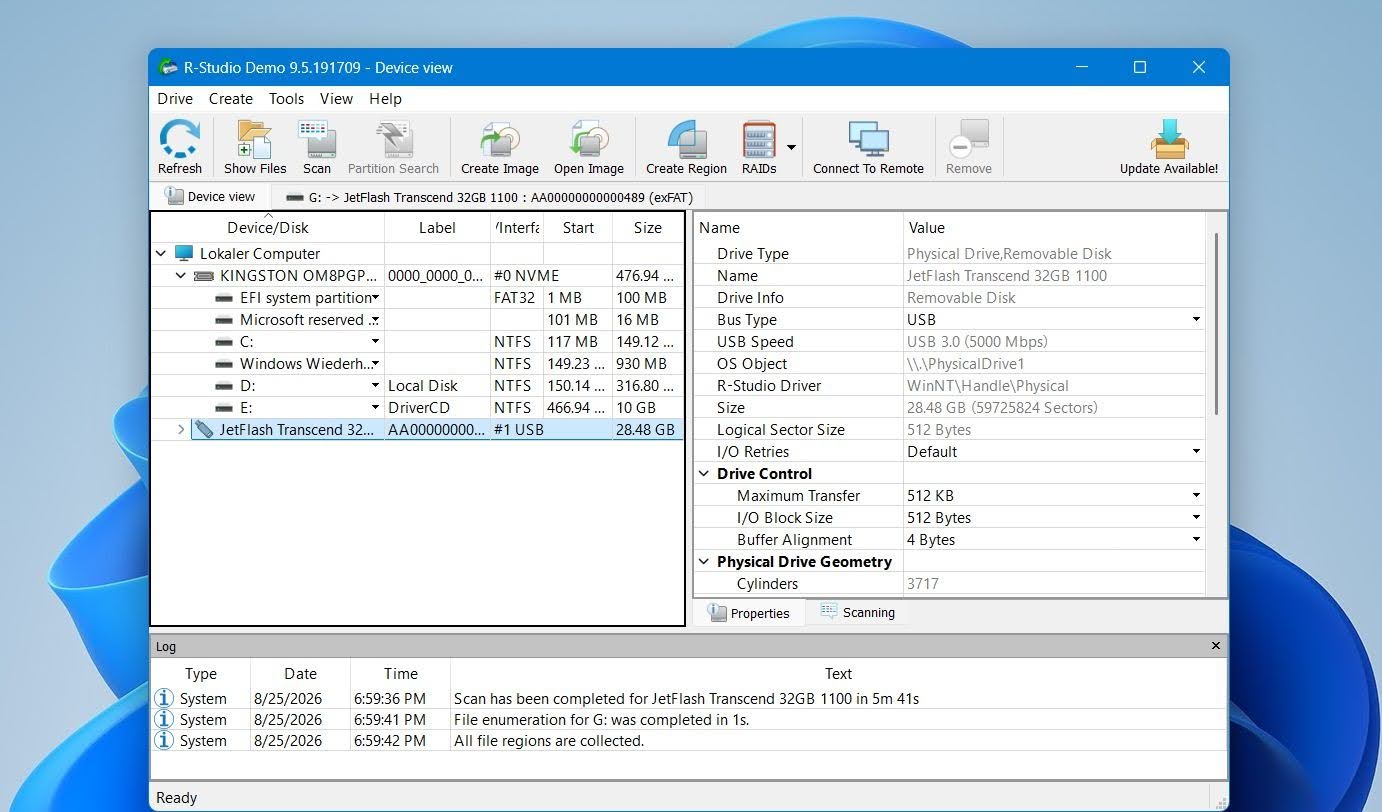 R-Studio הוא כלי שחזור נתונים שפותח על ידי R-Tools Technology. הוא מתקדם הרבה יותר מ-Recuva, עם תמיכה במחיצות פגומות ומפורמטות, טווח רחב של מערכות קבצים, יצירת דימוי דיסק, ושחזור RAID מתקדם. הוא מעניק למשתמשים שליטה רבה יותר על אופן הסריקה של הכונן ואופן פירוש מערכת הקבצים שלו, מה שהופך אותו לאטרקטיבי במיוחד במקרי שחזור מורכבים, אם כי שליטה נוספת זו באה עם עקומת למידה תלולה יותר.
הכי מתאים ל: משתמשים מתקדמים שזקוקים לשליטה רבה יותר בתהליך השחזור, במיוחד עבור מחיצות פגומות, מערכות קבצים מורכבות, או מערכי RAID.
מחיר: ל־R-Studio יש דמו חינמי שמאפשר לסרוק כוננים ולהציג קבצים הניתנים לשחזור בתצוגה מקדימה, אך השחזור מוגבל. רישיון Windows סטנדרטי עולה $79.99 ברכישה חד-פעמית. קיימות גם גרסאות זולות יותר ל־FAT ול־NTFS, אך הן מגבילות את מערכות הקבצים שניתן לשחזר.
ממשק ושימושיות
R-Studio הייתה בקלות אחת מהכלים הטכניים ביותר בהשוואה שלנו. המסך הראשי מציג דיסקים פיזיים, מחיצות, אזורים לא מוקצים ומידע מפורט על כל התקן. באפשרותך לבחור מחיצה ולסרוק אותה ישירות, או להתאים את אזור הסריקה, מערכת הקבצים וסוגי הקבצים הידועים.
לאחר סיום הסריקה, R-Studio עשוי להציג כמה מחיצות מזוהה לצד מערכת הקבצים הנוכחית. ניתן לפתוח כל אחת מהן, לדפדף בעץ התיקיות המשוחזר, להציג תצוגה מקדימה של קבצים ולבחור מה ברצונך לשחזר.
אהבנו את מידת השליטה, אך הממשק עשוי להרגיש מסובך אם אתם מגיעים מ-Recuva. קיימות הרבה יותר אפשרויות טכניות, ולמצוא את התוצאות הנכונות בין מחיצות מרובות שזוהו עשוי לדרוש ניסוי וטעייה. עם זאת, למשתמשים מנוסים, הגמישות הזו היא אחת מהחוזקות הגדולות ביותר של R-Studio.
ביצועי השחזור במבחנים שלנו
R-Studio סיפק את תוצאות השחזור החזקות ביותר בהשוואה שלנו. במבחן קבצים שנמחקו, הוא שיחזר כל 52 מתוך 52 קבצים. Recuva שיחזר 50/52, כך ששניהם תפקדו היטב במקרה של מחיקה רגילה, אך R-Studio היה היחיד מבין השניים ששיחזר את כל מערך הבדיקה שלנו.
ההבדל היה גדול הרבה יותר לאחר פורמט מהיר. R-Studio שוב שיחזר 52/52 קבצים, בעוד Recuva ירד ל-٤٤/٥٢. בשני המבחנים יחד, R-Studio שיחזר 104 מתוך 104 קבצים, לעומת 94/104 עבור Recuva. זה היה תוצאה מצוינת והפכה את R-Studio לאחד הכלים בעלי הביצועים הטובים ביותר שבדקנו.
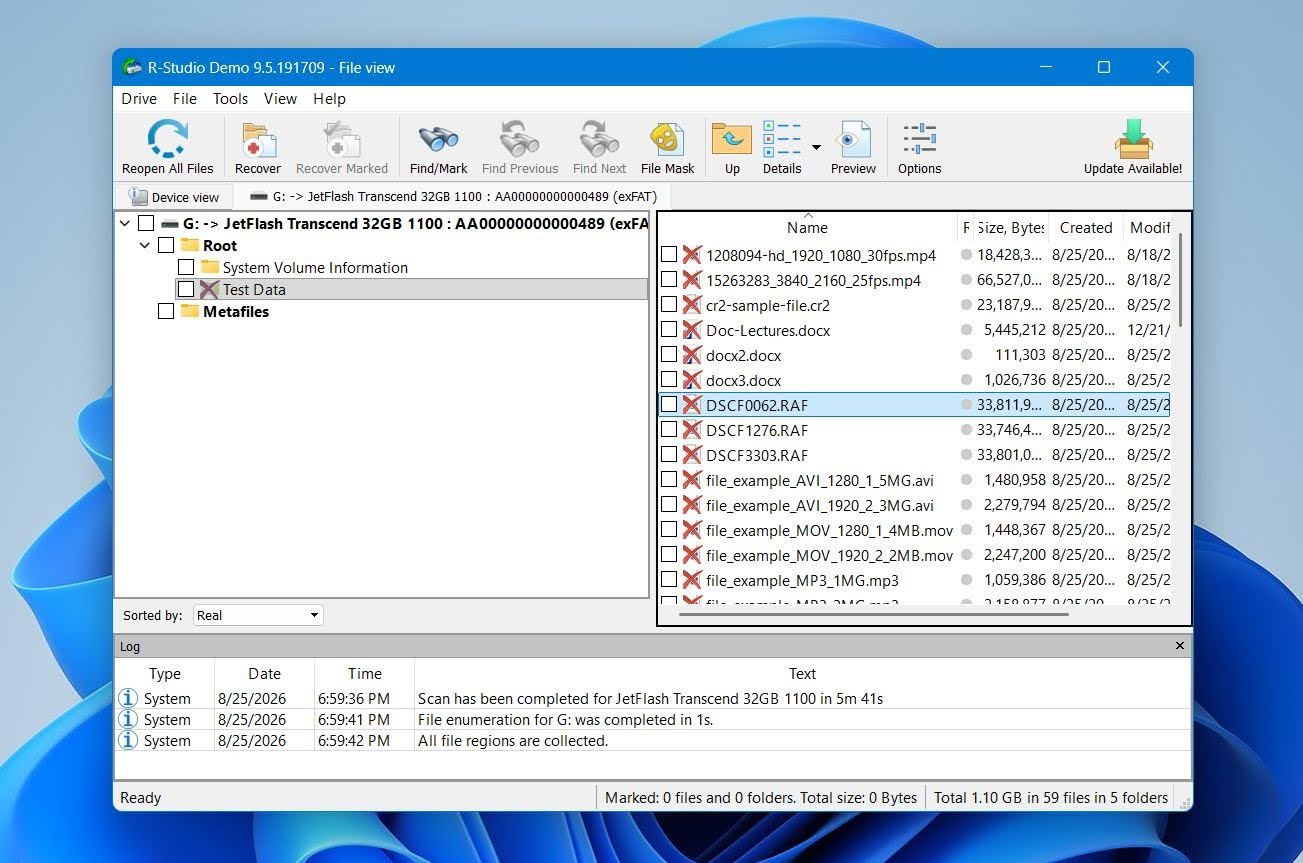
R-Studio הייתה גם מהירה משמעותית. הסריקות שלה ארכו בממוצע 5 דקות 33 שניות, בהשוואה ל-11 דקות 08 שניות עבור Recuva. לכלי עם אפשרויות סריקה מתקדמות בהרבה, התוצאה הזו הייתה חזקה במיוחד.
עם זאת, הבדיקה לא הייתה מושלמת. איכות התצוגה המקדימה לא הייתה עקבית עם חלק מתמונות ה-RAW, אשר או שהוצגו בצורה לא נכונה או שלא ניתן היה לבדוק אותם בצורה אמינה לפני השחזור. זהו חיסרון משמעותי משום שתצוגה מקדימה היא אחת הדרכים הפשוטות ביותר לוודא שקובץ שזוהה אכן שלם לפני שאתה משקיע כסף בשחזור.
הגרסה החינמית מוגבלת הרבה יותר מ-Recuva. בעוד ש-Recuva מאפשר שחזור ללא הגבלה בחינם, הדמו של R-Studio בדרך כלל מגביל שחזור ל-קבצים שאינם גדולים מ-1,024 ק”ב (1 מ”ב). זה הופך את הדמו לשימושי עבור בדיקות סריקות ותצוגה מקדימה, אך הרבה פחות שימושי לשחזור בפועל של תמונות, סרטונים, קבצי ארכיון או קבצים גדולים אחרים.
בסך הכל, R-Studio עלה בבירור על Recuva במבחנים שלנו, במיוחד לאחר פרמוט, שם הוא שיחזר 52/52 קבצים לעומת 44/52 של Recuva. החסרונות הגדולים ביותר שלו אינם בדיוק הדיוק של השחזור אלא הנגישות: הממשק טכני הרבה יותר, התצוגות המקדימות של קבצי RAW לא תמיד היו אמינות, והמגבלה לשחזור חינם היא מגבילה. במקרה פשוט של קובץ שנמחק, R-Studio עלול להרגיש כמו משהו מוגזם, אבל עבור תרחישים קשים יותר של שחזור, התוצאות החזקות יותר והתכונות המתקדמות מעניקות לו יתרון משמעותי על פני Recuva.
מה הופך את R-Studio לחלופה טובה יותר ל-Recuva?
R-Studio הוא תוכנה טכנית הרבה יותר מ-Recuva, אך זה מעניק לה מספר יתרונות משמעותיים בתרחישי שחזור קשים:
- הוא יכול להתמודד עם מערכות קבצים פגומות ומפורמטות. R-Studio יכול לחפש מחיצות קודמות ולשחזר מערכות קבצים מזוהות במקום להסתמך רק על הנפח הזמין כרגע.
- תמיכת מערכת הקבצים רחבה הרבה יותר. הוא תומך ב-NTFS, ReFS, FAT/exFAT, APFS, HFS/HFS+, Ext2/3/4, UFS וכמה מערכות קבצים נוספות, בעוד ש-Recuva מוגבל ברובו לנפחי Windows FAT, exFAT ו-NTFS.
- שחזור RAID הוא יתרון עיקרי. R-Studio יכול לעבוד עם מערכי RAID ומאפשר למשתמשים מנוסים ליצור תצורות RAID וירטואליות כאשר המערך המקורי פגום או לא זמין.
- זה כולל דימות דיסק. ניתן ליצור דמות (image) של התקן אחסון ולבצע עליה את עבודת השחזור במקום לסרוק שוב ושוב את הכונן המקורי.
- זה נותן לך שליטה רבה יותר על הסריקות. משתמשים יכולים להגדיר אזורי סריקה, מערכות קבצים צפויות, סוגי קבצים מוכרים ופרמטרים נוספים במקום להסתמך על הגישה הפשוטה בהרבה של Recuva לסריקה מהירה/עמוקה.
- הוא מצויד טוב יותר לשחזור מחיצה שאבדה. R-Studio יכול לזהות מבני מערכת קבצים קודמים ולהציג אותם כמחיצות מזוהות, מה שמועיל במיוחד כאשר מידע המחיצה הנוכחית חסר או פגום.
החיסרון הוא השימושיות. R-Studio מספק לך הרבה יותר מידע ושליטה מאשר Recuva, אך גם מצפה ממך להבין יותר על דיסקים, מחיצות, מערכות קבצים ושיטות שחזור. עבור מישהו שרק רוצה לשחזר מסמך Word שנמחק לאחרונה, רוב המורכבות הזו מיותרת. עם זאת, במקרה של שחזור קשה, אותם מאפיינים יכולים להיות יתרון משמעותי.
| R-Studio | Recuva | |
|---|---|---|
| בדיקת קבצים שנמחקו | 52/52 | 50/52 |
| בדיקת פורמט מהיר | 52/52 | 44/52 |
| זמן סריקה ממוצע | 5דק’ 33ש’ | 11דק’ 08ש’ |
| איכות תצוגה מקדימה | טובה; בעיות מסוימות עם RAW | מוגבלת |
| שחזור חינמי | קבצים עד 1,024 KB | ללא הגבלה |
| מחיר | $79.99 חד פעמי | חינם; גרסה מקצועית $24.95 |
| הכי מתאים ל | משתמשים מתקדמים | שחזור בסיסי בחינם |
3. PhotoRec (החלופה החינמית הטובה ביותר ל-Recuva)
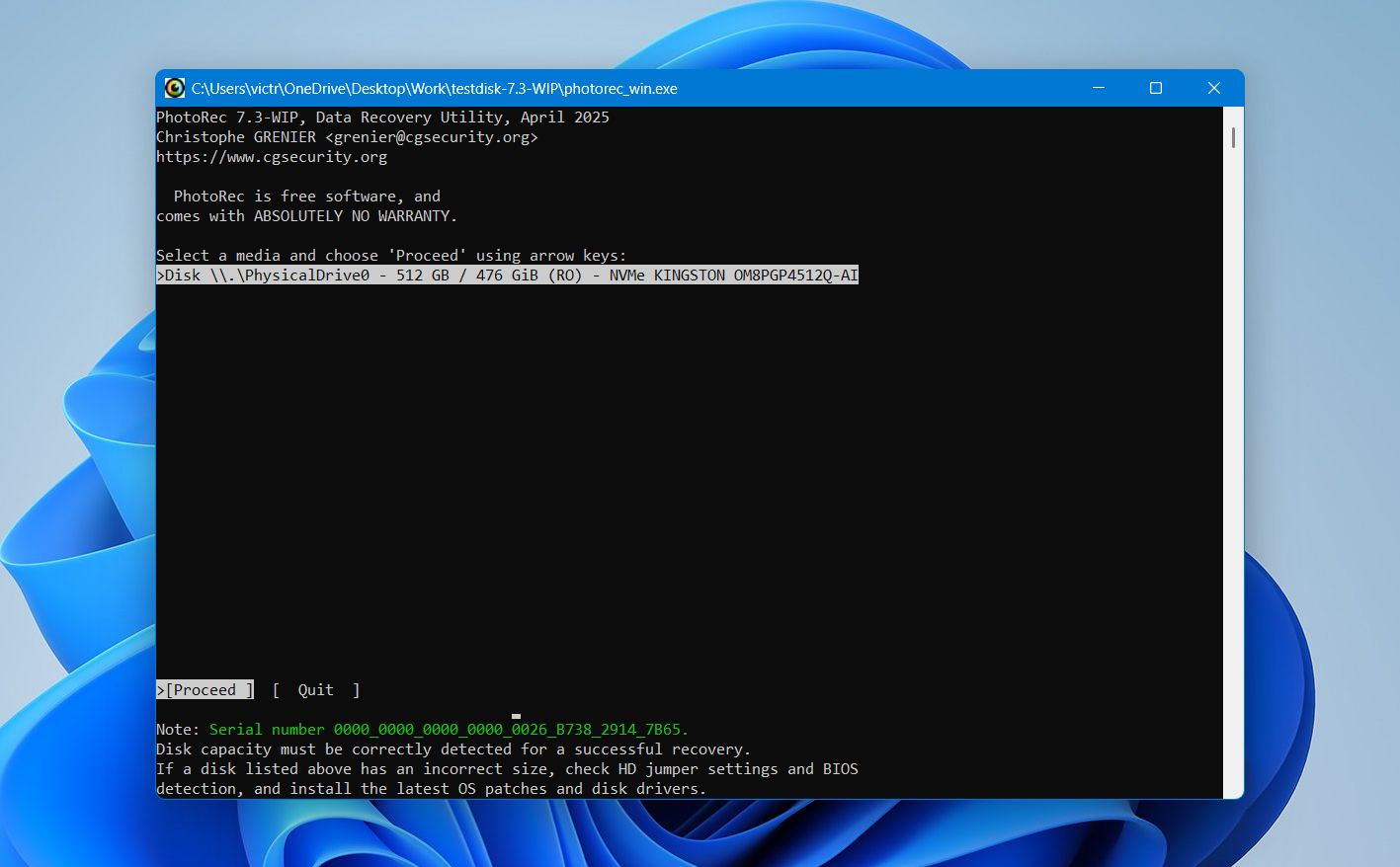 PhotoRec הוא כלי שחזור נתונים חינמי וקוד פתוח שפותח על ידי CGSecurity ומופץ יחד עם TestDisk. בניגוד ל-Recuva, הוא מתבסס בעיקר על שחזור חתימת קובץ, מה שמאפשר לו למצוא קבצים מבלי להסתמך על מידע מטא של מערכת הקבצים שנותר שלם. תכונה זו הופכת את PhotoRec למועיל במיוחד עבור אחסון שעבר פירמוט או פגום, אך יש כאן פשרה משמעותית: רוב הקבצים ששוחזרו יאבדו את שמות הקבצים המקוריים ואת מבנה התיקיות שלהם.
הכי מתאים ל: משתמשים שרוצים שחזור חינמי לחלוטין, ללא הגבלה, ולא צריכים שמות קבצים מקוריים או מבנה תיקיות.
מחיר: לגמרי חופשי וקוד פתוח, ללא מגבלות שחזור, מנויים או מהדורה בתשלום.
ממשק ושימושיות
PhotoRec הייתה ללא ספק הכלי הכי פחות ידידותי למתחילים בהשוואה שלנו. הגרסה הסטנדרטית משתמשת בממשק מבוסס טקסט שבו יש לבחור את הדיסק, המחיצה, סוג מערכת הקבצים, אזור הסריקה ויעד השחזור. קיים גם QPhotoRec, שמספק ממשק גרפי, אך הוא עדיין הרבה יותר בסיסי מ-Disk Drill, Recoverit, או אפילו Recuva.
ההבדל הגדול ביותר הוא כיצד אתה עובד עם התוצאות. ל-PhotoRec אין דפדפן תוצאות רגיל או תצוגה מקדימה של קבצים לפני השחזור. במקום זאת, הוא משחזר קבצים ישירות לתיקיות היעד במהלך הסריקה. לאחר מכן עליך לעבור על הקבצים ששוחזרו בעצמך.
מהצד החיובי, תוכל לבחור אילו חתימות קבצים PhotoRec צריך לחפש, מה שיכול להפחית את כמות הנתונים הלא רלוונטיים שהוא מחזיר.
ביצועי שחזור (שימוש בעולם האמיתי)
PhotoRec מצא 49 מתוך 52 קבצים במבחן המחיקה הרגיל שלנו ו-47 מתוך 52 לאחר שביצענו פורמט מהיר לאותו כונן USB Transcend בנפח 32 ג’יגה-בייט בפורמט exFAT. הזמן הממוצע שלו היה 8 דקות 25 שניות, אם כי נתון זה כולל גם את הסריקה וגם את השחזור, מכיוון ש-PhotoRec שומר קבצים כאשר הוא מוצא אותם.
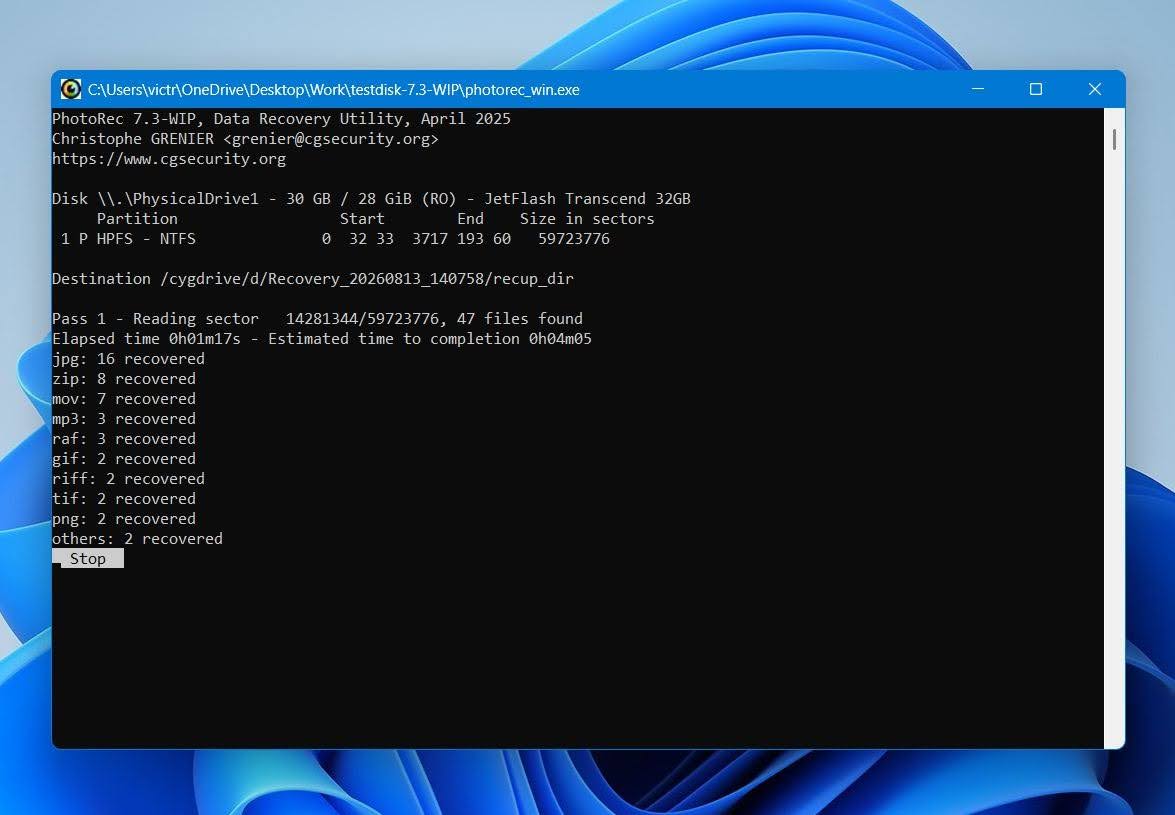
התוצאות היו טובות עבור כלי חינמי לחלוטין, במיוחד לאחר הפורמט, אך הן הגיעו עם מגבלה חשובה. PhotoRec מסתמך על חתימות קבצים במקום לשחזר את מערכת הקבצים המקורית, ולכן הקבצים ששוחזרו לא שמרו על שמות הקבצים המקוריים או על מבנה התיקיות שלהם. בנוסף, היה גם אין פונקציית תצוגה מקדימה, מה שאילץ אותנו לשחזר את הקבצים תחילה ולבדוק אותם לאחר מכן.
בהשוואה ל-Recuva, PhotoRec מצא קובץ אחד פחות במבחן המחיקה שלנו (49 לעומת 50) אך ביצע ביצועים טובים יותר לאחר פירמוט (47 מול 44). זה מדגיש את היתרונות שלו במיוחד כאשר נתוני מערכת הקבצים כבר אינם זמינים.
מה עושה את PhotoRec לאלטרנטיבה טובה יותר ל-Recuva?
PhotoRec אינו בהכרח קל או נוח יותר מ-Recuva. שני הכלים מציעים שחזור ללא הגבלה בחינם, אך ל-PhotoRec יש יתרון כאשר יש צורך לשחזר קבצים ממערכות קבצים שפורמטו, פגומות או שאינן נתמכות:
- זה חופשי לחלוטין וקוד פתוח. אין מגבלות שחזור, מנויים או תכונות פרימיום שמוסתרות מאחורי רישיון.
- זה עובד היטב כאשר נתוני מערכת הקבצים נפגמו או חסרים. שחזור מבוסס חתימה מאפשר ל-PhotoRec לחפש קבצים מבלי להסתמך על מבנה הספריות המקורי.
- הביצועים השתפרו לאחר הפרמוט במבחן שלנו. PhotoRec שחזרה את 47 מתוך 52 קבצים, בהשוואה ל-44 מתוך 52 עבור סריקה עמוקה של Recuva.
- הוא מזהה מספר רב של חתימות קבצים. זה הופך אותה לשימושית לשחזור תמונות, סרטונים, מסמכים, ארכיונים ופורמטים נדירים יותר.
- הוא תומך במכשירי אחסון ובמערכות קבצים רבות. מכיוון ששחזור חתימה פועל ברובו באופן עצמאי ממערכת הקבצים, PhotoRec יכולה לעבוד עם אחסון ש-Recuva לא תומכת בו היטב.
הוויתור העיקרי הוא על ארגון. Recuva יכולה לשמור על שמות הקבצים המקוריים ונתיבי התיקיות כאשר נותר מספיק מידע במערכת הקבצים, בעוד ש-PhotoRec בדרך כלל מחזירה קבצים עם שמות שנוצרו אוטומטית בתיקיות התאוששות. גם אין תצוגה מקדימה לפני השחזור. למחיקה קטנה בשוגג, Recuva היא הנוחה יותר; עבור שחזור חינמי מאחסון שפורמט או פגום, PhotoRec יכולה להיות האפשרות החזקה יותר.
| PhotoRec | Recuva | |
|---|---|---|
| מבחן קבצים שנמחקו | 49/52 | 50/52 |
| בדיקת פורמט מהירה | 47/52 | 44/52 |
| זמן סריקה ממוצע | 8דק’ 25שניות* | 11דק’ 08שניות |
| איכות התצוגה המקדימה | אין תצוגה מקדימה | מוגבל |
| שחזור חינמי | ללא הגבלה | ללא הגבלה |
| מחיר | חינם | חינם; מקצועי $24.95 |
| הטוב ביותר עבור | שחזור חינמי לחלוטין | שחזור בסיסי בחינם |
4. DiskGenius (האופטימלי לשחזורים של מחיצות אבודות וניהול דיסקים)
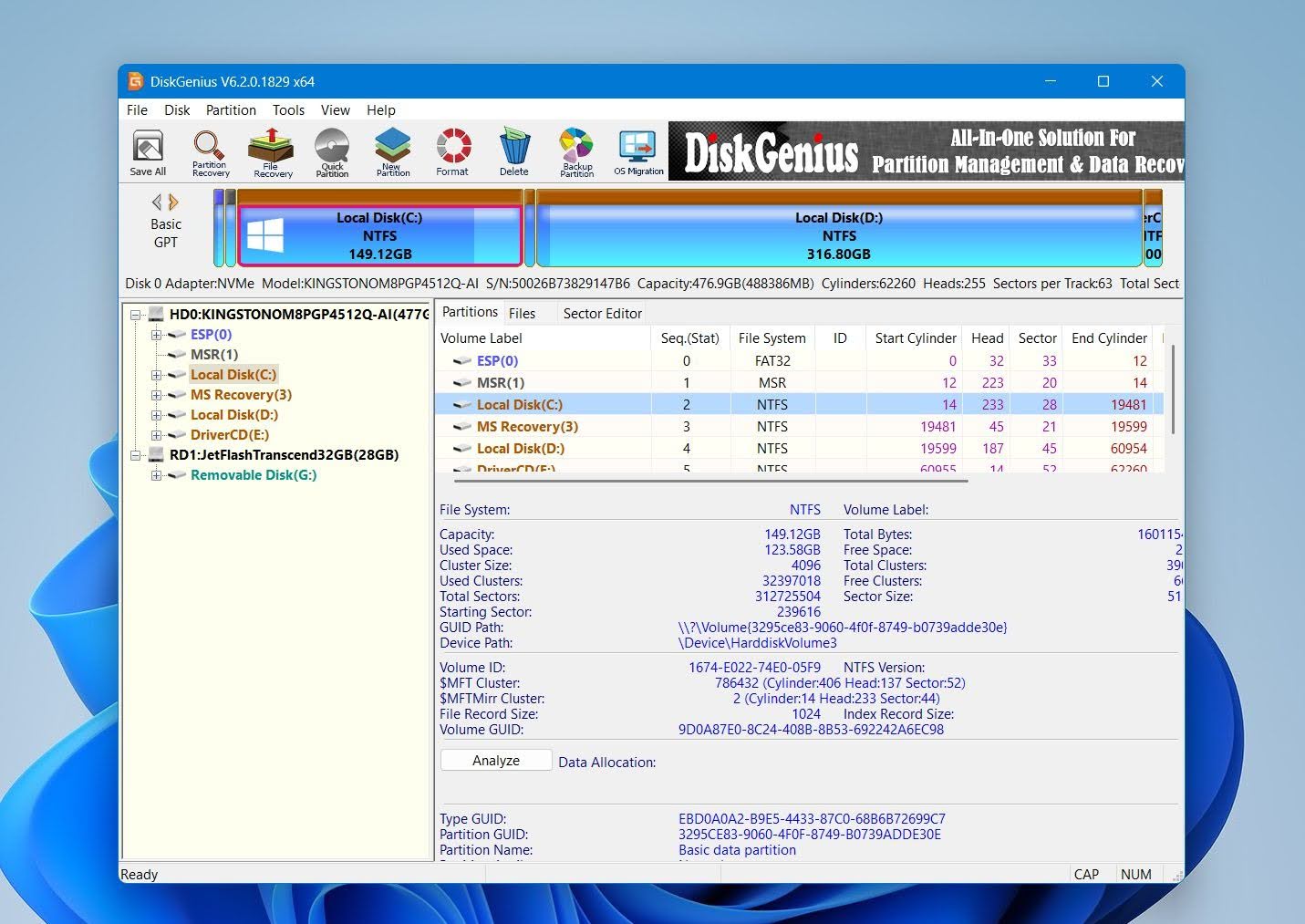 DiskGenius היא תוכנה לשחזור נתונים וניהול דיסקים שמיועדת ל-Windows, שפותחה על ידי QINHUANGDAO YIZHISHU SOFTWARE DEVELOPMENT CO., LTD. בניגוד ל-Recuva, היא מציעה הרבה יותר מאשר שחזור קבצים שנמחקו ומשלבת שחזור עם ניהול מחיצות, חיפוש מחיצה שאבדה, יצירת דימות של דיסק, שכפול ודיאגנוסטיקה של דיסק. היתרון הגדול ביותר שלה הוא שחזור שקשור למחיצות: אם מחיצה נמחקה, אבדה או הפכה לבלתי נגישה, DiskGenius מספקת כלים הן למציאת הקבצים ובמקרים מסוימים גם לשחזור המחיצה עצמה.
הכי מתאים ל: שחזור מחיצה שאבדה ומשתמשים שרוצים כלים לשחזור נתונים ולניהול דיסק באפליקציה אחת.
מחיר: קיימת גרסה חינמית, אך אפשרויות השיחזור מוגבלות למדי: קבצים ששוחזרו חייבים להיות קטן מ-64 ק”ב. גרסאות בתשלום מסירות מגבלה זו ופותחות אפשרויות שיחזור וניהול דיסק נוספות.
ממשק ושימושיות
DiskGenius הייתה אחת התוכנות הטכניות יותר שבדקנו. המסך הראשי נראה יותר כמו מנהל מחיצות מאשר אפליקציית שחזור טיפוסית, עם מפת דיסק, טבלת מחיצות, סייר קבצים ומגוון פעולות דיסק הזמינות מאותו חלון.
בשחזור רגיל, אתה בוחר מחיצה ובוחר שחזור קבצים שאבדו. עבור מחיצה חסרה, קיימת פונקציה נפרדת חפש מחיצות שאבדו שסורקת את הדיסק ומאפשרת לך לבדוק מחיצות שנמצאו ואת הקבצים שלהן לפני שמחליטים מה לעשות איתן.
אהבנו שיש כל כך הרבה כלים במקום אחד, אבל הממשק דורש זהירות רבה יותר מאשר Recuva. אפשרויות שמשנות מחיצות נמצאות קרוב לפונקציות שחזור, ולכן אנחנו ממליצים להיצמד לכלי השחזור אלא אם אתם יודעים בדיוק מה תעשה פעולת ניהול הדיסק.
ביצועי שחזור (שימוש בעולם האמיתי)
DiskGenius היה ה-הכלי המהיר ביותר בהשוואה שלנו, עם זמן סריקה ממוצע של רק 4 דקות 43 שניות.
ב-מבחן מחיקה רגילה, הוא מצא 51 מתוך 52 הקבצים המקוריים שלנו, מה שמציב אותו מיד אחרי Disk Drill ו-R-Studio. התמיכה בתצוגה מקדימה הייתה בדרך כלל טובה, ואת רוב הקבצים שבדקנו ניתן היה לבדוק לפני השחזור.
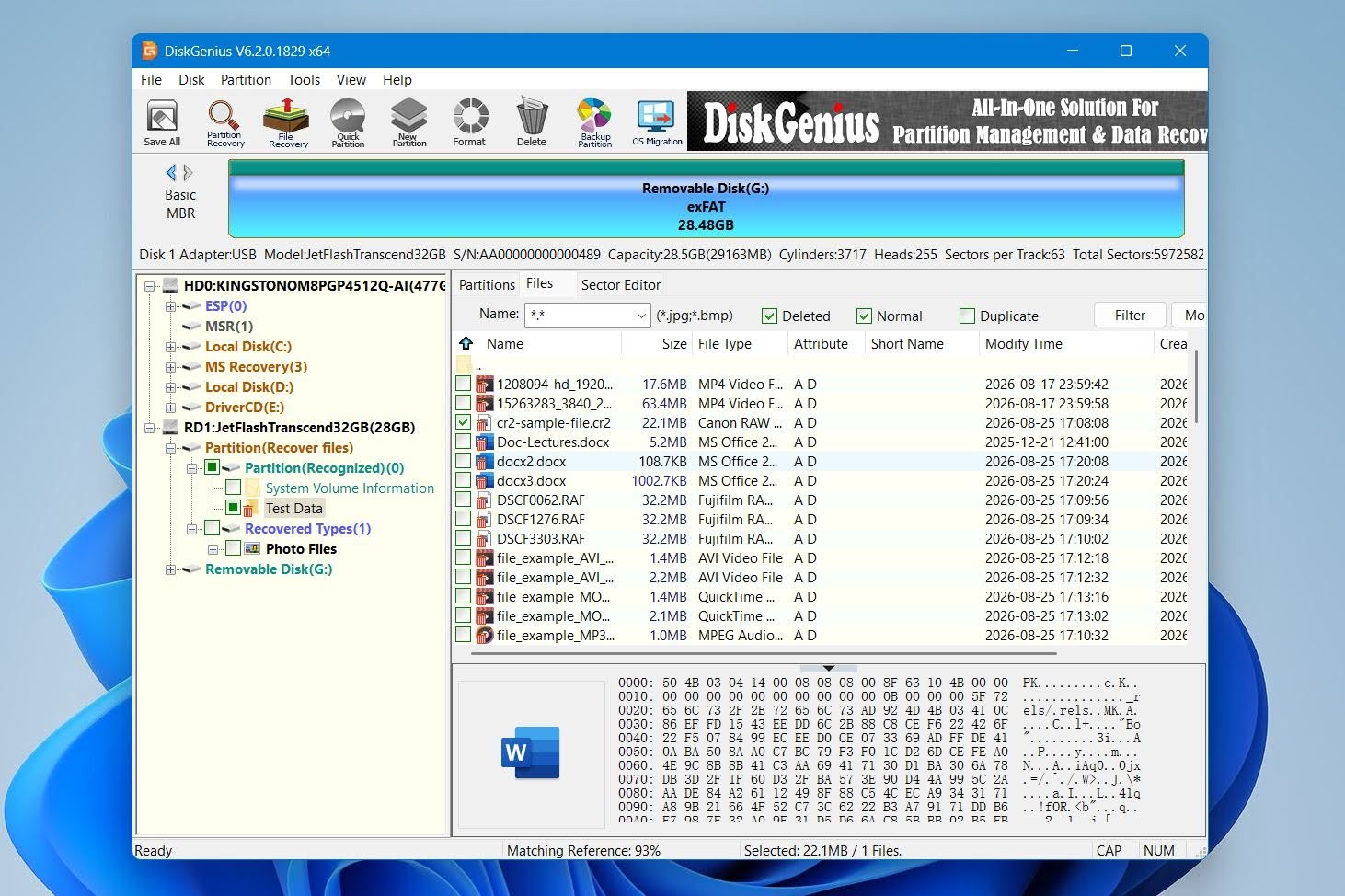
התוצאות ירדו לאחר ה-פורמט מהיר, כאשר DiskGenius מצא 47 מתוך 52 קבצים. התצוגה המקדימה עדיין עבדה היטב עבור פורמטים נפוצים, אך חלק מהתמונות הגולמיות (RAW) של המצלמה שלנו לא הוצגו כראוי בתצוגה המקדימה. זה הקשה על אימות מצב הקבצים לפני השחזור.
בסך הכל, תוצאותיו היו טובות, במיוחד בהתחשב במהירות הסריקה, אך הן לא השתוו ל-52/52 תוצאות בשני התרחישים שהושגו על ידי Disk Drill ו-R-Studio.
מה הופך את DiskGenius לאלטרנטיבה טובה יותר ל-Recuva?
DiskGenius הוא אלטרנטיבה חזקה במיוחד ל-Recuva לשחזור מחיצות וניהול דיסקים. הוא מציע שליטה רחבה יותר על התקני אחסון ומחיצות, ובבדיקות שלנו הציג גם תוצאות שחזור טובות יותר וסריקות מהירות יותר מ-Recuva:
- שחזור מחיצות שאבדו הוא יתרון משמעותי. DiskGenius יכול לחפש מחיצות שנמחקו או אבדו ולשחזר מידע על מחיצות, דבר שרקובה אינה מתוכננת לעשות.
- הוא מטפל ביותר מאשר מחיקה רגילה. ניתן לסרוק אחסון שפורמט, שאינו נגיש או RAW במקום להסתמך על מערכת קבצים שלמה ונגישה ל-Windows.
- הוא משלב שחזור וניהול דיסקים. ניהול מחיצות, שיבוט דיסק, הדמיה, עריכת סקטורים וכלי אחסון נוספים זמינים באותו תוכנה.
- הוא מספק מידע רב יותר על הדיסק. DiskGenius חושפת מחיצות, סקטורים, מערכות קבצים ואזורים לא מוקצים ישירות, מה שיכול להיות שימושי כאשר הבעיה מורכבת יותר ממספר קבצים שנמחקו.
- הוא היה מהיר משמעותית במבחנים שלנו. DiskGenius הגיעה לממוצע של 4 דקות ו־43 שניות, לעומת 11 דקות ו-08 שניות עבור סריקה מעמיקה של Recuva, תוך איתור יותר קבצים בשני התרחישים.
החיסרון הגדול ביותר שלו בהשוואה ל-Recuva הוא המהדורה החינמית. Recuva מספק שחזור חינמי ללא הגבלה, בעוד ש-DiskGenius מגביל את השחזור החינמי לקבצים בגודל קטן מ-64 KB. לכן אנחנו רואים את DiskGenius כבחירה טובה יותר כאשר יכולות ניהול המחיצות והדיסקים שלו אכן שימושיות, ולא כתחליף לפונקציית השחזור החינמית והבלתי מוגבלת של Recuva.
| DiskGenius | Recuva | |
|---|---|---|
| מבחן קבצים שנמחקו | 51/52 | 50/52 |
| בדיקת פורמט מהירה | 47/52 | 44/52 |
| זמן סריקה ממוצע | 4m 43s | 11m 08s |
| איכות התצוגה המקדימה | טוב; כמה בעיות קבצי RAW | מוגבל |
| שחזור חינמי | קבצים מתחת ל-64KB | ללא הגבלה |
| מחיר | גרסאות בתשלום זמינות $69.90 רגיל / $99.90 פרו (לכל החיים) | חינם; מקצועי $24.95 |
| הטוב ביותר עבור | שחזור מחיצות & ניהול דיסקים | שחזור קבצים פשוט בחינם |
5. Wondershare Recoverit
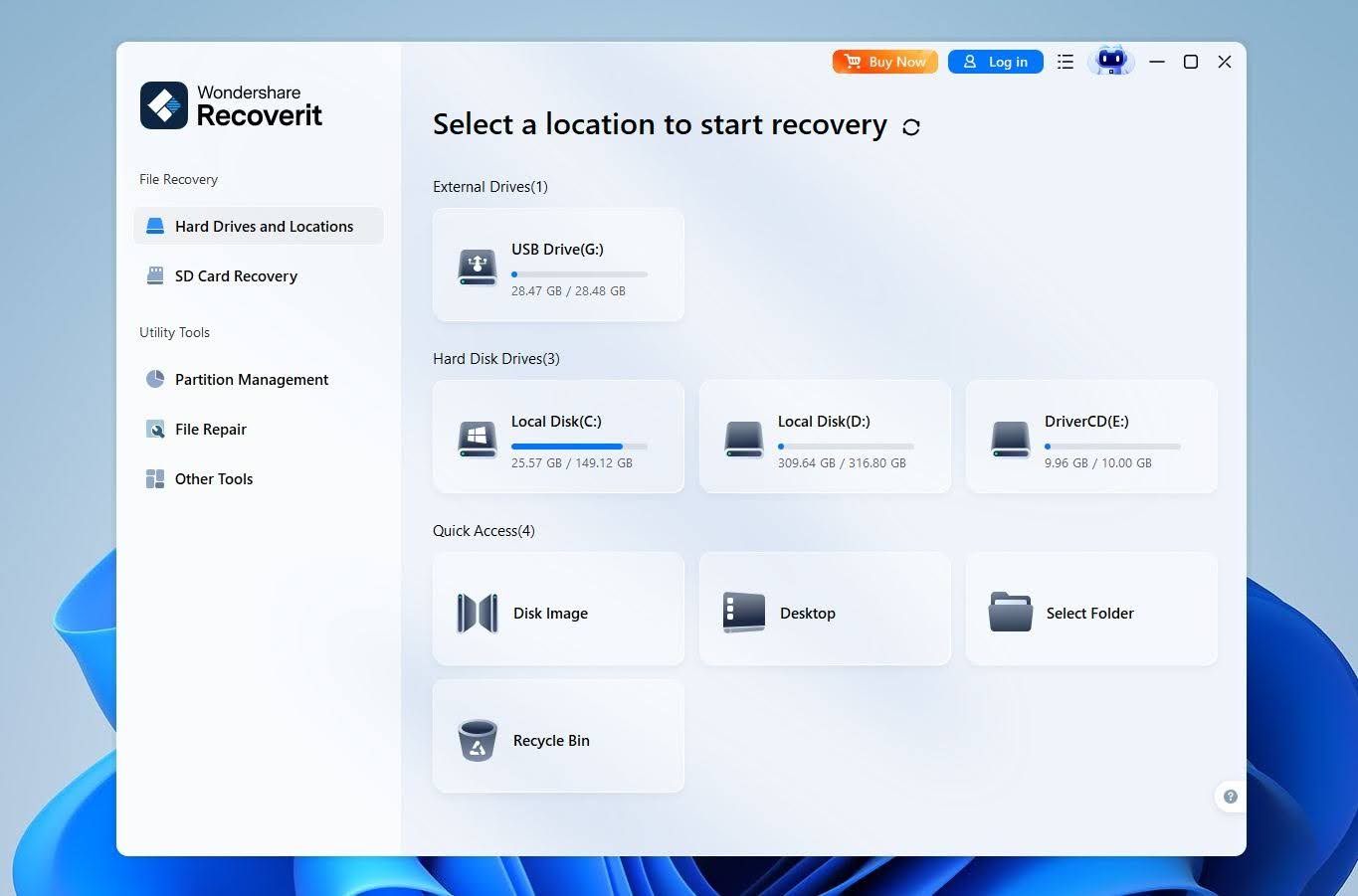 Wondershare Recoverit הוא כלי שחזור נתונים ידוע שפותח על ידי Wondershare עבור Windows ו-macOS. החוזקה העיקרית שלו היא הנגישות: הוא מאגד שחזור מקבצים שנמחקו, כוננים שעברו פורמט, אחסון RAW ומחיצות שאבדו בתוך ממשק מלוטש שדורש מעט מאוד הגדרות. הוא גם תומך במגוון רחב של מערכות קבצים וכולל הדמיית דיסק, Enhanced Recovery למדיה וכלי תיקון קבצים. במבחנים הקודמים שלנו הוא הציג ביצועים טובים במיוחד בשחזור קבצים שנמחקו באופן רגיל, אם כי התוצאות הפכו לפחות עקביות בתרחישים קשים יותר.
הכי מתאים ל: למתחילים שמחפשים חלופה קלה לשימוש ל-Recuva עם אפשרויות שחזור נוספות וכלי מדיה נוספים.
מחיר: מחיר: Recoverit Free מאפשר עד 500 מגה-בייט של שחזור. בזמן הבדיקה שלנו, שחזור ללא הגבלה עלה 65.99$/לחודש, 86.99$/לשנה, או 122.99$ לרישיון קבוע.
ממשק ושימושיות
Recoverit היה אחד הכלים הקלים ביותר לשימוש בהשוואה שלנו. המסך הראשי מציג מיד את הכוננים והמיקומים לשחזור הזמינים, כך שתוכל לבחור את ההתקן ולהתחיל לסרוק מבלי להגדיר תחילה פרמטרים לסריקה. התוצאות מתחילות להופיע כמעט מיד, ותוכל לעיין בהן בזמן שהסריקה נמשכת.
אהבנו במיוחד את המסננים ואת האפשרות לעיין בתוצאות לפי הנתיב המקורי שלהן או לפי סוג הקובץ. התצוגה המקדימה עבדה היטב עבור מרבית התמונות והמסמכים הנפוצים, אם כי הייתה פחות אמינה עם כמה פורמטים לא שכיחים.
ביצועי השחזור במבחנים שלנו
Recoverit הציג ביצועים טובים במבחן קבצים שנמחקו שלנו, כשהוא שחזר 51 מתוך 52 קבצים. זה מציב אותו בערך באותה רמה כמו Recuva, ששחזר 50/52. עם זאת, התוצאות של Recoverit היו פחות ברורות ממה שמספר זה מצביע עליו. הוא החזיר יותר קבצים ממה שהיו בפועל במאגר הבדיקה שלנו, שכלל 52 קבצים, מה שהקשה עלינו להבחין בין הקבצים שרצינו לבין תוצאות נוספות והפחית את הביטחון שלנו בדיוק השחזור שלו.
הביצועים ירדו לאחר פורמט מהיר. Recoverit שיחזר 48 מתוך 52 קבצים, בעוד Recuva שיחזר רק ٤٤/٥٢. בשני המבחנים יחד, Recoverit שיחזר 99 מתוך 104 קבצים, לעומת 94/104 עבור Recuva. Recoverit הוא ללא ספק החזק מבין השניים עבור אחסון שעבר פורמט, אך 48/52 עדיין אומר שארבעה קבצים מהמערך הקטן שלנו לא שוחזרו בהצלחה.
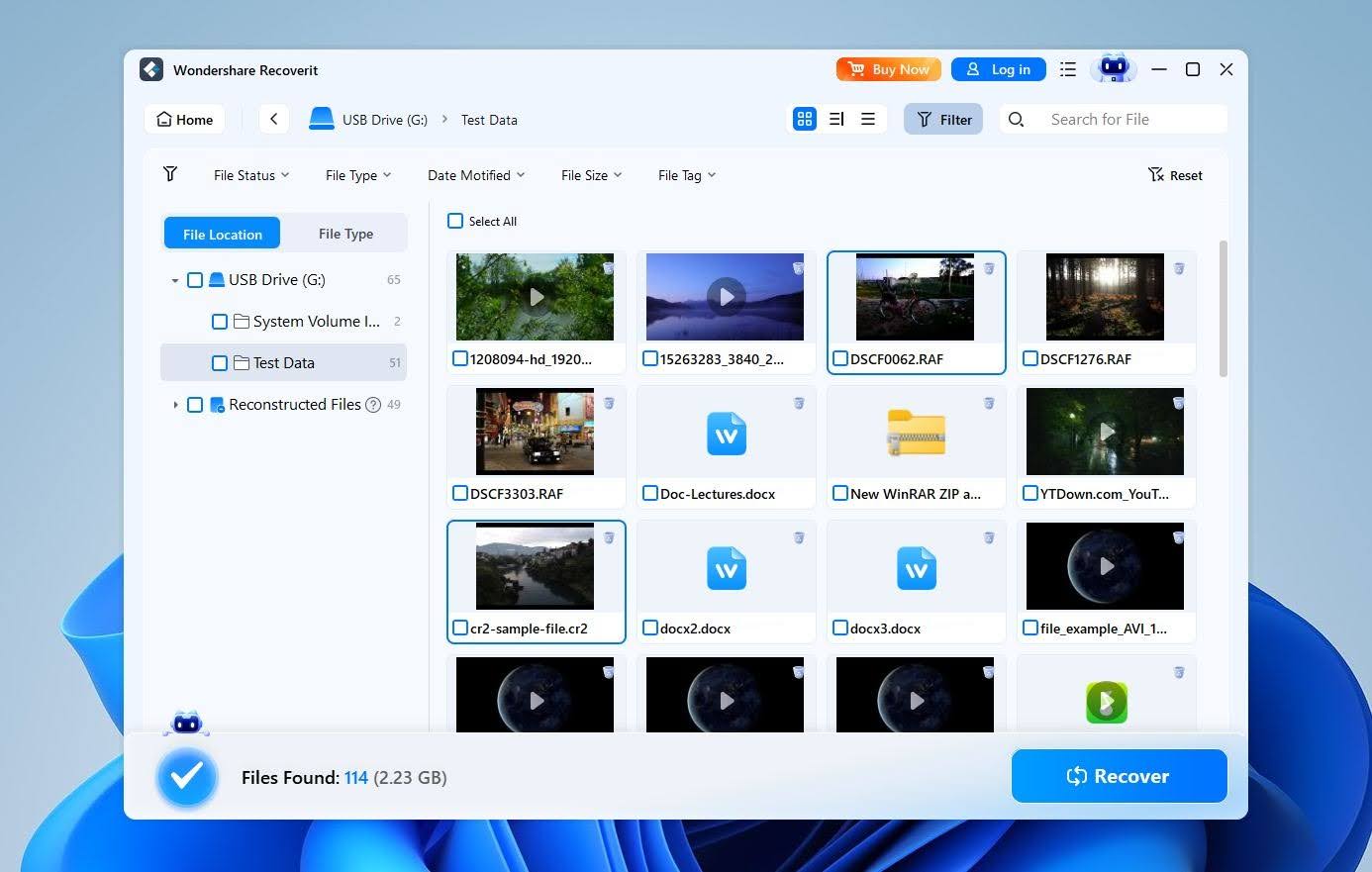
תמיכה בתצוגה מקדימה הייתה נקודת תורפה נוספת. Recoverit התמודדה עם רוב סוגי הקבצים הנפוצים בצורה סבירה, אך חלק מהתמונות בפורמט RAW לא הוצגו בתצוגה מקדימה כראוי. זה חשוב מכיוון שהופעת קובץ בתוצאות הסריקה לא בהכרח מעידה על שלמות התוכן שלו, ותצוגה מקדימה לא אמינה מקשה על אימות הדבר לפני השחזור.
Recoverit הייתה גם יחסית איטית. הסריקות שלנו ארכו בממוצע 7 דקות 17 שניות, בהשוואה ל-11 דקות 08 שניות עבור Recuva, כך שהיא הייתה מהירה משמעותית מ-Recuva אך עדיין איטית מכמה אלטרנטיבות נוספות שבדקנו.
בסך הכל, Recoverit הוא חלופה יותר מסוגלת ל-Recuva, במיוחד עבור כוננים שעברו פורמט, אך התוצאות שלו לא היו מושלמות. קבצים נוספים בבדיקת המחיקה, קבצים שהוחמצו לאחר עיצוב, ותצוגות מקדימות לא אמינות עבור חלק מפורמטי RAW זה משאיר אותו מאחור לעומת כלי השחזור החזקים ביותר בהשוואה שלנו.
מה הופך את Wondershare Recoverit לחלופה טובה יותר ל-Recuva?
Recoverit מרחיק לכת הרבה יותר מ-Recuva במספר תחומים:
- הוא מטפל בבעיות אחסון מורכבות יותר. Recoverit יכולה לסרוק כוננים מפורמטים, אחסון RAW, מערכות קבצים פגומות, ומחיצות שאבדו, ולא מתמקדת בעיקר בקבצים שנמחקו.
- הוא תומך ביותר מערכות קבצים. בנוסף ל-NTFS, FAT32, ו-exFAT, Recoverit תומכת גם ב-APFS, HFS+, ו-EXT2/3/4.
- זה כולל דימות דיסק. ניתן ליצור תמונת כונן ולסרוק את ההעתק, במקום לעבוד שוב ושוב עם התקן האחסון המקורי.
- יש לו תכונות ממוקדות מדיה חזקות יותר. Enhanced Recovery תוכננה במיוחד עבור תמונות וסרטונים, כאשר מודולי תיקון נפרדים יכולים לנסות לתקן מדיה פגומה לאחר השחזור. יחד עם זאת, יש לציין כי Enhanced Recovery לא שיחזרה באופן אמין סרטונים מקוטעים במבחנים קודמים שלנו.
- הוא יכול לשחזר נתונים ממחשב שאינו ניתן לאתחול. Crash Computer Recovery יכולה ליצור מדיה ניתנת לאתחול ולאחזר קבצים כאשר Windows עצמו לא נטען יותר.
הסיבה העיקרית שמיקמנו את Recoverit מתחת לכמה אלטרנטיבות אחרות ל-Recuva אינה חוסר בתכונות. למעשה יש לו לא מעט תכונות. הבעיה העיקרית היא שתוצאות השחזור שלו הופכות לפחות עקביות ככל שהתסריט נהיה מורכב יותר.
| Recoverit | Recuva | |
|---|---|---|
| מבחן קבצים שנמחקו | 51/52 | 50/52 |
| בדיקת פורמט מהירה | 48/52 | 44/52 |
| זמן סריקה ממוצע | 7m 17s | 11m 08s |
| איכות התצוגה המקדימה | טוב; מספר בעיות ב-RAW | מוגבל |
| שחזור חינמי | 500 מגה-בייט | ללא הגבלה |
| מחיר | $65.99 לחודש; $86.99 לשנה; $122.99 קבוע | חינם; Professional $24.95 |
| הטוב ביותר עבור | מתחילים | שחזור בסיסי בחינם |
6. שחזור נתונים Stellar
 Stellar Data Recovery הוא כלי שחזור ותיק מבית Stellar, חברה שמפתחת תוכנות לשחזור נתונים ותיקון קבצים מאז שנות ה-90. הוא מכסה תרחישי שחזור נפוצים בכוננים קשיחים, כונני SSD, דיסק און קי וכרטיסי זיכרון, עם תמיכה בנתונים שנמחקו ופורמטו. בהשוואה ל-Recuva, Stellar מציע יכולות שחזור רחבות יותר וכמה תוספות שימושיות, כולל יצירת דימות דיסק, אך ביצועי השחזור שלו היו לא עקביים למדי במבחנים קודמים שלנו.
הכי מתאים ל: שחזור תמונות וסרטונים ממצלמות, רחפנים, כרטיסי זיכרון ואחסון חיצוני אחר.
מחיר: סטלר מציעה מהדורה חינמית עם עד 1 ג’יגה-בייט של שחזור. מהדורות בתשלום מוסיפות שחזור ללא הגבלה ותכונות נוספות, כאשר היכולות משתנות באופן ניכר בין הרמות.
ממשק ושימושיות
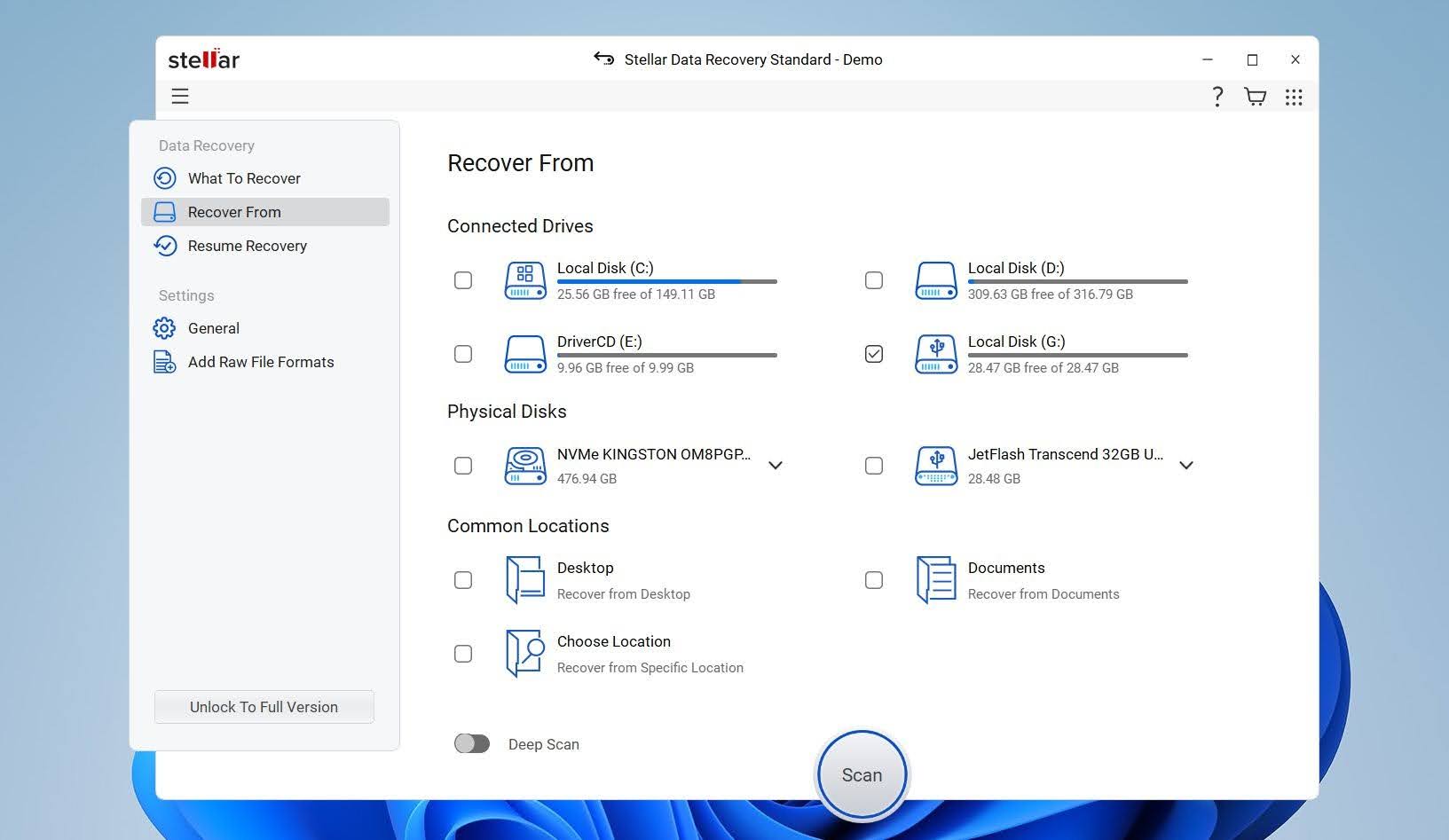
Stellar היה אחד הכלים הקלים יותר לניווט בהשוואה שלנו. אתה מתחיל בבחירת סוג הנתונים שאתה רוצה לשחזר, כגון תמונות, סרטונים, מסמכים או הכל, ולאחר מכן בוחר את הכונן לסריקה. למקרים קשים יותר, תוכל להפעיל סריקה מעמיקה.
תוצאות מוצגות בעץ תיקיות בסגנון מוכר, וניתן לעבור בין תצוגות שונות, לעיין בתיקיות, ולהציג קבצים בתצוגה מקדימה לפני השחזור. אהבנו את הפשטות הכללית, אם כי התוכנה עלולה להאט באופן ניכר במהלך סריקות ארוכות. בבדיקות קודמות שלנו, נתקלנו גם בעיכובים מדי פעם כאשר חיברנו או ניתקנו התקני אחסון ובעיות כשניסינו להפסיק משימה פעילה.
ביצועי השחזור במבחנים שלנו
Stellar ביצעה בצורה סבירה במבחן הקובץ שנמחק, ושחזרה 51 מתוך 52 קבצים, בהשוואה ל-50 מתוך 52 עבור Recuva. אף אחת מהתוצאות לא הייתה מושלמת, והיתרון של Stellar בקובץ אחד קטן מדי מכדי ליצור הבדל משמעותי בתרחיש של מחיקה פשוטה.
שני הכלים התקשו יותר לאחר פורמט מהיר. Stellar שיחזר 46 מתוך 52 קבצים, בעוד Recuva הצליח לשחזר רק 44 מתוך 52. מדובר בירידה בולטת מתוצאות השחזור שלהם לאחר מחיקה, ומראה שאף אחד מהכלים לא היה אמין במיוחד לאחר שמידע מערכת הקבצים המקורי שונה.
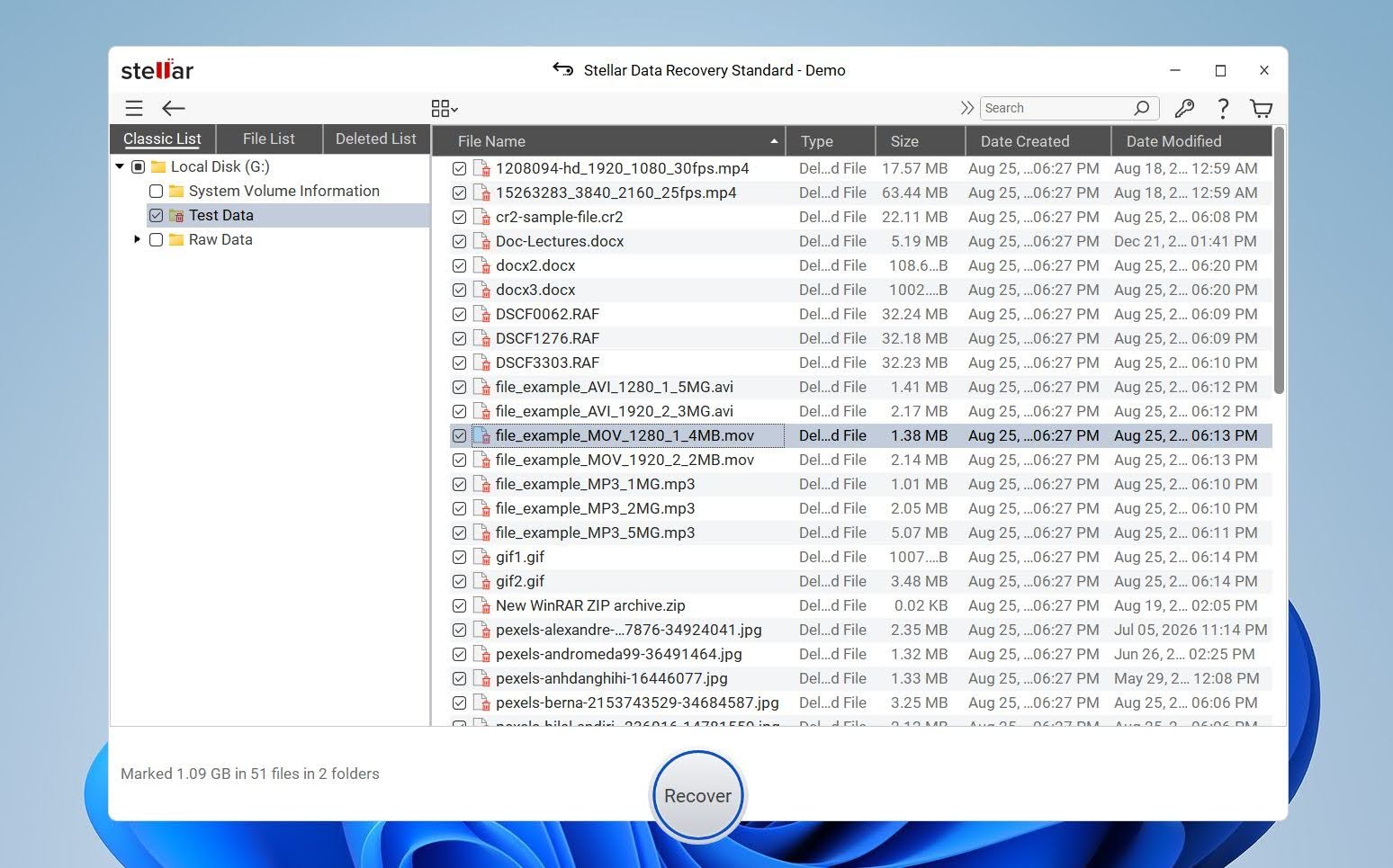
ל-Stellar יש גם מגבלה מעצבנת בגרסה החינמית שלו: הוא מציג תצוגה מקדימה רק לקבצים שקטנים מ-10 מגה בייט. במבחן שלנו, זה אומר שלא יכולנו להציג בתצוגה מקדימה תמונות RAW או סרטונים גדולים כדי לוודא שהם תקינים לפני השחזור. ל-Recuva יש בעיות תצוגה מקדימה משלו. למרות שתצוגה מקדימה של JPG ו-PNG בדרך כלל עבדה, סרטונים ותמונות RAW בדרך כלל לא הוצגו בתצוגה מקדימה בצורה נכונה, מה שמקשה באותו אופן להעריך האם הקבצים הללו בכלל ניתנים לשחזור.
בסך הכל, Stellar ביצע טוב יותר מ-Recuva, אך אף אחד מהם לא הרשים אותנו במבחן הקשה יותר. החסרונות המשמעותיים של Stellar הם 46/52 תוצאת עיצוב מהיר ותצוגות מקדימות מוגבלות בגרסה החינמית, בעוד ש-Recuva היה אפילו חלש יותר לאחר עיצוב ב-٤٤/٥٢, והתמיכה שלו בתצוגה מקדימה הייתה גרועה עבור כל דבר מעבר לפורמטים נפוצים של תמונות.
מה הופך את Stellar לאלטרנטיבה טובה יותר ל-Recuva?
סטלר מציעה מספר יכולות החורגות מהמיקוד הבסיסי של שחזור מחיקות של Recuva:
- הוא יכול לסרוק כוננים פיזיים עם מחיצות פגומות או חסרות. בניגוד ל-Recuva, Stellar לא תמיד דורש נפח נגיש עם אות כונן לפני שהוא יכול להתחיל בחיפוש קבצים.
- הוא תומך ביותר מערכות קבצים. Stellar תומך ב-NTFS, FAT/FAT32, exFAT, HFS/HFS+, ו-APFS, מה שנותן לו כיסוי רחב יותר מאשר Recuva.
- זה כולל דימות דיסק. ניתן ליצור תמונה של התקן האחסון ולבצע שחזור מהתמונה במקום להמשיך לעבוד עם הכונן המקורי.
- הוא יכול לשמור ולחדש סריקות. זה שימושי במיוחד עם כוננים גדולים שבהם סריקת עומק מלאה יכולה לקחת שעות.
- הגרסה החינמית שלו מאפשרת שחזור בפועל. Stellar מאפשר לך לשחזר עד 1 ג’יגה-בייט בחינם, כך שתוכל לבדוק את תוצאות השחזור על כמות משמעותית של נתונים לפני רכישת רישיון.
Stellar מסוגל יותר מ-Recuva במספר תחומים, אך לא היינו רואים בו את האפשרות החזקה ביותר למקרי שחזור קשים.
| Stellar Data Recovery | Recuva | |
|---|---|---|
| מבחן קבצים שנמחקו | 51/52 | 50/52 |
| בדיקת פורמט מהירה | 46/52 | 44/52 |
| זמן סריקה ממוצע | 9 דק’ 10 שנ’ | 11 דק’ 08 שנ’ |
| איכות התצוגה המקדימה | מוגבל לקבצים עד 10MB בגרסה החינמית; קבצי RAW ווידאו גדולים בעייתיים | מוגבל |
| שחזור חינמי | 1GB | ללא הגבלה |
| מחיר | גרסאות בתשלום משתנות לפי רמות, שנתי החל מ-$59.99, $99 לכל החיים | חינם; פרו $24.95 |
| הטוב ביותר עבור | שיחזור פשוט | שחזור בסיסי בחינם |
חלופות אחרות ל-Recuva ששקלנו
כמה כלים נוספים מופיעים באופן קבוע בהמלצות לכלי חלופי ל-Recuva, אך השמטנו אותם מהרשימה הראשית שלנו מהסיבות הבאות:
- EaseUS Data Recovery Wizard אלטרנטיבה פופולרית וקלה לשימוש, אך המחיר שלה יחסית גבוה, בעוד שהיכולות השחזור והתכונות הנוספות שלה אינן מספקות יתרון משמעותי על פני הכלים שמדורגים מעליה.
- TestDisk בעלת יכולות מרשימות לשחזור מחיצות ומערכות קבצים, אך הממשק מבוסס הטקסט וזרימת העבודה המתמקדת בתיקון הופכים אותה לתחליף פחות טוב לחוויית שחזור קבצים פשוטה כמו של Recuva.
- שחזור נתונים חכם קלה לשימוש וקלה במשקל, אך יכולות השחזור המוגבלות ומערך התכונות הצנוע הופכים אותה ליותר שוות ערך ל-Recuva מאשר שדרוג משמעותי.
זה לא אומר שאלו כלים גרועים לשחזור. כל אחד מהם יכול לעבוד טוב עבור המשתמש או תרחיש השחזור המתאים. עם זאת, עבור רוב האנשים שמחפשים חלופה ל-Recuva, אנו חושבים שהאפשרויות ברשימה המרכזית שלנו מציעות שילוב טוב יותר של יכולות שחזור, נוחות שימוש, תכונות וערך.
פסק דין סופי
Recuva נשארת אפשרות טובה עבור שחזור קבצים שנמחקו בסיסי, במיוחד אם אתה רוצה כלי חינמי לחלוטין ללא הגבלת שחזור. עם זאת, סט הפיצ’רים הבסיסי שלה והביצועים הפחות טובים בתרחישי שחזור קשים יותר הופכים מספר אלטרנטיבות לבחירה טובה יותר.
Disk Drill היא החלופה הכוללת הטובה ביותר שלנו ל-Recuva, עם ביצועי שחזור חזקים, ממשק קל לשימוש, תצוגות מקדימות מהימנות ועוד תכונות נוספות. R-Studio מתאימה יותר למשתמשים מתקדמים, בעוד ש-PhotoRec היא החלופה החינמית החזקה ביותר. Recoverit, Stellar ו-DiskGenius עשויים גם הם להיות כדאיים בהתאם לתרחיש השחזור, אך לכל אחד מהם יש מגבלות משלו.