Yhteenveto: Disk Drill on kaikista vahvin Recuva-vaihtoehto, jolla on erinomainen palautussuorituskyky, luotettavat esikatselut, helppokäyttöinen käyttöliittymä ja laajempi valikoima palautusominaisuuksia. R-Studio vastasi sen palautussuorituskykyä testeissämme, mutta sopii erityisesti paremmin edistyneille käyttäjille. PhotoRec on paras täysin ilmainen vaihtoehto, kun taas Recoverit, Stellar ja DiskGenius tarjoavat hyödyllisiä vaihtoehtoja tiettyihin palautustilanteisiin.
Recuva on yksi tunnetuimmista tiedostojen palautusohjelmista, ja on todennäköistä, että jokainen, joka on yrittänyt palauttaa poistettuja tiedostoja Windowsilla, on törmännyt siihen. Vielä vuonna 2026 sitä suositellaan säännöllisesti Redditissä ja muilla teknisillä foorumeilla, lähinnä siksi, että se on ilmainen ja helppokäyttöinen jopa aloittelijoille.
Mutta ansaitseeko Recuva yhä kaikki nuo suositukset? Monet käyttäjät alkavat etsiä Recuva-vaihtoehtoja sen jälkeen, kun ohjelmisto ei löydä heidän tiedostojaan tai ei yksinkertaisesti pysty käsittelemään levyä, jolta tietoja pitäisi palauttaa. Myös omat testimme osoittivat samanlaista kaavaa: Recuva suoriutui kohtuullisesti äskettäin poistetujen tiedostojen kanssa terveeltä levyltä, mutta sen tulokset heikkenivät huomattavasti monimutkaisemmissa palautustilanteissa.
Tärkeimmät rajoitukset, jotka havaitsimme, olivat:
- Se ei rekonstruoi vaurioituneita tiedostojärjestelmiä. Recuva on ensisijaisesti tietojen palautustyökalu poistettujen tiedostojen palauttamiseen, ja se on vahvasti riippuvainen käytettävissä olevasta tiedostojärjestelmästä. Se on huomattavasti vähemmän hyödyllinen, jos tiedostojärjestelmän metatiedot tai itse osio ovat vahingoittuneet.
- RAW-asemat ja vioittuneet tai kadonneet osiot ovat suuri ongelma. Recuva tarvitsee osion, jonka Windows tunnistaa ja jolle se voi antaa aseman kirjaimen. Jos asemasta tulee RAW tai jos sen osio katoaa tai vioittuu pahasti, Recuva ei välttämättä anna edes skannata sitä.
- Tiedostojärjestelmän tuki on rajoitettu. Recuva tukee yleisimpiä Windows-tiedostojärjestelmiä, mukaan lukien NTFS, FAT16, FAT32 ja exFAT, mutta se ei tue HFS+, APFS, ext3 tai ext4 -tiedostojärjestelmiä. Tästä tulee ongelma, kun liität aseman, jota on aiemmin käytetty macOS- tai Linux-ympäristössä.
- Kehitys on ollut suhteellisen pysähtynyttä. Recuva tuli markkinoille 2000-luvun puolivälissä, ja vaikka se saa edelleen satunnaisia päivityksiä, perustoiminnallisuus ei ole juuri muuttunut. Käyttöliittymää ei ole uudistettu merkittävästi yli vuosikymmeneen, ja palautusominaisuuksia on lisätty vain vähän.
- Sen tiedostosignatuurien palautus on rajoitettu. Tämä on tärkeää silloin, kun alkuperäiset tiedostojärjestelmän metatiedot ovat kadonneet ja ohjelmiston täytyy tunnistaa tiedostot niiden sisällön perusteella. Harvinaisemmat tiedostomuodot sekä suuret tai pirstoutuneet multimediatiedostot aiheuttavat erityisesti ongelmia. Testeissämme RAW-kamerakuvat ja suuret videot tuottivat selvästi heikompia tuloksia, ja osa tiedostoista puuttui tai ne palautuivat vioittuneina.
- Lisäpalautus- tai asemasuojaustyökaluja on lähes olemattomasti. Recuva ei pysty luomaan levykuvaa eikä sisällä S.M.A.R.T.-valvontaa, RAID-työkaluja eikä ennaltaehkäiseviä toimintoja, kuten Recovery Vaultia. Lisätoiminnot rajoittuvat pääosin turvalliseen tiedostojen poistoon ja Professional-versiossa olemassa olevien virtuaalilevyjen kuvien skannaamiseen.
Eräs Reddit käyttäjä ilmaisi asian näin: “Recuva on pohjimmiltaan yliarvostettu poistettujen tiedostojen palautustyökalu.” Heidän mielestään ongelma ei ole se, että Recuva on ilmainen, vaan se, että sitä suositellaan usein riippumatta palautustilanteesta, jopa silloin kun tiedostojärjestelmä on vioittunut tai työkalu ei muuten sovi tilanteeseen.
Haluatko nähdä, miten Recuva suoriutui yksityiskohtaisemmin? Tutustu koko Recuva-arvostelu:een saadaksesi täydelliset testitulokset, ominaisuudet ja suorituskyvyn erittelyn.
Kuinka testasimme parhaat Recuva-vaihtoehdot
Tässä oppaassa testasimme ja vertailimme kuutta parasta Recuva-vaihtoehtoa Windowsille vuonna 2026 selvittääksemme, mitkä työkalut pääsevät pisimmälle ja missä kukin niistä suoriutuu parhaiten. Kuten kaikissa ohjelmistoarvioissamme, noudatimme tarkkoja, standardoituja testausohjeet varmistaaksemme, että jokainen ohjelma kohtasi samat palautusskenaariot samoissa olosuhteissa. Käytimme oletushakuasetuksia aina kun mahdollista emmekä säätäneet testejä minkään tietyn työkalun eduksi.
Testiasetelmamme
Käytimme koko vertailun ajan samaa laitteistoa ja tallennuslaitetta:
- Testi PC: Windows 11 -kannettava, jossa on Intel Core i5-12450H (12. sukupolvi) CPU ja 16 Gt DDR4 RAM.
- Koeajo: 32 Gt Transcend USB-muistitikku, alustettu muodossa exFAT.
- Testidata: Levyllä oli 52 tiedostoa yhteensä 1,1 GB, sama tietojoukko kaikissa testeissä. Se sisälsi JPG-, PNG-, GIF-, CR2- ja RAF-kuvat; MP4-, MOV- ja AVI-videot; MP3- ja M4A-äänet; DOC/DOCX-, XLS/XLSX-, PDF- ja TXT-asiakirjat; sekä ZIP-arkistot. Tarkoituksella yhdistimme pieniä arkisia tiedostoja isompiin videoihin ja RAW-kamerakuviin nähdäksemme, miten kukin työkalu käsittelee erilaisia tiedostotyyppejä ja -kokoja.
Mittasimme skannausaika, palautetun käytettävissä olevan datan määrä, alkuperäisten tiedostonimien ja kansiorakenteen säilyttäminen sekä esikatselun luotettavuus. Tarkistimme myös, kuinka paljon dataa kukin ohjelma pystyi palauttamaan tiedostotunnisteiden perusteella, kun tiedostojärjestelmän metatiedot eivät enää olleet saatavilla.
Testaamamme tietojen menetystilanteet
Käytimme kahta palautusskenaariota, jotka on suunniteltu näyttämään sekä, miten hyvin kukin Recuva-vaihtoehto selviytyy perusmuotoisesta tiedostojen palautuksesta, että mitä tapahtuu, kun tilanne muuttuu haastavammaksi.
- Testi 1: Tavallinen tiedoston poisto. Ensin täytimme exFAT USB-aseman testidatalla ja poistimme tiedostot normaalisti. Tämä vastasi yhtä yleisimmistä tietojen menetystilanteista ja aluetta, jossa Recuva itse yleensä pärjää hyvin. Skannasimme aseman jokaisella työkalulla ja tarkistimme paitsi kuinka monta tiedostoa löytyi, myös kuinka monta voitiin oikeasti palauttaa ja avata. Kirjasimme myös, säilyttikö ohjelma alkuperäiset tiedostonimet ja kansiorakenteen sekä heijastivatko esikatselut tarkasti tiedostojen kuntoa.
- Testi 2: Pikamuotoiltu USB-asema. Toisessa testissä palautimme alkuperäisen datasarjan USB-asemalle ja teimme sitten pikainen alustus. Tämä poisti olemassa olevan tiedostojärjestelmän metatiedot ilman tarkoituksellista koko aseman sisällön ylikirjoitusta, mikä loi haastavamman palautustilanteen. Skannasimme tämän jälkeen alustetun USB-aseman jokaisella ohjelmalla ja vertailimme, kuinka hyvin kukin työkalu paikansi kadonneet tiedot, rekonstruoi tiedostoja allekirjoituspohjaisella skannauksella, säilytti tiedostonimet ja kansiot mahdollisuuksien mukaan sekä palautti tiedostoja, jotka olivat oikeasti käyttökelpoisia palautuksen jälkeen.
Näin voimme saada selkeämmän kuvan kuin pelkällä poistetun tiedoston testillä. Työkalu voi toimia erittäin hyvin silloin, kun tiedostojärjestelmän metatiedot ovat vielä saatavilla, mutta tuottaa hyvin erilaisia tuloksia, kun nämä metatiedot ovat kadonneet alustamisen jälkeen.
Kuinka arvioimme työkalut
Palautussuorituskyvyllä oli suurin painoarvo, mutta se ei ollut ainoa tekijä. Arvioimme myös käytettävyys, tiedostojärjestelmän ja laitteiden yhteensopivuus, lisäominaisuudet ja hinta-laatusuhde. Hinnoittelussa otimme huomioon ilmaisen palautusrajan tai kokeilun, päivityksen hinnan, lisenssiin sisältyvät ominaisuudet sekä sen, oikeuttivatko todelliset palautustulokset kyseisen hinnan.
Tämä ero on erityisen tärkeä Recuva-vaihtoehtojen vertailussa, koska Recuva tarjoaa rajoittamaton ilmainen palautus. Emme sijoittaneet maksullista ohjelmaa korkeammalle pelkästään siksi, että siinä oli enemmän ominaisuuksia. Saadakseen korkeamman sijoituksen vaihtoehdon täytyi tarjota merkittävä etu parempien palautustulosten, haastavampien tietojen menetystilanteiden tuen tai aidosti hyödyllisten lisäominaisuuksien, kuten levykuvauksen, laajemman tiedostojärjestelmätuen tai aseman valvonnan kautta.
Pikavertailu: Recuva vs parhaat vaihtoehdot
| Ominaisuus | Recuva | Disk Drill | R-Studio | PhotoRec | DiskGenius | Recoverit | Stellar |
|---|---|---|---|---|---|---|---|
| Poistettujen tiedostojen palautus | ✅ | ✅ | ✅ | ✅ | ✅ | ✅ | ✅ |
| Alustetun aseman palautus | ⚠️ Rajoitettu | ✅ | ✅ | ✅ | ✅ | ✅ | ✅ |
| RAW / kadonneen osion palautus | ❌ | ✅ | ✅ | ✅* | ✅ | ✅ | ✅ |
| Tiedostojärjestelmän rekonstruointi | ❌ | ✅ | ✅ | ❌ | ✅ | ✅ | ⚠️ Rajoitettu |
| Allekirjoitusperusteinen palautus | ✅ Rajoitettu | ✅ | ✅ | ✅ | ✅ | ✅ | ✅ |
| Tiedoston esikatselu | ⚠️ Rajoitettu | ✅ | ✅ | ❌ | ⚠️ Rajoitettu | ✅ | ✅ |
| Palautusmahdollisuuden ilmaisin | ✅ Perus | ✅ | ❌ | ❌ | ❌ | ❌ | ❌ |
| Levyn kuvantaminen | ❌** | ✅ | ✅ | ❌ | ✅ | ✅ | ✅ |
| S.M.A.R.T. seuranta | ❌ | ✅ | ✅ | ❌ | ✅ | ❌*** | ❌**** |
| RAID-palautus | ❌ | ✅ | ✅ | ❌ | ✅ | ⚠️ Rajoitettu | ⚠️ Versiosta riippuva |
| Kehittynyt kamera/video palautus | ❌ | ✅ ACR | ❌ | ❌ | ❌ | ✅ Tehostettu Palautus | ⚠️ Erilliset työkalut |
* PhotoRec voi palauttaa tiedostoja RAW- tai vahingoittuneelta tallennusvälineeltä, koska se ohittaa tiedostojärjestelmän ja etsii tiedostoja tiedostojen tunnisteiden perusteella, mutta se ei rakenna kadonnutta osiota tai alkuperäistä tiedostojärjestelmää uudelleen.
** Recuva Professional voi skannata tuettuja virtuaalilevykuvia, mutta Recuva ei voi luoda levykuvaa fyysisestä asemasta itse.
*** S.M.A.R.T.-seuranta ei ole saatavilla Recoveritin Windows-versiossa.
**** Stellar tarjoaa aseman valvontaa erillisenä toimintona sen sijaan, että se olisi Stellar Data Recovery -ohjelmiston ydinominaisuus.
***** Disk Drillilla ei ole omaa Linux-työpöytäversiota, vaikka se tukee palautusta Linux-tiedostojärjestelmistä ja Linux-palautusta SSH:n kautta.
6 parasta Recuva-vaihtoehtoa vuonna 2026
Alla tarkastelemme kutakin Recuva-vaihtoehtoa erikseen, keskittyen kohtaan testituloksemme, käytettävyys, tärkeimmät ominaisuudet, hinnoittelu ja miten se vertautuu suoraan Recuvan kanssa. Tämän pitäisi helpottaa sen näkemistä, missä kukin työkalu toimii paremmin, missä se jää jälkeen ja mikä niistä on järkevin erilaisiin palautustarpeisiin. Siirrytään tuloksiin.
Ilmaiset vs. Maksulliset Recuva-vaihtoehdot: Ilmaiset työkalut, kuten Recuva ja PhotoRec, voivat riittää peruspalautukseen. Maksulliset vaihtoehdot tarjoavat usein parempia palautustuloksia monimutkaisemmissa tapauksissa ja tärkeitä lisäominaisuuksia, kuten levyn kloonaus, paremmat esikatselut ja laajempi tiedostojärjestelmien tuki. Lisäksi niitä kehitetään aktiivisemmin ja ne tarjoavat asiakastukea, jos jokin menee pieleen.
| Työkalu | Poistettujen tiedostojen testi | Nopea alustustesti | Keskim. aika | Esikatselun laatu | Ilmainen palautus | Palautuksen tarkkuus | Paras käyttöön |
|---|---|---|---|---|---|---|---|
| Disk Drill | 52/52 | 52/52 | 5m 16s | Erinomainen – kaikki testatut tiedostot esikatseltiin oikein | 100 Mt | Erinomainen – löysi koko testijoukon molemmissa skenaarioissa | Kaikkiaan paras |
| R-Studio | 52/52 | 52/52 | 5m 33s | Hyvä – jotkin RAW-kuvien esikatselut olivat rikki tai epäluotettavia | Tiedostot enintään 1 024 kt | Erinomainen – löysi koko testijoukon molemmissa skenaarioissa | Kokeneille käyttäjille |
| PhotoRec | 49/52 | 47/52 | 8m 25s* | Ei esikatseluja | Rajaton | Hyvä, mutta allekirjoitukseen perustuva palautus menettää alkuperäiset nimet ja kansiorakenteen | Paras täysin ilmainen vaihtoehto |
| DiskGenius | 51/52 | 47/52 | 4m 43s | Hyvä – jotkin RAW-tiedostot eivät esikatseltu oikein alustuksen jälkeen | Tiedostot alle 64 kt | Hyvä | Kadonneet osiot & levyhallinta |
| Wondershare Recoverit | 51/52 | 48/52 | 7m 17s | Hyvä – joitakin ongelmia RAW-kuvien esikatselujen kanssa | 500 Mt | Vaihtelevat – palautti enemmän tuloksia kuin 52-tiedoston testijoukko poistotestissä | Aloittelijoille |
| Stellar Data Recovery | 51/52 | 46/52 | 9m 10s | Rajoitettu ilmaisessa versiossa – vain alle 10 Mt tiedostot; RAW-kuvia ja suurempia videoita ei voitu esikatsella | 1 Gt | Hyvä poistotestissä, heikompi alustuksen jälkeen | Yksinkertainen palautus |
| Recuva (Syväskannaus) | 50/52 | 44/52 | 11m 08s | Rajoitettu – JPG ja PNG toimivat; videot ja RAW-kuvat yleensä eivät | Rajaton | Hyvä perusteisiin poistoihin, selvästi heikompi alustuksen jälkeen | Perustason ilmainen palautus |
*PhotoRecin aika sisältää sekä skannauksen että palautuksen.
1. Disk Drill (Paras Recuva-vaihtoehto yleisesti)
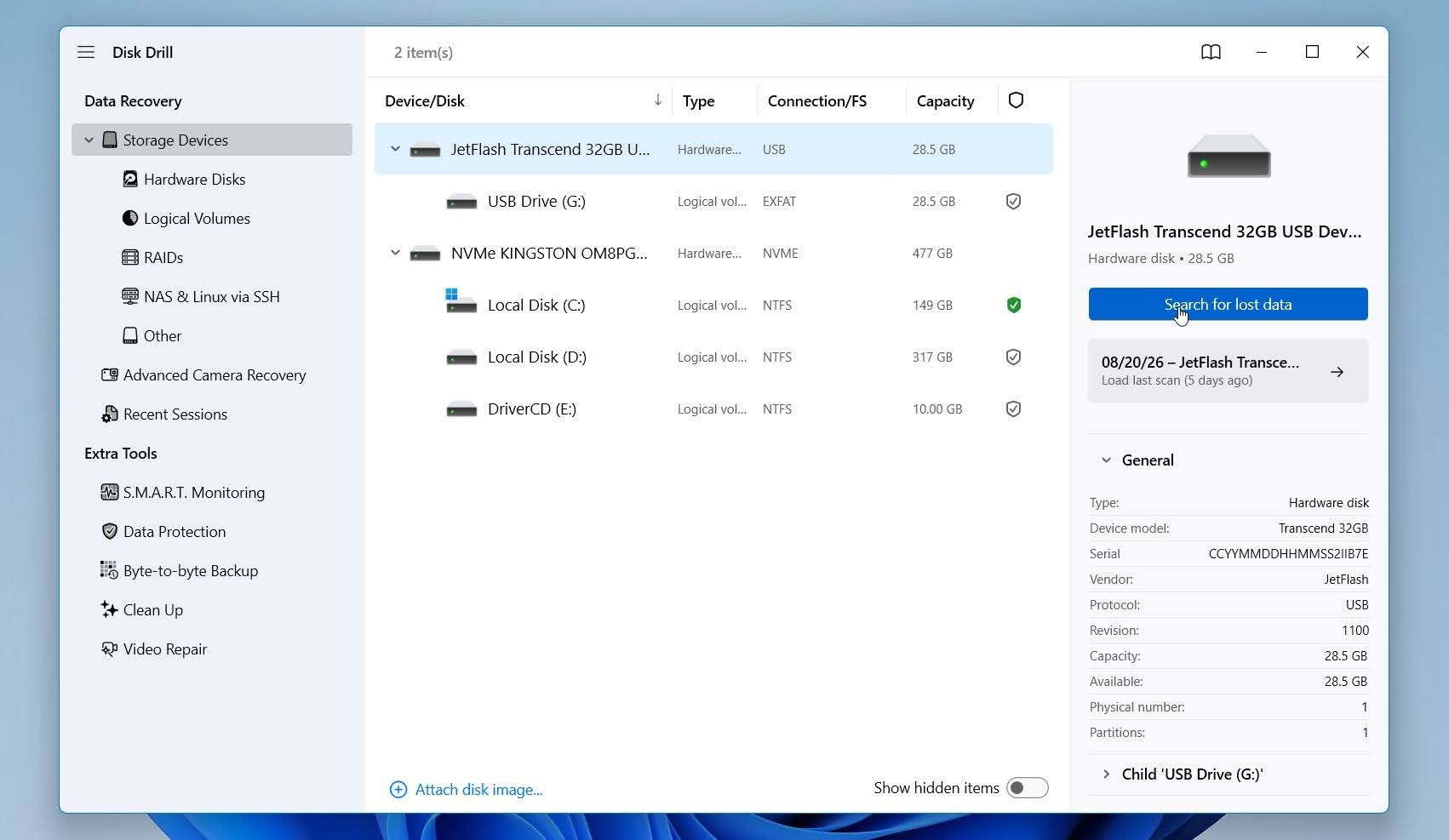 Disk Drill on CleverFilesin kehittämä tietojen palautustyökalu Windows- ja macOS-käyttöjärjestelmille. Verrattuna Recuvaan se on suunniteltu kattamaan laajemmat tietojen menetyksen tilanteet, kuten vahingossa poistetut tiedostot, alustetut asemat, RAW-osioinnit ja kadonneet osiota. Se tukee myös laajempaa tiedostojärjestelmien kirjoa ja sisältää lisätyökaluja, kuten levykuvaus ja S.M.A.R.T.-valvonta, mikä tekee siitä monipuolisemman työkalun.
Paras kohteelle: Paras yleinen Recuva-vaihtoehto käyttäjille, jotka tarvitsevat tehokkaampaa palautusta alustetuilta, RAW- tai vaurioituneilta tallennusvälineiltä pelkän peruspoistettujen palauttamisen sijaan.
Hinta: Disk Drill Basic for Windows antaa sinun etsiä ja esikatsella palautettavia tiedostoja sekä palauttaa jopa 100 Mt ilmaiseksi. Disk Drill PRO maksaa tällä hetkellä 89 $/vuosi, ja myös 149 $ elinikäinen lisenssi on saatavilla. Molemmat PRO-vaihtoehdot tarjoavat rajoittamattoman henkilökohtaisen palautuksen yhdelle käyttäjälle, enintään kolmella samanaikaisella aktivoinnilla.
Käyttöliittymä ja käytettävyys
Kokemuksemme mukaan Disk Drill tuntuu nykyaikaisemmalta ja joustavammalta kuin Recuva. Päänäytöllä näkyvät kaikki tunnistetut levyt ja osiot, joten valitset vain aseman ja napsautat Etsi kadonneita tietoja. Sinun ei tarvitse valita etukäteen pikahaun ja syvähaun välillä, ja voit aloittaa tiedostojen tarkastelun, kun haku on vielä käynnissä.
Kameran tallennusta varten Disk Drill tarjoaa myös Edistynyt kameran palautus (ACR), erillisen tilan, joka on suunniteltu palauttamaan pirstoutuneita videotiedostoja kameroista, droneista ja vastaavista laitteista.
Pidimme myös siitä, miten tulokset on järjestetty Olemassa oleva, Poistettu tai Kadonnut, ja Uudelleenrakennettu tiedostoihin. Voit suodattaa niitä tyypin, koon, päivämäärän tai palautusmahdollisuuksien mukaan ja esikatsella tiedostoja ennen palautusta. Uudelleenrakennetut tiedostot voivat menettää alkuperäiset nimensä ja kansiorakenteensa, mutta Disk Drill tekee tästä eron selkeästi sen sijaan, että esittäisi kaikki löydetyt tiedostot samanarvoisina palautustuloksina.
Palautustehokkuus testeissämme
Disk Drill toimitti parhaat kokonaispalautustulokset vertailussamme. Poistettujen tiedostojen testissä se palautti kaikki 52 tiedostoa 52:sta, verrattuna 50/52 Recuvalle. Vielä tärkeämpää on, että se säilytti saman tuloksen pikamuotoilun jälkeen, palauttaen vielä 52/52 tiedostoa, kun taas Recuva putosi 44/52.
Se antoi Disk Drillille täydellisen 104 tiedostoa 104:stä molemmissa testeissä, verrattuna 94/104 Recuvalle. Toisin kuin useissa muissa testaamissamme työkaluissa, täällä oli ei pudotusta palautustarkkuudessa alustuksen jälkeen, mikä on yksi tärkeimmistä syistä, miksi sijoitimme sen Recuvan edelle.
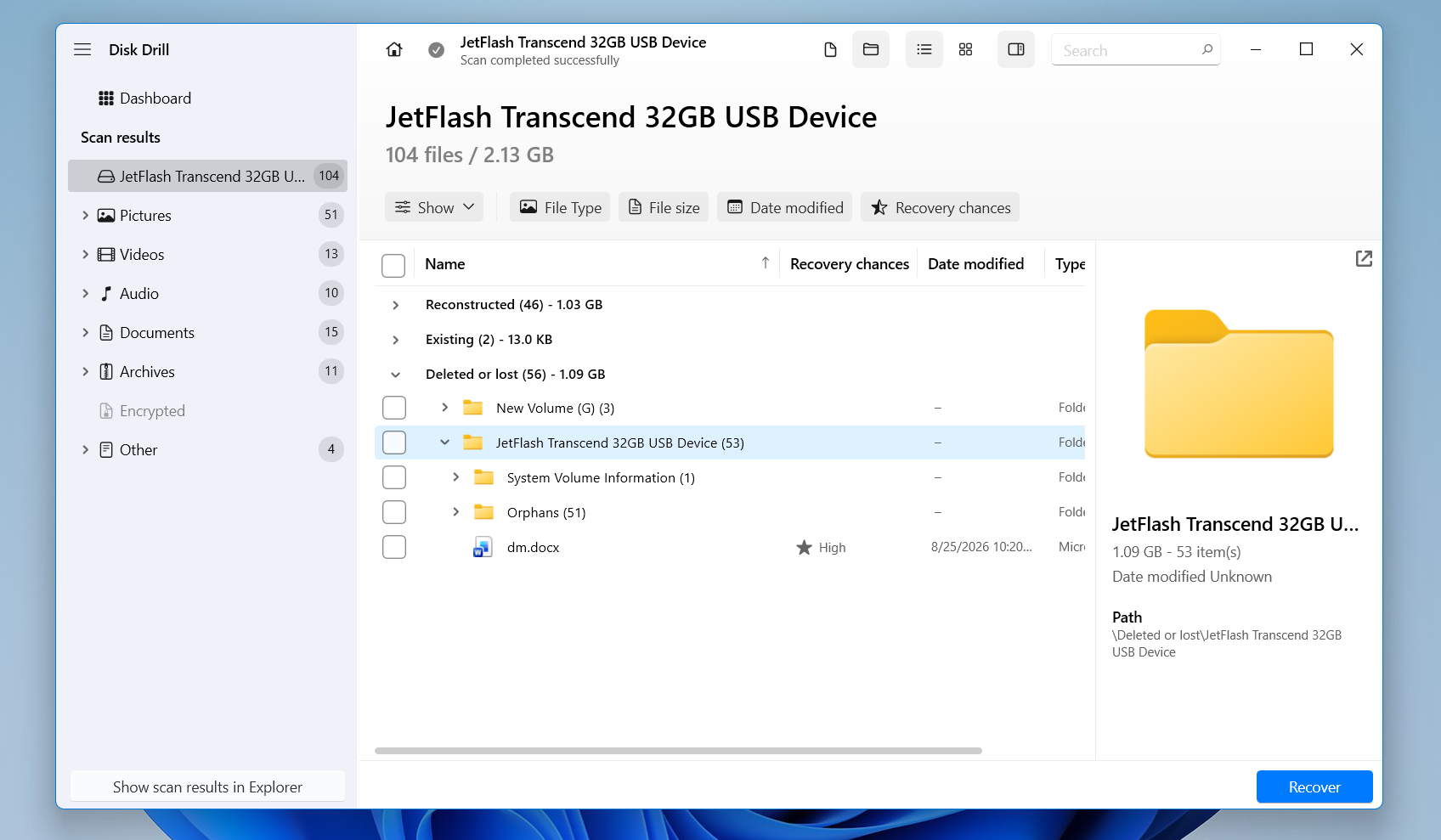
Suorituskyky oli myös vahvaa nopeuden suhteen. Disk Drill suoritti skannaukset keskimäärin 5 minuuttia 16 sekuntia ajassa, mikä on alle puolet Recuva:n 11 minuuttia 08 sekuntia ajasta ja hieman nopeampi kuin R-Studio:n 5 minuuttia 33 sekuntia.
Esikatselun laatu oli toinen merkittävä etu. Jokainen tiedosto testijoukossamme esikatseltiin oikein, mukaan lukien tiedostotyypit, jotka aiheuttivat ongelmia joillekin kilpaileville työkaluille. Recuva oli tässä huomattavasti heikompi: JPG- ja PNG-esikatselut toimivat yleensä, mutta videot ja RAW-valokuvat eivät useimmiten toimineet. Luotettavat esikatselut helpottavat huomattavasti tarkistamaan, onko tiedosto ehjä ennen palauttamista.
Tärkein haittapuoli on ilmainen palautuskiintiö Windowsissa. Se tekee Recuva:sta houkuttelevamman, jos sinun tarvitsee palauttaa suuri määrä äskettäin poistettua dataa ilman maksua. Disk Drillin ilmainen versio soveltuu paljon paremmin skannaustulosten arviointiin ja pienen tiedostojoukon palauttamiseen ennen päivityspäätöksen tekemistä.
Kaiken kaikkiaan kuitenkin, Disk Drill oli selvästi vahvempi testeissämme. Se palautti 104/104 tiedostoa, säilytti täydelliset tulokset alustuksen jälkeen, suoritti skannauksen paljon nopeammin kuin Recuva ja esikatseli oikein jokaisen testatun tiedoston. Todellisessa palautussuorituksessa ja lisäominaisuuksissa Disk Drill oli vahvempi työkalu.
Mikä tekee Disk Drillistä paremman vaihtoehdon Recuvalle?
Suurin ero ei ole käyttöliittymässä, vaan siinä, mitä Disk Drill pystyy tekemään, kun palautustilanteesta tulee monimutkaisempi:
- Se voi toimia RAW- ja liittämättömien tallennuslaitteiden kanssa. Recuva vaatii käytettävissä olevan osion, kun taas Disk Drill voi skannata RAW-levyjä ja suoraan käyttökelvottomia osioita.
- Se tukee huomattavasti useampia tiedostojärjestelmiä. FAT32:n, exFATin ja NTFS:n lisäksi Disk Drill tukee myös ReFS-, HFS/HFS+-, APFS-, EXT2/3/4- ja BTRFS-tiedostojärjestelmiä sekä muita.
- Se yhdistää tiedostojärjestelmä- ja allekirjoituspohjaisen palautuksen. Kun käyttökelpoista metatietoa on jäljellä, Disk Drill voi käyttää sitä tiedostonimien ja kansiorakenteiden rekonstruointiin; jos sitä ei ole, se voi käyttää tiedostojen allekirjoituksia.
- Levyn kuvantaminen on sisäänrakennettu. Disk Drill voi luoda tallennuslaitteesta sektoritason imagetiedoston, jotta voit työskennellä kopion kanssa alkuperäisen epävakaan aseman sijaan. Tämä ominaisuus on saatavilla myös ilmaisessa versiossa.
- Se sisältää ennaltaehkäiseviä työkaluja. Recovery Vault voi säilyttää tietoja poistetuista tiedostoista suojatuilla Windows-asemilla, kun taas S.M.A.R.T.-valvonta voi auttaa seuraamaan aseman kuntoa. Recuvalta puuttuu vastaavat ennaltaehkäisevät työkalut.
- Sitä kehitetään aktiivisesti. Disk Drill saa jatkuvasti uusia versioita ja palautusparannuksia; CleverFilesin ilmoittama nykyinen Windows-versio on 6.3, heinäkuu 2026.
On olemassa kompromissi. Recuva on edelleen paljon anteliaampi, jos ilmainen palautus on etusijalla. Recuva sallii rajoittamattoman palautuksen ilmaiseksi, kun taas Disk Drill Basic for Windows rajoittaa tällä hetkellä ilmaisen tavallisen palautuksen 100 MB:iin.
| Disk Drill | Recuva | |
|---|---|---|
| Poistettujen tiedostojen testi | 52/52 | 50/52 |
| Nopea alustustesti | 52/52 | 44/52 |
| Keskimääräinen skannausaika | 5m 16s | 11m 08s |
| Esikatselun laatu | Erinomainen | Rajoitettu |
| Ilmainen palautus | 100 MB Windowsilla | Rajoittamaton |
| Hinta | Maksulliset suunnitelmat saatavilla $89/vuosi / $149 kertamaksu | Ilmainen; Professional $24,95 |
| Paras vaihtoehto | Paras kokonaisuutena | Perus ilmainen palautus |
2. R-Studio
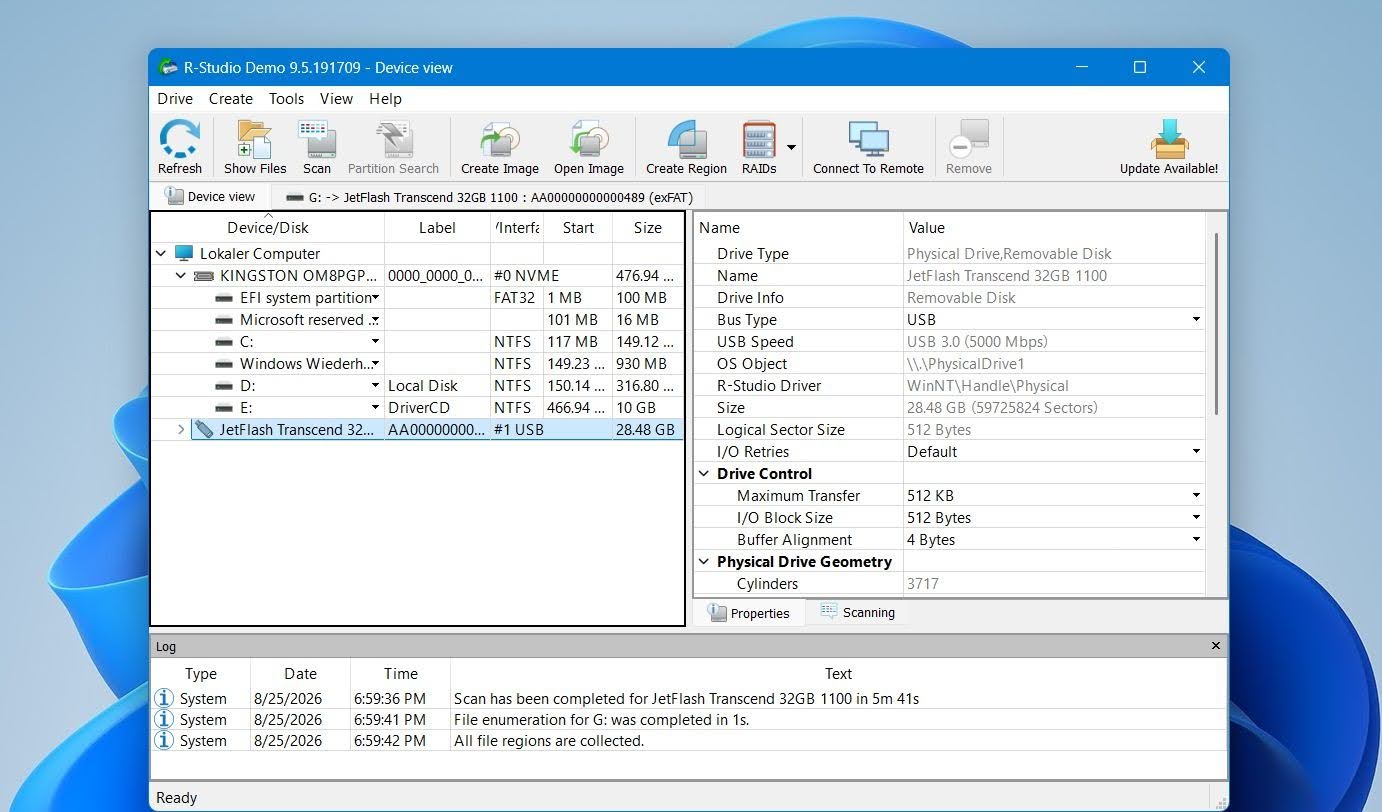 R-Studio on R-Tools Technologyn kehittämä tiedostojen palautustyökalu. Se menee huomattavasti pidemmälle kuin Recuva, tarjoten tuen vahingoittuneille ja alustetuille osioille, laajalle tiedostojärjestelmien valikoimalle, levykuville ja kehittyneelle RAID-palautukselle. Se antaa käyttäjille paljon enemmän hallintaa siihen, miten asemaa skannataan ja miten sen tiedostojärjestelmää tulkitaan, mikä tekee siitä erityisen houkuttelevan vaikeisiin palautustapauksiin, vaikka tuo lisähallinta tuo mukanaan jyrkemmän oppimiskäyrän.
Paras kohteelle: Edistyneet käyttäjät, jotka tarvitsevat enemmän hallintaa palautukseen, erityisesti vahingoittuneille osioille, monimutkaisille tiedostojärjestelmille tai RAID-järjestelmille.
Hinta: R-Studio tarjoaa ilmaisen demon, jonka avulla voit skannata asemia ja esikatsella palautettavia tiedostoja, mutta palautus on rajoitettu. Tavallinen Windows-lisenssi maksaa 79,99 $ kertamaksuna. Edullisempia FAT- ja NTFS-versioita on myös saatavilla, mutta ne rajoittavat, miltä tiedostojärjestelmiltä voit palauttaa tiedostoja.
Käyttöliittymä ja käytettävyys
R-Studio oli ehdottomasti yksi teknisimmistä työkaluista vertailussamme. Pääruutu näyttää fyysiset levyt, osiot, varaamattomat alueet sekä yksityiskohtaiset tiedot jokaisesta laitteesta. Voit valita osion ja skannata sen suoraan tai säätää skannausaluetta, tiedostojärjestelmiä ja tunnettuja tiedostotyyppejä.
Kun skannaus on valmis, R-Studio saattaa näyttää useita Tunnistettu osioita nykyisen tiedostojärjestelmän rinnalla. Voit avata jokaisen, selata rekonstruoitua kansiorakennetta, esikatsella tiedostoja ja valita mitä haluat palauttaa.
Pidimme hallinnan määrästä, mutta käyttöliittymä voi tuntua monimutkaiselta, jos olet aiemmin käyttänyt Recuvia. Teknisempiä vaihtoehtoja on huomattavasti enemmän, ja oikeiden tulosten löytäminen useiden tunnistettujen osioiden joukosta voi vaatia yritystä ja erehdystä. Kokenut käyttäjä kuitenkin pitää tätä joustavuutta yhtenä R-Studio:n suurimmista vahvuuksista.
Palautustehokkuus testeissämme
R-Studio tarjosi joitakin vertailumme vahvimmista palautustuloksista. Poistetun tiedoston testissä se palautti kaikki 52 tiedostoa 52:sta. Recuva palautti 50/52, joten molemmat suoriutuivat hyvin tavallisen poistamisen kanssa, mutta R-Studio oli ainoa näistä kahdesta, joka palautti koko testisarjamme.
Ero oli paljon suurempi nopean alustuksen jälkeen. R-Studio palautti jälleen 52/52 tiedostoa, kun taas Recuva putosi 44/52. Molemmissa testeissä R-Studio palautti siis 104 tiedostoa 104:stä, kun sitä vasten Recuva palautti 94/104 Recuvalle. Tämä oli erinomainen tulos ja teki R-Studiosta yhden parhaista testaamistamme työkaluista.
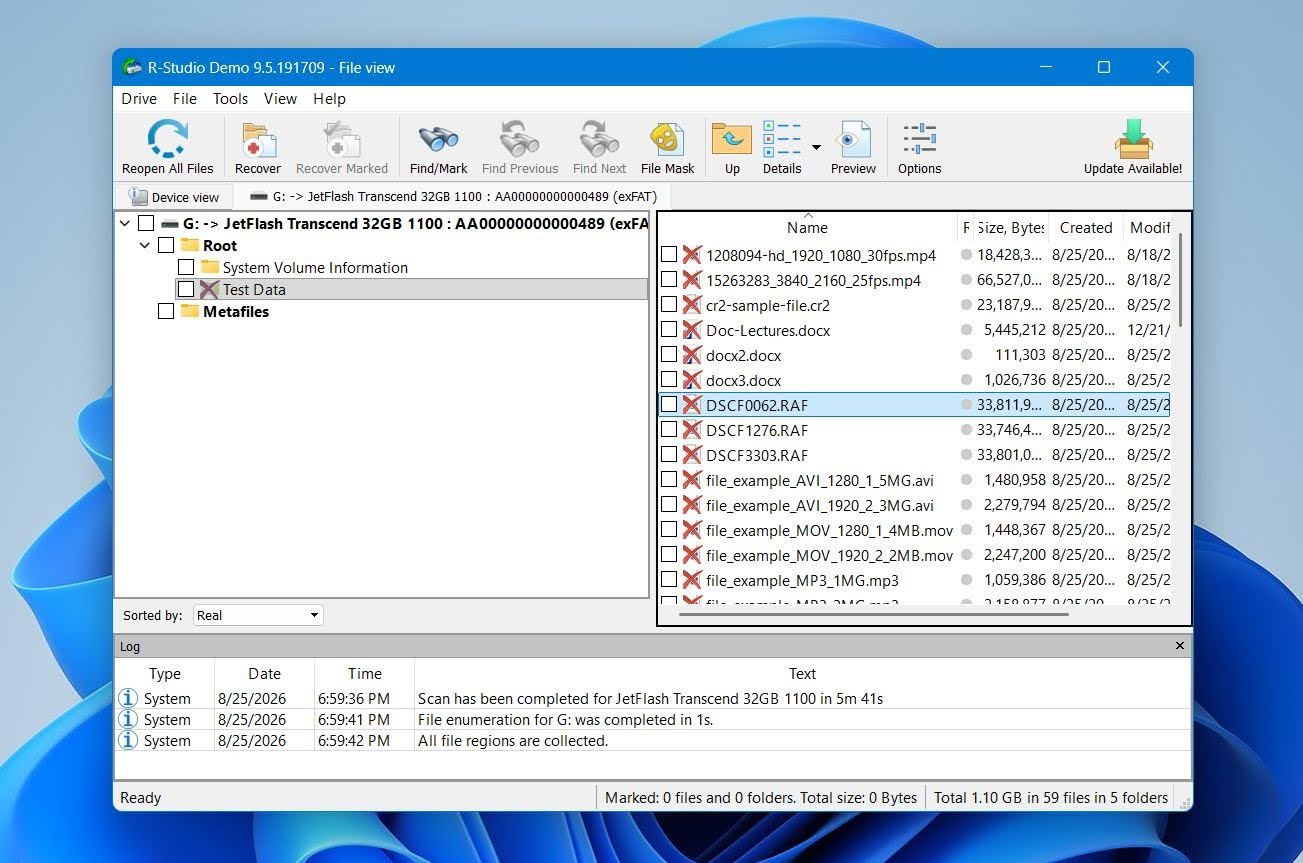
R-Studio oli myös huomattavasti nopeampi. Sen skannaukset kestivät keskimäärin 5 minuuttia 33 sekuntia, verrattuna 11 minuuttia 08 sekuntia Recuvalle. Työkalulle, jossa on huomattavasti kehittyneemmät skannausvaihtoehdot, tuo tulos oli erityisen vahva.
Kuitenkin testaus ei ollut virheetöntä. Esikatselun laatu oli epäjohdonmukainen joidenkin RAW-valokuvien kanssa, jotka joko näyttivät virheellisesti tai joita ei voitu luotettavasti tarkistaa ennen palautusta. Tämä on merkittävä haittapuoli, koska esikatselu on yksi helpoimmista tavoista varmistaa, että havaittu tiedosto on oikeasti ehjä ennen kuin käytät rahaa palautukseen.
Ilmainen versio on myös paljon rajoittavampi kuin Recuva. Siinä missä Recuva sallii rajaton palautus ilmaiseksi, R-Studio demoversio yleensä rajoittaa palautuksen tiedostot, jotka eivät ole suurempia kuin 1 024 kt (1 Mt). Tämä tekee demosta hyödyllisen skannausten ja esikatselujen testaamiseen, mutta huomattavasti vähemmän hyödyllisen todellisten valokuvien, videoiden, arkistojen tai muiden suurempien tiedostojen palauttamiseen.
Kaiken kaikkiaan R-Studio selvästi suoriutui paremmin kuin Recuva testeissämme, erityisesti alustuksen jälkeen, jolloin se palautti 52/52 tiedostoa verrattuna Recuva:n 44/52. Sen suurimmat heikkoudet eivät liity palautustarkkuuteen vaan käytettävyyteen: käyttöliittymä on huomattavasti teknisempi, RAW-esikatselut eivät aina olleet luotettavia, ja ilmainen palautusraja on rajoittava. Yksinkertaisessa poistetun tiedoston tapauksessa R-Studio voi tuntua ylimitoitetulta, mutta vaikeammissa palautustilanteissa sen vahvemmat tulokset ja kehittyneet ominaisuudet antavat sille merkittävän edun Recuvan verrattuna.
Mikä tekee R-Studiosta paremman Recuva-vaihtoehdon?
R-Studio on paljon teknisempi ohjelma kuin Recuva, mutta tämä antaa sille useita merkittäviä etuja vaikeissa palautustilanteissa:
- Se pystyy käsittelemään vioittuneita ja alustettuja tiedostojärjestelmiä. R-Studio voi etsiä aiempia osioita ja rekonstruoida tunnistetut tiedostojärjestelmät sen sijaan, että se riippuisi vain tällä hetkellä käytettävissä olevasta levyosiosta.
- Tiedostojärjestelmän tuki on paljon laajempi. Se tukee NTFS-, ReFS-, FAT/exFAT-, APFS-, HFS/HFS+-, Ext2/3/4-, UFS- ja useita muita tiedostojärjestelmiä, kun taas Recuva on suurelta osin rajoitettu Windows FAT-, exFAT- ja NTFS-levyosiin.
- RAID-palautus on merkittävä vahvuus. R-Studio voi käsitellä RAID-kokoonpanoja ja sallii kokeneiden käyttäjien luoda virtuaalisia RAID-konfiguraatioita, kun alkuperäinen kokoonpano on vaurioitunut tai ei ole saatavilla.
- Se sisältää levykuvauksen. Voit luoda tallennuslaitteesta imagetiedoston ja suorittaa palautustyön siitä sen sijaan, että skannaisit alkuperäistä levyä toistuvasti.
- Se antaa sinulle paljon enemmän hallintaa skannauksiin. Käyttäjät voivat määrittää skannauksen alueet, odotetut tiedostojärjestelmät, tunnetut tiedostotyypit ja muut parametrit sen sijaan, että he luottaisivat Recuvassa olevaan huomattavasti yksinkertaisempaan Pika- ja Syväskannaus-lähestymistapaan.
- Se on paremmin varustettu kadonneen osion palautukseen. R-Studio voi tunnistaa aiempien tiedostojärjestelmien rakenteet ja esittää ne tunnistettuina osioina, mikä on erityisen hyödyllistä, kun nykyiset osiokohtaiset tiedot puuttuvat tai ovat vaurioituneet.
Haittapuolena on käytettävyys. R-Studio antaa sinulle paljon enemmän tietoa ja hallintaa kuin Recuva, mutta odottaa myös, että ymmärrät enemmän levyistä, osioista, tiedostojärjestelmistä ja palautusmenetelmistä. Jollekin, joka haluaa vain palauttaa äskettäin poistetun Word-asiakirjan, suuri osa tästä monimutkaisuudesta on tarpeetonta. Vaikeassa palautustilanteessa nämä samat ominaisuudet voivat kuitenkin olla suuri etu.
| R-Studio | Recuva | |
|---|---|---|
| Poistettujen tiedostojen testi | 52/52 | 50/52 |
| Pikamuotoilun testi | 52/52 | 44/52 |
| Keskimääräinen skannausaika | 5m 33s | 11m 08s |
| Esikatselun laatu | Hyvä; joitakin RAW-ongelmia | Rajoitettu |
| Ilmainen palautus | Tiedostot jopa 1 024 KB | Rajoittamaton |
| Hinta | $79.99 kertamaksu | Ilmainen; Professional $24.95 |
| Paras kenelle | Edistyneet käyttäjät | Perustason ilmainen palautus |
3. PhotoRec (Paras ilmainen Recuva-vaihtoehto)
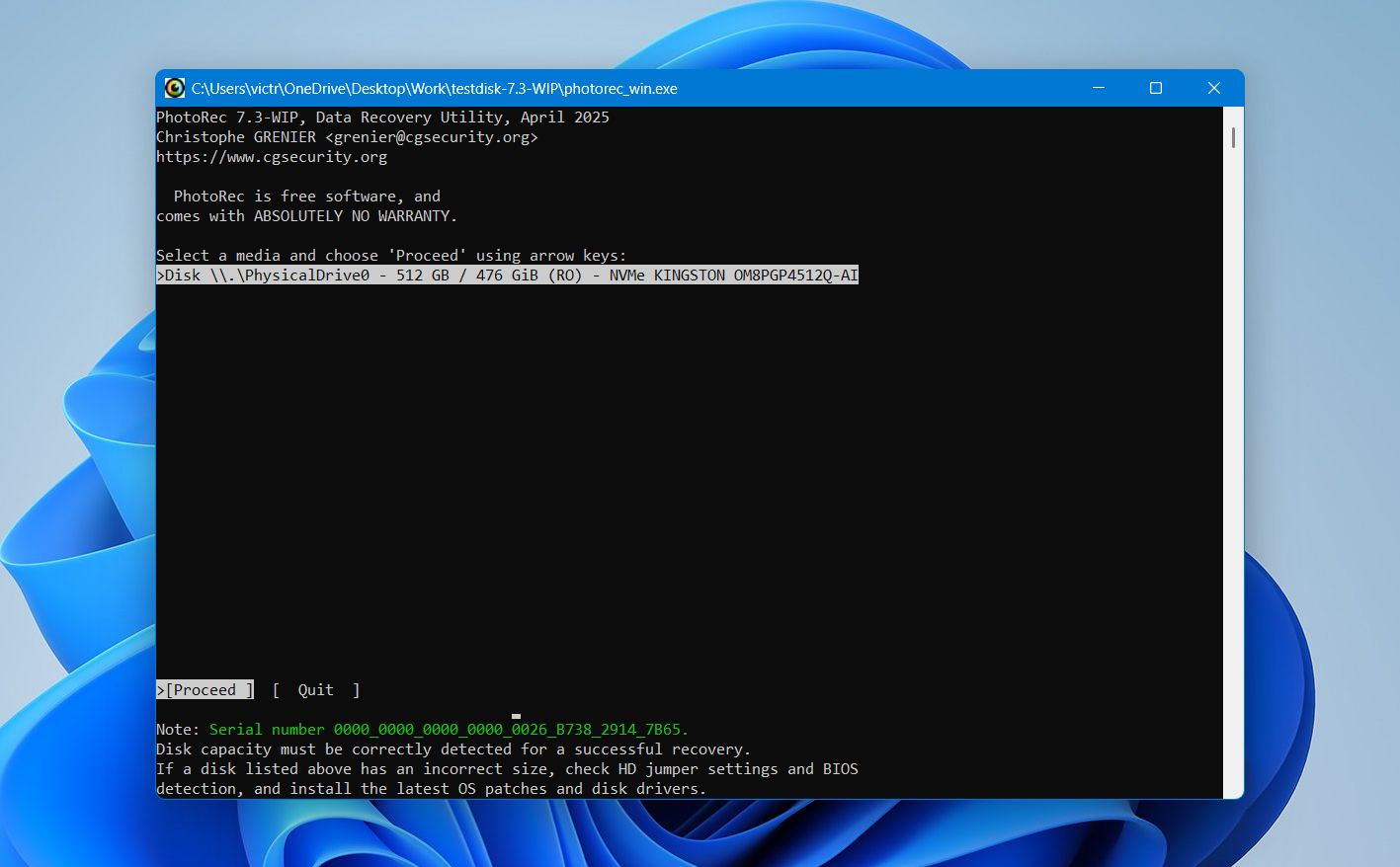 PhotoRec on ilmainen, avoimen lähdekoodin tietojen palautustyökalu, jonka on kehittänyt CGSecurity ja joka jaetaan TestDiskin yhteydessä. Toisin kuin Recuva, se perustuu ensisijaisesti tiedostotunnisteen palautus, jonka avulla se voi löytää tiedostoja ilman ehjää tiedostojärjestelmän metatietoa. Tämä tekee PhotoRecistä hyödyllisen formatoidulle tai vioittuneelle tallennusmedialle, mutta sillä on merkittävä haittapuoli: palautetut tiedostot menettävät yleensä alkuperäiset tiedostonimensä ja kansiorakenteensa.
Paras kohteelle: Käyttäjille, jotka haluavat täysin ilmaisen, rajoittamattoman palautuksen eivätkä tarvitse alkuperäisiä tiedostonimiä tai kansiorakennetta.
Hinta: Täysin ilmainen ja avoimen lähdekoodin, ilman palautusrajoja, tilauksia tai maksullista versiota.
Käyttöliittymä ja käytettävyys
PhotoRec oli selvästi vähiten aloittelijaystävällinen työkalu vertailussamme. Vakio versio käyttää tekstipohjaista käyttöliittymää, jossa valitset levyn, osion, tiedostojärjestelmän tyypin, skannausalueen ja palautuskohteen. On myös QPhotoRec, joka tarjoaa graafisen käyttöliittymän, mutta se on silti paljon yksinkertaisempi kuin Disk Drill, Recoverit tai jopa Recuva.
Suurin ero on siinä, miten työskentelet tulosten kanssa. PhotoRec ei tarjoa tavallista tulosten selainta tai tiedostojen esikatseluja ennen palautusta. Sen sijaan se palauttaa tiedostot suoraan kohdekansioihin skannauksen edetessä. Sinun täytyy tarkistaa palautetut tiedostot jälkikäteen.
Positiivisena puolena voit valita, mitä tiedostotunnisteita PhotoRecin tulisi etsiä, mikä voi vähentää palautettavan epäolennaisen datan määrää.
Palautustehokkuus (todellisessa käytössä)
PhotoRec löysi 49 tiedostosta 52 tavallisessa poistotestissämme ja 47 / 52 nopean alustuksen jälkeen samalla 32 GB exFAT Transcend USB -asemalla. Sen keskimääräinen aika oli 8 minuuttia 25 sekuntia, vaikka tämä luku sisältää sekä skannauksen että palautuksen, koska PhotoRec tallentaa tiedostot sitä mukaa kun ne löytyvät.
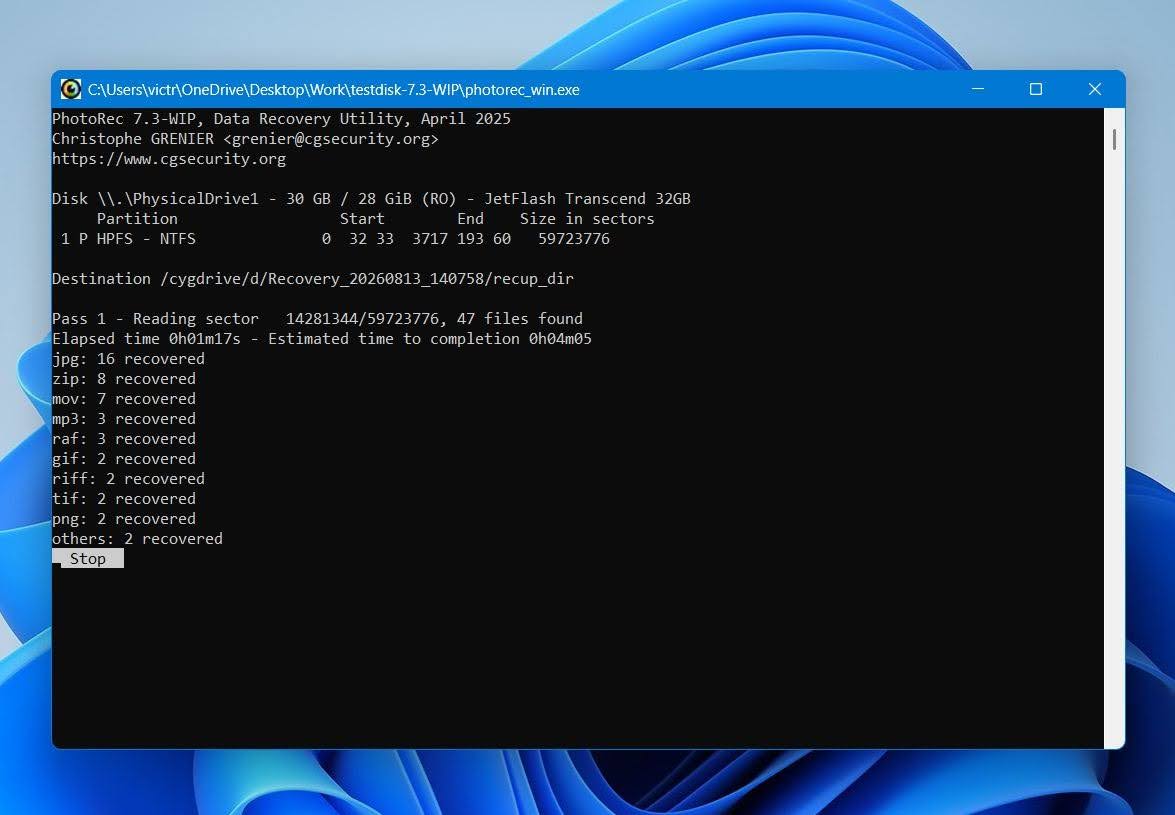
Tulokset olivat hyviä täysin ilmaiselle työkalulle, erityisesti alustuksen jälkeen, mutta niihin liittyi tärkeä rajoitus. PhotoRec perustuu tiedostojen tunnisteisiin eikä alkuperäisen tiedostojärjestelmän rekonstruointiin, joten palautetut tiedostot eivät säilyttäneet alkuperäisiä tiedostonimiä tai kansiorakennetta. Mukana oli myös ei esikatselutoimintoa, mikä tarkoitti, että meidän piti ensin palauttaa tiedostot ja tarkistaa ne vasta sen jälkeen.
Vertailtuna Recvaan, PhotoRec löysi poistotestissämme yhden tiedoston vähemmän (49 vs. 50), mutta suoriutui paremmin alustuksen jälkeen (47 vs. 44). Tämä tekee sen vahvuuksista erityisen selkeitä silloin, kun tiedostojärjestelmän metatietoja ei ole enää saatavilla.
Mikä tekee PhotoRecistä paremman Recuva-vaihtoehdon?
PhotoRec ei ole välttämättä helpompi tai kätevämpi kuin Recuva. Molemmat työkalut tarjoavat rajoittamattoman palautuksen ilmaiseksi, mutta PhotoRecilla on etuna silloin, kun sinun täytyy palauttaa tiedostoja formatoiduilta, vioittuneilta tai ei-tuetuilta tiedostojärjestelmiltä:
- Se on täysin ilmainen ja avoimen lähdekoodin. Ei palautusrajoituksia, tilauksia tai lisensoituja premium-ominaisuuksia.
- Se toimii hyvin, kun tiedostojärjestelmän metadata on vahingoittunut tai puuttuu. Allekirjoituspohjainen palautus mahdollistaa PhotoRecin etsiä tiedostoja ilman alkuperäisen hakemistorakenteen riippuvuutta.
- Se toimi paremmin alustamisen jälkeen testissämme. PhotoRec palautti 47 tiedostosta 52, verrattuna 44 / 52 Recuva Deep Scanille.
- Se tunnistaa suuren määrän tiedostotunnisteita. Tämä tekee siitä hyödyllisen valokuvien, videoiden, asiakirjojen, arkistojen ja monien harvinaisempien formaattien palauttamiseen.
- Se tukee monia tallennuslaitteita ja tiedostojärjestelmiä. Koska allekirjoituspohjainen palautus toimii suurelta osin tiedostojärjestelmästä riippumatta, PhotoRec voi toimia sellaisella tallennusmedialla, jota Recuva ei tue hyvin.
Tärkein kompromissi on organisointi. Recuva voi säilyttää alkuperäiset tiedostonimet ja kansiopolut, kun tiedostojärjestelmän metatietoja on riittävästi tallessa, kun taas PhotoRec yleensä palauttaa tiedostot generoiduilla nimillä palautuskansioihin. Esikatseluja ei myöskään ole ennen palautusta. Pienen vahingossa tapahtuneen poiston yhteydessä Recuva on kätevämpi; ilmainen palautus formatoidulta tai vioittuneelta tallennusvälineeltä:n tapauksessa PhotoRec voi olla vahvempi vaihtoehto.
| PhotoRec | Recuva | |
|---|---|---|
| Poistettujen tiedostojen testi | 49/52 | 50/52 |
| Nopea alustustesti | 47/52 | 44/52 |
| Keskimääräinen skannausaika | 8m 25s* | 11m 08s |
| Esikatselun laatu | Ei esikatseluja | Rajoitettu |
| Ilmainen palautus | Rajoittamaton | Rajoittamaton |
| Hinta | Ilmainen | Ilmainen; Professional $24.95 |
| Paras vaihtoehto | Täysin ilmainen palautus | Perus ilmainen poiston peruutus |
4. DiskGenius (Optimaalinen kadonneille osiolle ja levynhallintaan)
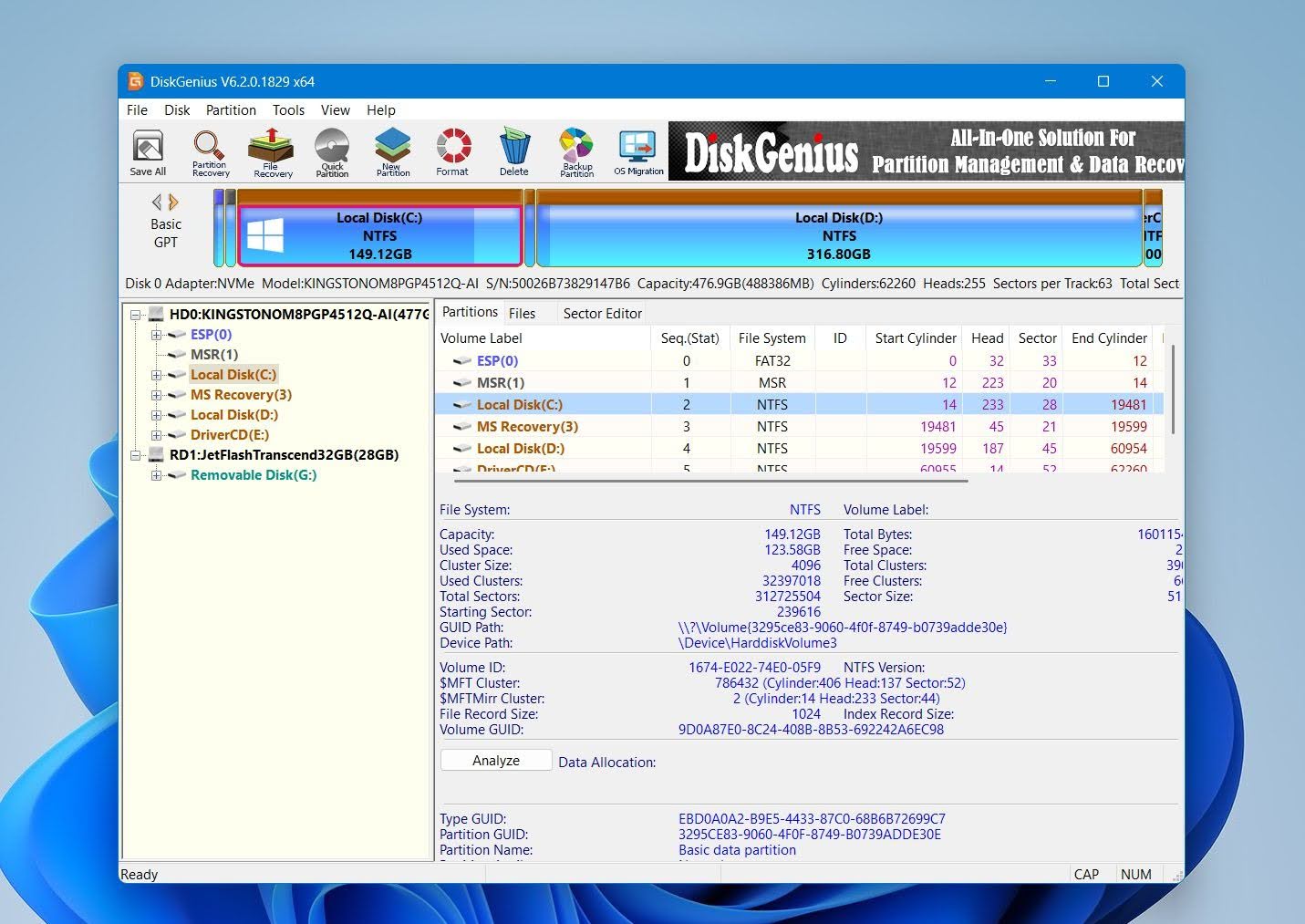 DiskGenius on QINHUANGDAO YIZHISHU SOFTWARE DEVELOPMENT CO., LTD:n kehittämä ainoastaan Windowsille tarkoitettu tiedonpalautus- ja levyhallintatyökalu. Toisin kuin Recuva, se menee paljon pidemmälle kuin pelkkään poistettujen tiedostojen palautukseen ja yhdistää palautuksen osionhallinta, kadonneen osion etsintä, levynkuvaus, kloonaus ja levyn diagnostiikka:n kanssa. Sen suurin etu on osioihin liittyvä palautus: jos osio on poistettu, kadonnut tai tullut saavuttamattomaksi, DiskGenius tarjoaa työkaluja sekä tiedostojen löytämiseen että joissain tapauksissa itse osion palauttamiseen.
Paras kohteelle: Kadonneen osion palautus ja käyttäjät, jotka haluavat tietojen palautuksen ja levynhallinnan työkalut yhdessä sovelluksessa.
Hinta: Ilmainen versio on saatavilla, mutta palautus on melko rajoitettu: palautetut tiedostot on oltava alle 64 KB. Maksulliset versiot poistavat tämän rajoituksen ja avaavat lisäpalautus- ja levynhallintaominaisuudet.
Käyttöliittymä ja käytettävyys
DiskGenius oli yksi teknisimmistä ohjelmista, joita testasimme. Pääruutu näyttää enemmän osionhallintaohjelmalta kuin perinteiseltä palautussovellukselta, ja siinä on levykuva, osiotaulukko, tiedostoselain sekä lukuisia levytoimintoja samassa ikkunassa.
Tavallista palautusta varten valitset osion ja valitset Palauta kadonneet tiedostot. Puuttuvaa osiota varten on erillinen Etsi kadonneita osioita-toiminto, joka skannaa levyn ja antaa sinun tarkastella löydettyjä osioita ja niiden tiedostoja ennen kuin päätät, mitä niille teet.
Pidimme siitä, että monia työkaluja on yhdessä paikassa, mutta käyttöliittymä vaatii enemmän huolellisuutta kuin Recuva. Osioita muokkaavat asetukset ovat lähellä palautustoimintoja, joten suosittelemme pysymään palautustyökaluissa, ellet tiedä tarkalleen, mitä levynhallintaoperaatio tekee.
Palautustehokkuus (todellisessa käytössä)
DiskGenius oli nopein työkalu vertailussamme, keskimääräisellä skannausajalla vain 4 minuuttia 43 sekuntia.
tavallinen poistotesti:ssa se löysi 51 alkuperäisestä 52 tiedostostamme, sijoittuen heti Disk Drillin ja R-Studion taakse. Esikatselutuki oli yleisesti ottaen hyvä, ja suurinta osaa tarkistamistamme tiedostoista voitiin tarkastella ennen palautusta.
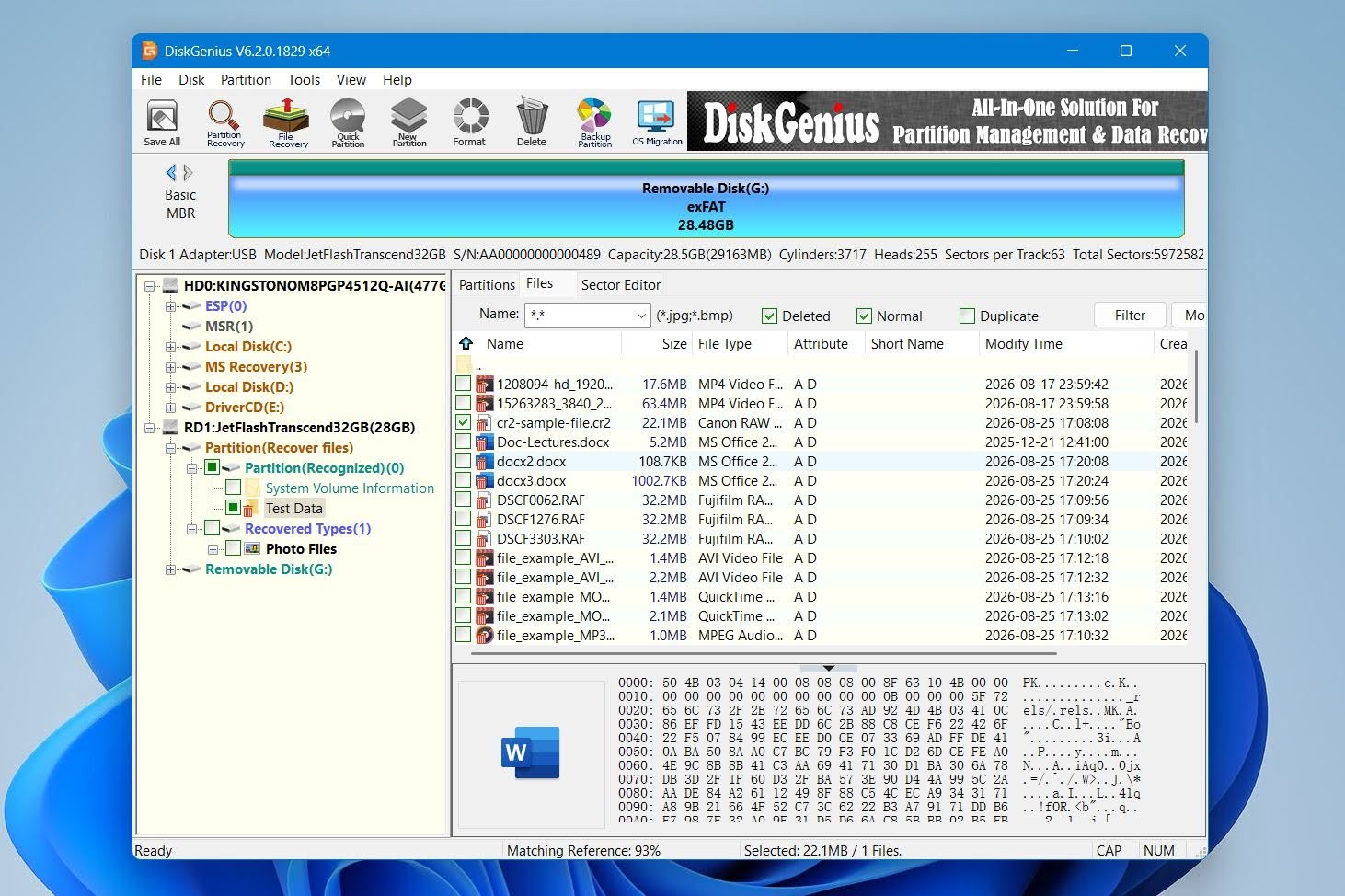
Tulokset vähenivät jälkeen pikainen alustus, kun DiskGenius löysi 47 tiedostosta 52. Esikatselut toimivat edelleen hyvin yleisille tiedostotyypeille, mutta jotkin RAW-kamerakuvistamme eivät esikatseltu oikein. Tämä vaikeutti niiden kunnon tarkistamista ennen palautusta.
Kaiken kaikkiaan sen tulokset olivat hyvät, erityisesti ottaen huomioon skannauksen nopeuden, mutta ne eivät yltäneet Disk Drillin ja R-Studio:n saavuttamaan 52/52 tulosta molemmissa skenaarioissa:aan.
Mikä tekee DiskGeniuksesta paremman vaihtoehdon Recuvalle?
DiskGenius on erityisen vahva Recuva-vaihtoehto osioihin liittyvään palautukseen ja levynhallintaan. Se tarjoaa enemmän hallintaa tallennuslaitteisiin ja osioihin, ja testiemme mukaan se saavutti myös parempia palautustuloksia ja nopeampia skannauksia kuin Recuva:
- Kadonneen osion palautus on merkittävä etu. DiskGenius voi etsiä poistettuja tai kadonneita osioita ja rekonstruoida osiotietoja, mihin Recuva ei ole suunniteltu.
- Se käsittelee enemmän kuin tavallisen poistamisen. Voit skannata alustettua, saavuttamatonta ja RAW-tallennustilaa sen sijaan, että riippuisit ehjästä, Windowsissa saavutettavasta tiedostojärjestelmästä.
- Se yhdistää palautuksen ja levynhallinnan. Osioidenhallinta, levyn kloonaus, levykuvan luonti, sektorieditointi ja muut tallennustyökalut ovat saatavilla samassa ohjelmassa.
- Se tarjoaa paljon enemmän levytietoja. DiskGenius näyttää osiot, sektorit, tiedostojärjestelmät ja varaamattomat alueet suoraan, mikä voi olla hyödyllistä, kun ongelma on monimutkaisempi kuin vain muutama poistettu tiedosto.
- Se oli huomattavasti nopeampi testeissämme. DiskGeniusin keskiarvo oli 4 min 43 s, verrattuna 11 min 08 s Recuva Deep Scanille, ja lisäksi se löysi enemmän tiedostoja kummassakin tilanteessa.
Sen suurin haittapuoli verrattuna Recuvaan on ilmaisversio. Recuva tarjoaa rajoittamaton ilmainen palautus, kun taas DiskGenius rajoittaa ilmaisen palautuksen vain alle 64 KB kokoisiin tiedostoihin. Näin ollen näemme DiskGeniuksen parempana valintana silloin, kun sen osio- ja levyhallintaominaisuuksista on oikeasti hyötyä, eikä korvaajana Recuva:n rajoittamattomalle ilmaistoiminnolle tiedostojen palautuksessa.
| DiskGenius | Recuva | |
|---|---|---|
| Poistettujen tiedostojen testi | 51/52 | 50/52 |
| Nopea alustustesti | 47/52 | 44/52 |
| Keskimääräinen skannausaika | 4m 43s | 11m 08s |
| Esikatselun laatu | Hyvä; joitakin RAW-ongelmia | Rajoitettu |
| Ilmainen palautus | Tiedostot alle 64 KB | Rajoittamaton |
| Hinta | Maksulliset versiot saatavilla $69.90 Standard / $99.90 Pro (Elinikäinen) | Ilmainen; Professional $24.95 |
| Paras vaihtoehto | Osiopalautus & levynhallinta | Perus ilmainen takaisinpalautus |
5. Wondershare Recoverit
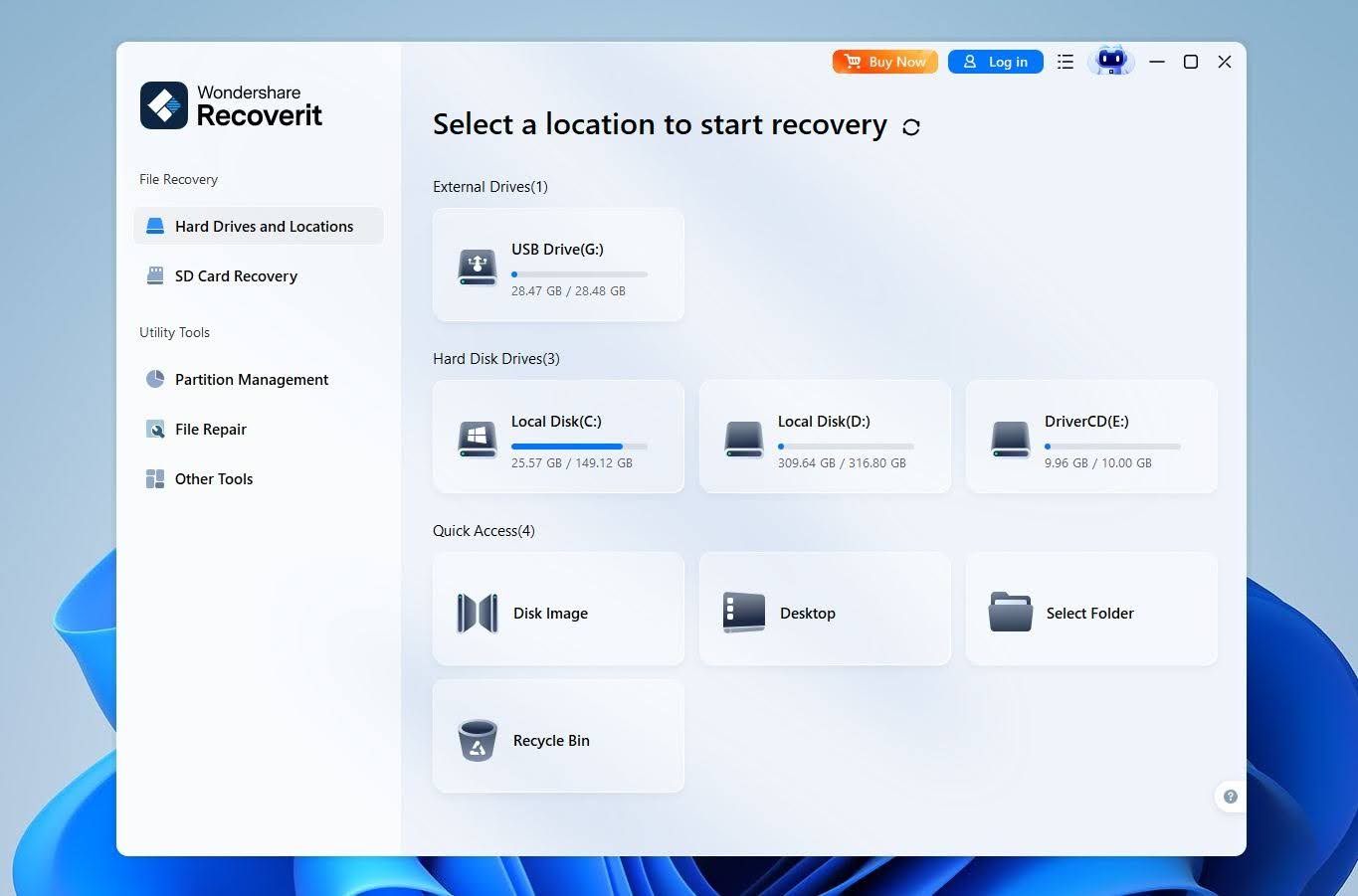 Wondershare Recoverit on tunnettu tietojen palautustyökalu, jonka on kehittänyt Wondershare Windowsille ja macOS:lle. Sen suurin vahvuus on helppokäyttöisyys: se yhdistää palautuksen poistetuista tiedostoista, alustetuilta levyiltä, RAW-tallennustilasta ja kadonneista osioista hiotun käyttöliittymän alle, joka vaatii hyvin vähän asetuksia. Se tukee myös laajaa valikoimaa tiedostojärjestelmiä ja sisältää levykuvauksen, Enhanced Recovery -ominaisuuden medialle sekä tiedostojen korjaustyökaluja. Aiemmissa testeissämme se suoriutui erityisen hyvin tavallisten poistettujen tiedostojen kanssa, vaikka tulokset olivat epätasaisempia vaikeammissa tilanteissa.
Paras kohteelle: Aloittelijoille, jotka haluavat helppokäyttöisen Recuva-vaihtoehdon, jossa on enemmän palautusvaihtoehtoja ja lisämediatyökaluja.
Hinta: Recoverit Free sallii jopa 500 Mt palautusta. Tarkasteluhetkellä rajoittamaton palautus maksoi 65,99 $/kuukausi, 86,99 $/vuosi tai 122,99 $ kertaluonteinen lisenssi.
Käyttöliittymä ja käytettävyys
Recoverit oli yksi vertailumme helpoimmista työkaluista käyttää. Pääruutu näyttää heti käytettävissä olevat asemat ja palautuspaikat, joten voit valita laitteen ja aloittaa skannauksen ilman, että sinun tarvitsee ensin määrittää skannausparametreja. Tulokset alkavat ilmestyä lähes välittömästi, ja voit selata niitä samalla kun skannaus jatkuu.
Pidimme erityisesti suodattimista ja mahdollisuudesta selata tuloksia joko alkuperäisen polun tai tiedostotyypin mukaan. Esikatselu toimi hyvin useimpien yleisten valokuvien ja asiakirjojen kohdalla, vaikka se oli vähemmän luotettava joidenkin harvinaisempien tiedostomuotojen kanssa.
Palautustehokkuus testeissämme
Recoverit suoriutui hyvin poistetun tiedoston testissämme, palauttaen 51 tiedostoa 52:sta. Tämä asettaa sen suurin piirtein samalle tasolle kuin Recuva, joka palautti 50/52. Recoveritin tulokset eivät kuitenkaan olleet niin selkeitä kuin lukumäärä antaa ymmärtää. Se palautti enemmän tiedostoja kuin mitä todellisuudessa oli läsnä 52-tiedoston testiaineistossamme, mikä teki haluamiemme tiedostojen erottamisesta ylimääräisistä tuloksista vaikeampaa ja vähensi luottamustamme sen palautustarkkuuteen.
Suorituskyky laski pikatason alustuksen jälkeen. Recoverit palautti 48 tiedostoa 52:sta, kun taas Recuva palautti vain 44/52. Molemmissa testeissä Recoverit palautti 99 tiedostoa 104:stä, verrattuna 94/104 Recuvalle. Recoverit on selvästi näistä kahdesta vahvempi alustetulle tallennukselle, mutta 48/52 tarkoittaa edelleen, että neljä tiedostoa pienestä testijoukostamme ei palautunut onnistuneesti.
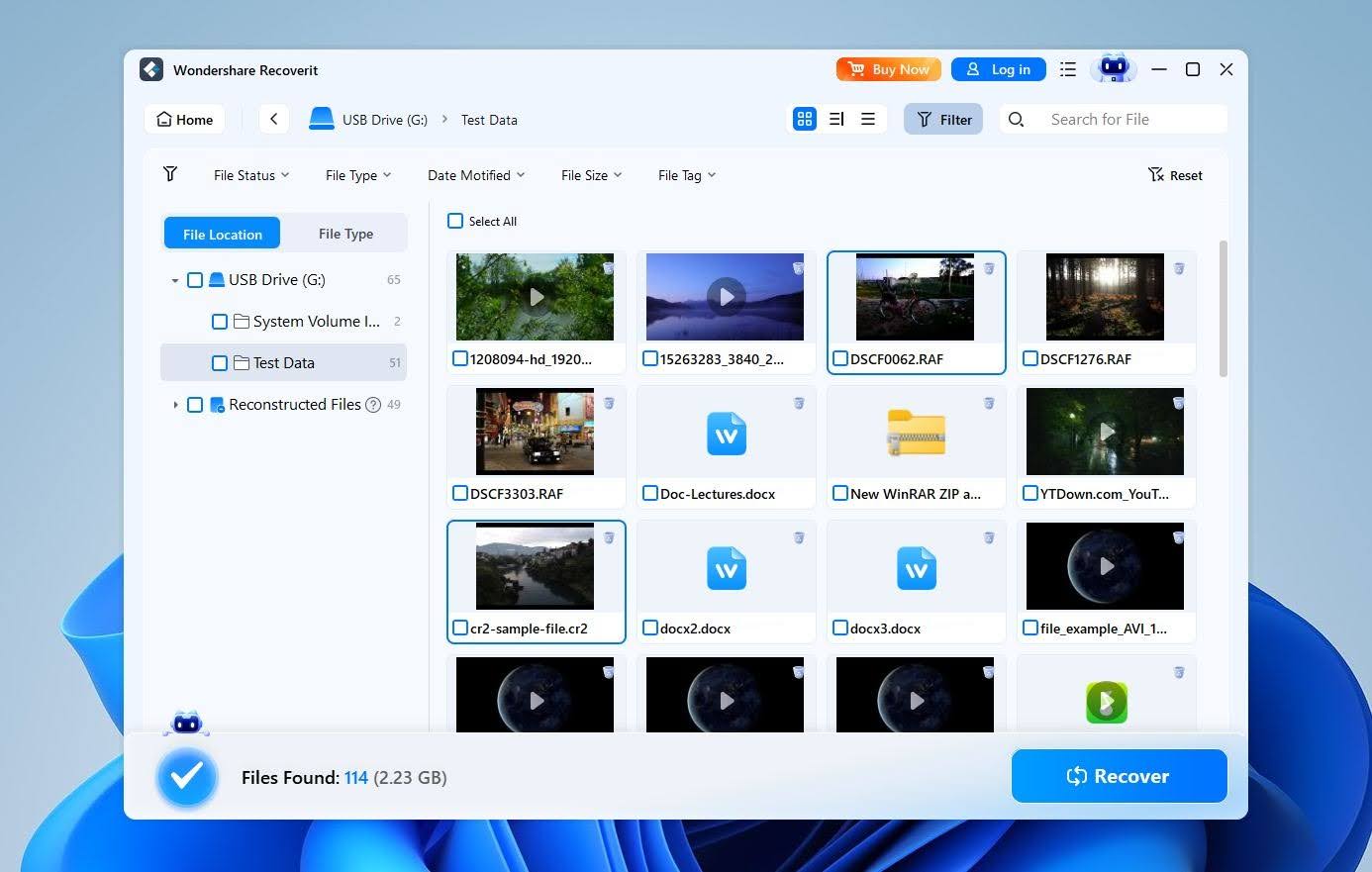
Esikatselutuki oli toinen heikkous. Recoverit käsitteli useimmat yleisimmät tiedostotyypit kohtuullisen hyvin, mutta jotkut RAW-valokuvat eivät esikatselleet oikein. Tämä on tärkeää, koska tiedoston esiintyminen skannaustuloksissa ei välttämättä tarkoita, että sen sisältö on ehjä, ja epäluotettava esikatselu vaikeuttaa sen varmistamista ennen palautusta.
Recoverit oli myös suhteellisen hidas. Skannauksemme kestivät keskimäärin 7 minuuttia 17 sekuntia, verrattuna 11 minuuttia 08 sekuntia Recuvalle, joten se oli huomattavasti nopeampi kuin Recuva, mutta silti hitaampi kuin useat muut testaamamme vaihtoehdot.
Kaiken kaikkiaan Recoverit on kyvykkäämpi Recuva-vaihtoehto, erityisesti alustetuille asemille, mutta sen tulokset eivät olleet virheettömiä. Poistetestissä ylimääräisiä tiedostoja, jäljelle jääneitä tiedostoja alustuksen jälkeen ja epäluotettavat esikatselut joillekin RAW-muodoille pitää sen vahvimpien palautustyökalujen takana vertailussamme.
Mikä tekee Wondershare Recoveritista paremman Recuva-vaihtoehdon?
Recoverit menee huomattavasti pidemmälle kuin Recuva useilla osa-alueilla:
- Se käsittelee monimutkaisempia tallennusongelmia. Recoverit voi skannata alustettuja asemia, RAW-tallennuslaitteita, vioittuneita tiedostojärjestelmiä ja kadonneita osioita sen sijaan, että se keskittyisi ensisijaisesti poistettuihin tiedostoihin.
- Se tukee useampia tiedostojärjestelmiä. NTFS-, FAT32- ja exFAT-tiedostojärjestelmien lisäksi Recoverit tukee myös APFS-, HFS+- ja EXT2/3/4-järjestelmiä.
- Se sisältää levykuvauksen. Voit luoda asemasta kuvakopion ja skannata sitä alkuperäisen tallennuslaitteen sijaan.
- Siinä on vahvemmat mediaan keskittyvät ominaisuudet. Parannettu palautus on suunniteltu erityisesti valokuville ja videoille, kun taas erilliset korjausmoduulit voivat yrittää korjata vioittuneita tiedostoja palautuksen jälkeen. On kuitenkin huomattava, että Parannettu palautus ei aiemmissa testeissämme luotettavasti rekonstruoinut pirstaleisia videoita.
- Se voi palauttaa tietoja käynnistymättömästä tietokoneesta. Crash Computer Recovery voi luoda käynnistettävän median ja palauttaa tiedostoja, kun Windows ei enää käynnisty.
Pääasiallinen syy siihen, miksi sijoitimme Recoveritin muiden Recuva-vaihtoehtojen alapuolelle, ei ole ominaisuuksien puute. Sillä on itse asiassa melko paljon ominaisuuksia. Suurempi ongelma on, että sen palautustulokset muuttuvat vähemmän johdonmukaisiksi tilanteiden vaikeutuessa.
| Recoverit | Recuva | |
|---|---|---|
| Poistettujen tiedostojen testi | 51/52 | 50/52 |
| Nopea alustustesti | 48/52 | 44/52 |
| Keskimääräinen skannausaika | 7m 17s | 11m 08s |
| Esikatselun laatu | Hyvä; joitakin RAW-ongelmia | Rajoitettu |
| Ilmainen palautus | 500 Mt | Rajoittamaton |
| Hinta | $65.99/kk; $86.99/vuosi; $122.99 pysyvä | Ilmainen; Professional $24.95 |
| Paras vaihtoehto | Aloittelijat | Perus ilmainen palautus |
6. Stellar Data Recovery
 Stellar Data Recovery on pitkään toiminut palautustyökalu Stellarilta, yritykseltä, joka on kehittänyt tietojen palautus- ja tiedostojen korjausohjelmistoja 1990-luvulta lähtien. Se kattaa yleiset palautustilanteet kiintolevyillä, SSD-levyillä, USB-muisteilla ja muistikorteilla, ja tukee poistettujen ja alustettujen tietojen palautusta. Verrattuna Recuvaan Stellar tarjoaa laajemmat palautusominaisuudet ja useita hyödyllisiä lisätoimintoja, kuten levykuvan luonnin, mutta sen palautusteho on ollut aiemmissa testeissämme jonkin verran vaihtelevaa.
Paras kohteelle: Valokuvien ja videoiden palautus kameroista, drooneista, muistikorteilta ja muista ulkoisista tallennuslaitteista.
Hinta: Stellar tarjoaa ilmaisen version, jossa on jopa 1 Gt palautusta. Maksulliset versiot lisäävät rajoittamattoman palautuksen ja lisäominaisuuksia, ja ominaisuudet vaihtelevat huomattavasti tasojen välillä.
Käyttöliittymä ja käytettävyys
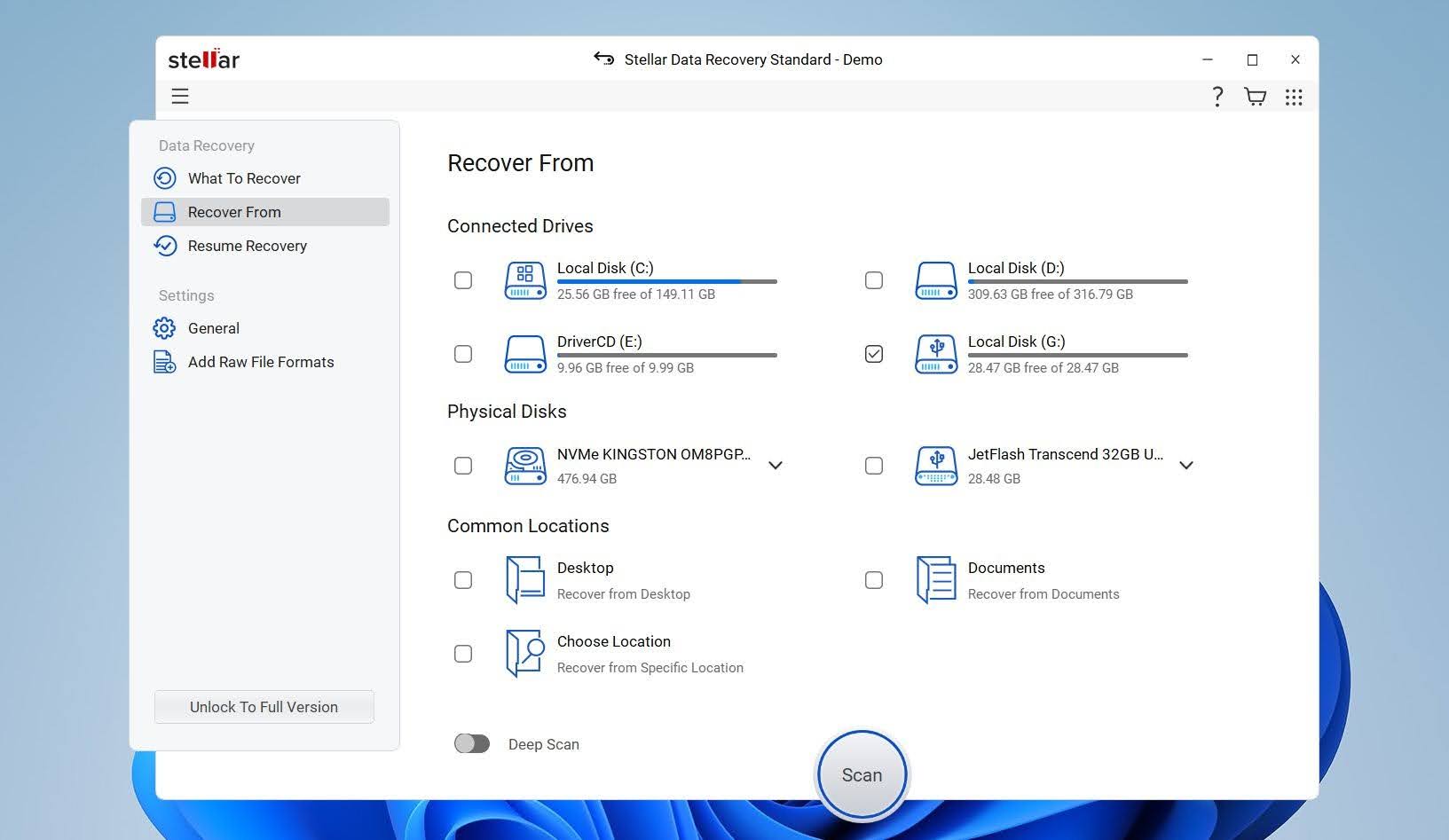
Stellar oli yksi helpoimmista työkaluista käyttää vertailussamme. Aloitat valitsemalla, minkä tyyppisiä tietoja haluat palauttaa, kuten valokuvat, videot, asiakirjat tai kaiken, ja valitset sitten aseman, jonka haluat skannata. Vaikeampia tapauksia varten voit ottaa käyttöön Syväskannaus.
Tulokset näkyvät tutussa kansiopuun kaltaisessa näkymässä, ja voit vaihtaa eri näkymien välillä, selata kansioita ja esikatsella tiedostoja ennen palautusta. Pidimme yleisestä yksinkertaisuudesta, vaikka ohjelma voi muuttua huomattavasti hitaammaksi pidempien skannausten aikana. Aiemmissa testeissämme kohtasimme myös satunnaisia viiveitä, kun tallennuslaitteita liitettiin tai irrotettiin, sekä ongelmia yritettäessä pysäyttää aktiivinen tehtävä.
Palautustehokkuus testeissämme
Stellar suoriutui kohtuullisesti poistettujen tiedostojen testissämme, palauttaen 51 tiedostoa 52:sta verrattuna 50/52 Recuvalle. Kumpikaan tulos ei ollut täydellinen, ja Stellar’in yhden tiedoston etu on liian pieni tehdäkseen merkittävää eroa yksinkertaisessa poistotilanteessa.
Molemmat työkalut kohtasivat enemmän vaikeuksia pikamuotoilun jälkeen. Stellar palautti 46/52 tiedostosta, kun taas Recuva onnistui vain 44 / 52 tiedoston palautuksessa. Tämä on melko huomattava pudotus poistotuloksiin verrattuna ja osoittaa, että kumpikaan työkalu ei ollut erityisen luotettava alkuperäisen tiedostojärjestelmätiedon häiriinnyttyä.
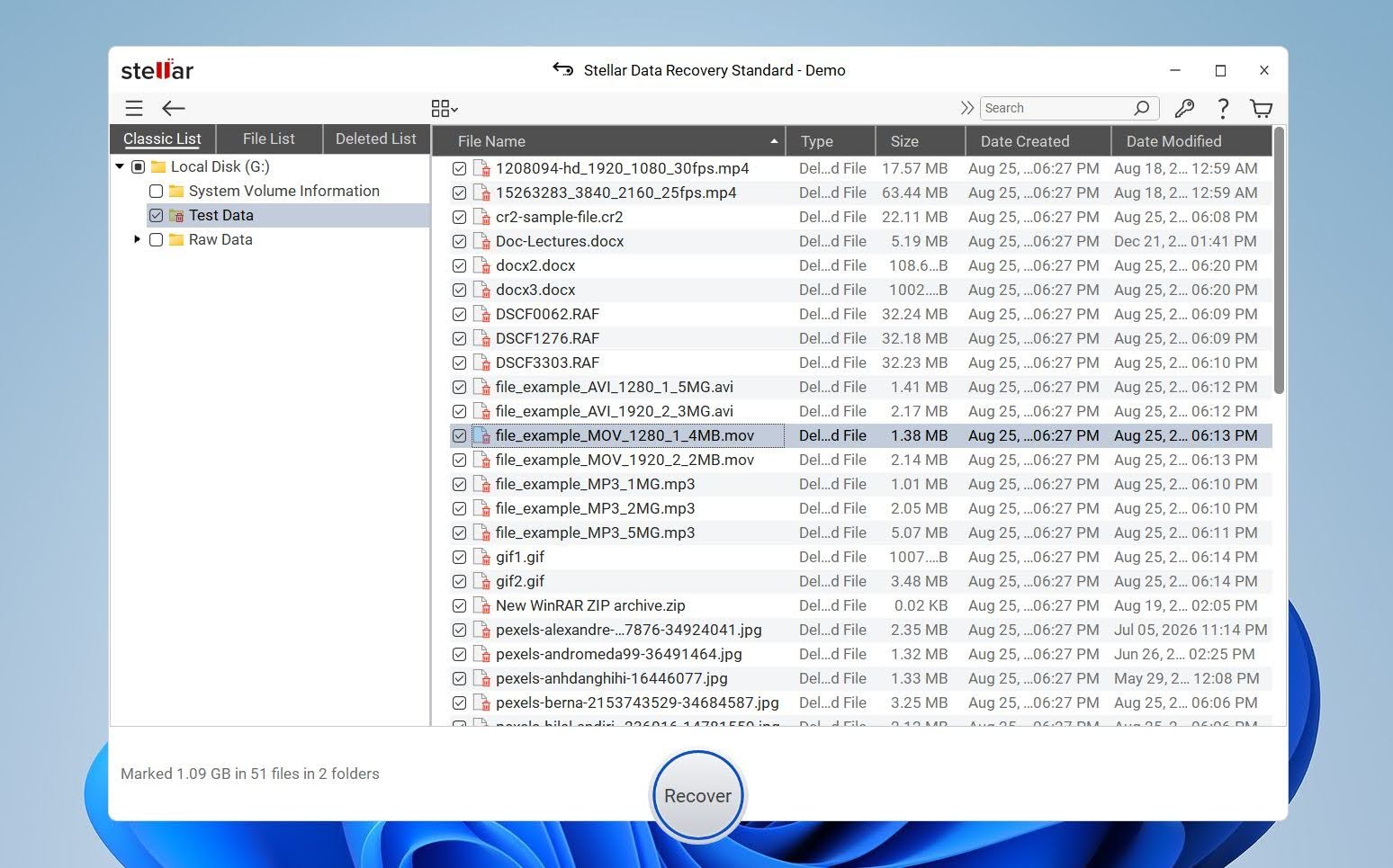
Stellarilla on myös turhauttava rajoitus ilmaisversiossaan: esikatselee vain alle 10 Mt:n tiedostoja. Testissämme tämä tarkoitti, ettemme voineet esikatsella RAW-kuvia tai suurempia videoita varmistaaksemme niiden ehjyyden ennen palautusta. Recuvailla on omat esikatseluongelmansa. Vaikka JPG- ja PNG-esikatselut toimivat yleensä, videot ja RAW-valokuvat eivät yleensä esikatseltu oikein, mikä vastaavasti vaikeuttaa arviointia siitä, ovatko kyseiset tiedostot todella palautettavissa.
Kaiken kaikkiaan Stellar suoriutui paremmin kuin Recuva, mutta kumpikaan ei tehnyt vaikutusta vaikeammassa testissä. Stellarin 46/52 pikanmuotoilun tulos ja rajoittavat ilmaisen version esikatselut ovat merkittäviä haittoja, kun taas Recuva oli vielä heikompi alustuksen jälkeen kohdassa 44/52 ja tarjosi huonon esikatselutuennan kaikkeen muuhun kuin yleisimpiin kuvaformaatteihin.
Mikä tekee Stellarista paremman Recuva-vaihtoehdon?
Stellar tarjoaa useita ominaisuuksia, jotka ylittävät Recuvan perustason poistettujen palautuksen keskittymisen:
- Se voi skannata fyysisiä asemia, joilla on vahingoittuneita tai puuttuvia osioita. Toisin kuin Recuva, Stellar ei aina vaadi käytettävissä olevaa osiota aseman kirjaimella ennen kuin se voi aloittaa tiedostojen etsinnän.
- Se tukee useampia tiedostojärjestelmiä. Stellar tukee NTFS-, FAT/FAT32-, exFAT-, HFS/HFS+-, ja APFS-tiedostojärjestelmiä, mikä antaa sille laajemman tuen kuin Recuvalla.
- Se sisältää levykuvauksen. Voit luoda tallennuslaitteesta kuvan ja suorittaa palautuksen kuvan perusteella sen sijaan, että jatkaisit työskentelyä alkuperäisen aseman kanssa.
- Se voi tallentaa ja jatkaa skannauksia. Tämä on erityisen hyödyllistä suurilla asemilla, joilla täydellinen Deep Scan voi kestää tunteja.
- Sen ilmaisversio sallii todellisen palautuksen. Stellar antaa sinun palauttaa jopa 1 Gt ilmaiseksi, joten voit testata palautuksen tuloksia merkittävällä määrällä dataa ennen lisenssin ostamista.
Stellar on kykenevämpi kuin Recuva useilla osa-alueilla, mutta emme silti pitäisi sitä vahvimpana vaihtoehtona vaativiin palautustapauksiin.
| Stellar Data Recovery | Recuva | |
|---|---|---|
| Poistettujen tiedostojen testi | 51/52 | 50/52 |
| Nopea alustustesti | 46/52 | 44/52 |
| Keskimääräinen skannausaika | 9m 10s | 11m 08s |
| Esikatselun laatu | Ilmainen versio rajoitettu alle 10 MB:n tiedostoihin; RAW- ja suuremmat videot ongelmallisia | Rajoitettu |
| Ilmainen palautus | 1 GB | Rajoittamaton |
| Hinta | Maksulliset versiot vaihtelevat tason mukaan, vuositilaukset alkaen 59,99 $, elinikäinen 99 $ | Ilmainen; Professional 24,95 $ |
| Paras vaihtoehto | Yksinkertainen palautus | Perus ilmainen palautus |
Muut harkitsemamme Recuva-vaihtoehdot
Muutama muu työkalu esiintyy säännöllisesti Recuva-vaihtoehtojen suosituksissa, mutta jätimme ne pois päälistalta seuraavista syistä:
- EaseUS Data Recovery Wizard Suosittu ja helppokäyttöinen vaihtoehto, mutta sen hinnoittelu on melko korkea eikä sen palautuskyvykkyys tai lisäominaisuudet tarjoa tarpeeksi etua yllä oleviin työkaluihin verrattuna.
- TestDisk. Erittäin kyvykäs osio- ja tiedostojärjestelmän palauttamiseen, mutta sen tekstipohjainen käyttöliittymä ja korjaukseen keskittyvä työnkulku tekevät siitä heikon suoran korvaajan Recuva:n yksinkertaiselle tiedostojen palautuskokemukselle.
- Wise Data Recovery Kevyt ja helppo käyttää, mutta sen rajalliset palautuskyvyt ja ominaisuudet tekevät siitä enemmän Recuva:n vastineen kuin merkittävän päivityksen.
Se ei tarkoita, että nämä olisivat huonoja palautustyökaluja. Mikä tahansa niistä voi toimia hyvin oikealle käyttäjälle tai palautustilanteelle. Kuitenkin useimmille, jotka etsivät nimenomaan Recuva-vaihtoehtoa, uskomme, että päälistamme vaihtoehdot tarjoavat paremman yhdistelmän palautuskykyjä, käytettävyyttä, ominaisuuksia ja vastinetta rahalle.
Lopullinen tuomio
Recuva on edelleen hyvä vaihtoehto perustason poistetun tiedoston palautus, erityisesti jos haluat täysin ilmaisen työkalun ilman palautusrajoitusta. Kuitenkin sen perustason ominaisuudet ja heikompi suorituskyky haastavammissa palautustilanteissa tekevät useista vaihtoehdoista parempia valintoja.
Disk Drill on paras yleinen vaihtoehtomme Recuvalle, vahvalla palautusteholla, helppokäyttöisellä käyttöliittymällä, luotettavilla esikatseluilla ja monilla lisäominaisuuksilla. R-Studio sopii paremmin edistyneille käyttäjille, kun taas PhotoRec on vahvin täysin ilmainen vaihtoehto. Recoverit, Stellar ja DiskGenius voivat myös olla hyödyllisiä riippuen palautustilanteesta, mutta jokaisella on omat rajoituksensa.